Transcripciones
1. Introducción: ¿ Qué pasa, chicos? Bienvenidos a mi clase. Mi nombre es Julia, y estoy aquí para enseñarte algún increíble buey de ticktock que te hará la vida mucho más fácil. En esta serie de lecciones, veremos paso a paso. tutoriales son ahora para usar tic tac toe videos año agregado de manera eficiente usando sólo el up. Te mostraré todo lo que necesitas saber sobre los cuatro. Tu página diferentes formas de grabar un video aditivo no nos levantamos para llegar a ser populares. Crear un sonido original son usar filtros y pegatinas y mucho más. Lo más importante es te
voy a dar las seis reglas fundamentales para hacer un video de tic tac vital. Voy a nuestras nuevas clases cada semana, así que asegúrate de seguirme para conocer Miss out on my new tips. Vamos a indagar en ello.
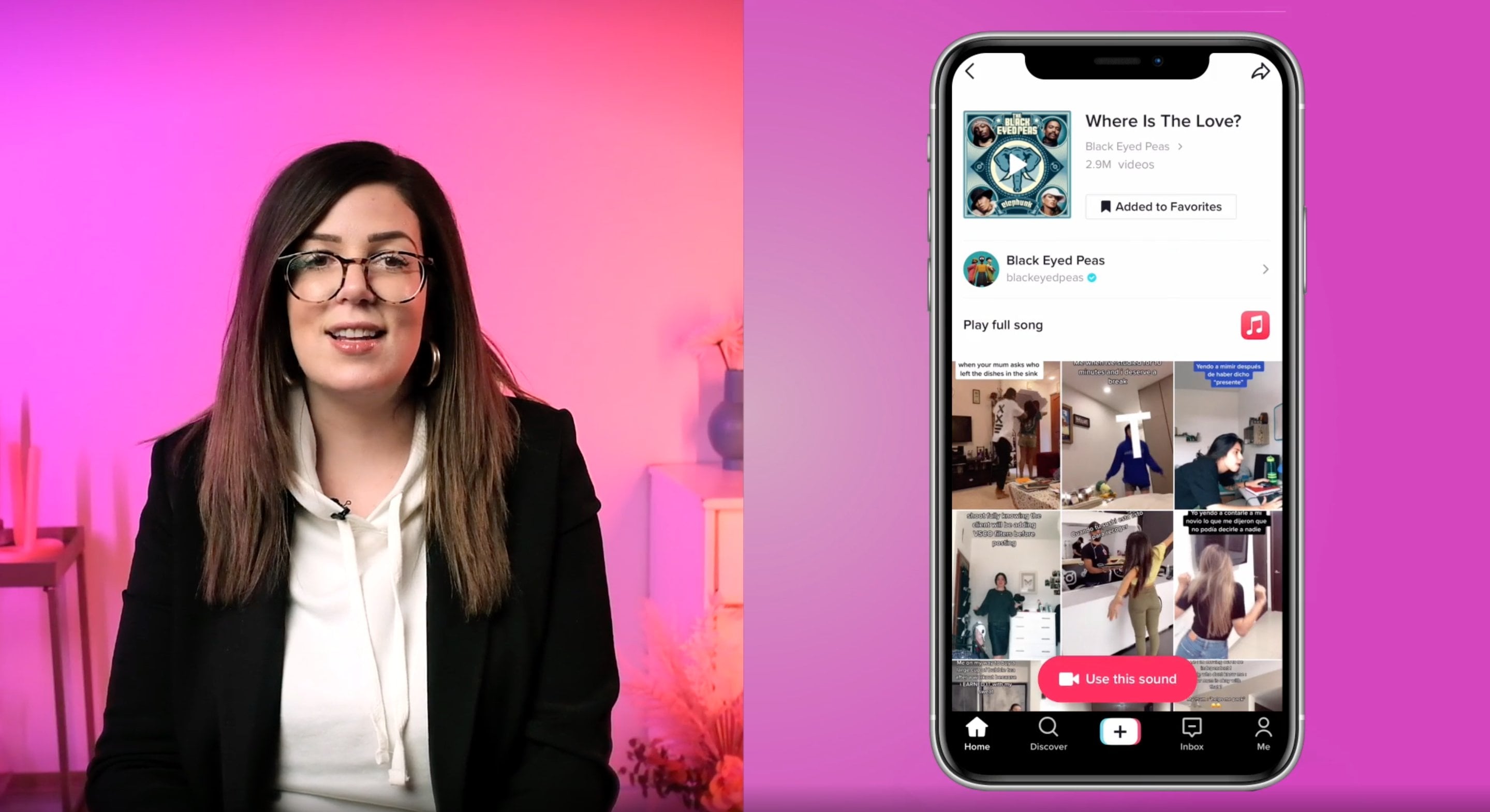
2. CÓMO CURSAR LA FYP: en esta lección, voy a presentar todos los conceptos básicos de la página de cuatro años. Aprenderás todas las acciones que puedes hacer. Ver un video antes de tu página es un feed de videos. Katic habla como específicamente comisariada para ti usando el dedo. Te puedes meter la pata y lo cambiaré al siguiente video. Si estás viendo un video y quieres ver el perfil de usuario, solo tienes que limpiar el dedo a la izquierda para volver a la página de cuatro años. Desliza hacia la derecha. Mirando la barra lateral. Aquí te puede gustar un video. Puedes comentar un video, y también puedes compartir un video en otras plataformas o con otros usuarios de TICKTOCK. También puedes reaccionar al video agregado a tus favoritos, o decir que no te interesa. Eso te permite comisariar qué playas ves debajo para tu página. Hay otras formas de personalizar la página para ti que te mostraré en un momento. Si te gusta una canción, puedes arriba en el icono del círculo en la parte inferior. Justo en ese anuncio. El tema a tus favoritos. Si quieres usar un posterior o puedes usar esta canción de inmediato. Al hacer clic en el botón usado este sonido. Como dije, algo fresco en la página de cuatro años es que puedes llevar lo que ves. Entonces si te encuentras con un video en el que realmente no estamos en solo todo tu dedo hacia abajo y arriba en ningún interesado, también
puedes arriba en más y hacer clic en ocultar estos videos de estos usuarios o altos BDS con este sonido
en particular. Si te encuentras con un video que quieres decir para más adelante, solo mantén el dedo hacia abajo y arriba, digamos, video, que guardará el video en tu teléfono. Y por último Pero no menos importante tal vez te preguntes para posar un video. Es realmente simple. Basta con parar una vez en la pantalla. Esto es todo lo que necesitas saber debajo para tu página.
3. SUPUE y EDIT CLIPS DESDE tu TELÉFONO: en estas lecciones. Te voy a mostrar todo lo que necesitas saber sobre la edición de videos TICKTOCK dentro del TIC tac up usando el directorio de videoclips de tu galería. Tenía el signo más en la barra de herramientas inferior y luego arriba en subir muelles como videos y fotos que ya has tomado en tu teléfono. Estoy seleccionando dos videos y top en siguiente. Lo que te lleva a la pantalla y luego arriba por defecto. Caminemos por ahí. Lo que ves aquí fue entre la barra roja es la suma total de los videos que has seleccionado. Los cuadrados de abajo son los videos individuales que has agregado a la línea de tiempo. Es muy posible que quieras sumarlo por los clips para que puedas rematar en las casillas pequeñas, agregó
Toe. Cada clip individual. Vamos a parar en la primera plaza. Como puedes ver, puedes recortar el clip individual, pero deslízate en el dedo del pie deslizante rojo donde querías empezar y cuando querías parar. También puedes acelerarlo o ralentizarlo presionando veces dos o 0.5. Cuando estés feliz, arriba en la marca de verificación. Repita el mismo proceso con cada videoclip. También se puede cambiar la secuencia de los videoclips sosteniendo la droga en las
casillas pequeñas . Si quieres añadir otro videoclip, solo tienes que pulsar el plus battle y seleccionar otro clip de la galería. Y de nuevo, puedes decidir la secuencia y la longitud de los videoclips de forma individual encabezando o sosteniendo y drogando en las plazas. Una vez terminado el entrenamiento, podrás ver dónde se ve tu pieza final viendo el video entre el deslizador rojo y moviendo la barra blanca de derecha a izquierda. También puedes recortar la duración general del video final deslizando la barra roja. Si estás contento con el resultado de que el siguiente dedo del pie tuvo alguna arena o texto y estás bien para ir Jerseys
Hyo Eun Video. Nos vemos pronto.
4. TIRÁ SHOOT CLIPS POR UNA canción: en esta lección, vamos a ver cómo grabar en múltiples clips de video añadidos, utilizando secciones fuera del mismo sonido directamente en el TIC tac up. Entonces empecemos a presionar el botón de grabación y a escoger la canción que queremos usar para nuestros videoclips lo más rápido de los sonidos y nos traeré a descubrir Page. O puedes escoger una canción de tu favorita. Yo voy a elegir este. Por lo que ves las canciones reposan segundos de largo. Algunos sólo pueden grabar hasta 10 segundos. Mi objetivo es grabar tres videoclips en tres secciones de esta canción. Voy a dar clic en el icono de temporizador en que se abrirá una barra donde puedo establecer el
límite de grabación para cada videoclip moviendo el deslizador rojo. Puedo escoger el límite en mi primer videoclip. Quiero grabar el primer video clip en el 1er 3 segundos fuera de la canción, así que voy a mover la barra roja en los tres segundos marcados. Entonces voy a escoger el temporizador de cuenta atrás de tres segundos antes de que empiece la grabación. Presiono, empiezo a disparar. Aquí comienza la cuenta regresiva. Estoy grabando mi primer video clip y esta grabación se detendrá automáticamente después de 3.1 segundos donde senté mi disco en límite. Se puede ver en la parte superior la barra azul mostrando que el primer clip ha sido grabado. Voy a presionar de nuevo el temporizador a triste Cordy Limit para mi segundo clip, repente
voy a encontrarme en los 5.7 segundos. Por lo que el segundo videoclip se grabará entre 3.1 y 5.7 segundos sección fuera de la canción . Esta vez quiero más tiempo para prepararme antes de que el video empiece a grabar. Por lo que hago click en el temporizador Condón 10 Segundos. Como se puede ver en el segundo videoclip, no
soy realista tomó bailarina. El video dejará de grabar en el límite de 5.7 segundos que me senté debajo de la barra de grabación. Vuelvo a hacer clic en temporizador para ensillar Amis ex tercer videoclip. Entonces voy a usar otros unos tres segundos de la canción y poner mi barra en la
marca 7.9 2da . Entonces eso va a hacer que mi tercer video clip en empiezo a rodar otra vez. Cuando termine de filmar todos mis clips, voy a dar clic en la marca de verificación aquí en la grabadora inferior. Y ahora puedo ver los tres videoclips grabados en lentejuelas siguiendo la música en la sección que quería usar de la canción. Si no estás realmente contento con los resultados, puedes decidir towheaded cada videoclip individual. Solo necesitas rematar un solo clips, y te traerá a decidir pantalla de Dean. Como se puede ver en la parte inferior, hay tres casillas pequeñas. Cada cuadrado es un clip individual que acabas de grabar. Ahora puedes decidir cambiar la secuencia de los clips presionando un drogar cada cuadrado en nueva posición. O bien, si no estás contento con el videoclip, puedes agregar un tapping en la plaza y luego recortar el clip moviendo el encendedor , o incluso decidir volver a arrancar ese látigo específico con solo hacer clic en. Empieza de nuevo y te traerá de vuelta a la página de grabación. Una vez que estés contento con tus clips, haz clic en la marca de verificación y este es el resultado final. De qué manera los europeos son esta lección. Nos vemos pronto
5. ADD MUCHAS FOTOS A 1 video: en esta lección, vas a ver cómo conseguir múltiples fotos en remolque. Un tick tock video usando sólo el arriba. Es bastante sencillo. Déjame mostrarte cómo. Empecemos a abrir el tic tac hacia arriba y haciendo clic en el botón más ahora top en efectos para encontrar el efecto de pantalla verde. Se ve así cuando se aplicó por primera vez, habrá este fondo de edificio. Vamos a cambiar el fondo con las fortunas que queremos usar en nuestro video. Aquí se puede ver un carrusel fuera de la última foto de una galería telefónica. A continuación, seleccione una de las fotos del cuadro de competencia aquí, o encabezó el icono más para acceder a su sala de cámaras. Una vez que hayas seleccionado, una foto va a sentir la pantalla detrás de ti. A continuación, Pasa
físicamente fuera del marco y luego todo abajo el botón de grabación por cuánto tiempo quieres que aparezca
la foto. De acuerdo, la primera foto está hecha, así que ahora vamos a ser la segunda foto. Voy a volver a la cima en el icono de la pantalla verde. Repito todo el proceso. Estoy seleccionando una nueva foto del rollo de la cámara, que será el segundo fuerte fuera del video. Y otra vez me voy a patar fuera del marco y luego presionar disco. Voy a añadir 1/3 foto a mi video. Probablemente puedas decir que me encanta comer. Mi galería es 99% imágenes de comida. Repite esto una y otra vez hasta que haya agregado tantas fotos como desee. Después presiona la marca de verificación para ver tus fotos espalda con espalda. Ahora puedes agregar algo de música y filtros y estás bien para ir. Mi OPI disfrutó de su lección. Nos vemos pronto.
6. ADD MÚLTIPLES BURBUJAS de TEXTO MÚLTIPLE, SE BUBBLES: en esta clase, vamos a ver un dedo del método más rápido y preciso. Agrega múltiples burbujas fiscales a un video. Estoy usando este video aquí donde estoy señalando en una parada de burbujas fiscales específicas aquí. Al señalarlos, hago clic en texto y empiezo a agregar mi primera burbuja fiscal. Ahora lo que la mayoría de la gente dio es poner decoración para esta burbuja fiscal, pero en cambio voy a crear todos mis cuadros de texto de una sola vez. total hay cuatro ataques antiguos. Se escriben burbujas. Voy a empezar la duración para cada uno. Abre la triste aireación hasta que voy a arriba en cualquier caja y haga clic en saturación, y aparecerá una barra de duración establecida para esa caja. Se puede mover el deslizador de rata a la derecha o a la izquierda para decidir cuándo aparecerá el impuesto y desaparecer en el videoclip. Si te mueves ahí parte blanca derecha o izquierda, verás toda la lectura un clip fotograma por fotograma que te ayudaría a encontrar el examen. Um, y mi dedo apunta al impuesto número uno. Establece el deslizador rojo en el marco. Mueve la imposición fiscal solo presionando y droga en la caja en su lugar. Por lo que comenzó la barra Y a lo largo del videoclip para encontrar un marco. Mi texto desaparecerá y drogará el final del deslizador de carretera. En ese momento, el dicho cuadro interacional número dos justo arriba sobre él e hizo aireación Barra para el impuesto número dos aparecerá
el dicho cuadro interacional número dos justo arriba sobre él e hizo aireación Barra para el impuesto número dos
. Repita el mismo proceso que por casilla número uno. Desliza la barra blanca para financiar un marco. Cuando aparezca el texto, ajuste las filas más claras en el marco antes de establecer la duración final. Para el impuesto número dos, ajusta la posición fuera de la caja para que no te cubra el dedo. Ahora encuentra un marco. Desea enviar un texto a estos aparecen y establecer el control deslizante rojo. En ese momento, la duración mínima que puedes establecer no es menor a un segundo. Protege caja. Si mueve la barra ancha a lo largo del videoclip desde el principio, ahora
puede ver el impuesto número uno sobre el impuesto número dos apareciendo y desapareciendo en su lugar. El absoluto para comprobar liberación y posición de tus burbujas fiscales son correctos. Por el momento, repito los mismos pasos para la casilla número tres sobre el traslado fiscal a su lugar oración del sábado , y así todo está en su lugar. Una vez que lo hayas hecho, casilla número tres, puedes pasar al fiscal número cuatro y repetir nuevamente el mismo proceso una última vez. Cuando estés contento con el resultado, Simplemente haz clic en la marca de verificación en la parte inferior, esquina
derecha. Y aquí está el video final. Lo que aprendemos de esta lección es que escribir todo el impuesto burbuja primero y luego hacer la duración ahorra tiempo en comparación con hacerlos de manera individual.
7. CREA TU PROPIo SONIDO ORIGINAL: en esta lección, vamos a ver hacia fuera para crear un sonido original usando tu propia música. El genial de Tic Tac es que digamos que eres artista, tal vez cantante on. Quieres que la gente te conozca en tu música. No puedes soplar tus propias canciones y llegar a ser popular en Tic Tac al tener a la gente usando tu música en sus propios medios. Veamos crear un hijo original con tu música, así que hay muchas maneras en que podrías hacerlo. Por ejemplo, subir un videoclip de no más de 60 segundos de duración con tu canción o sonido directamente desde tu galería telefónica. O, por ejemplo, podrías grabarte cantando o tocando un instrumento utilizado en el ticktock up. O incluso podrías subir el video y luego hacer una voz directamente sobre el arriba. Ese es un ejemplo donde te estás grabando cantando en tic tac. Doy clic en el botón de grabación en el video comienza aquí. Soy yo fingiendo ser un gran artista. Te estoy cantando Feliz Cumpleaños a ti, y tienes suerte de que me puedas escuchar cuando termine con mi grabación. Simplemente hago clic en la marca de verificación y paso a los anuncios. Pantalla de Dean. Si estás contento con el video, solo
podrías hacer clic en Max y publicarlo. Pero si no estás contento con la canción o la calidad del sonido, puedes volver a grabar el divorcio con una voz en off. Basta con hacer clic en el botón de voz en off al grabar nuevamente su canción, y no se olvide de desmarcar el mantener el sonido original. Cuando estés contento con el resultado, solo tienes que dar click en siguiente y luego publicar video. Ahora, si haces click en el Post, verás que la canción fuera del video se ha guardado como sonido original. Echemos un vistazo a nuestra gente. Aterrizar en tu video puede guardar o usar tu sonido original. Ahora estoy abriendo el videoclip desde otra cuenta, y hago click en la parte inferior derecha puedo para guardar esta canción en mi galería. Como se puede ver, el sol está marcado como original. En la página muestra al creador y todos los videoclips donde se utilizó el sonido específico. Incluso pude grabar inmediatamente pinchando sobre usado el sonido. Este es el final de la lección, y sólo hay que saber para crear un sonido original con tu propia música. Cómo Europa en el video de Jodie, Nos vemos pronto
8. APLICAR y gestionar FILTROS: hoy, vamos a ver un tutorial peasy muy fácil sobre cómo encontrar y aplicar el
video directo de fielder . ¿ Ves que no puedo evaluar la parte superior de filtro en eso. Esto trae hasta arriba una barra de menú de los tonos de diferentes filtros parte superior de los círculos para aplicar los diferentes filtros. Y si sigues desplazándote, encontrarás el filtro G six que todo el mundo está usando debajo de Tic Tac. Puedes usar este encendedor para cambiar la intensidad del filtro. También tienes la opción de apagar los filtros que no usas para que no aparezcan en los filtros. Calorías, Ve a administrar y solo desmarque los filtros que nunca usas. Algunos filtros predeterminados no se pueden desactivar. Entonces ahora si vuelves a los filtros de calorías, verás solo los que dejaste encendidas. Deténgase en el círculo cruzado para quitar cualquier filtro. Otra forma de aplicar filtro es directamente desde la pantalla de grabación. Simplemente límpiate a la izquierda. Verás el primer filtro de la galería que se está aplicando. Sigue deslizando para cambiar los filtros. También puedes subir el video desde tu galería y aplicarle filtro de las mismas formas que
acabamos de ver. Espero esta lección sin cuatro. Esto es todo lo que necesitas saber sobre los filtros.
9. PIN UNA AGREGADA A TU CUERPO: en esta lección, vamos a aprender un efecto muy divertido que puedes obtener fijando una pegatina a una parte de tu cuerpo y hacer que caiga junto con tus movimientos. Aquí estoy grabando un video muy sencillo. Quiero peanuts pegatina en una característica en mi cara. Hacer girar una pegatina es mucho más fácil si tus movimientos son lentos y controlados por la parte de tu cuerpo van a fijarse siempre es despejado y visible trod de clip. Cuando termine de filmar, paso a
lo agregado en pantalla, pasando a arriba
en el botón de pegatinas y elijo la pegatina que quiero pintar. Como puedes ver, hay opciones de dinero. Puedo clavar una pegatina en un emoji. Busco una pegatina de corazón para clavarme la nariz, así que vuelve a los Buscadores y elige su corazón que late. Ahora arriba en la pegatina y hago clic en pin. Me llevará a la pantalla de aditivos. Mover este encendedor. Puedo decidir cuándo quiero que aparezca la pegatina. Estás en el video, me pregunto. Difícil estar ahí desde el principio. Voy a reducir el tamaño del corazón pintando en la pantalla con dos dedos puestos. Entonces lo voy a poner en mi nariz sosteniendo en Dragon la pegatina cuando esté feliz. Probable campaña. Y aquí está el resultado. Como puedes ver, el corazón lista completa de movimientos de mi nariz. Abro disfruté este tutorial. Nos vemos pronto.
10. DESCARGAR UN video SIN NINGUNA MARCA de AGUA: en esta lección, vamos a ver formas demasiado fáciles de guardar adicto un video sin marcas de agua encendido ahora para compartir DaVita en otras plataformas. En primer lugar, simplemente
podrías usar la grabación de pantalla integrada en tu teléfono. Veamos aquí están para hacerlo. Es necesario iniciar la grabación de la pantalla justo antes de publicar el video. Como se puede ver en este icono en la parte superior, esta grabación clara se activa. Por lo que ahora arriba una vez en la pequeña imagen fuera del video, no
estás dando click en seleccionar Cubrir tu solo parando en la pequeña imagen y
te mostraré una vista previa del video en su totalidad porque la grabación de pantalla está en tu ahora grabando este video previo sin marcas de agua. Una vez terminado, solo
puedes detener tu según, y el video se guardará automáticamente en tu teléfono. El único inconveniente de este método es que tendrás que recortar el video. Sugiero instalar y editar hasta para hacer eso, como en fin y no de una manera se puede guardar un video sin agua. Marks es descargar está arriba. Cultic se llevó el cargador. Si hago click en él. Ya ves, ya
he descargado muchos videos de mi perfil de TIC tac. Y aquí es donde se coloca un enlace de video tick tock que desea descargar. Ahora, si abro Matic se llevó a Paige y quiero descargar estos video, solo
me detengo en el botón compartir. Después hago click en los puntos y me mostraré una amplia selección de ups, incluyendo el ticked out download up. Doy clic en eso, y como pueden ver, el enlace de mi video se copia automáticamente en el up, listo para ser descargado. Doy click en el Señor y se hace a la vista, y aquí ves mi video guardando la galería. Doy click en el video y ves que no hay marcas de agua. Quiero compartir el video en mi feed de instagram. Por lo que en lo alto del ícono de compartir en los pies de instagram de Danny Choo, alejaría el zoom para alimentar el video y estoy listo para irme. Cómo alegría europea esta lección. Nos vemos pronto
11. ¡6 RULAS 6 REGLAS HASTA HACER VIDEOS VIRALES!: en esta lección, vamos a ver algunas reglas simples para implementar en tus videos con el fin de obtener miles de uso cada vez. Vamos a indagar en las seis cosas Se debe tomar en consideración antes de hacer una
regla de video Número uno. Necesitas detener el pergamino, tu judicial atrapa la atención de alguien en tres segundos o menos. Como puedes ver, este video comienza con una frase pegadiza que te hace querer saber más número para suscitar algún tipo de emoción. ¿ Estás haciendo reír a alguien? ¿ Le estás enseñando algo a alguien? ¿ Estás inspirando a alguien que lo más probable es que la gente comparta o le guste tu video? Si el contacto resuena con ellos para un ejercicio rápido, piensa en qué emociones. Theis Video es inspirador. Número tres Tasa de finalización. Si alguien mira tu video desde el principio hasta el final, eso le dice perro palo que tu video es lo suficientemente interesante. Toe mira cualquier sinceridad, por lo que Tic Tac promocionará tus videos, mostrándolo a un gran número de personas en la plataforma, y eventualmente aterrizará en el para ti. Página número cuatro. Asegúrese de mantener su corto, por lo general un 15 segundos. video es el punto dulce en tic tac on. ¿ Entiendes por qué? Si piensas en la Regla número tres, hay más posibilidades. La gente verá un video en su totalidad si tiene 15 segundos de duración. Más de 30 o 60 segundos. Tasa de rereloj número cinco equivocada. Asegúrate de que tu vida sea lo suficientemente interesante que alguien va a volver a verla más de una vez. Si la gente vuelve a ver un video, eso significa que están pasando más tiempo en la plataforma. Y esto es algo que realmente le gusta al algoritmo de Ticktock. Número de asientos. Habilidad Shar. Este es otro factor que juega un tú troll en el algoritmo en mi analítica. Los videos con vistas más altas son también las regiones con mayor cantidad de acciones. Si alguien está compartiendo tu contenido fuera de 100 plataformas, eso significa que Dichter podría potencialmente ganar. Los nuevos usuarios aún no estaban en la plataforma. Por lo tanto, ticked up promoverá tu video a una gran audiencia. Io Peons Ideas. Temporada pasada
 Giulia Marzuoli