Transcripciones
1. Introducción: en el tiempo que pasaste en el correo electrónico de trabajo. Este año, alguien sube al Monte Everest dos veces Para la persona promedio. El correo electrónico ocupa alrededor de la mitad de la jornada laboral, un promedio. Eso son más de 11 horas a la semana en su cuenta de correo electrónico. Estar conscientes de una enorme cantidad de tiempo que pasamos en nuestros correos electrónicos y cómo mejorar su uso. Es tan importante en este día y edad. Hey, todos, bienvenidos a esta masterclass de Gmail, donde vas a aprender a dominar tu Gmail. Cuenta tu productividad y Gmail onder cómo agilizar y automatizar tu bandeja de entrada de Gmail. Mi nombre es Giuseppe, y tengo pasión por ayudar a los estudiantes a maximizar su productividad. Hábil para una variedad fuera de las plataformas digitales, he trabajado con las mejores marcas como Jamie Oliver Salesforce,
Knight Capital, Knight Capital, FX Influence in Better Ways of Working on En el camino, he enseñado a miles de estudiantes globalmente sobre cómo mejorarse a sí mismos a través de las traiciones de alto
rendimiento Por enseñar en la clase de Gmail de hoy, voy a estar enseñando cómo maximizar realmente soñar a todo su potencial. Vamos a cubrir la estructura de carpetas, automatizar correos electrónicos entrantes, filtrar criterios brillantes, reglas de trabajo, múltiples interfaces de usuario, configurar alerta, y te voy a mostrar una tonelada de consejos y trucos y mucho más. Este curso está diseñado para todos tus usuarios de Gmail. Gmail es una función básica para solo enviar y recibir correos electrónicos. No están utilizando todas las demás grandes características para realmente agilizar tu forma de trabajar con en tu caja. Te guste o no, correo electrónico suele ser la piedra angular de tus comunicaciones personales y profesionales. consecuencia, hay cientos de personas contendiendo por tu atención en tu bandeja de entrada lo que hace tamizar a través de nuevos correos electrónicos y encontrar los importantes más adelante, una tarea desalentadora. Afortunadamente, si eres un usuario soñador, hay decenas de formas de personalizar ordenar en un rango de la bandeja de entrada para que se adapte a tus
necesidades personales . En este curso, no
voy a estar enseñándote a crear una cuenta de correo electrónico. Envía un correo electrónico cambia tu contraseña. Otras características básicas aburridas de Norah. Voy a asumir que conoces lo básico, y por eso voy a saltar directamente a las características de productividad de Gmail desde la primera lección. He sido usuario de Gmail durante los últimos 10 años, y recuerdo primero usar Jima siendo muy asegurando cómo realmente usarlo a todo su potencial. Mis correos electrónicos se estaban acumulando, estaba desorganizado, y me sentí muy abrumada y distraída. Pero el puro volumen de correos electrónicos entrando entonces decidí actuar sobre esto. Y en el transcurso de ocho años, dominé por completo las características necesarias usando una tonelada de libros y mentores o que voy a estar enseñando hoy totalmente dominado boca G, lo que marcó una gran diferencia en mi propia productividad de Gmail. Entonces, si eres un emprendedor independiente, un gerente, no importa quién seas, si estás usando Gmail a diario, y este es un gran curso para ti, si estás luchando por maximizar el pleno capacidades de Jima al final de este curso, ya
sabes usar correctamente Gmail para ayudarme a agilizar y automatizar tu bandeja de entrada. Tienes una idea clara de cómo estructurar tu in box. Tu productividad de correo electrónico mejorará masivamente en. En general, te convertirás en un súper usuario de Gmail. Siéntete libre de leer el rol de descripción del curso hoy, y espero ayudarte a convertirte en una sonda de Gmail.
2. Ajuste de objetivos, ¿cuáles son tus puntos de dolor mismo?: por lo que antes de sumergirte en el curso, quería correr por algunas cosas contigo. Entonces para prepararte para el éxito con su curso, quiero que realmente entiendas por qué estás tomando este curso sobre cuáles son tus objetivos con tu cuenta de Gmail. Por lo que necesitas entender tus puntos de dolor actuales. ¿ De qué te frustran? Sueña y necesitas anotar todas esas cosas hacia abajo, y luego quieres aplicar. Las estrategias correctas son impartir este curso contra tus metas actuales, puntos de
dolor y frustraciones. Entonces de un ejemplo muy sencillo. Si encuentras que una conversación de email realmente te está abrumando, ¿necesitas, ya
sabes, apagar el ruido, no distraerte? Podrías, por ejemplo, usar este feed de noticias seco, impartiendo este curso, que esencialmente simplemente silencia la conversación hasta que la vuelvas a activar. Otro problema que podría tener su correo electrónico es que está cometiendo muchos errores al enviar un correo electrónico, por lo que puede que desee que el recuerdo destacado habilite por un periodo más largo de tiempo al material más avanzado en una parte central de este curso es mirando la automatización y las etiquetas, así es su buzón de correo realmente desestructurado. ¿ Querías que escribieran cómo te gustaría estructurar tus carpetas en este caso y Gmail? Se llama etiquetas. Entonces, ¿quieres apuntar todas las diferentes etiquetas que te gustaría? Mi consejo es hacer eso en un poco de papel o en excel. Y solo quieres asegurarte de que tus etiquetas una estructurada contra cómo quieres
estructurar tu en caja. Entonces, por ejemplo, si estás trabajando con muchos proyectos, podrías tener una etiqueta para diferentes proyectos, y luego bajo esos productos, podrías tener sub proyectos o sub tareas. Ahora, otra gran parte de este trimestre es automatizar tus correos electrónicos. Entonces una vez que esto esté configurado, no
tendrás que tocarlo de nuevo. Pero de nuevo, quieres pensar cómo vas a automatizar tus correos electrónicos, ¿qué criterios reglas vas a poner en marcha? Entonces, por ejemplo, si estás trabajando en el proyecto de Amazon, creas una etiqueta llamada Amazon y luego todos los correos electrónicos de Amazon. Por lo que el at sign plus amazon dot com. Todos esos correos electrónicos pueden entrar en la etiqueta de Amazon, pero es posible que tengas reglas de criterios más granulares. Podrás tener múltiples etiquetas por email todas las cuales voy a cubrir en este curso. Pero antes de que te vayas, justo por la portería. Si quieres establecer por ti mismo cómo quieres estructurar tu correo electrónico, ¿qué cosa quieres poner en marcha? De qué apunta tu dolor que quieres abordar porque esto va a ser realmente importante
antes de que incluso implementes y en sus estrategias te van a estar enseñando a lo largo de este curso. Entonces voy a dejar de hablar ahora. Espero que encuentres útil el curso. Sé que las cosas están enseñando. Este curso me ayudó tanto con mi productividad femenina en que realmente libera mucho de tu tiempo para estar adelante con cosas que más importaban. Es buena suerte y te veré dentro.
3. Utiliza múltiples direcciones de correo electrónico dentro de la cuenta de un solo Gmail: Voy algunos realmente emocionado por seguir adelante con esta clase. En esta primera lección, vamos a estar pasando por correo electrónico. Alias. Si quieres disfrazar tu sueño, nuestra dirección de correo electrónico. En lugar de usar tu dirección de correo electrónico de riel, puedes usar un en un radio. Esto es útil cuando das tu dirección de correo electrónico desde boletines, sitios
Web. Trey eligió red y eventos, comentarios
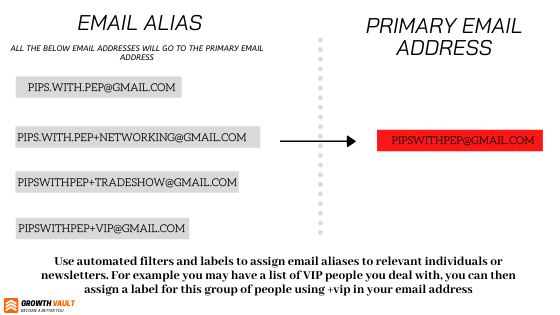
en línea o situaciones similares. Básicamente, un alias de correo electrónico es un nombre diferente que tienes para tu dirección de correo electrónico por lo que puedes usar esta segunda dirección de correo electrónico cuando no quieras dar tu verdadera dirección de correo electrónico principal pero aún así tienes los correos entregados a tu Gmail principal bandeja de entrada. Entonces una forma en que esto funciona es, por ejemplo, los periodos no importan. Direcciones de correo Indri. Entonces si tu dirección de correo electrónico es John escuchado en Dream our dot com, recibes mensajes enviados a john dot escuchado en gmail dot com, así
como J 0.0.0.0 Hey tren dot escuchado en gmail dot com. Todos irán al mismo lugar. También puedes agregar un signo más a tu dirección de correo electrónico para crear direcciones alternativas. Entonces, por ejemplo, John Heard en el trabajo en gmail dot com. Onda John, escuchada en personal en gmail dot com, pasará todos a la misma cuenta de Gmail. Entonces, como dije, esto es realmente útil a la hora de suscribirse a boletines informativos. Este es el caso de uso que voy a estar pasando en esta clase. Y luego también, en lecciones posteriores, les voy a estar mostrando cómo filtrar estas direcciones de correo electrónico a. Pero déjame saltar a un ejemplo. Por lo que la cuenta principal de correo que voy a estar usando FRACKADO este curso es éste de aquí en las direcciones de
correo Pips con pep en gmail dot com. Ahora esto es sólo una cuenta ficticia de Creado un rato Ago solo una carga de chatarra aquí,
que en una demo para ti sobre cómo vamos a aclarar esto. Pero déjame saltar a mi otra cuenta demo, y la voy a enviar por correo electrónico a la foto de pep en gmail dot com. Entonces digamos, por ejemplo, me voy a un evento de networking y no quiero dar mi dirección de correo electrónico de cuatro. Si le doy esta dirección de correo a alguien así pips dot con dot pep plus sign networking event en Dream our dot com dando esta dirección de correo electrónico. Esto todavía se va a enviar a Pips con pep en gmail dot com. Entonces esa es la dirección del monte marino aquí. Si golpeo manda y aquí lo tenemos, vengan frutas que puedo ver aquí. Pip se detuvo con dot pep Plus en evento de networking en gmail dot com, se
ha enviado a la dirección de correo electrónico pitch con pep en gmail dot com. Permítanme darles otro ejemplo. Digamos que entramos en una bandeja. Trow y esta es la dirección de correo electrónico se entregaron personas. Entonces si alguien nos está pidiendo nuestra dirección de correo electrónico, decimos que nuestro correo electrónico es foto de pep plus sign trade show en gmail dot com tenía en la
línea de asunto lo manda Ok, y aquí tenemos el email venir a través. Por lo que de nuevo, imagen con pep plus signo feria comercial en gmail dot Ven. Por lo tanto, de nuevo, esta es una característica realmente genial dentro de la cuenta gratuita de Gmail, donde realmente se puede aprovechar tener múltiples direcciones de correo electrónico dentro de la cuenta de una Gmail . Ahora, en lecciones posteriores, les voy a mostrar cómo usar realmente esto al suscribirse a boletines y Una vez que estos correos llegan a Rusia, las armas se filtran por el boletín más signo. Entonces, por ejemplo, si entra un correo electrónico, comenzó a filtrar ese correo electrónico y luego ponerlos en etiquetas. Entonces una característica realmente genial, Andi, Definitivamente una que marca una gran diferencia a la hora de poner en orden tu cuenta de Gmail. Gracias por escuchar. Y en la siguiente lección, vamos a estar pasando por las etiquetas de Gmail.
4. Introducción a la etiqueta: Entonces en esta lección, vamos a estar pasando por el sueño nuestras etiquetas. Esto es esencialmente cómo vamos a estructurar nuestro en caja ahora? Un equipo. Nuestras etiquetas es una forma dinámica fuera de la estructuración o sus correos electrónicos y luego en secciones posteriores, iban a estar automatizando. Estos correos electrónicos basados en los criterios fueron amables de establecer, Pero primero lo primero. En realidad necesitamos una estructura que necesitamos para trabajar. Ahora. Antes de sumergirte en esta lección, podría valer la pena pensar o anotar cómo vas a estructurar realmente tus carpetas. Entonces, ejemplo, es posible que quieras golpear tus correos electrónicos por diferente proyecto en el que estás trabajando o diferentes grupos de contactos o boletines informativos para solo pensar en cómo realmente quieres
estructurar tu bandeja de entrada de correo. Por lo que se avecina en la siguiente lección son las etiquetas de Gmail
5. Administrar tus correos electrónicos con etiquetas: Gmail cuenta con una variedad de recorridos construidos para que tus mensajes sean más manejables. Algunos de ellos son un poco diferentes a lo que podría estar acostumbrado a usar en clientes de correo electrónico más tradicionales. Outlook, por ejemplo. Pero si te tomas el tiempo para averiguar cómo funcionan, podrías simplemente sorprenderte lo efectivas que pueden ser. No hay mejor ejemplo que el sistema de etiquetas G e mails. Es un concepto extraño envolver la cabeza, especialmente si estás acostumbrado a más típico método basado en carpetas fuera de la organización Bandeja de entrada. Pero aquí hay un pequeño secreto. Las etiquetas en realidad son carpetas. Eso es, sin embargo, es sólo una pequeña parte de su bandeja de entrada. Organizar Poder Primero, la mentalidad de etiqueta de Gmail más básica para dominar es pensar en una etiqueta como una carpeta, pero con un giro importante. En lugar de colocar un mensaje en una etiqueta, la etiqueta se coloca en el mensaje de que la distinción sutil es en realidad bastante significativa . Lo que significa es que un mensaje no tiene que estar asociado con una sola etiqueta, como suele ser el caso de las carpetas. Más bien, puedes aplicar tantas etiquetas como quieras. Cualquier mensaje en cada uno termina actuando como una pegatina, que es básicamente la etiqueta que se sienta encima del correo electrónico, junto con cualquier otra etiqueta que hayas aplicado. Entonces, por ejemplo, si mantienes al corriente de las estadísticas fuera del sitio web de tu empresa, podrías etiquetar todos los correos electrónicos entrantes de Google Analytics como informes weap. Pero tal vez también tengas tu propio sitio web personal para el cual recibes actualizaciones analíticas. Podría etiquetar el reporte desde su sitio web personal como informes Web a on, luego en una segunda etiqueta fuera de trabajo o personal en cada mensaje para crear una distinción entre los dos tipos. Pero saltemos a un ejemplo. Por lo que por el momento, no
tenemos ninguna etiqueta personalizada creada en este pit con pep en gmail dot com. Cuenta de Gmail Eso es lo que haces está por aquí en el lado izquierdo. Se desplaza hacia abajo hasta la parte inferior aquí y aquí tienes crear nueva etiqueta. Digamos que hipotéticamente Europa funciona, y manejas múltiples proyectos en ti. ¿ Quieres que todos tus correos electrónicos de un cliente asociado a ese proyecto entren en esta etiqueta de
slash de una carpeta ? Digamos que estás trabajando con Amazon y quieres que todos sus correos electrónicos entren en esta etiqueta para que lo hagamos. Escriba el nombre de la etiqueta Amazon hit, create. Y ahora se ha creado la etiqueta de Amazon. Ahora di, por ejemplo, donde tienes varios nombres de proyecto bajo el único cliente con el que estás trabajando, vendrás y comienzas a agregar sub etiquetas para ser click en los puntos libres. Aquí agregó sub etiqueta en esto podría ser así, por ejemplo, yo t proyecto con Amazon. Entonces podría tener otro proyecto relacionado con la migración de datos, por ejemplo. Entonces, por ejemplo, cualquier correo electrónico que provenga de tu cliente de Amazon hecho respecto a la migración de datos yendo esa carpeta de etiquetas de
migración de datos viceversa. Si algo relacionado con el
Proyecto I T. , esto irá en la etiqueta I T Project. Ahora en el siguiente set off lecciones solo te muestran cómo automatizar todo esto, pero esto es solo un ejemplo de una estructura de etiquetas que podrías crear. Esto es realmente importante a la hora de administrar tu cuenta de Gmail. Por el momento. Mi cuenta actual de Gmail en esta cuenta ficticia es muy desordenada. Seguro, como la mayoría de la gente, sus cuentas también desordenadas, Por eso has tomado esta clase ahora para mayor distinción, puedes empezar a colorear tus etiquetas Así que de nuevo haces clic en los puntos libres. Aquí puedes agregar un color de etiqueta. Ella puede optar por tenerlo en la carpeta principal o en la carpeta principal y todas las subcarpetas. Entonces consiguiéndonos sólo un poco más visualmente agradable. Por qué también quiero que hagas para seguir junto con esta clase es crear estas dos etiquetas. Por lo que tenemos boletín de alimentos, y también quiero que creéis una etiqueta de lista para hacer. Te voy a mostrar cómo vamos a apalancar estas dos etiquetas en una lección posterior. Por lo que esencialmente etiqueta de nuevo una casa, todos nuestros correos electrónicos realmente van a ayudar a ordenar nuestra cuenta. Ahora, otro buen truco con las etiquetas es si estás componiendo un correo electrónico, por ejemplo. Entonces digamos que soy un mensaje en alguien Amazon que sé que va a estar relacionado con el
Proyecto I T. Antes de enviar este email, puedo hacer click en los puntos libres aquí abajo, ir a etiquetas. No una señal. Este correo electrónico al proyecto Amazon I t. Lo que esto significa es que cada respuesta que obtengo de esta dirección de correo electrónico
se va a colocar automáticamente en la etiqueta del proyecto Amazon I t. Esto es realmente bueno y conseguir proactivo con la organización de su estructura de correo electrónico en etiquetas ahora para aplicarlo a las etiquetas dedo del pie una dirección de correo electrónico. Si haces clic derecho en un correo aquí, esto podría ser cualquier email desplácese hacia abajo para etiquetar como y aquí tienes una casilla de verificación. Entonces si selecciono esos dos, ahora
tenemos el para etiquetar fue asignado a esta dirección de correo electrónico y nuevamente puedes agregar 1/3 1
también . Por lo que aquí tengo el Amazon 91 y de nuevo ahora he aplicado a carpetas gratuitas. Tenemos la cuenta principal de Amazon y luego dictar migración y proyecto yo t. Por lo que si hago clic en su migración de datos, puedes ver el correo aquí. Andi, también el proyecto rt también. Ahora lo que les estoy mostrando ahora es una forma muy manual de hacer esto. Y en el siguiente set off, las lecciones sobre te muestran cómo automatizar todo esto usando filtros dependiendo en qué línea de trabajo estás trabajando en una realmente recomiendo obtener un bolígrafo y papel y empezar a listar hacia abajo cómo
quieres que sean tus correos electrónicos asignado de nuevo a una estructura de etiquetas. Esto realmente va a ayudar a organizar tu cuenta de Gmail looks que en el próximo conjunto de lecciones te van a mostrar cómo automatizar esto. Ahora, recuerda crear el boletín de alimentos en la etiqueta de lista para hacer. Quiero darte un caso de uso alrededor de eso en una lección posterior. Gracias por escuchar. Y te veré en el siguiente video.
6. Introducción a la automatización: Por lo que en esta sección vamos a estar automatizando nuestro sueño una cuenta. Entonces esto es esencialmente buscar correos electrónicos, agregar en reglas de criterios y luego automatizar los correos electrónicos en las etiquetas que hemos creado. Ahora bien, esta sección es tan importante porque automatizar tu e mails salvador de una tonelada de tiempo una vez que está configurada al principio, no
necesitas tocarla. seguir adelante en cada correo entrante va a ser manejado por la automatización que pones en su lugar un gran ahorro de tiempo. Entonces está arriba y vienen órganos sexuales estar automatizando nuestro en caja.
7. Introducción a los filtros de Gmail: Gmail está lleno de características ocultas y posibilidades Adam. Pero uno de los servicios, herramientas organizacionales
más poderosas está sentado justo en el corazón de su configuración regular. Como ya habrías adivinado, estoy hablando de filtros. G e mails, sistema de
larga data para automatizar tu bandeja de entrada con unas reglas artesanales off de Siri. De un vistazo, Filtros consumen complicado. Vienen parecen abrumadoras. Ni siquiera puedo parecer innecesario, pero no te dejes engañar. Pero características filtros de correos electrónicos exteriores fechados tienen el potencial de remodelar completamente su bandeja de entrada en la forma en que se manejan sus mensajes entrantes. Ellos pueden ayudarte a mantener tu correo electrónico en orden. Onda No hay fuerte o esfuerzo en curso y todo lo que se necesita es planear un poco una vez para que trabajen para ti. Entonces vamos a saltar a una demostración sobre cómo eran los filtros. Si hace clic en el cuadro de búsqueda aquí que tiene estas flechas para mostrar una opciones de búsqueda y aquí están las diferentes opciones de filtrado. Entonces, lo que esencialmente estás haciendo es filtrar todos tus correos electrónicos, pero un criterio que estableces aquí. Entonces déjame agarrar una dirección de correo electrónico. Entonces tenemos este pincel de libro aquí. Este es un boletín así que déjame simplemente agarrar esta dirección de correo electrónico. Nunca vuelva a las opciones de filtro. Entonces las primeras casillas de Así que si Pegar nuestra dirección de correo electrónico aquí, presione Buscar y que Filters ahora trajo de vuelta cada dirección de correo electrónico en mi bandeja de entrada desde ascensores dirección de
correo electrónico. Aquí, permítanme darles otro ejemplo. Vayamos a este de YouTube. Por lo que no hay respuesta en youtube dot com. Vuelve al filtro golpeado de y otra vez. Acaba de traer de vuelta estos correos electrónicos de YouTube. Déjame correr por un muro. Las diferentes opciones de filtrado dice, acabo de mostrarte ahí tenemos de También podemos buscar en nuestra bandeja de entrada en mensajes con
personas enviadas , también. Entonces, por ejemplo, he enviado un correo electrónico al Filtro de succión del Sr. Blog. Toda mi bandeja de entrada es por correo electrónico enviado Mr Blog. También puedes buscar por la línea de asunto. Entonces, por ejemplo, copiar y pegar 24 horas restantes. Ha traído de vuelta estos dos correos electrónicos. También tenemos incluye las palabras Ahora lo que esto significa es que buscará todos los correos electrónicos en el
cuerpo fuera de la dirección de correo electrónico, y viceversa. Se puede tener no tiene esto es realmente excluir otras palabras. Por ejemplo, si quiero llenar a e correos que no incluya la palabra $47 de descuento. Agregarías eso aquí También puedes filtrar por el tamaño de la dirección de correo electrónico. Tenemos una opción de fecha aquí también, por lo que podemos tener días libres dentro del 14 de marzo, por ejemplo. Por lo que esto buscará todos los correos electrónicos tres días dentro del 14 de marzo. Y entonces tenemos este cuadro de búsqueda aquí. Por lo que por el momento, el filtro está configurado para cada correo electrónico en mi casilla de correo. Digo, por ejemplo, quiero buscar correos electrónicos solo dentro del proyecto de Amazon. Puedo hacer clic aquí Onda seleccionar Amazon, y eso sólo va a buscar correos electrónicos dentro de la etiqueta de Amazon. También puedo buscar correos electrónicos que solo tengan un archivo adjunto. Entonces si sabes que estás buscando un email que tenga un archivo adjunto, yo lo reviso aquí, y también puedes checar aquí no incluye chats. Ahora, este es Google hangouts. Si no quieres que el filtro traiga palabras de los hangouts de Google atrapados, activarías esta casilla de verificación aquí. Por lo que esta es una introducción básica a los filtros otra vez. en las próximas conferencias, les voy a estar mostrando cómo automatizar todo esto de nuevo. Se Este es un proceso muy manual on. Una vez que configuramos esto por primera vez, realmente
vas a tener que hacer mucho adelante una vez que tengas una, bueno, automatización en su lugar. Ahora, en el siguiente conjunto de lecciones, voy a convertirme en operadores de frutas. Se puede conseguir un poco más sofisticado con esto. Y también en las siguientes lecciones y venideras en el show, tienes que automatizar tus filtros para que todos los correos electrónicos que vienen que especificas
vayan automáticamente a las etiquetas hayan creado más. Específicamente, vamos a ver ejemplos fuera del boletín de alimentos debajo de lista para hacer. Entonces gracias por escuchar, y nos vemos en la siguiente lección.
8. Filtro con los operadores: Entonces antes de entrar en automatizar en nuestro email Jeez y filtra en un show te una forma más sofisticada de filtrar tus emails si es necesario. Ahora la mayoría del tiempo, la mayoría de las personas no necesitarán utilizar estas técnicas, pero puede haber algunos escenarios en los que se necesite utilizar operadores, por lo que los operadores son solo una función para ayudarle a manipular sus búsquedas filtradas. Entonces, por ejemplo, déjame agarrar dos direcciones de correo electrónico. Tres de éste de miel. Por lo que la miel en unirse a la canción de punto com en esto en el campo a Así de, Déjame agarrar este libro pincel uno. Por lo que tenemos esta portada vender libros correo electrónico aquí. De acuerdo, así que tengo las dos direcciones de correo electrónico aquí. Entonces digamos, por ejemplo, si quieres que cree un filtro que solo busque miel o tapa vender libros, o lo haces es en una
o en la búsqueda de éxito medio que ha comprado de nuevo todos estos
boletines de pincel de libros sobre la miel dirección de correo electrónico. El siguiente operador que quería mostrarte era el signo menos. Lo que hacen los mineros firmados es que excluye cualquier cosa después del signo menor. Si hago menos aquí no están en la dirección de correo electrónico, así que ahora no va a traer de vuelta ninguno de esos boletines de libros e correos Ahora di, por ejemplo, estás recibiendo mucho de correos de muchas personas diferentes de la misma empresa. Se puede agregar un culo trucos frente al correo para que traiga de vuelta todos los correos electrónicos de la única empresa Es lo que quiero decir con eso. Di, por ejemplo, nuevo, estás trabajando para Amazon. Sabes que son tu cliente, y quieres buscar en todas las direcciones de correo electrónico de cada usuario que te envió un email desde Amazon. Es lo que haces entonces se añade un culo trucos en amazon dot com. Entonces si golpeo buscar ahí, lo que ahora hago traería de vuelta cada correo electrónico de amazon dot com, no importa lo que haya delante del exterior aquí. Entonces veamos incluye las palabras. Entonces, ¿qué comillas hacen es que busca la frase exacta? Si escribo aquí, Hodges feliz. Eso va a escanear cada correo electrónico y traerme de vuelta cualquier cosa que sea difícil es feliz en el formato exacto de coincidencia. Por lo que aquí se puede ver duro es feliz. Aquí se destaca. Después tenemos todos estos boletines de pincel de libro que apenas tiene Seppi en Azaz. Bueno, ahora hay muchas formas diferentes de manipular a los operadores que quieren hacer es agregar en los operadores
básicos que uso de nuevo en la sección de recursos. Con más frecuencia, realidad no se necesitan estos operadores y funciones. Depende de lo sofisticado que quieras meter tu filtro agregándolo a la
sección de recursos y puedes usarlo como quieras. Por lo que de nuevo, los operadores son realmente llamados característica que vienen realmente perforar hacia abajo en sus búsquedas filtradas . En la siguiente lección, te
voy a mostrar cómo eliminar o tus correos electrónicos de marketing. Entonces si te bombardean con muchos boletines diferentes en un show, tu técnica usando el filtro para deshacerte de todos estos y luego en las lecciones después de eso vamos a estar buscando automatizar tus correos electrónicos y que uses en el boletín de alimentos etiqueta en la etiqueta de lista para hacer. Es volición funky en, y nos vemos en el siguiente video
9. Operadores de filtro parte 2 2: Entonces en esta lección va a ir por un par más operadores de filtros. Ahora bien, si estás buscando limpiar nuestros correos antiguos o estás buscando un correo electrónico específico después de una fecha
específica en realidad puedes simplemente escribir esto en el cuadro de búsqueda filtrado. A eso me refiero con esto es si empiezo a escribir después del 2000 y el 20 de marzo el primero. Ahora de nuevo, esto es en Estados Unidos, ex lo que esto haría. Esto traerá de vuelta cada email que me fue enviado después de la primera marcha off de un click que nuevamente trae de vuelta todos estos correos electrónicos. También pueden cambiar esto a antes también. Ahora me ha traído de vuelta cada email que me envió antes del primero de marzo de 2020. Ahora también puedes hacer más viejo que y más nuevo que eso. Ese formato es así lo hacen más viejo que y luego puedes hacer dos días y otra vez eso me trae de vuelta todos los correos electrónicos. Después de más de dos días, puedes simplemente cambiar aquí y de nuevo que está poblado. Todos los correos electrónicos me son enviados que mayores y 10 días y luego viceversa. También puedes hacer una camioneta nueva. Y de nuevo, eso ha traído de vuelta todos los correos electrónicos. Eso es más nuevo que los días libres. Por lo que de nuevo, estos son algunos operadores filtrados muy prácticos. Por lo que tienes después antes, más viejo, más nuevo. Entonces, qué hacer es viejo enlace a los diferentes operadores en la sección de recursos, y luego puedes utilizarlos como desees. Entonces de nuevo, usar la opción filtrada en Gmail es realmente personalizado. Realmente puedes empezar a perforar en los criterios exactos que estás buscando. Ahora bien, esto es genial si estás buscando borrar tu email Así que si tienes correos electrónicos, ya sabes,
que
te fue enviado antes del 2000 por ejemplo, entonces puedes simplemente eliminarlos rápidamente de tu bandeja de entrada así que de nuevo o enlazados a los operadores en la sección de recursos. Gracias por escuchar, y nos vemos en la siguiente lección.
10. Crea una lista automatizada para hacer: Entonces en esta lección, vamos a estar viendo su etiqueta de lista para hacer ahora. Esta es una técnica un poco peculiar que uso, pero algo que es, ya
sabes, que me parece útil. Ahora los casos de uso aquí. Ya sabes, puede que estés haciendo esto también. A veces si encontré ah ligado a algo llamado quiero recordarme a algo que me
acabo de enviar un correo electrónico. Ahora Lo que encontré es que cuando me envié por correo electrónico enlaces a artículos o blogs o videos, simplemente se
confunden en mi bandeja de entrada principal. Y en realidad nunca los revisité porque realmente no aparecía en mi cara no había un
sistema real a su alrededor. Entonces déjame mostrarte lo que quiero decir. Por lo que me enviaría un email picture pep at gmail dot come Así me envío montones de links. Necesito llamar a los médicos, por ejemplo, más a menudo que saber, solía decirme correo electrónico enlaces dedo del pie blog y videos. Eso es lo que soy principalmente no necesitaba recordarme a mí mismo llamar a los médicos, pero de todos modos, golpea, manda, entonces eso aparece en mi bandeja de entrada principal. Ahora eso dicho, más, más. Hizo esto cuanto más no lo miré porque solo están revueltos en mi
bandeja de entrada principal . Entonces lo hice. Creé un filtro alrededor de esto para automatizar este proceso. Entonces déjame agarrar aquí mi dirección de correo electrónico. Déjame copiar esto. Ahora, si entro en filtros, Así que ahora vamos a usar el de fila. Por lo que este email es de mí dentro hit, crear filtro. Y de nuevo, queríamos saltarnos la bandeja de entrada. ¿ Quieres elegir la etiqueta a hacer lista? Entonces cada vez que me escribo por correo, sé que es para pedirme hacer algo Piensa que se va a meter en el hábito fuera cada vez que
entro a mi cuenta de correo en el cheque mi para hacer etiqueta de lista en, aplíquelo a muchas de las conversaciones ya ahí dentro y hit create filter para que ahora tengamos esto para hacer etiqueta de lista con todos los correos electrónicos mientras me envié por correo electrónico. Entonces de nuevo, hemos perdido la etiqueta de la bandeja de entrada y va directamente a la lista de cosas que hacer. Entonces déjame volver a escribirme ahora. Entonces solo vamos a probar para asegurarnos de que esto funcione. Hit enviar ahora. Ojalá no debería ver esto entrar en mi caja. Eso es comprobar esto para hacer etiqueta de lista. Y aquí vamos se va directo en la etiqueta de lista de hacer. Esta es la mentalidad. Realmente necesitas tener la cabeza alrededor. Simplemente quieres pensar en formas en las que puedes automatizar tus correos electrónicos. Se desea que su estructura de etiquetas se ponga en punto. Entonces solo todo está automatizado y solo puedes trabajar del lado izquierdo para
aprovechar realmente tu productividad en Gmail para que dos grandes casos de uso que no pudiste usar, estoy seguro que puedes descifrar tus propios. Simplemente escribe en un poco de papel ¿Cómo quieres estructurar tus etiquetas y poner algo automatización en su lugar alrededor de eso? No. En la siguiente lección sobre el show, se cómo hacer la pared opuesta. Lo he estado haciendo ahora, y en realidad vamos a eliminar todos nuestros boletines de noticias entrando. Es una volición funky y nos vemos en la siguiente lección.
11. Automatizar los boletines de boletín de correo electrónico personalizado: Entonces en las siguientes lecciones iban a estar pasando por cómo automatizar los filtros que
creamos ahora para mostrarte algunas técnicas. Entonces vamos a estar buscando realmente crear los filtros. ¿ A quién va a estar buscando utilizar el alias de correo electrónico también? lo que pasamos en la primera lección, y luego también vamos a estar buscando automatizar los filtros en las etiquetas que hemos creado. Entonces en esta lección, nos vamos a centrar en el boletín de alimentos. Por lo que para este caso de uso fueron un amante de la comida en Queremos inscribirnos a múltiples boletines de comida. Esto asestado alrededor de la cocina o recetas o cómo cocinar. Entonces ya me adelanté y me apunté a un puñado de boletines, así que les voy a mostrar ahora. Entonces aquí tenemos cocinero esto Ahora. Ahora, si miras aquí, me inscribí para el uso del boletín en esta dirección de correo electrónico aquí. Por lo que esta es la dirección de correo electrónico que ingresé al boletín para recibir estos boletines. Por lo que tenemos hoyos con boletín Pep Plus Food en Dream our dot com. Ahora, si recuerdas correctamente desde la primera lección, mi dirección de correo oficial y Defour para esta cuenta es foto de pep at gmail dot com on Lo que he hecho es que hice este boletín plus food aquí. Entonces si te muestro un lateral nunca conocido apuntado por lo que tenemos aquí el Lsh. Por lo que de nuevo, me he inscrito usando Picture of Pep plus Sign food newsletter at gmail dot com, y luego cualquier otro futuro boletines de comida en el que me inscribo. Siempre usaré esta dirección de correo electrónico personalizada usando el boletín Plus Food at dream out dot com. Entonces ahora sé que estoy recibiendo un puñado de boletines de comida entrando en mi caja. Pero quiero una forma automatizada de captar estos en la etiqueta que he creado, porque en este momento todos estos incrustados en una gran cantidad de correos electrónicos, y son realmente difíciles de encontrar. Entonces para hacer eso, necesitamos crear un filtro así que vamos a la parte superior aquí Ahora, la necesitamos usar es
la caja de dos por lo que cada carta de noticias que se envía a Picture of Pep plus Sign Food newsletter at gmail dot com. Esto es lo que queremos automatizar y filtrar por Sanon. A click create filter y estas son nuestras opciones de automatización. Entonces aquí nos hemos saltado la bandeja de entrada. Archivarlo. Entonces, ¿quieres revisar eso? Porque lo que eso va a hacer es cuando entren estos boletines, no
queremos que aterricen en nuestra bandeja de entrada para nada. Nosotros sólo los queremos en la etiqueta para que no los queremos en lugares que se embarquen en la etiqueta . Simplemente los queremos en la etiqueta del boletín de alimentos. Aquí hay algunas otras opciones, así que puedes comercializar es Estrella Roja it? Aplicar la etiqueta. Entonces para este escenario, esto es muy importante. Por lo que queremos un con estos boletines para ir en la etiqueta del boletín de alimentos. También puedes automatizar estas direcciones de correo electrónico entrando para que puedas pagarlas de inmediato . Podrías eliminarlos automáticamente. Nunca lo envíes a spams que, digamos, por ejemplo,
encuentres un correo electrónico en tu carpeta de spam, que sabes que no es spam. Puedes poner algo de automatización alrededor de eso para que no vaya en la carpeta de spam, y puedes designarlo para tener un ir a la bandeja de entrada u otra etiqueta que hayas creado. Ahora, la aplicación de filtros no retrocede automáticamente de forma retrospectiva y recoge los filtros. Entonces lo que hay que hacer es marcar esta casilla de verificación aquí. Esto se está aplicando al boletín e correos ya en mi bandeja de entrada. También aplica filtro a cuatro mucho en conversaciones, y todo lo que necesitas hacer es hacer clic en crear filtro para que puedas ver esas direcciones de correo electrónico
ya no están en el cuadro en. Por lo que aquí puedes ver los cuatro boletines de comida en la etiqueta del boletín de alimentos. Ahora, si hago clic en uno de ellos, tenemos aquí la etiqueta del boletín de alimentos. Como puedes ver, no
hay etiqueta de bandeja de entrada. Es lo que eso esencialmente significa es si hago clic en la bandeja de entrada o yendo a promociones. No voy a ver esos correos electrónicos en mi bandeja de entrada principal. Todos van a ser metidos a esta etiqueta en cuanto entren. Por lo que los boletines van a obstruir todo en mi bandeja de entrada primaria. Ahora, en un mundo ideal, quieres del 80 al 90% de tus correos electrónicos yendo directamente a una etiqueta en. Aquí es donde quieres una casa que la mayoría de tus correos electrónicos no quieres una pantalla desordenada como esta que estás mirando. Ahora ese debería ser el objetivo final es meter todo en etiquetas Ahora por solo hacer clic aquí, puede ver la etiqueta de la bandeja de entrada encendida. Esa es la etiqueta que se ha retirado de estos boletines de estos boletines de alimentos . Ahora, si entras en la polla de ajustes aquí, haz clic en ajustes, luego haz clic en filtros y bloqueas los vestidos. Y aquí puedes ver el filtro que hemos creado, para que puedas editarlos. Si necesitas seguir adelante, ya no se vuelven aplicables. Simplemente puedes presionar delete. Entonces conseguir esto es el poder apagado de Gmail, y esto es lo que la mayoría de la gente realmente no está utilizando. Cuando se trata de un sueño, contaré. La automatización es clave para cualquier aspecto en la vida sobre estas técnicas realmente me han ayudado a conseguir hierba. Gmail realmente ha ayudado a mi productividad en el futuro, gestionando mi cuenta de correo electrónico. Ahora, en la siguiente lección, vamos a ver la lista de cosas que hacer y cómo vamos a aprovechar eso con la automatización tan funky para escuchar. Y te veré en el próximo video
12. El marketing por correo electrónico de que masas: bien. Y esta lección que mi arma ha estado buscando borrar automáticamente todos nuestros boletines informativos. Onda marcó en correos electrónicos y suscribirse desde cada boletín y marcó un correo electrónico que llegó a su bandeja de entrada de forma manual, es una épica pérdida de tiempo. Cuándo puedes conseguir que G Mao haga esto por ti automáticamente. Entonces de nuevo, vamos a ver cómo crear otro filtro. Ahora, veces, boletines sobre material de marketing en este día y edad con PIB son tiene que incluir un enlace para darse de baja. Esto es lo que vamos a estar buscando. Usa en esta figura de filtro aquí arriba para crear un filtro en esta vez vamos a utilizar incluye las palabras. Entonces aquí vamos a incluir darse de baja. Vamos a golpear gran filtro. Ahora, en este caso, no
necesitamos saltarnos la bandeja de entrada porque estamos buscando eliminar estos correos electrónicos. De todos modos, lo único que tienes que hacer aquí es dar click eliminarlo y luego golpear Gran filtro. Ahora bien, no
voy a hacer esto en este caso porque no quiero todo. Sácalo de mi bandeja de entrada. Pero si seleccioné crear filtro que eliminaría todos mis marcados y correos electrónicos que vienen a través Así puedes ver todos estos en segundo plano aquí. Estos son todos los correos electrónicos marcados en. Entonces Cualquier correo electrónico que llegue con las palabras darse de baja se eliminaría automáticamente . Ahora. Por ejemplo, si no quisieras automatizar esto y solo quisieras borrar tu bandeja de entrada de una sola vez, en realidad no
crearías el filtro con borrado seleccionado. Todo lo que haces es genial. Un filtro incluye las palabras en la búsqueda de hit de suscripción, y luego esta casilla de verificación superior izquierda aquí selecciona cada correo electrónico a la vista. Seleccionas eso, y luego podrías simplemente hacer clic en eliminar. Ahora tal vez quieras hacer esto porque, digamos, si alguien te envía un correo electrónico y ellos incluyen las palabras un suscribirse por cualquier motivo, eso entonces eliminaría automáticamente ese correo. Entonces es cuando hay que tener cuidado. Filtros Creighton en Gmail, algo que sí quieres automatizar mientras que la mayoría de los dedos quieren automatizar. Pero necesitas ser un poco cuidadoso con tu automatización porque no quieres perder importantes correos electrónicos entrando. Entonces espero que algunas de estas automatizaciones sea por las que he pasado, van a ayudar a sentirte libre de volver a pensar en las tuyas propias. Te sugiero que apuntes en un poco de papel. La estructura de tus etiquetas en lo que quieres automatizar. Una vez que lo consigues en su lugar por primera vez, no
tienes que volver a visitarlo. Y van a hacer una gran diferencia. Hacer productividad en el aspecto visual de su cuenta de correo electrónico. Gracias por escuchar, y nos vemos en la siguiente lección.
13. Marcar un filtro: Entonces en esta lección, te
voy a enseñar a marcador de filtro. Esto es realmente útil si estás constantemente ejecutando el mismo filtro, busca lo que sea que pueda ser. Entonces lo que puedes hacer es crear tu filtro como normal, por lo que tu filtro busca con ellos mercado de libros. Y si quieres volver a visitarlo rápidamente, solo
tienes que hacer clic en el enlace marcado en tu barra de marcadores. Déjame mostrarte lo que quiero decir con esto,
por ejemplo, quieres recoger un email en tu etiqueta de Amazon el. Esta es una especie de búsqueda que ejecutarás todo el tiempo para hacer clic aquí, mostrar opciones de búsqueda. Ahora bien, este es el lugar donde realmente se puede buscar en etiqueta. Así que la búsqueda desplácese hacia abajo hasta Amazon y luego también dentro de la búsqueda se puede hacer desde un conjunto en persona también. Y no creo que esto sea que vas a recoger ningún pensar. Bueno, vamos a ejecutarlo de todos modos. Déjame golpear. Buscar. Bonito. Ahí no hay correos electrónicos. Déjame simplemente agarrar un correo rápidamente. De acuerdo, Así que salió de stock de obturador en la etiqueta de Amazon en búsqueda de hit y ahí vamos que una
búsqueda de todos los correos electrónicos de stock de obturador en la etiqueta de Amazon. Es lo que notarás aquí que tenemos un único tu l Así que vamos a ser marcador en esto. Tú lo eres. Ah, así que si solo si estás en Google Chrome, solo
puedes marcar este top aquí, yo puedo nombrarlo también. De acuerdo, así que ahora estoy en mi página de inicio de Google chrome encendido para que
yo acceda rápidamente a este filtro, simplemente puedo hacer clic en el marcador Ustedes están todos aquí y allá lo tenemos automáticamente me
trajo de vuelta a los criterios personalizados que ingresé en el filtro. Entonces, conseguir esto es realmente útil si estás constantemente buscando el mismo tipo de cosas. Pero lo que tal vez quieras considerar también es crear una etiqueta más para las
búsquedas específicas , pero realmente depende de tu razón en por qué querrías hacer esto. Pero de nuevo, esto es más un hackeo en, definitivamente diciendo que uso tengo una lista fuera de los marcadores en los que constantemente entro. Estos son criterios establecidos que trae de vuelta ciertos correos electrónicos que necesito al hacer clic de un botón en, en este caso, un enlace de marcador. Entonces nos pareció útil esto, y nos vemos en la siguiente lección.
14. Un mensaje de Giuseppe: Por lo que espero que encuentres en esta clase útil sobre la esperanza es tener mucho valor. ¿ Alguna pregunta? Por favor no dudes en preguntarme. Y si me haces un favor masivo y me dejas una crítica para esta clase, esto me ayudaría tanto, y de verdad lo agradecería. De todos modos. Te dejaré volver a casa con clase. Salud, chicos.
15. Introducción a la interfaz: Entonces en esta sección, vamos a estar mirando a esas hembras a la cara. Entonces así es como vamos a ver visualmente nuestra cuenta de Gmail para que puedas tener diferentes tipos de
bandeja de entrada. Diferentes vistas tienen vistas compactas o condensadas. Entonces esta es realmente una forma de adaptar tu sueño, nuestra interfaz para que realmente se adapte a tus necesidades personales. Entonces esta conferencia en adelante y venidera, vamos a pasar por interfaces.
16. Configura tu tipo de entrada: Entonces en esta lección, vamos a estar viendo los tipos de bandeja de entrada. El tipo de bandeja de entrada es una forma visualmente fuera de vista en su bandeja de entrada de la forma en que le gustaría verlo. Por lo que en el momento en que estamos viendo el tipo de bandeja de entrada predeterminado dicho para cambiar la vista, necesitas entrar en el engranaje de configuración en el lado derecho, yendo a ajustes y luego quieres hacer clic en el tap de la bandeja de entrada. Por lo que aquí podemos ver el tipo de bandeja de entrada es por defecto. Ahora tienen algunos de un tipo estándar también. Tan importante. En primer lugar, esto enumerará. Todos eran correos electrónicos importantes. Primero tienes un rojo primero. Si hago clic, guarde ahí ahora todos mis correos e inlistos han sido ordenados primero antes que cualquier otra cosa. Y entonces aquí tenemos todo lo demás al fondo. Déjame volver a la configuración. Tener bandeja de entrada prioritaria. Echemos un vistazo a eso. Entonces aquí tenemos importantes y soy correos rojos que aparecerán primero. Tienes algunas opciones también, al momento se filtrará el 1er 25 e correos a través. En primer lugar, tenemos un inicio. Correos electrónicos también, dice empezar primero los correos electrónicos. Pero lo que vamos a ver es crear nuestro personalizado. Tan múltiples bandejas de entrada. Digamos hipotéticamente, queremos mirar nuestra etiqueta de Amazon, boletín de
alimentos y hacer etiquetas de lista primero antes de cualquier correo electrónico. Ahora puedes personalizar esto tú mismo. Por lo que solo eliminas esto aquí y podemos volver a poner a Amazon. Le daremos ese Amazonas de LaBella que es a boletín de alimentos siguiente y luego finalmente a hacer lista. Entonces aquí tenemos un par de opciones más. Entonces, ¿cuántas páginas te gustaría para múltiples secciones de bandeja de entrada donde van a aparecer ? Entonces en este caso, los
quieres por encima de la bandeja de entrada porque quieres mirarlos de inmediato. Cuando miramos en nuestra cuenta de correo electrónico, entonces tenemos algunas varias otras opciones, que yo no uso personalmente. Entonces recuerda que siempre tienes que guardar esto abajo. Algo golpeó guardar cambios aquí. Entonces mira aquí. Tenemos primero la etiqueta de Amazon, por lo que no hay correos electrónicos reales en la etiqueta de Amazon. Servir. Yo sólo Dragon soltar un correo electrónico en su esa dirección de correo electrónico ahora ha aparecido en la
etiqueta de Amazon . Después tenemos primero el boletín de alimentos, y después tenemos la lista de cosas que hacer. Entonces, ¿dependiendo de cuál es tu lista de cosas que hacer? Es posible que desee esto en la página principal. Ahora bien, si estás ejecutando varios proyectos, algunos productos podrían estar acelerando frente a los que he ralentizado. Por lo que podrías querer tus proyectos más importantes en la pantalla de inicio fuera de tu página de correo electrónico. Por lo que de nuevo, otra característica genial en Gmail, dependiendo de lo que quieras ver visualmente tan pronto como aterrices en tu bandeja de entrada dependerá de
qué etiquetas quieran arrastrar al tipo de caja en. Ahora, cuanto no quieras esta vista, puedes volver fácilmente a la vista predeterminada. Acabas de seleccionar por defecto aquí otra vez, vamos a tener las promociones sociales primarias. Todo eso va a volver por defecto a cómo waas. Y ahí vamos ahora está morado atrás. Ahora, yo personalmente más bien usado etiqueta era entonces tener un punto de vista diferente son más bien trabajo fuera etiqueta estaba en el lado izquierdo. Pero dependiendo de cómo quieras aprovechar tu cuenta de Gmail dependerá del tipo de bandeja que desees. Entonces, por ejemplo, puede que estés trabajando en un puñado de proyectos que son realmente importantes en. ¿ Quieres utilizar etiquetas. Pero antes como tú Londres tu bandeja de entrada. Quieres esos proyectos parte superior de tu email, Puedes ver rápidamente lo que está entrando. Por lo que espero que haya vuelto a encontrar útil esta lección. Hazme saber qué tipos de bandeja de entrada creas. Gracias por escuchar, y nos vemos en la siguiente lección.
17. Cambia rápidamente tu tipo de entrada: en esta breve lección 100 va a mostrarte un truco rápido sobre cómo acceder rápidamente a tus diferentes tipos de bandeja de entrada ahora te muestra en una lección anterior cómo modificar y configurar tus ajustes en la parte de configuración de tu correo electrónico. Pero una vez que tengas configurado tu tipo de bandeja de entrada que tenemos que hacer es pasar el cursor sobre el cuadro aquí, esta pequeña flecha aparecerá. Si haces clic en eso, puede seleccionar rápidamente el arpa de bandeja de entrada que quieras tener. Por lo que configuramos las etiquetas personalizadas una aquí para que tengamos los brazos y el refugio de comida que hacer lista. También puedes volver para empezar primero de temporada tus demonios estelares primero. Esta es una forma realmente rápida de simplemente pasar por tus diferentes tipos de bandeja de entrada. Truco realmente práctico que he aprendido. Andi, ya
sabes, obviamente es mega rápido ir rápidamente por tus tipos de bandeja de entrada. Ahora, si haces clic en administrar tu bandeja de entrada, configuración aquí puede entonces empezar a personalizarla un poco más buscando. Elimina la pestaña de promociones o la pestaña social. Incluso podemos agregar en actualizaciones y foros. Ahora bien, esto no importará demasiado si estás empujando cada think en el uso de etiquetas en
filtros automatizados . Pero sí tienes la opción de todos modos. Entonces otra vez, sólo un consejo rápido para ustedes chicos. Gracias por escuchar, y nos vemos en la siguiente lección.
18. Configura tu pane de vista previa: Entonces en esta lección, vamos a estar pasando por el dolor de lectura ahora. El dolor de lectura es otra forma de mirar visualmente tus correos electrónicos entrando. Entonces lo que tienes es que tendrás o bien tus correos electrónicos en la parte superior y luego el mensaje del lado
inferior de tu pantalla, o tendrías los correos en el lado izquierdo en el mensaje de correo electrónico en el lado derecho . Esta es una gran manera de mirar tu lista de correos así como el mensaje incluido en los correos electrónicos. Pero para hacer esto, tenemos que dirigirnos a la configuración, clic en el botón en el cuadro de entrada y quieres habilitar el dolor de lectura. Habilitar dolor de lectura proporciona una forma de leer correos electrónicos justo al lado de su lista de conversaciones, lo que
hace que sea más rápido leer y escribir correos electrónicos al agregar más contactos. Entonces vamos a habilitar que dejes estos ajustes tal como están. Eso se puede cambiar en la bandeja de entrada principal. Recuerda golpear guardar. De acuerdo, así que probablemente no te diste cuenta, pero ahora tenemos esta opción de alternar en la esquina superior derecha. Entonces quiero que den click en esto, y eso ha modificado la división horizontal Así que ahora tengo mi lista de email de la parte superior aquí, y luego puedo ver los correos en la mitad inferior fuera de mi pantalla. Esto es lo mismo para las etiquetas también. Somos exactamente iguales. Es a través de todos tus correos electrónicos para conseguir los correos en la parte superior. Onda, tenemos el mensaje en la mitad inferior de la pantalla. Ahora la segunda opción es puntera tener la división vertical. Esto es un poco más tradicional. Si has usado outlook antes, lo bueno
de esto es recordar, puedes mover esta pantalla dependiendo de la cantidad de bienes inmuebles que quieras cubrir. Y de nuevo, esta vertical es una división por el medio. Después tienes el mensaje en el lado derecho. Ahora bien, esto depende muy de cómo visualmente quieras ver tu Gmail. Personalmente lo tengo en la alineación vertical sólo porque encuentro el desplazamiento más fácil por mis correos electrónicos y luego mirando rápidamente el mensaje en el lado derecho. Entonces le pegas. Responder sobre eso está todo contenido nuevamente en este lado derecho fuera del monitor. Ahora puedes modificar la densidad aquí. Por lo tanto, de nuevo, si vas a la configuración de la densidad de visualización. Por lo que aquí tenemos en actualmente en defecto, puedes tener asientos cómodos, vinos ella o puedes tener compactos. Entonces si selecciono golpe compacto bien, ahora
tenemos más de una vista compacta. Déjame cambiarlo de nuevo al valor predeterminado y puedes ver la diferencia. Es de nuevo configuración muestra entidad cambio en cómodo y de nuevo. Por eso no lo hizo un poco más entonces? Si volvemos al valor predeterminado, pueden hacerlo también a través de las diferentes vistas. Entonces si vuelvo a saber split otra vez, si vuelves a la densidad de pantalla hit compact de nuevo, vas a recibir muchos correos electrónicos más en tu pantalla. Entonces realmente depende de, ya
sabes, esto podría depender de tu vista, cómo trabajas mejor para tus procesos de correo electrónico. Estamos usando esas dos cosas que entrelaza Identidad en la vista realmente puede ayudarte a
pasar por tus correos electrónicos de una manera mucho más rápida a la derecha. Por lo que espero que haya vuelto a encontrar útil esta lección. Un triunfo realmente rápido para ti ahí. Hazme saber cómo te llevas. Y si tiene algún problema, por favor hágamelo saber también Gracias por escuchar y nos vemos en la siguiente lección.
19. Temas y fuentes: Entonces en esta lección, voy a estar pasando por temas y fuente. Por lo que ya he pasado por cómo podemos exhibir diferentes dentista Ver tamaños. Entonces de nuevo, si vas a ajustes, mostrar identidad, tienes la opción de por defecto cómodo en compacto aquí. Pero echemos un vistazo a cambiar el fondo real de la imagen en Dream L. Así que de nuevo, si vas a la configuración cog, haz click en temas. Entonces tienes todas estas opciones fuera de diferentes imágenes. Se puede tener el trasfondo. Estas son todas las opciones por defecto. Podrás tener que cubrir estas imágenes de alta resolución. Aquí tienes más llanos. Aquí está bien y también en la parte inferior. puedes subir tu propia imagen, luego también en la parte inferior. Aquí tienes la opción de escoger una foto al azar, pero por ahora, déjame solo dar clic en esta de arriba. Aquí. Él lo puede ver, agregó la imagen de fondo. Ahora, si te desplazas aquí abajo, tienes la imagen de alto contraste de que esto cambiará la vista media de tu
cuenta de Gmail . Entonces, como pueden ver, está enmendado. El punto de vista aquí me deja decir esto abajo para que puedas ver esto es Ah, un tipo diferente de ti. Se puede tener que volver a los temas. Yo personalmente sólo tengo el mío en el defecto. Simplemente encuentro,ya
sabes, ya
sabes, tener estas imágenes no va a ayudar realmente a mi productividad o flujo de trabajo fuera de Gmail. Pero cada uno tiene su propia forma de visualizar sus cuentas de correo electrónico. Ah, sí, Adelante. Escoge tu propia imagen. Podrías tener una foto de tu familia es tu fondo. O podría usar Gmail imagen de alto contraste aquí. Entonces no, sólo se puede cambiar el tema. También se puede cambiar la fuente. Entonces si tienes ajustes yendo a la configuración principal arriba y luego bajo general, tienes el textil por defecto. Por lo que aquí puedes cambiar la fuente de tu texto de Gmail. Entonces déjame probar este por un minuto. Guarda que si voy a componer mi fuente predeterminada es ahora lo que he recogido en la sección de configuración . Ahora de nuevo, puedes cambiarlo aquí otra vez, vuelta a lo que quieras. Por lo que tienes de nuevo las opciones estándar. Realmente depende de la industria en la que trabajes y eso puede depender de qué predeterminado para que quieras nuevo en la configuración superior también puedes establecer tu tamaño predeterminado del frente y también el color también y si quieres quitar formato como estándar. Entonces si hago este enorme hit guardar si vuelvo a componer un nuevo email, la fuente es enorme como predeterminada. Ahora de nuevo, yo personalmente. Simplemente tengo una fuente de Gmail predeterminada encendida. Yo no modifico personalmente los decisores hacer correo electrónico por correo electrónico, pero de nuevo, es muy dependiente de tu personalidad. En la industria en la que trabajas realmente depende de qué fuente y tamaño predeterminados tengas. Entonces gracias por escuchar y nos vemos en la siguiente lección.
20. Introducción a los correos electrónicos de procesamiento de procesamiento: Entonces en esta sección vamos a ver cómo procesar realmente nuestros correos electrónicos. Vamos a estar mirando al sistema estelar cómo agregar múltiples estrellas, estrellas diferentes colores. Esto es realmente para adaptarse a tus preferencias personales sobre cómo vas a etiquetar diferentes
correos electrónicos . Iba a estar buscando programar correos electrónicos, recordando correo electrónico. Vamos a mirar diferentes plantillas. Entonces si vas a enviar el mismo correo una y otra vez cómo vamos a automatizar ese no,
hay que escribir manualmente tus correos electrónicos. Y luego, por último, vamos a ver la diferencia entre eliminar un correo electrónico en archivo en un correo electrónico en esta sección, Vamos a saltar al procesamiento de correo electrónico.
21. Enable varias estrellas: organiza mejor con estrellas: Entonces en esta lección, vamos a estar cubriendo el sistema estelar en Dreamer. Esto te ayuda a realizar un seguimiento del correo electrónico importante utilizando el sistema estrella. Los sistemas Gmail Star te permiten marcar tus correos electrónicos más importantes, lo que podrás encontrarlos fácilmente más adelante por defecto. Los mensajes de inicio están etiquetados con una estrella amarilla, pero puedes agregar otro color y tipo de estrellas. Se trata de un Gmail permite utilizar múltiples colores y tipos de estrellas para diferenciar mensajes unos
de otros. Esta característica es realmente útil si quieres marcar múltiples mensajes con niveles variables fuera importancia. Entonces, por ejemplo, es posible que desee usar una Estrella púrpura para los mensajes. ¿ Quieres volver a leer? exclamación Onda Red para mensajes que necesitas dar seguimiento. Entonces echemos un vistazo a un ejemplo. Por lo que por defecto tenemos este ícono estrella aquí. Entonces para hacer click en eso que se va a iniciar este mensaje en. Entonces si vamos a empezar en caja aquí, voy a ver ese mensaje apagado. Simplemente inicia Gennifer Desmarca que lo vamos a perder de esta carpeta y va a
volver a la bandeja de entrada principal ahora también puedes buscar mensajes de inicio. Por lo que un stark estos top gratis aquí teclean en la caja del filtro. Por lo que aquí tenemos está pre poblada. Aquí está inicio, y eso ha traído de vuelta estos mensajes gratuitos. Ahora de nuevo, si vuelves a mis lecciones anteriores, puedes entonces empezar a filtrar por las estrellas, ver filtro creativo por empieza a decir si necesitas eliminar todas estas o moverlas a una etiqueta
específica puedes hacer eso automatizándolo usando crear un filtro. Déjame x fuera de aquí. Ahora, Para que podamos usar el sistema de inicio múltiple, necesitamos entrar en ajustes para habilitar esto. Ahora, nuevo, esto se remonta a por qué necesitas tener múltiples estrellas sobre qué tipo de lógica va a tener. Entonces como mencioné en la introducción, podrías tener una estrella azul, por ejemplo, para los mensajes que necesitas volver a leer, o un signo de exclamación si es necesario. Ya sabes, estos podrían ser correos electrónicos que son muy importantes, que necesitas actuar de inmediato y luego de nuevo, volviendo a la automatización, puedes tener diferentes etiquetas para diferentes tipos de estrellas. Entonces, vamos a la configuración. Yo estaba abajo por la parte superior general aquí si nos desplazamos hacia abajo. Y aquí tenemos todos los diferentes tipos de estrellas en señales estas no en uso ahora para hacerlas en ti. Simplemente los arrastra y los suelta en la columna en uso. Aquí tenemos una explicación roja. Mark, Esto podría estar aquí para hacer uno. Y si pasas por encima de estas estrellas, solo
te dices cuáles son. Tan verde. Check. Leer. Bang. Entonces tenemos aquí esta estrella amarilla. Desplácese hacia abajo y guarde esto. De acuerdo, así que digamos que hay un correo electrónico importante que se necesita dar seguimiento hoy. Simplemente haz clic aquí, así que debes hacer clic varias veces para ir por todas las diferentes opciones de estrellas, es de nuevo. Haz clic en uno para el valor predeterminado, haz clic dos veces y luego ella va a desplazarse por ellos. No pueden pedirlos en la sección de configuración. Entonces muéstrale eso ahora. Rápidamente. Entonces aquí, si arrastro eso ahora,
ten el signo de exclamación Primero haga clic aquí. Ahora tenemos a Lexan. Roesch. Mark fue la primera opción de inicio. A esto se le llama Empezar con Red Bang. Nunca va al filtro aquí. Top tiene, ¿verdad? Bang. Entonces eso va a filtrar todos los mensajes de inicio con su signo de exclamación. No se olvida más. Crea una nueva etiqueta. Permítanme sólo marcar algunos de estos. ¿ De acuerdo? Entonces yendo allá, Filtro caja aquí. Entonces cómo está rojo Bang en un clic esta flecha abajo aquí. Por lo tanto mostrar opciones de búsqueda crear un filtro. ¿ Quién tiene esta advertencia aquí? Eso no va a recoger los correos entrantes ya que nunca van a ser etiquetados automáticamente. Pero eso está bien. Todavía queremos buscar por esto manualmente. Por lo que aquí podríamos tener Skippy inbox nuevamente aplicar a la etiqueta y también aplicar a
los mensajes filtrados que tenemos estos cuatro en la bandeja de entrada. Crea filtro. Basta con refrescar la página. Y aquí tenemos los correos electrónicos con el signo de exclamación en la etiqueta realmente importante. Ahora de nuevo, no se recomienda que uses filtros para mensajes iniciados. ¿ De verdad quieres solo usar mensajes protagonizados para solo identificar qué acción necesitas
tomar contra qué correo electrónico? En base a los criterios que establezcas para estas estrellas, también
pueden aplicar estrellas para cuando estés enviando un mensaje para tener un click en compuesto aquí, teclee lo que allá, click en los puntos libres y quieres entrar en etiquetas y luego puedes desplazarte por las estrellas aquí. Eso lo va a firmar automáticamente una vez que hayas enviado el correo electrónico. Entonces otra vez, siéntate. Piensa en qué sistema estelar quieres usar. ¿ Por qué pensar en qué criterios vas a usar? Yo sí te recomiendo que no tengas demasiadas opciones de inicio porque solo
te vas a confundir . Por lo que recomiendo sólo tener libre hasta cuatro tipos diferentes de estrellas. Entonces gracias por escuchar, y nos vemos en la siguiente lección.
22. Programar un correo electrónico: de esta lección, vamos a estar pasando por programar un correo electrónico. Por lo que otra característica estándar de llamadas en Gmail, que es completamente gratuita, es que puedes programar tus correos electrónicos para ser enviados en una fecha posterior. En el pasado, tenías que descargar a Adams. Tengo disfuncionalidad, pero ahora está incrustado en la funcionalidad estándar. Entonces vamos a redactar un correo electrónico. Ella va a hacer una prueba aquí. Entonces si por cualquier motivo necesitas enviar este correo electrónico en una fecha posterior, por el motivo que sea, eso podría ser así. Por ejemplo, ya
sabes, ya
sabes, alguien no está en la oficina hasta cierto tiempo, y lo quieres en la parte superior de su bandeja de entrada. cuanto se meten en la oficina ya sabes a qué hora es eso? Podrías programar su correo electrónico para ser enviado a esa hora precisa. Y para hacer eso, solo
tienes que pulsar la flecha abajo junto al botón de enviar en Hit programado. Envía ahora, al
igual que la opción snooze, sí
tienes las opciones estándar que aparecen. Por lo que tenemos mañana por la mañana mañana por la tarde del lunes por la mañana. Entonces tienes la fecha a tiempo también. Siempre tienes la opción de seleccionar una fecha y hora personalizadas. Por lo que de nuevo se puede hacer esto. ¿ Por qué de antemano? Por cualquier motivo que pueda necesitar, digamos, el primero de mayo a las 10 de la tarde En ese correo ya se ha programado para ver ese correo electrónico. Si necesitas modificarlo o ver qué correos electrónicos están actualmente en tu cue para ser programados, estás cocinando un cuadro programado aquí, y luego tienes una lista fuera de los correos programados. Si haces clic en el correo electrónico te va a decir aquí cuando está programado para la teoría son el
viernes primero de mayo a las 10 de la tarde Ahora una característica que falta en la de Jima. No se puede editar directamente esta hora programada aquí. Tienes que cancelar con envío programado, y entonces eso lo prepoblará aquí en tu contra. Tener otro correo electrónico compuesto. Después puedes volver a bajar hasta el fondo, golpear la flecha y ascender programada para otra fecha a tiempo. Entonces, sí, una gran característica estándar. Ya sabes, si necesitas un correo electrónico para llegar a un momento óptimo, esta es una gran característica. También te da la oportunidad de editar el correo electrónico en una fecha posterior. Entonces si el correo no se ha ido. Todavía puedes editar el correo electrónico o decir, por ejemplo, tu destinatario está muy ocupado por las mañanas y sabes que tu email puede perderse. Es aquí cuando se puede programar que sea enviado por la tarde. ¿ Cuándo es más de una mayor probabilidad de que la persona que estás enviando el correo electrónico, en realidad
puedes leer el correo electrónico? Entonces espero que esto te resulte útil y te veré en la siguiente lección.
23. Recortar un correo electrónico: Entonces en esta lección, voy a estar hablando de deshacer un correo electrónico. Ahora, estoy seguro de que todos hemos estado ahí antes cuando accidentalmente enviamos un email que no deberíamos tener ahora, suerte en Gmail que una función gratuita donde realmente puedes recordar un email después de un tiempo
determinado . Por lo tanto, para asegurarnos de que esto esté habilitado, tenemos que dirigirnos a la configuración. Entonces entramos en la polla de ajuste aquí y aquí tenemos el envío indebido, así que manda cancelación, punto. Por lo que por el momento, si envío un correo electrónico, solo
estaré fuera para recordarlo en cinco segundos. Para mí personalmente, eso no es tiempo suficiente. Necesitas actuar muy rápido para recordar un correo en cinco segundos. Tan menos demo. 10 segundos por ahora. Hit save. De acuerdo, entonces vamos a probar esto. Enviarme un correo electrónico a mí mismo. Entonces aquí tenemos la opción de deshacer. Entonces si hago clic en deshacer, puedes ver aquí. Eso no fue enviado el correo electrónico, y nada ha aparecido en mi bandeja de entrada ya que intentaba enviármelo a mí mismo. De acuerdo, entonces déjame cambiar este ajuste a cinco segundos. ¿ De acuerdo? Déjame probarlo de nuevo. Entonces esta vez. En realidad no lo voy a deshacer. Por lo que de nuevo, Mensaje enviado. Tenemos la opción de deshacer aquí. Y ahí tienes. Eso ha desaparecido. Ahora bien, si lo
desea, puede ver rápidamente el mensaje aquí. Pero ahora no estarás fuera de deshacerlo. Entonces supongo que esto realmente depende de cuántos errores te vayas a cometer. A un individuo, Ya
sabes, soy culpable de cometer errores o enviar correos electrónicos demasiado pronto o enviarlos a la
persona equivocada . Por lo que personalmente tengo mi ajuste en 10 segundos otra vez. Depende completamente del individuo en cuántos segundos quieren permitirse antes de poder deshacer un correo electrónico. Por lo que pasan 100 característica del dedo del pie. ve conjunto una cuenta gratuita de Gmail. Piensa en cómo quieres usar el ajuste. Espero que esta lección se haya utilizado para. Y te veré en el próximo
24. Crea plantillas para reproducir los correos electrónicos: Entonces en esta lección, vamos a estar pasando por plantilla de correo ahora. Plantilla de correo electrónico son geniales para correos electrónicos repetitivos que necesitas enviar su opinión. Por ejemplo, estás enviando múltiples correos electrónicos por fuera el día que sean exactamente los mismos. Puedes usar una plantilla de correo electrónico para acelerar realmente este proceso. Ahora, incluso
prefiero esto a solo copiar y pegar porque todo es casa dentro de tu
cuenta de Gmail . Entonces dicen, por ejemplo, yo mismo, me están acosando los reclutadores preguntando si me interesa un trabajo en cada vez
que esto sucede. Yo sólo quiero decirles rápidamente:
Hey, Hey, no
me interesa por el momento. Por favor, llámame en seis meses. Entonces todo lo que haces es decir que estoy respondiendo a un correo electrónico. Déjame hablar de esto. De acuerdo, entonces tengo mi mensaje de que quiero mandar de vuelta a cualquier reclutador que esté buscando
emplearme . Por lo que hace clic en los puntos libres aquí, más opciones, desplácese hacia arriba plantillas y luego guarde borrador de su nueva plantilla. Entonces voy a llamar a esta respuesta de reclutador. Entonces ahora finjamos que este pincel de libro es un reclutador. Haga clic en él. Aquí han escrito. Oye, ¿quieres nuevo trabajo? Estamos buscando importantes gente, bla,
bla ,
bla . Lo que luego hacer es hacer es hacer clic en respuesta, desplácese hacia abajo hasta los puntos libres y más opciones nuevamente, desplazarse hacia arriba plantillas. Y aquí tenemos nuestra respuesta de reclutador sobre una marcha que se rellena automáticamente esa respuesta ahí dentro. Por lo que de nuevo, cualquier email repetitivo a tu mecanografía a diario, te
recomiendo encarecidamente que uses plantillas para correo indri y también solo mirando este escenario . Si eres realmente inteligente, si te están acosando los reclutadores y no quieres que esos correos electrónicos vuelvan a atascarse en tu bandeja de entrada
principal, puedes crear otra etiqueta alrededor de esto, y en seis meses, en realidad puedes ir a través de todos los correos electrónicos que se han enviado desde diversos reclutadores. Y luego puedes empezar a extraer al único juez al que quieres volver cuando
buscas un nuevo trabajo. Esa es una mentalidad, y esa es una forma de pensar. Realmente necesitas conseguir a la hora de mejorar tu productividad usando dreamer. Pero respecto a la plantilla un proceso muy sencillo, dedo del pie
muy práctico tienen en sus nieves off herramientas de productividad de Gmail. Gracias por escuchar, y nos vemos en la siguiente lección.
25. Indicador del nivel personal: identifica a quién se dirigían los correos electrónicos dirigidos a la los: Entonces en esta lección, voy a estar mostrándote cómo habilitar indicadores de nivel personal para que puedas usar indicadores de
nivel personal para saber si un mensaje se envía solo a ti o a una lista de correo. Entonces a lo que me refiero con eso es a ti mirando la bandeja de entrada como estás ahora. ¿ Y cómo se puede decir realmente si el correo electrónico que se le envía está dirigido personalmente? Entonces eres el principal receptor fuera del email o es una conversación de correo electrónico grupal donde
solo estás viendo semilla en? Entonces esto es lo que vamos a resolver habilitando en el indicador de nivel personal es que cuando miras tu in box, puedes ver rápidamente cuáles son dirigidos a ti porque son más a menudo que no
los que necesitas realmente Acción. De acuerdo, Así que para habilitar esto, te diriges a la configuración y quieres quedarte en la pestaña general. Ahora si te desplazas hacia abajo y aquí tenemos indicadores personales de nivel, así que en el momento en que se apague, sólo
voy a encenderlo. Entonces mostrar una flecha, que es una flecha por mensaje enviado a mi dirección. No un hombre interminable en una flecha doble. Mi mensaje se me envía sólo a mí. Entonces recuerda guardar esto abajo. De acuerdo, entonces aquí se puede ver la flecha doble encendida, luego en la parte superior. Aquí tienes una sola flecha. Ahora, recuerda, la flecha doble son mensajes que se dirigen directamente a mí. Eso significa en el destinatario principal en el correo electrónico, dice Me puedes ver a mí foto de pep en gmail dot com. Y luego hice una Prueba uno aquí así de nuevo a mí, dirigida a fosas con pep en gmail dot com Nuevamente, por
eso tenemos las flechas dobles encendidas. Entonces este correo de arriba aquí, este soy yo. Ver semilla en So Pips con pep en gmail dot com es ver semilla en. Entonces déjenme dar click en él. Y aquí se puede ver foto de pep en gmail dot com no es el receptor principal, así que soy CC no lo hizo en este correo, y está dirigido a James en amazon dot com. Personalmente tengo esto habilitado para mi cuenta principal de Gmail para mayo. Simplemente puedo ver visualmente qué correos electrónicos necesito dirigir mi atención ahora recomiendo que
lo enciendas . Si tienes problemas visuales tiendo a encontrar esto también. Realmente puede ser útil Ver disuade rápidamente. Mira tu bandeja de entrada, cualquiera que sea la bandeja de entrada que pueda ser, o si estás mirando etiquetas para realmente darte una indicación de lo que los correos electrónicos necesitan tu atención. Más a menudo que no, los correos
electrónicos dirigidos a usted son más que probable que vayan a necesitar ser tratados. Tan desesperada ha sido de ayuda, y nos vemos en la siguiente lección.
26. Eliminarse vs: Entonces en esta lección voy a discutir son tallar tus correos electrónicos versus eliminarlos para que puedas archivar tus correos electrónicos en Gmail o elegir eliminarlos cuando limpies tu bandeja de entrada. Los correos electrónicos archivados son fácilmente accesibles en el todo masculino pero quieren hacer es discutir la diferencia entre archivo y correos electrónicos versus eliminarlos. El archivo es una excelente opción. Si no estás seguro de si lo necesitas de nuevo en el correo electrónico en el futuro, es básicamente como tu archivarlo para futura referencia. Un aspecto significativo de esta característica es que si alguien responde a un correo electrónico que de archivado, la conversación volverá a aparecer automáticamente en tu bandeja de entrada. Solo deseas usar la función delete para los correos electrónicos que deseas deshacerte para siempre. En sueño externo borrado e correos son seguros durante 30 días. En caso de que elimines algo por error. Siempre puedes vaciar tu carpeta de basura cuando quieras. No obstante, esos correos electrónicos se irán de inmediato en ya no recuperables. De acuerdo, pues déjame mostrarte un ejemplo de archivo en un correo electrónico. Entonces tomemos aquí este correo de instagram. Simplemente haga clic en el botón de archivo allí, y luego eso se eliminará de su en cuadro. Ahora, para encontrar ese correo, simplemente haz clic en más aquí y desplázate hacia abajo para permitir Male. Por lo que estos son todos los correos electrónicos que está alto archivado. Tienes, ah, larga lista de ellos aquí, y se guardarán para siempre. Por lo que no hay riesgo de que se eliminen, pero acaban de alejarse de la carpeta principal de la bandeja de entrada principal. Por lo que si vuelves a la bandeja de entrada principal, también
puedes archivar correos electrónicos desde dentro del correo electrónico. Entonces echemos un vistazo a este pincel de libro las 24 horas que quedan para Click Into That. Entonces tienes la opción de archivo aquí arriba en el sofá de esquina superior izquierda. Haga clic en eso son ellos, lo
eliminé de mi bandeja de entrada principal principal, y lo habría movido al cuadro archivado todo masculino. De acuerdo, así que veamos leat en un correo electrónico. Entonces de nuevo, si pasas el cursor sobre alguno de los correos electrónicos, tienes aquí la opción de archivo. Entonces tienes la opción de borrar aquí. Entonces déjame golpear Eliminar Aquí y de nuevo que ha movido el correo electrónico de la bandeja de entrada prime, y luego eso pone eso en la carpeta BIN del lado izquierdo para hacer click. Ha estado aquí? Ah, mis correos electrónicos borrados. Ahora, como dije en la introducción, éstas se eliminarán automáticamente después de 30 días. Pero sí tienes la opción aquí de vaciar todo el estado. Ahora, si un clic vacío estado ahora que luego eliminará cada correo electrónico dentro de mi estado así que va a
volver al fuego de la bandeja de entrada. Elimina otra aquí. Por lo que libro cepillado de un libro pincel un golpe Eliminar que ahora debería ser el único en mi
carpeta bin . Sí, eso se acaba de refrescar. Para que puedas ver el libro pinceles el único en la carpeta eliminada. Y digo hipotéticamente, quieres mover esto de la carpeta bin de nuevo a la bandeja de entrada principal. Simplemente haga clic en la casilla de verificación aquí, y aquí es donde se pueden mover los correos electrónicos. Entonces esto es lo puedes hacer a través de cualquiera de los correos electrónicos. El que haya en tu bandeja de entrada en una etiqueta controla para moverlos donde quieras. Siempre haces clic en esta opción aquí, así que pasa a y luego puedes seleccionar la bandeja de entrada, y luego eso lo moverá de nuevo a la bandeja de entrada principal. Por lo que son las dos diferencias clave entre archivar y eliminar en un correo de nuevo, pick Lo que mejor se adapte Dependerá de cómo administre su flujo de trabajo de correo electrónico. Gracias por escuchar, y nos vemos en la siguiente lección.
27. Enable las aletas de escritorio: Entonces en esta lección, comenzaron las notificaciones de escritorio de frutas iniciadas. Ahora necesitas tener mucho cuidado con la notificación de escritorio. Entonces, por ejemplo, yo mismo, realmente no enciendo mis notificaciones de escritorio, y eso es porque he establecido horarios en el día en que realmente reviso mis correos electrónicos. Entonces la única vez que revisé personalmente mis correos electrónicos, es un punto de control que planteo para mí mismo durante cada día. Ahora, dependiendo de tu rol en qué estás usando Gmail, posible
que tengas que recibir una notificación de cada nuevo correo electrónico que entra. Por eso estoy haciendo esta lección, porque hay una configuración de notificación de escritorio. Por lo que aunque no estés directamente en boca G y tu navegación por un sitio web, aún
te van a notificar cuando entre un correo electrónico. Por lo que está activado las notificaciones de escritorio. Te diriges a la configuración y te quedas en el toque general y te desplazas hacia abajo hasta
las notificaciones de escritorio . Ahora necesitas asegurarte de que esto esté comprobado. Tan nuevas notificaciones de montaje en Notificarme cuando llegue algún mensaje nuevo a mi bandeja de entrada o
pestaña principal . Entonces lo he encendido para esta cuenta demo aquí, Así que déjame mostrártelo en acción. Y aquí vamos. Aquí está la notificación de escritorio desde un email que acabo de enviarme para que veas que estoy en la página de búsqueda de
Google y esa notificación ha estallado. Si hubiera hecho clic en
eso, eso me habría traído al correo electrónico que me acaban de enviar. Por lo que de nuevo, una gran característica estándar si necesita ser notificado cuando entra un nuevo correo electrónico que una recomendación de cambiar en este ajuste encendido. Pero si te gusto a mí mismo y tienes, ah, más precisa a la estrategia de email donde solo revisas tus correos cuando realmente necesitas que correos electrónicos de
acción, entonces te recomiendo que lo dejes apagado, que es el configuración por defecto. Gracias por escuchar, y nos vemos en la siguiente lección.
28. Snooze tus correos electrónicos (cierre de los correos electrónicos): Entonces en esta lección, vamos a estar pasando por el botón de snooze, que se puede aplicar a correos individuales y también a conversaciones dentro del correo electrónico. Ahora usa caso para el botón de snooze es si tienes alguna tarea de alta prioridad con la que necesitas estar
poniéndote adelante, no quieres estar metiendo buscando o contestando correo electrónico que no, no estoy en la parte superior de tu lista de cosas que hacer. Ahora. Esta función es realmente fácil de implementar. Entonces digamos, por ejemplo, tenemos este correo electrónico pincel de libro. Aquí digamos que esta es una larga conversación entre múltiples personas que realmente no te interesan y los correos siguen apareciendo hasta la parte superior de tu bandeja de entrada o te metes en montones de notificaciones de escritorio dice para posponer esta conversación. Todo lo que necesitas hacer es dirigirte al lado derecho del email, click en el botón de snooze, y aquí tienes algunas opciones de defoe. Entonces hoy más tarde, Así lunes a las 6 de la tarde mañana, ocho de la mañana Él es solo los estándares que Gmail te da, o puedes desplazarte hacia abajo hasta abajo aquí y seleccionar tu fecha personalizada a tiempo. Digamos en un mudo, esta conversación o conversación de snoozers hasta el jueves, ¿
verdad? Yo soy Click Guardar ahora. No verás ningún pop ups con respecto a ese correo electrónico. Si sabes puedes volver a visitar este correo electrónico antes de primero I a las ocho AM puedes ir a la sección
SNU aquí en el lado izquierdo. Haga clic en eso que poblará todos sus mensajes snoozed. Ahora, si quieres y vuelve a posar esto, solo pasa el cursor sobre el correo electrónico, pasa al botón de snooze y haz clic en unsnarl así como en unsnarl, ¿no es así? También puedes reprogramar la snooze. Entonces déjame hacer esto, advierte
Top. Ese libro reventó 24 horas a la izquierda. Golpearemos el botón de snooze para estudiantes para la próxima semana. Lunes, ocho AM Además, si notas que realmente elimina el correo electrónico de la bandeja de entrada principal o incluso visualmente, no lo
puedes ver. Entonces no está ahí para distraerte. Nos vamos a la snoozed en caja otra vez. Da clic en el icono de snooze y nuevamente puedes modificar este día de noticias aquí que se actualiza aquí, donde tiene el 1800 una o otra vez, solo
puedes dessnarl. ¿ Es de nuevo una gran característica en Gmail. Esto realmente ayudó a tu productividad. Empezó a distraerse también. Definitivamente algo que utilizo semanalmente, pasando por mis propios correos electrónicos personales. Entonces gracias por escuchar, y nos vemos en la siguiente lección.
29. Introducción a Google Contactos: Por lo que en esta sección vamos a ver los contactos de Google. El contacto de Google es parte del barrido de APP que se integra directamente con el sueño. Nuestra esa es una forma de vivienda o su grupo de contacto. Contactos por etiqueta buscan etiquetas enteramente de vuelta a las etiquetas de Gmail, y es una muy buena manera de organizarse y vivienda o tus contactos con los que vas a estar lidiando día a día. De nuevo, esto es completamente gratuito, en parte absolutamente fuera de Google, y algo que es realmente poderoso en realmente ayudará con la organización de todos tus contactos . Entonces vamos a saltar a los contactos de Google.
30. Descripción de contactos de Google Contacts: Entonces en esta lección, voy a dar una visión general rápida de los contactos de Google. Es un Contacto de Google es una forma de almacenar una información de contacto organizada sobre las personas con las que te comunicas. Cada contacto puede contener información básica como nombres, direcciones de
correo electrónico y números de teléfono, pero también puede incluir información extendida como direcciones físicas, departamento de información
laboral o título de empleo. Ahora, la razón por la que IM, incluyendo Contactos de Google, es que se vincula realmente bien con el sueño nuestro y te ayuda a comunicarte fácilmente con las personas
relevantes con las que necesitas comunicarte. Entonces, ya sea por proyecto por miembros del equipo, puedes agrupar cosas en contactos de Google muy similares a la forma en que puedes hacerlo en Gmail. Pero estamos pasando por eso en lecciones posteriores. Por lo que en primer lugar, necesitamos encontrar contactos de Google que certifiquen el contacto de Google. Simplemente haz clic en la esquina superior derecha en la sección Google APP, y aquí tenemos la app de contactos aquí. Entonces si solo le das click y aquí tenemos la pantalla de resumen de Contactos de Google, así que por el momento no hay contactos, y esto normalmente se llenaría de contactos, y vamos a añadir un contacto en un minuto. Después tienes todas las opciones del lado izquierdo. Ella de tus contactos se contactó frecuentemente de nuevo. Voy a pasar por eso en una lección posterior así como fusionar y arreglar etiquetas van a ir para en una lección posterior. También contamos con opciones de importación. Si ya tienes una lista fuera de e correos en, ah, Excel lejos, por ejemplo, puedes hacer click en importar seleccionar si quiero importar, y eso importará automáticamente todos tus contactos aquí. También puedes exportar todos tus contactos, imprimir tus contactos y luego aquí tenemos otros contactos de nuevo. Yo iré por eso. En el siguiente caso de la lección, empecemos con lo básico y pinchemos en crear contacto. Tienes la opción de crear contactos múltiples. Entonces si sabes que tienes una lista de correos fuera de la parte superior de tu cabeza, puedes hacerlo rápidamente aquí. Pero por ahora, vamos a crear un solo contacto. Tres. Su nombre y apellido. Entonces la empresa que trabajan para ti se metió en ese puesto de trabajo aquí, Lo
más importante, esa dirección de correo electrónico. Por lo que aquí se puede asignar un contacto de una etiqueta. Ahora no tenemos ninguna personalizada en, así que dejaremos eso por ahora. Vuelve a tener aquí el número telefónico. Puedes seleccionar de qué país son. Aquí puedes tener notas adicionales. Y si haces click en un show Mawr Así que este botón aquí mostrar más de lo que puedes agregar. Incluso Maura. Los campos adicionales en este momento, dependiendo de qué información quieras recolectar, dependerán de cuántos de estos necesites rellenar. Pero puedes ponerte realmente granular, Pero depende si realmente vas a necesitar esa información. Entonces por ahora, y dejar en lo básico hit save. Y ahora este contacto ha sido almacenado en mis contactos de Google. Por lo que tenemos el nombre, dirección de
correo electrónico, número de
teléfono, CEO de Amazon. Entonces podremos protagonizar los contactos. Tendrá mercados de favoritos. Podemos agregarla. El contacto. Tenemos algunas acciones más aquí, como imprimir exportación alta de contactos y eliminar. Ahora puedes jugar con los encabezados de columna aquí también. Si haces click en estos puntos libres obtuviste la pantalla La densidad es, bueno, muy similar a Gmail. Cómodo, compacto. También puede cambiar el orden de las columnas aquí también haga clic hecho, y luego eso se reorganiza los encabezados de columna. También pueden volver a hacer clic en el contacto. Esto te da una instantánea de la información de contacto, y de nuevo puedes seguir editando dentro de aquí haciendo click en editar contacto. Eso es un realmente básico fuera de los contactos de Google. En la siguiente lección vamos a estar cubriendo. Etiquetas tienen que agregar rápidamente contacto que ya has enviado por correo electrónico. También podemos ver cómo fusionar el contacto también. Está en la siguiente lección. Vamos a poblar rápidamente nuestra lista de contactos en base a los correos ficticios que ya he enviado Cheers, chicos, y los veré en la siguiente lección.
31. Crea etiquetas, añade contactos de Gmail y mezclas de Gmail y fusionas los contactos: Por lo que en esta lección, vamos a estar cubriendo etiquetas con frecuencia contactadas, contactos sobre contactos y también fusionando contactos. Entonces si volvemos a Gmail, tenemos aquí nuestro proyecto de Amazon. Por lo que tenemos el proyecto principal como Amazon. Después tenemos algunos sub proyectos dentro de los principales productos. Tenemos la migración de datos para el proyecto Amazon, y tenemos un
Proyecto I T. . Por lo que para volver a los contactos de Google, queremos duplicar esto aquí, click en crear etiqueta. Entonces vamos a crear la etiqueta Amazon Data Migration, y vamos a crear el proyecto I T. De acuerdo, así que tenemos nuestras etiquetas listas. Ahí es donde iban. Alojar el contacto relevante en las etiquetas correspondientes. Ahora aquí nos hemos contactado con frecuencia. Por lo que esta lista frecuentemente contactada se basa en imagen de enviada en Gmail. Entonces, por ejemplo, si vuelvo a Gmail, Helen en amazon dot com Ok, que los correos ahora se hayan enviado overhead sobre de vuelta a los contactos de Google. Es decir, los grifos frecuentemente contactados, y aquí tenemos a Helen en Amazon que automáticamente se ha poblado en la sección frecuentemente contactada. Por lo que haces click en eso. El único dato que tengo es la dirección de correo electrónico para que puedas seguir adelante y añadir en mawr información aquí haciendo click en editar contacto. Y de nuevo, se
puede poner ahí la información. Por lo que tienes las interacciones recientes que has pasado es contacto. Entonces aquí tenemos el email que acabo de enviar el email de prueba y todo ha
sido sacado de forma automática ahora así como con frecuencia contactado. Tienes otros contactos. Esta es realmente una lista de todos los que has tratado en tu cuenta de Gmail, ya sea que hayan sido contactados con frecuencia o simplemente hayan tenido un punto de contacto. Ahora, la razón principal por la que te estoy mostrando esto es así como queremos construir nuestros contactos al menos usando la sección frecuentemente contactada Onda otros contactos. Por lo tanto, volver a contactados con frecuencia. Si selecciono todos estos contactos, entonces
hago clic en este botón aquí para contactar. Eso va a empujar todos esos contactos a mi lista de contactos. Ahora puedes hacer lo mismo con otros contactos otra vez, haces clic en los contactos después y aquí puedes ver nuestra lista de contactos se está construyendo lentamente. Ahora, si miras aquí, tenemos direcciones de correo electrónico gratuitas de Tom. Por lo que sabemos mirando estas direcciones de correo electrónico gratuitas que esa es la misma persona a través no quieren que la misma persona se duplique tres veces en nuestra lista de contactos. Entonces el camino hacia encima de esto es hacer clic en cada una de las cajas de pista, se desplaza hacia arriba y se hace clic en fusionar. Entonces ahora que lo que es ahora, esos contactos gratuitos se han agregado en un solo contacto. Tienes los títulos principales atomic amazon dot com, y tienes que liberar direcciones de correo electrónico separadas y otra vez, a continuación que tienes las interacciones un caso. Y ahora aquí está la parte inteligente que ahora queremos en estos contactos en nuestras etiquetas de contacto. Entonces digamos hipotéticamente, Greg y Helen forman parte del proyecto de migración de datos. Queremos dar click en estas dos cajas de pista en un desplazamiento hacia arriba para gestionar etiquetas, y solo hacemos clic en la etiqueta de migración de datos de Amazon. Haga clic en aplicar. Y aquí puedes ver la etiqueta Amazon Data Migration en los dos contactos. Ahora, digamos que James y Jenna fiesta I t proyecto de nuevo. Se da clic en ambos los contactos tenían más de dos etiquetas y se da clic en la etiqueta Amazon I T. Realmente pueden empezar a ver cómo estamos agrupando nuestros contactos. Realmente vamos a utilizar esto cuando el envío de correos electrónicos en sueño Ahora, ahora también puedes arrastrar y soltar el contacto en las etiquetas. Entonces tengo esto Contó mi amazon dot com aquí, simplemente
podría arrastrar eso a la etiqueta Amazon I t. Esta es una forma realmente básica de usar los contactos de Google básicos pero muy poderosos. Y en la siguiente lección, les voy a mostrar cómo enviar correos electrónicos a estos grupos fuera de las personas. Gracias por escuchar, y nos vemos en la siguiente lección.
32. Comunícate con grupos de contactos de contactos: Entonces en esta lección, te
voy a mostrar rápidamente cómo enviar correos electrónicos a nuestro grupo fuera de contactos que se crearon en contactos de Google. Ahora, más a menudo que no, cuando envías un email normalmente vas a componer, comienzas a escribir el nombre y eso se poblará automáticamente. Pero, ¿qué poder si quieres enviar un correo electrónico a un grupo de personas? Entonces digamos que necesitamos enviar un correo electrónico al equipo de migración de datos en el cuadro to aquí, simplemente para empezar a escribir datos y se recoge ese grupo de personas recreadas en contactos de
Google. Haga clic en eso que se poblaron automáticamente los contactos de la migración de datos, una etiqueta viceversa. Si escribo I t. De nuevo, tenemos la
etiqueta Amazon I t. . Ahora, otra manera de alejarse. Enviar un correo electrónico a un individuo específico es si regresas a los contactos de Google, por lo que solo deseas enviar un email a James en tu dentro de los contactos de Google. la razón que sea, simplemente haz clic en la casilla de verificación aquí, pulsa enviar correo electrónico y aquí tienes. Puedes enviar rápidamente un correo electrónico desde dentro de los contactos de Google en este momento, más apacible mucho. Probablemente nunca necesitarás hacer esto. Pero si estás en los contactos de Google fuera por el motivo que sea, puedes enviar rápidamente un correo electrónico a un individuo. Pero más a menudo que no sus deberes normales desde el correo de ensueño. Pero de nuevo, los contactos de
Google son una gran manera de mantenerse organizados en grupo personas relevantes juntas, ya sea por proyecto por equipo de trabajo, por la razón que sea, necesita agrupar a las personas. Definitivamente recomiendo usar contactos de Google, y es rápido y fácil de configurar, y también es parte gratuita de Google Sweet. Entonces gracias por escuchar, y espero que esto haya sido útil.
33. Barra lateral lateral de Gmail: Entonces en esta lección, vamos a mirar la barra lateral. Esta fue una nueva característica de Gmail, introducida en 2000 y 18 y realmente es un atajo a tu calendario de Google. También es un lugar donde puedes tomar notas y también bloquear tus tareas también. No hay configuraciones reales que necesites modificar aquí. Esto está fuera de la caja con Gmail, pero es algo que probablemente no sabes que está ahí hasta que realmente lo miras o
se te diga dónde buscarlo. Así que echemos un vistazo al calendario de Google para que simplemente puedas hacer clic en el calendario aquí. Y entonces eso va a cargar tu calendario para el día. Ahora, en este caso, porque es una cuenta ficticia en realidad no tienen configurado un calendario de Google. Pero aquí tenemos los días festivos que construyeron automáticamente en la parte superior. Aquí, puedes cambiar el día en que estás mirando hacia arriba. También puedes hacer clic en el evento del calendario. Esto te dará un desglose El evento del calendario también puede crear un nuevo evento del calendario . Digamos que quieres agregar rápidamente en una reunión que has visto en un correo electrónico y tienes el día de inicio en la hora final de la carne en tienes la descripción del calendario y pegas guardar, y entonces eso se poblará automáticamente en tu calendario. Entonces entro a mis mapas de Google aquí yendo al calendario, y aquí se puede ver esa reunión que acabo de poner. Ahora bien, si hay invitados adicionales a los que quieras invitar a la reunión, simplemente haz clic en el calendario invite aquí, haz clic en los invitados de correo electrónico, y luego puedes empezar a invitar a personas a la reunión del calendario. También puedes editarlo directamente en el calendario de Google haciendo clic aquí, y luego podrías invitar a tu invitado directamente en el calendario de Google. Entonces de nuevo, una forma realmente rápida de obtener acceso a tu calendario de Google, alojado en tu cuenta de Gmail, la siguiente parte del lado por su Google keep. Por lo que este es un área para que usted tome nota. Simplemente va a ser cualquier cosa que veas conveniente como y cuando necesites. Entonces, por ejemplo, si tienes esa reunión, en realidad
puedes tomar notas directamente aquí. Golpe, hecho, y eso va a salvar su. Por lo que incluso cuando colapso el Google guarde. Si lo vuelvo a abrir, vas a ver las notas ahí. Haga clic en los puntos libres aquí, conniver. Elimine la nota, archivarla o ábrala directamente en. Guarda notas para tener en cuenta la versión de Google fuera de un sistema de notas. También pueden abrir estas barras laterales en una tina separada para que se haga clic en abrir en una nueva pestaña. De nuevo, eso te va a llevar directamente a Google. Mantener esa es la asignación de Google Calendar también. También puedes buscar notas también, Prueba de derecho
civil aquí. Eso ha traído consigo mi nota de prueba. Entonces otra vez, otra buena característica de Gmail de nuevo estándar que tenemos que hacer es solo hacer click en la barra lateral y puedes estar fuera de tipo en tus notas aquí y después. Por último, tenemos tarea a Google. Tarea es una forma de designar realmente trabajó usted mismo para Haga clic en nuestra tarea aquí. Al ver recordarse a sí mismo, necesito reservar vuelos. Haga clic en los detalles de edición. Tenía una fecha y hora en la que quiero agendar esto cuando necesito reservar los vuelos, digamos el martes a las 10 30 y entonces eso me va a recordar reservar estos vuelos. También puedes agregar detalles aquí, por lo que notas más detalladas alrededor de la tarea pueden eliminar directamente La tarea Aquí está bien, y puedes seleccionar el botón Atrás aquí para llegar a la lista de todas tus tareas. Pueden crear una nueva lista. Aziz Bueno,
así que si tienes tartas relacionadas con un proyecto, por ejemplo, puedes entonces empezar a separarlo, igual que hemos mirado previamente usando etiquetas, tendrán la lista fuera de listas de tareas. Entonces tenemos mi tarea. Esa es la predeterminada. Entonces tenemos esta lista de pruebas, que acabo de crear de nuevo. Esto se remonta a que necesitas entender realmente tu oro en lo que quieres salir. Sueña, realmente te ayude con tu productividad. Está bien. Te recomiendo usar tu sentada anotando todo lo que quieres sacar de Gmail y también quieres anotar tus puntos de dolor actuales también para que puedas atender los de
las estrategias que te he enseñado. Ahora lo último con la barra lateral es conseguir add ons. Por lo que estas son extensiones que puedes descargar de forma gratuita desde el mercado de G suite. Entonces dependiendo de si utilizas alguno de estos de 1/3 party up como zoom o trail. Ah, simplemente
puedes descargarlos e integrarlos directamente con tu cuenta de Gmail. Entonces te sugiero que te quites un escaneo de estos y si realmente usas alguno de ellos, o quizás quieras hacer tu propia investigación y ver qué mejor te queda. Pero de nuevo, la barra lateral realmente subutilizada característica en Gmail. Definitivamente te recomiendo probarlo. Es realmente fácil acceder rápidamente a tu calendario de Gmail. Sección de tus notas sobre tus tareas. Gracias por escuchar, y nos vemos en la siguiente lección.
34. Introducción a la firma en correo electrónico: Por lo que en esta sección, vamos a crear nuestra firma de correo electrónico personalizada. Ahora puedes crear una firma usando el cuadro de firma estándar de Gmail. Pero en esta sección, te
voy a mostrar una manera rápida y fácil de hacer una firma profesional usando una herramienta gratuita . Ahora, este recorrido ya vinculado en una sección de recursos en la siguiente lección, las firmas de Gmail son una gran manera de presumir de tu marca, tener un poco de consistencia y mostrar un poco de profesionalismo. Cuando realmente envías correos electrónicos, es esencialmente como una tarjeta de visita. Cuando estás enviando un email a algo realmente importante y algo que deberías tener en lugar sin importar tu cuenta de correo personal o laboral en esta sección, vamos a saltar a crear una firma de correo electrónico.
35. Crea una firma del correo electrónico profesional (utilizando una herramienta gratuita): Entonces en esta lección, te
voy a llevar a través de firmas de correo electrónico, lo que tener una firma de correo electrónico es como entregarle una tarjeta de visita a una persona. Cada vez que envías un email, quieres que parezca profesional y muestre la personalidad de tu empresa. No solo le entregarías a un cliente en perspectiva un chatarra en blanco de papel con tu
información de contacto garabateada en él. Las firmas de correo electrónico pueden ser una herramienta extremadamente valiosa y muy sencilla de implementar. Entonces, en mi opinión, e correos fuera legítimo ver branding, reconocimiento de
marca, tarjetas de visita
digitales y asociación personal. Ahora bien, si ya trabajas para una empresa, los cargos son que ya tienes,
ah, ah, firma de correo electrónico de
la empresa. Pero digamos, por ejemplo, si tienes tu propia marca o simplemente quieres tener una firma de correo electrónico para tu dirección de
correo electrónico personal en Gmail te ofrece una manera realmente fácil para que crees una firma de correo electrónico. Entonces primero, déjame mostrarte dónde puedes encontrar tu firma de correo electrónico. Entonces si pudieras dirigirte a la configuración, si te desplazas hacia abajo y aquí puedes ver el cuadro de creación de firma de correo electrónico está en este momento, no
hay firma habilitada. Si hago clic en esta casilla de verificación, eso significa que esta firma va a aparecer debajo de cada correo electrónico. Ahora puedes crear en email signature directamente en Gmail, viendo escribir tu nombre,
por ejemplo, por ejemplo, tenerlo en negrita cursiva. También puedes agregar imágenes. Aquí puedes enlazar texto a un sitio web, por
lo que para resaltar ese click link. Lo que esto me permite, entonces, es que si alguien hace clic en mi nombre, vinculará fruta a un sitio web específico. También puedes tener comillas de en la firma de correo que puedes en dende me he ido a la izquierda o a la derecha. Se puede tener números de viñetas como segundo Insight e imagen. También se puede cambiar el tamaño del nombre de la fuente. Puedes hacer todos los conceptos básicos dentro del propio Gmail. Ahora quiero mostrarte es una forma más profesional de crear tu propia firma de email porque si eres como yo y no muy creativo es bastante difícil crear una firma de
email profesional directamente en Gmail. No me malinterpreto. Aquí puedes hacer que uno se vea bien, pero para mí, nuestro conductor usó una plantilla sencilla que se ve más profesional. Entonces si te diriges a este Web sites of email signature generator free email signature en el link a esto en la sección de recursos. Ahora, este sitio web es un generador gratuito de firmas de correo electrónico. Las firmas aquí son realmente simples de construir realmente rápido. Y lo más importante, es gratis. Ahora, en mi opinión, estas firmas de correo electrónico parecen profesionales. Puedes atar fácilmente tu marca a estas firmas de correo electrónico. Así que realmente genial. Sitio web y taquilla dijeron aún más impresionante. Eso es completamente gratuito. Ahora, lo primero que quieres hacer es dar click en Dream L. Así que obviamente estamos trabajando en Gmail, así que queremos que los ajustes se apliquen a la configuración de Gmail. Ahora, tienes una serie de plantillas diferentes aquí arriba, pero por ahora, solo lo
vamos a dejar en este 1er 1 para mí luce bastante profesional de todos modos. Y luego aquí en el lado izquierdo, aquí es donde rellenas tu información. Si empiezo a escribir aquí, como se puede ver en el lado derecho ya está comenzado a poblar la firma del ratón. Tienes tu trabajo, Tyto, tu dirección de correo electrónico, número de
teléfono, número de
móvil, y di hipotéticamente, no
tienes número telefónico. Simplemente lo eliminas de la firma del correo electrónico. Nunca vayas a la siguiente sección. Contamos con datos de empresa para que puedas tener el nombre de tu empresa. Y de nuevo, eso es lo que está masivamente poblado ahí dentro. Tiene su empresa, sitio web y dirección de la empresa. Por lo que de nuevo, realmente
puedes empezar a ver lo rápido y fácil que es construir tu propia
firma de correo electrónico personal . Ahora pasemos a los gráficos. Por lo que por el momento tenemos este logotipo estándar aquí dentro. Ahora, te
voy a mostrar una manera de poner tu propio logotipo aquí porque este logotipo está expulsado A. Eres un enlace, y eso lo puedes ver aquí. Ahora, si ya tienes un logotipo, lo que vamos a hacer es subir eso para hacer o fotos dentro de nuestra cuenta de Gmail. Si aún no tienes un logotipo o te recomiendo que te dirijas a sonvass dot com ahora come via es otro software gratuito, basado en la
nube donde puedes generar fácilmente tu propio logotipo por lo que de nuevo se vinculan a eso en una sección de recursos. Pero es una muy buena pieza de software donde es tan fácil crear tu propio logo en
cuestión de minutos. Entonces, ¿no tendrías tu logo? Necesitas guardarlo en tu escritorio y luego vamos a volver a nuestra
cuenta de Gmail . De acuerdo, entonces lo que tienes que hacer es dirigirte sobre Teoh APS en la esquina superior derecha. Google Maps. ¿ Quieres desplazarte hacia abajo a las fotos? Ahora, aquí es donde puedes almacenar todas tus fotos en la nube. Ahora, voy a ir a subir aquí desde mi computadora, dirigirme a mi escritorio, y acabo de guardar aquí un logotipo aleatorio. De acuerdo, entonces ahora ese logo está ahora con mi cuenta de Google photos. Voy a dar clic en el logo aquí. Después voy a Clic derecho y click. Copia, dirección de
imagen. Esto va a copiar la U R L. ¿Quieres volver al generador de firmas de email, y luego quieres una copia que eres? L en el logo. Eres la sección l y él puede ver claramente el logotipo ha aparecido en la firma del correo electrónico. Ahora, nuevo, acabo de agarrar este logotipo desde cualquier lugar. Cuando crees tu propio logotipo, tendrás que redimensionarlo para que se ajuste a lo que quieres aquí. Además, se
puede hacer eso. Encumber se re dimensionando tus imágenes. O si ya tienes un diseñador gráfico trabajando para
ti, puedes conseguir que lo hagan. El logo Lincoln para imaginar que quieres que enlazar a tu página web. Entonces lo que Eso, quiero decir, está en tu firma de Gmail. Si alguien hace clic en tu logotipo, automáticamente
se vinculará a tu sitio web. Los dos últimos son enlaces de estilo y redes sociales, Así que el estilo son cosas como tu fuente para tu texto por aquí. Ahora bien, si ya tienes algunos colores de marca, puedes simplemente en el número aquí dentro. Podemos simplemente cambiarlo manualmente usted mismo ha seleccionado que ha cambiado automáticamente el color por aquí otra vez. Puedo cambiar cualquiera de estos. Realmente depende de cómo quieras marcarte, y realmente quieres que tus colores coincidan con el branding de tu empresa. Porque recuerda, quieres que tu firma de correo electrónico represente tu marca o tu personalidad buscando. Simplemente haz clic rápidamente en restaurar el estilo predeterminado si quieres cambiarlo de nuevo a sus enlaces de redes sociales de
formato original . Se trata de Facebook, Twitter, YouTube y LinkedIn. También puedes agregar en instagram aquí, o si no tienes ninguno de estos canales, simplemente
te quitas aquí la U. R. R.
L y eso ahora se lo quita de los enlaces sociales en la parte inferior aquí. Por lo que esto es tan fácil de crear. En mi opinión otra vez, tenemos las diferentes plantillas aquí arriba otra vez. Quieres que tu plantilla coincida con tu marca o personalidad o cómo quieres
representarte a ti mismo. Pero por ahora, vamos a guardar la firma original del correo electrónico. De acuerdo, entonces lo que vas a hacer ahora es hacer click en, aplica tu firma. Vas a hacer clic en copiar firma al portapapeles, y luego vamos a volver a soñar l Vamos a volver a la configuración. Vamos a desplazarnos hacia abajo hasta la firma del correo, y luego vas a pegar lo que copiaste en tu portapapeles, y ahí lo tenemos. Así de fácil es crear tu propia firma de correo electrónico utilizando el
generador gratuito de firmas de correo electrónico . Ahora hay que recordar para ahorrar esto. Ahora bien, si haces click en compuesto aquí, puedes ver la firma de correo electrónico en tu email cuando creas un nuevo email. Entonces de nuevo, una forma realmente poderosa de crear tu propia firma de correo electrónico. Te recomiendo hacer esto. Si eres emprendedor, tenemos tu propio negocio y no tienes ya una firma de correo electrónico. Pero incluso para tus correos personales. Todavía funciona. Todavía quieres representarte de manera personal. Onda. Nos millas nos vemos más profesionales con una firma profesional. Por lo que gracias por escuchar en una desesperada ha sido útil.
36. Mensaje de agradecimiento: muchas gracias por tomar el curso. Espero que se le añada mucho valor. Las características en este curso de me ayudan para fuera mi carrera profesional. Se ha hecho mejorar la productividad de mi correo electrónico. Sin fin. Entonces si aún no has implementado a características que te he enseñado en este curso otra vez, te
recomiendo bajar tus puntos de dolor. ¿ Qué? Quieres salir esto causado antes de implementar realmente las características que enseño Ahora, realmente
necesitas adaptar las cosas que enseño a tus propias circunstancias personales. Estoy seguro de dónde las cosas que te he enseñado, tu más que capaz de hacer eso ahora. Entonces otra vez, Muchas gracias otra vez. Si tienes alguna pregunta, siéntete libre de contactarme otra vez si no quieres dejarme una crítica que me haya
ayudado tanto. Gracias chicos.
 Pep, Trusted Personal Development Coach