Transcripciones
1. Descripción de la clase: Hola y bienvenidos al curso de
Bantú para principiantes. Mi nombre es Mustafa, y estoy feliz y agradecido de
ser tú en estructural Echemos un vistazo a nuestra
agenda para nuestro curso. Comenzando la sección uno con los antecedentes y la introducción, aprenderás qué es el bantú, el significado del sistema operativo, la historia del Pros y contras bantúes. En la sección dos,
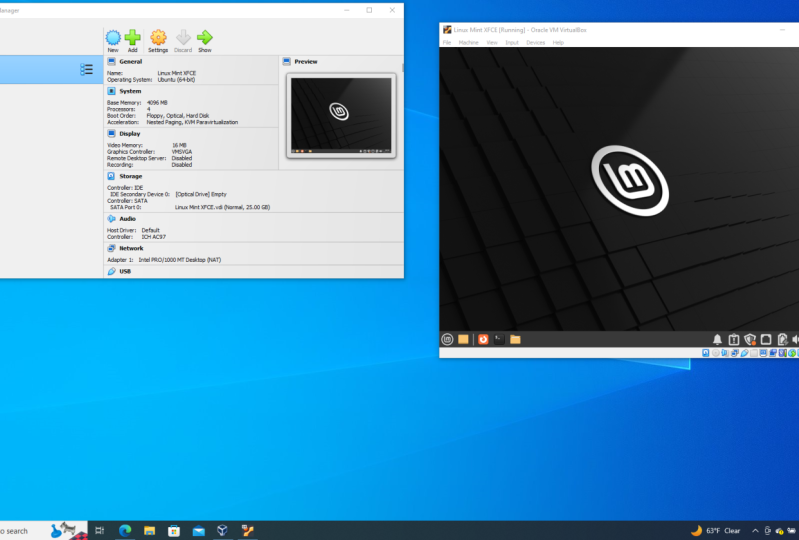
aprenderás a instalar Ponto
usando caja virtual Además, aprenderá
diferentes formas de agregar y eliminar programas del sistema operativo
Ponto En la sección tres,
aprenderá sobre la conexión y
desconexión del sistema Echa un vistazo al estado de ánimo de texto
y gráficos. Aprende a cambiar
tu busword. Cómo navegar por
el sistema de archivos, determinar la hora de los archivos, ver archivos de
texto usando
claves especiales y cómo obtener ayuda. En la sección cuatro, te mostraré el sistema de archivos lay obuntu
mostrando y configurando cuerpos, describiendo los archivos más
importantes sobre bon, hasta encontrar archivos perdidos
y ocultos Crear, mover tabbying y mover archivos y directorios. Encontrar archivos y cuerpos que
muestran contiene archivos. Comprender y usar diferentes tipos de enlaces
en la sección cinco, los procesos
posteriores a los archivos son más importante
en cualquier sistema Linux, incluido el sistema
operativo Obuntu En esta sección, echarás
un vistazo más de cerca a esos
procesos y
aprenderás procesamiento multiusuario y multitarea, tipos de
procesos, procesos interactivos
y automáticos, qué demonios son Aprenderás sobre
las tuberías y tendrás que
usarlas , el comando grep, y tendrás que usarlo para buscar una información en particular, el comando sort, y cómo
es útil para ordenar el contenido de archivos y
directorios de diferentes maneras Aprenderá sobre filtros de
salida, atributos de
proceso, visualización de información de
proceso, el ciclo de vida de un proceso. Controlar procesos con diferentes señales, comando de
apagado, gestión de procesos, ajuste
del rendimiento del sistema, problemas de
red y problemas de
entrada y salida de disco. Aprenderás sobre cómo sacar
el máximo provecho de tu sistema. Categorías de usuarios, herramientas gráficas
del sistema, procesos
de interrupción, procesos chetling usando la
manga y los comandos En la sección seis,
voy a discutir la importancia
de dominar a un editor Entonces te mostraré la manera fácil de aprender
el popular editor Me. En la sección siete,
voy a hablar de terminales
virtuales de Ubuntu. Qué son los terminales virtuales, el uso de los terminales virtuales, Cómo acceder y utilizarlos. Atajos de terminal virtual. En la sección ocho, aprenderás algunas caídas básicas importantes
del administrador del sistema Obuntu Cómo crear un usuario, cómo eliminar y
deshabilitar la cuenta agregando y eliminando usuarios
de los grupos de usuarios. Propiedad de seguridad de archivos en permisos de archivos
obuntu, el comando chu usando
y estados de ánimo simbólicos Cambio de propiedad y grupo. Conocer las propiedades de los archivos y cambiar
los permisos de archivo para mayor seguridad. Al final,
aprenderás a instalar cute creator on obuntu como
el bonus de nuestro curso Espero que esto sea
informativo para usted y me gustaría
agradecerle por serlo.
2. 01 qué es Linux: ¿ Qué es Linux? Al igual que Windows XP, Windows siete, Windows ocho y Make OS X. Lennox es un sistema operativo, pero la principal ventaja de Lennox de que es libre y confiable. Después de largos periodos de pruebas, mayoría de los usuarios de Lennox llegan a la conclusión de que el siguiente no solo es tan bueno, sino que en muchos casos mejor y más rápido que las soluciones tradicionales. El atletismo no era digno de confianza. Habría pasado mucho tiempo, nunca conociendo la popular T que tiene ahora con millones de usuarios. Ahora, los usuarios pueden influir en sus sistemas y compartir sus comentarios con la comunidad, por lo que el sistema se pone mejor y mejor cada día. Se trata de un proyecto que nunca se termina en un entorno siempre cambiante. Lennox es un proyecto que sigue luchando por la perfección. Espero que esto tenga frijol informativo para ti en. Te agradezco por ver
3. 02 sistema operativo: sistema operativo. El sistema operativo es el software que administra la comunicación entre software y hardware. Sin el sistema operativo, el software no funcionaría. El sistema respiratorio se compone de una serie de piezas. El cargador de arranque, que es el software que administra el proceso de arranque fuera de su computadora. El kernel, que es el núcleo fuera del sistema y administra la memoria seaview y los dispositivos de referencia. El coronel es el nivel más bajo fuera del sistema operativo. Los demonios son servicios de fondo, por ejemplo, impresión y el sonido que más fácil. durante el arranque, donde, Arranquedurante el arranque,
donde,
después de mirar en la parte superior del disco, el shell es un proceso común que permite controlar el equipo a través de comandos mecanografiados en una interfaz de texto. Servidor gráfico es el subsistema que reproduce los gráficos en su monitor. entorno de escritorio es la bestia fuera del timbre con el que los usuarios realmente interactúan. Hay muchos entornos de escritorios para elegir. Por ejemplo, General de
Unidad y Kitty. Cada entorno de escritorio incluye aplicaciones integradas como administradores de archivos. Las herramientas de configuración eran navegadores y juegos, y por fin, las aplicaciones. Lennox ofrece miles y miles de títulos de software de alta calidad que se pueden
encontrar e instalar fácilmente . Espero que esto tenga una infirmeza de frijol para ti, y me gustaría agradecerte por ver
4. 03 Historia de Linux: la lista de historia de los Knicks revueltas, puedes llamarlo como el fundador fuera de Lennox. Fue estudiante de posgrado en la Universidad de Helsinki en Finlandia cuando inicialmente
desarrolló Lennox Coronel. El relato tuvo lugar a principios de 19 noventa. En ese tiempo, los sistemas operativos disponibles eran esos Mac OS y UNIX. Conocamos a otro tipo llamado el profesor Tenenbaum, que era profesor universitario. Utilizó el código fuera de UNIX para enseñar a sus alumnos sobre sistemas operativos. Esa vez, UNIX scoot estaba disponible en las universidades con fines de estudio. No obstante, esa práctica había sido detenida. Esto dejó al señor Tenenbaum sin una herramienta eficaz para enseñar a sus alumnos sobre el sistema operativo interno que
trabaja fuera del carril. Pero desarrolló una pequeña colonia fuera de UNIX para sí mismo, llamada Minnix por enseñar más a sus alumnos. Revueltas se inspiró en 10 en Bomb y Minnix. Entonces Llinas hizo un clon unos nicks y lo llamó Linux. La primera versión fuera de Lennox fue extremadamente mínima en la naturaleza. Fue nombrada como versión Lennox, o punto o dos, y estrenada el 5 de octubre 1991 concurso frente a Lenox Coronel y tres Utilities Bish, que es un objeto de interfaz de línea de comandos, que es una utilidad para lavado de flujos de archivos y GCC como ciudad se vuelven violentos. Después tomó una decisión histórica. Publicó su scoot Cuando Internet disponible de forma gratuita para todos. Esa fue una desviación maravillosa por la cual el modelo de desarrollo de software cooperativo se ha roto
por completo. Espero que esto tenga frijol informativo para ti, y me gustaría agradecerte por ver.
5. 04 Linux vs. Windows: siguiente vs Windows. Mac OS utiliza escuela UNIX. Tu cambio de mi búsqueda a Lennox será relativamente suave, por lo que hablaremos de ellos en las diferencias entre los sistemas operativos Knicks y Windows . En primer lugar, comenzaré con el sistema de archivos en Microsoft. Los archivos de Windows se almacenan en carpetas bajo diferentes unidades de datos como C, D y E. Pero en Lenox, los archivos se ordenan en una estructura de tres a partir del directorio raíz. Este directorio raíz puede ser considerado. ¿ Es el inicio del sistema de archivos y sus más ramas? Yo haría varios otros subdirectorios. El recorrido se diluye con unas clínicas de corte delantero. Todo es una pelea. Los directorios son archivos, los archivos son archivos, y los vicios como el teclado del ratón de impresora también son archivos. Pero en ventanas M s, dispositivos como impresoras, sala de
sentarse y discos duros se representan como letras dr como G o H. No
hay unidades en Lenox. A diferencia de Windows, todos los tipos de archivos anteriores, incluidos los dispositivos, tienen permisos, que permiten al usuario leerlo o ejecutarlo. Esta es una poderosa imagen de Lennox. Se pueden aplicar restricciones de exceso para diferentes tipos fuera de los usuarios. Al cambiar los permisos. Hay tres tipos de usuarios fuera en Lenox. Usuario regular administrativo o usuario raíz y usuario de servicio. Se crea una cuenta de usuario regular para ti cuando instalas Lennox en tu sistema, todos tus archivos y carpetas se almacenan en tu directorio de inicio. Como usuario regular, no
tienes acceso a directorios fuera de otros usuarios que no sean tu cuenta habitual. Otra cuenta de usuario, llamada Route, se crea en el momento de la instalación. El cuenta root es un usuario sobrio que puede acceder a archivos restringidos, instalar software y privilegios administrativos. Siempre que quieras instalar software haciendo cambios a los archivos del sistema o realizar cualquier política de tareas
administrativas necesitas mirar como usuario root. De lo contrario, para tareas generales como jugar con tus archivos y navegar por Internet, puedes usar tu cuenta habitual. Lennox es ampliamente utilizado como un sistema de respiración de servidor. Servicios como el calamar Apache y Mill tienen sus propias cuentas de servicio individuales. Tener cuentas de servicio aumenta la seguridad fuera de tu computadora. Lennox puede permitir o denegar el acceso a diversos recursos, dependiendo del servicio. Sé que no verás cuentas de servicio en versión abierta al disco, y las cuentas regulares se llaman cuentas estándar. En fue a disco en maravillas, no se
puede tener dos archivos con el mismo nombre en la misma carpeta. Por qué en Lennox puedes tener dos archivos con el mismo nombre en el mismo directorio siempre que el uso diferentes casos para cada usuario en Lenox, directorio se crea como forward slash home para este menos nombre de usuario. El concepto es similar a ver los documentos de barras inclinadas y sentadas en Windows en Windows System y los archivos de programa generalmente se guardan en la unidad C, pero limita. Encontrarías los archivos del sistema y del programa en diferentes directorios. Por ejemplo, los archivos de arranque se almacenan en el directorio de arranque, y los archivos de programa y software se pueden encontrar bajo directorio bin y archivos de asesoramiento en el directorio. Estas son las diferencias más llamativas entre los sistemas operativos Lenox y Windows. Espero que esto tenga informante de Bean para ti, y me gustaría agradecerte por ver
6. 05 Pros y contras de Linux: Lennox. Pros y contras. Lennox Pros. Lennox es gratis Si quieres gastar absolutamente nada, ni siquiera
tienes que obedecer el precio de un CD. Lennox se puede descargar en su totalidad de Internet completamente gratis. Sin cuotas de inscripción, sin costos por usuario actualizaciones gratuitas y código fuente libremente disponible En caso de que desee cambiar el comportamiento de su sistema, Lennox es el dedo del pie portátil. Cualquier sangre de hardware para el sistema Olynyk espera correr sin reiniciarse todo el tiempo. El modelo de seguridad utilizado en Lennox se basa en la idea UNIX de seguridad, cual se conoce Toby robusto y apagado. Demostrando calidad. Puedes usar Lennox para hacer cosas grandes usando los bloques de construcción provistos con el sistema. El sistema operativo Lenox y la mayoría de las aplicaciones de Lennix tienen tiempos de retroceso muy cortos. Clínicas, escuelas. El monto de las distribuciones de Lenox puede ser aterrador o ridículo, dependiendo de tu punto de vista. Pero también significa que todos encontrarán lo que necesita. No es necesario ser un experto para encontrar un lanzamiento adecuado. Otra cosa es que algunas distribuciones off Lenox no son muy amigables y confusas para los principiantes. La mayoría de los usuarios de Lennox llegan a la conclusión de que Lennox no sólo es tan bueno sino que en muchos casos amargo y más rápido que las soluciones tradicionales. Espero que esto tenga frijol informativo para ti, y me gustaría agradecerte por ver.
7. 06 Distribuciones de Linux: Distribuciones de Lennix. Lennox tiene un número fuera de diferentes versiones para adaptarse a casi cualquier tipo de usuario off. Desde nuevos usuarios hasta usuarios de núcleo duro, encontrarás un sabor Flynn ex para que coincida con tus necesidades. Estas versiones se llaman distribuciones, pero en la forma corta amante, casi todas las distribuciones fuera de Lennox se pueden descargar de forma gratuita. Ardiendo en esto o hablas pulgar drive e instalado en tantas máquinas como te guste. Las clínicas pueden aparecer diferentes, dependiendo de la distribución, su hardware y gusto personal, pero los fundamentos sobre los que se construyen todas las interfaces gráficas y de otro tipo se mantuvieron iguales. El sistema Rennick se basa en herramientas de pegamento, que proporcionan un conjunto de formas estándar de manejar y utilizar el sistema. Todas las herramientas van son de código abierto por lo que se pueden instalar en cualquier sistema. La mayoría de las distribuciones de nuestro Bree combinado vuelve a picar las herramientas más comunes, como los paquetes rpm en pelirroja y los paquetes libios en Debian. Por lo que no necesita ser programador para instalar un paquete en su sistema. Espero que esto haya sido informativo para ustedes, y me gustaría agradecerles por ver
8. 07 Las distribuciones de Linux más populares: las distribuciones más populares de Lennix,
las distribuciones de Lennox más populares para el escritorio están sobre Lennox Lennox significaba nuestras clínicas Debian, Fedora, Debian y sobre subsiguientes. Cada distribución tiene una toma diferente en el escritorio. Algunos optan por interfaces de usuario muy modernas como quemado Is Unity arriba y depende de
escritorio Devyn , mientras que otros un palo con unos entornos de escritorio más tradicionales como las sues abiertas, utiliza Kitty. Y no creas que el servidor se ha quedado atrás. Para esta área, puedes recurrir a leer Head Enterprise Lennox abierto a los centros de servidores, Sues integra Lennox. Algunas de las distribuciones de servidores anteriores son gratuitas, como abiertas al servidor y centros, y algunas tienen un Bryce asociativo como Red Hat Enterprise Lennox y Choose Enterprise Lennox. Aquellos con precio asociativo también incluyen apoyo. Espero que esto tenga Bean informativo para ti, y me gustaría agradecerte por ver
9. 08 Cómo elegir el cual se quede en ti: cómo elegir la que te convenga, Qué distribución utilizaste dependerá de la respuesta a tres preguntas simples. ¿ Qué tan hábil eres un usuario de computadora? ¿ Prefieres un servidor de interfaz de escritorio moderno o estándar o una parte superior de disco? Si tus habilidades informáticas están bastante ocupadas, querrás quedarte con un nuevo por distribución amigable como Lennox Men, Open toe o dbn. Si tu conjunto de habilidades extendiéndose a lo anterior cada cambio, podrías ir con distribución como Debian o fedora. Si, sin embargo, has dominado más o menos el oficio de la administración de computadoras y sistemas de
distribución utilizada como Gento. Si buscas un servidor, solo la distribución también querrá decidir si necesitas una interfaz de escritorio o si quieres hacer esta línea muy común. Sólo el Windows Server no instala una interfaz gráfica de usuario. Esto significa dos cosas. Sirves alrededor de personas descargando gráficos, y necesitarás tener una sólida comprensión fuera de la línea de excrementos. No obstante, se
puede instalar equipaje pactado en la parte superior del abierto al servidor con un único sistema común. Los administradores también querrán ver una distribución con respecto a futuros que desea una distribución específica
del servidor que le ofrecerá fuera de los libros, todo lo que necesita para su servidor. De ser así, Santos podría ser la mejor opción. ¿ O quieres tomar una distribución de escritorio y agregar las piezas según las necesites? Si es así, Debian o Ventolin X podrían servirle bien. Estaremos usando el dedo abierto para nuestro propósito de préstamo, ya que es fácil para un dedo del pie principiante. ¿ Entiendes? Espero que esto haya sido informativo para ustedes, y me gustaría agradecerles por ver.
10. 09 ¿Qué es Ubuntu: ¿Qué es Oubontu? Al igual que
Windows Ten y Cosx, Ubontu es un Se trata de un sistema
operativo de código abierto basado en la distribución Ban Gu
Linux. Está disponible gratuitamente con apoyo comunitario y
profesional. Ponto incorpora
todas las características del
sistema operativo Unix con una interfaz
gráfica de usuario personalizable añadida que lo
hace popular en universidades y organizaciones de
investigación Obontu se
lanza oficialmente en tres ediciones, servidor de
escritorio y para el Internet de las cosas,
dispositivos y robots Se envía en un ciclo de liberación estable
y regular. enviará un nuevo lanzamiento cada seis meses y luego al soporte
a largo plazo, estará disponible el
lanzamiento que se admite
durante cinco años. Las versiones intermedias de Upontu, conocidas como versiones de desarrollo o no LTS, son compatibles
durante nueve Espero que esto haya sido
informativo para usted y me gustaría darle las
gracias por visitarlo.
11. 10 historia de Ubuntu: Historia de Ubuntu. Mark Richard Shuttleworth, nacido el 18 de septiembre de 1973, es un terbiner sudafricano
y británico que es el fundador y
CEO de Canonical Limited, la compañía detrás del desarrollo
del sistema operativo Ubuntu basado del Ubuntu es una distribución Linux libre y de
código abierto basada en una
distribución Linux mucho más antigua conocida como Debian, porque fue iniciada por
dos personas llamadas Debra Y un Debian
sigue siendo un sistema
operativo ampliamente respetado, pero fue objeto de críticas, actualizaciones
poco frecuentes
y una instalación
y mantenimiento menos que fáciles de usar, aunque estas áreas han
mostrado mejoras Recientemente, Mark tomó la distribución de
Debian y trabajó para que sea una
distribución
más amigable con los humanos a la que
llamó Ubuntu. El primer lanzamiento
fue en octubre de 2004. Ubuntu se
lanza oficialmente en tres ediciones, servidor de
escritorio y Core para el Internet de las cosas,
dispositivos y robots. Canonical Limited
Company promueve y brinda soporte
para Ubuntu Linux Lanza versiones actualizadas manera predecible cada seis meses, y cada versión recibe soporte
gratuito durante 18 meses con correcciones de seguridad, correcciones alto impacto
y correcciones de inversión conservadoras,
sustancialmente beneficiosas bajo riesgo Genera ingresos al vender soporte y servicios
para complementar Ubuntu. La palabra obuntu es un
antiguo premio zulú y cos, lo que significa humanidad Ubuntu también significa que soy lo que soy por
lo que somos todos. Fue la elección
porque estos sentimientos describen
con precisión el espíritu
de la distribución de Opuntu Linux Gracias por visitarlo.
12. 11 Pros y contras de Ubuntu: Ubuntu Bs y contras Ubuntu Bs. Opuntu es libre y de código abierto. Su instalación
es fácil y rápida, probablemente porque la configuración
es muy pequeña, alrededor de una B. Para la versión base, es fácil de personalizar. Hay menos virus en
Ubuntu y esto lo hace aún más vulnerable ya que a
nadie le importaría instalar
un antivirus. Pero es mejor usar antivirus con
Ubuntu para la seguridad,
con módulos del kernel
que vienen cada seis meses Ubuntu en estos días está muy actualizado en cuanto a soporte de
hardware, se corrigen
mini bugs. En los siguientes lanzamientos, tendrás muchas
aplicaciones gratuitas. Opuntu ofrece mini interfaces. Puede elegir libremente entre
muchos entornos de escritorio,
desde Glom hasta KDe, pasando por
Unity y Sinamon Excelente,
comunidad develoble y foros en línea. Puedes encontrar ayuda para casi
todos los problemas a los que te enfrentas. Contras obontu, ¿falta de juegos? Sin Microsoft Office Suite. A menos que uses MS Cloud
360 o Deeper Office, se
recomienda que aprendas
algunos comandos básicos de Linux. Aunque casi todas las cosas
se pueden hacer con una interfaz gráfica de
usuario, es posible que tenga algunos problemas
con la compatibilidad del hardware. Por ejemplo, con
controladores gráficos e impresoras. algunos programas como Photo
Shop y Uduqet no funcionen
sin problemas Es posible que algunos programas como Photo
Shop y Uduqet no funcionen
sin problemas con.
Gracias por visitarlo.
13. 09 El código abierto: el código abierto en general. Asuntos de código abierto dedo Cualquier programa que dolor escuela se pone a disposición para su uso o modificación, como los usuarios u otros desarrolladores ven para el software de código abierto generalmente se desarrolla como una
colaboración pública y se pone a disposición de manera gratuita. El código abierto es una marca de certificación propiedad de los desarrolladores de Open Source Initiative fuera software que pretende ser compartido libremente y mejorado y distribuido con júbilo por otros que pueden usar la Marca ST de código abierto si sus términos de distribución se ajustan a los ojos de la definición insource. Para resumir el modelo de definición de término de distribución se requiere que el software que se está distribuyendo debe ser redistribuido a cualquier otra persona sin ninguna restricción. El código fuente debe estar disponible para que la parte receptora pueda mejorarlo o modificarlo. La licencia puede requerir versiones mejoradas fuera del software para llevar un nombre o
versión diferente del software original. La idea es muy similar a la que hay detrás del software libre y de la Free Software Foundation. El código abierto es una metodología de desarrollo. El software libre es un movimiento social. Espero que esto haya sido informativo para ustedes, y me gustaría agradecerles por ver
14. 10 GNU: movimientos de globos cortos para blues, no UNIX Glue es un proyecto de software libre para proporcionar un reemplazo distribuible para UNIX. El primer anuncio de Blue por Richard Stallman el 27 de septiembre de 1983 y posteriormente publicado en el número de marzo de 1985 fuera del Dr. Dobbs Dorner. El gurú Aim off, es dar a todos los usuarios de computadoras la libertad de ser autos, desarrollar, distribuir, modificar y estudiar software con el entendimiento de que es la redistribución no se puede limitar. El objetivo del proyecto se logró en 1992 cuando Lennox fue liberado bajo la licencia Snow General Public. Espero que esto haya sido informativo para ustedes, y me gustaría agradecerles por ver.
15. 01 Ubuntu Intentar: Quiero probar. Para la mayoría, la idea de instalar un sistema operativo puede
parecer una tarea muy desalentadora Pero Linux ofrece una de las instalaciones más fáciles
de todos los sistemas operativos. De hecho, la mayoría de las versiones de Linux ofrecen lo que se llama
una distribución en vivo. Lo que significa que ejecuta
el sistema operativo desde un CD, DVD o una unidad flash UP sin realizar ningún cambio
en su disco duro. Obtienes la funcionalidad completa sin tener que comprometerte
con la instalación. Una vez que lo haya probado y haya decidido que
quería usarlo, simplemente
haga doble clic en el icono de
instalación y recorra requisitos
del
asistente de instalación simple. Necesitará una unidad flash UP T de dos GB o
más, Microsoft Wandos
P o posterior Rufus, una herramienta de escritura
P stick gratuita y de código abierto Llegó a la Búsqueda de Google,
busca a Rufus. Elige tu idioma, luego descárgalo e instala. Después de terminar, presione cerrar. También necesitaremos
un archivo Ubuntu O. Vaya al sitio web de Ubuntu, elija la sección de descargas,
elija Ubuntu Desktop, luego presione el botón de descarga. Su descarga se
almacenará automáticamente. Después de terminar la instalación,
realice lo siguiente. Para configurar tu
dispositivo de velocidad U en Rufus Lunch Rufus. Después inserta tu Spicetec. Rufus se actualizará para configurar el dispositivo dentro del campo
del dispositivo Si el dispositivo es incorrecto, seleccione el correcto
de los campos del dispositivo. Menú desplegable desde la selección de
arranque, seleccione escritorio o imagen O. Para seleccionar el archivo fue a O, presione el botón Seleccionar. Esto abrirá un solicitante
de archivo desde el que puede
navegar y seleccionar el archivo O del esquema de
partición Seleccione el registro maestro de arranque, MBR, sistema de destino,
Pius o Deje todos los demás parámetros con sus valores predeterminados y haga clic en Iniciar para iniciar
el proceso de escritura. Si estás pidiendo que haya archivos necesarios para ser descargados, acepta la descarga. Después se le alertará de
que Rufus ha detectado que el Zoológico de Bento es una imagen de zohypride Esto significa que se
puede usar el mismo archivo de imagen como fuente
tanto para un DVD como para UP Tek sin
requerir conversión. Mantente a la derecha en el modo de imagen O
seleccionado y Ok para continuar. Rufus advertirá que todos los datos tu dispositivo UP seleccionado están a punto
de ser Este es un buen momento
para verificar dos veces. Ha seleccionado
el dispositivo corregido antes de hacer clic en Aceptar. Cuando esté seguro de que tiene, la Z ahora se escribirá
a su técnico de la USP La parte de progreso en
Rufus te dará alguna indicación de
cuánto tiempo llevará esto Con una máquina razonablemente
moderna, esto debería tomar
alrededor de 3 minutos. Rufus completará
el proceso de escritura y volverá silenciosamente
a su Enhorabuena,
ahora tienes Ubuntu en una tecnología USP arrancable
y lista para funcionar Una vez que configure su unidad USP para que se pueda arrancar con Ubuntu, puede reiniciar su sistema, tomar el menú de inicio
y arrancar desde Si su computadora no arranca
automáticamente desde USP, intente mantener 12 cuando su computadora se inicie por primera vez
con la mayoría de las máquinas Esto le permitirá seleccionar el dispositivo USP desde un menú de inicio específico
del sistema Te permitirá ejecutar una versión en
CD en vivo de Obuntu, que es totalmente utilizable Presione la flecha derecha para
ingresar a la instalación gráfica. Unos momentos después, verás la selección de
idioma
seguida de las opciones de arranque de
obuntus Seleccione la entrada superior. Troy Bontu sin instalar Aparecerá Troy Bontu sin instalar
tu escritorio en vivo Echa un vistazo a tu alrededor, echa un vistazo
a las nuevas características y disfruta de la simbolicidad de la interfaz intuitiva de
obontus Aún puedes elegir
instalar Bonto después de
mandar la playa de bienvenida
haciendo clic en el icono de instalar
Bonto en el fondo del
escritorio O simplemente apagarlo.
Retire su variador de velocidad e inicie su
computadora como de costumbre. Espero que esto haya
sido informado para usted y me gustaría darle las
gracias por visitarlo.
16. 02 Introducción a Virtualbox: Introducción a la caja virtual. Ahora te daré
una breve descripción sobre la caja virtual y luego te
mostraré cómo descargar e instalar
Virtual Box en tu máquina
Cl VM Virtual Box es un
Hybervisor gratuito y de código abierto para computadoras X 86, actualmente siendo desarrollado
por Orcle Virtual Box se puede
instalar en varios sistemas operativos
host,
incluidos Linux,
Windows, Solaris y Olinlas Admite la creación y administración de máquinas
virtuales invitadas que ejecutan versiones y derivaciones
de Windows, Linux, BSD,
Solaris y otros, y virtualización
limitada de
invitados de Macos en hardware de Apple, algunos sistemas operativos invitados un paquete adicional para invitados de controladores de Hay disponible un paquete adicional para invitados de controladores de
dispositivos y
aplicaciones del sistema, lo que generalmente
mejora el rendimiento, especialmente de los gráficos. Espero que esto haya sido
informativo para usted y me gustaría
agradecerle por visitarlo.
17. 03 Instalación de Virtualbox: Procedimientos de instalación y
configuración de cajas virtuales. Vaya al sitio web de la caja virtual, vaya a la sección de descargas. Hay versiones disponibles
para Windows, Mac y Linux. Descarga la versión de Windows en la parte superior haciendo clic en Anfitriones de
Windows. Si tu
sistema operativo host es Cosx,
entonces harás clic
en los hosts de Cosx para descargar el archivo DMG Después de finalizar la descarga, abre el archivo y
sigue los pasos. Verás de nuevo
a los usuarios de Windows. Después de terminar, inicie
la instalación, presione junto para continuar con
el asistente de configuración. Elija no
instalar soporte USP,
redes o soporte Bythone Haga esto haciendo clic en el
icono gris cerca de cada opción y seleccione la X roja o toda la
característica no estará disponible. Después haz clic en Cuellos para continuar. Si es la primera vez
que trata con máquinas virtuales, esto eliminará
la necesidad de instalar controladores
personalizados lo que facilita instalación y desinstalación de la caja
virtual Si ya has trabajado con máquinas
virtuales anteriormente, puedes elegir mantener estas
opciones seleccionadas y verificar la configuración predeterminada
si no deseas que iconos de la caja
virtual aparezcan en el escritorio o en la barra de almuerzo
rápido. No obstante, mantenga activada la casilla de asociación de
archivos de registro. Esto asegurará que
los archivos asociados a caja
virtual se abran solo
con la caja virtual. Luego presione siguiente, haga clic en Instalar
para instalar la caja virtual, haga clic en terminar para
obin caja virtual Espero que esto haya sido
informativo para usted y me gustaría
agradecerle por visitarlo.
18. 04 Crea una nueva máquina virtual: Creación de una nueva máquina virtual. Después de iniciar el cólico de caja
virtual, el nuevo botón para iniciar el asistente de máquina
virtual, darle un nombre a su
máquina virtual Si le das Upontu,
la versión automáticamente pasará a Ugontu por defecto Luego haga clic en Siguiente, seleccione la cantidad de
memoria que utilizará su VM. Cuando elegimos nuestro sistema
operativo en el sistema brevious, virtual box recomienda
automáticamente la cantidad adecuada
de memoria a usar Los valores recomendados son un B si la máquina
m es de cuatro GB, y dos B si el
rem de la máquina es de ocho GB. No se recomienda el uso de Ram inferior a cuatro
GB, pero aún puedes usar 512. Para la máquina M de dos GB, haga clic en Nekist para crear un nuevo disco duro virtual,
luego haga clic en Esto abre un segundo asistente para crear un nuevo disco duro
virtual. Elija VDO, haga clic en Neis, asigne
memoria
dinámicamente, se
recomienda seleccionar un tamaño de memoria mayor a
diez GB Seleccione almacenamiento de
tamaño fijo o almacenamiento de expansión
dinámica
según sus necesidades. Su tamaño de almacenamiento
va a ser del tamaño
del disco duro virtual en
el sistema operativo host. Por ejemplo, un disco
virtual, diez GB, será de diez GB en el disco duro de los sistemas
operativos host. Un almacenamiento en
expansión dinámica
será solo del tamaño de
Ubuntu en tu disco duro, pero crecerá en
tamaño a medida que se
le agreguen archivos hasta que
alcance su límite. Haga clic en Siguiente, luego
seleccione el tamaño
del disco duro virtual para que
sea de diez GB. Haga clic en Crear. Ahora ya terminaste. Verás tu nueva
máquina virtual en el resto. Espero que esto haya sido
informativo para usted y me gustaría darle las
gracias por visitarlo.
19. 05 Instalación de Ubuntu: Instalación de Obonto. Ahora instalaremos el sistema
operativo Ubuntu usando Virtual Box. Haremos esto para mantener su antiguo
sistema operativo tal como está, para que pueda volver a su antiguo
sistema operativo en cualquier momento que desee sin
ninguna dificultad. Si quieres instalar Ubuntu directamente en tu máquina, no
hay problema. Puedes seguir los mismos pasos. Pero mi consejo es
comenzar primero con caja
virtual Hasta que te sientas libre de que estés
familiarizado con Obontu Al configurar el Zophile para que se inicie, seleccione su nueva máquina virtual Una vez que haya hecho esto, haga clic en la pestaña Setting Spoton,
Click Storage Haga clic en la unidad óptica
IDE del controlador. Luego presiona elegir Botón de disco
para elegir obontozopile. Luego presione Abrir. Obontozu se montará debajo Haga clic en la
pestaña del sistema a la izquierda. Elija el orden de arranque y
mantenga la óptica en la parte superior como prensa de primera prioridad. Bien para volver a
la ventana principal, tu máquina Obonto ya
está lista para arrancar Ahora para instalar Obonto, selecciona tu máquina virtual, luego haz clic en el botón de inicio La máquina de la versión Obonto
arrancará en una ventana separada. La máquina
arrancará desde
O seleccionada y verá la opción de
idioma. Elige tu idioma preferido y dirección instalar obuntu Haga clic en Continuar para mantener el diseño de teclado predeterminado
o elija el que desee. En la siguiente pantalla, obonu
le dará una lista de verificación y
se le preguntará si necesita actualizar
durante la instalación y
si necesita instalar software de
terceros, elija ambos y haga clic en Continuar Siguiente opción te preguntará si
quieres eliminar todos los
datos e instalar, o también puedes optar por crear
tus propias particiones a partir de la
opción algo más. Escogeremos Borrar
Disco e instalaremos Obono. Luego presione e instale. Ahora
aparecerá una alerta para escribir
los cambios en los discos. Presiona el Potton Continuum, selecciona tu Time Zoone en
el mapa y luego haz clic en Continuar Escriba su nombre de usuario en
el primer cuadro de texto. Esto rellenará automáticamente el nombre de inicio
de sesión y el nombre de la
computadora. Escribe tu bassword y confirma tu bassword. Haga clic en Continuar. Obonto iniciará
la instalación. Ahora, una vez que
se complete la instalación, haga clic en Reiniciar. Ahora para finalizar la instalación, la máquina se reiniciará y el obuntu instalado se
cargará desde el disco duro Proporcionar abasur al nombre de usuario e iniciar sesión en la ventana principal de Bento instalando adiciones de gist Las
adiciones de Gist de caja virtual consisten en controladores de
dispositivos y aplicaciones
del sistema
que optimizan el sistema operativo para un mejor rendimiento
y usabilidad Una vez que hayas
iniciado sesión en Obuntu, haz clic en la pestaña Dispositivos
en la casilla virtual seleccionar Insertar Adiciones de Gist, prensa de imagen de
CD Ram Pton. Cuando Ubuntu solicite instalar un programa y
necesite un bassword, escriba su contraseña de usuario
y haga clic en Autenticar Deje que el programa de la terminal funcione. Cuando haya terminado, presione Enter, reinicie su máquina virtual,
y una vez que tenga, haga clic en el menú de vista y vuelva mostrar
invitados y ahora
tendrá una máquina
virtual Ubuntu de resolución completa en su computadora. Espero que esto haya sido
informativo para usted y me gustaría
agradecerle por visitarlo.
20. 06 Instalación de aplicaciones en Ubuntu Introducción: Instalación de software.
En obuntu indo la instalación de
un programa se realiza
ejecutando el archivo set up dot EXE El paquete de instalación también
contiene el programa, varios
componentes dependientes necesarios para ejecutar el programa correctamente. En Linux los archivos de instalación se
distribuyen como paquetes. Pero el paquete contiene
solo el programa en sí. Cualquier componente dependiente
tendrá que instalarse por separado, que generalmente están disponibles
como paquetes ellos mismos. Espero que esto haya sido
informativo para usted y me gustaría darle las
gracias por visitarlo.
21. 07 Instalación de aplicaciones en Ubuntu a través de Terminal: Instalando software en Bantu. Tenemos dos métodos para
instalar software en Bantú. El primer método, instalar
software vía terminal, opin terminal
pulsando Control Alt, o yendo a su tablero
y buscando terminal Después de abrir el terminal, primero actualice todos los paquetes
instalados
en su sistema usando el comando pseudo abet dash. Levantate, luego presiona Enter. Estarás
pidiendo contraseña de root, escribe la contraseña
y presiona Enter. Al final de cualquier comando, debemos presionar la
tecla Enter para ejecutarlo. Para buscar software usando
abet, use este comando. Abt, búsqueda en caché. Entonces
nombre de la aplicación como gam, abreviatura de nuevo programa de
manipulación de imágenes Ingrese el siguiente comando para instalar el software que desee. Aquí usaré el juego instalación de
Gam Abbott Puedes intercambiar
juego con el nombre de cualquier software que
estés instalando. Espere hasta que termine la
instalación. Ahora ya terminamos. Espero que esto haya sido
informativo para usted y me gustaría
agradecerle por visitarlo.
22. 08 Desinstalación de aplicaciones de Ubuntu con terminales: Instalando programas en
Opino usando Terminal. Abra el terminal para abrir una lista de sus programas
instalados actualmente, escriba BKGstTo terminal y
luego presione Enter Encuentra el programa que
quieres instalar. Necesitará conocer
el nombre oficial del archivo
del programa en
lugar del nombre
del programa en sí. Por ejemplo, VG
más que el antivirus VG. Aquí como ejemplo, voy a elegir game go programa de
manipulación de imágenes. Ingresa el
comando abydshget tipo abd, consigue eliminar Asegúrate de usar el nombre real del
programa
y presionar Enter. Escriba su superusuario
bassword y luego Enter para confirmar la eliminación, escriba N, Y y presione Enter Tu programa comenzará
a instalarse por sí mismo. Una vez que termine,
se puede cerrar la terminal. Este proceso puede tardar
un tiempo en completarse, dependiendo del
tamaño del programa. Ahora ya terminamos. Espero que esto haya sido
informativo para usted y me gustaría
agradecerle por visitarlo.
23. 09 Instalación de aplicaciones en Ubuntu gráficamente: Instalando software en.
Opontográficamente, haz clic en Dashboard en la barra lateral, busca Bento Software
Center Desde la parte inferior de la página, puede seleccionar la categoría de software que desea instalar. Por ejemplo, seleccionarías
gráficos y fotografía. Una forma alternativa es
utilizar la función de búsqueda
y buscar el software requerido a partir de
gráficos y fotografía. Escogeremos mi In como ejemplo de la
lista y haremos clic en Instalar. Serás prombtted
para la palabra de moda, continuar instalando el software presionando Después de finalizar
la instalación, presiona el botón de inicio para probar el software
que tienes instalado. Espero que esto haya sido
informativo para usted y me gustaría darle las
gracias por su revisión.
24. 10 Desinstalación de aplicaciones de Ubuntu con el Centro de software de Ubuntu: Desinstalar programas usando
Opuntu Software Center Steps,
software Obanobonto . Haga clic en la pestaña Desinstalado. Encuentra el programa que
quieres desinstalar. Desplázate por la lista de programas
instalados hasta llegar
al que quieres desinstalar o buscarlo
por nombre. Aquí el programa que estamos
buscando es mi bind. Haga clic en él. Haga clic en el botón de quitar. Confirmar la decisión. Si el baile de graduación apostó Si
pide que confirme,
Haz clic en Eliminar de nuevo, Ingresa tu palabra de moda y presiona La broca de escoba que veas puede variar ligeramente
dependiendo de tu versión de Opto una vez terminada la eliminación Ahora puedes cerrar
doblado al software. Espero que esto haya sido
informativo para usted y me gustaría
agradecerle por visitarlo.
25. 11 Instalación y desinstalación de aplicaciones en Ubuntu con Debian pkg: Al instalar
software en Ubuntu,
usando Debian, los paquetes de paquetes se instalan manualmente
a través del comando DCG Sistema de
gestión de paquetes Debian. Bcg es el back end para
comandos como Abby Get, que a su vez son el back end para aplicaciones instaladas por Goe como la descarga
manual del centro de software de un método de paquete Debian Puedes usar el
subcomando download de abet. Por ejemplo, si mi bin
es el paquete que deseas, usaremos el
siguiente comando, my. Una vez se puede hacer doble
clic en el paquete para tener abierto en el
centro de software desde donde se
puede instalar o
simplemente abrir la terminal, navegar hasta la
ubicación de descarga y ejecutar este comando, pseudo BCG mi Ahora tienes mi pintura
instalada en tu computadora. Para quitar mi paquete de pintura, escribe este comando, haz LibKG R mi pintura Ahora ya terminamos. Espero que esto haya sido
informativo para usted y me gustaría darle las
gracias por su revisión.
26. 01 Iniciar sesión, activar la interfaz de usuario y cerrar sesión: Iniciar sesión, activar la interfaz de usuario
y cerrar sesión. Para poder trabajar directamente en un sistema
Linux, deberá proporcionar
un nombre de usuario y contraseña. Los sistemas Linux tienen
dos modos básicos para que se ejecute un sistema, ya sea el modo de consola
Intext rápido y suber, que parece dosis con funciones
multitarea de ratón y
multiusuario O en modo gráfico que se ve mejor pero es más recursos
del sistema. Este es el valor predeterminado hoy en día
en la mayoría de las computadoras disktop. Ya sabes, te conectarás
al sistema usando el modo gráfico. Cuando solicite nombre de
usuario y contraseña de inicio de sesión, asegúrese de que el puntero del mouse
esté en la ventana de inicio de sesión. Proporcione su nombre de usuario
y bussord
al sistema y haga clic en
Bien o presione Entrar Generalmente
se considera una mala idea
conectarse gráficamente usando
el nombre de usuario raíz, que es la cuenta de
los administradores del sistema. Ya que el uso de gráficos
incluye ejecutar una gran cantidad de programas extra en caso de
raíces con muchos permisos
adicionales para mantener o
riesgos lo más bajos posible. Usa una cuenta de usuario normal
para conectarte gráficamente, pero hay suficientes riesgos
para tenerlo en cuenta. Como consejo general para todo
uso de la cuenta root, solo inicie sesión como ruta cuando se
requieran privilegios
adicionales después ingresar su combinación de nombre de usuario
bassword Puede tomar un
poco de tiempo antes de que se inicie
el
entorno gráfico. Dependiendo de la
velocidad del bus de su computadora, el software que utilice y su configuración personal. Para continuar, deberá
abrir una ventana de terminal. Hay dos formas de lanzar
la terminal en Obuntu. Vaya al tablero
y escriba terminal, luego haga clic en él, o puede presionar Control Alt
para iniciar el terminal. Además, al hacer clic con el botón
derecho del mouse en el fondo del escritorio,
generalmente se en el fondo del escritorio,
generalmente se le presentará un menú que contiene una aplicación de
ventana de terminal. La ventana terminal es su bannon de control
para el sistema Casi todo lo que sigue
se hace usando el símbolo. Pero poderosa herramienta. Una ventana de terminal siempre debe mostrar un comando bombt
cuando lo abres. Una vez que lanzas la terminal, encontrarás algo
como Mustapha en Mustafa VB Colon azulejos
signo de dólar escrito en él. La primera parte de esta línea, Mustapha es el
nombre del usuario La segunda parte, Mustapha VB es el nombre de la computadora
o el nombre del host El nombre del host ayuda a identificar
una computadora a través de la red. En un entorno de servidor, el nombre del
host se vuelve importante. El colon es ensamblar separador. El letrero de azulejos muestra que el usuario está trabajando
en el directorio de inicio. Si cambias el directorio, este letrero desaparecerá Por ejemplo, si pasamos
del directorio home al
directorio bend usando el comando CD, el signo tilet desaparecerá Aparecerá de nuevo
al volver al directorio
home. El signo de dólar
sugirió que estás trabajando como usuario regular o
estándar en obuntu Mientras trabaja como usuario
root se
muestra hash para desconectarse
del sistema En estado de ánimo gráfico, necesario cerrar
todas las ventanas de terminal y otras aplicaciones. Después de eso, presiona el ícono de cerrar o busca cerrar sesión en el menú Cerrar todo
no es realmente necesario. El sistema puede hacer esto por ti, pero la administración de sesiones podría
volver a poner todas las aplicaciones abiertas actualmente todas las aplicaciones abiertas actualmente en tu pantalla
cuando te conectes. Nuevamente, cuando veas
la pantalla de inicios de sesión, nuevamente pidiendo ingresar nombre de usuario
y palabra de moda cerrar sesión para tener éxito para
entrar en modo texto Mientras esté conectado
en modo gráfico, controle
la base a las seis. Sabes que estás
en modo texto cuando toda
la pantalla es negra,
mostrando caracteres. Una
pantalla de inicio de sesión en modo texto generalmente muestra cierta información sobre la
máquina en
la que está trabajando, el nombre de la máquina y un brombit
esperando que inicie sesión El inicio de sesión es diferente un inicio de sesión gráfico que
tienes que a
un inicio de sesión gráfico que
tienes que presionar la tecla
enter después proporcionar tu nombre de usuario
porque
no hay botones en la pantalla que puedas hacer clic
con el mouse. Entonces debes
escribir tu contraseña, seguido de otra entrada. No verás ningún indicio que estás ingresando algo, ni
siquiera un asterisco No verás el movimiento del cursor, pero esto es normal en Linux y se hace por razones
de seguridad. Cuando el sistema
te haya aceptado como usuario válido, se
te dará un
shell indicado con el mismo probit que
obtendrías en modo gráfico También en estado de ánimo de texto, busque como ruta solo para hacer configuraciones y configuraciones
que
requieran absolutamente privilegios administrativos como agregar usuarios, instalar
paquetes de software y realizar configuraciones de red y
otros sistemas. Una vez que haya terminado, abandone
inmediatamente la cuenta especial y reanude su trabajo como usuario
sin privilegios Sistemas como obontu te
obligan a usar sudo para que no necesites acceso
directo a la Cerrar sesión se realiza ingresando el comando logout
seguido de enter Se
desconecta con éxito
del sistema cuando ve
la pantalla de inicio de sesión Nuevamente, volver al modo
gráfico se realiza
fácilmente presionando el
control Alt F One. Espero que esto haya sido
informativo para usted y me gustaría
agradecerle por visitarlo.
27. 02 Conceptos básicos: Conceptos básicos absolutos después de
lanzar el terminal, ahora vamos a echar un
vistazo a los comandos de inicio rápido BD imprimir
comando de directorio de trabajo utilizado para mostrar el CD del directorio de
trabajo actual. Cambiar comando de directorio utilizado
para cambiar directorios. Si desea navegar
hasta el directorio home, escriba CD
y, a continuación, ingrese. También puede usar el comando CD. La raíz del sistema de archivos en Linux se denota
por slash hacia adelante, similar a la diagonal
inversa de dos puntos C Tenga en cuenta que en Windows
usa slash hacia atrás, mientras que en el sistema Linux se usa la diagonal
hacia adelante, escriba CD forward slash para
moverse al directorio raíz No olvides el espacio entre
CD y slash delantero. De lo contrario,
obtendrá un error. Puede navegar por
varios directorios al mismo tiempo
especificando su ruta completa. Por ejemplo, si
quieres moverte
al directorio CBU
bajo el directorio def, no
necesitamos dividir esta
operación en dos partes En su lugar, podemos escribir CD forward CBU para llegar directamente
al directorio Para navegar hacia arriba
un nivel de directorio, podemos usar doble punto aquí. Al usar el comando CD
double dot, hemos movido hacia arriba un directorio
de deb al directorio def Entonces por otra vez, usando
el mismo comando
hemos saltado de de
al directorio raíz. Un baño en la computación es la dirección de un
archivo o reenviador Por ejemplo, forward slash home, forward slash user,
forward slash Esta es la ruta para el directorio de
descargas. Hay dos tipos de caminos. Primero, ruta absoluta,
digamos que hay que navegar por
las imágenes almacenadas en
el directorio de imágenes de
la carpeta home Mustafa La ruta absoluta del archivo
de imágenes directorio forward forward slash Mustafa
forward Para navegar a este directorio, puede usar el
CD forward slash
home forward slash mustapha
forward slash Esto se llama ruta
absoluta ya que está especificando la
ruta completa para llegar al archivo. Segundo camino relativo. La ruta relativa es
útil cuando tienes que
navegar por otro subdirectorio
dentro de un directorio determinado Te ahorra el esfuerzo de
escribir rutas completas
todo el tiempo. Supongamos que actualmente se encuentra
en su directorio home, desea navegar
al directorio de descargas. No es necesario escribir la ruta
absoluta CD forward, forward slash Mustapha
forward slash En su lugar, simplemente puede
escribir descargas de CD. Y navegarías al directorio de descargas ya que
ya estás presente dentro
del directorio home forward
Mustafa De esta manera no es necesario especificar la
ruta completa para llegar a una ubicación específica dentro
del mismo directorio
en el sistema de archivos. Siguiente LS el comando list
directory. Este comando muestra una lista de archivos en el directorio de
trabajo actual. Al igual que el comando directo en el comando SWD se usa para cambiar la
espada por el usuario actual El comando file muestra el
tipo de archivo de archivo. El comando cat arroja el contenido de cualquier
archivo de texto en la pantalla. El comando Exit se utiliza
para salir de esta sesión. Los argumentos de un comando
son especificaciones para los objetos en los que desea que
el comando surta efecto. Un ejemplo es LS TC, donde el directorio, ETC, es el argumento para
el comando LS. Esto indica que se
quiere ver el contenido de ese directorio en lugar
del predeterminado, que sería el contenido
del directorio actual obtenido sólo escribir LS,
seguido de enter. Algunos comandos requieren argumentos. En ocasiones los argumentos
son optativos. Puedes averiguar si un comando toma
opciones y argumentos,
y cuáles son válidos consultando la
ayuda en línea para ese común, que discutiremos más adelante. Espero que esto haya sido
informativo para usted y me gustaría
agradecerle por visitarlo.
28. 03 Uso de la llave especial para el Shell: Usando llave especial,
usando características Be. Varias combinaciones de teclas especiales te
permiten hacer las cosas de manera
más fácil y rápida. Con la base Gull, que es la predeterminada en
casi cualquier sistema Linux Se le sugiere encarecidamente que se
haga un hábito de usarlos, como para aprovechar al máximo su experiencia en Linux
desde el principio. Ahora probemos algunos ejemplos. Presione control para desplazarse al principio de
la línea de comandos. Presione control para finalizar un programa en
ejecución y devolver el control de prensa Brombt D para cerrar la sesión de shell
actual Es igual a escribir
exit o cerrar sesión. Presione el control D para mover Coursor al final
de la línea de comandos Controla H para generar
Pa espacio, carácter. Presione el control L para
despejar el terminal. Puede presionar control para buscar en el historial de comandos
un comando en particular, presionar la flecha izquierda o
flecha derecha para mover el cursor un lugar a la izquierda o derecha en
la línea de comandos. Para que puedas
insertar caracteres en otros lugares que no sean solo
al principio y al final. Presiona la flecha hacia arriba o la flecha
hacia abajo para Examinar el historial. Ve a la línea que
quieras repetir. Edite Detalles si es necesario, y presiona Enter para ahorrar tiempo, Presiona Shift Beach hacia arriba
o Shift Beach hacia abajo para navegar por el búfer de la terminal y ver texto que se ha desplazado
fuera de la pantalla Puede presionar la tecla Paso en cualquier momento para completar el
nombre del archivo. Cuando
son posibles múltiples opciones, el sistema señalará
con una
campana de audio o visual o no hará nada. Además, al presionar la
tecla tabulador dos veces se
elegirán las posibilidades de
finalización de archivos o comandos. Espero que esto haya sido
informativo para usted y me gustaría
agradecerle por visitarlo.
29. 04 Cómo obtener ayuda: Obteniendo ayuda. Gu Linux se trata de volverse
más autodidacta. Como es habitual, con este sistema, hay varias formas de
lograr el objetivo. Una forma común de obtener ayuda es encontrar a alguien que sepa y muy paciente y estar amando a la
comunidad que usa Linux. Casi todo el mundo
esperará que hayas probado uno o más de los métodos que vienen a continuación antes de preguntarles.
30. 05 Las páginas de manual: Las páginas de Man. Muchos
usuarios principiantes oían las páginas principales o manuales porque son una
fuente abrumadora de documentación. Están, por
muy estructuradas, como verás en
el ejemplo que viene. La lectura de páginas man generalmente se
realiza en una ventana de terminal. Cuando esté en modo gráfico
o simplemente en modo texto, si lo prefieres escribe el hombre. La documentación para hombres se
mostrará
en su pantalla. Después de presionar Enter Prowse a la siguiente página
usando el par de espacio O puedes usar la
flecha hacia abajo o el scroll del mouse. Puedes volver a la página
anterior usando la clave. Cuando llegas al final, los hombres suelen dejar de fumar. Obtienes el brom bit pack
tipo Q si quieres dejar la bolsa de hombre antes de
llegar al final o si el espectador no equipara automáticamente al
final de la insignia Cada bolsa de hombre suele
contener un par de secciones
estándar como
podemos ver en el ejemplo
principal principal. La primera línea contiene el nombre del comando
que estás leyendo sobre el ID de la sección en la que se encuentra esta bolsa
principal. Las páginas principales están
ordenadas en capítulos. el nombre del comando y una breve descripción, que se utiliza para construir
un índice de las páginas principales. Puede bloquear cualquier cadena de búsqueda
dada en este índice usando
el comando apropos Por ejemplo, apropo make dire. A propósito
busca make dire en la página principal y muestra la descripción
del comando La sinopsis del comando
proporciona una notación técnica de todas las opciones
y/o argumentos que este
comando puede tomar Se puede pensar en una opción como una forma de ejecutar
el comando. El argumento es en
lo que lo ejecutas. Algunos comandos no tienen
opciones ni argumentos. Las opciones y argumentos opcionales
se introducen entre los paquetes
cuadrados para indicar
que se pueden dejar fuera. Se da una descripción más larga
del comando. Se listan
las opciones con sus descripciones. Las opciones generalmente
se pueden combinar, si no. Entonces esta sección te lo
contará. Environment describe
las variables de shell que influyen en el
comportamiento de este comando. Debes saber que no
todos los comandos tienen esto. A veces
se proporcionan secciones específicas de este comando. Una referencia a otras páginas principales se da en la sección C también. Entre paréntesis
se encuentra el número de la sección de la página principal en la
que encontrar este comando También puede haber información sobre el autor
y los derechos de autor. Algunos comandantes tienen
múltiples insignias de hombre. Por ejemplo, el mejor
comando WD tiene un man bridge en sección uno al otro
en la sección cinco. Por defecto, se muestra la insignia principal con el número más bajo. Si quieres ver
otra sección, entonces el valor predeterminado
lo especifica después del comando principal. Por ejemplo, hombre cinco BestD. Si quieres ver
todas las insignias de hombre sobre una común una
tras otra, usa la opción para mandar man, por ejemplo, SD principal. De esta manera, cuando
llegues al final de la primera insignia principal
y el espacio de prensa, nuevamente se
mostrará la insignia principal de la siguiente sección. Espero que esto haya sido
informativo para usted y me gustaría darle las
gracias por visitarlo.
31. 06 La opción de ayuda: La opción de ayuda. La mayoría de los comandos grow
admiten la opción Ayuda, que da una breve
explicación sobre cómo usar y una lista de opciones
disponibles. Vamos a probar esta opción con
el comando cat Help. Como puedes ver, da
una breve explicación sobre cómo utilizarlos y una lista
de sus opciones disponibles. Espero que esto haya sido
informativo para usted y me gustaría darle las
gracias por visitarlo.
32. 07 Ayuda gráfica: El gráfico No se desespere. Si prefieres una interfaz gráfica de
usuario, el navegador de ayuda del genoma
es muy fácil de usar. Y proporciona un acceso indoloro
a las páginas man y Fu, donde la
documentación del sistema y las páginas
principales son fácilmente navegables
con una interfaz plana Puedes iniciarlo ingresando el comando genoma ayuda colon o escribiendo gritar colon info Y obtendrás un
browsall info beach sobre el comando info De igual manera, grite LS te
presentará la
playa principal para el comando LS Tenga en cuenta que algunas hormigas no
tienen documentación separada porque son partes de
otro comando como CD, exit y log out. Son parte de
su programa shell y se llaman shell
belt y comandos. Espero que esto haya sido
informativo para usted y me gustaría darle las
gracias por visitarlo.
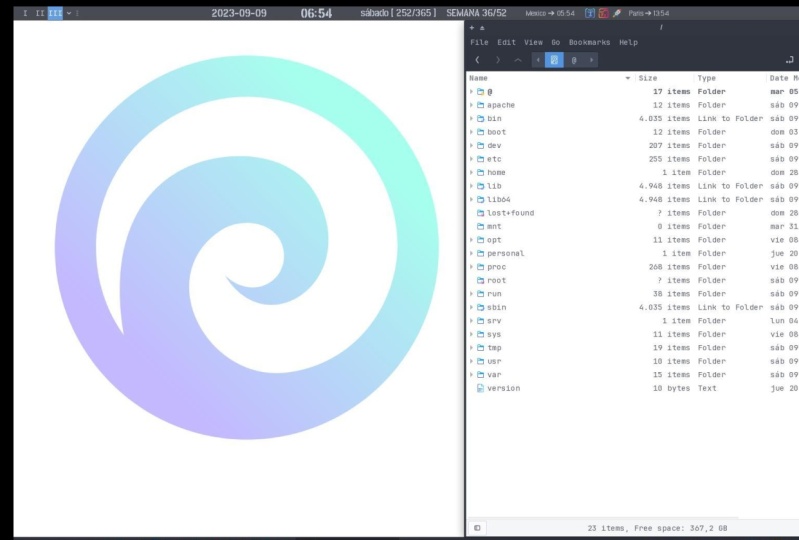
33. 01 General 0verview del sistema de archivos de Ubuntu: Una visión general
del sistema de archivos Ubuntu
ensamblado descripción del sistema Oubontu es
que en
el sistema Oubontu
todo Si algo no es un archivo, es un proceso obuntu sistema no
hace diferencia
entre un archivo y un directorio ya que un directorio es solo un archivo que contiene
nombres de otros archivos,
programas, servicios, tickets,
imágenes y así sucesivamente Son todos los archivos inbot
y dispositivos de salida y generalmente todos los dispositivos son considerados como archivos de
acuerdo con el sistema Para gestionar todos esos
archivos de manera ordenada,
pensaremos en ellos en
una
estructura similar a árbol de órdenes en el disco duro Si bien es razonablemente
seguro suponer que
todo lo que encuentre en
un sistema abierto es un archivo, hay algunas excepciones. Los directorios son archivos que
son listas de otros archivos. Los archivos especiales son el mecanismo utilizado para el inbot y la salida La mayoría de los archivos especiales
están en el directorio. Links es un sistema
para hacer visible un archivo o directorio en múltiples
partes del archivo del sistema. Tres sockets es un tipo de archivo
especial similar a los sockets TCB IB que proporciona redes
terbcess protegidas por los sistemas de archivos control de
acceso llamadas tuberías actúan más o
menos como sockets y forman una forma para que los procesos se
comuniquen entre
sí Sin utilizar semántica de circuito de
red
para mostrar el tipo de archivo, usaríamos la opción L
con El tipo de archivo
se determinaría usando el primer carácter de cada línea invol
para archivo normal, D para archivo de directorio, para archivo de enlace, para
un archivo especial, para archivo socket,
para nombre por archivo y B para archivo de dispositivo bloqueado Para no tener siempre que
realizar un listado largo
para ver el tipo de archivo. Muchos sistemas por
defecto no emiten solo LS sino LS Abercse, que es afijos nombres de archivo
con caracteres como forward,
equal, store y signos para
indicar el Ahora, antes de mirar los archivos
y directorios importantes, necesitamos saber más
sobre las particiones. La mayoría de la gente tiene
un vago conocimiento de qué son las particiones, ya que cada sistema operativo tiene la capacidad de
crearlas o eliminarlas. Puede parecer extraño que Bantu utilice más de
una partición en el mismo disco incluso cuando usa el procedimiento de
instalación estándar Se pide alguna explicación. Uno de los objetivos de tener
diferentes particiones es
lograr una mayor seguridad de los datos
en caso de desastre. Al dividir el
disco duro en particiones, los datos se pueden agrupar
y separar. Cuando ocurre un accidente, solo los datos en la partición
que obtuvo el se
dañarán mientras que los datos de
las otras particiones
probablemente sobrevivirán. Tenga en cuenta que tener un sistema
de archivos con diario solo brinda seguridad de datos en caso de falla de energía y desconexión
repentina
de los dispositivos de almacenamiento Esto no protege
tus datos contra bloques de
cama y
errores lógicos en el sistema de archivos. Hay dos tipos de particiones
principales en sistema
Ubontu
Partición que tiene datos normales del sistema
Ubontu, incluida la partición raíz que contiene todos los datos para
iniciar y Y partición hisopo,
que es una expansión de la memoria física de la computadora como una memoria extra o disco duro La partición raíz estándar, indicada con una
sola barra diagonal, es de aproximadamente 100 a 500 megabytes y contiene los archivos de
configuración del sistema, mayoría de los comandos básicos
y programas de servidor, bibliotecas
del sistema,
algún espacio temporal y el directorio home
del usuario administrativo Una instalación estándar
requiere alrededor de 250 megabytes. Para la partición raíz, el
espacio Swab, indicado con Sweb, o memoria virtual,
solo es accesible para
el propio sistema y está
oculto a la vista durante el
funcionamiento normal Swab es el sistema que asegura que puedas
seguir trabajando Lo que sea que te pase prácticamente nunca verás
mensajes irritantes como fuera de memoria Por favor, cierre
primero algunas aplicaciones e inténtelo de nuevo. Debido a esta memoria extra, usar memoria en un
disco duro es naturalmente más lento que usar las naves de
memoria reales de una computadora, pero tener este pequeño
extra es una gran comodidad. Opuntu generalmente cuenta con
tener el doble de la cantidad de memoria física en forma
de espacio de intercambio
en el disco duro El kernel también está en una partición
separada En muchas distribuciones, debido a que es el archivo más
importante de su sistema, encontrará que tiene
una partición de arranque que contiene su kernel y archivos de datos que
lo acompañan El resto del disco duro
generalmente se divide en particiones de datos. Cuando realiza la instalación estándar de la estación de
trabajo, suele ocurrir
siguiendo un patrón establecido. Una partición para
programas de usuario llamada slash user. Una partición que contiene los
datos personales del usuario llamada slash home Una partición para almacenar datos
temporales como impresión y correo,
cuestionario llamado barra diagonal o una partición para el tercero y un
software adicional llamado opt Una vez hechas las particiones, solo
puedes agregar más. cambiar los tamaños o las propiedades de Es
posible cambiar los tamaños o las propiedades de las particiones
existentes, pero no es aconsejable. Puntos de montaje, todas las particiones están unidas al
sistema a través de un punto de montaje. El punto de montaje
define el lugar de un conjunto de datos en particular
en el sistema de archivos. Por lo general, todas las particiones
están conectadas a través la partición raíz
en esta partición, que se indica con los
directorios de barra diagonal hacia adelante se crean Estos directorios vacíos
serán el punto de partida de las particiones que
se adjuntan a ellos durante el arranque del sistema. Todas las particiones se
montan así en un sistema en funcionamiento. La información sobre las particiones y sus puntos de montaje
se puede mostrar usando el comando DF, que significa
caída de disco o disco libre en A.
To DF es la nueva versión y admite la opción H o legible por
humanos, lo que
mejora enormemente la legibilidad El comando DF solo muestra información sobre
nueve particiones web activas. Esto puede incluir particiones
de otros sistemas de red. Para saber en qué parte se encuentra
un directorio, usando el comando DF
con un punto como opción, muestra la partición a la que pertenece el directorio
actual e informa sobre la cantidad de espacio utilizado en esta partición. Espero que esto haya sido
informativo para usted y me gustaría
agradecerle por visitarlo.
34. 02 Orientación en el sistema de archivos: Orientación en el sistema de archivos. Cuando quieres que el sistema
ejecute un comando, casi nunca tienes que
dar la ruta completa
a ese comando. Por ejemplo, sabemos que el comando LS está en
el directorio ben. Puedes consultar con qué LS todavía. No tenemos que
ingresar el comando LS para que la computadora enumere el contenido
del directorio actual. La
variable ambiente del baño se encarga de esto. Esta lista de variables es
aquellos directorios en el sistema donde se pueden encontrar
archivos ejecutables. Así se ahorra al usuario una gran cantidad de escritura y memorización de
ubicaciones de comandos El autobús
contiene naturalmente una gran cantidad de directorios que contienen bend en
algún lugar de sus nombres. Como demostraré, podemos usar el comando echo para mostrar el contenido
de la ruta variable,
echo ruta de signo de dólar. En este ejemplo, los directorios
mostrados son posteriormente buscados
por el programa requerido. Tan pronto como se encuentra una coincidencia, la búsqueda se detiene aunque no se haya buscado en todos los directorios del
beth. Si usas programas en otros
directorios con más frecuencia, puedes cambiar tu Beth para que
busque en sus propios directorios. Por ejemplo, para agregar
tu directorio home, podemos usar el comando
export path después de que la última columna
agregue su nueva beth. Tenga en cuenta que al usar el comando
export en un shell, los cambios son temporales y solo son válidos para esta
sesión hasta que cierre la sesión. Abrir nuevas sesiones
aun cuando la actual siga funcionando, no
resultará en una nueva
Beth en la nueva sesión. Para que sea permanente, necesario
agregar exportar Beth
igual dólar sine Beth colon, luego Beth a dire a
tu perfil o archivo RC Tenga en cuenta que esto
no
actualizará automáticamente su Beth para el
resto de la sesión. Para ello, debes ejecutar perfil Elda de
origen o RC Ahora hablaremos de los archivos y directorios más importantes. Primero, el kernel. El núcleo es el
corazón del sistema. Gestiona la
comunicación entre el hardware subyacente
y los periféricos. El kernel también se asegura de
que los procesos y demonios, que son procesos de servidor, se inicien y
detengan en los momentos exactos adecuados. El kernel tiene muchas
otras tareas importantes. Por ahora, basta con
saber que el kernel es el archivo más
importante del Segundo, el shell, un shell, gestiona la interacción entre
el sistema y sus usuarios. Es una forma de
hablar con la computadora. Al igual que un lenguaje, es muy
difícil para un programador incluir todas las opciones y posibles usos de un común
en el formato Goe Así, los chicos son
casi siempre menos capaces que el comando o comandos que forman el back end. El shell permite al usuario manejar un sistema de una manera
muy flexible. Un activo adicional es que el shell permite la automatización de
tareas. Al igual que la gente conoce diferentes
idiomas y dialectos, la computadora conoce
diferentes tipos de shell H or born Shell es
el shell original que todavía se usa en sistemas Unix y en
entornos relacionados con Unix. Este es el shell básico, un pequeño programa
con pocas características, H o nacido de nuevo, shell es el shell estándar. Intuitiva y flexible, probablemente lo más recomendable
para usuarios principiantes a la
vez
que es una poderosa herramienta para el usuario avanzado y
profesional en Linux. La playa es el
shell estándar para usuarios comunes. Este caparazón es un llamado conjunto
suber del caparazón nacido, un conjunto de complementos y bloques Esto significa que el caparazón
nacido de nuevo es compatible con
el caparazón nacido. Lo que significa que
los comandos que funcionan en H también funcionan en beche Sin embargo,
no siempre ocurre lo contrario. Todos los ejemplos en este curso
usan beche, el caparazón. El texto syn de este shell se asemeja al del lenguaje de
programación C. A veces lo
piden los programadores. La carcasa turbo es un superconjunto de la carcasa C común que mejora la
facilidad de uso y La cáscara de maíz a veces es apreciada por personas
con fondo iónico. Es un superconjunto
del shell nacido con una configuración estándar y pesadilla para los usuarios principiantes Los shells TC de archivos dan una visión general de los
shells conocidos en un sistema Linux. Para ver esto, puede usar este comando, ETC, slash shells Tenga en cuenta que H suele ser un enlace al que se ejecutará en
modo compatible con shell nacido cuando se llame. De esta manera, tu
shell predeterminado está en el archivo TCD. Para cambiar de un
shell a otro, basta con introducir el nombre
del nuevo shell. En el terminal activo, el sistema encuentra
el directorio donde aparece
el nombre usando
la configuración de Beth. Dado que un shell es un archivo
ejecutable, el shell actual se activa,
se ejecuta. Por lo general, se muestra una nueva broombit porque cada caparazón tiene
su apariencia típica Si no sabes qué
shell estás usando, ya sea revisa la línea de
tu cuenta en CD o escribe el comando echo
dollar sign shell sobre el directorio home. Tu directorio home es tu destino predeterminado cuando te
conectas al sistema. En la mayoría de los casos se trata de un
subdirectorio de home, sea cual sea el baño a
tu directorio home, no
tienes que preocuparte
demasiado por ello La ruta correcta a su directorio
home se almacena en la variable home environment en caso de que algún programa lo necesite. Con el comando echo, puede mostrar el contenido
de esta variable. Eco signo de dólar a casa. Su directorio de inicio está
indicado por Telda taquigrafía tanto para nombre de usuario doméstico Este mismo baño se almacena
en la variable home. No tienes que hacer
nada para activarlo. Ensamble la aplicación
para cambiar a su directorio de inicio usando
un elegante tipo de comando, imágenes de
CD tilda y presione Enter Se puede verificar usando el comando BWD. Los archivos de
configuración más importantes y mayoría de los archivos de configuración
se almacenan en el directorio ETC. El contenido se puede ver usando el comando que envía archivos de
texto a la salida
estándar. Por lo general tu monitor, el
sexo es sencillo. Entonces ejemplo de nombre de archivo para archivos almacenados en los
directorios ETC RC five, que es el archivo de configuración de
todo el sistema para el shell born again. Otro ejemplo es
el archivo hosts, que es una lista de máquinas a las que se
puede contactar
usando la red, pero sin la necesidad de
un servicio de nombres de dominio. El mejor archivo WD, que enumera los usuarios locales, usa las utilidades de sombra
usuario, modo usuario y usuario decir
para editar este archivo. Tenga en cuenta que la edición manual este archivo se realiza
cuando realmente sabe
lo que está haciendo. Información del archivo de tabulación
para el modo de arranque, número de consolas de texto
y otros sobre dispositivos Los dispositivos son generalmente todos los adjuntos
periféricos de un BC que no es
el propio CBU, se presenta al
sistema como una entrada en el directorio sordos, por ejemplo, sala de
CD para consola de unidad de CD, para entrada especial para la
consola actualmente utilizada sobre directorio En el directorio Var, encontramos un conjunto de directorios para almacenar datos específicos de no
concursantes Todos los archivos que
cambian frecuentemente, como archivos de registro, buzones de correo, spoolers, se guardan
en un subdirectorio Espero que esto haya sido
informativo para usted y me gustaría
agradecerle por visitarlo.
35. 03 manipulación de archivos: Manipulación de archivos. Ls puede dar mucha otra información
como el tipo de archivo, como ya comentamos. También puede mostrar permisos
en un archivo, tamaño de archivo, creación de número de
nodo, propietarios de
fecha
y hora, y la cantidad de
enlaces al archivo. Al agregar la
opción L al comando LS, puede enumerar todos los
archivos, directorios y el número de propietario del tamaño
del archivo, fecha y
hora de
modificación y nombre de archivo. Con la opción de LS, archivos que normalmente están ocultos también se pueden
mostrar
archivos que normalmente están ocultos
a la vista. Puede escribir LS LT para
listar los archivos ordenados por d escribiendo LS L S berks. Tendrás una lista de
archivos ordenados por tamaño de archivo. Puede usar la opción R
para revertir el resultado. Por ejemplo, LS LTR LS L berks Puedes obtener más
opciones para el comando LS usando el manual
del LS typing man LS. Estas características permiten ver el tipo de archivo sin
usar ninguna opción para LS. Para lograrlo, cada
tipo de archivo tiene su propio color. El color LS esquema
de color por defecto, color
azul para directorios. Color rojo para archivos
comprimidos. Color blanco para archivos de texto, en color para imágenes. Color de iones para enlaces, color
amarillo para dispositivos, color
verde para ejecutables y color rojo parpadeante
para enlaces rotos La misma información
se
mostraba en días anteriores usando sufijos a cada nueve nombres de archivo estándar El
esquema de sufijo predeterminado para LS, nada para la barra
diagonal regular de archivos para directorios Pide archivos ejecutables. Agrega bola de señal para enlace, carácter
igual para socket
e Ibe para Ibe named Para conocer más sobre los
datos que estamos tratando, utilizamos el
comando file aplicando ciertas pruebas que permiten verificar propiedades de un archivo
en el sistema de archivos. Números mágicos y
lenguaje El archivo Stestes intenta hacer una conjetura educada sobre el formato de un Por ejemplo, si
escribimos documentos de archivo, veremos que el
tipo es directorio. El comando file tiene
una serie de opciones, entre otras, la opción Z
bloquear en archivos comprimidos. Espero que esto haya sido
informativo para usted y me gustaría darle las
gracias por su revisión.
36. 04 Creación de archivos y directorios: Al crear directorios, una forma
de mantener las cosas en su lugar es archivar ciertas ubicaciones predeterminadas
mediante la creación de directorios
y subdirectorios, o carpetas y
subcarpetas, si lo desea Esto se hace con el comando
make dire. Ahora probemos archivo. Después de crear el archivo,
verifiquemos usando el archivo LS LD. Aquí utilizamos la opción para
enumerar directorios solamente. La primera parte es el
tipo de archivo y los permisos de acceso netos el número de enlaces duros. Después el propietario del archivo, el tamaño del grupo de usuarios, invitaciones, fecha y hora y nombre del directorio para crear
más de un directorio en una línea dentro del archivo. Cambiar directorio para
archivar el tipo make 2019, 2020, 2021. Comprobemos usando no sea común. La creación de directorios
y subdirectorios en un solo paso se realiza
usando la opción P. Si lo intentamos sin
la opción P, obtendremos un error der 2019 informa nuevo proyecto. Después de presionar Enter,
obtendremos un error. No se puede crear el directorio. Esto es resultado de no
usar la opción P. Al agregar P al comando
anterior, KDyP 2019 slash
reporta Comprobemos los
informes de LS 2019 Presentador. Ten en cuenta que Clinix es un
sistema operativo sensible a mayúsculas y minúsculas Espero que esto haya sido
informativo para usted y me gustaría darle las
gracias por su revisión.
37. 05 El comando touch: El comando touch es
un programa estándar para sistemas operativos Linux que se utiliza para crear cambios y multificar las fuentes de tiempo
de un archivo Tomemos algunos
ejemplos del uso
del comando touch para
crear una prueba de archivo vacío. Puede usar el comando para
verificar para cambiar o actualizar el último
tiempo de idmificación de eje de los datos del archivo Puedes usar la opción, por ejemplo,
para marcar aquí utilizo la opción para mostrar última x hora en lugar de la
última modificación. Usando la opción establece la hora actual y
esta en un archivo aquí, si el archivo de datos no existe, creará un nuevo archivo
vacío de datos. Para evitar crear un nuevo archivo, se
puede utilizar la opción, por ejemplo,
para comprobar que este comando no creará el archivo de prueba
si no existe. Si deseas cambiar solo el tiempo
de
modificación de la prueba del archivo, entonces puedes usar la opción M, por ejemplo,
para verificar. Solo actualizará la
última hora de modificación
del archivo de prueba y el
tiempo de acceso permanecerá como está. El comando touch también
puede crear cualquier número de archivos
simultáneamente. Por ejemplo, para crear tres nuevos archivos vacíos
llamados archivo uno, archivo dos y archivo tres, puede usar el comando para verificar. Gracias por visitarlo.
38. 06 Archivos y directorios en movimiento: Mover archivos. Ahora que hemos estructurado correctamente
nuestro directorio home, es el momento de limpiar archivos
unificados usando
el comando Mover. Para mover el archivo de movimiento
del directorio de archivos
al nuevo directorio del proyecto, utilizaremos este comando, archivo
MV, archivo texto 2019
informa nuevo proyecto. Vamos a verificar el tipo LS. Espero que esto haya sido
informativo para usted y me gustaría
agradecerle por visitarlo.
39. 07 Copia de archivos y directorios: Copia de archivos. El
comando CP copia archivos de una ubicación a otra. Si el destino
es un archivo existente, entonces el archivo se sobrescribe Si el destino es
un directorio existente, el archivo se copia
en el directorio,
el directorio no se sobrescribe El texto de signo para el comando CB
es el destino de origen CB. Por ejemplo, prueba CB 2020. Para verificar LS 2020 hecho, una opción útil es una cabina recursiva para coby
todos los archivos
y subdirectorios subyacentes usando la opción Abarcar
al comando CB Por ejemplo, Bar R 2020 2019 para consultar LS 2019 2020. ¿Espero que esto haya sido informativo para usted y me gustaría darle las
gracias por revisar.
40. 08 Eliminación de archivos y directorios: Eliminación de archivos y directorios. Rm comando Linux se utiliza para eliminar y dirigir el archivo
desde el directorio. El impuesto a la señal utilizado es
RM. Luego Opciones. Entonces las
opciones de archivo o directorio para el comando RM son eliminar todos los archivos de un directorio sin
avisar al usuario Corto cuatro interactivos
con esta opción. Rm solicita confirmación
antes de eliminar cualquier archivo, barra o minúsculas para
eliminar recursivamente directorios
y subdirectorios en la El directorio se incrustará
de archivos y se eliminará. El usuario normalmente es
bombardeado para la eliminación de cualquier archivo btected derecho que contiene
el directorio Por ejemplo, para eliminar
y eliminar un archivo, use RM
seguido del nombre del archivo. Presiona Enter aquí. Rm comando eliminado y borrado el archivo de prueba para eliminar un
directorio tres por ejemplo directorio
TMB R M I R T MB Este comando R M elimina
recursivamente el contenido de todos los subdirectorios
del directorio TMB, incidiendo con respecto a la
eliminación Y luego elimina
el
propio directorio TMB para eliminar
más archivos a la vez R M archivo uno, espacio de
nombre, archivo dos, nombre y presione Entrar aquí. comando rm eliminó el archivo uno y el archivo dos al mismo tiempo. Rm dir comando R M di comando se utiliza para eliminar y
eliminar directorios MT. Puedes usar LS para verificar si un directorio
está vacío o no. El texto sin es el directorio de
opciones R M. Puede usar la opción
con el comando RM di para eliminar el nombre
dire del directorio y sus directorios principales
que se vuelven vacíos Por ejemplo, RM TMB. Aquí, el comando RM
eliminará y eliminará el directorio TB si el
directorio está vacío. Espero que esto haya sido
informativo para usted y me gustaría darle las
gracias por su revisión.
41. 09 Cómo encontrar archivos y rutas: Al buscar archivos en un directorio
que contenga muchos archivos, puede verificar si hay algún archivo que comience
con la letra A con solo escribir LS y presionar
la tecla de cinta dos veces, en lugar de presionar Enter. Sólo hay un
archivo que comienza con A. Este archivo se mostrará
como el argumento a LS o comando inicial para
el caso Inmediatamente. Una manera muy sencilla de
mostrar la ruta completa de un comando ejecutable dado
es usar el comando which. El comando que busca
en los directorios listados en la
ruta de búsqueda del usuario o en el archivo requerido. Qué comando no
funciona para archivos ordinarios. El senex es qué
opciones nombre del programa. El comando que es útil cuando el comando
troubleshooting
no encontró problemas. Por ejemplo, qué LS
presiona enter, LS es LS. Al usar el comando H
también se comprueba si un comando es un alias
para otro comando. Por ejemplo, qué LS aquí usamos para imprimir todos los ejecutables
coincidentes en Bath Si esto no funciona
en tu sistema, usa el comando alias
y comprueba el resultado. Lias LS LS es Elias dos LS color igual
a encontrar y localizar Estas son las herramientas reales que
se utilizan al buscar otros dos además de los
enumerados en la ruta de búsqueda La herramienta fina es muy poderosa, lo que puede ser la causa de un sexo
algo más difícil. El comando file no solo permite buscar nombres de archivo, también puede aceptar el tamaño del archivo, fecha del último cambio y otras Berties de archivo como
criterio para una búsqueda El uso más común es
para encontrar nombres de archivo. Las opciones de ruta sexual
para encontrar nombres de archivos. El sexo será cadena de búsqueda de
nombre de ruta. Esto se puede interpretar como bloqueo en todos los archivos
y subdirectorios contenidos en una
ruta dada y marcar los nombres
de los archivos que contienen la
cadena de búsqueda en su nombre, no en su Por ejemplo, nombre entre códigos. Aquí el sistema buscaría cualquier nombre de archivo en el directorio actual
y cualquier subdirectorio Otro ejemplo, encuentra prueba de nombre entre códigos y presiona Enter. Aquí el sistema buscaría cualquier prueba de nombre de archivo en la raíz y todos los
subdirectorios desde la raíz Si usamos esta opción, encuentra nombre como tres entre códigos tamaño más 1,000 kilobytes Aquí, el sistema
buscaría cualquier archivo de
la lista que sea
mayor a 1,000 kilobytes Otra aplicación
de find es para buscar archivos de
determinar tamaño, igual que en el siguiente ejemplo, donde el usuario quiere
encontrar todos los archivos del directorio actual o uno de
sus subdirectorios que sean
mayores de 5 megabytes, buscar para el tamaño actual del
directorio más cinco Find también puede realizar
operaciones en los archivos encontrados. Un ejemplo común
es la eliminación de archivos. Lo mejor es probar primero sin la opción de que se seleccionen
los archivos correctos
para buscar archivos que terminen en MB nombre asterisco B entre Cunas y Breast Enter Después de eso, se
puede volver a ejecutar el comando para eliminar los archivos
seleccionados Encuentra nombre, asterisco
domb entre los códigos R,
M, atención abierta y cercana Practica ph y presiona Enter. Aquí usamos R M para eliminar todos los archivos
que terminan con domb Posteriormente en 1999, después de 20 años de Find,
Locate se desarrolló. Este programa es más fácil de
usar pero más
restringido que bien, ya que su salida se basa en una base de datos de índice de archivos que se actualiza solo una vez al día. Por otro lado, una búsqueda
en la base de datos locate utiliza menos recursos que bien y por lo tanto muestra los
resultados casi instantáneamente. Ejemplo, localiza a Elias
y presiona Enter. La mayoría de las distribuciones de Linux
utilizan S. Localizar en estos días, abreviatura de
Security Enhanced Locate la versión moderna de Locate que impide que los usuarios obtengan resultados que no
tienen derecho a leer Espero que esto haya sido
informativo para usted y me gustaría
agradecerle por visitarlo.
42. 10 archivos para vincular: Vinculación de archivos. Un enlace no es más que una forma de hacer coincidir dos o más nombres de archivo con
el mismo conjunto de datos de archivo. Hay dos formas
de lograrlo. Se comportan de manera similar
pero no son lo mismo. Primero, hardl hard link asocia dos o más
nombres de archivo con el mismo Ude Cada archivo regular es en
principio una línea dura. Además, los enlaces duros comparten
los mismos bloques de datos en el disco duro mientras
continúan comportándose como archivos
independientes. Hay una
desventaja inmediata, que es que los enlaces duros
pueden abarcarse a través particiones ya que se refieren a desnudos y los números de nodo son únicos dentro de
una partición dada Segundo, enlace suave
o enlace simbólico. Enlace suave es un archivo pequeño que es un puntero
a otro archivo. Un enlace simbólico
contiene la ruta
al archivo de destino en lugar de una ubicación física
en el disco duro. Dado que los desnudos no se
utilizan en este sistema, enlaces
blandos pueden abarcarse
a través de particiones Tenga en cuenta que eliminar
el archivo de destino para un enlace simbólico hace que
el enlace sea inútil. Espero que esto haya sido
informativo para usted y me gustaría darle las
gracias por su revisión.
43. 11 Crea enlaces simbólicos: Creación de enlaces simbólicos. El enlace simbólico
es particularmente interesante para los usuarios principiantes. Son bastante obvios para y no es necesario que
te preocupes por las particiones. El comando para hacer enlaces es LN. Para crear enlaces
simbólicos, es
necesario utilizar la opción S. El texto de signo para el
comando LN es el archivo de destino LN S. Ejemplo de nombre de enlace LN S B tres espacios aquí, 03 es el archivo de destino
y es el nombre del enlace. Para verificar, podemos escribir LS L. En este ejemplo, el usuario crea
un enlace en un subdirectorio de su directorio home a un directorio en otra
parte del sistema Tenga en cuenta que los enlaces simbólicos son
siempre archivos muy pequeños, mientras que los enlaces duros tienen el mismo
tamaño que el archivo original. Espero que esto haya sido
informativo para usted y me gustaría
agradecerle por visitarlo.
44. 01 Múltiples usuarios y multitarea: Multiusuario y multitarea. Una instancia de un programa
se llama proceso. En términos simples, cualquier
comando que le des a tu máquina Linux
inicia un nuevo proceso. No todos los comandos inician
un solo proceso. Algunos comandos inician una serie de procesos, como Mozella Otros como comando LS se
ejecutan como un solo comando. Además, una política común en Linux para tener múltiples usuarios aprendiendo múltiples comandos
al mismo tiempo y
en el mismo sistema. Espero que esto haya sido
informativo para usted y me gustaría
agradecerle por visitarlas.
45. 02 Procesos interactivos: Tipos de procesos. Primero, los procesos
interactivos. Los procesos interactivos se inicializan y controlan a través de
una sesión terminal En otras palabras, tiene que ser alguien conectado al sistema
para iniciar estos procesos. No se inician
automáticamente como parte de las funciones del sistema. Estos procesos pueden ejecutarse en primer plano
ocupando la terminal que inició el programa No puede iniciar otras
aplicaciones siempre cuando este proceso se esté ejecutando
en primer plano Alternativamente, pueden
ejecutar en segundo plano que el terminal en el que
inició el programa pueda aceptar nuevos comandos mientras
el programa se está ejecutando. Hasta ahora, nos centrábamos principalmente en programas que se ejecutaban
en primer plano, que el tiempo que tardaba en
ejecutarlos era demasiado corto para notar que un comando ocupaba
la sesión terminal En este caso, el programa activado está esperando
que hagas algo. El programa
sigue conectado a la terminal desde
donde se inició. El terminal solo es
útil para ingresar comandos que este programa
pueda entender. Otros comandos solo
resultarán en errores o falta de respuesta del
sistema mientras se ejecuta un proceso En segundo plano, sin embargo, no se le
impide al usuario hacer otras cosas en el terminal en el que inició el programa
mientras se está ejecutando. El shell ofrece
una característica llamada Control de
trabajos que permite fácil manejo de
múltiples procesos. Este mecanismo
cambia los procesos entre el primer plano
y el fondo Usando este sistema, los programas también se
pueden iniciar
en segundo plano. inmediato. Ejecutar
un proceso en segundo plano
solo es útil para programas que no necesitan bot de
usuario a través del shell. Poner un trabajo en
segundo plano
generalmente se realiza cuando
se espera que la
ejecución de un trabajo lleve mucho tiempo para liberar el terminal
emisor. Después de ingresar al común, agrega un ampersand Las
características de control completo del trabajo se explican en detalle solo en las bolsas bes pho se enumeran las solicitudes
de control de empleo de uso frecuente Aquí se enumeran las solicitudes
de control de empleo de uso frecuente. Usando medias regulares,
ejecute este comando en primer plano usando
el espacio de
comandos Y por ciento significa ejecutar este comando en
segundo plano y liberar el terminal significa mostrar comandos
ejecutándose en segundo plano. Presionar el control
Z significa suspender, lo que significa detener pero no salir. A Brs corriendo en primer plano. Presionar control
significa interrumpir, eso significa terminar e igualar. A Brs corre
en primer plano. cada proceso que
se ejecuta en segundo plano se le asigna un
número. Al usar la expresión de porcentaje, se puede hacer referencia
a
un trabajo usando su número. Por ejemplo, G persona dos, donde dos es el número de trabajo. Utilizamos el comando BG para reactivar un
programa suspendido en segundo plano Utilizamos el comando FG tanto
para el trabajo de nuevo
en primer plano Además, usamos el comando
K para terminar
un comando Brusss use
para matar a brs Después de K, bot el
ID de Brusss o podemos usar comando K y después de
todo
el Espero que esto haya sido
informativo para usted y me gustaría darle las
gracias por visitarlo.
46. 03 Procesos automáticos: Segundo, los procesos automáticos. procesos automáticos o por lotes Los procesos automáticos o por lotes no están conectados a una terminal. Más bien, se trata de tareas
que se pueden poner en cola en un área de cola de trabajo donde
esperan a ser ejecutadas por primera vez en entrar, primero
en salir Dichas tareas pueden ser ejecutadas
utilizando uno de dos criterios. Primero, en una
fecha y hora determinadas hecho usando el comando que
discutiremos más adelante. Segundo, en momentos en que la carga total del sistema es
lo suficientemente baja como para aceptar trabajos adicionales, esto se hace usando
el comando batch. Por defecto, las tareas se compran en una que donde la unidad
a ejecutar hasta que
la carga del sistema sea inferior a
0.8 En entornos grandes, el administrador del sistema puede ser referido Procesamiento
de tono, cuando
se tienen que procesar grandes cantidades de datos o cuando las tareas exigen muchos recursos del
sistema tienen que ejecutarse en un sistema
ya cargado. El procesamiento de tono también se utiliza para optimizar el rendimiento
del sistema. Espero que esto haya sido
informativo para usted y me gustaría darle las
gracias por visitarlo.
47. 04 Demonios: ¿Demonios? Los demonios son procesos de
servidor que se ejecutan continuamente la
mayor parte del tiempo. Se inicializan
en el arranque del sistema y luego esperan en segundo plano hasta que se requiera su servicio Un ejemplo típico es el demonio de
redes X net D, abreviatura de demonio de servicio de
Internet extendido, que se inicia en casi
todos los procedimientos de arranque. Después de arrancar el sistema,
el demonio de la red simplemente se establece y espera hasta que un programa cliente como un cliente
FTB necesite conectarse Espero que esto haya sido
informativo para usted y me gustaría
agradecerle por visitarlo.
48. 05 Tubos de Linux: Tuberías Linux. Alguien nuevo
en Linux podría preguntarse, ¿qué papel juegan las tuberías en el
funcionamiento del sistema operativo? La
muestra de potencia vertical denota una tubería. Si quieres usar dos
o más comandos
al mismo tiempo y
ejecutarlos consecutivamente, puedes usar tuberías Pipes permite a
los usuarios de Linux crear potentes comandos que
pueden realizar tareas complejas. En un Jeff. Entendamos
esto con un ejemplo. Cuando usas comando para ver un archivo que gasta
varias páginas, el bombet salta rápidamente
a la última página
del archivo y no ves
el contenido en medio Para evitar esto, puedes canalizar la salida del
comando a menos, lo que te mostrará
solo una lente de desplazamiento de contenido a la vez. Pruebas. Además, puedes usar los comandos BG y More
en un estado de menos. Por ejemplo, Test by More. Más es un popular terminal
multiplataforma Badger. Más pueden avanzar y
retroceder en archivos de texto, pero no pueden
retroceder en tuberías. Aquí puede ver el archivo en bits
digeribles y desplazarse hacia abajo ensamblando
golpeando la tecla Enter Espero que esto haya sido
informativo para usted y me gustaría
agradecerle por visitarlo.
49. 06 El comando grep: El comando de la uva. Supongamos que desea buscar una información
en particular, como el
código del póster de un archivo de texto. Usted mismo puede sce manualmente el contenido para
rastrear la información Una mejor opción es
usar el comando de uva. Escaneará el documento en busca la información deseada y presentará el
resultado en el formato que desee. El texto de signo para
el comando grep es archivo de patrón de opciones Vamos a verlo en acción para mostrar el contenido
del archivo de prueba. Prueba de agarre Capaz. Aquí utilizamos el comando grep para
buscar Able en el archivo de prueba Aquí el comando grab ha buscado la
prueba del archivo para la cadena. Las siguientes opciones de Apple
se pueden utilizar con este comando. La opción V muestra todas las líneas que no coinciden con
la cadena buscada. La opción muestra solo el
recuento de líneas coincidentes. Opción muestra la línea
coincidente y su opción
número L coincide con las teclas
superior e inferior. La opción L muestra solo el nombre
del archivo con la cadena. Probemos la opción
en el archivo de prueba P. Usando la opción grab ha filtrado la cadena
de todas las líneas. Debes saber que
es insensible a mayúsculas y minúsculas. Los comandos head y tail, estos dos comandos muestran la primera y última línea
de un Fi respectivamente. Para ver los últimos diez
comandos ingresados hasta diez para ser
subrayado historia, el comando, los
últimos diez comandos ingresados en la
terminal y
los obtiene del be history
también funciona de manera similar Historial de guiones bajos de diez páginas. Aquí se mostrarán los
primeros diez comentarios en el mejor archivo de historia. El comando tail tiene una
característica útil para
mostrar continuamente las últimas líneas de un archivo
que cambia todo el tiempo. Esta opción suele ser utilizada por los administradores
del sistema
para verificar archivos largos. Espero que esto haya sido
informativo para usted y me gustaría darle las
gracias por visitarlo.
50. 07 El comando de ordenar: El comando. Este comando ayuda a ordenar el
contenido de alfabéticamente El texto de signo para este comando
es opciones, nombre de archivo. Considere el contenido de una prueba de archivo usando
el comando sort. Serán opciones
para el comando sort. Opción para clasificación inversa,
N, opción para ordenaciones numéricamente F, opción para Kiss en clasificación
sensible. Espero que esto haya sido
informativo para usted y me gustaría
agradecerle por visitarlo.
51. 08 Filtro: Filtro. Filtro es la salida del primer comando que se convierte en el pero para
el segundo. Cuando canaliza dos comandos, la salida filtrada
del primer comando se
da al siguiente. Entendamos esto
con ayuda de un ejemplo. Tenemos el siguiente archivo. Archivo de archivo. Queremos resaltar
solo las líneas que no contienen
el carácter, pero el resultado debe
estar en orden inverso. Para ello, se puede utilizar la siguiente
sintaxis. Archivo pip, agarra una r aquí, archivo para mostrar el archivo de texto Y agarra una para resaltar solo las líneas
que no contienen el carácter a R para
mostrarlas en orden inverso. Ahora como puedes ver, los resultados
filtrados se dan
al siguiente comentario. Espero que esto haya sido
informativo para usted y me gustaría
agradecerle por visitarlos.
52. 09 Atributos de procesos: Atributos de proceso. Un Proceso tiene una serie de características que se pueden
ver con el comando BS. El comando BS significa
Estado del proceso. Es similar al administrador
de tareas que Bob aplica en una máquina
con Windows. Cuando usamos Control Alt delete, los atributos de proceso
vistos por el comando BS son el ID de proceso o BID, que es un número de
identificación único utilizado para referirse al proceso. El ID de proceso principal, o ID BB, que es el ID de proceso
del proceso que inició este terminal de proceso, o TY, es el terminal al
que está
conectado el proceso para ver el
estado del proceso S F. El comando BS es una de las herramientas para
visualizar procesos Seguiremos
platicando de ello más adelante. Aquí se utilizó la opción para listar información sobre todos los procesos más solicitados. Y usamos la opción F para
generar un listado completo. Cuando el usuario inicia un programa, el proceso en sí y
todos los procesos iniciados por el proceso inicial
serán propiedad del usuario y no del administrador
del sistema. Normalmente, en Linux,
cuando se ejecuta un programa, hereda los permisos
de acceso del usuario que ha iniciado sesión Espero que esto haya sido
informativo para usted y me gustaría darle las
gracias por su revisión.
53. 10 Visualización de información del proceso: Visualización de la información del proceso. El comando BS es una de las herramientas para
visualizar procesos El comando Bs se utiliza para
reportar el estado del proceso. Es el nombre corto
para el estado del proceso. Este comando tiene varias
opciones que
se pueden combinar para mostrar
diferentes atributos de proceso. El texto del signo de comando BS es opciones
S sin
opciones especificadas. Bs solo da información sobre el infierno actual y las opciones de procesos
eventuales utilizadas con el comando BS. Utilizamos la opción para listar información sobre todos los procesos más solicitados. Todos aquellos excepto para procesar líderes de
grupo y
los procesos no asociados a un caso
terminal o inferior. Opciones para listar información
para todos los procesos. Podemos usar la opción D para
enumerar información sobre todos los procesos excepto los líderes de
sesión. Opción para listar información sobre cada proceso
que se esté ejecutando. Ahora la opción F para
generar un listado completo, la opción de imprimir
ID de sesión y procesar ID de grupo, usamos la opción L para
generar un listado largo. Normalmente seleccionaremos procesos
particulares de
la lista de todos los procesos usando el
comando Grip en una vibra, como en esta línea, que seleccionará y mostrará todos los procesos
propiedad de un usuario en particular. Bsf, Agarre Mustafa. Tenga en cuenta que BS solo da un estado momentáneo de
los procesos activos Es una grabación de una sola vez. Las relaciones entre
procesos se pueden visualizar usando el comando
S tres El comando superior. El programa superior muestra una vista más precisa al actualizar los resultados
dados por BS con un montón de opciones una
vez cada 5 segundos, generando una nueva lista de los procesos que causan
la carga más pesada
Periódicamente, mientras tanto, integrando más
información sobre el swebspace en uso y el estado de la CPU
desde el archivo Brock, muestra el número
total de procesos en ejecución, número de
procesos durmientes, parada, proceso, número de
procesos zombis en el sistema. El texto sinusoidal para
el comando superior son opciones de opciones utilizadas con la opción P del comando superior para ejecutarse en el modo ***** y
no aceptar la línea de comandos Mbo. Opción para mostrar la línea de
comandos en la pantalla
en lugar de solo nombre de comando. Opción para actualizar el número de veces de
visualización, luego salir de la opción para suprimir la visualización de los procesos inactivos
y zombis. Opción Pid para monitorear solo procesos con el ID
de proceso especificado. Usamos la opción para el modo
seguro para deshabilitar algunos comandos
interactivos peligrosos. Puede presionar Que
en el teclado en cualquier momento para salir de
la pantalla del proceso. La primera línea de la parte superior contiene la misma información que muestra
el comando uptime La terminología sigue, ID, el ID de proceso de cada tarea. El nombre de usuario de la tarea en perioridad
R puede ser 20 y ese es el más alto
o negativo a 20, y ese es el I más bajo, el buen valor de una tarea Memoria virtual utilizada
en kilobytes, RES, memoria
física
utilizada en kilobytes,
también HR, memoria
compartida Por estado,
hay cinco tipos,
Abc, D, Sueño interrumpible. Nuestro estuche o correr
nuestro estuche está durmiendo. Ábaco, tres o
parado, Y Abarca. Z para zombi por ciento. Bu es el porcentaje del tiempo
CBU, porcentaje de memoria
para la memoria física utilizada y el tiempo más el tiempo total de
CBU para nombre común Espero que esto haya sido
informativo para usted y me gustaría darle las
gracias por su revisión.
54. Creación de procesos: Vida de un proceso.
Creación de procesos. Se crea un nuevo proceso porque un proceso existente hace
un coby exacto de sí mismo Este proceso hijo tiene el
mismo entorno que su padre, solo el
número de ID del proceso es diferente. Este procedimiento se
llama bifurcación. Después del proceso de bifurcación, el espacio de direcciones
del proceso hijo se sobrescribe con los
nuevos datos del proceso Esto se hace a través de una llamada de
salida al sistema, la bifurcación y el mecanismo de salida. La función fork clona
el proceso actual, creando un hijo idéntico. La función exit carga un nuevo programa en
el proceso actual. Sustituyendo el existente cambia
así un
comando antiguo por uno nuevo. Mientras que el entorno en
el que se
ejecuta el nuevo programa sigue siendo el mismo, incluyendo la configuración de dispositivos de
entrada y salida, variables de
entorno
y prioridad. Este mecanismo se utiliza para crear todos los procesos
del sistema operativo Linux. Incluso el primer proceso en él. Con ID de proceso, uno
es forzado durante el procedimiento de arranque en el llamado procedimiento de
arranque El ID del proceso cambia
después del procedimiento de bifurcación. Hay un par de casos en los que se convierte en el
padre de un proceso mientras que el proceso no
fue iniciado por N. Como ya vimos en
el ejemplo de BS tres, muchos programas, por ejemplo,
demonizan sus
procesos hijos para que puedan seguir ejecutándose cuando el padre detiene o está siendo detenido Un gestor de ventanas es
un ejemplo típico. Inicia un proceso de término que genera un shell
que acepta comandos. El administrador de ventanas luego niega cualquier responsabilidad adicional y posee el proceso hijo a N. Usando este mecanismo, es
posible cambiar los administradores de
ventanas sin interrumpir la ejecución de
aplicaciones de
vez en cuando. Las cosas van mal. En un caso excepcional, un proceso podría terminar mientras el padre no espera la finalización de este proceso. Tal proceso sin enterrar se
llama proceso zombie. Espero que esto haya sido
informativo para usted y me gustaría
agradecerle por visitarlo.
55. 12 procesos de cierre: Finalización de procesos.
Cuando un proceso termina, normalmente no se mata o se
interrumpe inesperadamente de otra manera, el programa devuelve su estado de
salida al barón. Este estado de salida es
un número devuelto por el programa que proporciona
los resultados de la ejecución del programa. Los códigos de retorno pueden ser
interpretados entonces por el
Barón o cualquier guion. Los valores de los
códigos de retorno son específicos del programa. Esta información
generalmente se puede encontrar en las páginas principales
del programa especificado. Por ejemplo, el comando de
agarre return es menos uno si no se encuentran
coincidencias, sobre lo cual se puede imprimir un mensaje en las líneas de ningún archivo
encontrado. Otro ejemplo es el mejor comando
integrado true, que no hace nada excepto estado de
retorno y salida de
cero, lo que significa éxito. Espero que esto haya sido
informativo para usted y me gustaría
agradecerle por visitarlo.
56. 13 señales: Procesos de señales en. Debido a que reciben una señal, hay múltiples señales que puedes enviar a un proceso. Utilizamos el comando K para
enviar una señal a un proceso. El comando L muestra
una lista de señales. La mayoría de las señales son
para uso interno por parte del sistema o para programadores
cuando escriben código Como usuario, necesitará
las siguientes señales. Las señales comunes en la secta
Linux y toma el
número 15 usado para terminar el proceso de manera
ordenada sake y T número dos utilizado para
interrumpir el proceso, pero los brusss pueden ignorar el sake de señal y
el impuesto número nueve
utilizado para interrumpir el proceso pero un Bruces no
puede ignorar Sake toma el número uno usado para que los demonios vuelvan a leer
el archivo de configuración Puedes leer más sobre
las acciones predeterminadas que se realizan al enviar una señal a un proceso
en la señal principal siete. Espero que esto haya sido
informativo para usted y me gustaría
agradecerle por visitarlo.
57. 14 Apagado: Apagar. No se
hizo que Linux se cerrara. Pero si realmente debes usar el comando shutdown agregando la opción H
al comando shutdown
se detendrá el sistema. Al agregar la
opción R, la rearrancamos. Los comandos reboot y halt son ahora capaces de invocar cuando el sistema está en el nivel de ejecución uno a cinco y así asegurar el apagado adecuado
del sistema Pero es una mala
costumbre meterse, ya que no todas las versiones
de Linux cuentan con esta característica. Si su computadora no se
apaga por sí misma, no
debe apagarla hasta que
vea un mensaje que
indique que el sistema está detenido o terminado de
apagarse Esto se hace para darle al
sistema el tiempo necesario para sumar todas las particiones y tener cuidado de que ser impaciente
pueda ocasionar la pérdida de datos Espero que esto haya sido
informativo para usted y me gustaría darle las
gracias por visitarlo.
58. 15 Gestión de procesos: Gestión de procesos. No le hace daño
a un usuario común saber algo al respecto,
especialmente en lo que se refiere a sus propios procesos y su
ejecución óptima. Ahora estudiaremos
los problemas diarios se
enfrenta
un usuario común. Acciones que un usuario puede tomar para utilizar de manera óptima los
recursos disponibles Esto es principalmente una cuestión
de pensar antes actuar sobre la toma de tiempo para ejecutar un comando ofrece un comando de tiempo final construido que muestra cuánto tiempo tarda un
comando en ejecutarse. El tiempo es muy preciso y se puede utilizar en cualquier comando. En nuestro ejemplo, como puede ver, el tiempo que tarda en hacer este comando sobre el
rendimiento del sistema a un usuario, rendimiento significa ejecución
rápida de comandos a un administrador del sistema. Por otro lado,
significa mucho más. El administrador del sistema tiene que optimizar rendimiento
del sistema
para todo el sistema, incluidos los usuarios, todos los
programas y demonios. El rendimiento del sistema puede
depender de 1,000 pequeñas cosas que no se
tienen en cuenta con el tiempo común, como que la
ejecución del programa está mal escrita o no usa la
computadora apropiadamente. X a discos, controladores, display y todo tipo de interfaces accesibilidad de sistemas remotos,
lo que significa rendimiento
de la red, Cantidad de usuarios en
el sistema y cantidad de usuarios que realmente
trabajan simultáneamente, hora del día y otros
sobre la carga del sistema En definitiva, la carga depende de lo que sea
normal para tu sistema. Solo hay una
manera de averiguarlo, revisa la carga regularmente si quieres saber
qué es lo normal. Si no lo haces, solo
podrás
medir la carga del sistema a partir
del tiempo de respuesta de
la línea de comandos, que es una medida muy
aproximada. Dado que esta velocidad está influenciada
por otros 100 factores, tener en cuenta que los
diferentes sistemas se
comportarán de manera diferente
con el mismo promedio de carga. Por ejemplo, un sistema
con una tarjeta gráfica soporte la
aceleración por hardware no
tendrá ningún problema en renderizar
tres imágenes D, mientras que el mismo sistema con una tarjeta VGA con chip se
ralentizará enormemente
al Ahora ¿qué puedes hacer como usuario? Un gran entorno puede ralentizarlo si tiene muchas variables de
entorno establecidas largas rutas de búsqueda que no
están optimizadas y más de esas configuraciones que generalmente se
realizan sobre la marcha. El sistema necesitará más
tiempo para buscar y leer datos. En X Window managers y entornos
de escritorio
pueden ser verdaderos comedores CBU El escritorio realmente elegante viene con un precio, incluso cuando puedes
descargarlo gratis. Dado que la mayoría de los escritorios proporcionan
complementos ad infinitum, modestia es una virtud si no compras una computadora nueva Espero que esto haya sido
informativo para usted y me gustaría darle las
gracias por su revisión.
59. 16 Prioridad y amabilidad de los procesos de gestión: Prioridad y amabilidad. La prioridad o importancia de un trabajo se define por
su buen número. Un programa con un número agradable
alto es amigable con otros programas, otros usuarios, el sistema, y no es un trabajo importante. Cuanto menor sea el número agradable, más importante es un trabajo, y más recursos
tomará sin compartirlos. Hacer un trabajo más agradable al
aumentar su buen número
solo es útil para procesos
que usan mucho tiempo B,
como compiladores,
aplicaciones de metanfetamina y similares Los procesos que siempre
usan mucho tiempo inbot, outbo son automáticamente
recompensados por Y dada una mayor prioridad, lo que significa un número agradable menor. Por ejemplo, el teclado siempre obtiene la
prioridad más alta en un sistema. El valor predeterminado de todos
los procesos es cero. Para iniciar un proceso con un buen valor numérico
que no sea el valor predeterminado se utilizó el siguiente nombre de proceso sex nice
value. Si un proceso ya
se está ejecutando en el sistema, entonces puedes renice
su valor usando el sex nice value ID Para cambiar la amabilidad, puede usar el comando superior para determinar el BID y su
buen valor más adelante Utilice el comando renice
para cambiar el valor. Además de usar los comandos
nice o nice, el comando superior
es una manera fácil de detener los
procesos problemáticos y reducir la prioridad Identifique el proceso
en la columna nice, presione R e ingrese el ID de proceso del proceso
que desea renice Después ingresa el buen valor. Espero que esto haya sido
informativo para usted y me gustaría
agradecerle por visitarlo.
60. 17 Gestión de los recursos de CPU: Recursos cbu en
cada sistema Linux. Muchos programas quieren usar
la CBU al mismo tiempo, incluso si usted es el único
usuario en el sistema, cada programa necesita
una cierta cantidad de ciclos en la CBU para ejecutarse Puede haber
momentos en los que no haya suficientes ciclos porque
la CBU está demasiado ocupada. El comando uptime es
tremendamente inexacto. Solo muestra promedios y hay que saber
qué es lo normal. Pero lejos de ser inútil, hay algunas acciones que
puedes emprender si crees que tu CBU tiene la culpa de
la falta de respuesta
de Intente ejecutar programas pesados
cuando la carga sea baja. Evitar que el sistema
haga guerras innecesarias, como detener demonios y
programas que no usas. También usando localizar en un
estado de una multa pesada, intente ejecutar trabajos grandes
con una barrera baja Si ninguna de estas soluciones es una opción en su situación
particular, posible
que desee
actualizar su CBU Espero que esto haya sido
informativo para usted y me gustaría
agradecerle por visitarlo.
61. 18 Gestión de recursos de memoria de procesos: recursos de memoria cuando los procesos
actualmente en ejecución esperan más memoria de
la que el sistema tiene
físicamente disponible. Un sistema Linux no se estrellará. Se iniciará Beijing. O hisopado, es decir, el proceso utiliza la memoria en
disco o en el espacio hisopo, moviendo los contenidos de
la memoria física, que son piezas de programas en
ejecución o programas enteros a escritorio
en caso de hisopado, recuperando
así utiliza la memoria en
disco o en el espacio hisopo,
moviendo los contenidos de
la memoria física,
que son piezas de programas en
ejecución o programas
enteros a escritorio
en caso de hisopado, recuperando
así la memoria física para manejar más procesos. Esto ralentiza enormemente
el sistema. Dado que el acceso al disco es mucho más lento que el
acceso a la memoria, el comando superior se puede usar para
mostrar la memoria y el uso del hisopo Si encuentras que se está utilizando mucha
memoria y espacio
de hisopo, puedes troyar primero matando, deteniendo, organizando
esos programas que usan una gran cantidad de memoria Segundo, agregar más
memoria y en algunos casos, más espacio de hisopo al sistema Espero que esto haya sido
informativo para usted y me gustaría darle las
gracias por su revisión.
62. Rendimiento del sistema de ajuste: Rendimiento del sistema de hermanamiento. Si bien
las limitaciones de entrada y salida son una causa importante de estrés
para los administradores del sistema, el sistema Linux ofrece utilidades
bastante aburridas para un rendimiento
mayor pero superior El BS, el estado de VM y las herramientas
superiores dan alguna indicación de cuántos programas
están esperando, pero el estado de salida muestra interfaces de
red, estadísticas. Pero hay prácticamente
nuevas herramientas disponibles para medir el bot outbut
respuesta a la carga del sistema El comando IO State ofrece una breve descripción general del uso general de
Embot outbut Cada dispositivo tiene
sus propios problemas, pero el ancho de banda disponible para las interfaces de
red y el
ancho de banda disponible para los escritorios son las dos causas principales de cuellos de botella en Espero que esto haya sido
informativo para usted y me gustaría
agradecerle por visitarlas.
63. 20 problemas de red: Problemas de salida del inbot de la red. sobrecarga de red se produce
cuando la cantidad de datos transportados a través de la red es mayor que la capacidad de la
red, lo que resulta en una ejecución lenta de cada
tarea relacionada con la red para todos los usuarios. Esto se puede resolver
limpiando la red, lo que implica principalmente deshabilitar protocolos y servicios
que no necesita, o reconfigurando la Por ejemplo, uso de remits, reemplazo de hubs con switches, actualización de interfaces
y equipos Los problemas de integridad de la red ocurren cuando se transfieren datos
incorrectamente, solución de este problema solo
se puede hacer aislando el
elemento defectuoso y reemplazándolo. Espero que esto haya sido
informativo para usted y me gustaría darle las
gracias por visitarlo.
64. 21 problemas de IO en disco: Problemas de salida del inbot del disco. Primero, si la tasa de
transferencia del proceso del oso es demasiado baja, esto significa que la
velocidad de lectura o escritura para un solo proceso no
es suficiente. Segundo, si la tasa de
transferencia agregada es demasiado baja, entonces el ancho de
banda total máximo que el sistema puede proporcionar a todos los programas
que se ejecutan no es suficiente. Este tipo de problema es más difícil de detectar
y generalmente requiere hardware
adicional
para redividir los
flujos de datos en buses,
controladores y discos Si el hardware sobrecargado
es la causa del problema. Una solución para resolver esto es una configuración de matriz roja optimizada para acciones Inbot
y Outbot De esta manera se llega a
mantener el mismo hardware. actualización a
buses, controladores
y discos más rápidos suele ser
la otra opción. Si la sobrecarga no es la causa, tal vez su hardware esté
fallando gradualmente o no
esté bien conectado al sistema. Verifique los contactos, conectores
y bloques para comenzar. Espero que esto haya sido
informativo para usted y me gustaría darle las
gracias por visitarlo.
65. 22 usuarios: Usuarios. Los usuarios pueden dividirse en varias clases dependiendo su comportamiento con el uso de
recursos. En primer lugar, los usuarios que ejecutan
una gran cantidad de pequeños trabajos son los usuarios principiantes de
Linux, por ejemplo. En segundo lugar, los usuarios que ejecutan
relativamente pocos pero grandes trabajos. Por ejemplo, usuarios
que ejecutan simulaciones, cálculos, emuladores u otros programas que
consumen mucha memoria Por lo general, estos usuarios tienen archivos de datos de gran tamaño
que lo acompañan. En tercer lugar, los usuarios que tienen pocos trabajos
pero usan mucho tiempo B, como desarrolladores y similares. Se puede ver que los requisitos
del sistema pueden variar para cada clase de usuarios y que puede ser
difícil satisfacer a todos. Si estás en un sistema
multiusuario, es útil y divertido
conocer los hábitos de otros usuarios en el sistema para sacarle el
máximo partido. Para sus fines específicos. Espero que esto haya sido
informativo para usted y me gustaría
agradecerle por visitarlo.
66. 23 herramientas gráficas: Herramientas gráficas. Para el entorno
gráfico, hay todo un golpe de herramientas de
monitoreo disponibles, como el Genome
System Monitor, que tiene características para
mostrar y buscar, información de
procesos y
monitorear recursos del sistema. X load es otra
pequeña aplicación X para monitorear la carga del sistema. Puedes buscar y
encontrar tu favorito. Espero que esto haya sido
informativo para usted y me gustaría darle las
gracias por visitarlas.
67. 24 procesos de interrupción: Interrupción de procesos. Como usuario sin privilegios, solo
puedes influir en
tus propios procesos Ya vimos cómo
se pueden mostrar procesos y filtrar procesos que
pertenecen a un usuario en particular. Qué posibles restricciones
pueden ocurrir cuando ves que uno de tus procesos está comiendo demasiado de los recursos del
sistema, hay dos cosas
que puedes hacer. Primero, hacer que el proceso use menos recursos sin
interrumpirlo. O detener el proceso por completo en el caso de que desee que el
proceso continúe ejecutándose, pero también quiera darle a
los otros procesos del sistema una oportunidad de
renar el proceso. Ejemplos de procesos que
quieres seguir ejecutando. O emuladores, máquinas virtuales, compiladores y así sucesivamente Si quieres detener un proceso
porque se cuelga o va totalmente Bs en el camino del consumo inbut
output, creación de
archivos o uso de
otros recursos del sistema Usa el comando si
tienes la oportunidad. Primero, tratar de matar el proceso suavemente enviándole
la señal de término Sec Algunos procesos son un
poco más difíciles de
deshacerte si tienes tiempo. Quizás quieras enviarles la señal de fin de Sec
para interrumpirlos. Si eso tampoco sirve
el truco, usa la habilidad de señal más fuerte. En tales casos, es posible que
desee verificar que el proceso realmente se realizó usando el filtro de agarre
nuevamente en el BID. Si esto solo devuelve
el proceso de agarre, puede estar seguro de que logró detener
el proceso. O puedes comprobar
que el proceso está desaparecido usando
el comando superior. Otra forma de matar un
proceso, usando el programa superior, puedes matar procesos innecesarios
o colgados
presionando K. Luego escribe
el ID del proceso y luego elige entre término Sc número 15 o
vender
usando el número
nueve y Bress Como puedes ver el
proceso kel se elimina entre los procesos que son difíciles de matar es tu caparazón. Eso es algo bueno. Si fueran fáciles de matar, perderías tu
shell cada vez que uses el control C en
la línea de comandos. Accidentalmente. Ya que esto
equivale a enviar un final en un
entorno gráfico, el programa Kl,
muy fácil de usar. Simplemente escriba el nombre
del comando seguido un enter y seleccione la ventana de la aplicación
que desea detener. Es bastante peligroso porque envía un
ciclo por defecto, solo úsalo cuando la
aplicación se cuelga Espero que esto haya sido
informativo para usted y me gustaría darle las
gracias por visitarlo.
68. 25 procesos de programación: Procesos de Schidling. Un sistema Linux puede tener
mucho que sufrir, pero por lo general
solo sufre en horario de oficina. Ya sea en un entorno de
oficina, una sala de servidores o en casa. La mayoría de los sistemas Linux
están inactivos durante la mañana, la noche, las
noches y los fines Usar este tiempo de inactividad puede ser
mucho más económico que comprar esas máquinas que absolutamente
necesitarías si quieres que todo
se haga al mismo tiempo. Hay tres tipos
de ejecución retrasada. Primero, esperar un poco, y luego reanudar la ejecución del trabajo
usando el comando sleep En este caso, el tiempo de
ejecución demencias sobre el tiempo del sistema al
momento de la presentación Segundo, ejecutar un comando en un momento especificado
usando el comando. En este caso, la ejecución de los trabajos depende del tiempo del sistema, no del tiempo de presentación. Tercero, ejecutar regularmente
un comando de forma mensual, semanal, diaria u horaria utilizando las instalaciones
actuales. Espero que esto haya sido
informativo para usted y me gustaría
agradecerle por visitarlo.
69. 26 El comando para dormir: El comando sleep, la página de
información sobre el sueño, es probablemente uno de los
más cortos que hay. Todo lo que hace dormir es esperar. Por defecto, el tiempo de espera
se expresa en segundos. Algunos ejemplos prácticos. Si tienes una cita
después de media hora, pero estás a punto de
ahogarte en el trabajo como
es y obligado a
olvidar tu almuerzo Puede ingresar este comando, dormir 1,800 punto y coma eco
hora del almuerzo embersend Esto te mostrará una
alerta a la hora del almuerzo después de 1,800 segundos, es decir, 30 minutos, cuando no
puedes usar el comando por alguna razón quieres irte a casa Pero aún queda
trabajo por hacer en estos momentos. Alguien está comiendo recursos
del sistema, se
puede escribir sueño
10,000 punto y coma Haz eco del nombre de tu programa seguido de
Embersend y presiona Enter Esto hará que
tu programa
se inicie automáticamente después de
10,000 segundos. Asegúrese de que haya un cierre de sesión
automático en su sistema y que mire hacia fuera o bloquee su escritorio al enviar
este tipo de trabajo, o ejecutarlo en una sesión de pantalla cuando ejecute una serie de
impresiones de archivos grandes. Pero quieres que otros usuarios
puedan imprimir entre ellos, puedes usar dormir entre ellos. Por ejemplo, LB, el nombre
del archivo que desea imprimir. Semicolon sleep
1,000 punto y coma LB, el nombre del otro archivo, punto y coma sleep 1,000 punto y coma
LB, Aquí utilizamos el
comando sleep entre la impresión de nuestros archivos grandes para que otros usuarios puedan
imprimir en el medio. Los programadores suelen utilizar
el comando sleep para detener la
ejecución de scripts o programas durante un tiempo determinado Espero que esto haya sido
informativo para usted y me gustaría darle las
gracias por su revisión.
70. 27 El mando: El comando. El comando ejecuta comandos en un momento dado usando
su shell predeterminado A menos que le digas lo contrario a la
orden. Las opciones para Ad son
bastante fáciles de usar. Lo cual se demuestra
en este ejemplo. Mañana más dos días en Brombet se
abrirán para ingresar los comandos
que desea K, Test grip Apple el control de uso D dejar de usar control D sale de la utilidad y genera el mensaje EOT Fin de transmisión. Otro ejemplo, 14, 20 CD. Inicio Entrar control D. Aquí utilizamos el comando para ejecutar comandos
en un momento determinado. La opción, enviar este correo al usuario
cuando se realiza el trabajo, o explica cuándo no se puede hacer un
trabajo. Podemos usar el
comando Q para listar trabajos. Realizar este comando antes de
enviar trabajos para
evitar que
comiencen al mismo tiempo que otros. También con el comando R M, puedes quitar trabajos de shadle
si cambias de opinión Espero que esto haya sido
informativo para usted y me gustaría
agradecerle por visitarlo.
71. 01 El comando de ping: El ser mando. Esta utilidad se usa
comúnmente para verificar si su conexión
al servidor está en buen estado o no. Este comando también se utiliza para analizar conexiones de red y
host, rastrear el rendimiento de la red
y administrarlo, probar problemas de hardware y
software. El texto del signo de comando es el nombre de
host de opciones o la dirección IP. Los nombres de host y
direcciones IP identificados en el archivo de hosts TC. Opciones de uso común para esta opción de comando para hacer ping audible pep cada
vez que se recibe la respuesta Opción de conteo para detenerse después de enviar paquetes de solicitud de
eco de conteo con opción de fecha límite
ping espera paquetes de reproducción eco de
conteo
hasta que expire el tiempo de espera. Y opción de mostrar
direcciones de red como números. Siendo normalmente muestra
direcciones como nombres de host. Ahora tomemos algunos ejemplos. Intentemos atraparnos a Google, Google.com Aquí el sistema ha enviado 64 pytes de backets de datos a la dirección IP
o nombre de host Si incluso uno de los databackets
no regresa o se pierde, sugeriría un
error en la conexión Por lo general, se comprueba la
conectividad a Internet. Usando este método,
puede presionar el control C para
salir del bucle bancario. Probemos la opción tres, www.google.com En este ejemplo, display quo request tres veces solo porque establecemos
conteo para Ahora probemos la opción, www.google.com Aquí las direcciones
de red
se muestran como números que muestran la dirección IP de
Google.com Espero que esto haya sido
informativo para usted y me gustaría
agradecerle por visitarlo.
72. 02 El comando Ftp: El comando FTB. Fsb es protocolo de transferencia de archivos. Es el protocolo más
preferido para la transferencia de datos
entre computadoras. Puede usar FTB four logging y establecer una conexión
con un host remoto Subir y descargar archivos, navegar por directorios y navegar por el contenido
de los directorios El texto de signo para establecer una conexión FTB
con un host remoto es el nombre de dominio FTB
o la dirección IP Estableciendo una conexión FTB para conectarnos al servidor FTB, tenemos que escribir en la ventana del
terminal FTB y luego el nombre de dominio o
dirección IP del Una vez que
ingreses este comando, te pedirá la autenticación
a través
de nombre de usuario y contraseña. Por ejemplo, FTB test do rebexnet Se usa de
solo lectura para probar componentes de
rebex a menos directorio y
descargar aquí,
nombre de usuario es demo, contraseña es contraseña Una vez establecida la conexión
y hayas iniciado sesión, puedes usar los
siguientes comandos para realizar diferentes acciones. Comando ls a directorios con configuración de
seguridad para mostrar archivos en el directorio actual
del CD del equipo remoto. Para cambiar directorio a nombre en el equipo remoto a un archivo de lote de local
a equipo remoto. Obtener archivo para descargar archivo desde remoto a
la computadora local. Y equiparar comando para cerrar la sesión. Para abortar una transferencia de archivos, utilice el control de clave de
interrupción del terminal C. Debe saber que una transmisión FTB no
está encriptada Cualquiera que intercepte
la transmisión puede leer los datos que envíes, incluyendo tu nombre de usuario y
contraseña. Así que cuídate. Espero que esto haya sido
informativo para usted y me gustaría darle las
gracias por su revisión.
73. 03 El comando telnet: La solución de
problemas del comando ten net. Si el comando tennet no
funcionó con usted o recibió
un mensaje de error, como no se pudo conectar a la conexión de host
remoto rechazada Puedes hacer los siguientes
pasos para resolver el problema. Primero, instaló el principio D y TCBD usando estos comandos en el terminal principal del
sistema operativo Segundo, cree el
siguiente archivo usando el editor de texto que elija. Después agrega este contenido
al archivo creado. Después de eso, use este comando para restaurar el servidor telnet en
el sistema operativo principal Luego intente conectarse nuevamente al host
local usando el comando
telenet. Si aún
tiene un problema, deba asegurarse de que
la máquina a la que se está conectando no bloquee la placa Telenet estándar Si necesitarás
abrir la placa en el firewall
del servidor, por ejemplo, para permitir la placa telenet 23
en bono fire wall, puedes usar este comando Espero que esto haya sido
informativo para usted y me gustaría
agradecerle por visitarlo.
74. 04 Solución de problemas con el comando telnet: La solución de
problemas del comando ten net. Si el comando tennet no
funcionó con usted o recibió
un mensaje de error, como no se pudo conectar a la conexión de host
remoto rechazada Puedes hacer los siguientes
pasos para resolver el problema. Primero, instaló el principio D y TCBD usando estos comandos en el terminal principal del
sistema operativo En segundo lugar, cree el
siguiente archivo usando el editor de texto que elija. A continuación, agrega este contenido
al archivo creado. Después de eso, use este comando para restaurar el servidor telnet en
el sistema operativo principal Luego intente conectarse nuevamente al host
local usando el comando
telenet. Si aún
tiene un problema, deba asegurarse de que
la máquina a la que se está conectando no bloquee la placa Telenet estándar Si necesitarás
abrir la placa en el firewall
del servidor, por ejemplo, para permitir la placa telenet 23
en bono fire wall, puedes usar este comando Espero que esto haya sido
informativo para usted y me gustaría
agradecerle por visitarlo.
75. 05 El comando ssh: El comando SSH, SSH, que significa shell seguro,
se utiliza para conectarse de forma segura
a una computadora remota En comparación con telnet,
SSH es seguro donde la conexión del servidor cliente se autentica usando un certificado
digital y las contraseñas De ahí que sea ampliamente utilizado por los administradores de
sistemas para
controlar servidores Linux remotos. El texto de signo inicia sesión en una máquina Linux remota
Usando SSH es SSH, nombre de usuario
remoto, dirección IB o nombre de host remoto Una vez que hayas iniciado sesión, puedes ejecutar cualquier comando que hagas en tu terminal. Espero que esto haya sido
informativo para usted y me gustaría darle las
gracias por su revisión.
76. 06 Solución de problemas del comando ssh: Solución de
problemas del comando de shell seguro. Si el
comando de shell seguro no funcionó con usted o recibió
un mensaje de error, puede ingresar los
siguientes comandos para resolver el problema. Luego tri conectando al
host local usando el comando SSH. Seguido del nombre de usuario remoto en el host
local o
el nombre de usuario remoto en la dirección IB. Espero que esto haya sido
informativo para usted y me gustaría darle las
gracias por visitarlas.
77. 01 Editores de texto: Editores de texto. muy importante poder utilizar al menos un editor de modo texto. Saber usar un editor en tu sistema es el primer
paso para la independencia. Como usuario avanzado, es posible que desee comenzar a
escribir guiones o libros, desarrollar sitios web
o nuevos programas. Dominar un editor
mejorará enormemente tu productividad así
como tus capacidades Nuestro enfoque está en los editores de texto, que también pueden ser utilizados
en sistemas sin entorno gráfico
y ventanas interminales. La
ventaja adicional de dominar un editor más grueso está en
usarlo en máquinas remotas, ya que no es necesario transferir todo
el
entorno gráfico a través de la red Trabajar con los editores más densos mejora enormemente Pero si realmente insistes en usar un editor gráfico de
texto, prueba editar, teclear, editar,
keri o editar Estos programas sólo
hacen archivos de texto, que es lo que
vamos a necesitar. si culpas a hacer
algo serio, apégate a un
editor de modo de texto real como M o Imac Una alternativa aceptable es GM, la versión genómica de los mismos. Espero que esto haya sido
informativo para usted y me gustaría
agradecerle por visitarlo.
78. 02 La manera fácil de Vim: La manera fácil de
aprender el editor M. En lugar de leer el texto, lo cual es bastante aburrido, puedes usar el tutor M para
aprender tus primeros comandos M. Este es un
tutorial de 30 minutos que enseña la funcionalidad M más básica
en ocho ejercicios fáciles. Si bien no puedes aprender todo sobre ellos en solo media hora, el tutor está diseñado para describir suficientes
comandos que
podrás usarlos fácilmente como un editor de propósito antiguo en Linux. Si M se ha instalado
correctamente, puede iniciar este programa desde el shell o línea de comandos ingresando el comando
Vm tutor. Esto hará una copia
del archivo tutor para que puedas editarlo sin riesgo de
dañar el original. Hay algunas versiones
traducidas del tutor para saber
si
la tuya está disponible, usa el código del
idioma de dos letras. Por ejemplo, este sería tutor para el idioma francés
si se instala en el sistema. Espero que esto haya sido
informativo para usted y me gustaría darle las
gracias por su revisión.
79. 01 Creación de un usuario: Crear un usuario. En Linux, cada usuario se le asigna una cuenta individual que
contiene todos los archivos, información y del usuario. Puede crear múltiples usuarios en un sistema operativo Linux. Primero, usando terminal,
usaremos el comando pud user. Por ejemplo, prueba de usuario de pud. Ahora se crea la nueva
prueba de cuenta. Segundo, crear un usuario mediante interfaz
gráfica de usuario. Vaya a la configuración del sistema, busque un icono que
diga cuentas de usuario. Da click en el icono desbloqueado
e ingresa a la Bstword. Cuando se le solicite, haga
clic en la señal de explosión. Aparece una nueva ventana,
pidiéndole agregar información a la nueva cuenta de usuario. El tipo de cuenta ofrece dos opciones, estándar
y administración. Si desea que el nuevo usuario tenga acceso
administrativo
a la computadora, seleccione administrador
en el tipo de cuenta. Los administradores pueden hacer cosas
como agregar y eliminar usuarios, instalar software y controladores y cambiar la fecha y la hora. De lo contrario, elija el estándar, complete el nombre completo nombre de
usuario y haga clic en Crear. La nueva cuenta se mostraría
pero estaría deshabilitada por defecto Para activarla, haga clic en la opción de contraseña
y agregue una nueva contraseña. Haga clic en Cambiar para
habilitar la cuenta. Espero que esto haya sido
informativo para usted y me gustaría darle las
gracias por su revisión.
80. 02 Eliminación y desactivación de la cuenta: Eliminar y deshabilitar la cuenta. Primero, usando terminal para deshabilitar y cuenta
usando terminal, elimine la contraseña establecida en el nombre la cuenta pud SDL Para eliminar una cuenta, utilice el comando pud usuario del R nombre de usuario Segundo, eliminar y deshabilitar cuenta mediante la interfaz gráfica de
usuario Resalta la
cuenta de usuario y haz clic en el signo menos para eliminar y
obtendrás este bit de baile. Espero que esto haya sido
informativo para usted y me gustaría darle las
gracias por su revisión.
81. 03 Adición y eliminación de usuarios de los grupos de usuarios: Agregar usuarios a los grupos de usuarios. Puede ver los grupos
existentes en su
sistema operativo Linux ingresando este modo de grupo de comandos
y tecla preste dos veces. Ahora para agregar un usuario a un
grupo, use esta sintaxis, modo
pseudo usuario, nombre de usuario del grupo
Abarcse Usamos la opción berks para agregar un
grupo suplementario y usamos la opción para agregar el usuario a los grupos suplementarios utilizados solo
con
la opción AbercSeg Por ejemplo, pseudo userdb jud donde test es el nombre del grupo
y judi es el nombre Puede verificar si el
usuario está en un grupo mediante este comando, grupo TC. Eliminar un usuario del grupo de usuarios. Para eliminar a un usuario,
use esta sintaxis. Pud de nombre del grupo de usuarios. Por ejemplo, de jue Judy es el nombre de usuario y
Test es el nombre del grupo Espero que esto haya sido
informativo para usted y me gustaría darle las
gracias por visitarlas.
82. 04 Seguridad de archivos: Seguridad de archivos en el sistema Alenex. Cada archivo es propiedad de un
usuario y un usuario de grupo. También hay una tercera
categoría de usuarios, aquellos que no son
el propietario del usuario y no pertenecen al
grupo que posee el archivo Para cada categoría
de usuarios, los permisos de lectura, escritura y ejecución
pueden ser otorgados o denegados. ya usamos la
opción long para listar archivos Sin embargo, ya usamos la
opción long para listar archivos
usando el comando LS, por otras razones. Este comando también muestra los permisos de
archivo para estas
tres categorías de usuarios. Se indican por los nueve caracteres que
siguen al primer carácter, que es el indicador de tipo de archivo al inicio de
la línea de archivos Roberts. Como vemos los tres primeros
caracteres de esta serie de nueve muestran los derechos de acceso para el usuario real
que posee el archivo. Los tres siguientes son para el dueño del
grupo del expediente. Los tres últimos para otros usuarios,
los permisos están
siempre en el mismo orden. Lee, escribe, excute
para el usuario, el grupo y los demás. Para una seguridad efectiva, Linux divide la autorización
en dos niveles El primer nivel es la propiedad, y el segundo nivel
es el permiso. El concepto de permisos y propiedad es crucial en Linux. Espero que esto haya sido
informativo para usted, y me gustaría darle las
gracias por su revisión.
83. 05 Propiedad en archivos de Ubuntu: Propiedad en archivos abiertos. cada archivo y directorio de su sistema Linux se
le asignan tres tipos de propietario, grupo y otros. En primer lugar, el usuario. Un usuario
es el propietario del archivo. Por defecto, la persona que creó un archivo
se convierte en su propietario. De ahí que a un usuario también se le llame
a veces propietario. El grupo. Un grupo de usuarios puede
contener varios usuarios. Todos los usuarios que pertenezcan a un grupo tendrán los mismos
permisos de acceso al archivo. Supongamos que tienes
un proyecto donde varias personas
requieren acceso a un archivo. En lugar de asignar
permisos manualmente a cada usuario, puede agregar todos los usuarios a un grupo y asignar
permisos de grupo para archivar tal manera que sólo estos integrantes del
grupo y nadie más puedan leer
o modificar estos archivos. Cualquier otro usuario que
tenga acceso a un archivo, esta persona no ha
creado el archivo, ni pertenece a un
grupo de usuarios que podría ser dueño del archivo. Prácticamente, significa
todos los demás. Por lo tanto, cuando se establece el
permiso para otros, también
se le conoce como
establecer permisos para la guerra. Ahora surge la gran pregunta. ¿Cómo
distingue Linux entre estos tres tipos de usuarios
para que un usuario A no pueda afectar a un archivo que contenga información vital de
otro usuario B o que no le gusten los datos No quieres que tu
compañero que trabaja en tu computadora Linux
vea tus imágenes personales. Aquí es donde se establecen
los permisos y definen
el comportamiento del usuario. Espero que esto haya sido
informativo para usted y me gustaría darle las
gracias por visitarlo.
84. 06 permisos: Permisos. Cada
archivo y directorio en su sistema Linux tiene los siguientes tres permisos definidos para los tres
propietarios discutidos anteriormente. Leer, escribir y ejecutar. El permiso de lectura le otorga la autoridad para abrir
y leer un archivo. permiso de lectura en un directorio te
da la posibilidad de
enumerar su contenido. El permiso
correcto. El permiso adecuado le otorga la autoridad para modificar
el contenido de un expediente. El permiso correcto
en un directorio le da la autoridad para agregar, eliminar y renombrar archivos
almacenados en el directorio. Considere un escenario en el
que tenga el
permiso correcto sobre el archivo, pero no tenga permiso
correcto en el directorio donde se almacena
el archivo. Podrás
modificar el contenido del archivo, pero no
podrás renombrar, mover o eliminar el archivo
del directorio. El permiso de ejecución.
En Windows, un
programa ejecutable suele tener una extensión y que
puedes ejecutar fácilmente. Pero en Linux, no se puede ejecutar un programa a menos que se establezca el permiso
ejecutado. Si el
permiso de ejecución no está establecido, posible que aún
pueda ver o modificar el código del programa siempre que se establezcan
los permisos de lectura y escritura. Pero en realidad no puedes
ejecutarlo hasta que tengas el permiso
ejecutado. Veamos esto en
acción LS L aquí. Como podemos ver, los
permisos resaltados nos hablan los permisos otorgados
al grupo de usuarios propietario
y al orlid. Aquí, el primer guión o implica que
hemos seleccionado un archivo Si se tratara de un directorio, se habría mostrado
D. Los personajes son
bastante fáciles de recordar. lectura para permiso
rojo, X para permiso de ejecución y guión significa que no hay permiso Por diseño, muchas
distribuciones de Linux como Fedora, Centos, Bantu agregarán usuarios a un grupo
del mismo nombre de grupo que el nombre de Por lo tanto, se agrega una prueba de usuario
a un grupo llamado prueba. Espero que esto haya sido
informativo para usted y me gustaría darle las
gracias por visitarlo.
85. 07 chmod Command: El comando de modo C H. El cambio de permisos de archivo o
directorio se realiza usando el comando
C H mode. Digamos, no quieres que
tu colega vea tus imágenes personales. Esto se puede lograr cambiando los permisos de
archivo usando
el comando C H mode, que significa cambiar el estado de ánimo. Con este comando, podemos
establecer permisos, leer, escribir y ejecutar en un archivo o directorio
para el grupo propietario. Y el worlid, el
texto scien para este comando es H estado de ánimo, permisos, nombre de
archivo Hay dos formas de
usar el comando, el ánimo
absoluto y el ánimo simbólico, que serán discutidos
en la siguiente lección. Espero que esto haya sido
informativo para usted y me gustaría
agradecerle por visitarlo.
86. 08 Modo absoluto (numérico): Estado de ánimo absoluto. En este archivo de estado de ánimo, los permisos no se
representan como caracteres, sino un número octal de tres dígitos En esta tabla, los números utilizados
para todos los tipos de permisos. Número cero significa que no hay permiso, la muestra es guión para
lectura, ejecución correcta. número uno significa excusadamente, el símbolo es x. número dos significa que la
derecha en el símbolo es el número tres significa
excu más El símbolo es X, número cuatro. Leer en el símbolo es
R. El número cinco significa
rojo más excute El símbolo es R, X. Número seis significa
leer más derecha. La muestra es nuestro
número siete medias leídas más derecha más aguda. La muestra es nuestra x. Veamos el
comando CH mod en acción. Primero veamos permisos
en archivo prueba L S L t Ahora cambiemos
los permisos en este archivo, prueba
CH mod 764. Ahora para verificar la prueba LS L. Ahora hemos cambiado
los permisos
en la prueba de archivos a 764764 El código absoluto dice lo siguiente, propietario puede leer,
escribir y ejecutar. El grupo de usuarios puede leer y
escribir Word solo puede leer. Esto se muestra como R, R, d, el primer plato para el tipo de archivo porque
es directorio de archivos. Si es directorio,
sería D, las siguientes tres letras para
permisos para el usuario
o el propietario del archivo, luego tres para permisos
para el grupo de usuarios. Las últimas tres letras son para permisos para
otros o el o Lip. Así es como puedes
cambiar los permisos en un archivo asignando
un número absoluto Espero que esto haya sido
informativo para usted y me gustaría
agradecerle por visitarlo.
87. 09 Modo simbólico: ánimo simbólico. En
el estado de ánimo absoluto, cambias los permisos
para los tres propietarios, pero también puedes
modificar los permisos de un propietario específico
usando el estado de ánimo simbólico. Hace uso de símbolos
matemáticos para modificar los permisos de archivo. El operador de explosión agrega un permiso a un
archivo o directorio. El operador menos elimina el operador de igualdad establece el permiso y anula los
permisos establecidos anteriormente Los distintos propietarios se
representan como usted como usuario o propietario de un grupo como otro, y como todos, no
vamos a estar usando
permisos en números 777, sino correctores como r x
Probemos un ejemplo para ver
el archivo de prueba prueba LSL
permiso. Probemos un ejemplo para ver el archivo de prueba prueba LSL
permiso Ahora para establecer todos
los permisos, leer, escribir y ejecutar
a los demás usuarios. H igual r x prueba. Para verificar L S L prueba realizada para agregar el permiso de
ejecución
al grupo de usuarios C H
estado de ánimo más x prueba. Vamos a comprobar L S L prueba para
eliminar el permiso de lectura del usuario CH mod menos una prueba Comprobación hecha. Espero que esto haya sido
informativo para usted y me gustaría
agradecerle por visitarlo.
88. 10 Cambio de propiedad y grupo: Cambio de propiedad. Y grupo para cambiar la propiedad
de un archivo o directorio. Puedes usar este sexo un corto para cambio de dueño en caso de que quieras cambiar
de usuario así como de grupo. Para un archivo o directorio, utilice el grupo de dos puntos. Veamos esto en acción. Primero, comprobemos la
propiedad del archivo usando el comando LSL. Ahora, para cambiar el
dueño del archivo para mover cho, mi archivo. Para verificar LSL mi archivo para cambiar usuario y
grupo a movido cho, dos puntos, mover mi archivo y para verificar LS L en caso de que quiera
cambiar propietario del grupo, solo use el comando Cambiar grupo C H GRB. Algunas cosas importantes me
gustaría que supieras el archivo TC group contiene todos los grupos
definidos en el sistema. Puedes usar los grupos de
comandos para encontrar todos los grupos de los
que eres miembro. No puede tener dos grupos que
posean el mismo archivo. No tienes
grupos anidados en Linux, un grupo no puede ser
subgrupo de Ejecutar un directorio significa
que se le permite ingresar a un directorio y obtener un posible
acceso a subdirectorios Espero que esto haya sido
informativo para usted y me gustaría
agradecerles por visitarlas.
89. 01 Terminales virtuales de Ubuntu: Terminal Virtual Ponto. Ponto es un sistema
multiusuario que permite a muchos usuarios trabajar
en él simultáneamente ¿Y si diferentes usuarios necesitan
trabajar en el mismo
sistema a la vez? ¿Cómo se hace eso? Aquí es donde necesitamos los terminales
virtuales. Hablemos de ellos. Los terminales virtuales son similares a los terminales que
has estado usando hasta ahora. Se utilizan para ejecutar
comandos y ofrecer Bo. La única diferencia es que no
se puede usar el mouse con
los terminales virtuales. Por lo tanto, es necesario conocer
los atajos de teclado. terminales virtuales permiten
a varios usuarios trabajar en diferentes programas
al mismo tiempo en
la misma computadora. Esta es la razón por la que son una de las
características más distinguidas de Linux. Espero que esto haya sido
informativo para usted y me gustaría darle las
gracias por su revisión.
90. 02 Inicio en V Terminales y Nav: Arrancar un terminal virtual. Aprendamos a acceder y utilizar los terminales virtuales. Por lo general, hay seis terminales virtuales
predeterminados en un sistema operativo Linux, y puedes iniciar sesión en ellos como diferentes usuarios para
realizar diferentes tareas. Intentemos iniciar
una terminal virtual. Presiona el control F six, Ingresa ID de usuario y Bsword Ahora el terminal virtual
está listo para trabajar. Se puede navegar entre
los seis terminales virtuales usando el control Alt y
elegir entre dos a F seis teclas, siendo
F dos el primer terminal, mientras que seis siendo el
último terminal virtual. Puedes trabajar en todos
los terminales virtuales
al mismo tiempo
para saber en qué
terminal virtual estás trabajando. Tty dado en la parte superior, el
TY es el número de tipo que también puedes conocer
escribiendo el TY común. El primer terminal es el
que hemos estado
usando hasta ahora y se puede acceder de
nuevo al reforzar
el
control de combinación de teclas en uno Espero que esto haya sido
informativo para usted y me gustaría darle las
gracias por su revisión.
91. 03 Atajos de terminales virtuales: Atajos de Terminal Virtual. Estos son algunos de los
atajos que debes
tener en cuenta mientras trabajas
en terminales virtuales. Presione home o control para mover el cursor al
inicio de las líneas actuales. O control para mover el cursor al final
de la línea actual. Puede presionar paso a
para completar comandos. Presione control a
la línea actual. Presione el control W, para
eliminar la palabra antes del cursor presione la tecla de control. Elimina la línea desde la posición
del cursor hasta el final. Puede escribir para restablecer el historial de tipos de terminal para obtener la lista de comandos
ejecutados por el usuario. Presione la flecha para desplazarse hacia arriba en el
historial e ingrese al ext. Presiona scroll down en la historia
e ingresa para excute. Presione control, cierre sesión en el terminal, presione control out, delete
para reiniciar el sistema. Espero que esto haya sido
informativo para usted y me gustaría darle las
gracias por su revisión.
92. Instalación de QT Creator en Ubuntu: Instalando lindo creador
en Bantú pseudo Abts. Construir Esencial. El paquete
Build Essential es una referencia para
todos los paquetes necesarios para compilar
un paquete Debian. Generalmente
incluye los compiladores y bibliotecas GCC y
G
y algunas otras utilidades Después de terminar la instalación
de construcción esencial. Ahora para instalar lindo creador. Un creador lindo de instalar después de terminar
la instalación. Si quieres que cute five sea la versión linda predeterminada
que se utilizará al usar binarios de
desarrollo como
instalar el siguiente paquete, abs cute five default to install the cute
documentation Sudeste five Y finalmente instalar cortar cinco D doc HTML cinco HTML. Si faltan ejemplos, puede usar este comando abit en cortar cinco ejemplos Ahora para comenzar lindo creador, escriba lindo creador ámbar arena. Espero que esto haya sido
informativo para usted y me gustaría
agradecerle por visitarlo.
 Moustafa Hassan, DevOps Engineer: Cloud, Linux & Python Automation