Transcripciones
1. Introducción y descripción de los materiales: Esto va a terminar con
algo así. Hola, soy Mikel Nau un artista de letras y
diseñador de Filipinas Llevo rotulando desde 2014, y más allá de crear arte y diseños de
letras, también
doy clases de
talleres, doy charlas y hago demostraciones de arte en vivo tanto a
nivel local como internacional Me encanta diseñar
herramientas de letras, tanto plantillas anuales como kits de herramientas de pincel digital para ayudar a que el proceso sea más fácil
y divertido para todos Bienvenido a mi taller de
rotulación digital. El proyecto va a ser una
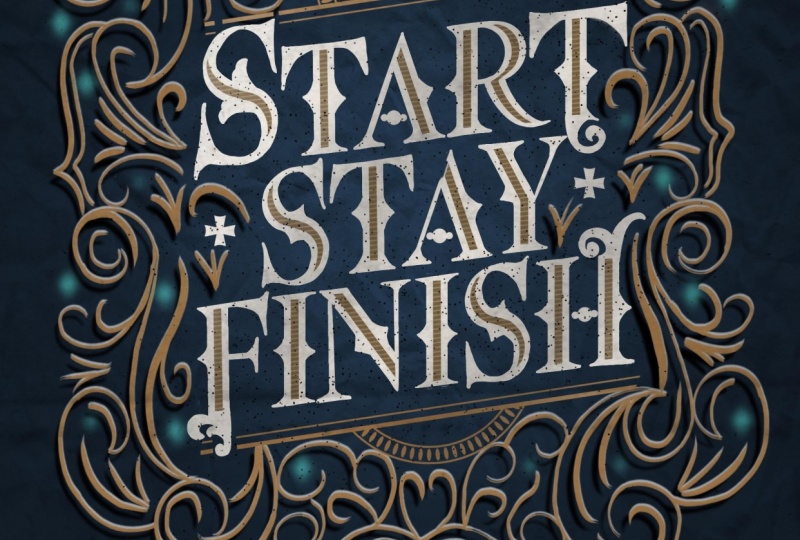
pieza de rotulación vintage como esta Un bonito abrigo en el
medio rodeado este hermoso e intrincado diseño
ornamental Estaremos usando los pinceles de mi pack de rotulación
vintage Si no tienes este pack, posible que
necesites
dibujar manualmente algunos de los elementos, pero el proceso va
a ser sencillo. Vamos a empezar
con este lettering. Avena. Vamos a agregar
detalles, como puedes ver. Entonces el siguiente paso
es que vamos a empezar
a dibujar nuestras letras. Entonces sí, vamos a
tener algo como esto. Entonces después de eso, vamos
a agregar algunos elementos. A continuación vamos a utilizar los sellos ornamentales
del pack vintage. Y luego después de eso,
vamos a agregar algunas sombras. Y lo siguiente es que vamos
a añadir algunas reflexiones. Después de eso, vamos
a agregar algún efecto resplandeciente. Y lo siguiente es
que vamos a agregar algo de textura para que
se vea más vintage. Espero que estés
emocionado. Empecemos.
2. Comprensión del proceso y herramientas: Hola. Bienvenido a otro de mis talleres de rotulación digital Para hoy, el proyecto
va a ser una
pieza de rotulación vintage como esta en la que vamos a tener
un bonito en el medio, y luego va a estar
rodeado de este hermoso e intrincado diseño ornamental Entonces, antes de comenzar, solo
quiero pasar por el proceso para que te sea más fácil procesarlo o
tal vez
te ayude a lo
que
vamos a crear a medida avanzamos en lugar de no saber qué va
a pasar después. Así que permítanme
compartir rápidamente con ustedes el proceso antes de comenzar a
recrear esta pieza Pero antes de eso, estaremos usando los pinceles de
mi pack de anillos vintage. Entonces, si no tienes este paquete, posible que
necesites
dibujar manualmente algunos de los elementos, pero el proceso va a
ser sencillo, de todos modos. Entonces, si tienes este pack, asegúrate de descargarlo
e impartirlo a tu app de Procreate Entonces, para empezar, vamos a empezar
con este lettering. Con letras vintage, si notas otro trabajo de
letras vintage, notarás que
parece que las letras se
ven demasiado perfectas. Eso es porque para las letras
vintage, es recomendable usar una fuente
para usar una fuente serif como referencia al
dibujar nuestras Entonces sí, por eso realmente
no te recomiendo dibujar todo desde cero. Puedes hacer eso si
eso es lo que quieres, pero déjame mostrarte la manera
más fácil usando fuentes, pero no vamos
a usarla tal cual. Solo vamos a
usarlo como referencia, y nos ayudará a
espaciar nuestras letras correctamente porque no queremos que el espaciado de nuestras letras
estropee nuestra obra final. Entonces estaremos usando una fuente, y luego
vamos a manipular y luego vamos
a redibujar todo desde cero insertando o ingresando ingresándole
nuestro propio giro Así que no sólo vamos
a trazar la fuente tal cual, solo
vamos a
usarla como referencia en el tamaño y
espaciado de nuestras letras. Entonces vamos a
empezar con nuestra fuente. Cuando lo tecleas hacia abajo,
vamos a
manipularlo así porque personalmente, me gusta que las letras estén en una pendiente como esta, no
es horizontal. Como puedes ver, si te das cuenta, va a estar un poco inclinado Siento como una simple
manipulación
del texto así
le suma tanto. Y además, si notas que
la S es más grande, así que la vamos a agrandar. Entonces básicamente,
sólo vamos a
ampliarlo . Agrandar la fuente. Pero si agrandas la fuente,
va a ser más gruesa. Pero vamos a dibujar todo
manualmente, así que está bien
manipular o escalar o redimensionar ciertos elementos
porque vamos a
volver a dibujar todo con
más consistencia más adelante Entonces vamos a usar una fuente, vamos a
escribir nuestro abrigo, y luego
vamos a
manipularlo para que se vea más interesante. Ese
es el primer paso. segundo paso es que
vamos a agregar detalles,
como puedes ver. Así que diseños de letras vintage, si te das cuenta, las palabras no
son lisas y simples Algunos de ellos tienen pequeños
detalles como este. Así que vamos a usar el Pack de letras
vintage. El Pack tiene algunos sellos para hacernos agregar fácilmente
algunos diseños también. Palabras. Aparte de los diseños de borde, también
vamos a cambiar el diseño serif de
algunas de las letras Por lo general, es la
primera y última letra. Pero como nuestra primera letra son las letras,
tiene muchas curvas. Puede ser un poco desafiante
rediseñar eso. Entonces vamos a rediseñar algunas de las serifs
como esta, esta y esta Entonces estos son solo sellos
del Paquete Vintage. Entonces,
sí, ahí vamos. Vamos a estampar
solo para realinearlo, por
ejemplo, girarlo un poco para la letra A,
algo así Entonces tienes muchas
opciones en el pack de pinceles, pero esta es la
que me fui con. Entonces ese es el segundo paso
para estampar en algunos diseños. Entonces el siguiente paso
es que vamos a empezar
a dibujar nuestras letras. Si notas algún estilo vitash, o la mayoría de los azulejos vintage, tienes algunos diseños en
el interior de la carta Pero para este proyecto específico, vamos a usar
el pincel scroll. Entonces este pack tiene un pincel de desplazamiento, y aquí es donde lo
vas a usar porque me refiero, antes de que me hagan algunas
preguntas, Oye, ¿cómo usas este
pincel o dónde
vamos a usar este pincel de desplazamiento? El pincel de desplazamiento es como
si tuvieras dos líneas, y hay un hueco en el medio. Entonces es donde lo
vamos a usar. Entonces, en lugar de dibujar uno y dos, como dos trazos
diferentes, solo
va a ser
un simple trazo, y vamos a
conseguir eso consistente con o espacio en
el medio, siempre. Entonces esa es la ventaja de
usar este pincel de desplazamiento. Entonces vamos a
usar el pincel de desplazamiento
para cepillar en las partes gruesas. Está bien si repasamos
porque vamos
a limpiar eso más adelante
en el siguiente paso. Uy. Esto. Entonces esto a partir de esto, agregamos diseño, agregamos la parte
media o el scroll, el trazo, el
trazo de pincel usando el scroll. Y entonces vamos a limpiar
eso de esto a esto. Entonces vamos a, como, dibujar las serifs y dibujar,
como, los diseños de borde Y luego, sí, vamos
a tener algo como esto. Entonces de esto oops, esto esto a esto Y luego después de eso,
vamos a agregar algunos diseños por dentro como este simple el siguiente es que vamos a
uy. Sucedió. Bien. Lo siguiente es que
vamos a colorearlo. Entonces suelo dejar
colorear después terminar de diseñar las letras porque al diseñar
las letras, quieres enfocarte en la
calidad de tus letras. Por eso siempre trabajo
en blanco y negro. Y cuando termine diseñar las letras
o dibujar las letras, ahí es cuando empiezo a colorearlo. Y aparte de colorear, si notas la
letra A, en lugar de solo el travesaño horizontal Utilizo uno de los
sellos para diseñarlo solo para darle un
poco más de personalidad. Así que aparte de colorear las
letras y el diseño interior, vamos a intercambiar el travesaño
horizontal por un diseño sencillo Entonces después de eso, vamos
a agregar algunos elementos. Entonces esto es solo algunos sellos
fronterizos y sellos
circulares que
acabamos de fusionar. También agregé algunos diseños aquí y agrega un
poco de diseño aquí, que puedes
dibujar cualquier cosa, pero creo que este, acabo de recibir algunos sellos
del Vintage Pack para
agregar algo de diseño. Realmente no tiene
ningún sentido para ello. Simplemente se ve bien. A continuación vamos a
utilizar los sellos ornamentales del pack vintage para
armar esta pieza. Entonces vamos a tener una corona superior y la inferior y luego
algunos diseños en el borde. Solo asegúrate de que se
toquen entre sí para que sea un buen flujo suave. Entonces después de eso, vamos a redibujar todo con presión Entonces este es el antes después
quieres volver a dibujar todo porque queremos que se
vea más natural y tenga la combinación de trazo grueso y
delgado, lo que hace que nuestro diseño
luzca más elegante Bien. Y luego lo siguiente es que me
parece un poco demasiado vacío. Entonces la razón el siguiente paso
para mí se le agregan más detalles. Como puedes ver, es antes, solo unos pocos trazos,
y esto es después. Entonces básicamente,
solo vamos a
agregar manualmente algunos trazos solo para rellenar el espacio vacío para construir mejor
nuestra composición. Y luego después de eso,
vamos a agregar algunas sombras de esto a
esto, agregando algunas sombras. Y lo siguiente es que vamos
a añadir algunas reflexiones. Entonces tenemos algunos
pinceles para esto. Después de eso, vamos a
agregar algún efecto resplandeciente solo a esta pieza algo Y lo siguiente es que vamos
a agregar algunas texturas, las texturas de fondo para
que se vea más vintage. Y luego vamos a
agregar algún efecto granuloso y
luego agregar algo de foco
y algo más Entonces a partir de esto, vamos a terminar
con algo como esto. Entonces espero que estés emocionado. Empecemos.
3. Preparación de la guía de citas y lettering: Incluye este archivo en la sección
descargable, así que asegúrate de descargar
este archivo de Procreate Entonces, básicamente, esto es sólo un archivo
apropiado con una cotización. Entonces ya lo escribí, así podemos saltarnos ese paso Y luego también incluí la paleta de colores aquí mismo
para que pudiéramos simplemente
elegir color y luego
colorearla fácilmente y exactamente
como lo haría yo. Entonces, si aún no has
descargado este archivo, descárgalo e
impórtalo a Procreate simplemente localizando el archivo de tus carpetas o seleccionándolo y luego
compartiéndolo en Procreate, que deberías tener
este archivo aquí mismo Entonces, una vez que hayas importado el
archivo de plantilla Procreate, empecemos ahora Entonces lo primero es
manipular esto en un diseño
más interesante. Así que asegúrate de
seleccionar esa capa y luego pulsa transformar y
cambiar para distorsionar Así que vamos a moverlo
un poco hacia arriba un poco, así. ¿Ves eso? Entonces antes y después antes,
hagámoslo otra vez. Ir a la transformación
usando este agravio. Voy a sostener y presionar este
punto de anclaje medio justo aquí,
justo en medio para darle un codazo
así un poquito Ahí vamos. Después de eso, quiero
enfatizar la primera palabra. Entonces vamos a
seleccionar usando mano libre, seleccionar la letra S así, golpean transformar alejar. Entonces eso es sólo ¡Uy! Todavía estamos en distorsionar,
cambiar a uniforme. Entonces solo aumentemos un poco el
tamaño de esto. Ahí vas. Así. Eso se ve perfecto
antes, después. Nuevamente, no te preocupes si esto es más grueso porque
vamos a redibujar todo con
más consistencia
4. Diseña tus formas de letras vintage: El siguiente paso es
que vamos a reducir la opacidad para que podamos
estampar en algunos diseños Entonces después de reducir la opacidad, abre una nueva capa porque aquí es donde vamos
a agregar los diseños No queremos agregarlo aquí en la misma capa porque
queremos moverlos. Así que ve a tu juego de pinceles y luego
busca el pack vintage. Así que tenemos composición vintage
y letras vintage. Entonces, si vas a trabajar
con un abrigo diferente, puedes explorar estas
diferentes guías de composición, volcarlo y luego simplemente
meter tus palabras en él. Entonces, para el primer paso, vamos a usar el juego de pinceles de letras
vintage, y luego
vas a tener estos Entonces tienes estas secciones. Ir a la sección de letras, bordes de
sello, y luego
vamos a elegir un diseño. Entonces para la S grande, me gusta esta flor de borde. Así que permítanme cambiar
primero a negro y luego acercar el zoom
y luego estamparlo. Bien. Entonces, si estampa esto,
va a ser vertical, así que todo lo que tienes que hacer es seleccionar y luego
girarlos así. Bien, Magnetics todavía está
encendido y chasqueando, así
que voy a apagarlo para que
pueda ajustar esto como
quiera Y luego con el
uniforme encendido, así que solo trata de posicionarlo
como quieras que se vea. Entonces tal vez algo como esto. Está bien si no está tocando porque vamos a
dibujar todo manualmente, ¿de acuerdo? Entonces terminamos con eso. siguiente es el borde del pico
del borde. Aquí vamos. Así que puedes, como, tratar de redimensionarlo para obtener
el tamaño perfecto para ti Cate. Siete. Bien. Creo que este es el
tamaño correcto, alrededor de siete. Bien. Así que solo
tocaré, tocaré, toque, toque, toque, toque, toque, toque, toque, toque, toque,
toque, toque, toque. Y luego solo seleccionaré las cosas manualmente y luego
solo trataré de posicionarlo. Tal vez aquí. Para
la A, claro, hay
que
rotarla, ¿verdad? Aquí. Éste puede estar aquí. Así que básicamente, solo estoy
tratando de posicionar las cosas. Ahí vas. Quiero colocarlo
en algún lugar en el medio. Para la S, ligerelo, y luego rotarlo,
dividen esto. T, trata de
posicionarlo al centro. Para la A, vamos
a rotar esto nuevamente, luego moverlo hacia abajo
para centrarlo un poco, para la Y, tal vez aquí
en la parte diagonal. Y luego para la F, selecciona esto, muévalo hacia arriba, yo lo selecciono. Estoy usando las dos manos. Uno para seleccionar estos
controles por aquí arriba, la selección y transformación, y el otro está en
mi lápiz poder
seleccionarlo fácilmente transformarlo y girarlo para acelerar mi
proceso porque no quiero
pasar tanto tiempo
haciendo este trabajo manual. Entonces aquí, la S la rotan
nuevamente aquí en el medio. Y luego para la H, Bien. Entonces esto y ver el otro lado. ¡Vaya! Déjame
centrar esto un poco más. Así. Perfecto. Bien. Ahora tenemos nuestra guía de
diseño de bordes ahí mismo. Uy. A continuación vamos a rediseñar algunas de las serifs solo para que nuestra
pieza se vea más interesante Así que aquí bajo los sellos
Vintage serif, tienes muchas
opciones diferentes para elegir ¿Bien? Ejemplo éste. El T O es demasiado grande.
Bien, así. ¡Vaya! Yo sólo voy a reducir el
tamaño, estamparlo así. Aquí. Voy a seleccionar
esto, luego simplemente suavizarlo. Voy a tratar de aumentar un poco
el tamaño. Consigue esto perfecto. Eso se ve perfecto, ¿verdad?
Y para la edad aquí arriba, hay algo de espacio aquí que
puedo llenarlo con el diseño. Entonces creo que voy
a elegir esta. Estímela. Entonces tenemos que
seleccionar esto, transformar. ¡Vaya! Quiero que
sea vertical todavía, así que simplemente voltearé
verticalmente así y luego
cambiaré el tamaño de esto Y reposicionar esto tal vez aquí. Esto se ve bien, ¿verdad? Y para la F, siento que
puedo agregar algo aquí o hacer algo con la
F. Entonces tal vez algo. Probemos este.
Bien. Seleccionemos esto. Muévelo aquí. Así. Bien. Ahí vamos. Ya ha terminado de agregar o agregar la guía para
el diseño de las serifs
5. Cómo crear letras espaciales para detalles vintage: Reduce la opacidad para que no
distraiga demasiado mientras
vamos a agregar en el trazo de pincel de
desplazamiento Entonces, usando el juego de pinceles o
volviendo al juego de pinceles, busquemos los pinceles de desplazamiento. Así que aquí Uy. Tienes tres aquí mismo. Entonces esta es la estrecha brecha. Entonces el siguiente es el hueco blanco. El siguiente es el medio
forrado, bien. Entonces básicamente, depende de
ti lo que quieras usar, pero voy a
usar esta brecha blanca que tenga más espacio
para agregar algunos diseños. Así que voy a
deshacerlos y asegurarme que estoy trabajando en una nueva
capa como esa. Bien. Entonces, básicamente, lo que
vamos a hacer es simplemente dibujar una línea
recta como esta. Déjame cambiar el tamaño de esto. ¿Bien? Puedes elegir qué tan ancho o qué tan grande
quieres que sea tu cepillo. Si eso es demasiado pequeño. Entonces déjame solo Sí, tal vez aumentarlo a 31. Bien, creo que esta
es la talla perfecta, o déjame hacerla un poco
más grande. Dos terceras dos. Sí. Eso es perfecto. Entonces básicamente, esto es
lo que vamos a hacer. Simplemente dibuja una línea recta como esta abajo en el medio. Ahí vamos. ¿Ves eso? Y para la A, queremos,
como, rotar un poco el lienzo
diagonalmente Y luego solo posicionarlo
en algún lugar pensamos que es correcto. Bien, entonces
las verticales como la T, las rectas son fáciles,
como las más fáciles de hacer. Para las diagonales, es posible que quieras rotar un poco
tu lienzo. Pero ¿qué pasa con la S? Entonces volvamos a la
letra S. Esto es más difícil. Entonces lo que quieres es que
quiero asegurarme que Cuando hagas esto, va a ser vertical. Entonces quieres alinear tu
como llamas a esto, tu lienzo o
quieres rotar tu lienzo de tal manera que
este lomo sea vertical. Así. Así que solo dibuja, como, una línea corta, cualquier cosa la línea para
poder moverla fácilmente. Entonces sí, solo haz un poco o como un
espaciado corto así. En el medio,
cuando termines con eso, vamos a dibujar
como un arco así. No te preocupes si es feo
porque siempre podemos arreglarlo. Entonces en cualquier cosa, donde en el arco va a ir
sin problemas a partir de ahí. Así. ¿Ves eso?
Bien, ¿déjame hacer esto otra vez? Bien. Puede que
necesites algunos intentos. Ahí vas.
Siento que esto es más suave. Si ves eso,
voy a conectarlo aquí y asegurarme de que
esté dentro de la guía. ¿Ves eso? Así que voy a hacer eso del
otro lado también. Al igual que, dibuja una curva así. Estoy sosteniendo la pluma para poder
ajustarla aún más. Entonces voy a editar el
arco y luego tratar de conseguirlo. Ahí vamos. El, si tenemos algún exceso,
como dije antes, vamos a limpiar
esto más adelante. Entonces abajo de eso. Siguiente está la R. Entonces la R, esta va a
ser línea vertical. Entonces voy a sostener mis
dedos para que se trabe en ángulo vertical. Y luego para esta
, esta es curva, así que déjame curvirla amablemente
así. ¿Ves eso? Y luego solo voy a
editar eso y moverlo para posicionarlo amablemente así. Entonces este así,
esto es como una
curva Ahí tienes. No tienes que
seguirlo exactamente. Sí, no vamos
a rastrear la carta. Sólo vamos a
usarlo como guía. Ahí vas. Esta sólo
va a ser una línea recta
vertical así. Para la S, volvamos a hacerlo,
rotarla de tal manera que la
columna quede algo vertical. Entonces solo agrega, como, una
pequeña línea recta justo ahí antes que tú Ups Voy a rotar esto
ligeramente dibujar una curva, sostener tu pluma para que puedas moverlo y editar el arco de
tal manera que va a que se vaya a fusionar o encajar muy bien aquí y
hacerlo en el mismo. Haz lo mismo
en la parte inferior dibujando una curva,
sujetando tu pincel, hasta que puedas
precisarla amablemente así. ¡Vaya! Ahí vas.
Ver eso. Fácil, ¿verdad? Entonces para el para la T y A, solo
voy a copiar y pegar estos dos para que no tenga que
preocuparme por esos. Y luego la Y,
vamos a rotar un poco, editar la línea. Entonces déjame mover
esto a un lado. Sólo quiero
asegurarme de que esté alineado a la curva de la Y, así. Y luego gritos, asegúrate de que estoy vertical o como
el lienzo es vertical Entonces solo fuerte esto para ti, vamos. Así. Perfecto. Para la F? Dibuja una línea vertical para eso, para el yo también, dibuja una línea vertical. Si necesitamos
moverlo, siéntete libre de simplemente moverlo, esto, entonces. Bien. Editar. Quiero
asegurarme de que esté alineado. Ahí vas.
Lo posicionan aquí así. El yo, sólo voy a copiar
Pasado y la S también. Simplemente me lo voy a quedar doble
para hacerme la vida más fácil. Y para la H,
sólo voy a dibujar dos
líneas verticales así. Si necesitas
moverlo, muévelo ahora. Es más fácil ajustar las cosas en esta etapa que después. Bien, ya terminamos con
este paso. Bien.
6. Cómo bocetar letras vintage con las guías ornamentales: El siguiente paso es sólo dibujar
y terminar nuestras letras. Entonces voy a usar
¿qué voy a usar? A lo mejor esta ronda lib. Bien. No, siento que eso es demasiado
grueso, así que punta puntiaguda. Bien, para que pueda trabajar
con presión esto. Si te das cuenta, tengo
punta puntiaguda una, punta puntiaguda, eso es solo punta
y punta. Este tiene uno. Básicamente, esto es
como un duplicado del mismo, y lo uso para un proyecto
diferente, y ajusté un poco el
pincel. Por eso tengo
esta punta puntiaguda una, pero no te preocupes si tienes esto porque
vamos a usar
esta extremidad puntiaguda porque como
alguien que diseña pinceles, no
puedo detenerme sino
retocar ciertos pinceles no
puedo detenerme sino para que se
ajusten a ciertos Entonces, sí, siempre duplico
y ajusto las cosas. Y como no quiero
cambiar el pincel original, por
eso solo
lo duplico y ajusto el duplicado. Entonces, sí, eso es solo un
poco de perspicacia sobre los pequeños y extraños pinceles
extra que ves. Entonces esta S es más difícil. Empecemos con la
letra T para que pueda
mostrarles lo que
vamos a hacer a continuación. Entonces, el siguiente paso es
limpiar esto y dibujar nuestra carta final
usando todas estas guías. Entonces como pueden ver, la T
es ¿cómo se llama a esto? Va más allá de esta barra superior y más allá de la
serif o la base Así que adelante y
agarra tu goma de borrar. Entonces solo usaré goma de borrar y simplemente borraré esta parte un
poco ahí mismo, para que quede
así con
la letra T Bien. Siguiente es que
vamos a buscar la letra Así que esto tiene, como, una barra Top así Bien, quiero
romper esto más bajo. Y ahí. Toma eso. Bien, eso se ve bien. Quiero
romper esta serif más baja La curva la retrocede así. Bien. Y éste, solo
quiero sombrear
esto un poco, darle algo de espacio, lo que apuesto. Y luego solo voy a Ups. Yo sólo lo dejaré caer de color. Pero voy a asegurarme ajustar el umbral para
que quede completamente
cubierto así. Y luego desde el borde, sólo
voy a rastrear
así. Ver eso. Así sin problemas. Aquí vamos. Para la T, la serif los
bonaparts van a ser serif, así que simplemente voy a
dibujar manualmente Entonces solo voy a sombrear esto
un poco para que no quede demasiado delgado abajo. Ahí vamos. Entonces esto es lo que vamos
a hacer por todas las letras. Vamos a dibujar la carta usando todas las guías
que tenemos hasta el momento. ¿Bien? Ahora, volver a la S va a
ser un poco más difícil, pero comencemos con
este diseño de borde. Así, ¿ves eso? ¡Vaya! Yo derribé IV. Bien, quédate aquí, IV. Hacer. Ahí vas. Entonces sólo
voy a tratar de dibujar esto. Como puedes ver, está bien si
no
es conmovedor porque básicamente, esta es solo una guía para
ayudarnos a dibujarla de
manera más consistente, ¿bien? Entonces con eso ahora
para la S, para la S, que quiero hacer
el surf así con
un poco de punta puntiaguda en superior y la parte inferior en
la parte inferior, también Vete tú. Entonces ahora solo intentemos dibujar esto de
manera más consistente y sin problemas
así. ¿Ves eso? Bien, el otro lado
también. Ahí vamos. ¿Ves eso?
Hagámoslo aquí también. Esta va a
ser señalada así. Conectado a la curva. Bien, esta es la curva. Esta curva la. Entonces básicamente, estoy
curvo conectando esto
a esto siguiendo
la guía de fuentes Solo están personalizando
el diseño de surf. Ahí vas. Bien,
siento que esto podría ser más suave aún. Así que permítanme agregar
otro trazo de curva como este y hacer que esta parte más gruesa porque
siento que necesitamos
equilibrarla un poco más. Ahí vas. Aquí está
tu carta S. Así que si escondo a los
guías, ahí tienes. Bonita, ¿verdad? Siento que
esto se siente un poco mal, así que déjame borrar esa parte
y tratar de recrear esto Entonces tal vez solo voy a agregar, como, un trazo de curva así, solo para diseñar un
poco más. ¿Qué opinas? Sí. Creo que eso es más agradable. Siento que esto es demasiado grande, la parte superior, porque la parte inferior tiene
que verse más pesada. Entonces creo que voy a
ajustar esto también. Solo agregaré, como, una
curva simple y la conectaré aquí, especialmente cuando esta es nuestra primera letra,
y es más grande, así que necesitamos que esto destaque un poco
más. Ahí vamos. Aquí se siente muy delgado, ¿verdad? Así que voy a hacer una pegatina. Ahí vas. Ahora la S se ve más estable
en comparación con esta, donde se siente demasiado
delgada por ahí. Ahí vas. Bien, la siguiente
letra es una letra A, déjame borrar
esto un poco. Bien. Así que voy a presionar muy fuerte aquí
mismo para que consiga una
línea gruesa muy bonita como esa. Y luego tratar de cerrar esto que. Y luego dibujar en mi cerus. Intenta que sea lo más
suave que pueda. Ahí vas. Pero otra vez,
¿tiene que ser perfecto? Esto sigue siendo rotulación a mano. Voy a aumentar un poco el pincel o el cepillo de goma de
borrar, así que va a ser
más fácil de borrar Bien, aquí tienes.
Curvando la serif Y aquí, sólo voy a
añadir un poco de grosor. Uy. Ahí vamos. Si recuerdas, vamos a cambiar la
barra horizontal, ¿verdad? Entonces voy a
dejar eso vacío. Y para el diseño de borde, solo lo
agregaré a un lado porque si lo agregamos
al otro lado, ahí
va a hacer que se
vea súper desordenado Entonces solo vamos a
usar esa guía para dibujar nuestro propio
detalle de borde puntiagudo como ese Ahí vamos. A está hecho. Siguiente es una letra R. Así que solo necesito borrar un poco
esta parte superior. Aquí vamos. Curfas Entonces siento que necesito
hacer esto más grueso para mayor consistencia porque
esto es demasiado delgado,
correcto, en comparación con
este delgado paseo. Entonces lo hice más grueso, así
como se puede
ver aquí mismo. Asegúrate de hacer eso
y aquí también. Haz esto más grueso, solo un poco. Entonces borra este exceso. Quieres
asegurarte de que la brecha sea agradable y limpia así. Y además, quieres
crear como un hueco aquí. Porque esta
parte gruesa o, como, la parte hueca va a continuar de aquí
para acá, de vuelta derecha. Así que voy a
limpiar las cosas un poco así. Ahí vas. Agradable y limpio. Ahí para la serif, así, frenar manualmente
esto manualmente frenar esto
para causar la serif Hago más grueso. Bien.
Entonces para este, simplemente
limpiemos completamente esto y volvamos a dibujar esta parte inferior para que
sea más limpia y suave. Así. Bonito,
¿verdad? Ahí vas. Y para la T. Bien, déjame borrar esta parte superior, luego tratar de volver a dibujar eso Pero si recuerdas,
consistencia, hicimos esto más grueso y quiero decir, hicimos esto más bajo, a la derecha. Así que asegúrate de bajar
esta parte serif también. Entonces curvamos todo
el camino hasta aquí, lo
curvamos hasta aquí. Entonces haz esto más grueso
como lo que hicimos. Solo arreglemos esa
punta puntiaguda y caída de color. Ahí vas. Para
éste, ahí lo haces. Por lo que solo seguimos la guía del borde dibujando esto desde el borde hasta la punta puntiaguda de regreso
a ese borde justo ahí. Y para este,
borremos esto
porque esto necesita tener un diseño
único, ¿verdad? Entonces solo estoy siguiendo
esta guía. Bien. Entonces estoy dibujando un arco y sujetando mi pincel
porque quiero que sea lo más agradable y suave que pueda. Y quiero que sea ajustable por necesidad, también. Ahí vamos. ¿Voy a dibujar esta curva
por curva? Ahí vamos. Entonces solo estoy rastreando esta guía de
borde. Rellénelo. Como la grasa. Esta va a
ser una línea frita Léelo aquí. Y demostrar
que costa esto amablemente. Ahí vamos. Ahora, sólo
extenderé esta barra de aquí mismo. Rellenas esta forma, y luego solo le agregas algo de grosor a eso y
rellenas esto. Ahí vamos. La letra T está encendida. Bien, siguiente para la
letra S, lo mismo. Recuerden, hicimos esta ola. Está en una dirección diferente, pero sigue siendo una ola, y luego agrega algo de grosor a esto. Nos gusta curvar al sirviente, y luego vamos
a seguir esta curva para completar nuestra letra S
sin problemas y amablemente así Así. Bien, bien. Coloree esto, llénelo. Y para la
parte inferior, limpiemos esto un poco antes empezar a dibujar esta parte. Ahí vas. El serif va a seguir
la curva, ¿verdad Y luego cerremos
la curva inferior
partiendo de esto aquí mismo
todo el camino hacia abajo así. Y luego un ajustar y
completar nuestra carta amablemente. Bien, sé que la S
es un poco complicada, y no te preocupes si no la entiendes al principio inténtalo. Solo trata de seguir trabajando
hasta que se vea más
limpio y natural. Y si necesitas
limpiar un poco el interior, siéntete libre de hacerlo. Bien. Volver a la punta
o punta puntiaguda, y me olvidé de dibujar
el diseño del borde. Entonces ahí tienes. Hecho. Bien. Ahora para la T y A, solo
usemos la herramienta de
selección, seleccione se. Después duplique. Los
dedos se desplazan hacia abajo ,
Duplicar, entonces
solo lo moveré aquí. Bien. Creo que corté
esta parte justo aquí. Así que sólo voy a volver a dibujar
algunas partes para que, solo borre algunas
partes y las vuelva a dibujar para que
no sea 100% idéntica Entonces eso es como
un pequeño consejo rápido. Puedes duplicar ciertas cosas y luego simplemente borrar y volver a dibujar algunas partes solo para que
no sea súper duper idéntico. Quiero decir, sigue siendo una copia de la misma, pero al menos
hay algunas variaciones. Vaya borra toda esta serif. Redibuja esto nuevamente escribe
esto Gotas de color. Caída de color. Aquí vamos. Y luego la Y, borrar
voy a borrar este exceso. ¡Guau! Ya que
lo duplicamos, está en una nueva capa. Asegúrate de
fusionarlos juntos. Y luego usando goma de borrar, vamos a borrar el
exceso aquí también Aquí, también. El go. Eso se ve antes y después. Sólo límpialo.
Este también. Este el serif golpeado. Aquí hizo esto más grueso, al
igual que los demás y caída de
color esa parte. Para éste, sí, está
bien si toca. Para esto, queremos que
sea gruesa, ¿verdad? Entonces estoy empujando mi pluma con fuerza solo para obtener ese
grosor consistente que queremos. Bien, dibujando la serif, relleno
de color, casi listo No olvides el
detalle puntiagudo en el borde. Siento que esto necesita
, sí. Estar ajustado a ello. Ahí vas. Entonces,
como pueden ver, no lo
seguí exactamente
porque estos son solo chicos. Bien. Confía en tu instinto. Y vas
a recrear esto, ¿de acuerdo? Confía en tu intestino. Así haciendo la serif. Haz
esto más grueso, luego sombrea. Ahí vamos. Una palabra más. Bien, como que me
olvidé de hablar del código. Entonces este código es empezar,
quedarse y terminar. Todos estos pasos son muy
importantes en todo lo que hacemos. Por eso elegí trabajar
en esto porque sí, este código resonó
conmigo también. Es importante comenzar. Y cuando las cosas se ponen difíciles o no
tienes tiempo
suficiente para trabajar, quédate y luego
asegúrate de terminar también. Entonces por eso me
gusta mucho esta cita empezar, quedarme y terminar las
tres partes importantes porque el proceso va
a ser más difícil a veces. Solo tómate un descanso si
lo necesitas, pero quédate, no abandones tu trabajo
y asegúrate de
terminarlo para disfrutar de los
frutos de tu trabajo de parto. Entonces de todos modos, eso es solo
un segue un poco rápido o como, un descanso rápido En fin, sigamos
terminando las letras. Borremos este exceso
aquí mismo, éste, también. Quiero decir, vamos a borrar
todo el exceso ahora mismo, solo para que sea más rápido
para nosotros terminar. Aquí tienes. Bien. Sólo tienes que seguir las guías. Aquí vamos. Bien.
F. Entonces F aquí. Bien. El serif estás en la cima y
ve a extenderlo también. Desde que antes extendí la
serif superior de la T, voy a extender esta
también solo por consistencia Con esto más grueso
si recuerdas. Tienes que recordar
lo que le hiciste a las otras letras
y asegurarte de aplicarlo al resto
del alfabeto. Entonces va a ser
grueso así. Y entonces esto necesita
tener una serif. Como puedes ver en los bucles de
la guía de fuentes, se supone que es
una gota de color ahí. Bien. Y la espiga está justo del otro lado porque
va a intersectar esa parte, el borde puntiagudo, bonito y
limpio. Si por éste. Bien. Déjame
hacerlo más rápido. Así que sigo usando
las formas inteligentes. Entonces solo estoy sosteniendo
a reh así. Curvarla por fabs
curvarla así. Oh hijo está llamando a mi
teléfono, pero n está bien. Ese dibujo vertical así. Bien. Bien. Voy a tratar de arreglar esto porque esto va a
ir más allá del espectáculo de borde. Déjame
dibujar muy bien este camino de luz, luego sombrear el
interior. Ahí vamos. Porque si sigo
esta guía exactamente, la curva va a repasar, que es quedar bien. Así que sí. Entonces cerramos eso, sombreamos esto un poco,
t solo caída de color. Ahí vas. Nuestro F ahora tiene un pequeño diseño muy agradable
en la parte inferior. Fácil, ¿verdad? Bien, la siguiente es la
carta. Eso me gusta, sombra un poco esto. Y éste también. La parte inferior, dibuja el almíbar. Lo llena por él y
éste también. ¿Caída de color? Gota de color Vaya Color. Oh, no, IV volvió a caer. Déjame mudarme aquí, IV. Así que aún me puedes hacer compañía y no bloquearme el camino, ¡Uy Bien. Mi palma está tocando
esto y es deshacer, cual es
un poco molesto, pero sí, si eso te pasa, puedes usar, como,
el guante del artista Simplemente no me importa
usarlo porque no lo sé, siento que mi palma
necesita respirar. Ahí vas. Caída de energía. Uy. Llama a la gota. Bien, el siguiente es N. Bien, ya casi
terminamos.
Bien. Sombra esto. Recuerda,
vamos a sombrear eso. Y esto va a ser
como un tallo vertical, así que tiene que ser delgado. Así que asegúrate de secarlo con el grosor adecuado. Ahí vas. Simplemente dibuja esto, luego varonil
dibuja la serif. Ahí vamos. Bien. ¿Podemos sacar esta paja de col
gratis aquí mismo? Vamos a limpiarlo un
poco. ¿Te gusta eso? Sí, creo, sí, esto
es suficiente. Muy alto. Oh, no olvides el diseño de borde
puntiagudo. Pruébalo y dibuja color. Prueba y colorea crudo.
Ahí vas. Bien. Para la I, vamos a doblar K la
I y S. Pero antes de eso, acabemos primero
la H. Bien. Ahí vas. Vaya, llene esto en mi bate. Bien. Una de las razones por las que no
hago muchas letras
vintage es porque me parece muy lento Porque con las letras vintage, hay tantos detalles, entonces, tantos detalles Pero está bien. O sea,
a veces vendo crearlo
porque se ve muy bien y siento que el resultado o la salida final
vale la pena el esfuerzo si lo
haces correctamente. Bien. Otro diseño
para la serif Bien. Aquí vamos. Solo estoy
tratando de recrear esto, pero asegúrate de
que siga funcionando Entonces no voy
a simplemente rastrearlo. Estoy ajustando algunas partes
solo para que funcione más por lo que
ya tengo. Yo sí. Bien, como pueden ver, no
seguí esto exactamente porque necesitamos
algo de espacio ahí. Perfecto. El H está hecho, así que ahora puedo seleccionar el
I y S para duplicar. El dedo desliza, doble kate, y luego solo muévelo aquí. Y luego el ojo también. Corté un poquito de la serif del
final, pero está bien. Siempre es eso. Bien, fusiona todo. No, no todo, las capas de las letras para que cuando
ocultes todo, ya
sabes, tengas la capa de
letras Entonces sí, ya deberías tener
algo como esto. Guau, eso es mucho trabajo, pero tengo
ganas
de hacer esto manualmente, como, redibujar todo
le da a tu
trabajo un carácter único que
con solo usar una fuente, usar una fuente, que usar
una fuente no
te da cantar para que te resulte difícil
buscar las palabras adecuadas Pero de todos modos, si notas que
algunos de estos son más ligeros, algunos de los trazos son más ligeros. Eso es porque el
pincel de desplazamiento tiene algo de textura. Entonces solo para limpiarlo un poco, simplemente duplicarlo y luego
simplemente fusionar esas dos capas. Ahora es negro sólido.
Antes era así, ahora es sólido y
limpio, como queremos.
7. Colorear tus letras y organizar capas: Entonces voy a ocultar todo excepto la capa de letras, y luego el siguiente paso
es agregar el diseño, así que por ahora, vamos a seleccionar
un color diferente A lo mejor solo rojo para que te sea más fácil
ver lo que estoy haciendo. Porque si uso blanco y empiezo a colorear y blanco y veo todo porque
el fondo es blanco. Entonces vamos a agregar una nueva capa justo debajo de
nuestra capa de letras, cambiar al color rojo
y asegurarnos de activar referencia
en nuestras
letras, Y luego asegúrate de que la capa
inferior esté seleccionada. Y luego vamos a dejar caer
el color por dentro. Ahí vas. Haga clic en Continuar rellenando. Entonces solo toca todo
el interior así. Hecho. Bien. Entonces ahora tenemos una capa para el interior,
que es lo que queremos. En realidad, creo que
ya podríamos empezar a colorear esto. Entonces si traes de vuelta
la llamamos a esto, la guía de colores, podemos seleccionar te
olvidaste cuál es. Bien. Este tercer color, aquí
hay un primer color. Simplemente puedes ver claramente que es casi blanco
primero segundo, tercero, o el color medio en
este momento, este, y luego
vamos a colorear todo. Entonces el atajo es, ya que ya lo
coloreaste de rojo, es como
capa de relleno Alpha loc, y luego eliminar Alpha Ahí vas. Fácil.
8. Relleno de letras con patrones y elementos decorativos: Bien. Lo siguiente es para el diseño, vamos a abrir una nueva capa, y luego vamos a agregar el
diseño de línea horizontal, ¿verdad? Entonces aquí tenemos el
troquel grueso horizontal aquí mismo o tal vez el patrón de relleno pred no
horizontales o los xs, así que depende de ti
lo que quieras usar Así que déjame solo dejar caer
este color más claro o bronceado porque eso es lo que
vamos a agregar. Pero creo que déjame probar esto. Hazlo más pequeño ahora. Bien. Creo que voy a
usar las horizontales. Entonces, para las horizontales, asegúrate de estar en
una nueva capa encima del relleno de bronceado oscuro Así que sólo vamos a
dibujar línea horizontal, sostenerla, dibujar
líneas horizontales así. Bien. Y luego transformar distorsionar o tal vez solo usar
distorsionar y hacer lo mismo Quieres
darle el mismo ángulo Las palancas así Perfecto. Bien. Y
luego permítanme borrar como la mitad porque
necesitamos esto para simplemente
cubrir la palabra inicio. ¿Ves eso? Así. Y luego vamos a
duplicar esto, moverlo. Vaya, muévelo, así
cubre la palabra quedarse sin solaparse. Ahí. Bien. Después duplicarlo. Muévelo hacia abajo para que
vaya a cubrir acabado. Porque si no
lo borramos antes,
simplemente lo duplicamos. Se va a fusionar aquí. ¿Ves eso?
En lugar de solo dei, lo
vas a agregar aquí que no
queremos que eso suceda. Por eso borramos la mitad
superior de ella. A partir de aquí, solo muévelo hacia abajo hasta que cubra
la palabra acabado. El fusionar las tres
capas y tocarlo, y haga clic en la máscara de recorte Aquí vamos. Tienes una
bonita línea en el interior del detalle. Bien. El siguiente paso es que vamos a agregar
algunos detalles más. Agregamos un poco de diseño aquí, derecho a llenar el
espacio vacío alrededor de la palabra estancia. Entonces en una nueva capa, ya
podemos eliminar
la capa de referencia, así que tócala, haz clic en referencia nuevamente solo para eliminar
la capa de referencia. Bien. Entonces en la nueva capa, volvamos a cambiar a la falta. Y luego vamos
a agregar algo de diseño. Entonces creo que sí. Creo que utilizo esta cruz de sello
en linea. Entonces es así, y luego
simplemente estampa así. Y vamos a posicionar esto amablemente. A lo mejor así. Bien, en
algún lugar en el medio. Bien. Así. Eso se ve bien. Y luego
para la barra horizontal, en lugar de barra horizontal, usemos estos círculos de
sello en línea. Entonces, si lo estampa,
va a ser vertical, ¿verdad? Así que vamos a rotar
nuestro lienzo 90 grados para que cuando
lo toquemos, eso volvió. Bien. Está bien si
no es perfecto porque siempre
podemos seleccionarlo y moverlo. Ahí vas. Vaya, seleccione
esto porque es conmovedor Vamos a moverlo
un poquito ahí. Y éste también, selecciona este y tal vez moverlo más alto. Aquí tienes. ¿Qué opinas? Se ve bien hasta ahora, ¿verdad? Entonces cuando hayamos terminado,
vamos a fusionar estas capas. Tenemos una capa para
la capa de letras. Bien. Cuando
terminemos con este, ya
podemos empezar a colorear porque ya terminamos
con nuestras letras Si recuerdas antes
mencioné que queremos
trabajar
primero en nuestras letras en
blanco y negro para que podamos
enfocarnos en diseñar
las letras amablemente Una vez que hayamos terminado con
eso, todos podemos empezar a colorear para que podamos empezar a ver que nuestra pieza se
une muy bien, ¿de acuerdo? Así que crea una nueva
capa detrás de esta, que va a ser la capa de color de
fondo. Así que déjame dejar caer esto o
seleccionar esta selección de color no. Así puedes
elegir color haciendo clic en este pequeño icono de caja
y luego moviéndolo, o puedes usar tu
dedo para sostenerlo y moverlo para obtener el color correcto
que es este. Y entonces sólo voy a
caer de color así. Bien. Y entonces, ¿qué sigue? Oh. Lo siento, se supone que debe
estar por debajo de esto porque todavía necesitamos
ese diseño, ¿de acuerdo? Y llevemos los colores
hasta la capa superior. Así que siempre está en la cima. Y entonces queremos
colorear nuestras capas con estas casi blancas Esto no es 100% blanco. Es un poco Biji,
súper, súper beige claro, ¿de acuerdo? Y luego como
ya tenemos esto, y no queremos que el collar
caiga éste de uno a la vez, lo que puedes hacer es encender alphaa y darle un toque
para llenar la capa Entonces solo va a llenar eso completamente donde está
el lettering Y luego quitar a Alphao.
9. Construir el marco de remolino adornado: Bien, el siguiente paso es
agregar algunos diseños. Así que vamos a crear una nueva capa justo encima de esta capa de fondo porque queremos que las letras
ahí estén en la parte superior Bien. Y
vamos a agregar bien, déjame revisar
eso otra vez por ti. Entonces tenemos estas
barras horizontales en este círculo, ¿verdad? Barras horizontales en este
sello circular con algo en el interior y luego p así, vamos a recrear esto
y luego agregar una pantalla, luego agregar algunos detalles, y agregar el resto de los efectos ¿Bien? Bien. Así que asegúrate de estar
en una nueva capa, y luego déjanos ir a composición de
Vitas y seleccionar este banner angular o tal vez
un banner horizontal Está bien. Y seleccionemos este color dorado plano dorado justo al lado del color de
fondo, y luego solo toquelo ahí. Y luego movamos
esto y distorsionemos esto hasta que tenga el
mismo ángulo como ese Bien. Si acercas el zoom, verás que este sello
tiene esta línea ahí mismo. Así que vamos a borrar esto
muy bien y limpiar así. Perfecto. Bien. Y luego quieres centrarlo. Así que vamos a traer de vuelta el chasquido y magnetismo porque queremos
centrarlo Entonces déjame moverlo
a la izquierda y a la derecha, centrarlo así aquí así. Sólo un poco de espacio.
Solo agrega algo de espacio. Al igual que cómo se llama el
espacio desde esta línea de base. Y luego vamos a seleccionar la mitad superior transformar y
moverla todo el camino hacia arriba con el mismo poco espacio justo arriba o entre la
barra y las letras Ahí vas. A continuación
se agrega una nueva capa. Vamos a estampar
en diseño de círculo V. Entonces en el mismo juego de pinceles, tienes sellos de círculo. Tienes un montón
de diseños aquí, no un montón, solo
seis opciones de diseño. Entonces creo que te voy a
elegir vamos a ver, diseño dos, diseño tres. Ahí vas. Así que estampa, muévala al centro vertical. Ahí vas. Muévelo hacia arriba y hacia abajo hasta que tengas el
espacio que deseas. Esto es demasiado pequeño. Entonces tal vez así. Bien. Y luego voy a seleccionar
la mitad inferior y
moverla hacia abajo usando la selección. Así que asegúrate de que esté en mano libre. Voy a tocar
esta barra justo aquí, la barra gruesa y
la barra gruesa
ahí mismo y cerrarla para
seleccionar la mitad inferior. Transfórmate para moverlo
todo el camino hacia abajo. Y para la parte inferior, solo
quiero que sea
más pequeña así. No quiero que sea
del mismo tamaño porque no quiero
poner nada ahí. Yo solo quiero que tenga
el mismo diseño base. Así que vamos a borrarlo. Puedes seleccionar esto
o usar la goma de borrar. Toma esto y tres dedos tiemblan para borrar. Ahí vas. Así que tenemos ese
pequeño diseño bonito ahí mismo. A continuación vamos a agregar el
pequeño detalle ahí. Entonces creé una nueva capa, y podrías dibujar lo que
quieras, pero creo que solo quiero estampar algo
para que sea más fácil. Así que aquí en la
basura vintage, sí. Sí, tengo esto, así que
solo estampa así. Agrega una nueva capa,
no, duplicarla, y luego voltearla horizontal
y luego moverla hacia lado así, fusionarlas, y luego tal vez
agregar algo en el centro. Entonces en una nueva capa, solo
voy a
estampar en un diseño que se ajuste a esto. A lo mejor éste. Estímela. Es demasiado pequeña.
Hagámoslo más grande. Sí. Creo que esto se ve bien. Sólo lo voy a agregar aquí, Duplicarlo, y moverlo de nuevo
hacia arriba. Puede moverlo hacia arriba. Ahí vas. Este es
un diseño súper aleatorio, fusiona todo
y luego muévelo aquí en el centro,
colóquelo dentro. Ahí vas. Entonces
déjame rotar esto. Voy a quitar magnético para poder rotar esto a cualquier
ángulo que quiera. Así que me aseguraré de
que tenga el
mismo ángulo que esta barra de aquí mismo,
y la centraré. Vaya, hazlo más pequeño
con uniforme seleccionado. Ahí vas. Un pequeño diseño agradable
para agregar al interior. Diseñas puedes agregar
cualquier diseño que quieras. Esto es solo, como, un
pequeño detalle rápido que agregué. Bien. Cuando hayamos terminado con esto, vamos a fusionar todo. No todo, como
las barras horizontales, el círculo y el diseño. Y luego vamos a
limpiar esto un poco usando la goma de borrar. Bien. Entonces no
queremos que se cruce. Así que vamos a borrar
esto un poco solo para que no
toque la letra S, y me quite todo lo demás. Para éste un Zo, borra un poco, así que no está tocando
la letra F. Ahí tienes. Bien, tal vez
un poco más. A ir. Y para éste, sólo voy a cortar alguna
forma diagonal aquí mismo, así que no es como
paralelo aquí también. Esto es como
un pequeño detalle. Bien, ahora tenemos la frontera
para enmarcar nuestras letras. El siguiente paso es agregar llama a esto, el diseño
ornamental. Así que asegúrate de estar
trabajando en una nueva capa. Pero antes de eso, vamos a agrupar todas estas cuatro capas. ¿Bien? La capa de letras, la capa de líneas horizontales, el sombreado interior
y el borde Seleccionemos todos
estos y agruparlos para
que quede más claro
y todo en grupo. Quieres cambiar el nombre de
esta letra. Ahí tienes, para
que sea fácil de
recordar en lugar de tener
tantas capas, ¿de acuerdo? Bien, ahora comencemos a
agregar algunos diseños. Así que asegúrate de
tener una nueva capa, encendida, y luego
vamos a empezar a estampar. No tienes que dibujar
todo desde cero. Si tienes este
camino, simplemente ve al conjunto
de capas vintage y tienes algunas coronas de adorno en la parte superior Así que solo elige uno. Creo que voy a
usar seis aquí arriba. Estampa en él, y luego solo
intenta centrarlo donde centro. Bien, creo que voy a ocultar las letras para
poder encontrar el centro El centro es la
línea naranja justo ahí. Trae todo de vuelta. Bien. Traeré de vuelta
los magneticos para que pueda bloquearlo
verticalmente así ¿Bien? Creo que lo voy a mover aquí. Quieres que se mueva
un poco hacia arriba de esto Bien, así Y para el fondo,
voy a crear una nueva capa y estampar
en otro diseño, tal vez corona tres así. Voltearé vertical, así que está
mirando hacia abajo o apuntando hacia abajo. Centremos esto y
lo movamos hacia arriba y hacia abajo así. Bien, ahí tienes. Entonces la parte inferior, déjame
moverla ligeramente hacia abajo un
poco más así. Perfecto. Y luego vamos a
crear una nueva capa. Y luego agreguemos
algunos diseños al costado. Así que aquí debajo de los divisores
ornamentales, tienes muchos
diseños para elegir Entonces tal vez este divisor nueve. Déjame simplemente estamparlo, moverlo, girarlo así. Bien. A lo mejor así para que sea
diagonal porque quieres darle un borde más redondeado Bien. Así. Creo que esto
se ve bien. Oh, no. Intentemos rotar. Intentemos voltearlo verticalmente
y girarlo. Sí, creo que esto es un error. Bien, así como pueden ver, me estoy asegurando de que toque para
que todo se sienta
conectado, ¿de acuerdo? Voy a crear una nueva capa
y agregar algo aquí porque esto todavía
tiene un lugar vacío, ¿
verdad? Entonces tal vez Hmm. Intentemos no sé, tal vez el mismo tallo, bien. Puede funcionar. Así que
solo lo rotaré. Hasta que toque así. Perfecto, ¿verdad? Bien. Sí,
creo que esto se ve bien. Así que me aseguré de que tocara ahí
y tocara aquí también. Bien. Entonces fusionaré los dos del lado izquierdo, duplicaré, transformaré, voltearé horizontal, para que toque también el
otro lado. Bien. Y luego fusionarlos. Y luego solo para
asegurarme de que esté centrado, lo volveré a centrar así Perfecto. Déjame solo esconder los
colores para que
veas la composición final. Entonces siento que es
demasiado alto, ¿verdad? Entonces creo que a estas alturas ya puedo fusionarlo todo y luego simplemente
bajarlo un poco. Ahí. A lo mejor un poco. Bien. Se siente como que aquí
hay algunos espacios vacíos. Así que vamos a
dibujar manualmente algunas olas. Así que voy a agarrar mi dibujante
ligero en la parte superior. Bien. Y luego voy a encender la ayuda de dibujo porque el diseño
está reflejado, Lo que sea que dibujes aquí, quieres que refleje
el otro lado, ¿verdad? Así que dibujando guía
sobre bajo acciones. Y luego haga clic en simetría. Entonces, lo que sea que
dibujes de un lado
va a reflejarse al otro lado. Entonces a partir de aquí, solo
quieres conectarlo aquí. Así que vamos a dibujar
una ola ahí para que esta curva
toque aquí porque
siento que hay un
lugar vacío ahí mismo, ¿verdad? Y aquí, así se
siente vacío aquí. Entonces podrías simplemente
a partir de esta curva, dibujar otra curva
así. ¿Ves eso? Antes se siente vacío. Ahora tiene algo ahí. El siguiente es aquí. Entonces a partir de esta curva de aquí mismo, vamos
a dibujar algo para tocarlo así. Y esto se siente vacío. Entonces a partir de aquí, déjame dibujar como una curva solo para tocar esa base. Bien. Ahí vas.
10. Rediseñar el cuadro para el contraste y la fluidez: Lo siguiente que hay que hacer es volver
a dibujarlos con
presión esta vez Así que vamos a romper la opacidad y crear una nueva capa y asegurarnos de
tocar asistencia de dibujo Entonces, sea lo que sea
que dibujemos de un lado, va a reflejar también
al otro lado. ¿Bien? Así que vamos a nuestra punta puntiaguda y luego redibuje
todo, Entonces creo que puedo ocultar, ya sabes, voy a duplicar
esta capa de letras, fusionar el duplicado,
ocultar el original, y bajar la opacidad Toma esto, solo para que todavía
pueda ver dónde están
las capas. Y asegúrate de que
seleccionamos la capa correcta,
la capa asistida
que aún está en blanco, y usando la punta puntiaguda, volvamos a dibujar todo, pero
con presión esta vez ¿Ves eso? Todavía estoy usando smart shape. Para que pueda hacer estos aros, hacer estos bonitos y
lisos así Ahí vas. Bien.
Entonces para éste. Esta perfecta. Uy. Voy a borrar
esto un poco. Y éste también. Entonces es más fácil para mí
conectar estos dos. Vaya, déjame
borrarlo todo, y luego simplemente dibujar esto
manualmente Desde aquí. Vaya c
todo el camino hasta allí Entonces no voy a
seguir exactamente la guía. Porque es más fácil. Vaya, no
es tan limpio. Entonces tal vez a veces
solo borras algunas partes y luego solo las vuelves a dibujar. Piensa atrás. Bien. Creo que quiero agregar algo de
grosor aquí. Entonces, aquí hay un
grosor ahí. Tal vez suavizar esta curva
un poco más limpia. Éste Sí. Solo trata de escribir esto
amablemente. Ahí vas. Y aquí, curva esto aquí arriba. Curva esto hacia abajo con
cierto grosor. Extiende este poquito.
Ahí vas. Bien. Este paso puede llevar un
poco de tiempo, pero siento
que es muy relajante porque si no te das prisa
o si no te apresuras, poco
podemos hacer
el bolso muy bien Ahí vas. Déjame aligerar a la guía. Entonces me queda claro
ver la salida final. Esto plantea un poco esto. L C. Bien. Ahí fresco. Sólo unas bonitas
curvas. Ahí vas. Ya terminamos con la parte inferior. Trabajemos en la parte superior. Uy. Esto puede ser
grueso y delgado. Entonces no hay, como, una regla estricta sobre lo
grueso y lo delgado. Para mí, solo quiero
mantener, como, las intersecciones más delgadas
para que no sea demasiado desordenada. Así que solo asegúrate de
conectarlos amablemente. No tienes que seguir exactamente
la guía. Siga sus dibujos existentes. Y trata de hacer las curvas lo más suaves que puedas, así. Esto no va a curvar esto
solo para hacerlo más limpio. ¿Ves eso? Bien.
Entonces se cruza aquí, así que voy a continuar, pero no
se cruza aquí, así que permítanme Y voy a parar aquí
porque no queremos nada por encima de las barras. Las dos barras horizontales. Pero eso. Perfecto. Entonces para este,
vamos a hacerlo más pequeño. Bien. Entonces hice una mano de espía. Así. Bien. Todo eso es
lindo. No es perfecto, pero. A veces necesitas
acelerar para que te sea más fácil hacer
las curvas más suaves. Cigna pecado. Perfecto. Tengo Bien. Eso es fingir delgado. Asegúrate de que se conecta sin problemas. Uy. Aleta escama delgada. Ahí vamos. Bien. Siguiente dopes A veces necesitas rotar
el lienzo para que fluya de manera más natural cuando
lo dibujas a mano. Si es más grande,
va a ser más fácil. Ahí vas. Para éste. Sí, así. Porque
esto se siente incómodo. Entonces solo agregué, como, un
trazo de curva para que sea
más suave y agradable. Bien. Para éste. Haz esto realmente delgado
porque se está cruzando. Y solo agrega el grosor. Hagamos esto otra vez. Bien. Estarías así.
Sí, eso es más fácil. Sí, como dije, tal vez
necesites rotar el lienzo para encontrar el flujo más fácil
o más agradable Curvas y pecado. Bien. Bonito. Ahora éste. Bien. Está cruzando esta luna, así que la conectaré
muy bien aquí. Así. Y Curvis por separado. Qué presión del viento tengo ik. Bonito. Bien, eso se ve raro, así que ¿eh? Está cruzando ahí,
así que déjame probar algo. Quería conectarme sin problemas a este
sello circular que hicimos. Sinein Aquí vamos. Éste. Simplemente lo
conectaremos aquí. El bonito aspecto así. Para éste, sí. Siento que se siente demasiado vacío. Así que permítanme solo
tratar de conectar estos. ¿Ves eso? Entonces sí, solo añadí esto para conectarte. Así que trata de hacer que las curvas se vean fluidas
y suaves como puedas Bien, creo que quiero
traer de vuelta las letras. Aquí vas así. Para que lo pueda ver más claramente. Entonces esto es lo que tenemos hasta ahora. Sólo voy a quitar u ocultar
la guía. Ahí vas.
12. Sombras, grabado en relieve y reflejos dorados: Bien. Recuerda, antes duplicamos la capa de letras
y la aplanamos para que tengamos algo
que sea plano que
podamos reducir la opacidad Entonces, eliminemos esto. Asegúrate de que aún tienes
la capa original. Bien, porque
no quieres borrar tu arduo trabajo, bien. Entonces ahora que tengo
estas capas, Bien. Lo siento. Déjame simplemente duplicar la
capa otra vez así. Oculta las
capas de letras y aplana esto y lleva
estas tres capas a la parte superior porque estas van a ser nuestras capas de
trabajo, la capa para las letras, la capa para
el fondo
ornamental
y el color de fondo y el Así que sólo voy a arrastrar a
estos tres aquí arriba. Así. Bien. Ahora tenemos tres capas
de trabajo. Entonces en este punto, es necesario tener estas
tres capas de trabajo. Bien. Vamos a agregar algunas sombras de
fondo, ¿de acuerdo? Eso es lo que queremos agregar a continuación. Entonces vamos a duplicar la capa de colocación y la capa
Ornamental, fusionarlas, bajarla, justo encima de
la capa de fondo, y luego vamos
a hacerla completamente
negra yendo al brillo de
saturación de tonalidad, arrastrando el brillo hasta
el final a ninguno. ¿Bien? Y luego usando transform, somos una manera de darle un empujón a esto un
poquito. ¿Ves eso? Sólo un poquito. Bien, déjame acercar esto
antes y después. Entonces un duplicado que es negro
y se mueve un poco hacia abajo. Y luego sólo vamos
a agregar Gashi y desenfoque. Sólo un poco alrededor del 3%. Este es el antes y el después. Bien. Ahí vas.
Ahora tienes algo de sombra debajo de nuestras letras
y el diseño del borde El siguiente paso es,
volvamos a la frontera. Si puedes ver, si sientes que algunas partes aún no son opacas, simplemente duplica la
capa y fusiona. ¿Ves eso? Esto es antes. Aquí se siente ligero, ¿verdad? Después Uy. Esto es antes y
después. Ahí vas. Quieres estar
más lleno, ¿de acuerdo? siguiente paso es que vamos a agregar, agregar un efecto tres D
a esto, ¿de acuerdo? Entonces esto va a ser
un poco más complicado, pero sígueme porque
en Procreate, no
tenemos la opción de lo que yo llamo
a esto La opción de hacer un efecto de tres D o como un efecto de bisel, hay
que hacerlo manualmente Entonces lo que vamos a hacer es,
bien, crear una nueva
capa en la parte superior. Bien. Seleccione blanco. Haga clic en esto,
¿cómo se llama a esto? Esta capa de borde
y haga clic en Seleccionar. Ir capas, la nueva capa, seleccione esta y
haga clic en Rellenar capa. Oh, lo siento. Mi error. Bien. Nuevamente, selecciona esta capa, la capa de borde o la capa
metálica, tócalo. Seleccione. Asegúrate de hacer
clic primero en Invertir. Bien, porque queremos
sacar toda la zona afuera. Invertir. Toca las capas,
toca la nueva capa, rellena la capa. Ahí
vas. ¿Ves eso? Y luego la máscara de recorte. Ahora mismo, no ves
nada porque
creaste blanco
fuera de todo. Bien. Y luego lo recortamos
a esta capa ornamental Por eso no ves
nada, sólo un poco de resplandor. Y luego usando transform, vamos a mover
esto ligeramente hacia abajo un poco solo hasta que
veas aparecer algunos blancos. ¿Ves eso? Así. Esto antes. Muévelo un poco
hacia abajo. Deberías tener
algo así. Como pueden ver, ahora tenemos un poco de un efecto tres D
manual. Bien. Hagamos
esto de nuevo porque olvidé que tenemos
que agregarlo a
cómo se llama a esto la capa de
letras también Bien. Lo siento. O sea, tenemos que
agregarlo a esto también, porque esta capa sigue siendo
parte de la capa de letras Entonces, primero vamos a
desarmar eso. Lo siento. Olvidé este paso. Desarmaste esto porque necesitamos
aplicarlo aquí también. Seleccione eso. Es
sólo el fondo. Parte sed, corta y
pega. Ahí vas. Esto tiene que ser parte de
esta capa ornamental, así que vamos a fusionar
estas dos capas. Bien. Bien, ahora, ahora lo estamos
entendiendo, bien. Perdón por la confusión. Bien. Entonces deberíamos tener algo
como esto ahora mismo. Volvamos a hacer los reflejos y el efecto de sombra,
crear una nueva capa. Toque la
capa ornamental, haga clic en Seleccionar, presione invertir para seleccionar
el área exterior, vaya a capas duras, toque la
nueva capa, vuelva a tocarla. Haga clic en la capa de relleno, y luego recorte la máscara
a la capa ornamental No deberías ver nada. Entonces lo siguiente es transformar, asegurándonos de que los magnéticos
estén encendidos para que podamos Uy, transformarlo y
moverlo hacia arriba y hacia Uy. Sí. Bien. Asegúrate de
seleccionar la capa correcta, ¿de acuerdo? Esta capa blanca, golpea transformar. Muévelo ligeramente hacia abajo solo
un poquito así. ¿Ves eso? Agrega tres efectos
D antes y después. Bien. Siguiente es que
vamos a duplicar eso, establecer la capa inferior, y vamos a
moverla hacia arriba hasta que el blanco se muestre desde
la parte inferior. Ahí vas. Y luego lo siguiente es seleccionar eso y tocar invertir. Aquí vas a hacer las
sombras. ¿Ves eso? Ahora tienes reflejos blancos
y sombras negras, dándole un efecto de tres D. Ahora, queremos
suavizar el efecto. Entonces, si quieres,
puedes fusionar esos dos. Es totalmente fino y
selecto desenfoque gaussiano. Sólo difuminarlo un poco, tal vez alrededor del 1%, sólo para
suavizarlo un poco así Entonces solo reduce la opacidad. A tal vez como 65
para que sea uy, para que vaya a ser sutil, esto antes y después Ahí vas. Ahora tienes un efecto tres D para los
ornamentos aquí en Procreate El siguiente paso es
hacerlo brillar, ¿de acuerdo? Así que vamos a
crear una nueva capa
justo encima de esta capa de ornamento
debajo de la capa de resaltes
y sombras, asegurándonos de que todavía se enciendan las máscaras de
recorte, ¿de acuerdo? O tal vez vamos a
traerlo todo el camino hacia arriba. Primero para que veas
el efecto. Ahora espero a rotar
esto diagonalmente así e ir a nuestro pack de rotulación
vintage,
y a continuación, tenemos estos gradientes
reflectantes Entonces es como uno.
Creo que esto es siete. Directo luego cambia a
negro y tal vez seis. Vamos a agregarlo de nuevo.
Ahí vas. Entonces es como efecto degradado. Y luego vamos a ablandarlo un poco, encender Bloss y Tal vez sobre no tanto. Tal vez alrededor del 15%. Ahí vamos. Y luego vuelve a bajar esto aquí
mismo y luego cambiarlo, déjame alejar y quitar
la capa de letras para que solo
puedas ver lo que
llamas a este fotograma Como pueden ver, esta
es la normal. Se ve muy plano, ¿verdad? Cuando agreguemos esto,
cambiemos esto a tizón suave. ¿Ves eso? Y luego solo quita o
reduce un
poco la opacidad y traemos todo de
vuelta. ¿Ves eso? Ahora tienes unos adornos
dorados, como, más reflectantes. Así que en realidad puedes jugar con el modo de fusión si
quieres un efecto diferente. Por ejemplo, como este complemento
en realidad se ve bien, también. Esta es una luz suave. Esta luz. Oh,
creo que esto es más agradable. Pero los difuminos siendo
más Para un después. Sí, siento que esto es más agradable. Bien, vamos a usar
esto en su lugar. Bien. Entonces ahora tenemos esto. A continuación vamos a
sumar el resplandor. Bien. Solo agrega un
poco más de color a esto. Entonces en una nueva capa,
¿cómo se llama a esto? Ve a la letra
Sellos de Ilight y solo usa
el brillo, bien Usemos azul o cian. Bien, a lo mejor este. ¿Tap? Bien. Haz esto
más grande. Bien, ahí. Entonces básicamente, voy a
tocar unos pocos como este uno,
dos, tres, cuatro,
pienso en cinco y luego cambiaré a,
como, un tamaño más pequeño. Luego agrega un poco más a los espacios vacíos. Ahí vas. Aquí. Sólo trata de
equilibrarlo. Y luego Bloom. Bien, no florecen.
Precaución desenfoque, perdón. Ahí vas. Por lo que
debería parecer que tienes algunos pequeños efectos de resplandor resplandecientes alrededor del adorno Si es demasiado, como, pequeño, puedes simplemente duplicarlo, fusionarlos y agregar
más desenfoque gaussiano Es eso, no tanto es así
que parece que tienes algunas
luces resplandecientes como resplandecientes a su alrededor Algo que
parece luciérnagas. Bien, aquí vamos. Y entonces ya casi terminamos. Ahora vamos a
agregar algunas texturas. Así que vamos a crear una nueva
capa justo encima la capa de fondo.
Escojamos el negro. Y me gusta mucho el efecto de textura de papel
arrugado de esto como se llama a
esto, este pack vintage Oh, se está poniendo muy oscuro. ¿Cómo lo hago? Bien, déjame
intentar ajustar la ISO. Perdón por eso si el
video se ve demasiado oscuro. Como dije antes, el clima
es muy, muy raro. Ahora está súper oscuro de repente. En fin, volviendo, me
gusta mucho la textura arrugada. Entonces en la capa justo encima de la capa de fondo, solo
agreguemos eso. Comida, ¿ves
eso? Se ve bien, ¿verdad? La textura aruda. Déjame elegir la textura
ligera de las arrugas. Ahí vas.
Siento que esto se ve mejor. Bien, voy a cepillarlo un
par de veces más solo para poder ver mejor el pliegue. Bonito, ¿verdad? Bien. siguiente es, vamos
a agregar un foco, bien porque queremos que nos
guste un efecto de viñeta Entonces para hacer eso,
donde esta el bien, vamos a agregar
una nueva capa en la parte superior. Antes de eso, permítanme
añadir una capa más. Aquí en el Pack Vintage, tienes muchos sellos de papel
vintage. Entonces tal vez elige uno. Intentemos con el número cuatro. Simplemente tócalo. Asegúrate de
que cubra toda la página. Bien. Simplemente duplicaré
esto algunas veces, los
fusionaré y me aseguraré de
que esté todo el camino hasta aquí. Bien. Y luego solo
aclararé esto un
poco bajando la masa. Y luego voy a crear una nueva capa y
dibujar un círculo grande. Bien. A lo mejor te morenas. Dibuja un gran círculo en
blanco. Así. Llena el centro y
asegúrate de centrarlo. Es centro. Ahí vas. Y luego
agrega Gashi y desenfoque Y luego cambia el modo de
fusión a Superponer. Creo que voy a bajar todo
esto. Ahora bien, ¿dónde debo poner esto? Esto demasiado brillante. No. Hm. Bien. Sí, creo que aquí está
bien. ¿Dónde está esto? Justo debajo de la capa de
sombras, ¿de acuerdo? Entonces creo que la capa de sombras
quiero derribar esto un poco más para
que sea más obvio. Bien, bájala
un poco más. Ahí. Entonces las palabras
van a destacar más. ¿Ves eso? Bonito, ¿verdad?
13. Grano final, foco de luz y efectos finales: Solo agrega un poco más de textura
porque para vintage, queremos que se vea
más envejecida más, agregue algo de efecto de desgaste. Pero ahora mismo, las palabras
se ven muy limpias, ¿verdad? Puedes dejarlo como
está, pero personalmente quiero agregarle algo de textura o
algún efecto a eso. Entonces voy a crear un nuevo
no, no crear una nueva capa. Selecciona la capa de letras, crea una máscara, así que
toca una máscara de capa Y usando la herramienta pincel
en el pack vintage, tienes este pincel verde claro, y vamos a
seleccionar el negro que cuando dibujes,
veas ese efecto. Voy a agregar algunos granos. ¿Ves eso? Agrega algunos granos. Así que solo cepilla un poco para agregar algunos granos a tus
letras. Ahí vamos. Bien, como que quiero crear,
como, un gran efecto neto, así que voy a crear una nueva capa. Selecciona negro, color drop black, y selecciona esto como
la capa de foco, selecciona y borra
usando tres Whoops Lo siento. Después de seleccionar esto, asegúrese de seleccionar de nuevo
la capa superior, la capa negra y
borrar. Ahí vas. Tienes un bonito foco. Y luego simplemente cambiamos
el mod de mezcla para simplemente multiplicar y bajar un poco la
opacidad Esto es antes, esto es después. Déjame simplemente aumentar el
tamaño de bit y centrarlo. Ahí vas. Entonces pásalo. Voy a aumentar más el
tamaño de la misma. Creo que está bien. Sólo voy a aumentar el tamaño
del foco. Entonces se trata de equilibrar y hacer cambios sutiles hasta que
consigas algo que quieras, que es esta hermosa letra
vintage. Entonces sí, espero que seas
capaz de seguir adelante. Y si sientes que quieres
ajustar ciertas cosas,
siéntete libre de hacerlo. Para mí, como que quiero hacer que estas cosas brillantes sean más brillantes Entonces déjame seleccionar esa capa y ajustar la saturación de tono, bombear
un poco el brillo, y tal vez duplicarlo para que
parezca más obvio. Bien. Tienes esto. Entonces esta es la pieza final. Espero que hayas podido
seguirlo y
disfrutes creando este
hermoso halo vintage ornamental vintage
muy elegante. Sigo diciendo la palabra vintage. No sé qué más qué
otras palabras describirlo, pero espero que seas capaz de
crear algo como esto. Si tienes alguna duda, no
dudes en comentarlas a continuación. Y si, si
terminas este trabajo, no dudes en compartirlo
conmigo. Me encantaría verte. Si tienes tu propia preferencia de paleta de
colores, siéntete libre de volver a colorear
esto en función lo que me gusta
colorear el tuyo. Entonces sí, este es el taller de rotulación vintage.
Esto es lo que tenemos. Y si, disfruto mucho
recrear esta pieza. No esperaba
divertirme recreando esto porque
ya lo hice
antes, pero me divertí Entonces espero que también te
hayas divertido. Así que sí, que tengas un gran
día y mantente creativo. Adiós.
 Nico Ng, Lettering & Design