Transcripciones
1. Bienvenido a las letras 3D en Procreate: Sí, es hora de
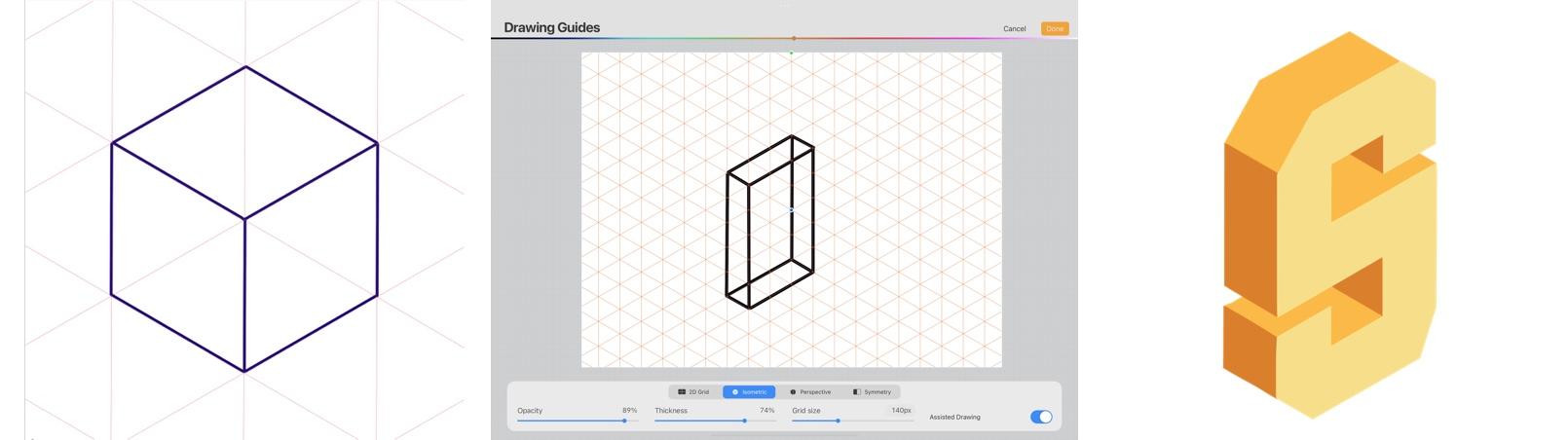
una nueva perspectiva. Bienvenido a Letras 3D
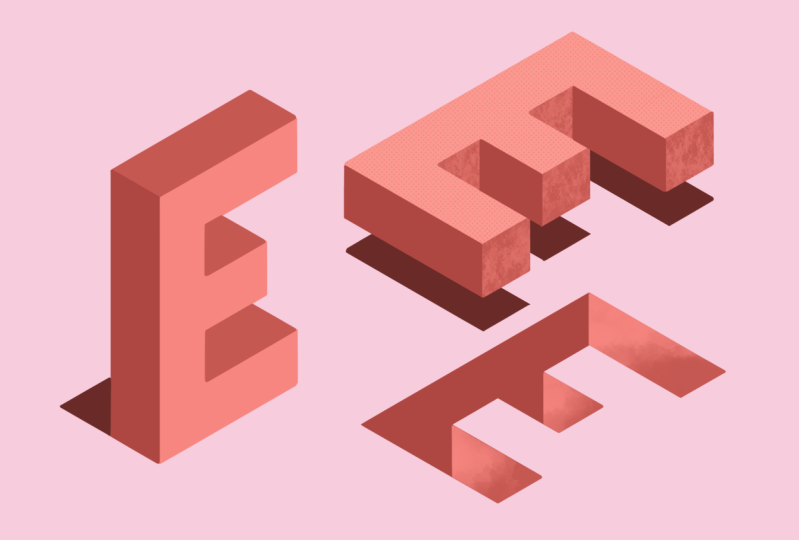
en Procreate. Únete a la clase. Letras altas de pie. Aprende los fundamentos para un efecto horizontal impresionante y potencia tus letras digitales
a mano con la increíble ilusión de textos
completos. Incluso las letras con curvas ya
no te asustarán. Después de tomar esta clase, te
llevaré detrás de escena de
la Guía de
dibujo de Procreate. Con la cuadrícula isométrica, podemos saltar directamente a la creación una forma básica para
todos los efectos de letras. Paso a paso,
aprenderás las medidas y proporciones y cómo
crear líneas limpias. Vamos a intensificar nuestro
juego y también aprender a agregar dos texturas diferentes
con la máscara de recorte. Esta clase, Ahí es donde
estas letras simples forman E. Y como proyecto, te pedirá que dibujes la inicial de tu
nombre en 3D. Si tu nombre no es Erica
o Elia no temas nada, te
llevaré detrás las matemáticas de
las letras curvas también. Esto puede parecer complicado
al principio. Con un
conocimiento fundamental a mano, es posible que desee comenzar
un alfabeto completo. Eso es genial y tan fácil. Hola, mi nombre es Erica. Soy artista e
ilustradora de
Alemania desde hace más de cuatro años, el iPad procrea y soy inseparable junto con una
gran red en Alemania, diseñé paredes interiores
para grandes empresas o desarrollar ideas para las
corridas domiciliarias de los cooperadores de vivienda. Mis comisiones son
también para clubes, particulares y festivales
locales. Y todo se
crea con procrear. Soy un verdadero fan y me encanta
enseñar esta clase es para ti. Si estás familiarizado con
los fundamentos de Procreate y quieres aprender
los conceptos básicos de las letras 3D. Te mostraré tres estilos de letras
3D y más trucos para crear todas las
formas para tu propio alfabeto. Con este conocimiento,
podrás ampliar la forma de rotulación
digital a mano
en Procreate fácilmente, utilizarla en tus impresiones, o simplemente disfrutarla en
una noche sin dormir. Sí. Puedes hacer
letras 3D en procrear. No puedo esperar a verte en clase.
2. Tu proyecto y tus herramientas: Empecemos con tu proyecto. Se le pedirá que dibuje la inicial de su nombre de
pila en 3D. Sube tu obra de arte en
Proyecto y Recursos. Echemos un vistazo a las herramientas que
necesitarás para esta clase. También en el proyecto
y los recursos, verás un toque de
letras phi 3D Procreate en el nombre y el PDF se descargará o abrirá
automáticamente. Contiene los dos bloques guía
principales, las dimensiones y los
colores que usaremos en clase. Por supuesto, necesitamos el iPad
y la app procreate. Una vez que lo tengas, abre la pestaña y te
está esperando el nuevo lienzo. Sí. Ahora ya estamos listos para irnos. Siguiente. Vamos a
configurar la guía de dibujo.
3. Configura la guía de dibujo: Empecemos
en tu galería, toca el plus y el menú superior. En cuanto al tamaño del lienzo, iré con el tamaño de la pantalla. Tu Canvas se
abrirá automáticamente. Ahora ve a la izquierda, toca la llave inglesa y elige
Lienzo en el menú Acciones. Accione la Guía de dibujo y luego toque Editar guía de dibujo. Este curso es exclusivamente
sobre la cuadrícula isométrica. Isométrico significa que esta
rejilla consiste en pequeños cubos, donde todos los lados tienen
las mismas dimensiones. Todos son iguales en
altura, ancho en largo. Si quieres profundizar en los conceptos básicos del
dibujo isométrico, por ejemplo, para crear este patrón
fácil y lindo, y obtener una introducción
a las letras isométricas. Recomiendo mi curso
aquí sobre Skillshare, fácil 3D en Procreate
para principiantes. Es aquí mi perfil
entre mis clases de alemán. Volvamos a nuestra grilla. En un editor de herramientas de dibujo, tu lienzo
siempre se muestra para ver todo el lienzo encima de él. La escala del arco iris define
el color de tu cuadrícula. Elija un color que tenga un alto contraste
con su obra de arte. Debajo de tu Lienzo, puedes
establecer la opacidad de la guía, el grosor y
el tamaño de la cuadrícula. Para esta clase, me
gustaría tener 45 pixeles. Al tocar el número se abrirá una interfaz para las dimensiones
exactas. Asegúrese de que el
dibujo asistido esté activado. Por último, toca Listo en la esquina superior derecha para
volver a tu Lienzo. Ahora que el
dibujo asistido está habilitado, leerás asistido
bajo el nombre de tu capa. Agarra cualquier color y un simple
pincel de línea mono. ¿Estás listo? Entonces vamos a crear un elemento guía para el alfabeto
consistente. Nuestro elemento guía
será de tres cubos ancho y nueve cubos de largo. Ahora que la
guía de dibujo está encendida, notará que
su dibujo de líneas sigue exactamente la cuadrícula de abajo. No hay posibilidad
de que se tambalee. Nuestro guía tendrá
15 cubos de altura. Se puede contar un poco de cubos. Marque los números en
esta casilla de la derecha y tómate tu tiempo. Una vez que estés listo, estamos mirando
a través de nuestra plantilla y también creamos las líneas internas que definen todo el cuerpo en 3D. Esto se ve fantástico y es la base para las
siguientes lecciones. Si tienes algún problema
con la creación, puedes descargar
el archivo PDF con dos elementos guía y la paleta de colores en
Proyecto y Recursos. A continuación, crearemos la primera ilusión óptica
y la pierna erguida de pie.
4. Letras verticales: Bienvenido a nuestra
primera ilusión 3D. Lo primero es lo primero, vamos a
encender la guía de dibujo. ¿Recuerdas cómo
ajustar el tamaño de la cuadrícula? Bien, en el editor de
guías de dibujo, es la tercera opción. Puedes elegir la
talla que más te guste. Pero para seguir la clase con facilidad, te
recomiendo que
vayas con 45 píxeles. Una vez que esté listo,
asegúrese de que el dibujo asistido esté
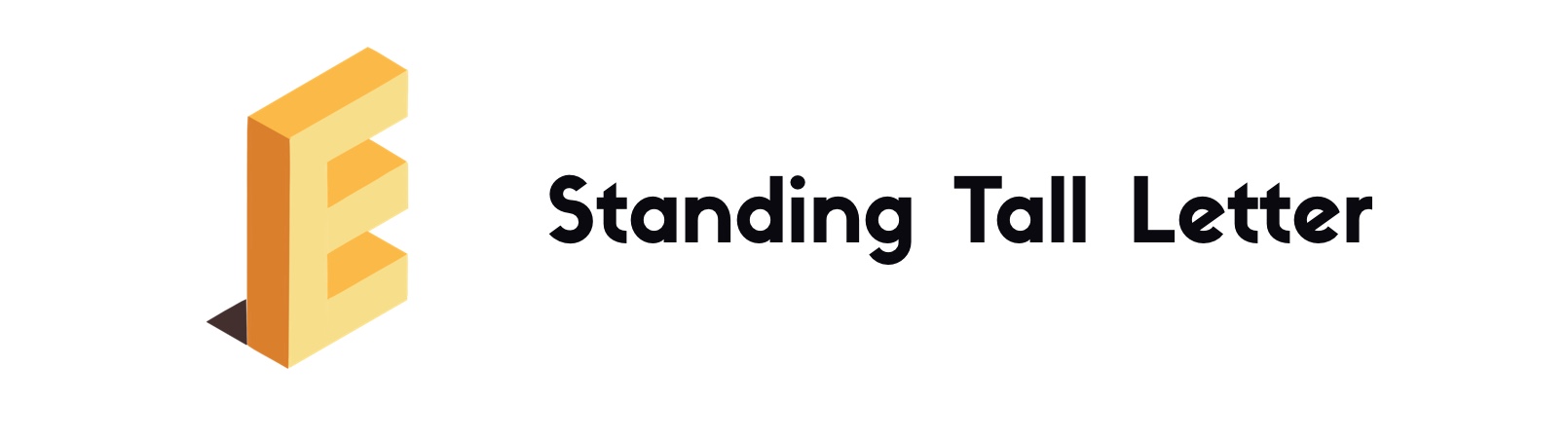
activado, toque Listo. Para regresar a tu Lienzo. Consigamos nuestro blog guía rojo para obtener las dimensiones correctas. Este es el cuerpo, o incluso puedes pensarlo
como tu material para esculbir
tu carta a partir de crear
una nueva capa arriba. Ahora, elige tu letra
E como una de las más fáciles. H y yo también somos geniales, pero puedes saltar de inmediato y tomar la inicial de
tu nombre, esbozarla y luego
crear una copia de este grupo. Esto es muy útil como referencia durante
tu proceso de dibujo. Muévelo en la esquina superior
izquierda de su lienzo y encienda
el bloque rojo original. Una vez que estés listo. Esta carta
en realidad se enfrentará a la luz. Elige el color más brillante
para la parte frontal de tu carta. La primera barra horizontal de
la escalera es de nueve cubos de largo y tres cubos de alto. Debería ser fácil para
ti mirar con precisión las pautas Cuando
el Dibujo Asistido está habilitado. La barra vertical principal es de tres cubos de ancho y 15 cubos de alto. Con caída de color, puedes colorear
rápidamente tus áreas. La distancia de la barra
media entre la parte superior e inferior también es de
tres cubos cada uno. Ahora bien, si te pierdes una línea a dos dedos, toca es suficiente
para deshacer el dibujo. Una gota de color más, y estamos listos. Ahora dibujamos la segunda
parte de la vista 3D. Para ello, necesitas un tono de color
medio. Después de eso, crea una nueva capa. Ahora dibujamos la parte
de la letra que mira hacia atrás en la habitación. La luz llega bastante bien a estas
partes, pero menos que la zona frontal. Por eso tenemos
el tono medio. Tenga en cuenta que todas estas áreas
son siempre de tres cubos de profundidad. Amplíe para trabajar con precisión y asegurarse de que
sus líneas estén cerradas. Para obtener un resultado realmente agradable, te
recomiendo que borres todas las áreas que hayas
dibujado más allá de las pautas. Así que vamos a crear un bloque de color realmente
desordenado. Mientras dibujas,
puedes hacer uso de la forma
rápida para crear
un trazo recto. Simplemente sostenga su lápiz óptico
unos segundos más en el lienzo hasta que las formas
rápidas queden siestas. Puedes hacer lo mismo
con la herramienta de goma de borrar. Así que no levante su pluma hasta que la forma
rápida haya creado una línea
recta borrada. La tercera parte de la letra se dibuja con el sombreado más oscuro. Aquí está la sombra más intensa en la
ilustración tridimensional. Crear una nueva capa
para este propósito, la separación de los colores en diferentes capas
permite experimentar posteriormente con nuevos colores para las áreas individuales
de la letra. Por lo que esta parte también alcanza tres cubos empinados y está orientada en altura exactamente a
la altura del frente con el Blog
Guía rojo debajo, nada puede salir mal. Ahora, tómate tu tiempo y mira de
cerca tu dibujo. Borra todos los lugares donde
hayas pintado. Se ve perfecto. Ahora bien, si estás satisfecho con ello, entonces deberíamos
organizar inmediatamente las capas. Cambia al menú Capa. Nombra todas las capas
de tu letra acuerdo con el área, frente, sombra
superior y decide sombra. Pero también puedes
nombrarlos por el valor del color. Como siguiente paso, agrupo todas mis capas guía
en un solo grupo y nombré MTU. Por último, agrupo las
tres capas de la e en un solo grupo y lo
nombro. De esta manera. Mantengo un panorama claro sobre los elementos de mi lienzo. Ahora, el gran momento, apague la Guía de Dibujo
para disfrutar del resultado. Bravo. En la siguiente lección, nos centraremos en el efecto 3D
de la letra horizontal.
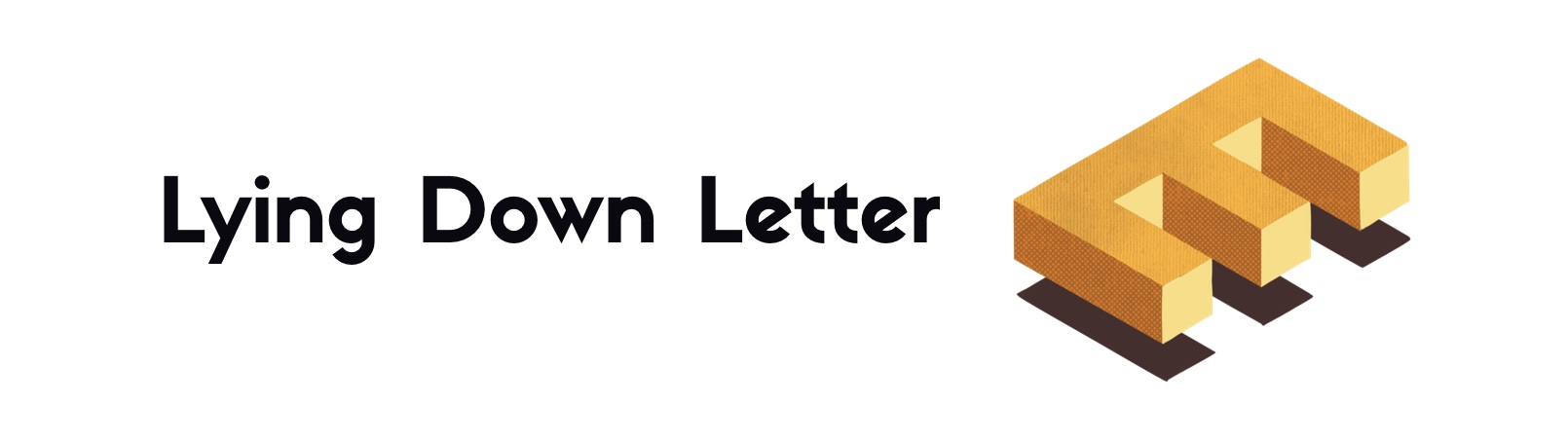
5. Letras y textura horizontales: Bienvenida de nuevo. Para
esta versión 3D, necesitamos el blog
guía horizontal. Puede rotar el
existente o trazar el que está en el PDF. Las condiciones del rayo
siguen siendo las mismas en esa vista. Por eso dibujamos
la primera parte, la parte superior de la letra plana
en el color medio. Elige tu color. Comprueba de nuevo si
hay un
dibujo de retrato que está encendido
en la guía de dibujo. Perfecto. Ahora, regresa
al Lienzo. Por supuesto, también necesitamos
una capa separada para este dibujo. Crea una nueva capa en la parte superior y activa
el dibujo asistido. Aunque ahora la perspectiva
haya cambiado un poco, mantenemos exactamente las
mismas proporciones. Cada una de las
barras horizontales tiene siempre tres cubos de alto y
nueve cubos de ancho. La línea vertical
es de 15 cubos de largo. Ahora, tómate tu tiempo y trata de trabajar con la mayor
precisión posible. Zoom te ayuda a hacer los
primeros retoques de inmediato. Por ejemplo, si una línea se ha vuelto
demasiado larga, brillante. Ahora, llena el área
con gotas de color. Por último, pero no menos importante, creamos una tercera barra
horizontal, última línea y una
última gota de color. Ahora el primer elemento
que crea la muerte, es la parte de
la letra que apunta directamente a
la fuente de luz. Para ello, utilizamos la
vista más ligera en una nueva capa. Ahora empiezo con el primer bloque
de color de la vista espacial. Es idéntica a las otras
dos formas exteriores espaciales. Para simplificar el proceso, basta
con una copia, que luego se coloca exactamente
en la nueva ubicación. Repita esto también para
el tercer bloque. Ahora ten paciencia porque
a veces puede llegar a ser un poco complicado
encontrar el lugar correcto. Para obtener una estática más limpia, empiezo a borrar todos los puntos
por encima de la pauta. Esto es mucho más fácil cuando elementos de un color
se sientan en una capa. Consulta tu menú de capas y fusiona la dosis de una
familia. Siguen faltando elementos de dos lados, que también apuntan a deleitar. ¿Ya lo has visto? Genial. Después dibujarlos en
el mismo tono de color brillante. Y claro, trata de
conseguir una forma limpia. Ahora gota de color y
algunos retoques. Una vez que estés satisfecho
con la forma, es fácil usar la copia. Entonces, para completar su ilusión de
muerte, vaya al menú Capas. Duplica la capa
y muévala a la posición final.
¿Estás listo? Bien, Verás, estoy repetidamente
ocupado para limpiar mis formas, pero sé que va a dar
sus frutos a la larga. Bien. Ahora escojamos el tono de color más oscuro para dibujar el
borde lateral inferior de la letra. Empiezo con el rectángulo
más largo y lo lleno de gota de color. Bien, vamos a revisar
el menú Capas. Y sí, supongo que se secó. Se supone que
tiene su propia capa. Eliminemos todos estos, creemos una nueva capa
y comencemos de nuevo. Siempre que use forma rápida
para crear un trazo recto, verá una notificación
en el medio de
la barra de menú superior diciendo
algo así como línea creada. En una nueva capa, dibujo el rectángulo corto
para la vista espacial. El motivo es bastante sencillo. De esta manera, puedo duplicar
este rectángulo más tarde y usar la copia como el último efecto de sombra
que falta en la parte superior de la letra. Y sí, también este rectángulo
necesita mucha atención. Mueva la copia
al lugar que falta. Y la tercera
parte espacial está lista. Sí, ahora es el momento
de la parte divertida. Organicemos nuestras capas. Nombrarlos de acuerdo con
los elementos en los que dibujaste. Fusiona esas capas en una que tenga el
mismo tono de color. Nómbralos también. Ahora agrupa las tres
capas que construyen tu ilustración 3D después de
mentir letra en un contenedor. Nombra el grupo principal,
E acostado. Desconectemos la
Guía de dibujo para disfrutar del resultado. Bravo. Por último, vamos
a darle una carta, un poco de extra. Para agregar textura, cree una nueva
capa encima del dibujo superior. Elige cualquier textura
que te guste y dibuja. Ahora activa la máscara de recorte en el menú de capas pequeñas para
crear el ajuste perfecto. Puede que te guste una textura
sobresaliente, pero
a mí me gusta que la textura sea un poco más suave. Para ello, vuelvo
al menú Capas y reduzco la opacidad
a aproximadamente, digamos, 40 por ciento. Ahora crea una nueva capa por encima la sombra más oscura y
activa la máscara de recorte. Voy con una textura del set vintage de
Procreate. Se llama comensal de miel. Se parece
un poco a un efecto de periódico viejo y se ve simplemente genial. un vistazo más de cerca. Ahora, con este conocimiento, podemos intensificar nuestro juego
y crear todo el texto.
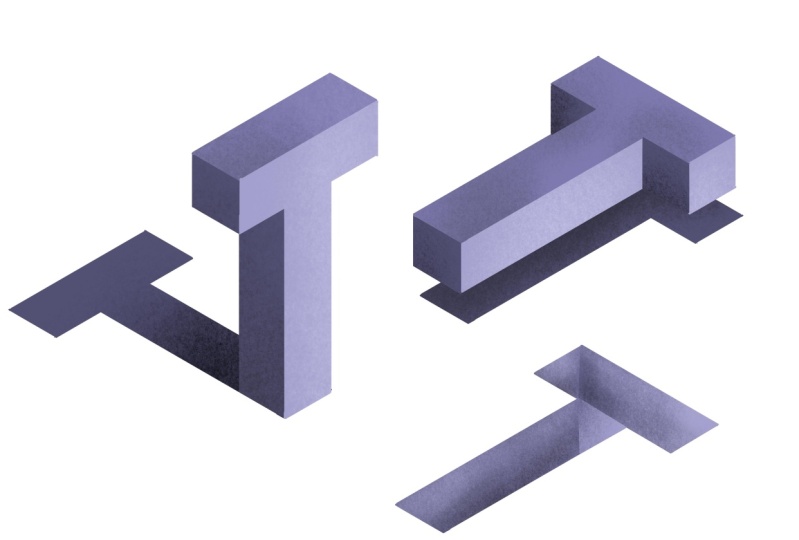
6. Ilusión en el texto y efectos de sombras: La forma más fácil de comenzar con
este efecto es trabajar con una copia de la forma superior E
de la letra de línea. Ya cambié el
color a un tono más oscuro. Ahora, encuentra un lugar
en el lienzo y luego encuentra una buena posición
para el lienzo en sí. Una vez que esté listo para
activar la Guía de dibujo. Ahora que la
cuadrícula isométrica es visible, asegúrate de que las letras, es precisa en las pautas. Genial. En el menú Capas, muevo la capa actual sobre todos los grupos para iniciar pronto un
nuevo contenedor. Por supuesto, para no
confundirnos, deberíamos nombrarlo. Ahora, crea una nueva
capa encima de ella. Este es nuestro resultado final. Para darte un comienzo fácil, imagina que la luz golpea este agujero en el suelo
desde el lado izquierdo. En esta perspectiva,
ilumina dentro de la E, sólo tres bordes interiores
y tres lados. Para lograr este efecto, vamos a trabajar con el pincel de ruido y
la máscara de recorte. Pero primero, vuelvo a dibujar la forma para las
partes iluminadas de la letra. Nuevamente, hago uso
de forma rápida para las líneas rectas y la caída de
color para el relleno. Vamos a crear una nueva capa para las otras formas en caso de que
estropeemos algo en el camino. Empiezo con el borde resaltado primero y sigo la
forma exterior de la e exactamente. Una vez cerradas las líneas de mis
formas, utilizo la gota de color. La tercera forma es exactamente
la misma que la segunda. Puedes
duplicarlo o dibujarlo de nuevo. Por último, una última caída de color. Si estás contento
con tus formas, fusiona las capas en una sola. Volver al menú Capas. Creamos una nueva capa. Sí, solo uno encima de eso y activa la máscara de recorte
en el menú de capas pequeñas. Ahora, estoy usando un pincel de
tono claro y ruido, que puedes encontrar en
Procreate brushes dot work. Comienza por este lado
donde el borde se encuentra con el color más oscuro
y comienza con cuidado. Trabaja tu camino hacia el otro lado. Puedes variar el efecto
por el ángulo y la intensidad de la luz que cae en tu ilustración. Depende de ti lo mucho quieras aplicar
el efecto de ruido, pero te recomiendo pensar que
se están desvaneciendo. Usa otro color más claro para resaltar la
parte superior del borde. Y eso es todo.
Desactivar Guía de dibujo. Bien hecho. Al crear sombras, asegúrate de mantener el ángulo de la guía que utilizaste inicialmente. Para este ejemplo, puedes elegir versión negra
o muy oscura de tu color principal. En este ejemplo, la
fuente de luz está justo enfrente
del personaje y no permite mucha longitud
para la sombra. Tómate tu tiempo y echa un
vistazo más de cerca a esos lugares donde podrías
haber estropeado un poco. Con la herramienta de borrador, puedes hacer los retoques de
acabado. La segunda sombra no
coincide del todo con la fuente de luz
que usamos al principio. Pero también quiero mostrarles otro ángulo que es bastante interesante
en una ilustración. El lo copia a un lado, tal vez dos cubos y
también dos cubos hacia abajo. Walla. Eso es. Es tan sencillo. Por último, pero no menos importante, el gran ancho final,
un gran reto. Echamos un vistazo más de cerca
a las letras con curvas.
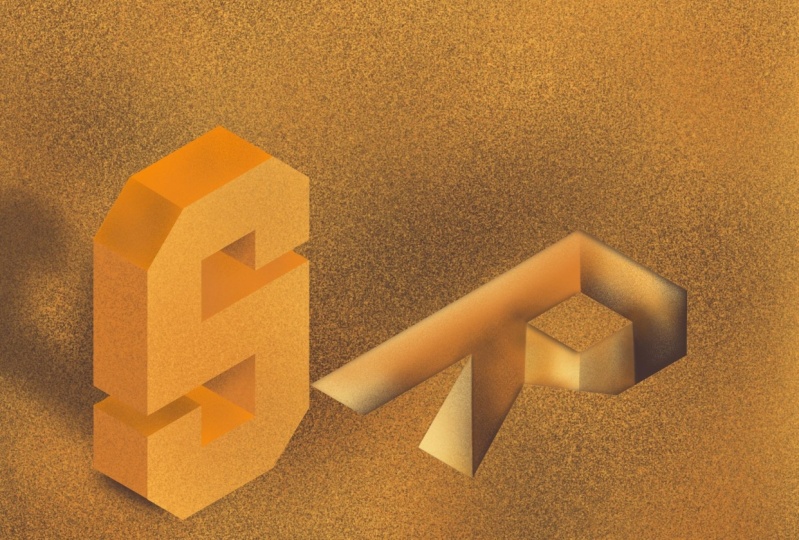
7. Letras con curvas: Por último, las letras
con curvas y bordes
recortados que
definen ese carácter. Por ahora, centrémonos en la letra
S. Este es nuestro resultado final. Ahora usamos el guía
turístico de pie. Además, hice una marca en cada tercer cubo para obtener soporte
adicional. Crea una nueva capa. Y comencemos con la
línea media en la parte inferior de la S. Y esto es de tres cubos de ancho. Ahora crea
lo contrario en la parte superior. Pasar a la primera
curva del lado derecho, que es sólo dos
cubos hacia abajo. Lo tengo. Luego conecta el
punto final de tu línea con el esquema y
sigue las pautas. Mientras que este último está
empezando a tomar forma. Este es un primer boceto, así que sigue las líneas más o menos. Una vez que estés listo
con la parte superior, comienza con la otra
mitad de la parte inferior. Entonces se reflejan entre sí. Mantenga las dimensiones iguales. Aquí hay un poco de matemáticas en
el lado con el que estoy trabajando. El lado interior es a, la parte inferior de la letra debe tener seis cubos de
altura en total. Entonces queda un cubo. Eso crea este espacio entre la barra central y la parte
inferior de la letra. Asegúrate de apegarte
al ancho de tres cubos a lo largo de
tu personaje. Genial. Nosotros lo hemos logrado. Centrémonos
en los bordes recortados. Creo una nueva capa y reduzco la opacidad del boceto de
contorno. Ahora elijo un
color diferente para
distinguir mejor mis siguientes marcas
de las otras pautas. Me decidí por un corte de cubo de
dos por dos, comenzando en la parte superior izquierda. Una vez que hiciste una marca de dos por dos, conecta los puntos
con una línea recta. Mis ojos probablemente
juzgarían mal el ángulo. Entonces es bueno tipo de
dos cubos en la cuadrícula, marcar los puntos y
conectarlos así. Por último, el último
borde a la derecha. Veamos si conseguimos
la forma correcta, cambiemos al color más brillante
y creamos una nueva capa. Revise la
guía de dibujo una vez más, si el dibujo asistido
está encendido. Perfecto. Ahora estamos
listos para la parte fácil. Sigue tus pautas y vuelve a dibujar el contorno
de tu personaje. Puedes presionar pausa y
dibujar a tu propio ritmo. Ahora. ¿Estás listo? Impresionante. Vamos a traer la siguiente
dimensión a nuestro dibujo. El ancho de nuestra carta se
logra mejor con el Blog
Guía debajo. Crea una nueva capa y comienza
con el tono de color medio. Empiezo a dibujar el
rectángulo en la parte superior. Por supuesto, tiene
tres cubos de ancho, y sigo las
pautas para el resto. Llénalo con gota de color. Ahora enfócate en la
parte media de la letra. Si te pegas al
ancho de tres cubos, logras fácilmente
la forma correcta. Y también en la parte inferior. Una última parte en este color, el borde en la parte superior izquierda, más una gota de color,
y ya estamos listos. Ahora necesitamos una nueva capa
para la sombra más oscura. Empiezo por la izquierda. Ahora las pequeñas marcas
vienen bastante útiles para obtener la
altura adecuada para esta forma. Listo, luego gota de color. Dejo un cubo para
definir el espacio entre la parte superior e
inferior del personaje. Ahora probablemente notes que nos perdimos algo
del color medio. Arreglemos esto al
final y continuemos con la parte interna de la S en
el valor de color más oscuro. Esto es más un triángulo. Por supuesto, necesitamos también uno en la
parte superior de la letra. Cierre las líneas. Caída de color. Y guau, esto se ve genial ya. Siempre que necesites
corregir áreas, asegúrate de estar en
la capa correcta para fijar el hueco en la
parte inferior de las dimensiones, necesitamos cambiar a la capa con el tono de color
medio. Aquí está. Vamos a dibujarlo. Fabuloso. Ahora por fin, organiza
tus capas. Frente. Esta es la capa
con la sombra más oscura. Y por último, la capa
con la Sombra más brillante. Apague la
Guía de dibujo para ver el resultado. Fantástico. Enhorabuena, lo lograste. Esto fue un trabajo duro. Ahora aquí se puede
ver el lapso de tiempo de mi dibujo juntos
multidimensional. Ahora depende de ti. Diviértete y juega
con tu carta. Te veo para un pequeño
resumen y algunos consejos para Skillshare.
8. Resumir y consejos para tu proyecto: Gran trabajo. Ahora ya sabes cómo preparar una guía 3D básica más
tres ilusiones ópticas. Y letra vertical, letra
horizontal, y el increíble efecto de texto
completo. Incluso las letras con curvas
tejidas te asustan más. Una vez que hayas completado la inicial de tu
nombre en 3D, ve a Proyecto y Recursos. Pestaña en el botón verde
Crear proyecto. Ahora, se abrirá una nueva interfaz,
cargará una imagen de portada que
veremos en la galería del proyecto, proporcionaremos un título y
cuéntanos un poco sobre tu flujo de trabajo con todos
los altibajos, por favor incluir una palabra clave como letras
3D para ayudar a
los nuevos estudiantes a encontrar el curso. Hit Publicar. Una vez que estés listo. Hay espacio para sus
preguntas en la discusión. Y si tienes alguna
duda o solicitud, mucho gusto te
ayudaré. Si te gusta la clase, por favor deja una reseña que
ayuda inmensamente a hacer el curso sea mucho más fácil de
encontrar aquí en Skillshare. Entonces, muchas gracias. Si quieres saber más, consulta mi perfil para ver todas las clases que
imparto sobre Procreate. Toma tu obra de
arte favorita y crea un calendario o relájate con algunos
dibujos modernos de Mandela en el iPad. También hay un montón de clases
para principiantes en alemán. Espero volver a
verte en la próxima clase. dos.
 Ulrike Text&Tulip, Digital Art in Procreate