Transcripciones
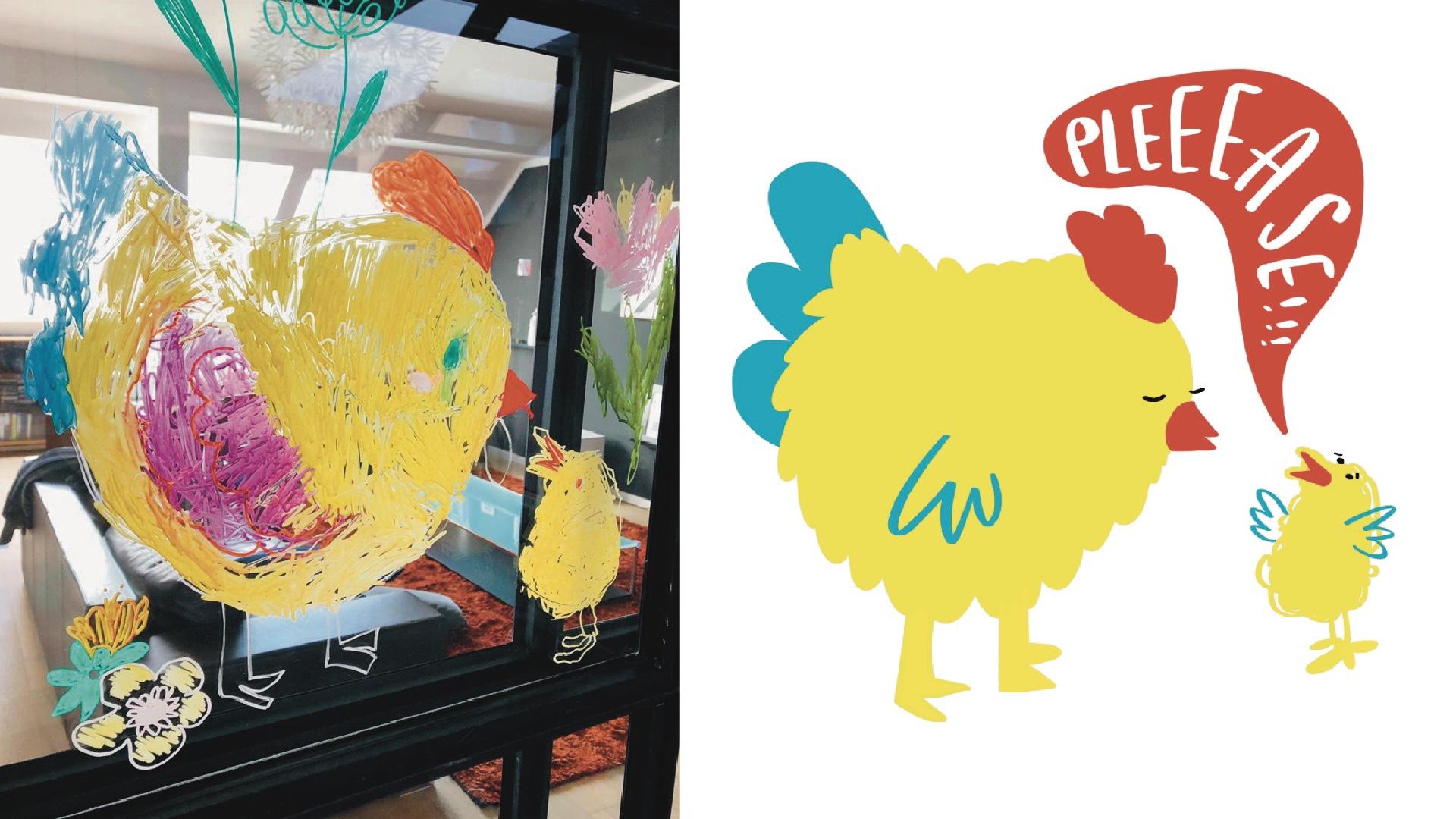
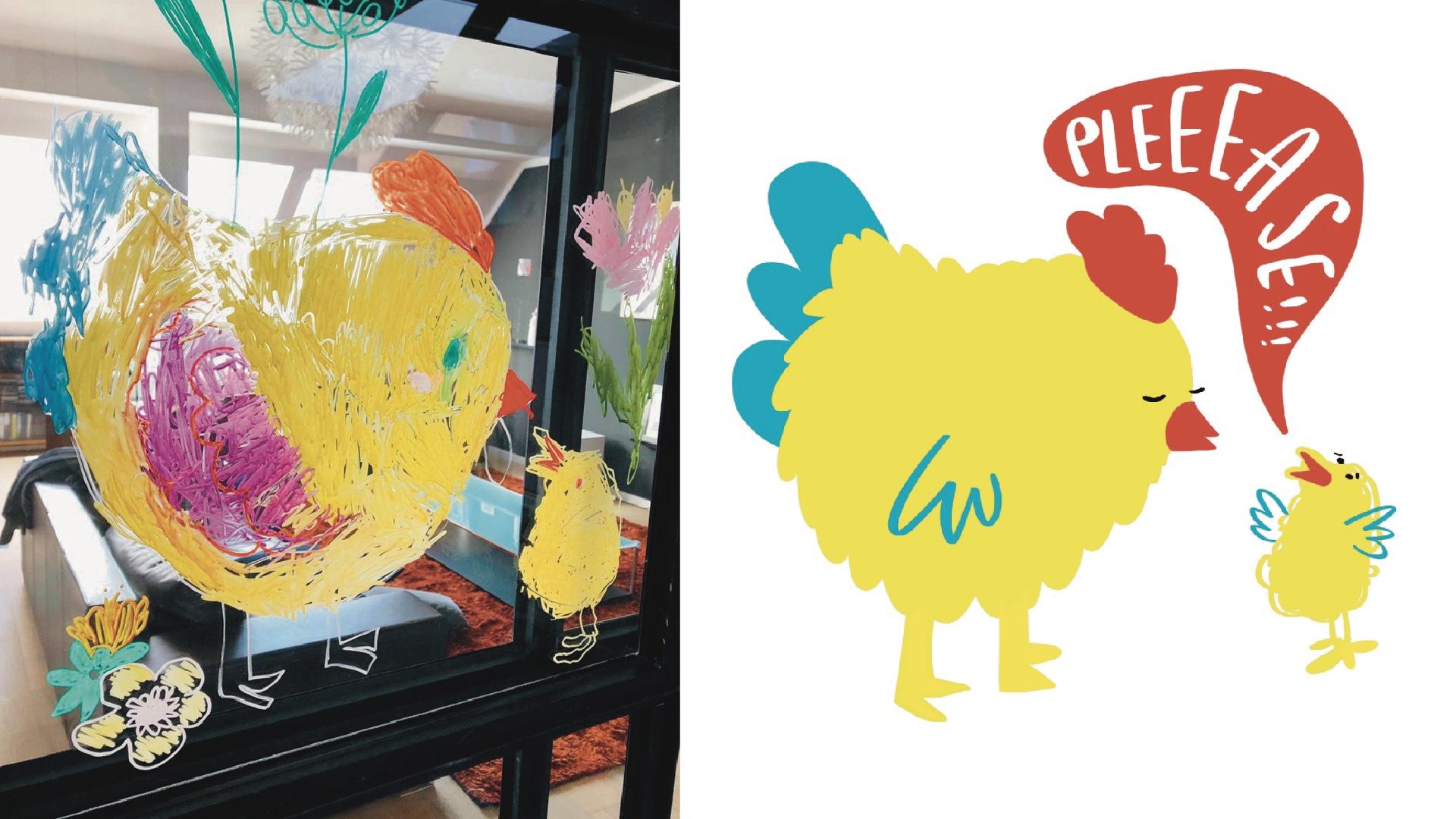
1. ¡Hola!: Hola niveles de la obra digital y analógica. En esta clase corta, quiero mostrarte cómo puedes convertir tus pinturas originales en papel en una animación digital usando procreate sin ningún conocimiento previo. Mi nombre es Ulrike de Text & Tulip. Soy ilustrador y artista de letras a mano y recientemente recibí esta foto de un amigo. No se considera a sí misma como artista, pero su increíble dibujo de ventana simplemente gritó, me anima. El resultado fue impresionante y como es tan fácil en la elaboración tengo que compartir este sencillo proceso con ustedes. En menos de 10 minutos Capturaremos digitalmente el encanto analógico de tus dibujos y haremos un redibujo rápido en Procreate. El corazón de la clase, Se enfocará en un solo elemento que se va a mover dentro de tu ilustración. Por lo tanto, utilizaremos la herramienta de animación en Procreate. A modo de bono, añadiremos una burbuja de habla para un giro
divertido o para darte un espacio para una nota personal en tu animación. Por último, vamos a guardar la animación y compartirla en Instagram. Pero por supuesto, puedes usar cualquier red social que te gusten, o simplemente usarlo como un clip notable o como una pegatina GIF. Principiantes y Pros, todos son bienvenidos. Vamos a sumergirnos en nuestros viejos cuadernos de bocetos y dibujos de niños. Vamos a sacudirlos. No puedo esperar a verte en clase.
2. Tu proyecto: Tu proyecto consta de dos pasos que quiero que compartas. En primer lugar, la pieza de arte original como escaneo de imagen o fotografía, y en segundo lugar, pequeña animación joya. Compártelos en la sección de proyectos así como en Instagram. último, pero no menos importante, sé amable y deja comentarios a tus compañeros de clase. Ahora alineemos las herramientas que necesitamos. Nos vemos en la siguiente lección.
3. Tus herramientas y tu lienzo: Déjame presentarte las herramientas que necesitas para esta clase. Trabajé con el iPad con un protector de pantalla de papel algunos y el lápiz de manzana. El animación se hará en Procreate, mi app de dibujo favorita, puedes conseguir en cualquier app store. Clave de esta clase es el dibujo analógico. Sea lo que sea que elijas, asegúrate de tener permiso completo para darle un cambio de imagen digital. Toma una foto de la imagen y guárdela en tu cámara. Rolla en el iPad para que podamos acceder fácilmente a él en la clase. Está bien, esto es mío. Por lo que ahora cambiemos a procrear y crear un nuevo lienzo. Toca el poco plus en la esquina derecha y el segundo plus en una pila negra. Al igual que en mi última clase de animación, voy con 2000 por 2000 pixels y 300 dpi. Toca Crear y aparecerá un nuevo lienzo en tu galería. Como siguiente paso, necesitamos insertar una imagen de referencia que guardamos en nuestra cámara. Rollo, toca la llave pequeña en la barra de menús. Ve a Insertar una Foto, elige la imagen. Una viola. Está en tu lienzo. Ahora básalo hasta que encaje perfectamente en tu lienzo. En la parte superior de la capa de imagen, creamos una capa más para el siguiente paso. El resorteo.
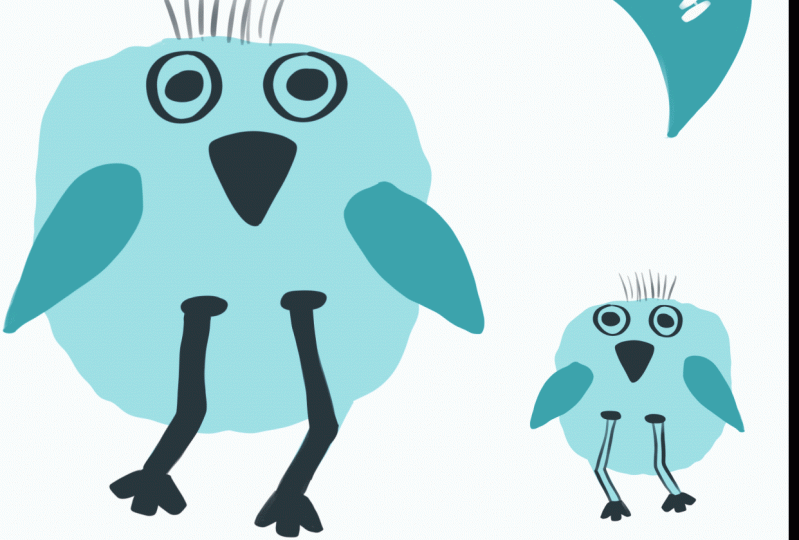
4. Repaso: Se redibujarán. Para el redibujo, siéntete libre de usar cualquier pincel que te guste. Eso te da un contorno afilado. Voy con el cepillo de caligrafía regular con 75 por ciento de agilización. Entonces ahora pasemos a los colores. Voy con un amarillo cálido para las partes más grandes del cuerpo de pollo mamá y también para el niño. Los dibujaré en nuestra primera nueva capa. Entonces, cualquiera que sea su imagen de referencia, simplemente siga aproximadamente las líneas y no se queden atrapados en los detalles. Para que el relleno de color sea más fácil, utilizo gota de color. Te recomiendo usar solo formas simples que expresen tu imagen de referencia. Y de nuevo, gota de color. Y la última parte, ¿le quitó las piernas al gallinita? De acuerdo, ahora creo una segunda capa para todas las partes que dibujo en rojo. Por lo que esta será la cresta grande del pollo mamá y los picos de ambos. Por último, una última capa. Esta vez, cambio al azul para agregar la cola de plumas grande en el pollo mamá. También sólo formas simples que son fáciles de llenar. Ahora muevo esta capa debajo de las otras y hago algunos pequeños ajustes. Una vez que estoy feliz, fusiono esas capas simplemente apretándolas juntas. Y así es como se ve. Entonces tomo el pulgar y el dedo medio y luego sólo apretar las capas juntas. Eso es todo. Ahora estamos listos para la animación.
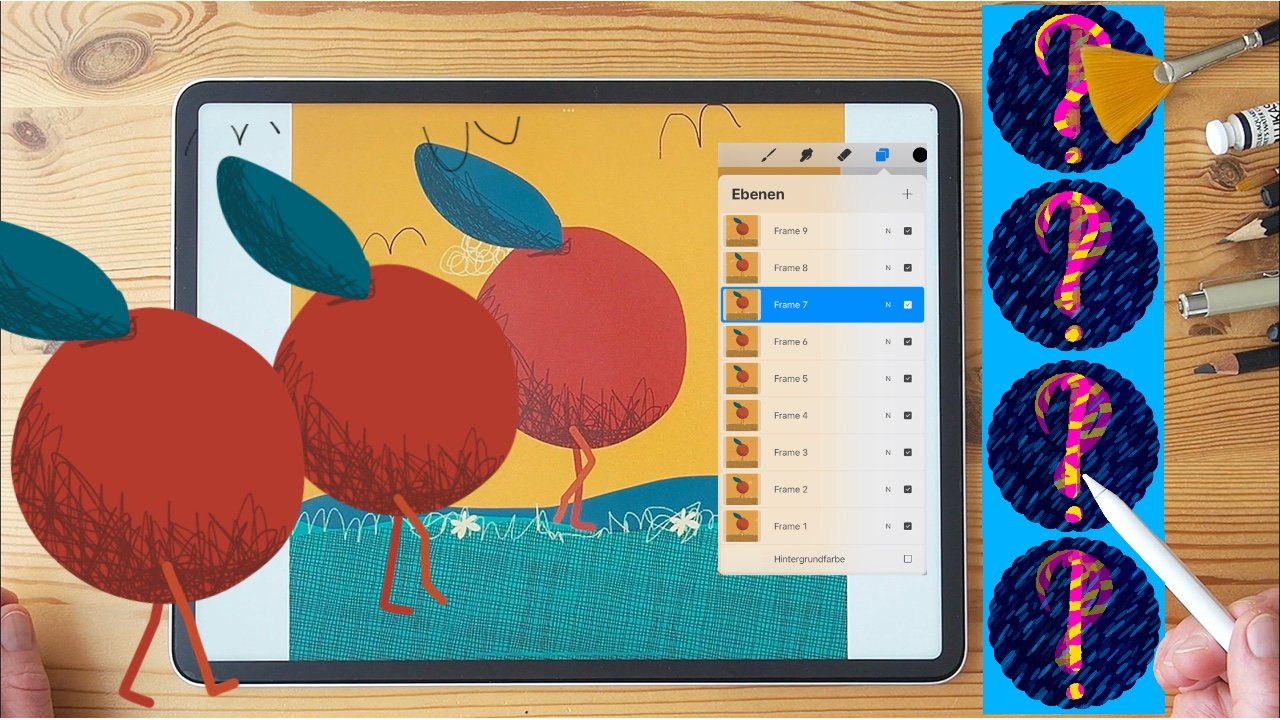
5. Animación: Ahora vamos a activar la asistencia de animación. Toca la llave inglesa y ve a Canvas y cambia el nodo junto a asistencia de animación. Ahora todas las capas que estamos creando aparecerán en una línea de tiempo a continuación. Decidí que quería un poco de pollo para saltar arriba y abajo. Por lo que para mantener la forma consistente a lo largo de mi animación, creo una referencia. Toco en el Rubin en la barra de menú superior y elegí la herramienta de selección de mano libre. Ahora un objeto redondo circular hasta que se cierre la línea discontinua. Toca Copiar pegar, y ahora las copias en una capa separada, mi animación debería tener cinco fotogramas en total. Por lo tanto, copio el original cuatro veces más. Toco la capa, desliza hacia la izquierda y duplico. Asegúrate de que siempre sea el inicial que copias, lo contrario el dibujo se volverá borroso con el tiempo. En el siguiente paso, borramos el pollo de su capa con mamá. Ahora ves que tenemos seis fotogramas en total para animación, y ahora una capa más en la parte superior. Aquí es donde vienen a jugar las increíbles características de la herramienta de animación. El capa en la más baja puede funcionar como nuestro fondo, y la capa en la parte superior será nuestro primer plano. Eso significa que son estáticos a lo largo de toda la animación. Las capas de animación entre serán etiquetadas de una a cinco, ya que la animación se reproducirá de la más baja a la más alta. Si necesitas una clase en profundidad alrededor de la herramienta de animación en Procreate, te
recomiendo mucho mi clase de introducción amigable para principiantes, animación, doodle Mandela. Ahora movamos la capa uno a cinco de una manera que un pollo se vea como si estuviera saltando. Entonces el primer cuadro permanece en su suelo, ¿verdad? Y el segundo tiene que ser un poco hacia arriba. El tercero también un poco más arriba que el marco antes. Y el cuarto cuadro porque ahora se mueve o hacia abajo, apenas un poco más bajo. Pero no tanto como el primer cuadro. Y el último es un gran salto, por lo que más alto que nuestro tercer cuadro. Bien hecho. Ahora bloqueemos nuestra capa de primer plano. Toca el fotograma en la línea de tiempo para acceder a las Opciones de fotograma. Y ahora enciende primer plano. Ahora está configurado en estático. Por encima de todas las demás capas. Mueve la capa de fondo hasta el final de la pila. Y ahora toca el fotograma en la línea de tiempo y enciende el fondo. Hit play. Podemos ajustar la velocidad en la barra de acción de los ajustes de animación. Iré con seis cuadros por segundo en un bucle sin costuras. Para ver volar a nuestro pajarito, necesitamos darle aleteo alas. Esos que tengo que dibujar en cada capa de una a cinco. En la primera capa, el pollo se queda quieto, por lo que las alas están orientadas hacia abajo. En la segunda capa, están en un tramo recto. Sí, así. En la tercera capa, se enfrentan hacia arriba. Y en la cuarta capa, pollo se mueve hacia abajo. Por lo que también las alas están de nuevo mirando hacia abajo. En la última capa donde tenemos el gran salto. Las alas están en pleno estiramiento hacia el cielo. Ahora pulsa Play para comprobar la animación. Ahora los ojos. Mantenlo simple y dibuja la misma expresión en cada capa. Y último en la capa número 5. Los ojitos. En la capa superior, nuestro primer plano, dibujaré una madre, ojos de
gallina y su derecha. Al tratarse de una capa estética, los elementos aparecerán en cada fotograma de nuestra animación, siempre en la parte superior. Veamos cómo resulta. Hit Play. Enhorabuena, hemos terminado nuestra pequeña animación. Como aguinaldo. Vamos a agregarle un poco de burbuja de habla.
6. Añade una burbuja de habla: Ahora nuestro pequeño Bono's, vamos a añadir una burbuja de discurso. En la capa de fondo, dibujamos una burbuja de voz de cualquier forma que te guste. Ahora llénalo fácilmente con gota de color y luego haz pequeños ajustes a tu gusto. Por encima de mi capa de animación, añadiré una capa de referencia para el lettering. Entonces cambié demasiado ancho y ajusté el tamaño del pincel. Y ahora puedo empezar. Esta capa sólo funcionará como una guía para encontrar el espaciado adecuado para el lettering. Esto lo eliminaré más adelante. Entonces si eres feliz, puedes empezar a dibujar en el primer fotograma de la animación. Escribo el mensaje de nuestro pequeño compañero animado en cada fotograma. Ligeramente un poco diferente para darle el look escrito a mano. Ahora puedo eliminar la capa de referencia y seguir dibujando sobre la capa dos a cinco. Se puede ver en qué marco se encuentra en la línea de tiempo de abajo, aparece con un azul claro en la línea. Y por último, la última capa. ¿ Estás listo para disfrutar del bucle? Asegúrate de que todas las capas que acabas de dibujar estén encendidos y pulsa el botón Reproducir. Ahí está. Nuestra animación final. Bien hecho. Y aquí es de donde venimos. Nos vemos en la siguiente clase donde te mostraré cómo guardarlo y usarlo para Instagram.
7. Guardar y compartir: El último paso de nuestro proceso, Hagamos que la animación sea compartible. En primer lugar, como GIF, golpea un rango en la barra de menús superior, ve a Compartir y toca GIF animado. Esta es la última oportunidad de ajustar la velocidad de nuestra animación. Mantendré seis fotogramas por segundo y pegaré Export para subirlo en cualquier plataforma
que me guste, necesito guardarlo en mis archivos. Tab on say files, y elige una carpeta. Ahora renombra su documento. Tenga en cuenta que también el nombre de archivo cuenta cuando se trata de optimismo en motores de búsqueda, yo siempre comenzaría con mi nombre, seguido de dos a tres palabras clave principales. Volvemos a la obra de arte de nuevo para compartir, y ahora la guardamos como un MP4 animado. Por lo que ahora podemos guardarlo como un video directamente en nuestro rollo de cámara. Por lo que esto significa que puedes enviarlo como archivo adjunto o puedes usarlo directamente en Instagram. Déjame mostrarte cómo. Ya ves ya publiqué el pequeño clip. Pero como también lo guardé como dibujo animado en Giphy, también lo
puedo usar en una historia. Entonces voy a la historia, voy a Crear y deslizar para dar. Ahora escribo en mis palabras clave de marca, texto y tulipán para ver justo los Gibbs que hice hoy en día aparecen en fila. Y también está nuestro grifo de pollo en el marco y golpeó Next. Ahora agreguemos una pegatina. Toco en el icono de Sticker en la parte superior. Y de nuevo, elijo GIF y escribo el nombre de la marca, el texto y el tulipán. Por lo que esta será nuestra pegatina de historia. Veamos dónde esto y como pegatina, puedo moverlo a través de la plantilla como igual. Divirtámonos un poco y enviemos el anuncio de la clase a un amigo. Entonces, bueno, esta era nuestra pequeña clase de velocidad. Espero que lo hayan disfrutado. Nos vemos para poco resumen en la última lección y también para animarte en tu proyecto.
8. Resumen: Enhorabuena, lo lograste. Ahora estás listo para crear cualquier animación digital en procreate de cualquiera de tus dibujos. Puedes exportar tus archivos como GIF o como video y compartirlos en cualquier medio social que te guste. No olvides compartir tu animación. En la sección de proyectos, mostró la pintura original y animación D, tu compañero, orgulloso de ti mismo y compártelos en Instagram también con textos y tulipán como el pequeño Warner's. Déjame mostrarte cómo resultó el gato, mi más reciente Regla. Bueno, espero que te hayas divertido y te sientas inspirado para crear aún más dibujos en movimiento. Por favor, también deje comentarios sobre esta clase. Esto hará que sea más fácil encontrar a sus alumnos. Gracias por unirte y disfrutar de la fabricación de arte. Elegir.
 Ulrike Text&Tulip, Digital Art in Procreate