Transcripciones
1. Curso de introducción a las letras decorativas: Listo para explorar las
letras decorativas de una nueva manera. En esta clase, te
mostraré cómo crear letras
impresionantes usando herramientas de
Procreate simetría Hola, soy Usme Her una mezcla
de diseñador de patrones, ilustrador y artista de
letras. Soy mejor conocido por el kit de creación de
patrones, una herramienta que ayuda a los patrones de manera
más fácil y rápida. Si eres un artista de
letras que busca agregar elegancia y flujo
a tus pliegues de letras o un diseñador de patrones
que quiere
inspirarte para aplicar estas
técnicas a tu motivo, este curso te dará
nuevas herramientas e inspiración Exploraremos cuadrante
vertical, simetría
radial y rotacional, y te mostraré paso a paso cómo construir
diseños intrincados con facilidad Así que toma tu iPad, abre Procreate y
comencemos a crear magia
2. Información general de letras decorativas: Comenzaré
abriendo Procreate, seleccionaré Importar, luego
localizaré tu archivo Puse mi archivo en Dropbox y creé una carpeta
para que lo contenga todo. El archivo Procreate,
si lo tocas, se abrirá automáticamente
en Procreate Es 2000 por 2000 Canvas, donde puedes encontrar todas las letras en las que
vamos a estar trabajando. Y para ubicar la simetría, vaya a la herramienta llave inglesa, seleccione Lienzo y
active la guía de dibujo, seleccione Editar guía de dibujo, y aquí tiene más opciones, pero selecciona simetría y toca
las opciones para ubicar todas
las opciones de simetría, vertical,
cuadrante horizontal y radial Y aquí podrás ajustar el
grosor de tu guía, la opacidad, y el color
de la guía que quieras Y selecciona el para la paleta, ve al círculo redondo, círculo coloreado, tócalo y selecciona más, mueve de archivo y
localiza tus muestras Lo puse en la misma carpeta mi archivo procrete en
el archivo dropbox, y se puede ver
la palabra muestras Significa que esta es una muestra para contener una paleta en la que
estaremos trabajando Toca en él, y como puedes ver, se importará encima de toda la paleta que tengas, y trabajaremos
en esta paleta. Y lo recomiendo para los colores. Colores de cortesía. Después ve a las capas, selecciona más para
crear una nueva capa, toca la capa y
selecciona asistencia de dibujo. La palabra asistida
se mostrará en la capa. Significa que puedes usar la opción de simetría en
esta capa específica. Te mostraré también
cómo usar la guía. Si vuelves a la opción de guía
edi tron, el azul es donde se encuentra tu
guía. Para que puedas mover tu
guía a donde quieras. Y el verde es
rotar tu guía. Por ejemplo, si voy a usar un elemento y quiero
tener la rotación aquí, puedo colocarlo donde quiera y girarlo como
quiera, seleccionar hecho. Que voy a la capa
y empiezo a dibujar una forma. Será simetría en
este punto específico. Voy a manifestarme
para la radio. Entonces regresas a la guía de
edición de dibujo, selecciona una radio. Automáticamente estará en
el centro de tu lienzo, pero podrás
colocarlo donde
quieras y rotar la selección hecha. Y aquí porque tengo
la palabra asistida, significa que
estará activa por la
simetría que cambié. Esta simetría ahora es radio, así que voy a empezar
a dibujar mi flor aquí. Ahora que creaste
un elemento específico a partir de la
simetría rotacional o la vertical, para volver
a tu guía básica, lo que puedes hacer es
tocar el punto azul. Tendrá la palabra reset, y se restablecerá al centro, que puedas volver a tu guía básica en la que
estás trabajando. Y pocos elementos que
te ayuden cuando estés trabajando. Tienes la goma de borrar. Puedes borrar cualquier cosa. El borrador sigue
funcionando en ambos lados porque
es simetría vertical, así que voy a desactivar
el asistente de dibujo Y la goma de borrar, puedes usar la misma goma de borrar que
usamos para la brocha Y si vas a reciente, te muestra los
pinceles recientes en los que trabajaste. Entonces voy a regresar
a estudio para éste, y la goma de borrar hará lo
mismo que dibujar Por lo que tendrás un
efecto similar cuando borres. Si tocas sobre la capa, puedes borrar la capa
luego con dos dedos, puedes deshacer y tres
dedos para rehacer Y en las capas, puedes tocar para agregar nueva capa, arrastrar para eliminar la capa, y puedes arrastrar para duplicar la capa si
quieres trabajar en ella. Y si tienes una capa que no
quieres tocarla, tal vez la guía o
algo así, puedes bloquearla. Por ejemplo, puedo la letra A, así puedo tocarla o moverla. Pero puedes arrastrar hacia la izquierda y desbloquearlo y
volver a las opciones. El N es que puedes usar cualquier tipo de opciones
como multiplicar color. Si quieres trabajar en amplio, voy a tener un verde, luego crear una nueva capa. Toca el final para seleccionar el multiplicar y seleccionar
un color diferente, y dibujas en la parte superior, el multiplicar tendrá un efecto de
multiplicar para trabajar. Es divertido si tienes dos
colores para este. Aquí. Entonces para los pinceles, vamos a usar
un pincel nativo. El bolígrafo de estudio se encuentra en la sección de entintado en
la biblioteca de pinceles
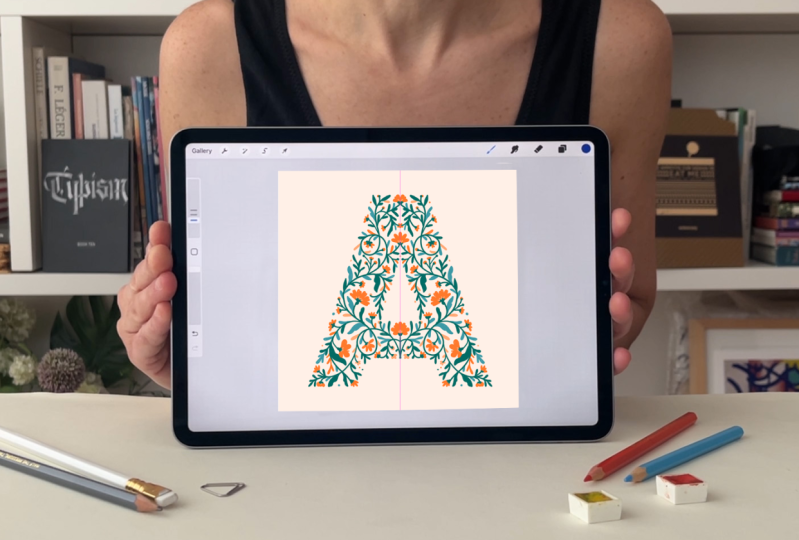
3. Letra decorativa A en Procreate: Empezaré con la letra A, y la letra A es simetría
vertical. Entonces, si vas a la
herramienta de llave inglesa y asegúrate de que
estás usando la simetría vertical y no activas la simetría
rotacional. Trabajaremos en esto
más adelante. Seleccionar hecho. Entonces simetría vertical,
lo que sea que
dibujes en el lado derecho se
reflejará en el lado izquierdo. Voy a usar el green, el pen brush studio, y voy a
empezar por el centro. Prefiero tener un tipo de diseño
arremolinado, hacer que el movimiento sea interesante y construir los
elementos a su alrededor Cuando estés trabajando en una carta, trata siempre de
considerar elementos para tocar el contorno
de la carta para puedas crear una carta que sea comprensible
o legible Si quieres rellenar
formas en el interior, lo que puedes hacer es seleccionar el color y
arrastrarlo dentro de la forma, luego seleccionar continuar
rellenando y tocar dentro las otras formas
que necesites rellenar con todo el color. Voy a crear una nueva capa. Y es mejor cambiar el nombre de
tus capas y asegurarte en tu capa para tener activada la ayuda de
dibujo para que uses la
simetría en esta capa. Estoy usando colores
complementarios naranja y verde voy a empezar a
dibujar mis flores. Como dije antes, cuando
estés trabajando en una carta, trata siempre de considerar elementos para tocar el contorno
de la carta. Si no cierras tus formas, si dejas caer tu color, llenará todo el asunto. Asegúrate de usar tus
formas antes de seleccionar el color y rellenar
el interior de las formas. Sigo saltando de una capa a otra
para construir mi diseño. Entonces te recomiendo que sigas la dirección de la espada o
la línea que creaste. Estoy usando sólo dos colores. Voy a crear una nueva capa, activar la ayuda de dibujo y usar un
valor más ligero del verde. Hace que la composición sea más diversa sin agregar
demasiados colores. Sigo saltando de una capa a otra
para construir mi diseño. Ahora voy a agregar un valor
más ligero de la naranja creando una nueva capa y activando la ayuda de
dibujo. Lo que voy a hacer,
voy a esconder la guía y a ver si estoy
viendo la letra A. Si quieres tener unas
esquinas más afiladas para esta letra, como el centro de esta, lo que necesitas hacer es que tengo estos puntos esquina
del interior de mi diseño Cuando ocultes a tu guía, tu carta será
más nítida en la construcción Entonces para este, voy a crear un fondo
pálido naranja, pero pálido para este diseño, y aquí nuestra primera letra. Ahora te voy a mostrar cómo
agregar detalles dentro de tus flores. Voy a agregar una nueva
capa, seleccionar máscara de recorte. Entonces, sea lo que sea que
dibujes en esta capa, solo se mostrará dentro de las formas
de la capa de abajo. Voy a añadir algunos
detalles como pueden ver, este detalle no se
reflejó en éste. Entonces lo que tienes que
hacer, voy a despejar todo
en esta capa y activar la ayuda de dibujo
porque incluso los detalles, quiero que se
reflejen en mis dos flores. Y si dibujas fuera
de las flores, no
se mostrará porque
es una máscara de recorte Si me quito esa
máscara de recorte, por ejemplo, puede ver que este es el
punto que he dibujado y no estaba mostrando antes
porque yo máscara de recorte Entonces voy a seguir agregando más detalles a mis flores. Y aquí nuestra letra A.
Va a agrupar todo.
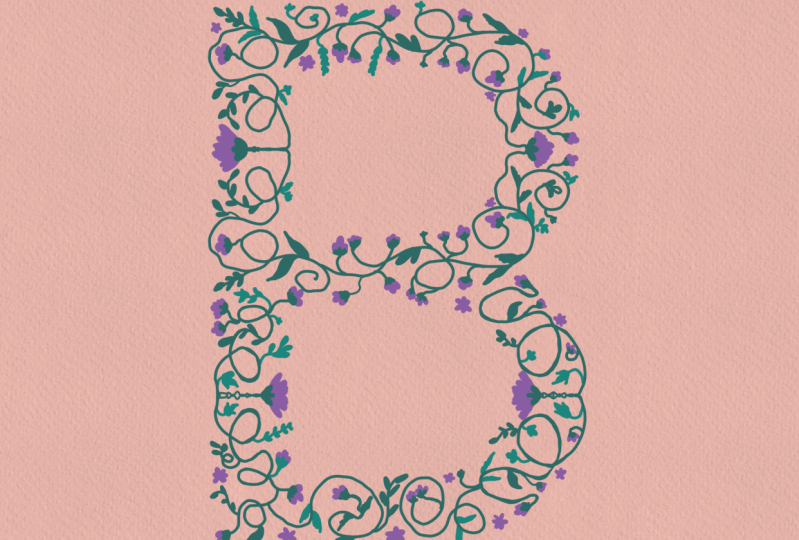
4. Letra decorativa N en Procreate: Voy a trabajar en el extremo de la
letra porque vamos a usar la simetría vertical, pero vamos a usar la
simetría rotacional para ésta. Lo que hace la simetría rotacional es que voy a
crear una nueva capa, activar la asistencia de dibujo y la simetría rotacional
antes de la vertical, tienes derecha espejada por izquierda, pero ahora estamos trabajando en el lado
opuesto de la línea Éste y éste, y si éste, al otro lado. Prefiero tener un tipo de diseño
arremolinado, hacer que el movimiento sea interesante y construir los
elementos a su alrededor Ahora, voy a
crear una nueva capa, activar la ayuda de dibujo, y voy a usar tal vez
púrpura para esta. A lo mejor el color
no es de mi agrado. Entonces, lo que haré,
crearé una nueva capa, seleccionaré máscara de recorte y la
llenaré con un color diferente Después seleccionamos fusionar hacia abajo, y continúo con un color
que seleccioné o cambié. Y como mencioné antes, seleccione color y raquetas y
seleccione continuar color de relleno Como ves aquí, etiqueta, pero la forma no está cerrada, por lo que necesitas cerrar la forma antes de llenarla de color. Siempre estoy saltando de
una sección a otra dependiendo de cómo esté fluyendo ese
diseño. Por lo que te recomiendo que sigas la dirección de la alcantarilla o
la línea que creaste. A Ahora voy a agregar una nueva capa, seleccionar ayuda de dibujo,
y tal vez usar un rosa
más oscuro para colorear
más elementos. Voy a reactivar mi guía para ver Ahora, lo que voy a
hacer, voy a crear una nueva capa en la parte superior y eliminar la simetría
rotacional y mantenerla vertical y
agregar una flor encima Debería activar el auxiliar de
dibujo para éste, tal vez incluso usar en lugar
de la vertical, el cuadrante y crear A lo mejor volver a la
vertical quita estos y vuelve a la parte superior y asegúrate de que si vas a las otras capas en la parte inferior para activar
la simetría rotacional, si quieres agregar
diferentes elementos. Cuando estés trabajando en una carta, trata siempre de considerar elementos
para tocar el contorno de la carta para que puedas crear una carta que sea comprensible Y voy a agregar una nueva
capa y llenarla color
claro y aquí mi letra termina usando la simetría rotacional
con la vertical. Entonces voy a agrupar todo y renombrarlo, luego esconderlo.
5. Letra decorativa D en Procreate: Voy a seleccionar la letra D, ir al recorrido de la llave inglesa, luego seleccionar Editar guía de dibujo. Y de las opciones de simetría, voy a seleccionar horizontal. Ahora no voy a usar simetría
rotacional. Vamos a ver cómo
funciona más adelante. Después voy a seleccionar Listo. De las capas, voy a seleccionar más y agregar una nueva capa, tocar la capa y
seleccionar asistencia de dibujo. Estoy asegurándome de que la
palabra asistiera en la capa, vaya a los colores y
seleccione un color oscuro. Voy a usar
azul para este, y estoy usando el bolígrafo de
estudio como mi pincel. Para la simetría horizontal,
lo que sea que dibujes en la parte superior, se reflejará en
la parte inferior y viceversa. Empezar por el centro. Y siempre estoy creando remolinos para asegurarme de
tener un movimiento Siempre estoy saltando de
una sección a otra dependiendo de cómo esté fluyendo ese
diseño. Una nueva capa, activa
la ayuda de dibujo, y voy a usar el color
rosa para las flores. Voy a llenar las flores arrastrando el color
dentro de la forma, luego seleccionaré continuar
rellenando y tocaré dentro de todas las formas
que quiero rellenar Y sigo saltando de una capa a otra
para construir mi diseño. Agregué una nueva capa
sin activar la simetría e
introduje algunos elementos solo para romper la repetición y agregar
un interés visual. Agregué otra capa debajo sin usar simetría
para las flores, luego continúo sobre las capas
simétricas. Gire a la sección
con la simetría. Y para ésta, no
llené las hojas, así que voy a llenar
las hojas de aquí. Si tu color no
llena toda la forma, arrastra tu color hacia adentro y
mantén tu bolígrafo en la pantalla, arrástralo hacia la izquierda o hacia la derecha
hasta que tu umbral sea 65%, y la forma se
llenará completamente. Y voy a
crear una nueva capa, activar una ayuda de dibujo
para agregar más hojas y más detalles con
colores similares
al rosa pero un poco diferentes
o más oscuros o más claros. Si tienes flores
en la capa del rosa y quieres cambiar
el color de las flores, puedes crear una nueva capa, usar la máscara de recorte, y ahora puedes
ajustar el color de tus flores rosadas
sin
volver a dibujar los elementos si no
estás contento con ella Por ejemplo, aquí, estoy haciendo lo mismo porque esta
sección, es extra. No usé asimetría, así que voy a esta capa, creo una nueva capa y
selecciono máscara de recorte para realizar cambios
en algunos elementos de esta sección Cómo dibujé esta carta, pero estoy ocultando la guía para ver si la carta es de mi agrado. Todavía veo espacios en blanco aquí. Entonces voy a volver
a la guía y agregar algunos elementos
solo para asegurarme. Que esos elementos están
tocando la frontera. Y voy a ocultar la
guía, crear una nueva capa, y seleccionar una púrpura clara y arrastrarla para llenar
el fondo, tal vez un poco más claro. Y aquí mi letra D usando la
simetría vertical en Procreate Ahora voy a seleccionar
todo. Agruparlos
6. Letra decorativa Z en Procreate: Vamos a
trabajar en la letra
que vaya a la herramienta de rango, seleccionaremos Editar guía de dibujo y seleccionaremos horizontal y asegurándonos de que la
simetría rotacional esté activada. Seleccionar hecho ir a las capas. Luego agrega una nueva capa, tócala y activa
el dibujo como. Simetría tsantal
con rotacional, es
lo mismo que la horizontal
básica Lo que sea que dibujes en la parte superior
se reflejará en la parte inferior. Pero esta vez será
en sentido contrario. Entonces, si dibujas arriba a la derecha, se reflejará
en la parte inferior izquierda. Comenzaré desde el
centro con un remolino luego agregaré diferentes formas
de diferentes secciones Cuando estés trabajando en una carta, trata siempre de considerar elementos para tocar el contorno
de la carta para que puedas crear una carta que sea
comprensible o legible Para rellenar las formas con color, arrastre el color dentro de la forma. Y si tienes otras formas
que quieras rellenar,
selecciona Cotinufll
y arrastra selecciona Cotinufll
y Ahora, lo que voy a hacer, voy a crear una nueva capa y voy a
activar la ayuda de dibujo, y ahora voy a usar el color rosa para comenzar a
crear mis flores. Si te encuentras con algo
como esto, esconde el soporte, y ves que la
forma no está cerrada, por lo que debes cerrarla antes
de llenarla de colores. Y sigo saltando de una capa a otra
para construir mi diseño. Quiero agregar una
flor en el centro, pero voy a crear una nueva capa porque
quiero que esté
encima de esta y active
la ayuda de dibujo. No me gusta esta opción. Entonces lo que voy
a hacer, voy
a la herramienta llave inglesa en
la guía de dibujo. Para este,
voy a usar radial. Seleccionar hecho. Y
la pieza central. Después regresa otra vez y activa la horizontal y
vuelve a mi diseño. Voy a agregar una nueva capa para
agregar un color diferente para esta y activar
la ayuda de dibujo. Cuando estés trabajando en una carta, trata siempre de considerar elementos para tocar el contorno
de la carta. Ahora quiero agregar
detalles a las flores. Entonces para hacer eso, voy
a seleccionar el color rosa, agregar una nueva capa,
seleccionar máscara de recorte Lo que sucederá es
lo que sea que dibujes en esta capa, estará dentro de las
formas de la capa de abajo. Entonces, por ejemplo, va a agregar detalles al
interior de las flores y asegurarse de que
tiene la palabra
ayuda de dibujo en ella para llenar ambos
lados de la letra. Y como puedes ver
la flor aquí. Entonces, si dibujas
algo, estará dentro de la
forma que tenemos aquí. Y yo haré lo
mismo por el morado. Voy a agregar una
nueva capa en la parte superior, activar la máscara de recorte, asegurarme de que tenga
una ayuda de dibujo, y ahora voy
a seleccionar la rosa Ahora, ve a crear una nueva
capa encima de la guía, y voy a
llenarla de un morado claro. Quizá más ligero
porque parece que es demasiado. No puedo ver los elementos. Y aquí nuestro conjunto de letras
voy a agrupar todo renombrar
7. Letra decorativa H en Procreate: Voy a activar la
letra Ir a la herramienta llave inglesa, seleccionar Editar guía de dibujo,
luego seleccionar cuadrante Y cuadrante divide las
ravas en cuatro secciones. Lo que hay que hacer
es dibujar en una de las casillas para que se
refleje en las otras tres. Entonces voy a crear
una nueva capa encima de la letra activar
el dibujo ***, y voy a usar el
azul para las ramas. Y lo divertido es
que solo necesitas
trabajar en una sección
de las fichas. Entonces voy a crear una nueva capa porque quiero que la harina esté
encima de esta. Voy a activar
el asyst de dibujo. Y para éste, a
lo mejor voy a usar tal vez un amarillo amarillo y un
azul están bien juntos. Y aquí mi flor central. Entonces voy a volver
a las hojas. Y como pueden ver, estoy saltando de una
sección a otra. Y como mencioné antes,
y repito, puedes saltar de una
sección a otra para crear tus diseños. Siéntete libre de
hacerlo porque es para estar cómodo. A lo mejor
la flor de arriba es demasiado grande, así que voy a hacerla más pequeña. De vuelta al tallo. Y si sostienes el color, regresas al
color anterior en el que trabajaste. Entonces ahora voy a
volver al amarillo, crear una nueva capa
debajo del tallo,
activar el assyst de dibujo
y empezar a dibujar mis flores Estoy escondiendo la guía para
ver si la carta está bien. Puedes mantenerlo, como,
realmente simple y gratis. Y por ejemplo, puedes
eliminar todas estas secciones. Entonces tu carta puede
ser más orgánica. Pero soy un fastidio por los detalles, así que me encanta agregar muchos
detalles a mis cartas Entonces voy a volver a
activar mi guía y continuar o voy a agregar una nueva capa, activar el asistente de dibujo, luego voy a seleccionar un color
más claro para el azul. A lo mejor para agregar otro. Está demasiado oscuro, así que voy a hacerlo un poco más ligero. A Voy a
ir a la parte superior de la flor, agregar una nueva capa, activar
el acceso de dibujo porque quiero
agregar detalles dentro. A lo mejor voy
a ir al color de tallo, luego ir al amarillo, agregar una nueva capa,
seleccionar máscara de recorte, luego ir de nuevo al azul
pálido que agregamos, y voy a
agregar algunos detalles Y como ves, lo hice, pero voy a despejar esta capa porque necesito
activar el
asistente de dibujo al mismo tiempo. Si quieres agregar detalles a las cuatro
secciones de tus diseños, para esta, voy
a agregar una nueva capa, seleccionar el amarillo pálido, y rastrearlo debajo
tal vez sea demasiado. Y aquí mi letra H. Así que
voy a seleccionar todo,
agruparlos, renombrarle el nombre al
grupo, y esconderlo.
8. La letra O decorativa en procreate: Ahora vamos por la letra O
y vamos a la herramienta Rancho, editamos guía de dibujo
y seleccionamos radio. Entonces para la simetría radial, lo que sea que arrojes dentro de
uno de los triángulos, se reflejará en
las otras siete secciones Entonces voy a crear una nueva capa encima
de la letra O, activar la ayuda de dibujo, y voy a volver al naranja
verde para esta, y comenzar con el tallo. Estoy saltando de un
triángulo al otro, pero sigue siendo lo mismo. Solo trabajas en una sección. Ahora voy a ir a las capas y crear una
nueva capa bajo el verde, activar la
ayuda de dibujo, y esta vez, voy a empezar a
dibujar mis flores. Voy a bajar un poco
la opacidad de la O u ocultarla
para ver mi carta Como dije, puedes
mantenerte en esta forma, pero voy a
agregar más detalles
al borde porque me gusta que una letra O sea realmente evidente. Entonces voy a
crear una nueva capa, activar la asistencia de dibujo. Y esta vez, voy
a usar otro verde para las Formas. A lo mejor esta sección,
quiero agregar más detalles, así que voy a la estampilla. Quitar esta sección. Y vuelve a la naranja y agrega un nuevo elemento aquí. Y aquí nuestra letra O.
voy a agregar una nueva capa y llenarla de
color claro y agrupar todo,
renombrar, y aquí nuestra
simetría radial en Procreate
9. Letra decorativa R en procreate: Ahora para nuestra última
letra, la letra, la letra R se compone de
dos secciones, la simetría, la simetría horizontal aquí y las formas orgánicas
en la parte inferior. Entonces lo que voy a hacer, voy a ir a
la herramienta llave inglesa, seleccionar Editar
guía de dibujo e ir a la simetría y
colocarla en el medio aquí. Y eliminar la
simetría rotacional y seleccionar hecho. Voy a probar si mi
guía está en el centro, así que voy a
crear una nueva capa, activar la ayuda de dibujo
en ella, cambiar el color, y voy a ver dónde están mis elementos para
que no esté en el centro. Entonces lo que voy a hacer,
voy a regresar a los guías y
moverlo un poco aquí. Ve a la capa, tócala
y despeja para eliminar
todo lo que hay en la capa. Ahora voy a
empezar por ésta. En cuanto a la letra G, voy a comenzar
en esta sección. Y como dije antes, me encanta hacer formas arremolinadas. Hace más interesante el movimiento de
las letras. Siempre saltando de una
sección a otra dependiendo de cómo esté fluyendo el
diseño. Entonces te recomiendo que sigas la dirección del remolino o
la línea que creaste Ahora, voy a crear una nueva capa yendo a
la capa select plus, activar la ayuda de dibujo, y ahora voy a
volver al color naranja y comenzar a dibujar mis
formas, mis flores. Y como dije antes, cuando estés trabajando en una carta, trata siempre de
considerar elementos para tocar el contorno
de la carta para crees una carta que sea comprensible
o legible Ahora la parte divertida es
agregar elementos que no
sean simétricos. Me quedé con esta sección
porque no
quiero que se
refleje totalmente aquí. Voy a crear una nueva capa sin agregar la opción de
simetría, construí elementos que son diferentes entonces voy a continuar en el tallo
o la pata de la R. Ahora voy a
crear una nueva capa debajo de afuera activando
el dibujo *** porque voy
a agregar colores a las secciones que no
tienen simetría sobre ella. Voy a volver a
la opción simétrica. Voy a ocultar la guía
o bajar la opacidad de la guía y ver si o
en realidad, la voy a esconder El diseño parecía desapegado, así que intentaré
unir elementos desde la sección de simetría
a las otras partes. Entonces voy a agregar naranja de
nuevo para continuar con mi diseño. Voy a mostrar de nuevo mi guía. Y lo que
necesitas llamar la atención es asegurarte en qué
capa estás trabajando. Entonces no te
equivocarás y dibujarás en el
que tenga asistido y será, por ejemplo, si estás trabajando aquí, se
reflejará del otro lado, para
no meterse con tus capas. Tal vez agregue pequeños detalles o cambie algunos colores
en los elementos. Entonces lo que voy
a hacer es crear una nueva capa, seleccionar la máscara de recorte, activar la ayuda de dibujo, y voy a usar un encendedor para cambiar el color de algunos elementos en mi diseño Y aquí para éste,
voy a hacer lo mismo. No voy a
usar máscara de recorte. Estoy dibujando asistencia. Voy a usar solo
la máscara de recorte y cambiar elementos aquí A lo mejor voy a añadir una nueva capa y añadir algunos elementos
para esta sección. Ahora voy a crear una
nueva capa debajo de todo, seleccione el naranja claro
y aquí nuestra letra R
 Ouss Mezher, Graphic Designer/illustrator