Transcripciones
1. Introducción: Procreate tiene una gran característica llamada Dibujo muerto. Contiene la opción de simetría que nos ayudará a crear un asombroso patrones simétricos. Hola, soy más medidor un diseñador de patentes e ilustrador. Trabajo y vivo en Moriah. Y esta clase creará tres patrones y te dará consejos y trucos sobre cómo alegar un cuadrante vertical y patrones radialmente simétricos y te
guiará paso a paso desde el boceto hasta el patrón de color. Por lo que un conocimiento básico y procrear es una necesidad. Como bono, convertiremos nuestro Barton de procreate a vector en Illustrator. Entonces graficando curva a menos que empiece a crear.
2. Herramientas: Para esta clase, lo que necesitas es un iPad Pro y eversion, un Apple Pencil, y procreate up. Te recomiendo actualizar procreate para que te resulte más fácil seguir. Toma nota de que debes estar familiarizado con la procreate antes de comenzar esta clase. Aquí te dejamos unos cuantos gestos que utilizo a lo largo de toda la clase. Te puedes saltarte este paso si estás familiarizado con la procreate, pero te mostraré unos pocos recién servidos que utilizo a menudo en esta clase. Tienes dos dedos que deshacer, tres dedos que rehacer. Si dibujas una línea y mantienes tu lápiz en la pantalla, se ajustará a una línea recta. Lo mismo para una forma redonda. Si mantienes tu lápiz en la pantalla, se ajustará a la forma geométrica y procreate te
dará opciones para editar la forma y ajustada. Incluso puedes convertirlo en un círculo, mismo para uno cerrado. Si dibujo un círculo y guardo mi bolígrafo en la pantalla, se ajustará a un círculo. Incluso puedes editarlo más tarde haciendo clic en las opciones en la parte superior y seleccionar círculo para asegurarte de que sea un círculo perfecto. Si tienes pocas capas. Por ejemplo, estoy en esta capa y quieres agrupar diferentes capas juntas. Arrastras las capas que quieres a la derecha. Y procreate te dará la opción de grupo. Por lo que puedes hacer clic en grupo para agruparlos. Si quieres cambiar el color de tu pincel a otro color, puedes tocar aquí y seleccionará el color anterior en el que trabajaste. Si tienes un cuatro y quieres rellenar por dentro, asegúrate de que tu formulario esté cerrado. Antes de seleccionar el color y entre corchelos en el interior. Voy a poner dos dedos en la pantalla. Me permite ajustar las colocaciones y el tamaño del lienzo aquí, algunos de los elementos que utilizo frecuentemente en la clase. Entonces pasemos con el primer proyecto.
3. Preparar un archivo de preparación: Voy a explicar qué tamaño y resolución es. tamaño se refiere a las dimensiones del lienzo, su ancho y altura. Resolución. Se refiere a cuántos píxeles por un tiempo, o punto de tinta para imprimir existente por pulgada en el lienzo, mayor que la resolución es el teatro de su patrón será. Para esta clase, estaré usando 300 dpi, el estándar para la impresión, porque es más fácil convertir un bastón para tener más adelante, pero no al revés. Bono bursátil dentro de un preparado el lienzo para la clase. Empezar por abrir procreate. Haga clic en el signo más. Aquí podrás ver todos los tamaños que procreate proporcionan. Haga clic en el signo más junto a nuevo lienzo para crear uno nuevo. Aquí, puedes decidir el tamaño que deseas para tu proyecto. Pero voy a usar píxeles, ciento quinientos píxeles por cien, quinientos. Es el equivalente de cinco pulgadas por cinco con 300 como resolución de DPI. Como puedes ver, tenemos la capa máxima 85, que es mucho considerando que tenemos una paleta limitada y vamos a usar cada color en su propia capa. renombró el campus, simetría. Y haga clic en crear. Procreate lo guardará, guardará el tamaño y creará automáticamente un nuevo lienzo. Paso dos, te mostraré dos formas de subir tus paletas. Para subir tu paladar y procrear, descárgalos del curso, después ponlos en un archivo de dropbox. Encuentra el archivo donde pones la paleta y selecciona uno. Dropbox no te mostrará una vista previa. Vaya a los tres puntos en la parte superior derecha, haga clic en él y luego haga clic en Exportar. Aquí tienes la opción donde quieres enviar el archivo,
ve hasta el final, luego vuelve a hacer clic en los tres puntos para tener más opciones que desplazarse hasta la parte inferior y dar clic en copiar para procrear. Se descargará automáticamente para procrear. Y para encontrar tu paleta, Ve al fondo y la verás. Otra forma de subir tu paladar es enviarlos vía correo electrónico. Acude a tu Gmail, selecciona la imagen y luego selecciona una de esas funciones. Haga clic en él. Se abrirá la pantalla. Acude a esa parte superior derecha donde tienes el artículo de exportación. Haga clic en él. Aquí tendrás opción donde quieras enviarlo, ir al final, dar click en los tres puntos para más opciones, luego ir al fondo y dar click en copiar para procrear. Se descargará automáticamente para procrear. Y como el otro paladar, Se mostrará al final de tus paladares. Proporcionaré una paleta de colores para cada proyecto. Para todas las clases, vamos a usar un pincel, clic en el Pincel, luego ir al entintado, luego seleccionar tinta seca. Este cepillo es bueno porque tiene un borde rugoso y es opaco en el centro.
4. Inspiración: La mejor inspiración para patrones y
patrones simétricos en género es la obra de William Morris, un diseñador textil británico, un poeta, y novelas. Hay toneladas de libros sobre él y su obra, pero simplemente puedes buscar en Google su nombre y encontrarás muchos de sus patrones. Otra gran fuente de inspiración, es un mundo de corbatas y diseño de papel tapiz. Te recomiendo buscar inspiración en Google o Pinterest. Y añadiré un enlace a un tablero que creé a algunas muestras de diseño simétrico.
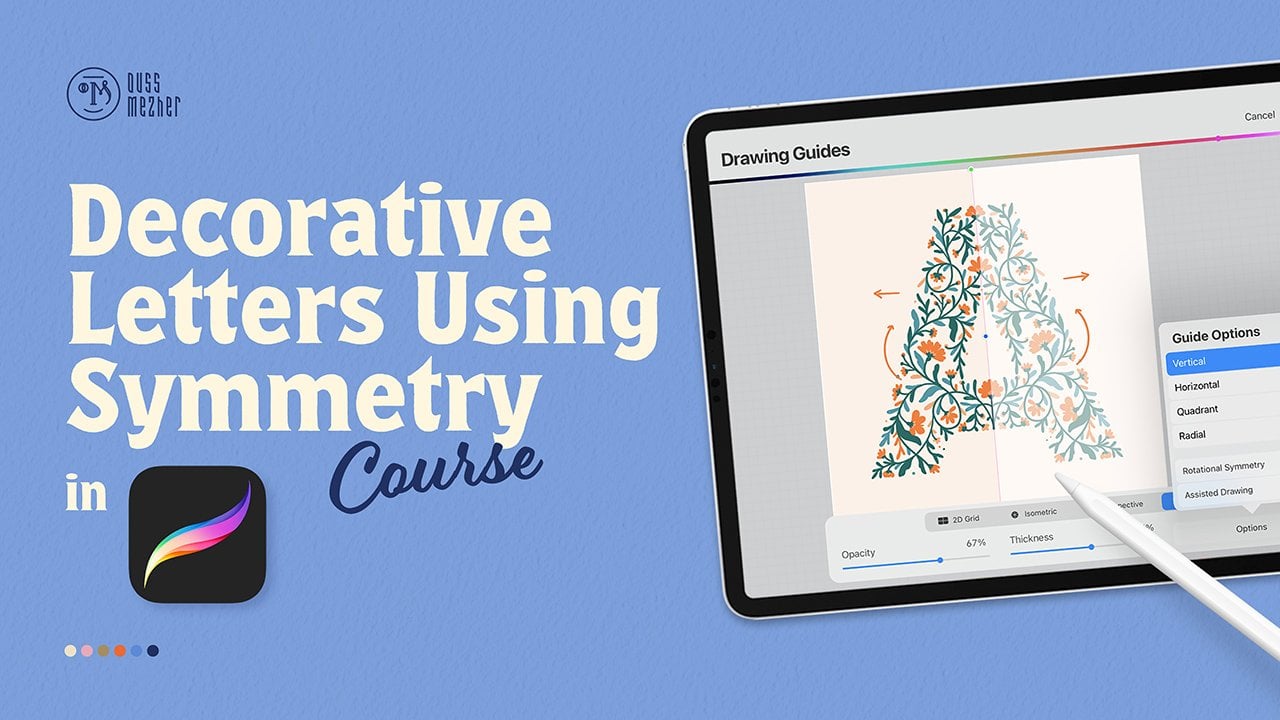
5. Proyecto1: simetría vertical: Empezaré explicando cómo las palabras de simetría vertical. Vaya a la herramienta de rancho, haga clic en lienzo y active la guía de dibujo. Haga clic en editar guía de dibujo, luego seleccione simetría y las opciones seleccionan vertical. Y para esta clase vamos a mantener la simetría de rotación de vamos a cambiar el color de la guía. Y voy a dar click hecho. Procreate creará una nueva capa con la palabra asistida en ella. Y significa que esta capa tiene una guía de dibujo activa en ella. Vamos a crear una nueva capa para demostrar cómo
funciona la simetría vertical es como tener un papel y lo doblas por la mitad. Sea lo que sea que dibujes en un lado, se reflejará en el otro lado. Por ejemplo, si dibujo aquí una hoja, se reflejará en el otro lado. Y lo que sea que dibuje en los lados o en el medio, se reflejará en el otro lado. Por lo que la demostración con la capa, con la guía de dibujo activa DOM cambiar el color del mi pincel. Entonces si dibujo aquí una hoja, se reflejaría en el otro lado. Si dibujo algo aquí, se reflejará en el otro lado. Empieza siempre con la forma. Es mejor crear una forma simple sin detalles. Para ver que el patrón en general está funcionando antes de empezar a agregarle detalles. Por ejemplo, para este diseño vertical, estoy creando una forma. Y uno lo armé. Puedo ver que tengo dos formas. El primero es el básico. Pero cuando agrego los dos juntos, crearé una segunda forma. Y te recomiendo tener un elemento grande en tu patrón. Por ejemplo, voy a crear una flor aquí. Y en el metal fuera, crear un pequeño Y quise romper el patrón. Paso para agregar más detalles a la forma. Aquí, incluiría el limpiador de formas y empecé a agregarle más detalles. Y redibujé más formas para los tres proyectos. Aquí está la forma en la que trabajé, unos detalles añadidos a ellos. Seleccionaré uno para cada uno de los tres proyectos en los que vamos a trabajar en esta clase. Pasos tres jugadas, bosquejar y procrear, y dibujarlo. Haga clic en el signo más, seleccione el campus de simetría. A continuación, vaya a la herramienta llave, haga clic en Agregar e inserte una foto. Tomé capturas de pantalla de los bocetos. Y voy a seleccionar el boceto que elegí para la simetría vertical. Y voy a encajar 11 forma. La forma principal. Porque es la forma. Estamos, la repetición va a suceder. Yo lo meto dentro de mi lienzo. A continuación, baje la opacidad y cree una nueva capa. Vaya a la llave inglesa para hacer clic en lienzo y haga clic en dibujo Guía. Selecciona Editar, Guía de drones, selecciona simetría y las opciones, y elige vertical. Y mantener la simetría rotacional de voy a cambiar el color de mi chico y seleccionar hecho. Como se puede ver, esta capa tenía la palabra asistida en ella. Significa que esta capa tiene una guía de elaboración de cerveza activa sobre ella. Entonces voy a empezar a bosquejar. Toma nota de que este paso es transformar la forma y el boceto dentro de procreate para ver si el patrón sigue funcionando. Y es una ocasión para que añadas algunos detalles. No hace falta que sea finito porque se puede, y lo vamos a refinar más adelante. Pero este paso es sólo para transferir. La forma dentro de procrear. Ahora, voy a ocultar la capa con la foto en ella y duplicar cuatro veces
al jugador superior y ocultar la original. Y lo que necesitamos es transformar estas cuatro capas para tener el tamaño del lienzo. Y puedes hacerlo haciendo clic en el punto azul del costado de
la herramienta de transformación para acceder a las opciones de dimensión. Y el propósito de este paso es
ver si la forma que creamos está funcionando como patrón. Si ponemos el uno al lado del otro,
como el boceto en papel que hicimos antes. Entonces voy a seleccionar esas cuatro capas,
agruparlas , luego aplanadas. Y como puedes ver, la forma principal está funcionando bien. Y el 1 de mayo puso dos formas, una al lado de la otra. Creará una segunda forma. Entonces las flores están funcionando bien y el patrón está funcionando bien para mí. Por lo que el siguiente paso será refinarlo hasta el paso final. Entonces voy a eliminar esta capa, eliminar la capa de foto, activar el contorno, bajar la opacidad o crear una nueva capa. Haga clic en él para activar la asistencia de dibujo. Y como se puede ver la palabra asistida en la capa, eso significa que la guía de dibujo está activa. Y voy a empezar a refinar mi boceto. Paso cuatro, refinar nuevamente el diseño y procrear. Sigo refinando el boceto. Paso cinco, empieza a agregar color en procreate. Yo estoy contento con eso. Entonces el siguiente paso para que empiece a colisionar. Entonces voy a eliminar esta capa,
eliminar la capa o el boceto en bruto, y activar que definan el diseño. Haga clic en el extremo y baje la opacidad de la capa y póngalo multiplicar. Voy a buscar mis palets. Por lo que subí los pellets para esta clase y están en la parte inferior. Por lo que seleccionaré la simetría vertical y estableceré el palé como predeterminado. Significa que accedo a los colores fácilmente porque será la primera boleta a C. Vamos a seleccionar el azul, crear una nueva capa, renombrarlo, y activar la ayuda de dibujo en la capa. Asegúrese de tener la palabra asistida en cada capa, color
azul porque vale la pena dibujar guía está activa. Entonces para mí, voy a hacer que la forma y el tallo de las flores sea azul oscuro. Y estarán encima y resto del diseño será una mezcla de los colores en mi paleta. Entonces voy a empezar con el tallo. Toma nota de que hago cambios menores a mi patrón, aunque insatisfecho con el diseño, siempre
hago algunos cambios menores. Incluso cuando estoy coloreando porque considero que mis patrones son progreso de trabajo. Pero te toca a ti cómo trabajar. Para mí haciendo algunos ajustes aquí y allá. Al igual que para las hojas y las colocaciones de la flor ya que es algo normal. Porque siempre estoy mejorando por patrón. Entonces el siguiente paso para mí, traté de poner, y te recomiendo que pongas cada color en su propia capa. Y el propósito de esto no es solapar. Tus colores para que puedas hacer ajustes haciendo eso. Si quiero hacer ajuste, por ejemplo, a la flor, me será fácil hacer eso cuando sólo tenga el rosa en la capa. Y te mostraré lo que quiero decir ahora. Vamos a crear la capa naranja, activa un dron assist, selecciona la naranja y empieza a colorear y otra parte de la flor. Entonces por ejemplo, si necesito hacer cambios en la forma moviendo algún elemento, eso será fácil y limpio porque tengo la capa naranja separada de la capa rosa. Y eso me hace fácil ajustar, quitar elementos del átomo sin ningún problema. Lo que voy a hacer ahora es poner todos los colores y asegurarme de que el dibujo ayude en cada uno de ellos. Voy a cambiar el color del fondo haciendo clic en el fondo de la capa y seleccionar el color que elegí para este botón. El color de fondo de la disposición, sin agregar un Juilliard a tu diseño. Y voy a seguir con mi coloración. Está bien, aquí. Y aquí está el patrón final. Empezamos por crear una forma y le agregamos algunos detalles,
luego la transferimos a procreate, luego la refinamos. Y el último paso lo coloreamos. Se aplicará proceso a los dos próximos proyectos.
6. Proyecto2: simetría de cuadrante: Empezaré explicando cómo funciona la simetría de cuadrante. Vaya a la herramienta llave, haga clic en lienzo y active la guía de dibujo. Haga clic, Editar guía dibujada, y seleccione simetría. En las opciones, vamos a elegir cuadrante manteniendo la simetría de rotación de para esta clase. Y voy a cambiar el color de mi Guía para leer y dar click Listo. Procreate creará una nueva capa con la palabra asistida en ella. Significa que esta capa tiene muerto el dibujo, actúa sobre él. Voy a crear una nueva capa para mostrarte cómo funciona la
simetría de cuadrante es como tener un papel y lo doblas en lo que sea que dibujes en el cuadrado para que se refleje en la izquierda y en la parte inferior y en el sitio. Entonces si dibujé, se reflejará a la izquierda, arriba, e inferior derecha. Y también la reflexión para los dos sitios. Voy a cerrar la capa y hacer la demostración en la capa con la palabra asistida en ella. Si dibujas una hoja y para reflexionar en los tres lados. Entonces lo que sea que dibujes de un lado, tienes este reflejo a la derecha, abajo. Y metal. Siempre se enseña a la forma. Siempre es mejor empezar con una forma simple con pocos detalles. Ver un patrón en general está funcionando. Aquí. Tengo este 11, las
pongo juntas. Creará una segunda forma. Aquí está la forma principal. Eso combinado juntos. Crearemos una segunda forma. Y recomiendo tener un elemento o un elemento prominente evidente en tu gordo. Y lo rompes. El cruce de los dos diseños. Paso dos, agrega más detalles a la forma. Hice bien el limpiador de forma y empecé a agregarle más detalles. Pasos tres, jugadas, bosquejan y procrean y redibujan. Sí demostró un signo más, seleccionó las cámaras simétricas. A continuación, vaya a la herramienta llave, seleccione, Agregar, seleccionar y cetro foto. Tomé capturas de pantalla de los bocetos y
seleccioné solo las que quiero usar en esta clase. Por lo que voy a seleccionar el boceto para la simetría de cuadrante. Y voy a tratar de encajarlo dentro del lienzo seleccionando sólo una forma, la demencia. Porque es la forma comenzó a trabajar y será la forma para la repetición. Voy a bajar la opacidad, crear una nueva capa. Vaya a la herramienta llave inglesa, seleccione en lienzo y active la guía de drones. Haga clic en agregar guía de control, y seleccione simetría. En las opciones. Voy a seleccionar cuadrante y mantener la simetría rotacional de voy a cambiar el color de la guía a semilla mejor que pateado. Como se puede ver, esta capa tiene la palabra asistida en ella. Significa que dibujo muerto está activo en esto más adelante. Entonces voy a empezar a bosquejar. Toma que este paso es transferir tu
boceto, para procrear, para ver si la forma está funcionando y el patrón está funcionando. No hace falta que sea definitivo. Es sólo para limpiar. Voy a ocultar la capa con la captura de pantalla. Duplicar la capa superior cuatro veces. Y esconder el original. Ahora, necesitamos transferir las cuatro capas a la mitad del tamaño del lienzo. Voy a hacer eso haciendo click en el punto azul para acceder
a las opciones de dimensión en ese tubo de transformación. Y haz eso por las cuatro capas. Y el propósito de este paso es ver si la forma que creamos sigue funcionando como patrón. Cuando transferimos el boceto para procrear, voy a seleccionar las cuatro capas, agruparlas que aplanar ese grupo. Y como pueden ver, la forma que hicimos está funcionando bien. Y si lo ponemos uno al lado del otro y creamos una forma central, las flores están funcionando bien. Los patrones están funcionando bien para mí. Por lo que el siguiente paso será afinarlo. Por lo que voy a eliminar esta capa,
bosquejar, activar el contorno, crear una nueva capa, hacer clic en ella para activar el dibujo. Ayudar en esta capa, voy a cambiar el color del pincel. Voy a bajar la opacidad del viejo el contorno y empezar a refinar el boceto. Para eso, defina el diseño. Nuevamente, procreamos. Cinco, empieza a agregar color en procreate. Yo estoy contento con ese patrón. Entonces el siguiente paso para mí es colorearlo. Entonces voy a eliminar al esclavo,
eliminar el estratificado con un boceto rudo, activar un diseño refinado. Hacían clic en el extremo y bajaban la opacidad de la capa y la pusieron multiplicar. Ahora voy a buscar mi paladar. Entonces voy a paletas y bajaré hasta el final de mis pellets donde subí los pellets del, para el curso. Y seleccione la simetría de cuadrante y configúrela como predeterminada. Significa lo que sea
que necesite para elegir una paleta de simetría de cuadrante de color sería la primera paleta a acceder. Voy a seleccionar el verde, crear una nueva capa, renombrarlo verde, y activar la asistencia de dibujo. Asegúrate de tener la palabra asistida en todas las capas en las que estás trabajando cuando empieces a colorear. Por éste. Lo que voy a hacer es tener los tocones de las flores en color oscuro y la forma, el contorno de la forma, y el color oscuro también, y el resto del patrón serán los colores que seleccioné para este diseño. Entonces voy a empezar con un color oscuro. Normalmente, aunque esté contento con esa tarea, aunque esté satisfecha con ella, hago pequeños ajustes porque
consideré que mi patrón es una obra en curso. Es mío ese ajuste, pero es mi forma de trabajar. Normalmente pongo cada color en su propia capa. Porque cuando haces eso, es más fácil para ti ajustar elementos en tu patrón sin afectar a otras capas u otros elementos de tu patrón. A lo que me refiero con eso, por ejemplo, estoy coloreando este de rosa. Voy a dibujar, dibujar la segunda parte de la flor en rosa oscuro. Pero si necesito ajustar algo, después de colorearlo, por ejemplo, quita una parte del patrón aquí. Es fácil de quitar y está proyectado porque el rosa oscuro está en su propia capa y el rosa está en su propia capa. Por lo que aunque parezcan superpuestas, es fácil cambiar. Entonces voy a seguir creando capas para cada color. Voy a seleccionar la capa con la palabra background-color en ella para cambiar el color de fondo. Es agradable porque no tienes que crear una nueva capa. Solo necesitas cambiar el color del fondo. Y sigo coloreando mi patrón. Aquí está el patrón final. Empezamos creando una vergüenza, y le agregamos algunos detalles,
luego la transferimos a procreate, luego la refinamos. Y el último paso lo coloreamos.
7. Proyecto3: simetría radial: Voy a explicar cómo funciona la simetría radial. Vaya a la herramienta llave, haga clic en lienzo y active el dibujo muerto. Haga clic en Editar guía dibujada y seleccione simetría. Y las opciones vamos a elegir la radio y mantener la simetría de rotación de, para ésta. Voy a cambiar el color de mi chico para leer, para ver más. Porque estoy usando un color oscuro para mi boceto. Procreate creará automáticamente una nueva capa con la palabra asistida en ella. Significa que la guía de dibujo está activa en esta capa. Voy a dar click en recién para explicar cómo funciona la simetría radial. Sea lo que sea que dibujes en este triángulo, se reflejará a la izquierda. Y si tomas esos dos juntos y giras, gíralos tres veces, creas la simetría radial. Voy a hacer una demostración en la capa con la palabra donut asistido. Entonces lo que sea que dibuje aquí, hará una aflicción en el triángulo. Y tienes la rotacional Para los tres lados. Empieza siempre con la forma. Como dije, es mejor empezar con una forma simple con unos detalles. A ver. Si el patrón está funcionando. Tenemos demencia. Y si ponemos el barato al lado del otro y creamos una segunda forma. Y recomiendo tener un elemento prominente o un punto de enfoque. Por ejemplo, esta flor y romper. Se. Fue la intersección creada entre esas dos formas. Paso dos, agrega más detalles a la forma. Hice bien el limpiador de forma y empecé a agregarle más detalles. Pasos tres, jugadas, bosquejan y procrean, y retirarlo. Haga clic en el signo más, seleccione Lienzo asimétrico. Vaya a la llave inglesa para hacer clic, agregar y hacer clic, insertar la foto. Tomé las capturas de pantalla de los bocetos que hicimos. Entonces voy a seleccionar el boceto para la simetría radial. Y voy a tratar de encajar la cadena principal dentro del lienzo. Ir a la capa, bajar la opacidad, crear una nueva capa. Vaya a la herramienta llave inglesa, haga clic en lienzo, y active la guía de dibujo. Haga clic en Editar Dios dibujado, y seleccione simetría. Y las opciones. Voy a seleccionar simetría radial y mantener la simetría de rotación de Voy a cambiar el color de mi troquel para verlo mejor y hacer click. Como se puede ver, la capa tiene la palabra asistida en ella. En las clases anteriores, no le
cambié el nombre, pero puedo renombrarlo. Ahora. Es, siempre es bueno cambiar el nombre de tus capas, pero ahora es más rápido para la clase. Entonces voy a empezar a refinar el boceto. Tomando Tenga en cuenta que este paso es transferir su boceto a procreate para ver si la forma está funcionando. Y para ver si los detalles están funcionando bien, no
hace falta que sea definitivo. Es solo un paso para ti. Para ver el potencial del patrón. Voy a ocultar la capa con la captura de pantalla que hicimos. Duplica la capa superior cuatro veces y oculta la original. Y ahora vamos a transformar a estos cuatro vecinos. Para tener el tamaño del lienzo haciendo clic en la herramienta de transformación de punto azul y punto para acceder a la opción de dimensión. Y haz eso por el resto de las capas. Y el propósito de este paso es ver si la forma está funcionando. Cuando lo ponemos uno al lado del otro, como el boceto que hicimos en el papel. Y a ver si el botón está funcionando. Entonces voy a seleccionar las cuatro capas, agruparlas que aplanar este grupo. Y como puedes ver, la forma principal está funcionando bien. Y si ponemos esta forma una junto a la otra creará una forma central. Y está realmente funcionando, muy agradable. Tan insatisfecho con este patrón, el siguiente paso para mí es definirlo. Entonces voy a eliminar esta capa, eliminar el boceto, activar esta capa y bajar su opacidad. Crea una nueva capa. Activa el dron y asiste haciendo clic en la capa y seleccionando el auxiliar de dibujo. Cambia el color de este pincel. Y voy a empezar un paso definitorio para eso. Definir nuevamente el diseño y procrear. Paso cinco, empieza a agregar color en procreate. Entonces estoy contento con este patrón. El siguiente paso para mí es colorearlo. Entonces voy a eliminar esta capa, eliminar la capa, bosquejar, y activar el diseño definido. Haga clic en em para acceder a la opacidad de la capa y poner la capa dos multiplicar. Ahora voy a ir a buscar mis pellets. Y están al fondo. Y ahora voy a seleccionar la simetría radial y establecerla como predeterminada. Haga clic en disco. Como pueden ver, tengo esta tarima mostrando en la primera boleta en mis colores. Entonces voy a seleccionar el azul, crear una nueva capa, cambiarle el nombre. Y activar esos activos de drones. Ten en cuenta que tienes que cuidar de que la palabra sea asistida en tus capas cuando empieces a colorear. Entonces para mí, tendré los tallos y la forma para ser azul oscuro y el resto, seleccionaré el resto de los colores para este diseño. Entonces voy a empezar con el personal. Y para mí, como dije, y los demás proyectos, hago ajustes menores al diseño. Cuando soy tinta de color. No es mucho. Pero sigo ajustando mi fondo hasta el final porque consideré que mis patrones son progresos de trabajo. Y algunos elementos, me gusta ajustarlos cuando veo el color en ellos. Al siguiente, lo que hago es poner cada color en su propia capa porque es más fácil para mí ajustar elementos en el patrón sin afectar a otros elementos. Y lo que quiero decir con eso, por ejemplo, estoy dibujando estas flores
y las voy a poner debajo del azul oscuro, crear una nueva capa y crear otra capa. Activa el auxiliar de dibujo para el rosa oscuro o rojo oscuro. Y a qué me refiero poniendo cada color en su propia capa. Por ejemplo, si quieres cambiar algunas partes de forma corta, puedes hacerlo sin que las otras capas se vean afectadas. Por ejemplo, aquí, estoy quitando parte del banco y no afecta al rosa pálido porque está en su propia capa. Entonces voy a seguir creando capa para cada color. Y aquí está el patrón final. Empezamos por crear una forma y le agregamos algunos detalles,
luego la transferimos a procreate, luego la refinamos. Y el último paso lo coloreamos.
8. Digitalización el patrón de simetría en Adobe illustrator: Paso uno, vamos a convertir todas las capas a negro y procrear. Para convertir tu patrón de procreate a illustrator, te
recomiendo que dupliques tu proyecto para mantener seguro el original, renombrado el que tienes. Ábrelo. Y lo que tenemos que hacer es convertir cada capa a negro. Y puedes seleccionar el negro yendo a los colores y zona de puntos de
doble toque para tener el negro puro. Voy a eliminar las capas innecesarias y ocultar la mayoría de las capas. Para seleccionar una capa, tiene dos opciones. Ya sea para hacer clic en la capa y activar el log alfa y comenzar a colorear. Es bueno, pero lleva tiempo y puedes dejar algunas zonas y coloreadas la siguiente opción y la mejor. Se crea una recién rellena esta capa con negro. A continuación, haga clic en esta capa y active la máscara de recorte. Después vuelve a hacer clic en él. Soy volcadero turbio. ¿Qué pasará? Convierte la capa debajo a negro. Entonces le voy a repetir este paso al pensador. Se crea una nueva capa en la parte superior hasta esta capa con negro. Gracias. Haga clic en esta capa y active la máscara de recorte. Haga clic de nuevo en él, luego seleccione fusionar hacia abajo. Lo que sucederá es que esta capa rosa será toda negra. Entonces voy a repetir este proceso al resto de las capas. Ahora, tengo todas las capas en negro, y el siguiente paso es enviarlo a mi computadora haciendo click en la herramienta ranch, click en compartir, luego seleccionar el PSD. Puedes ponerlo en Dropbox, pero me he caído. Entonces voy a seleccionar mi computadora y centrada. Entonces. Paso dos, abrimos el PSD en Illustrator y notamos el rastro de imagen para convertir nuestros dos vectores, abrir ilustrador y localizar su archivo. Guardé la mía en el escritorio. Por lo que voy a seleccionar el PSD y hacer clic en Abrir. Illustrator te dará opciones para archivo Photoshop. Por lo tanto, mantener las capas de conversión a objetos e importadas en capas en. Y asegúrate de que las capas aplanadas a una sola imagen sean 012. Aplana tu expediente, y no necesitamos hacer eso. Haga clic en Aceptar. Como puedes ver, un Illustrator mantendrá todo el mismo orden, los
mismos nombres de los cinco procreate. Entonces el primer paso a hacer es subir las muestras. Descargué un JPEG de color de mi proyecto. Entonces voy a colocar una t. Y con el cuentagotas, voy a empezar a subir los colores. Seleccione el fondo, vaya a muestra, haga
clic en plus y comience a agregar colores. Ahora que tengo todos los colores, voy a borrar ese JPEG. Y voy a eliminar la capa de fondo porque no la necesito ahora, añadiré un rectángulo más adelante. Y empezaré por esconder todas las capas y mantendré una para ver qué me dará el rastro de la imagen. Vaya a la ventana y seleccione Rastreo de imagen. Al seleccionar la imagen en la capa, el rastreo de imagen estará activo. El precepto se establece como predeterminado. Entonces vamos a cambiar eso y crear nuestro propio preset para el umbral. Normalmente da líneas a un buscador y Sidner. lo que suelo ponerlo al 170% como si tuviera el avanzado para cerrar, haga clic en la flecha para abrir más opciones. Y por el pasado, lo guardo a 95 porque voy a dar click en la vista previa para que lo veamos. Porque dará todos los pequeños detalles y tu jugador de color y los elementos negros. En cuanto a la esquina, guardo a 75 porque me gustan las esquinas, pero no mucho. En cuanto al ruido, si le pones tu ruido a uno. Como puedes ver aquí, tienes todos los pequeños detalles mostrando. Y no necesito eso porque tengo unos colores planos. Entonces voy a mantenerlo al 6%. Voy a dar clic a ignorar qué? Se ignora por qué quitar el área blanca alrededor de los elementos negros. Estos presets son míos, a lo que me refiero, pero necesitas ajustarlo dependiendo de lo que quieras tener para tu patrón. A lo mejor necesitas factorarme más suave o realmente tener todos los pequeños detalles. Puedes jugar con eso y crear y guardar un montón de presets y jugar con eso más tarde cuando conviertas tu botón dos vector. Pero para mí, voy a salvar a éste. Me va a ayudar porque voy a hacer los mismos pasos para el resto de
las capas e ir a esa parte superior y haga clic en Expandir. Que ir a las muestras y seleccionar el color para el sueño. Voy a hacer eso para el resto de la capa haciendo clic en la imagen dentro de la capa, que ir a presintonizar y seleccionar simetría. Después ve a la parte superior y haz clic en esperar. Después de eso, ve a muestras y selecciona la esquina para esta capa. Ahora que tenemos capas más viejas de color, voy a seleccionar todo entonces Objeto, agruparlas. Cuando hagas eso, todos los elementos en diferentes planos se pondrán a una capa. Entonces voy a eliminar esas capas vacías y renombré el Shuang. Después ve a mi arte negrita, haz clic en él y ve el tamaño de mi ARPU. Antes de ir al rectángulo y seleccionar el color de fondo. Y haga clic a la mitad del tamaño del fueraborda. Vaya a la alineación y seleccione Alinear dos Allport que centrado el rectángulo,
luego colóquelo y envíelo a la espalda. Ahora, ya veremos si todo está alineado. Como se puede ver, los colores no están alineados con el cuadrado. Entonces voy a centrarme también. Y voy a mirar a los lados para ver que todo está alineado. Entonces todo está bien. Entonces voy a seleccionar todo. Después ve a la herramienta Seleccionar y arrastra todos los elementos dentro de las muestras. Illustrated creará una nueva muestra para ti. Entonces, para ver, está funcionando un patrón de repetición, voy a seleccionar un rectángulo. A continuación, selecciona las muestras. Como se puede ver, la muestra está funcionando redefinida. Y ahora convertimos nuestro patrón dos vector y definitivamente guardamos tu archivo para no perder todos los pasos. Entonces lo voy a guardar como ilustrador. Y toma nota de que tengo el último ilustrador, pero esto no haría de CDC y de la última versión. Por lo que este paso funcionará incluso en versiones anteriores.
9. Gracias: Gracias por tomar esta clase. Espero que disfruten creando patrones simétricos en procreate. Y no puedo esperar a ver tus proyectos en la sección de proyectos de la clase. Así que sigue creando y buena suerte.
 Ouss Mezher, Graphic Designer/illustrator