Transcripciones
1. Introducción: Hola y bienvenidos a este
curso de videografía iphone. Mi nombre es Ben Nielsen. Soy educadora de diseño de medios y seré tu instructor
para este curso En este curso, puedes
esperar aprender todo sobre
las diferentes
funciones de video en el iphone. Ahora, no necesitas ninguna
experiencia previa para tomar este curso, porque vamos a estar empezando desde
el mismo principio. Entonces, incluso si apenas has abierto un iphone nuevo y solo
estás
mirando esa cámara y preguntándote cómo
puedes grabar video en ella. O si ya empezaste a
experimentar un poco, no importa porque
vamos a empezar desde el
principio
y repasar todas las pequeñas cosas que
pasan en el iphone para
video para que
sientas que tienes una
visión realmente completa de todo Algunos ejemplos de cosas que
vamos a repasar son lo que hacen
todos los diferentes lentes
del iphone, cómo funcionan las diferentes
cámaras ahí, y todos los diferentes modos y configuraciones que
ocurren en el iphone, así
como los
conceptos básicos para grabar video en tu iphone
en la vida real. Ahora, tampoco necesitas ninguna experiencia
previa con el video. No hace falta ser
camarógrafo ni haber hecho nada
con otro tipo de cámaras ni
nada por el estilo Todo lo que necesitas es un iphone. Ahora bien, la mayor parte de lo que imparto en este curso se aplicará a
cualquier iphone que tengas. Pero es bueno que sepas
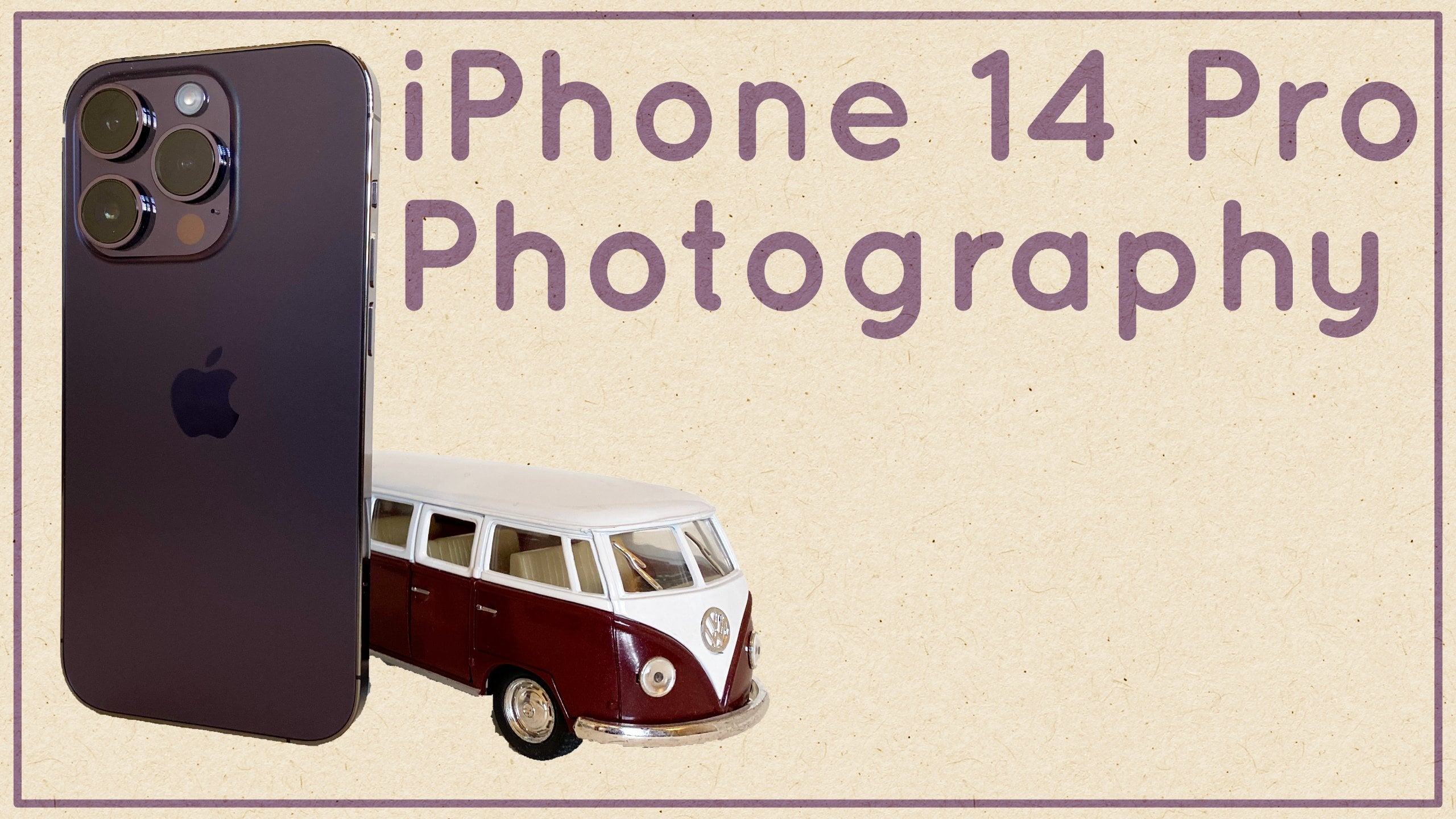
que estaré usando un iphone 14
Pro para este curso. Lo que esto sí significa
es que
dependiendo de tu modelo de iphone, puede
haber características ligeramente
diferentes. Algunas de las lentes o cámaras
del iphone pueden no
ser exactamente las mismas. Y algunas de las características
que están disponibles para mi iphone pueden no estar
disponibles para tu iphone. Como regla general, las últimas
generaciones de iphone, el modelo pro del iphone, ha tenido más lentes en él que la
versión regular del iphone. Entonces el iphone 14 Pro
tiene tres lentes en él, y el iphone 14 solo
tiene dos lentes en él. Y luego están los iphones como el iphone SE que solo
tienen una lente en ellos. Entonces las cosas pueden variar un poco, pero si tienes alguna
duda en el camino,
por favor, adelante, entra en el taxi de
discusión y pregúntales. Porque puede que solo sea una respuesta
simple a, bueno, esa característica está en
un lugar diferente en tu teléfono, no
disponible en tu teléfono. Y no hay razón
para que pases mucho tiempo
preocupándote por ello y
frustrándote con eso
cuando solo puedes subirte la pestaña de discusión y preguntarme, recuerda que estoy aquí para
ayudarte en tu viaje mientras aprendes a grabar
video en tu iphone. Sigamos adelante y
comencemos en el siguiente video y hablemos del proyecto para este curso.
2. Proyecto: Bien, ahora es el momento de que hablemos del proyecto
para este curso. Ahora aprendes mucho mejor haciendo que con solo observar. Y así es muy importante que hagas el proyecto para este curso para
que realmente puedas interiorizar las cosas de las
que estamos hablando La buena noticia es
que todo lo que necesitas hacer es seguir lo que
estoy haciendo en el curso. Y al final, podrás armar tu proyecto. Ahora el proyecto
en sí va a ser solo un carrete recopilatorio de diferentes tomas que has
hecho en tu iphone. Y no hace falta que sea largo. El propósito es solo que
demuestres que
has aprendido a activar los diferentes modos
y poder filmar en ellos. Bien, entonces hay cuatro tomas
diferentes que deberías tener en tu
carrete. Al menos cuatro. Puedes tener más
si quieres, pero al menos estos cuatro. El primero
va a ser un
tiro de acción con la
estabilización de acción activada. Y no te preocupes
si no sabes cómo hacer alguno de
estos ahora mismo. Ese es el punto de esta clase. Te voy a enseñar
cómo
encenderlos y cómo
usarlos en tus videos. El segundo plano va a
ser usando el modo cinematográfico. Ahora ese va a ser el
modo donde se
difumina el fondo detrás del
tema del video La tercera toma va
a ser usando cámara lenta, así que vas a querer filmar algo que se ralentice, así que vas
a querer asegurarte de usar
ese modo de cámara lenta para
tener un bonito video de ralentización Y luego, por último, quiero
que elijas una toma que
te ayude a expresar tu creatividad usando el modo que quieras. Entonces esas son las cuatro cosas. Ahora, cuando hayas terminado,
todo lo que necesitas
hacer es
juntar estos videos en un solo carrete usando algún tipo de programa de
edición. Simplemente puedes usar película, que puedes obtener
gratis en tu iphone. Sólo tienes
que ponerlos juntos, no
necesitas hacerles ninguna otra edición. Y luego sigue adelante y
sube eso a Youtube o algún otro
sitio para compartir videos para que
puedas obtener el enlace, copiar ese enlace y
pegarlo en tu proyecto de compartir habilidades. Y entonces voy
a poder verlo y puedo darte cualquier comentario que
quieras sobre esos proyectos. Ahora bien, es muy importante
entender que en este punto no
nos preocupa la
historia que está contando tu video. No estamos buscando que
sea cohesivo ni
nada por el estilo Entonces, aunque los cuatro disparos no tengan absolutamente nada que ver el
uno con el otro, eso está totalmente bien. No necesitan ser buenos. No necesitan ser cohesivos. Solo estás demostrando que
sabes usar los modos en tu
iphone para grabar video. Recuerda si tienes alguna
duda en el camino, ve a la pestaña de discusión y
puedes hacerme esas
preguntas ahí. Y haré todo lo
posible para responderlas. Bien, espero que estés emocionado por empezar
a aprender. En el siguiente video
vamos a hablar los diferentes lentes y
cámaras que están en el iphone.
3. Cámaras: Bien, ahora lo primero que quizás
te estés
preguntando cuando empieces a
meterte en la
videografía iphone es qué está
pasando con todos estos lentes
en la parte posterior de tu cámara Así que sigamos adelante y
comencemos hablando lo que hace cada uno de estos
y cuáles cuáles, y tampoco olvidemos
que en realidad hay otra cámara en la
parte frontal del iphone, que es la cámara selfie. Y eso también se puede usar para grabar video si lo necesitas, aunque no
siempre es la mejor opción. Y hablaremos de por qué. Lo primero a tener en cuenta es que estoy usando un iphone 14 Pro, dependiendo del
iphone que estés usando, el número de lentes en
la parte posterior del mismo puede variar así
como los atributos y
cualidades de esas lentes. Por lo que va a ser importante para ti que solo sigas adelante y Google qué lentes tiene
tu iphone. Ahora de inmediato, podemos hablar de la
diferencia entre
los iphones regulares
y los iphones profesionales Los iPhones Pro desde
hace varios años han tenido tres lentes, mientras que los
modelos normales de iphone han tenido dos lentes Y esa es una de las
cosas que separa a
los Pros de lo regular. En términos generales, si
tienes tres lentes, vas a tener una
lente principal, que es la lente ancha. Vas a tener
un teleobjetivo, que es el zoom Y vas a
tener una lente súper ancha, que es la
que sale muy lejos, te
permite capturar toda una escena. Entonces hablemos de
cada uno de estos. Ten en cuenta, como dije,
este es el iphone 14 Pro y tu
modelo específico puede diferir. Por ejemplo, en el
iphone 15 Pros, que acaba de salir, el objetivo zoom es mucho,
mucho más allá en el objetivo zoom. Ahora una cosa que
quiero decir es que cuando
hablamos de lentes y cámaras
y cosas así,
podemos terminar hablando
de muchos números que pueden resultar confusos para las personas que
son nuevas en la videografía Sé que me fue confuso cuando empecé, así que no te preocupes si no
comprendes lo que significan todos
los números Ahora mismo, los
números son realmente equivalencia porque esta no
es una cámara normal Entonces realmente estamos
hablando de equivalencia. En realidad solo son
útiles para las personas que vienen de la
videografía tradicional para
que puedan saber con
qué están trabajando en la cámara de
un teléfono en comparación con lo que estaban acostumbrados en
sus cámaras grandes No te pongas demasiado al
día en los números, pero te
los diré para que empieces a
familiarizarte con ellos. Y si vienes de la videografía
tradicional, es posible que te resulten útiles. Lo siguiente que
realmente necesitamos saber es que cada una de
estas lentes no es en realidad una lente separada tanto como es una cámara
separada real. Lo que significa que
cada una de estas lentes tiene un
sensor diferente detrás de ellas. Mientras que en una cámara normal, apagarás las
lentes y todas esas lentes pasarán
por encima del mismo sensor. Cada uno de estos tiene un sensor
diferente. ¿Por qué es eso importante?
Bueno, la calidad de cada sensor va a variar en cuanto a
cuántos megapíxeles tiene y qué tan grande es Los sensores grandes tienden a ser
mejores que los sensores pequeños, así que hablaremos de eso a
medida que avanzamos por aquí. Empecemos con esta cámara
principal de aquí mismo. Esta es la cámara principal. Y en el iphone 14 Pro, se considera una lente amplia. No es una lente súper amplia,
sino una lente ancha. Es un buen campo de
visión para la mayoría de los disparos, razón por la
cual está
en el principal. Esto es el equivalente a
aproximadamente un
campo de visión de 24 milímetros Y está en un sensor
que es de 48 megapíxeles. Y es el sensor más grande
de este modelo de iphone. Generalmente, si tienes
un modelo pro de iphone con un sensor más grande, va a estar en
la cámara principal. Y así el mejor metraje va a salir
de esta cámara principal. Y es algo así como el predeterminado
para la mayoría de las tomas de iphone. Probablemente vas
a querer disparar con
esta cámara más que en cualquier otra cámara. Ahora bien, la apertura de
esta cámara principal es una F 1.8 Lo que eso significa
es
que una abertura bastante abierta
que puede recoger bastante de una abertura bastante abierta
que puede recoger bastante luz en función
del tamaño del sensor que
se encuentra frente. Si realmente no entiendes la
apertura en este momento, no te preocupes mucho por ello. Pero esta podría ser información
útil si estás acostumbrado a trabajar
con cámaras tradicionales. Bien, a continuación
sigamos adelante y hablemos de
la cámara del medio. La cámara media es la lente
súper gran angular. Este es el mejor para
obtener tomas realmente amplias, lo que a veces necesitas
hacer cuando estás grabando, particularmente si estás tratando de
capturar una escena realmente
expansiva Se trata de un equivalente a 13
milímetros y así va a salir muy ancho Y también ayuda a obtener tomas
realmente estables, porque las tomas anchas simplemente tienden a verse más estables que las tomas
ampliadas, porque cuando la cámara cambia, no cambia tan lejos Y así solo tiende
a verse mucho más estable saliendo de
la lente súper ancha. Ahora te darás cuenta
que estoy usando lentes y cámaras prácticamente
indistintamente aquí. Eso es generalmente los
pensamos como lentes, pero en realidad son cámaras
separadas. Bien, dijimos que esto
es un
equivalente a 13 milímetros que si estás
pensando en grados de visión,
es de aproximadamente una vista de 120 grados Y esta cámara
está representada por un símbolo 0.5 en la app de cámara. Ahora este tiene un sensor de 12
megapíxeles detrás. Hay un sensor de 12 megapíxeles. Es un
sensor bastante bueno, pero claro, no
es casi del tamaño del sensor de 48 megapíxeles
en la cámara principal. Por lo que puede notar alguna
diferencia ahí. Sin embargo, lo que hay que recordar esa cámara principal es que
generalmente se está
recortando a una imagen de 12 megapíxeles usando cuatro píxeles
como un píxel O una imagen de 24 megapíxeles
mediante el uso de dos píxeles como un píxel. Y así no suele sacar los 48 megapíxeles
reales de ahí, porque esos archivos
serían súper, súper enormes Hablaremos más sobre los tamaños de los
archivos a medida que nos
adentramos en la configuración
de la videografía iphone Y esta tiene una abertura 2.2, por lo que el gran angular
tiene una apertura 2.2, lo
que significa que es un
poco de una abertura más pequeña. No está recibiendo
tanta luz
como lo es esa cámara principal. Bien, ahora sigamos
adelante y
hablemos de esta lente superior aquí en la lente superior va
a ser tu lente zoom. Entonces el objetivo zoom es donde vas a meterte
muy apretado en el tema. Y tener un zoom, o a veces llamado
teleobjetivo en un teléfono es
muy útil porque a menudo ves gente tratando de pellizcar
para hacer Y eso es solo
zoom digital, es solo un recorte. Eso es todo
zoom digital es, está recortando. Y realmente quieres
poder tener una lente
que se pueda acercar. Esta lente es
realmente, muy útil de tener. En el iphone 14 Pro, esto se considera
una lente de tres X. Pero en otros como
el iphone 15 Pro, se considera una lente de cinco X. Y en algunos modelos más antiguos se considera solo una lente de dos X. Entonces eso solo depende de qué
lente tuvieran ahí, qué tan cerca se va a
llegar a tu sujeto. Entonces el mío aquí se considera
un equivalente a 77 milímetros. Algunos son considerados un equivalente a 50
milímetros. Simplemente depende de la
cámara con la que estés trabajando. Así que asegúrate de buscar
eso para tu propio teléfono. Este también es un sensor de 12
megapíxeles aquí arriba, pero en realidad es un sensor de
menor calidad que el ultra ancho de
esta cámara en particular. Entonces solo quieres
estar al tanto de eso, que la calidad de tus videos salgan de tu
teleobjetivo va
a ser la menor calidad de
cualquiera de estas Y tiene una apertura
de 2.8 lo que significa que está reuniendo la menor cantidad de luz de cualquiera de estas cámaras. Bien, entonces ese es tu teleobjetivo. Entonces tienes la
cámara frontal, la cámara selfie. Por así decirlo ahora, desde hace mucho tiempo, esta cámara se
consideró realmente mala. Entonces, si tienes un iphone más viejo, como un 789 o diez, ni siquiera
pensaría usar esta cámara para
nada en video. Pero alrededor
de la época del 11 y del 12, empezó a obtener mejoras
y ha mejorado. Entonces lo es en algunos casos, particularmente si estás registrando, posible que quieras usarlo para
que puedas verte a ti mismo. No es uno que
vamos a estar usando mucho. Probablemente no
lo usaremos de nuevo en esta clase. Pero
hablemos de ello muy rápido para que sepas de qué se trata. Esta es una cámara
equivalente a 23 milímetros, por lo que es bastante amplia, solo un poco
más ancha que la cámara principal Y es así que si tienes a
alguien a tu lado, puedes meterlos a los
dos en la toma. Es una cámara de 12 megapíxeles. Nuevamente, no es un sensor de súper alta
calidad porque está empacado ahí y es el más pequeño de todos los
sensores del teléfono, pero lo hará en caso de aplizco. Su apertura es una F 1.9 por lo que está reuniendo
bastante luz. No tanto como la cámara principal, sino más que la lente ultra
ancha o el teleobjetivo Bien, así que hemos
repasado todas estas cámaras y todos
estos números, pero lo
realmente importante que debes recordar es que
necesitas usar la cámara adecuada para la toma que
intentas conseguir. Ahora en video,
voy a decir que, términos generales,
va a ser esa cámara principal. Pero no siempre,
creo que a veces querrás usar ese lente
ultra ancho para
capturar realmente una escena expansiva y
a veces querrás usar el teleobjetivo para realmente
acercarte a tu tema La otra cosa es que estas
cámaras trabajan juntas para
poder alimentar mucha y
mucha información
en tu aplicación de cámara, que luego usa tu teléfono para hacer
fotografía
computacional para averiguar cómo funcionan mejor las cosas, particularmente con la
iluminación y cosas como modo
cinematográfico en el que
entraremos más adelante Ahora que hemos pasado por
lo que son las cámaras, sigamos adelante y saltaremos a la configuración del
teléfono para que podamos averiguar cómo
configurar nuestro teléfono correctamente para los
videos que queremos tomar.
4. Configuraciones de almacenamiento: Ahora es el momento de hablar sobre los ajustes disponibles
para usar en el iphone. configuración de las cámaras puede
no parecer tan divertida como salir y grabar videos, y tienes
razón, no lo son. Pero conocer la configuración
es lo que te lleva de simplemente sacar
tu cámara y disparar, a
tomar decisiones intencionales sobre tu realización cinematográfica Entonces estamos en la
app Settings en mi iphone, y este es de nuevo
un iphone 14 Pro, y estoy ejecutando IOS 17 en él. Así que el tuyo puede variar un
poco dependiendo tu modelo y del
sistema operativo que estés ejecutando. Y cuando estás viendo
esto, sé que puede ser un poco molesto que la
configuración esté en una aplicación separada. No solo ahí en
la aplicación de la cámara, sino que así es como es. En este caso, en
realidad es útil para nosotros porque antes de
entrar en la configuración del video, realmente
queremos
hablar sobre el
espacio de almacenamiento que se va a encontrar debajo de la opción general y
luego debajo del almacenamiento del iphone. La razón por la que vamos
a empezar a
hablar de almacenamiento es
que quiero que te des cuenta de cuánto espacio tienes en tu teléfono antes
de empezar a filmar. Porque eso determinará la
cantidad de video que puedes tomar. Muchos de los ajustes
que estamos a punto ver tendrán que ver
con la calidad del video. Y la calidad de
tus videos
determinará cuánto
espacio de almacenamiento ocupan. Así que es bueno tener una idea
de cómo
es tu espacio de almacenamiento antes de que lleguemos
a la configuración de la cámara. El iphone que estoy usando tiene 256 gigabytes de almacenamiento
interno. Los iPhones vienen en muchas opciones de almacenamiento
diferentes. Este modelo puede tener
en cualquier lugar 100-28 gigabytes de almacenamiento y 1
terabyte Pero si tienes un modelo
diferente, tus opciones de
almacenamiento más bajas y más altas variarán. Puedes ver aquí que mi teléfono
está usando 117.53 gigabytes,
los 256 gigabytes, lo que significa que tengo
138.47 gigabytes 138.47 No puedo usar eso todo
para video porque este almacenamiento tiene que manejar
todo lo que hago en mi teléfono, no solo mis videos. Entonces tengo que
ser consciente de eso. Muchas personas se sorprendieron cuando se metían por primera vez en
filmar video, apenas cuánto espacio pueden ocupar
esos archivos. Desafortunadamente, si comienzas
a quedarte sin espacio, realmente no
hay nada que puedas hacer excepto comenzar a descargar y
eliminar cosas o comprar un teléfono nuevo
con almacenamiento actualizado Sé que no es
divertido pagar por el almacenamiento, pero he visto a tanta gente
simplemente comprar el modelo base de un teléfono y luego decidir que les gusta tomar fotos o videos. Y luego frustrarse
porque su teléfono siempre
se está quedando sin espacio. Así que la próxima
vez que compres un teléfono, asegúrate de tenerlo en cuenta. Lo que quieres
considerar al
pensar en el almacenamiento es
si estás
usando o no la nube para sincronizar tus fotos y videos a
través de tus dispositivos. Esto es algo muy importante a considerar porque la mayoría de las personas no tienen tanto almacenamiento en la nube como en su teléfono. Si la tienes
encendida, tu nube puede estar
repentinamente muy llena
y dejar de hundirse, lo que puede afectar cosas como
tus mensajes así como tus documentos e incluso el correo electrónico si usas la nube
para tu correo electrónico Entonces sugeriría
asegurarse de saber cuánto
almacenamiento en la nube tiene y probablemente desactivar la
sincronización de la aplicación de fotos Si planeas
tomar muchos videos
de alta resolución. Esta configuración se encuentra
en tu cuenta en la nube de configuración. Después bajando a Fotos
y sincronizando este iphone. Ahora bien, esta configuración es un poco engañosa porque
dice Cloud Photos, pero en realidad
tomará todo de tu fototeca que
incluye tus videos. Así que sugeriría
asegurarse de saber cuánto
almacenamiento en la nube tiene y probablemente apagar
Hundiendo la aplicación de fotos Si estás planeando
tomar muchos videos de alta resolución,
eso es lo que hago. Bien, eso va a ser
para la configuración de almacenamiento. Sé que no es
un video súper divertido, pero es importante para
ayudarte a evitar la frustración. Más adelante en el siguiente
video, hablaremos sobre la
configuración real de los videos.
5. Ajustes de la cámara: Bien, ahora hablemos de la configuración real de los videos que vas a filmar. Esto se encuentra en la aplicación de
configuración debajo de la cámara. Entonces, lo primero de lo que
vamos a
hablar es la sección de formatos, que es la cuarta
hacia abajo desde arriba. Así que adelante y toca ahí. Esta primera opción aquí arriba llamada
captura de cámara va a determinar los formatos de archivo
tanto para tus fotos
como para tus videos. Es lamentable que estos
no se puedan configurar de forma independiente, pero así es como se configura al momento
de esta grabación. Aquí sólo hay dos opciones. Hay alta eficiencia
o la más compatible. Estos términos oscurecen lo que realmente
está pasando aquí, razón por la
cual ahora
sienten la necesidad de poner un párrafo entero de texto
debajo para explicarlo Básicamente, si
eliges alta eficiencia, tus videos serán tomados en el códec de video de alta eficiencia, que se conoce como H 265. Apple prefiere este
formato porque ocupa mucho menos
espacio en tu dispositivo. Desafortunadamente, tampoco es súper compatible
con otros sistemas. A pesar de que esto ha empezado a mejorar
últimamente. Si en cambio lo
configuras en el más compatible, utilizará el formato mucho más
común de H 264, que casi cualquier reproductor de video o editor podrá leer. Pero ocupará más
espacio en tu sistema. Probablemente preguntándose
cuál deberías elegir. Básicamente, si estás
planeando en su mayoría solo usar tu iphone
para tu edición de video, puedes mantenerlo con
alta eficiencia, pero si estás planeando
editar en otro lugar, deberías probar y ver si
ese sistema y software pueden manejar videos H 265
sin problema. Generalmente, los productos Apple como Imax y ipads los
manejarán genial. Los productos que no son de Apple como los PC's y los teléfonos
Android
tendrán más problemas. Pero eso también puede
variar según el software. La otra cosa a
considerar es cómo
afectará a tu formato de foto. Dado que esta configuración
controla tanto la foto como el video, no se
pueden separar. Si lo dejas en
alta eficiencia, todas tus fotos serán
tomadas en el O HE IF
en el formato de
imagen de alta eficiencia, que nuevamente usa menos espacio pero no es compatible en todas partes. A pesar de que eso también ha ido
mejorando. Si vas con los más compatibles, tus fotos se tomarán usando el formato Jpeg estándar, que se puede usar en
casi cualquier lugar. Lo último que debes saber es que independientemente de lo que elijas, algunos tipos de video solo se pueden capturar usando el códec de video de alta
eficiencia. Estos se enumeran en la
parte inferior del párrafo. Esto es para ayudar a
proteger su almacenamiento de archivos de video extremadamente
grandes. Esos tipos de videos se
producirán si se capturan normalmente. Por lo tanto, deberá tomar
esta decisión en función sus propias necesidades de edición y consideraciones
de espacio de almacenamiento. Normalmente lo dejo
en la mayoría compatible, para que mis fotos
sean tomadas como Jpegs Y solo sé que cuando uso el modo como video cinematográfico, va a cambiar al
tipo de archivo HEVC El siguiente escenario
es solo para foto, así que no te preocupes por
eso ahora mismo. Pero la última configuración de la
página es para la captura de video. Esa es la opción para
encender Apple Pro Rez. Esto te permitirá
capturar video de diez bits, lo cual es realmente increíble
porque puedes editar mucho
más que el video normal, pero como verás a continuación, ocupa toneladas
de espacio de almacenamiento. Vamos a
encender esto para que lo veas,
pero en realidad, la mayoría de
ustedes probablemente no lo va a usar. Como puedes ver, si
tienes pro res encendidos, un minuto de video HD tomaría hasta 1.7 gigabytes de espacio Es decir, que en un teléfono de
128 gigabytes, podrías capturar
menos de 10 minutos de video. Sin embargo, es bueno saber que este
switch está aquí, en caso de que lo necesites o en caso tus archivos de video comiencen a
ocupar un montón de espacio. Lo más probable es que esto
accidentalmente se encendió. Una cosa a tener en cuenta aquí es
que si resulta que estás
filmando en el nuevo, a partir de esta grabación, iphone 15 Pro o el Pro
Max con un puerto USBC, en realidad
puedes grabar directamente en un disco duro
externo Es posible que pueda disparar
su resina Apple Pro un disco duro externo y
ahorrar espacio de almacenamiento de esa manera. Eso probablemente fue
muy confuso, así que siéntete libre de hacer preguntas si necesitas
ayuda al respecto. En el siguiente video, vamos
a terminar los ajustes hablando de opciones
de resolución
y velocidad de fotogramas.
6. Resolución y velocidad de fotogramas: Bien, este será
nuestro último video en los ajustes que de nuevo en la página de ajustes de la cámara
principal, podemos ver que
hay tres ajustes en la parte superior que tratan con la resolución y
la velocidad de fotogramas. Antes de tomar una
decisión sobre estos, voy a
explicar muy rápidamente qué son la resolución
y la velocidad de fotogramas. Porque si esta es
tu primera vez realmente haciendo video, esto
podría ser nuevo para ti. Empecemos con la resolución. Esto se describe
como 720 P, diez P o cuatro K en tu iphone. Esto determina
cuántos píxeles se
grabarán en cada
fotograma de video. Realmente no necesitas saber
todas las cosas técnicas que entran en estos
números para nuestros propósitos, solo debes saber que
cuanto mayor sea el número, más resolución tendrá
tu video. Básicamente, cuanto más claro
y nítido se verá. La segunda pieza de
esto es la velocidad de fotogramas. Recuerda que todo el
video es solo una serie de imágenes fijas que se muestran
en rápida sucesión. Los fotogramas por segundo, o FPS, es la cantidad de
imágenes que
va a tomar tu iphone por
cada segundo de video. Por ejemplo, un ajuste
de 30 FPS va a tomar 30 imágenes fijas en
cada segundo de video. Y un ajuste de
60 FPS va a tomar 60 imágenes fijas en
cada segundo de video. Ahora la clave para
entender aquí es que mayoría de la gente se ha asentado
por 30 FPS para videos, aunque a muchos cineastas gusta usar 24
fotogramas por segundo, razón por la
cual
verás que a veces esto significa que filmar
más de 30 fotogramas por segundo te da la oportunidad de
ralentizar el video sin ir por debajo de
los 30 fotogramas por segundo en tu salida final. Por ejemplo, si filmas
a 60 fotogramas por segundo, puedes reproducirlo
a media velocidad y aún tener 30 fotogramas por segundo
de video en cámara lenta. Si filmas a 120
fotogramas por segundo, puedes reproducirlo
a un cuarto de velocidad y aún tener 30
fotogramas por segundo. Por supuesto, cuantos más
fotogramas capture, más espacio
ocuparán estos videos en tu iphone. Bien, con todo eso
dicho, vamos a echar un vistazo primero a la configuración
real. Aquí tenemos grabar
video, vamos a darle un toque a eso. Puedes ver aquí que
tenemos un montón de opciones, pero que no puedes elegir la resolución y la velocidad de
fotogramas de forma independiente. Porque no todas las resoluciones
van con cada velocidad de fotogramas. El estándar es
la segunda opción, 108 P a 30 FPS. Pero podrías elegir diferentes opciones
dependiendo de lo que quieras. Realmente no
sugeriría elegir este top y bajar a
720 a menos que realmente no
tengas espacio en tu teléfono. Y notarás
que esta última opción, cuatro K a 60 FPS, realidad
se limita al formato de alta eficiencia del que
hablamos antes. Eso es simplemente porque
ocupa mucho más espacio. Es una resolución muy alta, a una velocidad de fotogramas muy alta. No quiero que te pongas súper
colgado de esto ahora mismo porque sé que puede ser
confuso y molesto. Y la verdad es que
para la mayoría de la gente, el estándar 1080 P a 30
FPS será simplemente genial. Y en realidad podemos ajustar esto en la app más adelante si es necesario. Así que solo déjalo listo
para eso por ahora. La otra cosa que
necesitamos saber aquí es que si eres Estados Unidos, posible
que quieras activar los formatos de show Pal con
este toggle aquí. Cuando hagas eso,
verás dos opciones con 25 FPS agregados a tu lista, que podrías necesitar en otros países fuera
de Estados Unidos. Voy a apagar
eso porque estoy en Estados Unidos. Las siguientes opciones son los alternadores
para varios ajustes. Puedes activarlos si
quieres usar esa función. Primero está la Estabilización Mejorada. Esto ayudará a que tus
videos se vean menos temblorosos, pero lo hará
haciendo zoom un poco A mí personalmente me gusta
mantener esta puesta. Lo siguiente es el
modo de acción, luz más baja. Esto solo significa que si
estás usando el modo de acción para obtener metraje
súper estable mientras
corres o algún otro movimiento, disminuirá esa
estabilización cuando esté en menor luz para que puedan reunir más luz y producir
una imagen más brillante. El siguiente ajuste es el video HDR. Enciende esto.
Vamos a grabar video con alto rango dinámico. Básicamente,
obtendremos más detalles en nuestras sombras y
nuestros reflejos, pero solo grabará en el
formato de alta eficiencia porque esto es otra cosa que
ocupará un montón de espacio si estuviera en el formato
compatible. A continuación tenemos Auto FPS. Este es un ajuste que
permitirá que la espuma reduzca la velocidad de fotogramas con poca luz para hacer
un video más brillante. Esto se puede configurar
para 30 FPS o ambos 30.60 FPS o
simplemente se puede apagar. Lo dejo ajustado a auto 30 FPS. Por último, tenemos dos opciones para bloquear la cámara o
bloquear el balance de blancos. El bloqueo de la cámara impedirá que el iphone cambie de
cámara cuando estés filmando. Por ejemplo, si
comienzas a filmar en la cámara ancha y
luego haces zoom a una X, normalmente
cambiará una cámara X, pero eso
producirá un parpadeo en el video cuando la
cámara cambie Entonces, si no quieres eso,
puedes activar esto, entonces solo
usará zoom digital basado en qué cámara
empezaste a filmar con. El bloqueo del balance de blancos
solo le permite no cambiar el balance de blancos
mientras está grabando video. Entonces, sea cual sea
el balance de blancos con el
que comenzó, continuará con lo largo la duración de ese video. Bien, volvamos a salir de estos ajustes de
registro aquí y vamos
a ver dos ajustes más de
velocidad de fotogramas con los que
tenemos que lidiar. El primero es record slow Mo. Esto determina qué
resolución
será la velocidad de fotogramas al grabar video en cámara
lenta. Se puede grabar a
diez DP con 120, lo que es una desaceleración de cuatro tiempos O puedes bajar
la resolución a 720 P y grabar a 240 FPS, que es una desaceleración de ocho tiempos Si desea utilizar formato de alta
eficiencia, también puede
optar por grabar a diez ochentYP con 240 Ahora podemos ajustar esto. Aunque estamos en la aplicación de
cámara, no
es súper crítico que
elijas esto ahora mismo, menos que quieras cambiar
al formato de video 1080 P a 240 de alta
eficiencia. Entonces ahora voy a poner el mío
a 1080 Phd a 120 FPS. El último escenario aquí
que tenemos que
tratar es nuestro escenario cinematográfico Esto es lo que utilizará tu
cámara al grabar en modo
cinematográfico Puedes hacer ya sea
1080 P a 30 FPS o cuatro K con 24 FPS o
30 FPS para la
mayoría de las personas, la mayoría de
las veces
probablemente querrás dejarlo en la primera opción para que no la primera opción para que no quemes
completamente tu almacenamiento. Bien, eso va a ser
para la app de configuración aquí. Hay otros ajustes. La mayoría
de ellos tratan con fotos. Puedes tomarte un tiempo para
revisar esos si quieres, pero no quiero
abrumarte
hablando de toneladas y
toneladas de escenarios aquí Sólo los más importantes. Ahora sé que pasar por estos escenarios no es súper divertido, pero es importante
saber dónde están que
puedas lidiar con
ellos como necesites. Recuerda que con
la mayoría de estos ajustes, estás eligiendo
hacer un compromiso entre la calidad
y el espacio de almacenamiento. Bien, eso va a
ser para los ajustes. Y en el siguiente
video, entraremos en la aplicación de cámara real y comenzaremos a aprender cómo funciona la
interfaz de la aplicación.
7. Aplicación de cámara: Bien, ahora que hemos tratado
con todos estos ajustes, por fin
podemos ver
cómo
se configuran las opciones de video en tu iphone. Ahora recuerde que la interfaz de la aplicación puede cambiar en función de las actualizaciones. Y es posible que algunas funciones solo estén disponibles en ciertos iphones Entonces, si el tuyo no se ve exactamente igual que el
mío, no te preocupes. Solo busca por un minuto y
mira si lo encuentras. Y si no puedes, solo sigue
adelante y pregúntame. Solo asegúrate de decirme
qué iphone estás usando
si haces una pregunta. Ahora te voy a mostrar
la interfaz aquí en orientación
vertical
porque
así es como empieza mucha
gente, porque así es como están
sosteniendo su teléfono. Pero es importante
tener en cuenta que cuando
filmamos con el iphone en orientación
horizontal, todo permanece
en el mismo lugar. Pero algunos de los botones
girarán 90 grados. Como elemento de interfaz, lo primero que queremos
notar son nuestros modos de cámara,
que se encuentran a lo largo de
la parte inferior de la pantalla, justo encima del botón del obturador. Actualmente estamos en modo foto. Para llegar a los modos de video,
vamos a deslizarnos
hacia la derecha, lo que nos moverá
al modo video. Sí, te darás cuenta de
inmediato que el modo
video recorta en un poquito y
se acerca un poco más. Así que tal vez necesites
reajustar dónde estás. Tengo mi teléfono
en un trípode
ahora mismo solo para ayudar a sostenerlo firme. Sólo voy a reorientar
un poco ahí. Hablaremos de cada uno de estos diferentes modos de video que están aquí en
un video separado. Te los voy a
mostrar muy rápido ahora mismo,
Cinemática, cámara lenta, lapso de tiempo Ahora mismo volvamos al modo
de video estándar porque eso nos va a mostrar la mayor cantidad de elementos de interfaz. Pero si alguna vez sientes que te falta una característica,
no veas algo. Probablemente es solo
que estás en el modo equivocado y
deberías simplemente deslizarte entre ellos hasta que encuentres lo
que estás buscando. Ahora bien, una cosa que quizás
hayas notado cuando pasamos del modo foto es
que el botón
en el centro cambió a rojo Este es un buen
indicador visual de que estás a
punto de tomar un video
en lugar de una foto. Al presionar ese
botón rojo en modo video, comenzará a grabar y
el botón cambiará a un cuadrado rojo para
indicar que al
presionarlo nuevamente se detendrá
la grabación. Déjame mostrarte eso. Al presionar ese
cuadrado rojo lo detiene. A la izquierda de esta
hay una pequeña plaza que nos lleva a nuestra cámara. Enrolle aquí mismo donde
podamos ver nuestros videos. Y a la derecha de eso hay un botón con dos
flechas curvas en círculo, que cambiará
entre las cámaras frontal y trasera orientadas. Ahí estoy yo y luego
volvemos a cambiar arriba. Los modos de cámara son cuatro
números en mi pantalla. Es posible que tengas
diferentes números o menos números en función del teléfono
que estés usando. Estos
representan esencialmente nuestro nivel de zoom, siendo uno la cámara principal
regular como hablamos
en el video de la cámara. 0.5 es el gran angular, lo que nos mostrará mucho
más de la toma aquí. Tres es el teleobjetivo que se acerca mucho
. Dos es el cultivo del 50%
en la cámara principal. No es realmente
cambiar de cámara ahí, es solo hacer un
recorte del 50% en ese sensor. Continuando, verás aquí esta área principal con estas reglas
de los Terceros en punto de mira Este es el visor que
has estado mirando todo
este tiempo
y aquí es donde verás lo que
realmente vas a capturar La regla. La tercera configuración puede
ser muy útil porque puede ayudarte a saber dónde colocar tu toma cuando la
estás enmarcando. Ahora lo que
puedes hacer dentro esta área es tocar para seguir adelante
y establecer tu punto de enfoque. Entonces, si quiero enfocarme
ahí mismo, puedo tocar para configurarlo. También puedo deslizar hacia arriba y
hacia abajo hasta mi exposición. O desliza hacia abajo para
bajar mi exposición. Se puede ver el pequeño sol
subiendo y bajando ahí. Ahora, el iphone tiende
a funcionar bastante bien, estableciendo tanto el enfoque como
la exposición para estos videos. Entonces no uso mucho eso, pero es bueno saber que está
ahí por si acaso es necesario. Esto nos lleva a la parte superior
de la pantalla donde tenemos acceso a algunas
configuraciones rápidas aquí arriba. Estos pueden cambiar dependiendo del modo de video en el
que nos encontremos. Actualmente, tenemos la opción de
flash aquí arriba, así que podemos encender y apagar el
flash opción
Pros porque la
activamos antes. Para que podamos encenderlo o apagarlo. puede ver
que tiene que cambiar un poco cuando haces eso. Y hay un pequeño chevron al
que
volveremos en un segundo Luego está nuestro botón de Modo
Acción, que podemos encender y apagar. Recuerda que hablaremos más
sobre todo esto más adelante, y por supuesto nuestra
resolución y velocidad de fotogramas. Para que veas que podemos
cambiar entre HD y
cuatro K y 30-60
en nuestra velocidad de fotogramas Recuerda que aquí cuando
decimos HD eso significa 108 P. Ahora el pequeño chevron
abrirá ajustes a
lo largo de la parte inferior Algunas opciones de menú extra aquí. Estos pueden cambiar dependiendo
del modo de video en el que estemos. Entonces no me preguntes por qué
Chevron en la parte superior abre un menú en la
parte inferior. No sé por qué. No tiene mucho sentido, pero es bueno saber
que está ahí. A diferencia de las fotos donde
hay muchas más opciones, este submenú para
videos solo te da configuraciones a las que ya tuviste acceso
en otra parte de la pantalla. Entonces no es tan
útil la mayor parte del tiempo, a menos que solo te
resulte más conveniente tenerlo ahí. A lo mejor tu pulgar pueda alcanzarlo más fácil o
algo así. Pero se puede ver que tenemos la exposición
flash
encendida pro res y el modo de
acción ahí. Y eso lo va a hacer
para el tour de la interfaz. En el siguiente video,
vamos a seguir adelante
y empezar a hablar de que
en realidad se grabó el video.
8. Conceptos básicos de video: Bien, ahora que
conocemos la interfaz de la aplicación, es hora de que
empecemos a filmar videos. Entonces vamos a empezar aquí
en el modo regular de video. Pero quiero hablarte
sobre lo que debes pensar cuando
empiezas un video. Ahora puedes ver que me
volteo horizontal para que puedas
ver como
se ve eso y como algunos de los iconos han cambiado,
pero no todos ellos. Se puede ver que
Prores sigue
exactamente en la misma orientación
que antes Entonces, cuando estás grabando video, lo primero en lo que quieres pensar cuando
te metes ahí es, estoy en el modo correcto? En este momento estoy en el modo de video
estándar. Cinemática, por supuesto, me va a dar más de ese fondo
borroso Slow mo me va a
permitir
ralentizarlo como
hablamos en la configuración. Ahora puedo cambiar este 240
a las 07:20 o 120 a HD. Y lapso de tiempo que
esencialmente será lo contrario
y acelerará el tiempo. Entonces realmente quieres
pensar en ese modo en el que te encuentras, el
modo de video estándar va a ser tu mejor apuesta la
mayor parte del tiempo. Pero a veces
querrás estar haciendo otra
cosa por razones
específicas. Quieres
asegurarte de que estás en el modo correcto para
los ajustes que
necesitas en lo que respecta a tu velocidad de fotogramas y tu calidad. Porque claro aquí solo
puedo subir hasta 60, no
puedo subir a 120
usando mi modo regular. Además, recuerda que
los pros está por aquí. Pros va a, por supuesto, ocupar mucho más espacio, pero va a sacar
un video de mucha mayor calidad. Entonces solo quieres estar
pensando en eso. Quieres pensar en
tu nivel de zoom aquí mismo. Mi nivel de zoom. No es genial para la toma
que estoy tratando de conseguir. Voy a seguir adelante
y comprobar cómo se
vería a las dos y a las tres. Ahora a las tres, eso parece
ser mucho mejor para la toma panorámica que estoy tratando de conseguir a través de
estas cifras Ahora voy a usar tres aquí. ¿Tres es la mejor
cámara? No, no lo es. Pero es la mejor cámara
tuya ahora mismo, porque puede conseguir
la toma que necesito. Sigamos adelante y vamos a
tomar un tiro con esto ahora. Para tomar la foto,
solo vas a presionar grabar, asegurándote de tener
todos tus ajustes en su lugar. Estoy en un trípode ahora mismo, así que no me preocupa
encender un modo de acción, pero hablaremos de eso más adelante. No voy a usar el flash. El flash realmente no es muy
útil la mayor parte del tiempo. Sólo vamos a
seguir adelante y golpear a Record ahora. Y luego sólo
vamos a un disparo panoramico y luego golpeamos la
casilla dos. Deténgalo. Siempre puedes volver a
jugar a través de eso. Recuerda, no
importa si tienes algún espacio vacío al
principio o al final de tu toma. De hecho, eso es bastante
bueno. Siempre puedes cortar eso más tarde cuando estés editando. Bien para volver,
sólo vamos a golpear la flecha hacia atrás. A veces
querrás tomar un video, pero no tendrás tiempo para pasar por todas esas
cosas que
acabamos de hacer porque a veces algo está pasando y
necesitas el video bien. Entonces en ese caso,
terminarás en modo foto. Y lo que quieres
saber es que puedes iniciar un video muy rápido simplemente deslizando el botón de
tu cámara. Así que solo necesitas
tomar tu modo de foto y simplemente deslizar hacia arriba
o hacia la derecha. Y entonces eso
inmediatamente va a empezar
a tomar un video. Ese puede ser un
truco muy útil para conocer también. Un par de cosas más a tener en cuenta aquí son la regla de los tercios, si yo en modo video
y me acerco aquí, si quiero poner a este tipo
justo en la regla de los tercios, solo lo alineo
ahí arriba para que esté justo en
esa línea de regla de tercios. Ahora un par de
cosas más a tener en cuenta. Ahora estoy en un trípode, así que
tengo las cosas bastante
estables aquí mismo. Pero cuando no estás en un trípode, aunque no
tengas este botón de
modo de acción activado aquí, todavía
va a
estabilizar tu metraje. Entonces el iphone
siempre se estabiliza, pero si estás en modo acción, aplicará aún
más estabilización. Así que eso es lo básico para filmar
video con tu iphone. Y en el siguiente video, solo
vamos a
seguir adelante y hablar de
algunas consideraciones cuando estás
pensando en disparar en modo
vertical u
horizontal.
9. Orientación: Bien, entonces ahora que sabemos
cómo grabar video en el iphone, quiero
hablarte sobre una de las
consideraciones más importantes vas a hacer cada
vez que filmes. Antes de entrar en todos
los diferentes modos de especialidad
que están disponibles para usted, esta consideración es
si va a disparar orientación horizontal o
vertical. Esto es realmente importante porque cambia drásticamente lo que ve
tu cámara y dónde
va a ser útil el metraje. Entonces, sólo para ilustrarle
esto, actualmente
estoy en una horizontal, o lo que llamamos orientación al
paisaje. Voy a cambiar esto
a una orientación de retrato. Voy a cambiar esto. Y cuando voy por aquí, el campo de visión que
se puede ver cambia mucho. Así que vamos a deslizar esto hacia
atrás y
puedes ver que ahora
puedes ver como las patas de este taburete
que lo sostiene arriba y más de arriba y abajo, que podría no
ser lo que quieres. Entonces realmente quieres
pensar en eso ya que estás trabajando en tus videos, porque realmente
va a cambiar lo que vas a sacar de él. Y cuando estás grabando video, lo que debes recordar
es lo único
que importa es
lo que hay en la toma. Realmente no importa si
estas piernas aquí abajo existen. Si no están en
el tiro, ¿verdad? Puedes usar lo que
necesites para intentar apoyar tu tiro
fuera del marco, Pero lo que hay en el
cuadro realmente importa, Ya sea que estés
disparando horizontal o vertical, realmente hace
la diferencia ahí. Vamos a hacer retroceder esto y podrás ver esa pequeña
barra de nivel ahí mismo. Solo estoy usando eso para
nivelar mi tiro aquí. Esa
orientación horizontal realmente hace una gran diferencia en
lo que podemos ver. También hace una gran
diferencia en dónde es
útil este metraje porque diferentes lugares atienden a uno de
estos u otro. Ahora por supuesto, siempre
puedes recortar tu metraje más tarde para
cambiar su relación de aspecto, pero cuando lo hagas
vas a perder mucha y
mucha resolución. Normalmente no
se recomienda. Si puedes, quieres filmar
en la orientación que realmente
vas a terminar usando. La mayor consideración
con esto es lo que
planeas hacer con el
video después de filmarlo. El destino final
debe ser considerado. La gente ve las cosas
en su teléfono. A menudo los ven en orientación vertical
o vertical. Mientras que cuando las personas
ven cosas en un televisor, computadora o tableta, generalmente las ven en orientación
horizontal u horizontal. Esto ha llevado a que
diferentes plataformas trabajen en diferentes
tipos de videos. Si estás tomando un lindo
video de tu hijo o mascota para enviar a alguien
por mensaje de texto, probablemente
elijas
una orientación vertical. Pero si estás rodando una
escena para tu cortometraje, probablemente
lo
harás horizontalmente. La segunda consideración es lo que estás tratando de captar. A lo mejor estás tratando de capturar
una visión de algo que
requiere que veas de
par en par en ambos lados. Para que veas
cuanto más ancho puedo llegar aquí en el ancho con
mi lente súper ancha. Entonces si sigo adelante y
si roto esto aquí, prácticamente mi campo de
visión sigue siendo el mismo. Sólo me estoy poniendo más
en la parte superior e inferior. Realmente quieres considerar cuál es
tu tema y qué
va a funcionar mejor para ello, así
como en qué plataforma
vas a estar. Así que ten en cuenta algunas
orientaciones comunes para plataformas. videos de formato corto como
Tiktok, los cortos de Youtube y las historias y
carretes de Instagram son todos verticales Mientras que los videos de forma más larga
como los videos regulares de Youtube, Vimeo, cortometrajes y largometrajes son
normalmente horizontales Así que solo asegúrate de que mientras estás filmando en tu iphone, estés siendo consciente
de qué manera estás sosteniendo el teléfono
en función del resultado final
de tu metraje. Ahora es el momento de que nos metamos en algunos modos más específicos
para filmar en tu iphone. Entonces vamos a
seguir adelante y sacar esto afuera y comenzar
hablando de modo acción.
10. Modo de acción: Bien, ahora es el momento
de que comencemos a
hablar de los modos que tienes
al disparar en el iphone. Y el primero del
que vamos a
hablar es el modo acción. Ahora el iphone hace mucha estabilización para empezar, pero cuando enciendes
el modo de acción, que se hace aquí presionando
este pequeño botón de acción, en realidad
va a hacer
mucha estabilización extra. Entonces tenemos a mi hija aquí y vamos a ver cómo se ve el modo de
acción. Ahora usarías
esto cuando estás como correr a lo largo de un tema, tratando de mantenerse al día con ellos. Realmente eres tú el que se mueve mientras ellos se mueven en contraposición a si solo estuvieras filmando su mudanza sin
estar a su lado. No necesitarías el modo de acción. Podrías simplemente estabilizarte
justo desde donde estás, pero cuando te mueves
como camarógrafo,
quieres el modo de acción
activado para estabilizarlo Entonces vamos a
filmarla corriendo por aquí y subiendo por
las barras de mono. Al derecho. ¿Estás listo? Sí. Bien. Vamos. Bien. Así que ahora vamos a
seguir adelante y vamos a echar un vistazo a ese metraje filmado con modo
acción para que veas
lo estabilizado que está a pesar de que estoy
corriendo detrás de ella. Este metraje es realmente
agradable y fluido. Ahora, una cosa que
quieres recordar es que
necesitas mucha luz
cuando estás haciendo esto. Y a veces si
enciendes un modo de acción y
está demasiado oscuro, te dirá que
necesitas obtener más luz. Ahora, ahora mismo
tenemos un día nublado, que es realmente
genial para filmar. Y pasa
que hay suficiente luz porque estamos afuera para
que pueda recogerla. Pero si estuvieras
adentro, podría
decirte que necesitabas
encender algunas luces para
poder hacerlo, porque necesita mucha
luz para procesar esto, Bien,
Así que ese es el modo de acción,
que es
realmente, muy útil cuando
necesitas hacer algo muy suave donde estás corriendo o moviéndote junto
al participante. Una de las cosas a tener en cuenta
sobre el modo acción
es que no es un
modo separado en el dial de modo, Lo enciendes
presionando un botón, Pero no está disponible
en todos los modos, así que realmente quieres estar en
la cámara principal para esto. Ahora, en el siguiente
video, seguiremos adelante y hablaremos de modo
cinematográfico
11. Modo cinematográfico: Bien, entonces ahora queremos
hablar de modo cinematográfico. El modo cinematográfico es lo que sucede cuando deslizas el dedo hacia arriba si lo
mantienes horizontal o deslizas hacia la derecha cuando lo
mantienes vertical Entonces pasemos al modo
cinematográfico y vamos a seguir adelante y
mostrarte cómo funciona esto El modo cinematográfico básicamente funciona
mucho como el modo retrato. Cuando estás haciendo fotografía, va a difuminar
el fondo. Entonces puedes ver aquí
que se está enfocando en su cara y está
difuminando el fondo Ahora puedes cambiar de enfoque. Digamos que quiero centrarme en
este columpio que está por aquí. Podría tocar por ahí, y
va a cambiar de enfoque ahí. Y luego se va
a desenfocar. Entonces esto realmente hace que tus
tomas se vean más como una película, más como
lo harían en un set de película porque te da esa
bonita profundidad de campo poco profunda. Ahora notarás que aquí solo
tienes dos lentes. Tienes la X
que es normal, y las tres X que
es súper, súper cerca. Entonces realmente la podemos
ver de cerca. Pero volvamos a una X, bien, y centrémonos
en su cara. Ahora, cuando tocas
para cambiar el enfoque, eso se llama tirar de enfoque. Y realmente hace que tus
tomas se vean profesionales. Para que veas puedo acercarme
a estos árboles y luego
puedo devolverlo a ella y
puedo hacer esa filmación de pared. Entonces, sigamos adelante y
veamos cómo funciona esto. Vamos a seguir adelante
y presionar record. Y si quisiéramos mostrarla, podríamos simplemente hacer una buena
sartén a su alrededor aquí. Y entonces, si quisiéramos
acercarnos a este árbol, podríamos hacer eso,
enfocarnos por aquí. Y entonces podemos volver a
ponerle el foco a la cara. Así que puedes obtener algunas fotos
realmente bonitas usando este modo cinematográfico para enfocarte en tu tema y difuminar
el fondo Otra cosa a tener en cuenta aquí es
que si cambiamos esto a cuatro K, entonces
podemos cambiar esto
a 24 cuadros por segundo. 24 fotogramas por segundo es lo que se usa en muchas
películas importantes. Así que es muy agradable tener esa opción si estás trabajando en un cortometraje con tu iphone
o algo así. También notarás esta
opción, esta es la F Stop. Esta es la cantidad de
desenfoque de fondo que vas a obtener. Entonces, si vamos a mirarla
aquí y movemos esto hacia arriba, el fondo va a
entrar más en foco a medida que levantemos nuestro stop up F para que puedas ver los
fondos más enfocados. Mientras que si bajamos hasta dos, está muy fuera de foco. Y para eso es básicamente para lo que está el modo
cinematográfico aquí. Vas a poder
conseguir esas fotos bonitas con ese fondo borroso y
es una característica muy agradable Realmente sube la profesionalidad
de tu video filmado. En el iphone, notarás que hay algunas características
que están disponibles, como que no puedes disparar el modo de
acción aquí. Eso es porque el modo
cinematográfico ya requiere mucha
luz para que funcione, así que simplemente no hay
suficiente luz para que haga modo
cinematográfico y el modo de acción
al mismo tiempo Entonces en ese caso,
vas
a tener que elegir cuál
vas a usar. Y hacer películas se
trata de tomar decisiones. Bien, eso es todo para el modo
cinematográfico, necesitarás tomar una foto con modo cinematográfico
para tu proyecto, así que asegúrate de que te
pongas cómodo con Y ahora vamos a
seguir adelante y pasar
a cámara lenta.
12. Cámara lenta: Bien, ahora es el momento
de que hablemos otro modo aquí en el iphone, que es lento Mo,
abreviatura de cámara lenta. Así que sigamos adelante y deslízate hacia
arriba para llegar a cámara lenta. Y ahora vamos a
filmar en cámara lenta, lo que significa que nuestras opciones de
velocidad de fotogramas son diferentes. Si miras por aquí
a tu velocidad de fotogramas, vas a ver
que tienes HD a 01:20 o podemos
cambiarlo a 720 a las
02:40 Ahora una de las cosas
a tener en cuenta es que si habilitas el
video Kodak de alta eficiencia en tus ajustes, entonces puedes obtener HD a las 02:40 pero tienes que estar usando
ese códec de video HEVC, que es un poco más
difícil de trabajar a vas a ver
que tienes HD a las
01:20 o podemos
cambiarlo a 720 a las
02:40 Ahora una de las cosas
a tener en cuenta es que si
habilitas el
video Kodak de alta eficiencia en tus ajustes,
entonces puedes obtener HD a las 02:40
pero tienes que estar usando
ese códec de video HEVC,
que es un poco más
difícil de trabajar a veces en post
procesando, ¿de acuerdo? Entonces, la cámara lenta
comenzará con el principio
siendo a velocidad regular, 30 fotogramas por segundo. Y luego lo ralentizará a lo que sea que lo tengas configurado. En nuestro caso,
va a ser 120 en HD. Ahora recuerda cuando reproduces 120 a 30 fotogramas por segundo, eso va a ser
cuatro x cámara lenta, porque 30 veces cuatro es 120. Entonces veamos cómo
funciona esto en la práctica. Vamos a hacer un video en
cámara lenta de ella, Bien, adelante
montando este caballo. Entonces vamos a hacer solo unos segundos de eso
y luego detenerlo. Ahora cuando volvamos
y lo miremos, se va a ralentizar Y lo
ralentiza automáticamente. Para que veas que estamos consiguiendo
esa linda cámara lenta ahí. A medida que va y
viene en el caballo. Recuerda que automáticamente
ya lo está ralentizando. Si estuvieras filmando
con una cámara normal, tendrías
que ralentizar eso tú mismo. Pero el iphone lo
ralentiza automáticamente y te da una pequeña rampa de velocidad al
principio y al final. Ten en cuenta que tienes tres opciones de
lentes aquí. Entonces puedes ir súper ancho, puedes hacer el ancho regular, o puedes hacer el muy de cerca. Número tres, ¿de acuerdo? Entonces esas son tus tres opciones en cámara lenta y
eso es prácticamente todo. No se puede hacer el
modo de acción en cámara lenta. Solo tienes esas
tres opciones de lentes. Y sí tienes la
opción de usar el flash. Pero otra vez, no haría eso porque realmente no me
gusta el flash aquí. Entonces eso es cámara lenta. En el próximo veo
vamos a
seguir adelante y hablar
del lapso de tiempo.
13. Lapsos de tiempo: Bien, entonces ahora es el momento de que hablemos
del último modo aquí, que es el modo de lapso de tiempo. Entonces vamos a
seguir adelante y lapso de tiempo el amanecer porque esa es una opción realmente genial para tomar un lapso de tiempo porque es algo que
sucede a
lo largo de un
período prolongado de tiempo. Pero no querrás
filmar todo en tiempo real porque eso tardaría demasiado
en tu video. Así que estoy en lapso de tiempo, que es el último modo
después de slow mo aquí. Sólo voy a
lapso de tiempo el amanecer pasando aquí. Así que
al atardecer o al amanecer. Grandes cosas para hacer
también como el movimiento en un auto o algo así. Una
gran cosa al lapso de tiempo. Entonces sigamos adelante y
comencemos esto y luego veremos qué obtenemos
al final de la misma. Entonces, una cosa que hay
que saber sobre el tiempo que transcurre en el iphone es que
no es muy como configurable No hay mucho que
puedas hacer con él en términos de ajustar realmente la
configuración a medida que avanza. Va a tomar
muchas fotos, y luego va a seguir
adelante y ajustar la velocidad de fotogramas después de
que hayas terminado con ella, el fin de mantenerlo en una
cantidad de tiempo razonable. No se le
permite configurar manualmente el intervalo para tomar una foto como lo
haría en una cámara normal. Básicamente,
vas a configurar un lapso de tiempo y luego
solo vas a dejarlo ir. Ahora otra cosa
a tener en cuenta aquí es que los lapsos de
tiempo funcionan mejor cuando
estás usando un trípode Entonces tengo el teléfono
en un trípode aquí para que pueda estar estable ya
que está tomando el lapso de tiempo. Entonces eso realmente funciona mejor, particularmente si el lapso de tiempo no implica que te mudes. Es un poco más difícil
hacerlo si te gusta hacer un lapso de tiempo de conducción
o un lapso de tiempo de caminata o
algo así. Bien, así que vamos
a dejar correr el lapso de tiempo. Ahora puedes ver que los únicos
controles que realmente tienes mientras
va el lapso de tiempo es el botón de parada. Para que puedas ver como se mueve la
pequeña rueda. Pero realmente esa rueda
en realidad no te dice cuándo
se están tomando
las fotos porque está tomando muchas fotos y
luego va a averiguar cómo ponerlas
juntas después del hecho. Lo que sí significa
que podría tomar un poco de tiempo de procesamiento. Entonces claro,
no voy a hacer que veas todo esto en tiempo real. Simplemente saltaremos adelante y te
mostraré lo que
obtuvimos de ello. Bien. Así que hemos estado corriendo por solo unos 20 minutos
aquí en el lapso de tiempo. Entonces vamos a
seguir adelante y detenerlo ya. Y todo lo que haces para
detenerlo es simplemente presionar el pequeño cuadrado rojo. Bien, ahora se detuvo. Y podemos seguir adelante
y ver eso en reproducción ahora mismo,
mira esto. Solo veamos cuánto
tiempo está aquí esto. Esto es de unos 20 segundos de duración. Eso es bueno tener en cuenta porque el iphone
casi siempre intentará que tus
lapsos de tiempo salgan a ser de 20 a 40 segundos de duración, dependiendo de cuánto tiempo los
hayas filmado. Pero es importante
saber que
siempre van a estar regresando
a 30 fotogramas por segundo
sin importar lo que hagas. Va a ser de 20
a 40 segundos y siempre
se reproducirá a
30 fotogramas por segundo. Un par de cosas más a tener
en cuenta aquí es que tienes todos tus diferentes enlaces
focales aquí. Tienes regular súper ancho, el recorte de dos X y luego el teleobjetivo de
tres X. Puedes usar todos
esos en este modo, pero esos son realmente los
únicos ajustes que tienes. Si pulsamos nuestro pequeño botón de
menú aquí arriba, lo único que tenemos
es un control de exposición, y ese es el último
modo aquí en el iphone. En el siguiente video,
vamos a seguir adelante y concluir el curso.
14. Próximos pasos: Muy bien, realmente espero
que hayas disfrutado
aprendiendo a usar tu
iphone para video. Y espero que esto te haya ayudado a mejorar
y te haya ayudado a
sentirte más cómodo grabando
video en tu iphone. Ahora hablemos de cuáles podrían ser
tus próximos pasos. Bueno, lo primero
es que necesitas practicar más si no has
completado tu proyecto, asegúrate de que haces completar tu proyecto para este curso y subirlo a la sección de
proyectos que yo pueda verlo y te
pueda dar retroalimentación. Lo siguiente, si aún no
has tomado mi curso de
fotografía iphone, tal vez
quieras
tomarlo también. Porque eso
entra en cómo usar mejor
tu teléfono
para tomar fotos. Y así, si estás tomando video, es probable que también quieras
tomar fotos. Entonces tal vez quieras seguir adelante
y revisar ese curso. Por último, este curso
no abordó realmente en absoluto
la teoría de la videografía No entramos en cómo
conseguir las mejores tomas, y eso es algo que quizás
quieras aprender. Aquí hay muchos cursos de videografía,
sobre compartir habilidades que
no son específicos de los teléfonos, pero que pueden enseñarte la
teoría detrás de las tomas Pero si estás interesado
en tener un curso específicamente sobre cómo aplicar teoría de la
videografía
a tu iphone, adelante y
házmelo saber en la pestaña de discusión Y si hay suficiente
interés, tal vez
pueda desarrollar un
curso sobre eso también. No puedo esperar a ver qué
vas a hacer en tu iphone. Y te voy a ver
en el próximo curso.
 Ben Nielsen, Good design is the beginning of learning