Transcripciones
1. Introducción con clase: Procreate es la mejor
app de iPad para creadores en movimiento, todo lo que necesitas hacer es agarrar tu iPad y
estás listo para crear. Dondequiera
que estés, solo puedes ir a agarrar tu consejo y comenzar
con tus ilustraciones. Puedes bosquejar pintura, simplemente disfrutar mientras
trabajas en procreate. Estoy aquí para iniciar este viaje
contigo en esta clase, aprenderás a usar
programado en poco tiempo. Después de esta clase
tendrás un conocimiento para crear cualquier cosa en procrear. Todo lo que necesitas es mente
creativa y $10 para comprar este
programa desde App Store. En esta clase, cubriremos
todas las herramientas necesarias que necesitas saber para empezar a trabajar cómodamente
en Procreate, cubriremos capas, te explicaremos capas, explicaremos colores, pinceles, todo lo que necesitas
saber para empezar a trabajar. Y nos pondremos cómodos
con movimientos de gestos. Porque procrear es increíble. Por eso,
estarás listo para
empezar a subir tu obra de arte y venderla o encontrar algunos clientes con habilidades que
acabas de aprender aquí. Realmente espero
verte dentro de este vaso. Adiós.
2. Procreate introducción: Hola a todos y bienvenidos. En este video aprenderemos algunas cosas básicas
sobre Procreate. Te presentaré
con Procreate. Una vez. Cuando abramos Procreate, esto es lo primero
que veremos. Este es algunos de los trabajos que la
gente hizo en Procreate. Vamos a revisar eso. Esto es realmente increíble. Solo imagina cuánto tiempo lo
necesitas para
algo como esto. Los detalles son realmente,
realmente increíbles. Entonces este es el trabajo de alguien. De acuerdo, volvamos a la galería. Y una vez cuando queramos
crear un nuevo archivo, solo
subiremos aquí
en este ícono plus. Una vez que haga clic aquí arriba, me
darán para elegir
entre algunos de esos. Si no quiero ninguno de esos, sólo
voy a ir pincha aquí
arriba en este plus, y voy a crear por mi cuenta. Por ejemplo, digamos que
quiero ir con algo como esto, ¿de acuerdo? Y este es el DPI y cómo se permiten las capas
máximas para mí usar en este
documento con este tamaño. Realmente es un
depende de qué iPad use. Por ejemplo, si estás
usando algún iPad Air, probablemente
será
mucho menos de 166, pero realmente no importa. No necesitas ir
tan profundo con capas. Así que vamos a crear un
nuevo archivo de nuestro par. También podemos elegir perfil
de color, configuraciones de
time-lapse, e
innumerables propiedades. Entonces por ejemplo, todo lo
que hagamos más adelante vamos a conseguir, por ejemplo, déjame simplemente decir
buena radio de tu trabajo, time-lapse de tu trabajo. Entonces sólo ella, desde aquí arriba elegimos qué calidad uno
guardar ese archivo es, por ejemplo, solo
iré con Ben 80 beam. Sería esto con estas
dimensiones y acaba de golpear Crear. Y ahora está aquí
son nuestros cinco. Para que podamos pasar justo
con nuestros dedos. Podemos rotar, podemos llenar eso. Podemos alejar, acercar. Y las cosas
así. Por ejemplo. Si voy simplemente hazlo así, automáticamente
lo
llenará para mí. Conoce, si queremos volver atrás y simplemente golpear Gallery
o traer de vuelta tu trabajo desde aquí arriba
tenemos acciones,
tenemos ajustes. Podemos ir y
seleccionarlos, mover las cosas. Y lo principal son los pinceles. Esta es nuestra herramienta de pincel. Se trata de
capas y colores de goma de borrar. Vamos a escoger algún Ejemplo. Pincel. Voy a ir con entintado y grande este pincel de ingresos
con color, azul. Ahora si quiero pintar, verás qué voy a conseguir. Este es el pincel que
elijo de aquí arriba. Podemos elegir el tamaño del pincel. Para que pueda ir a hacerla más pequeña. Lo verás, o lo harás más grande. Y desde nuestro par,
podemos ir a elegir y reducir la opacidad para
conseguir algo como esto. Ahora volvamos 100. Desde aquí arriba. Vamos a ir y
deshacer esos pasos. Podemos hacer las mismas
cosas para deshacer que se detiene con dos dedos. Si coloca dos dedos
al mismo tiempo en la pantalla, se permite automáticamente
ir un paso atrás. Por lo que esta es realmente
función de ahorro de tiempo que agregaron. Desde aquí arriba. Ya verás que tenemos muchos pinceles diferentes. Posteriormente, puedes
agregar tu propio pincel o puedes crear
tu propio pincel, o puedes descargar
algún pincel gratis. También hay algunos
pinceles, pero realmente no los necesitas. Puede crear por su cuenta
o descargarse de forma gratuita. Entonces verás chicos, hay muchos pinceles
diferentes. Entonces, lo que es bueno en Procreate
cada uno de esos pinceles, podemos ir y editar los ajustes. Ya verás que podemos jugar con él. Podemos añadir muchas cosas
diferentes que podemos cambiar
y las cosas así. No te molestaré sin solo decir que hay una opción. Ok. Sólo veamos cómo se ve esto. Realmente se ve bien. Vamos a dar un paso atrás. 12. Genial. ¿ Y qué hace la herramienta de manchas? Hace lo que dice. Son muchas cosas y
déjame ir a traer
mi traerme de vuelta mi pincel. Si voy con manchas, verás lo que hace. Es mucho esos bordes, así que es realmente puede ser útil. En ocasiones se puede acercar, hacer un pincel más pequeño, y podemos jugar con él. Entonces esto es lo que hace la herramienta de
manchas y qué es lo que necesitamos aprender? Y cuando recogemos herramienta de
manchas cada
una, cada vez podemos elegir
diferente efecto de manchas. Por ejemplo, quiero este
efecto en mi herramienta de manchas. Déjame volver. Ahora tenemos efecto diferente
con diferentes pinceles, pero seguimos usando herramienta de manchas. Así que ten en cuenta eso. Borrador con el borrador,
eliminamos las cosas. También podemos jugar con él. Podemos aumentar el tamaño
de nuestro borrador o
puedes reducir la opacidad
y cosas así. Y también con el borrador, podemos elegir cualquier pincel. Estamos como, está bien,
ahora déjame volver. Genial. Y esto es más tarde, solo imagina las capas
como vapor vacío. Entonces por ejemplo, si voy a
añadir base de papel, pedazo de papel
transparente y crear algo como esto. Ahora, agrego un vapor más
en la parte superior de eso y elijo un poco de color
negro, cosas así. Por lo que ahora tengo dos trozo
de papel o dos capas. Y si quiero ir
y mover esta, puedo ir a mover esa capa
o mover lo que hay
dentro de esa capa, así así, eligiendo
mis herramientas de selección, puedo ir disminuir el tamaño, aumentar a Kingo, rotarlo. Las cosas similares. Podemos ir con
diferentes uniformes. Podemos ir warp ID, podemos ir a distorsionar
lo que quieras. Ya verás. Hay un
efecto realmente genial que podemos conseguir usando este legis gay. Estoy satisfecho con ello. Esto es más tarde, por ejemplo, si quiero agregar este
amarillo en la parte superior de eso, solo
iré a traer
mi capa por debajo de eso. Y ahora mi capa uno es demasiado grande si no estamos
satisfechos con algo. Por ejemplo, si queremos
eliminar esta capa, solo
podemos ir de aquí
arriba y eliminar. O podemos bloquearlo, duplicar, ya sabes qué, me duplica
y va a crear una copia de la misma y en una nueva capa. Y podemos encerrarlo. Y por si acaso queremos
pintar algo, pero solo queremos
imaginar una vez que bloquees tu capa y
estás satisfecho con lo que
has hecho en esa capa. No quieres
ensuciar ese trabajo. En cualquier caso, no
quieres un
mensaje, lo bloqueas. Ahora si quiero pintar sobre
ella, me mostrará capa bloqueada. Podemos ir capas abiertas o desbloquear
esta capa o cancelarla. Así que va a ir solo de aquí arriba, desbloquear, y eso es todo. Déjame simplemente
mostrarte un duplicado, un duplicado esa capa y
moverlo así. ¿ De acuerdo? Si voy a hacer cosas
como esta, por ejemplo, si hago clic aquí arriba, tenemos un montón de diferentes
conjuntos de opciones. Por ejemplo, podemos
cambiar el nombre de esa capa, podemos seleccionarla, podemos copiar, Rellenar glia Alpha Lock, máscara , máscara de
recorte, invertir
muchas opciones diferentes. Por ejemplo, vamos
sólo con la capa uno y quiero ir a
ella bloqueo útil. Entonces por ejemplo, tengo bloqueo
alfa y quiero disminuir el tamaño de la misma
y elegir un color negro. Ahora, cuando mi Lear
sea un Alpha Lock, me
permitirá pintar solo sobre lo que está actualmente
en esa capa. Entonces si voy a tratar de hacer algo como esto,
no pasó nada, pero si voy con por encima de
esta zona amarilla, cumple
eso
con color negro. Sólo vamos, vamos a
recoger con algún color como este para tener mejor. Significado. Ya verás una vez
que esté con mi alfa bloqueado, puedo ir y hacer cosas como esta. Esto podría ser opciones realmente
útiles. A veces las máscaras son similares
pero no es lo mismo. Te mostraré la
diferencia, por ejemplo, ahora quiero ir
a desbloquear esto, y quiero añadir una máscara. Ahora. Si pinto
con color negro, automáticamente
eliminará
cualquier cosa de mi capa uno. ¿ Lo ves? Pero si elijo un color blanco, automáticamente
traerá cosas así, pero no
destruirá mi capa principal. En cualquier momento la alfabetización. Déjame simplemente mostrarte
con colores negros. Digamos que quiero
hacer cosas como esta. Realmente los quiero como éste. Pero no destruí mi capa. Sólo aplico este
efecto en mi máscara. Si voy y cierro estas máscaras, mi capa está intacta. Entonces esta es la diferencia entre las
máscaras y el bloqueo alfa. Así que ten en cuenta eso. Genial. M de arriba aquí son
colores. Ahí. Hay un disco, se ve un disco así. Puedes elegir cualquier
color que te guste. Hay un clásico que usan
como éste el más. Y yo estaba trabajando en Photoshop, pero prefiero el disco por ahora. Este es un clásico,
esto es armonía. Es realmente te dará
unos colores de cortesía. Por ejemplo, si
elijo este color, mi color complementario
será éste. Si elijo este color, mi color complementario
va a estar en éste. Es realmente, a veces
si te falta imaginación, sólo podría ser realmente útil
para mis puros nuestros valores. Si quieres agregar color
dulce valor, por ejemplo, solo
puedes ir desde
aquí arriba y teclear ese color y tendrás ese
color automáticamente. Contamos con palets. Realmente depende de cómo
prefieras trabajar. Desde aquí arriba,
hay tarjetas con diferentes boletas o compactas. Entonces es realmente cómo prepararse. Me gusta usar el disco. Genial. Esta cosita de
aquí arriba es recogedor de color. Si sólo puedo llamarlo así. Por ejemplo, si hago clic
aquí arriba y hago clic en
este color amarillo, automáticamente
traerá color amarillo para mí. Por ejemplo, si subo aquí
y hago clic en este negro, automáticamente
traerá color negro para nosotros. O podemos ir con, o podemos ir con nuestro lápiz. Sostén un segundo y escoge
cualquier color que
te guste, así así y te
traerá ese color. Y ahora puedes pintar. Otra cosa genial
que necesitamos
saber es realmente útil,
es por ejemplo, si
alguna vez usaste Photoshop, se llama herramienta
Paint Bucket. Y esta es la
materia similar, por ejemplo, todo lo que necesitamos es una
selección cerrada, objeto cerrado. Por ejemplo, un círculo
que está cerrado. Hubo mucho diferente, te
mostraré en un segundo. Había muchos pinceles
diferentes, pero éste está cerrado y seguro. Así que ahora solo traeré
este color y al liberarlo automáticamente
llenará éste por mí. Por lo que ahora sólo puedo ir a pintar esos bordes y logístico
decir que tengo un círculo. Genial. Ahora déjame simplemente cerrar todo y crear algunos nuevos. Por ejemplo, con la
conducción, con éste. Disculpe, olvidé
crear una nueva capa. Lo cumplió. Pero si voy a reducir el
tamaño y trato de hacer eso, vamos a ver qué
va a pasar. Se
llenará automáticamente toda la capa. ¿ Por qué? Porque nuestro círculo no
estaba cerca. Así que déjame ir un paso atrás. Verás que hay
muchas cosas diferentes. Muévete desde donde puede
pasar el color y
llenará automáticamente toda la capa. Entonces cuando quieras llenar tu
capa sugiere como yo lo hice, debes elegir tus
pinceles con cuidado. Vámonos y hagamos eso. Crea algo como esto. Y desde aquí arriba
podemos ir y añadir tonalidad, saturación, brillo, balance
de color, todo. Por ejemplo, phi uno
para agregar algún ajuste como desenfoque, solo iré. Y si voy de derecha a izquierda, de izquierda a derecha, verás cuánto
aplico actualmente. Hay un 2%. Ya ves, si sigo
adelante se agregará automáticamente
más a mi capa. Verás cosas
que estamos recibiendo. Ahora. Por ejemplo,
si queríamos jugar con saturación de tonalidad
y brillo, y así así, podemos jugar con esos deslizadores, y este es el color
que vamos a conseguir. Entonces eso es algo
a tener en cuenta. Necesitas ir y divertirte con Procreate para aprender
todas esas cosas. Es realmente divertido y fácil de usar y no puedes estropear nada. Eso es lo bueno. Si queremos moverlo
así, podemos moverlo. Y eso es todo. Ok chicos, y ahora aprenderemos algunas cosas
básicas sobre Procreate. En el próximo par de videos, vamos a
crear cosas frías. Y una cosa más, cómo podemos ver qué va a funcionar. Por ejemplo,
volvamos a la galería. Y
digamos simplemente, queremos seleccionar
éste y
queremos compartirlo desde aquí arriba. Te preguntará qué
formato nos gusta, B como el PDF, JPEG, PNG, y cosas así. Digamos que quería
guardar esto como JPEG. Y desde IPR puedo elegir cualquier legitimidad
que quiera guardarlo en Archivos. Voy a guardar éste
en un archivos y elegiré procreate y
digamos simplemente guárdelo para probarlo. Eso es todo. Terminó ahora, tenemos
nuestro archivo listo
para subir en cualquier lugar
realmente como eso es todo. Gracias a todos por ver. Si tienes alguna pregunta
sobre esas cosas básicas, hazme saber y verte en
el próximo par de videos. Adiós.
3. Encuentra la inspiración y la extracción de líneas de cualquier: Hola a todos y bienvenidos. En este video,
te mostraré cómo agregar cualquier imagen para inspirarte para crear algo único y
especial por tu cuenta. Por ejemplo, vamos
a ir en un Google o no conozco ningún
otro sitio web que
puedas ir en Pinterest o algo así
y vas a encontrar alguna, y encontrarás alguna
imagen a la que quieres ir y crear algo similar. Por ejemplo, digamos que
estoy satisfecho y
quiero estas flores en mi
Procreate como referencia. Entonces, cómo podemos hacer
eso, por ejemplo, podemos ir solo
sostener una segunda copia y volvamos
a nuestro procrear. Desde aquí arriba sólo podemos ir
base y aquí lo tenemos. Esas flores. Ahora puedo ir y reducir
la opacidad para mi par. Puedo reducir la opacidad
de esas flores y crear la nueva capa. Y ahora puedo
divertirme y crear algo parecido. Eso es todo. Así que ahora podemos
subir aquí y
pasarlo bien creando
cosas como esta. Ahora una vez que tenemos nuestra
capa uno como referencia, puedo ir a Pinceles volando algún pincel con el
que estoy satisfecho. Por ejemplo, puedo
ir con este pincel y simplemente pintar
algo como esto. Puede crear algunas
flores en poco tiempo. Esto sólo soy yo divirtiéndome. Realmente no importa, pero ustedes saben cómo
pueden agregar cualquier archivo por ahí. Una vez cuando estés satisfecho
con tu diseño, puedes acercarte este. Ahora, puedes exportar este archivo, por ejemplo, esta divertida flor. Si quieres añadir un
par de cosas más, solo
regresas a
tu, no lo sé. Digamos que queremos algo como queremos algo
como esto o esto. Ya ves, no está permitido
usar esta imagen. Pero podemos usarlos como
referencia para crear algo parecido para extraer
alguna línea de eso. Eso no es realmente algo malo. Entonces, por ejemplo,
podemos copiar éste. Volvamos a procrear
desde aquí arriba, solo basándolo. Y puedo aumentar el tamaño. Y ahora podemos
divertirnos n duplicar esto, crear una nueva capa. Puedes reducir la opacidad
de la misma si quieres. Si no lo haces, solo vas a
pintar sobre esa capa. Ahora cuando tengas lista
tu referencia, puedes ir y duplicar. Por ejemplo, quiero
extraer algunas, algunas líneas aquí arriba puedo
ir y hacer eso en este momento, por ejemplo, solo
puedo acercar un poco más. Y ahora puedo ir y
replicar éste. Creé labios similares. Ahora podemos subir aquí y
hacer lo mismo por la nariz. Verás que
los usamos como referencia. Podemos ir y extraer
esas líneas en muy poco tiempo. Verás qué es lo que está
atento aquí. Lo que es importante
para
entenderte, no puedes ir a
copiar a otros trabajos. Simplemente puedes usar un par
de cosas como referencia. Así que sé único con tus diseños. No copies el de otras personas, así que esto sólo
me está ayudando y eso es todo. Si tienes alguna pregunta, si tienes problemas para
extraer esas líneas, siéntete libre de preguntarme y con
mucho gusto te ayudaré . Pero no lo hice.
4. Crear y editar pinceles: Hola chicos y bienvenidos. En este video vamos
a crear nuestro propio pincel. Cómo podemos hacer eso, por ejemplo, podemos ir y añadir algunos
objetos para nuestros pinceles. Podemos sumar un arboles. Por ejemplo, iré y
agregaré un árbol como pincel. Cómo podemos hacer eso, solo ve en Google y escribe tree PNG o
algo así. Ahora voy a ir y hacer clic
y mantener presionado hasta que vea copia. Y traeré de vuelta mi
procrear y pegarlo. Pega aquí arriba. Ahora cuando esté satisfecho con
cómo va a lucir mi pincel, solo
voy a ir de aquí arriba y quiero salvar
esto como DJ de nuevo. Así que exporté esto
como un JPEG y lo guardaré en
mi galería de imágenes. De acuerdo, ahora cuando
terminemos con este paso, puedo ir de
aquí arriba en los pinceles. Y verás que esto es
un reciente acaba de ir a mover esto a continuación hasta que
veas este plus. Una vez. Cuando veamos
nuestro botón plus, preguntará qué nombre queremos agregar para
este conjunto de pincel, solo
iré a añadir árboles. Y una vez que haga clic en
este clic ahí, puedo ir y añadir un pincel
para mi, para mi galería. En el ahora, una vez que
estamos seleccionados forma, podemos subir aquí
en el Editar y
podemos ir a importar, importar una foto. Y esta es la foto
que quiero hacer. Y este es nuestro pincel. Ahora podemos ir y cambiar
par de cosas. Podemos cambiar el espaciado. Podemos cambiar algunas otras cosas. Podemos ir solo a las formas. Y voy a ir a esto
y débito dos veces. Lo tocaré con
mis dos dedos para invertir esto porque queremos que
nuestros pinceles sean blancos. Y eso es todo. Yo salvaré eso. Ahora podemos ir de aquí arriba, podemos sumar el espaciado. O simplemente podemos decir que
quiero sumar el espaciado. Quiero cambiar eso, o no solo juego
ahora y eso es todo. Aumentaré
el tamaño máximo. Algo como esto. Tamaño mínimo. Desde aquí arriba sobre el pincel. Puedes añadir tu nombre. Por ejemplo, voy a escribir mi nombre y voy
a ir a hacer clic en Hecho. Ahora, cuando suba aquí en los árboles y
digamos que esto es, mi fondo
va a ser negro. ¿ Cómo podemos hacer eso? Ve a Nueva Capa y
elige tu pincel de árbol. Y ahora cuando
aumento el tamaño y elijo el color blanco
para mi pincel, algún color verde, azul, este es mi pincel. Así es como podemos agregar
el pincel en procreate. Ahora podemos ir a buscar el proyecto que hicimos
pareja de videos antes, y podemos sumar cosas aquí arriba. Por ejemplo, podemos
agregar esos árboles en un par de capas diferentes
con diferentes tamaños. Esta es mi capa actual y me aseguraré de que esté seleccionada. Y voy a ir, disminuir el tamaño de mi árbol. Y puedo ir y añadir
ese árbol más grande. Verás que
afectan al árbol solo agregando el árbol en
la parte superior de aquí. Podemos ir y sumar el árbol. Y la última capa. Sólo me aseguraré de
que sea del color correcto. Voy a ir a
ese árbol de aquí arriba. No podemos ver nada
moviéndose aquí porque
es Alpha bloqueado. Entonces voy a ir en el registro de eso. Y haré clic aquí arriba
y agregaré esos árboles. Así como eso. Y puedo disminuir
el tamaño. Más pequeño. Básicamente, eso es todo. Así es como puedes agregar
pinceles a tu procreate. O podemos ir, por ejemplo, vamos por esta capa. Ni siquiera importa, o podemos crear un nuevo alelos, ir a crear un nuevo archivo. Vamos a editar un
par de pinceles. Por ejemplo, esto es actualmente mercurio y así
es como se ve. Déjame ir a acercar. Esto es demasiado. Vamos a algo así como 25. Es demasiado. Sólo dame un segundo paciente. Así es como se ve actualmente
este pincel. Si voy haga clic aquí arriba. Ahora puedo ir y cambiar esto. Se puede ir cambiarlo a solo esto de 20 algo
por ciento a 78. Ok. Este es el mismo pincel
todo lo mismo. Acabo de cambiar este espaciado
y así es como se verá. Así que ten en cuenta eso. Puedes ir a jugar con esas
opciones en Procreate. Y esto es realmente bonito porque
ves el efecto que estás obteniendo y
puedes probarlo aquí mismo. Por ejemplo, ve con
algo como esto. Así es como mi
pincel. Vamos a mirar. Volvamos a hecho. Y creo que estamos de vuelta
al efecto anterior. Entonces así es como puedes crear tus propios pinceles
a partir de archivos PNG o JPEG, y cómo puedes editar
cualquier pincel desde aquí arriba. Entonces eso es todo de
mí en este video, espero que aprendas
algo nuevo. Nos vemos más tarde.
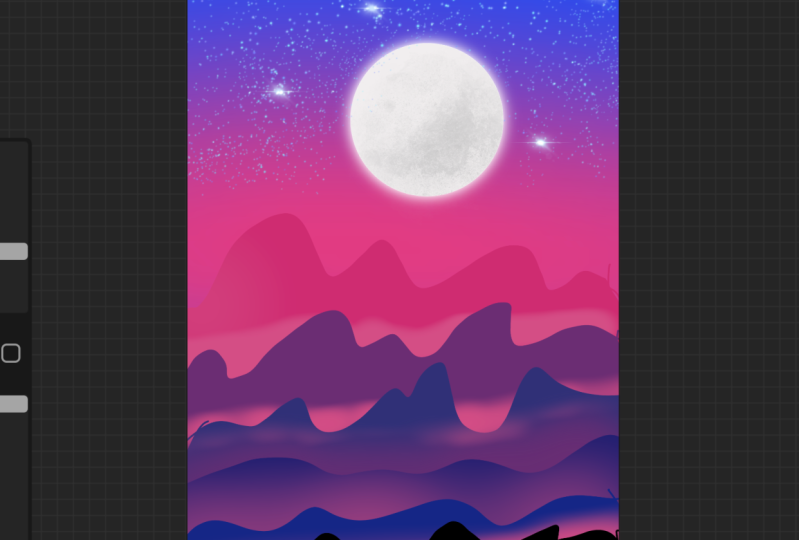
5. Creación de arte genial con Tehnics simples: Hola a todos. En este video
vamos a crear algo increíble y sencillo. Así que empecemos. Primero, necesito un poco de
color azul para nuestro cielo, por ejemplo, iré
con algún color como este. Esto va a ser
algo así. Y llenaré mi
fondo con este color. El siguiente color que voy a
necesitar es algo así. Tal vez aún más brillante. Ahora, voy a usar alguna aerografía y
usaré pincel suave. Ahora, voy a ir a aumentar este pincel para ver que
esto es demasiado. Déjame ir con
algo como esto. Quiero pintar
aparecer, automatizar. El siguiente movimiento pasará
de Ajustes, y usaré el
desenfoque gaussiano para obtener este hecho. Algo como esto. Una vez que esté satisfecho, iré a
crear una nueva capa. Entonces esta es mi capa uno. Ahora, asegúrate de
crear una nueva capa. Vamos a la capa dos. Este es el color que
usamos en un movimiento anterior. Ahora voy a usar
este pincel de línea mono. Lo puedes encontrar
bajo caligrafía. Entonces vamos y podemos ir
con algún color como este. Simplemente alejaré un poco hasta ver a qué
hora voy a conseguir. Ahora. Voy a pintar
y crear algunos. En. Ahora. Yo voy a, ahora voy a
crear algunas montañas. Entonces voy a ir
al azar así. Quiero asegurarme de
cerrar esta tasa de selección. Ahora puedo ir y traer
este color aquí arriba. Ahora, vamos a
crear una nueva capa. Esta capa necesito agarrar
algún color como este. En esta capa seguirá creando algunos efectos aleatorios
para nuestras montañas. Y me aseguraré de
cerrar esta selección y ahora solo llenaré
ésta de color. Eso es todo. Asegúrate de crear una nueva capa y continuar
con un color un poco más oscuro, crea algún efecto similar. Monte. Ve a crear uno o dos más. Iré con un color más oscuro. Asegúrate de estar
en una nueva capa. Y eso es todo. Una vez más y
creo que hemos terminado. Simplemente iremos con
un color más oscuro. Eso es todo. Genial. Creamos algunas montañas en un par de diferentes capas. Ahora tenemos que agregarle algún efecto de
sombreado. Entonces, ¿cómo vamos a hacer eso? Vamos a nuestra
capa, capa dos. Tomaré una muestra
de este color. Necesitamos un
color un poco más brillante para ello. Genial. siguiente paso es que necesitamos
que alfa bloquee esto. No repasamos esa zona. Por lo que sólo nos quedamos
dentro de esta capa. Déjame deshacer eso. Genial, pero para eso
necesitamos cambiar de pincel. Ahora subamos aquí en la aerografía y
elegiré resolver el pincel. Y vamos a divertirnos
con este pincel. Asegúrate de que tu capa
esté bloqueada Alpha. Y vamos a pintar algún sombreado. Esto es realmente grande y lo
haré más pequeño. Este es el efecto que necesitábamos. Algo como esto. terminamos con esta capa. Ahora pasemos a una capa tres. También me aseguraré de que
esto sea el bloqueo alfa. Y ahora vamos a
algo aquí arriba. Simplemente genial. Continúa hasta la capa cuatro. Vamos a la
capa de bloqueo alfa cuatro e hicimos lo mismo para conseguir
este efecto de floración. Ahora, vamos a la capa cuatro. Y sólo para ver este efecto, tasa, una vez más para
capa cinco, bloqueo alfa. Eso es todo. Ahora podemos subir aquí y asegurarnos de crear
una nueva capa en la parte superior. Genial para éste, iré con color blanco. Voy a cambiar un pincel, algo así como cambiaré el pincel a uno por línea. Y voy a crear
un pequeño círculo. Algo como esto. Esta es actualmente elipse. Podemos ir a Editar Forma y
crear una tasa de efecto círculo. Ahora vamos a llenar este
círculo. Y eso es todo. Ahora podemos ir a hacerlo más grande o hacerlo más pequeño o moverlo. Voy a ir a
colocarlo aquí arriba. Sólo un poco más pequeño,
y eso es todo. Ahora, cuando creamos
este círculo distribuir, esta va a ser nuestra luna. Quiero ir y
crear una copia de la misma, así que solo iré a
moverla aquí arriba,
moverlo a la izquierda
y haga clic en Duplicar. Me aseguraré de estar
en la capa inferior. Y ahora vamos a añadir
algún efecto de floración. Por lo que aquí arriba, haga clic una vez aquí arriba, los ajustes y haga clic en floración. Y ahora solo desliza tu dedo o un lápiz
hasta que obtienes este efecto. Una vez que esté satisfecho,
voy a subir aquí. En la última capa. Voy a crear, disculpe, necesito deshacer eso. Voy a hacer clic aquí arriba y
voy a golpear máscara de recorte. Para este efecto, voy a subir, estás en industrial. Creo. Necesito algún efecto como
este, decaimiento oxidado. Y solo elegiré
algún color como este. Permítanme solo reducir la opacidad. Aumenta el tamaño hasta que
veamos el efecto. Esto se ve realmente bonito. Pero creo que debemos
detener algo. Así que déjame ir y hacer eso. Crearemos una
copia más de ésta. Ahora vamos a hacer eso. Se irá a crear
una máscara de recorte, y voy a repetir este paso. Ahora. Sólo está dentro de esta
zona y estoy satisfecho. Este es el efecto
que quería tasa. Entonces esta es nuestra luna. Y lo último
que podemos ir y agregar es algo como, por
ejemplo, podemos ir con
algún color azul como este. Podemos encontrar un pincel
que está debajo de aquí. Podemos ir agregando
efecto de destello en una nueva capa. Creo que necesito conseguir
este nodo más pequeño. Esto es demasiado. Creo que necesito
obtener un color diferente. Ok. Genial. Este es el efecto que necesitaba. Sólo hay que
hacerlo un poco más pequeño. Y a lo mejor voy a
subir aquí a ajustes de éste y
aumentaré el espaciado. Entonces algo como
esto. Vamos. Veamos lo que estamos consiguiendo. Esto es bonito, así que voy a ir a hacer esto una o dos veces. Genial. Simplemente puedes ir y
divertirte haciendo esto. Sólo ve al azar. Lo último que podemos
pasar de aparecer a
llamarar y ver lo que
estamos consiguiendo. Podemos disminuir esto. Podemos ir un par de esos. Genial. Esto es todo. Probablemente podamos hacer un
par de cosas más. Por ejemplo, puedo ir de
aquí arriba y añadir una capa más, una capa más oscura,
así como esta. Entonces irás con, asegúrate de seleccionar éste, y yo me pondré casi
negro en éste. Sólo déjame encontrar mi pincel de línea
mono. Yo pintaré. Puedo añadir más erudito aparecer. Sólo déjame tomar una muestra. Simplemente iremos con esto. Y eso es todo. Puedo ir a traer mi cepillo suave. Y ahora puedo divertirme
haciendo esto. Alfa bloqueado. Y repitamos este
paso para esta capa. Podemos añadir más
sombreado aquí y más cosas, pero eso es todo de
mí en este video, realmente
espero que aprendas
algo nuevo de este video, ya viste cómo puedes
manipular tus capas, cómo puedes
muévalos, y eso es todo. Gracias a todos por
ver este video. Y si tienes alguna pregunta, siéntete libre de preguntar, y espero
verte en la siguiente. Adiós.
6. Añadir y editar texto en Procreate: Hola chicos y bienvenidos. En este video
vamos a añadir justo ese texto a nuestra imagen. Entonces te mostraré
cómo puedes hacer eso. Esta es la imagen que usamos
en un par de video, un par de videos anteriores. Y ahora solo
digamos que queremos sumar algún texto y cómo
podemos hacerlo. Por ejemplo, si alguna vez has usado Photoshop u otras cosas, uci dot icon para un texto, solo
tienes que presionarlo y usarlo. En Procreate.
Tienes que subir aquí. En Procreate,
hay que subir aquí a las acciones y aquí
arriba en la x. Y ahora puedo ir y
añadir cualquier texto que quiera. Por ejemplo, puedo ir solo escriba ejemplo. Estoy muy mal con
este teclado. Y eso es todo. Ahora ves que este texto
está en una nueva capa, y si queremos moverlo
solo ve a agarrar tu herramienta movimiento
y moverlo donde
quieras. De nuestro periodo. Ver que es una, una nueva
capa completamente. Y desde aquí arriba, podemos ir a editar texto. Podemos ir a escribir
otra cosa, y eso es todo. Desde aquí arriba. Ya verás, si
vamos a seleccionar éste. Simplemente ve pincha
aquí arriba al final. Y podemos ir a buscar cualquier
otra fuente de
aquí arriba y usar esa
fuente para nuestro texto. Por ejemplo,
digamos que quería esto gracioso. Quiero aumentar el tamaño. Aumentaré el tamaño. Y podemos ir a jugar
con esas opciones. Verás en qué nos metemos. Esto es realmente importante. Esto es, se llama a este editor. Obtendrás lo que ves. Entonces eso es todo. Sólo ve a divertirse jugar con
esos deslizadores y eso es todo. Podemos ir añadir subrayado, podemos ir en negrita
y cosas así. Genial. Podemos sumar todas las letras superiores con solo
hacer clic aquí arriba, así que no voy a hacer eso. Una vez que estés satisfecho,
solo presiona Hecho. Ahora de nuevo, podemos moverlo, podemos rotar éste. Y eso es todo. Por ejemplo. Ejemplo, por ejemplo,
duplica esta capa. Y vamos a moverla. Ahora vamos a agregar ajuste. Podemos añadir color diferente. Por ejemplo, podemos jugar
con saturación de tonalidad. Puedes agregar saturados o
podemos añadir cosas así. Vamos con algo loco. Color loco, así como eso. Ok. Aplicar. Y ahora vayamos
a cautelar el desenfoque. Podemos ir desenfoque de movimiento. Vamos con el desenfoque de movimiento y
añadimos algunos efectos como este. Tenemos que mover esto por
debajo de nuestro ejemplo. Y ahora tenemos algún
efecto fresco debajo de nuestras escaleras. Así es como puedes jugar
con tu texto en Procreate. Espero que aprendas algo
nuevo de este video. Y si tiene alguna
pregunta o si tiene algún problema con nuestros
textos, avísame.
7. Sketch and Paint: Hola a todos y bienvenidos. En este video vamos
a empezar con algún boceto. Vamos a hacer boceto primero. Posteriormente vamos
a pintar ese boceto. Primero lo primero,
crea un nuevo documento, luego sube aquí
en los pinceles y elige algunos de esos
lápices para esbozar. Voy a ir con éste. Creo que necesito uno más pequeño, por ejemplo,
algo como esto. Vamos a pintar
y crear algunas formas, pesamos algunas plantas sobre ella. Entonces, ¿cómo vamos a hacer eso? Así que vamos a divertirnos un poco. Asegúrate de sentirte
cómodo con Procreate. No podemos hacer nada malo. Así que sólo relájate y disfruta. Por ejemplo, voy a ir
con algunas formas como esta. Esto sólo soy yo divirtiéndome. Iré con
algo parecido. Digamos que esto es
algo que quiero pintar. Este es mi jarrón. Desde aquí arriba. Podemos añadir algunas rayas, algo como esto, o
podemos agregar algunos círculos. Podemos volver a ir con
algo como esto. No lo sé, divirtiéndote. Simplemente disfrútalo, haz algunas cosas
al azar. Y eso es todo. Desde aquí arriba. Vayamos a crear
algunos, algo como esto. Ir a, Eso es
algo como esto. Después vamos a
ver que no puedes hacer
nada malo. Simplemente relájate y disfruta. Esto es simplemente boceto aleatorio. Está realmente en mal estado, pero después podemos divertirnos
y crear algo genial. Digamos que este es nuestro boceto. Y después podemos ir y reducir la
opacidad de éste. Para que podamos pintar encima de
éste en un año normal. Pero digamos que me
quedaré con éste. ¿ De acuerdo? Ahora, vamos a crear una nueva capa y elegir
un pincel diferente. Para esto, voy a ir con, podemos ir con la pintura, o podemos ir con
algo como esto. Escogeré monolina, por ejemplo, para este paso. Iré con un poco
de color para mis caminos. Con algo como esto. Asegúrate de estar
en una nueva capa. Y ahora vamos a
crear algo como esto. Arrastraré una línea. Haremos lo mismo. Por otro lado. Ahora conecta esos dos. Eso es todo. En ningún momento creamos una base. Ahora, déjame ir
y llenar éste. Genial. Estamos terminados. Una vez hecho eso. Ahora vamos a crear una nueva capa. Utilizaré esta capa
para una máscara de recorte. Ahora todo lo que hago
en esta capa solo se mostrará aquí arriba
en esta capa dos. Haré eso para agregar
algunas cosas extra, y usaré este color. Entonces verás
lo que sea que lo pinto, los solitarios afectan esto más tarde. Ahora acerquemos para
cerrar esta selección. Eso es todo. Ahora sólo arrastra este
color dentro de esta área. Y puedo hacer lo
mismo aquí arriba. Eso es todo. Podemos añadir
algunos, algo como esto. Uno ahí, otro aquí. Este soy yo sólo divirtiéndome y crear un material aleatorio aquí arriba. Genial. Haré lo
mismo aquí arriba. Podemos ir y llenar
esos o podemos dejarlos como están. Ahora vamos a crear
una nueva capa y concentrarnos aquí en las hojas. Y para nuestro siguiente paso, usaré este
color con un pincel que se llama Blackburn
dentro de la conducción. Y haré
este pincel más pequeño. Ahora, vamos a divertirnos. Voy a mover esta capa por debajo de
lo que pinte aquí arriba. No se mostrará, solo
se mostrará aquí
arriba en la parte superior. Guarde eso. Y ahora
vamos a divertirnos. Por lo que sólo voy
a crear hojas similares para esta. Puedes ir a cerrar la selección
y llenar esta área. Ahora vamos a crear una nueva
capa y cambiar un color. Entonces iré con un color un
poco más brillante. Iré con algún
color como este. Podemos cerrar la
selección sigue siendo mucho. Sólo ve y crea
algo como esto. Bien, ahora,
¿qué tenemos que hacer? Necesitamos llenar estas áreas. Disculpe. Probablemente no sea selección
cercana. Por eso no va a encajar. Vamos a traerlo
aquí arriba y eso es todo. Y mueve esta capa
por debajo de la capa cuatro. Ahora continúa, vamos a crear
capa siete y mover esto debajo de esta capa y elegir
un color un poco más brillante. Por ejemplo, puedo
ir con este color. Vamos a pintar. Vamos a llenar esos. Eso es todo. Entonces esto es
realmente algunas cosas para principiantes. Pero digamos ahora tenemos que
añadir un par de cosas más. Ahora, vamos a llevar
la opacidad a 100. Y empecemos a pintar. Para éste, necesito
usar Alpha Lock. Entonces, lo que sea que yo lo haga solo, se quedará dentro de la zona. Ok. Entonces voy a hacer esto más grande. Entonces voy a ir a
crear algo como esto. Y voy a repetir eso del otro lado con
algún pincel más grande. Genial. Y eso es todo. Ahora
puedo hacerlo más pequeño. Puedo ir algo así. Simplemente nos estamos divirtiendo y
creamos algunas cosas al azar. Esto es, llámalo una práctica. Ahora hagamos lo
mismo aquí arriba. Podemos hacer algo
del otro lado. Genial. Ahora vamos a pasar a la
capa cuatro. Por ejemplo. Alfa bloquearlo. Crea un tamaño más grande de un pincel y simplemente pasa por esta área. O me pregunto que me
quedaré con esto. Realmente espero que todos estén
disfrutando haciendo esto. Es realmente divertido y relajante. Por lo que esto es realmente importante para divertirse y relajarse mientras
estás haciendo algo. Entonces esto es solo cosas básicas
y principiantes. Sólo quiero que te
sientas cómodo. Ves que esto realmente
no es nada especial. Esto no es artísticamente correcto? Pero sólo nos estamos divirtiendo. Y eso es todo lo
que estamos haciendo ahora mismo. Entonces voy a hacer lo
mismo aquí arriba. Éste. Ya ves combiné sólo dos o
tres cepillos diferentes. Y nos estamos volviendo
realmente bonito efecto. Eso es todo. Chicos. Podemos ir y añadir un par de cosas
más aquí arriba, sangró solo di por ejemplo, quiero un poco de sombreado aquí arriba. Cómo voy a hacer eso, solo
disminuiré la
opacidad de éste. Y me aseguraré de que esta sea
la capa tres, activarla. Y usaré Alpha Lock también. Sólo pintaré aquí
para añadir alguna sombra extra, por
ejemplo, como esta. Pero necesito reducir la
opacidad a alrededor de cinco o 6% y sólo repasar esta zona. Añade este efecto de sombra. Ya ves cómo
comienza a encenderse. Haré
lo mismo aquí arriba. Genial. Podemos sumar aquí
en esta capa, voy a ir a la capa dos, alfa bloqueado y
repetir este paso. Ya ves cómo se
enciende un poco. Eso es todo. Cómo podemos trabajar en procrear y crear algo
realmente gracioso, pero realmente no importa. Solo tenemos que aprender un par de cosas
nuevas en Procreate. Así que ten en cuenta, este es tutorial para principiantes. Si tienes alguna pregunta, por favor siéntete libre de preguntar. Y espero que hayas disfrutado y aprendido algo
nuevo de este video. Nos vemos en la siguiente. Adiós.
8. Stay Organized con tus archivos: Hola a todos. En este
video aprenderemos a mantenernos organizados
con Procreate. Por ejemplo, ves que
esto es una masa real. No es lío
porque no lo están, porque no hay
mucho trabajo diferente. Solo imagina que tienes un 100 imágenes
diferentes que aparecen y
necesitas mantenerte organizado e
insertarlas en un grupo. ¿ Cómo se puede hacer eso? Así que digamos, quiero sumar esos tres en
un grupo porque esta es una obra para un cliente y esos cuatro son para
el segundo cliente. Y esos tres
o cuatro expedientes son para el tercer cliente y
cómo podemos mantenernos organizados. Por lo que sólo voy a ir pincha
aquí arriba y seleccionar esos dos. Ahora puedo ir a apilarlos y ahora
están en un solo grupo. Esta es una pila. Podemos ir desde aquí arriba, solo pincha y puedes ir
y cambiar un nombre de ella. Por ejemplo,
solo voy a escribir cliente uno. Esto es trabajo para mi cliente uno. Y una vez que haga clic
ahí, hay todo el trabajo que
tengo para mi cliente quiere. Ahora vamos a hacer
lo mismo por esta dosis por ello, nos aseguraremos de seleccionarlos. Y voy a golpear pila fuga en la pila por cliente a genial. Ahora, cuando mi cliente a CMS, sé dónde están
esos expedientes para él? Qué archivos enviarle porque estoy organizado
en procreate. Esto es realmente importante porque tal vez si
eres principiante, no
es tan importante. Pero una vez cuando
empieces a trabajar y a
ganar de procrear y
trabajar en este programa, necesitas mantenerte organizado con tus archivos porque
será un verdadero desastre si no lo haces. De acuerdo, ahora vamos a
hacer lo mismo por la tercera pila. Eso es todo. Cliente número cuatro.
Número tres. Y eso es todo. Entonces esto es trabajo para
mi tercer cliente. Y si quiero
cambiar algo, estoy listo para irme. Esto es realmente importante. Procreate es un programa increíble. Simplemente puedes hacer click y
ya estás listo para ir y eso es todo. Ahora podemos ir a seleccionar esos dos y podemos
ir a compartirlos como JPEG, PNG, o PDF, BSD. Realmente depende de ti
qué archivos necesitas. Vamos a ver solo cliente uno. Una vez sus archivos, cómo
podemos enviarlos. Voy a ir a seleccionarlos
y puedo ir a compartir SHA de vuelta. Exporto esto a mi galería. Guardar, para, salvar a esos tres. Exportación exitosa. Y ahora podemos ir a nuestras imágenes. Y ahí están esas imágenes. Podemos ir ahora y enviar
esos archivos a nuestro cliente. Y eso es todo. Entonces así es como podemos trabajar en procrear y cómo
mantenernos organizados. Si tiene alguna
pregunta sobre esto, por favor háganme saber. Ver en el siguiente video, Bye.
 Aldin P., Designer