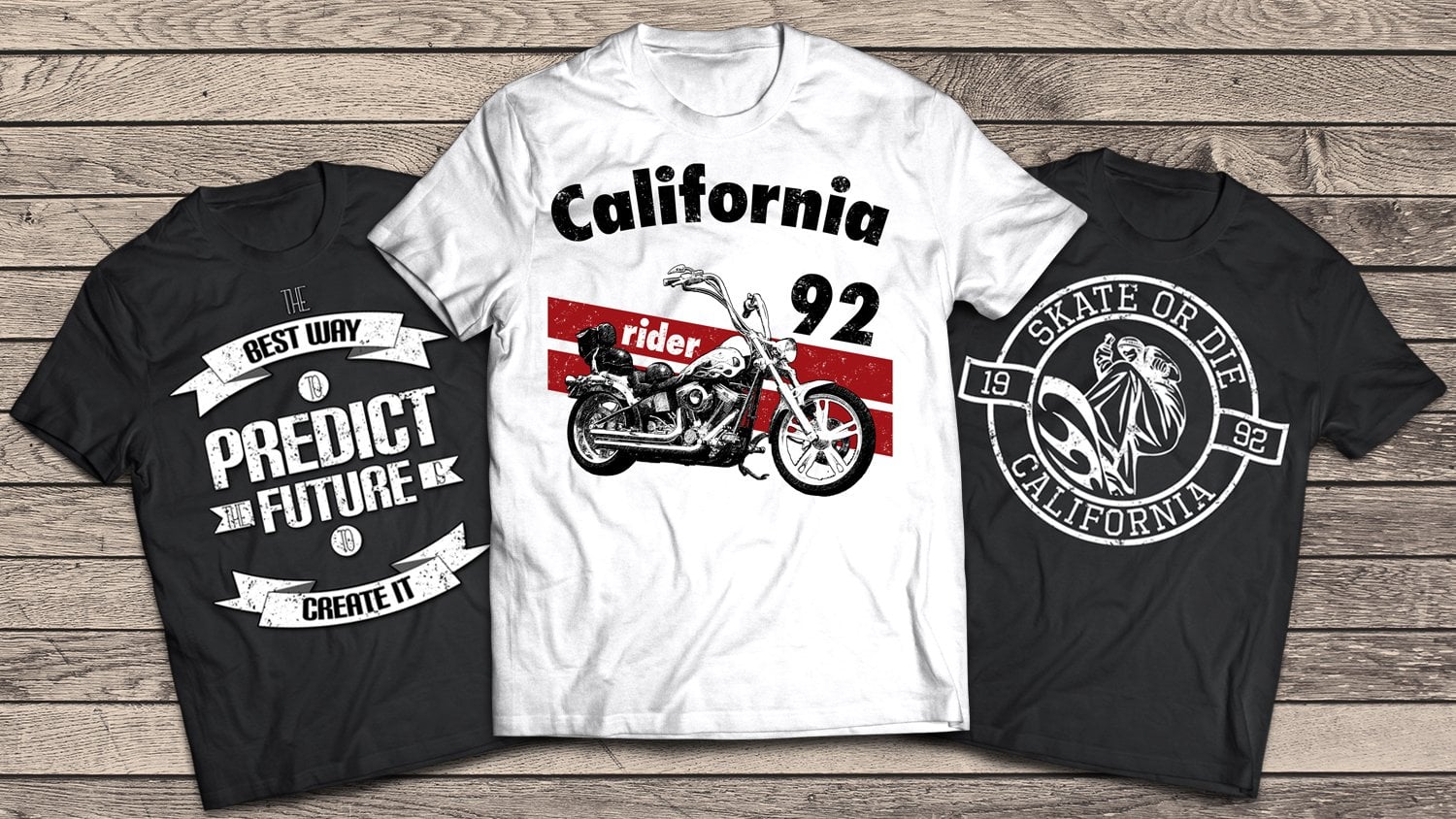
Transcripciones
1. Video promocional editado: Hola a todos y bienvenidos. En este video, te
explicaré. Te presentaré
con esta clase y lo que vamos a
cubrir en esta clase. Por lo que en esta clase
vamos a crear cuatro posts diferentes que están
sobre cuatro temas diferentes. Por qué creamos sobre un tema
diferente. Eso se debe a que cuando
vayas a trabajar ahí fuera, no
conseguirás cada vez alguien te pida
que crees publicaciones. Por lo tanto, son comida
rápida o solo para un festival de música o
algunos potenciadores de e-sport, o alguna botella
para, para alguna bebida. Por lo que cada vez alguien
te pedirá que hagas cosas diferentes. Y por eso creé para carteles
completamente diferentes sobre unos
temas completamente diferentes para cubrir más. Entonces por eso verás paso a paso en cada boosters cómo obtenemos el
efecto que tenemos. Ahora mismo. Esto es
lo que vamos a aprender a crear en esta clase. Este es uno de los videos. Esta es la segunda, la tercera y la botella. Entonces esto es realmente
rápido, tutoriales fáciles. Y una vez cuando
veas cómo
los creo y cómo pienso
durante este proceso, verás que es realmente
fácil trabajar con esto. Y no necesitarás nada especial para
crear algo parecido. Entonces eso es todo en este video de
introducción. Y espero verte
dentro y hasta entonces, verte y adiós.
2. Modelos de color RGB y CMYK: En este video, quiero
mostrarte la diferencia entre el color
RGB o el modo CMYK. Entonces, ¿cuál es la diferencia? ¿ Cuál es el gran problema en
esos dos modos de color? Así que como se puede ver, modo de color
RGB es rojo, verde y azul, y es
un modelo de color aditivo. Lo que esto significa es que este modelo de color se
basa en agregar y mezclar luz. Cuando agregas luz roja, verde y azul juntas, creas un blanco puro. Se puede ver cómo la adición de
pigmentos en el modelo de color RGB afecta los
resultados de color final como rojo, verde, y azul todos vienen a por qué
se entiende que el blanco es realmente la combinación de todos los colores y negro
es ausencia de color. Lgbt está utilizando permanentemente para diseñar elementos que se
pueden mostrar en un televisor, monitor de
computadora,
o un teléfono móvil, o cualquier otro tipo
de fuente de luz. Obviamente, es un modo de color
dependiente del dispositivo. ¿ Qué pasa con CMYK? El modo de color es cosa opuesta. Por lo que como se puede ver, cian, magenta, amarillo, y negro. Entonces esos son cuatro
colores para este modelo, y es un modelo de
color sustractivo. Un
modelo de color sustractivo funciona exactamente opuesto a un modelo de
color aditivo o RGB. Funciona parcial o totalmente enmascarando ciertos
colores del blanco. Por lo que en lugar de agregar
luz para lograr color, este modelo de color está utilizando tinta para restar
brillo de y, por lo tanto, cian, magenta, amarillo y combinación es negro, la ausencia de brillo. ¿ De dónde
viene la clave o el negro a través de la impresión
adicional, cian, magenta y amarillo tintas
cian, magenta y amarillofueron acodadas
para crear imágenes. Eventualmente, la clave o el
negro comenzaron a
usarse para
restar brillo, impronta y muy reducida Inc. ' s uso de
sus otros tonos. Entonces Cm, por qué K también es un modelo de color
dependiente del dispositivo, pero se usa con mayor frecuencia este día como un
modo de color principal utilizado en la impresión, lo que sea que sean
carteles, folletos, tarjetas de presentación,
libros o revistas. Entonces ahora déjame explicarte
cuando creamos nuestro documento, qué modelo de color
vamos a usar. Entonces vamos a crear un nuevo archivo. Como puedes ver desde aquí arriba, podemos crear un nuevo archivo. Y cuando diseñamos algún
botón que vamos a usar para nuestra página web o
nuestro dispositivo móvil. Utilizaremos este modo
de color, RGB. Como puedes ver, desde aquí
arriba podemos cambiar ocho bits, 16 o 32 bits. Esta es la
configuración predeterminada en Photoshop, y generalmente usaremos una
resolución de 72 píxeles por pulgada. Qué va a
pasar cuando diseñamos nuestra tarjeta de presentación o nuestros
carteles o algo similar, por
ejemplo, portadas de libros
y cosas por el estilo. A partir de aquí arriba solemos
ir a trabajar con 150, pero el estándar es de
300 pixeles por pulgada. Hay más pixeles y este
archivo va a ser más grande. Y desde aquí arriba, cambiaremos este modo de modo de color
RGB a
CMYK, como puedes ver. Y ahí lo tenemos. Y una cosa más. ¿ Cuál es la diferencia entre 72300 pixeles por pulgada cuando creamos algo
para Web Legacy, recreamos alguna página web, necesitamos que nuestra página web se
cargue rápido. No podemos lograr eso si
nuestros archivos son realmente grandes, por lo que necesitamos realmente buena conexión
a
Internet para cargar esos derechos de sitio. Entonces si voy con 300
pixeles por pulgada, eso no es buen trato. Usaremos 72 pixeles por
pulgada y el modo de color RGB si usamos nuestro trabajo para dispositivos web o móviles o
algo similar. Pero cuando deseamos imprimir
algo, por ejemplo, alguna camiseta y
cosas por el estilo, podemos usar este modo de color CMYK. Entonces espero que lo hayas acertado. Y es realmente sencillo como eso. Cuando deseemos trabajar para web, usaremos color RGB. Y cuando deseamos
imprimir algo, vamos a usar
este modo de color, 72300. Es realmente sencillo como eso, y ya está, chicos. Espero hacerlo realmente sencillo. Y si tienes alguna
duda al respecto, por favor siéntete libre de preguntar
y estaré aquí, con gusto traslado en
cada pregunta que hagas. Entonces nos vemos en la
próxima semana. Adiós.
3. Introducción de Photoshop: Hola chicos. Espero que lo estés haciendo
bien. En este video, te
presentaré con Photoshop. Entonces básicamente en este video, te
mostraré
cada herramienta que
vamos a utilizar
durante este curso. Por lo que no voy a cubrir todas las
herramientas que Photoshop Dios, pero vamos a cubrir sólo
las herramientas más importantes y las herramientas que
vamos a utilizar para nuestro trabajo. Entonces comencemos esto. Ustedes pueden ver que esta es la pantalla de inicio de Photoshop
y yo uso la versión 2020. Entonces cuando vayamos a File
y creamos nuevo, esta es la ventana
que se abrirá. Entonces básicamente lo
importante aquí arriba saber es cuando
quieres imprimir algo, por
ejemplo, nosotros queremos, nuestra camisa estará impresa. Por lo que necesitamos configurar desde aquí
arriba la resolución para que esto
sea píxeles de densidad por pulgada. Por lo que iré con 300. Pero si queremos crear
alguna imagen para nuestra web, para nuestra página web y
cosas similares, logo de
hora y cosas por el estilo. El material que no se
va a imprimir. Por lo que sólo se mostrará en, en forma digital. Entonces si queremos imprimir
algo de forma física, establece 300 pixeles por pulgada. Si queremos verlo en
una forma digital, sólo,
ese conjunto, sólo 72
pixeles por pulgada. Entonces básicamente eso es todo. Nosotros cubriremos. Discutiré sobre
esto más adelante y
hablaremos más de
eso en ese tema. Entonces básicamente, iré con mis playeras con esta resolución. Por lo que desde aquí arriba podemos
elegir la orientación. ¿ Queremos pixeles, pulgadas, centímetros, o
algunos otros puntos? De todos modos? Vamos sólo con esto,
dale a Crear, y ya está. Tendremos listo nuestro documento. Entonces básicamente desde aquí
arriba los chicos son nuestras herramientas y
aquí arriba está nuestra capa. Así que sólo puedo arrastrar y
configurar lo que me gusta. Entonces básicamente esta es la
interfaz que me gusta y prefiero. Entonces si tienes algo, puedes arreglar por tu
cuenta o puedes ir desde, o puedes ir desde aquí arriba
y elegir algunos de esos 3D, gráficos, movimiento,
pintura, o fotografía. No importa, o
puedes crear tu propia costumbre. Entonces eso es todo. Lo más importante es
esto, estas capas. Y vamos a repasar mucho esta
zona durante nuestro trabajo. Y vamos a intentarlo. Comencemos con nuestras herramientas. Entonces, básicamente, la primera
herramienta es herramienta de movimiento. Y déjame ir a
crear una nueva capa. Y desde aquí arriba
creamos nuevas capas. Así que déjalo ir. Crea algo como esto. Yo lo llenaré. No importa. No es
necesario que sigas este paso. Sólo quería mostrarte cómo
puedes mover tus objetos. Entonces, básicamente, lo
que estoy haciendo actualmente es que solo estoy moviendo mi
capa uno así. Y podemos ir y
duplicar esa capa. Ya lo verás en un segundo. Por lo que hay un par de cosas que debes saber sobre la herramienta
Mover de todos modos. Lo primero es esto. Ya ves, esto es
auto select chequeado. Pero si voy y
desmarco esta, ves que esta es la capa uno. Esta es esa capa de aquí arriba. Podemos ir a cerrarla o abrirla. Y el ahora si quiero
mover capa una copia, esa es esta capa, voy a ir
y moverla así como así. Y ahora si quiero
repasar esta zona, ven
que sigo moviendo
mi capa una copia. Pero vamos a probar
con la selección automática. Ya ves, sigue activa
esta capa. Pero cuando vaya clic
una vez aquí arriba, arrastraré éste. Por lo que esto es importante saberlo. Te sugeriría, si eres principiante y realmente
no sabes qué hacer, asegúrate de que este auto
select esté jacked. Verás que esta es
la principal diferencia. Ya ves que esta es una copia de capa a y con mi selección automática, se moverá automáticamente a mi capa con la que estoy actualmente
encima, mi mouse. Y si voy y
deselecciono esta, Volvamos a la capa uno, copia a esta capa. Y si voy sobre esta zona, todavía moverá mi
capa una copia dos. Entonces esto es realmente
importante saberlo. Te ayudará mucho. Siguiente herramienta que
vamos a utilizar es herramienta de marquesina rectangular. Básicamente
creará la selección. Y ahora puedo llenar esta
selección con mi pincel, o puedo pintar con mi
degradado o llenarlo con alguno. Luz de color desde aquí arriba
con Paint Bucket Tool, podemos elegir un
color y este es el color con el que
vamos a rellenar. Y ya verás que
solo hago clic una vez. Y ahora lo que hice, lo creé. Déjame ir deseleccionar esto. Ya ves, esos dos
están en una capa, así que no
queremos trabajar así. Queremos ir en capas
separadas. Se irá un par
de pasos hacia atrás. Y ahora cuando quiera
crear algo nuevo, me aseguraré de
crear una nueva capa. Y ahora puedo llenar eso con mi herramienta de cubeta de pintura
Control D para deseleccionar. Ahora, puedo ir a agarrar mi herramienta de movimiento y
arreglarla como quiera. Entonces esto es todo. Así es como lo hacemos con
Rectangular Marquee Tool. Lo mismo ocurre con
la marquesina elíptica. No quiero perder
mucho tiempo aquí,
chicos, para mostrarles
todo sobre Photoshop. Básicamente desde aquí arriba conseguimos panel de
opciones y podemos crear, puedes obtener muchas
opciones diferentes con cada herramienta. Entonces desde aquí arriba, tenemos la Herramienta Lazo, herramienta lazo
poligonal, y herramienta
magnética, herramienta de lazo magnético. De todos modos, También es herramienta
de selección. Simplemente creamos enfermedad con nuestra mano libre y esto
creará selección. Y si presiono Shift, traerá más
a nuestra selección. Al
soltarlo en mi mouse, ampliará esa selección. Pero si
presiono la tecla Alt u Opción, si estás usando Mac, reducirá cosas
de tu selección. Al igual que esto,
podemos hacer lo mismo
con el legado de herramientas de
marquesina elíptica o rectangular. Quiero herramienta rectangular para marquesina. Y digamos que
quiero eliminar esta área de mi
selección así como así. Y quiero agregar algunas
elípticas desde aquí arriba. Mantendré turno todo el tiempo y ampliaré mi selección. Puedo ir a crear una nueva capa, escoger mi herramienta pincel, y desde aquí arriba, puedo ir a la tecla de
soporte izquierda o derecha para aumentar o disminuir el tamaño de
mi pincel, así como así. Y el color de mi pincel
será este color, este color de primer plano, y
este es el color de fondo. Entonces básicamente, si quiero
ir con algo de verde, voy a ir así así, aparezco a color y voy a ver, ustedes ven chicos,
solo afecta las cosas que hay dentro de mi selección. Y eso es todo. Así que Control D para deseleccionar. Ahora, esto también es importante para aprender a organizar
capas en Photoshop. Entonces esta es la capa tres. Tiene prioridad porque
esto está en la parte superior. Pero ahora, cuando quiero, si quiero ir y mover
mi capa dos, quiero, digamos que quiero que mi capa roja, roja esté por encima de
esta cosa verde. Y ya ves que me muevo aquí arriba, pero sigue detrás. Y si voy de aquí arriba
en el panel de Capas y solo mi solo por aguantar, iré cuando vea
esta cosa azul, solo
voy a soltar. Y ya ves ahora esta es
mi capa en la parte superior, la roja está en la parte superior, así que esta se quedará atrás. En fin, no me gusta este
verde solo pasa por encima, haz clic derecho y
simplemente vas a eliminar capa o simplemente presiona Eliminar
en tu teclado. En fin, sigamos. No necesitamos recortar
herramienta para nuestro trabajo aquí. Tampoco necesitamos Pincel Sanador
Spot
y pincel de sanación. Necesitaremos Brush Tool y
necesitaremos mucho cepillo. Creo que desde aquí arriba, podemos elegir un
tamaño de nuestro pincel. Justo así. Podemos ir de
aquí arriba a aumentar o disminuir el
tamaño de nuestro pincel. Y déjame ir a cerrar esas capas para que
veas mejor lo que estoy haciendo. Y digamos solo Chicos, quiero dureza al 100
y quiero talla 81. Entonces crearé una nueva capa y solo
llevaré mi pincel
un poco más grande. Entonces esto es lo que
obtendré si voy con la mano y
con dureza 100? Y vamos a disminuir la dureza a 0 para
ver la diferencia. Ya ven cuál es el
hecho que estamos obteniendo cuando nuestra dureza es a 0. De todos modos? Si quiero bordes más suaves, ves que esto es realmente rudo. Voy a ir a aumentar este
libro mayor, digamos alrededor del 50%. Ahora vamos a traer de
vuelta nuestra dureza. Y ahora ya ves como mis
bordes están más claros. Ya ves que no hay bordes ásperos así porque Photoshop. Usaremos sus
algoritmos y
me ayudaron a crear cosas más precisas. En fin, vamos a cerrar esta, crear una nueva capa. Y a partir de aquí arriba, podemos elegir algo así como de aquí arriba
elegimos el modo Simetría. Digamos que quiero vertical
y quiero aumentar eso. Asegúrate de golpear bien ahí. Y ahora vamos a traer de
vuelta nuestros pinceles. Libro de sangre dicen que quiero un cepillo
más pequeño y
quiero alisar a alrededor del 70%. Ahora lo que hago, lo reemplazará,
creará lo mismo. Esto es como un espejo. Y creará lo mismo al otro lado de
mi de mi espacio de trabajo. Entonces eso es todo también. Eso es genial saber
a veces. Pero digamos que
quiero que esto 0 y fluya, fluya y opacidad. Es, es similar,
pero no es lo mismo. En fin, vamos a crear algo con nuestro verde
logístico. Disculpe, necesito
crear una nueva capa. Y subo aquí en
los pads y quiero borrar este camino
y volver a capas. De acuerdo, Volvamos
con nuestra herramienta de pincel. Lo haré más grande. Entonces vamos opacidad 100. Y ahora esto es algo
que obtuvimos y vamos a crear una nueva capa
con la opacidad alrededor del 20%. Y vamos a traer el color negro para
nuestro color de primer plano. Ahora, solo ve con, esto es ancho 20% de opacidad. Déjame mostrarte con 100%. Se repasará esa zona. Notarías que esto
es el 120 por ciento. Entonces esto es diferente de
entre esos. De todos modos. Creo que entiendes
cómo funciona Herramienta Pincel. En fin, desde aquí arriba
puedes crear, puedes descargar más pinceles. Ya ven chicos, tengo de aquí
arriba unos pinceles más. Al igual que, probemos con algo como esto, pinceles de efectos
especiales. Entonces déjame crear una nueva capa. Y ya ves esto es
un cepillo de hojas, así que esto es algo realmente genial. Y se puede descargar de web, como hay, como miliohm pinceles
gratis para Photoshop. O puedes usar los de stock, o puedes crear
tu propio pincel. Pero para estos puntajes, no
necesitamos eso. De todos modos. Eso es algo
que podemos conseguir de forma gratuita. Ya verás, déjame
ir a crear una nueva capa. Esto es algo que
podríamos utilizar para algunas
de nuestras camisas. Y eso es todo. Por lo que queremos usar la herramienta de sello
clon, herramienta
Aaron, pero
usaremos la herramienta borrador. Y la herramienta de borrador también
lo es, también funciona como un pincel, pero solo será tu
pintura con un pincel y harás lo mismo pero solo borrarás con nuestra herramienta de borrador, puedes ir a crear dureza 100 o disminuirlo a cualquier
porcentaje que desee. Obtuviste las mismas opciones, como con la herramienta pincel, pero solo
eliminarás cosas al usar esta herramienta clásica de borrador. Asegúrate de que tus pinceles sean
grandes y simplemente borre lo que quieras
de tu trabajo. Entonces chicos, también es importante mantenerse organizados en Photoshop, pero actualmente no lo estamos. Esto es un trabajo realmente estropeado. solo quiero mostrarte cómo todas formassolo quiero mostrarte cómo
puedes trabajar en Photoshop. Desde aquí arriba, obtuvimos
nuestra herramienta para cubetas de pintura. Y si quiero, digamos, volvamos al fondo y quiero
pintarlo de rojo. Sólo un clic, y
ahí lo tenemos. Hará toda la
capa en un solo color sólido. Pero si quiero ir con
Elliptical Marquee Tool, y digamos que quiero
un poco de color como este. De nuevo, vuelva a Pintar
Cubeta de Herramienta haga clic una vez y controle D para deseleccionar. Y ahí lo tenemos. Pero lo que
hice, hice algo que no debía hacer porque pinto todo
eso en una capa. Entonces si quiero ir
con mi herramienta Mover, no
puedo hacer eso porque
esos dos están en una capa. Todo lo que puedo hacer es
moverlos juntos. Esto está funcionando
destructivamente en Photoshop. Qué te sugeriría que vayas Control Z a un par
de pasos atrás. Y cuando tengamos lista nuestra
selección, asegúrate de crear una nueva capa, vuelve a nuestra herramienta de cubo de
pintura. Simplemente llene ese
control de área D para anular la selección. Y ahora volvamos con nuestra herramienta Mover y
podemos mover nuestra, ya ves esas cosas moradas. Se trata de guías inteligentes que nos
muestran cuál es la mejor posición
y tratando de encajar ese círculo en alguna posición. Entonces esto es
algo realmente útil en Photoshop. Te encontrarás
usándolo mucho. De todos modos. Eso es todo sobre eso. También es importante
saber cómo decir
quiero aumentar el tamaño
de esta cosa específica,
esta capa, capa que
acaba de golpear Control D juntos y asegurarse de que lo hacen más grande o
se puede conseguir más pequeños. Esta es la opción de transformación libre. Golpea Enter cuando estés
satisfecho y ya está. Entonces eso se trata de esos. Y la herramienta de gradiente, también
es realmente importante. Te encontrarás
usándolo mucho si quieres. Si están planeando
crear camisas en Photoshop desde aquí arriba, como ustedes pueden ver, tengo algunas muchas cosas
diferentes, pero digamos que quiero usar estos gradientes desde aquí arriba, este gradiente para usar cinco colores diferentes
por diferentes colores y el color en esas áreas
son realmente diferentes. Y se irá de esto, de esto. Pero en el medio, nos dieron un poco más. Para que pueda mover esto. Ya verás el
efecto que estoy obteniendo. Digamos que estoy satisfecho
con este golpe, ¿de acuerdo? Y ahora cómo funciona esta herramienta. Entonces es todo funciona también
como la anterior, como la herramienta de cubeta de pintura. No lo selecciono. Si no hago selección como hice con la anterior, llenará toda el área. Volvamos a
nuestra herramienta de gradiente, y este es el gradiente
que vamos a obtener. Por lo que si voy de esta
área al salir, creará gradiente
dentro de mi selección. Y eso es todo. Entonces volvamos atrás, retrocedamos, controlemos la n Ahora, vamos a ver qué
vamos a conseguir. Si libero. Por lo que se ajustará, como dije, a toda la zona. Entonces no necesitamos eso. Volvamos. Y desde aquí arriba podemos
cambiar algún gradiente radial, gradiente ángulo,
gradiente reflejado y gradiente de diamante. Entonces vamos a probar esto. Como ustedes pueden ver, este es el efecto
que vamos a obtener si usamos esa opción. Entonces también podemos cambiar la opacidad del Modo de Mezcla e incluso invertirla
y cosas así. Entonces necesitas el
experimento con esos. Ya verás desde aquí arriba. Esto es algo nuevo que llegó con nueva versión
de Photoshop. Entonces este es un
muy, muy útil, me encuentro usando esto mucho, así que me ahorra muchas veces. En una versión anterior, no obtuvimos
algo como esto. Entonces esto realmente me ayuda
porque a veces estoy como, no
sé qué color escoger
para algo, para
algún gradiente. Y vine aquí y esos
colores se ven increíbles. Entonces estoy satisfecho de cómo
se ve esto y realmente ayuda. Entonces realmente depende de ti
cuál te gusta para tus diseños. Entonces creo que tenemos esto, cierto. Esto es todo. Se trata de gradiente. Y una cosa más, si hago
doble clic aquí arriba, puedo ir y cambiar
cualquier color que me guste. Se ve automáticamente cómo cambia
ese gradiente. Y podemos ir a crear un
nuevo gradiente desde aquí arriba. Y podemos llamarlo como
queramos, solo dale a New y
será aquí arriba. Digamos sólo esto. Y ahora tenemos nuestro gradiente. Ahorrará éste
para nuestro trabajo posterior. Entonces probémoslo. Esto está realmente estropeado. De todos modos. Es así como se puede
trabajar con degradados. Entonces eso es todo. Queremos utilizar estas
herramientas para nuestro trabajo. En camisas, herramientas de pluma, herramienta pluma. Es realmente útil, pero es
sólo para usuarios avanzados. Quiero sugeridos para
principiantes en Photoshop. Entonces trataré de
mantenerme alejado de la
herramienta pluma en Photoshop, es complicado a veces,
pero cuando
encuentras la manera de
trabajar con esta herramienta,
es realmente útil. A lo que vamos
a usar mucho es este tipo de perro de aquí arriba. Déjame cerrar esta, crear una nueva capa. Y esto es, este es
el color de nuestra fuente. Y vamos con el color blanco. Por lo que sólo voy a escribir ejemplo. Y control se asegura de seleccionar su texto y
aumentar el tamaño del mismo. Puedes ir haciendo clic
aquí arriba y arrastrarlo hasta
aquí, así. Y hará que
tu fuente sea más grande. O puedes ir y escribir aquí las dimensiones que quieras una vez que
estés satisfecho con ella,
Ok, Trae tu Herramienta de Movimiento y organízala
donde quieras. Entonces subiré aquí
a los personajes. Si no ves este paso, sólo
tienes que ir de ventana
buscar atención allá arriba. Y traerá
algo como esto. Y sólo tienes que ir a
organizarlo en tu espacio de trabajo. Y eso es todo. Entonces desde aquí arriba, si queremos editar esto, necesitamos seleccionarlo. Así que asegúrate de que si tienes
activada tu herramienta de movimiento y
quieres seleccionar esta, no
puedes, necesitas
subir aquí o presionar T en tu teclado
y simplemente hacer clic en
algún lugar entre esos dos. Verás cuando lo pruebes por tu propio ojo de control y
asegúrate de seleccionarlo. Y ahora puedo ir de aquí
arriba y cambiar la fuente a cualquier fuente que tenga. Entonces lo que me gusta ir y hacer cuando descargo alguna
fuente o por alguna fuente, me gusta que sea mi favorita. Y de aquí arriba están
mis fuentes favoritas, el tiempo que actualmente usa. Y si quiero
ver todas las fuentes, puedo ir y solo zona de sobredosis. Si quiero meter esta Bauhaus
93 dentro de mis favoritas, solo
presionaré aquí en esta estrella y
se mostrará aquí. Entonces es aquí arriba. Entonces así es como puedes conseguir algo en tus fuentes
favoritas. Entonces eso es todo. Y
eso lo podemos arreglar desde aquí arriba. Podemos ir y agregar texto warp. Podemos agregar algún
efecto como este, aumentar el tamaño o disminuir, o horizontal o vertical. Por lo que realmente depende lo
que quieras con tu diseño. Puedes crear
efectos geniales en Photoshop. Digamos que queremos
algo como esto, ¿de acuerdo? K, y esto es lo que queremos. Ahora, lo que es realmente importante y lo que te vas a encontrar, Auto usando mucho al crear camisetas en
Photoshop está aquí arriba. Estas opciones de mezcla. Así que solo sigue en una fuente, en una capa que
quieras agregarla, haz clic derecho sobre ella y
ve a Opciones de fusión. Y sacarás esta
ventana m de aquí arriba. Verás
cuando repase alguno, cuando repase
algo, lo hará, verás automáticamente
cómo cambia mi fuente. Por ejemplo, si quiero agregar, esto puede aumentar el tamaño. ¿ Ves cómo conseguimos este efecto? Vamos a aumentar un poco
el tamaño. Para que podamos agregar textura. Esto es genial. Y podemos agregar un trazo. Entonces si quiero cambiar
el color de mi trazo, sólo
puedo ir de aquí arriba. Digamos que quiero
alguna negra para mapa aquí elegimos el tamaño
de nuestra fuente y podemos, podemos elegir Opacidad también, queremos 100 o queremos
algo como esto. Digamos que quiero
algo como esto. Desde aquí arriba, podemos agregar sombra
interior a nuestra capa. Ya ves cómo esas áreas se hacen más grandes y podemos aumentar eso. Entonces esto se ve bonito. Se puede agregar brillo interior. Pero podemos ir a llamar superposición de
color y cambiar
algo así como dos, algún color como este o
algo así. En realidad es lo que te
encuentras. La luz. Podemos ir incluso desde aquí arriba,
elige Gradient Overlay. Vamos a cerrar este. Y desde aquí podemos
elegir cualquier gradiente. Se trata de algunos
gradientes que utilizo en un par de mis trabajos
anteriores. Digamos que queremos esto
o algo así. ¿ De acuerdo? Así es como trabajas con estos estilos de capa o
estamos fusionando opciones. Entonces desde aquí arriba
podemos agregar sombra paralela y aumentar la distancia o
disminuirla de todos modos, chicos, no
quiero ir por encima de esos
demasiado y solo golpear, Ok. ¿ Qué es también importante? Podemos, desde aquí arriba, cerrar
algunos de esos efectos. Por ejemplo, no me gusta
mi derrame cerebral en este momento. Yo sólo puedo ir a cerrarla. Y eso es todo. O sombra interior. Yo puedo cerrar eso también. O sombra. solo hacer clic, una vez que
podemos ir y cambiar eso, este color rojo
realmente me está lastimando los ojos. Entonces quiero cambiar eso, sólo dame un segundo.
Yeso es todo. Entonces este es nuestro trabajo. Y esas son cosas básicas
que necesitamos saber sobre Photoshop, sobre nuestro trabajo. Discutiremos más sobre
esto más adelante a través del curso, pero esto es
algunas, algunas cosas que
necesitas saber si gente quiere
trabajar en Photoshop, yo solo atropello todas las herramientas. Entonces, si nunca has
estado usando Photoshop, esta es quizás demasiada
información para ti. Pero no sientas, pero
no tengas miedo. Es realmente fácil
trabajar en este programa. Y me aseguraré de
que entiendan eso. Y pasaré por mis
tutoriales realmente lentos, y daré lo mejor de mí para mostrarte de la
manera más fácil posible. Y una cosa más que
quiero mostrarles
es de aquí arriba, Vayamos a Editar
y Preferencias. Y vayamos a general. Desde aquí arriba podemos ir y
cambiar un par de cosas. Por ejemplo, tema de color, creo que el predeterminado es este. A lo mejor a algunas personas les
gustará trabajar con blanco o este color gris. Me gusta trabajar
con colores más oscuros porque estoy usando mis gafas. Y el que me dieron este azul, cuando veo
este color blanco, entra demasiada
luz a los
ojos y es
realmente doloroso para mí. Entonces me gusta trabajar
con colores más oscuros, para que esos sean relajantes. Por lo que muchos diseñadores te
dirán que el equipo de llamadas o
verás muchos tutoriales. Lago noventa y nueve
por ciento de personas que usan colores
más oscuros
porque es más fácil para nuestros ojos. Para nuestros ojos. Tan solo imagina que estás
trabajando en Photoshop 56 o incluso más horas al día y tienes esto
como todo el tiempo. Esto es realmente estresante. Así que asegúrate de ir
con el tema más oscuro. Sólo bromeaba, De
verdad depende de ti. Entonces desde aquí arriba, espacio de trabajo, esto es realmente
algo, algo regular. En fin, lo que quería ir
y mostrarte desde aquí arriba, puedes ir si
quieres dejar que tu Photoshop funcione un
poco más rápido, necesitas ir y hacer
algo como esto. Creo que es alrededor del 60 o hasta 50% Photoshop permitido usar tu
memoria, tu RAM. Por lo que sólo aumenta eso por
un par de porcentaje. Y Photoshop
tendrá mucho más espacio para esas cosas de datos
y cosas por el estilo. Desde aquí arriba, dice la historia, creo que donde la culpa
fue 40 o incluso 50. Entonces no conozco a
nadie que quiera
ir 50 pasos para hacer un cambio. Por lo que esto básicamente sólo
recordaba los últimos 15 pasos. Entonces si quieres ir
a cambiar algo, si quieres usar Control
Z para ir, deshacer algunas cosas, solo recordará los últimos 15 pasos
que hiciste o puedes aumentar esto por, no
sé, si necesitas 100, puedes ir con 100 pasos, pero eso no es algo que
necesites y eres, y usará mucha más información y el programa
puede estar rezagado a veces, así que asegúrate de que alrededor de diez a 15, hasta 20 es suficiente. Entonces eso es lo que quería
mostrarles en este video. Entonces chicos, eso es todo
para mí en este video. Si tiene alguna
duda, házmelo saber. Esto es realmente como tutorial de
media hora, pero necesitaba explicar
algunas cosas básicas sobre Photoshop porque
necesitaremos esto a través del curso. Necesitarás saber
algunas cosas básicas. Por favor, si tiene
alguna duda, si necesita ayuda con algunos de sus diseños con
algo en Photoshop, házmelo saber por favor y con gusto le
ayudaré. Por lo que CEA, en el siguiente video, Gracias por ver.
4. Diseño de pósters para beber en Adobe Photoshop: Hola a todos y bienvenidos. En este video
vamos a crear algún cartel de jugo
para alguna empresa, por
ejemplo, digamos que
alguien nos contrate
para crear un póster
sobre su producto. Entonces lo que queremos de ellos, queremos de ellos que nos brinden información que necesitamos
sobre ese producto. Por ejemplo, ¿qué es lo principal que
quieren mostrar al público? Por ejemplo, estos datos de producto. Queremos preguntarles
qué pasa con la descripción, qué quieren y cosas
similares, qué color prefieren, o
nos dejarán esa parte para elegir qué color se adapta
al busto, a sus productos. Entonces comencemos en, por ejemplo,
digamos que tenemos un par de cosas. Este es el sueño para el que
necesitamos crear un cartel. Desde aquí arriba tenemos
algo de chapoteo de agua. Y aquí arriba nos dieron unos limones. Entonces comencemos. En primer lugar. Este será realmente
divertido y sencillo tutorial. Entonces no te pongas, no
te preocupes por ello. Primero iremos y
escogeremos Paint, Bucket tool. Y quiero llenar
esta zona con algún color amarillo como este. Eso es todo. Ahora, quiero agregar este producto
aquí mismo en el medio. Digamos sólo que quiero
hacerlo un poco más pequeño. Algo como esto. Tal vez sólo un poco más pequeño
y alinearse en un medio. Ahora lo que quiero agregar, quiero agregar una capa encima mi fondo, color blanco
trigo. Entonces llevaré mi dureza de
herramienta de pincel a 0 y aumentaré el tamaño a alrededor de
algo como esto. Y sólo voy a hacer clic una vez
con el color blanco como el color de primer plano en algún lugar de
aquí para que salga. Tasa. Ahora podemos ir y
hacer lo mismo, pero creamos sombras. Entonces vamos a crear
sombra para nuestro producto. Para eso, necesitaremos
algo de color negro. Y sólo
pintemos por aquí. Genial. Y podemos ir y
transformar esto. Que sea solo una rejilla un poco más grande. Ahora bien, esto se ve mucho mejor. Este será realmente divertido y
fácil y rápido tutorial. Ahora podemos agregar color
chapoteo de agua, chapotear, disculpe, o
podemos agregar limones. Vayamos con lambdas. Por lo que sólo arrastraré y
soltaré esos limones y
los pondré detrás de mi, mi, mi trabajo. Entonces transformaré
esto para
rotar un poco para crear
algo como esto. Genial. Y vayamos
sombra para eso. Simplemente creció, agarra una sombra con la distancia. Algo como esto
está bien, Genial. Y ahora podemos ir
y agregar texto aquí y abajo y algún patio de chapoteo de
color. Tenemos que añadir esto. Esta será la
parte más difícil de este tutorial. Entonces no te preocupes por ello. Digamos que lo quiero
poner aquí arriba. Y quiero
aumentar el tamaño de la misma para redondear algo como esto. Genial. Algo como esto,
tal vez hasta rotar un poco. Y eso es todo. Entonces ahora lo que quiero
hacer es crear saturación de matiz. Y quiero crear máscara de
recorte. Entonces todo lo que haga aquí, sólo afectará
esa tasa de capa. Y ahora sólo
arrastraré esto hasta aquí, algo de color amarillo y lo
haré más saturado
o desaturado. Algo como esto. Este soy solo yo probando la
mejor solución para mi diseño. Y solo digamos, estoy satisfecho con
algún color como este, con color azul, genial. Y ahora cómo quitar esto de mi selección o esta
área en la parte superior. Entonces lo que voy a hacer ahora, voy a agregar una máscara aquí
arriba en esta capa. Y quiero seleccionar una
capa debajo de mi botella. Por lo que sólo voy a mantener el control
y seleccionar esta botella. Genial. Ahora, asegúrate de estar en tu capa de máscara y
trae tu pincel. Por eso. Déjame hacer zoom. Esto será realmente
sencillo y fácil. Y yo sólo pintaré sobre
esa área y
automáticamente eliminará todo
de mi selección allí. Entonces digamos que no
quiero ninguno de
esos en mi botella. Genial. Ahora déjame alejarme. Y ahí tenemos efecto realmente bonito
y guapo. Genial. Y lo que quiero
hacer es seleccionar todas esas
y presionar Control T para esta área sea más pequeña porque necesito algo de
espacio adicional para mi texto. Genial. Ahora podemos ir y agregar algo así como unos trozos de limón. Y podemos conseguir esos más pequeños. Entonces sólo vamos a un par de esos. Al mantener la opción, simplemente duplicaré esa capa y
simplemente las colocaré al azar. Entonces para conseguir este bonito efecto, un par más, y terminamos. Genial. Ahora vamos a agregar un
texto. Para éste. Simplemente iré con poco de jugo de limón
fresco clásico . Y necesito este regular y conseguir esto más pequeño a
alrededor de sexto grado. Se sientan justo en el medio. Y por debajo de eso,
podemos agregar algo así como jugo 100% puro. Refresca tu ritmo de vida. Y digamos, necesito esto en una tarifa más pequeña
a alrededor de 4038. Y necesito cambiar
este color a blanco y colocarlo
justo en el medio. Para éste también, podemos ir y colocarlo. Elige un color blanco. Y lo mismo aquí
arriba e incluso aumentar el tamaño de la
misma así. Y eso es todo. También podemos traer esto un
poco más abajo. Por lo que esta zona superior
se ve más natural. Entonces vamos a hacer eso o aquello. Sólo voy a seleccionar
un par de esas capas. Trae mi herramienta de movimiento
y mueve esto abajo. Y ahora puedo volver a mi a
mi área fresca y aumentar el
tamaño de la misma sólo un poco. Y ya terminamos. Entonces eso es todo, cómo podemos crear logo
realmente rápido y fácil. Y así es como podemos crear tutorial
realmente rápido y fácil. A lo mejor podemos hacer
un par de cosas más así para esta zona. Entonces vamos a hacer eso. Yo sólo haré
algo así. Y voy a duplicar
esta capa a alguna, algo aquí o
aquí, y tal vez aquí. Así que solo se acuesta y
diviértete con él. Y eso es todo chicos
para mí en este video, espero que aprendan
algo nuevo y nos veamos en el
siguiente. Adiós.
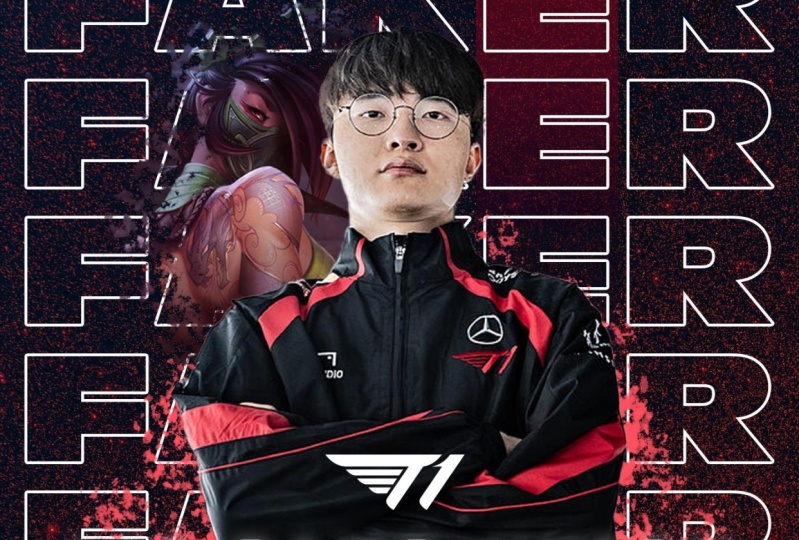
5. Diseño de carteles Miracle Dota 2: Hola a todos y bienvenidos. En este video,
vamos a crear un cartel para jugadores de e-sports. Hola a todos y bienvenidos. En este video vamos
a crear un cartel para los amantes del e-sport, por ejemplo. En este video, vamos a crear un cartel de este tipo. Milagro es un deber de
jugador es el mejor. Pienso lo que hace. Entonces vamos a empezar. Lo primero. Quiero llenar mi fondo
de color negro. Entonces, ¿cómo voy a hacer eso? Yo sólo voy a encontrar mi
bolsa color de primer plano negro, y simplemente llenar esta
capa así como así. Ahora, mi siguiente paso será, voy de aquí arriba ir a buscar. Voy a escribir milagro. Utilizaré esta fuente, es gratis para uso comercial. Por lo que si quieres seguirme, puedes ir y
descargar esta fuente. Es gratis. Entonces sólo voy a escribir milagro. Justo así. Genial. Y ahora quiero ir y hacer clic en Comando T para transformar gratis
y hacer esto un poco más grande. Algo como esto. ¿ De acuerdo? Ahora lo que quiero hacer es reducir el relleno a 0. Entonces no vemos
nada por ahora. A continuación, vamos a hacer clic, hacer clic con el botón derecho y luego ir
a Opciones de fusión. Y desde aquí arriba, quiero agregar trazo. Entonces agregaré trazo y lo
rellenaré con color blanco
y ancho de píxel cinco, Depende de ti. Se puede aumentar o disminuir. Voy a ir con cinco pixeles. ¿ De acuerdo? Ahora lo que quiero hacer es duplicar
este par de veces. Y quiero
moverlo al fondo. Y ahora lo que quiero
hacer es seleccionar cada uno de esos
y simplemente hacer esto. Por lo que
llenará automáticamente este vacío intermedio desde el
primero hasta el último. Y hará que esto
suceda así como así. Genial. Ahora lo que queremos hacer, queremos agregar esta imagen a nuestra solo usaré mi técnica de
arrastrar y soltar. Justo así. Control T y F Mantenemos Shift. Puedo rotar esto con recto y asegurarme de
llenar toda esa área. Y una vez que esté
satisfecho con esto, simplemente lo
colocaré
debajo de esas capas. Y quiero
cambiar el Estilo de Capa. Voy a ir con
luz dura. Y eso es todo. Entonces ahora podemos ir y agregar este tipo y cómo podemos ir
y quitar este fondo. Para que podamos hacer eso
en un solo paso. Sólo tienes que ir Herramienta de Selección de Objetos y simplemente hacer algo como esto. Y tenemos nuestras selecciones. Entonces, ¿cómo vamos a
extraer esta selección? Simplemente sostendré Command J, y haré esa selección en una nueva
capa, así como así. De nuevo, trae tu herramienta de movimiento
y simplemente mueve esto aquí arriba. Genial. Oye, puedes, moveré este otro top y me aseguraré de
que esté justo en el medio. Control, la L solo aumenta el tamaño a
algo como esto. Genial. Y ahora podemos irnos, creo que quiero reducir poco
de esto o puedo rotarlo. Quiero rotar esta 1480 grados porque quiero que esta área
esté en la parte inferior. Algo como esto,
se ve mucho mejor, ¿de acuerdo? Y ahora tenemos nuestra imagen
aquí arriba y ya podemos ir a
sumar un par de cosas más. Podemos elegir
Rectangle Marquee Tool y hacer algo como esto. Podemos llenar esta
área inédita. Creará selección
y ahora quiero crear una nueva capa y rellenar esta selección
con un degradado. Para ese gradiente,
queremos usar algo de color, algunos morados como este, y otros, y algunos azules para esta zona para que
podamos ir y hacer eso. Entonces quiero ir con color un
poco más suave que este a algo
como esto, ¿de acuerdo? De acuerdo. Y ahora tenemos seleccionada nuestra herramienta de
gradiente, y simplemente llenaré esta área con este
color, así como así. O podemos ir y hacer
algo como esto. Yo quiero esto. ¿ De acuerdo? Y vamos a reducir
la opacidad a tasa de
alrededor del 50 por ciento. Dibuja la de-selección de esa área. Y ahora trae tu camino o
mueve la herramienta y simplemente
muévelo un poco para que quepa esto perfectamente. Entonces lo que estoy viendo
aquí, mis capas, mi fuente no es realmente
el mismo borde. Ya ves que el último se mueve, así que tenemos
que arreglar eso. Una vez más. Ve a tu primera, luego a tu última capa y
asegúrate de seleccionar fondo. Y vayamos solo alineados en el centro
horizontal, así como esto. Todo está bien ahora. Entonces volvamos a nuestra
capa tres o a esta área y sólo
traémosla aquí un poco. Genial. Ahora cuando estemos satisfechos
con eso, podemos continuar. Entonces vamos a ver lo
que nos falta. Necesitamos agregar estos logos. Entonces vamos a traer
ese logo aquí arriba. Entonces ahora vamos a traer
ese logo aquí arriba. Y voy a aumentar
el tamaño de la misma. Cumplir con esta área. Entonces lo hago más pequeño
para que quepa dentro de él. Genial. Y ahora podemos ir a
borrar este fondo. Entonces la forma más fácil y
la forma más rápida para esto lo haga es que podamos ir a
hacer selección de ella, o podemos ir y simplemente ir a escoger su herramienta de borrador mágico y
eliminar esta área blanca. Por lo que intentaremos en ambos sentidos. Entonces necesito rasterizar esto. Y ahora sólo borraré esas áreas blancas de
este logo, así como así. O la otra forma es
dejarme deshacer esos. Por otro lado podemos ir. Podemos crear selección de la misma. Desde aquí arriba en la herramienta de selección de
objetos. Podemos ir a escoger Herramienta de Selección
Rápida y
simplemente llenar esta área. Control J para duplicar
y una nueva capa. Y todavía tenemos que
eliminar a esos dos. Puedo crear selección de
eso y simplemente borrar esto. Podemos ocuparnos de esto más adelante, pero esta es la
forma más rápida de hacerlo. Entonces de todos modos,
vamos a llenar esto. Necesito traer este logo a continuación, porque logo no es
realmente importante. Aquí arriba. K traerá de vuelta el
logotipo allí solo para
asegurarnos de saber qué logotipo es. Por lo que casi terminamos. Somos nocturnos. Entonces ahora continuemos. De acuerdo, ahora lo que
vamos a hacer, necesitamos sumar esta imagen aquí
arriba, en algún lugar por aquí arriba. Entonces para los datos, quiero
usar algún truco cool. Entonces, ¿cómo vamos a hacer eso? Crearé una nueva
capa y pondré esa capa debajo de mi jugador e
iré a tus pinceles. Y puedes encontrar este cepillo. Es por defecto en Photoshop. Y lo que voy
a hacer es sólo
voy a dar clic alrededor esta zona para crear
un hecho más fresco. Una vez que esté satisfecho,
verán ¿qué voy a hacer? Entonces así como esto, no te preocupes por ello. Simplemente
mueve el ratón y para crear alguna nube como esta k. y ahora solo un par de veces más para agregar esos espacio extra
alrededor de la tasa de mortalidad. Digamos que eso es
lo que busco. Y ya podemos ir a traer
esta imagen aquí arriba. Genial. Y me aseguraré de que esta imagen
sea algo así. Entrar. Y ahora todo lo que
necesitamos hacer es mantener pulsada la tecla Alt u Opción
para crear una máscara de recorte. Entonces ahora todo lo que hay
en esta capa se
ajustará sólo y solo
se mostrará en una capa de abajo. Ahora con nuestra herramienta de movimiento, podemos mover esto para
conseguir algo como esto. Este es el efecto que quería. Este es yo creo que uno de
sus héroes favoritos. Y ahora vamos a crear
este objeto pop-out. Entonces ahora lo que vamos a hacer, necesitamos crear una, un par de cosas más chulas aquí arriba. Entonces, ¿cómo vamos a hacer eso? Pues simplemente vamos a
crear algo como esto. Volvemos a ir con cepillos y vamos a
usar cepillos generales. Y quiero usar
redondo suave y asegurarme de que lo hago más pequeño y
crear una nueva capa. Y ahora vamos a traer
algo de color como este. Y ve a crear
algo como esto. Sólo tienes que ir a crear este efecto de
pegamento a su alrededor. Simplemente diviértete y
pinta a su alrededor. Genial. Podemos hacer
lo mismo aquí arriba. No vayas demasiado. Y eso es todo. Entonces tal vez sólo un
poco más aquí arriba. Genial. Ahora, déjame cambiar esto. Realmente no me gustan
estos degradados, así que quiero llenarlo
solo con color blanco. Entonces, ¿cómo vamos a hacer eso? Así que por ahora en la capa
tres F mantengo el comando, se ve como esta
selección sale. Por lo que ahora solo haré
clic y
creará selección de mi capa. Y quiero llenar esto
de color como este. Entonces, ¿cómo vamos a hacer eso? Yo solo quiero pasar del
gradiente a la herramienta de cubo de pintura. Solo quiero llenarlo con
este nuevo control de color, el de-select o comando. Y ahora vamos a cerrar
esta capa abajo y reducir la opacidad de esta
a alrededor del 50 por ciento. Sí, esto se ve mucho
mejor o
incluso podemos disminuir un poco
más hasta alrededor del 40%. Genial. Lo último, lo que quiero agregar es
su verdadero nombre aquí arriba. Y eso es todo. Está bien para eso, quiero traer mi herramienta de tipo y quiero, Digamos que quiero cerrar esta para crear una nueva capa, para crear una nueva
capa para escribir. Y me limitaré a Control V, pegaré su verdadero nombre. De acuerdo, vamos a traer de vuelta, mueve esto a la parte superior. Genial. Y quiero
traer esta capa también, vale, para su nombre. Podemos ir y
colocarlo aquí mismo. Asegúrate de que esté alineado
en el medio. Y lo último
para esto, podemos irnos. Y lo último, lo que podemos hacer, podemos agregar algo,
algún efecto aquí arriba en
su nombre para que podamos ir y tratar de hacer algo como esto. Vamos a duplicar esta
capa, haga clic con el botón derecho. Después duplica la capa y
trae esa capa en la parte superior. No te preocupes por eso. Me aseguraré de que esté cerca. Esto sólo soy yo tratando. Estoy satisfecho con esto. Mira, está terminado. Pero podemos ir y
probar una cosa más. Controla G, luego ve con
el botón derecho sobre él y presiona rasterizar tipo. Ahora lo que podemos hacer, podemos ir y crear máscara de
recorte y simplemente llenar esto con eso. ¿De acuerdo? Y podemos ir de aquí arriba y reducir la opacidad
a alrededor del 50%. O digamos que estoy un poco más alrededor de los 30 o juego
religioso con él. ver, cuál luce mejor. Creo que no necesitamos esto. Se ve mal. Y eso es todo. Lo que podemos hacer también, podemos crear una
capa más para que su nombre, como pop out, como esos de
fondo, lo haga brillar. Entonces, ¿cómo vamos a hacer eso? Podemos crear una
nueva capa y poner esa nueva capa debajo de su nombre. Y ahora podemos ir traer nuestra herramienta de cepillo y simplemente
hacer lo mismo que hicimos con su cuerpo. Haz que brille. Justo así. Esto solo soy yo
divirtiéndome y
tratando de encontrar la manera más
buscada para esto. ¿ De acuerdo? Y esto se ve realmente
bonito y sencillo y fácil. Para que todos puedan hacer que
esto se vea bonito. Y terminamos
con este cartel. Entonces realmente espero que les guste y eso es todo para
mí en este video. Si tiene alguna duda, por favor hágamelo saber y
nos vemos en otra. Adiós.
6. Diseño de pósters para Festival de música: Hola a todos y bienvenidos. En este video vamos a
leer cartel del Festival de Música. Y lo importante de esos festivales es
darle a la gente la información
que necesita. Por ejemplo, tenemos que
decirles a dónde venir, quién está ahí y
cuánto costará. Y las cosas similares
o lugar donde puedan obtener información adicional
sobre esas cosas. Entonces un par de cosas
antes de
empezar, hay que añadir para
esto es gobernante. Si no ves a tu gobernante, solo tienes que mantener el Comando R
para traer a tu gobernante. Si lo ves, está bien. Y cómo podemos sumar esas, esas líneas es
justo de aquí arriba. Haz clic y arrastra una línea y
colócala donde quieras. Si quieres
quitarlos, solo tienes que ir, recoger tu Herramienta Mover
y simplemente ponerla de nuevo donde
las conseguiste en primer lugar. Entonces ese es un par de cosas que
necesitamos tener para este video. Y yo sólo esta
en la parte de abajo. Entonces esta aquí es nuestra área
segura donde
queremos poner la
información principal sobre nuestras cosas. Entonces las imágenes que vamos
a utilizar es esta imagen. Vamos a usar esto
tal vez como fondo, lo
veremos
y necesitamos agregar, este será nuestro logo
e íconos de redes sociales. Entonces comencemos. En primer lugar. Mi primer movimiento será, necesito agregar un degradado
para mi capa de fondo. Por encima de eso, podemos ir y
elegir algo como esto. Voy a ir con algún
color como este. Tal vez incluso un poco más oscuro. Y algunos morados aquí arriba. También incluso un poco más oscuro y algo de color rojo
o rosado o algo así. De acuerdo, y ahora
solo hagamos clic y sostengamos. Y al salir,
crearemos nuestro gradiente. Entonces quiero que este color
esté aquí arriba y este color
azul o morado esté en la parte inferior. Entonces iré a deshacer este paso. Y yo haré lo
mismo aquí arriba. Genial. Entonces vamos a cerrarlo. Y quiero que este
color rojo sea dominante. Entonces eso es todo. Genial. Ahora podemos
ir y continuar. Mi primer movimiento será
arrastrar y soltar esta imagen aquí arriba en mi
documento. Justo así. Utilizaré Control T para transformar esta imagen,
hacerla más pequeña. Entonces el punto aquí es hacer
su guitarra dentro de esta área. Genial. Algo como esto. Puedo moverlo con mi teclado. Esto es demasiado. Y eso es todo. ¿ De acuerdo? Ahora, mi siguiente jugada
será aquí arriba. Quiero cambiar de normal
a multiplicar esta imagen. Genial. Y ahora subamos
aquí a crear una máscara. Y para darle vida a la máscara, necesitamos agregar como color de primer plano,
color negro, e ir a pintar sobre esta área
para obtener alguna transición. No necesitamos
línea recta aquí arriba. Así que vayamos a tu
herramienta de pincel o presionemos B en tu teclado y utilicemos
pincel suave con dureza 0. De acuerdo, y ahora solo
quitemos esos bordes. Justo así. Vamos una tasa de tiempo más y ahora voy a
aumentar el tamaño de mi pincel para conseguir este efecto
también lo haré aquí arriba. Podemos probarlo también ahí. Para que destaque. Voy a deshacer este último paso. Genial. Ahora, estoy satisfecho con mi trabajo y podemos continuar. Por ahora, podemos ir a empezar a
agregar cosas a nuestro cartel. Entonces vamos a este logo. Simplemente lo arrastraré y soltaré. Por lo que Control T para hacerlo más pequeño. Y colócala en algún lugar
por aquí. De acuerdo, Ahora, vamos a traer íconos de redes
sociales. Y los colocaré en
, entre esa zona. Por lo que voy a acercar y controlar T. Olvídalos más pequeños. Genial. Y del otro lado de esto, quiero dejar que solo diga
agregar un nombre de sitio web. Por lo que llevaré mi herramienta de tipo y me aseguraré de que todas las
letras sean clave de ópera. Entonces, así que ahora vamos a empezar a escribir tasa y hacerla más pequeña. Algo como esto está bien, y quiero que sea audaz. Y ahora vamos a
moverlo aquí arriba. Genial. Quiero alejar el zoom para ver
cómo se ve por ahora. Se ve muy bonito. Incluso puedo conseguir esto
un poco más pequeño. Por ejemplo, como 40. Y eso es todo. Genial. Ahora vamos a agregar un
par de cosas. Vamos a agregar una cita
y cosas así. Por ejemplo, iré tipo 20 y por debajo de ese
legado diciembre. Entonces quiero que
esto sea regular y aumentar el tamaño a alrededor de 60 o incluso
más, legitimidad, 80. Sí, esto es mucho mejor. Y aquí arriba, necesito
aumentar el tamaño de esto a alrededor de un 100 o un 110. Genial. Eso es todo. Vayamos a festivales de música electro,
algo así. Entonces, ¿cómo vamos a hacer eso? Simplemente voy a escribir música
electro y quiero
colocarla, hacerla más pequeña. Hazlo más pequeño hasta alrededor de 80. Genial. Y debajo de eso
quiero agregar festival. Festival. Y quiero aumentar el tamaño de
este a alrededor de un 110. Asegúrate de que esté seleccionado. Y quiero agregar espaciado
extra entre esos e incluso aumentar un poco
el tamaño. Porque esto es importante. Genial. Y lo que también es importante colocar
a esos dos en la misma
línea y sobre festivales. Entonces lo que voy a hacer, voy a reducir el relleno a 0. El Dow va a
Opciones de fusión y agrega un trazo. Entonces algo como esto. Voy a quitar a
alrededor de cuatro pixeles. Genial. Y ahora podemos
colocar esto aquí arriba. Esto se ve mucho mejor. Ahora, lo que quiero añadir es
que está tirado por aquí arriba. Por lo que nos acercaremos. Esto es realmente aburrido parte
de esto, de este tutorial, pero esto es realmente aburrido
parte de este tutorial, pero esas cosas son realmente
a veces así. Así que ahora vamos a añadir una línea en alguna parte,
algo como esto, y crear una nueva capa y
simplemente llenar esta capa con color
blanco con nuestro cubo de
pintura
control de velocidad de herramienta D para anular la selección. Y ahora vamos a
ver cómo se ve. Necesito aumentar el
tamaño de esta carta. Para que sea más importante tasa. Y voy a moverme este diciembre
por debajo de esta rejilla de borde. E incluso puedo aumentar
el tamaño sólo un poco. Por ejemplo, al igual que el 85. Y muévelo un poco más. Genial. Ahora solo vamos a mover este
festival. Eso es todo. Necesito. Ahora. Agregaré, necesitamos
el mismo espaciado entre esos dos y cómo
vamos a hacer eso. Agregaré música de festival y
electro en un solo grupo. Entonces lo haré en un grupo, y diciembre y 20
en el segundo grupo. Y esta será la tercera. Así que vamos a asegurarnos de
seleccionar todos esos tres. Y desde aquí arriba, solo crea el mismo espaciado entre todo,
así como así. Y ahora vámonos. Y ahora selecciona todos esos
tres y crea un grupo. Luego ese grupo con
nuestra capa de fondo. Asegúrate de que esté alineado en
el medio y ya está. Ahora. Está todo
alineado y perfectamente. Bueno. Genial. Ahora vamos a agregar un par de información
más abajo. Por ejemplo, aquí arriba, vamos a sumar DJ. No lo sé. Simplemente voy a escribir tasa aleatoria. Y podemos quedarnos
con la misma fuente. Genial. Asegúrate de que esté
justo en el medio. Y aquí arriba agregaré características y hacer
esto realmente pequeño. Por ejemplo, 40. Genial. A mí me da gusto este
ornamental, bonito. Y ahora par de cosas más, y ya terminamos
con este cartel. Entonces cómo vamos a hacer
ese legado desde aquí arriba, iré con herramienta rectángulo y crearé algo como esto. Al salir a la venta para crear
algo como esto. Y ahora quiero ir relleno,
sin relleno y el trazo
con color blanco y cuanto pixeles
Logisim diez tasa. Esto es bonito. Y ahora lo que vamos a hacer, vamos a cerrar éste. Haga clic con el botón derecho
y rasteriza la capa y traiga su herramienta de marco
rectangular. Déjame acercarme y hacer algo como esto. Creamos una selección y quiero eliminar
esta línea aquí arriba. Entonces me aseguro de que mi rectángulo
uno, este está seleccionado. Y sólo haré clic en Eliminar. Y quiero eliminar este control de
área D para deseleccionar. Y volvamos atrás. Genial. Y necesitamos agregar
un par de cosas más, pareja más información
y ya terminamos. Por ejemplo, como las puertas se
abren a las 09:00 PM. Dan dólares. Entrada. Bebidas gratis. Genial. Control. A, porque este es un espaciado
realmente grande. Cómo podemos lidiar con eso. Simplemente haga clic aquí y traiga vuelta esa área aquí arriba. Genial. Y ahora quiero
alinearlo del lado derecho. Y eso es todo. Quiero quizá reducir el
tamaño a alrededor de 35 pixeles porque no queremos que
vean que son bebidas gratis.
Sólobromeaba. Entonces digamos que esto es lo
colocaré aquí mismo. Y del otro lado, quiero agregar más información, más para sobre algún número aleatorio. Digamos que eso es todo. Y quiero alinear
esto en nuestro lado izquierdo. Genial. Necesito traer una regla para asegurarme de que esté perfectamente
alineada. Entonces moveremos esto a continuación. Y lo último que necesito
es que quiera copiar este. Simplemente puedo arrastrarlo
manteniendo presionada la tecla Alt u Opción, y simplemente la
arrastraré hasta aquí en el medio y Control
D para hacerlo más pequeño. Y eso es todo. Entonces vamos a alejarnos
para ver y dar resultado. Este es nuestro trabajo. Y creo que se ve
realmente decente. Tal vez podamos agregar un par de cosas
más de aquí. Podemos agregar sombra paralela
y cosas así, y podemos agregar este fondo. Entonces vamos a ver cómo
se verá aquí arriba. Simplemente arrástrelo y suéltelo, asegura de que se ajuste a todo. De acuerdo, y colócalo justo
debajo de nuestros antecedentes. Entonces desde lo normal, iremos a algo como pantalla o color. Religiosa ver. Cuál se adapta mejor. Creo que iremos con pantalla. Pero necesitamos reducir drásticamente
la opacidad. Digamos que
alrededor de diez o 15%. Sí, creo que esto
está bien porque,
Es muy bonita textura
aquí arriba en esta línea de fondo. Entonces eso es todo. Vayamos tal vez tratar de
agregar sombra paralela aquí arriba. Entonces vamos a Blending Options. Esto es sólo
probar diferentes opciones. Entonces no tengas miedo de
experimentar un poco. No vayas demasiado profundo, pero puedes sentirte libre de
experimentar un
poquito cuál es tu trabajo. Para que podamos agregar
algo como esto. De acuerdo, esto se ve muy bonito. Y eso es todo. Entonces eso es todo para
mí en este video. De verdad espero que les guste. Y si tienes alguna duda, házmelo saber y
verte en otro video. Gracias a todos por estar atentos. Adiós.
7. Diseño de pósters de comida rápida en Adobe Photoshop: Hola a todos y bienvenidos. En este video,
vamos a crear un cartel para restaurante de comida rápida
sobre su producto, por ejemplo, en este video, vamos a usar esta imagen de
hamburguesa y vamos a crear un dato más fresco usando sólo un par de cosas que ya
tenemos preparadas. Esta es mi imagen con la que
voy a trabajar. Y empecemos. Por lo que mi primer movimiento será, voy a importar esta
imagen aquí arriba. Justo así. Puedo ir y hacerlo
sólo un poco más pequeño. Algo como esto está bien, creo que podemos
rotar sólo un poco. Genial. Ahora bien, ya está. Ahora lo que quiero hacer
es ir a agregar algo de color para mi fondo y qué color va a ser. Por lo que vamos a
usar algo de color verde. Entonces vamos a usar
algún color como este. Si no sabes
dónde elegir el color, simplemente ve click una vez aquí arriba y elige cualquier color
que más te guste. Entonces lo que voy a hacer
ahora es que voy a crear una nueva capa o podemos ir a llenar esta para
nuestro fondo. Genial. Y ahora queremos subir aquí a esta forma y llevar
esa forma a nuestro archivo. Genial. No fourier al respecto. Voy a hacer alrededor de
algo como esto. Creo que está bien, lo
mejor van a aumentar
de TI. Planeando cinco. No importa. De acuerdo. Dejemos que Jesse, digamos que esto es demasiado. Vayamos al 15 por ahora. Genial. Ahora queremos añadir
algo como esto. Vamos a nuestra
herramienta de pincel y por ejemplo, vamos a usar cepillo redondo
suave. Ahora, trae un color blanco para nuestro color de primer plano y
simplemente haz clic una o dos veces. Creo que dos, dos veces
sigue siendo mucho. Sólo haré clic una vez. Entonces obtuvimos este
efecto resplandeciente detrás de él. Y ahora lo que quiero ir, quiero crear una nueva capa
y mover esta capa abajo. Y ahora quiero hacer lo
contrario con color negro. Entonces alejaré un poco solo y pintaré
alrededor de esos bordes. Entonces para que se salga. Ya verás que este es un efecto
realmente bonito. Quiero asegurarme de que el enfoque
esté justo aquí y un medio. Entonces sólo voy a hacer
un par de cosas aquí arriba. Al igual que esto para
conseguir este efecto. Entonces no vayas demasiado con ella. Y creo que esto es bonito. Entonces básicamente agregamos cosas
alrededor de esta área. Genial. Ahora, necesitamos crear una sombra para nuestra
frontera y el pasador. Vamos a crear una nueva capa y disminuir el
tamaño de nuestro pincel. Y solo ve esto, aparece debajo de nuestra hamburguesa
y hazla más pequeña. Y sólo haz algo como esto. Y creo que esta es buena tarifa. Y podemos ir y
usar Control T para nuestra transformación libre y mover
sólo un poco nuestra sombra. Y estoy satisfecho con esto. Mira, genial. Ahora vamos a agregar
alguna línea aquí, alguna línea aleatoria con
uno de nuestros pinceles. Entonces para eso, traeré. Tus colores, algo
así, algún color naranja. Así que elige tu color y presiona Ok, y asegúrate de que ese color esté debajo de nuestra sombra y
por encima de todo lo demás. Entonces por ahora, volvamos a los
pinceles y escojamos un pincel. Entonces voy a usar este cepillo. Y ahora voy a pintar
algo con este pincel, unas líneas aleatorias,
algo así. Solo agrega un poco más. Consiguió algún efecto cool como este. Genial. Podemos agregar incluso
opciones de mezcla para esto. Podemos agregar la sombra paralela
para que se vea más dramática. Entonces veamos cómo se ve. Incluso podemos difundirlo un poco. Y algo así está bien, Genial. Y eso es todo sobre eso. Entonces ahora podemos ir a agregar poco de humo porque esta
es una primera hamburguesa. Y para eso, tengo un cepillo. Puedes encontrar ese cepillo. Es gratis para uso comercial. Por lo que sólo puede ir en línea, buscar gratis, abstracto,
fumar Photoshop, pinceles, y
encontrará algunos de forma gratuita. Entonces vámonos. Utilizaré este pincel y me aseguraré de
crear una nueva capa y crear un color blanco de primer plano porque quiero que mi humo
sea de color blanco. Ahora, solo haré clic
una vez y necesito
rotar este pincel para que me vaya en otra dirección,
así como así. Y repite esta del otro lado una
vez más, y ya está. Y ahora quiero
quitar esas área que fuman dentro de
esta hamburguesa para eso, necesitaré herramienta de goma de borrar. Y sólo voy a quitar
eso de mi hamburguesa. Genial, y esto
se ve muy bonito. Ahora vamos a agregar
algún texto para eso. Traeré mi herramienta de texto y solo hará
clic una vez aquí arriba, y elegiré esta fuente. Por ejemplo, quiero que mi color, mi texto sea exactamente el mismo. Naranja como esta. ¿ De acuerdo? Y yo sólo voy a escribir hamburguesa y va a aumentar el tamaño apenas
un poco como 170 o incluso. Sí, creo que esto es bonito. Y lo que quiero sumar aquí, quiero seleccionar este
texto y agregar algo de trabajo así. Genial. Asegúrate de que esté aquí arriba. Rotará esto, simplemente genial. Y ahora vamos a
añadir algo más. Por ejemplo,
hamburguesas duras especiales, algo así. Y vamos a cambiar una fuente. Pero primero vamos a moverlo
aquí arriba para que podamos ver
qué estamos aplicando. No iría con unos de granja, como yo iría con esta fuente. Y quiero cambiar el
color de este a blanco. Simplemente selecciona tu texto
y cambia eso. Por lo que ahora vamos una vez más, añadir algo como este
artefacto alrededor del 30%. Y colócala aquí arriba. Genial. Esto se ve bonito. Y lo que quiero
agregar ahora es que quiero
agregar alguna información
como ordenar ahora y 50% de
descuento y alguna información
donde se puede obtener esta frontera en una
página web y un número de teléfono. Y eso es todo. Entonces empecemos y
subamos aquí en la herramienta Elipse. Y vamos a arrastrar algo
como esto. Genial. Al salir conseguiremos esto. Y si mantienes el turno, podemos añadir a esta elipse. Entonces solo arrastraré, solo
agregaré algo
como esto un par de veces. Todo el tiempo estoy sosteniendo
Shift y solo colocando esto. Genial. Ahora lo que quiero, quiero quitar, rellenar y quiero agregar
un trazo de color blanco con algo así como cuadrícula de
cinco pixeles. Y sólo lo hará, sólo mostrará
la frontera de eso. Todo dentro de
esto, estará cerrado. Entonces queremos ver eso. Eso se debe a que este pathfinder. Entonces, si eliges algo como esto o algo así, cambiará automáticamente el aspecto de tu
forma. Genial, esto es lo que quería
y por dentro, vamos ya,
teclea algo así como 50% de descuento. Hagamos esto más pequeño y cambiemos una fuente por ésta. Entonces estoy usando solo
dos fuentes para esto. No necesitaba
hacerme esto más pequeño. Genial. Y ahora podemos mover
esto sólo un poco. Puede colocarlo en algún lugar
por aquí. Y desde aquí arriba podemos
agregar algo así como orden. Ahora, vamos a crear una nueva capa. Y sólo podemos teclear orden ahora. Ahora podemos ir y
rotar éste. Controla D y hazlo más grande. Además, los anélidos van a Opciones de
Mezcla y
agregan una sombra paralela. Esto es demasiado. Algo como esto
realmente se ve bien. Y sólo podemos retroceder un poco esta
distancia. Entonces obtenemos este efecto. Genial. Esto es bonito. Y vamos a sumar un
par de cosas más. Por ejemplo, información
adicional donde se
puede conseguir esta hamburguesa. Entonces para eso, necesitamos teléfono
y un botón de página web. Disminuya esto. Gracias. Es realmente pequeño. Y ahora vamos a
agregar un botón de teléfono. Control T, lo hizo más pequeño. Necesito hacer zoom para
poder ver qué tan grande es. Y asegúrate de alinearlos. Entonces el tamaño es el mismo
para esos dos botones. Aquí está. Y eso es todo. Genial. Ahora,
vamos a traer rodillos. Asegúrate de que no nos
perdamos nada. Desde aquí arriba. Podemos agregar algún número. Yo sólo iré con algún número aleatorio k,
hazlo más pequeño para que
se ajuste a esta área. Bonito. Eso es todo. Entonces subamos aquí o página web. Aleja un poco. Y vamos a movernos
un poco esto porque esta sombra está haciendo que esta
cosa no se vea realmente bonita. Entonces traigamos
esos íconos aquí arriba y traigamos esto. Correcto. Ahora, todo está alineado y
así es como luce nuestro cartel. Creo que ha
salido muy bien. Entonces chicos, eso es todo
para mí en este video. Y espero que de verdad
les guste este video. Y si tiene alguna duda, por favor hágamelo saber y
nos vemos en otro video. Adiós.
8. Dónde Vender Tus Servicios O Tu Trabajo: Hola a todos y bienvenidos. En este video
hablaremos sobre los lugares donde y cómo vender. Por lo que me subí aquí un par de lugares diferentes donde podemos vender nuestro producto o
vender nuestro servicio. El primero es Fiverr. La fibra es mi favorita
como principiante. Entonces en Fiverr, encontré a
mis primeros clientes. ¿ Y qué tiene de bueno la fibra? Una vez que hayas configurado tu cuenta y crees un par de
diferentes gigs, muéstrale, muéstrale a otras personas lo que
tienes que ofrecer y ponle el precio y solo espera
a que alguien te contrate. Eso es algo bueno de la fibra. Una vez que configuras tu cuenta, no
hay nada más que hacer. Y lo malo de la fibra es que consigues
a todos como cliente, eso es realmente malo. Alguien te contratará. Hay mucha gente que
no sabe lo que quiere. Básicamente, alguien te
contratará para hacer algo. Incluso saben, no
saben lo que quieren. Entonces ese es un problema a veces. Para repasar esas cosas, necesitas tener
experiencia en cómo
lidiar con ese
tipo de clientes. Hay como dos
o tres por ciento del total de clientes así. Pero esos clientes son
realmente, muy difíciles de trabajar con ellos. Y eso es sobre Fiverr. Segundo lugar, ¿a dónde iría? Es Upwork. Una hacia arriba. Podrás crear tu cuenta, mostrar tus especialidades
a través de tu lo que puedes hacer y cuánto cobrarás
por hora para hacer algo. O puedes subir aquí para buscar y
buscar diferentes empleos. Entonces hay dos
cosas diferentes aquí arriba. Entonces, básicamente, si
eres diseñador, puedes mostrar tu
trabajo a otras personas. Y si a alguien le gusta tu trabajo, te puede contratar o puedes
encontrar un trabajo por ti mismo. Encontrarás a alguien que
busca diseño de carteles. Sólo tienes que ir de aquí arriba, postúlate. Sólo tienes que ir a buscar una obra y mostrar a la gente
lo que tienes que ofrecer. Entonces, cuando contactes a alguien, le muestras tu trabajo, puedes decirle
cuánto cobrarás hacer ese trabajo
específicamente para ellos? Y cosas así. Upwork es muy,
muy, muy bueno. Pero necesitas poder
comunicarte en
inglés realmente bien. Upwork es mucho mejor cuando
se trata de clientes. Encontrarás personas que
saben lo que quieren. En fibra. Hay una situación diferente, pero eso son
pros y contras en cada plataforma. Pero en Upwork tienes que estar si puedo ver
mejor de lo que estás en Fiverr. Por lo que tienes que tener mejores habilidades de las que
tienes en fibra. Esa es mi opinión. A lo mejor encontrarás
clientes incluso así. Y el tercer lugar
que
te sugeriría es 99 diseños. Entonces básicamente la gente acude a 99 diseños y se lo
dice a todos. Necesito un logo para mi empresa y mucha
gente diferente se pondrá en contacto con ellos. Aquí está mi solución. Y todos ofreciendo algo, y si al comprador le gusta
tu solución, obtendrás comisión. Y para aplicar ahí arriba, sólo tienes que ir en la parte inferior
y encontrar se convirtió en un diseñador y llenar que esto. Y se convirtió en diseñador por ahí. Entonces eso es una cosa. Si quieres trabajar
para otra persona, para crear, trabaja
para otra persona. Pero si quieres
trabajar por tu cuenta, entonces necesitas subir tu trabajo en diferentes
tipos de plataformas. Por ejemplo, uno de los
mejores está en C. Así que si
quieres vender tu obra de arte
y cualquier otra cosa, puedes ir en Etsy, crear una tienda y vender
en Etsy o en burbuja roja. La burbuja de envoltura también es increíble. Puedes crear tu cuenta y vender tu arte, subir tu trabajo, y ganar comisión de cada artículo vendido en Etsy
es un poco diferente. Burbuja roja es mucho
más simple en Etsy. Necesitas crear listados, necesitas tener descripción, necesitas subir. Es un poco más de trabajo. Pero en Etsy, a largo plazo, si quieres crear, realmente, si quieres crear
un negocio por tu cuenta, Etsy es el mejor. Por lo que te sugeriría, si quieres vender tu
obra de arte, acude a Etsy. Entonces básicamente esa es la
diferencia entre si quieres trabajar para otra persona o
quieres trabajar por tu cuenta. Si quieres trabajar
para otra persona, vas a plataformas
como diseños de Upwork 99. Y hay un par de plataformas
más serias. Pero si quieres crear,
diseñar y
venderlos por tu cuenta, por ejemplo, puedes conectarte. Incluso Shopify tienda con phi
impresa o imprimir completa. Sube ahí tu trabajo
y gana comisión. Enfréntate a todo lo demás. Pero ese es un trabajo un poco
más serio. Pero para empezar, esta es la mejor solución para ti
que te sugeriría. Entonces eso es todo para
mí en este video. Espero haberte
facilitado esto. Pero simplemente hay un
proceso al que debes
ir a ver qué cosa
funcionó mejor para ti. Entonces encuentra cuál es lo mejor
y buena suerte con eso. Para compartir mi experiencia, prefiero la fibra
porque en Fiverr, conseguí como toneladas de trabajos
diferentes y
gané si se me permite decir, mucho dinero en Fiverr, no
me fue bien en
Upwork para algunos razón. No lo sé. Pero en Fiverr, gano
dinero decente y tengo clientes que he trabajado a
diario además de fibras. Entonces conseguí par de
clientes que puedo trabajar al lado de esta cosa de la fibra. Y lo que es lo mejor
una vez que encuentras a alguien que sabe lo que quiere y es
básicamente cliente ideal. Te dijeron lo que quieren, cómo quieren, y eso es todo. Haces el
trabajo, te pagan. Y eso es todo. Tan simple como eso. Y eso es todo. Nos vemos en el siguiente video. Gracias por ver
si tiene alguna pregunta o si tiene
problemas para crear cuenta, configurar su cuenta,
por favor hágamelo saber. Estaré aquí para ayudarte a guiarte a
través de este proceso. Y eso es todo.
 Aldin P., Designer