Transcripciones
1. Introducción: Bienvenido a este curso de introducción a la portada de la resolución Vinci. En este curso, echaremos un vistazo a todas las características que tiene para ofrecer la página de color. Este curso es ideal para ti si nunca has acostumbrado a llamar a nuestra página antes, pero quieres empezar a usarlo. Vamos a repasar toda la maquetación. Por lo que después de completar este curso, estoy seguro de que la página en color te resultará familiar. En este curso. Hablaremos de los siguientes temas. Revisaremos todos los botones y páginas, revisaremos cómo leer los alcances correctamente y cómo puede ayudarte a lograr una mejor calificación. Echaremos un vistazo a los conceptos básicos del flujo de trabajo de notas, luego también particularmente buenos Efectos abiertos. Estos son efectos que están integrados en DaVinci Resolve y son súper útiles. Y luego por fin hablaremos un poco diferentes signos de color y diferentes espacios de color. Entonces, empecemos.
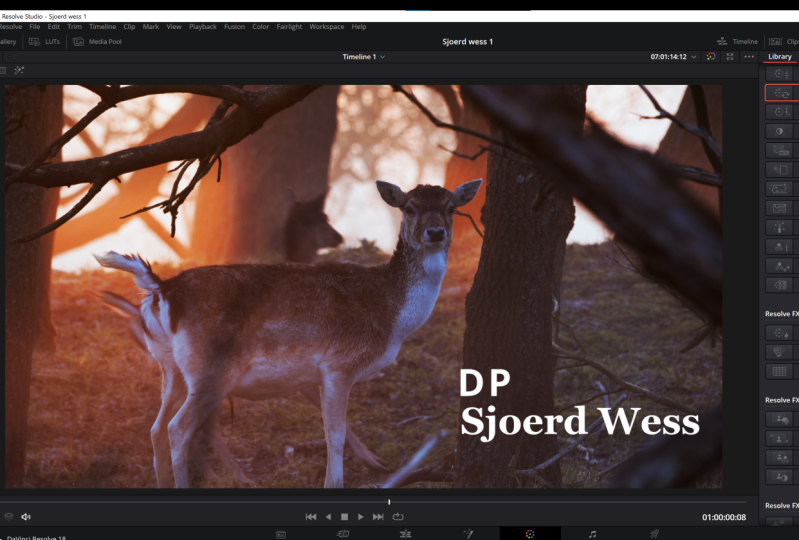
2. Botones superiores: Entonces lo primero que verás cuando abras la página en color es toda esta pantalla. Ahora, para algunos, puede verse un poco diferente, pero llegaremos a eso en un poquito. En primer lugar, déjame llevarte a través de todos los botones principales de la esquina superior derecha. Muy bien, entonces lo primero que verás en la esquina superior derecha es el botón Lightbox. Si haces clic en esto, obtienes un buen resumen con vista general en miniatura de todos los clips que están presentes en tu línea de tiempo. El siguiente es el paso Open Effects, como se mencionó antes, nos sumergimos en esto un poco más tarde. Entonces tienes tus nodos. Bueno, si haces clic en esto, obtendrás tu resumen de notas donde podrás construir tu árbol de notas. Llegaremos a esto en un rato. A continuación, tenemos nuestros clips. Este es uno muy útil porque ves todos los clips que están alineados en tu línea de tiempo en especie de orden sincronizado. Entonces los próximos dos clips es tu línea de tiempo. Y esto es muy bonito porque si tienes más capas, aquí
ves todas estas capas y puedes seleccionar y anular la selección de capas. Por lo que realmente puedes enfocarte en una capa primero. Por ejemplo, si disparas una entrevista, generalmente todas tus tomas de entrevista están en una sola capa. Y si quieres, genial todos esos clips al mismo tiempo, solo
puedes anular la selección de todas las demás capas. Concéntrate primero en esta capa, desselecciona esta y luego ve a tus tomas B-roll, por ejemplo. Está bien, Ahora, sigamos. Si vuelves a la sección de clips aquí y haces clic en el menú desplegable, verás clips seleccionados, clips
graduados y todas estas otras funciones. Te sugiero que eches un vistazo a todas las diferentes y veas cómo estas pueden ayudarte. Este es muy bonito y útil clips graduados porque entonces se ven todos los clips que ya están graduados. Y por supuesto lo mismo vale para los clips sin graduar de aquí. Está bien, genial. A continuación, tienes tu pool de medios. Este es básicamente el lugar donde se almacenan todos tus clips multimedia. A continuación, tienes la sección izquierda, la palabra lo dice todo. Supongo. Vamos entonces a lado de eso tienes tu galería y aquí es donde puedes almacenar todas tus redes eléctricas. Entonces digamos que has hecho una nota entera en este árbol de notas. Puedes agarrar una especie de alambique y luego esta serían tus redes eléctricas. Entonces digamos que esta es una beca muy bonita que queremos decir. Si puedes arrastrarlo hasta este grado de potencia uno, puedes llamar a esto haciendo doble clic así como así. Y luego grado de NYSE. Ahí vas. Ahora, Siempre que cierres
el Vinci Resolve y lo abres a la mañana siguiente o algo así. Estos seguirán en su lugar en un nuevo proyecto. Quiero decir.
3. Tab de cruzado: A continuación tenemos toda la parte inferior. Bueno, aquí es donde sucede la magia, porque aquí puedes encontrar todas tus herramientas. Empecemos con la profundidad cruda-primero. Entonces si disparas en RAW, digamos Blackmagic, RA, RA, RA, RA, RA, fila de progreso. Obtienes mucho más control y puedes encontrar estos controles en la pestaña Raw aquí. Por lo que este disparo se dispara en Blackmagic RAW. Entonces si voy a decodificar usando clip, tengo control total sobre todas estas características. Muy cool porque los karmas Blackmagic Pocket Cinema disparan en la generación 4 o 5. En este momento lo actualizaron a la generación cinco. Pero todavía puedo elegir generación para si quiero. Eso es lo genial de disparar en RAW porque recoge todos los datos en los metadatos que puedo, x's en la computadora. Bastante cool. Ahora, puedo cambiar el balance de blancos. Se puede cambiar el espacio de color a gamma, a ISO par. Entonces si quiero ir al 100, puedo, si quería ir al 1000, también puedo. Hay una captura sin embargo, porque las cámaras de cine de bolsillo disparan en ISO nativo dual, sólo me permite usar la primera etapa de la escalera ISO. Por lo que esa escalera va de 100 a 100 mil. Y entonces la siguiente escalera empieza en 1250 a 6400, supongo que lo es. Entonces eso es algo a tener en cuenta, pero ese es un video totalmente diferente por supuesto. A continuación tienes la caja de recuperación más destacada. Esto te ayudará a recuperar algunos aspectos destacados que están recortando porque resolverá especie de adivinar qué tipo de información estaría ahí si estuviera ahí. Muy bien, tan bonito truco genial y útil, sobre todo si trabajas con metraje de alto rango dinámico. A continuación tienes gamma y compresión. Esto está habilitado por defecto, así que definitivamente lo dejaría así. A continuación tienes que aplicar suerte. Este es básicamente el lote de metadatos que se envía de la cámara a clip. Entonces esta es básicamente la luz que estás viendo cada vez que
aplicas esta en cámara en tu cámara mientras tomas, ¿verdad? Pero también puedes en este en tu no árbol más tarde. Muy bien, genial. A continuación tienes todos los deslizadores de temperatura, esos deslizadores de tinte, exposición, y todas esas cosas que son bastante útiles. Algo que debes saber es que Comando Z o Control Z no está funcionando aquí. Entonces si quieres revertir algo, ve a estos tres puntos, revertir o restablecer. ¿ De acuerdo? Muy importante porque de lo contrario lo
harás, destrozarás tu árbol de notas. Si presionas Comando Z, anula la selección de algo que hiciste en tu árbol de notas y no en tus pudridas. ¿ Está bien? Bueno, estos ajustes hablan un poco por sí mismos. Entonces sólo pasa por ello y comprueba lo que hacen. Y sigamos.
4. Verificador de colores: A continuación se presenta un panel de coincidencia de color. Este panel es muy útil si utilizas un corrector de color como este. Estos son muy útiles porque puedes igualar los colores exactamente como se supone que deben ser. Y al usar esta herramienta, te ahorra mucho tiempo porque puede poner una cuadrícula encima de ésta y luego presionar match y ya estás listo para ir. Hace un mundo de una diferencia porque coincide con los colores exactamente como se supone que deben ser estos colores. Bastante cool.
5. Ruedas primaria: Está bien. A continuación tienes tus ajustes primarios, correcto. Por lo que el primer botón es el tipo automático de botón de ajuste. Nunca usaría este porque generalmente se ve bastante mal y tienes mucho menos control sobre la imagen. A continuación, tienes tu selector de balance de blancos. Entonces si tienes una superficie blanca como esta tarjeta, por ejemplo, puedes soltar este selector o descalificar o sobre esta superficie blanca y
obtienes un ajuste de balance de blancos bastante bueno y preciso. Entonces es que a continuación tienes tus deslizadores de temperatura manuales y
tu deslizador de tinte manual para que puedas hacer tu ajuste de balance de blancos manualmente. A continuación, tienes tu contraste. Al lado del contraste es pivote. Por lo que para establecer tu punto medio desde Florida el contraste es una especie de iniciado de esta manera. Tienes mucho más control sobre el tipo de exposición de la imagen. A continuación, tienes tu MIT y detalle. Esto es básicamente lo mismo que usar el afilado. A continuación, tienes tu potenciador de color. Bueno, impulsa los colores, especie de la misma saturación. Hay tantas herramientas en DaVinci Resolve que no he usado porque hay diferentes formas de lograr lo mismo. Entonces no esperes que conozcas todos los botones, está bien, así que solo trabaja con las cosas que funcionan para ti y ten de acuerdo con ello. A continuación tienes tus deslizadores de sombra,
tus deslizadores de reflejos, impulso de saturación. Y luego tienes tu, tú, si quieres cambiar, como colores enteros, enloquecer en los colores, puedes hacerlo aquí. A continuación tienes tu mezcla de luminancia. Y luego por supuesto, tienes tu Lift Gamma Gain y ruedas offset. Muy bien, estas afectarán las partes de sombra, las partes de tono medio para resaltar partes, y la totalidad de la imagen. Muy bien, entonces tienes estos deslizadores abajo, que solo cambian los valores de luminancia de partes particulares de la imagen. Sombras, medios tonos resalta imagen completa. Muy bien, entonces también dentro de este panel, tienes tres opciones diferentes. Entonces tienes tus barras, que hacen exactamente lo mismo, pero es una visión diferente. Y tienes tus ruedas de candado. Bueno, por supuesto, las reglas de registro están diseñadas para funcionar con metraje de registro. Por lo que este es disparado en bitácora. Entonces esto me da mucho más control sobre partes particulares de la imagen. Echemos un vistazo. Siempre que arrastre hacia abajo este deslizador de sombra, la luminancia del deslizador de sombra. Veamos qué pasa si echamos un vistazo a los alcances. Si lo desselecciono presionando Comando D, bueno, destacando el nodo en el que realicé el ajuste, ve que sólo esta parte está cambiando tonos medios y los reflejos se mantienen en su lugar. Bueno, veamos qué pasa si hago lo mismo en la sección de ruedas. Se ve que toda la imagen se arrastra uniformemente hacia abajo. De acuerdo, entonces en la sección de registro, tienes mucho más control sobre qué parte del valor de luminancia estás cambiando. Pero ten cuidado porque tu recorte mucho más rápido, digamos un arrastre esto hacia abajo y atraiga esto hacia arriba. Ya ves que ya estoy recortando aquí. Está bien, Así que ten cuidado con eso. Enfriar. En la página Log, también tienes dos herramientas diferentes, rango
bajo y un rango alto. Esto es muy útil cuando se quiere jugar con colores en áreas
particulares de un valor de luminancia, ¿de acuerdo?
6. Controles HDR: Siguiente arriba son tus controles HDR. Funcionan exactamente igual que tus otras ruedas en tu ventana primaria, pero tienes mucho más control sobre qué parte del valor de luminancia quieres usar. Por lo que tienes tus Log Wheels te otorgan mucho más control también, pero estas te otorgarán aún más control. De acuerdo, así que esto realmente funciona bien en metrajes de alto rango dinámico. Simplemente juega con él y ve qué hace por tus metrajes. Veamos cómo puedes usarlos. Digamos que quiero cambiar las partes más oscuras de esta imagen. Arrastro hacia abajo las sombras, el deslizador de exposición de las sombras. Y ves que las partes de la sombra están siendo arrastradas hacia abajo, el resto de quedarse como justo donde se supone que debe estar. Pero si presiono este botón, veo lo que está afectando mi deslizador de sombra. De acuerdo, así que digamos que no quiero que toda la imagen se vea afectada. Puedo arrastrar este deslizador hacia arriba o hacia abajo para especie de determinar lo que es afectado por este deslizador. Bueno, ella puede ver que tienes mucho más slider, así que tienes mucho más control sobre qué parte de la imagen quieres arrastrar a dónde. Está bien.
7. RGB Mixer: De acuerdo, a continuación, tienes tu Mezclador RGB. Esto te dará un poco más de control sobre qué tipo de colores quieres tener en tu salida. Entonces en tu salida roja, verde o azul, juega con estas herramientas, ve qué pueden hacer por ti. Pero no voy a ir a profundidad en estos momentos.
8. Motion FX: Muy bien, Siguiente arriba son tus efectos de movimiento. Esto es muy útil si tienes metraje crudo o metraje granulado porque este es tu panel de reducción de ruido, más o menos. Aquí hay más opciones, pero voy a ir a eso en un poquito. Si tienes una imagen más ruidosa, puedes usar para reducir el ruido temporal. Personalmente siempre uso tres cuadros y luego mejor y luego cambio a luma y chroma entre ocho y 12. Debido a que este clip está muy limpio, no se ve ninguna diferencia. Pero si tienes mucho ruido en tus sombras, esto definitivamente lo limpiará. Sí se asegura de que tu computadora se enloquece y vuela a la luna. Así que asegúrate de tener una computadora muy rápida. De lo contrario, haz este paso todo el camino al final de tu proceso de gradación de color.
9. Menú de curvas: Siguiente arriba son tus curvas. Estos son muy útiles, sobre todo porque tienes tanto control sobre básicamente todo en tu imagen si realmente querías hacer todo dentro de las curvas. De acuerdo, Entonces una nota básica es que puedes hacer una curva S. Por supuesto, puedes hacerlo así arrastrando estos puntos hacia arriba y hacia abajo. También puedes ir a estos tres puntos aquí arriba y resaltar las espinas editables. Entonces si presionas esta pequeña bola diminuta, puedes arrastrarla así hacia arriba. Ahora tienes mucho más control sobre la curva S, creando una mejor S-curva. Pero hay que tener cuidado porque puedes exagerar las cosas con bastante rapidez. En ocasiones ajustes menores son mejores ajustes. Tengan eso en mente. Está bien, genial. Ahora, esa es tu curva básica así. De acuerdo, entonces por supuesto tienes más control cuando tú,
solo, por ejemplo, sólo una vez que afectes el blues. Eso se puede hacer aquí. O a los rojos. Eso se puede hacer aquí también. Por lo que tienes mucho más control sobre los colores. Muy bien, a continuación en el menú de curvas, tienes tu u versus u Esto es básicamente donde puedes cambiar los diferentes valores de los colores. Este tipo de es el mismo que el botón USTED aquí en la página principal. Pero de nuevo, tienes mucho más control porque puedo resaltar colores específicos. Digamos que solo quiero cambiar el miedo de esta vaca, que es un poco rojiza. Se puede ver por este espectro por aquí, voy a hacer estos dos puntos justo ahí y luego me levanto el rojo. Ahora tenemos una vaca morada, pero los azules siguen siendo azules. Digamos que solo quiero afectar los colores azules. Y podrías hacer eso arrastrando hacia abajo esto. Por lo que de esta manera tienes tanto control sobre los diferentes resultados y colores. Voy a ir muy fácil en este porque se puede exagerar muy rápido. A continuación, te tienes vs Saturación. Tipo del mismo principio, pero ahora no está cambiando los colores, por lo que no es una especie de cambiar los colores a otro espectro, sino que está cambiando la saturación de un color en particular. Entonces digamos que quería empujar un poco el azul's, puedo hacerlo solo arrastrando esta parte alrededor del blues. Y ahora ves que el blues es mucho más vibrante. Está bien. Siguiente página es tu U versus luminancia. Entonces ahora puedo elegir un nuevo valor, por ejemplo, el rojo otra vez, y cambiar la luminancia. Entonces si lo arrastro hacia arriba, ves que diferir se está poniendo un poco más de exposición, un poco más luminosa. Muy bien, genial. Siguiente arriba es nuestra luminancia versus saturación. Por lo que ahora puedo elegir un valor de luminancia y cambiar la saturación de esa parte. Por lo que este es un alto valor de luminancia. Se trata de un volumen luminoso bajo, mostrado por los tonos más oscuros y los tonos más altos. Entonces digamos que sólo quiero a tonos más altos para no tener saturación en absoluto. Puedo arrastrar esto hacia abajo y luego arrastrarlo hacia abajo hasta el final. Ahora ves que todas las partes superiores de esta imagen pierden su saturación. Se ve ridículo porque ahora es completamente incoloro, pero a veces éste puede funcionar a tu favor. Otra vez. Página siguiente es la saturación versus saturación. Entonces en este espectro se ve que esta área de la imagen tiene la mayor saturación. Entonces vamos a ver qué pasa si dirigimos está abajo. Ves que perdemos mucho de las vacas para, está
bien, así que ahora tienes control sobre qué tipo de nivel de saturación quieres sacar. Muy bien, este es muy útil si quieres que tus negros sean negros. Porque si hago un punto aquí y un arrastre esto hacia abajo, pase lo que pase. Pero mis negros siempre serán negros porque los negros no tienen ninguna saturación. Y si no hay saturación, No
hay color, ¿verdad? Entonces recuerda que el siguiente y el último
del menú de curvas es la saturación versus luminancia. Entonces esto significa que puedo elegir un nivel de saturación y cambiar la luminancia de ese nivel de saturación. ¿ Está bien? Sé que suena muy complicado, pero una vez que consigues el ahorcamiento de las curvas, Es tan agradable trabajar con, sin importar el tipo de software de edición que utilices. Estas páginas, estas curvas páginas, las puedes encontrar en cualquier software otro. Por lo que es bueno saber usarlos.
10. Warper de colores: Siguiente arriba es tu whopper de color. Esta es otra herramienta para jugar con el color. Tan solo echa un vistazo,
mira si te puede ayudar en tu flujo de trabajo. A continuación, tienes tu calificador. Esta es una herramienta muy interesante porque puedes resaltar partes
específicas de la imagen sobre ti, saturación o luminancia o en conjunto. Entonces digamos que solo quiero usar luminancia. En este caso, sólo quiero usar los valores de luminancia más altos. Entonces puedo arrastrar este sobre, presionar Shift H dos, ver qué se ve afectado. También puedo presionar este pequeño botón por aquí, hace lo mismo. Shift H, y luego del lado izquierdo
quiero suavizarlo un poco para que no sea tan difícil. Y ahora se puede ver que cada vez que arrastre este sobre, se
puede ver qué tipo de parte de la imagen no está siendo seleccionada. Está bien, así que ahora no seleccionamos el miedo de la vaca sólo quiere tener el cielo así. De acuerdo, entonces si vuelvo a presionar Shift H, me saca de esa ventana, y ahora puedo cambiar, por ejemplo, la salida de ese cielo. Muy bien, así como pueden ver, yo sólo cambio lo que es seleccionado por el calificador. Entonces esto es muy útil. Por supuesto. Veamos qué pasa si solo trabajamos con color. Ahora, tomemos esta Herramienta Cuentagotas y luego pinchemos aquí esta área de color. Y luego si volvemos a presionar Shift H, puedes ver que sólo seleccionamos una firma si la vaca juega con estos deslizadores por aquí para bajar realmente tus ajustes así. Presiona nuevamente Shift H para sacarte de ese menú y luego podrás cambiar todos estos ajustes. Por supuesto, esto parece ridículo, pero puedes, por ejemplo, empujar un poco más de rojo en el pelaje así. Por lo que tienes mucho más control sobre partes específicas de la imagen.
11. Windows y seguimiento de poder: Muy bien, A continuación tienes tus ventanas eléctricas. Esto es básicamente lo mismo que tu calificador, pero es una forma más rectangular o una forma circular. Esto es muy útil si quieres, por ejemplo, solo seleccionar la parte de los tonos de piel que quieres que te afecte. O si tú, digamos, Oh, vamos a sacar esto. Si sólo quieres tu ojo aquí. Entonces, por ejemplo, solo quieres que el ojo de esa vaca sea seleccionado por este ajuste sólo en esta nota, podemos elevar la luminancia. Por supuesto, esto parece ridículo, pero es sólo con fines de demostración. Por supuesto, como se puede ver ahora, sólo el ojo se ve afectado por lo que ponga en este nodo. A continuación tenemos nuestro rastreador. Por lo que esto funciona en conjunto con tu ventana eléctrica. Entonces si hago una ventana eléctrica así y presiono Play, la vaca se está moviendo, pero quiero tener esa ventanilla eléctrica sobre una parte específica. Entonces el yo, por ejemplo, puedo hacer este poder cuando la luz que pasa por mi rastreador y luego ir a Ventana y ahora Trek la imagen. Y ahora sólo está rastreando lo que hay dentro de la ventana eléctrica. Y tratará de una especie de apegarse a esa parte de la imagen. Bueno, se obtiene el punto se está rastreando a sí mismo a esa superficie. Está bien. Si voy a la ventana del rastreador y selecciono la inclinación de pan, zoom, rotación, no me importa el zoom. Entonces lo rastreo hacia adelante. Se puede ver que poco a poco está empezando a rastrear todo lo hay dentro de esta ventana eléctrica. Entonces si echamos un vistazo a cómo se hace, realmente agradable. Entonces ahora si hago un ajuste dentro de este nodo, se pegará a él. Hagamos unas nuevas notas a las que no les gustó. Se pegará a esa zona y está haciendo un trabajo increíble. Esa es la parte increíble de la resolución.
12. Máscara magia: De acuerdo, Entonces a continuación tenemos nuestra mezquita mágica ahora esto es lo que hace que los resultados sean tan extremadamente poderosos porque si por cualquier razón calificador no está funcionando, puedes usar la mezquita mágica con el fin de conseguir una mezquita muy precisa sobre tu tema. Déjame mostrarte cómo se hace. Así que ve a la herramienta cuentagotas aquí, selecciona esta superposición de máscara para ver lo que has seleccionado. Y luego simplemente dibuja un pequeño guión en el espacio o cosa que quieras seleccionar. Bam. Al igual que eso, Es una especie de adivinado qué tipo de selección quieres que haga. Ahora, por supuesto, puedes hacer un mejor trabajo cambiando estos, estos, estos parámetros y usar estos deslizadores. Así que juega con él hasta que tengas una buena selección y luego solo presiona Play y se engañará como lo que sea que se seleccione. Y eso, claro que lleva un poco más de tiempo, pero increíble. Simplemente, se hace en segundos. Y por supuesto, si quisieras hacer esto tú mismo, rotoscopiéndolo a mano, te llevaría mucho más tiempo y esfuerzo. Entonces sí, increíble. Nuevamente, como puedes ver, se está pegando perfectamente a la vaca. Necesita un poco más de conjeturas. Por eso lleva un poco más de tiempo, pero veamos cómo se hace hasta ahora. Vamos a jugar a esto. puede ver lo que ha hecho y es increíble suite. Entonces ahora si quería hacer un ajuste, puedo volver a despegar esta capa de máscara y luego hacer un ajuste así. Y sólo afectaría esa parte de la vaca. Sí. Para que veas que se veía ridículo, pero ¿ves a lo que me refiero? Sí. realmente puedas hacer una buena selección de algo que quieras seleccionar con solo hacer un pequeño guión sobre ese tema.
13. Sharpen y deslucir: Sigamos a afilar y desenfocar. Ahora, si arrastras este hacia arriba, obtienes una imagen más borrosa. Si arrastras este hacia abajo, obtienes una imagen más nítida. Se puede exagerar esto muy rápidamente. Por lo que personalmente me apego al número mágico de 0.48. Eso es lo que casi siempre uso. Y es sutil, pero es una especie de darle un poco más de ponche. Entonces sí, juega con él. Echa un vistazo a lo que te funciona, pero no exageres las cosas, por favor.
14. Poca de clave: Muy bien, Siguiente arriba es tu llave. Ahora digamos que tenemos mucho seleccionado. Digamos que tenemos nuestra, digamos que cargamos cineasta y aplastamos en nuestra zona Joker y dejo bam, vale, bueno, se ve bastante limpio, pero es demasiado fuerte. Pueden pasar a esta sección clave aquí y puedes arrastrar hacia abajo para ganar. Ahora lo que siempre sugiero al usar lotes es ponerlo en 0 y luego introducirlo lentamente hasta que tengas suficiente, básicamente, porque si lo dejas a 100, suele ser demasiado fuerte. Ahora esto es bastante guay. Te da un efecto deseado, realmente hace que esa vaca se destaque del fondo. Pero simplemente jugar con la herramienta de ganancia para que no sea demasiado intenso. Está bien, dulce.
15. Tamaño de entrada y 3D: A continuación, tienes tu dimensionamiento de entrada. De esta forma solo puedes hacer paneo hasta que toda
la imagen funcione igual que esperarías que funcione. Es una especie de lo mismo que en tu página de edición en el inspector que así, tus herramientas Transform. Entonces es una especie de lo mismo. Enfriar. Muy bien, a continuación. Este solo funciona cuando estás trabajando en un proyecto de fusión.
16. fotogramas clave, ondulación y metadatos: A continuación tenemos nuestros fotogramas clave. Entonces digamos que estoy rotoscopiendo algo todo por mi cuenta, cual probablemente nunca haré. Pero digamos que tenemos una forma increíble, forma así. Ahora la vaca se mueve por supuesto. Y yo, digamos que quiero que esta forma siga a la vaca. Ahora, puedes revisar el corrector. Esto es correcto para uno. Asegúrate de que estás seleccionando estos pequeños puntos que representan los fotogramas clave. Ahora bien, si cambio la forma, va a hacer un fotograma clave para mí automáticamente. Entonces si me desplaza por el video y cambio a
forma, te pondrá ese marco clave automáticamente. Entonces si repongo esto de nuevo, se ve que la ventana está siguiendo los fotogramas clave. Muy bien, nada nuevo, nada loco. Es sólo keyframe siguiente arriba. Y ese es básicamente el panel que siempre está abierto es mi forma de onda. Personalmente me gusta usar la forma de onda más que un desfile o el histograma porque me da mucho más control sobre qué tipo de colores se están mezclando también me da
mucho más adentro si es por eso equilibrado o no. Si quieres tener una especie de vista tonta, puedes presionar ese botón por ahí y obtienes una vista completa de todos los alcances y puedes hacerlo como si vieras todos los alcances aquí, o solo dos o solo una x fuera en él. Esta especie se remonta al lugar original. A continuación, tienes tus metadatos. Entonces ven que se trata de un clip de seis K, 24 fotogramas por segundo. Tiene capacidad para quinientos cuarenta y seis sesenta y cuatro perdón, marcos y todo eso.
17. Scopes de lectura: De acuerdo, Entonces lo siguiente es cómo leer los alcances. Esto es muy importante porque esto te dará la información de qué es el recorte o qué no es el recorte, qué hay dentro de tu zona segura básicamente. Y te dará mucha más información sobre el color si es balance de blancos o no y todas esas cosas. Entonces echemos un vistazo a las diferentes opciones que tiene el resultado, como ya se mencionó, haga clic en ese botón para hacer esto un poco más grande. Entonces tienes tu forma de onda, formas de onda. Tienes tu desfile, tienes tu alcance vectorial, y tienes tu histograma. Por lo que personalmente siempre solo uso uno y luego lo uso en esta ventanita porque principalmente trabajo en una pantalla. O tengo mi segunda pantalla como vista previa de toda mi ventana. Pero uso mi camino para la mayoría de las veces. Entonces como puedes ver, el tipo de línea 0 se asemeja a donde podrían estar las sombras. Si está por debajo de esa línea 0, estás en la zona segura. Si está por debajo de la línea 0, es recorte y estás perdiendo datos. Está bien, Así que hagámoslo. Sólo perdamos todos nuestros datos. Entonces ahora mismo, ves que esto se está acumulando por aquí y puedes ver que se está recortando en la imagen. Hagamos lo mismo a nuestros aspectos más destacados. Vamos a arrastrarlo hasta el final. Y se puede ver que sí, estamos recortando. Es bastante difícil de ver, pero un pequeño truco, si vas a este pequeño panel aquí, agarra tu calificador, puedes arrastrar sobre la imagen y ver qué tipo de parte estás viendo en tus alcances para que ella pueda ver parte de la bocina es recorte. Correcto. Entonces así es como puedes usar los alcances
con el fin de ver si eres una luminancia los valores están en este decir, así que soy básicamente lo mismo va para los colores. Si empujas mucho más colores. Y puedes ver si los colores también están recortando, pero probablemente nunca lo hagas. De todos modos. Usa tus alcances también mientras tomas porque realmente te ayuda a igualar una buena exposición y a ver si tu imagen está en el punto medio de donde quieres que esté. ¿ Todo bien? Por supuesto que hay mucho más que hablar de alcances, pero no quiero hablar de esto, esto de alcance todo el curso. Entonces sigamos con nuestro próximo tema.
18. Flujo de trabajo nodo: De lo siguiente de lo que vamos a hablar es del flujo de trabajo de notas. Al principio, probablemente cuando abriste el resultado de vinca por primera vez y viste que está trabajando con nodos son como ¿Qué carajo? Pero confía en mí, las notas son muy útiles y es muy agradable trabajar con ellas. Entonces digamos que trabajas con Premier Pro y estás acostumbrado a un software de edición basado en capas. Bueno, esto es, por supuesto en la suite de edición. Es exactamente lo mismo. Funciona en capas, pero en la página de color, funciona con notas y cómo debes ver notas. Es básicamente, hago esto presionando Alt S para crear un nuevo nodo serial. Cada nodo tiene un ajuste, ¿de acuerdo? Y vas de izquierda a derecha. Por lo que las correcciones básicas van más allá a la izquierda y eres más creativo y direcciones avanzadas van más allá a la derecha. Entonces también tienes algunas notas paralelas. Notas paralelas básicamente tipo de compila un montón de nodos en una línea. Puedes hacer eso seleccionando tu nodo serie y luego presionando el nodo paralelo Alt P. Ahora bien, me gusta usar notas paralelas si quisiera hacer algunas correcciones
que son una especie de parte de un ajuste global. Entonces por ejemplo, quiero agregar un poco más de rojo a las sombras, pero también quiero sacar un poco más de luminancia. Puedo hacer todos estos pequeños ajustes en un nodo, pero será mucho más difícil determinar qué tipo de cambios he hecho. Entonces en ese caso, estoy usando notas paralelas. Por lo que puedo hacer, por ejemplo, este ajuste rojo en este nodo. Puedo usar el siguiente nodo para esa poca luminancia, cosas que estoy haciendo. Entonces este nodo 2, no lo sé, solo empuja un poco más amarillo otra vez. Y esta nota para cambiar un poco más del contraste. ¿ Sabes a qué me refiero? Entonces todos estos pequeños ajustes que forman parte de esta única cosa que quiero lograr sobre esa corrección lo hago en una configuración paralela porque ese tipo de limpia las cosas en mi no árbol. Muy bien, entonces vamos a deshacernos de eso. De acuerdo, Entonces a continuación tenemos nuestros nodos de capa. Puedes hacer uno seleccionando el nodo que quieres
crear un nodo de capa a partir de mama Alt L. Y cómo funciona esto es algo igual que Final Cut X o trabajo premier, pero se invierte por alguna razón. Por lo que este nodo inferior se encuentra por encima de esta nota aquí. Entonces todo lo que hago en esta nota, nada cambiará hasta que haga un ajuste en el nodo de capa superior. Entonces, por ejemplo, cambio el valor de luminancia dentro del calificador aquí mismo. Así. Ves que una vez que haga eso, así que una vez que llegue a una parte en particular, el
azul será editado en esta nota porque como digo a este nodo
inferior, capa inferior, que se permite cambiar esta parte de la imagen. Por lo que de esa forma puedes usar notas de capa es, por ejemplo, al cambiar los tonos de piel. Está bien, entonces por ejemplo, quieres que tus tonos de piel sean un color particular, pero quieres que el fondo sea un color diferente. Puedes hacer el fondo en, por ejemplo, azul, pero quieres que tus nubes sean, digamos, todavía rojas. Para que pueda usar el cuentagotas. Digamos que la vaca es mi tono de piel ahora mismo, y ahora todo lo demás es azul, pero mi vaca se quedará. De acuerdo, entonces por eso un nodo de capa es muy útil. Está bien, así que es bastante complicado. Pero una vez que vuelves a jugar con esto y ves cuál es la diferencia y ya sabes, cuando se crea un ajuste específico, te va a tener un poco más de sentido. Muy bien, Otra vez, una pequeña conclusión sobre los nodos. Haz tus ajustes primarios a la izquierda. Y a medida que avanzas, haz tus correcciones más creativas y avanzadas a la derecha. Empieza con un nodo de reducción de ruido porque quieres una salida limpia y luego termina con un ajuste de grano, por ejemplo, si eso es lo que deseaban tus proyectos. Enfriar.
19. FX abierto: De acuerdo, Siguiente, hablemos de Open Effects muy rápido. Está bien, así que tienes un montón de efectos integrados en la resolución de Vinci, pero los que más uso son mi transformada de espacio de color. Esta es una herramienta donde puedes utilizar diferentes tipos de marcas de cámaras o espacios de color y transformarlo en otro espacio de color. Esto es muy útil porque no es destructivo. Por lo que no está funcionando como mucho. Siempre que te golpeas mucho,
todo después del lote es una especie de horneado en, pero está funcionando de manera no destructiva por lo que
aún puedes cambiar o mantener los datos que quieres usar después de la transformación del espacio de color para que sea un muy bonita herramienta de usar. Digamos que quería cambiar mi metraje de cámara
Blackmagic Pocket Cinema para K a un espacio de color Rec 709. Todavía no actualizé mis resultados, así que voy a cambiar esto a generación para, y boom, tienes una imagen desequilibrada muy bonita. Por supuesto, si empujas un poco más de contraste así, se van un poco sueltos, bastante agradables ya. Por lo que ahora estamos trabajando en un espacio de color Rec 709. Está bien, entonces hay mucho de que
hablar, de los espacios de color, pero voy a hablar de ello en un poquito. Pero primero, unos ajustes más con Open Effects que me gusta usar. Y eso es terreno. Grano donde aria, anillo, anillo, anillo, anillo, anillo, anillo. Lo puedes encontrar. Filmo grano. Entonces esto suele ser lo que hago todo el camino al final. Porque si pongo esto en mi imagen o si pongo esto en mi grado, mi computadora se congelará. Entonces sí, básicamente siempre uso 35 mil 480 y luego subiendo su tamaño de grano
tanto como quiera hasta que la imagen se vea bonita y equilibrada. Está bien, genial. Entonces esos son los Efectos Abiertos, bastante útiles. Te sugeriría solo echar un vistazo y simplemente desplazarte por todos estos diferentes efectos porque ahí hay muchos efectos cool. Entonces es igual que este daño analógico. Puedes jugar con estos y obtener resultados tan increíbles. Está bien.
20. Espacios de colores y espacios de colores: A continuación un poco sobre los espacios de color y los signos de color. Principalmente hay tres espacios de color en los que debes pensar. El primero siendo el Rec 709, ese es básicamente el espacio de color en el que probablemente trabajarías porque el 90% del tiempo probablemente
exportarás tu proyecto para YouTube o para televisión o cosas así. Por lo que el Rec 709 sería el principal espacio de color en el que pensar en el futuro. Y eso es lo que creo que queremos mayor y mayor calidad. Y ahí es donde entra el Rec 2020. Rec 2020 permite exportar en color de 10 o 12 bits. Y ese tipo de te permite ver mucho más detalles de color. Entonces si exporta un Rec 709, que es exportarlo a la web en una profundidad de color de 8 bits, profundidad de color. Se ve mucho flexión. Por lo que estos colores son una especie de conseguir estas líneas raras. Y si lo exporta en una configuración de 10 o 12 bits, como lo que el Rec 2020 te está permitiendo hacer. Y eso se va. Por lo que es mucho más limpio y es mucho más de alta calidad. Sí. Pantallas tan nuevas como estas, estas súper caras para televisores K u ocho K, tal vez te digan que apoyan el Rec 2020. Bueno, eso es porque eso es más a prueba de futuro y creo que estamos haciendo el cambio al Rec 2020 en unos años. A continuación se presenta DCI P3, que significa iniciativas de cine digital. Y eso es creado básicamente por las grandes casas de producción para utilizar como espacio
de color para estas herramientas de proyector masivas en cines y esas cosas. Por lo que la posibilidad de que llames nuestro grande en un espacio de color DCI P3 es muy pequeña. Espero que lo hagas en algún momento porque entonces lo lograste. Pero sí, De todos modos, sigamos. Está bien. Por lo que los espacios de color son muy difíciles, pero personalmente enfocaría mi tiempo en el espacio de color Rec 709 porque es probablemente por eso vas a utilizar la mayoría del tiempo. Está bien.
21. ¡Aprende más!: Muy bien chicos, eso es todo para este curso. Sé que es un poco abrumador. Hay muchas herramientas para usar dentro del resultado del motor, y ni siquiera he hablado de todas las herramientas todavía. Pero tienes que aprender a usar las herramientas específicas que funcionan para tu flujo de trabajo. Utilizo como el 30 por ciento de todas las herramientas dentro de una página en color y me funciona muy bien. Tan solo trata de expandirte y usar nuevas herramientas de vez en cuando. No te vayas. Trata de usar todas las herramientas a la vez porque es demasiado abrumador y es demasiado. Te sugeriría que te quedes con tus primarias al principio, juegues con todas las herramientas que tienes. Aire, tal vez use mucho aquí dentro o trató de crear sus propios lotes
haciendo grados de potencia y simplemente juegue alrededor de estas herramientas y luego expanda lentamente
a sus curvas, a sus clasificatorias y así sucesivamente. Está bien, si quieres aprender más sobre la clasificación del color y la corrección del color, asegúrate de revisar mi otro curso y espero verte ahí. Gracias por ver y feliz calificación.
 Sjoerd Wess, Cinematographer / Director