Transcripciones
1. Introducción: Bienvenido a este curso de edición en Vinci Resolve 17. Si esta es tu primera vez en el Vinci Resolve, asegúrate de revisar primero el curso de introducción, porque ahí te llevaré a través de todas las páginas las cuales serán de mucha ayuda en la edición más adelante. En este curso, discutiremos los siguientes temas. Cómo importar medios, cómo crear un flujo de trabajo proxy para una edición mejor y más rápida. Cómo crear tus propios atajos de teclado. Cómo detener todos tus clips en una línea de tiempo separada que acelerará tu flujo de trabajo de edición. Entonces también cómo organizar un corte rudo desde la línea de tiempo spot usando una configuración de línea de tiempo dúo. Entonces una vez que tenemos ese corte rudo, agregamos en textos, agregamos en música, y comprobamos qué tipo de cosas podemos hacer con la música. Después echamos un vistazo rápido a la página de color. Después exportamos un proyecto y archivamos y hacemos algún manejo de medios para rematarlo. Como puedes ver, hay mucho de que hablar antes de que empecemos, asegúrate de descargar mi sencillo metraje que utilizo en este curso para seguir adecuadamente. Es gratis y puedes jugar con algo de metraje B-roll. Ahora, vamos a sumergirnos.
2. Importar medios: lo primero que vamos a hablar es de cómo
importar tus medios a DaVinci Resolve. Ya que ya hablé de esto en el curso de introducción, no
voy a ir en profundidad al respecto,
pero sólo te voy a mostrar cómo me gusta hacerlo. Por lo que prefiero arrastrarlo y soltarlo desde la ventana del Finder en DaVinci Resolve. Esta es para mí la forma más fácil. Entonces eso es lo que vamos a hacer. Acceda a la ventana de su buscador con la carpeta que contiene todos los clips resaltados. Arrástrelo hasta esta zona de aquí, y suéltelo. Creará todas las papeleras para ti, que lo hace muy fácil y conveniente si
tienes un proyecto muy grande en el que estás trabajando. Muy bien, a continuación vamos a echar un vistazo a cómo crear un flujo de trabajo proxy.
3. Crea un flujo de trabajo de trabajo de proxy: El primero que queremos hacer a la hora de crear proxies es bajar a la esquina inferior derecha, clic en el icono de engranaje, y luego desplazarse hacia abajo hasta esta zona donde dice medios optimizados y corrieron su efectivo. Por aquí puedes elegir qué tipo de formato de medio proxy quieres. Ahora bien, si estás en Mac, prefiero hacerlo en progreso 42 a proxy. Y si estás en Windows, me gusta usar DNA XHR, LB. Estos son los archivos más pequeños dentro de ese códec intermedio. Ahora elige proxies ya que estoy en un Mac, entonces puedes elegir la resolución de medios proxy también. Personalmente lo dejo a escoger de forma automática. Pero si estás ejecutando una computadora que no es lo suficientemente rápida, puedes elegir 1 16, 1 octava, y así sucesivamente. Entonces el último paso realmente importante es donde quieres guardar tus medios proxy. Personalmente me gusta almacenar todos los archivos multimedia proxy dentro de la carpeta en la que estoy trabajando. Entonces estoy trabajando en la carpeta de metraje de hervidor de tierras altas. Por lo que aquí normalmente crearé una nueva carpeta llamada proxies. Y esto es lo que usaré, por lo que todo está contenido en esa carpeta. Muy fácil. Haga clic en Guardar. Ahora estamos listos para estar realmente transcodificando nuestro metraje. ¿ Está bien? Si tiene varios compartimientos que contienen clips, entonces lo mejor es resaltar todos los compartimientos. Y luego todos los clips serán arrojados en un área de bin. Seleccione todos los clips dentro de esta área combinada sido, haga clic con el botón derecho y, a continuación, genere medios proxy. Deja que funcione un rato hasta que esté listo y estés listo para rodar. Entonces lo último que debes hacer es pasar a la reproducción y seleccionar esta opción aquí, usar medios proxy si están disponibles. Hay otra cosa que puedes hacer si necesitas hacer una edición realmente rápida y
no tienes tiempo para transcodificar todo a otro formato. Se puede utilizar el modo proxy de línea de tiempo. De esta manera, toda la línea de tiempo en la que estás trabajando es una especie de
reducción de escala en resolución trimestral o media. Funciona muy bien. Pero si tienes el tiempo, te
sugeriría encarecidamente que solo transcodifiques todos tus clips a un formato diferente porque eso funciona mucho mejor.
4. Crear accesos de teclado: Usar atajos de teclado es esencial si quieres editar más rápido, déjame mostrarte cómo lo configuro. Si quieres omitir esta parte, también
puedes descargar mis atajos de teclado gratis. Los puedes encontrar en la descripción y puedes instalarlos aquí mismo, presionar los tres puntos, y luego importar preajuste y solo agregar el archivo de texto que descargues desde mi sitio web justo por ahí. Pero déjame mostrarte todas las claves que más utilizo en mi proceso de edición y qué tipo de comando es actitud. Para que lo puedas hacer tú mismo. De acuerdo, entonces la primera clave es a la tecla W. Esta clave rápidamente todo de izquierda a derecha. Ahora igual, esto borrará todo de derecha a izquierda. La tecla V que seleccionará tu cursor normal, tu cursor de edición normal. Siguiente es un tiki, esa es la herramienta de recorte. Si seleccionas esta tecla y presionas la W o me
gusta, conducirá rápidamente y moverá toda la línea de tiempo simultáneamente sin que tengas que arrastrar todos los clips por ti mismo. Y muy, muy rápido, fácil de usar, sobre todo cuando estás manchando tus clips. Muy bien, la siguiente es la clave P. Este es especialmente útil si tu nivelación de color, pues ampliará tu visor al máximo completo de tu pantalla. De esta forma podrás comprobar si hay alguna imperfección en el color o algo por el estilo. Tan muy útil clave para tener también. El SP, éste se asegurará de que la herramienta de recorte esté desactivada o seleccionada. Entonces si estás, por ejemplo, tienes que mover un clip de audio un poco y la herramienta de snap está habilitada. Saltará a la primera parte de tu video. Por ejemplo, si está desactivada, eres libre de moverla fotograma por fotograma, muy útil también. El resto de herramientas que uso muy a menudo son el yo y el O'Toole. Estos se asegurarán de que pueda seleccionar un punto final y un punto de salida. Y esto es especialmente útil en su área de visor. Entonces, cuando estás manchando tus clips, está bien, una vez que lo hayas configurado, estás listo para editar mucho más rápido. Enfriar. Sigamos detectando nuestros clips y creando una línea de tiempo spot.
5. Listo de tus clips: De acuerdo, entonces lo primero que hago cuando empiezo a Spock mis clips es crear una nueva Línea de Tiempo. Si aún no he hecho un cronograma de formato bin, hazlo primero porque esto asegurará que las líneas de tiempo mantengan todo bonito y organizado. Y dentro de una línea de tiempo sido, podemos crear una nueva Línea de Tiempo. Estoy creando una línea de tiempo UHD porque el proyecto que estoy filmando en sus UHD 24 fotogramas por segundo. Y a esto lo llamamos spots. Presiona Enter, y ahí vas. Muy bien, entonces lo primero que estoy haciendo es ir a una de las papeleras que estoy escupiendo primero, click en el primer clip, y luego simplemente arrastrando por todo mi clip. Ahora, digamos que quiero usar esta parte. Lo que estoy haciendo ahora es presionar, voy más allá y presiono O si estoy satisfecho y solo quiero usar esta parte para mi video,
la arrastro a la línea de tiempo. Puede seguir haciendo esto con todos los clips hasta que cada clip tu bin haya sido detectado y puesto en la línea de tiempo. Esa es una forma en que lo puedes hacer. La segunda forma en que puedes hacerlo es arrastrar todos los clips de
tu bin a la línea de tiempo a la vez y luego presionar la herramienta T para recortar y luego ir por encima dentro de
tu línea de tiempo así e impresionara
una tecla W y eso lo tu línea de tiempo así e impresionar hará rápidamente todo de izquierda a derecha. Lo que acabo de decir en la parte de atajos de teclado. Muy bien, así que digamos que quiero que esta parte se haya ido. Presione la herramienta e. Ahora, continúa. Muy bien, Digamos que queremos todo desde aquí y más allá, presione una tecla W y luego desplácese por ella y presione lo de la tecla E. Muy bien, ahora, digamos que queremos esta parte de masticar. Presionemos la tecla W. Ve más allá. Y justo cuando gire la cabeza, queremos cortarla, presiona la tecla E. Como puedes ver, esta es una manera muy rápida de pasar por todos los clips, y sobre todo cuando no has cerrado los clips son auto. Esta es la forma más rápida de conocer el material con el que estás trabajando. Muy bien, hagámoslo el otro ha sido muy rápido. Para que veas lo más rápido que se puede hacer. Digamos que sólo queremos aquí arriba la parte de afinación. Veamos aquí la parte de bocetos. De acuerdo, vamos a moverlo sobre buf. Justo cuando se aleja la oreja. Ahí vamos. Bonita parte aquí. Aquí mismo. Eso es bueno. Y luego la parte caminante aquí. Y ahí vamos. Entonces solo veo a seis clips en menos de 20 segundos, así que eso es bastante rápido. De acuerdo, así que digamos que veo en todos los clips mi proyecto e hice un spot específico la línea de tiempo, entonces estoy listo para empezar a hacer mi corte rudo. Entonces hagámoslo.
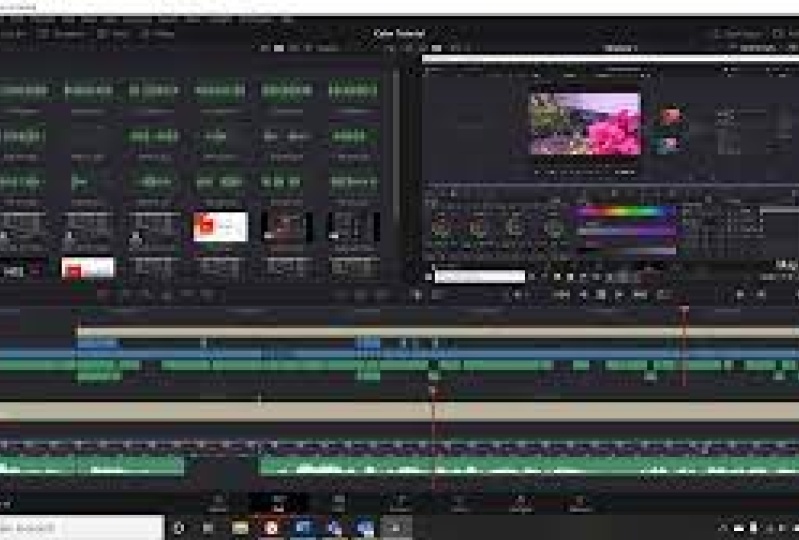
6. Configuración y flujo de tiempo y trabajo: De acuerdo, entonces lo primero que vamos a hacer al crear un corte rudo es crear una nueva línea de tiempo. Llámalo corte rudo y consulta nuestra configuración del proyecto. Se quiere hacer UHD 24 fotogramas por segundo. Crear. De acuerdo, así que ahora voy a corte rudo es la línea de tiempo principal que estamos viendo. Hagamos una configuración de línea de tiempo dúo para que podamos arrastrar y soltar nuestros clips en un área difícil conseguida. Ve a este pequeño ícono justo aquí, haz clic en él y selecciona la opción superior izquierda. Ahora obtienes otra fila donde ves todas las diferentes líneas de tiempo que están presentes en este proyecto. Si haces clic en este pequeño botón de la derecha aquí, obtienes otra sección de línea de tiempo. Si haces X fuera en esta línea de tiempo spot en esta sección, puedes seleccionarla aquí mismo. De acuerdo, entonces lo genial de esto es que ahora puedes empezar a construir tu edición. Entonces digamos que queremos empezar a presionar V, Por cierto, para volver a tu cursor normal. Si quieres empezar con este clip. Sí, Así que un bonito aleteo de la oreja, arrástrelo hacia arriba y ponlo justo aquí. Ahí vamos. Entonces digamos que queremos tener la parte caminante. Fabuloso. A continuación, este clip y demás y así sucesivamente. Esta es una forma muy rápida y eficiente de construir tu edición con todos los clips que quieras usar. Esto también es muy fácil para otros editores entrar en este proyecto y ver dónde lo dejaste. De acuerdo, entonces supongamos que estamos terminados con nuestro corte rudo. Estaré arrastrando algunos clips más aquí sólo por buena medida. Digamos que esto es todo. Podemos X afuera en nuestro clip spot aquí, y podemos X afuera en toda esta ventana aquí. Por lo que tenemos una línea de tiempo más grande presente. Entonces podemos agregar algunos textos y algo de música.
7. Añade texto y música: De acuerdo, entonces para agregar algunos textos, puedes ir a la biblioteca de efectos y pasar a títulos. Te sugiero que simplemente desplázate y echa un vistazo a lo que están haciendo. Por ejemplo, puedes simplemente arrastrarlo en título de texto normal, que es solo texto antiguo sin formato, no hace nada, ni animaciones en absoluto. Pero también puedes desplazarte hacia abajo y solo ver todas estas diferentes opciones como, ya
sabes, algunas de ellas son bastante
cursi, pero algunas son de hadas.
8. Pico de colores: No voy a ir en profundidad sobre la gradación del color en este curso. Si quieres aprender más sobre la gradación de color, asegúrate de consultar mis otros cursos sobre la introducción a la página de color, corrección de
color y gradación de color. En este momento solo voy a agregar mucho para que todo sea rápido y eficiente. Este es mi propio lote. Esto también lo puedes comprar desde mi página web. Ya que se trata de un clip Blackmagic Pocket, voy a sumar en el Sydney S siete o nueve. A ver, se trata de imágenes de magia negra generación cinco. Eso es todo. Y voy a cambiar un poco los niveles. Ahí vamos. De acuerdo, ahora volveré al menú de alambiques. Haga clic derecho en este marco y agarra quieto. Y luego voy a resaltar todos los clips mi línea de tiempo y aplicar la nota a estos clips. Y puedo hacer algunos pequeños ajustes para que coincida con los niveles. Pero si estás satisfecho con lo que estás viendo, estás listo para continuar. Y eso es lo que vamos a hacer. Entonces de nuevo, si quieres aprender más sobre la clasificación del color, asegúrate de revisar mis otros cursos. De lo siguiente que vamos a hablar es de exportar.
9. Exportar y archivar tu proyecto: Dentro de la página de entrega fuera del resultado de riesgo, tienes muchas características. Lo primero que verás aquí es que mi línea de tiempo es mucho más larga que mi edición real. Entonces voy a volver a mi Editar Página,
una prensa Menos para alejar o entrar en la línea de tiempo. Y voy a ondular, eliminar parte de esta música porque es demasiado larga. También voy a extender el fade cruzado. Por lo que se desvanece agradable y suavemente. Después vuelvo a la página de entrega para terminar nuestro proyecto. Está bien. En primer lugar, le voy a dar un curso de nombre. Entonces le voy a dar una ubicación que va a estar dentro de esta carpeta y llamarla puertos X. Y luego lo voy a guardar. De acuerdo, Así que este proyecto quiero subir a YouTube. Entonces lo que hago aquí es ir a mp4, H.264, ya que ese es el códec preferido para ti también. Yo subí en UHD, así que 3840 por 2160, velocidad de
fotogramas es de 24, y voy a restringir la tasa de bits a 100 mil k bps. Esta es mi configuración de exportación preferida para YouTube. Si estoy, por ejemplo, subiendo un video en HD, también
puedo hacer eso, Pero restringiré la tasa de bits a 50 mil k bps. Está bien, Entonces si quisiera, por ejemplo, uno para agregar esto a Instagram, primero, quiero cambiar toda la secuencia. Volveré a las líneas de tiempo. Corte rudo Comando C, comando V. Llama a este IG, por ejemplo, cambia la configuración a, bueno, ¿qué estamos usando para Instagram? 1080 por 1350, esa será una publicación de Instagram. Después entramos en este clip de Instagram y luego destacamos todos los clips. Pasamos al inspector video scaling fill. Ahora, digamos que la posición de todos estos clips es correcta. Vuelve a entregar página y luego estoy seleccionando 10 mil k bps y estoy llamando a este curso IG. De acuerdo, así que ese sería mi flujo de trabajo. Si subiera esto a Instagram, por ejemplo, y nunca ir por encima de los 10 mil KPBS porque Instagram está comprimiendo el infierno fuera de tu clip. Por lo que no importa si lo subes en una tasa de bits más alta. De acuerdo, Entonces si has hecho eso, entonces solo puedes agregarlo a la cola de render. Si tienes otra línea de tiempo que quieres correr ahí, por ejemplo, nuestro corte en bruto, solo
puedes seleccionarla aquí mismo. Vuelve a cambiar el nombre. Asegúrese de comprobar el k bps o la tasa de bits. Vuelve a cambiarlo. Agregar a la cola de render, seleccione todos los renders son trabajos que desea renderizar y luego renderizar todos. Y ahí va, sólo hay que esperar un poco y ya estás bien para ir. Siguiente. Vamos a revisar cómo archivar y hacer algún manejo de medios para nuestro proyecto.
10. Gestión de medios (Guardar el TONo de los datos): Muy bien, Una vez que hayas terminado de exportar tu proyecto, pulsa turno uno para volver al menú desde el que todo empezó. Y luego verás que tu proyecto está resaltado aquí mismo. Ahora, lo que me gusta hacer cada vez que estoy terminado con el proyecto, el cliente está contento y todo está completamente hecho. Hago clic derecho en este ícono. Voy al archivo del proyecto de exportación. Ahora, prícalo. Encuentra el destino. Mi escritorio aquí está bien. Voy a llamarlo curso de edición DaVinci Resolve 17. Eso también está bien. Entonces puedo seleccionar lo que quiera agregar en ese archivo. Por lo que hice medios proxy al principio. Por lo que voy a destacar eso. No quiero agregar mi caché Render
porque mi computadora es lo suficientemente rápida como para ejecutarla sin ella, y luego presiona Ok, ¿qué va a hacer ahora? Se está copiando cada archivo que pueda encontrar que se utiliza en este proyecto, ya sea en la carpeta de descarga, en alguna carpeta de Google Drive, lo agarrará de todas estas carpetas y lo combinará de nuevo en una carpeta en el escritorio en este caso. Por lo que es muy conveniente si estás usando múltiples clips de como tu carpeta de descargas o un trek de tu carpeta de música. Y así puedes encontrarlo todo y
ponerlo de nuevo juntos sin tener que pasar demasiado tiempo en ello. Está bien, Esa es una, la segunda. Y este es probablemente uno de los consejos más útiles que puedes hacer con el
fin de ahorrar mucho espacio son dos medios administrar tu línea de tiempo spot. De acuerdo, así que creamos una línea de tiempo spot que contiene todos los clips que utilizamos en nuestra edición principal. Entonces al final, esta línea de fondo contiene todos los clips que queríamos usar. Todo lo que no está en esta línea de fondo es básicamente material de archivo inutilizable o clips que están fuera de foco, nunca se sabe. De todos modos, resalta la línea de tiempo spot. Ir a Administración de medios de archivo. Vaya a las líneas de tiempo, compruebe si la línea de tiempo puntual está seleccionada y luego usó medios y recorte manteniendo 24 manejadores de fotogramas, haga clic en él, y luego podrá transcodificarla si lo desea. Si no, si solo quieres copiarlo, también está bien. Pero lo que esto hace esencialmente es una especie de copiar todos los clips que se usan dentro del clip spot, pero es mantener el recorte. Eso significa que todo ese inicio y final de ese clip, como el movimiento de la cámara o la gente gritando acción o se va o algo se corta. Entonces te quedas con Alec buenos bits, pero te estás quedando con el códec original. Entonces, por ejemplo, si cierras todo en B rock, es mantener ese códec original, pero está cortando todos los clips y partes no deseadas de ese clip. De acuerdo, Entonces puedes ver aquí que el tamaño actual es de 5.3 gigabytes. Y después de que todo esto se haga, te quedan con 2.1 gigabytes. Entonces esa es una diferencia masiva. Así que piensa cuando haces esto en un proyecto que contiene dos terabytes de clips en total. Te ahorrará mucho espacio. Entonces empieza y te copiará todo. Está bien.
11. Más información: Muy bien chicos, muchas gracias por ver este curso. Espero que te haya ayudado a salir a ser un mejor editor dentro del Vinci Resolve. Si quieres conocer más sobre cinematografía y cinematografía o sobre la gradación de color, consulta mis otros cursos. También se aseguró de seguirme en YouTube, Facebook, e Instagram. Y por supuesto, si tienes alguna pregunta, por favor no dudes en preguntarme. Muchas gracias y nos vemos en el próximo curso.
 Sjoerd Wess, Cinematographer / Director