Transcripciones
1. Introducción: Hola, me llamo Brian. Ahora. He estado
rastreando, mezclando y haciendo sonido en vivo desde hace más de 10 años aquí en mi estudio profesional y en mi estudio en
casa también. En este curso, te
voy a mostrar los ins y outs de Reaper, que es una estación de trabajo de audio digital muy potente y fácil de usar que creo que puede
ayudarte a entregar mezclas de sonido profesionales de manera más eficiente. A menudo me preguntan cuál es el mejor perro, y mi consejo es siempre el que tiene más sentido para ti,
el que se ajusta a tus necesidades, el que se ajusta a tu flujo de trabajo. Y el año más proficiente en solía ser usuario pro tools, pero probé algunos de los diferentes Daws y aterrizó en Reaper por algunas razones. Una es,
es muy eficiente en la potencia de procesamiento de tus computadoras, lo que significa que puedes correr mucho más pistas y enchufes que la mayoría de las otras que hay por ahí. Otra cosa es que es muy potente y personalizable para adaptarse a tus necesidades, pero si apenas estás empezando, es muy fácil de usar e intuitivo. También es una plataforma completa de 64 bits, lo que significa que si querías renderizar tus tracks o mastermix a un flotador completo de 64 bits puedes , y por último, es muy rentable. En realidad puedes descargar una prueba gratuita de 60 días del software o por una
licencia básica de un usuario por $60. Entonces en este curso, voy a cubrir cómo configurar en su cara cómo configurar tus enchufes, algunas otras preferencias básicas, la ventana de pista y algún enrutamiento básico. El ventanal mixto y cómo utilizar esos enchufes. Y luego, por último, cómo renderizar tu proyecto o exportar pistas. Como siempre, estaré disponible en el grupo de discusión para responder cualquier pregunta o dar retroalimentación. También puedes ponerte en contacto conmigo en Brian a recordista digital dot com, o ir a mi página web y suscribirte a mi newsletter. Estoy súper emocionado con este curso, así que empecemos.
2. Configurar tu interfaz: Entonces tengo mi nueva instalación de Reaper arriba, y algunos de ustedes, si acabas de instalarlo, probablemente tengan, ah, pantalla que se ve así donde repor dijo que necesitas configurar tu dispositivo de audio. De lo contrario, si solo estás en Reaper, todos esos tipos de tipos de ajustes bajo el capó están bajo opciones, preferencias o control P, y luego estoy abajo debajo de la pestaña de audio y debajo del dispositivo. Ahora, si estás en un Mac, no
verás todas estas opciones diferentes en el menú desplegable. Probablemente solo verás el nombre de tu interfaz o el fabricante de tu interfaz. Um, solo
obtienes todas estas opciones diferentes en un PC solo por la forma en que está configurada la
estructura del controlador . Entonces, básicamente, si estás en PC, quieres elegir A S i O. Pero también quieres asegurarte de que tienes
instalado tu paquete de panel de control de tu interfaz o tu paquete de controladores de tu interfaz instalada. Eso se debe a que cuando instale esos paneles de control o paquetes de controladores, irá adelante e instalará el controlador bio en su PC para usted y luego de esa manera, su interfaz aparecerá en el siguiente paso. Se quiere elegir el A s i o conductor porque tendrá la menor cantidad de Layton C y es el más eficiente. No voy a entrar tarde y ver y tampón tamaño en este video. Creo que está un poco fuera de alcance, pero voy a cubrir eso en mis conceptos básicos de la clase de grabación digital que viene. De acuerdo, entonces tengo s i o seleccionado. Y luego puedes ver mi interfaz, luego aparece bajo la selección de conductores. La mayoría de las personas solo tienen una interfaz, así que realmente, solo una interfaz debería aparecer ahí arriba, luego bajando a las entradas y salidas. Um, básicamente, Reaper solo quiere saber, ya
sabes cuántas entradas y salidas tienes para que pueda poner eso en la parte posterior en el software. Entonces, básicamente, solo
quieres, ya
sabes, el primer desplegable que querías como número uno y el último que quieres como tu última entrada. Entonces si es así, tengo 24 entradas, así que voy a poner eso en 24. Si solo tienes cuatro o dos, entonces eso sería tu último y lo mismo para tus salidas. Um, lo
harías, ya sabes, básicamente solo seleccionas tu primera salida ahí y tu última la pondré en la última sección. Tan bastante simple. Um, no
voy a entrar en todos estos otros, uh, ajustes
más avanzados. Básicamente, si golpeas, eso s i o botón de configuración que debería iniciar tu panel de control de interfaces. Y entonces ahí es donde querrías establecer tu tamaño de bloque y tu frecuencia de muestreo. Um, y de nuevo, no
voy a entrar en eso en este curso en particular. De acuerdo, entonces ahora que tenemos nuestra interfaz de audio, configuraré lo siguiente que quiera. Oh, uh, toque en ¿Es esta pestaña Dispositivos Midi? Básicamente, si tienes un teclado USB, um, eso solo aparecerá, y está y está enchufado. Um, eso sólo aparecerá bajo dispositivos MIDI aquí. Si eres interfaz tiene entradas midi en él y conectarías un teclado a través del cable Amidi , entonces tu interfaz realmente aparecerá aquí como el dispositivo midi de cotización unquote. Pero lo que tendrás que hacer a cualquiera de esos es que solo tienes que hacer click derecho aquí y habilitar esas entradas para que luego aparezcan en tu lista de entradas cuando armes la pista
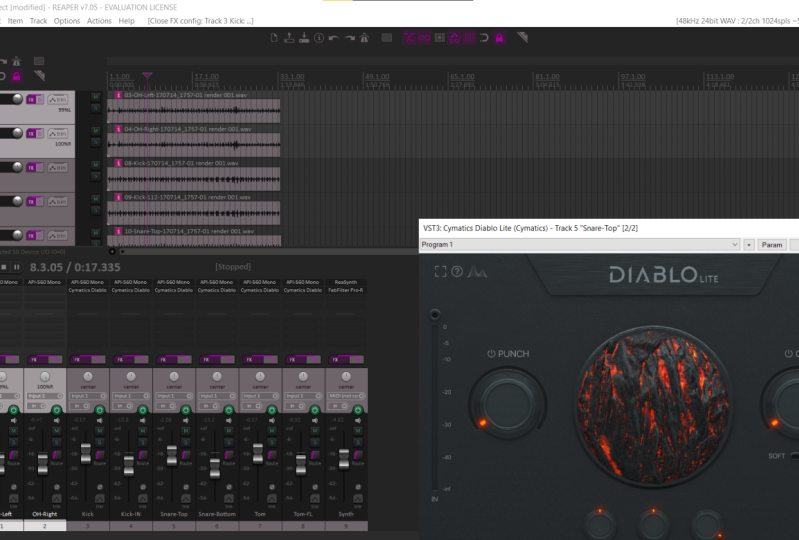
3. Configuración de complementos: Entonces lo último que quiero cubrir en la sección de preferencias es el ajuste de enchufes. Ahora, enchufes son los, uh ya sabes, efectos y uso de EQ y compresores y pedales cool y todas esas cosas que puedes poner en cada pista. Ahora, Reaper viene con unos sencillos enchufes integrados. Entonces si creo un nuevo control de pista T y luego ah, presiona el botón de efectos, va a abrir la ventana de los enchufes, y se pueden ver todos los diferentes enchufes integrados aquí. Pero si quieres,
como, como, descargar los gratis o por,
um, um, por los profesionales, necesitas saber cómo el dedo del pie tiene a Reaper encontrarlo. Entonces, básicamente, si volvemos a las preferencias bajo la pestaña V s T, aquí es donde establecerías donde residen tus enchufes. De acuerdo, así que descargué a enchufes gratis. Ah, 32 bits uno en uno de 64 bits. También dos tipos diferentes. Por lo que a algunos fabricantes les gusta simplemente darte la DLL que entra en tu carpeta plug in y otros tienen instalador de lycan. Entonces lo primero que hice fue crear dos carpetas, una carpeta plug ins 32 y una carpeta plug in 64 bit solo para mantener las cosas tipo de organizadas. Ah, ¿así que esto sea feliz? E que es sólo un 32 bit, uh, plug in, y acabo de dejar caer el trato. Ellen, ahí, um, vuelvo a mis preferencias de segador, y re escanear, re escanear esa carpeta, tire hacia arriba mis efectos, y ahí está mi plug be happy. Ahora bien, si te diste cuenta, como
que cargó la interfaz gráfica. Una especie de solo tipo de libre flotando por ahí. Y también tiene este puente entre paréntesis x 86. Eso solo significa que estás ejecutando un enchufe de 32 bits. Y así es como lo cargan así. El plug ins de 64 bits realmente se cargará aquí mismo en esta ventana, y es un poco más aerodinámico. Um, y así te lo mostraré ahora mismo. Entonces básicamente, tengo, um, este otro enchufe gratis que encontré, um, y de nuevo sólo ah, solo google plug ins VSD gratis, y se te ocurre un montón de diferentes por ahí. Um, así que solo voy a ejecutar este instalador. Y aquí está diciendo, ya
sabes, va a poner una especie de núcleo, Ah, enchufar archivos en su propia carpeta. Pero entonces, si hago clic el año que viene ahora me está preguntando, ¿
dónde quieres esto? Este dll real para que el plug in vaya. Y para que sepas, queríamos entrar en enchufes. 64 Click Next, y a menudo verás esto también. Ya verás. Ya sabes, um, ¿
qué versión del enchufe quieres instalar? A. X is Ah es un enchufe pro tools en formato. Y así con Reaper, no lo necesitas No lo necesitas, Um y así solo voy a instalar esto. Termínalo Ahora Si vuelvo a mi carpeta plug in 64, verás que hay un trato ahí. Entonces ahora si volvemos a Reaper, cierra esto yendo a mis preferencias pega en mi carpeta de 64 bits plug in, um, y querías separar tus directorios con semi puntos y sin espacios encendidos. A continuación, basta con hacer clic en el botón re scan. Haga clic en aplicar. Y ahora ahí vas y te das cuenta de que se carga en la ventana. Como dije, porque es un enchufe de 64 bits
4. Ajustes básicos de proyectos: De acuerdo, entonces ahora repasemos la disposición general de Reaper. Empezando por la parte superior, tienes tu típico menú de archivos, y luego debajo de que tienes tu barra de herramientas de acceso directo. Um, donde puedes encender y apagar tu Metrodome, llegar a la configuración de tu Metrodome, um, y activar y desactivar el ajuste a la cuadrícula. Entonces si estás trabajando, ya
sabes, con, um ah, bpm y quieres saber que quieres el proyecto, quieres tu dedo del pie cursor. Siempre chasquido a, ah, división en la pantalla. Tienes habilitada esta opción de snap, um, y algunas otras características a las que voy a entrar en un poco. Entonces, como probablemente ya lo descubriste Ah, tienes tu ventana de rastreo aquí arriba, tu barra de transporte aquí en el medio, y entonces estás ventana mixta aquí. Es un estándar bastante. Um, diseño de
Daw. Um, Ahora, lo bonito de Reaper es que en realidad puedes sacar esos elementos. Entonces si estás trabajando en una situación de multi monitor, realidad
podrías sacar el transporte y la ventana mixta a tu segundo monitor, y luego de esa manera, ya
sabes, tienes tu ventana completa de pista en tu monitor superior. Entonces me parece que es realmente bonito. Um, en realidad
puedes flotar este maestro alrededor. Entonces si querías eso, ya
sabes, sobre la parte superior de tu ventana de pista, para que siempre puedas estar como,ya
sabes, ya
sabes, monitoreando tu salida maestra. Um, tú también puedes hacer eso. Entonces, de nuevo, es simplemente muy configurable y flexible. Entonces lo otro que es bonito es,
um, um, Reaper tiene diferentes temas para el aspecto y la sensación de cómo se presentan las cosas. Um, tengo el tema predeterminado en este momento. Ah, pero si yo fuera a ir a ti sabes esto este predeterminado 4.0, este es un más viejo, um, este es un diseño más antiguo que solían usar en. Y así si, por ejemplo, actualizas a esta última versión Reaper y no te gusta el nuevo diseño, siempre
puedes simplemente retroceder a dos. Este diseño. Ahora hay una página web sobre Reapers. Lo siento. Hay una página en el sitio web de Reapers donde la gente sube sus propios temas personalizados. Y así si vienes de un mundo pro tools, hay unas cuantas personas que han recreado el aspecto y la sensación de las herramientas pro, uh, y han creado un tema para Reaper, y se podría ver aquí tengo una captura de pantalla de qué? Eso es lo que parece. De acuerdo, entonces volvamos al tema predeterminado aquí y empecemos en un proyecto. Entonces lo primero que me gusta hacer es una especie de configuración donde vas a guardar todo tu proyecto en tus archivos de proyecto y todo. Entonces si haces clic en Guardar proyecto como, um, tengo una pequeña carpeta en mi escritorio llamada Audio Project y le daré nombre a este proyecto de prueba ahora, esa carpeta ahora contendrá todos los archivos de onda que generará el reporte. Cuando
grabes, guardará todos tus archivos de copia de seguridad ahí. Todo el proyecto Reaper archiva todo en una carpeta. Entonces es muy agradable si te mudas por estudios o compartiendo proyectos con otras personas. Um, todo está contenido justo en esa carpeta, y como mencioné antes, Reaper no es destructivo. Entonces si grabas ah, toda pista de voces y luego comienzas a cortar esa pista y digamos que quieres
tomar el segundo verso y hacer que ese sea tu primer verso en tu primera persona, sabes que quieres intercambiar versus alrededor y cortas que todo arriba. Todos esos cambios se hacen Onley en el archivo del proyecto Reaper. Nunca toca el audio crudo real. Entonces si algo se compromete o algo así dentro de tu sesión, no
tienes que preocuparte. Todo el audio crudo está intacto y solo se dispuso de la forma en que lo grabaste. De acuerdo, entonces lo siguiente que quieres hacer es solo establecer tu frecuencia de muestreo en la pestaña Configuración del proyecto. Así que acabo de ir a la configuración del proyecto de archivo, y me gusta simplemente asegurarme de que esta casilla de verificación esté marcada para cada uno de mis proyectos. Para que Reaper y mi interfaz de audio estén, ya
sabes, en lockstep y que se establezca la tasa de muestreo del proyecto. Um, también
podrías establecer tu BPM en tu tiempo Firma en Here is Well, um, y obviamente algunas otras opciones avanzadas. No voy a entrar en esos hoy. Um, pero de nuevo, solo
me gusta establecer esa tasa de muestreo para que cada uno de mis proyectos se fije con la muestreo en la que estoy trabajando
5. Diseño de paneles de pista: Repasemos los fundamentos de una pista. Tengo un micrófono conectado a una de mis entradas. Y así en cuanto haga clic en este brazo para grabar, um, obtienes algunas otras opciones y obviamente puedes ver um mi micrófono está activo y
puedes ver los medidores moviéndose ahora, Um, y si haces click en esta entrada obtendrás algunas opciones. Aquí. Puedes configurar tus entradas de modelo, uhm y las de las entradas que configuramos cuando configuramos. Eso es yo o ah, chofer. Y ya sabes, cuando configuremos la interfaz, um, también
hará algunas conexiones estéreo también para tus entradas. Y aquí también es donde pondrías tus entradas midi si quieres Teoh record Midi. Entonces aquí. Aquí está ese mini teclado USB que he enchufado y acabas de configurar,
um, um, ya
sabes, yo usualmente siempre solo reviso todos los canales. Um, sólo porque solo tengo el teclado uno midi, pero estoy seguro de que si tienes múltiples muchos dispositivos, como que ya sabes de canales y todo así, y así no necesito entrar en eso. Pero por ahora, solo
estableceremos, Ya
sabes, solo
estableceremos mi entrada como uno. Y luego la otra cosa
muy, muy importante es este pequeño icono de altavoz o el monitoreo de registros o software , ,
como estaba mencionando antes. Esto es en lo que la gente se tropieza un poco es que si esto está encendido y cuando armas una pista, esto está automáticamente encendido, por lo que quieres hacer doble clic en ella para apagarla? Y qué pasa
si, si está encendido, entonces no sólo estará escuchando el monitoreo directo que discutimos antes directamente desde su interfaz, sino que también estará escuchando el monitoreo de Reaper. Entonces obtienes esta cosa rara del tipo de retraso o, ya
sabes, tipo de
robot, y simplemente es súper confuso causa todo tipo de problemas. Por lo que quieres asegurarte de que eso esté apagado y para que solo estés escuchando tu cero tarde en ver monitoreo directo desde tu interfaz. Entonces, básicamente, podría simplemente grabar una señal rápida ya sabes, prueba. Apenas a ver ustedes chicos pueden ver prueba prueba de prueba 123 Prueba de prueba. 123 Para que veas tengo algo de audio en su, um, nada demasiado especial ahí. Lo que realmente gusta de la segadora es que realmente imprime o,ya
sabes, ya
sabes, imprime aquí una representación gráfica de la forma de onda. Y así puedes usar eso para muchas,
muchas cosas diferentes, que voy a entrar un poco,
Um, más tarde, más tarde, cuando tire hacia arriba algunas otras pistas de audio, Um, así que básicamente el otra cosa de esto, ya
sabes, una especie de lo básico de este trazado de pistas aquí es para que puedas saber, puedes nombrar la pista aquí. Um, y aquí tienes tu fader de volumen. Pero también lo puedes ver moviéndose en la pista en la ventana mixta. Um, aquí están sus efectos. Eres afecto, tab. Entonces, ya
sabes, si quieres poner algunos, ya
sabes, algunos el enchufe en que nosotros ah, el enchufe. Después instalamos antes. Es así como pondríamos eso en esa pista. Está bien. Y aquí tienes, um, este botón de recorte, que trae toda tu automatización. No voy a ir demasiado lejos en la automatización hoy, pero sí quiero sólo mostrarte rápidamente. Entonces si hago clic en un habilitar la automatización de volúmenes para esta pista. Ya verás que trae hacia arriba como otro carril o sobre como lo llaman, Y básicamente Así que digamos este primer pasaje, um, esta primera pequeña prueba tiene prueba. Uh, quiero destacar eso. Y luego bajaré y verás que tengo mi propio pequeño,
uh, esto, Ya
sabes, Ya
sabes, este carril tiene su propio pequeño fader de volumen. Entonces si caigo eso hacia abajo Así que ahora sólo estoy bajando el volumen sólo por ese pequeño pasaje , y entonces todo lo demás es igual. Entonces eso es sólo ah, ya
sabes, un pequeño toque en la automatización en. Y luego, por último, tienes aquí tus botones mudo y tus solista, y eres fase Ah, inversión de
fase. Um, y cosas tan bonitas básicas. Ah, lo bonito de Reaper es que puedes cambiar un poco el diseño de esto. Entonces si hago clic derecho aquí en la pista, tienes tu trazado de pista, um, opciones aquí. Y se puede ir al panel de seguimiento. Y digamos que voy abajo a aquí y hago clic en Ser, ¿
Ves? Ahora mira, cambia todo el diseño fuera de esta pista. Y ahora todo el tipo de cosas aparece en un solo spot aquí Ahora, en lugar de volumen como un perilla, za fader. Um, y tengo pan de repente y ese tipo de cosas. Entonces solo consigues algo de flexibilidad como faras ¿Cómo quieres poner tus huellas y cosas
así ? Ahora, puedes cambiar esto por todas las pistas. Podrías hacer de eso un cambio global, o simplemente puedes hacerlo seguimiento por pista. Por último, siempre
me gusta establecer, um, yo era, como, el código de color, mis pistas. Y así, um, voy a estar compartiendo mi plantilla básica de pista. Lo siento, mi plantilla básica de sesión, um, para que ustedes descarguen, que está todo codificado por colores y todo así. Sólo para que ustedes tengan algún tipo de punto saltando, pero obviamente pueden establecer el suyo propio, y básicamente, podrían simplemente entrar aquí, ir a rastrear el color, y pueden simplemente ustedes pueden, ya sabes, duro. Establece un color personalizado a lo que quieras, o simplemente puedes decir Solo dame un color aleatorio. realidad no me importa. Um, ya
sabes, y luego recoge un precioso neón amarillo neón para ti. Entonces, um, solo
tienes muchas opciones para,ya
sabes,una ya
sabes, especie de organización visual de tu proyecto.
6. Cómo Reaper almacena los archivos: ahora, antes de seguir adelante. Algo que sí quiero señalar es que si te diste cuenta llamé a esta pista después de que grabara el audio. Y entonces lo que Reaper hará entonces en el back end es porque no tenía nombre en esta pista. Simplemente usa su propio,
um, um, esquema de
nomenclatura para el propio archivo de onda real. Entonces si echamos un vistazo a la ah, la carpeta donde tengo este proyecto guardado lo abrirá y puedo descomponer esto para ti. Entonces básicamente, tienes tu proyecto de prueba, tu archivo de proyecto, RPP, y luego Reaper siempre toma una copia de seguridad en cualquier momento que guardes tu proyecto. Por lo que siempre va de pie a crear una copia de seguridad de la última vez que guardaste para que eso sea muy bonito, y puedes cambiar esos ajustes a en las preferencias. Incluso puedes poner estos archivos de copia de seguridad en un disco duro diferente o en una unidad de pulgar o algo así si quieres. Um, y luego por último, tienes tu archivo de audio real, así que eres el archivo de 24 96 wave, o lo que sea la frecuencia de muestreo y la profundidad de bits que establezcas, y luego un archivo de análisis de filer de Peaks propiedad que Reaper asigna a cada archivo de audio. Pero si miras el nombre de este archivo de audio, es solo iso uno. Y luego, um, hay algunos nuevos personajes alcaldes Ahora, esos personajes numéricos sí se aplican a la fecha y todo así, pero solo quiero mostrarles el 01 es pista. Ese es tu número de pista. Ahora, si hubiera nombrado a la pista, realidad
pondría ese nombre en segundo lugar, Así sería, oh un guión de prueba de guión Y entonces esta fecha Ah, identifícala. Um, y es solo muy agradable tener tus archivos nombrados para que si estás trabajando con otra persona, puedas identificar fácilmente sabes cuál es la pista de bajo? ¿ Qué? ¿ Sabes qué? El tema del tambor es ese tipo de cosas. Entonces solo quería señalarlo solo para mostrarte cómo los reales los archivos y los archivos del proyecto se están guardando en el back end
7. Uso de múltiples pestañas de proyectos: Por lo que para el resto de esta clase, me gustaría usar el proyecto de muestra que he incluido en la sección de descargas de este curso. Y también es un buen segue. Espérame para mostrarte otra característica útil que utilizo bastante. Y es opción de segadores abrir múltiples proyectos a la vez usando esta nueva
función de pestaña de proyectos . Entonces, básicamente, si abres una nueva pestaña, sabes que tropezas tu otro proyecto aquí, Pero puedes hacer clic en esta nueva esta nueva pestaña y en realidad rebotó entre dos proyectos. Entonces si estás construyendo, ya
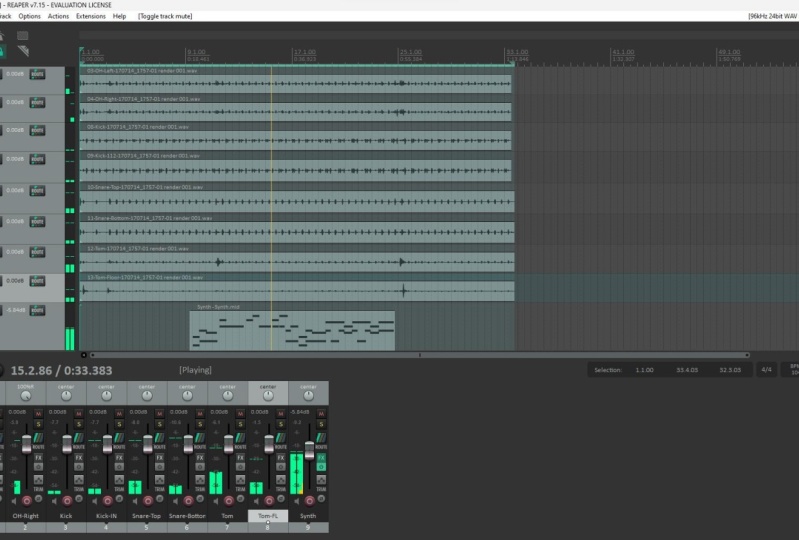
sabes, algunas canciones o lo que sea y ya sabes, quieres tomar algunos instrumentos virtuales de una canción y ponerlo en la otra o algo así, o track de batería o algo así así, puedes hacerlo fácilmente. Entonces déjame abrirnos este nuevo archivo de proyecto, y por ahora cerraré la ventana mixta solo para que veas todas las pistas que tenemos. Entonces solo tengo algo básico de groove de tambor aquí que grabé de un amigo y justo ah ah pequeña parte de Amidi solo para que pueda mostrarte cuántos instrumentos trabajando en eso y Así, ya
sabes, si quería copiar este midi Ya sabes esto mini parte sobre mi otro proyecto aquí, todo lo que tienes que hacer es solo, ya
sabes, controlar. Ver o copiar. Um, copia esta pista en particular, haz clic de nuevo sobre otro proyecto y luego solo controla V o pega. Y, ya
sabes, ahí se iss. Entonces de nuevo, sí uso esto bastante para como,
um, ya
sabes, ya
sabes, mover partes de tambor alrededor, Um, y sólo para que ya lo sepas, estoy empezando nuevos proyectos con al menos algo Teoh funciona fuera de, um, así que sólo lo hace realmente útil. Y obviamente, si tienes múltiples proyectos abiertos, vas a estar comiendo hasta los procesadores de tu computadora y cosas así,
así que yo, um ya sabes, por favor, ya
sabes, experimento. Pero solo sé consciente de que, ya
sabes, si estás rastreando, probablemente no quieras
que se abran múltiples proyectos a la vez. Um, sólo porque quieras tantos recursos es posible para cuando estás rastreando. Pero por tiempo mixto, podrías ser capaz de rebotar entre dos proyectos sin, ya
sabes, causar ningún problema. Um, así que me desharé de esto aquí y volveremos a este proyecto aquí, y yo solo te voy a jugar un poco aquí. - Está bien , entonces te das la idea. Entonces una cosa que, um, me parece muy, muy útil Es esta esta característica de bloqueo aquí, Um, así que cuando estás trabajando con muchas pistas como esta y estás volando por ahí, estás haciendo edits y tu, ya
sabes, desplazarte por ahí Puede ser bastante fácil comprar accidentalmente golpear una de estas pistas fuera de tiempo. Um, y eso obviamente, sabes, no quieres porque todo va a estar, sabes, fuera de tiempo para que puedas usar esta pequeña función de bloqueo, Y si haces click derecho en ella en un PC, obtienes algunas opciones. Se puede bloquear todo tipo de cosas diferentes. Y básicamente, yo solo a menos que esté, ya
sabes, haciendo un editor de verdad, algo así. Siempre tengo bloqueado el movimiento izquierda-derecha, y la tecla de acceso rápido para eso es simplemente súper fácil. Es yo y así solo puedes mantener todo cerrado. Y si necesitas entrar y te sabes,
sí,
aunque sabes sí, que esa pista de traba es un poco ya sabes,
o sabes, o sabes, esta cabeza desdeñada es un poco rara y entras y la cortas, tú saber, o algo así. Necesitas moverte. Sólo tienes que golpear el l y desbloquearlo por ese poquito y luego volver a bloquearlo. De esa manera puedes simplemente mantener todo encerrado en su lugar y nunca tendrás que preocuparte por noquear algo fuera del tiempo.
8. Agrupación de pista: De acuerdo, así que hablemos de, um cómo Reaper maneja los autobuses de enrutamiento y la agrupación de pistas. Lo primero que voy a repasar es la agrupación de pistas. Yo uso mucho esto. Creo que es una gran característica de Reaper. Um, puedes agrupar fácilmente pistas juntas y en realidad crear un pseudo bus usando ese grupo. Así que si solo creo una nueva pista aquí, y la deslice a la parte superior, y yo solo ah, vamos a llamar a esto,ya
sabes, ya
sabes, el grupo de tambores, um, toma mis gorras bloquean su, um, Y luego destaco todas mis pistas de batería. Por lo que hago clic en
la primera, la primera pista todo el camino hasta la pista de Tom aquí. Y luego sostengo el botón del ratón hacia abajo y arro hacia arriba y muestra esa línea azul ahí. Ahora, mira el lado izquierdo de esa línea azul va a rebotar, rebotar en un poquito mientras subo. Y entonces si dejo ir el ratón ahora han anidado todas estas pistas de tambor en este grupo de tambor, y en realidad puedes simplemente minimizar el todo ya sabes, grupo justo ahí. Um y así ahora todas mis pistas de batería están agrupadas en este grupo para poder controlar todas estas pistas con este fader. Puedo silenciar un centro comercial, lo que quiera hacer. Entonces si golpeo el play aquí, solo
puedo silenciar todo el autobús, nuestro grupo. Y ahora todos mis tambores estaban apagados. Um, puedes automatizar el volumen ese grupo. Puedes hacer todo tipo de cosas con ese grupo para que yo pueda bajar todos los tambores lo que quieras dio. Entonces es solo una forma realmente práctica de, um, no solo organizar tus pistas de manera visual, sino también, um, puedes procesarlas de tal manera que se parezca mucho a un autobús tradicional. Entonces, por ejemplo, si yo, um, ya
sabes, click en la cadena de efectos aquí y quiero ponerme una reverberación en todos los tambores, puedo simplemente soltar esa reverberación justo sobre este grupo de tambores y entonces todo lo que sepas, todos los tambores estarán, uh, ya
sabes, inundados y fluviales. Obviamente eso es demasiado, ya
sabes, Eso es demasiado reverberación. Y, ya
sabes, um, muy raramente usarías un efecto como ese. Eso no es como una e que o algo así. Pero Reaper sí te regala de usar realmente un efecto como ese en un grupo de tambores y hecho controlar cuánto del efecto va a este grupo de tambores. Cada vez que añadas un plug in a una pista, siempre
conseguirás este panel de control de Reaper arriba en la parte superior. Y ahí dentro hay una perilla de mezcla, y en realidad puedes mezclar cuánto del efecto estás aplicando a esa pista. Entonces si quisieras configurar una reverberación de tambor de esta manera, solo
podrías ponerlos la perilla mixta hacia abajo en la reverberación. Y ahora, cuando toco, suena como, ya
sabes, un bonito río controlado. Puedo ir todo el camino al 100% otra vez. Y no, eso no es bueno. Pero si lo traigo de vuelta a, como 15 que es un río utilizable, y de nuevo, eso es por enchufe. Entonces si tuvieras alguna Q aquí de antemano, podrías dejar ese 100% mojado porque, ya
sabes, sabes, digamos que sabes que querías dedo del pie, ya
sabes, rodar el extremo bajo o alto o algo así como que fuera de todo el grupo de tambor. Um, puedes hacerlo de esa manera. Entonces de nuevo, Reaper llama a los que conoces, grupos o grupos de seguimiento, Um, y no necesariamente autobuses. Yo como que usé el término indistintamente porque de una manera, ya
sabes, es como que actúa como un autobús. Um, lo otro bonito de un grupo de seguimiento de grupos es que Reaper también. Bueno, muéstrale como representación. Um, todas las formas de onda sumaron, y así en realidad puedes ver, ya
sabes, así que obviamente tengo todas las pistas de tambor colapsadas aquí. Um, pero en realidad puedes acercar y ver todas las formas de onda sumadas en una sola
representación visual , y como principiante a mezclar y grabar, puedes ver fácilmente Entonces si algo está fuera de fase ahora, Te recomiendo encarecidamente , ya
sabes, desarrollar tu oído lo suficiente para que puedas escuchar cuando algo está fuera de fase. Pero es agradable cuando estás aprendiendo a tener realmente una representación visual en la que apoyarte. Por lo que sólo quería señalar que
9. Crear autobuses: Entonces, por último. Entonces puedo mostrarte cómo configurar realmente un bus de efectos tradicional y usar el
enrutamiento de Reaper a Ah, Roger. Roger. Audio a la misma. Entonces me voy a deshacer de esta reverberación. Bueno, en realidad, Aiken, aprovecha esta oportunidad para mostrarte que en realidad puedes cortar y pegar tus enchufes. Dos pistas diferentes. Entonces ya tenemos este río de todo tipo de, sabes, montado y todo, así que solo voy a controlar a X cortar eso de esa pista. Ahora vamos a crear un tambor, reverbernos y pegarlo justo en esa ventana tapón. Ahora de nuevo, Uh, porque estamos haciendo esto de una manera más tradicional, quiero entonces poner este perilla de mezcla todo el camino mojado. Entonces ahora tenemos nuestra reverberación de tambor y puedes hacer clic en el botón de ruta en el grupo de tambor real y luego simplemente soltar este manda caído hacia abajo y mandar a tu grupo de tambor dos años reverberación de
tambor. Ahora, cuando montas un autobús tradicional de esta manera, entonces
tienes mucha más granularidad. Por lo que sabes, puedes establecer tu nivel de envío y luego también establecer tu nivel general en el
propio bus de efectos reales . Entonces, um, para esto primero, ya
sabes, me voy. Cree el enviar al 100% por la unidad, y luego simplemente bajaremos la reverberación del tambor aquí y otra vez. Puedes, ya
sabes, puedes subir tu ventana mixta y hacer todas estas cosas aquí en esta ventana mixta. Entonces, um, ya
sabes, tienes tu grupo de tambor aquí y tu bus de efecto tambor aquí. Y entonces, um, ya
sabes, nuevo, uh, tengo el envío a la unidad y entonces solo tiraremos hacia abajo la reverberación del tambor aquí, um, y en realidad, solo tira de él todo el camino hacia abajo, y luego sólo lo sacaré mientras jugamos. Entonces Entonces no hay reverberación. Y ahora, medida que traigo esto ahora, si lo traigo todo el camino hacia arriba, es demasiado. Pero otra vez, entonces
puedo mostrar, ya
sabes, podría entonces enviarlo al río, bendecir y otra vez, eso es todo. Simplemente ese es un tema más avanzado en el que meterse. Pero así es como puedes saber,
um, um, controlar lo duro que estás empujando un enchufe frente a cuánto de los niveles generales en la mezcla . De acuerdo, Lo último que quiero cubrir en lo que respecta al enrutamiento es la matriz de enrutamiento de segadoras, que es muy similar a un montón de, ya
sabes, ventanas de
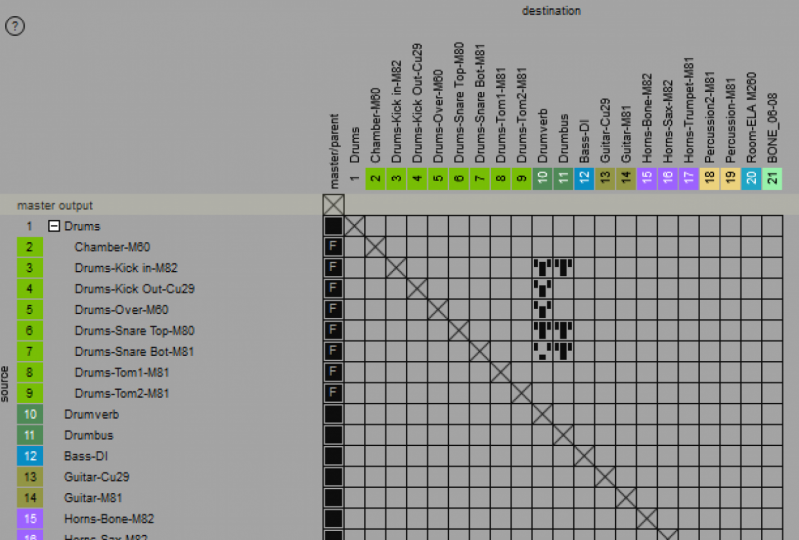
enrutamiento en un montón de W's diferentes. Pero si vas toe view routing Matrix o Ault son, puedes tirar hacia arriba la representación gráfica de todo tu enrutamiento. Eso es lo que está pasando. Entonces aquí tus pistas en la parte superior, um y luego tus salidas también. Y así aquí, si paso el cursor, puedes ver este es mi master left, right Output Y,
um, ya
sabes, ya
sabes, Así que mi salida maestra en realidad está enrutada a mi salida de hardware izquierda y derecha. Y luego,
um, um, aquí tenemos nuestra pista de reverberación de tambor o bus, y se puede ver que el grupo de tambor está en busco a la reverberación del tambor. Y así cuanto más enrutamiento tengas pasando, y más entradas y salidas y cosas que tengas, esta matriz podrida será, ya
sabes, un poco diferente, pero te mostrará todo en uno página.
10. Trabajar con Midi Pistas: De acuerdo, Lo siguiente que podemos repasar nuestras pistas Midi s. solo
tengo esta sencilla,ya
sabes, ya
sabes, pista de sintetizador
Midi aquí. Um, ya
sabes, nada especial. Y básicamente, solo
estoy usando el enchufe de sintetizador gratuito que viene con Reaper. Nada. Ya sabes, nada elegante y otra vez, básicamente Ah, si golpeas grabar tu sabes que tus entradas midi estarán debajo de esta pestaña midi aquí, seleccionas tu dispositivo MIDI en qué canal estás, y deberías ser bueno para llegar tan lejos como grabar muchos instrumentos ahora, si
tú, ya sabes, ya tienes aparte eso es abajo o descargas, enviar e um, partes de un amigo o de la desde la web. Básicamente podrías dejarlo caer en tu pista. Y, ya
sabes, verás aquí todas las diferentes notas MIDI. Si haces doble clic en la pista, realidad
se abrirá. Reapers midi editor. Um y es simplemente súper fácil de usar. Tienes tu teclado aquí a la izquierda. Y obviamente esto activará cualquier enchufe que tengas en marcha o instrumento. Ya sabes, te tienes pasando, um, aquí todas tus notas midi. Entonces si sabes si quieres mover notas alrededor de picar. Um, ya
sabes, digamos durante una actuación que flubaste algo. Puedes entrar aquí y, ya
sabes, arreglar, arreglar tus flubs. Y luego aquí abajo está solo la información de velocidad que si tu teclado o disparador de batería o lo que sea tiene la capacidad de registrar la velocidad de la nota, puedes cambiar eso. Aquí está bien, sólo deslizando esto hacia arriba y hacia abajo, obviamente el rojo indica más fuerte. Um y ah, Entonces va todo el camino a azul como faras solo, ya
sabes, representación
gráfica del volumen.
11. Diseño de paneles de mezcla: Muy bien, vamos a entrar en la ventana de mezcla. Por lo que puedes golpear control em para que aparezca el mezclador o simplemente vas a ver aquí y haz clic en mezclador y otra vez. Ya sabes, este diseño es todo personalizable. Puedes, um puedes cambiar tus tamaños aquí, Um, de cuánto mezclador quieres ver versus la ventana de pista aquí. Incluso puedes cambiar, ya
sabes, especie de thea el diseño de cada fader individual aquí y también el maestro justo por,ya
sabes, ya
sabes, arrastrando y moviéndose por ahí deslizándose alrededor de las diferentes ventanas ahora. Ah, voy a repasar estos thes secciones aquí. Entonces, um, verás que hay un montón de ranuras en la parte superior de cada pista, y luego hay una línea y luego sus ranuras debajo de esa línea. Por lo que las ranuras en la parte superior son todos tus efectos. Entonces tus enchufes ¿Qué? Aquí no. Se puede ver. Tengo el enchufe de sintetizador aquí y el enchufe del río aquí y luego debajo de la línea están toda tu sentencia. Entonces aquí puedes ver que estamos enviando este grupo de tambor a la reverberación de tambor y luego en mi maestro , realidad
puedes ver que estoy enviando, ya
sabes, uh, a mi salida de hardware izquierda y derecha. Entonces eso es básicamente una breve visión general de justo, ya
sabes, el panel mixto. Um, obviamente, tienes diferentes Vader para cada, um, y luego tu volumen maestro aquí. Um, OK, así que esto es bastante sencillo. Uh, ya
sabes, podrías simplemente escoger una ranura vacía aquí, como en la patada, por ejemplo. Y si haces clic en la ranura vacía, se abrirá tu lista de enchufes. Um, y seleccionaré el enchufe en el enchufe del compresor en que teníamos insulto antes. Y así ahora que ese plug in está en esa pista aquí, Um, si quieres copiar esto, puedes bien hacer clic en copiarlo y luego, ya
sabes, pegado a la trampa. O es realmente útil usar tu control y todas las teclas en ventanas, obviamente. Pero si mantienes pulsado el control y haces clic y arrastras un enchufe, en realidad lo
copiarás derecho a otra, derecho a otra pista. Por lo que puedes simplemente copiar estos alrededor de manera súper rápida para, ya
sabes ,
construir, construir tu enchufe en cadena, y luego si solo quieres deshacerte de los enchufes. Puedes mantener presionada la tecla L y solo tienes que hacer clic en ellos, y ellos simplemente se irán. Tan mismo con tus salidas también. Solo tienes que hacer clic en un espacio libre y se abrirá la ventana de enrutamiento aquí. Um, acaba de elegir tu aroma y ya está todo listo. Los hot keys son un poco diferentes para aquí abajo y eso. Simplemente querrás buscar eso. Y como dije, cuanto más conozcas tus teclas de acceso rápido, más rápido te pasarás por Reaper. Um, y hay una lista de esas teclas rápidas en el manual que he vinculado en los enlaces para esta clase.
12. Renderizar tu mezcla: De acuerdo, entonces lo último que me gustaría cubrir es renderizar un exportar un proyecto. Entonces lo primero es renderizar. Entonces si tienes toda tu mezcla marcada y está atascado y solo quieres dedo del pie, quieres rebotar por todo,
toda la mezcla o tallos de una mezcla, abrirías la ventana de render. Ahora, lo primero, um, que vas a ver es un desplegable para tu fuente. Entonces, ¿quieres renderizar todo el maestro o quieres hacer
tallos individuales ? ¿ Ahora? Stems serían, ya
sabes, pistas
individuales que tienen todo su volumen. Pan afecta toda esa información impresa justo en la pista. Si desea enviar otro ingeniero de mezclas, son archivos crudos que voy a cubrir a continuación en la ventana de exportación. Pero por ahora, solo
estamos hablando de renderizar todo el maestro o renderizar tallos individuales. Ahora, hay bastantes opciones más aquí. Um, pero no quiero perder demasiado tiempo repasando cada uno. Vamos a cubrir, uh, la mezcla maestra aquí. Y por supuesto que puedes establecer, ya
sabes, ¿Quieres renderizar todo el proyecto? ¿ O quieres establecer un tiempo y luego solo, ya
sabes, renderizar la selección de tiempo que has seleccionado? Um, también
puedes hacer regiones, pero eso es un poco más en profundidad. Entonces lo siguiente es obviamente, ya
sabes, ¿
dónde quieres que tu ah render esté fuera? Ya sabes a qué directorio quieres renderizarlo, um, y luego lo siguiente abajo, ojos súper útiles. Por lo que en realidad podrías poner aquí. Um, ya
sabes, en realidad podrías decir Vale, esta es la mezcla final, ya
sabes, ya
sabes,
final, um, o puedes poner en comodines. Entonces, como, por ejemplo, um, se podría decir todo el proyecto de pista. Siento que pudieras decir todo el nombre del proyecto para que pudieras decir nombre del proyecto, guión, mezcla
final. Um, o puedes Si estás haciendo tallos, entonces puedes,ya
sabes, ya
sabes, decir que está bien. Quiero quiero el número de pista en el nombre dash. El nombre de la pista real que le asignamos. Entonces y verás que te da un poco de ah, um explicación. Un pequeño ejemplo de cómo va a ser el nombre del archivo. Entonces, como, si bajara esto a los tallos, verás para que diga, ya
sabes, ah, ya
sabes , , si íbamos a renderizar esta pista de synth que su pista 10 tú saber, synth dot wave es lo que renderizaría, um Así que entonces tienes tu frecuencia de muestreo. ¿ Qué quieres, um, renderizar tu mezcla en, um, Y si quieres abajo muestra, sí te dan algunas opciones de dithering y todo eso, y ese es un tema para un video diferente. Um, entro en eso en mis conceptos básicos de grabación digital, así que adelante y echa un vistazo a eso. Um, y entonces obviamente, si estás de nuevo, si estás renderizando tallos, um, puedes configurarlo en estéreo o mono. A mí me gusta realmente usar esta casilla de verificación aquí. Pistas con Onley mono media Tomato archivo. Entonces nunca tienes dedo del pie. Acabas de fijar esos dos y luego volver a la libertad condicional. Ya sabes, si eso es mono, lo hará mano. Si es estéreo, renderizará su estéreo. Um, Y luego aquí está tu velocidad de render. Um, básicamente, realmente sólo vas a usar otra velocidad fuera de línea completa o si tienes algunos
efectos de hardware configurados en algunas de tus pistas o tu maestro o algo así? Bueno, entonces quieres hacer un render en línea, y en realidad tendrá que,ya
sabes,
reproducir la canción a ya
sabes, velocidad normal para renderizarla para que tus efectos de hardware puedan estar en juego. Entonces de nuevo, aquí hay algunos o re ajustes de muestreo. Básicamente, um, ya
sabes qué tan alta de una resolución quieres establecer para tu re muestra ¿Otra vez? Yo iré. Yo repaso eso con mucho más detalle en mis conceptos básicos de la clase de grabación de audio digital. Um, para que podamos saltar a tu formato de salida. Um, obviamente, se
puede, ya
sabes, se puede renderizar como, ah, como una onda de 24 bits. Podrías hacer MP tres justo aquí,
um, flak, flak, pero incluso tiene soporte para DDP, que es un estándar de paquetes de masterización. Um, es súper práctico. Si estás haciendo algún mastering, solo
puedes exportar directamente a DDP desde Reaper. No tienes que usar otro programa de masterización para hacer eso. Um, así que si dijimos que la onda del dedo aquí, um, sí
quiero recordarles que Reaper realmente puede renderizar en 64 bit, lo cual recomiendo encarecidamente, si lo estás enviando a otro, dominándolo a un ingeniero de masterización que también usa Reaper o a uno de los otros pocos Dawes de 64 bits por ahí. Ahora, no
voy a entrar en lo de la profundidad de bits, porque sí lo cubro en mi otro video. Pero sólo quiero recordarles que segadora es de 64 bits. Pero ah, muchos otros programas no lo son. Entonces si los ingenieros de masterización ejecutan una versión de pro tools que solo pueden manejar bien el
flotador de 32 bits , entonces tienes que elegir 32 bits flotarte Te Él no será capaz aquí. No podrá leer el archivo flotador de 64 bits. Pero de nuevo, si puedes renderizarlo a la profundidad de bits más alta para darle a tus ingenieros de masterización mucho margen de cabeza es posible. De acuerdo, uh, y luego lo último es, en realidad
puedes saber, si solo estás renderizando,
um, um, digamos que estás renderizando esta pista de synth. Ah, y en realidad va a salir a un synth de hardware y volver a entrar. Y quieres renderizarlo, um, pondrías en un tallo. Y entonces lo que puedes hacer es marcar esta casilla para luego agregar ese archivo justo de vuelta al proyecto s. Esa es una forma práctica de, ya
sabes, um, ahorrarte algunos pasos. Um, Y luego lo último que creo que es súper útil, um es que en realidad puedes agregar varias canciones a o varios proyectos a una cola de render. Entonces, básicamente, puedes conseguir todas tus mezclas listas para ir,
y para todos, y para todos, puedes establecer tus ajustes de render añadidos a la Q. Y luego una vez que conozcas las 10 canciones o 11 canciones o lo que sea que haya ahí dentro, solo puedes dejarlo rasgar y ir a agarrar un poco de café, y no tienes que sentarte ahí y esperar a que terminen tus renders.
13. Exportar pistas: Entonces ahora si quieres realmente simplemente rebotar tu audio crudo fuera de Reaper para que
otro ingeniero de mezclas pueda importarlo a otro Daw Reaper en realidad tiene un asistente de
consolidación de exportación para ayudarte a hacer justamente eso. Por lo que no imprimirá ninguno de los efectos de pan de volumen? Nada. Es sólo el audio crudo que grabaste. Entonces básicamente de nuevo, puedes configurar todo el proyecto si, ya
sabes, o puedes establecer una selección de tiempo real. Um, o podrías simplemente golpear en aduanas, empezar y parar, uh, parámetros justo aquí. Por otra parte, también
puedes decir que solo quieres renderizar ciertas pistas seleccionadas o simplemente todas
las pistas del proyecto aquí puedes establecer, puedes establecer duro una frecuencia de muestreo, o simplemente puedes configurarla en auto. Y mantendrá cualquier frecuencia de muestreo en la que se establezca esa pista en particular. Simplemente mantendrá esa tasa de muestreo para esa pista. Y entonces otra vez, aquí, tienes tu, um, eres re ajustes de muestra, ajustes calidad, tu, uh, salida de
archivo. En realidad podrías saber,
um, um, renderizar todas estas pistas a MP treses si quisieras. Um, y de nuevo, aquí está tu profundidad de bit y algunas otras configuraciones que no voy a cubrir y luego básicamente aquí, tu directorio de salida. Por lo que esta es una forma realmente fácil de exportar. Vuelves a ser pistas crudas. No imprimirá ninguno de tus efectos ni pan ni volumen ni nada por el estilo. Es solo una forma realmente útil de exportar tus pistas de una manera organizada agradable para dar a otro ingeniero de mezclas trabajo de dedo del pie en una importación a su propio Daw.
14. ¡Gracias!: por lo que gracias por tomar este curso. Espero que hayas sacado mucho de ello. Como siempre, estaré disponible en el grupo de discusión para cualquier pregunta o retroalimentación. O si tienes alguna idea para otros talleres de grabación de audio digital o temas que
quieras que cubra. Puedes contactarme en Brian en grabadoras digitales dot com y por favor regístrate para mi newsletter en mi página web. Gracias de nuevo, verdad lo aprecio.
 Brian Knapp, Digital Audio Recordist