Transcripciones
1. Cricut Design 101 Introducción: bienvenido a cricket designs based 101 Mi nombre es Leon, y me encanta crear. Una manera es, por usualmente mi cricket. Yo sé personalmente, Cuando me dieron mi cricket por primera vez, estaba un poco abrumada. El espacio de diseño de cricket tiene tantas herramientas y funciones que me pareció desalentador. Empecé haciendo proyectos listos, pero después de un tiempo quería poder crear y diseñar proyectos por mi cuenta. ensayo y el error pueden tardar un rato, así que estoy aquí para ayudarte a aprender los entesy outs del diseño del cricket. espacio en esta clase se estará enfocando en tu lienzo en las diferentes funciones que están disponibles en la edición y las acciones. Tom también estará explorando cómo usar tus capas también. Aziz El botón Sincronizar. Al final de esta clase, podrás moverte por el espacio de diseño de cricket con facilidad. Empecemos
2. Conceptos básicos de lienza: Entonces para esta clase, vas a estar usando tu tablet y la app de espacio de diseño de cricket. Estoy haciendo esto en mi iPad. También puedes hacerlo en iPhones y dibujos. Lo que sea que tengas. Si tiene el espacio de diseño arriba, se aplicará
esta clase. Podría haber algunas ligeras variaciones, pero en general es todo lo mismo. También estoy usando mi lápiz de manzana. Puedes usar tus dedos u otro estilista también. Simplemente me gusta esto porque me ayuda a hacer pequeños ajustes muy fácilmente. Cuando abras tu cricket, te va a llevar a la pantalla de inicio. Esta página tiene proyectos listos. Algunos de ellos están disponibles a través del acceso al cricket. También hay proyectos gratuitos y otros que hay que pagar. Pero para hoy vamos a ir a nuestro lienzo, que va a estar justo aquí en la esquina superior derecha. Verás el botón de inicio junto a él. Entonces si quieres volver atrás y después el botón make, que te llevará a tu make it. Paige, también muy importante destacar, está en la esquina superior izquierda. Tienes tu guardado así que Si estás trabajando en un proyecto, asegúrate de presionar ese botón o vas a perder lo que acabas de hacer. Entonces vayamos a la esquina inferior izquierda. Nuestro primer botón es el botón de imagen. Al hacer clic en
eso, sacará una variedad de imágenes que están disponibles a partir del cricket. Algunas de ellas están disponibles a través de acceso de verano gratis, y encontrarás otras imágenes que tienes que pagar por un oleaje. Ya ves si puedo desplazarme por un héroe. Rápido, Ahí vamos. Existen muchas formas diferentes de buscar y encontrar lo que buscas, y eso estaré cubriendo en mi próxima clase. Pero por hoy nos vamos a centrar en nuestro campus. Nuestro siguiente botón es el botón de texto. Aquí. Se mostrarán los diferentes fondos que están disponibles a partir del cricket, igual que las imágenes. Tienes fuentes que están disponibles a través del acceso al cricket así como otras fuentes que
tienes que pagar. Lo bueno es que también te permite usar fondos que ya están en tu sistema, Así que si no quieres gastar dinero o tienes otra pelea que usas Normalmente está disponible para ti aquí. Siguiente es nuestro botón de formas. Esta es una forma nisi si solo quieres una forma simple y no tienes que ir buscando por el archivo de imagen para el final. En el apartado se encuentra el botón de subir, que permite subir tus propias imágenes. Estaré discutiendo más ese botón en otra clase. Por lo que aquí, a la derecha, tenemos el botón de la cámara. El botón de la cámara te permite reemplazar tu lienzo blanco por un cuadro, así que si tienes eso, te
mostraré muy rápido. Ahora me está permitiendo tomar una foto de la mesa, así que si tienes un proyecto que quieres asegurarte de que talla con precisión, puedes tomarla una foto y luego trabajar con tus capas y tus piezas del cricket
encima de ella. A continuación, tenemos el botón de configuración. Esto te permite editar tu lienzo. Tengo al mío hecho un interés, pero puedes cambiarlo al sistema métrico. Siguiente es la cuadrícula. Me gusta lo bueno porque hace que sea fácil ver tamaños y cómo se alinean las cosas y duran las guías inteligentes, que me parecen muy útiles. Te voy a mostrar cómo funciona eso muy rápido. Por lo que puse dos casillas. Si haces zoom un poco, esto es aún más claro. lo que notan cuando lo estoy moviendo sobre estas líneas amarillas aparecen así que me ayudan a
asegurarme de que mis piezas estén alineadas entre sí. Para que se pueda ver esto está acostado en la parte superior, el fondo en el medio. Entonces podría alinearme con la parte superior, la media o la inferior, y eso funciona desde cuando estás poniendo las cosas al ras juntas. Son verticales es, bueno último. Tienes tu botón make it, que te llevará a tu mapa cuando estés listo para completar tu proyecto y en realidad hacerlo con tu cricket. Entonces otra vez, ese botón make es correcto. Aparecen junto al lienzo y a casa. Esa es otra forma de acceder a ella. Entonces vamos a volver derecho a nuestro lienzo. Voy a deshacerme de estas plazas. ¿ Quién está ahí fuera? Y luego tenemos deshacer y rehacer, que son bastante autoexplicativas. Entonces ahora vamos a llegar a terminar hasta las acciones en él, botones de
lavabo y capas, así que vamos a iniciar la siguiente lección con el botón de acciones
3. Acciones: grupo y Ungroup: Está bien. Entonces vamos a empezar con nuestra tina de acción, nuestra primera a nuestro grupo y sin cuidado. Entonces puedes ver aquí a la izquierda que tengo una serie de triángulos y ahora mismo están todos separados, así que puedo moverlos aquí y allá. Pero sólo va a mover uno a la vez. Voy a deshacer para llevarlos de vuelta donde los tengo puesta. No, quiero mantenerlos todos juntos. Lo que puedo hacer es seleccionarlos, como tal Ahora están juntos, y puedo moverlos a donde quiera. Pero en cuanto lo remate, volverán a ser individuales. Entonces se selecciona lo que puedes hacer y pulsa el botón de grupo. Ahora estos triángulos se moverán todos como una sola pieza. No importa donde lo diga. Puedo rematar y retomar a todo el grupo una vez más, esto viene muy bien cuando quieres mantener tu posición relativa de ciertas piezas. Si decides que quieres volver atrás y sí quieres mover solo una o dos piezas, puedes presionar el botón de grupo de la ONU Una vez más, todas
serán individuales
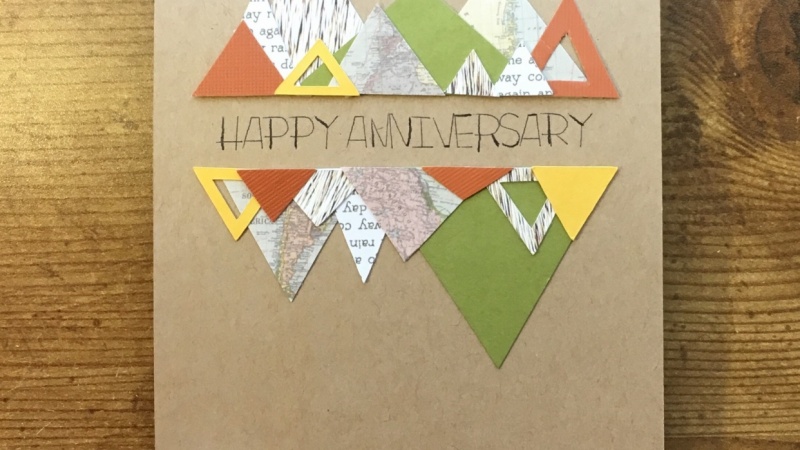
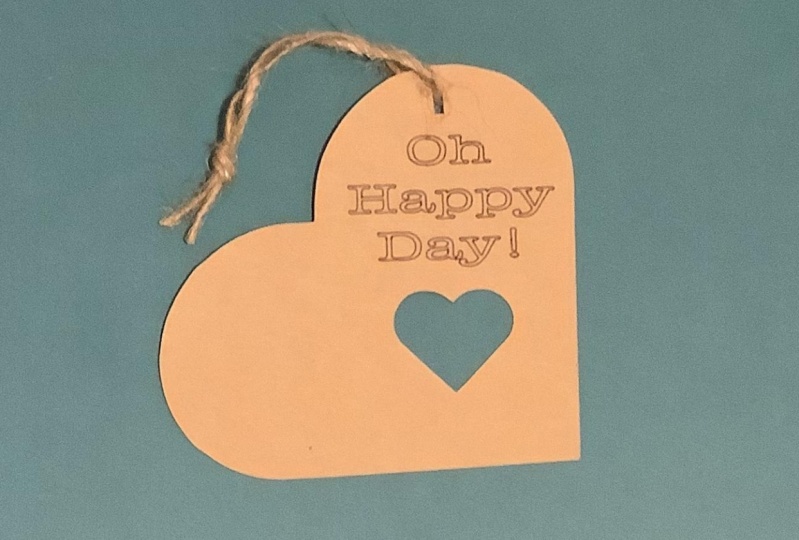
4. Acciones: adjuntos y Detach: por lo que dentro de mi tarjeta, voy a estar colocando un sentimiento. Voy a poner el sentimiento en esta etiqueta y luego añadirme. Así que tengo mi sentimiento. Escrito aquí mismo en aniversario es un momento para celebrar alegrías de hoy. Recuerdos del ayer y las esperanzas del mañana. Feliz aniversario. Entonces una vez que tenga eso escrito, lo
voy a mover y centrarlo en mi etiqueta. Se pueden ver esas pautas viniendo ahí mismo para ayudarme. No. Si voy a ir directo desde aquí al hazlo, verás que mi sentimiento está en un solo hombre. Bueno, mis etiquetas en otra. El motivo es que necesitamos adjuntar nuestro sentimiento a nuestro ataque. Por lo que vamos a seleccionar sobre ambas piezas y golpear el botón de adjuntar. Ahora estas dos piezas se han convertido en una. El escrito está en el ataque. Entonces si pasamos a la sección make it, vamos a reemplazar eso para que haga los cambios necesarios. Y ahora verás que son sentimiento se está escribiendo sobre el ataque. Si cambias de opinión y decides que quieres escribir algo más, todo lo que tienes que hacer es golpear d touch y se vuelven separados una vez más. Por lo que ahora puedes quitar tu sentimiento retipado lo que quieres escribir y luego añadirlo de nuevo .
5. Acciones: soldadura: Muy bien, A continuación, bajo las acciones tenemos la función de soldadura, esta función resulta útil cuando se desea cortar una pieza sólida en lugar de múltiple. Es muy útil para cuando estás haciendo calcomanías de vinilo son plancha o incluso si quieres poner algo delante de una tarjeta, pero preferiría no cortar y pegar múltiples letras, sino en cambio, una palabra. Entonces ahora mismo, mi palabra es toda la pieza. Lo que necesito hacer es desarreglarme. Entonces ahora lo que va a hacer es que va a separar cada letra en su propia imagen. Entonces lo que vamos a hacer es tomar cada letra y la vamos a deslizar para
que ca junto a la letra que está delante. Entonces vamos a hacer eso con cada una de las letras, tratando de mantenerlo suave para que parezca que fue escrito de un solo golpe mientras tratamos de
mantener todo incluso Ahí vamos. De acuerdo, así que unos son piezas aire todos juntos. Lo vas a seleccionar. Golpear welt. Ahora todo es de una sola pieza. Todo conecta. Por lo que cuando vayas a tu tapete, se cortará como una pieza lisa. Se puede ver aquí mismo que ese todo no se tradujo a esto en. Entonces lo que pasó fue que las cartas se acercaron demasiado. Entonces vamos a deshacer para que nuestras piezas estén todas separadas otra vez sobre vamos a deslizar esto por un poco para que la punta del otro dentro no esté cerrando ese círculo. Vamos a seleccionar un hit Weld, y ahora tenemos ese pequeño hoyo atrás. Entonces si vamos a la guerra, Matt y lo reemplazamos para actualizar Ahí vamos. Una pieza lisa.
6. Acciones: papelera: Está bien. A continuación en línea, tenemos el botón de rebanada. Entonces, cuando tienes un proyecto en capas, a veces es posible que quieras que la capa posterior se muestre a través. Ahora, si tomas tu capa frontal y la mueves, agrega tu corte deseado en la parte superior. Ahora digamos que queremos tener una ventana en el medio. Entonces si los
selecciono, puedo adjuntarlo, y cuando se vaya a cortar, va a cortar ese círculo. Pero cuando estoy trabajando aquí en mi proyecto, no
voy a poder ver ese espacio negativo. Entonces lo que voy a hacer es deshacer, y en su lugar, vamos a usar la función de corte. Ahora la función de corte que puedes usar Onley cuando tienes dos objetos. Si tienes más de dos, no funcionará. Entonces permítanme demostrar eso realmente rápido. Entonces si tengo otro círculo y solo quiero sacar la esquina, si selecciono que vea la función de rebanada no me dejará hacer nada. Vamos a tener ese círculo en camino. Pon esto aquí y corta. Ahora se guardó son dos imágenes separadas, pero ahora tenemos un todo para que podamos ver a través de esa ventana para que eso pudiera ser utilizado. Si quieres que los objetos pequeños se muestren a través en la parte de atrás, digamos lágrima o corazones, también
se puede usar. Si quieres crear,
um, um, recorte en la esquina de tu imagen. Ver aquí mismo puedes seleccionar y rebanar. Sé que tienes este rincón. Ahora, cuando haces una imagen como esta, se va a cortar en pedazos separados, algo así como un gráfico circular para que tus dos círculos se conviertan en tres secciones.
7. Acciones: aplanar y Flatten: está bien, pasando a aplanarse y poco halagador. Entonces ahora mismo tengo una imagen de una lavadora vintage, y si fuera a ir ahora mismo y hacerlo, verías que tengo que hacerlo. Metz. Se va a cortar el fondo rosa sobre los detalles negros. Entonces si hago esto, voy a tener que adjuntar todos estos detalles. ¿ Y si prefiero crear una imagen en la que no tenga que hacer eso? Ahí es cuando aplanan y entra en juego un gordo. Entonces si pulsas el botón aplanado, va a convertir esto en una impresión y luego cortar imagen. Entonces si golpeo el hazlo, Pero ahora verás que tiene una imagen para que yo imprima en mi impresora. Una vez hecho eso, tu cricket. Analizaremos dónde están las líneas para que sepa cortar. Prefiero mantener el sangrado apagado, pero depende de qué tipo de imagen o corte este es básico. Son solo los dos colores, así que no va a marcar la diferencia. Si tienes imágenes más detalladas, el sangrado lo va a distorsionar un poco, por lo que es posible que el cricket no lo corte justo contra tus líneas. Pero te dará un corte bastante bueno, y podrás recortar el exceso más tarde. Si decides que quieres volver, no
quieres imprimirlo. Puedes presionar el botón poco favorecedor, y ahora tienes tus dos piezas separadas una vez más.
8. Acciones: duplicar letras y la aislar y encontrar el contorno: Muy bien, Ahora vamos a hablar de estas últimas tres opciones, así que nuestro 1er 1 es duplicado bastante autoexplicativo. Entonces si me arriba en mi artículo y golpeo duplicado, va a hacer un segundo exactamente igual. Nuestra siguiente es aislar letras. Entonces voy a escribir la palabra amor. No, si tengo esto seleccionado, tenía letras aisladas. Va a hacer lo mismo que hace el grupo de la ONU. Va a hacer que mis cartas sean individuales para que puedas usarlas para extenderlas para ponerlas más juntas si quieres usar la opción mundial. Como dije, las letras aisladas funcionan igual que en grupo. Depende de ti. ¿ Cuál quieres usar? Tiendo a usar sin cuidado, pero son lo mismo. Por último, tenemos el contorno de las escondidas. Por lo que nuestro zorro aquí mismo tiene múltiples capas. Verás, hay una capa marrón, un lier bronceado, una naranja después. Entonces voy a desarreglarlos. Y no me gusta particularmente esta sonrisita fuera a un lado. Simplemente no parece que encaja. Entonces voy a tocar y seleccionar la capa crema y ya ves ahora que High Contra
está disponible . Entonces cuando haga clic en eso, puedo decir que no quiero que haga este corte y se lo va a sacar. Yo puedo hacer lo mismo con las orejas o los ojos. Todo lo que tienes que hacer para traerlo de vuelta es golpearlo de nuevo, así que todo lo que esté oscuro de negro se va a cortar. Si es de este color gris, no
lo hará, y también te mantendrá actualizado sobre lo visual por aquí. Ahora ya ves, la capa crema es una capa intermedia. Entonces si quiero que las orejas de mi zorro sean crema en vez de redondas, como la capa inferior que no le pediré que corte.
9. Editar: anchura, altura y bloqueo: Muy bien, ahora vamos a pasar a nuestra pestaña de edición, por lo que esta va a ser mayormente de tu tamaño y tu posicionamiento de tus artículos. Entonces, ya ves, el 1er 1 es nuestro dentro de nuestra altura. Entonces en este momento nuestra plaza es de 3.1 por 3.1. Ahora, si quiero hacerlo más grande, puedo ir aquí mismo y teclear cinco. Y debido a que es un cuadrado, automáticamente mantendrá esa forma al hacer los otros 15 Porque tengo la
característica de candado puesta. Ahora verás que la cerradura está aquí así como aquí. Puedes encabezar cualquiera para desbloquear. Ahora bien, si cambio uno de talla, no mantendrá mi artículo en las mismas proporciones que antes. Por lo que también puedo usar estas flechas aquí mismo para cambiar el tamaño y la forma de lo que estoy haciendo. Ahora volvemos a una plaza. Entonces si presiono el botón de bloqueo le pegaré a éste esta vez. Ahora, cuando voy a
moverlo, se queda a las mismas proporciones, siempre como un cuadrado. Entonces tienes muchas opciones diferentes para hacer pequeños ajustes Así que por el bien de hacer esto más fácilmente visible, voy a desbloquear y convertir esto en un rectángulo. Usa el correo electrónico sólo un poco. Entonces primero tienes un rotativo No, eso también aparece para que puedas agarrar esto y dar vuelta a tu artículo y puedes ver justo aquí te está dando tu ratio de rotación para que siempre pueda venir en la sección también y decir, quiero darle la vuelta 180 grados sobre él me pisarán al revés.
10. Editar: las opciones de texto y hacer ajustes menores: Ahora, cuando abres tu cuadro de texto, tienes varias opciones más. Tienes el estilo de tu escritura, que puede ser regular,
audaz, audaz, cursiva o escribir pendejos en cursiva. El negrita cursiva. Ahora, esto hará un cambio. Dependiendo de cómo quieras que salga tu imagen, estos 1er 4 la rastrearán automáticamente. Ahora bien, no todos los textos tendrán todas estas opciones. Si lo cambias a la escritura, lo mantendrá en simples trazos para que tu cricket no esté escribiendo contornos. Parece una escritura normal. También tienes tu alineación si quieres que se alinee al centro izquierdo o a la derecha. También tienes tu tamaño de fuente hasta qué punto están espaciadas tus letras. Entonces si me aumento, se
puede ver aquí mismo que el ojo se está moviendo. Ella podría encontrar que algunos cayeron. Es que las letras se ven un poco demasiado juntas. Podría no ser legible, así que siempre puedes ir justo aquí y simplemente hacerlos un poco más separados. Lo mismo para el espacio de línea. Ese va a ser tu altura. Entonces si tienes una segunda línea debajo, los
alejará más lejos. Entonces tienes tu dentro de tu altura, tu rotación, que hablamos ahora haciendo tus ajustes menores. Tienes horizontal y vertical, así que lo estoy haciendo con texto porque va a ser más fácilmente visible. ¿ Qué está pasando? Entonces cuando golpees tu horizontal, lo volteará horizontalmente. Entonces ahora ves que mi alto se ha dado vuelta hacia atrás, algo suficiente de él hacia atrás sobre locos con tu vertical, va a voltearlo al revés, y vamos a voltear eso a la derecha. Ahora estas son tus dos posiciones, tu bombo, y luego estás en posición lateral. Entonces solo voy a usar el más y el menos para que puedas ver, como estoy agregando, Plus, se está moviendo. Entonces cuando llega a cinco, está alineado con mi marca de cinco pulgadas. Vamos a bajarlo. Entonces ahora puedes ver que lo estoy moviendo hacia abajo, y vamos a alinear eso con las seis pulgadas. También puedes simplemente escribirlo. Eso es mucho más rápido, y por último, puedes arrastrarlo con tu lápiz para moverlo a donde quieras. Esto es más por si quieres hacer ajustes muy menores, también
puedes acercar y alejar tu lienzo, um, para ayudarte a navegar para llegar a donde quieras
11. Editar: la solución y la distribución: Por lo que están arreglados. Button te va a ayudar en cuanto a estratificar tu proyecto. Ahora mismo tenemos este círculo azul, y como pueden ver, está encima de todo lo que tengo en mi mapa. Entonces si golpeo el botón mover hacia atrás ahora vas a ver su detrás del sello Un rectángulo. Pero sigue encima de todo lo demás. No. Si golpeo, manda de vuelta, va a estar detrás de todas mis imágenes. Misma idea. Envía un frente encima de todos ellos. Lo enviamos a atrás una vez más y lo vamos a hacer avanzar una. Entonces ahora va a estar encima solo de mi capa rosa. Envíalo, Sigue golpeando, Envía un frente. Por lo que lo paso adelante dos veces. Ahora va a estar encima de una fuga amarilla. Entonces otra forma de ver esto es en el botón de tus capas, al
que llegaremos en un minuto. Entonces ya ves, ahora mismo está en medio. Está encima de estas dos capas, pero detrás de esto estas dos capas, por lo que la enviamos a trastocar automáticamente se mueve a la parte superior, lo
envía de vuelta, automáticamente lo mueve a la parte inferior. Esto viene muy bien cuando quieres asegurarte de dónde iban a estar complacidas tus capas. Entonces ahora nos vamos a centrar en la pestaña de la línea A. Por lo que una forma fácil de enviar tus artículos es usando la cuadrícula. Pero otra forma de hacerlo. Mueve ese fuera del centro es seleccionarlo y golpear la parte superior aliada. Tienen diferentes opciones para un tirado aquí tenemos centro, que automáticamente lo centrará una línea izquierda un centro de línea, que es sólo un centro vertical renderizando este va a hacer tanto vertical como horizontal. Entonces tienes una línea derecha, aliando arriba una línea media y alineando abajo para que puedas ver aquí hay líneas en cada una , que te muestra con qué sección se va a alinear. Entonces si la ironía lo tienen alineado justo donde está la línea en el lado derecho, Entonces golpeo una línea. El medio se va a la mitad en el lado derecho. El centro es centro completo, tanto vertical como horizontal. Por último, nos vamos a centrar en la pestaña de distribución, Así que si estás tratando de conseguir que tus artículos estén perfectamente espaciados entre sí, a veces podrías estar solo una fracción de descuento. Por lo que si seleccionas tus artículos y
golpeas distribuir, tienes la opción de distribuirlos horizontal o verticalmente. Entonces ahora mismo, porque la forma en que mis imágenes se espaciaron al aire, vamos a ir con horizontalmente. Por lo que una vez que haga clic en lo
verás perfectamente centra ese medio entre la izquierda y la derecha. Por lo que ahora los tengo perfectamente espacio. Yo los puedo poner en mi fondo y ahí vamos.
12. Sincronización: está bien, pasando a nuestro botón de sincronización para que puedas ver en la imagen que tengo tres hormigueros con diferentes cadenas de amarillo y mi fondo rosa. Cada uno aparece por aquí bajo su propia sección de color. Ahora bien, si fuera a ajustarlo para que los colores fueran los mismos, todo lo que necesito hacer es arrastrarlos a la misma sección. El motivo por el que esto es importante es porque si quieres que todos tus artículos sean de un solo color, aunque tu código de color esté un poco apagado cuando vayas a hacerlo, no
van a estar en el mismo acto. Tus colores estarán mostrando es diferente, por lo que tendrás un rectángulo en tres meses. De esta forma, puedes asegurarte de cortar todo a la vez en los colores que necesites.
13. Capas: último, pero definitivamente no menos importante, tenemos nuestras capas. Tiendo a mantener esto abierto cuando estoy creando, porque es una manera fácil de cambiar qué acción va a tomar el cricket cuando es momento hacer tu proyecto. También es una buena manera de ver dónde está arreglado todo, qué hay encima de qué, Qué acciones se van a tomar. Por lo que voy a empezar con solo hacer clic en este, porque mostrará todas las opciones aquí arriba. Entonces ahora mismo estamos en la tarjeta, que se va a cortar. Por lo que aquí puedes cambiar tus colores arrastrando cambiando tu tono o simplemente entrando en tu capa de color. También tienes la opción correcta, que puedes ver ahora. Se lo cambió al hecho de que mi auto va a ser dibujado en lugar de cortar. Y aquí es donde puedes seleccionar en qué color quieres hacerlo. Ahora, una vez que vayas a hacer realmente tu proyecto, puedes insertar cualquier pin de color que quieras todos estos que se cargan en nuestro cricket de nuevo. Esto es solo para ayudarte a tener una mejor idea de cómo va a ser tu proyecto ahora. Nuestra tercera opción es la puntuación, que se puede ver. El medio ya está en marcador. Ahora cambiemos el exterior a eso para que se haga la puntuación para usar tu pin de anotación, o el fabricante de cricket ahora tiene la rueda de anotación. Esto te permite doblar tus proyectos con facilidad una vez que hayas terminado. Por último, tienes la opción de impresión. Entonces en lugar de cortar primero tu tarjeta, la
va a imprimir en cualquier color que hayas seleccionado, y luego cuando la pongas en la máquina, te recortará la tarjeta. Entonces por ahora, porque esta es una tarjeta, vamos a dejar en la opción de corte. Entonces nos vamos a centrar primero en la tarjeta, y verás que la tarjeta es un conjunto adjunto. Eso significa que la anotación está adscrita a la tarjeta, por lo que es muy importante asegurarte de eso, porque si no tienes estás anotando línea adjunta, se
va a anotar una línea en un lugar aleatorio en, luego corta tu auto. Estás anotando línea no estará en la tarjeta, y no estará ahí para ayudarte a doblarla. Entonces este es el ícono para anotar. Y aquí está tu ícono para corte. No, esta de aquí es una capa invisible. No es necesario. No va a hacer ninguna diferencia a la hora de hacer tu proyecto viendo tu proyecto. En realidad no tiene que estar ahí, Así que si arriba en él, verás abajo en la parte inferior. Ahí está la opción de eliminarlo ahora. También tienes la opción aquí de duplicar, así como tienes la opción en tu botón de acciones. Ahora quiero que mi escritura esté en mi tarjeta, así que voy a tomar eso y adjuntarlo. Entonces ven por aquí ahora, este conjunto adjunto se ha adjuntado a mi escritura. Es muy importante que tu escritura esté encima. De lo contrario no será visible. Entonces ya verás que no he seleccionado en el pin, así que lo hará,
bien, bien, no se mueva hacia abajo. Tenemos el batido, que convertí en una huella. Lynn cortó aplanándolo así lo verás aquí de lo que dice. Es un conjunto aplanado. Este icono denota que es un elemento de impresión, por lo que lo imprimirás a través de tu impresora, y luego una vez
que hayas terminado, lo cargarás en el cricket y no te cortará la imagen. Ahora también tienes la opción de hacer invisible un artículo. Entonces si golpeo uno de estos rectángulos amarillos, podría hacerlo invisible. No va a aparecer en mi proyecto. No va a mostrar cuando vaya a hacerlo. Es una buena manera de ocultar algo. Si quieres ver cómo se va a quedar sin ella, lo voy a volver a hacer visible, y verás aquí que también muestra que estos ítems están agrupados. Entonces si lo toco, va a mover todo a la vez. Um, como, ¿esa es sólo otra forma de ver a simple vista cómo está funcionando todo? Entonces voy a la Make it just para que puedas ver los diferentes iconos aquí, parecerás este 1er 1 es un grabado Lynn cut. Así que ten la opción aquí para imprimir. Envíalo a mi impresora. El cricket reconocerá estas líneas y luego seguirá adelante e imprimirá mi tarjeta. Ya verás. Primero va a escribir mi dicho. Entonces marcará, y por último recortará la tarjeta. Y luego estas dos últimas imágenes son simplemente imágenes cortadas
14. Proyecto de clase: ahí lo tienes. Los ins y outs del espacio de diseño de cricket. Ahora es el momento de tu proyecto de clase. Me gustaría que hicieras una tarjeta usando las habilidades que has aprendido en esta clase. Podría ser cualquier estilo que te gustara. El único que te pido es que sí incluyas texto para que puedas practicar usándome una
función táctil . Me encantaría ver lo que creas,
así que por favor publíquelo en la sección de proyecto de clase abajo. Si tienes alguna pregunta, siéntete libre de preguntar en las discusiones de la comunidad. Si te gusta esta clase, por favor deje una reseña. Y si te gustaría ver más clases en los Siri's, por favor sígueme y te avisarán. Gracias por mirar hasta la próxima vez.
 Leanne Chavis, Crafting Is My Happy Place