Transcripciones
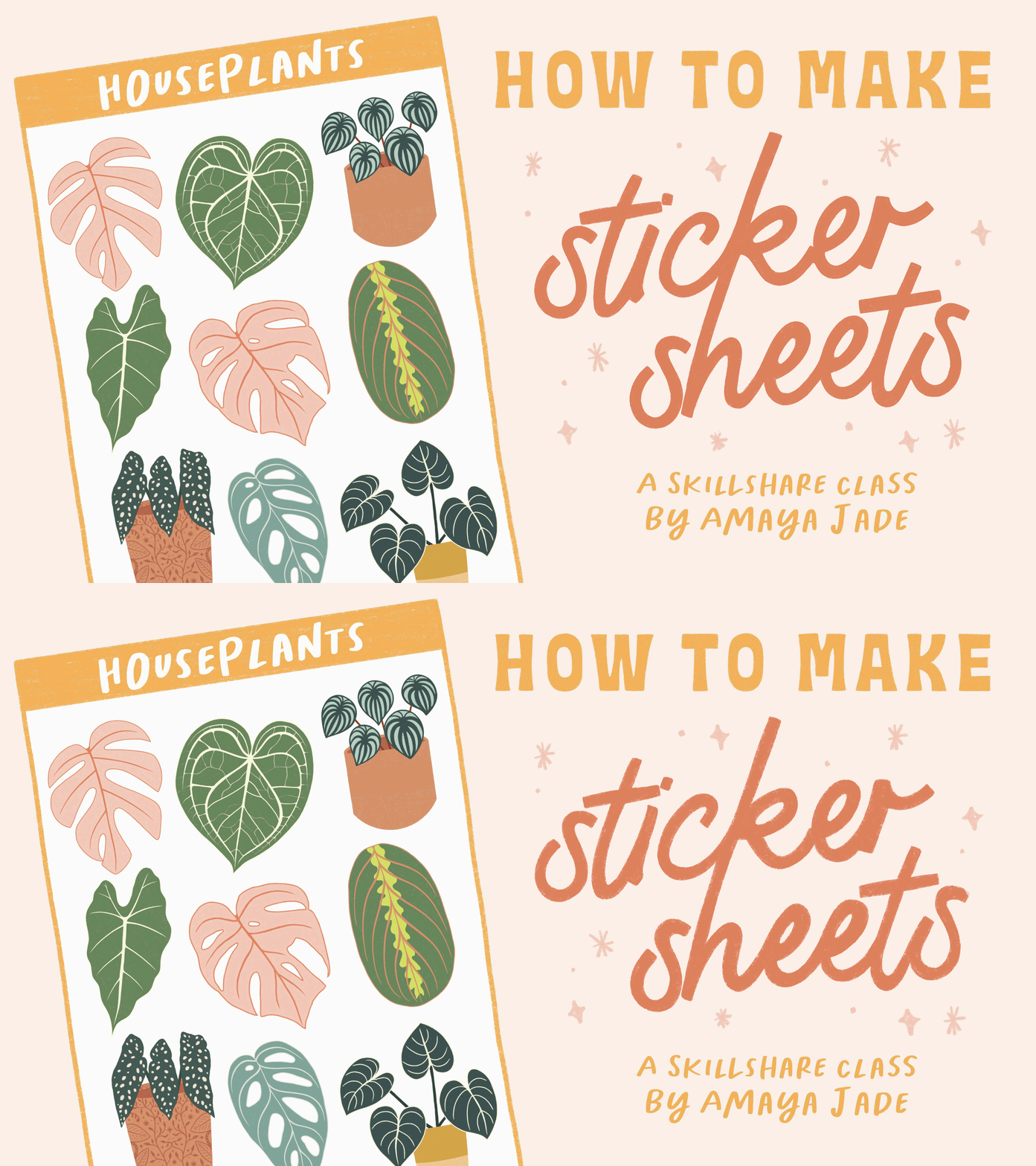
1. Introducción: Hey todos, Mi nombre es Maya y soy artista
y creador de video. En esta clase,
aprenderás a crear hojas de
pegatinas con tu propia obra de arte usando Photoshop
y la máquina de cricket. Vamos a configurar las
hojas de pegatinas en Photoshop, subir al espacio de
diseño de cricket, luego imprimir y cortar
las hojas de pegatinas. Esta clase es recomendada
para el nivel intermedio ya que se necesitarán algunos conocimientos básicos de
photoshop. Los alumnos que sean principiantes
seguirán siendo capaces de
seguirlo fácilmente mientras te
paso por cada paso
del proceso. Al final de la clase, estarás listo para
convertir tu obra de arte en hojas de
pegatinas que
puedes
vender o usar para ti mismo. Si tienes algunas
obras de arte listas, únete a la clase ahora para
empezar en tus hojas de pegatinas.
2. Software y materiales: Primero voy a repasar rápidamente el software y
los materiales necesarios. Por lo que para el software necesitarás Photoshop y luego el espacio de diseño de
cricket. Y luego para materiales físicos, necesitarás la máquina de
cricket, por
supuesto, una impresora. Y tendré la impresora que uso en la pantalla si te interesaba. Papel de etiqueta engomada. Esta es de etiquetas
en línea y es la estera blanca estándar por la
mitad por 11 hojas de pegatinas. Y por último, necesitarás un cortador de papel o solo
puedes usar tijeras. Y ahora te mostraré cómo
crear la
hoja de pegatinas en Photoshop.
3. Cómo hacer la hoja de pegatinas en Photoshop: Una vez que tengas la
obra de arte que quieres hacer en pegatinas, vamos a
entrar a Photoshop y realidad creamos la
hoja de pegatinas en Photoshop, vamos a dar click
en crear nuevo. 6.75 pulgadas por 9.25 pulgadas es el tamaño más grande
que puede cortar el cricket. Este será del tamaño de la hoja de
pegatinas para que
podamos usar la mayor parte
del papel posible. Si realmente quieres que
tus hojas
de pegatinas sean más pequeñas que el tamaño, todo lo que tendrás que hacer de
manera diferente es y girar tu tamaño de Lona aquí. Y luego también entra
en ese tamaño cuando
estemos en el programa de cricket
subiendo las hojas de pegatinas, y dejaré la
resolución en 300. Y podemos seguir adelante
y crear el lienzo. Ahora que tenemos nuestro lienzo, voy a desbloquear el
fondo y podemos empezar a traer las pegatinas
individuales. A partir de aquí, solo estás
creando nuestra hoja de pegatinas, haciéndola lucir de la forma en
que quieres que lo haga. Y es mucho
juicio y error. Puedes mover las cosas
y eso está totalmente bien. Entonces voy a traer
mis pegatinas. Lo que voy a hacer
es arrastrarlos hasta esta pestaña y subirla. El motivo por el que estoy haciendo
eso es porque esto trae en la
resolución completa de la obra. Y si acabo de arrastrar mi obra directamente
al lienzo así, no
trae el tamaño
real de mi arte. Si lo arrastramos de aquí y luego al otro lienzo como este, se
puede ver que es
mucho más grande que ese. Entonces sólo voy
a borrar esto. Empieza de nuevo para que puedas ver. Simplemente lo arrastraré de
aquí a la otra pestaña, lo
traeré al lienzo
así, solo déjalo caer. Entonces Control T es
cambiar el tamaño. Piensa. Verás, en realidad no quiero
empezar con una pegatina. Voy a borrar eso realmente rápidamente y
trayendo uno diferente. Entonces creo que voy a
empezar con este. Voy a empezar en la esquina inferior derecha y trabajar mi camino hasta la parte superior de
la hoja de pegatinas para
facilitar las cosas. Lo que quieres tener
en cuenta cuando estás trayendo todas
tus pegatinas, es dejar un poco de espacio entre la pegatina
y el borde del papel, solo para que no
se corte nada. Y además ten en cuenta que estaremos agregando un
trazo alrededor de las pegatinas, para que eso ocupe un
poco de espacio también. Adelante y trae
mi próxima pegatina. Control T para redimensionar. Puedes hacer estos de
cualquier tamaño que quieras. Muévalos por ahí. Se pueden duplicar. Tantos como quieras, tantos
como puedas caber aquí, solo depende de lo grande que
quieras que sean tus pegatinas. Nada en este momento es permanente. Siempre puedes
moverlos hasta
tenerlos en esos lugares
que te gustan. Haré éste un
poco más grande. Ahora puedo pasar a la siguiente fila. Voy a tener sólo
tres pegatinas en cada fila. De acuerdo, entonces ahora que me estoy acercando la parte superior de la hoja de pegatinas, otra cosa
que quieres tener en cuenta es si estás vendiendo estas pegatinas y
quieres tener tu nombre comercial o el nombre de la
hoja de pegatinas en la parte superior. Entonces asegúrate de
mantener un poco de espacio para como un pequeño
banner en la parte superior. Para mostrar esa información.
Eso es lo que voy a hacer. Te estaré mostrando
cómo hacer eso también. Si comienzas a conseguir que aparezcan demasiadas
pestañas en la parte superior, puedes seguir adelante y
simplemente
cerrarlas porque
realmente no las necesitas de nuevo. Ahora aquí la última pegatina. Una vez que las tengas
todas en tu Lienzo, puedes seguir adelante y
simplemente moverlas, ajustarlas un poco
a cómo te gustan. También puedes mover
las pegatinas usando las teclas de flecha si solo
quieres moverlas como un poquito. Una vez que estés contento con cómo ven
tus pegatinas y
cómo están todas dispuestas. Vamos a seleccionar
todas las pegatinas, cada capa mantenga pulsada la tecla Mayús para
seleccionar todas las capas. Y luego los arrastraremos al pequeño
icono de carpeta en la parte inferior. Déjalos ahí
para que creemos un grupo. Ahora podemos seguir adelante y
hacer doble clic en este grupo. Vamos a agregar un trazo, vamos a dejarlo en 13 píxeles y el color blanco golpeó Ok. Puedes seguir adelante y
apagar tu fondo, o incluso cambiar el color de
fondo a un color más oscuro para que puedas ver con qué estás trabajando. Entonces ahora mismo se ve un
poco desorden. Y eso es porque
mi obra debe haber tenido apenas pequeñas marcas
que no pude ver. Entonces por eso tiene el
trazo en todos los lugares raros. El siguiente paso es
limpiar realmente esas áreas. Si tienes alguna de
esas marcas apareciendo, todo lo que quieres hacer es ir y asegurarte de que estás
seleccionado en el grupo. A continuación, seleccione en la pegatina.
Así que basta con dar click en él. Cualquiera que sea la obra de arte tenga una marca, y luego simplemente borrarla. Y asegúrate de seleccionar
en cada pegatina. Cuando te mueves a uno nuevo. Simplemente quieres que las líneas, los bordes del trazo
sean lo más suaves posible. Además, estoy usando la rueda de
desplazamiento de mi ratón y sosteniendo
Alt para acercar y alejar. Entonces esa es una manera realmente fácil. Usando forma rápida para
acercar y alejar. Zonas como esta donde
hay recortes. En realidad voy
a llenar esto blanco sólo porque no
quiero que los grillos apaguen las zonas súper diminutas. Sólo para que se vea
un poco más bonito. Estaré haciendo eso siguiente
después de que haya hecho la limpieza. Por supuesto, si te metes la pata, siempre
puedes presionar
Control Z para deshacer. De acuerdo, Así que he
terminado de limpiar. Oops, me perdí un lugar
y vamos a hacer ya terminé de limpiar y ahora voy
a entrar a pintar. Entonces voy a
usar la herramienta de pincel y asegurarme de que estoy en blanco. Yo sólo voy a llenar las zonas
pequeñitas que
no quiero recortar así. Esto lo voy a dejar así. Creo que estoy contento con esto. De acuerdo, así que una vez que haya
limpiado las pegatinas, vamos a esconder el grupo. Simplemente hicieran eso y arrástralo hacia abajo a este botón plus
aquí abajo para duplicarlo. Ahora esta capa inferior, vamos a seleccionar eso. Vamos a hacer clic derecho
y fusionar grupo. Para que de esta manera la obra de arte y el trazo estén
juntos en una sola capa. Básicamente lo que estamos haciendo ahora
es crear las líneas de corte. Entonces la capa superior, este grupo de aquí arriba es la impresión y la capa inferior
van a ser las líneas de corte. Por lo que ahora vamos a pasar el ratón sobre esta imagen de las pegatinas. Vamos a mantener pulsado el
control y dar click en esta imagen que se seleccionan estas
pegatinas. Vamos a editar, llenar. Y nos vamos a
llenar de blanco. Hit. Está bien. Se puede golpear el
control D para anular la selección. Ahora si ocultamos la capa superior, se
puede ver que estas
son las líneas de corte. Vamos a
apagar el trazo en la capa superior ya que ya
no necesitamos eso. Sólo escóndelo. Así. Sólo porque ya
no se necesita. Ahora podemos seguir adelante
y hacer el encabezado. Lo que voy a hacer es
usar la herramienta de rectángulo y simplemente ir por encima de la
hoja de pegatinas en la esquina y arrastrar. Puedes hacerlo
del tamaño que quieras que sea. Lo pondré por aquí. Voy a hacer doble clic
en esa capa. Ir a la superposición de color. Y luego
sólo voy a escoger un color. Creo que usaré el amarillo. Bueno, así que puedes apagar la capa de fondo o
cambiarla de nuevo a blanco. Te lo dejaré tan
blanco por ahora. Sólo para que pueda ver
cómo se ve esto. Creo que me gusta eso,
así que voy a pegarle bien. Ahora puedes seguir adelante y
escribir el nombre de la misma, tu nombre comercial, cualquier información que quieras
poner en la parte superior de la misma. Si te estás preguntando la fuente
que estoy usando se llama Maiden. Sólo voy a
dejarlo así por ahora. Está bien. Ahí lo tenemos. Ahí está la hoja de pegatinas. Una vez que tengas el
encabezado, podemos seguir adelante y apagar
el fondo. En nuestra va a ahorrar. Vamos a guardar
esto como PNG. Vamos a ir al archivo. sea puedes guardar
como hacer Export As, que es lo que voy a hacer. Sea lo que sea que quieras
guardarlo, eso depende de ti. Asegúrate de que sea un PNG,
y podemos guardarlo. Asegúrate de guardar un PSD también. Solo para que
siempre puedas entrar y editarlo si necesitas
hacer algún cambio. Ahí vamos. Has hecho
tu hoja de pegatinas. Ahora la siguiente lección
iremos y lo subiremos al cricket y lo
prepararemos para cortar.
4. Subir la hoja de sticker a Cricut: De acuerdo, entonces una vez que estés en el espacio de diseño de cricket, vamos a dar click en Nuevo Proyecto y en la esquina superior derecha, click en Subir, subir imagen. Y traeremos el PNG de la hoja de pegatinas que acabamos de hacer. Y voy a seguir adelante y dar clic en moderadamente complejo porque eso parece funcionar con casi cualquier cosa. Golpe Continuar, Continuar. Y luego selecciona Imprimir, luego corta imagen. Entonces es el de la derecha. Y haga clic en Subir. Por lo que ahora haremos click en Subir e insertar imágenes. ¿Verdad? Entonces aquí es donde tenemos que redimensionarlo para que sea del tamaño que realmente es. Así que adelante y desbloquea este botón aquí mismo, donde el tamaño y el ancho serán 6.75 y la altura 9.25. Pero claro, si hiciste
tu hoja de pegatinas de un tamaño diferente al que
necesitarás ingresar en el tamaño que usaste. Y basta con hacer clic en Entrar o pulsar Entrar. Y luego para el puesto pondremos 00. Por lo que ahora está alineado en el lugar correcto. Por lo que vamos a seguir adelante y hacer click, Hágalo. Hit Continuar. Seleccionar, Enviar a impresora. Asegúrese de desmarcar la alegación publicitaria y seleccionar diálogo del sistema de Estados Unidos. Así que selecciona tu impresora y luego tu configuración que quieras usar. Estoy seleccionando papel normal, de alta calidad. Estoy usando papel 8.5 por 11. Y esos son los ajustes que voy a estar usando. Puedes seguir adelante e imprimirlo. Y la configuración del material para el papel depende de qué tan nueva sea la hoja y el cricket. Si acabas de poner una hoja nueva, entonces puede que no sea necesario cortarla en un ajuste más alto o puede que tengas que ir más bajo. Pero estoy preparando dos papeles. Así que solo ten en cuenta que la configuración del material podría ser un poco diferente dependiendo de tu máquina y lo nueva que sea tu cuchilla. Y así es como subes tu hoja de pegatinas al cricket y la envías a cortar.
5. Cortar la hoja de sticker: Ahora podemos cortar nuestras hojas de
pegatinas. En este punto, hemos subido la hoja de pegatinas al espacio de diseño de
cricket. Lo hemos impreso y hemos
puesto el material en papel. Ahora todo lo que tenemos que hacer es
colocar la hoja de pegatinas en el tapete y
asegurarnos de que la has alineado
en la esquina superior izquierda. Inserta el tapete en
la máquina de cricket y comienza a cortarlo. Una vez hecho,
puedes quitarlo. Para despegar las hojas de pegatinas. Siempre vuelvo el tapete boca abajo y luego solo empiezo
a despegar el tapete del papel sobre una superficie plana para que la
hoja de pegatinas no se acurne. Y ahora solo puedes
cortar la hoja de pegatinas. Entonces solo lo dejo así. Pero también puedes seguir adelante y la
vuelta a las esquinas si
quieres que se vean así. Pero eso es básicamente. Es así como puedes hacer hojas de
pegatinas usando
Photoshop en cricket. Ahora que conoces
el proceso básico de crear hojas de pegatinas, las posibilidades son infinitas.
6. Proyecto de clase y agradezco: Para el proyecto de clase, sigue junto con
las lecciones de clase para crear una hoja de pegatinas
utilizando tu propia obra de arte. Utiliza la sección de proyecto de clase para compartir lo que has creado. Puedes compartir una foto de
la hoja de pegatinas físicas o una imagen de la maqueta que
armaste en Photoshop. He creado mi propio
producto de clase para darte un ejemplo. Tengo ganas de ver las hojas
de pegatinas que creas. Y si tiene alguna
pregunta en absoluto, por favor asegúrese de preguntarme
en la página de discusiones. Si te interesaron clases
similares a ésta, puedes seguir mi cuenta para que
no te pierdas mis próximas. Y muchas gracias
por unirse a esta clase.
 Amaya Jade, Artist and Video Creator