Transcripciones
1. Introducción al curso: Oye, ¿qué tal esta facilicía
con más de diez años de experiencia en la enseñanza y
trabajo del diseño gráfico ¿Te gusta en el diseño
gráfico? Eche un vistazo. A esto le llamamos pop. A esto le llamamos animación gráfica. Entonces llamamos a esto animación
de cartón. Bien. Esto lo llamamos
a la Cartiimación Pero a esto lo llamamos movimiento de diseño
infográfico. Infografías,
diseño de movimiento en este curso, aprenderás a
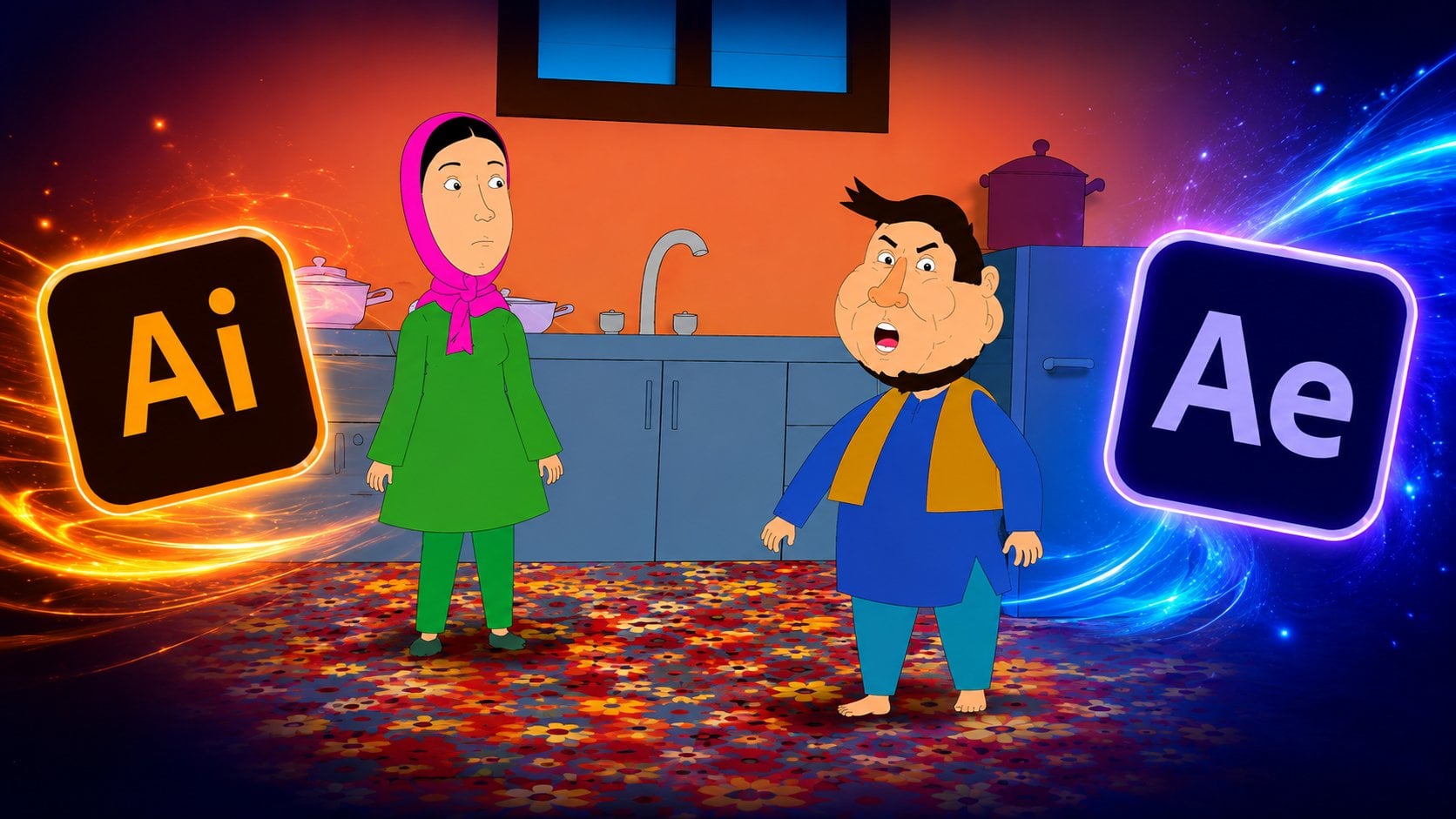
crear un vínculo dinámico entre Illustrator y after effects
para crear dos animaciones D,
dos gráficos
en movimiento D en infografías MTube Estaré encantado de
tenerte en este curso. En cuanto a unirse a nosotros. Mm.
2. Crea primeros elementos y movimiento de infografías: Hola chicos, bienvenidos a
infografía Fundamentos. Entonces tenemos muchos elementos
usando proyectos infográficos. Entonces comencemos. El primero, el
más importante, selecciona la herramienta de dolor y activa el
área segura de la acción
del título haciendo clic el pelo y haciendo zoom
desplazando el mouse Primer eje de clic en el
teclado, el segundo clic. Así que mantenga el control y la palabra clave. Ma poca técnica
en tu línea, apaga el campo, y luego selecciona tu
capa, ve al efecto. Debe instalar el código de trampa de
región. En el código trampa,
tenemos el mismo espacio. Selecciona igual espacio y ve a
configurar y establecer instintos, da
clic aquí, escribe 13,
y ve a Repetidor, ve a Z, gira, da clic aquí,
escribe 25, luego
selecciona tu capa, ve a expulsar Después expandimos la almohadilla del tren. Desde cero inicio, haz clic
aquí Swatch, hazlo cero. Ahora ve al
sexo de segundo marco, hazlo 100. Regresa al tercer segundo, estrellas de
Cronómetro, vuelve al nivel y haz 100 Ahora tranvia tu espacio de prensa con. Este es un movimiento de línea muy
simple, pero quiero aplicar un
ajuste de espacio igual dando clic aquí. Repetir. Así que vamos a jugar ahora. Bien, a este tipo de elemento
infográfico le llamamos pop up. Así que selecciona todas las
formas enteras y haz clic derecho, ve a precomponer,
y aquí mismo Pop up, haga clic. Bien. Y ahora, vuelve a jugar. Bueno. Selecciona tu composición, presiona
S para reducir el tamaño y ve a hacer clic en Título. Da click aquí y escribe i. Seleccionar Todo. Cambiar la fuente a
la fuente básica, y cambiar el tamaño, dejar skeet, desplazarse, mover la fuente al centro, pero no se olvide, mover el punto chor al
centro del título Entonces podemos hacer esto
de diferentes maneras. El primero
debes tener buenas herramientas, seleccionar mover chor punto hacia
atrás y el y segundo camino Presiona y para mover el punto de
anclaje al centro, y luego haz clic en tu
título, presiona Control más antiguo más
botón de inicio en el teclado Entonces ahora vamos a eimate el título, presiona V para mover dos y tu titular para comenzar a
presionar S para una escala Cambia cien a
cero, da clic aquí, cero, y luego Su vigila presionando
page dow one frame dos, tres, cuatro, cinco, seis. Cambiar doscientos
uno, dos, 345. Cambiar dos, 96. Solo escribe, 96.23 45. Cambio 200. Vamos a jugar Llamamos a este
elemento pop up motion de infografías Entonces vayamos a otro tipo
de elementos infográficos. Seleccione todo, haga clic derecho,
haga una precomposición y hg derecho Ingrese presione S, escanee
hacia abajo el tamaño. Así que mueve el pelo. Vuelve a cambiar a 100 Oh, chicos, vamos a bloquear
esta composición. Y ahora trabajando con
otro tipo de elemento. Da click aquí y escribe We code. Llamamos a este tipo de infografías tipo
escritor, mojado, línea swash Entonces, ¿cómo hacer esto? Primero, veamos,
la talla debe ser
Much 50 y selecciona tu título. Entonces después de drogarse, mira. Después de 20 fotogramas, vaya a
efectos y presione su, primero vaya a ventana,
seleccione efectos. Y volver al efecto de conjunto de ventana
tres. Y da click aquí,
escribe escritor tipo. Aplica máquina de escribir sobre título, planifica ahora, así que
hay una máquina de escribir. Y ahora necesitamos
controlar en los fotogramas clave. Seleccione en el teclado para
configurarlo en diez fotogramas. Muévete aquí, y cámbiate ,
tranvía fresco, siéntate ahí, presiona espacio, eso no. Y ahora es el momento de crear
la línea de alcance de cámara. D seleccione sus capas, seleccione dolor a un clic, ciclo de cambio de
agujero, y tt. Y ahora selecciona tu nave. Ampliar, ir a agregar grasas de
tren y expandir
grasas de tren, cambiar a cero. Bien. Ahora cuando empieza
la bienvenida. Tenemos que animar la línea. Parada de fin de reloj, ir a diez
cuadros. Cambiar a 100. Si necesitas
cambiar el segundo, fotogramas
clave,
muévalo a cinco segundos. Ahora necesito animar la opción de inicio iniciar
reloj, ir a marcos Significa 29 cuadros. Cambia el inicio a 100. Y ahora vamos a jugar Bueno. Y ahora seleccione
su forma Control más l más botón de inicio en el teclado y haga clic derecho
antes de hacer clic derecho, presione Control D para duplicar y haga clic
derecho horizontal
y vertical. Así que muévete aquí. Juguemos en welcol. Vamos a uno un poquito. Ahí. Juega un juego. Entonces, si necesitas
hacer más copias, selecciona estas dos líneas, precomponga, y aquí mismo Alcance. Ingrese y mueva el punto de anclaje al
centro de las líneas, seleccione el ancla 0.2 establecida al centro. Ahora, seleccione de nuevo presione
control más d para duplicar, presione un control de retención en el teclado y mueva
poco cambio No está mal. Presiona control
más d en el teclado, presiona S entero, cambia el tamaño y
muévalo demasiado hacia adelante. Juega ahora, bien. Chicos engreidos. Pasemos al siguiente elemento
de infografías. Seleccione Todo,
haga clic derecho, precomponga. Bien. En siguiente, escribe algunos aquí. Haga clic en el, Nosotros dos y muévase más tarde un poco
más cerca de la bienvenida. Sé que necesito animar, pero usando elementos de línea radial Primero, presiona control más p más botón de inicio para moverte
al centro del título. Y ahora animemos la
prensa S para una escala. Entonces después de 1 segundo, necesito animar dos Cambio de cronómetro a cero. Haga clic en cero. Ahora uno, dos, tres, cuatro, 500. 1234 595, 123456, y cambiar el Ahora vamos a probar esto. Tenga en cuenta que. Bien, y ahora selecciona nuevo Presiona r para el cronómetro de
rotación Bien, ahora ve a tu final marco
clave de la habilidad. El primero es
el fotograma clave final y este es el tercero Quiero decir, ir al
tercer marco clave de la habilidad y cambiar a uno, y haga clic derecho, M es fácil. Juega ahora. No está mal. Entonces ahora necesito cambiar este 145 y cambiar el segundo marco
clave de la habilidad. Cambia este a cero. Vuelve a jugar. Bueno. Vamos a crear elementos de
infografía Cierre, vaya a lapsa**** y
haga clic en el centro del título, mantenga presionado Control más Mayús, cree y muévalo hacia arriba por eras, y luego seleccione Control
más más insertar. Y ahora expande la nave
ve a agregar almohadilla de moldura. Haga clic de nuevo, cambie
el letrero a cero, y ahora así que pare la vigilancia, presione cuando llegue el título , cambie 100. Ahora, vamos al centro entre
estos dos marcos clave. Deja de vigilar el inicio y
hacer 100. Limpiar. Entonces, si necesitas
revertir o invertir,
cambia este marco clave a pelo
y cambia esto a ahí Y ahora cambia este marco clave. Cabello y cambiar esto a ahí. Vuelve a jugar. No está mal. Selecciona
todos los fotogramas clave, mantén presionado el teclado para
hacer más expandir el shell Entonces, si necesitas duplicar
este círculo, presiona control,
presiona para la habilidad, un
poco más pequeño
y muévete aquí, mantén el control, haz más dientes. Así que vamos a jugar ahora. Entonces, si necesitas cambiar
el tiempo, el tiempo de juego, mover la primera
capa de forma de círculo, un
poco demasiado
hacia adelante y jugar ahora Muévete más
digamos Perfecto. Otros chicos,
digamos que se trata del primer Stephen o
básico de gráficos Df. Pasemos a siguiente,
siguiente, crear elemento. El pelo. Bienvenido a Haga clic aquí. Bienvenido a. Movimiento de infografías. Quiero decir, movimiento de infografías. Seleccione de nuevo, y justo aquí, T. Ahí tenemos mucho T. Haga
doble clic aquí y juegue, haga
doble clic en Otro.
Otro. A ver. Bueno. Ahora presiona para los fotogramas clave de movimiento del título a
partir de 20 fotogramas. 1 segundo, 21, enmarca el marco 20 y mueve el segundo
marco clave en el cuadro 15. Quiero decir eimate este título de fo
graphics en 15 fotogramas. Vamos a crear
elemento viento de gráficos fo. Un clic, curva M
y segundo clic. Hacer dejar que esta madera. Ahora ve a configuración, ve al contenido, forma, trazo. Acelera y ve a ver, apague. El primero y el segundo
todo el control y el teclado, hacen un poco de tamaño H. Vuelva a encender, los controles
posteriores. Haga clic aquí. No está mal. Y ahora vamos a animar. Entonces el título de las infografías
está comenzando desde aquí, vaya a ver, apague de nuevo y cierre Abrir de nuevo, ir a almohadillas de tren,
ampliar almohadillas de tren opcional Cambiar a cero.
Cronómetro, échale un vistazo Cuando los gráficos enfo están en medio de la barbilla
cambian el final a 100, y ahora van a entre
estos dos fotogramas clave, Cronómetro distorsiona Ahora, juguemos a no
ser embateados otra vez. El barco va a ver, mostrar controles de capa,
presione control más D, en el teclado presione S para una escala. Lo siento, mueve el punto de anclaje
al centro de línea, Control más todo más
casa, en el teclado. Presione para una escala, tamaño M. Quiero decir, muévete a aquí. Y vamos a adelantar un
poco. Presione S. Una vez más, el control
D un pequeño sentarse aquí. Juguemos ahora. Infografías Entonces veamos este cuatro
ejemplo básico de infografías. Vamos a renderizar una vez más. Bien, chicos,
gracias por mirar. Se trataba de
cómo comenzar o usar pasos
básicos para infografías,
movimiento y elementos Entonces pasemos al siguiente video para técnicas avanzadas
de infografía Gracias por mirar.
Un buen momento, buena suerte, todos ustedes.
3. Cómo animar una casa vectorial: Hola chicos, bienvenidos a
Home Motion Design en Infografías por la ilustradora
Ann Ado Afterft Primero, importemos nuestro boceto. Vaya a archivo y lugar, seleccione. Ahí tenemos las cuatro muestras y mantenemos todas más turno
al cuero cabelludo del tamaño. Mueva el centro de la mesa de trabajo y luego haga clic en bit Hacer zoom, seleccionar imagen,
ir al objeto y bloquear. Comienza tu bosquejo.
Seleccione la herramienta de pintura. Apague el relleno y
encienda el trazo. Establece el color del trazo en negro. Un clic. Todo turno. Y cerca del punto de inicio. Espacio posterior, seleccione de nuevo. Déjame seleccionar este punto
y seleccionar el pin también. Un clic y cierre. Ahora, apague el color pajizo
y encienda el color de relleno. Selecciona de nuevo el dolor también. Al hacer clic, segundo, que se desplazan
para crear la línea de zancada. Cerrar. Todos clic. Que sea un poco de color azul. Y luego ir al objeto e
ir a la altura, selección. Crea una ventana.
Entonces selecciona trazo, enciende el trazo para esto y haz un
poco más técnicas Viejo tomar una copia y viejo hacer más trazo
viejo s una copia más. Y crea la puerta
Iremos a llenar, seleccionamos el color de la puerta así. Bueno. Vamos a crear
las partes de la puerta. Apague, trazo, doble clic,
haga un poco más oscuro y presione V para el movimiento, tome una copia más. Tirar turno, una
copia más. Y muévete. Crear otra parte del hogar. Y selecciona el cuentagotas, selecciona el
color negro movido por la tecla, y vamos a crear otras partes, y vamos a crear otra parte Haga doble clic, haga un
poco más brillante. Bien. Y selecciona estos
dos puntos. Turno completo. Ma pequeña curva de bit. Zim. Bien. Y ahora, vaya a objeto minu
Desbloquear m, seleccione eliminar. Y volver a objetar. Mostrar todo, seleccióname
atrás de las naves. Selecciona el primero. Hazlo blanco. Así que hazlo un poco azul. Selecciona esto encendido, hazlo azul. Presione para el cuentagotas, seleccione esta parte
de la ventana, presione Cuentagotas y selecciona
esto en, haga doble clic. Ma poco blanco oscuro. Bo chicos, ahora
necesito hacer deporte desde el ilustrador hasta después del
destino. Cómo hacer esto. Primero, selecciona este puerto y
crea una nueva capa para esto. Crea una nueva capa
y ve al objeto. Ir al rango, enviado
a la capa actual. Vamos a editar. Ma un atajo para la capa central actual. Mn objeto, organizar. Haga clic aquí, una vez más, Control más S. Haga clic en Bien. ¿Cuál es la media? S. Entrar. Seleccione otra pieza. Contra, y seleccione otra pieza, cree una nueva capa,
seleccione el muro,
Contra, desplace S
y muévalo hacia abajo, seleccione otra parte de la ventana
y seleccione otra parte. Otra parte, seleccione hacer, crear Así que muévalo atrás de la página, seleccione otra parte de la puerta, otra parte de la puerta, y seleccione otra parte
de la casa o casa. Y ahora selecciona peaje. Ir a archivo. Antes de ir a archivar, haz un poco más de
escala y ve a archivo, guárdanos escritorio y escribe Ts. Hacer la talla ocho. Bien. Vamos a ir al anuncio tras fax, y ahora haga doble clic aquí y ilustrador de
port house
seleccione la composición. Tamaño de capa. Así que crea
una nueva composición y derecho a tener Te mate. En 5 segundos. Hacer 5 segundos. Haga clic. Bien. Así Selecciona la composición de la casa, suelta a casa emite, y luego haz doble clic. Entonces. Crea una nueva consola de
prensa de fondo más Y para seleccionar
un nuevo fondo. Justo aquí, Bgund. Muévelo hacia abajo y traba. Seleccionemos entre tener que
coronar lo salvaje. Tan fino, ahí está la capa
de muro, seleccione. Vamos a animar, mover
el punto
de anclaje de la pared de la casa para
centrar ahí abajo, y presionar giro de la longitud
de la escala y cambiar a cero, sto vigilar, mover H hacia abajo, uno, dos, tres, 45 Amigos, que sean 100, 0.23 45 y seis Escribe 96, 22, 345,
seis, haz cien. Limpiar, h No eso y ahora tiempo de animar
otra parte, puerta Presione S y luego apague, seleccione este control de báscula más C y presione control
más V para pegar. Echa un vistazo. Necesito monjar el punto de anclaje
ahí abajo. Vuelve a jugar. Así que selecciona otra
parte de la puerta. Esta es la primera parte. Así que presiona todo control cómo Para mover el punto encor
al centro de este objeto Prensa tiene para una báscula, y luego estiba,
cambiar a cero,
123.5, hacer 100, 123456, hacer 95, 123456 ,
hacer Busquemos otra
parte de la puerta, seleccionemos, cortemos el punto
encor aquí, y seleccionemos escala
presione control C copy, y luego digamos que mueva el punto de anclaje ahí presione
S control más V para pegar Planear hacia fuera. Bueno.
Animemos la ventana Seleccione vamos a buscar
la primera ventana. Seleccione presione S y mueva el punto de anclaje al
centro de esta ventana, seleccione la escala, presione
control más V para pegar. Seleccione otra
parte de la ventana,
s, mueva el punto de anclaje al centro y pegue.
Seleccione otra pieza. Mueva el punto de anclaje al centro. Presiona S piste. Vamos a acerca de la cubierta seleccione
y mueva el punto de anclaje, arriba aquí, y luego presione S
para la escala. Apague el enlace. Hacer cero y cronómetro,
12345 cuadros,
100, 123456, 95.2 3456. M con. Vamos primero y. Ma recortar a 5 segundos
y jugar unos No eso. Pierna adentro. Controlemos otra parte
de la casa sobre esto, y movemos el punto de
anclaje H, y seleccionemos el muro, copiemos. Seleccionemos presionar S para pegar y seleccionemos otra parte. Seleccione la ventana, contra
para copiar y pulse S. Piste. Volvamos a jugar. Hay otra una parte de
la casa alrededor de la línea, seleccione moverlos
c pino al centro. Después de todo, necesito animar
esta parte de la casa. Prensa, desvío Cambio
cero, cronómetro. 20 2345 hacen cien 1234 56m 905-12-3456, M Y seleccione todo el esfuerzo de prensa, encienda el
desenfoque de movimiento y vuelva a jugar. L et's controlan la parte del techo. Hacer un poco más rápido. Brilloso. Como es. Juguemos ahora. Controlemos el
punto de anclaje de esta parte. Digamos, seleccione, mueva el punto chor al centro Centro aquí. Vuelve a jugar. Bien, vayamos a
nuestra columna final, y apaguemos el fondo y creemos
otro nuevo fondo. Haz un poco más brillante y fondo derecho,
muévalo hacia abajo. Presiona para una habilidad y
establece el hogar aquí. Y ahora puedes usarlo para el
proyecto publicitario. Gracias por mirar. Se trataba de la infografía del hogar
o de la casa.
4. Cómo animar cartón: Hola chicos una vez más, y bienvenidos a otro
proyecto diferente de gráficos Ivo, como hacer animate para
paper bird y tech marks Entonces todo. Primero, seleccione el tablero, vaya al objeto Desbloquear,
seleccione el tablero, y vaya a capas, cree una nueva capa, y
haga doble clic, tablero de cueva derecha. Seleccione de nuevo, eche un vistazo
enviado a capa llevada, todas las listas de control de turno. Y selecciona de nuevo, presiona
Árbol de control para desactivar u ocultar. Seleccione el papel, cree otra capa nueva
y papel derecho, seleccione, Control Shift S y presione Control tres
para ocultar y seleccionar. Así que selecciona la parte del clip y
crea otra nueva capa. Así que aquí mismo y clic
derecho haga clic. Bien. Seleccione la parte circular y cree otra capa nueva. Haga doble clic. Círculo derecho. Control de cambio. ¿Control de turno? Sí. Así que selecciona esta. Turno croll. Vamos a golpear de
ir a objetar, arreglar, s al jugador actual. Seleccione contra select y presione el control V, y muévalo hacia arriba. Bien. Seleccionemos
solo un párrafo. Eliminar otros, seleccionar este, ir al grupo de objetos. Seleccione esta línea y cree otra
capa nueva. Haga doble clic. Escriba el párrafo de línea,
seleccione la casilla, cree otra
capa nueva y escriba el cuadro. Shift, seleccione la tecnología, cree otra nueva capa. Haga doble clic. Tick, M. Izquierda otra vez, Control en turno. Sí. Así que no lo olvides, establece el atajo para el
envío de la capa actual, pero vamos a editar
yendo a atajos de teclas al menú e ir al objeto, organizar. Ahí podemos establecer los cortes de shar, seleccionar y dar clic
aquí, Tiburones Typer. Final, ve a Object show, selecciona el papel, muévalo hacia abajo y selecciona la
parte superior del papel del tablero, y ahora ve a archivo, sálvanos. Vamos a la lista Doc
y ahí mismo. Cartón de papel. Pinter y establecer Illustrator
ocho, haga clic en Bien. Ahora ve a After effixs,
crea un nuevo proyecto, crea una nueva composición, y luego aquí mismo Animación en papel. Establezca 5 segundos, ingrese
y haga doble clic. Ir al documento,
seleccionar Cartón. No lo olvide, establezca el
tipo de importación de la composición y el tamaño del documento, haga clic en Aceptar. Mueva la composición de cartón
a la animación de papel. Presione S para escalar el tamaño y luego haga doble clic. Entonces creo que
aumentemos la calidad. Seleccionemos el tablero de arte
y seleccionemos todo fue turno. Y luego volver al
archivo, guardar una vez más. Vamos a después de los efectos
con el comió y el tardío. Haga doble clic en Importar una vez más. Establecer composición, haga clic en Bien. Y ahora doble clic.
Seleccione éste. I esta capa es e eliminada, y seleccione el tablero. Primero, mueve el
punto encor hacia arriba aquí. Entonces presione es enlace, cambie a cero cronómetro Mover por página hacer 12, tres, 45. Set cien 20 2345 set 96 set 296, 1234 500 Ahora, momento de animar
el papel, seleccionar, vamos a animar unos efectos
diferentes Justo aquí, página Cc. Aplica este efecto sobre el
papel y luego controla. Digamos que la contraportada
puso la espalda en gris. Mueve el papel fuera de una pantalla. Y animación en papel
desde el tercer fotograma clave, cronómetro, e ir al
segundo M im Let's clay Bien. Antes de completar la animación en
papel, anima la parte del clip Así que seleccione clip y primer
movimiento cor punto arriba aquí, presione nido para una escala. Cambia el cero, cronómetro, 12345 y haz 100,
12345, Mt it 90 612345, Así que selecciona la parte del círculo Primero, mueve el punto de anclaje al
centro del círculo. Hacer zoom, preste atención al centro y luego copie
esta escala imitada,
presione control más C, presione control más C, y luego presione S para
el control de prensa de báscula
más V para pegar Vamos a salir. Así que paga ahora tiempo para
animar los párrafos. Primero, selecciona la casilla, mueve el punto chor,
centro de la caja Luego presione la escala S p, pegue. Los fotogramas
clave de escala animados, y, seleccione la
marca tecnológica mover copia de la capa de caja, Ls Aplicar afectar. Primero, vayamos a
establecer el restablecimiento de la ventana ft. El derecho aquí, radio, y. aplicar en marca tecnológica. Mueva la marca tecnológica
al centro aquí. Muévete aquí, y ahora
vamos a hacerlo. Eso no. Seleccionemos fotogramas clave. Alejar, mover los fotogramas clave. Aquí, entonces. Después en la caja, enemigo la marca tecnológica. Cronómetro, ve 21, dos, tres, cuatro, cinco, seis,
siete, ocho, nueve, diez cuadros, hazlo enemigo, y enemigo final la línea Aplicar
ancho lineal . Toallita pineal Uno, cambia el ángulo del ipe menos nueve t. Así que
mira 1-234-567-8910. Animar en diez fotogramas. Y presione para los fotogramas clave, seleccione el último fotograma clave
y haga fácil es. Así que no olvides, selecciona línea, toma marca y caja, haz clic derecho,
haz precomponer, y aquí mismo, toma marca y vive Inter. Y ahora, antes de completar
el primer párrafo, mantenga presionado Control más D
para hacer duplicado, y poco hacia adelante. Cont moverlo hacia abajo. Cont siéntate aquí. Vamos a renderizar y no b. Vamos a la animación en papel, nuestro juego final aquí. Así que no olvides, puedes
cambiar a Tratado y crear una nueva cámara para hacer vista en
perspectiva como
esta vista en perspectiva, pero dentro de la animación. Bien, chicos,
gracias por mirar. Se trataba de cómo crear infografías
de cartón. Puedes usar en tus anuncios en comerciales de TV,
en tu proyecto Que la pasen bien. Buena
suerte, todos ustedes.
5. Crea infografías de corona, primer paso: Nos damos la bienvenida a otra parte de las
infografías. En esta parte. Quiero mostrarte cómo crear infografías
corona, parte de
lavado de manos Entonces en esta parte, debes partir de Illustrator para ilustrar tus gráficos como un símbolo rona y
enmarcar cómo crear esto Echa un vistazo. Selecciona estrella
a y cambia el color. Seleccione la estrella y cambie el clic completo del mouse de color y cambie por arcos arriba o
abajo como este, y luego todo el control mueva mouse para controlar
las esquinas como esta y suelte el
mouse y el control. Así que el control por el salario de la esquina para hacer un suave
y luego se puede controlar seleccionando
dos doble clic para controlar la intensidad a 50, simplificar acerca de los detalles,
haga clic en k. mantener, viejo y clic del ratón lobos para controlar el
tamaño del cursor. Y ahora puedes controlar
la forma de FM. Entonces a continuación, cómo crear
un Cron ensamblar, primero, seleccionar esta herramienta elipse
y mantener el control más shift para crear un círculo
y luego ir al modificador, seleccionar festón y luego
cambiar el tamaño del cursor Mantenga presionado el teclado, el control de clic del
mouse, el mouse o el mouse movido,
Controle el tamaño del cursor. Ahora suelte el control y haga clic
con el mouse en un solo clic. Se puede cambiar o
se puede hacer esquina de montar. Hacer zoom, que se ajuste. Escucha el encendido. No olvides cuando creas el fondo, haces una capa individual y
cuando creas la mano, la mano
superior, haces una sola
capa para la mano superior, sola capa para la fama, sola capa para la mano inferior y una sola capa
para el símbolo no. Después Seleccione todos
ellos, vaya a Archivo,
Save us, make Illustrato
renombrar, haga clic en Guardar Entonces después de ahorrar y ahora
tiempo para hacer iMate. Así que ve a Adob de Terfx a imate. Crear nueva composición y el
nombre de composición Chrono Whand,
y haga doble clic en proyecto Vaya a Diskto, carpeta,
seleccione Whand, Illustrato
file y haga Así que el punto importante, establecer tipo de importación a la composición
y establecer el tamaño del jugador. Dimensión de metraje, clic. Luego deja caer la composición de lavado
a
mano a tu final con
y haz doble clic. Así que empieza desde el fondo. Vendiendo el fondo,
presione en cuanto a habilidad, y tome un conjunto el
punto de anclaje al centro del círculo. Y así. dos, tres, cuatro, cinco, seis,
pulsando página abajo, página arriba, teclas en el teclado y establecer
Primero, cambiar a cero,
123456, hacer 100, 12345,
y luego hacer 97, 12345 ,
hacer Y luego
cronómetro amor seis marco uno,
dos, tres, cuatro, cinco, seis,
pulsando página abajo, página arriba,
teclas en el teclado y establecer
Primero, cambiar a cero,
123456, hacer 100, 12345,
y luego hacer 97, 12345,
hacer de nuevo en 100. Entonces este tipo de teclas de movimiento, llamamos pop up motion, y luego en marco, seleccionamos Marco
clave, hacemos lavado a mano. Mueva el punto encor
de la mano inferior, seleccione mover el punto de
anclaje allí, y luego seleccione de nuevo, presione como para una escala, copie este
movimiento de escala para pegar aquí, y luego seleccione el marco Presione pasado, pase al tercer fotograma de la
segunda capa animada y pegue el control del cabello
más V para pegar. Ahora selecciona la mano superior, pueden mover la mano
superior así. zoom, presione P
para la posición, y vaya al primer
fotograma, muévase aquí. Ahora puedes hacer animar,
como qué, seleccionar la mano superior, e ir a ventana e ir a Minsk iniciar skag de movimiento a
partir de 1 segundo 20 fotogramas,
así, empezar desde aquí Lentamente diferentes posiciones. Bien. Echa un vistazo. Animemos desde aquí. Establece la posición, una tecla y muévela detrás de
la primera llave. Selecciona la primera tecla, sal del círculo y
ve hasta aquí, siéntate ahí. Muchachos. Toma una obra ya. Todo es k Ahora
seleccione tiempo para encuadrar, vaya a seleccionar efectos, vaya al espacio de trabajo de la ventana, haga efectos descansados,
y luego haga clic aquí Escriba aquí ondulación. Ondulación y doble clic. Haz que las ondulaciones jueguen. Tenga en cuenta que vamos a
crear las burbujas, haga clic
derecho, cree un
nuevo sólido, aquí mismo. Burbujas, entra y ve a efectos y presiona su derecha
aquí, palabra de partícula CC. Haga doble clic en esto pronto, y ahora vaya a físico. Primero, cambia la gravedad a cero, y luego cambia el birstrate, mantén el control en el teclado Ir a partículas,
cambiar las partículas a esfera Phat o esfera sombreada.
No importa. Las burbujas de lente hacen un poco
más y cambian el color, digamos, cómo controlar los colores por texturas
por colores personalizados. Vamos a desvanecer esfera,
cambiar a color blanco,
hacer color blanco y cambiar el tamaño de la fecha Así que siéntate en el punto al
centro de en el círculo Siéntate aquí. Entonces después de que
viene la burbuja, haz tasa de natalidad. Primer cambio a cero. Cronómetro, muévase en
un cuadro, haga uno. Juega ahora. Creo que
esto es demasiado. Entonces en un cuadro, cambie a 0.2. Vuelve a jugar, no está mal. Entonces, cómo animar
el símbolo de la Corona. Necesito solo multi Sin símbolo. Cómo controlar
esta selección de cronosímbl, y romperlo presiona
P para Muévete fuera del círculo. Después presiona control, muévalo
arriba justo debajo de la mano, cambia la dirección
de este nosymb Presionemos P, apaguemos, pongamos aquí, detengamos
placa, muévanse ahí. Controlemos el una vez más. Presiona P. Cronómetro, muévete aquí,
allá afuera y presiona control En otra prensa P
o la posición. Desactiva los controles, selecciona
este desvío de posición P. Así que la estrella vuelve a vigilar,
la posición ahí. Bien, yo. Y ahora, hora de que Ma una
vez más precomponga Primero, necesito hacer algún
pequeño cambio de peso. Selecciona la mano, ve
a seleccionar Tubo Warp, mantén presionado el teclado por clic
del ratón y haz
más poco wit.nand Presiona Control S para guardar. Ahora, vuelve a tu
com final, selecciona seleccionar de nuevo. Veamos, presione
S para la escala,
cambie el tamaño de la escala
y vuelva a seleccionar. Seleccionemos tu
composición final para hacer la máscara final, mantener el control plus shaped. Haz un poco
pequeño y muévete por tecla de
flecha muévete, siéntate aquí. Bien. Echa un vistazo a la mano. Vamos a mover la mano más
seleccionar presionar V, salir. A ver. Primera parte. Seleccione de nuevo, presione S, haga más escala hacia abajo el
tamaño, más escala hacia abajo. Ahí puedes escribir
la P. Juguemos. Entonces las burbujas, debajo o en
medio de las dos manos. Vuelve a jugar. No está mal. Miren chicos,
gracias por mirar. Se trataba de cómo
crear infografías. Gracias por mirar.
Que la pasen bien. Buena suerte, todos ustedes.
6. Crea movimiento dinámico con el complemento de Newton 4: Hola chicos, bienvenidos a los gráficos mohing más importantes y
avanzados en afterface de Newton P Pogal Entonces comencemos. Acerca de Newton cuatro trabajo 12, crear una nueva composición
y aquí mismo prueba. A continuación, establezca la duración del tiempo diez y establezca HD, haga clic en. Bien. Así que ajusta tu
sartén de pantalla Empecemos. Crea un rectángulo
como un ndscpe. Apague el trazo
y encienda el fallo. Entonces cambia el color de otoño
a color ndscap así. Haga clic, y ahora cree múltiples formas como un
círculo, cambie el color. Así que crea rectángulo. Eche un vistazo, dis seleccione
de las capas. Crea un rectángulo con
un color diferente, y selecciona la estrella, y dislecta de Crear cambiar el color. Y crea redondeado o polígono. Crear polígono. Así que D lg de la capa, crear polígono cambiar el color para el polígono. Haga clic en Bien. Entonces, si necesitas crear animación
dinámica para esto, selecciona todo
presionando Control A, ve a composición tonelada cuatro, y espera el resultado. Así que echa un vistazo,
selecciona el piso para hacer Así que aquí está la estética,
aquí está la atética. Seleccione estos cuatro
otros elementos. Establecer en, establecer en dinámico. Y ahora simulemos, jueguemos a Dios, no está mal. Vamos a cerrar, y ahora slick estos cuatro
elementos hasta el final, click
derecho, hazlo piso Y ahora, ahí mismo, cambia el tamaño de la escala dos, aquí
mismo, que se desplazan, K, luego hacen duplicados. Zoom, presiona el control D, haz un espacio, turno Hall, H, Control D, haz un espacio, turno
Hall, A, haz un
poco más de espacio Control D, Doble clic, turno. L. Control D, haga otro turno completo de
espacio, I, y luego final, presione Control D, haga un espacio, haga
doble clic, Dule. Así que resbaladiza K, control D, haz un doble clic en el espacio Necesito un poco más de espacio. Control D, doble
clic Doble clic. Así controle el, una vez más, doble clic y Mr. Este es mi nombre. Entonces ahora
necesito hacer animal dinámico. Entonces amo a los personajes a poco con el
centro de la pantalla, todo el turno por archy establecido ahí y crea otro
rectángulo como este, o el rotacional,
haz una rotación, y vamos a crear
otro que seleccionemos, hagamos otra prensa para que
el giro gire ahí. Bien, vamos a la composición
y vamos a Nuevo tel cuatro. Echa un vistazo. Selecciona todos estos tres
rectángulos para hacer estáticos, selecciona los personajes
para hacer dinámicos, y ahora juega O A d malo Entonces, si necesitas aceptar esto, activa el blurr de movimiento, así que
haz clic en Ranger, termina. Y ahí tienes
otra composición. Haga doble clic en Reproducir ahora, su animación está lista. Jugar. No es eso Bueno chicos, vamos a otra muestra. Vuelve a tu composición
de prueba. Necesito eimate este rectángulo. Primero, mueve el
corpo al centro
presionando control
más viejo más casa En el teclado, gire. Quiero decir, hazlo. Girar ahora. Así que haz más de ello, tamaño
pequeño, rote, perfecto. Presione para el
cronómetro de rotación. Ir a 10 segundos, hacer cinco. Planifique ahora.Necesita más rápido. Hacer diez p. Hacer diez. Plan, bien. Selecciona, vuelve a la composición, y Newton cuatro, espera. Juguemos. Vuelve a tu composición. Veamos cuál es el problema? Jugar. Todo está, bien. Selecciona todo de nuevo y
vuelve a la composición. Newton fija el cabello y
cambia a animatic. Y seleccione estos dos
rectángulos para hacer una estática y seleccione los
caracteres para hacer dinámicos Y vamos a jugar. Bueno. Hagamos
más personajes. Así que vamos a crear
formas bajas. Colocar esto Entonces presione cont s
aquí presione contro. Control de prensa para hacer con prensa
menor contro. Culturalmente, cont, culturalmente. F. Seleccione ir e ir a composición
Newton cuatro, y peso. Entonces selecciona estas dos
retales a estáticas, selecciona esta para cinemática y selecciona en las partículas
para hacer dinámicas Bien. Selecciona de nuevo esta. Presione el viejo control les agujero
y un poco más gire. Seleccionemos éste. Presione, cambie a menos diez. No está mal. Bien. Vamos a crear
otro rectángulo ahí. Bueno. Volveré
a Newton cuatro. Seleccione esta para cinemática. Seleccione este movimiento ahí arriba, y seleccione este para tapete
estático y Bueno. Bien, chicos. Cerrar esto, y ahora tiempo trabajar otro
tipo de diseño. Crea una estrella y
cambia el color. A o color rosa. Selecciona y ahora vuelve a la
composición. Newton cuatro. Echa un vistazo. Necesito
seleccionarlos todos. Que esté latente. Selecciona la estrella,
hazla inactiva. A ver. Aquí. Entonces juguemos,
todo se ha ido. Selecciona de nuevo todas estas
partículas, haz una fecha. Entonces ahora, hazlo Amt otra vez. No está mal. Vamos a seleccionar de nuevo. Seleccione el cohete. Cambia la dirección
de ahí, siéntate aquí. Y así siéntate aquí. Así que selecciona estos para terminar. Vamos Y, tomo demasiado,
gravedad, magnitud
y dirección. Volvamos a jugar, seleccionar de nuevo. Seleccione de nuevo estrella. L et's control desde ahí. Subir la gravedad, dirección
vey vesty, controlar la fracción a 0.3, ir a avanzar sobre la gravedad Déjame controlar esta otra vez. Y selecciona estas
partículas, veamos. Encontremos las fracciones,
direcciones, tensiones. La teoría es que todo está bien. Ir a avanzar el
control de gravedad a 0.1 o dos. Eso no. Entonces vamos a la estrella, muévete aquí, y hagamos tiro se comió esto. Volvamos a jugar. Entonces, si necesitas esta animación, simplemente haz clic en render. Digamos, ir a la composición. Digamos, miren, chicos, gracias por mirar. Esto fue sobre la introducción
y el flujo de trabajo de Newton four Plugging M crear diferentes ani dinámicas y diferentes
infografías Gracias por mirar.
Que la pasen bien. Buena suerte a todos ustedes.
7. Trabajar con el complemento de Pastiche: Hola chicos, bienvenidos
a Pegar plug in. Entonces este pug en su mayoría usando
infografías, diseño de movimiento. Entonces comencemos. Primero, crea una nueva
composición y aquí mismo. Rehén. Sentarse la duración del tiempo. 10 segundos, HD y haga clic en Voc. Y ahora, ajusta tu pantalla, activa el área de guardado de acción de título. Y empecemos por el título. Haga clic aquí. Entonces, ¿qué
quieres aquí mismo? Entonces necesito escribir ahí. K es el incid Este es mi nombre, y vamos a subir la habilidad del centro
del conjunto de tallas Echa un vistazo, establece
tu título para atornillar. Haga clic derecho, haga una
precomposición y establezca igual que. Así que apague este
y haga clic derecho, cree otro nuevo sólido
y establezca puntos de nombre. Así que establece el color a azul brillante, k y k. así que haz que
los labios comiencen aquí. Echa un vistazo, Zine, crea Todo turno para
crear perros muy pequeños Entonces si necesitas hacer
un poco más
grande, g más grande, forjas Y ahora, seleccione diel. Ir a la vista apagar el
control de regadera, contro eje. Tire del eje contro
o más café, y seleccione Todos se mueven
allí Ct Eje del casco, haga más cafés Ctrly Contra un control, control contralato
y control de control Así que selecciona todo el control, haz más copia aquí Creo que ahora. Bien. Entonces, si necesitas
cambiar los colores, selecciona algunas de estas formas, rellena con la
derecha un fg y haz
doble clic cambia el color como una copia de control
amarilla, pega aquí, pega
aquí, pega aquí, y pega, pega aquí Pegar. Entonces cambiemos
el color a azul. Seleccione de nuevo copiar,
pegar, pegar y pegar. Bien. Y ahora, crea o selecciona todo
presionando control más A. Así D Estas composiciones,
seleccionar todas, mantener la placa de control
para anular
la selección y mover las capas hacia abajo sobre
la composición Hal Mueve tu composición ahí arriba. Así que selecciona la composición. Dieleccione todo, seleccione
la composición, enciéndalo, no importa para establecer
su título en el o cabello Así que ve a efectos y ve a
motion beti, selecciona franqueo. Y ahora, establece tu plazo
llega a 5 segundos. Necesito animar
desde el segundo, presionar para marcar aquí Seleccione. Presione para marcar y
hasta 4 segundos, presione la tecla estrella en el teclado
para marcar e ir a transformar, seleccione para usar el valor anterior, para usar el valor anterior, y star watch
estas opciones de bot, vaya a segundo pelaje. Después selecciona éste a orgánico, selecciona éste a Randall
y ve a escala de posición Vamos a establecer el factor de riesgo. Ven aquí, reloj Star. Ir al segundo cuarto, cambiar a 75, y
vamos a ver. Éste. Entonces la parte más importante
es sobre el orden de las capas, seleccionar por distancia desde el centro de la
imagen e ir a la animación para que
los fotogramas se rendericen. Entonces ahí tenemos marca de capa Marcas y configuramos
esta para señalar, y vamos a seleccionar la aleatoria. Apague este, y haga clic en Crear y
esperar el resultado. Aquí está el
resultado final. Vamos a jugar. Se lo llevó. No está mal. Entonces, si necesitas cambiar del título a
algunos símbolos de lodo, presiona Control más D, Reproducir ahora. Bien. Presiona Control Z para cambiar el título borra este s y
crea algo así como una estrella, crea Estrella y vuelve al
franqueo y vuelve aquí Y ahora vamos a cambiar el temporal a
ponche fácil dentro y fuera, crear y esperar jugar ahora. No está mal. Controla, selecciona,
facilita y saca, crea un juego y juega a So Render Estrella. Bueno. Bien, chicos, esto
era sobre cómo
usar franqueo pug en sus gráficos de información,
y diseño de lavado Y gracias por ver. Que la pasen bien. Buena suerte.
8. Crea diseño de movimiento de gráficos: Hola, chicos. Bienvenido a
otra parte de infografías En esta parte, quiero
mostrarte cómo crear lución gráfica en un after effects Empecemos, creamos
una nueva composición
y ahí mismo, tomemos el movimiento. Así que establece precedido a HD y establece fotograma en y establece
la duración de 10 segundos. Bien. Y ahora encienda la acción
del título misma área. Entonces selecciona un rectángulo, un rectángulo
simple, crea ahí mismo y selecciona encor 0.2 para mover el punto de
enchor ahí abajo. Seleccione la capa de forma
y cambie el color, cambie el color para entrar y haga clic. Entonces ahora selecciona presiona
S para la habilidad, apaga el enlace y controla
el segundo porcentaje. Primero cambia a cero, y ve al segundo, Su watch. Ir al segundo dos, y hacer plan M 25050 ahora 50 R segundo marco, hacer fácil. Después de los segundos 115 fotogramas, presione control más
d para duplicar. Presiona y corta tu capa hasta y ve a los
segundos 115 fotogramas. Selecciona Reproducir ahora, muévelo allí. Entonces ahora, ve a los segundos 215 fotogramas, selecciona, cambia a 75. Seleccione de nuevo, presione
control más d para duplicar una vez más
y hacer un espacio. Entonces presiona U y mueve
este a 2 segundos. Aquí. Juega ahora, ve al segundo tres. Ahí está el segundo
tres y cambia a 115. Así que selecciona de nuevo,
presiona control más d para duplicar, hacer más espacio. Así que haz poco con
más espacio todo el turno, y ahora presiona U y muévete
al segundo 215 fotogramas, comienza desde ahí y pasa
a 3 segundos 15 fotogramas. Entonces presiona S para la escala, cambia esta a 85. Seleccione de nuevo, presione el control D duplicado y haga más espacio. Presiona S. Ahora ve al segundo tres, segundo tres, mueve esta capa. Vaya al segundo cuatro, seleccione
segundos fotogramas clave y vaya a cambiar esta tasa a 14545
y presione control más d, una vez más, haga un espacio
más y presione, haga a 3 segundos 15 fotogramas, vaya al segundo fotograma clave y haga más 175. 200. Presiona el control D,
duplica uno más y presiona S. Comienza desde el segundo cuatro y
pasa al segundo cinco. Segundo cinco, quiero decir, ir a
segundos fotogramas clave y hacer 195. Cambiemos un poco más 18. Presione cont duplicar una vez más. Presione S, M segundo cuatro, vaya al segundo cuatro y
vaya al segundo cinco. Seleccione segundos fotogramas clave,
presione control de duplicado
y haga un espacio más Seleccione esta, presione S M 255. Bien, chicos, las
barras gráficas están terminadas. Ahora, es el momento de crear animación de
líneas para
este movimiento gráfico. Déjenme ajustar primero, y pasemos al segundo estado. Juega ahora. No está mal. Todo resbaladito ahí arriba. Herramienta para el dolor resbaladiza. Échale
un vistazo. Un clic. Apague el relleno y
encienda el trazo, haga un color blanco
y vaya a la configuración, vaya a agregar almohadilla de recorte. Vaya al menú de visualización y
apague los controles de ser. Ir a almohadillas de recorte, y luego está el inicio. Así que empieza desde el
segundo, Sto watch, ve a Segundo cinco, 15 cuadros. Hacer animar la
línea. Vuelve a jugar. No está mal. Bien. Vamos a crear otro
efecto detalles ingenio línea. Acercar El zoom crea
un cambio de agujero de un día en el teclado y
apaga el trazo. Enciende la caída, selecciona el color blanco. Después mueva el
punto de anclaje al centro
del círculo presione control más
d más inicio en el teclado. Y luego establecer color blanco. Presione en cuanto a la báscula. Entonces a partir de ahí. Presione S. para Scan
Swatch cambie a cero. Echa un vistazo uno, dos,
tres, 45, haz cien. Tipo cien, uno, dos, 3456. Y M n siete,
123456, hacen cien. Peno Bueno. Ahora, apague la selección
de control. Primero, corta tu capa. Entonces necesitamos un duplicado
y muévete ir ahí mismo. Échale un vistazo, ahí mismo. Necesita un duplicado más, presione el control más D en el
teclado y mueva el cabello. Y echa la mirada. Así que
necesito un duplicado más. Ahí, presione el control
D duplicado. Sentarse aire, y p de nuevo, necesita un control de
prensa duplicado más para duplicar. Vuelve a jugar. Control D, duplica
uno más y establece aquí. Duplicado de control. Y creo que basta.
Y vamos a jugar. Eso no. Bien, chicos, vamos a
crear otra parte de este movimiento gráfico
de gráficos de información. Tipo resbaladizo y haga clic aquí. Entonces ahí mismo en 224, 23, 22, 21, 20, 16, 216. Siéntate aquí y presiona S o ve a aquí para hacer que
un poco de tamaño pequeño se siente ahí. Ahora vuelve a
los efectos y prestas. Seleccionar efectos y ajustes preestablecidos. Ve a efectos de espacio de trabajo, haz un descanso y haz clic aquí. Corrie la máquina de escribir. Escritor tipo es
efecto infográfico, parte del título. Haga doble clic. Entonces la gráfica
empieza desde aquí. Haga doble clic y presione
para los fotogramas clave. El gráfico es detenerlo ahí
y sentarse aquí. Juega ahora. Bueno. Y ahora corta tu capa. Así que en la segunda gráfica
se inicia desde ahí, Control más D y
teclado para hacer duplicar y mover el título. Aquí no. Cambiar 16 a 70. Entonces el siguiente es comenzar desde aquí y presionar control
más D en el teclado, presionar V para el movimiento y
luego establecer ahí mismo. Entonces iremos a la siguiente Consol
D, duplicar una vez más. Control una vez más, dijo Hale. Control D una vez más. Así que te presiona. M amigos clave lejos o
ampliar más el tiempo. Entonces lo siguiente es vender éste, prensa, hacer más espacio.
Seleccione otro. Presione, haga más espacio. Echa un vistazo, y
selecciona esta, haz más duplicados,
duplicados y siéntate aquí. Así que haz más espacio. Presionarte Ct duplicado. Duplicar y configurar. Entonces esa gráfica está partiendo de. Bueno. Bien, chicos. Ahora, haga doble clic. Cambia este a 24 y cambia este a 23 y
cambia este dos. 22. 21 2090 y cambio d 218. Así que vamos a jugar ahora. Perfecto. Seleccione todos, si
necesita convertir el tratado. Seleccione todas las capas
y haga clic con el botón derecho,
haga una precomposición y
allí mismo, grafique, mueva, haga clic Bien. Entonces presione V
para la selección, pase a y presione para para activar
el tratado S&P ahora
cree una nueva cámara Bien, y ahí puedes
controlar como un tratado. Juega. No está mal. Bien, chicos, gracias por
ver esto fue sobre el movimiento gráfico en After Effects para su proyecto de
gráficos de información. Que la pasen bien.
Buena suerte, todo.
9. Crea animación de rigging de ojos con el complemento de Duik Bassel: Hola chicos, bienvenidos
al proyecto más importante de Infografías Entonces ahora necesito mostrarte cómo
controlar C caracterizar el enfurecido Parpadeando, crea una nueva
composición y establece en HD, aquí
mismo. Ojos gregin Establezca en 5 segundos, haga clic. Y no se olvide. Debes tener o personaje
caricatura en un ilustrador, dividiendo tres partes, el cuerpo y los
ojos blancos, los ojos negros. Y luego guarda el archivo
illustrator y ve a After effect. Haga doble clic en Importar archivo de Illustrator de
caracteres y seleccione la
composición de tipo de importación. Haga clic. Y dragón condujo a la composición, aparejo de
ojos y doble clic, enciende la
composición transparente Entonces están las tres capas. Selecciona el primero. Nombra
el cuerpo porque esta capa es pertenece al cuerpo y selecciona la segunda sobre la parte
del ojo blanco,
la blanca, Pis y nombra a
ésta para carecer de Pis Apaga primero
segundo trece Bien. Primero presiona un cuatro para
girar en la pista Mt. Seleccionar ojos blancos presiona
Control más D duplicado mover hacia arriba y seleccionar los ojos blancos mueve el pino cor al centro entre
estos dos ojos blancos. Seleccione los ojos negros, mueva el pino cor al centro y seleccione los
ojos blancos mover al centro. Y luego selecciona esta selecciona
esto a ojos blancos dos. Y ahora vínculo padre, los ojos blancos a
los ojos blancos uno. Y ahora, selecciona los ojos blancos 1 segundo capa F S,
apaga el enlace. Y ahora puedes controlar
el parpadeo de los ojos. Bien. Y ahora necesito
trapar a dos Duke Basel Enchufe. Ahí tengo a Dak
Bassel puging. Cómo traparlo. El cronómetro,
irá a cinco fotogramas, cinco cuadros y lo hará cero. Después ve a Ventana selecciona Duck Basel dos
y espera la carga. Así que ve a aquí aparejo
y ve a aparejo, así que déjame vincular y restricciones Haga clic aquí. Vaya al
Conector, haga clic en Personalizar, y haga clic en Crear control
deslizante, y ahí tenemos
otras dos capas. Entonces, ahora ve a control de efectos, asa, haz un
poco de tamaño grande, y ve a slider, little bit bag size, selecciona mover para mover
su tu control. Y ahora selecciona estos dos puntos y ve a conectarte a propiedades. Haga clic. Y ahora tienes reg sus ojos al control
deslizante, así. Cómo usar esto. Así que ve al segundo, presiona P para la
posición, cronómetro Ir a uno o tres cuadros. O blanco, ve a tres cuadros
más, y abre los ojos. Y luego seleccionar todo esto. Sostenga, tome hacer fotogramas clave más despacio
o más largos. Entonces presione control, vaya a
su prensa Control V, y control V. Eche
un vistazo, planifique ahora, presione espacio, uno,
dos, tres, Bien. Chicos de apuestas,
gracias por ver. Se trataba de cómo controlar. Ojos de personaje parpadeando
por ramita y Basilea. Gracias por mirar.
Que pasen un buen rato y buena suerte, todos ustedes.
 Khalil Sediqi, Yes I'm a Digital Arts Instructor