Transcripciones
1. Lo que tienes en este curso: En este curso,
vamos a utilizar
Etsy e imprimir para crear
tu propia tienda de comercio electrónico print on demand con tus propios diseños y obras de arte
y venderlas en línea. Aprenderemos a usar
alimentos impresos para crear camisetas, tazas de
café, bolsos, zapatos, carteles y muchos más productos. Estaremos vendiendo
esos productos en Etsy, que es uno de los mercados
online más grandes para vender
productos únicos como ropa, tazas de
café, joyas, y más. Este curso te enseñará
todos los elementos esenciales que
necesitas para dominar la impresión bajo demanda
en Etsy. También aprenderemos a
integrar print full con Etsy para automatizar y facilitar el proceso de
venta, no
necesitas gastar
miles de dólares comprando y almacenando todo
tu inventario de antemano. Imprimir completo, nosotros nos
encargaremos de eso por ti. Debido a esto, vender productos
impresos bajo demanda en Etsy es una inversión de bajo riesgo que puede generar ingresos
pasivos. Entonces si quieres crear un negocio de
ingresos pasivos en línea, o si eres un artista o un empresario que
desea crear sus propios productos de marca o agregar sus propias obras de arte a productos físicos y
luego venderlos en línea. Este curso es una
excelente opción para ti.
2. ¿Qué es la impresión a pedido con Etsy?: En este curso, vamos
a estar utilizando dos sitios web, Etsy e print para el
primero es print four, que es una empresa proveedora de impresión
bajo demanda. Este es el sitio web
que vamos a utilizar para diseñar nuestros productos. Entonces print foo tiene una gran lista de diferentes productos
que puedes usar. Para print foo, no es
necesario tener un inventario. Tienen todos los productos. Y en el momento en que una
persona compre su producto, Print Full recibirá un mensaje y comenzaremos a
crearlo para usted. Y
lo enviarán al cliente. Por lo que no es necesario comprar
y tener todo el inventario contigo y luego ir a la oficina de
correos y enviarlo. El director lo hará por ti. Y Etsy es el
marketplace online donde puedes vender el producto para el
que acabas de diseñar
con printf. Entonces es un poco similar
a Amazon y eBay. O Etsy está más relacionado con la venta de artículos únicos y
creativos. Entonces en este caso, hay poco riesgo
asociado la
impresión bajo demanda
porque no
necesitas gastar miles
de dólares comprando todo el inventario y luego
comprando algunas impresoras o tener un lugar para almacenar
todo su inventario. Por lo que básicamente,
usas printf para como la imprenta en línea y tu artículo no se hará
hasta que el cliente lo compre. Una vez que el cliente
lo compre y se
encargarán de crear el producto y se lo
enviaremos desde su propio almacén. Básicamente acabas de publicar tu
artículo en Etsy y eso es todo. En el momento en que alguien
compre su producto, el cliente le
pagará a través de ETC. Y imprimir completo
entonces te cobrará por crear y enviar el
producto al cliente. Entonces lo que hagas entre el precio que
lo vendiste por un Etsy y el precio que printf te
cobrará por producir y enviar el producto es el beneficio que
harás. Por lo que es una inversión de bajo riesgo que también puede generar ingresos
pasivos.
3. Regístrese con impreso: Entonces lo primero que
vamos a hacer es que vamos a ir a imprimir foo.com y vamos
a crear nuestra propia cuenta. Entonces vamos a inscribirnos, y ya sea podemos inscribirnos
con Facebook, Google, o manzanas, pero voy a
elegir con mi e-mail. Entonces aceptamos los términos
de servicio y nos inscribimos. Entonces aquí tenemos ¿para qué te
gustaría
hacer con printf? Y puedes seleccionar
cualquier cosa básicamente. Por lo que voy a hacer click
en el primero, iniciar mi primer
negocio online y terminar. Y ahí vamos. Tenemos
inscribirse para imprimir completo. Y lo siguiente que
tenemos que hacer es
completar el siguiente paso. Entonces el siguiente
será verificar tu correo electrónico. Por lo que voy a hacer click sobre él
y luego hago clic en lo tengo. Y voy a confirmarlo
directamente desde mi teléfono. Ok. Y creo que se
debe hacer ahora, así que voy a refrescar. Y ahí vas. He
confirmado mi e-mail. Entonces la siguiente
va a ser
crear una plantilla de producto. Entonces esta va
a ser la siguiente lección.
4. Seleccione su plantilla de producto: Por lo que ahora vamos a buscar
en los diferentes tipos de plantillas de productos
que puedes poner tus propios diseños o
pinturas o dibujos. Entonces para eso,
vamos a ir a la izquierda a donde dice plantillas de
producto. Y hacemos clic en él. Por lo que podemos
hacer clic aquí mismo en el botón rojo, crear nuevo, o podemos hacer click aquí
a donde dice crear más plantillas de producto. Por lo que podemos muchos
tipos diferentes de productos. Por ejemplo, podemos ir
por los productos más nuevos, algunos productos
premium ecológicos. Pero los más básicos
son estos. Por ejemplo, ropa de hombre. Podrás seleccionar algunas camisetas, algunas camisas de polo, camisetas sin mangas. Así que
camisas bordadas, algunas chaquetas, algunas sudaderas con capucha,
tal vez incluso algunos pantalones de chándal, por ejemplo, como este. Puedes poner tu propio
diseño en ellos. También podemos ir por trajes de baño. Puedes crear tus
propios bañadores. Y también tenemos ropa de
mujer. Es algo similar, y tenemos niños y ropas
gritadas. También podemos seleccionar
esta categoría si
quieres crear
algo para los niños. Por ejemplo, aquí
tenemos algunos baberos para bebés. Si tienes un bebé
o quieres venderlos para bebés, también
puedes hacerlo. Y también podemos ir por
sombreros, por ejemplo,
unos gorros, algunos que
tenían algunas gorras de beisbol. Y también contamos con diferentes
tipos de accesorios. Entonces algunas personas podrían querer una bolsa. También puedes crearlas, por
ejemplo, algunas fundas para portátiles, algunas bolsas con cordón, algunas mochilas
reales también. También puedes diseñar
tu propia mochila. Si quieres
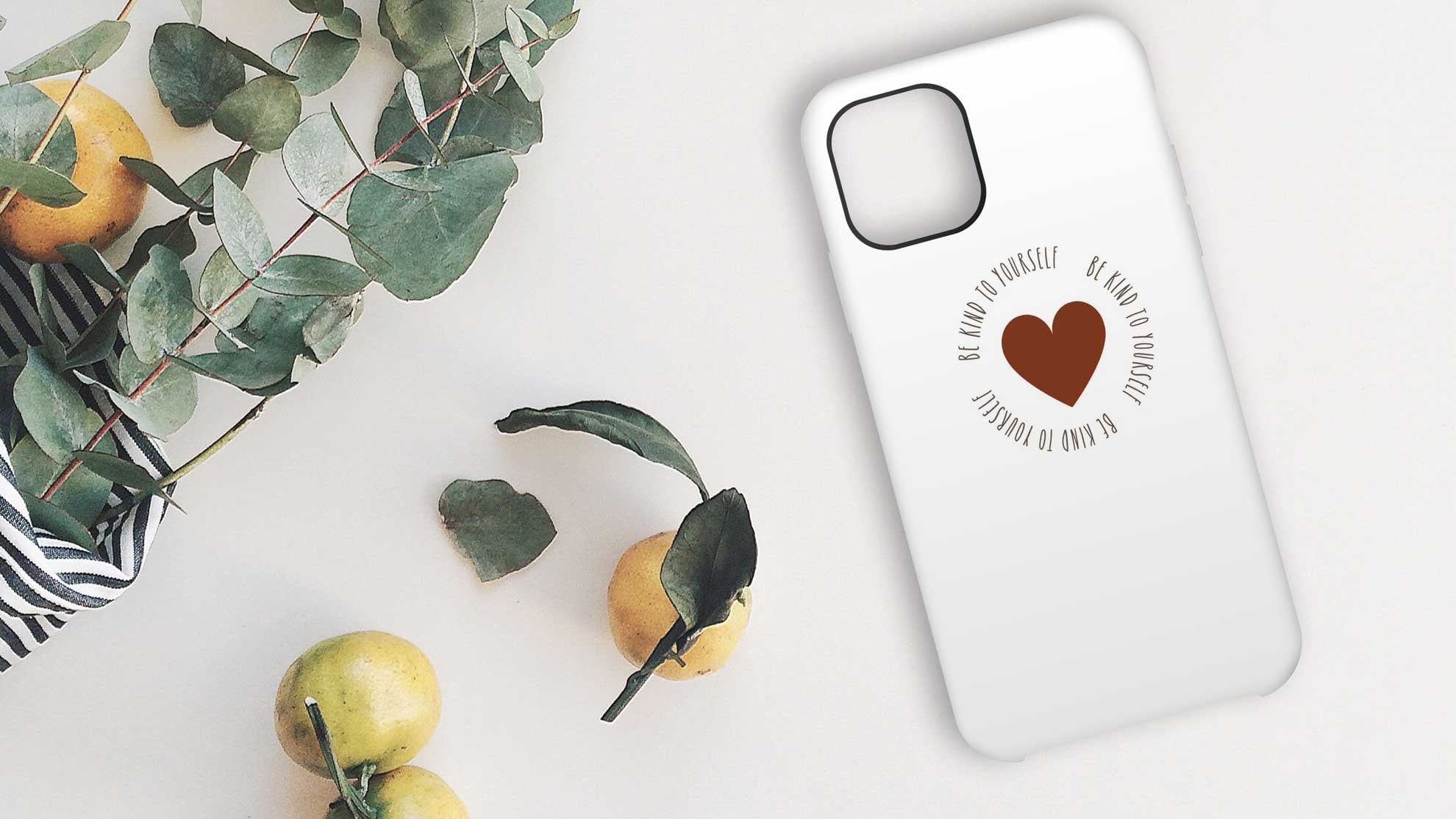
crear algunos casos. También puedes hacer eso aquí mismo. Tenemos fundas para iPhone y
Samsung, y puedes poner tu
propio diseño
en, también en las fundas. Y tenemos algunos accesorios para
el cabello. También puedes poner tus
propios diseños en ellos. Yo soy zapatos. También puedes
diseñar tus propios zapatos. También puedes poner tu propio diseño en zapatos como este una vez. Por lo que hay muchos
tipos diferentes de diseños que puedes seleccionar. Entonces, por ejemplo, si
volvemos a la ropa de hombre, podemos ir por camisetas, que tal vez sea la
más básica. Por lo que podemos seleccionar el tipo
de camiseta que queremos. Y voy a ir por, voy a ver
las críticas. Entonces voy a
mirar el precio. Y éste parece
ser el más común. Si quieres diseñarlo, básicamente sólo
tienes que hacer clic en él. Y te va a empezar. Te enviaremos
a su página de diseño. Entonces así es como funciona esto.
5. Digitaliza una pintura con Photopea: Ahora vamos a
digitalizar nuestra pintura. Entonces para esto,
lo primero que tienes que
hacer es tomar una foto
de tu cuadro. Entonces en este momento tengo éste
que es el cuadro de mi mamá. Entonces ella me envió una foto. Pero como se puede ver, se
puede ver un poco algunos de
estos sofá en la parte posterior y probablemente no
sea
la mejor imagen inmediato como esta, como una imagen áspera. Entonces para esto, vamos a entrar en este sitio web que
se llama foto P, que es un poco como
una versión gratuita de Photoshop y tiene muchas
de las mismas características. Así que ahora sólo voy a
seleccionar mi foto, mi archivo, y sólo voy a
arrastrarla directamente a la foto P. Así que sólo voy a
arrastrarla y ahí vamos. Entonces lo primero que
quiero hacer primero es quitar algo
así como las esquinas. Quiero hacer esto
más centrado. Entonces para esto, solo puedo
ir directamente aquí a la herramienta de cultivo y sólo
voy a moverlos
un poco más. Y mediante el uso de la herramienta de cultivo se
va a cambiar todo. Entonces, por ejemplo, vamos
a seleccionarlos. Así que tal vez aquí
y aquí mismo. Entonces va a
recortar todo. Y ahora sólo puedo hacer click en
Entrar. Y ahí vas. Ahora hemos corrompido nuestra imagen. Y lo siguiente que
quiero hacer es que también
quiero agregar algunos efectos. Entonces para esto,
solo puedo ir aquí por el lado derecho, la parte inferior. Y puedo empezar a
jugar con los colores. Para que pueda ir primero por el
brillo y el contraste. Y solo puedo usar mis ojos para
ver cuál se ve mejor. Así que tal vez alrededor de éste, contrasten bajo o tal vez un
poco así. Creo que eso se ve bastante bien. Y también puedo añadir otro
filtro por el que voy a ir. Vayamos por exposición. De acuerdo, voy a
dejarlo un poco. Desplazamiento. Vale, tal vez la misma corrección
gamma. Ahora patea algo así. Y también voy a
ir por la vibración. Veamos éste. Se puede ver un
poco de diferencia. Modo de saturación. Este se ve bien.
Entonces voy a darle un poco más.
Eso se ve bastante bien. El siguiente va a
ser el matiz y la saturación. Echemos un vistazo a éste. No, no me gusta este. Entonces voy a
mirar este a 0. Saturación. Este se ve bastante
bien. Quizás alrededor de las nueve y ligereza. Vale, creo que eso
se ve bastante bien. Y también voy a
añadir algo de balance de color. Entonces los rojos, vamos a ver. Creo que éste se ve bien. Los greens, vamos
a jugar con ellos. Tal vez aquí mismo, y el azul. Por lo que básicamente podemos
usar tus ojos. Ok, creo que éste
se ve bien ahí mismo. Entonces creo que este se ve
bastante bien hasta el momento. Y ahora voy a descargar
mi imagen para poder ir a Exportar archivos como PNG o JPEG. Png es realmente bueno si
tienes algo así como un fondo
en blanco, como un fondo
negro transparente. Pero P&G tiende a
ser más grande en tamaño. Por ejemplo, puedo comprobarlo. Van a ser 27 megabytes. Y si selecciono, por ejemplo, JPEG va
a ser más pequeño en tamaño. Éste es dos megabytes. Entonces para éste, voy
a ir por el JPEG. Pero si quieres una
calidad más grande, por ejemplo, estás haciendo una gran
pintura y quieres poner la pintura como
pintura real,
en la impresión cuatro, entonces también
puedes hacer eso. Entonces, pero en este caso sólo
voy a ir por un archivo JPEG y voy
a contratar la calidad. De acuerdo, voy a ir por éste. No, un poco más bajo. Alrededor de cinco megabytes. Por lo que voy a hacer click en Guardar, y se lo guardará para
nosotros. Entonces ahí vamos. Ahora tenemos nuestro expediente. Entonces si nos fijamos en
el original, se ve así. Y el más nuevo
parece que sí, se ve un poco.
Se ve mucho mejor. Entonces así es como se
digitaliza la pintura. Entonces éste es
básicamente de la manera fácil.
6. Cómo diseñar una camiseta: Entonces ahora que
descargamos nuestra imagen, vamos a poner esta
imagen en nuestro producto. Entonces si volvemos a nuestro producto, tenemos dos opciones. Podemos elegir la imagen
a bordar. Entonces aquí donde dice
elige esa técnica. Podemos elegir bordados, pero en este caso, lo
queremos como imprenta. Así que vamos a ir
por la impresión d t, g. Entonces éste básicamente te
va a dar toda
la impresión como
una impresión real. Así que asegúrate de prestar
atención a esto porque en algunos casos la opción de bordado podría ser la opción por defecto. Así que asegúrate de hacer clic
en la pintura TTG. Y ahora solo podemos poner nuestro diseño para que podamos o
bien arrastrarlo y soltarlo ahí o podemos simplemente hacer clic aquí y luego subir un nuevo archivo. Y después de eso
solo podemos esperar unos segundos. Entonces éste básicamente
va a subir nuestro archivo a la biblioteca de incendios. Y a partir de ahí
puedes empezar a usarla en tus otros proyectos. Por lo que ahora aquí tenemos nuestra imagen y vamos a dar
click en Aplicar. Ahí vamos. Ahora hemos añadido nuestra
imagen a nuestra camiseta. Y desde aquí solo
podemos
hacer click y hacerlo más pequeño si
quieres o moverlo, pero se asegura de que se quede
en el área de impresión. Por ejemplo, lo
pones así, no se
puede ver todo. De acuerdo, así que voy
a ponerlo así. Y también voy a cambiar
los colores de la camiseta. Por lo que aquí podemos elegir
diferentes colores. Y quiero un poco
de color que pueda coincidir con el fondo de mi imagen. Así que probemos éste, verdadero Royal puede vía éste. Déjame ver azul océano. Así que recuerda, si no
te gusta, recuerda desseleccionarlo. Entonces voy a
anular la selección de éste. Entonces creo que el negro
se ve bien. Y tal vez voy a
probar uno blanco. Aquí. Voy a quedarme con el
negro, el blanco. Y voy a
buscar una bonita azul que se ajuste a mi imagen. Así que sí, creo que
éste se ve bastante bien. Entonces voy a dejar éste. Y también tienes
diferentes opciones. Por ejemplo, también puedes poner la
imagen en la parte posterior. Se puede poner otra
imagen o la misma imagen. También puede modificar la etiqueta, la parte exterior de la etiqueta. Entonces por ejemplo, si tienes una camiseta y
quieres que alguien mire la etiqueta afuera,
puedes modificarla. Y también puedes modificar
el nivel de perspicacia. Por lo que desde la
parte interior de la camisa, también se
puede modificar la
manga izquierda o el sueño derecho. Entonces si quieres
hacer, por ejemplo, como camiseta deportiva y
quieres algo en la manga izquierda o en la manga derecha. También
puedes hacer eso aquí. Entonces esta es la forma fácil
de agregar una imagen. Y si volvemos
aquí al frente, también
podemos modificarlo. Podemos añadir algún texto, podemos añadir algún clip
art, algunos diseños rápidos. Entonces, por ejemplo, como estos. Por lo que aquí también puedes
jugar con todas
las imágenes y todos
los diseños. Y también puedes
recortarlo si lo deseas. Por ejemplo, si
no te gusta algo, también
puedes
recortarlo un poco. Una vez que estés bien
con tu producto, puedes usar
click en Continuar. De acuerdo, y ahí vamos. Tenemos nuestra camiseta y también
podemos añadir algunas tallas aquí. Por ejemplo, aquí
solo tenemos el extra pequeño. Y también voy
a querer lo pequeño, mediano, grande, extra grande. Por lo que voy a seleccionar
estos cinco tamaños. Y también voy a poner un nombre para que
pueda recordarlo. Por ejemplo, número uno, sólo
voy a poner
como Virgin Mary, acuerdo, y voy a
guardar la plantilla de producto. Y ahí vamos. Ahora tenemos nuestra plantilla de producto justo aquí donde
dice plantillas de producto. Y tenemos los tres colores
diferentes al negro, el azul y el blanco. Entonces ahí vamos. Ahora hemos creado
nuestro primer artículo. Y a partir de éste también puedes
agregarlo a la tienda más tarde. Una vez que conectaste
con tu tienda Etsy.
7. Diseñe una taza de café: Vale, entonces ahora vamos
a diseñar una plantilla, pero lo vamos a hacer
un poco diferente. Vamos a estar usando
el archivo del producto. Entonces para éste, vamos a crear más plantillas de producto y podemos seleccionar la
que queramos. Pero en mi caso, voy a usar una taza de café. Así que voy a ir a
casa y a vivir. Y voy a seleccionar las tazas de
café aquí mismo. ¿ De acuerdo? Y para éste, voy
a seleccionar el primero. Y aquí vamos. Entonces
para encontrar esto, tenemos que ir justo
aquí a donde dice información
del producto, precios
y lineamientos. Y hacemos clic en
él. Y luego aquí tenemos las plantillas de
archivo de impresión. Por lo que hacemos clic en él. Y ahora podemos descargar nuestra plantilla de archivo de
impresión. Entonces éste nos va
a dar dos expedientes. Uno para el tamaño de taza de 11 onzas y otro para
ese tamaño de taza de 15 onzas. Así que vamos a hacer click en
Descargar y hoja. Y ahí vamos, taza dot zip. Entonces vamos a abrirla. Y ahí vamos. Aquí tenemos dos expedientes. Entonces el primero, voy a empezar
con archivo de 11 onzas. Así que voy a volver a la foto P, y voy a seleccionar
éste ese archivo PSD de puntos. Entonces PSD significa que es un archivo de Photoshop y pico de
foto y también abrirlo
para que podamos abrir Photoshop,
adobe, Illustrator y XD. Por lo que voy a seleccionarlo y
arrastrarlo para fotocopiar. Y ahí vamos. Este
va a ser del tamaño. Así que básicamente lo
que ves aquí mismo, todo esto es básicamente del tamaño entero alrededor de
la taza de café. Entonces para éste, podemos hacer click aquí a donde
dice guía. Y podemos
apagarlo si queremos. Por lo que podemos ver que los
gráficos centrados aquí, si vamos por el lado izquierdo, aparecerán en el mango de la taza. Entonces en el lado izquierdo y
lo que pongas de
este lado va a
aparecer en el lado derecho. ¿ De acuerdo? Por lo que
también podemos, si lo desea, también puede agregar dos
imágenes, por ejemplo, una imagen en el lado izquierdo
y otra en el lado derecho. O también puedes
poner, por ejemplo, una imagen por un lado y algunos, algunos escritos en el lado izquierdo. Entonces voy a
poner mi propio diseño. Entonces tengo esta que
es una foto aquí mismo. Ahora voy a apagarlo. Entonces básicamente lo
quiero así. Básicamente sólo quiero una foto. Entonces en este caso,
mi imagen es
lo suficientemente grande y creo que puedo
hacerlo un poco más grande. De acuerdo, creo que éste se ve
bastante bien en este momento. Entonces éste va
a ser muy sencillo. Ahora solo voy a
hacer click en Exportar archivo como archivo JPEG y guardarlo. Y ahora puedo subir mi archivo. Y ahí vamos, la
taza 11 onza dot jpeg. Por lo que ahora puedo hacer click en Aplicar. Y ahí vas. Este va a ser el
centro de la taza. Y del lado derecho
tenemos la otra parte. Y ésta es
sólo la 11 onza. Entonces si hacemos click en éste, podemos ver el otro, que es la 15 onza. Y en realidad se puede ver
que no es del mismo tamaño. Pero si quieres, solo puedes
hacerlo más grande aquí mismo. O también
lo puedes hacer de la otra manera, que es poniendo el archivo directamente en la foto P
y modificarlo ahí. Pero en este caso, creo
que se ven igual. No miran no
hacen una gran diferencia. Y si quieres ver
cómo se ve tu copa, puedes hacer click aquí
a donde dice vista 3D. Y te dará como
una vista 3D de tu copa. Por lo que en realidad se puede
ver aquí mismo. Entonces esta es la forma en
que se va a mirar una vez que se impriman las copias. Por lo que se ve bastante bonito. Creo. También puedes
mirar la taza de 15 onzas, que es un poco más grande. Y se puede ver
una diferencia aquí. Para que puedas ver que la taza de
15 onzas es más alta. Bueno, la
taza de 11 onzas, es más pequeña. En realidad se puede
ver aquí mismo. Se puede ver la diferencia. Y también puedes
hacer click aquí a donde dice vista maqueta. Y se pueden ver algunos
de los diseños de la taza de café. Así que aquí mismo. Y algunos de estos también
se pueden descargar. Aquí mismo. Aquí
tenemos algunas imágenes de cómo
va a verse la taza de café. Entonces los de arriba son los 11 posee dos
inferiores son las 15 horas. Y tal vez miren éste. Tal vez éste. Creo que
éste se ve bastante bien. Y ahora sólo voy a
hacer click en Continuar. Y dice que estos signos de cada tamaño de producto
deben ajustarse por separado. Entonces básicamente te está dando una advertencia
diciéndote que el tamaño de la taza de una onza y la taza de 15 onzas podría
no ser exactamente lo mismo, pero creo que en mi caso
se ve bien ahora. Por lo que sólo voy a
hacer click en Continuar de nuevo. Y sólo puedo ponerle
un nombre a éste. Por lo que voy a
llamarlo el dibujo número uno de la taza de café. Y puedo hacer click en Guardar
la plantilla del producto. Y ahí vamos. Ahora tenemos el producto de la taza de café.
8. Diseña tu imagen de plantilla con Prisma: Otra forma en que puedes diseñar tus imágenes es
mediante el uso de esta app, que se llama editor fotográfico de
artefacto Prisma. Entonces me gusta usar esta
app porque puede hacer que tu imagen se vea
un poco más bonita. Así que vamos a comprobarlo. Entonces voy a abrir la
app y voy a seleccionar la imagen
que ya tiene, que es ésta, la que usé antes. Y aquí podemos seleccionar
diferentes tipos de filtros. Por ejemplo, podemos
elegir un filtro gótico. Y creo que éste se ve
bastante bonito en realidad. O podemos seleccionar, por ejemplo, vamos a ver, fam, Que no me guste demasiado
este. Y tal vez el filtro de guitarra ahora, así
que básicamente tienes que buscarlo, para uno que te guste, y luego puedes descargarlo. Creo que voy a ir
por el primero, que es el estilo gótico. Y luego puedo hacer click en Guardar. Y actualmente tengo
la versión pagada, lo que significa que puedo ahorrar con
solo hacer clic en Guardar. Y si no tienes
la versión pagada, solo
puedes hacer una
captura de pantalla y luego recortarla. Así que algo así, y luego puedes guardarlo. Tengo la versión de pago,
lo que significa que obtengo acceso a muchos
tipos diferentes de filtros. Y puedes encontrar más
filtros yendo aquí a donde dice
añadir más estilos. Y puedes empezar a agregarlos, por ejemplo, el nido, solo
puedo hacer click aquí. Ok, éste no es tan bueno. Puedo revisar el filtro nadador. Vale, creo que
éste se ve bastante bien. Así que básicamente juega con los filtros hasta que
encuentres uno que te guste. Entonces voy a seleccionar
éste y voy a guardarlo. Y te recomiendo conseguir la versión de
pago porque hay muchos
filtros diferentes que puedes usar. Y ahora lo voy a enviar
a mi computadora a
través de Google. Y ahora sólo podemos
descargarlo a mi computadora. Y ahí vamos. Por lo que ahora puedo volver a seleccionar
y crear una nueva taza de café. Y voy a
seleccionar éste. Y voy a subir mi archivo. Y ahí vas. Ahora hago click en Aplicar,
y ahí vas. Entonces ahora creo que puedo
hacer este un
poco más grande para el 11. Y entonces también puedo
hacerlo un poco más grande para el tamaño de 15 onzas. De acuerdo, este que acabo de
encontrar como pequeño problema que dice que recomendamos
usar una imagen más grande. Por lo que en algunos casos es posible que
necesite un tamaño de correos electrónicos más grande. Entonces, una vez que la imagen
se expande, tal vez no se vea tan bien. Entonces creo que en éste
sólo voy a hacerlo
un poco más pequeño. Por lo que aquí se puede ver realmente la calidad de impresión aquí mismo. Por lo que dice que es bueno, la calidad es buena. Y hay un
momento en que lo hago demasiado grande que podría decir que
ya no es tan bueno. Ok. Entonces creo que voy a
dejarlo aquí mismo. Dice que la
calidad de impresión es buena. Y vamos a ver
cómo se ve. Esta es la vista 3D. Y creo que se ve
bastante bonito en realidad. Así que sí, esto se ve bastante bonito. Y echemos un vistazo a
la vista de maqueta. Creo que eso se ve
bastante bonito. Me gusta. Sí, asegúrate de saber
que el tamaño del archivo es bastante grande para que obtienes la
mejor calidad de tu imagen, tu mejor calidad de imagen. Entonces creo que éste se ve bien. Por lo que ahora sólo voy
a hacer click en Continuar. Y lo voy a llamar número
dos, perforación de taza de café. Y ahora puedo guardar las plantillas de producto.
Y ahí vamos. Ahora tenemos nuestra
segunda taza de café. Así que aquí también puedes
usar la app PRISMA para hacer que algunas de tus pinturas se vean un poco diferentes y encontrar un filtro que realmente
te guste. Y luego puedes poner
en tu producto.
9. Añade diseños a tu biblioteca de archivos: Por lo que ahora vamos a añadir nuestros diseños a
nuestra biblioteca de archivos. Por lo que de esta manera puedes ahorrar
algo de tiempo al tener todos tus diseños en un solo lugar y luego puedes empezar a
ponerlos en tus productos. Entonces para éste, vamos a la izquierda a donde
dice biblioteca phi. Y ahora hacemos clic en
subir un nuevo archivo. Y aquí tengo
algunos de mis diseños. De acuerdo, así que ahora
voy a hacer clic en el comando cuando una computadora Mac
o Control en Windows. Y voy a seleccionar uno. Y sólo voy a
seleccionar algunos de ellos. Por lo que voy a
seleccionar estos. Voy a seleccionar estos cuatro. Pero si tienes más, solo
puedes seleccionarlas todas. Sólo voy a hacer click en Abrir. Y ahora vamos
a tener que esperar porque va a importar uno por uno hasta que
todos se importen. Y ahí vas.
Tenemos ahora uno, tenemos el segundo que viene, el tercero que viene, y el cuarto
debería venir pronto. Así que sí, ahora tenemos nuestras
imágenes en nuestra biblioteca phi. Y a partir de ahora podemos simplemente muy fácilmente empezar a
ponerlos en nuestros productos. Por ejemplo, puedo ir a mis tazas de café, luego seleccionar una. Y ahora puedo elegir un expediente. Y puedo seleccionar, por
ejemplo, éste. Y ahí vas, tenemos uno. Y podemos ponerlo, por ejemplo, en el lado izquierdo. Y ahí vamos, solo
podemos empezar a poner nuestras imágenes en nuestros productos. Entonces éste es bastante simple.
10. Añadir texto al producto: De acuerdo, entonces ahora que
tenemos nuestra imagen, voy a dejar esta
imagen por un lado. Por ejemplo,
creo que lo voy a poner ya
sea en el lado izquierdo
del lado derecho. Ok. Voy a seleccionar
el lado izquierdo. Y del lado derecho, voy a añadir un texto. Por lo que hacemos clic aquí a
donde dice Agregar texto. Y podemos poner lo que me
lleve uno, por ejemplo. Bueno. Después hacemos clic en el espacio. Mañana. Asegúrate de poner algunos espacios porque si lo dejas
así se va a llevar
casi todo el espacio. Por lo que voy a añadir
un espacio en el medio. Y voy a mover
éste al lado derecho. Y ahora creo que voy a cambiar la fuente porque
no me gusta demasiado esta fuente. Y voy a hacerlo, para que pueda
seleccionar cualquier fuente aquí mismo. Y creo que me va
a llevar un tiempo
encontrar una fuente que me guste. Así que voy a ir
tal vez por éste. Ok, creo que éste
se ve bastante bien. Definitivamente. El mercado de anuncios, estrecho, inclinado. Creo que me gusta este. Y si lo
desea, también puede cambiar el tamaño. Simplemente puedes hacerlo más pequeño
como este o más grande. Entonces creo que éste se ve
bastante bien aquí mismo. O también podemos hacer click aquí
a donde dice tamaño del texto. Y podemos simplemente
moverlo aquí mismo. También podemos agregar un poco de espaciado entre
letras. Y también podemos poner alguna altura de
línea entre ambos, Ok, creo que me gusta esta. Obtienes muchas
opciones diferentes aquí mismo. Por ejemplo,
puede agregar el texto, cambiar el color si
desea un color diferente. Por ejemplo, creo que
voy a seleccionar
algo azul, amarillo. Este se ve bien. Y podemos cambiar la fuente. Acabo de aprender éste. Podemos transformarnos, lo
que significa que podemos rotarlo alrededor. Deporte en mi caso, no
quiero rotar éste. Podemos posicionarlo, por ejemplo, sólo
podemos hacer click aquí
para alinearlo perfectamente. Por ejemplo, si
lo desea centrado verticalmente, centrar horizontalmente
hacia el lado izquierdo, hacia el lado derecho,
arriba o abajo. Voy a ponerlo
en el centro verticalmente. Y sólo voy
a moverla aquí. Ok, éste
se ve bastante bien. También podemos hacerlo
algo así como un arco iris. Un arco iris con colores
puestos como un arco. Entonces se ve básicamente así. También podemos sumar algún esquema. Así que básicamente algunos esbozan
alrededor de las letras. Si quieres algo negro
o tal vez algo amarillo. Entonces creo que voy
a dejarlo así. De acuerdo, voy a
seleccionar éste. Y también podemos
sumar algunas sombras. Entonces si quieres añadir
una sombra, por ejemplo, así a las letras, así que creo que eso
se ve bastante bien. Y tal vez algo azul
como esto o algo rojo. De acuerdo, creo que lo
voy a dejar
así solo por el ejemplo. Y también podemos cambiar la
distancia de la sombra. La distancia de la sombra. Podemos darle mucha
distancia o no tanto. Y también podemos
cambiar los ángulos. Entonces tal vez a la derecha o a
la izquierda, o al fondo. Una vez que hayamos terminado
con nuestras 11 onzas, también
podemos hacer lo
mismo por nuestras 15 onzas. Así que asegúrate de
hacer clic en éste. O puedes dejar ver éste. Oh no, hago clic en
duplicar el diseño. Asegúrate de no
hacer clic en éste. Por lo que ahora éste
va a ser muy sencillo porque sólo tengo que
arrastrarlos y éste. Ok. Entonces creo que eso
se ve bastante bien. Así que asegúrate modificar la 11 onza
y la 15 onza dos. Y ahora echemos
un vistazo a la vista 3D. Entonces creo que eso
se ve bastante bien. Y ahí está mi foto. En realidad, mi foto
se ve bien, creo. O en realidad puedo
moverlo un poco más. Más al centro. Sí, definitivamente. Y la vista de maqueta,
vamos a revisarlos. De acuerdo, entonces creo que me gustó
la forma en que se ven estos. Por lo que ahora sólo puedo
hacer click en Continuar. Y puedo llamarla la taza de café
número dos. Con la pintura de María. Estas son las
pinturas de mi mamá, por cierto. Ahora puedo hacer click en Guardar
la plantilla del producto. Y ahí vamos. Bueno tal vez pueda editarlo. Creo que voy a cambiar
el nombre y voy a
ponerlo lo voy a llamar número
tres y volver a guardarlo. Y ahí vamos. Por lo que ahora tenemos nuestra
tercera taza de café.
11. Bordado: Ahora vamos a aprender
sobre productos bordados. En algunos productos, tienes la opción de
tenerlos bordados. Entonces en este caso, no
te vas a
quedar como la impresión real. En realidad lo vas
a tener bordada. Entonces te voy a
mostrar dos ejemplos. Por lo que el primero va
a ser con una camiseta. Entonces vamos por las camisetas y voy a
seleccionar la primera. De acuerdo, entonces en este caso, tenemos dos opciones. Tenemos la opción de bordado
o la opción de impresión. Entonces antes estábamos usando
esa opción de impresión d t g, que es la que
puede poner aquí su propia imagen. Pero en este caso vamos a seleccionar la opción de bordado. Así que déjame mostrarte
cómo se ve esto. Si selecciono una de las
otras imágenes que tengo, por ejemplo, ésta. Entonces voy a
ponerlo aquí mismo. Entonces tengo que esperar
unos segundos para
que en realidad consigas
el estilo real. Ok, y ahí vamos. Entonces éste básicamente
va a verse así,
como una imagen
bordada real. Por lo que en algunos casos
es posible que no se obtenga la imagen completa porque sólo se pueden
seleccionar
unos pocos colores. Entonces en este caso se va
a quedar así. Puede que no se vea tan bien
como el archivo de impresión, pero si quieres
algo como esto, también
puedes hacerlo de esta manera. Y algo más que
puedes hacer, por ejemplo, es entonces puedes ir aquí
para agregar un diseño rápido. Y también puedes usar algunos de
sus diseños. Por ejemplo, tal vez algún diseño
motivacional. Podemos ir, por ejemplo,
este jefe. Podemos seleccionarlo. Y luego
esperamos unos segundos. Y básicamente se va
a quedar así. Y a partir de ahí también
se puede modificar. Por ejemplo, puede modificar
las palabras, podemos seleccionarla. Podemos ir por texto. Y tal vez el color del texto, podemos hacerlo blanco. Así que se va a ver un
poco así. Podemos cambiar, por ejemplo,
la plaza alrededor. Podemos cambiar el color, por ejemplo, a azul. Y luego esperamos unos segundos y básicamente va
a verse así. Entonces esto también es algo
que puedes hacer. Voy a guardar
esta como camiseta. Voy a llamarla
la camiseta jefe. Y recuerda añadir estos tamaños. Por lo que quiero lo pequeño, mediano, grande y extra grande, tal vez los dos x L2, y luego puedo guardar el producto. Y otro producto por el
que también puedes hacer esto son las gorras. Por ejemplo,
puedes seleccionar un snap back o también puedes
seleccionar como un sombrero de papá. Así que vamos a por un sombrero muerto. Y voy a ir
por el primero. Y aquí mismo
podemos sumar nuestro diseño. Y en este caso también tengo
un diseño que es éste, que es como un
diseño de perro. Podemos seleccionarlo. Y luego esperamos unos segundos
para ver cómo se ve. Entonces éste
básicamente se verá así. Y si no te gustan
algunos de los colores, por ejemplo, el
gris aquí mismo, también
puedes cambiarlo. Por ejemplo, voy a cambiar el color a tal vez blanco, ver si hace una diferencia. Entonces éste se ve un
poco similar al gris 12. A lo mejor voy a seleccionar
amarillo para el color. A lo mejor esta zona roja. También puedo
cambiarlo, por ejemplo, a, a azul si quiero. Éste se ve así
que creo, está bien, y aquí tenemos el color azul marino, que es las orejas y los ojos. También podemos
cambiarlo por ejemplo, tal vez por algo marrón. Entonces creo que eso es
algo ahí mismo. Por lo que aquí básicamente puedes
jugar con esto también. Por lo que algunos diseños podrían
no verse tan buenos. Así que ten cuidado cuando hagas
el bordado y
asegúrate de tener un diseño
realmente bueno que realmente te guste. Eso también se ve bien. Por ejemplo, es posible que tengas como un logotipo o un logotipo de empresa. Si se ve bien, entonces también
puedes ponerlo ahí mismo. Yo puedo. También puedo crear uno también. Por ejemplo, si voy más de dos, vamos a la motivación. Y voy a crear algo así
como un producto de empresa. Entonces voy a seleccionar
algo como esto. Y también lo voy a modificar, por ejemplo, el texto. Voy a llamarlo el Hugo. Y voy a seleccionar
el de abajo. Sueño. Y cuando guardo este
sueño y disfruto, puedo cambiarlo a compañía. Entonces llamémoslo la compañía de los sueños
Hugo. Y en este caso, no me gusta la forma en que se ve el sueño. Para que pueda cambiar el
color tal vez a amarillo. Y creo que también puedo
cambiar la fuente a explorador. Veamos cómo se ve esto. Creo que se ve
bastante bien ahí, Hugo dream company por ejemplo. Y también puedes
moverlos por ahí. Para que los pongas
así si quieres, tal vez uno a la izquierda. Y algo como esto. Y éste creo que
también puedo cambiar el color. Vamos a comprobarlo. Tal vez hacer algo como bien, creo que se ve bien. Ahí están Hugo dream company. Por lo que también puedes hacer
algo como esto. Entonces el bordado podría
no ser tan bueno si tienes como una
pintura de arte que
quieres poner ahí porque hay demasiados colores y
puede que realmente no funcione, pero puedes jugar
con simple cosas.
12. Creación de bolsas: Ahora el siguiente producto
que vamos a crear son algunas mochilas. Entonces vamos a crear
más plantillas de producto. Y vamos a
accesorios y bolsos. Y tenemos diferentes
tipos de bolsas. Por ejemplo, podemos tener como una mochila o una funda para laptop. O por ejemplo, al dedo del pie, tómalo así una vez, o por ejemplo, una bolsa
con cordón. Entonces, o éste. Entonces te voy a mostrar
dos tipos diferentes. Entonces empecemos, por ejemplo, con la bolsa tote y podemos seleccionar tres colores
diferentes. Los colores, en este caso
Nuestro para los mangos. Entonces seleccionemos primero nuestra imagen, y luego podremos seleccionar un
color que coincida con nuestra imagen. Entonces escojamos el expediente. Y voy a ir por, por ejemplo, creo que
éste se ve bien. Esta, esta es la pintura de
mi mamá y la calidad de imagen
justo aquí, está bien. Entonces éste es lo suficientemente bueno. Y ahora vamos a los productos y creo que voy a seleccionar,
vamos a ver, seleccionar todos los colores y echemos un vistazo a
la vista de maqueta. Y para las puntadas, voy a seleccionar puntadas
negras, negras. Entonces éste es, los puntos se refieren a esta parte
como esta línea negra. Creo. Me gusta el color negro. Entonces tenemos diferentes colores. Podemos tenerlo con negro. Podemos tener una lectura de ancho. O con amarillo. En este caso, creo que sólo
voy a dejarlo adentro. Creo que amarillo, el
amarillo se ve bien. Así que sólo voy
a seleccionar un tipo que va a ser
del color amarillo. Y en realidad, noté que éste podría verse
mejor si lo hago un poco más centrado.
Ok, éste se ve bien. Y seleccionemos
la vista maqueta. Creo que sigue siendo un
poco como en la parte superior. Entonces lo voy a
centrar un
poco más y vamos a comprobarlo. Y éste se ve bastante bien. Definitivamente. Me gusta la
forma en que se ve este. Así que ahora sólo voy
a seguir y
voy a llamarlo el
Jesús totalmente bolsa. Entonces estas son todas
mis más pinturas y sólo voy a
llamarlo número uno, luego guardar la plantilla del producto. Y ahora tenemos
nuestra bolsa tote aquí. Y la siguiente que quiero
hacer va a ser una mochila. Volvamos a éste, entonces, bolsas, y voy a
seleccionar la mochila. Entonces para la mochila,
tenemos tres áreas diferentes. Tenemos área diferente que
va a ser ésta. Tenemos esa zona superior, que va a ser
la parte aquí mismo, y el área inferior
que va a ser esta parte de la mochila. Entonces empecemos con un frente. Algo más que puedes
hacer es que también puedas descargar las plantillas de archivos y modificarlas desde usar foto P. Pero en este caso no
voy a hacer eso. Sólo voy a elegir un
archivo y voy a seleccionar tal vez éste,
la imagen de memoria. Creo que éste se ve
bastante bien aquí mismo. Y echemos un vistazo a
la vista de maqueta. Y para las puntadas
voy a seleccionar negro. Entonces éste se ve así. Y la razón por la que
es blanco es porque aún no hemos diseñado la parte superior ni
la parte inferior. Por lo que quiero el color
que también coincida. Entonces para el de arriba,
creo que voy a seleccionar uno rojo y
para el de abajo, algo como naranja. Así que vamos a la vista
Diseño y arriba. Y aquí tenemos el fondo del Área de
Impresión. Voy a hacer clic en éste, aplicar antecedentes
a todas las colocaciones. Voy a
anular la selección de éste para que tenga un
color individual para cada uno. Así que asegúrate de
hacer clic en éste. Entonces por el color que top uno, quería algo rojo. Voy a ir por éste. Y las partes inferiores,
algo bastante naranja. Así que vamos a por, echemos un vistazo a
éste nos lleva filas. Y echemos un vistazo a
la vista de maqueta. Y éste se
verá así. Creo que no lo soy,
creo que se ve bien, pero no estoy convencido
por el color naranja. Entonces creo que éste,
quiero
cambiarlo un poco,
algo más oscuro. Entonces vamos por éste y
creo que éste se ve bien. Sí, vamos a seleccionarlo. Bueno, creo que
éste se ve perfecto. Coincide bastante bien con la imagen. Entonces, sí, éste
se ve muy bien. Por lo que ahora sólo voy
a hacer click en Continuar. Y la voy a llamar
la mochila
minimalista número uno Mary y
guardar la plantilla del producto. Por lo que ahora también hemos
creado la mochila. Entonces así es como se
crea una mochila. Y también hay muchos tipos
diferentes de bolsas. Por lo que hay muchas otras opciones
que también puedes seleccionar.
13. Creación de impresiones y pósters en lienzo: Otra categoría entonces también
podemos comprobar hacia fuera es la categoría de
grabados y carteles. Para que podamos ir aquí
a casa y vivir. Y luego podemos
hacer click sobre arte de la pared. Y aquí tenemos muchos tipos
diferentes. Por ejemplo, podemos tener
un lienzo o una bandera,
o tal vez un cartel de papel, o tal vez un papel
posterior que también esté enmarcado o un póster de
papel premium. Y también puedes
consultar, por ejemplo, el tipo de calidad. Por ejemplo, éste está hecho, éste es premium. Y sin embargo hay
muchos tipos diferentes. Entonces para éste, voy a ir por el
lienzo y puedo hacer click sobre él. Y lo siguiente
que puedes hacer es que puedas revisar los tamaños. Por lo que hay muchos
tipos diferentes de tamaños aquí mismo. Y creo que el que
voy a ir va a ser el 18 por 24. Echemos un vistazo a éste. Por lo que si hacemos clic
aquí derecho en el lado izquierdo, podemos hacer click en seleccionar todos los
tamaños o anular la selección de ellos. Y esto realmente te ayuda
a averiguar el precio, ejemplo, que 12 por
12 va a ser 2995. Y si voy, por ejemplo, por el 18 por 24 y
deselecto el primero,
éste va a ser 45, 50. Así que asegúrate de seleccionar
uno y luego
crees que el precio
también es un buen precio. Así que echemos un vistazo al 12 por 16. Creo que quiero algo
bastante más horizontal. Entonces creo que voy a
ir por este 112 por 16. Y en realidad puedo
cambiarlo a aquí. Puedo hacer clic ya sea
vertical u horizontal. Así que si hago clic en vertical, voy a conseguir una especie
de como de pie. Entonces esto es lo que quiero. Por lo que ahora sólo puedo agregar mi archivo. Por lo que hago click en Elegir Archivo. Y voy a ir por éste, el que
creamos, el primero. Y aquí también se pueden
ver cosas diferentes. Por ejemplo, aquí
tenemos la parte trasera, lo que significa que cualquier cosa
en esta imagen, vamos a pasar por la parte de atrás. Aquí tenemos los tamaños. Por ejemplo, si hago
clic en Recortar y elimino esta
parte de la espalda, y luego hago clic en Aplicar, y luego hago clic en la vista 3D. Notarás
que la parte superior en la parte trasera
va a ser blanca. Por lo que en realidad
se puede ver aquí mismo porque me quité esta parte, la recorté. Así que asegúrate de seleccionar algo que
realmente te guste aquí mismo. Así que voy a volver a éste y lo
voy a recortar. Entonces voy a moverla hacia abajo. Y ahora en realidad voy a
recortar las partes traseras. Para que pueda seleccionar éste
y tal vez por aquí. Y éste. Y éste. De acuerdo, creo que eso
se ve bien hasta ahora. De acuerdo, eso se ve bien hasta ahora. Por lo que ahora si voy
a la vista 3D, notarás que la
parte trasera va a ser blanca, pero las esquinas de aquí mismo todavía
van a tener algo de la pintura porque guardamos éste que es sitios. Por lo que mantuvimos la zona lateral
pero no la zona trasera. Entonces creo que esto se ve
bastante bien aquí mismo. Y ahora podemos echar
un vistazo a la vista de maqueta. Entonces aquí se puede ver algo así como qué tamaño va a ser. Y puedes empezar
a ver un
poco más de los detalles. Y asegúrate de que aquí
donde dice calidad de impresión, esa es una buena calidad
porque todo esto se va a sumar a Canvas. Así que asegúrate de que
no haya como mala calidad
en tu impresión. Continuar. Y sólo voy a nombrar
a esta versión número
uno Canvas. Y voy a guardar
las plantillas de producto. Y otro que también podemos hacer, por ejemplo, puede ser un cartel. Así que básicamente puedes
hacer lo mismo que
acabamos de hacer por un cartel. O en mi caso, voy a seleccionar
éste, el cartel de marco. Y una vez más, tenemos
muchos tamaños diferentes. Creo que éste va
a ser un poco caro. Ahora puedo poner mi imagen. Creo que voy a
ir por éste. Voy a seleccionar
este 16 por 20. Entonces creo que éste se ve bastante bien de la manera que ya está. Echemos un vistazo a la vista de maqueta. Creo que éste se ve
bastante bien, definitivamente. Y puedes cambiar el color. Por ejemplo,
también puedes agregar uno blanco. Por lo que puedes tener ambos tipos de foramen
negro o un marco blanco. Entonces si seleccionas ambas, vas a
tener ambas opciones. Y se puede ver
cuál se ve mejor. ¿ Quieres un
marco blanco o un marco negro? Entonces creo que en mi caso, creo que el negro podría
verse un poco mejor. Sólo voy a
desseleccionar el blanco. Y sólo voy a hacer
click en Continuar. Por lo que básicamente podemos
hacer lo mismo también por estos carteles. Se puede ver aquí mismo
que el precio de éste va a ser alrededor de
38, Veinticinco. Así que asegúrate de
seleccionar uno que creas que el precio
es apropiado para tu pintura y que
creas que otras personas
van a querer comprar. Así que sólo voy a
llamar a este cartel
enmarcado Jesús y guardar
las plantillas de producto. Y ahí vamos. Ahora hemos creado un póster
enmarcado y un lienzo. Por lo que también puedes
consultar esta categoría de qué arte tienes algún arte que quieres que otras personas pongan
en sus casas, entonces creo que esta es una
excelente categoría para eso.
14. Creación de otros productos: Por lo
que te recomiendo que consultes algunos de los otros productos, las otras categorías, Por
ejemplo, la categoría de casa y de salida. También puedes hacer algunos puzles. Las parcelas solo están
disponibles en algunos países. También puedes crear
algunas tarjetas de felicitación si tienes algunas muy
buenas habilidades de diseño, también
puedes diseñar
una botella de agua. Entonces las almohadillas de ratón, algunos
cuadernos, algunas almohadas. También puedes crear
tus propias pegatinas. ¿ Hacer algunas postales, algunas
mantas, toallas, delantales? Sí, hay muchos productos
diferentes que puedes crear. Por lo que también puedes
consultar los accesorios. Puedes hacer algunas
fundas de teléfono, algunos accesorios para el cabello. Echemos un vistazo a eso. Entonces mis bandas para la cabeza, también
puedes diseñar y crear tu propia cabeza doblar
la ropa de la cabeza. Por lo que mi recomendación es
jugar con este sitio web. Hay toneladas de diferentes
productos que puedes crear y luego también
puedes vender en Etsy.
15. Creación de un logotipo: Por lo que ahora vamos a crear nuestro propio logotipo que
también podrás añadir a tus productos. Entonces para eso, vamos a ir aquí a donde dice branding. Y luego haremos
clic en el creador de logotipos, y después podremos
hacer click en nuevo logo. Y podemos seleccionar tres
tipos de categorías. Entonces voy a ir por una techie
minimalista y fresca. Entonces puedo dar click en Continuar. Y ahora podemos seleccionar el tipo
de logotipo que nos gustará. El que me gusta es éste. Por lo que voy a seleccionar éste. Y ahora podemos
empezar a modificarlo. Por ejemplo, aquí puedo cambiar el texto y puedo poner cualquier cosa. Entonces, por ejemplo, quiero
hacer esta tienda para mi mamá. Así que voy a poner su
nombre, que sea poderoso. Y entonces también puedo cambiar
esto, cambiar la imagen. que pueda eliminar la imagen y voy
a seleccionar un nuevo archivo. Y tengo una nueva
imagen que agregué, que es ésta, que
es un poco como una firma. Entonces voy a seleccionar éste y creo que se ve bastante bien. Y ahora podemos cambiar las palabras. Por lo que selecciono éste. Por lo que ahora voy a
cambiar el texto. Voy a cambiar
el color a algo negro y la fuente. Entonces para la fuente, voy a ir por tal vez
esta buena Noche Silenciosa. Creo que éste
se ve bastante bien. Por lo que voy a seleccionar éste. Y vamos a ver, transformar el contorno
de precisión. Bueno, le voy a dar una sombra porque le gusta pintar. Entonces creo que una sombra
se vería bastante bonita, tal vez algo azul. Y déjame revisar, comprobar la distancia
y el ángulo. Entonces vamos a mover el ángulo. Y ahora creo que puedo
hacerlo más alto y más alto. Y ahora puedo dar click en Continuar. Y voy a hacer clic de
acuerdo aquí mismo. Y voy a llamar a
esto el poderoso logotipo. Y ahora puedo guardar para descargar. Y ahora que tenemos nuestro logo, puedo dar click aquí a
donde dice descargar todo y
descargará mi logo. Y vamos a comprobarlo. Tenemos un archivo PNG
y un archivo jpeg. Entonces el PNG es en realidad transparente
y el jpeg es blanco. Así que vamos a probarlo. Voy a añadir ambos a
mi biblioteca de archivos. Por lo que sube nuevo archivo. Por lo que selecciono ambos y los arrastro. Y ahora solo puedo ir a mis plantillas de producto
y puedo agregarlas. Entonces por ejemplo, si
voy a mi camiseta, voy a dar click en editar. Ahora puedo hacer clic en, por ejemplo, la etiqueta externa o la etiqueta de
la perspicacia. Vamos a probar el interior. Y podemos sumar nuestro diseño. Por lo que podemos
añadir el blanco o el transparente.
16. Añade un método de facturación: Por lo que ahora vamos a agregar un método de facturación para imprimir completo. Entonces la forma en que esto funciona
es que primero pagues la impresión completa para el
producto y el envío. Y luego Etsy,
te pagaremos lo que
pagó el cliente y lo que hagas en medio va a
ser tu beneficio. Así que para esto,
vamos a entrar en la facturación. Y luego agregaremos
un método de facturación. Y ahora podemos agregar un método
de facturación justo aquí. Y ahora acabamos de poner
en nuestra información. Y una vez agregamos
el método de facturación, podemos desplazar hacia abajo. Y aquí tenemos dos opciones. Puedes conectar tu
PayPal o conectar una tarjeta. Entonces voy a seleccionar personas y luego
solo puedo autorizarla. Y ahora
sólo podemos hacer click en Agregar. Y ahí vamos. Ahora hemos agregado
con éxito el método
de facturación. Entonces si miras aquí mismo, también
podemos conectar una tienda. Entonces básicamente, una vez que alguien compre algo a Etsy, pagarás por el
producto y el envío. Y luego Etsy te pagaremos lo pagó
el cliente y
lo que hagas en medio entre cuánto pagaste por el producto
y el envío y cuánto pagó el
cliente en Etsy va a ser el
beneficio que vas a hacer.
17. Centros de cumplimiento en todo el mundo: Entonces cada vez que vendas
algo en impresión principio
completo se lo va a
enviar al cliente. Y print foo tiene muchos centros
navieros diferentes en todo el mundo. Si estás en EU, el
más común
probablemente sea Los
Ángeles, California. Y también hay uno en cerveza
negra para Europa.
Hay uno en el Reino Unido. Hay una
instalación asociada en Japón. Entonces la forma en
que funciona esto es que si compras
algo en EU, director
lo enviará desde uno de sus
centros logístico en EU. Y si compras algo en
otra parte del mundo, director
lo enviará desde uno de sus otros centros logístico. De esta manera no están
enviando todo directamente desde EU a
otra parte del mundo. Ahí lo están enviando desde uno de sus otros centros logístico. Por ejemplo, hace un tiempo, envío
algo
a Filipinas y ese fue
enviado desde Letonia. Por lo que depende de
qué país se lo vas a enviar. Print foo seleccionará
automáticamente el centro logístico
y se lo enviará. Y también puedes consultar algunas de estas velocidades de envío y los precios si
vas a esta página web. Por lo que también puedes consultar estos dos sitios web si
quieres más información. Voy a poner estos enlaces en la sección de recursos del curso. Por ejemplo, aquí
puedes consultar
las camisas que las
tarifas de envío por camisas. O puedes seleccionar,
por ejemplo, una bolsa. Y te da lo
mucho que se va a llevar. Por ejemplo, si quieres
algo a Hong Kong, a Filipinas,
aquí tienes los precios de un solo producto y un producto adicional. Y también puedes consultar
más información aquí mismo. Por ejemplo, Estados Unidos,
si vendes una camisa, va a estar alrededor de 399 $2 por un producto adicional
a Australia, Japón. Y los precios no son los
mismos para todos los productos. Por ejemplo, si voy
por una taza de café, una taza de café en EU
estará alrededor de 699, y una camiseta en EU
será alrededor de 399 para el envío. Así que asegúrate también de revisar estos dos sitios web
si quieres familiarizarte más sobre cómo funciona esto.
18. Pedir una muestra de prueba: Y algo que
también puedes hacer es que
también puedes obtener una muestra de producto. Entonces la forma en que esto funciona
es que pides una muestra de producto desde principio y
también obtienes un descuento. Entonces si vamos a nuestro dashboard
justo aquí a mi archivo de impresión, podemos o bien bajar
aquí a donde dice crear nuevos productos
o simplemente puedes ir aquí a donde dice
pedidos e iniciar un nuevo pedido. Así que básicamente
obtienes dos opciones. Puedes comenzar en orden
básico que puedes enviar a cualquier persona en
todo el mundo, o puedes hacer un pedido de
muestra y montar orden
te da un 20% de descuento. Solo puedes tener un pedido al mes y puedes
poner tres productos. Entonces estas palabras para que
puedas enviarte algunos productos a ti mismo y puedas ver
cómo se ve la calidad. Por ejemplo, si hago clic
en Crear tu pedido, ahora
puedo añadir algunos productos. Por lo que puedo hacer click en Agregar Productos
y obtengo dos opciones. O bien puedo hacer un
nuevo producto usando toda su información aquí mismo, o puedo ir a mis plantillas de
productos. Por lo que si hago clic aquí, puedo seleccionar uno de los productos
anteriores
que he hecho. Por ejemplo, quiero ver cómo se vería
una camiseta. Puedo añadir una camiseta. También puedo
agregar una taza de café para ver cómo
va a verse la calidad. Y tal vez un
póster impreso o una mochila. Así que básicamente puedes conseguir tres productos que puedes
enviarte a ti mismo para que puedas ver
cómo se ve la calidad. Y esto puede ser
realmente bastante bueno porque puedes tomar
una foto y también
puedes ponerla en
tu tienda Etsy para que gente tenga una mejor idea de cómo
va a verse la calidad. Y te recomiendo hacer eso
por respeto a tu cliente. Porque si envías un
producto a tu cliente, mientras que al mismo tiempo, no tienes absolutamente ni idea de cómo se ve
el producto. Creo que no es
muy buena idea hacer. Así que a veces
hay que saber cómo se ve
realmente el producto que estás vendiendo. ¿ Cuál es la calidad? Y a partir de ahí puedes
mirar la calidad y ver qué cosas puedes mejorar, tal vez cómo puedes
personalizarla un poco mejor. Te recomiendo ir y crear un pedido sencillo antes de
empezar a venderlos. Entonces por ejemplo, puedo seleccionar la camiseta y luego
puedo seleccionar los colores. Y por ejemplo, podría
ir por una camiseta grande. Y sólo voy a
mantenerlo negro y seguir. Y ahí vamos.
Ahora tenemos una camiseta. Podemos añadir otro producto. Puedo añadir, por ejemplo, una de mis tazas de café. Puedo añadir. Voy a ir
por éste con la pintura y las
letras del otro lado. Puedo seleccionar el tamaño. Voy a ir por la
11 onza que bien. Y puedo añadir un producto más. Por lo que en este caso puedo añadir, puedo añadir el cartel de marco. Pero una cosa
que hay que notar es que en algunas
partes del mundo, podría estar agotado. Entonces, por ejemplo, si
estás en Estados Unidos, podrías obtener todas
estas opciones de tamaño. Pero si estás en
otro país, es posible
que no consigas todas estas opciones
de talla, así que tienes que ir por
un tamaño diferente. Por lo que en este caso voy
a ir por un tamaño más pequeño, entonces puedo hacer click en Continuar. Entonces una vez que hayas seleccionado tus
tres productos, también, puedes ver que
tienes un descuento al 20%
de descuento en todos tus productos. Entonces en general
habría pagado $40, pero el total va a ser 32. Y ahora tenemos que
sumar el envío. Para que pueda añadir el envío,
entonces puedo hacer click en Calcular. Y en este caso, el
envío va a ser casi $20 para todos los
productos que tengo. Y creo que la razón es
bastante cara es porque
agregué uno de los
grandes carteles de Canva. Y los carteles tienden a ser
bastante caros de enviar. Por lo que ahora puedo hacer click en Revisar. Por lo que ahora puedo simplemente rehacer mi pedido. Veo que tres ítems. Por lo que puedes ver aquí que
el envío está alrededor 1049 para el cartel de marco. Entonces si te estás preguntando por qué estoy pagando casi $20
por el envío, porque $10 de eso
va a ser el cartel. 699 va a ser la taza. Y 399 va a
ser para la camiseta. Entonces esta es la razón por la
que es un poco caro. Y entonces lo que solo
puedes revisar tu pedido y
puedes pagar de forma segura. Y después de eso, solo
puedes ir a pestaña de pedidos y tendrás la
lista de tus pedidos. Entonces en mi caso, el anterior que
hice fue éste. Y puedes ver toda
la información y luego también
puedes rastrear
tu envío.
19. Creación de una tienda de Etsy: Entonces Etsy va a ser tu
marketplace donde podrás vender los productos que acabamos diseñar y crear
en Print Full. Por ejemplo, aquí podemos
ver algunas, algunas copas, y esta es muy
similar a la nuestra, donde también creamos
nuestras propias copas como esta. Entonces en este caso
vamos a estar usando a Etsy. De acuerdo, entonces
lo primero que vamos a hacer es ir a firmar, y luego
vamos a registrarnos. Después podemos añadir
nuestra dirección de correo electrónico, nombre y contraseña, y después
podemos hacer click en Registrarse. Y ahí vamos. Por lo que el
siguiente paso va a ir por aquí a donde
dice su cuenta. Y luego vamos a
hacer clic en vender en Etsy. Por lo que hacemos clic en él. Y ahora podemos
desplazarnos hasta donde dice, abre tu tienda de Etsy. Por lo que podemos hacer click sobre
él y podemos empezar a poner nuestras preferencias de tienda
y Guardar y Continuar. Bien, porque el nombre de la tienda
va a ser arte poderoso. Y entonces podemos
salvar y continuar. Entonces podemos crear
nuestro primer listado. Entonces para
éste, requiere que creemos un anuncio
para poder abrir la tienda. Si bajamos aquí a donde
dice Save and Continue, podemos dar click sobre él
y
nos dirá que llene todo lo
que tenga el rojo. Entonces la primera
va a ser
subir al menos una foto. Entonces sólo para el juicio, voy a hacer una captura de pantalla y
voy a añadir una foto. De acuerdo, sólo voy
a agregar una captura de pantalla. Y el siguiente
va a ser un título. Sólo voy a escribir
prueba. Quién lo hizo. Lo hice. ¿ Qué se dice? Un producto terminado. ¿ Cuándo lo hiciste
hecho a pedido que la categoría solo
voy a seleccionar camisetas. Entonces la descripción, esto es en pruebas y el precio que
sólo voy a escribir 0.020. La cantidad será una. Son precios de envío. Sólo voy a
seleccionar eso manualmente. Y el tiempo de procesamiento, sólo
voy a
escribir lo que sea. Entonces podemos seleccionar
el envío de Estados Unidos. Sólo voy a saltarme
todos estos básicamente. De acuerdo, y ahora tengo que pagar
un precio total de $0.20. Así que básicamente
solo estoy haciendo esto
con el fin de saltar a través de todo
el proceso. Por lo que sólo voy a hacer click
en Guardar y Continuar. Por lo que ahora tenemos nuestro listado de pruebas. Así que estoy, voy a hacer clic
en hacer esto más tarde. Y el pago. Por lo que voy a
seleccionar a un individuo, mi país de residencia. Y ahora sólo podemos empezar a escribir todo, toda
la información. Por lo que una vez que ponemos nuestra información, sólo
podemos hacer click en
Guardar y Continuar. Entonces vamos a
verificar nuestra, nuestra identidad. Y ahora podemos confirmar
nuestra dirección de correo electrónico. Por lo que ahora voy a
confirmarlo a través de mi teléfono. Y ahora podemos añadir una tarjeta
y Guardar y Continuar. Entonces podemos establecer una autenticación
de dos factores. Entonces voy a seleccionar por SMS. Entonces puedo hacer click en Enviar Código, luego puedo hacer click en Continuar. Entonces vas a conseguir
algunos códigos de respaldo. Y puedo hacer clic en
Guardar en esa computadora. Y sólo voy
a mantenerlos ya que un respaldo es más para la seguridad. Y ahora podemos hacer click en, Continuar para abrir tu tienda. Y ahí vamos,
ahora tenemos nuestra tienda. Así que ahora lo primero que
quiero hacer ahora es eliminar mi listado de pruebas para poder ir
a mi gerente de tienda. Entonces puedo ir hacia la lista. Y éste puedo hacer click
aquí y voy
a eliminarlo o desactivado. Entonces voy a
desactivarlo por ahora. Y ahí vamos. Eso
es todo por éste.
20. Conexión impresa a Etsy: Vale, entonces ahora vamos a
conectar a Etsy con printf. Entonces éste es muy sencillo. Volvemos a nuestra printf completa, y en el lado izquierdo tenemos
la opción que es tiendas. Por lo que podemos hacer clic en él. O también podemos ir a nuestros
pasos y dar click en éste. Conecta tu tienda, elige
una plataforma de comercio electrónico. Así que voy a ir por aquí
a donde dice tiendas, y voy a hacer clic en él. Y ahora puedo hacer click
en Elegir plataforma. Y luego aquí tenemos a Etsy. Por lo que ahora solo hacemos clic en Conectar y nos desplazamos hacia abajo hasta donde
dice conectarse a Etsy. Por lo que vamos a hacer click en él. Y dice que una aplicación
le gustaría conectarse a su cuenta. Por lo que ahora solo podemos
hacer click en Permitir acceso. Y ahora dice conéctate
con tu impresión completa. Y dice que ya tienes una cuenta por lo que sólo
podemos hacer click en Continuar y luego conectar tienda. Y ahí vamos. Ahora
hemos conectado a Etsy junto con printf para. Entonces si volvemos aquí a
donde dice tiendas, podemos ver que nuestra tienda
ahora está conectada para imprimir cuatro. Y ahora solo podemos construir una tienda o añadir algunos
productos a ella.
21. Edita tu tienda de Etsy: De acuerdo, entonces ahora vamos a
personalizar nuestra tienda Etsy. Entonces para eso podemos ir directamente aquí a donde
dice Gerente de Tienda. Entonces en el lado derecho
tienes tu cuenta y vamos a
hacer click en el botón la izquierda, gerente de tienda. Y a partir de ahí
podemos ir aquí a donde dice canales de venta. Y vamos a
seleccionar éste, Etsy arte poderoso o cualquier
nombre que le diste a tu tienda. Por lo que ahora voy a
hacer click en Editar tienda. Y lo primero
que voy a añadir va a ser una imagen. Para que pueda dar click sobre esto. Y voy a elegir un expediente. Y la imagen que
voy a poner
es la del logo que
nos dieron de printf para. Por lo que voy a seleccionar
éste y dar click en Abrir. Entonces podemos ajustarnos, luego recortar tu ícono. Creo que éste se ve
bastante bien aquí mismo. Sí, éste se ve bien. Y voy a dar
click, se ve bien. ¿ De acuerdo? Y la siguiente que voy a añadir va a ser
una foto de perfil. Entonces una foto de perfil de contacto. Por lo que voy a hacer click aquí. Entonces voy a elegir un expediente. Y voy a poner
mi foto de perfil. Y observa que parece
un poco estirado, entonces tiene que ser de
al menos 400 por 400 pixeles. Entonces en este caso voy
a probar algo diferente. Voy a ir a la foto P. Y voy a
crear un nuevo proyecto. Y lo voy a hacer
400 por 400. Entonces puedo hacer click en Crear. Y ahora voy a
añadir mi foto de perfil. Y desde aquí sólo voy
a estirarlo hasta aquí mismo. Entonces voy a hacer clic en Exportar
archivo como archivo JPEG. Entonces voy a guardarlo. Y voy a
intentarlo de nuevo. Entonces elige archivo, y
voy a elegir éste. Vale, éste
se ve mucho mejor. Y ahora sólo voy a
hacer click en Guardar. Entonces si tienes el mismo
problema que acabo de tener, también
puedes ir a la foto P
e intentar editar la imagen. Y trata de editar tu imagen de
la misma manera que yo hice la mía. Por lo que ahora voy
a hacer click en guardar. Y ahí vamos,
tenemos nuestra imagen. Y el siguiente
que voy a añadir va a ser un título de tienda. Y lo voy a salvar. Y la ubicación,
voy a poner mi ubicación. Y también podemos agregar
un anuncio de tienda. Para que pueda dar click sobre éste. Y pongamos
nuestro anuncio. También puedes, puedes
pensar en cómo escribir esto. Tú, ¿qué quieres decir? Para que puedas pensar en lo que quieres decir de tu tienda. También puedes agregar un
video para que la gente pueda saber más sobre tu afilado, qué tipo de productos tienes. Puedes hacer como un video
promocional o simplemente un video de ti mostrando tus productos para que la gente
sepa más sobre tu tienda. También puedes hacer lo
mismo con las imágenes. Puedes poner cinco
fotos con subtítulos. Básicamente compartiendo tu proceso, tu espacio de trabajo, o
cualquier cosa que
va a hacer que la gente quiera
comprar tu producto. Por lo que ahora también se puede
poner un titular. Entonces en este caso sólo
voy a decir la poderosa historia de arte. Entonces voy a
guardarlo. Y, y también
puedes agregar tu propia historia. Puedes contarle a la gente
sobre tu negocio. Así que voy a dar la historia de cómo mi mamá empezó a pintar y cómo estamos poniendo sus
obras de arte en nuestros productos. Alrededor de la ola.
También puedes agregar algunos enlaces a tus
redes sociales o cualquier cosa. Y también puedes agregar
tu valor personal o algunos hechos sobre ti. Por ejemplo, puedo
seleccionar mi imagen. Y el nombre del miembro
va a ser Hugo. El papel va a ser el dueño. También puedes agregar varias filas, por ejemplo,
puedes ser el propietario. También puedes ser la persona de
atención al cliente, o puedes ser el fotógrafo, el curador, cosas como esta. Así que sólo voy a
dejarlo como dueño. Y puedes dar una breve descripción
de ti si quieres. Pero en mi caso, sólo
voy a dejarlo así. Entonces hugo, el dueño. Y el siguiente. Aquí tenemos el envío y las opciones de pago, las políticas
D-sharp básicamente. Para éste, voy a
dar click en editar. Y la primera n Aquí
podemos modificar esta parte, que es la retornos
e intercambios. En mi caso, no
voy a escribir eso. No quiero que no
acepte devoluciones o intercambios. Y la razón de esto
es porque la mayoría de mis productos están
impresos bajo demanda. Entonces, si lo envían de vuelta, probablemente se lo
van a
enviar de vuelta a mí mismo. ¿ Y qué voy a hacer
con estos productos? Entonces básicamente, si alguien compra tu producto y elige
enviarlo de vuelta, en este caso, pierdes dinero. Entonces en mi caso,
voy a escribir que no
acepto devoluciones o intercambios y también puedo
seleccionar cancelaciones. No voy a
aceptar cancelaciones. Y voy a publicar
mis políticas de tienda. Y ahí vamos. Por lo que ahora
podemos hacer click en Ver tienda. Y es así como
se ve. Tenemos mucha
información aquí mismo. Y lo siguiente que debemos
hacer es poner nuestros artículos.
22. Importar su producto impreso a Etsy: Por lo que ahora podemos empezar a agregar
nuestros productos a nuestra tienda. Entonces lo primero
que vamos a hacer es volver a imprimir cuatro. Y desde aquí podemos
ir a las tiendas. Y aquí tenemos nuestra tienda. Y desde aquí solo podemos
hacer click en añadir producto. Y ahora podemos empezar a diseñar un nuevo producto o podemos
ir a nuestras plantillas. Así que voy a ir a mis plantillas de
producto. Y el primer producto que
quiero enumerar va a ser el dibujo de la taza de café. Así que voy a ir por éste. Voy a seleccionar ambos tamaños, 11 horas y 50£. Y luego puedo hacer click
en Proceder a maquetas. Y a partir de aquí podemos elegir su estilo de maquetas
que queramos. Entonces, por ejemplo,
voy a poner éste. Entonces voy a seleccionar éste. Y ahora puedo dar click en
Proceder a los detalles. Entonces aquí tenemos alguna información
extra sobre nuestra taza de café. Entonces esta va a
ser la imagen principal de maqueta. Voy a llamarla
la taza brillante del arco iris. Y la descripción.
También puedes poner una descripción sobre tu taza. Entonces voy a ir por algo así
como una descripción divertida. Y puedes alguna información
sobre ésta aquí. También puede modificarlo. Y también podemos poner algunas etiquetas. Puedo llamarlo, por
ejemplo, arco iris, taza
feliz, taza de café. También puedes poner mucha
información en tus textos. Sólo voy a
dejar tres ahora mismo. Entonces voy a ir a la fijación de precios. Entonces, lo que obtenemos aquí
es el precio principal de la copa y el precio al por menor. Entonces esto básicamente
va a ser tus ingresos. Entonces si empezamos a
hacerla más cara, aumentamos nuestros ingresos alrededor de 13 dólares y
éste alrededor de 16. Así que voy a ir por
como un ingreso de 5 dólares. Y voy a ahora me
voy a someter a tienda. Y ahora se le ha
agregado a Etsy. Por lo que ahora si volvemos a nuestra tienda y luego vamos
a nuestro gerente de tienda, entonces vamos a anuncios. puede ver
que va a estar aquí donde dice borrador. Por lo que hacemos clic en borrador, podemos ver una taza
brillante arco iris aquí mismo. Y a partir de ahí podemos
empezar a editarlo. Para que como se puede ver,
obtenemos algunas de las imágenes extra
de impresión completa. Y podemos seleccionar la mejor, por ejemplo, la imagen en
miniatura. Creo que en este caso,
voy a seleccionar éste para la imagen en
miniatura. Y a partir de ahí podemos empezar a modificarlo un poco más. Y vamos a pasar por
esto en la próxima lección.
23. Creación de su lista de productos de Etsy: Por lo que ahora podemos
personalizar nuestro listado. Entonces en la primera parte
tienes las fotos. Por lo que también puedes añadir más
fotos haciendo click aquí. Y la primera foto va
a ser tu foto en miniatura. Por ejemplo, si muevo
esta por aquí, ésta será la
nueva foto en miniatura. Entonces en este caso voy
a seleccionar éste. Y la siguiente parte. También puedes agregar un video de
cómo se ve tu artículo. Pero en este caso, tal vez necesites
realmente comprar el producto y luego realmente hacer un video sobre el producto. Por lo que este también puede ser
bastante útil para conseguir que
más personas compren tu producto. Y la otra parte
va a ser para sumar un título. Y en mi caso, voy a escribir ésta, taza de café brillante
arco iris. Y aquí tenemos alguna
información sobre este listado. Y en este caso, porque es un producto
impreso completo, voy a seleccionar
que otra empresa o persona lo hizo. Y el producto es un producto
terminado que se hace a pedido. ¿De acuerdo? Y así dirá
que este artículo está hecho a mano con asistencia
de producción. En este caso, la asistencia
proviene del principio. Y la categoría para
estos van a ser tazas. Por lo que básicamente las personas que
afiladas podrían ser capaces de, podremos encontrarlo
en estas cinco categorías, hogar y vivir,
bebidas de cocina y bar donde beber, usar y tazas. Material. En este caso, puede seleccionar
el material que desee. No voy a seleccionar
éste, el color primario. También puedes poner estas cosas, pero simplemente no voy a
seleccionar esta es la capacidad. Aquí hay dos capacidades. En la ocasión, creo que
todas estas cosas, voy a saltarme esta aquí tenemos
las opciones de renovación. Así que cada vez que tengas un listado y alguien compra tu producto, puedes optar por renovarlo
automáticamente. Conocíamos ese mismo listado, o renovarlo manualmente. Entonces, si seleccionas manualmente cuando alguien compra tu producto, entonces
tienes que
agregarlo manualmente una vez más. Pero si lo pones en automático, una
vez que una persona compra
tu producto, vuelve a entrar en la página web. Entonces otra persona puede
entonces vincularse una vez más, no
tienes que hacer clic
manualmente en él. Y en este caso, tanto si lo haces de forma manual
o automática, va a ser de $0.20 cada vez. Por lo que en este caso, recomiendo
el listado automático. Si lo haces manual,
aún tienes que pagar $0.20, pero tienes que seleccionarlo
manualmente. Así que básicamente cada
anuncio cuesta $0.20. Y el tipo, es
un producto físico. El digital es básicamente
para archivos digitales. Y entonces podemos poner
la descripción para que en realidad puedas
ver esa impresión completa ya nos dio alguna
descripción sobre el producto. Y a partir de aquí
también se puede personalizar. Entonces voy a sumar
unas cuantas cosas más. Por ejemplo, solo
un poquito más. Y creo que esto se ve bien. Entonces tenemos éste que
es los socios productivos. Por lo que hay que añadir un
socio para este anuncio. Entonces en este caso
vamos a añadir print full. Por lo que hacemos clic en Agregar un
nuevo socio de producción. El socio de producción, lo
voy a llamar print full. Y en realidad puedes
seleccionar si quieres que
la gente vea este nombre o no. Y así básicamente haces clic aquí. Y si seleccionas No, en realidad
puedes
agregar algo más. Por ejemplo, una imprenta o
básicamente una imprenta. Sí. O simplemente puedes seleccionar eso. Básicamente. Puede seleccionar
cualquiera de las dos. Y la ubicación. Voy a elegir esta que es la ubicación
principal, Chatsworth, California
y la producción. Entonces y luego aquí tenemos alguna información sobre
el socio de producción. Básicamente puedes agregar
una descripción sobre principio o básicamente
en algo. Y en este caso, ya
escribí algo aquí mismo. Voy a poner éste. Es r. solo digo que es nuestro socio de producción el que nos
ayuda a imprimir nuestros
diseños en los productos. Una vez completada la
impresión
del producto, el pedido se enviará
directamente al cliente. Y éste sobre
tus alianzas. Entonces esta parte es privada y sólo se
compartirá con Etsy. Entonces, ¿por qué trabajas
con este socio? Y voy a
seleccionar éste. No tengo la capacidad ni el equipo para hacerlo yo mismo. Sí, no tengo
el equipo para hacer algunos policías fueron a poner
fotos en camisetas. ¿ Cuál es tu papel? Yo mismo diseño todo. Y éste, ¿cuál es el
papel de tu pareja? Y voy a seleccionar,
ellos hacen todo por mí. Entonces esta parte, no
importa demasiado. Esto es igual que la información
que se envía a ETC. ¿De acuerdo? Y voy a
salvar a la compañera. Entonces seleccionamos
aquí mismo principio. Y esta parte aquí
tenemos las etiquetas. Entonces esta es básicamente la
parte donde la gente puede buscar y
encontrará su anuncio. Por lo que guardaste, puedes
usar todas las 13 etiquetas. Con el fin de obtener
su producto encontrado. Por lo que printf ya te
dará tres aquí mismo, y luego
también puedes agregar un poco más. Así que asegúrate de añadir algunas
etiquetas que crees que gente usará para
encontrar tu producto. Por ejemplo, puedo decir taza
arco iris y editar, tal vez café, taza arco iris,
café, taza de café arco iris. Y básicamente sumar lotes, sumar muchos de ellos. Entonces en este caso sólo
voy a dejar seis. Y los materiales,
voy a saltarme éste. Aquí tenemos el
inventario y los precios. Entonces para esta parte,
básicamente podemos hacerlo en
la parte inferior. Entonces aquí tenemos el precio, la cantidad, y si lo deseas, también
puedes agregar un número SKU, algo así como un
número especial como éste. Entonces en este caso, la cantidad que podemos
dejarla en 999, lo que significa que hay algo como una cualidad
ilimitada, que es básicamente lo que es. Alguien les compra tu producto y sensor
principal para que realmente
puedas vender muchos de ellos. Y luego tenemos el precio. Podemos personalizar todas
estas cosas. Pero en este caso, sólo
voy a dejarlo así. Y el siguiente aquí
tenemos el envío. Y en este caso sólo
voy a seleccionar el predeterminado, que es el precio de impresión cuatro, precio envío para tazas de café. Por lo que voy a seleccionar éste. Y así básicamente
se puede ver que hay muchos
tipos diferentes para camisetas, fundas de
teléfono, joyas,
bolsas, almohadas. Así que básicamente mira el
que está relacionado con el
producto que tienes. Entonces en este caso solo
tengo tazas y esta parte, sólo
voy a saltarla. Disfraces, información, peso
del artículo. No voy a añadir éste. Precio de envío anterior destino. De acuerdo, Así que ahora que lo
tenemos todo, sólo
podemos hacer click en Publicar. Y aquí tenemos la cuota que es de $0.20 por cada nuevo anuncio. Y usted está de acuerdo con ello. Sólo voy a hacer click en
Publicar ahora. Y ahí vamos. Ya tenemos nuestro primer listado. Entonces si vas por
aquí a donde dice activo y te refrescas, aquí tenemos nuestro
nuevo primer listado. Entonces ahora podemos repasar, por ejemplo, a Etsy. Y entonces podemos buscar
nuestra tienda, arte poderoso. Y ahí vamos. Aquí
tenemos nuestra tienda, y puedes verla aquí mismo. Aquí tenemos nuestro listado. Y el precio está
en realidad en otra moneda. Entonces si te desplazas aquí abajo, puedes cambiar la moneda a. Por lo que voy a
seleccionar USD y ahorrar. Y ahí vamos,
son 13 dólares estadounidenses. Por lo que ahora sólo podemos hacer click sobre él. Ahora la gente puede, la gente
puede ver la capacidad. Pueden seleccionar cuál
quieren 11 onzas o 15. Por lo que puedo seleccionar,
por ejemplo, 15. Y tenemos esta parte
aquí que dice personalización. Entonces esta parte, la
voy a quitar. Y puedo hacerlo volviendo atrás. Entonces puedo dar click en Editar. Entonces puedo buscar
personalización, que es esta parte aquí mismo. Y puedo simplemente,
sólo puedo apagarlo. Entonces puedo hacer click
en Publicar de nuevo. Y esta, cada, cada actualización es gratuita. Y ahora si volvemos a nuestro
listado, entonces actualizamos. Aquí vamos. Ya no tenemos esa sección de
datos. Por lo que aquí podemos seleccionar
lo que quieras, 11 onzas o 15 onzas. Entonces si quiero
comprar el tercer día, 11 onzas dice click aquí, luego añadir al carrito, y luego puedes comprarlo. El envío
aquí mismo. Es 1299 para mí. Pero si cambio la
región, por ejemplo, a EU, vamos poner nuestro código postal
va a ser 699. Por lo que el precio cambia
por región también. Y entonces la gente solo puede
hacer clic aquí y morder.
24. Agregar más imágenes de Printful: Así que si quieres cambiar algunas de las imágenes en tu listado de
productos, puedes volver a
tu impresión completa. Y a partir de ahí puedes ir
a las plantillas de productos. Entonces buscamos nuestro
producto. Entonces es éste. Ahora hago click en los tres
pequeños puntos aquí arriba, y luego puedo hacer click
en descargar maquetas. Entonces a partir de aquí tenemos
diferentes tipos de imágenes o básicamente
ese mismo producto. Entonces en este caso voy
a seleccionar todos ellos. Y estos básicamente cómo
van a verse. Por lo que se puede ver que algunos de ellos tienen un
tipo de fondo diferente. Entonces nosotros, así que
los revisé y aquí tenemos
el formato maqueta. Entonces voy a seleccionar
ese formato JPEG, y luego voy a
hacer click en generar maquetas. Por lo que comenzará a
procesar los expedientes. Y éste podría tardar
unos segundos. Y aquí vamos. Y ahora podemos hacer click
en descargar maquetas. Y comenzará a
descargarlo. Por lo que se puede ver que
decía archivo de 25 megabyte. Podemos simplemente abrirla. Y nosotros, Aquí tenemos muchos diseños diferentes
del mismo producto. Por lo que ahora solo puedo volver a mi tienda y volvemos
a nuestra sección de anuncios. Y luego puedo simplemente hacer clic en la pequeña barra de herramientas aquí mismo. Y luego hago click en Editar. Y aquí solo puedo añadir una foto. Aquí solo podemos seleccionar
los que queremos, para que podamos ir a buscar uno por uno. Entonces en este caso me
gusta este. Entonces voy a seleccionar éste. Y ahí vamos. Ahora podemos
trasladarlo al frente. Entonces éste se ve un
poco mejor. También podemos sumar uno nuevo. Veamos qué más tienen. Creo que éste
se ve bastante bonito. Voy a seleccionar éste. Y tenemos dos fotos más que pueda buscar otra. Creo que éste se ve bien. Y entonces eso es todo. Entonces voy a
arreglarlos un poco más ahora. Ok. Y algunas de estas
creo que voy a eliminar porque se
repiten demasiado. Entonces creo que éste se ve
bastante bien en este momento. Y una vez
terminamos, solo podemos hacer click en
Publicar y se
actualizará . Y ahí vamos. Ahora está actualizado. Y así tenemos nuestro nuevo
producto con una nueva imagen. Entonces si volvemos y podemos ver nuestra tienda aquí mismo, sólo
podemos hacer click sobre ella. Y podemos ver las
nuevas fotos ahí. Entonces así es como agregas unas
cuantas fotos más y cómo obtienes más fotos
directamente de dolorosas. Para que no solo obtienes los
predeterminados que vienen cuando
importas tu artículo de
Print Full a Etsy, en realidad
obtienes algunas fotos
más de esa manera. Entonces eso es todo por éste.
25. Tarifas y pagos de ETSY: Vale, entonces ahora voy
a hablar de algunos de los honorarios que Etsy te cobra. Por lo que en este caso, hay unas cuantas tarifas que
tienes que conocer. Entonces la primera es
la tarifa de listado, que es ese $0.20 por cada anuncio que
tengas un Etsy. Entonces tenemos uno, así
que van a probar esos 27 por este listado. Pero lo que pasa con
éste es que cada cuatro meses se renueva el
listado. Entonces si tienes un listado
ahí cada cuatro meses, vas a
tener que renovarlo. Entonces si seleccionas el Auto renueve, solo
lo hará por ti. Pero si no seleccionas que el
autor renueve en cuatro meses, el anuncio se habrá ido. Por lo que hay que
volver a seleccionarlo manualmente y
luego ponerlo de nuevo. Entonces esta es una cosa
que tienes que notar. S
te va a cobrar $0.20 por cada artículo y cada cuatro meses ese artículo se va a renovar. Y esto también sucede cuando alguien compra tu anuncio. Entonces si alguien compra uno y
luego te consigue, se renueva. Y básicamente, ya que
tienes 999 en stock, uno, una
vez que una persona lo compra va a enviar el siguiente y
luego te cobran. Y otro sentido 20. Así que básicamente cada
vez que alguien compra tu producto va
a cobrar un $0.20. Y cada vez que termine ese producto, van a cobrar
el sentido 20 de nuevo, para renovar lo de la lista. También ten en cuenta este
tema sobre las tarifas de los anuncios si
tienes muchos, muchos productos. Otra que tienes que
conocer es la tarifa de transacción. Por lo que Etsy te cobra una
tarifa de transacción del 6.5 por ciento
del precio que
muestras en cada anuncio más la cantidad que
cobras por el envío. Y si quieres dar envoltura, también
puedes agregar esa parte. Por lo que básicamente S va
a cobrar un 6.5 por ciento de tu anuncio,
incluyendo el envío. Entonces por ejemplo, este es 1399 más el envío de 699 S te
va a cobrar
6.5 por ciento de eso. Por lo que también ten en cuenta eso
cuando establezcas tus precios. Entonces, si crees que
tu precio es demasiado bajo, puedes editar tu anuncio una
vez más y personalizar el precio. Entonces por ejemplo,
si crees que 1399 no es demasiado
cuando tomas en cuenta que $0.20 que
S
te va a cobrar más el 6.5 por ciento. También puedes hacerlo un
poco más caro. Por ejemplo, podemos hacer
este 11499 y este 11699. Entonces sí, esta es básicamente
la parte con la que
vas a tener que ser un
poco cuidadoso. ¿ Cuánta ganancia
obtiene cuando agrega los costos de envío,
incluida la tarifa de listado
del siglo XX,
incluida la tarifa de renovación
por encima de $0.20, e incluyendo la tarifa de
transacción 6.5 de Etsy. Y otra, otra cosa que también
puedes hacer es que también puedes pagar por tarifas publicitarias
o promocionales. Así que básicamente también puedes
pagar por anuncios en Etsy. Entonces, si quieres que tu producto sea descubierto un
poco mejor, puedes pagar algunas adiciones. Otra cosa
aquí es que
también puedes obtener una cuota de suscripción. Para que puedas suscribirte
a Etsy plus. Por lo que básicamente obtienes algunas herramientas
más para hacer crecer tus marcas y algunas cosas extra
más. Entonces como el plus es de $10
y van a deducirlo de tu
saldo actual cada mes. Por lo que básicamente
recomiendo pasar por esta página sólo para que sepas, todos los honorarios
que vas a que S te va
a cobrar. Otra cosa tiene que
ver con los impuestos. Si estás en EU, Etsy te
emitirá un formulario 1099 K. No sé mucho de
impuestos en este caso. Así que no voy a dar consejos
fiscales porque cada
persona es diferente, cada situación
va a ser diferente. Otra cosa es que una vez que alguien también compra tu producto, van
a tener que pagar el impuesto sobre las ventas. Entonces cuando un cliente
compra tu producto, van a tener el precio, el envío y
el impuesto sobre las ventas. Entonces el impuesto sobre las ventas
básicamente funciona
como, como cualquier otro
producto en EU. No sabes cuántos impuestos vas a pagar
sobre el producto, pero básicamente solo va a aparecer ahí por sorpresa. Pero básicamente los campos principales
en este caso van a ser las tarifas
de listado del sentido 20,
la cuota de transacción 6.5 y el impuesto a las ventas. Y una cosa a notar es que básicamente puedes
volver a tu gerente de tienda de
Etsy y puedes ir a
las finanzas y a la cuenta de pago. Así que
asegúrate de tener esta parte, la facturación automática encendida, y asegúrate de
revisar esta página porque a veces el pago
podría no pasar. Y luego añade te
va a decir,
oye, ¿dónde está mi pago? Y en realidad podrían
cerrar tu cuenta. Así que también presta
mucha atención a esta página porque
he tenido este problema antes donde el pago
no se paga automáticamente. Y luego LC quiere una vez que esté pagando y
cierran tu cuenta. Así que asegúrate de
revisar eso también.
26. Diseñar una imagen con varios elementos: De acuerdo, entonces ahora vamos a poner dos estilos diferentes en un listado para que la gente realmente pueda elegir qué estilo quieren? Entonces lo primero que
vamos a hacer es hacer una imagen que tenga ambos estilos para que gente pueda seleccionar
cuál les gusta. Entonces lo primero que
vamos a hacer es
pasar a nuestras plantillas de
productos. Por lo que ya tengo las
fotos para éste. Y ahora los quiero para el segundo, la
segunda variación. Por lo que voy a hacer click aquí
y descargar las maquetas. Así que voy a ir por
las maquetas predeterminadas y tal vez las maquetas de
medio ambiente. ¿ De acuerdo? Y ahora solo podemos generarlas y descargarlas. Vale, ahora que
se están descargando, podemos ir a la foto P y vamos a
crear un nuevo proyecto. Y el ancho para
éste va a ser 27 mil y la altura
va a ser 2025. Y ahora podemos crearlo. Así que ahora tenemos, uh, poco como un papel para diseñar. Por lo que ahora tenemos esta parte donde
podemos empezar a diseñarla. Entonces lo primero que
quieres en la foto P es
tener la selección automática
y transformar los controles seleccionados
porque esto hace que sea más fácil moverse por imágenes
y cosas así. Entonces lo primero que
vamos a hacer es hacer una línea en el medio. Para que podamos ir por aquí
al rectángulo y le voy
a dar un clic derecho. Y ahora puedo elegir una línea, y luego solo puedo hacer
una línea en el medio. Y voy a cambiar
el color a tal vez negro. Ahora. Puedo hacerlo un
poco más ancho. Está bien, eso se ve bastante bien. Y tal vez más centrado. Ok. Esta parte creo que
quiero que sea 00 para que sea más recta. Y luego hago clic en
Finalizar. Entonces ahí vamos. Y ahora quiero unas palabras, para que pueda dar click sobre
la sección de palabras. Para que pueda hacer click aquí
y ahora puedo seleccionar, Ok, y ahora quiero
hacer el tamaño más grande, por ejemplo, en 200. Y voy a decir que es el número uno,
estilo número uno. Y ahora sólo puedo
moverlo. Asegúrate de hacer clic aquí en la herramienta móvil para empezar a
moverlos. Y luego voy a
hacer click en Comando C o Control C y luego
Control V o Comando V. Y ahora tengo otra opción. Entonces éste, sólo voy
a llamarlo estilo número dos. ¿ De acuerdo? Y ahora quiero las
fotos para poder seleccionar. Y vamos bien, así que
me gusta este. Y voy a seleccionar
éste y simplemente moverlo, arrastrarlo ahí. Y en realidad es el fondo
de todas las capas. Entonces, si no puedes verlo, tienes que seleccionarlo
aquí mismo y luego empujarlo hacia arriba. Y ahora lo puedes ver. Si lo pones,
puedes ver que está bloqueando estas palabras. Por lo que ahora puedes mover las palabras hacia arriba y también puedes verlas. Entonces aquí se pone un
poco complicado. Y ahí vas. Entonces para el siguiente
va a ser éste. Vamos a tirarlo. Y lo voy a
poner en el fondo. En realidad, creo que
me gustaría que este 12 más bien sea el segundo estilo. Ok. Entonces voy a
hacerlo un poco más grande. Creo que voy a hacer esto
arriba y éste abajo. El siguiente estilo número uno. Para que pueda buscar mis otras copas. Este es uno. Ok. Éste va
aquí abajo y el siguiente. Éste. Y puedo ponerlo un
poco como alineado. De acuerdo, entonces esta es
básicamente la forma más básica, si quieres tengo para ti también
puedes hacer, por ejemplo, otra línea en el medio y hacer que la policía sea un
poco más pequeña. Pero en mi caso sólo
voy a tener que hacerlo, vale, así que ahora solo
voy a exportarlo como un archivo JPEG y luego guardarlo. Y ahí vamos. Y
ahora puedo sólo en una foto y añadir la
nueva foto allí. Y ahora puedo simplemente
básicamente moverla aquí arriba. Ahí vamos. Tenemos la
nueva imagen aquí mismo. Por lo que sigue siendo número uno
y estilo número dos. Y lo siguiente que
vamos a hacer es agregar otro estilo.
27. Añadir varios elementos en una lista: De acuerdo, entonces ahora que tenemos nuestra imagen con los
dos estilos diferentes, vamos a
bajar aquí porque
tenemos
que agregarla también a nuestro Etsy. Y luego desde Etsy tenemos
que sincronizarlo con printf completo. Entonces si bajamos aquí a
donde dice variaciones, podemos ver que
tenemos nuestras 11 horas y son tazas de 15 onzas. Y ahora podemos hacer click
aquí en Editar variaciones. Podemos agregar una nueva variación. Entonces en este caso,
voy a ir por el estilo, y voy a llamar
estilo, llamémoslo. Y voy a
hacer los dos estilos. Por lo que el primero
será el estilo número uno. Entonces puedo hacer click en Agregar. Y el siguiente
será el estilo número dos. Entonces puedo hacer click en Agregar. Y ahora puedo hacer click en Actualizar. Y aún tenemos las dos opciones
diferentes, número uno y número dos. Lo siguiente que
vamos a hacer es hacer clic en publicar para guardarlo. Y luego podemos volver
a nuestra impresión completa. Y desde aquí vamos
a mis tiendas. Después hacemos clic en Ver
tienda para mi tienda Etsy. De acuerdo, y luego
tenemos que hacer clic
aquí a donde
dice actualizar los datos. Por lo que hacemos clic en él
y luego esperamos un poquito. Y ahí vamos. Ahora vemos que los cachorros ya no
se hunden. Entonces antes tenemos
que que que hubo ST. Ahora tenemos cuatro
que no se hunden. Por lo que tenemos que repensar nuestra
caída printf junto con
nuestra tienda Etsy. Por lo que ahora puedo hacer click en editar. Y ahora tenemos que poner
manualmente los productos. Entonces la primera va
a ser la taza de 11 onzas, que es el primer estilo. Para que pueda hacer click en Elegir
producto, mis plantillas de productos. Entonces tengo que ir por
este número uno, y seleccionar la 11
onza, después continuar. Por lo que el primero
estará vinculado a éste, y luego el siguiente 111. Y ahora el estilo número dos. Por lo que elijo el producto,
mis plantillas de producto. Y éste es el
estilo número dos. Así que va a ser éste. Por lo que seleccionamos y también es la 11 onza
aquí mismo y continuar. Por lo que ahora las 11 horas
van a ser sucinta de con
el segundo estilo. Y el siguiente va a ser el Primer Estilo, 50 sustantivos. Por lo que elegimos el producto. Vamos a nuestras plantillas
y la
primera y seleccionamos 15
onzas, después continuamos. Y el siguiente es el
número 215 onza. Entonces hacemos lo mismo. Y buscamos el número dos
y hacemos click en 15 onzas. Así que asegúrate de hacer
esto con mucho cuidado, porque pecaminoso va a
hacer esto automáticamente. Entonces si seleccionas el incorrecto y luego alguien
compra tu producto, principio va
a
empezar automáticamente a enviar el pedido. Y si tú, si no
los tienes correctamente sincronizados, en realidad
podrían
enviar el orden equivocado. Así que asegúrate
de prestar mucha atención a éste. Para que puedas ver aquí
la más información, Es el Segundo Estilo, 50 sustantivos, podemos volver a
comprobar aquí mismo. First Style 50 sustantivos. Segundo estilo 11, primer estilo 11. Entonces creo que éste se ve bien. Así que ahora puedo volver
a mi tienda aquí mismo. Y los cuatro de
ellos ahora se hunden. Entonces si vamos a nuestra tienda, a nuestro listado,
entonces podemos hacer click aquí y luego ver en Etsy. Veremos esto que ahora
podemos seleccionar una opción. Por ejemplo, quiero las 11 onzas y también podemos
seleccionar el estilo. Por lo que quiero ya sea el estilo
número uno o el número dos. Si quiero este bajón número
dos, puedo seleccionarlo. Entonces puedo comprarlo. Y se enviará el mensaje
para imprimir lleno que coman una vez. El estilo número 211
onzas e imprimir completo, les
enviaremos éste, número de
estilo, 211 onzas. Por lo que el director empezará a crear éste y se lo
enviaremos. Así que de nuevo, así es básicamente
como funciona éste.
28. Agregar personalización de texto: De acuerdo, entonces ahora vamos a añadir algo de personalización
a nuestros productos. Entonces la forma en que funciona esto
es por ejemplo, aquí tengo estas taza de café y si miras en esta foto, dice, buenos días. Por lo que queremos hacerlo para
que el cliente
también pueda personalizar las palabras aquí. Entonces si el cliente no
quiere que diga buenos días, quieren algunas otras palabras. Puedes hacerlos
realmente personalizar. ¿ Qué palabras quieren
poner en su copa. De acuerdo, entonces para hacer esto, lo primero
que tienes que hacer es ir a printf Fool y puedes
importar tu producto. Y desde aquí puedes bajar a la configuración y puedes
hacer click en los pedidos. Y desde aquí se puede ver
que tenemos la tienda Etsy. Y desde aquí podemos
bajar a donde dice importar
pedidos personalizados como borradores. Así que asegúrate de que éste esté seleccionado con una marca de verificación
y luego haz clic en Guardar. Entonces la forma en que esto funciona
es que cada vez que alguien hace un pedido
personalizado no va a
enviarlo automáticamente para su creación y el envío lo
va a guardar como borrador. Sus órdenes. Por ejemplo, aquí tengo mis órdenes y
aquí donde dice borrador. Así que básicamente
vas a tener como un p aquí
mismo que S
para la personalización. Y a partir de ahí puedes empezar a personalizar y cambiar el pedido. Así que primero agreguemos
la personalización. Entonces para esto podemos
pasar a nuestro listado. Entonces en mi caso está la copa. Y luego puedo hacer click en editar. Y luego puedo desplazarse hacia abajo hasta donde dice personalización. Y podemos encender éste. Por lo que estas son la primera parte, van a ser las
instrucciones para los compradores y luego
lo que hará el comprador. Ya veremos. Así que
probemos éste. Voy a decir, siéntete libre de
añadir tu propio
texto escrito en la taza de café. Y podemos hacer esto ya sea
opcional o requerido. Entonces en mi caso, voy
a hacerlo opcional. Y aquí donde dice
el límite de caracteres. Para que pueda hacer esto tal vez
alrededor de 30 personajes. Entonces esto es básicamente
lo que verá el comprador. Entonces volvamos a ver la
información. Y lo voy a publicar. Entonces aquí tenemos nuestra
taza de café y podemos ver sobre Etsy. Y aquí vamos. Por lo que aquí tenemos nuestras opciones ahora va a
tener la capacidad. ¿ Cuál quieres? Las 11 o 15 onzas,
la cantidad. Y aquí tenemos la
personalización, que es opcional. Para que podamos hacer click aquí. Y básicamente una persona puede
escribir cualquier cosa para que puedan
saludar o tal vez hola Hugo. Entonces una vez que una persona lo compra y
volvemos a printf tonto, lo
encontrarás en tus órdenes. Entonces lo que tienes que
hacer es que
tengas que buscar
el pedido en Etsy. También puedes comprobarlo en las órdenes que
la
gente hace en Etsy. No tengo un pedido en este momento, pero en realidad te
dirá lo que la persona escribió para su personalización. Y a partir de ahí puedes
volver a imprimir cuatro. Vas a tener el
pedido aquí con un cartel P. Por lo que vas a hacer click sobre él y luego podrás
personalizar el pedido. Entonces voy a cambiar
el orden aquí mismo. Y la siguiente parte, voy a seleccionar el producto
y lo voy a editar. Y voy a ir al diseño. Voy a seleccionar
el texto de buenos días. Y voy a hacer clic aquí texto y lo voy a cambiar
. Por ejemplo. Hola, Hugo. Y se nota que esto, el texto ha cambiado. Por lo que ahora puedo hacer click en Continuar. Y notarás que el
expediente ahora será diferente. Ahora dice hola Hugo. Y a partir de ahí
solo podemos hacer click en Continuar con envío y luego terminando
el pedido básicamente. Por lo que ahora podrás
enviar los productos
al cliente con
un Personalizar Texto. Y a partir de ahí solo
puedes hacer clic en continuar y terminar
el proceso de pedido. Entonces lo que esto va a hacer
es que no va a enviar
automáticamente el
pedido para imprimir por completo, sino que lo guardará
más bien como borrador. Y te hará saber que necesita ser personalizado. Y a partir de ahí puedes simplemente enviarlo
manualmente para imprimir cuatro no lo va a hacer
automáticamente por ti. Entonces eso es todo por éste. Gracias por ver.
29. Personalización de fuentes: De acuerdo, así que ahora vamos a
personalizar nuestro producto. Pero en este caso
vamos a cambiar la fuente del texto así
como el color del texto. Así que acabo de hacer un nuevo
listado en Etsy, que es la taza de café. Pero lo que quiero hacer
ahora es que quiero
agregar un texto personalizado donde el cliente también pueda elegir la fuente y el
color de la fuente. Así que lo primero que
vamos a hacer es que vamos a
ir a donde
dice personalización. Y no vamos
a seleccionar opcional, queremos que se requiera. Entonces vamos a
dar algunas instrucciones. Así que voy a decir
personalizado y añadir sus propios textos escritos
en la taza de café. Por lo que de esta manera la persona puede escribir lo que quiera escribir
en la taza de café. Pero a la vez, debido a que la personalización no
es opcional, va a enviar
directamente a nuestros borradores. No lo enviará
directamente automáticamente para imprimir por completo para empezar a
cumplir el pedido, nos
lo enviará
y luego tenemos que cumplir manualmente el pedido. Entonces es por eso que es
importante tener esta sección y dejarla en blanco. Entonces hazlo requerido. Y el límite de caracteres,
voy a seleccionar 35, y ahora voy a
guardarlo como borrador. Lo siguiente que
queremos hacer es que
también queremos tener una
imagen que muestre los diferentes tipos de fuentes y los diferentes
tipos de colores. Entonces es básicamente como
una imagen de referencia para que el cliente pueda
saber qué fuente es cuál. Entonces para eso, vamos a
volver a nuestra printf para, y vamos a
crear una nueva plantilla. Para esta plantilla,
vamos a ir a casa y vivir. Y vamos a ir a los carteles. Y vamos a seleccionar
el uno de estos carteles. Entonces voy a ir
por el primero. Y ahora vamos a
seleccionar tal vez 18 por 18. ¿ De acuerdo? Y ahora podemos diseñar. Entonces lo primero que quiero añadir va a ser algún texto. Entonces lo voy a llamar
fuente número uno. Y luego voy
a seleccionar tu, entonces voy a
escribir tu texto. Y voy a hacer esto más pequeño. Y voy a moverla hacia arriba. Vale, esto se ve bastante bien. Y ahora voy a volver aquí. Y éste, voy a
duplicarlo cuatro veces. Entonces aquí tengo una vez, entonces voy a
moverla por ahí. Entonces voy a
duplicarlo de nuevo. Voy a moverla
por aquí mismo. Y un duplicado más. Y voy a mover
este de aquí abajo. De acuerdo, entonces estas van a ser nuestras cuatro fuentes y
las vamos a personalizar después. Entonces lo siguiente que
quiero hacer es que voy a duplicar
una vez más. Y voy a
moverla aquí abajo. Pero éste, voy
a cambiar el texto. Por lo que voy a
seleccionarlo. Entonces voy a hacer click en Texto. Y voy a seleccionar, y voy a escribir fuente. Selecciona tu color de fuente. Y lo voy a hacer
un poco más pequeño, y voy a
hacerlo por aquí. Vale, ahí vamos. Y esta parte, ahora
voy a volver aquí y voy a
duplicarla una vez más. Voy a
seleccionarlo, cambiar el texto. Voy a decir que es negro. Y voy a
moverla aquí abajo. Ahí vamos. De acuerdo, entonces voy a
seleccionar el negro. Y una vez más
voy a duplicarlo. Y éste lo
voy a llamar. Voy a moverlo
y luego lo voy a renombrar como rojo. Y lo voy a
mover por aquí. Y éste
voy a ir a color, y voy a
seleccionar un color rojo. Entonces creo que éste. Por lo que voy a seleccionar éste y también
voy a copiar esto. Y lo voy a poner
en un Microsoft Word. Entonces voy a decir que el rojo va
a ser de este color sólo para que lo recuerde cuando estoy
haciendo las otras órdenes. De acuerdo, entonces voy a
volver y voy a
hacer múltiples colores. Entonces voy a hacer el mismo
proceso por los otros colores. De acuerdo, entonces éste textos, éste va a ser azul. Entonces cambia el color a
tal vez éste, azul marino. Voy a seleccionarlo, voy a guardarlo
para referencia azul. De acuerdo, y éste, vamos a moverlo hacia abajo. Y sólo me voy a
ir por diferentes fuentes. Y también puedes hacer más. Para que puedas poner rosa, morado, amarillo si quieres. También puedes agregar mucho,
muchos otros colores. Pero por el bien de éste sólo
voy a tener antes. Y ahora voy a
personalizar la primera fuente. Por lo que voy a
seleccionar el primero. Entonces voy a ir a financiar. Y voy a seleccionar
uno que me guste. Así que vamos a ver, tal vez
Alan audaz. Veamos. Ok, creo que éste es
bueno, cormorán, negrita, cursiva. Por lo que voy a seleccionar éste. Y al mismo tiempo,
voy a hacer click aquí para que
lo tenga en mis fuentes guardadas. Y éste,
también voy a cambiar el texto porque hice un error tipográfico. Tu texto. De acuerdo, fuente perfecta. Número uno, su texto. Ahora voy a
seleccionar el segundo, y voy a
cambiar el texto. Voy a arreglar este. Y voy a llamar a
ésta una fuente número dos. Ahora vamos a las fuentes y
tenemos que buscar una nueva fuente. Así que voy a ir por tal vez
éste, erosionado audaz. Ok, éste se ve
bien. Fuente número dos, y ahora voy a guardarla. Entonces aquí tengo mis fuentes
favoritas. De acuerdo, entonces estas
básicamente van a ser mis fuentes. De acuerdo, entonces ahora lo que
quiero hacer es que también quiero escribir aquí en rojo. Por ejemplo, la fuente Número
uno va a ser más renta fuente en negrita italic. Y el número dos, se va
a llamar erode perno. Entonces aquí lo tengo todo para que recuerde
cuál es cuál. Entonces ahora lo que quiero
hacer es que
también quiero hacer una captura de pantalla. Entonces puedo seleccionarlo
y puedo recortarlo. Vale, esto se ve
bastante bien y hecho. Y ahora si
vuelvo a mi Etsy, podemos añadir una nueva foto. Y podemos sumar nuestra
nueva captura de pantalla. Entonces ahí vamos. Aquí tenemos las fuentes. Entonces la gente va a
poder ver esto, luego el texto y
la lista de fuentes. Para que puedan seleccionar
cuál quieren. De acuerdo, entonces ahora puedo
bajar a donde
dice variaciones y
puedo empezar a agregarlas. Entonces el primero, voy a crear una nueva
variación aquí mismo. Voy a desplazarse hacia abajo
para crear una nueva variación. Y el nombre de la variación
se va a llamar diversión. Entonces hago click en
Agregar. El siguiente. Sólo voy a
decir la fuente número uno. Agrega el número de
fuente para agregar la fuente número tres, y el número de fuente para éste, voy a crear
una nueva variación. Una vez más, voy
a llamarlo fondo color. Y puedo empezar
a sumar mis colores. Entonces tengo negro, rojo, azul y verde. De acuerdo, y voy a
hacer click en Guardar y Continuar. Entonces aquí tengo los
colores y las fuentes. Ahora voy a hacer click
en publicar y publicar. Por lo que ahora voy a
hacer click en la vista sobre Etsy. Y aquí tenemos las opciones. Por lo que tenemos la opción de una fuente que pueden
sacudir aquí mismo. Por ejemplo, podrían
querer la fuente número tres, y luego tienen la
opción para el color. Así que podría ir por como el azul. Y luego tienen que escribir una personalización de lo
que quieren que se escriba. Por lo que puedo decir que quiero que sea
querer decir buenos días. Y a partir de ahí solo
pueden comprarlo. Y una vez que lo compren, se va a
subir en mis órdenes. Dicho borrador no va a ser
enviado directamente como un pedido, directo para imprimir completo. Entonces a partir de ahí solo puedo
empezar a personalizarlo yo mismo, básicamente de la misma
manera que seleccioné. Entonces cambié el orden. va a decir justo
ahí que lo personalicen. Y a partir de ahí solo voy
a editar manualmente el pedido. Simplemente haga clic en editar y
personalízalo a partir de ahí. Entonces eso es todo por éste. Es un poco confuso, pero no es tan difícil.
30. Creación de una imagen de bandera: Por lo que ahora vamos a
personalizar nuestra imagen banner. Entonces para esto podemos
ir a tu cuenta, que podamos hacer click en ella y
luego ver tu perfil. Y luego del lado
derecho tenemos nuestras tiendas, por lo que
vamos a hacer click sobre él. Y luego vamos a
hacer click en Editar tienda. Después nos acercamos a esa barra superior, y aquí tenemos el banner, para que podamos hacer click sobre él. Y tenemos tres opciones, ya sea un banner grande, un mini banner, o ninguna. Entonces voy a ir
por el mini banner. Y si miras aquí mismo, tenemos las tallas. Entonces para el gran banner va
a ser de 1200 por 300 pixeles. Y para el mini banner
va a ser 1200s para el 16 16. Entonces voy a ir por éste. Y ahora voy a ir a la foto P y crear
un nuevo proyecto. Entonces para el ancho va a
ser 1200 y altura 1, 16. Entonces puedo hacer click en Crear. Y ahí vamos. Aquí tenemos nuestro banner que podemos
empezar a personalizar. Y básicamente lo
voy a hacer de la manera más fácil. Entonces voy a
buscar algunas de mis imágenes,
mis productos, y voy a empezar
a agregarlas. Entonces voy a ponerlos encima. Para que pueda seleccionar éste. Y voy a añadir tal vez
algunas de estas imágenes. Y voy a empezar a
sumar algunas de mis imágenes. ¿ De acuerdo? Tal vez éste a éste. Sólo voy a
hacerlo bastante rápido. De acuerdo, creo que este se
ve bastante bien hasta ahora, se ve bonito y sencillo. Y también puedes agregar
algún texto si quieres. Pero en mi caso, creo que este se ve
bastante bien hasta ahora. Entonces lo voy a exportar
como archivo JPEG. Entonces ahorre. Ahora puedo ir por aquí
y puedo dar click en Hecho. Y ahora solo puedo arrastrar
y soltar mi imagen. Y ahí vamos. Aquí está nuestra imagen de banner. Ahora puede hacer click en Guardar. Y aquí vamos,
tendremos una imagen banner. Ahora, si vuelvo a mi agudo, E afilado, se ve así. Algo
que está bien hasta ahora. Y puedes sentirte libre de
personalizar esto de la manera que quieras. Se puede añadir algún texto,
algunas otras imágenes. Así que básicamente
juega con ella. Por lo que ahora tenemos una
imagen banner y nuestros productos.
31. Adición de secciones: Por lo que ahora vamos a añadir algunas secciones a
nuestra tienda de Etsy. Entonces si miramos esta tienda, podemos ver en el lado izquierdo
que hay algunas secciones. Entonces aquí dice todo. Y luego puedes
buscar cuencos de ped, acampar, policías, niños,
libros, paños de cocina. Entonces vamos a tratar de hacer lo
mismo por nuestra tienda. Entonces para eso volvemos a Etsy y hacemos clic
en el encargado de tienda. Y a partir de ahí
solo podemos hacer click en anuncios. Y si vamos por el lado
derecho aquí tenemos una parte que dice secciones
y organiza tus anuncios. Por lo que vamos a
hacer click aquí donde
dice organizar tus anuncios. Por lo que hacemos clic en él y
podemos crear una nueva sección. Entonces, por ejemplo, puedo llamar a
este tazas de café. Para que puedan ver podemos
hacer hasta 20 secciones. Entonces otro que
voy a hacer, va a ser en la sección de
camisetas. Por lo que voy a
teclearlo camisetas. Y tal vez otro que pueda llamar tal vez una sección de almohadas. Y voy a ahorrar. Por lo que tenemos tres secciones
diferentes. Por lo que si quieres agregar
tu artículo a una sección, solo
puedes hacer click aquí en esta sección de ajustes.
Por lo que hacemos clic en él. Y luego hacemos clic aquí donde
dice Cambiar sección. Y a partir de aquí podemos
seleccionar una sección. Entonces, por ejemplo, puedo trasladarlo a la sección de la taza de café. Entonces puedo dar click en Aplicar. Y será en la sección de taza de
café. Entonces si vuelvo a mi tienda, podemos ver aquí mismo
que ahora tenemos una sección de tazas de café. Entonces para hacerlos activos, hay
que añadir algo por
dentro y algo más que puedas hacer es que también
puedas enviar varios artículos. Entonces, por ejemplo, puedo seleccionar el primero y el segundo. Y para
ponerlos en una sección, tengo que ir aquí a donde
dice opciones de edición. Y a partir de ahí solo puedo
hacer click en la sección Cambiar. Entonces éste es para
múltiples. Y desde aquí solo puedo
seleccionar esta sección y voy a decir camisetas
solo por el ejemplo. Entonces puedo dar click en Aplicar. Y si reviso mi
tienda Etsy una vez más. Aquí vamos. Aquí tenemos
nuestra sección de camisetas y en su interior tenemos dos artículos. Y si notas algo, en realidad no
puedes
ver el segundo ítem. Entonces si quieres
ver el segundo artículo, tienes que hacer click
aquí en donde dice ordenar y simplemente
cambiarlo tal vez por precio
más bajo o precio
más alto
porque te está mostrando solo
el producto más reciente. Entonces si hacemos click en
el precio más alto, podemos ver ambos de nuestros productos. Así que sí, aquí vamos. Entonces sí, así es como agregas algunas
secciones a nuestra tienda Etsy. Por lo que esto te ayudará
a organizar todos tus productos para que sea más fácil para la
gente buscar. Entonces una vez que entren a tu tienda, vas a tener todos
tus productos ahí mismo. Entonces si alguien
quiere, por ejemplo, ratón de
café o camisetas
va a estar mejor organizado. Por lo que es más fácil para el
cliente encontrarlos.
32. Listados destacados: Por lo que ahora vamos a crear
una sección de listados destacados. Entonces si vas aquí a
donde dice Edit shop, tenemos un área aquí mismo
que es el área destacada. Por lo que tienes muchos anuncios. Puedes seleccionar para listas, cosas que van a estar
en la parte superior de tu página. básicamente puedas seleccionar
lo mejor de tus anuncios. Entonces, por ejemplo, si
reviso estos tienda de
Etsy y aquí están Yusef sección de artículos
destacados. Por lo que esta persona ha
presentado sus mejores artículos
en esta sección. Entonces vamos a tratar de
hacer lo mismo. Entonces para eso, podemos volver a nuestra tienda y los vamos a poner en esta zona
que destacaba área. Por lo que podemos seleccionar
tener una cuadrícula estándar o ninguna. Así que voy a ir por la rejilla estándar
normal. Y a partir de aquí solo podemos
añadir algunos de nuestros anuncios. Por lo que básicamente podemos
hacer clic aquí en Agregar Listado. Y sólo podemos seleccionarlos
y también podemos eliminarlos. Por lo que éste es bastante simple y luego podemos
simplemente hacer click en guardar. Y otra forma que también
puedes hacer esto es pasando a tu sección de
listado. Y así si ves éste, el ítem que acabamos de poner en nuestra sección destacada
ahora tiene una estrella. Así que básicamente puedes simplemente
darles una estrella también. Entonces por ejemplo, puedo seleccionar éste y acabo de poner una estrella. Y si vuelvo a mi tienda de
Etsy y refresco, aquí tenemos nuestros artículos destacados. Por lo que tenemos el que
agregamos al hacer clic
en Editar tienda, y solo hacemos click
aquí en Agregar anuncios. Y también tenemos el
que agregamos cuando solo le damos una estrella en
nuestra sección de listado. Entonces puedes
hacerlo en ambos sentidos.
33. SEO de Etsy: De acuerdo, entonces ahora vamos
a mirar a etsy SEO. Por lo que éste es muy importante
porque sean cuales sean las etiquetas, por lo que sean las palabras que pongas en tu producto van a
surgir en los resultados de búsqueda. Así que tienes que asegurarte de
que estás poniendo algunas palabras clave específicas que gente va a buscar y que la gente pueda usar
para encontrar tu producto. Por ejemplo, si voy
aquí a mi título, tengo una taza de café de
Virgen María personalizada, pero quiero un título que
va a hacer que la gente quiera hacer clic en él y
cuando encuentre mi producto. Entonces quiero ir
a Etsy y quiero
pensar como si en realidad soy la persona que va
a comprar el producto. Entonces una cosa que en realidad me gusta
hacer antes es que me gusta comprobar cuáles son las palabras de
tendencia. Por ejemplo, si hago
clic en letra a, puedo tener alguna
información aquí mismo. Regalos de aniversario,
Apple Watch Band, regalo de aniversario de
anime para él. Entonces una cosa que
he notado aquí es que la gente
está buscando regalos. Por lo que en realidad voy a
escribir esto en mis notas. Por ejemplo, voy a
escribir regalos de aniversario. Y puedo decir que
tal vez las guarniciones religiosas también
podrían ser algo. Por lo que en realidad puedo
comprobarlo aquí mismo. Déjame mecanografiar religioso. Y aquí vamos.
Camisas religiosas, regalos religiosos para mujeres, arte
religioso, joyería
religiosa. Así que como que me gustan estos
tres de aquí mismo, arte
religioso y los dones
religiosos. Entonces voy a
ponerlo aquí mismo. Arte religioso. Otro que puedo comprobar es, por ejemplo,
regalos religiosos para las mujeres. En realidad puedo escribirlo a. Entonces por ejemplo, si
escribo la letra r, Aquí, tenemos gente buscando camisa de derechos
reproductivos, camiseta Roe versus Wade. Aquí hay otro, Roe contra Wade. Por lo que también se puede ver
qué tipo de cosas son tendencia, tal vez políticamente, o se puede ver tal vez el juego
interior o los deportes o en, Así que básicamente cuáles
son el tipo de tendencias
culturales o tendencias
políticas que están sucediendo
en el mundo que gente podría estar interesada. Por lo que en realidad podemos revisar la
letra B, escrituras hechas regalos. Entonces puedo ver que los regalos es una palabra clave
muy, muy popular. C, D, C, café. Vamos a probar el café. Taza de café. Aquí tenemos
algunas de ellas taza de café, graciosa, algunas personas quieren
unas tazas de café divertidas. Taza de café para taza de café muerta, estilo
personalizado
como éste. Para que pueda conseguir
éste y puedo ponerlo en mi lista de
posibles palabras clave. Y algo que
quieres hacer es que
quieras tener algunas palabras clave de cola
larga. Porque si alguien está
buscando, por ejemplo, solo una taza de café, podría
haber muchas opciones. Por lo que quieres que sea más específico a qué tipo
de producto tienes. Y si también quieres alguna información extra
sobre palabras clave, puedes consultar esta página
que se llama rango E. Este es un
software de pago, sin embargo. Entonces desde aquí puedes empezar a
publicar algunas palabras clave. Por ejemplo, puedo
escribir éste. Puedo buscar. Y aquí tienes
alguna información. Hay mucha
competencia en Estados Unidos. Pero si obtienes la versión pagada, puedes ver cuántas personas están buscando en promedio, cuántas personas hacen clic
en ella en promedio, tantas
búsquedas de Google que hay. Por lo que también puedes consultar
este sitio web si quieres algunas ideas sobre algún
tipo de palabras clave, cómo obtener palabras clave. Entonces, una vez que tengas algunas palabras clave, puedes empezar a
modificar tu título. Por ejemplo, como
éste que quiero hacer. Por lo que sólo puedo seleccionarlo y
ponerlo taza de café artística,
personalizada. Por lo que podría ser bueno también
poner algunas de estas palabras clave en
una descripción, porque cuando la gente la
busca,
lo van a ver en el título. Los van a ver
en la descripción. Y lo más importante, lo
verán aquí mismo a donde
dice etiquetas. Por lo que algunas de estas
etiquetas también son muy importantes si quieres conseguir
tu búsqueda de productos. Entonces voy a sumar
algunos de estos. Entonces estas, también puedes poner algunas de las
palabras clave que
encontrarás en la sección de etiquetas, en la descripción,
y en tu título. Por lo que sólo puedo hacer click en Publicar y algo más que también
puedes hacer en su lugar, también
puedes poner tus
palabras clave también en el, la descripción de tu página. Para que puedas ponerlos aquí mismo, qué tipo de producto
estás vendiendo. También puedes ponerlos en
la sección de categorías. Así que asegúrate de poner estas palabras clave donde
las personas las encontrarán. Y lo más importante, que la
gente pueda buscarlo. Entonces tienes que pensar como, si estás comprando este producto, ¿qué tipo de palabras clave
utilizarás para encontrar tu propio producto? Y a partir de ahí
puedes ponerlo en tu descripción y
en tu anuncio.
34. Anuncios de marketing de Etsy: Algo más que también
puedes hacer es
poner anuncios en tus productos. Entonces para esto, podemos
pasar a la comercialización. Y aquí tenemos
la opción de agregar anuncios de
Etsy para que podamos hacer click sobre él. Y a partir de aquí
sólo podemos empezar. Entonces aquí tenemos
alguna información. Por lo que voy a hacer click en qué nuevos compradores quizá
impulsen más ventas. Todos ellos en realidad,
voy a seleccionar todos ellos. Entonces puedo dar click en el siguiente que se establece tu presupuesto. Entonces de esta parte puedes seleccionar cuánto dinero
quieres poner por día? ¿ Quieres poner $1 por día,
$5 por día, veinticinco dólares. O puedes elegir una cantidad
diferente. Por lo que en el momento que
seleccionaste, puedes hacer click en
iniciar publicidad. Por ejemplo, puedo hacer $1 al día. Después hago clic en éste, y a partir de ahí
comenzará a cobrarme $1 por día para ejecutar anuncios de mis productos. Entonces por el momento no
voy a hacer click en él. Así que después de activar los anuncios, si vuelves a tus anuncios y luego seleccionas tu
anuncio, comienzas a editarlo. Si regresas, si
vas a la parte inferior, vas a tener
aquí
una nueva sección que te dirá si quieres poner tu producto
en la sección Agregar. Entonces si quieres que
tu producto se incluya
también con los anuncios, por lo que a partir de ahí solo
puedes seleccionarlo y luego puedes
hacer click en Publicar. No lo voy a hacer
en este momento. Por lo que también hay que ser
un poco cuidadoso en cuanto dinero
pones por anuncios. Y si en realidad consigues alguno
de esos productos que se venden. Por ejemplo, si gastas
veinticinco dólares al día y en ingresos
solo ganas como $20, entonces podrías estar
perdiendo dinero de esta manera. Para que puedas tener, hay que tener cuidado y jugar un
poco con los anuncios. Tal vez seleccionas $1 por día, pero eventualmente
no obtienes ninguna venta. Entonces podrías estar
tirando algo de dinero. Así que asegúrate de
seleccionar algunos productos que sepas que
van a ser, que hay una gran
demanda por ese tipo de productos que la gente
va a querer comprar. Y a partir de ahí puedes
experimentar con los anuncios, ver si $5 hoy funciona o cuánto dinero ganas comparado con cuánto dinero
gastas por anuncios? Porque algunas personas
podrían no estar realmente obteniendo ningún beneficio
al publicar anuncios, mientras que otras podrían realmente
estar obteniendo ganancias de ello. Entonces esto depende de qué tipo de producto
intentas vender. ¿ Existe un mercado
para ese producto? ¿ Realmente la gente
quiere comprar ese producto? Y si realmente tienes un
buen producto y puedes ponerlo en anuncios y
ver cómo funciona para ti porque porque
todo el mundo podría tener una
experiencia diferente con los anuncios. Así que sí, esa es mi
recomendación. Y usa cómo pones anuncios en Etsy.
35. Ventas y cupones de Etsy: Por lo que ahora vamos
a tratar de hacer una venta o crear algunos cupones. Entonces para eso, volvemos a
nuestro gerente de tienda en Etsy. Y a partir de ahí podemos ir
a donde dice marketing. Y aquí tenemos éste, ventas y descuentos,
para que podamos seleccionarlo. Y aquí obtenemos tres opciones. Entonces si miramos a la
azul de aquí mismo, ésta es para enviar una oferta dirigida a las personas
que estén interesadas. Por lo que estas son básicamente
personas que ponen su artículo en tu tarjeta o personas que
han favorecido tu artículo. Y luego también está
éste que básicamente envía un descuento a
alguien que
previamente ha comprado
tu producto ya que como que
me gusta un tanque que mensaje. Entonces si hacemos click en
cualquiera de estas, por ejemplo, estas, obtenemos tres opciones. Podemos enviar un mensaje de agradecimiento, enviar la oferta a
un carrito abandonado o a un artículo favorito. Entonces si acudes a un mensaje de
agradecimiento, podemos seleccionar cuánto
es el porcentaje de descuento o el monto del monto
porcentual. Entonces si quieres
darles un cupón de cinco dólares, también
puedes hacer eso, o también puedes tomar un cierto porcentaje y
también puedes crear tu
cupón, por ejemplo, podría hacer que piense
sólo puede escribir cualquier cosa. Gracias. Entonces tal vez 2022 o
algo así. Y así es como puedes crear el mensaje que se lo enviará a alguien que haya
comprado previamente tu producto. También puedes
enviarlo aquí mismo a donde dice un carro abandonado. Por lo que éste se
lo enviará a alguien que tenga tu artículo dentro de tu carrito
pero aún no lo haya comprado. También podemos hacer lo mismo. Podemos seleccionar un porcentaje o una cantidad fija o
darles un envío gratuito. Y el otro va a
ser el elemento favorito. Entonces si alguien
favoreció su artículo, también
puede
enviarles un descuento. Y luego podemos hacer click
en crear tres ofertas. Así que veamos, tal vez, probemos éste. Gracias uno. Llamemos a este uno tanques dos. Y éste, Gracias tres. Y básicamente podemos
crearlo a partir de ahí. Y éste, ahora
se lo enviará a la, les enviará un correo electrónico a cualquiera que sea elegible para eso. Y luego se puede simplemente
hacer clic en, lo conseguí. Candy le enviará
un 10% de descuento. Y la otra
opción es ésta, que es correr como venta. Entonces si hacemos clic en ésta, podemos seleccionar una celda ya sea para toda
la tienda o simplemente para
un producto en particular. Entonces, por ejemplo, podemos
darle un 10% de descuento. ¿ Dónde está esta balada de oferta? ¿ Dónde quieres
que sea válida? ¿ Lo quieres en cada país o solo un país en particular? Y el siguiente va
a ser el orden mínimo. Entonces si quieres que
solo gasten lo que sea. Entonces si no quieres
ningún pedido mínimo, solo
puedes hacer click en ninguno. O puedes seleccionar
cuántos artículos. Por ejemplo, si
quieres comprar un artículo, puedes obtener el descuento, o tal vez dos artículos
para obtener un descuento. O también puedes hacerlo
por el total del pedido. Si quieres que alguien
gaste más de $20, para que puedas seleccionar
el aquí mismo. Así que voy a ir por
número de artículos. Así que voy a poner como,
vale, si compras dos, puedes conseguir un descuento
y la duración de la celda. Por lo que aquí puedes hacer
click ¿cuánto tiempo quieres que dure tu celda? Por ejemplo, sólo puedo
darle una semana si quiero. Puedo seleccionar tal vez u al
4 de julio. Y ahí vamos. También podemos poner la
duración de una semana, por ejemplo, si lo desea o también
puede poner los
términos y condiciones. Y en este caso
no voy a poner nada. Por lo que básicamente puedes
poner cualquier
otra cosa que quieras que sepan
tus compradores. Y luego tienes el nombre celular. Por lo que puedo decir que tal vez empiece. Sí, entonces éste es básicamente el nombre del inicio de ventas. Y luego podemos hacer click
en revisar y confirmar. Por lo que aquí mismo
podemos simplemente revisarlo. Y una cosa más
sobre ésta. Entonces aquí tenemos los listados
incluidos, y en este caso,
es para toda la tienda. Y si solo lo quieres para uno en particular o algunos productos
en particular, básicamente
puedes hacer click aquí
a donde dice volver. Y puedes quitar
éste que diga el número de artículos. Entonces si pones un número de artículo lo
va a hacer
para toda la tienda. Y si hacemos click,
por ejemplo, en ninguno, y luego hacemos clic en Revisar, ahora
podemos seleccionar la lista de
cosas que quieras aquí. Lo puedes hacer por secciones. Entonces, por ejemplo, puedo seleccionar las tazas de café y se
acaba de enviar una taza de café. Y si hago clic en las camisetas, que es la otra
sección que hice, también
puedo agregarla. Y a partir de aquí
también puedes quitarlos. Por ejemplo, si
no quiero éste, solo
puedo hacer click aquí
y se lo eliminará. Por lo que aquí sólo podemos
seleccionar anuncios específicos. Y si no lo
quieres así, también
puedes seleccionarlo manualmente. Entonces puedo simplemente
agregar básicamente el nombre y luego puedo seleccionarlo y se
lo agregará para ti. Entonces en mi caso,
voy a hacerlo para toda
la tienda y el número
de artículos que quiero que sea, digamos dos artículos. De acuerdo, entonces hago click
en Revisar y en este caso no me va a
enviar a la otra página. Por lo que ahora puedo
hacer click en revisar y confirmar y luego
voy a crear una venta. Para que pueda hacer clic en él. Y ahí vamos. Ahora
tenemos nuestra celda en vivo. Si quieres cancelarlas, solo
puedes hacer click aquí
a donde dice detalles, hacemos click sobre él y luego
podemos terminar la venta anticipadamente. Y el otro cupón
que quiero
hacer es éste el código promocional. Entonces éste es
enviarlo a una persona específica. Puedes crear tu propio código. Entonces si hago clic en él, y aquí sólo puedo seleccionar dos. Quiero un porcentaje de descuento. Voy a hacer
lo mismo, apagar por ciento, y sin número de artículos duración, sólo
voy a
darle unos días básicamente. Y puedo crear un código promocional
personalizado. Así que sólo puedo
llamarlo solo para ti. Y luego puedo
hacer click en Continuar. Y básicamente puedo seleccionar
el listado que quiero. Por ejemplo, éste. Y luego puedo hacer click
en continuar Revisar, y luego simplemente
continuar y revisar. Y aquí tenemos este enlace. Entonces cada vez que enviemos
este enlace a alguien, obtendrán como específico un descuento del
diez por ciento o cualquier porcentaje de
descuento que hayas seleccionado. Por lo que ahora sólo podemos
copiar el enlace y si lo probamos, Aquí vamos. Ahora hemos agregado el cupón
justo para ti. Entonces si lo seleccionamos
aquí, recupera cupón. Y a partir de aquí sólo
podemos seleccionarlo. Puedo añadir al carrito. Y aquí tenemos D
solo para tu cupón, que es el 10% de descuento
en este precio en particular. Entonces quien compre éste
estará recibiendo un 10% de descuento. Por lo que aquí tenemos estos
bruscos descuentos aquí mismo. Y entonces la persona puede comprarlo.
36. Perfiles de envío: De acuerdo, entonces ahora
vamos a aprender a crear algunos perfiles de envío. Entonces por ahora podemos ir a ajustes en nuestro
gerente de tienda en Etsy. Y desde aquí podemos hacer click
en la configuración de envío. Y si ya importaste alguno de tus productos a Etsy, tendrás algunos perfiles de envío
predeterminados que provienen de imprimir completo. Pero si no lo has hecho, entonces primero debes importar uno de
tus productos principales
a Etsy. Para que puedas consultar el
otro video sobre cómo importar productos desde alimentos
impresos a Etsy. Entonces en éste, realidad
podemos modificar la información
del producto parental. Podemos crear uno nuevo. Entonces por ejemplo, si hacemos clic
en la impresión para tazas, podemos dar click en editar. En realidad podemos cambiar cuántos días hábiles
se va
a tardar en enviar el pedido? Por ejemplo, podemos cambiar
de dos a cinco a siete. Entonces lo voy a dejar
a las dos a las cinco. Y también podemos
modificar este apartado, que es el envío estándar. Por lo que aquí tenemos la
información de impresión completa. Entonces si cambiamos algunas tazas de
café a EU, va a ser
699 por un artículo. Entonces por cada artículo adicional. Y también tenemos la información
para otros países, por
ejemplo, Australia,
Brasil, Canadá. Y tenemos a la
Unión Europea, el Reino Unido. Y aquí tenemos
en todas partes. Entonces a partir de aquí sólo podemos
modificarlos manualmente. O también podemos sumar
algunas otras ubicaciones. Por ejemplo, si
quieres enviar algo a, digamos Malasia,
puedes hacerlo manualmente. Pero si Malasia no está aquí, entonces Malasia estará en la categoría de
todas partes. Y algo que
puedes comprobar hacia fuera es la configuración de
envío completa de impresión. Entonces si buscamos print
para el envío en Google, podemos ir a esta página. Y desde esta parte realmente
podemos consultar
aquí mismo las
tarifas de envío para tu región. O si nos
desplazamos hacia abajo, tenemos toda la información para cada producto diferente. Por ejemplo, para sus camisas
aquí tenemos para EU,
Europa, y en todo el mundo
cuánto cobran. Por ejemplo, para las tazas, aquí las tenemos también. Por lo que en esta sección podemos personalizar los perfiles de envío. Y una vez que tengamos un
producto en Etsy, podemos seleccionar el perfil de envío
específico que deseemos junto
con el producto. Entonces si estás vendiendo marcas, puedes seleccionar el perfil de envío de
marcas. Y básicamente en principio te
da toda
su información. Una vez que pongas un producto, automáticamente lo
agregará a esta sección. Y también podemos añadir
algunos envíos gratuitos, que aprenderemos
en la próxima lección.
37. Envío gratuito: Entonces, si vamos a la configuración de
envíos y si te saltan
a este video, puedes encontrarlo pasando a configuración y luego en la configuración de
envío. Por lo que en esta sección aquí
tenemos la opción de imprimir envío gratis
completo. Y éste, también
podemos modificarlo. Por ejemplo, si quiero dar
mi producto envío gratis, puedo ir a mi anuncio. Y por ejemplo, voy a seleccionar mi taza de café arco iris. Y si me desplazo todo
el camino hasta los perfiles de envío aquí mismo, puedo buscar el envío
gratuito. Así que sólo tengo que desplazarse. Y aquí tenemos envío gratis. Para que pueda seleccionar éste, y éste nos dará envío
gratuito al producto. No obstante, una cosa a notar es que si damos a nuestro
producto envío gratuito, entonces tenemos que añadir
el precio de envío al precio real
del producto. Entonces, por ejemplo, para éste, es una taza de café. que pueda buscar el
precio aquí mismo, que es 699 para los EE.UU. y
$4 para un producto adicional. Y con un problema aquí es
que para los otros países, es un precio diferente. Entonces, por ejemplo, si quiero añadir 699
a mi producto, solo
puedo pasar a
mi precio aquí mismo. Y luego puedo editar. Por ejemplo, puedo hacerlo 1999, y éste lo puedo hacer 2199. Entonces éste
será para la policía. Por lo que tengo que aumentar el
precio en orden para que pueda obtener algún beneficio de esto y luego pueda
ofrecer el envío gratuito. Pero el problema es
que si tienes, si tienes a alguien
que bisect del extranjero, entonces el precio no
va a ser el mismo. Entonces aquí podemos ir a Etsy. Entonces lo que quiero hacer ahora es
que quiero ir
a éste que diga
imprimir envío gratis completo. Desde éste puedo dar
click en Duplicar. Y puedo, si quiero, en realidad
puedo dar éste para los Estados Unidos segundo
selecto envío gratis. Y para los otros países
puedo simplemente eliminarlos. Y aquí donde
dice en todas partes, puedo cobrar un precio fijo. Por ejemplo, puedo cobrar $5 aquí y uno por
un artículo adicional. Y aquí realmente puedo
cambiar el nombre. Por ejemplo, puedo decir libre nosotros, US shipping $5 internacional. Y a partir de ahí solo puedo
hacer click en Guardar Perfil. Entonces aquí tenemos nuestro nuevo perfil. Entonces si vamos a nuestro listado, por lo que en realidad podemos
seleccionarlo aquí mismo. Y luego en las opciones de edición, puedo cambiar el perfil de
envío. Para que pueda seleccionar el nuevo
que acabo de crear, que es éste para nosotros
enviando $5 internacionales. Y a partir de ahí solo
puedo aplicarlo. Pero una cosa a notar es que esto podría ser
un poco complicado. Por ejemplo, si estás vendiendo
algunos de los carteles de marco, porque por ejemplo, En Estados Unidos, están enmarcados póster
podría ser de $30 para enviar, pero en todo el mundo es de $50. Entonces en éste tienes que calcular cuánto
vas a subir tus precios para
dar envío gratis a EU y luego bajar tus precios para los
demás países. Por ejemplo, si agregas
$29 a tu póster enmarcado, aquí está el grande y te
dice cuáles es. Entonces si agregas los $30
al póster marco, entonces esos 30 donantes, puedes bajarlo
desde el envío. Entonces éste,
podría ofrecerlo por $20, las compras a nivel mundial. Pero si agregas los $30 a tus productos además
del precio original, entonces guardas los $50
para el envío. Entonces en realidad vas a estar haciendo
muchas ganancias allí. Pero es posible que
en realidad no encuentre gente que quiera pagar por ello porque habrá pagando el extra $3 como si fuera un envío estadounidense. Bueno, al mismo tiempo
están pagando
$50 extra por el envío normal a
nivel mundial. Por lo que en este caso, puede aumentar su precio
tal vez en $30, y luego restar esos $30
del envío Worldwide. Por lo que puedes hacer que tal vez sea
un envío mundial de $20 e incrementa el precio en $30. Por ejemplo, si vas
a vender el cartel grande, podemos buscar el cartel
grande uno. Por lo que aquí tenemos el lienzo grande y los grandes carteles enmarcados. Puedo dar click en duplicado. Y para Estados Unidos va a ser $30. Entonces esta historia donantes,
voy a agregarla a mi producto. Y para los otros, sólo
voy a eliminarlos. Y voy a mantener la Opción
en todas partes. Y voy a hacer esto 12099. Sólo voy a hacerlo 1999 porque se ve un
poco mejor. Y el ítem adicional también
tenemos que bajarlo. Así que voy a
hacer que tal vez seis. Así que sólo voy a decir
699. No se puede ver. Entonces a partir de ahí puedo
realmente solo cambiar éste de
precio fijo a envío gratis. Por lo que nos dará a la gente
en EU envío gratuito. Pues bien, los otros
países pagarán un precio fijo por el envío. Y entonces en realidad puedo
cambiar el nombre. Por lo que puedes llamarlo gratis nos
envío 1999 internacional. Y éste sólo va
a ser para el lienzo grande. Soy carteles enmarcados. Por lo que ahora puedo hacer click en guardar, y se lo agregará a éste. Así que vamos a refrescar. Por ejemplo,
digamos que éste es en realidad un gran cartel
enmarcado. Por lo que sólo podemos hacer click en el, podemos seleccionarlo aquí mismo. Entonces en las opciones de edición, puedo cambiar el perfil de
envío. Y desde aquí puedo buscar
el nuevo que creé, que es éste
que gratis el
envío estadounidense y el envío
internacional 1999. Para que pueda seleccionar éste y
luego puedo dar click en Aplicar. Y aplicará esta configuración de
envío. Esto es algo que hay que
tener en cuenta si quieres
dar envío gratis porque esos costos para enviar en
EU y los que para enviar
internacionalmente son tranquilos, tal vez podría ser muy diferente . Así que ten en
cuenta esto si quieres
ofrecer envío gratis en EU, pero también envío gratis a
nivel internacional, porque es posible que necesites
poner el mismo precio para ambos. Y en este caso, en
realidad podrías perder dinero si solo aumentas el precio
de tu producto en $4. Pero mantén el mundo
como envío gratuito. Porque por ejemplo, este
es de 4 dólares, pero éste es de 12. Así que vas a, podrías estar perdiendo algo de dinero en eso. Así que solo ten en cuenta esta parte que tal vez tengas que
hacer un poco de matemáticas, una de cómo moverte
con los perfiles de envío. Entonces, pero lo que voy a hacer es que voy a dar envío
gratis a EU y un envío pagado
para el envío internacional. Así que sí, esa es mi
recomendación. Podría tomar un poco de matemáticas y tratar de averiguar cómo aumentar sus precios para dar envío gratis a EU, pero no para los otros países. Y si en realidad quieres, también
puedes probarlo de esta manera. Puede seleccionar, por
ejemplo, la sección de marcas. Voy a buscar a los
monjes, que es éste. Voy a duplicarlo. Por lo que en este caso, si quieres dar envío gratis a EU, puedes seleccionar envío gratis. Pero entonces si quieres
mantener a los otros países, tienes que restar manualmente como $4 si es el precio de EMOC a
todos estos países. Entonces, si quieres
ser más técnico, te podría llevar algún tiempo
restarlo de cada país
y aumentar tu precio, o simplemente puedes ir
por todas partes. Entonces sí, ten esto
en cuenta que si quieres hacer perfiles de
envío, podría tomar un
poco de matemáticas sobre cómo trabajar
con estos precios, aumentando y decreciendo
los precios y todos estas cosas. Entonces eso es todo por éste. Gracias por ver.
38. Órdenes de seguimiento: Así que cada vez que alguien compra
tu producto en Etsy, va a enviar un
mensaje para imprimir cuatro. Y si vas a imprimir cuatro y luego haces
clic en tus pedidos, podrás rastrear en
qué etapa se encuentra el pedido. ¿ Está en espera de
cumplirse la orden, o se está creando
o se ha cumplido? ¿ Se ha enviado y entregado? Entonces éste es bastante simple. Por lo que siempre que tengas un pedido, solo
puedes hacer click en
esta sección de estado. Por lo que estos
ya se han cumplido. Por lo que sólo puedo hacer click sobre ellos. Y podrás
ver en qué
etapa se encuentra el producto. Una vez enviado el producto, recibirás un envío. Podrás obtener
una dirección de seguimiento. Y a partir de ahí solo
puedes hacer click aquí donde dice C tracking. Y te enviará
a la página web de seguimiento. Entonces a partir de ahí puedes
tener el número de seguimiento, El número de envío, en qué
carrera se está centrando. Entonces éste fue por
UPS, correo de primera clase. Entonces así es básicamente como también
puedes rastrear el pedido. Por ejemplo, si tú, si el cliente quiere saber
dónde está, el pedido está en, también
puedes hacer clic en el seguimiento y luego
puedes enviarles el número de seguimiento y puedes venderlos.
Se lo puedes decir. Está bien, está siendo enviado por DHL y aquí está el número de seguimiento. Y así en caso de
que tengas esas preguntas donde el cliente quiera
saber dónde está su producto. Puedes enviarles
el número de seguimiento y toda la información. Entonces eso es todo por éste.
39. Problemas de venta: Entonces cada vez que estés
usando printf tonto con Etsy y alguien compra
tu producto en Etsy, es probable que
no tengas muchos problemas. No obstante, aún podría recibir algunas preguntas
del cliente sobre, oye, ¿dónde está mi pedido? Y en algunos casos es
posible que tenga gente comprando sus productos alrededor de Navidad. Y es posible que sus productos y
no lleguen a tiempo. Por lo que podrían
querer cancelar el pedido. Pero la
pregunta más común que podrías obtener va a ser
¿Dónde está mi pedido? Por lo que en este caso, puedes explicar que estás
colaborando con un socio de impresión y que el producto será
enviado una vez que se imprima. Y puedes explicar
tu situación. No obstante, también
te
recomiendo que si vas en tu perfil de
Etsy y vas por aquí, también
puedes escribir
que no aceptes devoluciones, intercambios,
ni cancelaciones. Y el tema con las
devoluciones es que si alguien quiere
devolver el producto, va a ser enviado de
vuelta a imprimir cuatro. Y luego desde el principio, es posible que necesites
que te lo devuelvan. Y estación de cancelación
con cancelaciones es que cada vez que alguien hace un pedido e imprimir completo
comienza a crearlo, tienes como una pequeña ventana de
marco temporal cuando printf
recibirá el pedido, pero no ha comenzado
a hacer el pedido. Por lo que en este caso, cuando el pedido esté a la
espera de cumplimiento, puede cancelar el pedido. Pero después de eso, una vez los alimentos
impresos empiecen a
imprimir el producto, no se
puede cancelar el pedido. Puede, sin embargo, modificar el pedido y modificar
la dirección de envío, pero después de ese principio se lo
enviará directamente a ellos. Por lo que en este caso, si no lo cancelas en la ventana de tiempo de
cancelación, principal no te
daría un reembolso porque printf ya
empezará a crear el producto. Por lo que el director no
querrá recibir un golpe y
devolver su dinero. Y luego terminan con
un producto que no es completamente aroma o terminado. Entonces en este caso, recomiendo
tener una parte que diga
que no se aceptan devoluciones, intercambios, ni cancelaciones. Y también recomiendo escribir esto en la descripción de tu artículo, Joe, para que sepan no
podrás
darles un reembolso. No obstante, aún se puede
contactar con ellos por cualquier motivo. Entonces eso es algo más que
debes tener en cuenta. ¿ Cómo vas a
responder al cliente? Dígales cuándo
se va a afeitar el producto, explíqueles tu situación y si puedes ofrecer un reembolso, si puedes ofrecer una cancelación, asegúrate de hacerlo
en el plazo. Entonces si puedes hacer
la cancelación, entonces tal vez acuda a una cancelación
antes de que sea demasiado tarde. Porque si no
lo cancelas y el cliente realmente, realmente quería cancelarlo, entonces podrías obtener algunas malas
críticas y algunas malas calificaciones. Para que eso no se vea muy
bien en tu cuenta de Etsy. Porque otras personas que
van a querer comprar de ti, verán que
no tienes una buena posición, que tienes malas calificaciones. Por lo que también ten en cuenta eso. Siempre que
canceles un pedido en Etsy, tienes que cancelarlo en Etsy y también tienes que
cancelarlo por principio. Así que asegúrate de
cancelarlo primero en alimentos
printf para
que no pierdas el tiempo. Y luego puedes
cancelarlo en Etsy. Por lo que se asegura de
cancelarlo en ambos sitios web también.
40. ¡Gracias!: Así que gracias por
completar este curso. Y si tienes alguna pregunta, siéntete libre de enviarme un mensaje. O si tienes alguna
recomendación donde
quieras que haga
otro video cuando un tema específico
relacionado con Etsy o imprima para también me
puedes enviar
esa recomendación y trataré de hacer
un video sobre él. Así que gracias por completar este curso y espero
verte en mis otros cursos.
 Hugo Garza, Content Creator