Ilustración digital: crea un personaje estilizado en Adobe Illustrator | Nhat Huynh | Skillshare

Velocidad de reproducción


1.0x


  • 0.5x
  • 0.75x
  • 1x (Normal)
  • 1.25x
  • 1.5x
  • 1.75x
  • 2x

Ilustración digital: crea un personaje estilizado en Adobe Illustrator

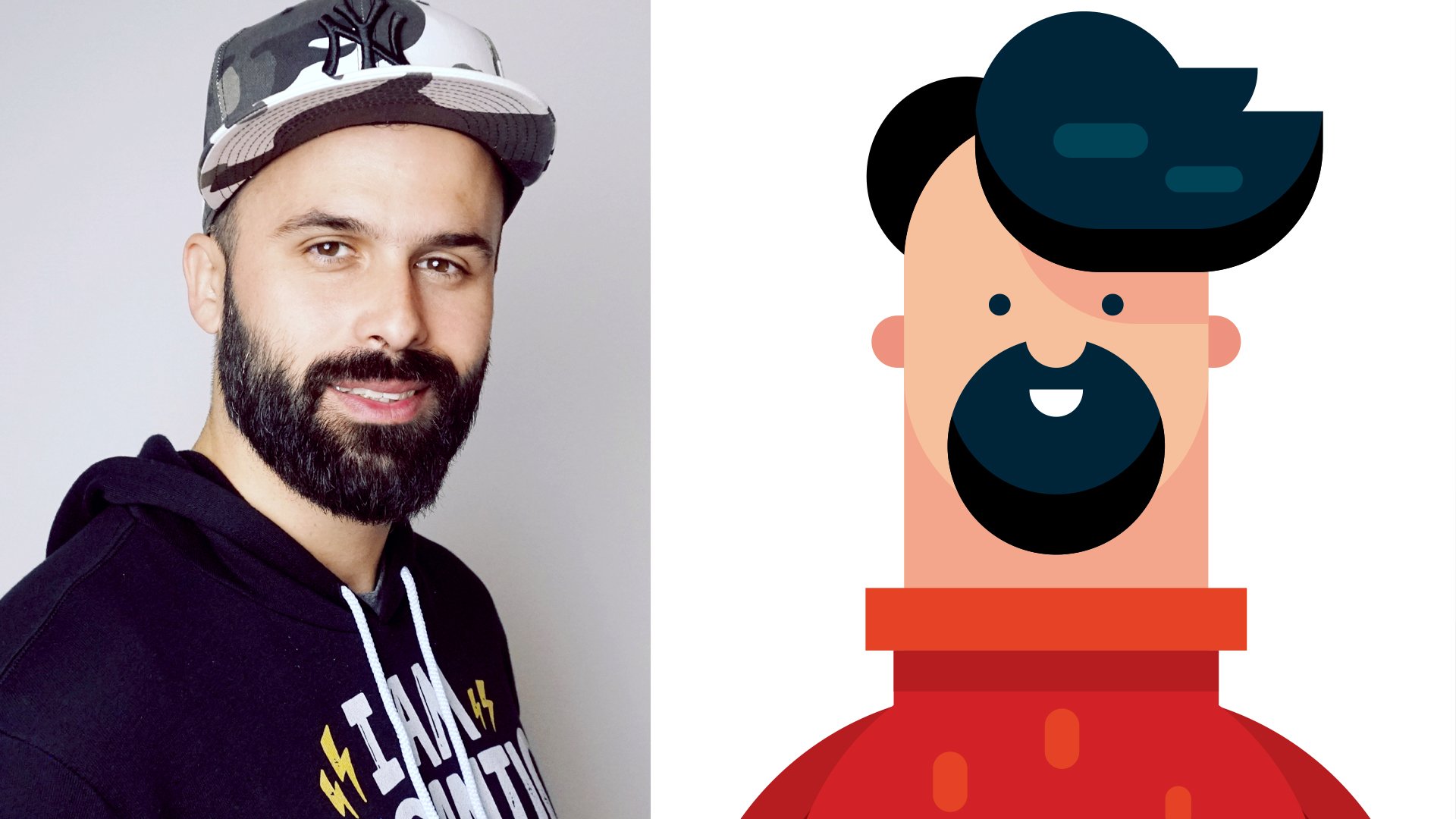
teacher avatar Nhat Huynh, Illustrator - Learnaholic

Ve esta clase y miles más

Obtenga acceso ilimitado a todas las clases
Clases enseñadas por líderes de la industria y profesionales activos
Los temas incluyen ilustración, diseño, fotografía y más

Ve esta clase y miles más

Obtenga acceso ilimitado a todas las clases
Clases enseñadas por líderes de la industria y profesionales activos
Los temas incluyen ilustración, diseño, fotografía y más

Lecciones en esta clase

    • 1.

      00. introducción

      1:42

    • 2.

      01. Dibujar la idea

      8:47

    • 3.

      02. Configuración de documentos

      0:58

    • 4.

      03. Diseño de personajes 01

      5:18

    • 5.

      04. Diseño de personajes 02

      11:22

    • 6.

      05. Características faciales

      3:17

    • 7.

      06. Diseño de fondos 01

      7:38

    • 8.

      07. Diseño de fondos 02

      5:08

    • 9.

      08. Pinceles textura

      11:22

    • 10.

      09. imagen de textura

      1:18

    • 11.

      10. Reflexos finales

      1:06

  • --
  • Nivel principiante
  • Nivel intermedio
  • Nivel avanzado
  • Todos los niveles

Generado por la comunidad

El nivel se determina según la opinión de la mayoría de los estudiantes que han dejado reseñas en esta clase. La recomendación del profesor o de la profesora se muestra hasta que se recopilen al menos 5 reseñas de estudiantes.

294

Estudiantes

3

Proyectos

Acerca de esta clase

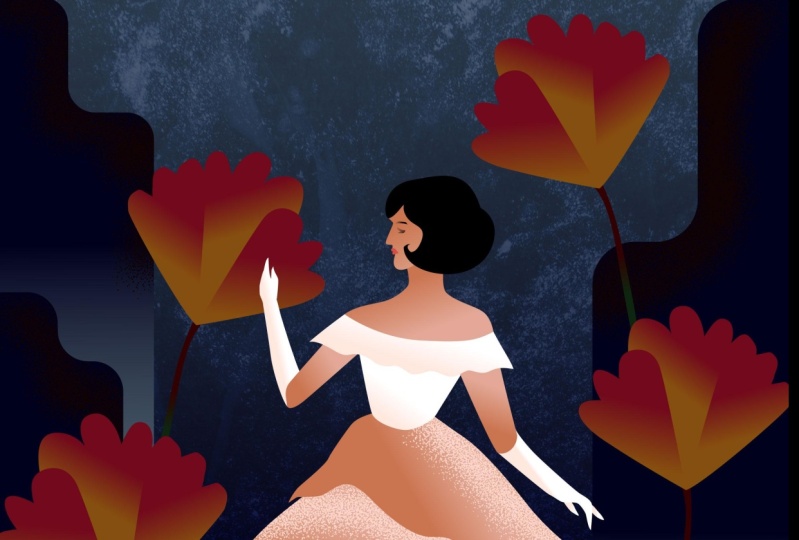
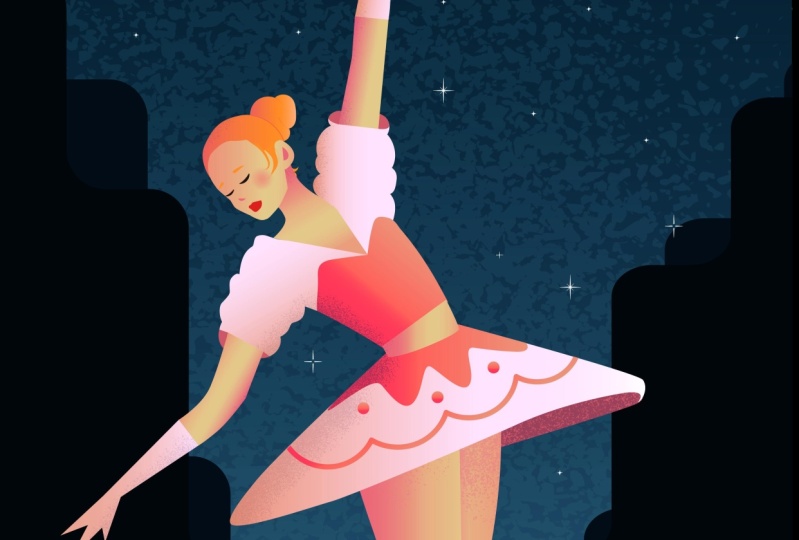
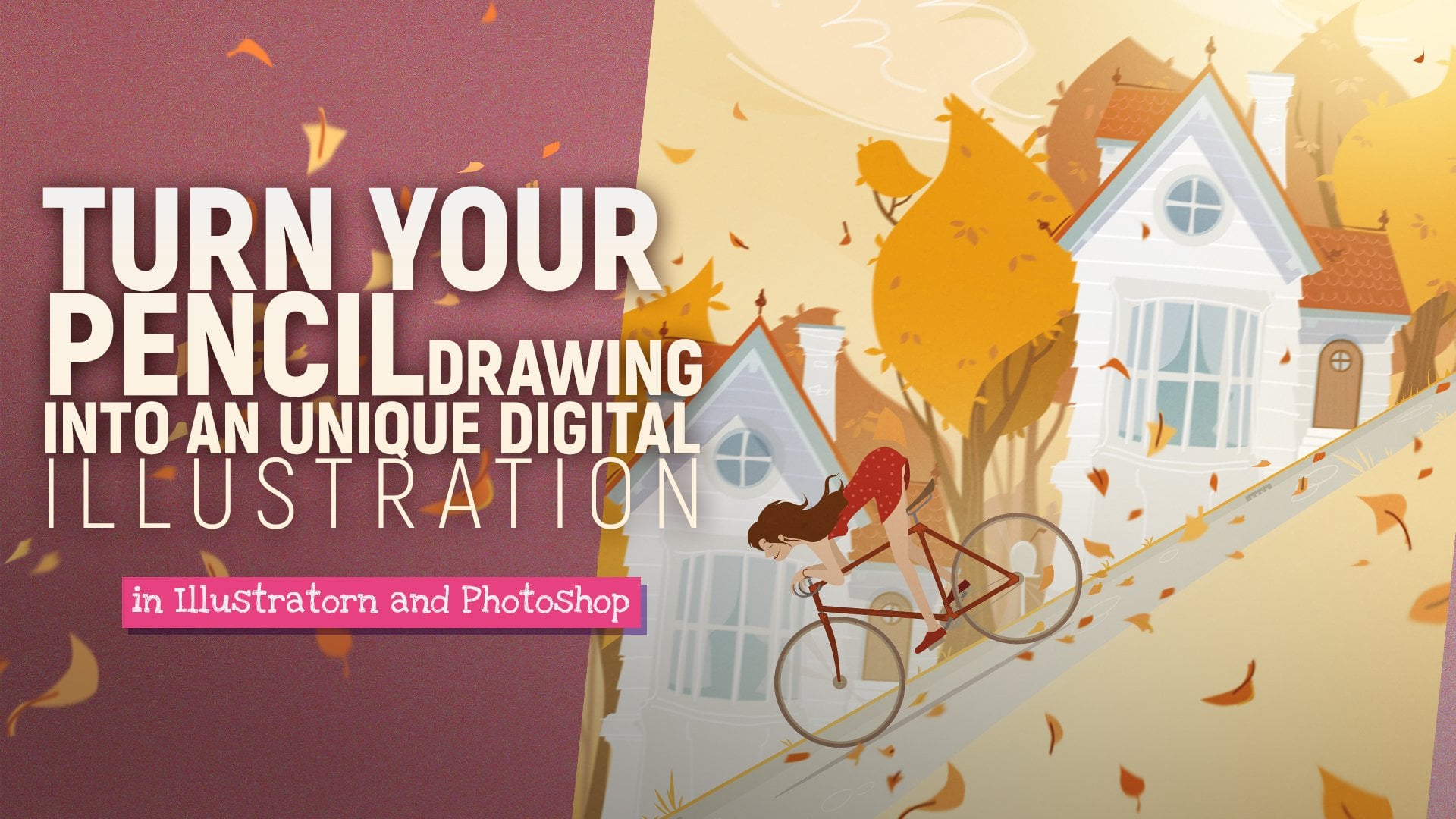
  • Hola y te damos la bienvenida a mi clase de ilustración digital: crear el personaje estilizado en Adobe Illustrator. A lo largo de esta clase, te enseñaré todo sobre la ilustración digital en Adobe Illustrator desde el boceto hasta la obra de arte final. Al tomar este curso aprenderás a crear tu propia ilustración de personajes.

  • Mi nombre es Nhat Huynh o puedes llamarme a la diseño de cricket. Soy ilustrador independiente con un gran amor de la ilustración de personajes. La mayoría de mis obras son ilustraciones vde forma y colores vívidos y textura. La enseñanza también es mi cosa favorita para compartir mis conocimientos en el viaje creativo.
  • En esta clase, te mostraré todos los pasos para crear una ilustración. Primero, vamos a dibujar la idea de la ilustración en papel. Luego, ajustar el documento en Illustrator y trabajar con objetos vde vectores. Finalmente, agregaremos más profundidad a nuestra ilustración con textura. Explicaré todo el proceso en detalle incluyendo técnicas y consejos sobre las formas, los colores y la textura.
  • Esta clase está dirigida a los estudiantes con habilidades básicas de Adobe Illustrator. Es muy fácil conseguir y también lo en cubrirlo en todas las lecciones, pero los estudiantes de cualquier nivel que quieren convertirse en ilustradores o incluso hustlers paralelo son bienvenidos a participar, aprender y disfrutar.
  • Te guiaré paso a paso a aprender esta habilidad crítica que puede ayudarte el proceso de ilustración digital. Al final de esta clase, podrás hacer una ilustración digital con color y textura. No puedo esperar a ver tu proyecto y pasemos a la primera lección: dibuja tu idea.
  • Descarga el archivo gratuito en el proyecto:


Conoce a tu profesor(a)

Teacher Profile Image

Nhat Huynh

Illustrator - Learnaholic

Profesor(a)

Hello everyone, my name is Nhat Huynh or you can call me Cricket Design. I'm an independent illustrator with a huge love of character illustration. Teaching is my favorite thing to share my knowledge on the creative journey.

Ver perfil completo

Level: All Levels

Valoración de la clase

¿Se cumplieron las expectativas?
    ¡Superadas!
  • 0%
  • 0%
  • Un poco
  • 0%
  • No realmente
  • 0%

¿Por qué unirse a Skillshare?

Mira las galardonadas Skillshare Originals

Cada clase tiene lecciones cortas y proyectos prácticos

Tu membresía apoya a los profesores de Skillshare

Aprende desde cualquier lugar

Ve clases sobre la marcha con la aplicación de Skillshare. Progresa en línea o descarga las clases para verlas en el avión, el metro o donde sea que aprendas mejor.

Transcripciones

1. 00. introducción: Hola a todos y bienvenidos a mi clase de ilustración digital, creando el personaje estilizado en Adobe Illustrator. A lo largo de esta clase, te enseñaré todo sobre ilustración digital en Adobe Illustrator desde este boceto hasta ilustraciones finales. Al tomar este curso, aprenderás a crear tu propia ilustración de personajes. Puedes llamarme Diseño de Cricket. Soy un ilustrador independiente con un enorme amor por la ilustración de personajes. La mayoría de mis trabajos son ilustraciones vectoriales enfocadas a ovejas, colores vivos, luz y textura. Enseñar también es mi cosa favorita para compartir mis conocimientos sobre el viaje creativo. En esta clase, te mostraré todos los pasos para crear una ilustración. En primer lugar, vamos a esbozar la idea de la ilustración en papel. A continuación, establecer el documento en Illustrator en el trabajo con objetos vectoriales. Por último, agregaremos más profundidad a nuestra ilustración con taxi. Voy a explicar todo el proceso en detalle incluyendo técnicas y consejos sobre formas, colores, y textura. Esta clase está dirigida a estudiantes con habilidades básicas de Adobe Illustrator. Es realmente fácil de conseguir, y también lo vuelvo a cubrir en todas las lecciones. Pero los estudiantes de cualquier nivel que quieran convertirse en ilustradores o incluso estafadores laterales, son bienvenidos a participar, aprender y disfrutar. Te guiaré paso a paso para aprender esta habilidad crítica que te puede ayudar a entender el proceso de una ilustración digital. Al final de esta clase, podrás hacer una ilustración digital completa con color y textura, Kawhi para ver tu proyecto. Y saltemos directamente a la primera lección. Esboza tu idea. 2. 01. Dibujar la idea: En primer lugar, dibujaremos nuestro personaje en papel. Empecé con una idea sencilla, un personaje de niña con flores de fondo. Para dibujar un personaje, siempre empiezo dibujando líneas esqueleto que puedo definir rápidamente la figura del personaje. Después de terminar la figura del palo, puedes dibujar sobre el personaje. Un consejo que puedes usar para hacer que tu personaje sea más único y especialistas cambien las proporciones del personaje. Al igual que en esta ilustración, hice la parte superior del cuerpo y sobre todo las caderas mucho más pequeña que la parte inferior del cuerpo. Esta exageración crea un contraste interesante con el personaje. Deberías tratar de aplicar, estilizar a tu personaje para que sea más interesante y especial. Para platicar. Hola. Hola. Hola. Está bien. Perdón. Hola. 3. 02. Configuración de documentos: Vamos a importar el archivo de boceto a Adobe Illustrator. El tamaño por la borda es de 24, 100 píxeles de ancho y 3000 de altura de píxeles. Arreglaremos las capas con las que trabajar fácilmente en el panel de capas. Si no ves el panel de capas, puedes ir a Ventana allí. Gestionará las capas individualmente para que podamos trabajar fácilmente en ellas más adelante. Haga clic en el icono más para crear una nueva capa, luego cambie el nombre de la capa. Ahora, haga clic en el archivo Sketch y cambie el modo de mezcla a Multiplicar. Se. Asegúrate de bloquear la capa de boceto para que no la ensuciemos. 4. 03. Diseño de personajes 01: Ahora empezaremos a dibujar el primer objeto vectorial. Seleccione Herramienta Pluma para trazar nuestro boceto. Haga clic para crear el primer punto de anclaje. A continuación, haga clic y arrastre para crear el trazado curvo. Después de elegir el camino correcto, puede mantener presionado Alt y arrastrar para controlar el mango. Intenta usar el menor número de puntos posible para que tus objetos sean más suaves. Siéntase libre de descargar el boceto y la paleta de colores a seguir. Selecciona el objeto capilar y cambia el color a negro. Ahora, vamos a añadir color degradado para la cara. El objeto está en trazo presionando Shift X, cambiarás el color del trazo para rellenar el color. Aplicamos color degradado dos objetos con la paleta de colores ya en panel de muestras, descargando recurso del proyecto. Panel de ingredientes, arrastre el color de relleno al deslizador de gradiente. Haga clic en el color de edición de mancha de círculo, arrástralo hacia fuera para eliminar. Puede seleccionar una capa y utilizar comando corchete cuadrado derecho o Comando corchete izquierdo para adelantar o enviar hacia atrás. Gracias. 5. 04. Diseño de personajes 02: En esta lección, seguiremos vectorizando a nuestro personaje. Algunos consejos que puedes tratar de mejorar tu ilustración al usar la herramienta Pluma en el menor número de puntos posible. Por lo que tu objeto será más limpio y más elegante. Utilice la herramienta Degradado para ajustar la dirección del degradado. Se identificó la fuente de luz en la ilustración de donde proviene. A continuación, ajusta la dirección del degradado para que sea consistente en función de la fuente de luz. En esta pieza, mi fuente de luz viene de arriba a la derecha. Así que ajusté el color de la dirección del gradiente desde el valor oscuro en la parte inferior hasta el valor de la luz en la parte superior. Para platicar. Hola. Hola. Está bien. Perdón. Está bien. Está bien. 6. 05. Características faciales: Vamos a abrir el panel de capas. Puedes activar y desactivar la capa de boceto para ver toda la ilustración de forma más clara. Ahora vamos a agregar rasgos faciales a nuestro personaje. La herramienta Pluma es fuerte para crear rápidamente un objeto. Sigo usándolo para crear formas vectoriales. Dominar la técnica de la herramienta de pluma es realmente importante. Te ayuda a acelerar el flujo de trabajo y crear una buena forma para la ilustración. Está bien. Ahora acabamos de terminar el personaje principal. En las próximas lecciones, vamos a sumar el fondo para que el personaje salga más. 7. 06. Diseño de fondos 01: Añadamos algunas flores para esta ilustración, sigan las mismas técnicas que mencioné antes. Creo que el menor número de puntos posible. Los objetos afectados por las fuentes de luz provienen de la parte superior derecha. A pesar de que es una ilustración estilizada, sigue siendo una IA explicable. Hola. Selecciona todos los objetos que acabamos de crear y agruparlos para gestionarlos fácilmente presionando Comando y arrastrando para duplicar el lugar. Hola. Está bien. Está bien. Está bien. 8. 07. Diseño de fondos 02: Seguiremos desarrollando los antecedentes en esta lección. Seleccionar herramienta Rectángulo para crear una forma de fondo. En este paso, añadiré algunas formas geométricas al fondo. Este paso es sencillo pero muy poderoso. Los objetos se superponen entre sí para crear más profundidad para la perspectiva. Hola. Para hablar. Hola. Está bien. 9. 08. Pinceles textura: El último paso es agregar textura a la ilustración. Podrás descargar estos pinceles, Lincoln, los recursos del proyecto. Seleccione la herramienta de pincel y elija el trazo de pincel que desee en el panel de pinceles, y dibujarlo en la parte superior para ver cómo se ve la pincelada. Se puede cambiar el color del trazo para cambiar el color de la textura. Pondremos esta línea dentro del objeto. En primer lugar, pulsa Comando X para cortar este pincel. A continuación, seleccione el objeto que desee, el corazón del alcance, y haga clic en la opción Dibujar dentro. Por último, seleccione Pegar en su lugar, Comando Shift V. Puede hacer doble clic en este trazo del editor de tema o dibujar otro pincel de textura. El textura es una ilustración muy poderosa para vivir. Ya sabes usarlo correctamente, puede agregar más profundidad y grandes visuales a tu dibujo. Hola. Hola. Para platicar. Pronto conferencia. Ahora. Agregaremos textura mediante técnica de enmascaramiento. Después ve al panel de transparencia en Hacer máscara. A continuación, seleccione una masa negra puede desmarcar la opción de clip. Dibujemos pinceles de textura en él. A medida que estás agregando textura, puedes salir del modo de enmascaramiento haciendo clic en la miniatura de la flor y la olla del panel de transparencia. Está bien. 10. 09. imagen de textura: La segunda forma de agregar textura es usar imágenes. Para su imagen de textura en Adobe Illustrator. Cambia el modo de mezcla a luz suave y baja la opacidad. Esta textura de imagen que elijas creará efectos impresionantes y personales. Haz que tu ilustración sea más interesante. 11. 10. Reflexos finales: Muy bien, vamos al final del curso. Espero haberte dado todos los conocimientos, técnicas que debes conocer para que puedas seguir haciendo tu propia ilustración digital. Antes de despedirme, daré un breve resumen de lo que cubrimos en el curso. En primer lugar, hicimos un boceto para averiguar la idea de la ilustración en papel. A continuación, establecer el documento en Illustrator en el trabajo con objetos vectoriales. Comienza primero con el diseño de personajes, luego ve a agregar el fondo. Por último, agregamos más profundidad a nuestra ilustración con pinceles de textura e imágenes. Espero que estas técnicas y mi enfoque personal que he compartido te ayuden a crear tu propia ilustración de personajes. Ha sido un tiempo de aventura para nosotros y se siente libre de compartir tu ilustración en la sección de proyectos. Entonces tendremos más conversaciones al respecto. Gracias por tomar este curso. Espero verte pronto.