Transcripciones
1. Introducción: Oh, hola ahí. Es Jeff de alrededor de una camisa Co. Espero que todos lo estén haciendo bien. Acerca de un Shirko es un diseño en línea en tienda de ropa con sede en ST Thomas, Ontario. Podrás encontrar más información en línea en baddest shirt dot com e inscribirte en un boletín de noticias para descuentos, sorteos y anuncios de nueva clase. Soy ilustradora y diseñadora con más de 10 años en la industria. He trabajado tanto en impresión como en digital en todo, desde sitio web diseñado hasta
producción de periódicos hasta paquetes integrales de branding para negocios de todos los tamaños. Ahora estoy tomando algunas de las cosas que he aprendido a lo largo de los años y pasándolo por clases como esta. Esta clase se trata de aprender los conceptos básicos de auto desk, sketchbook, sketchbook o sketchbook pro, como también se le conoce. Isa aplicación de gráficos ráster construido dedo del pie permite a los usuarios dibujar digitalmente. Fue desarrollado originalmente por Alias Systems Corporation fuera de Toronto antes de ser adquirido por auto desk en 2005. Ha estado alrededor de una forma u otra desde hace bastante tiempo. Si no estás familiarizado con Autodesk, ahí Ah, empresa de
software con sus manos y decenas de industrias, pero más notablemente conocida por su software insignia Auto cat auto CAD tres CAD de pie para computadora asistida diseño es un software de redacción que ha existido desde principios de los ochenta. El largo el corto de todo esto siendo ese cuaderno de bocetos está en manos de una empresa que entiende muy bien este campo. Y muestra que Sketchbook es robusto, pero fácil de usar pieza de software que debería formar parte de cualquier kit de herramientas de artistas digitales. El encargo para esta clase es muy sencillo. Estarás usando todo lo que aprendiste en los siguientes videos para crear una
ilustración original de principio a fin. Cubriré los detalles de tus deberes al finalizar la clase. Hasta entonces, espero que se diviertan con estos tutoriales, así que vamos a hacerlo.
2. 101: los fundamentos: Ahora tenemos que asegurarnos de que tenemos todas nuestras bases cubiertas aquí. Las cosas que vas a necesitar. En primer lugar, vas a necesitar algún tipo de tableta de dibujo. Estoy usando el Microsoft Surface Pro three, que es una tableta híbrida slash portátil pero un PC de escritorio con un periférico de tableta, trabajo
audaz igual de bien, si no mejor, dependiendo de tu preferencia personal. Sketchbook también está disponible para dispositivos Android y Apple como teléfonos y tabletas. Esta clase está específicamente orientada hacia la versión de escritorio de la APP, pero encontrarás muchos de los principios básicos que se traspasan. También te vas a calentar, y no estoy seguro de por qué se necesita decir esto, pero también vas a necesitar descargar la aplicación de cuaderno de bocetos e instalarla. Si aún no lo has hecho, pausa este video y dirígete a sketchbook dot com. Para descargar tu copia, es posible que tengas que ajustar algunas de las configuraciones de tu sistema antes y durante tu primera ejecución de la APP, sobre todo si eres nuevo en la ilustración digital en general, y para aprovechar el pro características de la APP. También querrás crear una cuenta de auto desk. Sketchbook había trabajado previamente en un modelo de suscripción anual, pero recientemente han cambiado su estructura de precios, haciendo que la aplicación sea gratuita para todos los usuarios en general. Aparte de eso, eres bastante bueno para ir. Lanzemos la APP y echemos un vistazo a la interfaz. Lo primero que notarás después de abrir la aplicación es lo relativamente escasa que es , sobre todo en comparación con otro software de dibujo o diseño de ilustración. La ventana principal de la aplicación es tu espacio de trabajo, y esta área alberga todos los demás componentes que estarán utilizando. Nos tomaremos un momento aquí para repasar cada componente para que todos estemos en la misma página y usando la misma terminología. En la parte superior de tu ventana principal se encuentra la barra de menús. Aquí no pasa nada loco. Este es sombrero viejo. Cualquiera que alguna vez haya usado una computadora alguna vez debajo del mini bar es la barra de herramientas. El barra de herramientas es un widget de acceso rápido para las funciones más comunes herramientas y ventanas. A nuestra izquierda, tenemos la paleta de pinceles. Aquí es donde accederás a pinceles, conjuntos de pinceles
personalizados y crearás nuevos pinceles desde cero. Si miras el lado derecho de la barra de herramientas, verás que esta ventana tiene un botón rápido para activarla y desactivarla. la derecha, podemos ver nuestro editor de capas, editor colores en Kopek Library, todo accesible a través de la barra de herramientas también y finalmente anidado en la
esquina inferior izquierda de nuestra pantalla. Tenemos nuestra laguna y pucks. No elaboraré demasiado en la laguna. Una vez que cubramos los demás componentes de la APP, esta área tendrá mucho más sentido. Por ahora. Sólo tienes que saber que es un menú de acceso rápido de tipos diseñado para mejorar el flujo de trabajo mientras se trabaja con el estilista. Los dos widgets por encima de la laguna son a lo que Autodesk se refiere como los pucks de color y pincel. El disco de color actúa como un acceso rápido al editor de colores y permite ajustar saturación y luminosa sobre la marcha. El disco de cepillo te permite ajustar el tamaño y la capacidad de tu trazo de pincel. Al igual que la laguna, estos widgets están aquí para mejorar el flujo de trabajo mientras dibuja con un lápiz digital y al igual que las otras ventanas de la APP, se
pueden mover prácticamente a cualquier lugar dentro del espacio de trabajo o apagarse por completo.
3. 102: tus herramientas: Repasemos las herramientas básicas a su disposición. Estaremos aquí todo el día si tratamos de cubrir todos y cada uno de los elementos del menú. Entonces voy a cubrir las funciones clave y dónde se pueden encontrar. Primero es la pestaña de archivos sacando que aquí es donde vendrás a crear un nuevo proyecto, Abre un archivo existente y guarda tu progreso actual. Siguiente es la edición Tiempo bastante cosas estándar aquí. Aquí es donde encontrarás tus comandos básicos de copiar y pegar, pero función sabia, realmente
no está pasando mucho aquí. Los únicos ítems de no son la respuesta estilista de este menú Menú y Preferencias, que querrás explorar para personalizar la app a tu gusto. El menú Preferencias es donde puedes ajustar ajustes como el tamaño predeterminado del lienzo. Puedes acceder a app, teclas de acceso rápido, personalizar tu laguna y, si
tú, ya sabes, accidentalmente estropeas algo. Aquí también es donde puede restablecer configuraciones específicas a sus valores predeterminados de fábrica. En realidad, la pestaña de la imagen es bastante útil. Aquí es donde podrás cambiar el tamaño y la resolución del lienzo sobre la marcha,
ajustar la configuración de color y voltear y rotar imágenes y capas y fuera del recorte en herramientas de simetría aquí, que se puede acceder desde la barra de herramientas. Las otras herramientas aquí solo están disponibles accediendo a este menú tus tacos de pestaña de ventana, todas tus ventanas encendidas y apagadas, lo cual es genial si te gusta trabajar con distracciones mínimas. Si realmente quieres maximizar tu espacio de trabajo, también
puedes hacer click en la pequeña nota en la parte superior izquierda de tu laguna. Aparecerá un pequeño menú de radio, lo que le permitirá cambiar la complejidad de la interfaz de usuario que tiene mi cuenta en su barra de
menús. Es todo un montón de inútil, aparte de iniciar sesión y salir de tu cuenta, lo cual no necesitarás hacer cada vez que inicies sesión. Esta vez realmente no sirve mucho propósito. Hay un enlace de gestión de cuentas, pero como Sketchbook Pro salió libre, realmente no hace nada. Una explosión es el menú de ayuda, y es un menú de ayuda. Entonces pasemos a la barra de herramientas. Te voy a mostrar un montón de estas herramientas en acción mientras continuamos por la clase. Por ahora, vamos a repasar brevemente cada uno de ellos, así que tienes una idea básica de cómo funcionan primero arriba en el extremo izquierdo de la barra de herramientas es nuestras funciones de deshacer y rehacer. Contamos con nuestra herramienta de zoom y rotación. Si accede a esto desde la barra de herramientas, obtendrá un widget de menú flotante para controlar la herramienta. Pero si tienes una tableta sensible al tacto similar a la que estoy usando la superficie pro, puedes usar tus dedos para manipular el lienzo directamente. Las herramientas de selecto seleccionadas te permiten seleccionar porciones específicas de tu imagen usando cajas, óvalos, lassos y varitas mágicas. Después de seleccionar un área de tu proyecto, puedes recortar tu imagen a esta zona. Usando la herramienta de cultivo. A continuación se transforman. Herramientas construidas a partir de estas herramientas. El transformador, la transformación rápida están diseñados para ayudarte a escalar y distorsionar tus imágenes de formas ligeramente diferentes y jugar con una pequeña porción de una imagen usando tus herramientas seleccionadas o manipular una capa entera de una sola vez . Cualquier persona familiarizada con cualquier aplicación centrada en el arte desde M s paint hasta CorelDraw o Adobe Creative Suite está familiarizado con la siguiente herramienta. El relleno de inundación te permite rellenar áreas cerradas de tu trabajo con color instantáneo muy práctico al trabajar en tus pisos de color. La herramienta de capa de texto debe ser bastante autoexplicativa, por lo que pasaremos a reglas y curvas. Si buscas líneas y curvas precisas, aquí es donde vas. El 1er 2 herramientas son un borde recto estándar y una curva ovalada. El tercer instrumento es una curva francesa de fantasía. Para todas tus necesidades de la curva francesa de fantasía. Ajustar el tamaño y las posiciones de estas reglas. Selecciona tu pincel y dibuja tus pinceles bloqueados en el borde de las reglas hasta que
apagues la herramienta hacia arriba. A continuación, tenemos guías de perspectiva en la herramienta de simetría favorita de los fans. Estaré usando ambas herramientas y hablando más de ellas en el proyecto de muestra. Las herramientas de trazo estable y predictivo son excelentes para suavizar el trabajo de línea inestable o obtener curvas naturales más precisas. Si te gusta la caligrafía, estos podrían ser bastante divertidos para jugar. Los vamos a estar usando para esta clase en particular, pero siéntete libre de jugar y ver si puedes hacer que funcionen para tu tarea. Nuestra última herramienta es el estilo de dibujo, que algunas personas podrían conocer mejor como objetos. Esta herramienta te permite dibujar líneas,
cuadrados, cuadrados, óvalos y Líneas de Poly. Los últimos cuatro elementos de la barra de herramientas son los cambios de acceso rápido para ventanas comunes que
discutimos anteriormente.
4. 103: diversión con pinceles: De acuerdo, vamos a divertirnos un poco con los pinceles. No. Una de las mejores características del cuaderno de bocetos es la paleta de pinceles. Un poco intimidante al principio. En realidad es muy fácil de usar. Una vez que entiendas los componentes básicos de la ventana, la mayoría del piloto de pinceles se retoma con pinceles. Cuando abras el libro de bocetos por primera vez, te encontrarás con la paleta de pinceles predeterminada, que es útil pero obviamente muy genérica. Dependiendo de tu estilo de arte, querrás personalizar los pinceles para que se adapten a tus gustos. Se puede organizar cada pincel en el paladar haciendo clic y sosteniendo el brushy. ¿ Quieres mudarte? Después sólo tienes que arrastrar el pincel a su nueva ubicación. Si seleccionas un pincel y luego haces clic en el icono en la parte superior izquierda de la
ventana de paleta de pinceles , abrirás las propiedades del pincel para ese pincel en particular. Desde aquí, puedes cambiar las propiedades de cada pincel en tu biblioteca. Algunos pinceles no ofrecen mucho en el camino de la personalización, tal vez solo ofrecen opciones de tamaño y opacidad. Otros pinceles, sin embargo, pueden ofrecer una abrumadora cantidad de configuraciones gratuitas para tuitear. Asumiendo que los pinceles predeterminados no
te gustan, vas a querer reemplazarlos por otros pinceles de la biblioteca de pinceles o con pinceles de artista
descargados de sketchbook dot com. Si haces clic en el icono situado en la parte superior derecha de la paleta de pinceles, abrirás la biblioteca de pinceles. Simplemente arrastra un pincel nuevo desde tu biblioteca hasta la paleta de pinceles y listo. Voy a hablar más de esto en una futura clase, pero también tienes la capacidad de crear tu propio pincel desde cero en tu biblioteca de pinceles. Selecciona un conjunto y verás aparecer un punto en círculo en la esquina superior derecha. Haga clic y mantenga presionado este icono para que aparezca otro menú de widget flotante. Pasa el cursor sobre el pincel nuevo para empezar a construir tu pincel personalizado. No te preocupes por estropear nada con tus pinceles. Ahora es en realidad el mejor momento para atornillar con esta parte en particular del programa. Acostúmbrate a la configuración disponible. Intenta editar un pincel o crear uno propio. Cuando te sientes cómodo con esta ventana y quieres un nuevo comienzo, en realidad
puedes restablecer tu paladar y biblioteca a través del menú de preferencias en la pestaña de edición . También recomendaría encarecidamente revisar los conjuntos de pinceles del artista que puedes descargar directamente desde la APP. En tu menú abre ventanas de bocetos extras. Obtendrás una ventana con decenas de conjuntos de pinceles y texturas que puedes descargar gratis.
5. 104: ¿qué son las capas?: algunos de ustedes podrían estar preguntando, ¿Qué son las capas y por qué son importantes? Tu editor de capas es, de lejos, una de las herramientas más valiosas de la APP. Si no estás familiarizado con las capas o cómo funcionan, Adobe tiene una gran analogía. Utilizan al explicar capas de photoshopped. Entonces piénsalo así. Imagina cada capa como una hoja de acetato transparente. Se puede dibujar en una hoja y luego agregar otra hoja transparente en la parte superior y seguir trabajando. Sigue siendo capaz de ver el contenido debajo de tu capa actual. También puedes tomar cualquier hoja y moverla arriba y abajo en la pila, incluso alterar la transparencia de cada hoja. Ojalá, eso te dé una idea de cómo funciona esta ventana. Te daré un ejemplo práctico de lo útil que puede ser cuando estoy trabajando en una ilustración que requiere variaciones. Puedo diseñar una ilustración base que se pueda agregar a una alterada mediante el uso de capas. En lugar de pasar horas redibujando algo una y otra vez, puedo usar capas para minimizar acciones repetitivas. Las capas también van a jugar un papel importante en nuestra asignación de clase, por lo que es una buena idea familiarizarse con esta ventana. Tu editor LAYER tiene algunas áreas distintas. Echemos un vistazo rápido a cada uno de ellos en la parte superior del editor, deberías poder ver cinco iconos de izquierda a derecha. Se agregan capa. Agregar grupo en imagen clara y menú de capas. Debajo de estos cinco iconos están tu modo de mezcla, menú
desplegable y un pequeño cuadrado con un número de ella. Hacer clic en este pequeño cuadrado y arrastrar hacia arriba o hacia abajo cambiará la opacidad de una
capa seleccionada . También puede cambiar la opacidad de cada capa directamente seleccionando la capa y arrastrando
la barra azul hacia arriba y hacia abajo debajo del menú del editor de capas. Tenemos nuestras capas reales. Cuando inicias un nuevo proyecto, solo
debes ver dos capas aquí. Tu fondo, que es solo un color edita ble y una capa en blanco. Algo que no es evidente de inmediato es que cada capa también tiene un sub menú al que se puede acceder haciendo clic y sosteniendo sobre el círculo de puntos. El menú flotante le permitirá agregar,
eliminar, fusionar, fusionar, duplicar bloquear y u ocultar una capa seleccionada. Muchas de estas funciones están disponibles hablando de otros botones en esta ventana, pero este pop up enreda las cosas útiles juntas. Por último, si quieres reordenar tu proyecto, solo tienes que dar click en la esquina superior derecha. El arriba y abajo de los triángulos, Icono de la capa. Se quiere mover y luego moverlo. Ahí verás una línea azul que indica dónde se mueven las capas, y eso es todo lo que hay para ello.
6. 105: bocetar: Ahora llegamos a poner todo esto en acción. Vamos a iniciar un nuevo proyecto, Seleccionar Archivo Nuevo en la barra de menús. Puedes crear tu proyecto a cualquier tamaño que quieras, pero para los propósitos de ponerte cómodo con la app, vamos a cambiar el tamaño del lienzo. Entonces todos estamos trabajando con algo similar. Seleccionar imagen Tamaño de imagen en la barra de menús. Esto debería abrir un cuadro de diálogo de tamaño de imagen dimensiones cambiador a 11 pulgadas por 11 pulgadas Y asegúrate de que tus píxeles por pulgada estén configurados en 300 y luego haz clic en Aceptar. . El proyecto en el que estamos trabajando va a requerir algunas capas distintas, así que sigamos adelante y configurémoslas. Ahora empezaremos con nuestra capa predeterminada. Vamos a abrir nuestro menú de capas y seleccionar renombrar capa. Esta capa predeterminada va a ser nuestra capa de bocetos, por lo que sólo le pondremos el nombre de boceto y
pulsaremos OK para confirmar a continuación, vamos a añadir dos capas más haciendo clic en el icono más en la esquina superior izquierda del editor
posterior. Cambia el nombre de tus colores de segunda capa y cambia el nombre de tus tintas de tercera capa de arriba hacia abajo Deberías tener tintas, boceto de
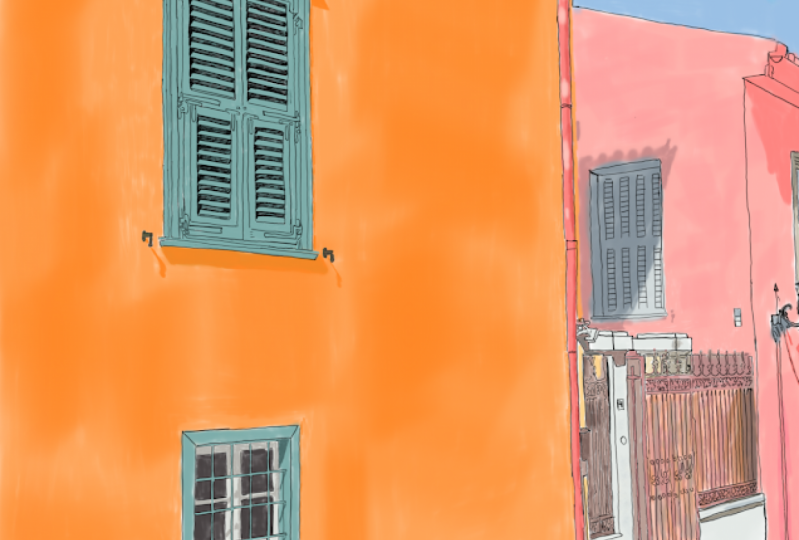
colores y fondo, parte de nuestras ilustraciones se va a basar en una fotografía. Entonces vamos a importar nuestra imagen a una nueva capa. Haga clic en el icono de imagen en la parte superior de su editor de capas y encuentre la imagen que desee utilizar. Una vez que pulses el botón de abrir, la imagen se importará a una nueva capa. Ya verás por qué en un momento. Pero por ahora, queremos mover esta capa de imagen por debajo de todas nuestras otras capas, excepto por el fondo. Agarra el icono de movimiento de tu capa y arrástralo hacia abajo hasta la parte inferior. Vamos a estar rastreando sobre esta capa, así que queremos poder verla. Pero si lo dejamos a plena opacidad, las zonas más oscuras de la imagen vas a estar distrayendo mientras dibujamos, agarrar la barra de opacidad azul de esta capa y arrastrarla hacia abajo hasta que las imágenes apenas sean visibles. En términos generales, creo que mantener la opacidad de tu imagen en algún lugar entre el 15 y el 25% funciona bastante bien. Ahora. No quiero pasar demasiado tiempo en esto, pero creo que cada vez que el tema del rastreo surge en algún tipo de descargo de responsabilidad, en
primer lugar, Vamos a ocuparnos del mito de que el rastreo es una práctica universalmente vilipendiada. No lo es. Se trata de una herramienta que los artistas profesionales de diversas industrias utilizaron para hacer su trabajo de la manera correcta. No hay nada que debas sentirte culpable de que se diga eso. Estas son algunas reglas básicas a seguir al rastrear. Nunca trazar la obra de otro artista en esa misma línea. Nunca trazar una fotografía que no tomaste. Algunos podrían discutir conmigo sobre este, y admito que definitivamente hay excepciones a esta regla. Pero si quieres estar seguro, prueba con dedo solo traza fotos que tú mismo has tomado o, al menos, que tienes los derechos expresos para usar y nunca depender del rastreo. Es una herramienta en tu caja de herramientas, como cualquier otra cosa. Úsalo con moderación o encuentra formas creativas de usarlo. Pero no lo trates como una forma de arte. De acuerdo, vuelta a nuestro proyecto. Necesitamos encontrar la forma básica de nuestra ilustración. Voy a agarrar mi pincel para lápiz por aquí y empezar a bosquejar sobre nuestra imagen. Ya tengo el negro seleccionado como mi color, y me voy a quedar con eso. A algunas personas les gusta bosquejar con un lápiz azul. Ya sabes, cualquiera que sea tu preferencia, solo
puedes hacer click en el puck de color aquí abajo para subir tu rueda de color. Selecciona el color que quieras y estás todo listo en cuanto a bocetos. No necesitamos ser precisos en esta etapa, así que vamos a conseguir un rápido dibujo áspero hacia abajo. Por ahora, buscamos conseguir aquí las formas y líneas básicas. No mucho más. Si estás dibujando a una persona haciendo un niño pequeño, la capa de imagen encendida y apagada a lo largo del proceso puede ayudarte a identificar áreas que necesitan trabajo. Simplemente voy a seguir adelante y terminar de bosquejar sobre esta imagen, ¿
verdad? - Ya no necesitamos nuestra imagen fuente. Voy a hacer clic en el globo ocular de la capa de imagen para desactivarla. Quiero una fantasía hasta este diseño un poco antes de pasar a pensar la imagen, voy a utilizar la herramienta de regla de borde recto para crear una línea de horizonte detrás de mi sujeto. Al seleccionar los nodos en cualquiera de los extremos de la regla, puedo ajustar el ángulo. Notarás un pequeño pop up en la parte inferior de tu espacio de trabajo que indica el
grado particular del ángulo. Quiero una línea horizontal recta, así que voy a ajustar estos nodos. Entonces estoy sentado a cero grados. Dibujaré mi línea. Siempre que tengas una regla activa, todas tus líneas serán constreñidas hasta el borde de la regla. Apaga mi regla y súbete a la herramienta de simetría. Aquí hay algunas opciones diferentes. Quiero crear un marco alrededor de mi tema. Entonces voy a encender tanto la simetría de acceso X como Y. Esta herramienta es bastante impresionante. Refleja lo que sea que dibuje ya sea vertical, horizontalmente o en hasta 16 segmentos. Y se puede ver el efecto aquí mientras estoy dibujando. De acuerdo, tenemos nuestro marco. Voy a volver a mi menú de herramientas de simetría y de seleccionar el eje X para que mis líneas
solo estén espejando de izquierda a derecha. Y con la simetría todavía activa, voy a activar mis guías de perspectiva. Estos tipos son como tus gobernantes, pero te dejan dibujar en perspectiva de 12 o tres puntos. Se obtiene la idea general aquí mientras remato mi boceto
7. Añade "Tintas": es hora de pulir un poco este boceto. Ahora que nuestros bocetos se completan, tenemos un marco básico para crear nuestra ilustración final. Voy a volver al editor de capas y bajar la opacidad a alrededor del 15 al 20%. Seleccionaré el trabajo del dedo del pie recreado de la capa del ANC en el futuro. También voy a escoger un pincel nuevo. El pincel de lápiz fue genial para el boceto inicial, pero ahora quiero algo un poco más grueso y algo que ofrezca más variación en base presión
estilista. Ya puedo ver aquí con mi primer par de líneas que necesito para ajustar el grosor de mi pincel. Si hago clic hacia abajo sobre mi pincel puck, puedo ajustar el tamaño de mi pincel arrastrando a la izquierda o a la derecha. Tendrás que jugar con los pinceles hasta que encuentres algo con lo que te sientes cómodo trabajando. Genial. Tengo mi pincel como lo quiero, y puedo empezar a pensar mi boceto. Voy a acelerar un poco esto para que ustedes puedan ver todo el proceso. - Te
darás cuenta. Regularmente estoy agregando nuevas capas por encima de mi capa de tinta. Hago esto para poder trabajar en diferentes secciones de la ilustración sin
afectar accidentalmente a otra área. Porque estoy dibujando directamente sobre la superficie de mi tableta. Ocasionalmente, mi palma o dedo meñique interferirá con mi trabajo, por lo que trabajar con múltiples capas ayuda a mitigar parte de la frustración. Una vez que haya rastreado las partes del boceto que quiero usar, añadiré algunos detalles y refinaré algunas de las líneas para rematar la
derechadel ANC derecha .
8. Añade color: Añadamos algunos toques finales. Voy a seleccionar la capa de colores debajo de mis tintas y abrir mi editor de colores si estás acostumbrado a trabajar con marcadores de artista. Sketchbook también tiene toda la Copa Klein de colores disponibles a través de la
ventana Biblioteca Kopek . Hay muchas formas diferentes de trabajar con color y cuaderno de bocetos. Cada artista tiene su propio estilo, pero te voy a mostrar una forma rápida y fácil de usar el color que puedes adaptar o construir a medida te desarrolles. Lo primero que vamos a hacer es bajar una capa de pisos. Estos son los colores planos que componen nuestro esquema de color, y si no te sientes seguro, escoge tu propio esquema de color. Eso está bien. No hay nada de malo en buscar tus colores de otras obras. Encuentra una ilustración o foto que coincida con la sensación general que buscas lograr. Color sabio, es
decir Ah, y muestra esos colores para crear tu propio esquema. Empezar simple. Encuentra 1/2 docena de colores que funcionan bien juntos y se adhieren con esos hasta que sientas ganas ramificarte para mis pisos. Voy a pegarme con pinceles bastante estándar. No quiero introducir textura todavía. Cómo te acerques a los siguientes dos pasos depende realmente de ti. Básicamente, vas a agregar dos capas más por encima de tu capa de color. No obstante, estos aún deberían estar por debajo de tu en Claire. El capa directamente encima de tus planos de color serán tus sombras y la capa superior que serán tus reflejos. Para tus sombras, escoge un color de piscina oscuro que complemente tu esquema de color. Deja caer la opacidad en esta capa y empieza a añadir tus sombras. Haz lo mismo con tus reflejos, pero escoge blanco o algo similar. En lugar de algo correcto , se
puede ver como estoy coloreando, voy de ida y vuelta entre varios pinceles diferentes. Descubrirás qué pinceles funcionan mejor para ti mientras usas la app. Una vez que hayas terminado de colorear, puedes fusionar capas juntas o dejarlas separadas. A mí me gusta dejarlos, como es por si quiero volver y editar el archivo más adelante. Lo último que quiero hacer para terminar esta oficina centrarlo. Si no estás trabajando con el teclado, no
hay forma de seleccionar y mover varias capas al mismo tiempo. Una obra alrededor que uso es colocar todas las capas que quieres mover a un grupo y ellos pueden mover ese grupo y todo lo que dentro de él se mueve todo al mismo tiempo, y ahí vamos.
9. ¡OMG Save ahora!: recuerda, guarda tu trabajo y ahorra con frecuencia. Si hubieras sabido que tu computadora se iba a estrellar, habrías guardado tu trabajo. Pero no pensaste que se iba a estrellar. Entonces no dijiste eso. Y ahora se ha ido, y quieres tirar tu computadora al otro lado de la habitación y huir a vivir con el circo. Daré crédito a auto desk aquí. Desde mi propia experiencia, la APP es bastante decente en restaurar proyectos después de, ah, un error del sistema o un accidente. Definitivamente he experimentado unos cuantos limpios de cejas. Jolla reclinó momentos de pánico mientras reabrí cuaderno de bocetos después de un cierre. La mayoría de las veces, todo sale bien, pero no siempre ahorra. Ahorra de nuevo. Sigue ahorrando en. Adelante, hazte un enorme sólido y ahorra ese proyecto una vez más. Toma un descanso después de un buen trozo de trabajo y copia de seguridad de tu proyecto. Sólo toma un segundo, y te ahorrará montones de duelo por la línea. Hablando de ahorrar, vamos a mostrarte cómo guardar realmente un archivo de trabajo y una prueba. Señalé brevemente cómo ahorrar al principio de la clase, pero entremos un poco más de detalle sobre cómo funciona eso. Retrocedamos y guardemos nuestro trabajo asumirá por primera vez. Por lo que desde el menú select file Guardar como se te dará la oportunidad de seleccionar tu
destino seguro así como el formato de archivo para tu proyecto, guardar tu proyecto como un archivo PSD o tiff. Si planea volver a visitar el dibujo en cualquier momento, guardar es uno de estos formatos preservará sus capas y la configuración del proyecto. Estos cuatro meses también se benefician de la compatibilidad cruzada con la fototienda de Adobe y otros diseños. Software. Si está utilizando un dibujo de valor de teclado, utilice el atajo de control s para guardar rápidamente sin interrumpir su flujo de trabajo. En cuanto a guardar una prueba una imagen aplanada, lista para
Web, utiliza el mismo guardar como proceso que antes. Pero esta vez, en lugar de seleccionar un PSD o TIFF, vas a seleccionar un J Peg o un formato de archivo similar plano. Nombra su archivo, haga clic, guarde y seleccione la más alta calidad para su exportación y eso es todo. Estamos todos terminados
10. Proyecto: Está bien, tengo una asignación para ti. Es hora de tomar todo lo que has aprendido de esta clase y aplicarlo a un nuevo proyecto. Para completar esta asignación, necesitarás crear un nuevo documento de proyecto, familiarizarte con la interfaz, jugar con la configuración y crear un espacio de trabajo que se adapte a tu estilo. Experimenta con la configuración del pincel. Si te sientes aventurero, incluso
puedes intentar crear un nuevo pincel desde cero. Vas a usar capas para bosquejar tinta y color e ilustración original. Si estás atascado por un tema, usa mi muestra como inspiración y crea un retrato de dibujos animados propio. Y luego guarda tanto un archivo de trabajo de tu proyecto como un PSD o tiff y una prueba de clavija J de alta calidad. Una vez que hayas guardado todo, utiliza tu clavija J exportada y publica tu trabajo en la clase para que podamos ver tus resultados. Ahora solo hemos rayado la superficie de lo que es capaz el cuaderno de bocetos, por lo que hay mucho más para que descubras por tu cuenta. Vuelve a sumergirte y diviértete con la APP. Todos cuentan con cursos que cubren herramientas y características más avanzadas, incluyendo el Superfund para usar flip book próximamente Mientras tanto, si tienes alguna pregunta, por favor no dudes en preguntar, y estoy ansioso por viendo lo que todos ustedes caen. Bueno, gracias por mirar. Y ojalá te resultara útil esta clase. Volveré pronto con una nueva clase. Hasta entonces, echa un vistazo a badest shirt dot com y regístrate a nuestro boletín para recibir actualizaciones sobre futuras clases y otras cosas divertidas. También estoy en los instagrams y en Twitter sobre una camisa, así que pasa y di: ¡
Oye !
 Jeff Mitchell, Illustrator + Designer