Transcripciones
1. Introducción al curso: Imagina el momento en el
que podrás llenar el espacio vacío de
tus fotos con detalles
realistas e impresionantes, todo con un
solo clic del mouse. Cuando puedes corregir, editar y transformar tus fotos en cuestión
de segundos de maneras que
nunca antes habías podido. Cuando puedes rejuvenecer
fotos antiguas con un solo clic, puedes borrar, cambiar el color o agregar objetos a tu imagen Después de este curso,
tu imaginación será el único
límite para editar tus fotos porque te
proporcionaré todos los conocimientos y técnicas que necesitarás y aún más. Porque no solo soy
diseñador gráfico, también
soy un experto en IA. Llevo años trabajando con inteligencia
artificial y aprendizaje automático. Esto te permite
entender Photoshop, A I desde una perspectiva que nunca antes habías tenido la
oportunidad de hacerlo. No importa si eres un principiante absoluto o
llevas muchos años usando Photoshop
. En este curso, lo
llevaremos paso a
paso para que domines
el relleno generativo Si solo quieres editar tus fotos
familiares o comunitarias, entonces será suficiente aprender la sección
introductoria del curso Pero si estás comprometido
y pretendes convertirte un
ingeniero rápido de IA de Photoshop en el futuro, también
puedes estudiar la sección de
clase magistral donde
conocerás la inteligencia
artificial detrás de lo generativo Phil, únete a nosotros y sé parte
de este emocionante viaje. Espero
verte en el curso.
2. Línea de inicio – ¿qué es el relleno generativo?: Bienvenidos al curso Photoshop
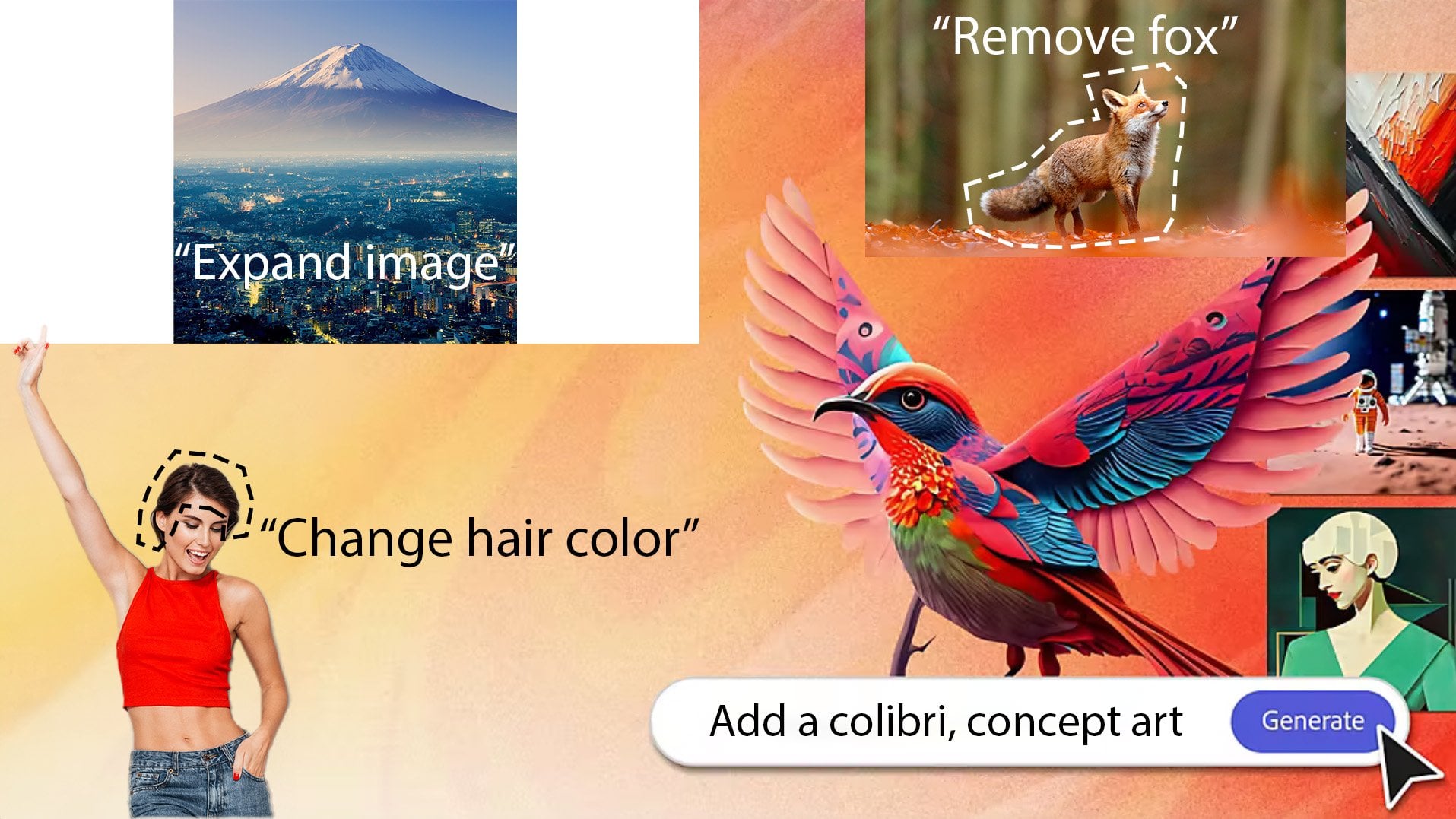
I Relleno Generativo. Me alegra que te hayas unido a nosotros. ¿Qué es el relleno generativo? El relleno generativo es una tecnología que te permite rellenar
automáticamente partes
faltantes o no deseadas de tu imagen con
contenido que coincida con el estilo
y el estado de ánimo de la imagen Phil generativo se puede utilizar para diversos fines,
como la reparación de imágenes Si hay algo
en tu imagen que te
gustaría quitar como una mancha,
una grieta, Ruido u
otro objeto. relleno generativo ayuda a restaurar la imagen a
su estado original Edición de imágenes, si
quieres cambiar algo
en tu imagen, como colores, luces,
sombras o efectos. Phil generativo te ayuda a
darle a tu imagen un aspecto fresco. Creatividad de imagen, si
quieres crear algo
nuevo en tu imagen, como un nuevo objeto, un nuevo personaje o una nueva escena. Phil generativo te ayuda a
expresar tu creatividad. Lo que hace
revolucionario a Phil generativo es que no solo copia y pega contenido
existente
en la imagen En cambio,
crea de manera inteligente nuevo contenido. Generative Phil utiliza
IA y Deep Learning para reconocer las
características y el estilo de la imagen produciendo
contenido que coincida con él También toma en cuenta la iluminación y
perspectiva de la imagen, asegurando que el nuevo contenido aparezca natural y realista. Además, te permite reparar,
editar o crear nuevas imágenes
rápida y fácilmente sin mucho tiempo y esfuerzo. generativo Phil
lleva el arte digital y la fotografía a
un nivel completamente nuevo Vamos a sumergirnos, descargar
las imágenes necesarias para las lecciones y luego
instalar la beta de Photoshop.
3. Cómo descargar Photoshop con relleno generativo: Hola ahí. En este video, instalaremos
la beta de Photoshop que incluye la función de relleno
generativo El
relleno generativo de Photoshop es una nueva herramienta texto a imagen actualmente solo disponible en la versión beta de
Photoshop Puedes escribir una palabra
o frase y la inteligencia artificial
creará una imagen digital
de lo que has escrito. Para descargar la beta de Photoshop, necesitamos crear
una cuenta de Adobe, visitar Adobe.com y hacer clic en Iniciar sesión ubicado
en la parte superior derecha Una vez que se cargue la página, haga clic en Crear una Cuenta Aquí. Aparte del registro tradicional por correo
electrónico, también
tienes la opción iniciar sesión con una cuenta de
Google, una cuenta Facebook o un
ID de Apple. Crear una cuenta. Una vez que hayas creado tu
cuenta en Adobe.com navega a la pestaña Creatividad y Diseño en el menú superior y luego haz clic en Qué
es Creative Cloud A medida que se desplaza hacia abajo en esta página, verá los programas de Adobe. Puedes elegir uno o
suscribirte a paquetes. Lo principal es que
tu paquete elegido incluya Photoshop. Voy por el primero. Una suscripción
a Photoshop cuesta $20 mensuales, pero si eres
estudiante o profesor, obtienes descuentos adicionales. La suscripción a Photoshop viene con una prueba gratuita de siete días. Si solo quieres probar
Photoshop para este curso, puedes hacerlo de forma gratuita. Sólo recuerda hacer
click sobre este icono. Una vez que hayas seleccionado el paquete
apropiado, haz clic en Continuar. Ingresa tu dirección de correo electrónico
y los datos de tu tarjeta de crédito. Después de comprar el paquete, puedes descargar e instalar Creative Cloud
desde la página principal. Una vez que haya instalado
el software Creative Cloud en su computadora, inicie sesión en el menú superior. Seleccione Aplicaciones en el menú del lado
izquierdo. Haga clic en las aplicaciones beta. Encuentra Photoshop beta
y haz clic en Instalar. Espere hasta que
se complete la instalación
beta de Photoshop , luego
inicie Photoshop.
4. Aprende la barra de tareas de relleno generativo de IA de Photoshop: Una vez que hayas instalado
la beta de Photoshop, podremos empezar a crear. Pero antes de comenzar, familiaricémonos con la nueva barra de tareas
y su configuración Primero, vamos a crear
un nuevo proyecto. Haga clic en el
botón de nuevo archivo en el menú emergente. Ahora voy a elegir el documento personalizado
sugerido. En esta lección, no
importa qué tamaño e
imagen de propiedad creamos. Voy a hacer una imagen un poco más pequeña con un ancho de 964 píxeles y una
altura de 543 Para el modo de color,
seleccioné color RGB de ocho bits. Pero si quieres,
también puedes hacer una imagen en blanco
y negro. Una vez que hayamos establecido los parámetros, da clic en el botón Crear. Una vez que hayamos creado
nuestro documento, veremos una hoja blanca
en la barra de tareas inferior. Hay un
botón de importación de imagen con el que podemos insertar una nueva imagen En
el menú adyacente, podemos posicionar la barra de tareas. Podemos ocultar o
restablecer su posición, o arreglarla con la opción de posición de la
barra de pines. Si esta barra de tareas desaparece, o accidentalmente la ocultamos
presionando el
botón de la barra de ocultar. No te desesperes En el menú de la
ventana desplegable de arriba, haga clic en la barra de tareas contextual, y volverá a aparecer haciendo clic en el último
botón de la barra de Trae a colación las propiedades
de nuestro documento, que podemos ajustar en
cualquier momento como queramos. Haga clic en el cuarto
icono de la parte superior en el menú de la izquierda y seleccione
la herramienta de selección de objetos. Si tienes un ícono
diferente ahí, haz clic
derecho sobre ese ícono y selecciónalo en
el menú desplegable. Ahora, usando el botón
izquierdo del ratón, selecciona toda la pantalla. Una vez que lo hayamos seleccionado, la barra de tareas cambia y
ofrecerá otras opciones. Nuestro primer botón
será el relleno generativo con el que podremos generar cosas
nuevas con la ayuda de la IA El segundo menú desplegable
es la herramienta de selección, donde podemos refinar
la selección. Podemos aumentar el contrato
o incluso redondear sus bordes. El segundo es la Selección
Inventa, donde podemos revertir
la selección El tercero es la selección
Transformar, donde podemos remodelar la selección como queramos
con la cuarta Podemos crear una nueva máscara
con el quinto icono, una nueva capa de ajustes. Con el sexto, podemos rellenar el área seleccionada con
color o degradado. La séptima opción
que ya conocemos con esto posicionamos la
barra de tareas y la podemos ocultar. No te preocupes si
aún no conoces las herramientas que
acabo de enumerar. Hablaremos de
estos en videos posteriores. medida que avanza el curso, poco aprenderás a
utilizarlos y convertirte en un maestro Ahora da clic en relleno generativo. En la barra de tareas ahora cambiada, recibimos un cuadro de texto vacío donde podemos escribir lo que
queremos generar. El texto ingresado aquí, llamaremos prompt. Se trata de un comando con el que
puedes detallar y especificar a la
inteligencia artificial la IA lo que quieres que genere. Al lado del cuadro de texto
hay un botón de generar con el que la IA ejecuta
la instrucción dada por usted No vamos a proporcionar un ahora, así que no vamos a escribir
nada en el texto. No damos nada, y el área seleccionada está vacía, Entonces la IA genera
una imagen arbitraria. Haga clic en el botón Generar. Se ha iniciado el proceso
de generación de la imagen. El proceso puede llevar algún tiempo. Pueden ser unos segundos, incluso unos minutos. Tenemos que esperar un poco hasta que la franja verde
llegue al final. Computadora ha terminado
de generar las imágenes. Generó tres
imágenes por sí misma. Aquí en el lateral, en el menú Propiedades
bajo Variaciones, vemos las imágenes donde
podemos elegir la que
más nos guste, la que queramos conservar Si ninguno de
los tres es de tu agrado, puedes regenerarlos
tantas veces como quieras Generemos tres nuevos. Vuelva a hacer clic en el
botón Generar, las variaciones más recientes
aparecerán por encima las anteriores en
el menú Variaciones. Si te gusta uno, solo selecciónalo. Veremos la imagen
seleccionada en las capas y podremos
empezar a trabajar con ella. Una vez generadas las imágenes, aparecen
tres nuevos botones en la barra de tareas Estos botones se utilizan para enviar comentarios a Photoshop
sobre la imagen generada. Te puede gustar que no te guste o
reportar la imagen generada. Estos botones probablemente desaparecerán después de la beta de Photoshop. Ese es el final de esta lección. Espero que lo hayan disfrutado. El siguiente video será
mucho más emocionante. Nos vemos la próxima vez.
5. Crea nuevas imágenes: Hola ahí. En esta lección, aprenderemos a escribir indicaciones y a crear una imagen
completamente nueva Aún no vamos a entrar en el
tema profundamente. Por ahora solo estamos aprendiendo
lo básico. Empecemos. Vamos a
crear un nuevo documento. Haga clic en nuevo archivo. A diferencia de la lección anterior, especificaré el
ancho y la altura. Primero cambiaré
la unidad a píxeles y luego estableceré el ancho a 12 80 píxeles y la
altura a 720 píxeles. La resolución puede
permanecer en 72 DPI, igual que la última lección. En nuestro caso, no importa
si son 72 o 300. Sin embargo, el modo de color
debe establecerse en RGB, color y ocho bits. Una vez que todo esté configurado, haga clic en el botón Crear. Ahora tenemos nuestra imagen en
blanco en blanco. Seleccione la herramienta de
selección de objetos desde la izquierda y utilícela
para seleccionar la pantalla. Una vez hecho esto, da clic
en Relleno generativo. Empezaremos generando algo muy simple tipo
casa en el cuadro de texto, luego haremos clic en el botón Generar. Tendremos que esperar un poco a
que la computadora
cree la imagen. Ahora tenemos tres imágenes, las cuales puedes ver bajo la pestaña Variaciones en
el menú Propiedades. Las tres imágenes son
buenas representan casas. Pero esta no es exactamente
la casa que quería. Tenía en mente una
Casa Blanca en una colina. Modifiquemos nuestro aviso y escribamos la
Casa Blanca en la Colina. Después de escribir eso, haga clic en el botón Generar y espere un poco a que se produzcan las
imágenes. Las imágenes están listas. Pero generó algo completamente
diferente a lo que yo quería. Pensamiento de inteligencia artificial. Me refería a la
residencia presidencial en Estados Unidos conocida
como la Casa Blanca. Para obtener lo que queremos de la IA, debemos ser mucho más específicos y precisos
con nuestro prompt. Si no queremos que la IA genere la Casa Blanca
Americana, necesitamos ampliar
nuestro prompt, ¿verdad? Suiza y poco
al inicio de nuestra pronta. Después haga clic en Generar. Hemos recibido nuestras
tres nuevas imágenes. Esta es exactamente la foto
que quería. Son perfectos. Todo lo que hicimos fue agregar un atributo a nuestro
prompt, Suiza. Con esta nueva información, descartamos por completo la Casa Blanca en Estados Unidos y
conseguimos lo que queríamos. Pero y si quisiera detalles
mucho más pequeños. Imaginé un río
frente a la casa, vacas pastando en el campo
y aves en el Escribamos eso y veamos
qué imagen va a generar. Extenderé el aviso
con vacas en el pasto, pájaros en el cielo Río en
medio de la imagen Vacas en el pasto, pájaros en el cielo Río en
medio de la imagen Después voy a hacer clic en Generar. Esperamos un poco otra vez, las imágenes están hechas, pero tristemente
resultaron ser terribles. La primera imagen no
tiene la casa en una colina, las vacas están distorsionadas y no
hay ni un solo
pájaro en el cielo En la segunda imagen, la Casa Blanca luce más
transparente que la blanca. La tercera imagen
tiene vacas deformadas, casas
extrañas, y
no hay pájaros en el cielo. Pero la interpretación actual del texto de Photoshop, A I
es muy débil. Y funciona mejor con indicaciones de
menos de ocho palabras. Si queremos realzar nuestra
imagen con vacas, un río o aves, necesitaremos
usar una técnica completamente
diferente. Pero voy a demostrar que
en lecciones futuras, esta es solo la superficie
de la escritura rápida. En lecciones posteriores,
profundizaremos en ello y
podrás entender cómo funciona
un A me gusta esto y cómo
escribir indicaciones a nivel de
ingeniería Pero primero,
practiquemos lo básico. Espero que hayan disfrutado de la
lección. Nos vemos la próxima vez.
6. Selección de herramientas: Antes de continuar en nuestro viaje para
conocer la IA de Photoshop, familiaricémonos
con las herramientas selectivas Estas herramientas nos ayudarán a especificar el área de la imagen con la que
queremos trabajar, haciendo que su
comprensión sea crucial. No vamos a estar creando
una nueva imagen. Vamos a abrir la imagen número uno que descargamos al
inicio del curso. Haga clic en Abrir y encuentre la imagen numerada
en la carpeta Res. Una vez cargada la imagen, comencemos a conocer las herramientas de selección haciendo clic
derecho sobre el
segundo icono. Desde arriba. Encontraremos la
primera herramienta de selección,
la herramienta de marquesina rectangular Esta herramienta nos permite realizar selecciones
rectangulares. Seleccionemos un cuadrado en
el cielo y luego hagamos clic en Relleno
Generativo y
tecleemos nube para el prompt Después de escribir, haga clic en
el botón Generar. Ahora la A, voy a
generar una nube dentro del
cuadrado seleccionado. Ya está hecho. La primera versión
resultó perfecta. Ahora cambiemos a la herramienta de marquesina
elíptica. Esta herramienta de selección nos permite
realizar selecciones circulares o
elípticas Seleccionemos una
porción del cielo. Después haga clic en Relleno Generativo y escriba en nube
Para el prompt, después de escribir, haga clic en el botón
Generar, ya está hecho A mí me gusta más la tercera
versión. Volvemos al segundo icono
desde la parte superior y pulsamos con el botón derecho, veremos dos opciones de
selección más. Una sola fila y una sola columna. Estos solo seleccionan una
sola fila de píxeles. No vamos a utilizar
esta herramienta de selección, así que no los voy a demostrar. Ahora vamos un icono hacia abajo
y haga clic derecho sobre él. Seleccione la Herramienta Lazo. Esta herramienta nos permite
seleccionar libremente un área como
si estuviéramos dibujando. Seleccionemos una
porción del cielo. Después haga clic en Relleno Generativo y escriba en la nube
para el prompt Después de escribir, haga clic en
el botón Generar. Estaremos usando esta
herramienta de selección con bastante frecuencia, pero no le tengas miedo. Es muy fácil de usar. Termino las imágenes, la primera resultó genial. Volvamos al icono y
seleccionemos la herramienta de lazos poligonales Funciona de manera similar
a la anterior, pero aquí puedes hacer
selecciones con líneas rectas. Vamos a probarlo, Dibuja
una forma en el cielo, luego haz clic en
Relleno Generativo y escribe en nube Para el prompt, después de escribir, haga clic en el botón Generar. Las imágenes están listas. Elige la nube
que más te guste. Volvamos al icono y seleccionemos la herramienta de lazos magnéticos Con esta herramienta, podemos seleccionar
los bordes de un objeto. Vamos a probarlo en una nube
e intentar seleccionarlo. Una vez que tenemos, da clic
en
relleno generativo y escribe en nube oscura para el prompt después de escribir, da clic en el botón Generar. Esta selección permite selecciones mucho
más precisas. Las tres imágenes están listas. La forma de la nube no
cambió, pero se volvió más oscura. Ahora vamos a seleccionar el cuarto icono desde la parte superior del lado izquierdo. Dentro de eso, la herramienta de selección de
objetos, esta será otra herramienta de
selección que usaremos con bastante frecuencia. Con esta herramienta,
Photoshop
reconoce y selecciona automáticamente los objetos la imagen
en el lado derecho, selecciona capas en la parte inferior, luego desplácese hacia abajo y
haga clic izquierdo en la capa de fondo. Esto lo necesitamos porque creamos una nueva capa con cada nube
generada, y ahora queremos seleccionar
objetos en la imagen original. Una vez seleccionado, pasa
el cursor sobre el árbol en el
lado izquierdo de la imagen Cuando mueves el mouse sobre él, los bordes brillarán en rosa. Haga clic izquierdo sobre él y Photoshop seleccionará todo
el árbol. Una vez que hayamos dado clic en Relleno
generativo y
tecleemos manzano para el prompt después de escribir, da clic en el botón Generar. Una vez que termina de generar, reemplaza todo el
árbol por un manzano. No es perfecto,
pero recuerda que podemos generar nuevas imágenes
el tiempo que queramos. Nuestra siguiente herramienta es la herramienta de selección
rápida. Esta herramienta es similar a la herramienta de selección magnética
ya que también encuentra bordes. Vamos a seleccionarlo antes de
empezar a trabajar con él. Haga clic derecho sobre el fondo en la sección de capas y fusione la imagen base y todas las capas
generadas por IA en
una sola imagen nueva. Haga clic en Fusionar Visible. Una vez hecho esto,
selecciona una de las Nubes. Si accidentalmente
seleccionamos demasiado, elija el icono con el signo
menos en el menú de arriba. Y podemos borrar partes
de la selección. Una vez que lo hayamos seleccionado, haga clic en Relleno generativo y escriba nube oscura
para el prompt Después de escribir, haga clic en
el botón Generar. Ha transformado nuestra nube. Nuestra última herramienta de selección
será la herramienta de varita mágica. Con esta herramienta, podemos hacer
selecciones basadas en el color. Si hacemos clic en el cielo azul, seleccionará
todo el cielo azul para nosotros. Lo importante
en esta selección es establecer la tolerancia. Con esto, establecemos qué tan tolerante será el
color seleccionado Si bien puede no
parecer obvio al principio, hay múltiples tonos
de azul en el cielo. Si establecemos la
tolerancia de color a 80, seleccionará todo el cielo. Sin embargo, si
lo establecemos en solo dos, seleccionará una
porción muy pequeña porque el resto
del cielo es azul más claro o más oscuro que el
color en el que hicimos clic Con esta herramienta, hemos
terminado las herramientas de selección. También terminamos con lo
básico y la parte aburrida. Seguiremos trabajando con la imagen original
utilizada en esta lección. Si guardas la imagen
que creamos ahora, hazla con
un nombre diferente. Espero que hayan disfrutado de la
lección. Nos vemos la próxima vez.
7. Te presentamos la clase de principiantes: Bienvenido al Photoshop. A I clase para principiantes. Estoy encantado de que te hayas
unido a nosotros en este curso. Nos sumergiremos profundamente en el mundo del relleno generativo en Photoshop Si eres nuevo en
Photoshop, no te preocupes. El material para principiantes está
diseñado específicamente para ti. En este curso, contenido, aprenderemos a
generar fondos, mejorar y corregir imágenes, eliminar y reemplazar objetos,
crear objetos realistas,
ajustar los colores de los elementos, producir
fotos panorámicas y, finalmente, crear una imagen única
fusionando varias fotos Al final de la clase
para principiantes, estarás creando
y editando fotos
con confianza con Phil generativo Te prometo que será un viaje
emocionante explorando las posibilidades dentro de
Photoshop y generativo Phil, comencemos.
8. Genere un nuevo fondo: De nuestra lección anterior, aprendimos lo básico. Ahora te voy a mostrar
cómo aplicarlos. En esta lección, crearemos un nuevo fondo para una imagen. Haga clic en abrir y
abra el archivo de imagen numerado uno ubicado
en la carpeta Res. Esta es la misma imagen con la que
trabajamos en la última lección. Estaremos transformando
el fondo azul de esta imagen utilizando inteligencia
artificial. En el menú lateral izquierdo, seleccione la herramienta
Selección de objetos. el cursor sobre el cielo azul con ratón y haz click sobre
él con el botón izquierdo Habiendo seleccionado el fondo, ahora da clic en
Relleno Generativo en el cuadro de solicitud Tipo, montañas
al fondo, montañas al fondo. Una vez que lo hayas escrito, haz clic
en Generar. Tenemos que esperar un poco. Aquí están las imágenes que
personalmente me gustan más la
tercera. Si miramos de cerca
las imágenes, hay algunos defectos menores. Al apagar la capa de suelo
posterior, podemos ver que no sólo
afectó a nuestra área seleccionada, sino que también alteró la
casa en la imagen. Esto provocó que ciertas partes
de la casa cambiaran. Podemos arreglar estas partes, pero en las próximas versiones de
Photoshop, es
probable que
la detección de objetos de la IA mejore
eliminando dichos errores. Si estás interesado en
aprender a corregirlos, puedes encontrar una
lección sobre este
tema en el menú Práctica
en el contenido del curso. Mejoremos aún más nuestro
fondo con nubes. Haga clic en el área azul sobre
las montañas y luego haga clic en
Relleno Generativo para el prompt, escriba Nubes y luego
haga clic en Generar nuevamente. Habrá que esperar a que se generen las
tres imágenes. La IA ha terminado de
generar las imágenes. El primer cuadro fue perfecto, comparando nuestra
imagen final con la original. La transformación
es realmente asombrosa el estilo del fondo
generado coincide con la imagen base Si pasamos por alto los temas
menores por ahora, hemos logrado una imagen
perfecta Así de simple podemos
cambiar o modificar un fondo. Espero que hayan disfrutado de la
lección. Nos vemos la próxima vez.
9. Amplía imágenes con la expansión generativa: Hola ahí. En la lección de hoy, aprenderemos a expandir imágenes usando la función de expansión
generativa Esta es una herramienta increíblemente
útil que
puedes usar frecuentemente incluso
para fotos familiares. Empecemos
con la lección. Haga clic en Abrir, Abra la imagen etiquetada como número dos
en la carpeta Res. Estaremos transformando
esta imagen en una versión más grande con una relación de aspecto de
16 a nueve. Seleccione el quinto
icono de la parte superior. Si tienes un
icono diferente en la quinta posición, haz clic
derecho sobre él y
elige la herramienta de recorte. Voy a alejar un poco para que
podamos ver mejor la imagen. El escenario más crucial en la herramienta Croup es definir
la relación de aspecto Colóquelo en 169. Aquí, arrastra los bordes blancos del marco como se muestra en el video para expandir
nuestro espacio de trabajo. También asegúrese de que
en el menú de película, se seleccione la expansión
generativa Una vez que hayas configurado
todo y agrandado el espacio de trabajo
o el tamaño de la imagen, haz clic en el botón Generar. Tendremos que esperar un poco a
que la IA genere las imágenes. Ya están hechos. Veamos
cómo resultaron. Las tres imágenes son
asombrosamente buenas. No ingresamos ningún
mensaje para estas imágenes. Lo dejamos a la IA para reconocer y generar
el entorno. Ahora intentemos escribir Forest
en el campo prompt. Después de ingresarlo, haga
clic en el botón Generar, espere a que la IA
genere las imágenes. Están hechos y los
resultados son asombrosos. El A, reconocí la
foto original como una escena playera, pero debido al aviso
entramos en ella, agregamos bosques en el fondo. Hay un par de
errores menores en las imágenes, pero
se pueden corregir fácilmente. Sin embargo, para cuando
empieces a aprender este tutorial, la IA podría ni siquiera cometer
esos pequeños errores. Ahora sin guardar, cierra
la imagen en el menú principal. Haga clic en Abrir de nuevo. Esta vez abre la imagen etiquetada como número tres
en la carpeta Res. Contiene un pequeño
bosque y un lago. Veremos cómo puede realzar una imagen de paisaje con
nuestra imagen anterior. La tarea era más sencilla
ya que el fondo estaba borroso y sólo la chica
del primer plano Pero en esta imagen, cada
detalle es nítido y claro. Seleccione el quinto
icono de la parte superior. La herramienta crup que usamos
para la imagen anterior. De igual manera, presta atención
a nuestra relación de aspecto, que en este caso es 169, luego ampliar el tamaño de nuestra imagen como se muestra en el video. Una vez hecho esto, escriba
bosque y lago. Para el prompt, después de ingresar, haga clic en el
botón Generar y espere. Ai ha generado las
tres nuevas imágenes. Son fenomenales, la
mejora es nítida y el estilo
sigue siendo consistente La IA hizo un trabajo sobresaliente. Considera que solo estamos
en las etapas iniciales de esta tecnología y
ya se pueden hacer imágenes
con tan buena calidad. Hay muchas más lecciones
emocionantes por delante. Espero que hayas disfrutado el contenido de
hoy y te
veré la próxima vez.
10. Eliminar objetos: Hola ahí. En esta lección, aprenderemos a eliminar
objetos de las fotos. Esto puede ser particularmente útil la
hora de mejorar o
retocar fotos destinadas a álbumes familiares o plataformas sociales.
Empecemos. Haga clic en Abrir y
dentro de la carpeta Res, elija la imagen etiquetada seis. Empezaremos con esta foto del lado de la
playa. Primero vamos a retirar la tableta tendida sobre la manta. Haga clic en la herramienta de zoom
y amplíe la imagen. Después, usando la herramienta de Lazo, dibuja alrededor de la tableta Una vez hecho esto, da clic en relleno
generativo. No ingrese nada
para el prompt, simplemente haga clic en Generar. Tendremos que esperar un poco. A medida que la IA genera las imágenes que la IA ha
terminado de generar, la segunda imagen se ve mejor. Ahora alejaré usando
la herramienta de zoom para ver la
foto en su tamaño original El montaje resultó genial. Vamos a quitarnos también las
gafas de sol. En el menú de la izquierda, selecciona Herramienta
Lazo y rodea las gafas de sol. Una vez hecho esto, da clic en Relleno
Generativo. No es necesario que escriba
nada en el campo prompt, simplemente haga clic en Generar y
espere a que termine la IA. El primero se ve perfecto. Alejemos el zoom y veamos
la imagen completa. Pero, ¿y si queremos eliminar algo más grande como
la chica de la foto? Veamos si la A,
puedo manejarla usando la herramienta de lazos dibujar alrededor de
la chica para mayor precisión Intenta acercar la imagen. Facilitará la tarea. Una vez que hayas delineado a la chica, haz clic en relleno generativo
y sin ningún aviso, presiona el botón Generar. Comprobemos las imágenes
generadas. La primera imagen no
funcionó bien, la segunda tampoco es
como se esperaba. No obstante, la tercera
imagen es fantástica. La chica fue sacada
impecablemente de la foto. La IA es incluso
capaz de eliminar objetos o personas de imágenes
más complejas. Cierre este archivo,
luego haga clic en abrir, abra la
imagen etiquetada cinco en la carpeta Res. Esta es una
foto nítida de alta calidad de dos chicas jóvenes. Quitemos a la chica de
la izquierda de la foto. Selecciona la herramienta Lazo y empieza a
delinear a la chica de
pelo oscuro de la izquierda Intenta ser lo más preciso
posible. Nuevamente, acercar el zoom ayudará. Una vez hecho con el esquema, haga clic en Relleno generativo, y sin ningún aviso,
presione Generar. Solo tenemos que esperar a que la
IA genere las imágenes. Tendrá un
chal***ge más duro en comparación con la imagen anterior
la IA
terminó de generar
las tres terminó de generar Los resultados son asombrosos. Es casi imposible de decir. Se editó la foto. La niña tomó una parte
importante de la imagen y había una baranda
metálica detrás de ella. Sin embargo, se le
quitó a la perfección. Si quieres eliminar algo de una imagen, todo
lo que tienes que hacer, dibujar alrededor de ella y generar con relleno
generativo
sin ningún prompt Si los tres primeros intentos
no tienen éxito, no se desesperen. Puedes generar
tantas veces como desees. Espero que hayan disfrutado de esta
lección. Nos vemos la próxima vez.
11. Reemplaza objetos: Hola ahí. En esta lección, aprenderemos a reemplazar
objetos dentro de una foto. Empecemos. Haga clic
en Abrir en la carpeta Res. Busca la imagen
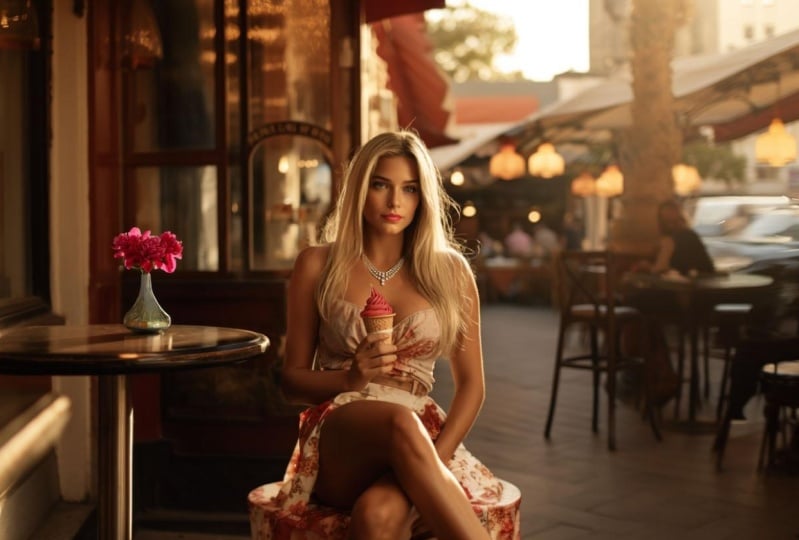
etiquetada cuatro donde hay una mujer morena
sosteniendo un helado. Estaremos modificando
esta imagen primero, reemplazaré el jarrón. Acerque un poco para que
sea más fácil seleccionar. A continuación, elija la herramienta de encaje
y comience a delinear el jarrón. Visualiza siempre con qué
quieres reemplazar el objeto. Quiero flores sobre la mesa. Cuando esbozo, dejo más espacio en la parte superior
para asegurar que un ramo pueda caber es crucial porque la IA trabajará con
el espacio que designes. Si asignas muy poco espacio, un ramo entero podría no caber. Una vez que hayas terminado de esbozar, haz clic en el relleno generativo en el campo prompt
type flowers Después de ingresarlo, haga clic en
el botón Generar. Veamos qué imágenes ha generado la
IA para nosotros. El segundo y el tercero
son perfectos. La IA hizo un excelente trabajo***t. Sin embargo, ahora quiero caramelos
en lugar de flores. Elimina la capa generativa que acabamos de crear haciendo clic
derecho Y seleccione eliminar capa
Después de eliminarla. Re, seleccione el jarrón sobre la
mesa usando la herramienta de Lazo. Pero esta vez no dejes
tanto espacio encima como antes. Adherirse más de cerca a
los contornos de los jarrones. De lo contrario, si le das
demasiado espacio, la IA podría generar enormes caramelos y
piruletas Después de esbozar,
haga clic en
relleno generativo en el
campo de solicitud tipo caramelos Una vez ingresado, haga clic en Generar. Examinemos las imágenes
generadas. Son perfectos, aunque
salieron un poco más grandes
de lo esperado. En tales casos, es
más sencillo primero borrar el jarrón de la mesa y luego generar caramelos sobre él Ahora reemplacemos el
helado por un micrófono. Haga clic de nuevo en la capa de
fondo y comience a delinear el helado
usando la herramienta Lazo Dado que un micrófono es aproximadamente del mismo tamaño y
forma que el helado, trata de apegarse de cerca a
los contornos de los helados. Una vez delineado, haga clic en Relleno
generativo en el micrófono de tipo
campo de solicitud Después de escribir, haga clic en Generar. Veamos cómo resultó el
reemplazo. Las imágenes son fantásticas. Por lo general, la IA lucha
con las manos y los dedos, pero las tres imágenes
funcionaron la primera vez. La primera imagen sí
tiene un anillo extra, podemos corregirlo fácilmente. Ahora probemos algo
más chal***ging. Cierre esta imagen en el
menú, haga clic en Abrir. Después en la carpeta Res, seleccione la imagen etiquetada dos. En esta foto, reemplazaremos el traje de baño por
un vestido de novia. Seleccione la herramienta Lazo
y comience a perfilar. Al tiempo de esbozar,
visualice a la niña con un vestido de novia Considera cómo se
vería en ella y el espacio que
ocuparía en la foto. Una vez que hayas terminado, haz clic en
Generativo Rellenar el aviso Vestido de novia tipo
campo Después de escribir, haga clic en Generar. La IA ha generado las imágenes. Los tres son sobresalientes. Sin embargo, hay algunos errores. La IA luchó con
la mano derecha de la niña, pero podemos
corregirla fácilmente después Recuerde siempre que cuando
reemplace los objetos asegúrese de que el área designada pueda acomodar el nuevo objeto. Si el nuevo objeto es más pequeño, podría ser mejor primero
borrar el original de la foto y solo luego
generar el nuevo. En los materiales de práctica, encontrarás varios
videos donde
transformo completamente una imagen utilizando
todas las funciones de Photoshops Si quieres practicar, consulta los videos
debajo de la pestaña de práctica. Espero que esta lección te haya
resultado útil. Nos vemos la próxima vez.
12. Genere objetos realistas: Hola ahí. En este tutorial, vamos a mejorar nuestras imágenes
añadiendo nuevos objetos realistas. Vamos a sumergirnos directamente
en la lección. Haga clic en Abrir en la carpeta Res. Seleccione la imagen número siete. Vamos a realzar
esta escena de pub con algunos objetos realistas. Primero, generaremos
algunos alimentos y bebidas en la mesa desde el menú
del lado izquierdo, elegiremos la herramienta de lazo, usaremos para rodear un
área grande sobre la mesa Una vez hecho esto, haga clic en Generativo
Rellenar en el cuadro de aviso, escriba Soda y desayuno Después de escribir, presiona
el botón Generar. Echemos un vistazo a las imágenes que
el A I ha creado para nosotros. Se ven bien. Especialmente me
gusta el tercero, la pared se ve un poco desnuda.
Agreguemos una pintura. Me estoy imaginando una pintura
rectangular, así que esta vez no usaremos la herramienta de
lazo En el menú lateral izquierdo, seleccione la herramienta de
marco rectangular y resalte una
sección grande en el muro Una vez hecho esto,
haz clic en
Relleno generativo en el
cuadro de aviso tipo paint Después de escribir, presione
el botón Generar. Veamos las imágenes que produjo
la IA. Sólo el segundo
tuvo un defecto menor, pero los otros dos
resultaron geniales. Uno de los puntos fuertes de Photoshop AI es su
capacidad para
medir con precisión las fuentes de luz en la imagen y generar objetos que
no se vean fuera de lugar. Vamos a darle a la IA una tarea
más chal***ging, agregando un gato a Me quedaré con la herramienta de marquesina
rectangular y marcaré un área en el piso Después de marcarlo, hago clic
en Relleno Generativo y escribo cat En el prompt,
una vez que lo hayas escrito, presiono el botón Generar, las imágenes están listas Echemos un vistazo a los gatos.
No son perfectos. Este es un
chal***ge más duro para la IA. Generemos tres más y
veamos si tenemos mejor suerte. Ya están hechos los tres siguientes. El primero
resultó bastante bien. Generar criaturas vivientes
sigue siendo un punto débil
para Photoshop AI. Pero a medida que
se vaya desarrollando, mejorará
mes a mes. Ahora probemos algo
completamente diferente. Cierra esta imagen en el menú. Haga clic en Abrir en la carpeta Res. Seleccione la imagen número cuatro. Generaremos un
collar de diamantes para esta chica sosteniendo un helado para facilitar
la selección. Amplíe la imagen
en el menú del lado izquierdo. Elige la herramienta de lazo y
dibuja alrededor del cuello de la niña. Imaginando la forma
de un collar. Siéntete libre de ser creativo con
la forma, depende de ti. Una vez hecho esto, haga clic en el relleno
generativo en el collar de diamantes tipo
caja de aviso Después de escribir, presiona
el botón Generar, las imágenes están listas. Echemos un vistazo. Los tres
collares resultaron geniales. Elige el que más te guste. Después usa la
herramienta de zoom para ver cómo se ve su
tamaño original en la imagen. Creo que resultó muy
bien con Photoshop A I, puedes agregar prácticamente cualquier
objeto a tu imagen. La IA tiene en cuenta la calidad de la
imagen, la iluminación y los colores, y puede crear objetos completamente
realistas. Sólo está limitado por
nuestra imaginación en cuanto a cómo modificamos y
qué agregamos a nuestras imágenes. Espero que hayas disfrutado el tutorial. Nos vemos la próxima vez.
13. Cambia los colores: Hola ahí. En la lección de hoy, aprenderemos a cambiar el color de un
objeto en Photoshop. Empecemos
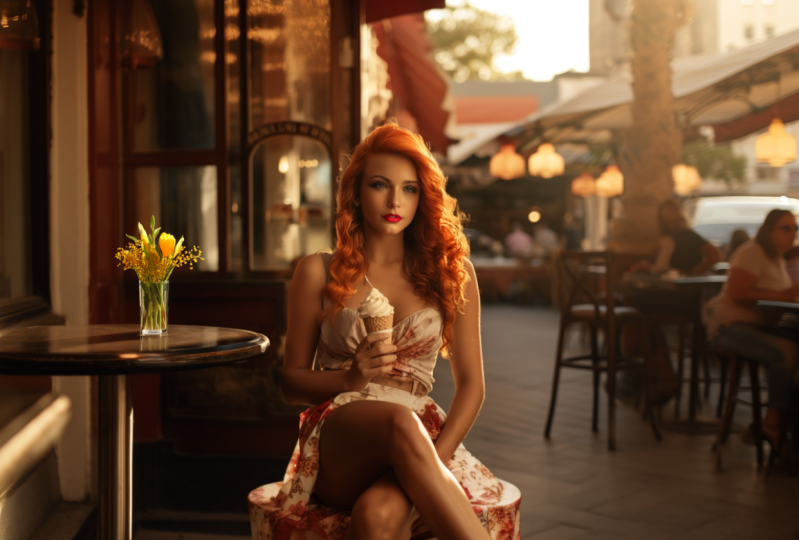
con la lección. Haga clic en Abrir en la carpeta Res. Seleccione la imagen numerada cuatro. Esta imagen presenta a una niña de cabello
castaño sosteniendo un helado. Primero, cambiaremos el color
del helado para facilitar
la selección. Usa la herramienta de
zoom para acercar la imagen. Una vez acercado
lo suficiente, comience a
delinear el helado
usando la herramienta de lazo Una vez que hayas terminado, haz clic en el botón de relleno generativo en el cuadro de solicitud escriba helado
rojo Una vez que hayas escrito eso, haz clic en el botón Generar, Fototiendas Ai cuenta con detección avanzada de
objetos. La mayoría de las veces solo escribir rojo bastaría para generar
un helado rojo Sin embargo, descripciones más precisas
arrojan mejores resultados. La IA ha terminado de
generar las imágenes. Los tres resultados son geniales, pero el tercero es el mejor. Ahora tenemos un helado
rojo real. Ahora vamos a colorear los labios de la
niña de rojo. Esto será un poco
más difícil de seleccionar. Se le aconseja
acercar aún más. Usa la herramienta de lazo para delinear sus labios de
la misma manera Una vez hecho esto, haga clic en el botón de relleno generativo en el cuadro de solicitud escriba labios rojos Después de escribir eso, da clic
en el botón Generar. Al trabajar con tales detalles, la selección es crucial. Si la selección es demasiado pequeña, la IA generará labios
más pequeños. Si es demasiado grande que los labios más grandes, la IA ha terminado su tarea. Nuevamente, la recoloración
se ve genial. Sigamos practicando. Daremos a los ojos
un nuevo contorno de color un ojo con la herramienta lazo,
mantendremos presionada la
tecla Mayús izquierda en tu teclado y delinearemos el otro ojo Después de esto, haga clic en el botón de relleno generativo
en el cuadro de solicitud tipo C, Ojos
azules luego haga clic en
el botón Generar. El resultado
vuelve a ser fantástico. Los ojos marrones se han
transformado en hermosos ojos azul mar. Alejemos el zoom para ver
la imagen completa. Los resultados son
bastante impresionantes. Ahora vamos a chal***ge
la IA un poco más. Amplíe ligeramente y comience a delinear el cabello de la niña
usando la herramienta de lazo, dejando algo de espacio entre la selección y
el cabello real Cuando haya terminado
con la selección, haga clic en el botón de relleno
generativo en el cuadro de aviso
tipo pelo rubio Después de escribir, haga clic en
el botón Generar. La IA ha terminado de
generar las imágenes. Estos cabellos rubios se ven increíbles. Personalmente, prefiero el
segundo más. Aleje el zoom para ver
la imagen completa. Es increíble ver
la transformación. Quizás se vería
aún mejor con el pelo rojo. En el cuadro de aviso, reescribe el cabello
rubio a pelo rojo. Después de realizar el cambio, da
clic en Generar. Las imágenes ya están listas. No hace falta decir que el
resultado es sobresaliente. El pelo rojo realmente
se adapta mejor a la chica. La selección juega un papel clave a la
hora de recolorear objetos. Personalmente prefiero usar la herramienta de lazo y dejar
algo de espacio para los objetos Sin embargo, si no desea seleccionar
manualmente usando
la herramienta lazo,
puede usar la herramienta de
selección de objetos Elíjalo del panel izquierdo, mueve el cursor del ratón a la esquina superior izquierda
del helado. Mantenga pulsado el botón izquierdo
del ratón y arrastre la selección por todo
el helado. La IA
detectará y seleccionará automáticamente el helado. Este método funciona
para objetos más simples, pero no funciona para objetos
complejos como el cabello. Prefiero hacer manualmente las selecciones con la herramienta
lazo porque me
permite controlar el área máxima La A que debo considerar
para cada parte uso adecuado de la herramienta de lazo puede producir mejores resultados
durante la generación de imágenes Espero que
esta lección te haya resultado útil y la hayas disfrutado.
Nos vemos la próxima vez.
14. Crea una imagen panorámica: Ahí En la lección de hoy, estaremos creando una
imagen panorámica utilizando generativa Phil, vamos a sumergirnos directamente
en la lección. Haga clic en Abrir en la carpeta Res. Seleccione la imagen número uno. Esta imagen cuenta con
una gran casa blanca. Como el fondo está bastante vacío, vamos a generar montañas. Usando IA, seleccione la herramienta Selección de
objetos el
menú de la izquierda. Haga clic en el fondo azul. Después de que haya seleccionado
el fondo azul, haga clic en Relleno Generativo en el campo de solicitud,
Escriba en Montañas Una vez que lo hayas escrito, haz clic
en Generar. Se generan las montañas. Elige la montaña que más te
atraiga. Esta montaña hace que nuestros
antecedentes sean menos áridos. A medida que estamos creando
una imagen panorámica, necesitamos aumentar el ancho de
nuestra imagen. En el menú superior, haz clic en
Imagen en el menú desplegable. Seleccione Tamaño del lienzo en
la ventana emergente. Aumentar el ancho. Estoy
configurando el mío a 2.600 píxeles Pero si vas por
una toma panorámica real, puedes configurarla en 3,750 píxeles Tenga en cuenta que esto tardará
mucho más en generar imágenes después de ingresar
nuestro ancho deseado. Haga clic en el bien. Nuestra imagen es ahora mucho más amplia
para ver la imagen completa. Usa la herramienta de zoom para alejar el zoom. Para facilitar la administración de capas, lo mejor es fusionarlas
en el menú de la capa. Haga clic derecho en el fondo
desde la ventana emergente. Elija la opción de fusión visible. Ahora solo tenemos una capa. En el lado derecho de
la capa de fondo, se ve un candado Da click sobre él para editar la capa. Si no haces clic en ella, no
podrás editar esta capa desde el menú de la izquierda, selecciona la herramienta de
marquesina rectangular, luego selecciona el
borde derecho de la casa Después de seleccionar, como
se muestra en el video, haga clic en el icono superior en el menú de la izquierda y
elija la herramienta de movimiento Arrastre su área seleccionada
hacia el lado izquierdo de nuestra imagen manteniendo presionado
el botón izquierdo del ratón. Una vez hecho esto, nuevamente, elige la
herramienta de marquesina rectangular en el menú de la izquierda Ahora selecciona la
parte restante de la casa. Una vez hecho esto desde el menú de la izquierda, elegir la herramienta de movimiento vuelve a
elegir la herramienta de movimiento con el botón izquierdo
del ratón pulsado. Arrastre el área seleccionada
al lado derecho de nuestra imagen. Tenga cuidado de no mover el área
seleccionada hacia arriba o hacia abajo. Si mantienes presionada la tecla shift mientras arrastras con
el botón izquierdo del ratón, éste moverá el elemento
solo a lo largo de un eje Esto puede ayudar a lograr un movimiento
preciso. Después de alinear los
bordes con precisión, nuevamente, seleccione la herramienta
de marco rectangular menú
de la izquierda con ella, seleccione el espacio vacío
entre las dos imágenes Es una buena idea solapar
algunos píxeles en las imágenes. No queda espacio sin llenar
después de la generación. Una vez seleccionado, haga clic en el relleno
generativo esta vez, no escriba nada
en el prompt, deje la capacidad de
reconocimiento de imagen de la IA para llenar el vacío.
Haga clic en Generar. La IA ha generado las imágenes. Ninguna de las imágenes
generadas es del todo de mi agrado. La IA no siempre hace un gran trabajo
generando casas. Intentemos generar
un bosque en su lugar, en el campo prompt escriba
en bosque y montañas. Una vez hecho esto, haz clic en Generar. Las nuevas imágenes son un poco mejores. Por supuesto, puedes
seguir generando imágenes hasta
conseguir una perfecta. Este no es el método más sencillo para crear imágenes panorámicas, pero es esencial que aprendas
a moverte y volver, posicionar ciertas
partes de tus fotos. Ahora vamos a cerrar esta imagen. Haga clic en Abrir en la carpeta Res, seleccione el número de imagen ocho. La imagen representa
una playa boscosa. Necesitamos aumentar el ancho de la imagen en el menú superior. Haz clic en Imagen en el
menú desplegable, Seleccionar tamaño de lienzo en la ventana emergente.
Aumentar el ancho. Lo configuré en 3,750 píxeles de ancho, pero siéntase libre de configurarlo
a un ancho aún mayor no estaremos seleccionando y Esta vez no estaremos seleccionando y
deslizando los bordes de
la imagen. En cambio, optaremos por una solución
mucho más sencilla. Ve al
menú de filtros en la parte superior. En el menú desplegable, haga clic en Otro y
luego en offset, la ventana emergente,
puede
deslizar fácilmente la imagen tanto hacia
la derecha como hacia la izquierda Deslice la imagen horizontalmente
en aproximadamente 1,000 píxeles. Luego haz clic en Bien. A continuación, desde el menú de la izquierda, haga clic en la herramienta
de marco rectangular. Úselo para seleccionar el espacio vacío en
blanco, asegurando que la selección
se superponga ligeramente en la imagen Una vez seleccionado, haga clic en el relleno
generativo en
el campo de solicitud No escribas nada esta vez. Y da clic en el botón
Generar. La IA ha generado las imágenes. Se ven bien,
pero vamos a verificar. Primero, fusiona las capas. Haga clic derecho sobre la
capa de fondo en el menú emergente. Haga clic en Fusionar Visible. Esto nos permite mover la
imagen como una sola entidad. Si no hacemos esto,
el fondo y nuestra capa generada por IA se moverán por separado debajo
del menú de filtros. Haga clic en Otro y luego en
offset en la ventana emergente. No importa a dónde movamos la
imagen, permanece sin fisuras. Es así de sencillo
crear una imagen panorámica. Incluso puedes ver nuestra imagen
panorámica en Renders Stuff.com Para ello, guarda nuestra imagen en el menú Archivo Haga clic en Guardar como y guarde
la imagen en formato Jpeg. Guardé el mío como prueba. Una vez guardado, abre tu
navegador y ve a Renders Stuff.com en el sitio Haga clic en la línea 360, Visor
Panorámico. Sube nuestra imagen haciendo clic en el botón subir imagen
desde archivo. Así
se ve nuestra imagen en vista panorámica. Para lograr una mejor resolución, se recomienda crear
una imagen aún más grande. Espero que hayas disfrutado de la lección
y te veré la próxima vez.
15. Arregla imágenes: Hola ahí. En la lección de hoy, estaremos arreglando y retocando imágenes usando relleno generativo Vamos a sumergirnos en la lección. Haga clic en Abrir en la
carpeta Res, Seleccione el número diez. En esta imagen, vemos un error muy común
en el lado izquierdo. Una pequeña parte de mi dedo
es visible en la foto. Dichos defectos de imagen
se pueden corregir con el relleno generativo en un flash
del menú de la izquierda, elegir la herramienta de lazos
y rodear Una vez que hayas hecho eso,
haz clic en Relleno Generativo, deja el campo de solicitud
en blanco y haz clic en Generar. La IA hizo un gran
trabajo arreglando la falla. Ni siquiera se puede decir que
la imagen fue editada. Ahora arreglemos otro error
común. Cierra esta imagen en el menú. Haga clic en el botón Abrir
en la carpeta Res, seleccione el número de imagen 11. Los objetos borrosos también son errores
comunes en las fotos. Esto también se puede corregir fácilmente
desde el menú de la izquierda. Elige la herramienta de lazos y
rodea la cuchara de madera. Una vez que hayas hecho eso,
haz clic en Relleno Generativo, deja el campo de solicitud
en blanco y haz clic en Generar. La cuchara borrosa se ha ido. El A. volví a hacer un trabajo
impresionante, pero hay otra
manera de arreglar esta imagen. Haga clic derecho sobre la
capa generativa en el menú emergente. Haga clic en Eliminar capa
usando la herramienta Lazo. Selecciona de nuevo la cuchara. Una vez seleccionado, haga clic en Relleno
Generativo en el
campo de solicitud tipo cuchara de madera Después de escribir, haga clic en Generar la IA generada
Beautiful Spoons. Para nosotros, la imagen se ve mucho mejor que
con una cuchara borrosa Cerrar en el menú. Haga clic en Abrir en la
carpeta Res, seleccione el número nueve. Es casi un hecho
hoy en día que la gente solo publique
fotos perfectas en las redes sociales. Esta sería una foto perfecta, si no fuera por ese dedo molestos Si solo queremos un retoque
menor, eliminemos la
decoloración blanca de la uña Seleccione la
herramienta Lazo y enciérrela. Una vez hecho esto, haga clic en Relleno
Generativo, deje el campo de solicitud
en blanco y haga clic en Generar. Al final de la generación de
imágenes, recibimos un error. Las imágenes generadas fueron removidas porque
violan lineamientos. Por supuesto, no
violamos las pautas, solo
queríamos eliminar la decoloración blanca
que indica deficiencia de
vitaminas
de nuestra uña Esta parte de Photoshop aún
no es del todo confiable, pero podemos
burlar fácilmente a la IA Vuelva a hacer clic en el relleno generativo en el campo de solicitud, escriba un punto y haga clic en Generar. Este mensaje funcionó sin
desencadenar el error. Con el tiempo tales
errores no ocurrirán, pero se espera que
en la próxima actualización, escribir un.en el
campo prompt no funcione Si quieres, también podemos reemplazar todo
el dedo usando la herramienta de Lazo.
Círculo con el dedo. Vuelva a hacer clic en el relleno generativo en el campo prompt, escriba un punto y haga clic en Generar con el prompt del dedo de la
mujer Recibí un error. Yo uso el indicador de punto, pero para cuando
aprendas esta lección, posible que
puedas escribir el dedo de
mujer sin error. Nuestras imágenes generadas
están completas. Toda la foto se ve
mucho mejor con el dedo
corregido. Con relleno generativo, podemos corregir
fácilmente casi
cualquier defecto en una foto Para arreglar estos defectos, usa los conocimientos
que has adquirido
hasta ahora y tu creatividad. Espero que hayan disfrutado de la lección. Nos vemos la próxima vez.
16. Crea una imagen única para las redes sociales al fusionar fotos: Yo ahí. En la lección de hoy, crearemos una
imagen única b***juntando
dos fotos .
Empecemos. Haga clic en Abrir en la carpeta Res, Seleccione la imagen numerada 16, y mientras mantiene pulsada
la tecla de control izquierda, también haga clic en la imagen número 17. Después de seleccionar ambas
imágenes, haga clic en Abrir. De esta manera abriremos dos
imágenes simultáneamente. Mejoraremos esta
foto y superpondremos un oso al fondo.
Empecemos a editar. Cambiar a la imagen número 16. Comparando las dos fotos, podemos ver que el
fondo del oso es demasiado oscuro, contrastando fuertemente
con nuestra imagen principal donde un hombre está en cuclillas Necesitamos ajustar el
fondo de la imagen del oso. Primero, desde el menú del lado izquierdo, seleccione la herramienta Selección de objetos y haga clic en el fondo. Esto debería seleccionar la mayor parte de la
imagen excepto el oso. Haga clic en Relleno generativo
en el símbolo Escriba bosque
y, a continuación, haga clic en Generar. Podríamos haber obtenido
mejores resultados con el bosque de pinos otoñales, pero esto podría salir bien una vez terminada
la generación. Veamos las imágenes
producidas por la IA. No son perfectos, pero creo que la segunda
imagen servirá. Fusionemos las capas. Haga clic derecho en la capa de
fondo, luego use el comando merge
visible. Después de esto, podemos copiar el
oso a la otra imagen. Elija la herramienta de
marquesina rectangular. Seleccione el oso con
una selección más grande. Después ve al menú superior Editar y selecciona Copiar en el
menú desplegable. Ahora vuelve a cambiar a la imagen número
17. Pegar el oso. Haga clic en el menú de edición en
la parte superior y elija Pegar. Para encajar el oso en la imagen, necesitamos ampliar su ancho. la derecha, da clic en
el icono de candado junto a capa de
fondo Para hacer que
nuestra capa primaria sea editable Para ver mejor nuestra imagen principal, oculte
temporalmente la capa uno del
oso. Una vez oculto, haz clic en la
imagen en el menú superior. Luego el tamaño del lienzo en
la ventana emergente. Establezca el ancho en 2,400
píxeles o más. Y confirme con, bien, colocaré al oso del
lado derecho. Entonces movamos al hombre
hacia el lado izquierdo. Seleccione la herramienta de movimiento y comience a arrastrar la
imagen hacia la izquierda Eso se ve bien,
habilita la visibilidad de la capa desnuda de la capa uno
y haz clic en ella para editarla. Antes de comenzar a editar, re, arregla las capas para que el
oso no esté en primer plano Es bueno
acostumbrarse a ordenar capas en función de su disposición
espacial. Arrastre la capa uno por debajo de
la
capa cero usando el botón izquierdo del mouse
desde el menú izquierdo. Haga clic en la herramienta de movimiento y
ajuste la posición de los osos, asegurando que la capa uno esté
seleccionada en la parte inferior, reduzca el tamaño del oso. Haga clic en Editar en el menú superior. Luego
seleccione Escala en Transformar. Ajusta el tamaño del oso haciendo
clic en las esquinas de la imagen. Comience a eliminar
partes superpuestas de las imágenes. Seleccione la herramienta borrador y
elija la capa cero para editarla. Estoy aumentando el tamaño de las herramientas de
borrador a 105 píxeles y
empezando a borrar Cambia a la capa uno
y continúa borrando, asegurando que no borremos
ninguna parte del oso El objetivo es dejar algo de
espacio entre las dos capas. Ayudando a la A, genero
una transición sin fisuras. Volveré a reducir ligeramente
la talla del oso. Haz clic en Editar en el menú superior, luego escala en Transformar. Ajustar según se desee. Ahora que lo he redimensionado, veo que
queda una pequeña porción que necesita ser borrada Usa la herramienta de borrador para
corregir cualquier imperfección. Cuando se corrigen,
todos los errores en suficiente espacio existen
entre las dos imágenes. Fusionar las capas, ¿verdad? Haga clic en la capa en E. Luego elija Fusionar Visible desde
la parte superior derecha. Da clic en el cuarto icono y
elige la herramienta de varita mágica. Una vez seleccionado, haga
clic en el espacio vacío. Antes de usar
relleno generativo, expanda la selección. Da clic en el icono junto
a Phil generativo, y elige Expandir selección
En el conjunto de pop ups, expanda hasta 80 píxeles Esto le da a la IA más libertad para generar la transición, haciendo que el resultado sea
más realista. Haga clic en bien, luego
generativo Phil, deje el prompt, campo
en blanco y haga clic en Generar. Veamos las imágenes
terminadas. Creo que el
primero es el mejor. Se ve bastante bien, sobre todo dado que solo
usamos la generación de IA una vez. Aún así, podemos
mejorarlo ligeramente. Fusionemos las capas, haga clic
derecho en la capa uno, luego haga clic en Fusionar, Visible en el menú superior. Haga clic en Imagen, luego tono
automático, contraste automático y color automático. También ajustaré la luz
en los cuartos traseros de los osos, delinearé los osos como
con la herramienta de lazos. Entonces genérelo
sin un prompt. Ahora se ve mucho mejor. Maravilloso. Es así de
simple crear una foto realista y
completamente única usando nuestras propias imágenes. Espero que hayan disfrutado de la
lección. Nos vemos la próxima vez.
17. Clase de final para principiantes: Hola, Hiciste
un excelente trabajo***t. Enhorabuena, has completado
con éxito el contenido del
curso de la clase para principiantes. En este material, hemos explorado Photoshop y sus capacidades y controles de
relleno generativo capacidades y controles de
relleno A estas alturas, posees
las habilidades para transformar cualquier imagen en
lo que desees. Pero esto es solo el comienzo. Si sientes que te gustaría
practicar más lo básico, te
recomiendo revisar
los videos de práctica. Si te
sientes seguro de tus habilidades básicas y quieres profundizar en la
comprensión de Photoshop, continúo con el curso
y comienzo la clase avanzada. Happy Learning, y nos
vemos la próxima vez.
18. Te presentamos la clase avanzada: Bienvenido a la clase avanzada de Photoshop
AI. Habiendo dominado los conceptos básicos
en la clase para principiantes, ahora
profundizaremos en la comprensión del relleno
generativo y aprenderemos una plétora En este módulo,
exploraremos el uso de
la máscara parcial. Transformaremos una pintura
dañada en una fotografía y luego convertiremos
nuestra foto en un dibujo. Aprenderemos a perfeccionar
el efecto de desenfoque, a fusionar varias
imágenes en una, a crear lluvia o nevadas en nuestra
imagen y mucho más Al final de la clase
avanzada, difícilmente
habrá
imagen que no puedas producir usando el relleno generativo
feliz aprendizaje y perseverancia con
la clase avanzada
19. Edición de máscara de capa: cómo usar múltiples imágenes generadas para una foto.: Hola ahí. Hoy estaremos
creando una nueva imagen fusionando dos imágenes generadas y editando la máscara de capa de
la imagen generada Comience abriendo la
imagen número tres en la carpeta res usando
el comando open. Esta imagen presenta
un bosque y un lago. Una vez abierto, selecciona
la herramienta de recorte, Expande el tamaño de la imagen
en todas las direcciones. Para esta imagen, he usado
una relación de aspecto de 16 a nueve. Asegúrese de verificar que la expansión generativa
esté seleccionada bajo Phil Una vez que haya expandido
la imagen como se muestra en el video escriba forest and lake en el prompt después de
ingresar haga clic en Generar. Esperemos un poco a
que la IA termine de
generar las imágenes. Ahí vamos, Las
imágenes están listas. Acercaré un poco
para una mejor vista. Las tres imágenes
resultaron fantásticas. Elige el que más te guste
de los tres. Mi favorito es el tercero. Ahora, haga clic derecho sobre la capa
generativa en el menú Capa y
seleccione Duplicar capa Esto copiará la capa. Ahora volveré a cambiar a la capa generativa
anterior. Luego cambio la segunda a
otra imagen y apago la visibilidad
para la primera. Prefiero el lado izquierdo de la imagen dos sobre el
lado izquierdo de la imagen tres. Borraré el lado
izquierdo de la imagen tres y lo reemplazaré por
el lado izquierdo de la imagen dos. Para ello, necesitamos borrar la parte no deseada
en la máscara de capa,
restaurar la visibilidad
a todas las capas Luego haga clic en la miniatura de la máscara de
capa de la capa superior para editarla Selecciona la herramienta borrador y empieza a borrar las piezas de la imagen
tres que no te gustaron Es recomendable elegir una goma de borrar de menor tamaño si
quieres una goma de borrar más precisa También puede ajustar la
opacidad de la capa superior. Esto hace que la capa superior sea
ligeramente transparente, lo que permite ver lo que contiene la capa
subyacente. Una vez que hayas terminado de borrar, notarás algunas áreas donde la diferencia entre las
dos capas es visible Los suavizaremos
usando la herramienta para difuminar. Elija la herramienta de difuminado en el menú
de la izquierda. Establezca el tamaño y la fuerza apropiados del
cepillo. Una vez que los hayas establecido, comienza a suavizar los bordes
de la máscara de capa. Ya casi terminamos.
Marque la diferencia y apague
temporalmente la máscara de capa
superior de esta manera. Si hay algún error
restante, puedes detectarlos fácilmente. Creo que resultó genial. Así es como puedes combinar dos imágenes generadas
para crear una nueva. Espero que hayas disfrutado de este tutorial y te veré la próxima vez.
20. Restaura una pintura vieja dañada para hacer una foto: Hola ahí. En este video, estaremos restaurando una pintura
vieja dañada a la calidad fotográfica.
Empecemos. Haga clic en abrir y
abrir el número de imagen 13. Estaremos restaurando esta imagen
para que sea de calidad fotográfica. Usemos el relleno generativo para corregir las manchas blancas donde se desconchó
la pintura Empecemos a
corregirlos con la herramienta Lazo. Si la calidad es una preocupación, es
recomendable corregir secciones
pequeñas una por una, en lugar de fijar todas
las partes blancas a la vez. Profundizaremos en
las razones detrás de esto. En las sesiones de clase magistral, use la herramienta de lazos para delinear todos los defectos principales y
repararlos sin ningún aviso. Acelero un poco estas
partes de monton en el video. No te pierdas esta gran grieta. Encierra en un círculo, y sin ningún
aviso, da clic en Generar. El diente no
salió perfecto, pero vamos a lidiar con eso ahora. Si desea seleccionar varias
cosas simultáneamente, mantenga presionado el botón de desplazamiento izquierdo continuamente mientras dibuja. Ya terminamos de arreglar
los errores mayores. Haga clic en la
capa de fondo posterior en el menú emergente, seleccione Fusionar visible
para combinar todas las capas. En la capa de fondo, desbloqueé la edición de imágenes
haciendo clic en el candado. Pero esto no es crucial para nosotros. Ahora si haces clic en él, nuestra capa llamada Fondo
pasará a llamarse capa cero Para
mejorar aún más la imagen, necesitamos crear
una máscara parcial Haga clic en Editar en el modo Máscara
Rápida. Desde el menú de la izquierda
en el menú superior. Haga clic en la
pestaña Editar y elija Rellenar. el menú desplegable
en la ventana que En el menú desplegable
en la ventana que
aparece en Contenido,
elija Color Ajustar el canal azul a 30% Cuanto más alto
se establezca este porcentaje, más
diferirá la imagen generada de la original. Una vez hecho esto, haz clic en OK y
luego haz clic en OK nuevamente. Ahora podemos ver en la imagen que la máscara parcial está lista. Ahora salgamos del modo Máscara
rápida haciendo clic en este icono
del menú de la izquierda. A pesar de que la
capa roja
desaparece, sigue ahí,
simplemente invisible. No seleccione nada, simplemente
haga clic en Relleno Generativo. Deje el campo de solicitud
vacío y haga clic en Generar. Debido a que el tamaño de la imagen es grande, tomará algún tiempo
generar las imágenes. La IA ha terminado de
generar las imágenes. Para mí, la primera
imagen resultó mejor. Selecciona la imagen
que mejor encuentres. Después en el lado derecho debajo la pestaña de capa,
ajusta la opacidad La imagen que generé
se ve mejor al 80% Pero lo mucho que
ajustes depende de ti. El cuadro ya
se ve mucho mejor. Fusiona la imagen en una
capa haciendo clic derecho sobre la capa cero y
seleccionando Fusionar visible. Ahora vamos a crear
otra máscara parcial. Sigue los pasos anteriores. Haga clic en él y el
modo de máscara rápida desde el menú de la izquierda. Después en el menú superior, haga clic en la pestaña de edición y
elija Rellenar Desde el menú
desplegable en la ventana que aparece bajo Contenido
elija Color. Ajustar el canal azul
al 30% Una vez hecho esto, cierra las ventanas
con botones bien y sal del modo máscara rápida. Ahora da clic en Relleno Generativo. Puedes dejar el prompt
vacío, o si lo deseas, experimentar con prompts
como realistas Luego haga clic en Generar. Una vez generadas las imágenes, selecciona la mejor y
ajusta su opacidad Cuando termine, puede
fusionar las capas nuevamente. Puedes repetir este tipo de generación de imágenes
tantas veces como quieras. Cuantas más imágenes generemos, más cerca estará la calidad de nuestra imagen
a la de una foto. Si estableces la máscara
parcial no 30% sino en 20% o menos, tardará más en
llegar a la calidad fotográfica, pero el resultado se desviará
menos de la imagen original También vale la pena corregir errores
menores que puedan
surgir durante el proceso. Aquí, por ejemplo, el ojo
se veía extraño, lo cual fijé en el menú de imagen superior debajo de
la sección de ajuste. No dudes en hacer cambios. Sé atrevido y experimenta. Logré esta calidad de imagen después de cinco imágenes generadas. Estaba un poco impaciente, así que su boca se volvió
un poco diferente Pero creo que el resultado
habla por sí mismo. Espero que hayas disfrutado este tutorial y te
veré la próxima vez.
21. Imágenes compuestas únicas con efectos especiales: Hola ahí. En esta lección, aprenderemos a transformar
una foto mundana en una imagen impresionante usando relleno
generativo .
Empecemos. Primero, haga clic en Abrir y seleccione la imagen numerada 15
en la carpeta Res. Una vez que la imagen se
carga en Photoshop, navegue al menú superior, haga clic en Archivo, y luego haga clic
en Abrir en la carpeta Res, abra la imagen numerada 14. Lo que pretendemos hacer es
extraer a la bailarina de ballet de la foto y
superponerla a la imagen del teléfono, dándole un
estilo holográfico en la barra de herramientas izquierda Da click en la herramienta de
marquesina rectangular y selecciona a la
chica de la foto Después navega hasta el menú superior. Haga clic en él. En el menú
desplegable, seleccione Copiar Ahora vuelve a cambiar al
número de imagen 15 en el menú superior. Haga clic en él, y en el menú
desplegable, seleccione Pegar. Me imagino la imagen
como su baile en forma holográfica
sobre la pantalla del teléfono El teléfono está en el
centro de la imagen, pero quiero que la chica
sea el punto focal. De ahí que bajemos
un poco el teléfono. Empecemos. Por ahora, ocultemos la
nueva capa
desactivando su visibilidad en
la capa de fondo posterior. Haga clic en el icono de candado
para que sea editable. Desde la barra de herramientas izquierda, elige la herramienta de movimiento
y arrastra la imagen hacia abajo solo un poco como
resultado de moverla hacia abajo, La parte superior de la
imagen ahora está vacía. Podemos llenar esto usando
el relleno generativo. Usando la barra de herramientas izquierda. Seleccione la herramienta de
marco rectangular y marque el
espacio vacío en la parte superior Haga clic en relleno generativo y genere la
parte faltante sin un prompt La primera
imagen generada se ve bien. Fusionemos la imagen del teléfono con el clic derecho recién generado
en Capa y veamos Visible. Ahora nuestros antecedentes están listos y podemos comenzar a trabajar
en la bailarina de ballet. Activa la visibilidad de las capas y haz clic en la capa
uno para editarla. Primero, eliminemos
cualquier parte innecesaria de la imagen de
la barra de herramientas izquierda. Elige la
herramienta Selección de objetos y haz clic en la chica invertir la selección
yendo al menú superior, eligiendo Seleccionar, y haciendo clic en Invertir en el menú desplegable. Ahora hemos resaltado todas las
partes no deseadas de la capa, las
eliminamos con la tecla Dell o navegamos hasta el menú superior. Elija Editar. Y
en el menú desplegable, seleccione Borrar, Deseleccionar
la selección haciendo clic fuera de la imagen,
o vaya a la parte superior Seleccionar
menú y haga clic en Mueve a la niña al
centro de la imagen. Selecciona la herramienta Mover del menú
de la izquierda, arrastra a la chica a su posición. Me gustaría
reducir ligeramente el tamaño de la niña. Navega hasta el menú superior, selecciona editar y luego elige
transformar en el menú desplegable. Y dentro de ella, opta por la escala. Sólo le he
reducido ligeramente su estatura. Ahora podemos comenzar a transformar a la chica desde la barra de herramientas izquierda, seleccionar la
herramienta de selección de objetos y dar clic en la chica. Una vez seleccionado, haga clic en relleno
generativo y escriba
la matriz verde prompt Después de ingresar el
texto, haga clic en Generar. Puedes usar un prompt diferente. He probado un prompt que
hace contornos aleatorios brillantes. La IA se hace
generando las imágenes. A mí me gusta el primero
mejor reducir la opacidad, reducir la transparencia
de la imagen Después haga clic derecho sobre la capa generativa y
elija duplicar capa Establezco la opacidad de las nuevas capas al 100% generó una nueva capa usando el mismo prompt de
matriz verde Una vez que la IA termina de generar, opto por una imagen con contornos
iluminados. Entre los modos b***ding,
selecciono Color Dodge Siéntase libre de experimentar
con los modos b***ding. Una vez que se establece el modo b***ding,
ajuste la opacidad. Haga clic de nuevo en la capa uno y
reduzca su opacidad también. La imagen está empezando
a tomar forma. Corregamos algunas imperfecciones
menores. Haga clic en la miniatura de la máscara de
capa generativa superior. Y luego usa la herramienta de zoom
para magnificar la cabeza de la niña. No me gusta el efecto de ver
a través en su cabeza. Arreglemos esto en el lado izquierdo, seleccionemos la herramienta borrador y comencemos a borrar esta
sección de capas alrededor de su cabeza. Una vez hecho esto, haga clic en la miniatura de
la máscara de capa de la capa debajo y
comience a borrar la parte alrededor de su cabeza allí también la miniatura de
la máscara de capa de la capa debajo y
comience a borrar la parte
alrededor de su cabeza allí también
. Y ya terminamos. En pocos minutos,
hemos logrado crear una imagen tan
increíble. Espero que hayan disfrutado de esta
lección. Nos vemos la próxima vez.
22. Cubre tu imagen a una pintura: Hola ahí. En la lección de hoy, estaremos transformando
una foto en una pintura usando la función de relleno
generativo Vamos a sumergirnos directamente
en la lección. Haga clic en Abrir dentro de
la carpeta Res. Seleccione la imagen número seis. Esta imagen presenta a una chica de
pelo rubio en la playa. Si deseamos modificar
una imagen existente, nuestro enfoque diferirá de lo que hemos
hecho en el pasado. Simplemente seleccionar un área
y escribir pintura en el
aviso generativo de Phil creará una pintura completamente nueva
sin relación con nuestra foto original Vamos a darle una oportunidad. Seleccione
la herramienta de marco rectangular, resalte toda la imagen, luego haga clic en Relleno Generativo en el cuadro de solicitud escriba
en Una vez ingresado, presiona
el botón Generar. Ai generó las imágenes. Como puedes ver,
no guarda ningún parecido con
la foto original Haga clic derecho en el menú
inferior derecho debajo la pestaña Capas en la capa
generativa Elija eliminar capa
para eliminar la capa. Para asegurarnos de que nuestra
imagen real solo se modifique, necesitamos crear una máscara parcial primero
necesitamos crear una máscara parcial desde el menú de la izquierda. Elija Editar en el modo de máscara rápida. Una vez seleccionada,
notarás que la imagen debajo de las capas se
ha vuelto roja. A continuación, haga clic en el menú superior
Editar y elija la opción Rellenar en la ventana que aparece
para el contenido seleccione color. Ajusta el canal azul
a 30% un juego. Haz clic en Bien y luego bien otra vez. Ya terminamos. Y ahora podemos ver la
máscara parcial terminada en nuestra imagen. Salga del modo de máscara rápida haciendo clic en su icono
en el menú de la izquierda. Aunque la
capa roja desaparece, permanece presente
pero invisible. Ahora haz clic nuevamente en relleno
generativo y escribe pintura acuarela
en el cuadro de aviso Después de escribir, presiona
el botón Generar. Si bien los resultados
pueden no ser perfectos, es
evidente que nuestra foto ha
sido repintada en acuarela Si deseamos una mejor imagen, podemos seguir generando
imágenes con la IA tantas veces como queramos. Elige la imagen que mejor se vea. Ahora vamos a
enmarcar esta imagen. Haga clic en Imagen en el menú superior. Luego, en el menú desplegable,
selecciona Tamaño de lienzo. Incrementa el ancho y alto de nuestro espacio de trabajo en
200 píxeles cada uno. El ancho será de 1,400
píxeles de alto, 2000 píxeles. Después de ajustar el golpe, bien, ahora la imagen tiene un marco blanco. Si bien nuestra imagen se ve muy bien
con este marco blanco, generemos un marco
adecuado para ello. Utilice la herramienta de zoom para reducir
la imagen para una mejor visualización. Elige la herramienta de varita mágica y haz clic en el
área blanca para seleccionarla. Me gustaría que la selección
fuera un poco más grande haciendo clic en el icono a la derecha del relleno
generativo Ampliaré Selección. Esto nos permite aumentar el área
seleccionada en el pop up. Especifique cuántos
píxeles para agrandar el área
seleccionada para luego haga clic en Bien, expandí el mío por diez píxeles. Ahora apaga la visibilidad de las capas en
la parte inferior derecha. Esto es necesario porque si permanecen activas, generativas, Phil considerará
estas capas a la hora generar el marco de imagen,
lo cual no queremos En el video,
creé una nueva capa, pero esto solo es necesario cuando nuestra imagen tiene solo una capa. No obstante, en nuestra situación
actual, además de la capa de fondo, ya
tenemos una capa
generativa De ahí que crear una nueva
capa no sea esencial. Haga clic en relleno generativo, luego en el cuadro de solicitud
escriba marco de pintura antiguo, una vez ingresado, presione
el botón Generar. Ahora nuestros marcos están listos. El primero es
claramente el mejor. Después de elegir su marco
preferido, restaure la visibilidad
de las otras capas. Ahí lo tienes, nuestra acuarela
enmarcada. Con esta lección,
has aprendido a pintar imágenes usando
la máscara parcial No solo podemos volver a pintar
imágenes, sino también utilizarlas para muchas otras funciones que explorarán en las
próximas lecciones Espero que esta lección le haya resultado
útil. Nos vemos la próxima vez.
23. Efecto de desenfoque perfecto de fondo: Hola ahí. En el
video de hoy aprenderemos a difuminar
fácilmente el fondo de una imagen y cómo lo generativo, Phil puede asistirnos en esta tarea Primero, haga clic en Abrir y cargue la imagen número 14
de la carpeta Res. Estaremos difuminando el
fondo de esta imagen. Nuestro primer paso será
mover a la chica a una nueva capa. Si haces clic en Seleccionar tema, lo ideal sería
seleccionar a la chica. No obstante, la A no
logró hacerlo completamente esta vez ya que sólo
seleccionó parcialmente su mano izquierda. Si esto sucede, vaya al menú de
la izquierda y elija
la herramienta de selección de objetos. Después da click en la chica, sobre
todo en las partes
perdidas. Se recalculó la selección
y se ve mucho mejor ahora, pero aún hay un error Se le perdió algo de
pelo por encima de la oreja. Tendremos que arreglar
esto. Amplíe manualmente la cabeza de la niña
usando la herramienta de zoom. Haga clic derecho en el
cuarto icono desde la parte superior y seleccione la herramienta Selección
rápida. Elija un tamaño de pincel más pequeño y comience a seleccionar
las áreas perdidas. Alejar la imagen. Es mejor hacer clic directamente en la pantalla
Fit en lugar
de hacer zoom manualmente, como hice en el menú superior Haga clic en la
pestaña Editar y seleccione Copiar. Vamos a crear una nueva capa
y pegar a la chica sobre ella. En la parte inferior derecha, haz clic en el icono que
se asemeja a un signo más. Una vez que la nueva capa esté lista, vuelve a la pestaña de edición en el menú
superior y elige Pegar. Ahora hemos creado una nueva
capa solo con la chica. Vamos a crear otra capa, esta solo con el
fondo sin la chica. Primero, apaga
la visibilidad de la nueva capa que acabamos de
crear con la chica. Haga clic en la
capa de fondo desde el menú de la izquierda. Una vez más, seleccione la herramienta de
selección de objetos y
haga clic en la Chica. Ahora estaremos borrando a la chica
de la capa de fondo. Es una buena idea seleccionar un poco más el tema
que quieres eliminar. Por lo que el relleno generativo puede
funcionar de manera más eficiente en la barra de tareas generativa junto
al icono de relleno generativo, expandir la selección y
expandir el área
seleccionada la barra de tareas generativa junto
al icono de relleno generativo,
expandir la selección y
expandir el área
seleccionada en 40 píxeles. Eso
se ve bien. Haga clic en el relleno generativo
en el campo prompt. No escriba nada,
simplemente haga clic en Generar. Ahora la IA producirá una capa sin que la niña muestre
solo el fondo. Comprobemos que las
imágenes creadas por AI Images 1.2 son perfectas, seleccionemos la imagen que mejor se vea y luego fusione las dos capas. Haga clic en la capa de fondo y seleccione el comando merge
visible. Ahora tenemos dos capas, una con sólo el fondo
y otra con la chica. a encender la visibilidad de la capa uno Vuelva a encender la visibilidad de la capa uno para que pueda ver a
la chica en la imagen. Es hora de difuminar
el fondo. Asegúrese de que la
capa de fondo esté seleccionada y luego haga clic en la
pestaña de filtro en el menú superior. Hay varias formas de
difuminar el fondo. El más
utilizado es el desenfoque de ***s. Dentro de la opción de desenfoque, esto desenfocará toda la imagen. Sin embargo, esto no va a funcionar para nosotros, ya que desdibujaría el
suelo debajo de la chica, resultando en una mirada extraña. Necesitamos un
tipo diferente de desenfoque. Vuelva a hacer clic en cancelar, elija Filtrar en el menú superior. Pero esta vez ve a Tilt
Shift bajo Blur Gallery. Este efecto crea
una banda horizontal que difumina la imagen verticalmente Da click en el punto blanco y arrástralo hacia abajo hasta la
parte inferior de la pantalla. Eso es mucho mejor. Una vez
que lo hayas ajustado, haz clic en Bien, Nuestra imagen ya se ve fantástica. Pero vamos a refinarlo un poco más. Apaga la visibilidad de la capa de fondo y haz algunas correcciones
en la chica. La parte superior de su mano
izquierda no es perfecta. Acerque y use la herramienta de borrador para borrar las áreas grises
entre sus dedos No encontré ningún otro error
importante en la chica. Seleccione la herramienta de zoom, haga clic en Ajutar pantalla y restaure la visibilidad
de la capa de fondo. El
problema más notable en estos momentos es un
contorno ligeramente pixelado alrededor de la niña Lo arreglaremos a continuación. El menú de la izquierda. Seleccione la
herramienta de selección de objetos y haga clic en la chica. Una vez seleccionado en la barra de tareas
generativa junto al relleno generativo, elija seleccionar borde
en la ventana emergente Ingrese dos píxeles para el ancho. Y haz clic bien. Ahora hemos seleccionado a la chica
y la zona que la rodea. Haga clic en Relleno Generativo, y luego sin agregar un
prompt, haga clic en Generar. Comprobemos los resultados. Selecciona el mejor y juega un poco con la opacidad El resultado es impecable. Es así de fácil
mejorar nuestras imágenes. Puedes seguir trabajando en
la imagen si quieres. Por ejemplo, podrías darle alas de ángel a
la niña o agregar efectos
extra a la imagen. El único límite es
tu imaginación. Espero que hayan disfrutado de este
tutorial. Nos vemos la próxima vez.
24. Haz un dibujo a mano de tus fotos: Hola ahí. En esta lección, transformaremos un retrato en
una imagen dibujada a mano
usando relleno generativo Es una forma rápida y sencilla de
convertir tus fotos en bocetos, convirtiéndolas en una actualización perfecta para tus perfiles de redes sociales.
Empecemos. Comience dando click
en Abrir y seleccione el número de imagen 18
en la carpeta Res. Vamos a crear
una versión bosquejada de esta hermosa chica Primero, vamos a
acercar la imagen. Haga clic en la herramienta Zoom y,
a continuación, seleccione Ajustar pantalla. Desde las mejores opciones,
tenía en mente un simple boceto en
blanco y negro. Empezaremos por convertir nuestra imagen en griscale
desde el menú superior Selecciona Imagen en el menú desplegable. Dentro de los ajustes, elija la
opción en blanco y negro en la ventana emergente. Puedes dejar todo
en la configuración predeterminada, pero si lo deseas, también puedes
seleccionar diferentes colores. Ahora nuestra imagen está en escala de grises. Pero antes de que podamos
usar el relleno generativo, necesitamos crear
una máscara parcial Hagámoslo a continuación.
En el menú de la izquierda, haz clic en Editar en modo Máscara
Rápida. En el menú superior, elija Editar. Y luego rellena desde
el menú desplegable en la ventana que aparece
debajo de los contenidos elige color Cambia el canal azul
a 30% en el pop up. Cierre las ventanas
haciendo clic en Bien. Si ves esta capa roja, has
creado correctamente una máscara parcial. Ahora salga del modo de máscara rápida. Edición desde el menú de la izquierda. Ahora haga clic en Generativo Rellene el tipo de solicitud carboncillo
cara ilustración pluma
detallada y luego haga clic en Generar la A generé las imágenes para mi. El tercero se ve mejor. No dudes en generar
una nueva si ninguna de las
opciones te atrae. Una vez que hayas elegido
el mejor resultado, configura el modo b***ding
de la imagen generada
para superponer La imagen para superponer Ya se ve genial
en este punto, pero podemos refinarlo aún más creando otra máscara
parcial. Vuelva a hacer clic en la capa de
fondo
y, a continuación, ingrese la edición
en el modo de máscara rápida. Nuevamente desde el
menú superior, seleccione Editar, y luego rellene debajo de Contenidos, Pick color nuevamente, cambie
el canal azul a 3% en cuanto mayor este
porcentaje ahí, la imagen generada
diferirá de la original. Por ahora, me gustaría que se
desviara sólo ligeramente. Cierre las ventanas haciendo clic en OK y salga de la edición del modo de
máscara rápida. Ahora da clic en Relleno Generativo. Esta vez deje el campo de solicitud en blanco y simplemente haga clic en Generar. La IA se hace con la
creación de las imágenes, pero esta capa se convirtió en
la segunda capa. Apenas vemos el resultado de la primera capa para
ver el resultado, apagamos la visibilidad
de la primera capa. Como podemos ver, apenas
difiere del original. Elige la mejor imagen. Después vuelve a encender
la visibilidad de la primera capa. Usa el
botón izquierdo del ratón para arrastrar la
capa generada recientemente a la parte superior. Es la capa superior. Establece su opacidad o
transparencia de capa al 50%
Ahí lo tienes. Nuestra imagen es completa
y luce fantástica. Sencillo para crear un boceto
perfecto de ti mismo con esta técnica. También puedes hacer
pinturas al óleo o incluso transformar tus fotos
en personajes de dibujos animados. Tu imaginación
es el único límite. Espero que hayas disfrutado de la lección
y te veré la próxima vez.
25. Selección creativa avanzada: Hola ahí. En esta lección, estaremos b***ding dos fotos con condiciones de iluminación muy diferentes No será una tarea fácil, pero la IA nos ayudará. Vamos a sumergirnos en la lección. Haga clic en Abrir en la carpeta Res. Seleccione la imagen número cinco ahora, mientras presiona continuamente
la tecla de control izquierda, También haga clic en la imagen número 17. Después de seleccionar ambas
fotos, haga clic en Abrir. De esta manera abriremos ambas
fotos simultáneamente. Estaremos colocando a las dos chicas de otra foto
en esta. Comienza por sacar al
hombre de esta foto. Elige la
herramienta de Lazo y delinear al hombre después de esbozarlo, haz clic en
Relleno Generativo en No introduzcas nada, solo
presiona el botón Generar. La IA ha quitado al
hombre de la foto. Elige la mejor imagen, luego cambia a la imagen número
cinco con las dos chicas. Estaremos copiando a estas dos
chicas en la otra foto. Primero, seleccionemos a
las chicas para copiar. Haga clic en Seleccionar tema debajo de la A.
Reconocí los temas, pero la selección no es perfecta. No capturó la camisa de la chica
izquierda y la
selección de cabello es defectuosa. Podemos obtener un resultado mucho
mejor
eligiendo el servicio en la nube
para la selección. Vamos a probarlo
desde el menú de la izquierda. Elija la
herramienta Selección rápida en la barra de herramientas superior. Al lado de Seleccionar tema, encontrarás una flecha hacia abajo. Haga clic en él y seleccione
la opción Nube. Una vez elegido, haga clic en el tema Seleccionar
adyacente. Esto nos dio una selección mucho
mejor. Incluso detectó el
área debajo de la mano. Podemos refinar aún más la
selección
eligiendo Seleccionar y Máscara
junto al relleno generativo Aquí puedes ver claramente qué partes de la
imagen están seleccionadas. Hay muchas opciones
para refinar la selección. Vale la pena probar
todos los ajustes. Una vez ajustado a tu gusto, da clic en el botón Aceptar. Ahora vamos a copiar a las
chicas seleccionadas en la otra foto. En el menú superior,
seleccione el menú de edición. Después, desde el menú desplegable, haz clic en Copiar,
vuelve a la imagen número 17 Después desde el menú superior, seleccione el menú de edición y
haga clic en la opción Pegar. Hemos pegado a las
chicas en la foto, pero su talla no es la correcta. Necesitamos agrandarlos para que se
ajuste a la imagen en la parte superior. Haga clic en el menú Editar. Nuevamente, en el desplegable
bajo Transformar. Elija la configuración de escala. Ahora podemos
ajustar libremente su tamaño, agrandarlos y arrastrarlos
a la posición apropiada. Esto servirá, es
evidente que no
b***d bien en Las dos fotos fueron tomadas bajo condiciones de
iluminación muy diferentes. La fuente de luz
es diferente e incluso la nitidez
de la imagen varía Sin embargo, usando IA y algunas técnicas en
tan solo unos minutos, podemos b***d las dos fotos
bastante bien, si no Pero primero, comencemos
convirtiendo el fondo
en una sola capa. Desactiva la visibilidad
de la capa donde están
las chicas para que no las
b***d en el
fondo Una vez hecho esto, haga clic derecho sobre la capa de fondo y seleccione el comando merge
visible. Tratemos de acercar las dos
imágenes. Seleccione la capa uno para editarla. Una vez seleccionado en el menú superior, haga clic en la opción de imagen en el menú desplegable,
haga clic en Ajustes Aquí podrás ajustar casi
todos los aspectos de la imagen. No tengas miedo de experimentar y explorar todas las opciones. Considera visitar niveles y curvas para afinar
el brillo y el contraste. Ajusta el balance de color para que
coincida con las temperaturas de color. Con matiz y saturación, se
puede ajustar la saturación. Y con color selectivo, puedes afinar colores
específicos. Las
opciones de color de coincidencia y filtro de foto también son muy útiles. Pero por ahora no los usaremos. Los verás en el
siguiente Cómo arreglar el video. Por ahora, me gustaría que ajustaras
manualmente los colores de la imagen ya que esto
proporcionará una comprensión más profunda. Una vez que hayas ajustado
los ajustes de la imagen, puedes
continuar con el siguiente paso. Generar las piernas de las
chicas usando Phil generativo. Elija la
herramienta rectángulo en el menú de la izquierda. Y selecciona el
área vacía debajo de las chicas, donde generaremos las piernas. Después de la selección, da clic
en Phil generativo. No ingrese nada
en el prompt. Simplemente haga clic en Generar. Generar piernas y brazos
con IA es chal***ging, especialmente cuando los sujetos
están muy juntos La IA ha generado las imágenes, ninguna de ellas es
particularmente satisfactoria. Los volveré a generar
y espero que haya mejor suerte. Estos resultaron aún peores. Veo potencial en
la sexta imagen, así que elegiré esa. Pero ciertamente necesita
ajustes para corregir esto. Primero fusiona las dos capas, apaga la visibilidad
para la capa de fondo. Después haga clic derecho en la capa uno y elija la opción de fusionar
visible. Después de fusionar, restaure
la visibilidad a la capa de fondo En el menú de la izquierda, selecciona la herramienta de Lazo y
rodea el área defectuosa
y el brazo de la niña. Si desea ajustar la
selección continuamente, presione la
tecla Mayús izquierda para agregar al área, o la
tecla Alt izquierda para reducirla. Una vez seleccionado, haga clic en el relleno
generativo en
el cuadro de solicitud. No escriba nada, simplemente
haga clic en el botón Generar. Veamos cómo resulta la
imagen. El segundo es perfecto, vuelve a
fusionar la capa. Apaga la capa de fondo. Después haga clic derecho en la capa uno y elija la opción de fusionar
visible. Lo que no me gusta
es la luz verde encima de la cabeza de la chica
morena. Destaca completamente de la imagen. Así que
arreglemos eso. Encierra en círculo con la herramienta Lazo, luego haz clic en relleno generativo Nuevamente, no escriba nada
en el cuadro de aviso. Simplemente haga clic en el botón
Generar. Veamos los resultados. La IA hizo un gran trabajo
haciéndola parecer mucho más natural. Fusionemos las capas. No quiero hacer más
correcciones a las chicas, así que también podemos fusionarlas con la capa de fondo para que la imagen se vea
aún más natural. Voy a generar otra capa para equilibrar
aún más las
luces y los colores. Para ello, crearemos una máscara parcial en
el menú de la izquierda. Haga clic en Editar en modo
Máscara rápida en el menú superior. Haga clic en la pestaña Editar
y seleccione Rellenar el menú desplegable en
la ventana emergente. En Contenido elija Color. En la siguiente ventana, ajusta el canal azul
a 7% Haz clic en OK para cerrar las ventanas y salir de la
máscara rápida Modo Edición. Ahora da clic en Relleno Generativo. Nuevamente, no escriba nada
en el cuadro de aviso, simplemente haga clic en Generar. La IA recreará toda la
imagen usando sus patrones, haciendo que la imagen generada se vea mucho más
natural que la mía No obstante, he puesto la
máscara parcial en apenas 7% Hace sólo un cambio muy leve la IA ha generado las imágenes, Podemos ver que las
cabezas aparecen distorsionadas, pero no necesitamos
preocuparnos por eso Establece el modo b***ding de la capa
recién generada luz
dura y reduce su opacidad a 15 a
20% Con luz dura, las imágenes obtienen un Y será menos notorio que las dos capas
fueran diferentes, haciendo que pareciera
algo más natural. Por supuesto, podemos agregar más máscaras
parciales si se desea, pero la imagen podría
distorsionarse con el tiempo Fusionar las capas usando el comando
merge visible. Ahora que tenemos una capa, podemos comenzar a afinar toda
la imagen usando
los ajustes bajo el menú de
la imagen. Ya terminamos. En tan solo unos minutos, logramos crear una imagen
tan asombrosa a partir de dos imágenes completamente
diferentes. Es casi imposible darse cuenta de
que fue creado a partir de dos imágenes, pesar de que no
usamos todas las herramientas disponibles. refinamiento adicional de las imágenes se
cubrirá en
la forma de fijar en. Excepcionalmente guarda esta imagen ya que la usaremos en
el siguiente video. Espero que hayan disfrutado de la
lección. Nos vemos la próxima vez.
26. Cómo arreglar después del relleno generativo: Hola ahí.
Ya aprendimos a arreglar fallas menores
en nuestras fotos. Ahora veamos
cómo podemos mejorar nuestras imágenes fusionadas hechas a partir de múltiples fotos para
hacerlas aún más realistas. Da click en Abrir en la carpeta Res, Selecciona la imagen numerada 17, y luego haz clic en Abrir
si la has abierto, ahora abre la imagen que creamos
en el video anterior. Si no la has guardado,
puedes encontrar mi versión en la carpeta de práctica
en el menú superior. Haga clic en el archivo, luego abra
dentro de la carpeta Res, Abra la carpeta de práctica y seleccione la imagen llamada
Pan dos. A continuación, haga clic en Abrir. Vamos a refinar aún más esta imagen. Cuando fusionas dos imágenes, la
diferencia más notable entre ellas suele estar en las variaciones de color
y sombra. Photoshop nos permite transferir los ajustes de color de una
imagen o capa a otra. Vamos a probarlo en el menú
superior. Haga clic en Imagen. En el menú desplegable, debajo de
la pestaña Ajustes, elija Coincidir color en
la ventana emergente Para la fuente, seleccione
la imagen numerada 17, y luego puede
comenzar a personalizar configuración en Opciones de imagen, No dude en desviarse
de mi Una vez hecho esto, cierra con ,
bien, veamos la diferencia. Se ve mucho más natural. Vale la pena comenzar con
esta configuración cuando b***ding a las imágenes incluso antes de
comenzar a Hay otra
configuración útil que puede
mejorar en gran medida la imagen para que
se vea más natural. En el menú superior, haz clic en Imagen. En el menú desplegable, en
la pestaña Ajustes,
elija Filtro de fotos Esta opción aplica un filtro de
color a la imagen, alterando su color,
temperatura y matiz. La diferencia es
claramente visible. Elija el filtro de enfriamiento, LB B, y ajuste la densidad, 10-15% luego cierre con Bien, la mejora es clara. Se ve casi como
una foto original. Aparte de los colores, hay un problema menor con la nitidez
entre las dos imágenes Las chicas y el fondo
difieren en nitidez. Podemos modificarlo un poco
en el menú de la izquierda. Haga clic en la herramienta
Selección rápida, el menú desplegable además de seleccionar Asunto eligió la opción Nube Luego haga clic en Seleccionar Asunto. Ya hemos seleccionado a las chicas, pero necesitamos los antecedentes. Invierta la selección en el menú
superior, haga clic en Seleccionar, y luego invierta
desde el menú desplegable, ahora hemos seleccionado
el fondo Reduzco la selección por una selección de contrato de píxel,
pero no es crucial. Ahora que hemos seleccionado
el fondo, ajustemos ligeramente su desenfoque. En el menú superior, elija Filtrar. Y en Galería de desenfoque, seleccione Desplazamiento de inclinación,
Iniciar ajuste. Yo sólo quiero un cambio sutil, así que puse el desenfoque
en tres píxeles. Un juego. Haga clic. Bien,
comparemos el resultado final. Creo que es impresionante
en solo unos minutos, hemos b***ded sin problemas
dos fotos muy diferentes Pero no sólo se
puede utilizar el desenfoque. La herramienta afilada puede ser igualmente útil para
afilar piezas Hay una
imagen más en la que practicar. Cierra estas imágenes y
regresa al menú. Haga clic en Abrir dentro de
la carpeta Res, abra la carpeta de práctica y seleccione la imagen llamada
Pan one. A continuación, haga clic en Abrir. Puedes encontrar la realización de esta imagen en la sección de videos de
práctica. Después de abrir la imagen, también abre el original
en el menú superior. Haga clic en archivo y luego
ábralo en la carpeta rez. Seleccione el número de imagen 19 y haga clic en abrir cambiar de nuevo a la
imagen llamada Pan Uno. Comienza de nuevo con el
color del partido en el menú superior. Haz clic en Imagen en el menú desplegable, debajo de la pestaña de ajustes Elija Coincidir color en la ventana
emergente para la fuente. Seleccione el número de imagen 19 y comience a personalizar los ajustes
en Opciones de imagen Una vez hecho esto, cierra con, bien, ahora configura el filtro de fotos
también en el menú superior.
Haga clic en Imagen. En el menú desplegable, debajo de
la pestaña Ajustes, elija Filtro de fotos
para esta imagen, el filtro de calentamiento se ve mejor Voy a usar eso tras una
inspección más cercana de la imagen, hay un problema con la nitidez El cuerpo del oso y
sus alrededores son demasiado afilados en
comparación con la chica arquera A diferencia de la imagen anterior, no
podemos usar los
mismos filtros de desenfoque. En tales casos, lo
mejor es difuminar manualmente. El menú de la izquierda selecciona
la herramienta de desenfoque. Ajusta la intensidad de desenfoque a baja visualiza el oso y sus alrededores en relación con la niña
y su entorno. Si ves la diferencia y puedes visualizar al oso en el espacio, empieza a difuminar las capas Primero, comenzaré por los
alrededores del oso, que son demasiado afilados. Entonces el dorso del oso, que debería aparecer más
borroso que su cabeza Se ve mucho mejor.
Ahora, otra herramienta que uso a menudo al editar imágenes
es el filtro Camera Raw. En el menú superior, haz clic en Filtro y elige
Filtro sin procesar de cámara en el menú desplegable. Aquí encontrarás casi
todos los ajustes que necesitas para que la imagen sea aún
más bella y realista. Vale la pena pasar y
probar todos los ajustes. Una vez que hayas terminado, haz clic en Bien. Comprobemos la
diferencia antes y después del cambio es evidente. Resultó increíblemente bien. Espero que hayan disfrutado de esta
lección. Nos vemos la próxima vez.
27. Reflejo y lluvia: Hola ahí. En este video
voy a estar demostrando cómo crear reflejos
y lluvia usando generativo Phil, comencemos. Da click en Abrir y
selecciona el número de imagen 16 en la carpeta Res
con Phil generativo Es muy fácil crear
un reflejo o traer el
clima lluvioso a nuestra imagen. En este tutorial, estaremos
transformando esta imagen de oso. El oso tendrá
un lago frente él y estará lloviendo
en la imagen Una vez que hayas cargado la imagen, selecciona la herramienta Lazo en
el menú de la izquierda y
delinea un área frente al oso Una vez que haya terminado, haga clic en Relleno
generativo en el
campo de solicitud Tipo en Reflexión y luego haga clic en Generar. Para el prompt, también se puede agregar lago o charco junto
a la reflexión Pero para
imágenes de tipo bosque como esta, la IA casi siempre
generará un lago a menos que especifique
lo contrario. Para las imágenes de la ciudad,
podría crear un charco. Generé seis
imágenes con la IA, y esta
resultó la mejor. Echa un vistazo al reflejo del oso. Su impresionante relleno
generativo puede crear reflejos realistas
en solo unos segundos El reflejo para los metales aún
no es perfecto, pero estoy seguro de que Photoshop ya
está
trabajando para mejorarlo. Pero no solo es bueno para
generar reflejos, también
puede hacer
lluvias y nevadas realistas Hagamos que esta imagen sea lluviosa. Para crear lluvia,
necesitamos una máscara parcial. Primero, fusiona las capas, haz clic
derecho sobre
fondo y elige la opción Fusionar visible
en el menú de la izquierda. Haga clic en Editar en el modo Máscara
Rápida. En el menú superior, haz clic en la pestaña Editar y
selecciona Rellenar Desde el menú desplegable en la
ventana que aparece bajo Contenido elige
Color en la ventana emergente Ajusta el
canal azul a 12% Haz clic en Bien para cerrar las ventanas y salir del modo de
máscara rápida Edición. Ahora puede hacer clic en
Relleno Generativo en el campo de solicitud, escribir y luego
hacer clic en Generar. Generé nueve imágenes siendo
las dos últimas las mejores, que era lo que tenía en mente. Si además lograste
generar un gran resultado, establece el modo b***ding de la capa que acabas
de generar Ahí lo tienes. Nuestra
imagen es completa. Resultó increíblemente bien. El panorama es
totalmente realista. La IA incluso creó las ondas de las
gotas de lluvia en el Podemos crear imágenes impresionantes en solo unos minutos
con relleno generativo Espero que hayan disfrutado de esta
lección. Nos vemos la próxima vez.
28. Fin de la clase avanzada: Hiciste un excelente trabajo***t. Enhorabuena, has completado
con éxito el material de clase avanzada. En este curso,
profundizamos en la técnica del
relleno generativo Ahora posees un conocimiento
seguro y puedes crear o
modificar cualquier imagen. Si sientes que te
gustaría más práctica, te
sugiero que veas los videos de
práctica si
deseas explorar aún más profundamente la
IA de Photoshop. Te recomiendo la clase magistral. En la clase magistral, exploramos el funcionamiento de la IA y cómo se estructura dicho
sistema,
deseándole un aprendizaje continuo y
agradable
29. Te presentamos a la MasterClass: Bienvenidos a la clase magistral. Este curso está diseñado para ayudarte
a
entender mejor el sistema
detrás de lo generativo Llenar la
propia inteligencia artificial y cómo
funciona compilando Este material también era un
chal***ge para mí. Aunque llevo varios años trabajando con IA y machine learning
, cada sistema es único. Además, Photoshops
AI no es de código abierto. No tenemos una
visión directa de su funcionamiento. En esencia, tenemos muy poca información sobre Photoshops
inteligencia artificial Ante esto, gran parte del
contenido se basa únicamente en mi propia experiencia y conocimiento y no
incluye fuentes externas. Podría haber
algunas imprecisiones. Sin embargo, confío en que aún aprenderás mucho
de ello y obtendrás una comprensión más profunda de la
inteligencia artificial detrás aprendizaje
generativo de Phil Happy
30. Estructura de la base de datos: relleno generativo aprovecha la inteligencia
artificial para alterar el contenido dentro de
un área seleccionada Esta IA fue entrenada en grandes cantidades de datos de
imagen y texto. Esto le permite discernir las relaciones
entre texto e imágenes Utilizando este conocimiento
para generar imágenes. Profundicemos en
cómo
opera Photoshops AI al ingresar un prompt,
digamos hat, en el
relleno generativo y haciendo clic en la IA primero
analiza Identifica cada
elemento crucial en la imagen. Luego trata de
comprender las indicaciones, el significado y determina el tipo de imagen que Para ello, aprovecha sus conocimientos y datos
internos, como vocabulario, gramática, semántica y conceptos visuales Utilizando la información
que está formulada, busca en su base
de datos imágenes adecuadas. Una vez localizado, intenta combinar a la
perfección imágenes, por ejemplo, de
un sombrero y un oso. Ajustar su posicionamiento,
orientación, iluminación y perspectiva para que
aparezcan como un todo coherente. Por último, suaviza, agudiza y colorea A partir de esto, es evidente
que la tarea que
realiza es más intrincada que la IA popular, como las Photoshops de medio viaje y
difusión estable Ai probablemente emplea un proceso de difusión
inversa, similar a la difusión estable
al generar imágenes. Esto comienza con ruido puro, que se elimina gradualmente
hasta que emerge una imagen clara ruido asociado con el núcleo se muestrea a partir de una distribución
gaussiana En cada paso del proceso de
difusión, se agrega a la imagen. Una red neuronal gobierna el proceso de difusión
inversa, prediciendo la cantidad de ruido a eliminar en cada paso Sin embargo, Photoshop, AI utiliza una nueva versión
del modelo de difusión, el relleno generativo Photoshop utiliza un
algoritmo que
descompone la estructura de una imagen
en múltiples elementos. Esto significa que el algoritmo puede reconocer diferentes
elementos en una imagen, como objetos, texturas, colores, luces y perspectiva. Esto permite un relleno más
preciso y realista en comparación con los
algoritmos tradicionales Esta técnica tiene
tanto pros como contras. La ventaja es su naturaleza
no destructiva. El relleno no altera el contenido
original de la imagen. Toma en cuenta la estructura y el
estilo de la
imagen y puede
generar más fácilmente imágenes complejas. Sin embargo, un
inconveniente importante es que generar una imagen exige más tiempo
y recursos que otras IA, como la difusión estable
o el viaje medio. Por lo tanto, para evitar tiempos extendidos de generación de
imágenes, Photoshop entrenó su base de datos
utilizando tamaños de imagen más pequeños. Con difusión estable,
el tamaño de las imágenes utilizadas en
un modelo promedio de Laura o punto de control puede
oscilar entre 512-1024 Mientras que Photoshop puede usar
una fracción de eso. Creo que durante la fase beta de
Photoshop, la base de datos A I se
entrenó con imágenes de quizás 128 o un
máximo de 256 píxeles. Sin embargo, para mejorar la calidad otra IA, escala
estas imágenes, esto significó una capacitación de IA más rápida, menor necesidad de recursos
para la generación de imágenes y un proceso general más rápido. Pero hay un inconveniente. Cosas más complejas
como las caras se distorsionan cuando se
escalan a Ilustremos
con un ejemplo. Si selecciono un área más pequeña en una imagen e ingreso a
la chica prompt, los resultados son
caras claras sin distorsión. Si seleccionamos un
área más grande y entramos chica, incluso sin seleccionar una sección
significativamente grande, las caras y los cuerpos
se distorsionan Las imágenes más grandes hacen que la
distorsión sea aún más notable. Sin embargo, si aislamos
el rostro de la niña con una selección más pequeña y
generamos usando el prompt de niña, obtenemos una cara clara y
normal porque la IA no necesitaba escalar la cara
evitando la distorsión Lo mismo se puede
hacer con una mano. Si seleccioné en un cuadro pequeño, ingrese la mano rápida, Se produce una mano realista no distorsionada con cinco dedos Photoshops AI es capaz de
crear figuras humanas completamente realistas e impecables y otros objetos intrincados después de
la fase beta de Photoshop Es probable que utilicen una base de datos
entrenada en imágenes más grandes, lo que resultará en imágenes
de mejor calidad. Pero aún puedes
usar esta técnica, solo puedes seleccionar dos veces
o incluso áreas más grandes. Espero que esto te haya dado una comprensión
más profunda
de las Fototiendas Te veo la próxima vez.
31. Tamaño máximo de la muestra: Alto ahí. De
nuestro video anterior, ya
sabemos que
las imágenes entrenadas en Photoshop Beta tienen una resolución
muy baja. Sin embargo, aún podemos obtener una
imagen generada de alta calidad gracias al escalado y al generar múltiples elementos distintos
dentro de un área seleccionada Piénsalo de esta manera. Cuando
generamos un bosque, la IA extrae
imágenes individuales y patrones de árboles de la base de datos
y los coloca uno al lado del otro. El bosque resultante
podría tener 800 píxeles de ancho, pero está compuesto por muchos árboles de
128 píxeles de ancho parados uno al lado del otro. Sin embargo, hay otra limitación para
el relleno generativo. El
tamaño máximo generado no puede superar los 1024 píxeles
de ancho o alto. ¿Qué significa esto en la práctica? Si generamos una imagen en un área seleccionada
mayor que esta, Photoshop la estirará. Si generamos una imagen
de 2048 por 512 píxeles, el Photoshop
crearé una imagen de 1024 por 256 píxeles y simplemente la
estiraré después Esto hace que la imagen
se vuelva mucho más borrosa. Esta limitación era necesaria porque cuanto mayor era
el área generada, más tiempo y recursos se necesitaban para producir la imagen. De ahí que fijaran tal límite. Veamos esto en acción. Aumentaré el
lado de la imagen en 1024 píxeles. He seleccionado un
área que tiene 2,400
píxeles de alto y
1039 píxeles Dado que el lado más largo es significativamente
más de 1024 píxeles, seguro que estará muy borroso En efecto, la
imagen generada lo confirma. Vamos a probarlo con un cuadrado de
1024 píxeles. Genera un cuadrado que tenga 1024 píxeles tanto en
ancho como en alto, y observe la diferencia. La imagen generada dentro
del cuadrado de 1024 píxeles
es notablemente más nítida, aunque sigue siendo un poco borrosa en comparación con Esto se debe a que la IA
tiene que escalar el tamaño, pero al menos no
necesitaba estirar la imagen, resultando en una imagen de mejor
calidad Para evitar el escalado,
voy a generar
una imagen dentro de un cuadrado de
128 píxeles y luego compararla con las capas generadas
previamente La imagen en el cuadrado de
128 píxeles salió tan nítida
como la original. Está claro que la IA no necesita mejorar
el modelo aquí Por supuesto, llevaría bastante
tiempo generar
una imagen completa a partir de cuadrados de
128 píxeles, pero si queremos la mejor calidad, tal vez
tengamos que hacerlo. Si estamos bien con
menor calidad, podemos usar el cuadrado de 1024
píxeles. Espero que después de la beta de
Photoshop, las imágenes entrenadas
sean de mayor calidad y al menos 512 píxeles de tamaño. Creo que el
relleno generativo final permitirá
un tamaño de patrón generado
mayor a 1024 píxeles Las pruebas que acabo de demostrar deben hacerse
después de cada actualización. Porque con cada actualización, la base de datos de modelos
utilizada por la IA y el ancho máximo de la imagen
generada podrían cambiar. Espero que esta lección te haya
resultado útil. Nos vemos la próxima vez.
32. Peso del mensaje y de las palabras: Hola ahí. En este video, discutiremos las indicaciones y
profundizaremos en su análisis. Empecemos por definir
qué es un prompt. Un prompt es una instrucción
o descripción dada a la IA en base a la
cual genera la imagen. ¿Cómo interpreta
la IA la instrucción
escrita en el prompt? Durante el entrenamiento A I, asociamos palabras clave
con cada imagen. La precisión de
estas palabras clave es vital para que la IA
genere lo que deseamos. Otra piedra angular de la
pronta interpretación es la capacidad del I
para entender Cuando decimos que la IA
interpreta un prompt, significa
que puede captar
el significado y la semántica de las palabras y
oraciones en Para la imagen, generando IA
para trabajar de manera eficiente, debe comprender el lenguaje
humano Esta capacidad se
logra a través modelos de aprendizaje
profundo que aprenden de grandes
cantidades de datos de texto. Esta comprensión
permite a la IA captar comandos
complejos como dibujar un dragón verde sentado
en la cima de una montaña. La fusión de estas dos piedras angulares conduce a aplicaciones innovadoras Por ejemplo, la IA podría
crear una ilustración completa o incluso un paisaje detallado basado únicamente en una
breve descripción. Para entender y
gestionar mejor el relleno generativo, es fundamental reconocer
estos dos aspectos Si aspiramos a convertirnos en ingenieros
puntuales, necesitamos entender cómo la IA analiza e
interpreta nuestros textos Requiere numerosas horas de
familiarización y pruebas. Actualmente en Photoshops AI, no
tenemos tantas opciones de
personalización
para las indicaciones como
lo hacemos en medio viaje No obstante, esto
cambiará en el futuro. Simplemente considere esta hoja de referencia
simplificada a mitad de
viaje a lo largo del tiempo, muchas de estas características se
integrarán en Photoshop AI. Pero discutirlos ahora es prematuro ya que nos faltan detalles
específicos. Técnicamente, lo único en lo
que actualmente debemos
enfocarnos al proporcionar un mensaje de relleno
generativo
son los pesos del texto Ni siquiera tenemos la opción de
ajustar esto por separado. Está incrustado en la lógica de la pronta interpretación de la
IA. ¿Qué significa pesos de texto? El A I trata de entender tu prompt asignándole un
valor o peso a cada palabra El término con el peso más
sustancial se convierte el factor principal en generación de
imágenes como
se demuestra en el video. Si escribimos gato nueve veces
y perro una vez al final, la IA siempre
generará un gato. Esto se debe a que el peso de la palabra gato es significativamente
mayor que el de perro. Con indicaciones similares, puedes probar cómo la IA determina qué generar y entender
cómo funcionan
los pesos de palabras de Photoshops De mis pruebas, queda claro que el peso de las palabras
disminuye linealmente La primera palabra tiene un valor inicial
mayor
que la segunda. El valor de las segundas palabras es mayor que el
tercero, y así sucesivamente. Por lo tanto, siempre es
recomendable comenzar nuestro prompt con el tema y mencionar al final el
aspecto menos esencial. ¿A qué más debemos
prestar atención? Obtenemos los mejores resultados si
nuestro prompt es de 3-8 palabras, así siempre tratamos de ser
concisos y precisos También es esencial considerar las relaciones entre las palabras. Aunque no es la
mejor ilustración, ayuda a representar la
interrelación de términos Si ingresamos el
prompt a medida que vuelan las alas, es muy probable que
la IA genere un ave. Esto se debe a que ambas palabras
se relacionan con la palabra ave. En redes
neuronales más avanzadas, las relaciones también tienen valores. En este caso, las palabras alas y mosca
se correlacionan fuertemente con ave Si deseas convertirte en
IA, ingenieros puntuales, tu tarea principal es experimentar extensamente y observar
cómo se comporta la IA Entiendes los conceptos básicos ahora, Todo lo que se necesita es persistencia y mucha práctica para comprender
completamente Recuerde, un ingeniero rápido de IA
debe aprender continuamente, ya que una IA puede cambiar considerablemente en solo
cuestión de semanas, espero que esto ayude a profundizar
su comprensión de
las indicaciones y la funcionalidad de la IA.
Nos vemos la próxima vez.
33. Práctica: crea un fondo de ventanas (nivel principiante): Hola, en este video, vamos a
crear un fondo de pantalla. En la carpeta de práctica, encontrarás una imagen titulada, I Generated Art
Mountains, ábrela. Esta imagen es mucho
menor que la resolución
de mi computadora. Vaya al menú desplegable de imágenes
y a la opción de tamaño del lienzo. Voy a cambiar
el tamaño de la imagen a 1920 píxeles de ancho y
1080 píxeles de altura. Estos valores coinciden con la
resolución de mi monitor. Una vez que hacemos clic bien, obtenemos un gran
borde blanco alrededor de nuestra imagen, que vamos a llenar
con relleno generativo Primero, tenemos que
seleccionar el área. Podemos seleccionar manualmente el área usando la herramienta de marquesina
rectangular Después de seleccionar un área, presione la tecla Mayús, y de esta manera
podremos agregar nuevas áreas. Sin embargo, una solución mucho más simple es usar la herramienta de varita mágica. Si tu cuarto icono en la
parte superior es diferente al mío, haz clic
derecho y selecciona
la herramienta de varita mágica. Antes de hacer clic en el espacio en blanco
vacío, asegúrese de que la
configuración de tolerancia sea muy baja. De esta manera podemos seleccionar
toda el área con un solo clic. Entonces vale la pena expandir el marco con la
selección de expansión para que
no haya un borde
blanco tenue entre el nuevo
contenido generado y la imagen Y el contenido generado
coincidirá mejor con nuestra imagen. Estoy ampliando la selección
por 20 píxeles aquí. Una vez que hayamos terminado con esto, da
clic en el relleno generativo. Deje el mensaje en blanco.
Tendremos que esperar un poco. Ahora Photoshop ha terminado de
generar las imágenes. Haga clic aquí para verlas. Los tres.
Resultó muy bien, pero me gusta más el
primero. Después de seleccionar una,
fusiono las capas. Escribo, hago clic en el fondo y selecciono la opción Fusionar
Visible. Ahora he fusionado todas las
capas en una sola capa. Entonces voy a hacer algunos
retoques en la imagen. En el menú desplegable de la imagen, selecciono Ajustes, luego hago clic en la opción Brillo
y Contraste. En esta configuración,
voy a aumentar los valores de brillo y
contraste. Después de hacer esto, selecciono Tono
Automático del menú abajo, lo que
optimiza automáticamente los colores, ahora se ve mucho mejor Podemos mejorar aún más la imagen arreglando
estos errores menores. Seleccione la herramienta Lazo, dibuje alrededor del error
y elimínelos usando
relleno generativo sin una solicitud Después de que terminamos
con los errores, volvemos a fusionar las capas. Haz clic derecho en la capa de
fondo y fusiona las capas usando el botón
Fusionar Visible y está listo para guardar. Elige un tipo de archivo
JPG PNG y está listo para usar
como tu nuevo fondo de pantalla.
34. Práctica: fusión de expertos (nivel avanzado): Hola ahí. En este video, practicaremos b***ding
múltiples Empecemos. Haga clic
en Abrir en la carpeta Res. Seleccione la imagen etiquetada como 16, luego mientras mantiene presionada
la tecla de control izquierda, haga clic en las imágenes 19.20 también Una vez
seleccionadas las tres imágenes, haz clic en Abrir. Esto abrirá las
tres imágenes a la vez. Superpondremos el oso sobre la imagen donde está
la chica arquera También reemplazaremos la cabeza
del oso por una mucho más feroz y
sedienta de sangre Primero, trabajaremos con la imagen 16. Haga clic en él. Si
miras la imagen 19, donde pretendemos
colocar el oso, queda
claro que el fondo es totalmente diferente. Si queremos un b***d de calidad, no solo
debemos cortar el oso sino también el Sin embargo, este trasfondo es
demasiado diferente del otro. Necesitamos generar uno nuevo. Haga clic en Seleccionar
tema en la parte inferior. Esto selecciona al oso. La selección se ve genial, pero no necesitamos al oso, necesitamos de todo lo demás. En el menú superior,
haz clic en Seleccionar. Después en el menú desplegable,
haz clic en Inverse. Esto invierte nuestra selección, seleccionando todo
excepto el oso Ahora podemos regenerar
el medio ambiente. Haga clic en Relleno Generativo en el campo de solicitud
escriba en bosque Una vez ingresado, haga clic en
el botón Generar. Veamos cómo resulta la
imagen. El primero servirá. Vamos a cortarlo del menú lateral. Elige la herramienta rectángulo y haz una gran
selección alrededor del oso en el menú superior. Haga clic en él. Después
desde el menú desplegable, haga clic en copiar
cambiar a la imagen 19 No quiero colocar el
oso al lado de la chica. Entonces ampliaremos la imagen. Utilice la herramienta de zoom para reducir
la imagen para una mejor visualización. En el menú superior,
haz clic en Imagen. Luego desde el menú desplegable, haz clic en Tamaño del lienzo
en la ventana emergente, cambia el ancho
a 2,700 píxeles Dado que especifica en qué dirección
aumentar el tamaño de la imagen en
los ajustes de tamaño del lienzo, se centró la
chica arquero. Vamos a arreglar eso. En el menú de la izquierda, selecciona la herramienta de movimiento y arrastra a la chica
arqueada hacia la izquierda Para poder editar
la capa de fondo, necesitamos desbloquearla. Haga clic en el icono de candado en
la esquina inferior derecha. Ahora puedes arrastrar a la
chica hacia el lado izquierdo de la imagen que mira a la derecha. Ahora vamos a Pegar el oso. Haga clic en Editar en la parte superior, luego en el menú desplegable,
seleccione Pegar El oso es demasiado grande, por lo que necesitamos reducir su tamaño. Haga clic en Editar en el menú superior. Después en Transformar,
haz clic en Escala
agarrando la esquina de
la escala de selección hacia abajo el oso y arrástrala a la esquina derecha de la imagen que se ve bien. El color de la imagen del oso difiere
ligeramente de las chicas arqueros Hagamos algunos ajustes. En lugar de ajustar el
oso, voy a ajustar a la chica, asegurarme de que la capa cero esté seleccionada en el
menú superior. Haga clic en Imagen. Después dentro de la pestaña de ajustes, afina los ajustes, ajusta el brillo
y el contraste. También modificaré ligeramente las curvas,
la vibración
y la saturación Por último, ajustar los niveles
que se ven mucho mejor. Ahora agreguemos la cabeza de oso
agresiva al interruptor de oso a
la imagen
20 en el menú de la izquierda, seleccionemos la herramienta de lazos y utilízala para dibujar alrededor de
la cabeza del oso Después en el
menú superior, haz clic en Editar. Y desde el menú desplegable,
haz clic en Copiar, vuelve a la imagen 19, y pega en la cabeza del oso Es demasiado grande, así que
tenemos que escalarlo. Antes de hacer eso, debemos
reorganizar el orden de las capas. Como se puede ver, la
cabeza del oso está detrás de su cuerpo. Agarra la capa dos, y mientras mantiene presionado el botón
izquierdo del ratón, arrástralo por encima de la capa uno. Ahora en el
menú superior, da clic en él. Después en el menú desplegable bajo
transformar, haga clic en escala. Escala la cabeza para que
se ajuste al cuerpo del oso. Está listo, pero la parte
más difícil aún está por
llegar acercar la cabeza del oso. Usando la herramienta de zoom, he reducido ligeramente la
opacidad para asegurar que la cabeza se alinea
perfectamente con el cuerpo Se ve bien. Ahora podemos quitar la
cabeza original del oso. Desactiva la visibilidad
para la capa dos. Después en el menú de la izquierda, clic en la herramienta Eras. Recuerda seleccionar la capa uno ya que es en la que
trabajaremos. Ahora comencemos a borrar. Una vez que hayas terminado, activa
la visibilidad para capa dos y desactiva la
visibilidad para la capa cero. Y haga clic derecho sobre la capa uno. Fusionar las capas usando el comando
merge visible. El siguiente paso es b***d la cabeza del nuevo oso
con el cuerpo del oso Usando el relleno generativo, haz una selección alrededor la cabeza del oso usando
la herramienta Lazo Una vez hecho esto, da
clic en el icono junto a Relleno Generativo y
elige Selección de borde Si has seleccionado, como yo hice, una ventana emergente te
solicitará ingresar un tipo de valor en 34 píxeles. El objetivo es cubrir la brecha
entre las dos partes del oso. Está bien si no es perfecto. También me faltan algunas áreas. Para aquellos, usa la
herramienta Lazo para agregar áreas al dibujo de selección a su alrededor
mientras mantiene presionada
la tecla Mayús izquierda Al mantener pulsada la tecla Alt izquierda podrás eliminar áreas
de la selección. Asegúrate de no seleccionar el
centro de la cabeza del oso. Una vez hecho con la selección, haga clic en Relleno Generativo, deje el campo de solicitud en blanco y simplemente presione el botón
Generar. Nuestras imágenes están listas. Se ven decentes, pero
hay un pequeño problema. El oso ha perdido sus oídos. Se ve extraño, incluso
desde la distancia. Definitivamente necesitamos arreglarlo. Fusiona las capas, pero asegúrate de que
la capa cero no esté seleccionada. Una vez fusionada, dibuja dos orejas para el oso usando la
herramienta de Lazo para la segunda oreja No olvides
mantener pulsada la tecla Mayús. Haga clic en el
tipo de relleno generativo orejas de oso pardo en el campo de solicitud y
luego presione Generar. Tuve que generar varias
orejas para conseguir una decente, pero aún no estoy satisfecha
con la oreja izquierda del oso. Fusionemos entonces las capas, usando la herramienta Lazo, delinear
la oreja izquierda del oso Haga clic en relleno generativo. Esta vez generé el oído sin un prompt y obtuve
un resultado bastante bueno. Ahora que se ve bien, vamos a fusionar todas las capas usando el comando
merge visible. No lo olvides, restaure
la visibilidad de la capa cero como yo, elige la herramienta de Lazo y
empieza a delinear la imagen. Asegúrate de que no se seleccione ninguna parte
del oso. Después de delinear, da clic
en Relleno generativo y presiona Generar sin
ingresar nada en el prompt Las imágenes ya están listas. La segunda imagen
resultó perfecta. Ahora podemos fusionar todas las capas. La imagen ya se ve genial, pero hay un par de técnicas
más que podemos aplicar para potenciarla. Vamos a crear una máscara parcial
en el menú de la izquierda. Haga clic en Editado en modo
Máscara Rápida. En el menú superior. Haz clic en la
pestaña Editar y
selecciona Rellenar en el menú desplegable
en la ventana que aparece elige color para
los contenidos en la ventana emergente. Ajuste el canal azul a
7% Confirmar haciendo clic en Aceptar y salga del modo Máscara rápida. Haga clic en Relleno Generativo. Haga clic en Generar.
Sin un prompt, la IA recreará toda la
imagen usando sus patrones, haciendo que la imagen generada tenga aspecto
más natural que la mía Pero he puesto la máscara parcial a solo 7% Solo la
reajusta ligeramente Tanto el oso como la chica
arquera están distorsionados. Pero no importa. Solo necesitamos la iluminación y
los colores de esta imagen. Establece el modo b***ding para
la capa generada a luz
dura y reduce su opacidad a algún lugar
20-30% Con luz dura, las imágenes ganan un
fuerte contraste y
la diferencia entre
las dos capas se vuelve menos notable, haciéndola Podemos agregar más
máscaras parciales si queremos, pero exagerar podría
distorsionar la imagen Nuestra imagen se ve fantástica, pero aún no es perfecta. Para obtener más información sobre cómo
refinar esta imagen, consulta la
lección de cómo arreglar en la clase avanzada. Espero que hayan disfrutado de esta
lección. Nos vemos la próxima vez.
35. Nueva función: imagen de referencia: Recientemente, Photoshop
ha introducido una nueva función llamada la opción de imagen de
referencia. Con esta nueva característica, podemos proporcionar una imagen de
referencia para guiar a la IA en la generación de
la imagen deseada. Vamos a probarlo en la práctica. Vamos a generar
este top femenino en el modelo que vimos antes. Es importante seleccionar exactamente tanto de la
imagen original como sea necesario. Para esta imagen, hay que prestar atención a la
parte del hombro del top femenino. Empecemos por
seleccionar el área en la imagen original donde
generaremos el nuevo top. Después de hacer clic en el botón de relleno
generativo, aparecerá
un icono junto
al campo prompt Al hacer clic en él aparecerá
la opción de imagen de referencia. Permitiéndonos elegir
una imagen de referencia. Seleccionaré el
top femenino que vimos anteriormente. Incluso con la
imagen de referencia proporcionada, es útil agregar un
prompt para mayor precisión. Simplemente voy a escribir Top y
hacer clic en el botón Generar. Elegí un patrón bastante complejo
y detallado para la imagen de referencia, para ver qué tan bien funciona esta
opción. Se
han generado tres imágenes. No están nada mal. Aunque podemos ver
que difieren de la imagen original y no
son réplicas exactas Actualmente, esta
característica aún no es capaz de copiar con precisión objetos
más complejos. Para artículos tan detallados
e intrincados, solo
puede replicar el estilo Generemos más imágenes. Estos también son bastante similares. Se capta el estilo, pero no es idéntico
al original. Vale la pena señalar que toda
la imagen de referencia
se utiliza como patrón. Es por ello que aparece un collar
en las imágenes generadas. Se
pueden lograr mejores resultados si
eliminamos todo lo demás
de la imagen de referencia. Entonces en nuestro caso, solo la ropa debe
estar en la imagen. Ahora, probemos algo mucho más sencillo para ver cómo lo maneja
la IA. Utilizaremos estas
gafas como referencia. La imagen contiene
solo las gafas que tienen una forma única
pero simple. Marco la ubicación
de las gafas de sol en la imagen original y proporciono las
gafas mostradas anteriormente como referencia. El resultado es mucho mejor
que con la parte superior. La tercera imagen es casi idéntica a la imagen de
referencia. No obstante, en comparación con
el ejemplo anterior, se ve menos realista
en la foto. El procesamiento rápido aún no
es perfecto mientras se puede
experimentar con las indicaciones. Mi experiencia es que las indicaciones
más complejas dan como resultado una mayor desviación de
la imagen de referencia Por lo tanto, es mejor
refinar la imagen después a través del
posprocesamiento para hacerla más realista Espero que
este video te haya resultado útil. Disfruta de tu experiencia photoshop.
36. Nueva función: elimina el fondo: una nueva función de eliminación de fondo ha agregado una nueva función de eliminación de fondo a Photoshop. Con solo un clic, Photoshop puede detectar el
sujeto y el fondo de una imagen y eliminar la escalera al instante. Vamos a probarlo. Da clic en el nuevo botón Eliminar
fondo. El fondo ha desaparecido. Comprobemos el resultado. Voy a acercar un poco.
Debido al pelo extraviado, esta fue una
tarea desafiante para Photoshop En algunos lugares, el
recorte no es perfecto. Pero en general, estoy satisfecho
con el resultado. Después de eliminar el fondo, podemos generar
uno nuevo con otro clic. Haga clic en Generar fondo. En el campo prompt, escriba un prompt simple. Yo sólo voy a escribir
montañas y un río. Al generar el fondo, photoshop considera la
iluminación y dirección sobre el tema y sus colores para crear un fondo
que se ajuste bien. Al tratarse de una imagen urbana, no
es una tarea fácil. Los resultados no son perfectos, pero quizá la segunda
imagen sea la mejor. Probé varias indicaciones simples, pero los resultados no
fueron convincentes Esto podría cambiar con el tiempo. Para obtener el mejor fondo
para tu imagen, se recomienda proporcionar un prompt similar al fondo
original. Esta imagen de pared de ladrillo de graffiti resultó particularmente bien. Espero que esta lección le haya resultado
útil. Nos vemos la próxima vez.
37. Nueva función: genera características similares: En este video, voy a presentar una nueva función de photoshop
llamada Generar similar. Veamos qué puede hacer esta
nueva opción. Primero, seleccione un área en que desee utilizar la función de relleno
generativo Después haga clic en Relleno generativo. Voy a dar un simple
aviso Gentleman's hat, y luego haga clic en Generar. Tres
imágenes generadas ya están listas. La segunda imagen
se ve muy bien, pero vamos a trabajar con
la blanca. Selecciono la imagen
con el sombrero blanco y clic en los tres
puntos siguientes para generar. En el menú desplegable, encontrarás la opción generar
similar. Haga clic en él. Se puede ver que
los tres sombreros
ahora son blancos y muy
similares al original. Intentemos lo mismo
con un sombrero negro. Ahora, los tres sombreros son negros. Sin embargo, actualmente
no hay ninguna característica para especificar qué tan similares
deben ser las imágenes generadas a las originales. Adicionalmente,
existen otras limitaciones. Cambiemos el prompt a sombrero de
fiesta y hagamos clic en
el botón generar. Selecciona la segunda imagen y haz clic en Generar
similares varias veces. Notarás
que nuestro sombrero de fiesta empieza a parecerse
más a una corona. Esto demuestra que generar similares
no utiliza nuestro prompt. Sólo toma muestras de la imagen generada y
comienza a alterarla. Espero que este video haya sido de
ayuda. Nos vemos la próxima vez.
 Skillshare Member Thomas