Transcripciones
1. INTRODUCCIÓN: Vecinos. Hola, soy Clara,
fotógrafa y cineasta. Y en esta clase, te
voy a mostrar cómo editar increíbles imágenes directamente en tu teléfono usando móviles de sala de
luz, herramientas de IA Por. Esta clase continúa desde mi clase
clásica de AI Lightroom donde
cubrí la
edición de retratos usando herramientas de IA Aquí trasladamos el
flujo de trabajo a tu teléfono. Me encanta viajar y usaré mis fotos de viaje para
mostrarte las herramientas de IA. Pero estas herramientas
funcionan en cualquier cosa, retratos, paisajes,
mascotas, lo que sea. Ya sea que dispares por
diversión o profesionalmente, podrás
seguirlo fácilmente. aplicación móvil de Lightroom ahora te
da acceso a
funciones de edición que solían requerir
una configuración completa del escritorio Eso significa que puedes
crear ediciones de nivel profesional en cualquier lugar incluso antes de haber salido de la playa o del aeropuerto Si la edición se siente lenta o
confusa, esta clase ayudará. La IA de Lightroom hace la
mayor parte del trabajo. Yo te guiaré paso a paso. Aprenderás a usar la IA para encontrar y editar solo tu tema, reemplazar o arreglar el cielo, desenfoque u oscuridad en el fondo. Usa presets inteligentes. Curación y mucho más. Solo necesitas la aplicación móvil
Lightroom. Sólo un aviso. La mayoría de las herramientas de IA son parte
de la versión premium. Sin laptop, sin gran configuración, tu teléfono y esta clase. Listo para hacer tus ediciones más rápidas y fáciles que
nunca. Vamos a saltar.
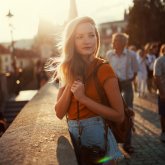
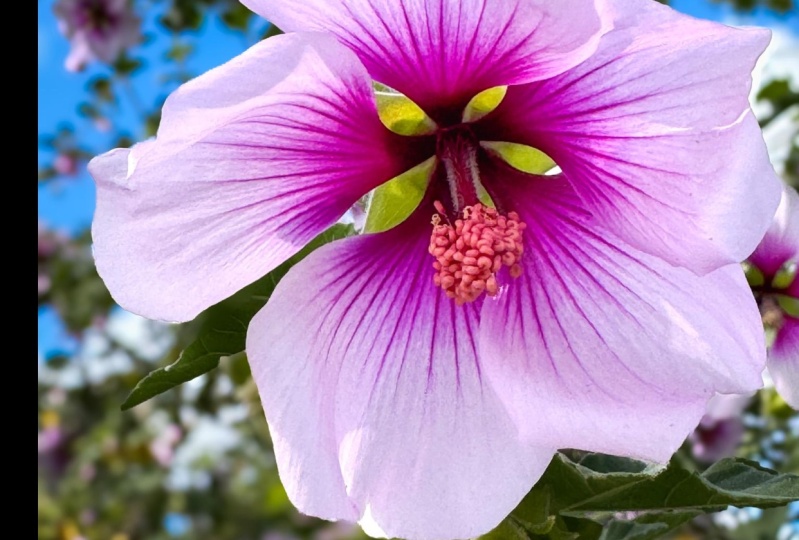
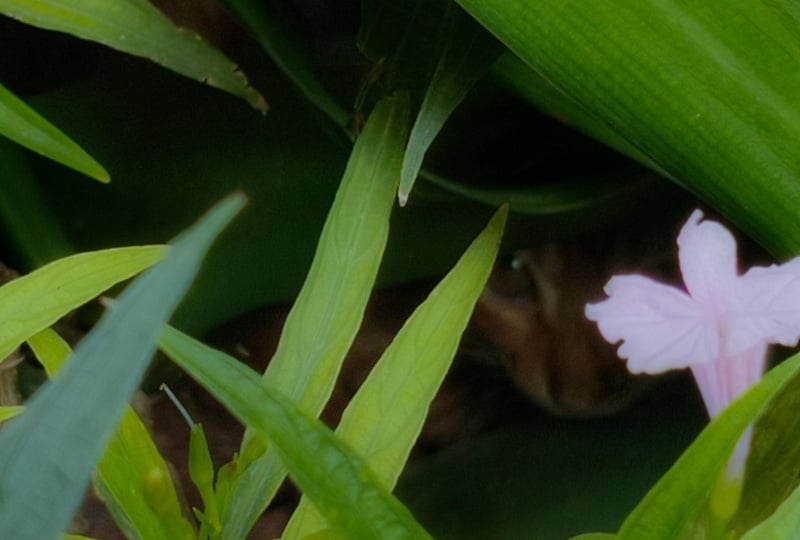
2. Proyecto: El proyecto,
obtendrás tres fotos
mías para practicar, o también puedes usar tus
propias imágenes si lo prefieres. Tu tarea es sencilla. Abre tu foto en
Lightroom mobile y usa cualquiera de las herramientas de
IA que cubrimos Seleccione Sujeto cielo o fondo usando
ajustes preestablecidos adaptativos y ediciones recomendadas Herramienta de curación o agregar desenfoque de
lente Experimenta, diviértete y prueba
diferentes looks. Y cuando termines, sube tu edición favorita a
la galería del proyecto y agrega una breve descripción de las herramientas que usaste y lo que más te
impresionó. No puedo esperar a ver tus ediciones.
3. Enmascaramiento con IA simplificado: selecciona sujeto, cielo y fondo: En esta lección
exploraremos la herramienta de enmascaramiento de IA. Habitación luminosa lo hace
realmente fácil con máscaras
inteligentes para
el sujeto principal, el cielo y el fondo. Veremos dos ejemplos, uno con una persona y
otro con un objeto. Empecemos con la gente enmascarando. Comienza abriendo tu foto
y tocando el icono de enmascaramiento. Aquí verás opciones como
Seleccionar tema, seleccionar Cielo,
seleccionar fondo y cepillar herramientas
lineales o de radio. Select Subject funciona en cualquier cosa que Lightroom reconozca
como el foco principal Crea una máscara automáticamente
para que puedas ajustar la luz, color, los efectos o la claridad
solo para esa área. Esto es perfecto si quieres que tu tema pop sin
tocar el fondo. Si bien estas máscaras
usan detección inteligente, recuerde que en el móvil de la habitación
luminosa, no
tiene controles deslizantes separados
para características como ojos, labios o cabello que solo está
en la sala de luz de escritorio En el móvil, puedes aplicar presets
inteligentes a
estas partes del cuerpo, que cubriremos
en la siguiente lección Ahora veamos
el segundo ejemplo con un sujeto que no
es una persona. La detección funciona en
animales y otros sujetos, así que quería probar algo
un poco más desafiante. Aquí una foto con un árbol y algunos helechos en
primer plano Se puede ver que la habitación luminosa
todavía identificó correctamente solo al árbol como el
tema principal, lo cual es impresionante. La IA maneja sorprendentemente bien
composiciones complicadas. Una vez que tu
tema principal se vea bien, puedes pasar al
resto de la imagen. Otra herramienta dentro del
panel de enmascaramiento es la detección de cielo, que funciona con el
mismo principio. La herramienta cielo enmascara solo el cielo, lo
que lo hace perfecto
para agregar drama, ajustar la temperatura
de color, aumentar el contraste o desempañar las nubes A veces la máscara
no es perfecta, pero puedes refinarla
manualmente con la herramienta de pincel. Permite sumar o
restar áreas, y la habitación luminosa
fusiona automáticamente los bordes para obtener
un resultado natural La última herramienta es
seleccionar fondo, que enmascara todo lo que
hay detrás de tu tema principal. Esto hace que sea sencillo
agregar color, drama o desenfoque al fondo
sin tocar el tema. Puede suavizar las distracciones, simular la profundidad de campo o cambiar el color Pero, ¿y si quieres editar solo la hierba y dejar intacto
el cielo Lightroom Mobile no tiene una opción específica de
suelo selecto, pero aquí hay un buen truco Con tu fondo seleccionado, toca el icono menos y
elige restar seleccionar cielo Ahora la máscara incluye solo el suelo para que puedas
hacer ajustes libremente. Esta es una excelente manera de
mantener tanto tu sujeto el cielo luciendo naturales mientras
cambias solo el suelo. La clave para llevar es que las máscaras
son tus ayudantes de edición. detección de IA
acelera el proceso, pero siempre tienes el control. La combinación de temas seleccionados, fondo de
cielo y ediciones de
pincel te permite lograr resultados de aspecto
profesional de forma
rápida y creativa, ya sea que estés
trabajando en retratos, mascotas, paisajes
o fotos de viajes Eso es. Las máscaras de cielo y
fondo te dan mucho
control creativo con el mínimo esfuerzo. En la siguiente lección,
exploraremos ajustes preestablecidos impulsados por
IA para
probar rápidamente diferentes estilos
con un solo toque
4. Preajustes inteligentes y sugerencias de IA: edita como un profesional en segundos: Hola, y bienvenidos de
nuevo. En esta lección, vamos a explorar
la forma más fácil de editar tus fotos usando ajustes preestablecidos potenciados por
IA y ediciones
recomendadas Estas herramientas son excelentes
cuando quieres ahorrar tiempo o probar diferentes estilos sin
editar todo manualmente. Funcionan sorprendentemente
bien para retratos, mascotas, paisajes y más. Veamos las ediciones recomendadas. Lightroom usa IA para analizar tu imagen y sugiere
ediciones que podrían verse bien Lightroom
mira tu foto y sugiere una
edición equilibrada automáticamente Para encontrarlos, abre tu foto, ve a la puñalada preestablecida y luego toca recomendado Aquí verás un conjunto de looks
sugeridos que
puedes previsualizar con una pestaña. La habitación luminosa
ajustará instantáneamente cosas como la exposición, el contraste y el color para
darle un buen punto de partida. Piense en ello como un autómata inteligente. No siempre será perfecto, pero a menudo ahorra
tiempo y
te da una base para trabajar Desde aquí, puedes seguir editando manualmente o explorar presets para estilos
más creativos Ahora, pasemos a los presets. Más exactamente adaptativos presets, estos usan IA para
ajustarse a tu imagen Encuentran sujeto, cielo u otras áreas y aplican el
efecto solo donde encaja. Al principio, estos pueden resultar un poco confusos porque los
encontrarás en más de un lugar debajo del paso preestablecido y
también bajo acciones. Analicemos lo que realmente está sucediendo y en qué se diferencian
los dos. Si los usas desde
el paso preestablecido, funciona como un estilo
rápido de un toque. Se desplaza por categorías, elige un ajuste preestablecido y
Lightroom lo aplica. Tu control principal aquí
es el control deslizante de cantidad, por lo que estás cambiando qué tan fuerte se ve
el preset en general, pero no sus partes individuales. Esto es genial si
quieres un vistazo rápido, pero no es muy personalizable. Para mayor control, la habitación luminosa te
da otra opción, y eso es a través
del paso de acción. Aquí es donde se pone un
poco más profesional. Acciones abiertas, y
verás secciones como escena, tema, fondo y cielo. Estos son presets
adaptativos esenciales, pero con más flexibilidad sala de luz subvista analiza toda
la imagen y le permite iluminar u oscurecer
áreas específicas como el sujeto, el
fondo, la vegetación
o Bajo tema, verás presets
creativos similares a los que encuentras en
el paso preestablecido Pero aquí puedes
afinarlos con deslizadores adicionales para cosas como exposición o
saturación, no solo la cantidad Con Sky, puedes aplicar ajustes preestablecidos
específicos del cielo y luego personalizarlos aún más con controles como
exposición o desempañamiento, lo cual es ideal para agregar drama o despejar
neblina en Y bajo el fondo, puedes
agregar desenfoque, reducir la exposición o ajustar la saturación, todo mientras mantienes intacto
a tu sujeto Incluso hay una opción práctica
para fijar el ángulo con un solo toque, lo cual es perfecto
si tu horizonte está inclinado o tu foto
necesita un enderezamiento rápido Esto hace que el paso de acción una
forma mucho más poderosa de trabajar con presets
adaptativos porque
no estás limitado a un
simple control deslizante En su lugar, puedes personalizar el efecto para que se
ajuste realmente a tu foto. Ahora veamos qué pasa cuando usamos una foto con una persona. Cuando abro la mesa de acciones, Lightroom analiza la foto y detecta diferentes características Esta vez, en lugar de
solo tema de escena, fondo y cielo,
también obtenemos una nueva opción. Retoque. Si hago clic en Retoque, Lightroom me da
máscaras específicas para cosas como dientes, ojos, piel, cabello
e incluso ropa Es realmente inteligente,
creando máscaras automáticamente para cada área que puedas
mejorarlas individualmente. Esto es muy similar
a lo que ya sabías por
la versión de escritorio, e incluso las
máscaras clásicas que vimos en la
lección anterior, no pudieron hacer esto. Pero ahora con los presets adaptativos, es posible aquí mismo en tu teléfono. Bastante
increíble, ¿verdad? La clave para llevar es que
estas ediciones recomendadas te
den un punto de
partida rápido de IA El paso preestablecido te da estilos de
un toque con un
simple control de cantidad. El paso de acción te brinda esos
mismos ajustes adaptativos, pero con mucha más flexibilidad
y control profesional De esa manera podrás decidir
si quieres una edición rápida y
sencilla o un flujo de trabajo
más profundo y personalizado. Quizás se
pregunte si puede cambiar el preajuste
después de aplicarlo. La respuesta es sí. Después de aplicar un ajuste preestablecido
adaptativo, vaya al panel de enmascaramiento. Verás la
máscara de IA que se creó. Toca sobre él, y luego
podrás ajustarlo, por ejemplo, cambiando el color o el brillo del
sujeto. Esto quiere decir que a
pesar de que es solo un toque, sigue siendo totalmente editable.
Aquí tienes un consejo divertido. Puede mezclar
ediciones recomendadas con ajustes preestablecidos adaptativos. Por ejemplo, comience con una edición recomendada para
toda la foto y luego use un ajuste preestablecido adaptativo como uno para el cielo para ajustar
ciertas áreas aún más. Eso es todo para esta lección. Las ediciones preestablecidas y
recomendadas de AIPOed son perfectas cuando tienes poco tiempo o cuando solo
quieres experimentar
5. Curación consciente del sujeto: elimina los objetos con un solo clic: Una de mis herramientas de IA favoritas en Lightroom mobile es la curación
con relleno consciente del sujeto Con esta herramienta, puedes
eliminar cosas como personas, líneas
eléctricas, objetos
o pequeñas imperfecciones habitación luminosa luego llena el espacio, por lo que la foto aún
se ve natural. Primero, abre tu foto en el móvil
Light room y toca el ícono de curación en la barra de herramientas. Una característica realmente genial es que Light Room ahora detecta a
las personas automáticamente. A veces tan pronto como
abras la herramienta, verás una opción
para eliminar a las personas con una
sola pestaña y se van. Funciona sorprendentemente bien. Ahora, probémosla en una foto más desafiante
con una multitud más grande. Volveré a usar el botón quitar
personas adicionales. Y como puedes ver,
detectó bastante bien a la mayoría de la
gente, pero le faltó algunos detalles. Eso no es problema. Puedo
quitar fácilmente las áreas la A adiviné mal.
Bastante impresionante. Pero aún
queda una persona que la IA no atrapó. Vamos a eliminarlo manualmente. Pellizcar para acercar el zoom
para un mejor control. Asegúrese de que la
herramienta de eliminación esté seleccionada y luego cepille sobre el objeto del
que desea deshacerse. La habitación luminosa la
llenará automáticamente con texturas
coincidentes de
los alrededores. Si al principio no se ve
perfecto,
simplemente vuelva a cepillarlo y
Lightroom lo intentará de nuevo Ahora se ve mucho mejor. Para objetos más grandes, a menudo es
mejor eliminarlos en secciones
más pequeñas de manera
que la mezcla se vea más suave y los
bordes se mantengan naturales. Para trabajar con mayor precisión, también
puedes ajustar
el tamaño del pincel. Usa un pincel pequeño para detalles
finos y un
pincel más grande para objetos más grandes. Esto te ayuda a controlar exactamente
qué habitación luminosa reemplaza. La IA hace la mayor parte del trabajo
pesado por usted, lo que ahorra mucho tiempo. Probemos una foto más para ver qué más puede hacer esta herramienta. Al igual que antes, comenzaré
con eliminar personas adicionales. Y como pueden ver, en realidad también
funciona en animales. Si tocas refinar Eliminación de
personas, Light room te ofrece opciones. Si el primer intento
no es perfecto, puedes refinar el resultado. La habitación luminosa a menudo genera
algunas variaciones, y simplemente puedes elegir
la que mejor se vea. Y si aún no estás contento, simplemente vuelve a pintar sobre la zona. Cada pasada mejora el relleno. Un último consejo. Lo mejor es hacer tu curación antes de hacer
fuertes ediciones de color De esa manera, la habitación luminosa puede igualar los colores y texturas con
mayor precisión. Y eso es todo. Con la curación
y el relleno consciente del sujeto, puedes eliminar casi cualquier cosa de una foto en solo segundos.
6. Desenfoque de lente con IA: añade profundidad y enfoque profesional: Muy bien. En esta lección, vamos a explorar una de las herramientas de más
impresionantes visualmente de
Lightroom Mobile IA más
impresionantes visualmente de
Lightroom Mobile, Lens Blur Esta característica simula una profundidad de campo
poco profunda, dando a tus imágenes
ese desenfoque de fondo de
ensueño profesional fondo de
ensueño Incluso si fueron filmados
sin modo retrato, es rápido, es creativo, y funciona en
casi cualquier foto. Con tu foto abierta, toca editar, desplázate por la barra de herramientas
hasta encontrar Desenfoque de lente. Lo reconocerás por
el pequeño icono de la gotita. Una vez que lo tocas, la
IA de Lightroom comienza inmediatamente a
analizar tu imagen para detectar profundidad y separar el
sujeto del fondo La habitación luminosa aplicará un efecto
de desenfoque automático de inmediato. Este primer pase
suele ser acertado. El sujeto se mantiene nítido y el fondo obtiene
un desenfoque suave y natural. Piense en ello como un punto de partida que puede ajustar
para que coincida con su estilo. Usa el control deslizante de cantidad de desenfoque para controlar qué tan intenso es
el efecto. Recuerda, menos suele ser más. Una de mis partes favoritas es experimentar con estilos falsos Prueba diferentes
estilos, círculo, burbuja, cinco cuchillas,
anillo u ojo de gato. Cada uno cambia la forma en que aparecen las luces de
fondo y los
reflejos, dándote diferentes estados de ánimo
creativos Aquí es donde realmente
puedes
divertirte y personalizar el look. Por defecto, el desenfoque de lente mantiene el sujeto principal enfocado
usando el enfoque del sujeto, pero puede
cambiar fácilmente esta configuración
moviendo el punto de enfoque
a un área diferente. Esto es perfecto para tomas
creativas. Por ejemplo, cambiar el
enfoque completamente al fondo y
difuminar el primer plano, que no es algo que normalmente
podrías hacer Si quieres ver
cómo la habitación luminosa está separando el enfoque de la profundidad visualizada del
toque de desenfoque, obtendrás un mapa de colores
donde los colores cálidos muestran las áreas en foco y los
colores más fríos muestran lo que está borroso Si bien no puedes pintar manualmente enfoque o el desenfoque en
la versión móvil, esta vista te ayuda a verificar
que el efecto se vea natural y que tu
sujeto se mantenga nítido. Y si no, siempre puedes
hacer cambios sutiles en el punto de enfoque o la
cantidad de desenfoque para hacerlo bien. Es especialmente
útil si la IA pierde un detalle como los bordes del cabello
o un fondo complicado Toca y mantén presionada la foto
para ver el original, luego suelta para ver
el desenfoque de lente aplicado. A menudo es una transformación de
día y noche, especialmente para imágenes planas y enfocadas
uniformemente. El desenfoque de lente no es
solo para retratos. Pruébalo en tomas de productos
o fotografía de alimentos, donde quieras que el sujeto destaque contra un fondo
suavizado Al instante puede darle a tu imagen una sensación editorial de alta
gama. Eso es el desenfoque de la lente, una manera
fácil con IA de agregar profundidad y estilo a
tus fotos después de la toma.
7. Edición en lotes y exportaciones rápidas: ahorra tiempo: De mis selecciones favoritas para
ahorrar tiempo en Lightroom mobile
es la edición por lotes Después de editar una foto, no
necesitas
empezar de nuevo para las demás. Lightroom te permite copiar
tus ediciones incluso con máscaras de
IA y pegarlas
en otras fotos Cuando tu primera foto esté lista, toca los tres puntos
en la esquina superior luego selecciona la configuración de copia. Esto ahorra todos sus ajustes, incluida la exposición,
los colores y las máscaras. A continuación, abre una foto similar, vuelve a
tocar los tres puntos
y elige la configuración de pegar. La sala de luz incluso reconstruirá las máscaras de IA para
el nuevo sujeto. Por ejemplo, si
editó el rostro de una persona, difuminó un fondo
o quitó objetos, se ajustará automáticamente
para la nueva imagen Esta característica es perfecta
para retratos de la misma sesión o una serie de fotos de vacaciones tomadas
en la misma ubicación. También puede elegir
varias fotos y pegar el efecto en ellas
a través de la edición por lotes. Simplemente toque los tres puntos y en el
menú de edición por lotes, toque Seleccionar. Ahora elige las fotos a las que
quieres aplicar el efecto. Después toca pegar y
verás dos opciones. Reemplazar o fusionar. Reemplazar sobrescribirá
cualquier edición existente en
las fotos seleccionadas con
las ediciones que Merge combinará
tus ediciones copiadas con lo que ya hay
en las fotos Esto facilita la aplicación de
un estilo consistente mientras se decide si mantener o
reemplazar los ajustes anteriores. Tus fotos ya están
listas para ser compartidas. Puedes exportarlos fácilmente y elegir el
formato de la foto, ajustar el tamaño y
ajustar la calidad. Y eso es todo. A partir de una edición, ahora
puede
hacer rápidamente una serie completa de imágenes editadas que
están listas para ser compartidas.
8. Reflexiones finales: Muchas gracias por
unirse a esta clase. Ahora ya sabes cómo usar Móviles de sala de
luz Herramientas de IA, personas y sujetos, enmascaramiento cielo y fondo, curación y edición por lotes Estas herramientas hacen que
la edición en tu teléfono sea más rápida, fácil y más divertida. Si quieres profundizar
en las herramientas de IA en el escritorio, echa un vistazo a mi edición de retratos
impulsada por IA de primera clase en Lightroom Classic Juntas, ambas clases te dan un flujo de trabajo completo desde la
computadora hasta el móvil. No olvides trabajar
en el proyecto de clase, descargar las tres fotos gratis que
compartí o usa tus propias
imágenes si lo prefieres, edítalas con cualquier
herramienta de IA de la que hablemos. Después sube tu favorito antes y después en
la galería del proyecto. Me encantaría ver tus
ediciones y compartir comentarios. Si disfrutas de esta clase, explora mis otras clases de
Skillshare sobre fotografía y edición También puedes encontrarme en
Instagram y saludarme. Y por último, si esta
clase te ayudó, por favor deja una reseña. Tus comentarios significan mucho y ayudan a más estudiantes a
encontrar la clase. Gracias de nuevo por
estar aquí y ahora ve a divertirte editando
con light room mobile.
 Klara Zamourilova, Photographer/Videographer