Edición de retratos con IA: herramientas rápidas y fáciles en Lightroom Classic
 Klara Zamourilova, Photographer/Videographer
Ve esta clase y miles más
Ve esta clase y miles más
Lecciones en esta clase
-
-
1.
INTRODUCCIÓN
0:27
-
2.
Proyecto
1:16
-
3.
Enmascaramiento de personas con IA para ediciones dirigidas
1:40
-
4.
Select Subject de AI: ajustes rápidos de fondo
1:30
-
5.
Reducción de ruido de IA
1:38
-
6.
Máscara de degradado con refinamiento de IA: efectos de iluminación natural
1:37
-
7.
Gracias por ver esta clase
0:27
-
-
- --
- Nivel principiante
- Nivel intermedio
- Nivel avanzado
- Todos los niveles
Generado por la comunidad
El nivel se determina según la opinión de la mayoría de los estudiantes que han dejado reseñas en esta clase. La recomendación del profesor o de la profesora se muestra hasta que se recopilen al menos 5 reseñas de estudiantes.
146
Estudiantes
3
Proyectos
Acerca de esta clase
En esta clase, aprenderás a mejorar de forma rápida y eficiente tus fotos de retrato con las potentes herramientas de IA de Adobe Lightroom. Tanto si eres un principiante como un fotógrafo experimentado, estas herramientas te ayudarán a editar retratos de forma más rápida, fluida y con resultados profesionales. Cubriremos todo, desde el retoque de piel hasta los ajustes de fondo y los efectos de iluminación natural, todo de una manera que te ahorra tiempo y esfuerzo.
Qué aprenderás
Al final de esta clase, sabrás cómo:
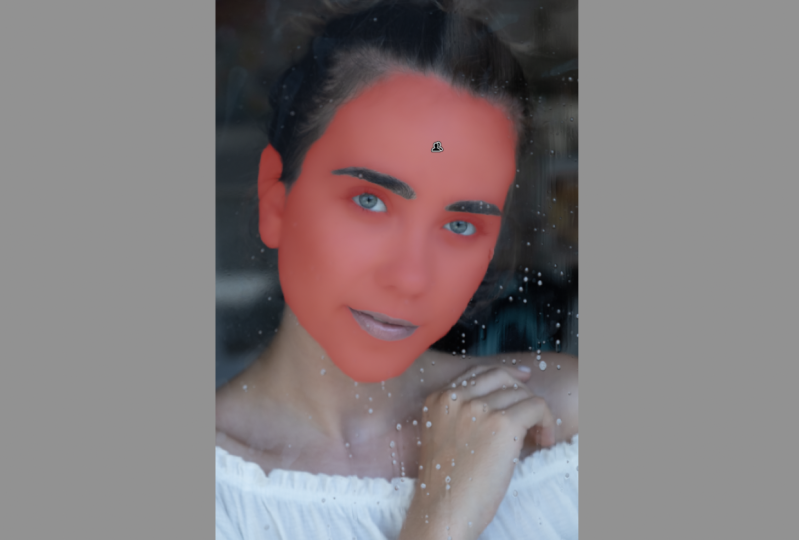
- Usa la herramienta de enmascaramiento de personas de IA para mejorar la piel, los ojos y el cabello con precisión.
- Ajusta los fondos con la función de selección de sujeto para que tu sujeto se destaque.
- Aplica AI Denoise para mejorar la calidad de imagen y reducir la granulosidad en retratos con poca luz.
- Crea efectos de iluminación con máscaras de degradado y refinamiento de IA.
Por qué deberías tomar esta clase
La edición de retratos no tiene por qué ser abrumadora o lenta. Con las herramientas de IA de Lightroom, puedes simplificar tu flujo de trabajo mientras logras resultados increíbles. Ya sea que seas un principiante que explora Lightroom o un fotógrafo experimentado que busca acelerar su proceso de edición, esta clase te equipará con habilidades valiosas.
Para quién es esta clase
Esta clase está diseñada para fotógrafos, creadores de contenido y cualquier persona interesada en aprender a editar retratos de manera efectiva en Lightroom. No se requiere experiencia avanzada; solo es útil una familiaridad básica con Lightroom Classic.
Materiales/recursos
Para completar esta clase, necesitarás:
- Adobe Lightroom Classic (se prefiere la última versión).
- Una foto de retrato para editar (puedes descargar una de los Recursos de la clase o usar la tuya propia).
¡Comparte tu foto terminada en la sección de proyectos para recibir comentarios y conectarte con otros estudiantes!
Conoce a tu profesor(a)
I'm Klara and I teach photography and videography classes.
After almost a decade of being a photographer, I still haven't decided what I love shooting the most. So I'm like a chameleon, enjoying every photo job, shooting anything from Weddings, Couples to Landscapes and Documentary photography.
I've been documenting WEDDINGS, ELOPEMENTS and happy family moments all over the world for the past 8 years. And it have been absolutely incredible years! After moving through different countries, I ended up living my dream in the land down under, Sydney (Australia).
I knew I wanted to be a photographer since I was a kid. I grew up in a small village in the Czech republic, surrounded by forests and fields of corn, so my first focu... Ver perfil completo
Proyecto de clase práctica
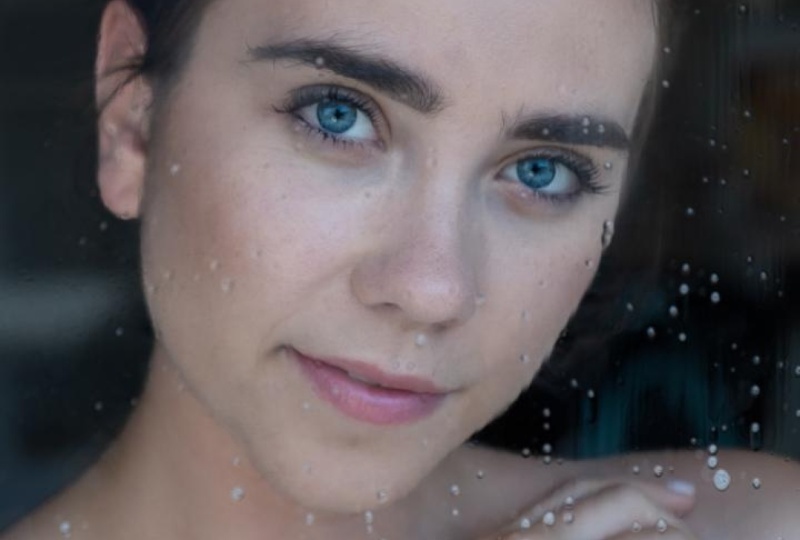
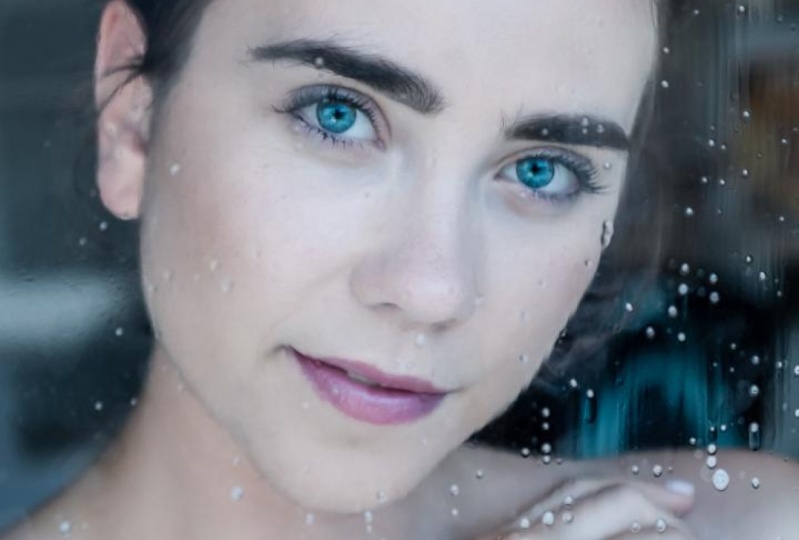
Tu proyecto para la clase es aplicar las herramientas y técnicas de IA que has aprendido para crear un retrato impresionantemente editado. Este proyecto práctico está diseñado para ayudarte a practicar y solidificar tus habilidades mientras muestras tu creatividad.
Pasos para completar el proyecto:
Elige tu foto: descarga una de las imágenes de muestra proporcionadas en la sección de Recursos de la clase o selecciona un retrato que hayas tomado tú mismo.
Importa y planifica: lleva tu foto elegida a Lightroom Classic. Tómate un momento para evaluar la imagen y decide en qué áreas quieres enfocarte, como suavizar la piel, mejorar los ojos, ajustar el fondo o refinar la iluminación.
Edita con herramientas de IA:
- Comienza con AI People Masking para apuntar y editar áreas específicas como la piel, los ojos y el cabello.
- Usa la herramienta de selección de sujeto para modificar el fondo mientras mantienes tu sujeto nítido.
- Experimenta con máscaras de degradado para crear efectos de iluminación profesionales.
- Si tu imagen tiene ruido, aplica la herramienta de reducción de ruido de IA para lograr un aspecto más limpio y suave.
Comparte tu trabajo: sube tu retrato terminado a la Galería de proyectos para compartirlo con la clase. Incluye una breve descripción de tu proceso de edición y las herramientas que utilizaste.
Entregable del proyecto:
tu entregable final será un retrato bellamente editado, cargado a la Galería de proyectos. Esto puede incluir:
- Una breve descripción de la foto y las ediciones específicas que hiciste.
- Comparaciones de antes y después (opcional, pero muy recomendable).
Por qué es importante este proyecto:
este proyecto te ayudará a ganar confianza en el uso de las funciones de IA de Lightroom, lo que te permitirá editar retratos de manera más efectiva y eficiente. Compartir tu proyecto en la galería te permitirá recibir valiosos comentarios de tus compañeros y aprender de sus enfoques creativos.
Lo que necesitarás:
- Adobe Lightroom Classic.
- Una imagen de muestra de los Recursos de la clase o tu propia foto.
¡Sé creativo y diviértete!
Esta es tu oportunidad de explorar las herramientas, experimentar con técnicas y hacer las ediciones tuyas. No dudes en hacer preguntas o compartir tu proceso a lo largo del camino. Estoy aquí para ayudar, y tus compañeros de clase son un gran recurso para recibir comentarios e inspiración.
¡No puedo esperar a ver tus increíbles ediciones en la Galería de proyectos!
Valoración de la clase
¿Por qué unirse a Skillshare?
Mira las galardonadas Skillshare Originals
Cada clase tiene lecciones cortas y proyectos prácticos
Tu membresía apoya a los profesores de Skillshare
Aprende desde cualquier lugar
Ve clases sobre la marcha con la aplicación de Skillshare. Progresa en línea o descarga las clases para verlas en el avión, el metro o donde sea que aprendas mejor.