Transcripciones
1. INTRODUCCIÓN: Quieres hacer tu primer patrón
repetitivo en Procreate, pero ¿no tienes idea de por dónde empezar Tal vez los patrones se sientan complicados o crees que
necesitas ser bueno dibujando antes de poder
crear algo que realmente se vea bien. Tú no. Y en esta clase, te
mostraré cómo crear tu primer
patrón repetitivo en Procreate, comenzando súper simple y
construyendo tus habilidades a medida que avanzamos Hola, soy Maya Faber. Soy
diseñador de patrones de superficie y profesor en línea, y he enseñado diseño de
patrones a
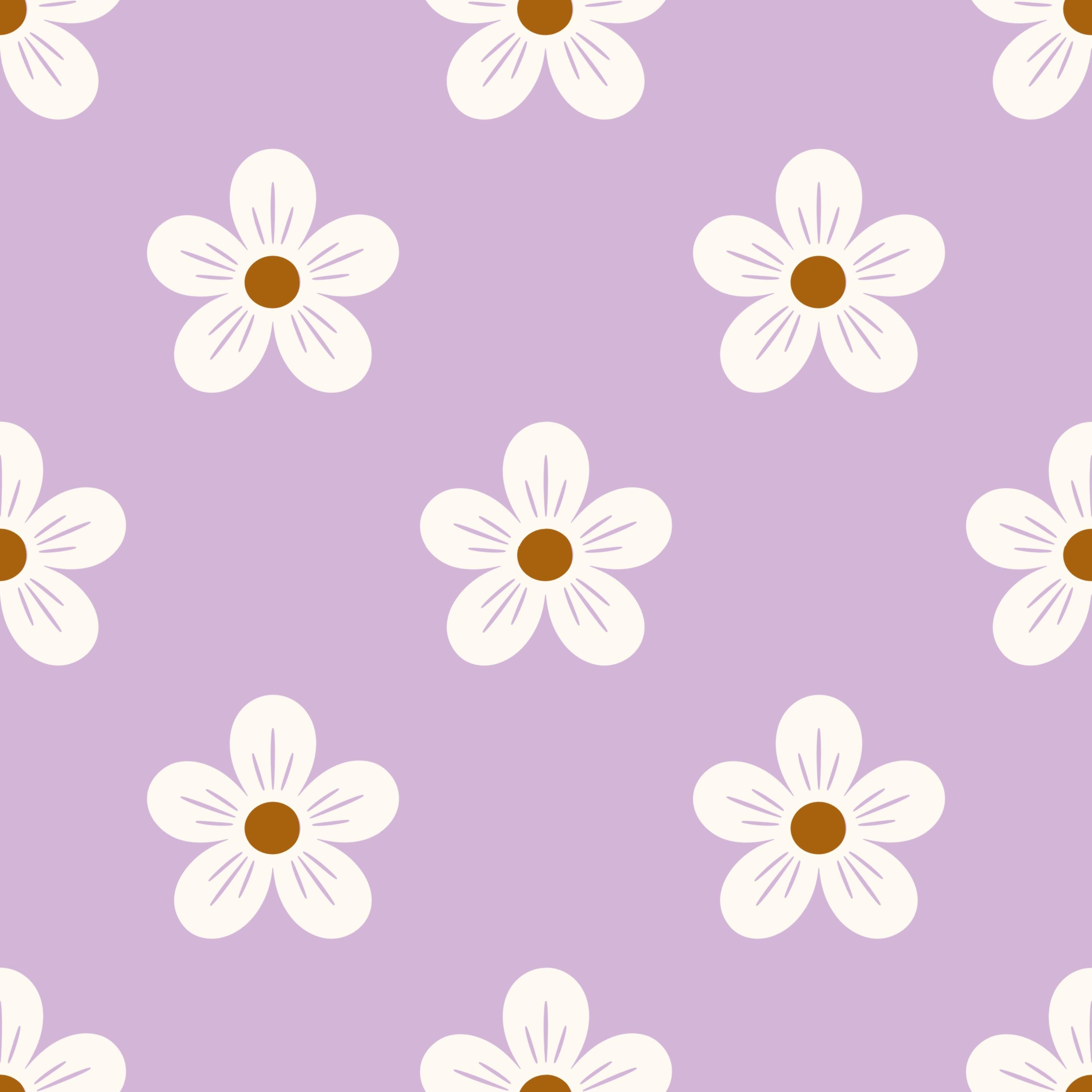
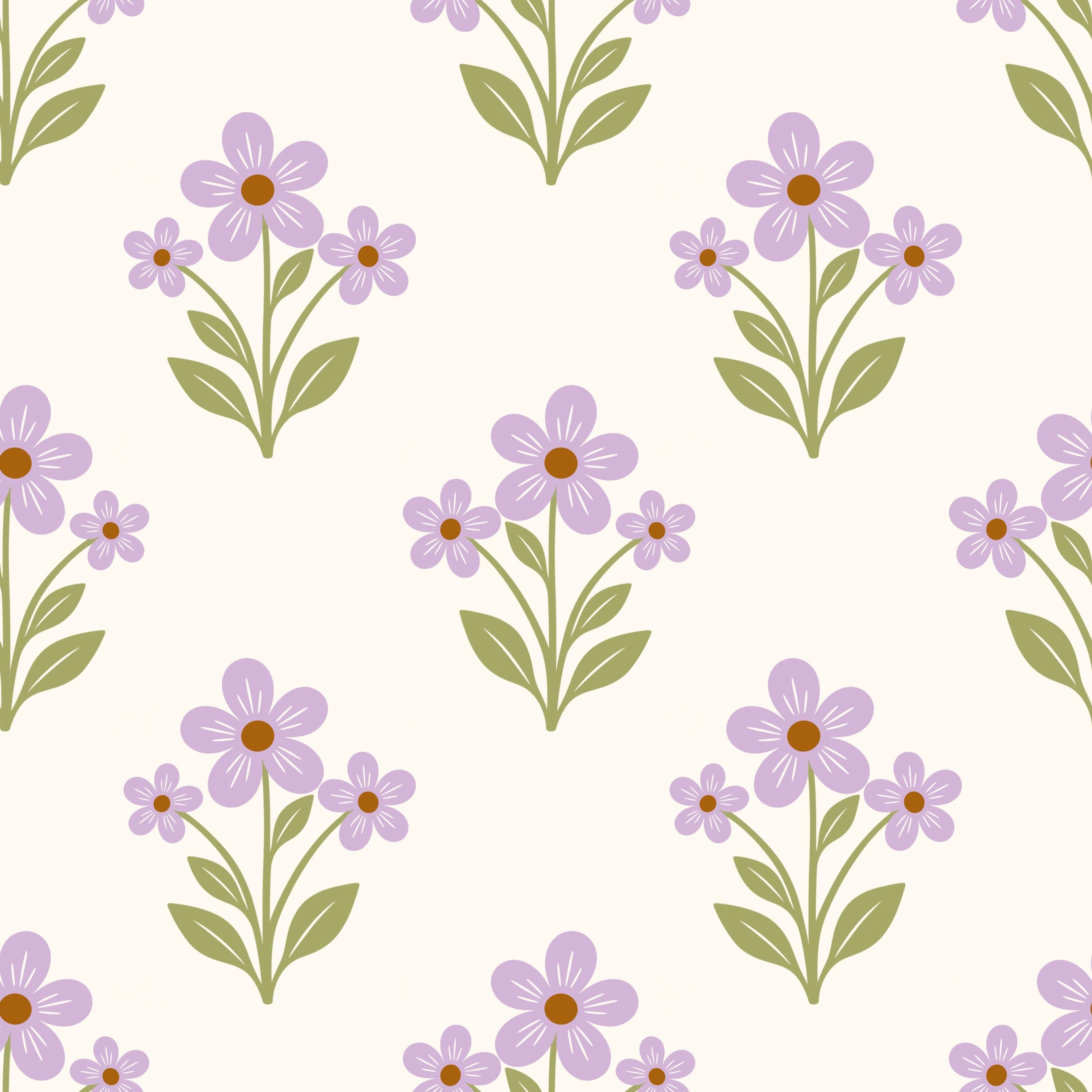
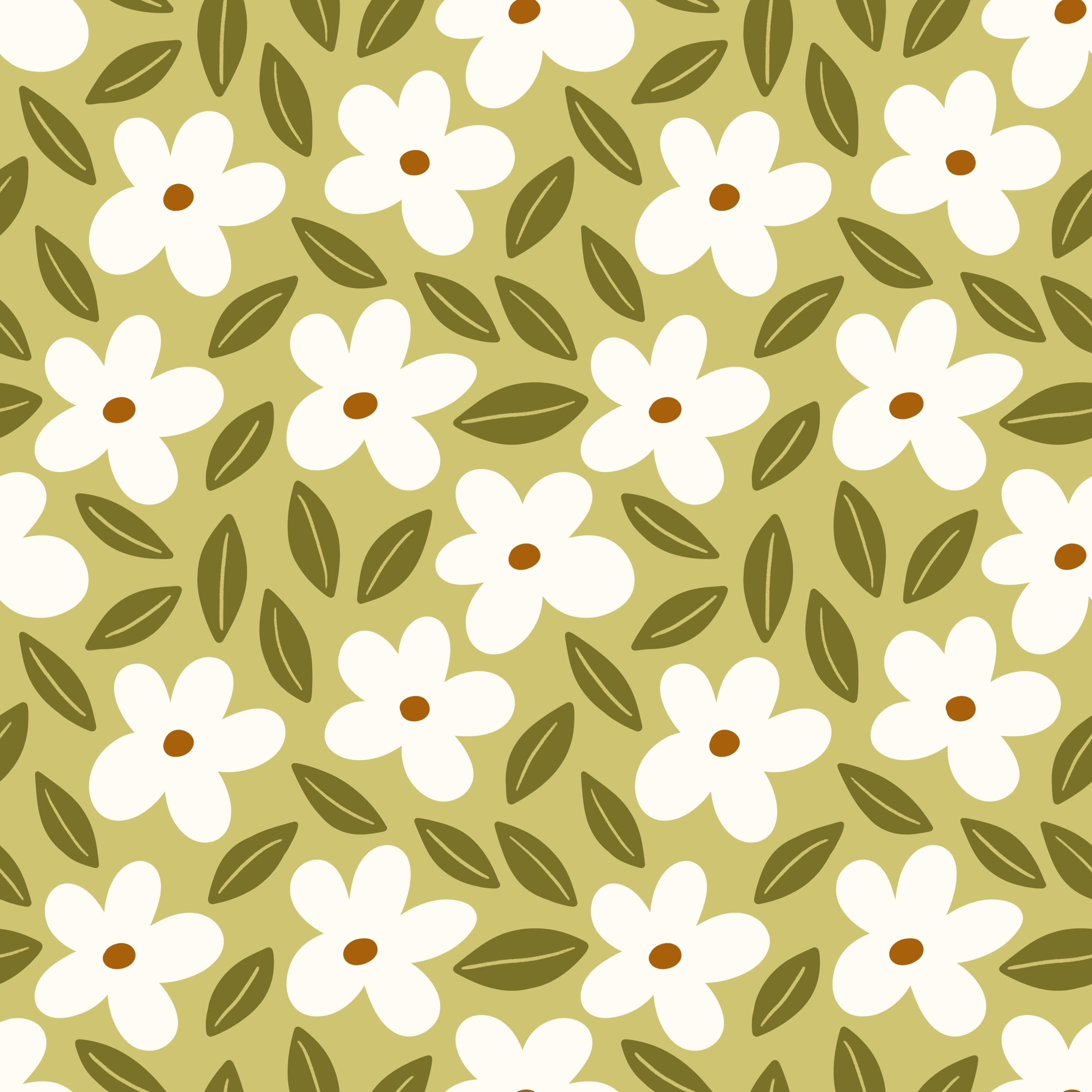
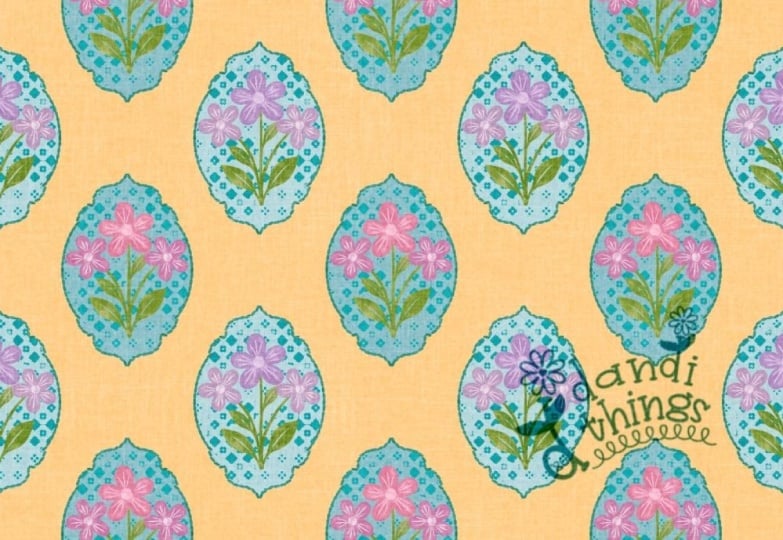
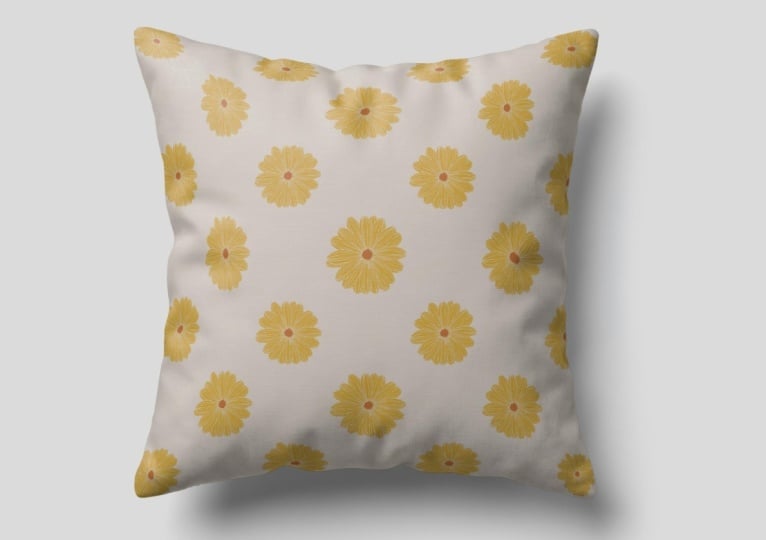
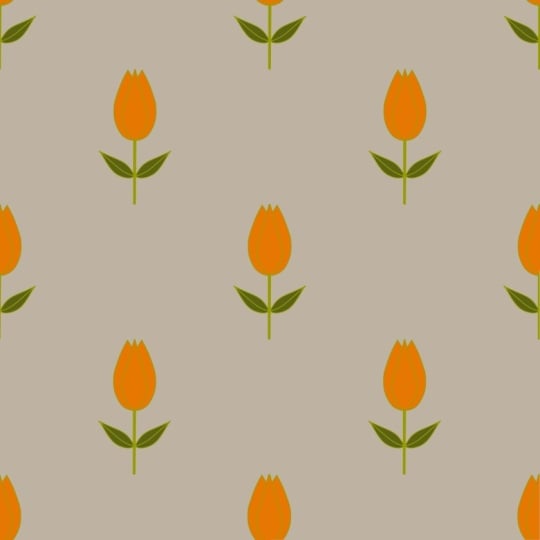
más de 120,000 estudiantes en todo el mundo Juntos, crearemos estos tres estampados florales utilizando tres métodos diferentes. Comenzaremos con un patrón
realmente simple usando los pinceles de sello
incluidos en la clase. De esa manera, puedes enfocarte
completamente en entender cómo funciona
un patrón repetitivo
sin preocuparte por dibujar. Entonces lo llevaremos un
paso más allá y crearemos un patrón
floral más detallado mientras aprendemos una segunda forma de
construir una repetición sin fisuras. Y finalmente, dibujaremos nuestras propias flores
y hojas simples y crearemos nuestro tercer patrón usando mi forma favorita de hacer
patrones Improcret Y si todavía no quieres dibujar tus propios motivos,
eso no es un problema. He incluido sellos que
puedes usar en su lugar. También obtendrás un juego de pinceles
procrear, una paleta de colores lista para usar y una plantilla de patrones para que tengas todo lo que
necesitas seguir el camino, aprenderás las herramientas de procreación que realmente necesitas para
crear patrones, cómo cambiar el color de tus patrones, probar tus repeticiones y exportar
tus diseños terminados No necesitas ninguna experiencia
previa con patrones o procrear, y no necesitas
ser bueno dibujando Al final de esta clase, habrás creado tres patrones
repetitivos en Procreate Y lo más importante,
sabrás cómo empezar a crear
más por tu cuenta. Los patrones no necesitan
ser complicados. De hecho, puede ser muy
simple y muy divertido. Entonces comencemos.
2. Descargas y recursos: Déjame
mostrarte rápidamente cómo instalar los recursos que están disponibles para descargar
en esta clase. Tienes la plantilla de patrón
perfecto, la primera paleta de colores de patrón y el primer conjunto de pinceles de patrón. Hay dos formas de instalar. Puedes instalarlos desde
Inside Aprocreate o desde tu
carpeta de descargas en tu iPad Entonces, si quieres
instalar el juego de cepillos, simplemente
tocas el juego de brochas y éste se instala
dentro de procrt Si quieres instalar
la paleta de colores, eso funciona exactamente igual. Simplemente la tocas y si
quieres instalar la plantilla de
patrón perfecto, solo
tocas esa una, dos, y todas estas
ahora están dentro de apcrte Esa es la plantilla de patrón
perfecto, que te mostraré en una lección
posterior cómo usar. Y si le echa un vistazo. Uy, en tu juego de pinceles, puedes ver que
he instalado muchos de
mis primeros juegos de pinceles de patrones por aquí y tengo mi primera paleta de
colores de patrones por aquí Si no puedes encontrar tu primera paleta de colores de
patrón, podría terminar al
final de tu paleta de colores. Tengo un montón de paletas de
colores, así que necesitaba
desplazarme todo el camino hacia abajo y terminó aquí Puedes tocar y mover
esa si quieres a la
parte más importante es que tengas tu paleta de colores en Procreate Si quieres instalar tu juego de pinceles y
tu paleta de colores, dentro de procreate,
siempre puedes tocar tu
pequeño símbolo de pincel Puede tocar el pequeño plus registrarse allí e
importar desde archivos. Aquí puedes encontrar tu
primer
juego de pinceles de patrón y el que instaló
el número cuatro de ese conjunto. Aquí puedes tocar el signo más
en el panel de color y tocar nuevo desde archivo y luego tocar tus primeras muestras de
patrones Desplázate hacia arriba
puedes ver que tienes tu paleta de colores dentro de
un procrto en la parte superior De hecho, diría
que es más fácil
instalar tu paleta de colores
y tu conjunto de pinceles desde cuando eres insider procrt porque
entonces tu paleta de colores terminará en la parte superior
de tu panel de colores, lo cual puede ser útil Tengo dos aquí, eso
realmente no importa, pero solo puedo borrar mis copias, tocar el juego de pinceles y
eliminarlas porque solo
necesito una de esas. Y puedo borrar uno
de esos también. Ahora tengo una paleta de colores, vaya
, y un juego de pinceles Si quieres agregar la plantilla de patrón perfecto
desde dentro de Procreate, puedes tocar Importar y
puedes tocar tu archivo Así es como importas un archivo de procrear desde
dentro de procreate Ahora tienes todas
las descargas en Procreate y estamos
listos para crear
3. ¿Qué es un patrón repetitivo?: Antes de saltar a Procreate, quiero explicar rápidamente
qué es
realmente un patrón repetitivo y qué vamos a
crear en esta clase Un patrón es simplemente
un diseño donde uno o más elementos se
repiten a través de una superficie. Los elementos en un patrón a menudo
se llaman motivos. Un motivo puede ser casi
cualquier cosa, una flor, una hoja, un fruto, una forma o algo
completamente abstracto. En esta clase, vamos a trabajar con motivos florales simples. Pero, ¿qué hace que un patrón sea
un patrón repetitivo? Un patrón repetitivo se construye a partir de algo
llamado patentil Pentile es el centro del diseño es
donde dibujas tus motivos En este caso, es un cuadrado. Cuando colocamos copias de ese cuadrado
uno al lado del otro a la izquierda, justo arriba y abajo, el diseño continúa
sin interrupciones visibles. Eso es lo que queremos decir cuando decimos que un patrón es sin fisuras. Para que eso funcione, cualquier cosa
que cruce un borde
del pentil necesita continuar exactamente
en el mismo lugar
en el borde opuesto Si parte de una flor cruza
el borde derecho de nuestra baldosa, el resto de esa flor
necesita continuar desde el borde izquierdo y lo mismo sucede entre
los bordes superior e inferior. Este pequeño
pentil cuadrado es lo que
en realidad vamos a estar creando y
procreando a lo largo de esta clase Hay varias formas diferentes en las que los péntiles pueden repetir En esta clase,
vamos a crear algo llamado repetición de caída
completa. repetición de caída completa es el tipo más básico de patrones
repetitivos. Las baldosas de patente simplemente
se colocan directamente
una al lado de la otra y directamente encima y debajo de la
otra así. También hay otros tipos
de repeticiones, donde los mosaicos se pueden
compensar entre sí, pero no necesitaremos
meternos en los de esta clase. Se van a enfocar completamente
en los patrones de caída completa. Y a lo largo de la clase, te
mostraré tres formas
diferentes de
crear este tipo de
patrón repetitivo en Procreate Los métodos serán diferentes, pero la idea básica
es siempre la misma. Creamos un mosaico de patrón
cuadrado donde los
bordes opuestos coinciden perfectamente. Y cuando repetimos ese
mosaico en todas las direcciones, obtenemos un patrón continuo
sin fisuras. Ahora que ya sabes lo que
realmente vamos a crear, abramos Procreate
y comencemos
4. Con Procreate: Antes de comenzar a hacer
nuestro primer patrón, quiero
mostrarte rápidamente alrededor Procreate y las herramientas que
usaremos en esta clase Hay muchas características y
herramientas dentro de Procreate y eso es toda una clase
propia para
profundizar en cada una de estas herramientas En esta lección,
te mostraré solo las herramientas y características que
necesitas para poder
crear tu primer
patrón en Procreate Si ya has usado
Procreate, probablemente ya sepas la
mayor parte de esto, siéntete libre de saltar
a la siguiente lección Lo único que haremos en esta lección que necesitas para el próximo par de lecciones
es crear un nuevo Canvas. Si sabes cómo hacerlo, puedes simplemente saltarte adelante. Pero si eres completamente
nuevo en Procreate, esto te dará todo lo que necesitas para seguir Empecemos aquí en la galería. Esta es la pantalla de inicio que obtienes cuando
abres Procreate Tengo un montón de cosas
aquí y eso es sólo porque he creado
muchas obras de arte. Los míos son
archivos individuales o lienzos, como se llama en Procreate, y luego tengo
estos Eso son carpetas. Déjame rápidamente solo
mostrarte cómo puedes apilar tus archivos si
quieres hacerlo más adelante. Simplemente puedes tocar dos
archivos y tocar pila, y eso creará
este tipo de carpeta. Eso es solo una explicación
de por qué mi galería de Procreate se ve así mientras que la tuya
puede tener archivos únicos Lo primero que
vamos a hacer es
crear el lienzo que
usaremos para nuestros patrones. Lo hacemos tocando
el símbolo más arriba en
la esquina superior derecha, y luego tocas este pequeño símbolo de
carpeta aquí arriba. Normalmente voy por pixeles. Con mis patrones y 3,000
píxeles de ancho y alto. Ese es un buen tamaño estándar. Me quedo con mi DPI, que es la resolución en 300 y
capas máximas solo
me muestra cuántas capas
puedo crear en este archivo procrear cuando
tengo estas otras configuraciones Lo siguiente que
haremos es tocar perfil de
color y siempre voy
por RGB y el primer SRGB
que veas aquí arriba, y luego tocaré el
pequeño símbolo de cheque para crear mi Canvas Ahora estamos dentro del Lienzo. Si quieres
regresar a la galería, tocas galería y luego
puedes volver a acceder a tu Canvas. Ahora tenemos nuestro
lienzo cuadrado y este es el tamaño que usaremos a
lo largo de esta clase. Echemos un
vistazo rápido a la
interfaz de procreate, las herramientas y lo que necesitamos saber para poder crear nuestro primer
patrón en Procreate Entonces aquí arriba, encuentras las principales herramientas que utilizamos
para crear nuestros patrones. Primero, tenemos la biblioteca de
pinceles. Si tocas el ícono del pincel, tendrás una biblioteca de
pinceles aquí. El tuyo podría verse diferente mío porque he creado una biblioteca de pinceles separada
para enseñar donde solo
tengo los juegos de pinceles que
necesito para esa clase. Pero probablemente tendrás una biblioteca diferente y
podrás acceder a ella si exprimes y probablemente
tendrás la biblioteca Procrit
o la biblioteca clásica Que biblioteca tengas
realmente no importa. Pero el mío solo está mostrando este primer juego de
pinceles de patrones que está disponible para descargar
aquí en esta clase. Cuando tengas un pincel seleccionado, vamos a elegir este monoline, por
ejemplo, tienes dos deslizadores diferentes a
la izquierda de tu pantalla El de arriba es el tamaño de tu pincel, que puedes arrastrar hacia arriba y hacia abajo. Para elegir diferentes
tamaños de tu cepillo. Puedes ver que mis ajustes de tamaño de
pincel tienen estas pequeñas marcas aquí
y eso es porque
he guardado tamaños
de pincel de ese pincel. Si quieres hacer eso,
puedes arrastrar hacia arriba y tocar el plus de allí y luego has guardado
ese tamaño para más tarde. Este pequeño deslizador es la
opacidad de tu pincel. En esta clase,
solo usaremos la máxima opacidad. Lo siguiente que
vamos a echar un vistazo es el panel de color, que es este pequeño
símbolo redondo de aquí arriba con un color. Si tocas eso,
tengo paletas seleccionadas aquí abajo y la
primera paleta de colores de patrón, que puedes descargar aquí en clase y que es la
que usaremos Yo sólo voy
a aprovechar una de esas y se puede ver que está marcada aquí arriba,
lo que significa que también va a mostrar esa paleta de colores en este clásico y en
el disco, por ejemplo. Si eliges otra
paleta de colores y vuelves a Clásico, tendrás otra paleta
de colores ahí abajo. Voy a aprovechar la primera paleta de colores de
patrón. Usaremos estos colores si quieres
cambiar los colores, tocas en clásico o
disco cual prefieres, suelo ir por
clásico y luego
puedes experimentar aquí
con diferentes colores. Simplemente puedes cambiar los
colores un
poco o cambiarlos por completo. Entonces la paleta de colores es algo con lo que
puedes experimentar o el panel de color es
algo con lo que puedes experimentar para
entender cómo funciona. Pero para esta clase, usaremos la paleta de colores prefabricada,
que se llama paleta de colores de primer
patrón A continuación, echemos
un vistazo a las capas. Toca el ícono de capas
aquí arriba y podrás ver
que en este Canvas, solo
tenemos una capa. Si tocas la
pequeña marca de verificación, mostrarás la capa y ocultarás la visibilidad
de la capa. Para crear una nueva capa, tocamos el símbolo más y luego si dibujas
algo en esa capa, usemos otro
color, color marrón, y simplemente dibujaré
algo en esa capa, y luego puedo desmarcar la
visibilidad de la capa de abajo, lo que significa que
solo veo esa capa También puedes tocar y arrastrar para cambiar la
posición de las capas, lo que puede ser muy útil. Y puedes eliminar las capas deslizando hacia la derecha
y tocando eliminar Toquemos de nuevo el plus para
agregar una nueva capa y aquí arriba, podemos, por ejemplo, seleccionar ambas capas
deslizando hacia la derecha, puntear las capas y tocar grupo, lo que también puede ser útil Las capas son básicamente piezas
separadas de su obra de arte apiladas una
encima de la otra. Usaremos mucho las capas
cuando creamos patrones, principalmente porque es
la forma más fácil de
separar tus colores para separar tus colores que cuando quieras volver
a colorear el patrón, solo
puedas volver a colorear una capa y eso hará que tus
colores sean nítidos y tus bordes nítidos y no
pierdas ninguna resolución o cosas así cuando
vuelvas a colorear No te preocupes si todo
esto se siente nuevo ahora mismo. Usaremos capas y todas
las demás herramientas que
te muestro a lo largo de la clase, así obtendrás
mucha práctica. Otra herramienta importante
es la herramienta de transformación, que es la flecha aquí arriba. Utilizaremos esto
cuando necesitemos mover motivos y diferentes partes de nuestro patrón
alrededor del lienzo. Con la herramienta de transformación, podemos mover todos
los motivos y objetos
y todo lo que hemos
dibujado en esa capa. Si quieres moverlo sin problemas, puedes simplemente tocar
chasqueando por aquí y
apagarlo y luego puedes
moverlo exactamente como quieras Puedes rotar tus motivos, puedes hacerlos
más pequeños y más grandes. Una nota aquí es que como
procreate es una aplicación basada en ráster, realmente no
puedes mejorar demasiado
tus motivos, lo que significa que si tienes
tus motivos en este tamaño, puedes hacerlos más pequeños, pero no puedes hacerlos más grandes
sin perder resolución Y otra nota es que
cuando creamos patrones, siempre
tenemos bicúbico
establecido aquí porque esa es la mejor manera de mantener una buena
resolución en tus Haz esta configuración ahora para que la mantengamos
durante toda la clase. La siguiente herramienta
que veremos es la herramienta
de selecciones. Simplemente tocaré
el símbolo de flecha, la herramienta de transformación y
tocaré la herramienta de selección. Con la
herramienta de selección, puede seleccionar diferentes partes de su obra de arte. Lo usaremos
más adelante en clase, especialmente cuando
creamos nuestro tercer patrón con el método de selección. Pero la herramienta de selección es generalmente que puedes seleccionar diferentes partes
de tu obra de arte. Digamos que elegimos mano
libre por aquí, y tocarás y arrastrarás
alrededor de lo que quieras seleccionar, tocarás el pequeño símbolo gris, y luego podrás, por ejemplo, volver a
tocar la herramienta de transformación y mover esa parte. Hay mucho que puedes hacer
con la herramienta de selección, y voy a repasar
exactamente lo que necesitas saber sobre eso
más adelante en clase. Entonces otra herramienta que puede ser útil es
la herramienta de borrador Si toca la herramienta de borrador, puede elegir con qué pincel
desea borrar Normalmente voy por un pincel de línea mon
sólida
como el pincel Monoline One primer juego
de pinceles de
patrón Entonces puedo elegir el tamaño de mi pincel de goma de borrar y
necesito elegir una capa Escojamos esa capa. Entonces sólo puedo borrar
partes de esa capa. Eso puede ser bueno saberlo. Cómo puedes borrar
partes de tu dibujo. También hay algunos
gestos básicos que es útil conocer. Puedes usar dos dedos para
acercar y alejar tu lienzo. Puedes rotar tu lienzo en diferentes direcciones
si cometes un error, puedes tocar con dos dedos para deshacer y si quieres
rehacer algo, puedes tocar con tres
dedos para rehacer También puedes usar el símbolo de deshacer aquí y el
símbolo de rehacer por allí Por ahora, esto es todo lo que necesitas
saber para empezar. Procreate tiene muchas otras características,
herramientas y configuraciones, pero definitivamente
no necesitas aprender
todo antes de
comenzar a crear patrones A lo largo de esta
clase, veremos más de cerca algunas de estas
herramientas y configuraciones según las necesitemos y
te mostraré exactamente qué
hacer paso a paso. Ahora que tenemos nuestro
Canvas listo y conoces tu camino alrededor de la interfaz
básica de Procreate, vamos a crear nuestra
primera repetición
5. Método 1: crea tu primer patrón.: Empecemos por crear
nuestro primer patrón. Si miras la lección
anterior, es posible que ya hayas creado
un Camas. Pero hagámoslo rápidamente una vez más si
aún no lo has hecho. Toque el signo más en la esquina superior
derecha y luego toque el símbolo de la carpeta pequeña aquí arriba y escriba 3,000
píxeles, píxeles allá abajo
ancho y alto, y mantendré mi DPI a 300. Después tocaré perfil de color y bajo RGB tocaré
el primer SRGB Y luego toco a la chica
y estoy en mi nueva lona. Lo primero que
haremos en esta lección es tocar el panel de capas y
tenemos una capa por aquí. Vamos a llenar esta capa, sólo
voy a aclarar eso. Llenaremos esta capa con el color púrpura de la
primera paleta de colores de patrón. Entonces tocaré el color púrpura, tocaré el panel de capas,
tocaré la capa y
tocaré capa de relleno. Ahora tenemos una capa de fondo. Si quieres cambiar
el nombre de tus capas, puedes tocar la capa, tocar renombrar y
escribir en segundo plano. No voy a renombrar todas
las capas de esta clase
porque para ser honestos, normalmente no lo
hago cuando creo patrones, pero solo quería
mostrarte cómo puedes
nombrar tus capas. Lo siguiente
que haremos es darle toque
al plus para
agregar una nueva capa, y aquí agregaremos nuestra harina. Toca el panel de colores y
en la paleta de colores, tienes un blanco crema, elige ese, y luego
tocaré el
juego de pinceles y tocaré el sello de harina. De esta manera, no
necesitas dibujar nada para entender cómo funciona
un patrón. Simplemente usaremos el sello de pincel y podrás ajustar el
tamaño, como puedes ver. Hay diferentes tamaños
dependiendo de
dónde toque o dónde ajuste
ese menú de desplazamiento Si también tuerces tu lienzo, puedes agregar flores en
diferentes direcciones. No obstante, voy a deshacer
con dos dedos porque lo
he hecho para que si
arrastras el tamaño de tu pincel al 100%, obtendrás el mismo
tipo de flor yo y el tamaño exacto correcto, y luego solo tocaré
una vez en tu lienzo. No importa
donde termine
porque ahora tocaremos la herramienta de transformación,
el símbolo de flecha y nos
aseguraremos de que tengas
el chasquido y los magnéticos encendidos aquí
abajo en los ajustes de abajo a la
izquierda El chasquido y los magnéticos
deben estar encendidos. Esos son azules cuando
están encendidos, y luego tocaremos y arrastraremos
nuestra flor hacia el centro. ¿Cómo sabemos cuando
está en el centro? Sabemos porque tus lineamientos se volverán amarillos en
ambas direcciones. Como puedes ver ahora, tenemos
una pauta que es amarilla en la
dirección horizontal o casi la
teníamos y no en la vertical, pero ahora como tiramos
esta en el centro, ahí
obtendrás una
pauta amarilla. Ahora ya sabes
que está en el centro. Entonces podremos tocar
la herramienta de transformación, y ahora sabemos que esta
flor está en el centro. Lo siguiente que queremos
hacer es que queremos agregar una pequeña mancha redonda en
el centro de la flor Tocaré el panel de capas y podremos renombrar
esta capa para que florezca. En este primer patrón, cambiaremos el nombre
de todas las capas, pero probablemente no lo haré cuando
continuemos con la clase, pero ahora ya sabes cómo hacerlo. Después tocaré el plus para agregar una nueva capa y tocaré
y arrastraré esa capa
debajo de la flor. Porque de esa manera, cuando elijo un color del panel de color, el color marrón, y
voy a elegir un pincel, el monoline one pincel, sé que cuando
dibuje con este pincel, terminará en el
fondo de la flor Si golpeara y
arrastrara la flor abajo
, terminara arriba. Podemos simplemente borrar esto ya sea deshaciendo o puedes tocar la herramienta de transformación y simplemente
sacar eso del lienzo porque eso significa que
en realidad ha sido eliminada Entonces tocaré la herramienta de
transformación, y ahora no tenemos
nada en esa capa. Eso es bueno saber
en procrear que si sacas
cosas de la lona, se
borran Pero ahora volvamos
a dirigirnos a esa capa. Capa tres. Voy a tirar de
eso por debajo de la capa de flores. Voy a tocar el
pincel monoline uno, y ahora solo quiero dibujar
alrededor de la pequeña mancha Como pueden ver,
no importa si dibujo aquí a menos que suba allá porque entonces se puede ver el marrón
por debajo de la harina. Puedes o simplemente
dibujar así, o puedes dibujar
alrededor de una pequeña mancha Y luego puedes tocar y
arrastrar para rellenar el motivo, el contorno con el color. Ahora tenemos una flor con una mancha
marrón en el centro. Lo siguiente que
queremos hacer es duplicar la harina porque colocaremos exactamente
el mismo motivo. Éste, solo una
copia de aquella en los bordes del lienzo para
crear un patrón repetitivo. Lo que haremos primero es simplemente deslizar hacia la derecha
sobre la capa de flores
y llamemos a esto, blob y la capa de blob,
deslizar hacia la derecha,
tocar la configuración de capas aquí
arriba y tocar grupo Ahora deslizaré
el dedo hacia la derecha sobre ese grupo
y tocaré duplicado. Eso quiere decir que hemos
duplicado a este grupo. Si ahora toco la
herramienta de transformación y muevo el grupo, puedes ver que estoy
moviendo las capas completas. También podrías fusionar las capas. Déjame mostrarte cómo hacer eso. Puedes tocar esa harina
y tocar fusionar hacia abajo, o puedes deslizarlos juntos. De esa manera,
lo has hecho para que las capas marrón y las blancas estén sobre una capa que está
perfectamente fina de hacer. Sin embargo, lo que siempre
busco cuando creo
patrones es separar las capas tanto como sea posible porque no
sé si quiero
cambiar los colores más adelante y ahora mismo cuando
tengamos formas sólidas, probablemente
estará bien cambiar los colores aunque los
tengamos en una capa. Pero cuando empecemos a usar
texturas y cosas así, va a ser mucho más difícil. Siempre lo tengo
como regla para mantener mis capas o mis colores
en capas separadas. Simplemente eliminaré ese
grupo donde utilicé como ejemplo y
duplicaré este grupo
con la harina. De hecho
lo duplicaré para que tenga cuatro copias. Estaba deslizando hacia la derecha
y duplicar el grupo, deslizar hacia la derecha,
duplicar el grupo. Ahora tengo tres copias
y duplico el grupo. Ahora tengo cuatro copias
de esa flor. Esta es la
forma más fácil de crear un patrón. Sólo funciona con
unos motivos muy simples porque te voy a mostrar
lo que haremos a continuación. Tomaremos uno
de estos grupos, tomaremos el de arriba, por ejemplo, sólo
voy a alejar
un poco para que pueda ver los bordes de mi lienzo
completo aquí. Entonces tomaré el grupo completo,
tocaré la
herramienta de transformación y luego otra vez, asegurarme de que tenga bicúbico
como escenario por aquí Pasamos por eso
antes en esta clase, pero en el ajuste de
interpolación, siempre tenemos bicúbico
cuando creas patrones para mantener la mejor
resolución posible Entonces lo que haremos es simplemente
tomar esta flor,
como puedes ver, aquí
tenemos algunos pequeños
nodos que marcan el centro o los bordes y el centro de los bordes de tus capas o de tus
motivos en esa capa. Entonces lo que haría
es tocar y arrastrar. De nuevo, me aseguro de
tener el chasquido y los magneticos encendidos debajo de los
ajustes de ajuste porque de esta manera,
tocaré y arrastraré hacia arriba y
podrás acercar un poco Como puedes ver, brota cuando está
en el centro, estas pequeñas manchas azules Entonces este que tiras
a la esquina superior derecha, quieres que encaje exactamente
en esos nodos azules. Si no lo
haces así, no
obtendrás un patrón
repetitivo. Asegúrate de que se encaje y que tengas estas pautas
amarillas Cuando la hayas chasqueado, tocas la herramienta de transformación
y de esa manera has colocado una cuarta parte de esa flor
en la esquina superior derecha Entenderás
por qué en un momento, pero solo sigue creando conmigo y te mostraré cómo
esto se convierte en un patrón. Elige el siguiente grupo con
una flor en la gota, toca la herramienta de transformación, toca y arrastra hacia arriba hasta
la esquina superior izquierda Puedes acercar el zoom si es
necesario y solo asegúrate de
que encaje por allí Tanto de ese lado como de este lado. Esto es un poco
sensible o muy
sensible a si le sucede que entalla un píxel por
aquí o por allá, entonces no coincidirá correctamente. Esta es también la razón por la que no
prefiero este método y verás más adelante
en esta clase, qué método prefiero
hacer patrones en Procreate, pero esta es la forma
más sencilla de hacerlo Yo quería mostrarte eso primero. Cuando se ajusta, tocas la herramienta de transformación
y ahora tocas
el siguiente grupo y
tocas el siguiente grupo y el cacho transformado y lo arrastras hacia abajo a
la izquierda Cuando veas las pautas
amarillas, tocas el
cacho transformado para colocarlo, alejando de nuevo,
tocas nuevamente las capas, tocas la última de
las copias, el grupo, y luego tiras
eso a la esquina inferior derecha y puedes acercar y ves que tenía
estas pautas amarillas y lo chascas
y tocas la
herramienta de transformación para colocarla Como puedes ver ahora, hemos colocado la flor, una cuarta parte de la flor
en cada esquina. De esa manera hemos hecho
que esa flor se repita. Entonces, lo que podemos hacer ahora es
simplemente tocar en la parte superior de tu panel de capas y puedes deslizar hacia abajo con tres
dedos y tocar copiar todo, o puedes tocar el
panel de acciones y tocar Copiar lienzo, y luego tocar el panel de
acciones y pegar, o puedes deslizar hacia
abajo y tocar Pegar. Ambas obras. Entonces ahora
tienes esa imagen fusionada, que es lo que ves en
tu lienzo en una capa. Lo que queremos hacer ahora es tocar la herramienta de transformación
porque ahora queremos ver
cómo se repite este patrón. Tocas la herramienta de transformación, y ahora alejas el zoom para que veas todos los
bordes de tu lienzo. Tienes broches y magneticos girados en acero y
uniforme seleccionados, y luego tocas en
el nodo inferior derecho, y arrastras ese hacia abajo
hasta que veas la mitad
del tamaño de tu Lienzo, que es de 1,500 pixeles Si piensas que esto es
un poco difícil, puedes activar
la guía de dibujo. Puedes tocar el
panel de acceso, la guía de dibujo del lienzo, Editar guía de dibujo y subir el tamaño de la cuadrícula al máximo
y luego tocar la chica. Ahora has dividido tu Lienzo en una pauta que
está en el centro mismo. Ahora podemos volver a tocar esa imagen, tocar la herramienta de transformación, alejar el zoom para que veas los cuatro
nodos de esquina y luego
tocas y arrastras hasta que
encaje no puede ser 15 oh uno Tiene que ser 1,500 exactamente. Luego sueltas y tocas
la herramienta de transformación. Después duplicaremos esta capa deslizando
hacia la derecha, la
duplicaremos, tocaremos
la herramienta de transformación, y luego tocaremos y
arrastraremos hasta que encaje con las pautas amarillas de
aquí y luego la colocaremos
con la herramienta de transformación Entonces puedes fusionar estas capas apretándolas o tocando la capa superior y tocando la
capa superior y tocando fusionar hacia abajo. Ahora podemos deslizar hacia la derecha sobre esa capa fusionada
y tocar duplicar, tocar la
herramienta de transformación y arrastrarla hacia abajo hasta que encaje y luego tocar la
herramienta de transformación para colocarla Ahora podemos fusionar estas
capas juntas. Tienes un mosaico de
patrón repetido por ahí. Simplemente podemos apagar la guía de dibujo tocando
el panel de acción Lienzo, apagar la guía de dibujo. Y aquí puedes
ver que has creado tu primer
patrón repetitivo en Procreate Este es un patrón muy
sencillo con un
solo motivo que
sacamos hasta los bordes. Puedes hacer esta técnica con motivos
un poco más
avanzados, pero es difícil conseguir el
chasquido justo en los bordes, y te recomendaría los otros métodos que te
enseñaré más adelante en esta clase porque esos
harán más posible que tus patrones
sean correctos
desde la primera vez Entonces este es tu
primer patrón. Como pueden ver, solo quiero mostrarles ahora dónde está
el patentil Déjame simplemente delinear rápidamente
el pentil para ti. Empezamos
creando una flor en el centro y luego una cuarta parte de esa flor en cada centro. El pentil está en realidad aquí entonces solo se repite
de arriba a abajo, y a los lados Esa es la base de un patrón repetitivo y también
cómo funciona este patrón. Ahora has creado tu
primer patrón repetitivo y pasaremos
al siguiente método.
6. Método 2: crea tu motivo floral: Empecemos
con el método número dos de crear un patrón. Antes de comenzar,
solo quiero mencionar ese método número uno que hicimos en la lección
anterior. Esa es la forma muy básica de
crear un patrón de repetición. No puedes usar eso con todos los diferentes tipos de
patrones y con un montón de motivos
diferentes porque va ser muy difícil hacer
un patrón de esa manera. No obstante, solo quería
mostrarles eso porque
esa es la forma más fácil de
crear un patrón en Procreate Estos dos métodos siguientes, método número dos y
método número tres, te
darán exactamente
el mismo resultado y podrás crear exactamente el mismo tipo de patrón con
estos dos métodos. Cuál uses
depende de cuál prefieras. Prefiero el método número tres, y ese es el método que no deja espacio
para demasiados errores. Entonces ese es mi método preferido. Pero el método número
dos funciona perfectamente bien para crear
patrones también. Es solo cuestión de hacer un poco más de
espacio para cometer algunos errores más cuando
creas patrones. Sin embargo, algunos prefieren el
Método número dos, y
luego puedes usar eso. Entonces con eso dicho, sigamos adelante y creamos un patrón con el
método número dos. Lo primero que
haremos es tocar el más,
y a medida que creaste el cuadrado de
3,000 píxeles, puedes desplazarte hacia abajo y
tienes eso en la parte inferior. Así que creamos ese lienzo
en la lección anterior, así que solo podemos tocarlo, y crearemos
un nuevo lienzo con exactamente los mismos ajustes que
hiciste en la lección anterior. Entonces para este patrón, tocaremos el panel de capas, y en la primera capa, usaremos el color blanco
crema de la primera paleta de
colores de patrón, y solo puedo tocar la
capa y tocar capa de relleno. Entonces ahora tenemos una
caja de fondo con un color blanco crema. Si quieres
seguir nombrando tus capas, definitivamente
puedes hacerlo como hicimos en la lección
anterior. Simplemente voy a seguir adelante con la
creación de los patrones sin nombrar las capas
porque para ser honesto, generalmente no nombro las
capas cuando creo Entonces tenemos nuestro fondo, y ahora queremos
crear nuestro motivo floral. Entonces lo que voy a hacer
es tocar el plus, y quiero usar el color verde medio aquí de estos
tres colores verdes. Entonces voy a darle un toque a esa. Tocaré el primer juego de pinceles de patrón, y tocaré el sello del tallo. Entonces, en este método, en esta lección que
vamos a crear este patrón, también
usaremos los sellos. Sin embargo, definitivamente también puedes
dibujar tus motivos. Pero usaremos los
sellos en este método, y en el último método, dibujaremos nuestros propios motivos. Así que usa el tallo, y
lo he hecho muy conveniente. He hecho 100% en
tamaño de pincel es el tamaño perfecto para que
crearas el mismo tamaño de tu motivo floral que yo. Nuevamente, estampamos una vez con
nuestro sello en la lona. Realmente no importa
dónde termine
siempre y cuando no esté
cortado por el borde. Cuando tienes eso en una capa, tocas la herramienta Transformar, te aseguras de tener encendidos el
ajuste y el
magnetismo Y luego solo tocas
y arrastras tu motivo hasta que tengas dos
líneas amarillas, que está ahí. Tenemos línea amarilla ahí
y línea amarilla ahí. Ahora tenemos eso en el centro. Tal vez queramos cambiar esto un poco más hacia abajo cuando hayamos
colocado nuestras flores, nuestras flores en este tallo
porque entonces el centro de todo
el motivo será
un poco cambiado Sin embargo, por ahora, lo
usaremos así y
luego tocaremos la herramienta Transformar. Después golpearé el panel de capas y golpearé el yeso
para agregar una nueva capa. Porque nuevamente, como
mencioné antes, cuando creamos
diferentes partes de los motivos y sobre todo
diferentes colores, queremos
separarlos en capas para que
podamos volver a colorear fácilmente
el patrón más adelante Entonces con una nueva capa,
elegiré el color púrpura y
el sello de flor. Y ahora podemos elegir
el tamaño del sello. Esto es un poco demasiado
pequeño. Veamos aquí. Tengo 58 salvados. Creo que eso funciona muy bien. Entonces solo
acercaré un poco
y giraré el lienzo,
como pueden ver, si giro el lienzo de esa manera, la harina girará
junto conmigo. Sólo voy a tocar dos dedos deshacer y puedo nadar
un poquito, y si tengo el lienzo
recto y coloco una flor, la harina se
colocará recta hacia arriba, pero quiero que se
mueva un poquito a la derecha ya el tallo aquí se mueve un
poquito hacia la derecha, así que solo se verá
un poquito mejor. Sólo estoy torciendo un poco mi
lienzo. Y entonces cuando
pienso que tiene un buen ángulo, lo coloco. Allá. Sí,
eso se ve perfecto. Entonces tengo mi primera flor
y puedo girar hacia atrás con dos dedos y tirando del lienzo en
diferentes direcciones. Voy a probar un tamaño diferente. Probemos 37 en tamaño de pincel en la flor y moverla un poco hasta que encuentre
un buen ángulo para eso. Tal vez por allá. No quiero que estas dos flores se
superpongan por desmotidez. Definitivamente puedes si
quieres, pero yo no quiero eso. Y luego paso
al tercero y giro la lona. Podemos salvar eso si queremos. Guarde, vaya, toque eso, toque el plus, para guardar ese tamaño Y vamos a
dejarlo un poquito. Entonces tuvimos 37. Hagamos 33
y veamos, tal vez un poquito. 29. Entonces esa es una más pequeña. Sí, creo que se ve bien. Entonces ahora tenemos las tres
flores. ¿Podemos salvar eso? Sí. Así que tenemos tres tamaños
ahorrado ahora 58, 37 y 29. Si queremos guardar los tamaños o reutilizar los tamaños del pincel
estampado floral, sabemos que esos
fueron esos tamaños. Bien. Avanzando. Toca la capa que tiene el tallo sobre
ella y toca el más. Ahora quiero agregar las
partes centrales de las flores. Entonces tocaré la paleta de colores,
tocaré el color marrón,
tocaré el juego de pinceles
y monoline uno Y una cosa que quiero
mencionar es
asegurarme en este patrón, puedes, por supuesto,
hacer lo que quieras, pero que tengas
100% de opacidad De lo contrario,
obtendrás un pincel que es diferente a
los otros colores. Todos los colores en este
patrón deben ser 100% de opacidad. Ahora sólo voy a dibujar aquí mis
pequeñas manchas. Uy. ¿Qué pasó? No lo sé. Y ahí sólo voy a dibujar
la mancha. Como pueden ver,
no me importa si
voy aquí arriba porque
eso no va a mostrar, pero si voy ahí arriba,
eso se mostrará. Así que sólo vamos a deshacer
eso. Y luego aquí. Y aquí puedo ver una
cosita que no me gusta, y es que aquí se muestra esta parte
verde. Entonces, si me acerco, puedes
ver la parte verde ahí. Por lo que ahora la herramienta de goma de borrar
vendrá muy bien. Entonces golpearé la herramienta de borrador, y usaré Monoline one con herramienta de
borrador e iré a la capa de
tallo Así que asegúrate de estar
en la capa del tallo. Y con la herramienta borrador, puedo bajar un poco el tamaño del
pincel, y simplemente borraré este verde que puedo
ver por aquí Entonces eso fue fácil. Y en realidad, yo también tengo un
poquito aquí. ¿Puedes ver eso? Simplemente
voy a borrar eso. Bien. Entonces ahora esto se ve genial. Y lo siguiente que
queremos hacer es que
queremos deslizar hacia la derecha
sobre estas tres capas, tocar el panel de capas tap group. Y ahora quiero darle un toque al grupo, y solo lo voy a mover al centro porque
ahora se puede ver, si se aleja que la flor con los tallos
no están exactamente en el centro. Así que solo puedo tocar el grupo, tocar la herramienta Transformar y mover mi flor. Ahora se ha quebrado bastante abajo. Entonces ahora tenemos los lineamientos
amarillos, y los tenemos en el centro, y toco la
herramienta Transformar. Bien, genial. Lo siguiente que
queremos hacer ahora es repetir este
motivo hasta los bordes. Pero en lugar de duplicar
el grupo como lo hicimos antes e intentar
igualar los bordes del motivo, ahora duplicaremos
todas las capas Entonces ya tengo las
flores en grupo, y voy a deslizar hacia la derecha sobre la
capa de fondo también porque ahora queremos que el cuadro
de fondo pueda repetir esto. Entonces tocaré el panel de capas, tocaré grupo, y ahora
duplicaré todo el grupo. Entonces puedo
duplicarlo un montón de veces. Y esto funciona exactamente
igual que lo hacíamos anteriormente. Entonces duplicaré esto para
que tenga cuatro copias. Y en realidad, voy a
apagar la visibilidad de este primer grupo para que podamos
ver claramente lo que estamos haciendo. Y entonces cómo
haces este patrón es que mueves todo el
grupo con una caja de fondo, tocas la herramienta Transformar, asegurarte de tener ajustadas
y magnetismo, y luego tocas y
arrastras hasta llegar a
esas pautas amarillas, y luego tocas
la herramienta Transformar Este nos movimos hasta
la esquina superior izquierda. Ahora estamos moviendo
el segundo grupo, toca la herramienta Transformar, toca y arrastra hasta la esquina superior derecha y usa las pautas amarillas para saber que estás en lo correcto. Y luego tocas
la herramienta Transformar, y luego tocamos el siguiente grupo, tocamos la herramienta Transformar, tocamos y arrastramos hasta la esquina
inferior izquierda, volvemos
a
tocar la herramienta Transformar para deseleccionar y luego toca la siguiente línea de grupo y toca y arrastra hasta la esquina
inferior izquierda Entonces aquí está la cosa con este método. Este
es un gran método. No obstante, si simplemente le codazo un poco
a esta caja, tu patrón
terminará con líneas blancas en ella y no se
repetirá correctamente Con líneas blancas, quiero decir que parte del
fondo se mostrará porque los bordes
del patrón no
se repiten correctamente. Lo que necesitamos para
asegurarnos cuando hagamos esta versión tap and drag click, es que coloques estas partes
del patrón correctamente. Si no estás seguro, vaya, voy a hacer deshacer ahí Encendería
la guía de dibujo, editaría la guía de dibujo y
tocaría el tamaño de la cuadrícula al máximo. Es decir máximo, nada más, y
luego degradar Entonces volvería a tocar el
grupo y tocar y arrastrar y se ajusta más fácilmente cuando tienes seleccionada la guía de
dibujo Así que ahora podríamos crear
otra flor por aquí. No obstante, como quieres hacer un patrón realmente rápido y fácil, haré una copia de la flor original
y simplemente la voltearé. Pero esto es lo básico del mosaico
de patrón de
que lo que teníamos dentro se volteó hacia afuera para que puedas llenar este
espacio con otros motivos. Aprenderás
más sobre esto en el siguiente método de
creación de patrones. Entonces, para cada método, tu nivel de habilidad crecerá. Pero lo que voy a hacer ahora es
que simplemente eliminaré estas capas con los cuatro cuadrados
blancos que
están por aquí, y luego voy a tocar. Los seleccionaré
a la derecha, y luego tocaré
el panel de capas
aquí arriba y tocaré eliminar y eliminar. Ahora tenemos todos
esos borrados. Y si enciendo el
grupo de abajo, se
puede ver que
todavía tenemos nuestra harina. Entonces ahora tenemos un patrón
repetitivo con la flor en el centro y
se repite en los bordes. Yo en realidad es el
mismo tipo de motivo, el mismo tipo de
patrón repetido que en el Método uno. Sin embargo, la forma en que llegamos
allí es un poco diferente porque movimos
el mosaico de fondo real. Al hacer eso, puedes agregar
más motivos si quieres, y será más fácil
encajarlos en los bordes
del patrón. Espero que eso tuviera sentido. De lo contrario, conocerás
más en el siguiente método, método número tres, sobre esto. Lo que quiero hacer ahora,
simplemente apagaré la guía de dibujo, y lo que quiero hacer ahora es
simplemente voltear esta flor. Lo voy a torcer para que esté
en la otra dirección. Golpearé ese grupo con
la flor en el centro, tocaré la herramienta Transformar, y aquí solo
tocaré flip horizontal. Eso quiere decir que tengo
algunas flores apuntando esa dirección y algunas flores apuntando en esta dirección. Entonces ahora tenemos nuestro patrón
terminado, y lo siguiente que
haremos es simplemente tocar en la parte superior aquí y deslizar hacia
abajo con tres dedos,
tocar, copiar todo, deslizar hacia abajo
con tres dedos, tocar, pegar, y luego puedes
deslizar hacia la derecha. Entonces esta es otra forma de lograr el mismo resultado
que en la última lección. Solo estoy haciendo cuatro
copias de eso, tocando la herramienta Transformar, y luego puedo tocar y arrastrar
una de ellas hacia la parte superior izquierda. El siguiente, toca en el nodo de la esquina
inferior izquierda, y tire de él hacia
arriba, derecha, perdón. Después el siguiente, toca en
el nodo de la esquina superior derecha, y haz un trapo hacia abajo hasta
llegar a los 1,500 píxeles Hay que asegurarse de que
dice exactamente 1,500 píxeles. Entonces sueltas y tocas. La herramienta Transformar, y luego la última toca en la esquina
superior izquierda y la tira hacia abajo a 1,500
píxeles y tienes tus pautas amarillas aquí
y toca la herramienta Transformar. Entonces puedes fusionar estos
patrones juntos. Entonces este es tu patrón
repetido, y este es tu pentil A pesar de que si te metes con el movimiento de las plazas, aún no has estropeado tu pentil así que
aquí
todo se ve bien y hemos creado nuestro segundo estampado floral
con el método número Volvamos a la galería, y es el momento de crear el último patrón en esta clase
con el método número tres.
7. Método 3: crea tu plantilla de patrones.: Vamos a crear el último patrón en esta clase con el
método número tres, al
que llamo Método de
Selección, y es mi forma favorita de
crear patrones Procreate Lo primero que
haremos es
crear nuestra propia plantilla de patrón
perfecto. Simplemente voy a aprovechar esto para que
te enseñe qué es, y puedes ver los
diferentes números aquí. Muestra, si toca
la herramienta de selección, guarda una carga, muestra dónde están
las diferentes selecciones. En esta plantilla de patrón
perfecto, tienes un total de una, dos, tres, cuatro,
cinco, seis, siete, ocho selecciones que se
guardan en este archivo procrear, lo que significa que
puedes usar este archivo, reutilizarlo, duplicar el archivo antes de comenzar a
crear un nuevo patrón, y reutilizarlo y
sabes que
siempre terminarás con un patrón alineado
perfecto No obstante, todavía
quiero mostrarte cómo crear estas
selecciones tú mismo. Te mostraré primero ahora antes de crear el patrón
en el Método número tres, cómo crear un lienzo con
estas cuatro selecciones. Sólo crearemos
cuatro selecciones. Sigue adelante
porque puede ser bueno
saber y entender cómo
haces esto por ti mismo. Pero luego,
si quieres usar la plantilla Pattern perfect y simplemente saltarte el paso de
crear tus propias selecciones, entonces eso está perfectamente bien. Pero solo quiero mostrarte
cómo puedes hacerlo tú mismo. Este es el primer paso luego antes de comenzar a
crear un patrón real. Toca el plus y aún tenemos nuestro SRGB, 3,000 píxeles cuadrados Esto es algo realmente sencillo hacer para crear
estas selecciones. Simplemente alejaré para que
tenga mi lienzo completo aquí, y luego voy a tocar
en el panel de color. Puedo tocar y arrastrar mi panel
de color aquí. Y toca ahí el pequeño símbolo de la
paleta, y aquí me sale mi paleta de colores
prefabricada Puedes crear este
lienzo de selección con cualquier color, pero solo voy a usar estos
ya que los tengo aquí. Lo primero
que haría es tocar el panel de capas, y aquí tengo mi primera capa, así que solo voy a tocar
esta capa y rellenar la capa con cualquier
color que quieras, pero estoy usando el morado. Después tocaré el plus, y usaré otro color. No importa qué
color uses, e incluso puedes usar el
morado para esto también. Pero voy a crear cuatro cuadrados
diferentes con cuatro colores diferentes
porque es más fácil ver
lo que estás haciendo. Luego tocaré la
capa, tocaré capa de relleno, tocaré el signo más, tocaré otro
color, tocaré la capa, tocaré relleno,
toque el signo más , toque otro color
y toque capa de relleno. Tenemos cuatro capas con
cuatro colores diferentes. Ahora puedo tocar el símbolo de la pequeña cruz aquí para desactivar la
visibilidad del panel de color. Ahora voy a tocar en el panel de capas y
alejar los bits para que ambos tenga mi panel de capas
con las capas y mi lienzo aquí y pueda ver todos los bordes del lienzo. Ahora voy a tocar la herramienta
Transformar con una de estas
capas seleccionadas. Y aquí voy a tocar en
el nodo de la esquina superior izquierda y me aseguraré de que tengo este pequeño símbolo de cadena
tocado para que sea azul, que significa que tengo el mismo tamaño aquí que
ahí en este caso, con este archivo, pero realmente significa que guardas
las dimensiones del archivo Entonces tocaré 1,500 pixeles, y eso es la mitad
del tamaño de mi lienzo. Y tengo un cuadrado perfecto
que es la mitad del tamaño de mi lienzo que está alineado
a la esquina superior izquierda. Después tocaré la herramienta
Transformar para colocarla. A continuación, tocaré la siguiente capa, tocaré la herramienta Transformar, tocaré el nodo Cornon derecho, y escribiré 1,500, y luego tocaré
la herramienta Transformar Después tocaré la siguiente capa,
tocaré en el cornonde inferior izquierdo, escribiré 1,500 y tocaré
la herramienta Transformar Y la última capa, alejar para que veas el nodo de esquina
inferior derecha, toca esa, 1,500. Y aquí tienes cuatro cuadrados de tamaño
perfecto que es la mitad del
tamaño del lienzo, y están perfectamente
alineados a la parte superior izquierda, superior derecha, inferior izquierda e inferior derecha de tu lienzo. Entonces no hay nada
en el medio aquí. No hay blanco en el medio, eso es muy importante
que necesiten ser la mitad exactamente de la mitad del tamaño
del lienzo y estar
perfectamente alineados. Lo siguiente que
haré es tocar la capa superior, tocar la capa, tocar, seleccionar. Como puedes ver, tengo esta capa seleccionada de
vez en cuando
tocaré Guardar una carga y tocaré el
signo más para guardar esta selección. Lo que eso significa, lo
entenderás más adelante. Pero por ahora, solo
sigue mi ejemplo y
terminarás con una plantilla
realmente buena que podrás reutilizar una y
otra vez. A continuación, tocaré la siguiente capa, tocaré la capa, tocaré,
seleccionaré, tocaré , guardaré y cargaré. Y toca el plus. Esa
es la Selección dos. A continuación, tocaré la siguiente capa, tocaré seleccionar, tocar Guardar y
cargar, y puntearé el signo más. Eso es Selección tres
y toca la siguiente capa, toca seleccionar, guardar y cargar y toca el signo más.
Esa es la Selección cuatro. Aunque ahora
eliminaremos la visibilidad
de estas capas, cuando toquemos la
herramienta de selección, ahorraremos una carga. Selección cuatro, tengo seleccionado
este rincón de nuestro
futuro pentle Selección tres, Selección
dos y Selección uno. Si no ves estas
marcas que tengo, puedes tocar el panel de acciones y tocar preferencias aquí Visibilidad de máscara de
selección. A lo mejor lo tienes a cero operaciones. Pero quiero que el mío esté arriba. Vamos a guardarlo o abrirlo de nuevo
y puedes elegir. Para mí, es más fácil tenerlo alrededor del 70% porque entonces es muy fácil para ti ver en pantalla qué selección
he elegido. Eso es todo lo que necesitas hacer
para usar este Canvas como plantilla
de patrón. Lo siguiente que voy a hacer es simplemente eliminar todas
estas capas. Deslizo hacia la derecha, toque el panel de capas y toque eliminar. Esta es tu plantilla de patrón
confeccionada. Incluso puedes escribir plantilla
de patrón aquí. Eso es exactamente lo mismo este, aunque en esta, tienes más selecciones
que puedes usar tanto para patrones de caída completa como los que
creamos en esta clase, pero también son
muy útiles cuando creamos más avanzados como los patrones ladrillo o media gota.
8. Método 3: dibuja el boceto: Ahora tenemos nuestra plantilla de
patrón, y ahora solo aprovechamos eso, y es el momento de
crear nuestro patrón. Entonces, durante esta clase, hemos aprendido sobre cómo funciona
un patrón repetitivo. Lo que hay que hacer para
repetir el patrón que los motivos necesitan ser
emparejados en los bordes. Sin embargo, lo hemos mantenido realmente simple y hemos utilizado
los pinceles para sellos. Pero ahora vamos a crear con los otros pinceles
y dibujar nuestros motivos. Pero si sientes durante esta lección que eso
es demasiado para ti, entonces aún puedes usar
los pinceles para sellos. Entonces en este patrón, voy a dibujar una flor que
se parece casi a esta,
un poco más wonky, y
voy a dibujar hojas que se parecen
casi a esta Así que aún puedes usar
los pinceles para sellos , si quieres no quieres
seguir y dibujar conmigo. No obstante, te recomiendo
que sigas junto con el
boceto al inicio. Y luego si quieres
usar los pinceles para sellos, puedes estampar después de eso, o puedes dibujar conmigo. También quiero mencionar que la
colocación de los motivos en un patrón es realmente importante para cómo se ve tu
patrón general, entonces cómo se equilibra el patrón y cómo se ve para tus ojos. En esta clase,
ya hice este patrón, y
te mostraré dónde colocar los motivos para que
quede bien. Te sugiero que sigas
y coloques tus motivos. Casi en el mismo lugar o exactamente en el
mismo lugar donde coloco mis motivos. De esa manera terminarás con
el mismo tipo de patrón. Si tocas algunos motivos
en diferentes lugares, entonces verás
que tu patrón podría verse muy desequilibrado
o realmente, muy bueno Eso no lo sabes
antes de probarlo. Pero para aprender este patrón, es más fácil simplemente seguir
mi ejemplo y crear
las flores y las hojas en los mismos lugares o casi los mismos
lugares que yo. Bien, entonces con eso dicho,
comenzaremos con sketch. Entonces no hemos empezado
con el boceto antes. Voy a ir por lo clásico y
solo el negro como mi color, y no necesitas bosquejar ninguno de tus patrones ni
todos tus patrones. Realmente depende de
cómo te guste trabajar. Para mí, cuando creo
patrones que son un poco más
tal vez no complejos, pero que tiene
más motivos que un motivo o que tiene un motivo que es un
poco más complejo, entonces me gusta esbozar mis motivos. Entonces para esto, utilizo el lápiz
perfecto
del primer
juego de pinceles de patrón y el negro como mi color. Y veamos, 44. Eso funciona bastante bien. Simplemente
esbozaré aproximadamente este patrón. Entonces vamos a crear
este tipo de flores. Entonces eso es bastante simple, y parece que mucha gente puede dibujar
ese tipo de flor. No importa si se ve
así o así, ya
sabes, puedes dibujar como
quieras. Se puede dibujar una flor así. Pero solo
lo mantengo en una especie de forma floral
simple para que
sea fácil de seguir. Sólo voy a deshacer esos, y luego voy
a dibujar las flores, y también las hojas que voy a dibujar son sólo este
tipo de hojas. Y también quiero mencionar
que cuando dibujemos nuestro boceto, voy a dibujar
bastante rudo y rápido, y luego arreglaré
las formas más adelante. Pero también este patrón se verá un poco torcido, un
poco dibujado a mano Esa es una especie de idea
con todo el patrón. Así que sigamos adelante
con el boceto. Entonces voy a dibujar una flor, y se puede ver que no soy súper detalle sobre eso se supone que
debe ser parejo. Eso no me importa. Simplemente voy a dibujar diferentes
formas de la flor. Aunque pienso
que tengo uno, dos, tres, cuatro, cinco pétalos, creo que quiero
tener uno, dos,
tres, 45 pétalos en cada flor. Dibujemos una flor
por aquí cuatro, cinco, uno, dos, tres. Ese no
resultó tan bueno. Esta es la mejor parte de usar
un boceto que puedes obtener la forma rugosa de la flor antes de
dibujar el motivo final. Entonces creo que eso queda bien. Son un poco
similares en tamaño, pero siguen siendo un poco diferentes
en tamaño y también torcidos A partir de aquí, lo que hago
es que simplemente
llenaré este espacio con hojas
en diferentes direcciones. Sólo voy a dibujar
una hoja así y una hoja tal vez así. Estoy tratando de llenar el
espacio y no mantener todas
las hojas en la
misma dirección
así porque entonces
no se verá tan orgánica. Solo estoy tratando de llenar el espacio y también
está bien si hay un poco más de espacio aquí o aire entre los motivos y un poco menos aquí.
Eso no me va a importar. Y solo estoy retorciendo un poco el
patrón, tratando de que
todo esto se vea bien. También quiero mencionar
que está bien si tu patrón no sale perfectamente equilibrado
y cosas así. Solo estamos practicando usando dos
motivos bastante simples y cómo rellenar un patrón y cómo hacer que tu mosaico de
patrones sea perfecto. Entonces puedes experimentar
una y
otra vez con diferentes tipos de motivos y diferentes tipos de flores, cualquier cosa
que quieras dibujar. Pero esto es solo un primer intento de crear un patrón de esta manera. Bien. Entonces, cuando
tengamos nuestro boceto, tocaré el panel de capas
y tocaré el signo más, y necesito agregar una capa de
fondo. Entonces tocaré y arrastraré y usaré esto como mi capa de fondo. Y puedes elegir cualquier color. Por ahora, solo voy a
hacer un color blanco,
tocaré y arrastraré para rellenar
esa capa de blanco. Ya lo puedes ver, pero
en realidad está lleno de blanco. Y luego duplicaré
o no duplicaré. Deslizaré hacia
la derecha sobre esto, tocaré el panel de capas
y tocaré grupo. Y luego voy a tocar el grupo, y ahora viene la parte flip. Ahora voy a tocar la herramienta
Selección, guardar una carga, Selección cuatro. Si tienes el grupo
seleccionado y
obtienes te mostraré
un mensaje de error. Esto suele ser lo más
común que sucede aquí es que tocas la herramienta de
selecciones y obtienes este mensaje de error. Actualmente tienes
un grupo seleccionado, ¿te
gustaría abrir capas? Incluso si tocas capas abiertas
ahí, no pasa nada. Si tocas cancelar,
no pasa nada. Lo que ha pasado entonces es que
necesitas tocar una capa, tocar la herramienta de selección, y deberías tener relleno de
color aquí, y yo siempre tengo mano
libre también. Si tocas el relleno de color, entonces no tienes eso seleccionado, y luego te aseguras de
haber seleccionado a mano libre. Cuando vuelva a tocar el grupo
y toque la herramienta de selección, puede ingresar a las selecciones y
tocar las selecciones. Si aún no
te funciona, cuando tocas, veamos, te voy a mostrar otra vez, así que no
necesitas
seguir mi ejemplo aquí. Simplemente te mostraré
el mensaje de error. Si tocas aquí y tocas
grupo y herramienta Selección, y esto sucede, toca cancelar, y si no te
funciona desmarcando la opción de relleno de
color, tocaría las capas
y
deslizaría hacia la derecha en ambas capas y
luego tocaría la herramienta de selección De esa manera, puedes seleccionar tus selecciones aunque
tengas el relleno de color. Entonces espero que eso tenga sentido, y ese es el tema
más común que la gente tiene
con este método. Entonces aprovecharé una capa, tocaré la
herramienta de selección, aseguraré que
tengo relleno de color, no seleccionado. Después voy a tocar en grupo, toque la herramienta de selecciones, toque Guardar y cargar,
Selección cuatro. Y luego tocaré
la herramienta Transformar, y eso ha seleccionado
esa selección. Voltearé vertical
y voltearé horizontal. Después volveré a tocar la herramienta
Transformar, y he volteado este
cuadrado por dentro y por fuera. Después volveré a tocar el grupo, tocaré la
herramienta Selección, guardaré y cargaré, Selección tres, puntearé
la herramienta Transformar, voltearé vertical y
voltearé horizontal. Entonces eso significa que
he volteado ese pequeño cuadrado por
dentro y por fuera. Toca la herramienta Transformar, y luego me
aseguraré de tener el grupo seleccionado, aunque no es necesario
entrar al panel de capas entre cada uno de estos volteos.
Sólo te estoy enseñando. Tocaré la
herramienta de selección, guardaré y cargaré, Selección dos, tocaré
la herramienta Transformar, voltearé vertical, voltearé horizontal. No importa en qué orden
giras horizontal
y vertical, solo tocas una vez en flip vertical y una vez
en flip horizontal. Después volveré a tocar la herramienta
Selección,
guardaré y cargaré Selección uno. Toca la herramienta Transformar,
y esta vez, puedo voltear primero horizontal
y luego voltear vertical, y luego tocaré
la herramienta Transformar. Lo que ha pasado
ahora es que todos estos cuatro cuadrados se
han volteado por dentro y por fuera para que puedas llenar este espacio con motivos y
hacer el patrón repetido Porque lo que solía ser, déjame mostrarte el
borde del patrón. Este era el borde horizontal
que estaba aquí y aquí, y este era el borde vertical. Este era el borde horizontal y éste era el borde vertical. Esto fue anteriormente
aquí y aquí, y esto fue anteriormente
aquí y aquí. Como puedes ver
que lo que dibujas aquí en realidad terminará ahí y allá y realmente ahí y allá cuando volteemos
el patrón de nuevo. Esa es la magia de un
patrón repetitivo sin fisuras
que repite en los bordes. Bien. Espero que eso tenga sentido. Ahora sólo voy a tocar el grupo y voy a
tocar la herramienta Transformar. En este patrón,
no importa tanto, pero tu patrón también
ha girado. Lo que voy a hacer es rotar
45 grados cuatro veces, tocar una vez, dos veces, tres veces cuatro veces, y eso me
dejará en
la
misma dirección en la que dibujé este boceto Entonces tocaré la herramienta
Transformar, y ahora estoy listo para
llenar el espacio con más. Flores y hojas. Simplemente elegiré el negro como mi color y el lápiz
perfecto nuevamente, qué tamaño usé 44. Eso no importa tanto porque esto es solo
un boceto rudo. Entonces voy a pensar que voy a hacer una flor en algún lugar
aquí en el centro. Uy. Algo así, tal vez no tan grande.
Uy. Tal vez más pequeños. Uno, dos, tres, cuatro, cinco. Eso se siente bien. Y luego agregaré hojas a estos lugares de aquí. A ver. A lo mejor éste
debería estar en esta dirección. Estoy tratando de hacer las hojas en dirección
diferente para que
no lo hagan para que el patrón
se vea más equilibrado. Déjame ver qué hacer aquí. A lo mejor una hoja así
y una hoja así. Sí, eso
probablemente quedaría bien. Entonces allá y
allá, no lo sé. A lo mejor quiero voltear
el patrón nuevo para ver qué
puedo hacer por aquí. Entonces puedo tomar el grupo
tocar la herramienta Selección, tocar guardar una carga, y
Selección cuatro y tocar
la herramienta Transformar, y en realidad
simplemente la voltearé vertical. De esa manera, solo
entra el fondo y no los costados. Después tocaré Selección tres,
puntearé en la herramienta Transformar. Toque el grupo, toque
Selección tres, toque la herramienta Transformar
y solo voltee verticalmente. Entonces necesito hacerlo con Selección uno y dos, también. Tocaré la herramienta de selección,
guardaré una carga, Selección
dos, voltearé vertical, tocaré nuevamente la herramienta Transformar para anular la selección y luego tocaré la herramienta de
selección para seleccionar, guardar una carga Selección uno, puntear la herramienta Transformar
y voltearé vertical Ahora lo he volteado ahí, así que solo puedo rotar
45 grados cuatro veces y luego darle un toque
a la capa de boceto, y aquí puedo ver
que tal vez quiera borrar un
poco o mover un
poco las hojas para hacerlas Quedan bien uno al lado del otro. Podría haber un buen lugar para ese tipo de licencia que
va en esa dirección, y luego tal vez una que vaya en esta dirección y otra que
vaya en esa dirección. Pero eso resultó un
poco vacío ahí, tal vez pueda simplemente hacer
uno más grande ahí. Entonces puedo ver que si solo cambio un poco este pétalo de la
flor, llena este espacio. Sólo puedo borrar un poco ahí y llenar ese espacio. Bien, entonces estoy empezando a
sentir que esto se ve bien, pero podría verse un
poco vacío aquí ahora, así que lo voltearé de nuevo. Así que toca el grupo, toca
la herramienta Selección, y ahora queremos
voltear los bordes en venta tap ahorrando carga,
Selección cuatro, toca
la herramienta Transformar, voltear vertical, voltear horizontal. Toque nuevamente la herramienta Selección para anular la selección y puntee nuevamente
para seleccionar Guardar y cargar, Selección tres, toque
la herramienta Transformar Vaya, voltear vertical
y voltear horizontal. Toque la
herramienta de selecciones para anular la selección y vuelva a
tocarla para
seleccionar Guardar y cargar, Selección dos, toque la herramienta
Transformar, voltear vertical y voltear horizontal, y toque la Selección dos para anular la selección
y vuelva a tocarla para seleccionar, Selección uno en
la carga de ahorro,
toque la herramienta Transformar voltear
vertical y voltear Como sospechaba, ahí tenemos un poco de espacio
vacío. Yo sólo voy a rellenar eso. Puedo borrar un poco de esta hoja y ver
qué puedo hacer aquí. mejor si hago uno ahí, uno ahí, y tal vez
quiera volver a dibujar esto Es por ello que creamos el boceto porque ahora
será mucho más fácil
dibujar nuestros motivos. Ahora hicimos el boceto y es
momento de dibujar el patrón real.
9. Método 3: hacer el patrón: Lo primero que haríamos para crear este patrón para dibujar los motivos reales es primero, cambiar el color de
la capa de fondo. Entonces tocaré y arrastraré mi panel de color y tocaré el
pequeño símbolo de la paleta, y el color de fondo puede
ser de este color verde claro. Para que pueda tocar y arrastrar para llenar el fondo
con esa capa. Entonces esa es nuestra capa de fondo. La capa de boceto, podemos simplemente renombrar eso para bosquejar porque puede ser difícil ver en esta pequeña miniatura
lo que es Y luego tocaré la N y
arrastraré hacia abajo la opacidad
para poder dibujar
encima de mi capa de boceto sin ver las líneas completas en blanco y
negro Para que puedas arrastrar
hacia abajo tu opacidad. Lo voy a mantener alrededor del 15%, para que lo veas en
pantalla, puedes
bajarlo aún más
si quieres. Tenemos una capa extra
aquí arriba que no usamos, así que solo elimino esa. No sé si tienes eso,
probablemente no, pero yo sí. Después tocaré el plus encima de la
capa de boceto para que podamos dibujar por encima eso y usaré uno
de los pinceles monolínicos Puedes elegir si
quieres usar el pincel monoline one o el
monoline two Vamos a usar podemos probar la monolina para las flores y
la monolina
dos para las hojas Voy a usar la crema blanca. Y arregla mi lienzo, y luego
dibujaré las flores. Veamos qué tamaño
tiene este. Eso probablemente sea bueno. Quiero mencionar una cosa ahora cuando estamos dibujando
nuestras propias flores. Si dibujas así y
sientes que es demasiado torpe o que está
demasiado aerodinámico, que sigue tu mano
demasiado o muy poco, siempre
puedes ajustar
cómo funciona eso Recomendaría duplicar un pincel antes de
editar el pincel. Deslizaré hacia la
derecha y lo duplicaré y luego aprovecharé ese de aquí bajo
estabilización, ustedes tienen la aerodinámica. Este es bastante aerodinámico, y luego tienes
la estabilización. Puedes probarlo. No me gusta tener
demasiado de eso en realidad, y me gusta el mío tal como es. Pero puedes probarlo
y tener menos si
querías más torpe o tener más Se fijó en
alrededor del 93, creo, porque entonces
te va a dar unas líneas más suaves. Entonces esa es solo una manera de
ajustar tus pinceles. Pero voy a borrar ese
porque me gusta el original y voy a tocar
en el pincel moonine, y solo puedo tocar la
herramienta Transformar aquí y sacar esto porque borro todo lo que muevo del
borde de mi lienzo, y luego tengo una capa vacía, y luego puedo dibujar mis motivos Bien, entonces comencemos
con las flores. Dibujaré todas las flores que no estén
cortadas por los bordes. No voy a dibujar estos
que están en el borde ni ningún otro motivo
que esté en el borde. Sólo voy a dibujar los
motivos que están dentro
del borde del lienzo
que no están cortados, lo que significa esto,
esta y esta flor. Y luego voltearemos el patrón
y dibujaremos los unos. Bien, entonces vamos a ver. Simplemente voy a dibujar así. También bastante rudo. No quiero tener flores
perfectas. Entonces solo estoy
siguiendo mi boceto, pero tal vez haciéndolo un
poco más suave, también ya que el
pincel mononine es un poco Entonces ahora tenemos tres flores
perfiladas. Puedo tocar y arrastrar
el color para llenarlo. Y si tocas y
arrastras y arrastras arriba y
abajo del umbral, ahora no
puedes ver
tanto de eso. Pero si arrastro el
umbral al máximo. Llenarás todo el lienzo, y si tienes un
pincel texturizado y lo
tirarás hacia abajo, obtendrás un
poco de borde alrededor. Eso realmente no importa. Lo que importa ahora es
que puedes
tenerlo por aquí, 80 o 70%, y luego puedes
tocar continuar relleno, y rellenar esas
formas también. O puedes arrastrar y soltar
para rellenar esas formas. Entonces eso es bueno. Ahora si quieres ver tu boceto arriba, puedes tocar y arrastrar
esa capa arriba para que veas los puntitos
si quieres verlos. Entonces puedes tocar el plus y
volveré a usar el monoline y el color marrón, y solo me mudaré aquí
y dibujaré esos puntitos Los estoy dibujando. Por supuesto, puedes
usar un punto como este, pero quiero que el mío esté
un poco torcido Así que sólo los estoy dibujando. Vaya, yo quería que fuera más pequeño. A mí me gusta la estupidez de esto. Bien, bien. Ahora solo voy a arrastrar esa o en realidad arrastraré el boceto debajo de mis
flores así, y luego dibujaré las hojas. Tocaré la capa de boceto o encima de la capa de puntos y tocaré
el plast agregaré una nueva capa, y ahora dibujaremos las hojas. Las hojas, voy a dibujar con esta monolina también porque
es un poco cónica, así que será más fácil conseguir esas pequeñas
formas puntiagudos de la Y voy a usar el color
verde más oscuro ahí y puedes
tenerlo alejado si
quieres y dibujar las hojas
así o puedes acercarlo Realmente depende de cómo te
guste dibujar y tocar un relleno. Asegúrate de tener todo
el contorno rellenado. Pero voy a tenerla un
poco más alejada solo porque es más fácil
para mí mostrarte cómo
dibujar las hojas Y solo me estoy asegurando cuando
quieras rellenar una forma, quieres asegurarte de
que los bordes coincidan. Si los bordes no coinciden
e intentas rellenarlo, entonces llenarás todo
el lienzo. Puedes redibujarla si
quieres o simplemente rellenarla que tengas una línea sólida aquí, y luego rellenarla Entonces eso es bueno
saber sobre procrear. Sólo voy a dibujar las
hojas que no están cortadas por el borde
del lienzo. Aquí, cambié ese ángulo de la hoja solo
porque sentí que esos dos eran el mismo ángulo. Y aquí voy a hacer un
poco de trampa porque no quiero simplemente
voy a dibujar eso aquí. No me importará que esté un
poco cortado ahí. Simplemente lo dibujaré en parte superior del borde allá
o por encima del borde. Aquí no se puede dibujar algo porque entonces no se
repetirá en la parte superior. Entonces solo me aseguraré de
que no esté cortado por el borde. Bien, entonces ahora he dibujado todas
las hojas que no están
cortadas por el borde. Ahora tocaré y arrastraré, continuaré llenando, y solo
rellenaré esto tocando. Bien. Entonces el siguiente paso es simplemente agregar algunas
líneas en las hojas. Voy a tocar el yeso
añadir una nueva capa, y sólo voy a usar
el color de fondo. Puedes tocar y mantener presionado para usar
el color de fondo o elegir el color de fondo
en tu paleta de colores. Los usaré en la línea dos. Y vamos a ver. Aquí tenía 9%, así puedo guardar eso para las partes
exteriores de la hoja. Y vamos a probar 3%, y puedo ver si me gusta eso. No, creo que es un
poco demasiado pequeño. A lo mejor puedo usar el 9%. Sí, eso se ve bien, creo. Creo que es un poco torcido ahora cuando dibujo
quiero una línea más suave De hecho, entraré y
duplicaré ese pincel, aprovecharé el nuevo pincel y ajustaré la cantidad de aerodinámica y, de hecho, un poco de
estabilización, también. Entonces tengo, veamos, 85% en aerodinámica y
28% en estabilización. Y ahora volveré a intentarlo
y a ver si consigo
una línea más suave. Sí. Eso me trae una línea
más suave en las hojas. Y luego solo estoy agregando una línea aquí en el centro de
las hojas un poco rápido solo para agregar un poco más de
interés al patrón que haya algo más
sucediendo en el patrón. Bien. Entonces ahora
voltearemos el patrón alrededor. Voy a tocar el nuevo grupo. Tenemos que asegurarnos
de que todas nuestras capas estén
dentro del grupo. Si nosotros, por ejemplo,
tenemos una capa, Eso, sólo te voy a mostrar ahora,
no necesitas hacer esto. Fuera del grupo,
digamos que la capa de fondo está
fuera del grupo, entonces no estarás volteando
el patrón correctamente Entonces necesitas
tocar esa capa y arrastrarla en el
grupo y soltarla. También se puede ajustar la colocación de las
capas dentro
del grupo, claro, como hicimos
anteriormente en esta lección. Entonces tocaré el grupo,
tocaré la herramienta de selección,
guardaré y cargaré Selección cuatro, tocaré la herramienta Transformar, voltear vertical, voltear horizontal. Después volveré a tocar la
herramienta Selección para anular la selección, tocaré nuevamente para seleccionar
Selección tres, puntearé la herramienta Transformar, voltear vertical, voltear horizontal Luego volveré a tocar la herramienta
Selección para
anular la selección y volveré a tocarla
para seleccionar Selección dos, puntear la herramienta Transformar, voltear vertical y voltear horizontal Toque la herramienta de selección para
anular la selección y vuelva a tocarla, guarde y cargue Selección uno, toque la herramienta Transformar, voltear vertical y
voltear horizontal Después tocaré la herramienta
Transformar y giraré 45 grados cuatro veces para 45 grados cuatro veces para
que la obtenga en la misma
dirección en la que la dibujo. Entonces golpearé la capa de flores
blancas, la monolina una brocha, y mi blanco crema, y
dibujaré esta flor Acerco un poco y solo dibujo ese porque eso
no está cortado por el borde, toque y arrastre para llenarlo. Simplemente me movería a mi capa de puntos marrones y simplemente
dibujaría un puntito aquí. No me importará
si no es perfecto. Perfectamente como el boceto. Y luego esta flor es
cortada por el borde. Entonces dibujaré las hojas, así tocaré la capa de hojas,
el color más oscuro, el color
verde más oscuro, la línea de la luna. Nosotros también hicimos la monolina,
creo que para las hojas. Y dibuja las diferentes
hojas aquí. Y como mencioné antes, si quieres usar los sellos, puedes usar los sellos. Te puedo mostrar cómo
se vería eso. Simplemente usarías el
sello de hoja y puedes
girarlo y agregar los
tallos así Pero voy a dibujar mis hojas. Para esta lección, Y
aquí hay una hojita. Y a lo mejor debería dibujar ese de ese lado
se ve mejor, creo. Veamos cómo funciona eso
con esa también. Bien, toca y arrastra el
color para rellenar las hojas. Uy. Así. Entonces tenemos que agregar
las pequeñas líneas. Así que úsalos en la línea tres y el color de fondo y
solo agrega algunas líneas. Simplemente estando suelto en la mano para que si empujo
demasiado sobre el cepillo, ponga demasiada presión, la línea vaya demasiado gruesa. Si tengo muy poca presión, la línea será demasiado delgada. Quiero que las líneas sean
del mismo grosor. Bien, así como puedo verlo ahora, realidad no
me gustan estas líneas, eran demasiado gruesas. Vamos a intentarlo de nuevo. Creo que esto es mejor. Eso es mejor. Excepto esta línea, voy a plantear
eso y dibujar una nueva. Ahora necesito voltear la parte superior e inferior del patrón. Aprovecharé el grupo completo, tocaré la herramienta de selección, guardaré una carga, Selección cuatro. Ahora tocaré la
herramienta Transformar y solo la voltearé vertical y luego tocaré la
herramienta Selección para anular la selección, toque Guardar una carga,
Selección tres Toque la
herramienta Transformar, voltee la vertical, toque nuevamente la herramienta de selección
para anular la selección, vuelva a tocarla, guarde una carga Selección dos,
toque la herramienta Transformar,
voltee la vertical y vuelva a tocar la herramienta de selección para
anular la selección y vuelva a tocarla para seleccionarla Guardar una carga Seleccione uno, toque la herramienta Transformar
y voltee verticalmente. Entonces puedo tocar la herramienta
Transformar y de hecho me gusta la forma en que se ven las
flores aquí. Lo mantendré
así y luego tocaré la capa de flores blancas, el
color de la flor del pincel monolina, el blanco crema, y dibujaré esta última harina,
golpearé y arrastraré para sentir la capa, tocaré el marrón en
la paleta de colores, y simplemente dibujaré en un pequeño punto ops en el
centro de la harina Lo importante para
mí en este patrón es que se ve un poco equilibrado con los tamaños para que las hojas sean algo
del mismo tamaño, las flores son algo
del mismo tamaño, los puntos son algo
del mismo tamaño. Esa es la mirada que
busco para este patrón. Bien, entonces ahora creo que estamos
listos para probar el patrón. Entonces lo que voy a hacer es
apagar la capa de boceto, y ahora
probaré el patrón. Entonces deslizaré hacia abajo tres
dedos, tocaré, copiaré todo, deslizaré hacia abajo con tres dedos, tocaré pegar, y tocaré y
arrastraré esto por encima del grupo. Y entonces puedo quedarme con
el grupo o apagar el grupo si sientes que
eso es un poco molesto. Y luego me deslizaré hacia la derecha y duplicaré
esto cuatro veces. Y como has visto en
las lecciones anteriores, puedes hacerlo de
diferentes maneras. Y ahora lo haré de
esta manera donde llevo la herramienta
Transformar en una capa. Tocaré el nodo de la esquina superior
izquierda, me
aseguraré de tener
el símbolo de la cadena tocado y escribir 1,500 Después tocaré
el panel de capas, tocaré la siguiente capa, tocaré
el nodo de la esquina superior derecha y escribiré 1,500. Toque la siguiente capa, toque en el nodo de la esquina inferior
izquierda y escriba 1,500, y
luego la siguiente capa. Como pueden ver, yo
sólo haría un ejemplo aquí. Si arrastro y suelto, es posible que obtenga
un poco de píxeles ahí si no se ajusta correctamente o si me pasa
a chasquear correctamente, pero luego sigo moviendo mi lienzo. Vaya, eso no pasó. Pero si trato de romperlo, y luego accidentalmente lo muevo. Bueno, no
tanto, pero luego se
obtiene un patrón que
no se repite correctamente. Entonces es mejor o es más fácil asegurarse de no cometer
ese error tocando
ahora
el nodo de esquina en
el nodo de esquina inferior y escribiendo 1,500. De esa manera tendrías
las dimensiones exactas correctas y se colocará
exactamente justo en el lienzo. Si fusionamos estas
cuatro capas juntas, este es tu patrón repetido, y este es tu parentil Entonces este es tu patrón
repetido, y para mí, esto se ve genial. Entonces ahora has creado todos
los tres
patrones diferentes con tres métodos diferentes
aquí I Procreate Y lo que vamos a hacer ahora es
practicar sobre cómo cambiar el color estos patrones y también cómo exportarlos para que los puedas
usar como quieras
10. Recolorear tus patrones: Bien, entonces hemos
creado tres patrones, y ahora te mostraré cómo
cambiar el color de los patrones Entonces echemos un vistazo a
este patrón, por ejemplo, ya que tenemos que la recoloración funciona exactamente igual con
todos los patrones diferentes, así que no importa
cuál uses Sin embargo,
primero voy a acceder a la galería y seleccionaré
mis tres patrones, y tocaré pila. Entonces tengo esos en una pila, toca el símbolo de
pollito ahí, y luego puedo tocar tiros. Simplemente duplicaré el
patrón que quiero
recolorar porque no quiero volver
a colorear mi original, así que tocaré ese
y tocaré Entonces ahora tengo una copia aquí
y puedo aprovechar eso. más fácil y lo que siento es la mejor manera de recolorear
donde tienes el control total de tus colores es cuando has creado un
patrón que tiene capas
separadas exactamente
como las tenemos aquí abajo porque entonces puedes recolorar muy fácilmente las
diferentes Por lo general, no
importa si tienes un montón de texturas
y cosas así, seguirán siendo capaces de
recolorar perfectamente porque has mantenido los colores separados en diferentes capas Ese es mi primer consejo. Si quieres poder
cambiar el color de tus patrones, mantén los diferentes colores
en capas separadas Cómo recoloramos ahora es que
digamos que tenemos otros colores. Deberíamos simplemente usar la misma paleta de colores tal vez
y volver a colorear. Hagámoslo. Tocaré en el panel de capas y tocaré
la capa de fondo. Entonces puedo tocar la
capa púrpura o el color púrpura, tocar la capa y
tocar capa de relleno. Entonces esa es una forma muy sencilla de
cambiar el
color de fondo de tu patrón. Es muy fácil porque tu color de fondo
llena todas las camas. No obstante, si
quieres cambiar el color, digamos que ahora queremos
usar un morado más oscuro Voy a Clásico y
solo arrastro mi color aquí a este púrpura
un poco más oscuro, y quiero colorear la
capa con las hojas. No puedo simplemente tocar la capa y tocar la capa
porque eso
llenará toda la capa
con un color púrpura. Yo sólo desharía
con dos dedos. Lo que tengo que hacer es que
pueda tocar y arrastrar así y volver a colorear diferentes motivos con
diferentes colores Sin embargo, toda la
idea al mantener los diferentes motivos que
tienen el mismo color en una capa separada es que es
muy fácil recolorarlos. Al tocar la capa,
toca Bloqueo Alfa, podrás ver que tienes
este patrón de pollito, que significa que
todo lo demás es transparente excepto los motivos que has dibujado
en esta capa. Después puedes tocar la
capa y tocar la capa. Entonces solo
serán recolores los
motivos que hayas dibujado en esta capa Así puedo tocar y mantener presionado para
seleccionar el color de fondo o tocar el morado en
la paleta de colores, tocar la siguiente capa
con pequeñas limas, tocar alfa oc y
tocar capa de relleno Y ahora también lo
he vuelto a cerrar. Puedo tocar el blanco, aunque a lo mejor quiero que el
blanco sea blanco el marrón, puedo tocar phalok y podría querer que esos sean
verdes, por ejemplo Tocaré el
color verde y la capa de relleno. Ahora he recolored todo
el patrón. Y si quieres guardar un color, digamos que tenemos este nuevo color
morado por aquí, en tu paleta de colores, solo
puedes tocar uno de esos cuadritos y
has guardado ese color. Se puede tocar y agujerear
y limpiar la muestra. O puedes tocar y mantener presionado
y establecer el color actual. Así es como se guarda un color. Puedes arrastrar tus colores
aquí en la paleta de colores. Y de esa manera, podrás guardar
todos los nuevos colores. Entonces así es como se vuelve a colorear
un patrón de esta manera. Entonces ahora quiero mostrarte cómo
cambiar el color de otra manera. Entonces toca galería, y vamos a
usar ¿deberíamos usar lo mismo? A lo mejor deberíamos usar
lo mismo para que podamos ver
la diferencia. Entonces tocaré ese patrón, tocaré duplicado, tocaré el pollito y tocaré la plantilla de patrón
o tocaré el archivo. Ahora si lo tenemos
plano y así, puedes tocar aquí y puedes tocar saturación de tono
y brillo. Y aquí puedes ver
que puedes recolorar muy rápidamente tu patrón a un Hue diferente, por ejemplo, el rosa estaba muy bonito
y luego la saturación, puedes hacerlo
más saturado o menos o mantenerlo en el medio, hacerlo más brillante
o hacerlo más oscuro Aunque lo que te recomiendo
si quieres recolorar patrones como este es trabajar
mayormente con el matiz De esa manera
obtendrás la misma vibra en el patrón que tu original, pero solo colores diferentes. Pero como puedes ver, aquí no puedes controlar tanto los colores. También podrías dirigirte
a una de las capas, tocar el tono y la
saturación y simplemente ajustar el tono o la
saturación de esa capa. Eso es un pequeño truco para
mantener eso más controlado, y puedes aprovechar la capa de
fondo oops, Saturación de
tono, y probar
diferentes colores de fondo Esta no es mi
forma preferida de cambiar el color porque siento que
tienes más control cuando tocas y arrastras
y eliges el color. Pero esa es otra forma
de cambiar los colores. Bien, así que eso es
lo básico de
cómo cambiar los colores
de tus patrones.
11. Prueba tu patrón: Ya hemos probado
nuestros patrones en Procreate
repitiéndolos así donde
combinamos los mosaicos juntos para
obtener un patrón repetitivo Si quieres
probar cómo se
repite tu patrón en una escala menor. Se puede duplicar esa. Sólo voy a hacer cuatro
copias y una original. Y ahora estamos en uno de los patrones. No
importa cuál. Y puedes tocar la
herramienta Transformar y puedes tocar en el nodo de la esquina inferior izquierda
o el nodo de la esquina superior izquierda, escribir 1,500 cuando tengas
el símbolo de cadena tocado, tocar la siguiente capa, tocar en
el nodo de la esquina superior derecha, escribir 1,500, y luego
tocar en la siguiente capa, tocar en el nodo de la
esquina inferior izquierda, escribir 1,500 Y en la siguiente capa y toque 1,500 en el cordón
inferior derecho Esta es una forma de probar
cómo se repite tu patrón. De otra manera, sólo voy a
fusionar estos juntos. Puedes deslizar hacia abajo con
tu copia de digitación, deslizar hacia abajo con tu pasta de
dedo, y ahora tenemos una imagen
aplanada
de nuestro mosaico de patrón allí Lo que podemos hacer ahora es probar el patrón en el
probador de patrones en mi sitio web. Lo que hacemos entonces
es que
toquemos dos veces Procreate para que obtengas a Procreate como una ventana
separada como Entonces toco y la arrastro
por aquí a alguna parte. Podemos hacerlo más pequeño, y
luego toco mi menú aquí. Tocaré Safari y tiraré este ajustaré el tamaño y lo
arrastraré al lado de este. Entonces puedo tocar mi
panel de capas, tocar y arrastrar. El pentil en mi probador de
patrones repetidos en mi sitio web. Entonces puedo tocar dos veces Safari,
aquí, si nos desplazamos hacia arriba, esta es una herramienta gratuita en línea. Puedes ver cómo se
repite tu patrón en pequeña
escala, en gran escala, y arrastrarlo hacia arriba y hacia abajo
para ver que tienes un patrón sin fisuras sin líneas blancas y puedes ver cómo se equilibra el
patrón. Esa es una forma rápida de
probar tu patrón. Puedes probarlo en procreate
y puedes probarlo en el
probador de patrones
de repetición en mi sitio web
12. Exporta tus patrones: El siguiente paso es exportar tus patrones para
que puedas
usarlos como
quieras usarlos. Tal vez quieras crear
productos a partir de ellos. A lo mejor quieras imprimirlos en tu impresora en casa o venderlos en línea o
lo que quieras hacer, puedes usar estos archivos. Entonces puedes exportar
el mosaico de patrón, que es este, y puedes exportar tus patrones repetidos. Cuales son estos. Entonces, para exportar estos en este tamaño, lo que haces es,
exportemos primero el parentil Esto fue exactamente lo
mismo con todos los archivos, así que sólo
te mostraré con este patrón. Aquí tenemos a los padres. Tocaremos el panel de
acciones para compartir y podrás exportar
tu archivo de procrear si quieres
guardarlo para más adelante Pero si quieres
usar este archivo, para imprimir o lo que sea, lo
exportaría
como JPEG o PNG. Yo suelo usar JPEG. Yo lo usaré, exportaré JPEG, y luego podrás
guardarlo en tus archivos o guardarlo en tu carpeta de imágenes. Y si quieres que se
guarde como el nombre correcto, puedes tocar aquí
plantilla de patrón y escribir tu nombre. Digamos
estampado floral audaz, por ejemplo. Y entonces podemos usar
esto como un diamante, floral, y esto como simple floral o como
quieras llamarlos. Entonces solo toqué el nombre, escribí el nombre del
patrón y toqué Así que ahora tengo tanto
estampado floral, diamante floral y
sencillo floral. También puedes exportarlo
desde aquí. Si tocas uno de estos, toca Compartir y
podrás exportar a JPEG. Y guárdala en tus archivos,
vamos a darle un toque a uno
de esos otra vez, si quieres guardar
tu patrón repetido, éste, o éste, solo
usemos este. Simplemente puedes activar esa, tocar el panel de acciones, compartir JPEG y guardar en tu camerao
o guardar en tus archivos Entonces otra cosa a
mencionar es que si
quieres usar este patrón
en un tamaño diferente, digamos que quieres
imprimir este patrón en un producto de impresión bajo demanda que te
exige tener el
patrón en cierto tamaño, entonces no puedes simplemente cambiar
el tamaño del lienzo porque de esa manera perderás la resolución
de tu archivo Entonces, como vas a hacer
eso es que
tocarás el plus size
tap new canvas. Digamos que necesitamos
un tamaño completamente nuevo. Queremos 5,000 píxeles por 2,800 o
lo que sea, tamaño aleatorio Y luego toca. El símbolo del
pollito. Después tocaremos
el panel de acciones, un insertar un archivo. Puedes elegir si
quieres insertar el
patrón floral repetido en negrita o tu mosaico de patrón, voy a importar el patrón
repetido, y luego puedo
arrastrarlo por aquí. Por ejemplo, también puedes
hacerlo más pequeño si quieres, pero creo que ahí se ve bien. Después deslizaré hacia la
derecha para duplicarlo, y luego simplemente lo sacaré y
tocaré la herramienta
Transformar. Asegúrate de que la baldosa
se alinee una al lado de la otra. Si consigues la línea blanca, veamos cómo podemos hacer eso. Si lo haces no puedo
conseguir la línea blanca, pero digamos que simplemente la
movemos así y conseguimos una pequeña línea
blanca en el medio. Entonces eso no hará que tu patrón
se repita correctamente en este archivo. Asegúrate de que sea más fácil cuando
tengas chasquido y magnetismo colocarlo
exactamente uno al lado Y aquí tienes
tu patrón repetido en un tamaño diferente. A ver. Ahora puedes guardar
esta talla si
quieres usar esa talla
para algo más adelante. Ahora ya sabes cómo
exportar tus patrones para que puedas usarlos como
quieras.
13. ¿Qué sigue?: Antes de concluir esta clase, tómate un momento para ver
lo que acabas de crear. Empezaste esta clase
aprendiendo lo que es realmente un
patrón repetitivo, y ahora creaste tres estampados florales
terminados en Procreate,
usando tres métodos diferentes
de fabricación de patrones usando tres métodos diferentes
de fabricación Aprendes cómo funciona un patentile, cómo hacer que los bordes se
repitan sin problemas, cómo trabajar con
pinceles, sellos, capas, selecciones y
la herramienta Transformar, y cómo cambiar el color, probar y exportar tus Ojalá también hayas visto que diseño de
patrones no
tiene por qué ser complicado. Puedes empezar de manera muy simple y desarrollar tus habilidades a medida que avanzas. Si quieres seguir creando, tengo algo extra para ti. Armaré una muestra
gratis de mi kit de patrones Painterly Florals Es un siguiente paso divertido si
quieres practicar la creación más estampados florales
con recursos
creativos listos para
ayudarte en el camino. Dentro de la muestra gratuita, obtendrás una pequeña
selección de recursos del Kit completo de Patrones Florales Pintóricos que podrás descargar
y Puedes agarrarlo
completamente gratis a través del enlace que he
compartido en esta clase. Si disfrutas de la muestra
y quieres seguir adelante, también
puedes consultar el Kit completo de Patrones Florales
Painterly, donde encontrarás
aún más recursos e inspiración para crear
tus propios Lo más importante,
sigue practicando. Prueba de nuevo estos tres métodos de
creación de patrones con diferentes motivos, colores e ideas y mira qué se te ocurre
por tu cuenta. Cuantos más patrones hagas, más natural empezará a sentirse el
proceso. También me encantaría
ver lo que creas, asegúrate de compartir tus
patrones si puedes. Y si
los compartes en Instagram, no dudes en etiquetarme con Maja Faber para que
pueda ver tu trabajo Muchas gracias por
acompañarme en esta clase. Espero que te hayas divertido, aprendas algo nuevo y te sientas emocionado de seguir creando
patrones en Procreate
 Maja Faber, Surface Pattern Designer