Transcripciones
1. Introduccion: ¿Alguna vez has hecho una
ilustración y pensaste, Es bonito, pero
le falta algo? A lo mejor se ve plano o los
colores no son del todo correctos, o simplemente no tiene esa sensación
pulida y acabada. En esta clase, te voy
a mostrar cómo hacer tus ilustraciones destaquen en ocho
sencillos pasos en procrear Tanto si eres un principiante
como un ilustrador experimentado, estos pasos transformarán tu arte de decente
a sobresaliente. Y la mejor parte es
que puedes aplicar todos
estos ajustes
a tus
diseños existentes de estos ajustes
a tus
diseños existentes manera fácil y rápida. Tengo que confesar que no me
gusta decir 'hazlo pop', específicamente cuando estoy
trabajando en un proyecto para
un cliente y el
feedback es 'hazlo pop', es lo peor, pero
honestamente es la mejor manera de describir este honestamente es la mejor manera de describir Cada vez que estoy atascado
o tengo bloque de arte o no
sé si una pieza de
ilustración o una pieza de letras
está realmente terminada, sigo estos pasos, y siempre transforma mi arte Es como agregar
un toque de magia. En esta clase,
vamos a comenzar con una
pieza de rotulación existente en Procreate Se puede descargar eso
en los recursos. También puede decidir seguir junto con su propio diseño
existente. Solo un recordatorio rápido, esta no es una clase
básica de Procreate Vamos a
repasar los pasos bastante despacio para que puedas
seguir como principiante, pero no vamos a
cubrir todos los conceptos básicos. Voy a usar Procreate
para este proceso, pero la mayoría de estos pasos también podrían aplicarse a otras herramientas Nos vamos a centrar en los principios de
diseño y diseño, no en la herramienta en sí. Esta clase es perfecta para
principiantes e
ilustradores experimentados que quieran agregar
ese factor WOW extra a su arte ¡Reunamos nuestros materiales
y comencemos!
2. Perfiles de color: Para tu proyecto de clase,
tienes dos opciones. Puedes
seguir usando uno de tus propios diseños
existentes, algo que
incluya letras, pero no es una necesidad,
o usar mi archivo Procreate Se puede descargar eso
en los recursos. También vamos a usar algunos colores en este
diseño para que puedas tomar esos colores de este archivo o descargar
la paleta de colores. Así que abramos nuestro
archivo Procreate en la galería. Ya sea que esté comenzando
con esto que pueda seguir junto con o con
su propia pieza existente, asegúrese de duplicar esto. En su archivo, deslice hacia
la izquierda y duplique. De esta manera, no tenemos
que tocar el original. Si estás
empezando por tu propia pieza, asegúrate de tener
algunas cosas guardadas en capas. Como pueden ver aquí, tengo
todos los colores separados en capas y eso hará que sea mucho más fácil hacer
cambios a esto. Si descargaste
la paleta de colores, esta aparecerá
en tu menú de colores ya sea en la parte superior
o en la parte inferior. Lo primero que
vamos a ver perfiles
de color en Procreate Para verificar tu perfil de
color actual, ve al menú Acciones y luego a Información de Canvas
Canvas. Después en la pestaña de perfil de color, puedes ver que tienes
varias opciones aquí. Cuando haces un nuevo Canvas, tienes diferentes opciones
de perfil de color para elegir. Los más importantes son
RGB para pantallas en su mayoría, y CMYK específicamente
para impresión. Entonces también tienes
Display P3. Como pueden ver, en este archivo, ya
lo cambié
a Display P3. No hace falta que hagas
ningún cambio aquí. P3 es un perfil que
permite una gama
de colores aún más amplia que un perfil RGB
regular. Esto es específicamente para Apple. Entonces, si no estás planeando
imprimir tu diseño más tarde, solo elige el mejor perfil de
color posible. Aquí puedes ver la
diferencia que esto hace. Ten en cuenta que si exportas
este archivo a tu teléfono o tu PC, a veces va a aparecer de
manera diferente en diferentes
pantallas. A continuación, vamos a hacer algunos cambios en nuestras letras.
3. Letras en línea: Ahora vamos a
hacer algunos cambios en nuestras letras y vamos a agregar un inline a nuestras letras Las letras con inlines tienen un trazo delgado dentro de las formas de
letras y esto agrega un poco de contraste
y rompe letras
más pesadas o formas
más pesadas También es una buena manera de agregar algo de textura y hacer que las
letras sean más interesantes. En primer lugar vamos a agregar esto a nuestras
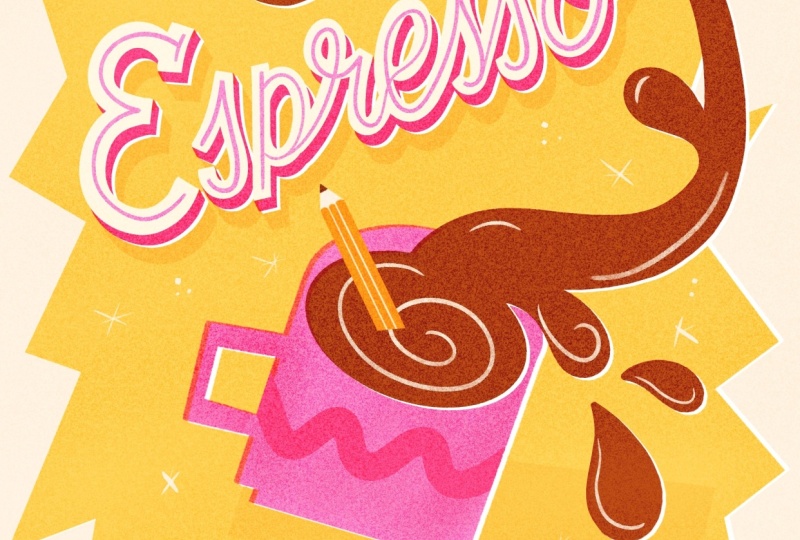
letras más destacadas, el espresso Y vamos a usar un pincel
ligeramente texturizado para esto. Me gusta usar el pincel
Tinderbox que está en la pestaña Inking, y esta es una oportunidad
para traer de vuelta Usemos el rosa, el mismo
rosa que nuestra taza de café. Por supuesto, agreguemos esto
en una capa separada. Debido a que esto es un guión, queremos recrear estas
curvas. Para hacerlo más fácil, puedes subir
la estabilización
en la pestaña de presión
y alisado. Solo quieres seguir
la curva de tus letras. Tienes muchas opciones
diferentes aquí. En lugar de solo una línea básica, podrías agregar puntos
o líneas dobles. Pero sólo voy
a mantenerlo sencillo y sólo tratar de seguir
la curva de esta letra. Por cierto, si encontraste un tamaño de
pincel que te guste, asegúrate de
guardarlo en la barra lateral. Para ello, basta con pulsar una vez en el signo + y de esta manera
podrás guardar ese tamaño exacto. Estoy cambiando el ancho
de la línea en esta E. Creo que se ve
mejor si todo es solo un ancho de línea
para mayor consistencia. Entonces para que este
inline solo parezca un poco más limpio y
un poco más intencional, esto es solo un pequeño detalle, pero puedes borrar un poco los
bordes, sobre todo porque
este cepillo de caja de yesca tiene un extremo un poco más afilado Creo que esto funcionó bastante bien. Vamos a hacer lo
mismo con nuestras otras cartas. Esta vez vamos
a usar una máscara de recorte. Simplemente crea una nueva
capa encima de tus letras 'tú mismo' y luego establece eso en
máscara de recorte porque esta vez vamos a, de nuevo, crear eso inline, pero crear
un inline hasta los bordes Para eso, queremos
asegurarnos de que
solo estamos dibujando dentro de nuestra forma. Se puede ver que el inline
es exactamente el mismo. Pero esta vez solo dibuja eso
en línea hasta los bordes. Para que estas
líneas rectas sean más fáciles, simplemente dibuje su línea, mantenga presionado su lápiz Apple y luego la herramienta de forma rápida creará una
línea recta para usted. Esto hace que sea mucho más
fácil dibujar líneas rectas rápidamente. Esas son nuestras letras en línea hechas. Creo que esto ya
hace tanta diferencia. Como puedes ver, esta copa
se siente un poco plana. Ya agregué esta línea
desviada en la parte superior, solo un poco de patrón Encima de esta copa, puedes intentar agregar algo más con nuestro mismo
pincel de tinderbox como un patrón o algunas estrellas o líneas En este caso, sólo me voy a
quedar con esta copa tal como está. Digamos que no tienes ninguna
letra en tu pieza, este sería un
buen momento para agregar
algunos detalles a tus formas
principales si es posible Añadiendo estas líneas detalladas, realmente ayuda a que tu
trabajo sea un poco más interesante. Creo que el
cepillo de tinderbox, por ejemplo, es un pincel de textura agradable
que puedes usar para En la siguiente lección,
vamos a agregar alguna dimensión
a nuestro diseño.
4. Añadir dimensión: Por el momento, nuestro diseño
todavía se ve un poco plano. Vamos a crear
algo de profundidad aquí agregando una capa adicional a nuestras letras principales, nuestras letras
espresso Vamos a crear este efecto
3D para que
nuestras letras principales sean más prominentes y destaquen un poco más Para eso, vamos a
duplicar nuestra capa. Ponlo en bloqueo alfa
si no lo estaba ya, y luego rellena esa capa
con nuestro rosa oscuro. Entonces vayamos a la
herramienta de transformación y vamos a simplemente mover esta capa
ligeramente en ángulo,
un ángulo de 45 grados más
o menos, y eso es todo. Aquí hemos creado
una sombra paralela. Esta es una de las formas
más fáciles de hacer que tus letras simplemente
se sientan muy diferentes, se sientan mucho más dinámicas Agregar una dimensión diferente a sus letras de
esta manera funciona tanto para letras en negrita en bloque
como para guiones más delgados Simplemente vamos a
terminar esto
conectando nuestra
capa rosa a nuestra blanca. Apaga el candado Alpha
en la capa rosa, y luego necesitamos seleccionar
un pincel sin textura, algo así como este pincel
monoline Entonces queremos conectar
todos esos bordes. Conecte todos estos bordes
todos en el mismo ángulo. Y eso es todo. Ahora que
tienes esa capa de sombra paralela, incluso
puedes duplicar
esta y moverla aún más para
crear un efecto de sombra paralela aún más extremo. Incluso podrías agregar sombreado
y reflejos a esto, pero todo esto es opcional Sólo voy a
dejarlo como está con nuestra sombra original. Me gusta mucho agregar una sombra como esta a
mis letras para que se sienta más dinámica y
también es una buena manera de
recuperar parte del color que estás usando
en tu diseño, especialmente cuando estás usando
una paleta de colores limitada. A continuación,
vamos a hablar sombreado y reflejos
5. Sombreado y resaltado: Aquí nos quedamos en un tema
similar. Vamos a hablar de
sombreado y reflejos. En primer lugar, queremos conectar nuestras letras y nuestras
formas de primer plano con nuestro fondo amarillo, y vamos a
usar el sombreado para Como siempre, estamos comenzando con nuestra forma más prominente o letras
espresso aquí Duplicemos nuestro
rosa, nuestra sombra paralela, activemos el bloqueo alfa si no
estaba encendido ya, escojamos el amarillo y luego giramos el modo de
fusión para multiplicar. Y luego mover esto en ángulo. Aquí puedes ver cómo
casi se siente así. El lettering espresso es este bloque sentado
en nuestro fondo Al agregar este sombreado
adicional, ha conectado sus
letras con el fondo Para que esto sea un poco más intenso, puedes duplicar esa capa, moverla de nuevo ligeramente, desactivar el
modo de fusión para esas realmente rápidas y luego
fusionarlas. Y luego vuelve a encender el
modo de fusión para multiplicarse. Podemos bajar
la intensidad de esa capa bajando un poco
la opacidad Vamos a hacer lo mismo
con nuestras otras letras, pero como estas
letras son más pequeñas, vamos a hacer
esto un poco más sutil Duplica tu capa, gírela a bloqueo alfa,
rellena con amarillo, gira el
modo de fusión para multiplicarla y muévala en un ligero ángulo. Podemos crear el mismo
efecto con formas también. Por ejemplo, para esta copa, puedes duplicarla y hacer
exactamente el mismo proceso, o puedes dibujar tu
propio sombreado aquí Agrega una capa debajo de tu taza. Entonces solo estoy usando la herramienta de
selección para dibujar una forma. Entonces solo color deja caer
el amarillo en esto. Establece el
modo de fusión para que se multiplique, y luego bajaremos un poco
la opacidad Puedes hacer estas sombras tan grandes o tan pequeñas
como quieras. Simplemente agrega otra
dimensión a tu diseño y
aunque es realmente sutil, realmente
hace que
tus formas destaquen. Ahora que hemos hecho
todos estos cambios, sobre todo en nuestras letras, creo que nuestra copa se ve
un poco plana Vamos a agregar un
poco más de sombra dentro de nuestra copa y
algunos reflejos también Para ello, vamos a
crear una máscara de recorte. Para eso, también
debes asegurarte que tu capa en la parte superior, los detalles de tu copa,
también estén ajustadas a una máscara de recorte De esa manera puedes agregar otra máscara de
recorte en la parte superior. Usemos nuestro rosa oscuro. Entonces para agregar tu
sombreado y reflejos, puedes usar un pincel suave, pero me gusta usar
este cepillo de ruido porque es un
poco más texturizado Y eso hace que nuestro sombreado sea
menos perfecto y suave. En lugar de simplemente agregarlo
directamente a nuestra máscara de recorte, voy a seleccionar las partes a las que quiero agregar mucho más
sombreado que el resto En primer lugar,
seleccionemos este manejador y luego podemos agregar algo de
sombreado a este manejador solo. Lo mismo con el
fondo de esta taza también. Entonces también al
dorso de esta taza, debería
haber un poco
más de sombreado ahí que el resto para crear
un poco de profundidad Por último, a los lados
de nuestra taza también. Por solo un
poco de destaque, puedes agregar algo de este
blanquecino en el centro. Vamos a seguir
el mismo proceso para el sombreado pero con nuestro café Agreguemos una máscara de recorte
encima de esa capa marrón. Entonces solo estamos agregando
un poco de sombreado sutil a las gotas y a
los lados de nuestro café puedes usar un pincel más suave para este proceso, como dije, pero me gusta usar este
cepillo de ruido o algo un poco más texturizado solo para retener un poco del aspecto gráfico
en este diseño, y es un poco más sutil. Para agregar reflejos
a este café, vamos a hacer
algo diferente. Vamos a agregar algunas líneas con el pincel tinderbox nuevamente. Usa ese mismo pincel desde
el interior de nuestras letras, la tinderbox, y luego
con nuestro color claro, solo
podemos agregar
algunas líneas Nuevamente, esta es una buena
manera de simplemente
romper ese gran bloque de ese color marrón porque
es bastante prominente. Se puede bajar
la opacidad de esta capa para derribar un poco
este blanco Aquí no estoy haciendo ningún cambio
a este lápiz, pero también puedes agregar algunos sombreados y reflejos a eso También puedes seguir
todo este proceso con pinceles más suaves, pero me gusta usar este pincel de
ruido para agregar un poco de textura y
encontrar el equilibrio entre un
estilo gráfico plano y usar sombreado Pero de una manera que
no distraiga de las audaces formas exageradas. Ese cepillo de ruido es
perfecto para seguir obteniendo esa sensación
táctil texturizada Por cierto, estamos a mitad de camino
del resultado final. Si no quieres hacer todos estos ajustes, está bien. Puedes escoger y
elegir lo que te guste aquí porque este proceso se trata de que
descubras cómo puedes llevar tu arte
al siguiente nivel. Si quieres, puedes parar
totalmente aquí. No olvides subir tu resultado a la galería del proyecto. Me encantaría ver lo que
has creado hasta ahora. A continuación,
vamos a hablar elementos de
relleno y florituras
6. Puntos, estrellas y remolinos: Por mucho que me guste este fondo
amarillo, creo que sería bueno
agregar algo aquí para romper ese gran
bloque de amarillo. Podemos hacerlo agregando elementos de
relleno como
puntos, estrellas, florituras Esta es una buena manera de
llenar el espacio vacío, especialmente alrededor de las letras y hace
que el diseño
se sienta más dinámico Vamos a crear una nueva capa y
usemos nuestro color blanco. Bueno, blanquecino, este es el color blanco de nuestro
fondo y nuestras letras. Si tienes algunas pequeñas formas guardadas como pinceles para sellos,
puedes usar eso aquí. Pero vamos a usar
el pincel tinderbox y dibujar estos
elementos de relleno La forma en que usas
estos adornos y acentos, florituras, pueden convertirse totalmente en parte de tu estilo porque también marcan el tono de
tu pieza Por lo general me gusta agregar grandes estrellas retro y definitivamente
se
han convertido en parte de mi estilo. Pero también pueden
ser realmente sutiles y mezclarse un poco más en el
fondo. Se siente como un patrón
o una textura de esa manera. En este caso, escojamos
algo que sea un poco más pequeño para que no
llame la atención en demasiado. Vamos a probar dos formas distintas. A lo mejor estas estrellitas, y luego podemos agregar
algunos puntos también. Así que trata de equilibrarlos a lo
largo de tu lienzo. Esta también es una buena manera de
traer de vuelta algunos colores. Al reutilizar ese color en
tus elementos de relleno, puedes hacer que tu diseño se sienta también
puedes hacer que tu diseño se sienta
mucho más equilibrado Y eso es todo. Creo que esto ya se siente mucho más interesante de ver. En la siguiente lección,
vamos a
agregar un poco más de contraste
a nuestro diseño.
7. Efecto de compensación: Por el momento, algunos de nuestros
colores son bastante similares, sobre todo nuestro rosa
y nuestro amarillo. En intensidad,
simplemente son bastante similares. Queremos intentar crear
un poco más de contraste aquí. Si quieres verificar
los tonos de tu trabajo, puedes hacerlo fácilmente
creando una capa de tonalidad
encima de tu trabajo. Agrega una nueva capa en la parte superior, rellénala de negro y establece el modo de fusión en
tono o saturación. Esto convierte tu obra
en escala de grises, y ahora se vuelve
mucho más fácil ver qué valores realmente se
destacan del resto. Y aquí puedes ver,
es aún más claro que nuestro marrón está realmente
en contraste con el resto de nuestros colores y luego nuestro rosa y amarillo simplemente
se sienten muy similares. Podrías arreglar esto un
poco simplemente cambiando los colores o cambiando su
saturación, su brillo. También podemos agregar capas blancas entre nuestros colores
para agregar contraste. Me gusta mucho usar esta técnica
cuando estoy trabajando con una paleta de colores limitada o mis tonos son simplemente
muy similares, especialmente cuando uso muchos
colores pastel sutiles. Esta es solo una excelente manera de separar un poco tus colores. Esta
técnica de recorte es en realidad una consecuencia de la
impresión en el pasado. Con la impresión offset, tus
colores se imprimen por separado, y luego cuando las capas de color no se alineen perfectamente,
verás, por un lado, estos colores se superponen un
poco y en el otro lado, tendrás bordes blancos
entre tus capas. Puedes crear esto para darle a tus diseños un aspecto un poco
retro, pero también es una técnica
realmente genial para separar tus capas y
tus colores y darle tu ilustración una sensación
realmente única. Vamos a hacer esto
a nuestras formas más grandes para separarlo un poco de nuestro
fondo amarillo. Empecemos con nuestra taza. Duplicemos esa capa y
luego la capa de debajo, vamos a ponerla en Alpha lock
si no lo estaba ya. Entonces vamos a
llenar esta capa, no con nuestro blanquecino
sino con blanco puro. Con la herramienta de selección, vamos a moverla ligeramente. Ahora ya
ves, ahora tenemos este pequeño borde blanco entre
nuestro rosa y nuestro amarillo. A continuación, cambiemos el modo de
fusión de nuestra taza, nuestra capa rosa, para multiplicarnos que nuestros colores se mezclen entre sí del otro lado. Aquí puedes ver incluso con solo un poco de un movimiento sutil, lado,
tendrás ese sangrado de tinta, los colores se mezclan entre sí
y en
el otro lado, un borde blanco como si la impresora desalineara
capas coloreadas básicamente Sigamos y
hagamos lo mismo con nuestras letras espresso, con
la capa de sombra paralela. Duplica tu capa de
espresso rosa. Cerradura alfa, llénala de blanco. Y luego muévelo ligeramente. En este caso, realmente
no necesitamos
cambiar el modo de fusión de nuestra capa rosa para
multiplicar porque de todos modos no podemos verla por
nuestras letras blancas en la parte superior. Haremos lo mismo con nuestras
otras letras con 'tú mismo', duplicaremos el bloqueo Alfa,
rellenaremos con blanco, y lo moveremos ligeramente y luego cambiaremos el
modo de fusión para multiplicar. Hagámosle también eso
a nuestro café café, aunque este color ya
se destaque del resto. Por último, hagamos también lo
mismo con nuestros antecedentes. En este caso, porque
nuestra capa de fondo debajo ya es
muy similar al blanco. Realmente no verás
tanta diferencia, pero aún así
verás que la tinta sangra. Es solo un bonito
detalle para agregar aquí. Como puedes ver, puedes
hacer que este efecto sea tan sutil o intenso como
quieras moviendo estas capas. Esta
técnica de impresión offset funciona tanto con colores intensos
como este o con, por ejemplo, una paleta de
colores pastel. Otra opción
sería simplemente
cambiar los colores
que estás usando, pero a veces
eso no es posible o esa no es la
ruta que quieres tomar. Creo que esto funciona
específicamente bien con diseños de
letras porque
obtienes esta sensación táctil También es una técnica realmente
genial para usar si quieres imprimir, pero no tienes la opción de
hacer risografía, por
ejemplo, o serigrafía por
ejemplo, o serigrafía No estoy diciendo que esto siempre
encajará con cada estilo con
cada diseño, pero definitivamente vale la pena
experimentar con él En la siguiente lección,
vamos a echar un vistazo a las texturas.
8. Texturas: Recuerda que cuando
empezamos con este archivo, solo
teníamos formas limpias y
lisas y aparte de nuestro sombreado y nuestro inline con el pincel
tinderbox, realmente no
hemos agregado
ningún tipo de Una manera fácil de agregar un poco de
interés y hacerlo un poco más táctil es
agregar una textura en la parte superior Entonces vamos a
hacer eso agregando una capa y luego
seleccionando negro. Entonces vamos a
usar el modo de fusión para crear una textura
encima de nuestro diseño. Para una textura sutil, usemos el pincel de ruido que usamos antes
para nuestro sombreado Eso debería estar todavía en
tus Recientes probablemente. Llena tu capa con
el cepillo de ruido. Aunque pienses, bueno, esto no es realmente para mí,
no quiero agregar textura. Mi estilo es mucho
más suave y limpio. Simplemente agregando este filtro de ruido
o textura realmente
sutil en
la parte superior de tu diseño, es tan sutil que
en realidad agrega una nitidez Yo diría que solo
experimenta y pruébalo independientemente. Y luego establece el modo de
fusión para superponer. Aquí puedes ver este cepillo de
ruido en realidad se mezcla con los colores
de tu diseño debajo. Se puede bajar un
poco la opacidad para que este
efecto sea menos intenso Aquí puedes ver si haces zoom, esta sutil sensación táctil que tiene y de hecho
agudiza un poco tu diseño Pero si quieres probar
algo menos sutil, sugiero usar una textura
diferente aquí. Algo así como un
cepillo moteado, por ejemplo. Debido a que esta es una textura
más grande, la saturación va a
ser un poco más imperceptible Hasta donde yo sé, procreate no tiene realmente un pincel
moteado como este, pero siempre lo agrego
a mis Cualquiera de mis clases aquí
tiene un juego de pinceles que
incluye ya sea un pincel moteado
o motas de tinta, motas Todos estos son perfectos para agregar una textura en la parte superior de tu diseño. Aquí puedes ver un ejemplo de cómo se
verían esas motas en la parte superior Tienes las motas
saturadas, que es el modo de
fusión de superposición También agregué otra capa en la parte superior en el modo de fusión de división. Esto se convierte en motas
más claras, lo que también agrega un poco más de una sensación táctil y un poco
de aspecto retro casi terminamos, pero antes de pasar
a la siguiente lección, asegúrate de haber realizado
todos los cambios que quieras y no olvides agregar
tu firma en alguna parte, preferentemente con un color
que ya hemos usado.
9. Ajustes: Por último, vamos a cambiar ligeramente
los ajustes. Para eso, necesitamos nuestro
diseño en una capa fusionada. No vamos a fusionar
nuestras capas existentes. Vamos a hacer una copia. Ve al menú Acciones, Lienzo y luego copia
Lienzo, y luego pega. Ahora tenemos una copia separada de nuestro trabajo que también podemos
hacer cambios. Pasemos al
menú de ajustes y luego a la
saturación de matiz y brillo. Aquí puedes hacer cambios básicos, pero solo vamos a sacar a colación la saturación un
poco, y el brillo. Si siento que mi trabajo solo necesita un poco de cambio, me gusta
subirlo por solo 1,
2, 3% y eso ya
hace una gran diferencia. Este es el resultado final. Empezamos con un diseño
realmente simple, pero puedes ver cómo al
hacer estos simples cambios, realmente
puedes llevar tus ideas, tus ilustraciones
al siguiente nivel. No olvides exportar tu diseño y compartirlo en
la galería de proyectos estudiantiles. Si sigues este proceso
con tu propio diseño, me encantaría ver
un antes y un después. Así que por favor compártelo con
tu proyecto de estudiante, y si tienes algún otro consejo para que tu
diseño destaque, ya sea en Procreate
u otra herramienta, puedes compartir esto en
tu proyecto, y también puedes dar tus recomendaciones en
la pestaña de discusiones, ¡me encantaría escuchar lo que
haces para que tu diseño destaque
10. Partes finales: Espero que estos pasos te hayan
mostrado lo fácil puede ser agregar un toque de
magia a tu diseño, ya sea que estés usando
Procreate o algo más Estos pasos funcionan para mí, pero no son un conjunto de reglas
que debas seguir. Quería compartirlo
contigo para
inspirarte y sacar lo mejor de ti y
de tu proceso de
creación. Pero si tienes alguna
otra recomendación, asegúrate de agregarlas a la pestaña Discusiones o a
tu proyecto de estudiante. No olvides
dejarme una reseña, y también me encantaría escuchar tus sugerencias sobre lo que
debemos hacer a continuación. Disfruté mucho
haciendo esta clase, y me encantaría
saber si quieres volver a trabajar en algo
así en el futuro. Si te gusta usar Procreate, también
comparto mis
packs de pinceles que me encanta
usar en Skillshare Si quieres aprender
más sobre cómo acelerar tu flujo de trabajo y mejorar
tu proceso de ilustración, asegúrate de revisar también
esta nueva clase. También tengo un montón de
otras clases principalmente en torno al tema de letras
y texturas, ilustración, así que
asegúrate de revisarlas. Agregué enlaces a estas clases y recursos en las
notas de la barra de menús, y también me gusta agregar recursos
a la pestaña Discusiones. Me encanta tomar clases yo mismo, y regularmente comparto
mis recomendaciones, Procreate pinceles, tutoriales
y más en mi newsletter Gracias por tomar esta
clase, ¡y nos vemos pronto!
 Claire Makes Things, Illustrator | Lettering Artist