Transcripciones
1. Convierte fotos en sellos de Procreate en minutos: Hola, soy Kelly,
artista digital y educadora. Me refiero
a ayudarte a desbloquear tu creatividad con
herramientas como Procreate En este tutorial rápido, te
mostraré cómo crear
tus propios pinceles de sellos usando imágenes aisladas, perfectas para
arte collage y más. Repasaremos el
proceso paso a paso, y he incluido una
hoja de trabajo útil como recurso de clase. Además, estoy compartiendo
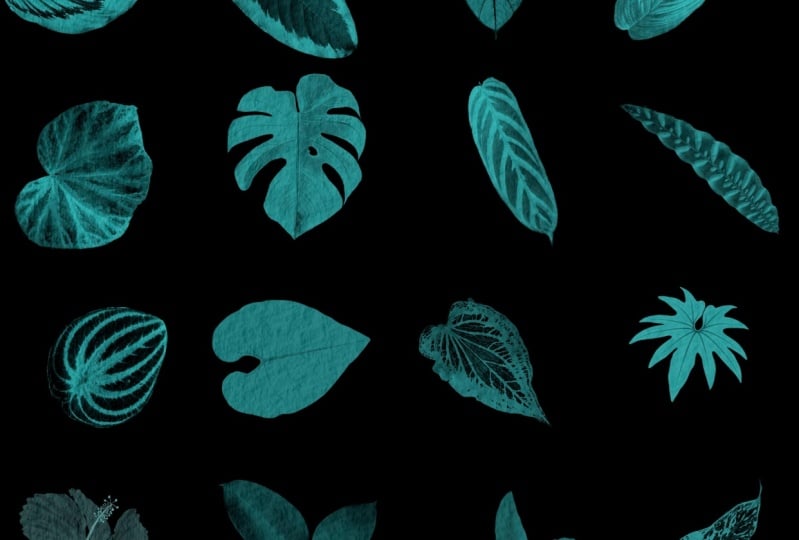
una muestra gratuita de diez imágenes aisladas de mi pack collage fusion
para ayudarte a comenzar. Quédate, y
al final de esta clase, tendrás tu propio juego de pinceles
personalizados para sellos
listos para usar en tus proyectos. La clave.
2. Crea tu primer sello paso a paso: Si eres nuevo en la fabricación de pinceles, esta es una clase divertida y amigable para
principiantes que te mostrará cuán
versátil puede ser Procreate E incluso si has hecho pinceles para
sellos antes, quizás no sepas
lo fácil que es
crearlos a partir de fotos. Entonces, al hacer clic
en el Enlace en los recursos de la clase, encontrarás este Google Drive con las imágenes
que puedes usar. Todos son PNG, lo que significa que tienen
un fondo aislado, y ya lo sabes por
el tablero de ajedrez detrás de el tablero de ajedrez detrás Y sí necesitas una imagen
aislada para crear este tipo de
pincel de sello y Procreate
que queramos Y si no sabes
cómo aislar imágenes, puedes consultar mi clase de
Skillshare sobre cuatro formas de eliminar los
fondos de las fotos Empecemos, y encontraremos una imagen
que podamos usar. Entonces voy a empezar
descargando esta
bailarina en blanco Voy a darle un toque
a ella. Voy a darle un toque a esta pequeña flecha. Escanea en busca de virus, y luego me pregunta si
quiero descargar o ver. Voy a presionar Descargar, y voy a tocar justo aquí arriba
y voy a darle un toque a ella. Y cuando estás viendo un PNG en tu
rollo de cámara o en tus archivos, puedes ver que es un
PNG cuando tocas la imagen y va de negro a blanco
en el fondo. Vamos a traer esta
imagen a Procreate, Vamos a tocar este pequeño cuadrado aquí y traerlo
a Procreate Entonces entremos a Procreate,
y aquí está ella. Pero lo que he hecho para
preparar esta clase es que he creado una pila con las
diez fotos de la clase. Así que están todos aquí y
ya están listos para irse. Entonces lo primero que
vamos a hacer es que vamos
a crear un lienzo
para hacer pinceles. Aquí vamos a tocar plus, y vamos a tocar esta
pequeña carpeta con aspecto de cosa, y vamos a llamar a nuestro
lienzo, lienzo para hacer pinceles. Y para hacer brochas,
más grande es mejor. El tamaño 12 por 12 " va a funcionar muy bien. Entonces
voy a tocar aquí. Voy a cambiar
de pixeles a pulgadas, y voy a escribir 12 y 12. Tengo un DPI de 347
capas máximas con mi iPad, y eso va a funcionar simplemente genial. Entonces voy a darle a Create,
y aquí está nuestro nuevo Canvas. Lo que voy a hacer es volver a la galería,
y voy a etiquetar
este lienzo de estampilla fotográfica. Y vamos a estar usando el mismo
lienzo a lo largo de la clase. Empecemos por agarrar este caracol y hacer un
sello con el caracol Con un PNG, si apagas
la capa de fondo aquí, verás que se ve así. No importa si
la capa de fondo está encendida o apagada aquí, pero lo que queremos hacer
es simplemente copiar esta capa. No queremos el
fondo con él porque está aislado de su fondo y
eso es lo que queremos. Voy a volver
a la galería. Voy a volver a
la lona y voy a hacer un arrastre de tres dedos
hacia abajo y pegar mi caracol Quiero mi caracol bonito
y grande y centrado. Entonces voy a
estirarlo y centrarlo. Y sabes que está centrado
cuando obtienes estas líneas doradas. Entonces eso se ve bien.
Ahí está mi caracol Para los pinceles para sellos, quieres que
sean blancos y negros. Entonces lo que primero vamos
a hacer aquí, es que vamos a
desaturar esta imagen, y vamos a
ir a varita mágica, saturación de
matiz y
brillo y bajar la saturación a ninguna Lo siguiente que vamos
a hacer es que lo vamos a ajustar con curvas. Así que de nuevo,
volvemos a la varita mágica. Vamos a las curvas, y esto
viene aquí mismo. Hay diferentes opciones,
pero quieres Gamma. No quieres ninguna de
las opciones de color. Aquí no hay ningún color
ya que está desaturado. Entonces, lo que haces es
crear pequeños puntos, y luego simplemente los
mueves hacia arriba y hacia abajo. Normalmente hago tres, y quieres que sea
una imagen bonita y nítida para que puedas obtener los
detalles ahí dentro. Y así solo juegas
con él, y si no estás
seguro de si se ve mejor o peor,
puedes acertar a la vista previa. Entonces así era como se
veía antes. Así es como se ve ahora. Creo que antes se veía mejor. Vamos a darle a Cancelar.
Voy a intentarlo de nuevo. Curvas en mis tres puntitos. Lo que hice antes,
creo, es que lavé estos pequeños detalles
aquí de alguna manera. Entonces quieres estar, mirando todo
el asunto y
mirando todos los detalles. A ver. Bien, ahora
se ve mejor. Entonces así es como se
veía antes, y así es como se
ve después. Es más nítido con
todos los detalles, así que voy a golpear Aplicar. Entonces tenemos nuestro
caracol listo para ir. Lo siguiente que
vamos a hacer es tocar pinceles. Dale a este signo más aquí mismo, y vamos a
crear un nuevo juego de pinceles, y vamos a llamar a estos sellos fotográficos.
Entonces ahí vamos. Y ahora tocamos este
plus aquí mismo, y obtenemos un pincel sin título. Lo primero que
voy a hacer es ir sobre este cepillo y
voy a nombrarlo, y va a
ser un sello de caracol Y lo que estamos haciendo en esta ronda es que estamos creando una plantilla
que puedes seguir copiando una y otra vez para vez que quieras un nuevo pincel de sello con
estos tres ajustes. Entonces el siguiente sello que hagamos
va a tardar aproximadamente un minuto. Podemos
personalizarlo con nuestra imagen. Voy a ir a mis fotos. Voy a tomar
una foto mía. Eso funciona. Voy a
escribir mi nombre aquí. Y puedes firmar aquí. Normalmente solo termino
haciendo un poco de corazon, y voy a pegarle a Done. No terminamos porque se puede ver que no es un sello de caracol, pero eso está bien.
Vamos a seguir adelante. Lo siguiente que queremos hacer
es copiar todo el lienzo. Entonces vamos a hacer un arrastre de
tres dedos hacia abajo, y vamos a copiar todos, que incluye el fondo. Vamos a volver
a nuestro sello de caracol, y luego vamos a ir
a la forma Edita la fuente de forma, y
vamos a tocar importar, y vamos a tocar pegar. Entonces aquí está nuestro tipo,
aquí está nuestro caracol. Y lo que quieres, sin embargo, es una imagen invertida, foto
negativa del caracol Entonces haces un doble toque aquí, y este es el tipo de imagen
que deseas para tu sello. Te mostraré después qué
pasa si no haces esto. Entonces ya sabes cómo arreglarlo. Es algo muy fácil de hacer. Entonces voy a tocar hecho. Todavía no
parece un caracol, pero vamos a ir a
Stroke Path para comenzar Entonces este es el estudio de pinceles, y sólo voy a
estar ajustando las cosas que necesitamos para
este sello aquí mismo. Lo primero que
voy a hacer es ir a las propiedades de
trazo y llevar
el espaciado hasta Max. Entonces aquí tenemos nuestros
caracoles aquí mismo. Entonces voy a tocar Hecho. Se puede ver aquí que hay
un pequeño caracol. Podemos hacerlo más grande
en la previa. Te voy a mostrar
cómo hacerlo más adelante. Pero sigamos
bajando la fila, y sólo vamos
a estar ajustando las cosas que
queremos ajustar aquí. A continuación, bajamos
a Apple Pencil, y vamos a
hacer que la opacidad no sea ninguna Entonces vamos a
traerlo todo el camino hacia abajo. Y eso es todo lo que
tenemos que hacer ahí. Y lo siguiente que vamos
a hacer es ir a propiedades. Vamos a aumentar
el tamaño máximo. Bien podríamos
traerlo todo el camino hacia arriba y también aumentar
el tamaño mínimo. Vamos a probar 130 y
ver cómo se ve eso. También queremos activar la vista previa de
sello, y
voy a darle a Listo. Así que aquí está la
vista previa del sello. Está encendido. Se ve diferente de antes, pero nuestro caracol es demasiado grande, no se
puede decir que es un caracol Así que vamos a regresar y todavía
estamos en propiedades, y vamos a
reducir el tamaño de la vista previa a, como, uno. Veamos cómo se ve eso.
Voy a tabular Hecho. Entonces aquí está. Aquí está nuestro caracol Lo siguiente que queremos hacer es crear un nuevo
punto de reinicio para que lo tengamos. Entonces voy a
tocarlo, pulsa Guardar. Eso significa que si tuviéramos que hacer cambios a este
pincel en el futuro, siempre
podríamos volver
a este punto de reinicio y recuperarlo exactamente
como está ahora mismo. Así que vamos a tocar hecho, y veamos cómo funciona nuestro sello de
caracol En realidad no sé de
qué color
son los caracoles . Oh, ahí está. Y puedes cambiar su talla. Puedo hacerlo
más pequeño o más grande. Aquí está el
tamaño más pequeño, y eso está bien. Y cualquiera que tenga este
pincel puede ajustar todas esas cosas si sabe
cómo hacerlo en la configuración del pincel. Y puedes cambiar
el color de él. No sé por qué
asumo que es un tipo. Ahora me pregunto si los
caracoles incluso tienen géneros. En fin, ahí está nuestro caracol. Tomemos un descanso rápido.
3. Truco rápido: duplica y personaliza sellos sin esfuerzo: Pero Bienvenido de nuevo. Voy a
apagar esta capa, y ahora voy a
mostrarte lo fácil que es hacer tu segundo sello ahora que tienes el
primero, la plantilla. Entonces vamos a la Galería. Vamos a ver a este hombre con una cámara. Queremos copiar sólo esta capa, así que estoy tocando aquí.
Nosotros sólo lo queremos a él. No queremos los antecedentes. Vamos a volver a la galería. Voy a usar
el mismo lienzo. Voy a mantener las cosas ordenadas, así que voy a agrupar estas
y etiquetar a este caracol y agregar una nueva capa para que
podamos hacer nuestro siguiente sello Voy a hacer un arrastre de tres
dedos hacia abajo y pegar. Aquí está nuestro
hombre vintage con cámara. Vamos a
estirarlo y vamos
a centrarlo. Ahora vamos a golpear
copiar todo para el sello. Queremos el trasfondo
y todo. Tres dedos
arrastra hacia abajo, copia todo. Ahora vamos a
volver a nuestro sello de caracol y vamos
a duplicarlo. Dice sello de caracol uno. Pero lo que realmente
queremos hacer es
cambiarle el nombre de cámara de hombre vintage. Y voy a pegarle a Done.
Si no le pegas a Done, no
va a
salvar tu trabajo. Entonces ahora tenemos nuestro cepillo configurado, y queremos asegurarnos de que
nuestro cepillo esté desaturado Se ve en blanco y negro,
pero queremos asegurarnos. Así que la varita mágica, la saturación de matiz y el brillo, la bajan a ninguno. Y luego la varita mágica se curva, y la queremos en gamma. Y sólo estamos jugando
aquí con los aspectos más destacados
y las luces bajas. Hasta que obtengamos una imagen más nítida, y estoy viendo
todos los detalles Estoy, como, una especie de
escaneo, como, de su cara a su abrigo. Y veamos si
es mejor. Vista previa. Creo que eso se ve mejor. Entonces
voy a golpear Aplicar. Y ahora que está
desaturado y curvo, hagamos copiar todo porque sí
queremos el fondo Tenemos esta configuración de cámara Hombre
vintage, y todo lo que tenemos que hacer
esta vez es ir a dar forma, dar forma a fuente, editar,
importar, pegar. Y aquí está nuestro tipo. Parece una foto negativa.
Eso es bueno. Así es como lo queremos. Sólo voy a hacer el toque de
dos dedos para mostrarte cómo se vería
si nos equivocamos en esto. Voy a pegarle a Done. Y aquí tenemos a nuestro tipo, y en vez de estar
aislado, está en una plaza. Y cuando
usarías tu cepillo, él sería un tipo en una plaza.
Entonces no queremos eso. Así que vamos a volver
a la fuente de la forma, editar, y luego un toque con dos dedos, para que parezca
una foto negativa, y ya terminamos. Lo que también podríamos hacer es ir a sobre este pincel, y Whoops No lo hice no
debí no haber golpeado Hecho.
Déjame volver aquí. Dar forma, editar, tocar con el dedo, hecho. Ahí vamos. No hay plaza
a su alrededor. ir a sobre este pincel, crear un nuevo
punto de reinicio y pulsar Guardar. Entonces entonces se
salvaría exactamente así. Y ahora probemos nuestro sello. Vamos a
apagarlo. Y aquí está nuestro compañero. Y nuevamente, podemos
hacer cualquier color que
queramos y cambiar el tamaño
a menor o mayor. Para tu proyecto de clase,
por favor crea tu propio juego de tres pinceles de sellos usando las
imágenes aisladas incluidas o tus propias imágenes. Sube una imagen de
tus pinceles de sello a la Galería de Proyectos de Clase. Me encantaría ver
lo que creas. Y enhorabuena.
Acabas de hacer un juego de
pinceles para sellos fotográficos en Procreate Si disfrutaste de esta clase, echa un vistazo a algunas de mis otras clases. Hay uno en Eliminación de
fondo para formas
fáciles de eliminar el
fondo de las fotos. Y si estás buscando una
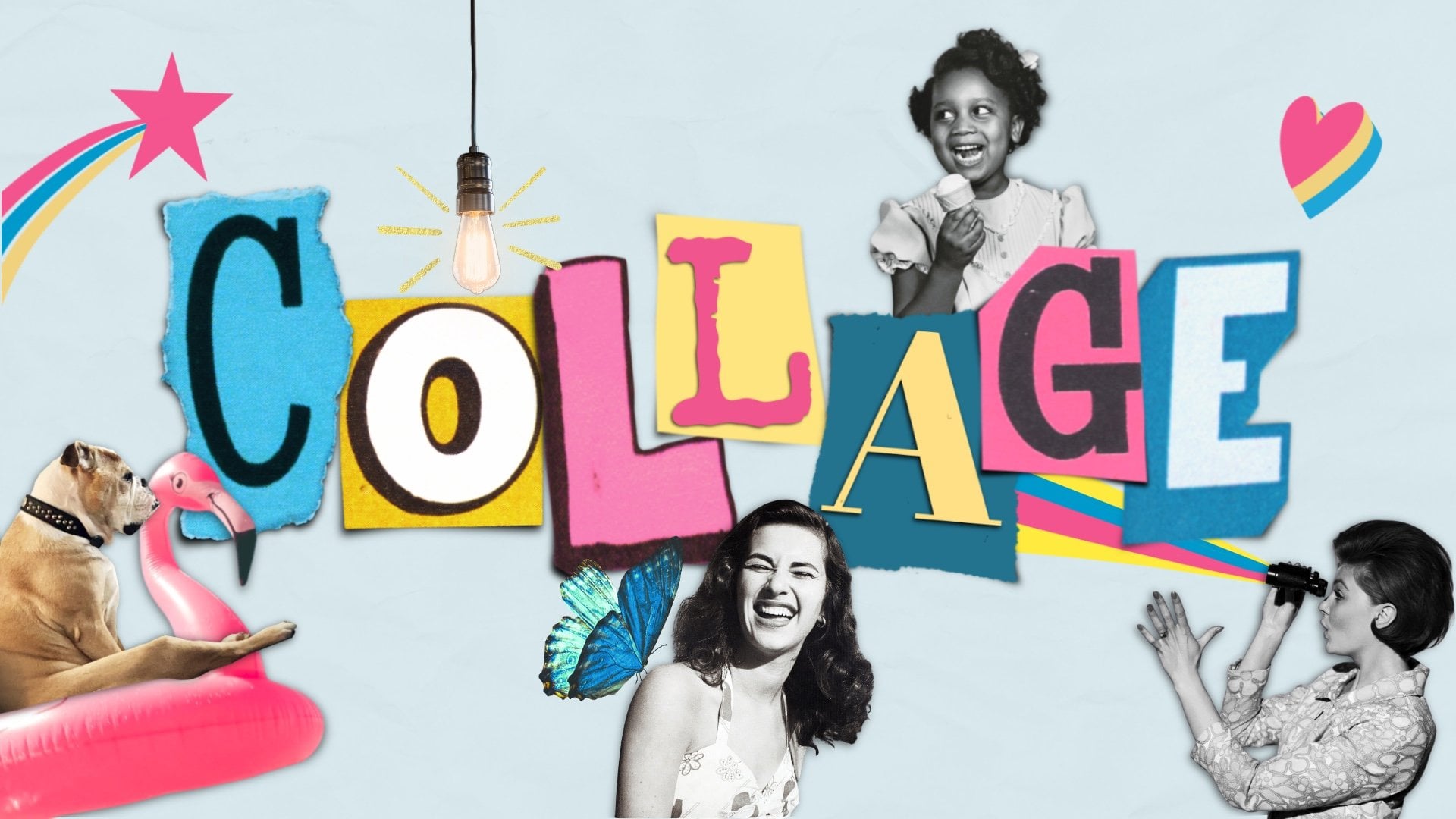
manera de usar tus nuevos sellos, echa un vistazo a esta clase de collage. Actualmente es mi clase
más popular, y se llama Explore
collage Art in Procreate Siete indicaciones para despertar
tu creatividad. Y muchas gracias
por acompañarme. No puedo esperar a ver tus
proyectos en la galería. Feliz de pie.
 Kelley Bren Burke, Artist & Educator