Transcripciones
1. Introducción a la automatización con Make & Zapier: Su carga de trabajo está llena de
pequeñas tareas que consumen mucho tiempo, envío de recordatorios, movimiento de
datos, actualización de rastreadores de tareas Pero cada uno de estos es una
oportunidad para ahorrar tiempo. Y aquí está la mejor
parte. La automatización no es solo para expertos en tecnología. Es para cualquiera que esté listo para
trabajar de manera más inteligente, no más difícil. Esta clase es tu boleto para
simplificar los flujos de trabajo a través de la automatización Aprenderás a configurar sistemas que manejen tareas
repetitivas por ti,
dándote más tiempo para concentrarte en lo que realmente importa En esta clase,
descubrirás cómo usar Zapia para conectar tus herramientas
favoritas como Gmail Slack y trell para una automatización
perfecta. Aprenderás a
crear flujos de trabajo en make.com para manejar
tareas complejas con el mínimo esfuerzo Te guiaré paso a
paso a través de
automatizaciones que te permitan ahorrar horas
a la semana Vamos a explorar mini proyectos del mundo
real. En Zappia, vamos a estar creando un resumidor diario de
correo electrónico, que es un resumen de todos
tus correos electrónicos importantes Entonces vamos a
pasar a make.com, y vamos a
crear un resumidor de tareas
que extraigan todas
tus tareas de los diferentes lugares Ya sea que seas un profesional de
negocios, un dueño de un negocio o simplemente alguien que hace malabares con
una agenda ocupada Esta clase te mostrará cómo hacer que la automatización
funcione para ti. No requiere codificación, solo herramientas
prácticas que
le permiten realizar fácilmente el trabajo mucho más rápido. Al final de esta clase, tendrás la confianza así
como las habilidades para
poder crear algunas de tus propias automatizaciones para ahorrar
tiempo y reducir el estrés Entonces, si estás listo para
aprender a automatizar con make.com y Zapia,
entonces empecemos.
2. Bienvenido a Automatización para la productividad: simplifiquemos tu flujo de trabajo: Oigan, chicos, y bienvenidos a
esta lección sobre automatización. Esta es la primera
lección de la sección, y es una gran sección
porque la automatización es una parte importante
de ser productivo, y gran parte de la tarea repetitiva
y de entrada de datos se
puede externalizar a automatización y hacer de manera mucho
más eficiente y sin error utilizando herramientas que discutiremos
en esta Mis dos favoritas son
Zapia y make.com. Incluso vamos a tener
pequeños mini tutoriales para cada uno de ellos
solo para que
puedas bucear bajo el capó y juntos podamos
caminar por un pequeño proyecto, y puedas ver cómo funciona. Así que la automatización ya no es solo
una palabra de moda. Es una parte esencial de
hacer negocios en línea. Hay tantas plataformas
y nuevas herramientas que
salen cada semana o
incluso a diario, al parecer. Pero la automatización llegó para quedarse, y es algo que usted como profesional
debe aprovechar. Y solo entender
lo básico puede ayudarte a ser
mucho más productivo. No es tan técnico como
algunas personas podrían pensar. La mayoría de estas plataformas son de código
bajo o incluso sin código, y eso significa que se necesita
muy poca codificación y programación
para poder utilizarlas. Es tan simple como
arrastrar y soltar, hacer clic y editar campos Entonces esto significa que
cualquiera puede automatizar estos procesos y flujos de trabajo que tiene dentro
de sus negocios. Y les exhorto a que lo prueben. No necesitas ser técnico. No es necesario gastar dinero
externalizándolo a otros. Por supuesto, si quieres automatizaciones
complejas, entonces podría ser
necesario para eso Pero para cubrir lo básico, es algo que tú como profesional
podrías manejar tú mismo. Y realmente
te animo a echar un vistazo a la automatización como una forma de
ser más efectiva. Entonces, ¿qué tipo de cosas
puedes automatizar? El cielo es el límite, pero se
usa predominantemente para comercializar llantas. Entonces, si tiene un
formulario de captura de clientes potenciales en su sitio web o está obteniendo clientes potenciales y contactos de una fuente
diferente, puede
sincronizarlos con
su CRM o incluso con su base de datos de
clientes Y puedes hacerlo
automáticamente tan pronto
como entren los leads. Otro uso es crear automatización de
correo electrónico. Entonces, si recibe esos
contactos en su CRM, puede
enviarles correos electrónicos automáticamente. Entonces habría dos
detonantes involucrados ahí. Entonces, cuando se agrega un nuevo contacto, se agrega a tu CRM, y cuando se agrega a tu CRM, puedes enriquecer
los datos con cualquier otra cosa que tengas
disponible para ese cliente. Y también enviar un
correo relevante a ese cliente utilizando otras integraciones
y plataformas
como Mailchimp o HubSpot
o campaña activa,
ese Realmente te permite
automatizar el flujo de datos. Entonces, a medida que ve que los clientes entran y los clientes ingresan, clientes entran y los clientes ingresan, luego
puede
transformar esos datos, agregarlos a su base de datos, hacer cualquier cantidad de cosas, así
como comenzar alguna tarea de marketing
para realmente crear este pipeline de ventas y acelerar sus clientes potenciales
y esfuerzos de marketing. Después por supuesto,
entrada y transferencia de datos. Esto, por supuesto, ahorra tiempo
y mejora la precisión. Si actualmente estás copiando y pegando entre
dos aplicaciones, hay una manera mucho mejor y automatización puede proporcionar
esa solución Después aburridas tareas de negocios. Entonces, como profesional, estás queriendo pasar tu tiempo
donde más importa. Tu tiempo es
increíblemente valioso, y puedes avanzar en
tu negocio solo cuando tengas la
capacidad para hacerlo. Entonces eso significa no
sólo el momento para
hacerlo sino también la capacidad mental. Así que empantanando tu mente en aburridas tareas de negocio
que aunque son necesarias, pueden drenar un poco de energía Esto luego le permite usar la automatización para liberar eso para que
pueda desempeñarse mejor. Y, por supuesto, la última
es tarea repetitiva. Esto es imprescindible
para la automatización, y solo significa que
puedes manejar esas tareas
repetitivas, y pueden manejarse
con consistencia, así
como puedes
estandarizar Entonces esos son solo
algunos de los casos de uso, pero vamos a
estar sumergiéndonos profundamente en M así como Zappia en
las próximas lecciones Y vas a
ver justo lo que es posible con estas plataformas increíblemente
poderosas. Y espero que te vaya a interesar y que pruebes algunas de estas plataformas
porque realmente pueden revolucionar tu negocio
y tu vida profesional Entonces eso es todo para esta lección. Te veré en la siguiente
donde
profundizamos un poco más en estas herramientas de
automatización.
3. Supercargue la productividad con Zapier: automatización sin código: Bienvenido a esta
lección general de Zapia. Zapia es la plataforma de
automatización sin código que solo te permite ser súper que solo te permite ser súper productivo e integrarte con más de 7,000 aplicaciones Es una plataforma sin código, lo que significa que
cualquiera puede usarla. No es necesario tener un fondo de codificación o desarrollo
para poder usarlo. Entonces, configurar automatizaciones
y flujos de trabajo, a los
que llaman Zaps,
va a ser Entonces echemos un vistazo a algunas de formas en
las que podrías usar Zapia Puede agilizar los
flujos de trabajo y procesos, como los clientes que están abordando. Entonces, si recibes
un nuevo correo electrónico
de cliente de Google Forms o de
una plataforma de ventas, puedes agregarlo a tu CRM y
enviarles un correo de bienvenida, así
como etiquetarlos con
cualquier otra etiqueta que quieras, así
como en ese programa de email
marketing. Mejora la eficiencia
en la gestión de tareas. Entonces, por ejemplo, si necesitabas convertir correos electrónicos en trelltask, puedes
hacerlo de manera muy simple y eficiente usando Zapia
moviendo grandes cantidades Un ejemplo de eso sería
dirigir una tienda Shopper fi. Luego puede sincronizar el pedido así
como los datos del cliente a cero o QuickBooks y luego facturar al cliente y
al cliente automáticamente, así
como tener toda la información
del pedido allí
mismo en su paquete de
contabilidad Entonces, con la entrada manual de datos, siempre
existe la preocupación de que el error
humano se deslice Esto elimina ese
error por completo, y eres capaz de ser
mucho más eficiente. Y por último, puede
impulsar la productividad. Un ejemplo sería
con las redes sociales, puedes automatizar
un mes
entero de contenido y publicaciones. Todo eso se puede hacer
desde dentro de Zapia. Entonces es solo una herramienta
increíblemente poderosa. Y en la siguiente lección, voy a guiarte a
través de un mini proyecto, y vamos a echar un vistazo a Zapia y
todas sus características Se puede tener una idea
de lo que es posible, y espero que puedan
ver lo poderosa que es
esta plataforma. Entonces para esta lección, ya está, pero te veo en
la siguiente. Adiós.
4. Miniproyecto de Zapier: crea un resumen diario de correo electrónico: Oigan, chicos, y bienvenidos
a otra lección. Me emociona traerte
esta lección
porque vamos a estar mirando a Zapia, que es una
plataforma que cambia el juego y que te permite crear automatizaciones
que se llaman Y dentro de estos zaps, eres capaz de tener funciones
multipaso que te permiten
transformar datos, te
permiten activar
ciertas aplicaciones Puedes enviar correos electrónicos. Puedes recuperar correos electrónicos. Puedes configurar todo tipo
de automatizaciones en más de 7.000 de tus
aplicaciones e integraciones favoritas Por lo que Zapia está totalmente cubierto. Es una
plataforma realmente optimizada que
le permite crear estas
automatizaciones y todo dentro de una interfaz muy
fácil de usar No hay codificación, por lo que es
un entorno sin código, y puedes a través de
una configuración basada en formularios, agregar diferentes acciones
dentro de tus zaps y simplemente
lo hace súper eficiente Y estoy muy emocionada compartir contigo este pequeño
mini proyecto. Y vamos a estar
viendo cómo resumir nuestro correo electrónico Entonces el mini proyecto implica leer correos electrónicos
que recibimos. Entonces los va
a resumir. Entonces los va a poner
en un compendio. Y luego al final del día o comienzo de la mañana, va a enviar
ese resumen como un bonito resumen que
luego podremos hojear y ver qué correos electrónicos son importantes
para nosotros y cuáles
debemos actuar primero y aquellos que tal vez
no son importantes, y no necesitamos
tener prioridad para Entonces solo para darte un poco
más de información sobre Zapier, tiene,
como ya mencioné, una extensa
biblioteca de integraciones,
más de 7 mil Así que se está integrando con
casi todo, todas tus aplicaciones favoritas,
y va a haber acciones y disparadores
relacionados con esas aplicaciones. Entonces te tiene bien cubierto. Cada uno de los Zaps
son múltiples pasos, por lo que puede agregar
diferentes pasos en el camino para construir la automatización que desea para lograr
lo que necesitaba La otra característica Nifty
es que hay caminos, por lo que eso significa que puedes tener
diferentes ramas de tu zap y en base a la lógica
condicional, ya sea
que se cumplan ciertos
criterios, te llevará por
un camino diferente Puede tener la ruta A para ciertos criterios y la ruta
B para otros criterios. Esa es una característica realmente, muy
poderosa. También tiene filtros y retardos, por lo que el zap solo debe continuar cuando se cumplen ciertos
filtros También puedes retrasar zaps en los intervalos y el
periodo de tiempo que quieras, también Y como mencioné antes, el principal beneficio y la mejor característica es
que todo no es código. No es necesario tener
ninguna experiencia técnica. No necesitas
ser desarrollador, no
necesitas
ser programador. Si eres capaz de
armar un
formulario simple en formularios de Google, por ejemplo, puedes crear
tu propia automatización. Entonces echemos un
vistazo más de cerca a lo que vamos
a construir hoy. Y aquí tenemos el diagrama que
nos muestra todos los pasos que
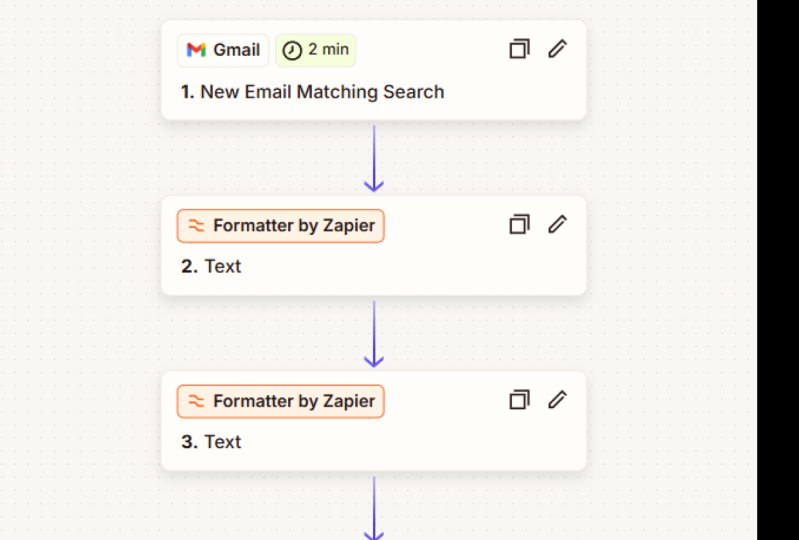
se van a dar. Entonces el disparador es
para un nuevo correo electrónico. Cuando recibimos un correo electrónico, se envía a
otra acción,
y esta acción es recortar y truncar el mensaje de correo electrónico Entonces truncar es solo
una palabra técnica para reducir la
cantidad de caracteres, desnudarla, esencialmente Queremos hacer esto
para asegurarnos de que no
estamos recibiendo ningún contenido
excesivo, nada que no sea necesario. Solo queremos enfocarnos
en el mensaje central. Y debido a que también lo estamos
enviando a ChaIBT, debemos recordar que
existen limitaciones en el número de
caracteres que puedes enviar al chat GPT en A partir de julio de 2024, esa limitación es de 12000-6
mil caracteres, así que es bastante, pero como se puede imaginar,
algunos correos electrónicos pueden llegar a ser un poco
largos y atropellar eso, pero para la mayoría de los casos de uso, va a estar bien cubierto Entonces el siguiente paso es entonces enviar eso como un prompt a HachiBT CHCIPT hace maravillas resumiendo el contenido que
se le proporciona. Entonces estamos tomando
el mensaje de correo electrónico. Se lo estamos enviando al CHAPT. ChatBT está entonces extrayendo
y resumiendo toda
la información clave en un resumen
muy breve y conciso Y después de eso, luego
agregamos eso a un compendio. Entonces este es otro
paso en el zap. Agregamos a un resumen,
y luego a partir de ahí, vamos a enviar
ese resumen diario, y ese contendrá todos los correos electrónicos del día que
se agregaron al resumen. Entonces esto es solo un flujo de trabajo, un diagrama para mostrarte
cuáles son los pasos. Y a continuación vamos
a entrar en el zap real para que veas
cómo está todo armado Bien, aquí estamos
dentro del zap, estamos queriendo
activar en un nuevo correo electrónico Este es el evento cuando
recibamos el nuevo correo electrónico, este zap va a correr La cuenta que
acabarías de configurar para usar tu cuenta y no te preocupes, voy a estar poniendo este zap dentro del archivo de recursos en la lección para que
puedas
seguir y ver exactamente
lo que está pasando aquí El disparador, está configurado para todos los correos electrónicos que
entran en la bandeja de entrada. Podrías ser un poco
más granular y
hacerlo de manera que solo se usara un
correo electrónico etiquetado para esto. Entonces,
esencialmente podrías obtener un resumen de todos
tus correos electrónicos etiquetados. A lo mejor querías
hacerlo por promociones o algún tipo de filtro que
hayas configurado en Gmail. Solo querías que esos correos electrónicos se resumieran a través de este
proceso. Eso también es posible. Entonces una vez que tengamos eso, entonces
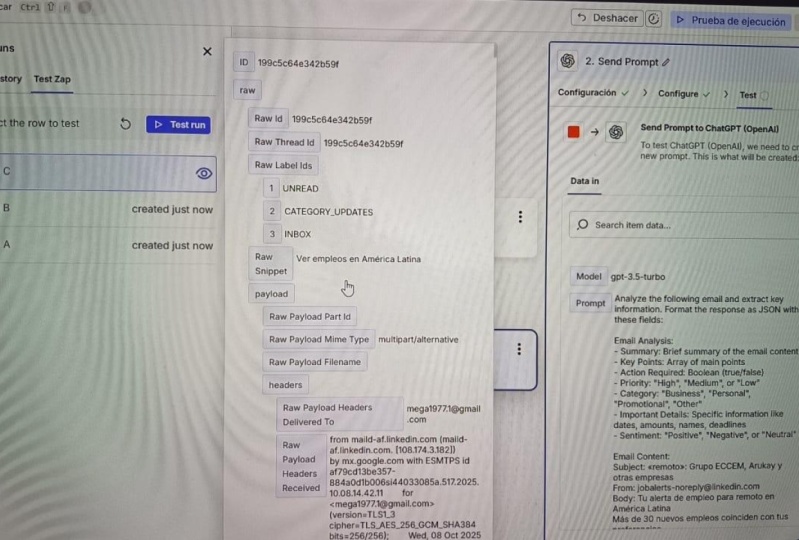
tendremos una prueba, y nos traerá un correo electrónico de ejemplo
para que podamos echarle un vistazo, y a partir de ahí, veríamos todo el contenido de este correo electrónico. Entonces, una vez que estemos contentos con eso, seguiremos
al siguiente paso. Que es un formato de texto. Entonces este es un evento que
mira el texto, y trabajamos con
datos de texto para encontrar y reemplazar, capitalizar,
eliminar HDML Y como recordarás,
del diagrama de flujo, del diagrama, aquí
es donde queremos
despojar todo el contenido
excesivo,
y queremos asegurarnos de que solo nos estamos enfocando en los primeros 6 mil caracteres más
o menos, y eso es lo que
estableceríamos en el siguiente paso. Entonces en la entrada, lo
vamos a tomar
del nuevo correo electrónico
vamos a estar buscando el cuerpo de
texto plano del correo electrónico. Entonces muchos de los correos electrónicos
estarán basados en HTML, y debido a que HTML tiene muchos caracteres
adicionales para formatear y diseñar para que los
correos se vean realmente
bien, incluye muchos
más caracteres. Entonces va a haber mucho más contenido para
tratar de despojar, mientras que si usamos
un cuerpo de texto plano, solo
va a
tener la parte
de texto del cuerpo de los correos electrónicos. Entonces solo estamos obteniendo el contenido interno, y
eso es lo que queremos. Entonces el plano del cuerpo es lo
que tendríamos ahí. La longitud máxima,
esto es variable. Puedes configurarlo más bajo si estás buscando más
correos personales que no tienen tanto
contenido o más si estás trabajando con correos que tal vez tengan más contenido, um tal vez correos electrónicos promocionales
o correos electrónicos más largos con
mucha documentación, cosas
legales, ese tipo de cosas Así que eres capaz de
establecer la longitud máxima de los caracteres que
van a ser extraídos. Puedes saltarte
caracteres si necesitas, y todo lo demás
puedes dejar como configuración
estándar. Entonces probarías eso
en uno de tus correos electrónicos. Este ha recogido
mi vuelo a Atenas. El siguiente paso sería
crear la conexión con ChaIBT Por lo que queremos enviar un prompt. Como puedes ver
aquí, hay todas estas diferentes acciones
que puedes realizar. Esto es lo que hace
que esto sea tan empotente es que
puedes tener todas estas acciones
adicionales aquí mismo No necesitarías
enviarlos como un aviso. Puede hacerlo automáticamente. Pero queremos tener un par de parámetros para
poder usar esto. Así que solo estamos usando la forma vainilla
estándar, que está enviando un prompt. Una vez que hayamos seleccionado el prompt, luego nos dirigimos a la cuenta, y aquí es donde
configurarías tu cuenta de ChachiBT La acción. Entonces aquí es donde
nos metemos en la definición de lo que
queremos que Chat GBT haga con los datos que
le estamos enviando Entonces elegirías
el modelo aquí. A partir de hoy, el modelo GPT
3.5 está disponible, y ese es el que estamos usando Me imaginaría en no demasiado tiempo, tendrían el modelo 40. Pero por ahora, sólo 3.5
está disponible para nosotros. Entonces, a partir de ahí,
planteamos el prompt. Entonces este es el mensaje que estamos enviando a ChaIBT mucho como si estuvieras usando HAHIBT y simplemente charlando de un lado a otro,
esto es lo que se está
enviando a HachBT esto es lo que se está Muy sencillo rápido.
Vamos a resumir los siguientes contenidos de
correo electrónico El resumen debe ser conciso, tres a cinco líneas como máximo, pero conservar
información importante. Si es un correo electrónico personal para mí, asegúrese de que toda la
información importante como lugares, fechas, acciones, etcétera requerida por mí se
incluya en el resumen Entonces estamos tomando la salida
del paso anterior, que es el texto ex forma, y lo estamos incluyendo aquí. Entonces una vez que tenemos eso,
todos los demás ajustes pueden seguir siendo los mismos. La temperatura es lo creativa que sería
con sus respuestas. Entonces, si quisieras
más creatividad, que también es un poco más arriesgada en cuanto a que podría
dar respuestas no deseadas, aumentarías eso Pero tener unos inferiores sería una respuesta más estricta. Otros ajustes,
puedes irte como están. Entonces probarías eso. Entonces el siguiente paso
es el compendio. Entonces esto llegarías a
buscando digest, y esta es su herramienta interna. Una vez ahí,
vas a elegir la entrada anexar y
la acción, el título Entonces aquí es donde obtenemos
toda la información. Simplemente saltaremos
al que
ya está configurado para que
veas cómo está todo estructurado. Título estamos haciendo solo
un resumen por correo electrónico. Este solo será el nombre de tu compendio para que
puedas identificarlo. La entrada. Entonces esto es lo que se va a
agregar al resumen, y aquí es donde queremos
formatearlo para que
podamos ver toda
la información que
necesitamos para poder evaluar el correo electrónico y revisarlo. Tenemos el
campo De, y en eso, tendrías el nombre del correo original, el
del correo electrónico original, el del correo electrónico original. El texto que
estás viendo aquí, esto es sólo un HTML básico. Esto es para que haya un
poco de formateo. Ayuda a que se vea
un poco más ordenado. contrario, todo
estaría en la misma fila, y sería
muy difícil de leer. Entonces estos descansos se agregan ahí solo para formatear y para
que sea más fácil de leer. Entonces la segunda línea
es el tema. Entonces estamos tomando
el asunto original del correo electrónico desencadenante, y el cuerpo del correo electrónico se convierte entonces la respuesta que estamos
recibiendo de Chachi BT, y ahí tenemos la entrada de resumen completo
que se agregaría Luego eliges la frecuencia que te gustaría recibir eso. Entonces, si quieres
recibirlo con más frecuencia,
dos veces al día tal vez, lo pondrías
aquí cada pocas horas, o puedes tenerlo una vez al día, final del día,
comienzo del día, eso depende de lo que necesites. Así que disparan los fines de semana. Sí, si lo necesitas, y todo lo demás
puede quedar tal cual, entonces el paso final, queremos mandar este compendio. Entonces tenemos que
liberar el compendio. Este es un paso obligatorio, y aquí dentro, vamos
a enviar un correo electrónico saliente La acción aquí es donde
especificamos el correo electrónico que
va a ir a lo que va
a ser el tema. Entonces este es solo el resumen
diario del correo electrónico. He puesto aquí un
parámetro de fecha. Esto asegura que cada correo electrónico
tenga una fecha única agregada
al asunto para
que no se agrupen como hilo de correo
electrónico ya que
si solo
lo tuvieras como esto para el asunto, se enviaría como parte
del mismo hilo todos los días
porque el asunto cambia, no cambia, mientras que al tener el parámetro de fecha al final, entonces
sería único
para cada correo enviado. Entonces en el cuerpo, también
puedes usar
HDML aquí Usamos un poco de
HDML en el paso anterior, tal vez
recuerdes, así que no
necesitamos formatear demasiado esto Luego seleccionaríamos
el compendio actual. Entonces esa es la salida del
resumen del paso anterior que
entra en el cuerpo. Cualquier adjunto aquí, aquí
es donde los agregarías. Y luego el nombre del nombre, podrías tenerlo de
ti mismo o de cualquier otra cosa. Y aquí hay algunos
otros campos para agregar cualquier otra información y contactos que
necesitaran recibir esta. Forzar saltos de línea,
puedes salir en recibos de lectura
falsos, no tienes que
preocuparte por eso. Entonces después de todo lo que se
ha configurado, tendrías este zap de
múltiples pasos Sólo voy a eliminar
esta ya que
solo estábamos mostrando esto como ejemplo. Pero ahí tienes
los cinco pasos que te permitirían tener este resumen diario de
correos electrónicos enviados a tu bandeja de entrada. Ahora bien, para ver cómo
sería eso, he tenido uno que me
fue enviado. Y si nos trasladamos a Gmail aquí, así es como se vería. Entonces está muy basado en texto, pero solo tiene la información del
correo electrónico que te gustaría ver. Entonces tiene desde el asunto, el cuerpo
del correo electrónico, y ese cuerpo del correo electrónico es solo
dos líneas como máximo. Entonces es realmente resumir
las cosas muy bien. Y aquí está. Esto es todo lo que
habrías recibido en un día, y solo significa que
puedes
hojearlo rápidamente y ver
lo que es importante Y una vez que hayas
pasado por todo, entonces podrías ir un paso más allá y agregar otro paso al zap, donde quizás quieras
agregar una etiqueta a Gmail Entonces seleccionaríamos la integración de
Gmail, y agregaríamos una etiqueta. Y a partir de ahí,
podrías agregar una etiqueta para
poder eliminarla o categorizarla como quisieras, solo para asegurarte de que
antes de eliminarlos, estás revisando todos
los correos electrónicos y nada se escapa por las grietas y no te pierdas Y solo tener una
etiqueta
te permitiría simplemente organizar y
ordenar las cosas un poco mejor. Y eso es todo. Así crearías un resumen muy
sencillo. Es solo una muestra de lo que
es posible con Zapiir, es una herramienta increíblemente
poderosa Y como viste
en la lista de pasos que puedes agregar,
quiero decir, ya aquí, de pasos que puedes agregar,
quiero decir, ya aquí,
hay tantas herramientas integradas que realmente pueden turbocargar
tu productividad, cualquier tipo de datos
con los
que estés trabajando de todas
tus aplicaciones favoritas, puedes crear zaps para
automatizar las cosas y mantener las
cosas estándar y simplemente hacer todo el trabajo que de
otra manera estarías haciendo manualmente. Es un gran salvavidas de tiempo. Yo diría que esto
puede afeitarse fácilmente muchas horas a la semana si ya estás haciendo
mucho trabajo manual Y realmente te insto a que eches un vistazo a esto y
apenas empieces a jugar. Hay algunos tutoriales geniales
y archivos de ayuda en Zappia, pero también en YouTube Pero incluso solo para
comenzar con este, lo
proporcionaré en
la sección de recursos para que te des un vistazo. Zapia tiene un plan gratuito, así que puedes empezar de
inmediato. Y así es como
comenzarías tu viaje para ser más automatizado y tener más eficiencia
en tu jornada laboral Y entonces eso es todo
para esta lección. Espero que hayas podido
aprender un par de cosas, y espero que solo ver la interfaz y
ver lo que es posible, te entusiasmará con
el mundo de la automatización. Pero Apia es una herramienta superior. No podría vivir sin él, y es un gran salvavidas Y me encantaría que lo
revisaras. Eso es todo para esta
lección. Te
atraparé en la siguiente. Adiós.
5. Flujos de trabajo dinámicos con Make.com: automatización de bajo código: Bienvenido de nuevo a
esta lección sobre M. Mirar las herramientas de automatización y hacer es increíblemente
poderoso. Es capaz de cubrir procesos
y escenarios y flujos
de trabajo mucho más complejos que el de Zapier Por lo que se considera un código bajo porque existe la opción de
agregar un poco de codificación y desarrollar Cosas como
JavaScript y otra programación se
pueden integrar en tus escenarios
que crees. Por lo tanto, permite un enfoque un poco más avanzado
para sus automatizaciones Pero eso no quiere
decir que no puedas usarlo
también para las cosas simples porque tiene más de
2000 integraciones con todas tus aplicaciones favoritas,
cosas como Slack, Google Sheets, Air table, Shopper fi
y miles más Entonces definitivamente es
uno a considerar porque no solo cubre
lo básico, sino que también permite automatización
más compleja
además de automatizaciones complejas, es un generador de flujo de trabajo
visual muy simple y directo Esta es una de las
grandes cosas de ello es arrastrar y soltar, hacer clic, editar los
diferentes módulos Eres capaz de construir tu automatización en una secuencia
muy lógica. Tiene un sumidero de datos en tiempo real, por lo que puede obtener todos los datos mientras
trabaja con ellos. Esto es realmente genial.
Cuando está configurando y construyendo estas automatizaciones
y escenarios, puede ejecutarlos
y recuperar la información y los datos para
poder construir el resto de la automatización Tiene muchas integraciones
personalizadas, por lo que puedes
integrarte con todas
tus aplicaciones favoritas, pero luego también agregar algunas integraciones
personalizadas Un ejemplo sería una API. Si tienes tu propia API o hay una API con
credenciales que tienes, puedes conectarte a esa y consumir los datos
de esas API. Y luego tiene una funcionalidad avanzada de manejo de
errores, lo
que significa que es mucho más fácil desarrollar y construir
estas automatizaciones
porque es capaz de
explicarte cuál es el problema y
brindarte la solución Entonces esas son solo algunas de
las principales características de M. Realmente disfruto
usando esta herramienta y nunca deja de
sorprenderme lo que puedes crear Y claro, ahora
con ChatBT y IA volviéndose tan convencionales, también tiene
integraciones para eso, y acaba de abrir la posibilidad de
lo que se puede automatizar Así que tú como profesional, o dueño de un negocio, eres capaz de ser realmente
creativo y técnico con todas las automatizaciones
que puedes crear Esa es la visión general básica. Y luego en la siguiente lección, nos estamos sumergiendo en M, y te guiaré a través de
un mini proyecto donde vamos a tomar la tarea
de tres fuentes diferentes, y vamos a combinarlas, y luego la
vamos a enviar a Chat GBT para poder
resumir y
categorizarla y ponerla en un correo bien diseñado donde todo se combina
en una Um, entonces ese va a ser
un proyecto realmente genial, y solo
te va a dar una idea de lo que es posible con esta plataforma increíblemente
poderosa. Así que quédate por eso. Eso está en la siguiente lección. Para esta lección, eso es todo. Entonces te veré en
la siguiente. Adiós.
6. Miniproyecto de Make.com: automatiza un resumen de tareas diarias: Oigan, chicos, y bienvenidos a
otra lección de automatización. Vamos a estar viendo
a M en esta lección. Es una potencia de automatización
que le permite ejecutar una gran cantidad de
funciones complejas y consultas sobre datos Permite transformar
datos, manipular datos. Puedes pasar datos,
puedes agregar datos. Realmente es una plataforma de
automatización muy poderosa. Y aunque no
tiene tantas integraciones, tiene mil 200 en este momento, mientras que Zapia tiene Es increíblemente potente y tienes una funcionalidad más
avanzada. Por ejemplo, puedes
usar JavaScript para
manipular los datos, así
como hacer llamadas a la API. Por lo que sí da alguna funcionalidad
avanzada, y todavía está muy
bien cubierto en todas
las integraciones y
aplicaciones que tiene Entonces, para el mini proyecto, vamos a estar construyendo
un resumidor de tareas. Va a mirar tareas
de tres fuentes diferentes, y va a
combinarlas todas en un solo correo electrónico ordenado que está separado por tarea de trabajo
así como tarea personal. También va a incluir
el estatus de ellos. Entonces, ya sea que estén
iniciados o en progreso, va a mirar
la fecha de vencimiento para ellos, y los va a clasificar y ordenarlos de acuerdo a eso. Lo cual es un resumen bastante ingenioso, podrías estar de acuerdo, y lo hace todo a través
del poder de make Así que entremos en ello
y echemos un vistazo a lo que
está compuesto este mini proyecto. Aquí, podemos
ver un diagrama. Aquí es donde podemos ver todas las fuentes
que están entrando. Como dije, van a haber tarjetas trell que
van a entrar, mensajes de correo electrónico de Gmail
y hojas de Google Todos van a tener sus propias tareas y
datos para esas tareas. Una vez que los tengamos entrando, vamos a
combinar todo eso. Entonces vamos a mandar eso a ChachiBT para
poder resumir,
organizar, y simplemente
ponerlo en un formato que queramos,
que va a ser Y una vez que todo eso esté formateado, lo
enviaremos
como un resumen de Gmail. Bien, así que vamos a meternos en ello. Aquí tenemos la interfaz make. Aquí está el escenario. Escenario es su
terminología para la automatización, y estos son todos los módulos que se agregan a
la automatización. Como puedes ver aquí, hay diferentes etapas por las que
los datos necesitan pasar. En cada etapa, hay
algún tipo de herramienta o acción que se está
realizando en ella, y al final de la misma, finalmente
se envía a CHGIBT Una vez que recibimos
la respuesta de ChiPT, luego
enviamos un correo electrónico Vamos a recorrer
cada uno de estos módulos. Entonces el módulo de Gmail, esto se va a conectar
a mi cuenta de Gmail. Se va a buscar
los correos mirados. Una vez que encuentre los
correos electrónicos mirados que no se leen, luego va a
eliminar todas las URL Este paso es necesario porque algunos correos electrónicos contienen
muchas URL, y es solo
información y
datos adicionales que no necesitamos
estar transmitiendo a HAC Al mirar los datos que estamos
recibiendo de un correo electrónico, puedes ver aquí
hay varios paquetes
que se crean, y estos contienen todos los detalles y
parámetros para el correo electrónico, cosas como el remitente, el destinatario, el contenido del
texto. Y aquí
puedes ver las muy,
muy largas URL de correo electrónico que
se están incluyendo ahí. Entonces es por eso que necesitamos
este paso adicional, que es un analizador de texto, y esto va
a eliminar todas
las URL usando una expresión
regular Y este es otro ejemplo de lo poderoso que es
make.com Puedes tener expresiones
jx para extraer
todos los datos que necesitas Así que cada vez que
encuentre una URL, va a
reemplazarla por una URL de marcador de posición, y eso va a reducir la cantidad de contenido que
viene de un correo electrónico, al
menos el contenido
que no necesitamos Entonces todas estas otras configuraciones, se
pueden dejar en el valor predeterminado, y luego en última instancia el
texto va a ser el contenido de texto que viene
del mensaje de correo electrónico. Entonces necesitamos
agregar estos datos. Así que la agregación significa que
vamos a tomar todas estas fuentes y
combinarlas en una sola fuente. Y de aquí estamos tomando
del paso anterior, que es este módulo de aquí, y entonces vamos a
crear una matriz para eso. Como puedes ver aquí, aquí tienes un ejemplo del
correo electrónico que ha entrado. Podemos ver que todas las
URL han sido reemplazadas, y aquí está el
contenido del correo electrónico Entonces necesitamos tomar esas
matrices e iterarlas, para que las divida
en sus propios paquetes Eso se vería así. La salida aquí es el
paquete número uno. El texto es todo
el texto del correo electrónico, que tiene los elementos
despojados, y también hay un
segundo paquete también. Y a partir de ahí los estamos combinando
en una tarea de correo electrónico. Y esta tarea de correo electrónico es donde
agregamos el asunto de la tarea. Entonces ese será el
asunto del correo electrónico. Vamos a pedirle a Chat
GBT que proporcione las mejores fechas de
conjetura sobre la información como la prioridad
y la fecha de vencimiento Por eso esos
quedarán en blanco porque no todos los correos electrónicos van
a tener esa información, así que necesitamos chatear GBT para intentar rellenar un poco los
espacios en blanco ahí El mensaje de correo electrónico, este es el texto que
viene en el paso anterior. Y eso lo
termina para la
parte de correo electrónico de la tarea. Entonces estamos mirando a Trello
y podemos ver aquí que
los paquetes que entran son cosas como si estuviera tu curso de compra de
medios Ahí están los limpiadores de pago. Estas son lo que
parecen tareas personales, programar chequeo anual de salud Entonces hay un par de opciones entrando aquí. Renovar pasaporte. Y nuevamente, aplican los mismos pasos. Tenemos que agregar, entonces tenemos que iterar. Entonces necesitamos combinar todos
estos en una cadena de trellta Y esta cadena es lo que se
envía a ChatBT al final. Pero antes de llegar ahí,
solo necesitamos una fuente final, que son las hojas de Google. Y creo que probablemente sea
mejor si te muestro aquí
cómo sería eso como ejemplo. Estos están todos dispuestos aquí. Podemos verlas todas
dispuestas por allá. Si quisiéramos
volver a ver cómo sería el
Trello Estas son todas las cartas
que están apareciendo ahí. Y si queremos
volver más atrás, aquí es donde están sentados los
correos electrónicos, y aquí está el
correo estrella que hemos traído. Entonces nuevamente, las mismas reglas
se aplican con Google Sheets. Estamos deseando
agregar, luego iterar, y luego combinarlos y luego aquí está la tarea combinada
final Entonces esto es tomar todas
estas agregaciones de texto
de las tres, así que una, dos, tres, y es combinarlas en una sola cadena de texto que luego
podemos enviar a Chat GBT Para el módulo Chat GBT, crearías tu conexión
a la plataforma Open AI Usarías crear
una finalización de chat. Entonces eso solo significa enviar un prompt el modelo
que eres capaz de usar. Así que aquí podemos
seleccionar un modelo más moderno. Quizás recuerdes
del ZAP aquí Zap, creo que el modelo era
3.5, si no me equivoco Y aquí tenemos acceso
a cuatro puntos oh. Entonces ya, es una
vasta mejora ahí en las capacidades. Y tenemos el primer mensaje. Este es el mensaje del sistema. Ahora bien, este es el conjunto de
instrucciones que envías a ChagBT antes de enviar
el prompt real Así que le hemos pedido ordenar la lista de tareas por
fecha de vencimiento así como prioridad. Use su discreción para agregar elementos más altos en la lista
si son necesarios, Agrupar tareas ya sea por personal o por trabajo y
separarlos en la lista. Instrucciones de datos de origen, fechas de vencimiento de
formato. Así es como queríamos
formatear, tarea de Gmail. Le estamos dando todas estas instrucciones
especiales para poder manejar los
datos como queríamos. Entonces como puedes ver ahí,
están todas las instrucciones. Entonces el mensaje que
enviemos directamente después de eso va a
ser desde el rol de usuario. Y aquí es donde
enviamos las indicaciones finales. La siguiente es una lista de tareas. Tu tarea es tomar
los datos de origen y organizarlos en una estructura lógica
en forma de una lista de tablas HTML
que contenga todas las tareas. Aquí está la lista de tareas, y esa es entonces la lista
combinada de todas las tareas que hemos estado recopilando de
todos los pasos anteriores. Todos los demás ajustes
siguen siendo los mismos. Y finalmente,
entonces estamos tomando la
respuesta de Chat GPT, y estamos creando el correo electrónico
que se convierte en el resumen Y así es como se
vería. Y no
lo podemos ver directamente aquí, pero saltaremos a mi correo electrónico para poder ver
cómo se vería eso. Y si entramos aquí, mi resumen de tareas, y aquí está el desglose de
toda la tarea. Se lo pone en una columna de tareas. Tiene una columna de prioridad, una fecha de vencimiento, una
columna de estado también, y las categoriza y las
ordena
según la importancia. También los agrupa por tarea de
trabajo y tarea personal. Entonces aquí podemos ver todos esos artículos
de
la lista de Trello y
las tarjetas están todas Y ahí lo tenemos. Esa es una automatización simple
para poder
tomar de tres
tareas diferentes, fuentes de tareas. Y por lo que puedes ver, espero que solo puedas
ver la potencia que puedes tener con M y la
funcionalidad que proporciona, y te permite
hacerlas con facilidad. No necesitas
ser demasiado técnico. No necesitas ser desarrollador o programador para poder crear flujos y
escenarios como este, realmente te lo hace
sencillo. Solo hay una
curva de aprendizaje corta, pero con las plantillas, puedes llegar
mucho más rápido y poder
ver cómo se
crean todos estos escenarios y automatizaciones y todos
los pasos que se
necesitan para completarlos. Y espero que
puedas echarle un vistazo a
éste, y claro, lo
pondré en la sección de
recursos de la lección para poder ver exactamente cómo está
todo armado. Cambiarías
los detalles con tus propios datos y podrías
ejecutarlo por ti mismo y
ver cómo podría ayudarte. Espero que hayas
podido obtener alguna idea y solo ver lo que es
posible con M. Realmente me encanta.
Es una herramienta superior. Creo que entre eso y Zapia, los uso casi a diario para ejecutar automatizaciones y simplemente agilizar
mis operaciones y cargas de trabajo
diarias Entonces me encantaría que lo
intentaras y ojalá
pueda hacer lo mismo por ti. Eso es todo para esta lección. Te atraparé en
la siguiente. Adiós.
7. Expande tu kit de herramientas de automatización con Power Automate: Hola, y bienvenidos
a otra lección. Estamos viendo algunas herramientas de
automatización más aquí. Entonces, mientras hemos estado
mirando a M y Zappia, estas son dos de
mis plataformas de código
bajo más recomendadas y sin código para usar
para la automatización Hay muchos otros, y aquí hay un puñado
de los que puedo recomendar y algunos de ellos he usado
bastante extensamente,
que siendo power automation, que siendo power automation, Zoho flow y parábola Los he usado bastante a lo largo de los años,
y puedo recomendarlos
ampliamente . Pero también hay
tantos otros. Integratly es una nueva que ha salido a la escena en
los últimos años, por lo que merece la pena echarle un vistazo Pabli tiene una
licencia de por vida agradable en este momento, así que eso también
lo está haciendo muy rentable Pero estos son algunos
de los top que podrías probar si
piensas que tal vez Zappia o hacer no satisfacer
tus necesidades Hay muchas
opciones para que pruebes, y esta es una colección de algunas de
las mejores para mirar primero. Todos ellos son muy
iguales en su funcionalidad, todo siendo que
son de código bajo o incluso ningún código, así que no hay
que ser técnico y desarrollador para
poder utilizarlos. Entonces quería dejarte
con una cotización perspicaz, y eso nunca es automatizar
algo que puedas eliminar y nunca delegar
algo que puedas automatizar, lo cual es muy aplicable
para esta lección Pero eso es todo. Para la lección, espero que hayas podido ver todas las otras
opciones de automatización. Y en las lecciones anteriores, estábamos usando Zapia
y make.com, y espero que eso tal vez haya despertado tu interés en
involucrarte con automatización porque es
muy fácil y las cosas que puedes hacer con
ella solo van a revolucionar
tu productividad, y es una de
esas herramientas y
plataformas de primer nivel que animo a
todos mis clientes a usar, y eso estábamos usando Zapia
y make.com,
y espero que eso tal vez haya despertado
tu interés en
involucrarte con la
automatización porque es
muy fácil y las cosas
que puedes hacer con
ella solo van
a revolucionar
tu productividad,
y es una de
esas herramientas y
plataformas de primer nivel que animo a
todos mis clientes a usar, y eso
realmente es un cambio de juego. Así que dales una oportunidad y
entércate a ello y empieza a automatizar. Pero eso es todo por esta lección. Te veo en la
siguiente. Adiós.
 James Mew, Sharing my AI and productivity hacks