Transcripciones
1. ¡Hola!: Hola a todos. Espero que lo estés haciendo muy bien hoy. Mi nombre es David y bienvenido
a esta clase donde
aprendes los fundamentos de la
interfaz de Sketchbook Pro. Sketchbook Pro segue herramienta
si buscas
representar tus
ideas creativas de manera muy fácil y rápida. En esta clase, aprenderás la interfaz básica
del programa. Veremos dónde están las herramientas y los menús y
cómo usarlos. El proyecto final de esta
clase es descargar el software y simplemente empezar a jugar y explorar
lo que puede ofrecerte. Sin más preámbulos. Empecemos y te
veré en la siguiente lección.
2. La barra de herramientas: Muy bien, bienvenidos a
esta primera lección. Aprendiste los fundamentos de la interfaz de Sketchbook Pro. En esta lección, vamos a enfocarnos ahora mismo en la barra de herramientas
principal primero, antes de entrar en todas
las diferentes barras de menú, básicamente
hay cinco muchas barras que necesitas conocer
y libro de bocetos, que son el color
y pincel bucks. La barra de herramientas principal,
la barra de herramientas de capas, la laguna y las paletas de
pinceles también. Si alguna vez has trabajado
con Photoshop, vas a encontrar
cuaderno de bocetos muy familiar. Pero hay algunas características
geniales de este software que
son muy intuitivas. Entonces en el menú, los dos
primeros iconos que
identificarás rápidamente son las opciones de
deshacer y rehacer. La siguiente herramienta es la
lupa, que tiene tres funciones principales. El primero es asumir
media o alejar o el Canvas moviendo tu pluma hacia la derecha o hacia la
izquierda respectivamente. El segundo es
una herramienta de rotación que te ayudará a
rotar todo el fotograma. En el tercero te
ayudará a mover el lienzo en cualquier
dirección de la pantalla. Verás que
cada vez que estés en la parte superior de cada función, resaltan en azul. Esto indica cuál de
las funciones trigonométricas está activa y ocurrirá
cuando interrumpa con la herramienta. A continuación se encuentra la herramienta de selección, que es muy similar
a nuestros softwares. Puede optar por seleccionar áreas
geométricas
como cuadrados o círculos. Son la mano más libre
como esta herramienta lahar. También está la herramienta de selección de
polígonos, que es aquella en la que se puede
seleccionar de acuerdo a puntos. Entonces ¿integran muy útil para
superficies planas también. Ahora esta herramienta es una herramienta de margen y es
similar a una varita mágica. Y básicamente lo que
hace es que toma píxeles de una
apariencia similar, como el color. Y en base a la tolerancia, se pone va a seleccionar sólo aquellos píxeles
que tienen similitud. O incluso puedes
seleccionar píxeles están cerca de la mujer seleccionada
pero son ligeramente diferentes. Por ejemplo,
aquí puede seleccionar píxeles que están pareciendo
color pero que son totalmente blancos. Va a ampliar
el área de selección. Ahora si pones una
tolerancia en su más alta, prácticamente diciéndole
al software que sea extremadamente tolerante ante
las similitudes
de
las características de los píxeles alrededor del
que has seleccionado. Y incluso puede
seleccionar todo el marco. En algunas ocasiones, te
recomendaré vivirla más o menos entre 2030 y esa es
una tolerancia bastante decente. También hay estas
tres herramientas de opción que son realmente geniales. El primero es una herramienta de
adición de selección donde puedes ampliar la selección
original que has hecho. Si te has perdido algunos píxeles, puedes usar esta herramienta
para agregar tu selección. Y también puedes restarlos, y no solo
funciona con plazas. También puedes usar la
herramienta Lasso para esta técnica. Tú eliges el último. Prácticamente va a
hacer un marco a la obra. Sin embargo, rara vez se usa. Las más interesantes
son las herramientas de adición y eliminación de selección. el futuro tienes
esta herramienta que es un cultivo, donde puedes cortar toda
la obra de arte. Tienes a la
longitud y anchura deseadas. Luego tienes el botón de selección rápida de la
barra de herramientas, que selecciona todos los elementos que has dibujado
dentro de una capa. Por ejemplo, he dibujado
este boceto rápido y
me da la opción de mover la
capa libremente como quiera. Rotado escalado, escalando uno
en un lado al otro. Muy práctico cuando
hayas terminado el proyecto, que quieres moverte
rápidamente. También cuenta con una herramienta de
selección de lasso, que también puedes jugar con lo que hayas
seleccionado en la parte superior. Y hasta puedes hacer patrones
muy interesantes con
nosotros y con tus diseños. avanzar, tenemos esta herramienta de deformación
que cada vez que hago clic, va a seleccionar
todo el espacio. Hay elementos en
la capa en la que estoy
trabajando y puedes
deformarla desde los bordes, o puedes deformarla moviendo todos los vértices y
rotarlos también. Te va a dar algunas perspectivas
raras muy interesantes dependiendo de lo difícil
que estés deformándolo. Y en realidad se puede
también el formato desde la sección media
y hacer algún tipo de Michigan al final. Por lo que es una gran herramienta. Por supuesto, tienes el cubo, que es uno para el color en toda la zona,
autoselección. Por ejemplo, puedo poner
algo de color ahí y esta herramienta también tiene una tolerancia. Para que puedas ir y
poner la herramienta encima. Y cuanto más altas sean las corridas totales, más será el libro de colores
cubrirá alrededor de los bordes. Cuanto más bajo vayas,
más gruesa una línea blanca, te dejará
porque
en cada boceto que hacemos, en cada trazo
pasamos con un lápiz. Ahí está, hay píxeles
más atenuados en el borde de los trazos
que no van a ser totalmente negros ni totalmente
del color que queríamos. El editor de texto realmente no
necesita introducción. Simplemente escribe lo que
sea necesario que quieras usar. No es algo que
esperes usar mucho, pero podrías
usarlo solo para mostrar algunos detalles e instrucciones
de algunos diseños que tienes. Éste es un gobernante recto. Es una característica realmente genial. Si quieres dibujar
una línea recta sin ninguna ayuda o asistencia, notarás que no se
verá exactamente recto. Ahora con esta regla,
te garantizamos dibujar siempre una línea recta. Y solo necesitas posicionar los dos puntos donde
subrayas a persona. Y luego solo usa tu
pincel para marcar esa línea. Esta característica funciona con cualquier
pincel, incluso con gomas de borrar. Y en realidad se pueden hacer
algunas composiciones interesantes solo usarla. También tienes una herramienta curva, que es prácticamente la misma, pero tendría trayectoria curva. Y de nuevo, puedes
escalarlo y moverlo. Vas a encontrar
que es muy útil y el software es
muy fácil de usar. En realidad. seguir adelante, tenemos la herramienta Elipse, que está de
manera similar a la anterior, te
ayuda a dar forma a
círculos y elipses perfectos. Puedes escalarlos
y jugar con ella. Mencionaron
del eje de elipses. Aquí puedes ver que con solo usar las herramientas
Ellipse y reglas, puedes hacer
productos realmente bonitos de una manera muy fácil. A esta función
se suman las curvas francesas. Vienen en tres formas
diferentes y son muy útiles
cuando se trata de hacer curvaturas interesantes
y precisas. Curvas francesas son las que utilizaremos para bocetos
automotrices
así como dibujos técnicos. Sólo para darte un ejemplo
aquí, dos curvaturas. Y quiero unirme a ellos
con una curva muy bonita. Puedo decidir cuál
me ha gustado más simplemente colocando la curva y
moviéndola donde quiera, haciendo algunas pruebas y luego simplemente decidiendo
cuál se ve mejor. Entonces por supuesto, podría eliminar todas las líneas que
ya no se usan o se hacen por accidente
al hacer los trazos. Entonces avanzando tenemos
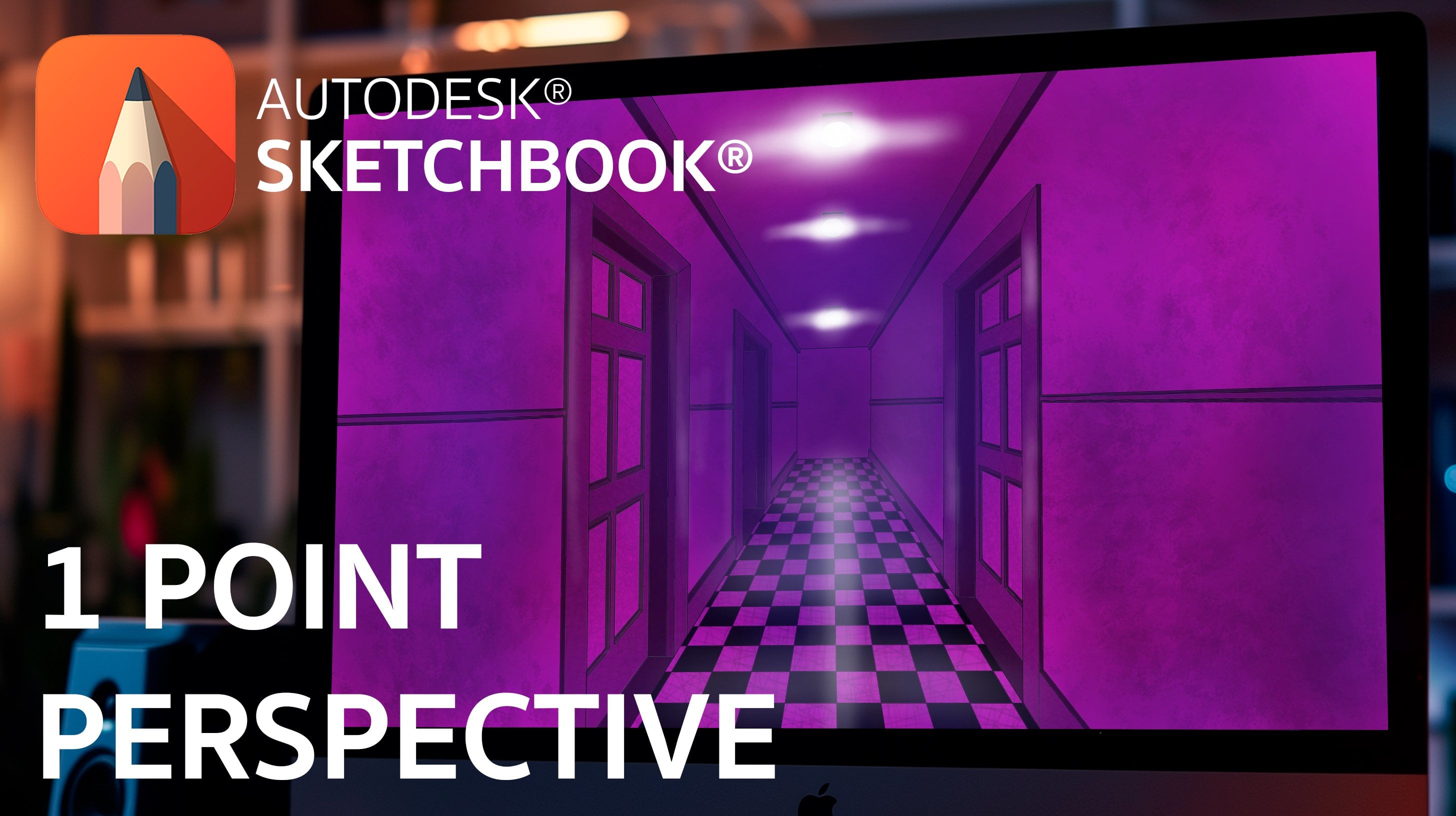
el elemento de rejilla de perspectiva. Esta es una
característica verdaderamente hermosa del software. Este botón de icono te mostrará 123 opciones de perspectiva
para elegir, así
como una perspectiva de
ojo de pez. Esto es muy interesante
porque se puede ver que si quería usar esta opción, las líneas que dirigen
la perspectiva seleccionada, brazos bloqueados a los puntos de
fuga por ahí. Siempre vas a dibujar tus bocetos respetando
esa perspectiva. Perspectiva de un punto,
por ejemplo, respetará las líneas horizontales
y verticales, mientras que los plazos se
orientarán hacia el punto de
fuga. Puedes hacer fácilmente algunos bocetos rápidos
realistas
con estas herramientas. Lo mismo se puede hacer con
una herramienta de 2 perspectivas. Si quieres hacer perspectivas más
complejas, entonces son muy amigables, sobre todo si estás empezando
con bocetos en perspectiva. Esto te puede dar una idea
de lo fácil que puede llegar. También está la perspectiva 3. Yo personalmente no
lo uso mucho ya que se usa
mayormente para objetos
grandes como edificios o arquitectura
y bocetos. Los efectos de los
terceros puntos de fuga se hacen muy evidentes. Por último, está la opción
ojo de pez que puede ayudarte a comprimir
mucha información. Se dibuja en un espacio muy cercano y también
puede verse muy cool para aquellos, esa herramienta de espejo
o reflexión, que básicamente nos
permite dibujar dondequiera que esté dibujando de un
lado al otro. Naturalmente, dependiendo de la opción
que estés usando, hay espejos verticales
y
horizontales, y también puedes combinar
ambos. También puedes reproducir
tus bocetos. De verdad. Puedes agregar tantos patrones radiales como
desees y crear diseños muy
interesantes, como los
diseños de Mandela o REM para
bocetos automáticos también. La siguiente herramienta que
parece casi como un anzuelo de pesca es en realidad
una de mis favoritas. Esta herramienta le permite hacer líneas curvas
muy limpias, líneas
continuas. Por ejemplo, cuando
no quieres trabajar con perspectivas o bordes
rígidos y quieres algo
más curvo. Puedes usar esta herramienta para retrasar la trayectoria del
trazo que estás haciendo. Lo que esto hace es que mapea y predice tu
trazo y alinea los píxeles para que las líneas que acabas de dibujar
se vean lo más
continuas, lo más limpias posible. Voy por la herramienta elipse. Si dibujas una elipse a mano, podría
parecer
muy raro al principio, pero si usas esta herramienta, tendrás elipses
perfectos muy rápidos. Por supuesto, cuando se tiene
más práctica con
él, se vuelve más fácil y más rápido manejar estas
herramientas por completo. Naturalmente, puedes jugar con una tolerancia así como conocemos las herramientas para formar dibujos elípticos más
precisos. Por último, tienes estas herramientas
básicas que puedes utilizar para dibujar cuadrados o geometrías
básicas. Las últimas tres secciones son una para el menú Capas,
el menú de pinceles. Y el tercero se activa, o el activa
un menú de colores que estaremos viendo durante
las siguientes lecciones. Sí, Esta es básicamente la configuración
principal de la barra de herramientas. Este es uno de los cinco
menús y podemos consultar mercado y continuar en la siguiente lección con
el menú Capas.
3. Menú de capas: Echemos un vistazo
al menú Capas. El menú Capas es el
del lado derecho de la pantalla. Cuando abres libro de bocetos. Esta es la que vas a usar bastante y luego está
rayando proyecto. Usted hace. La ventaja de tener
menú de capas es que
te da la capacidad de trabajar cada parte de tu
diseño separando cada elemento sin arriesgar
ningún trabajo previo realizado. O hacer rápidamente subir
modificaciones a ciertas áreas o detalles sin
afectar al resto de los ítems del proyecto. Supongamos que tienes un bonito
boceto fuerte en una capa. Y esto asignado tomó
horas y horas de trabajo. Y por supuesto tratarás de resolver lo más cuidadosamente posible, pero de repente cometes
un error y ahora
tienes que corregirlo. El problema con trabajar en una
sola capa es que
vas a poner un riesgo. Todo lo que está
dentro de esa capa, trabajar con capas
le permite separar
partes importantes de su diseño. Entonces, por ejemplo, es posible
que tengas tu boceto inicial, podrías tener el color, tu diseño, y puedes tener
tantos artículos como desees, como fondo en azul. Y si todas estas cosas, todos estos artículos están
en capas separadas. Dondequiera cosa que modifiques en cualquier
capa específica, por ejemplo, ese fondo azul no
va a poner en riesgo el resto de los
elementos de otras capas. No los va a tocar. Sólo va a
tocar las cosas que están dentro de la capa en la
que estás trabajando. Por ejemplo, veamos cómo se vería
esta idea. Digamos que tengo una capa de boceto, yo capa de color, y yo también
fondo uno. Realizó estos dibujos rápidos
solo para darte este ejemplo y digamos
que es hora de pintarlo. Me posiciono en esa capa. Deseo que el color sea. Y se puede ver que
cuando pinto sobre esa capa, independientemente de mí esas líneas de bocetos
negros que tenía en la capa
anterior. Si lo borro, el borrador
no va a pasar ni
tocar la parte negra. De igual manera, si quiero
llamarlo este tipo va a respetar las otras dos
capas que tengo ahí. Lo que pasa con las capas es
entender qué ponerlas. Por lo que las otras capas
son visibles o no. Cualquiera que sea la capa que esté en la
parte superior es la que va a cubrir la información
de las capas inferiores. Eso es algo muy
importante tener en mente. Si quieres que tus
capas se vean, tendrás que ponerla
encima de las otras. Ahora echemos un vistazo a cómo funciona realmente
el menú. Cuando abras el
libro de bocetos por defecto, te mostrará dos capas, el fondo y
la capa una. Esto es por defecto,
puede comenzar a agregar capas una
encima de la otra. Si ves este ícono plus en la esquina superior izquierda
y haces clic en él, notarás que
automáticamente agregaría otra capa. El siguiente ícono te ayuda en caso de que quisieras agrupar
algunas capas juntas. Digamos por ejemplo,
estás dibujando la cara y estás
trabajando con una I. Y este elemento tiene muchas
capas que
quieres moverlas juntas o
altas en algún momento. Puedes agrupar todos los elementos y pueden comportarse
como uno común. Puede hacer clic en el icono de la alfombra y aparecerá una capa llamada
grupo. Después puede seleccionar o cambiar, seleccionar las
múltiples capas SEC y arrastrarlas por la parte superior hasta que
enmarquen toda la alfombra. Puedes liberar la selección. Y ya sabes,
habrá como grupo entero porque tendrían
este marco
de línea grisáceo en el lado izquierdo. Este sentido se puede
controlar la visibilidad de todo
el grupo o forma independiente para cada
capa dentro del grupo. Puedes
sacarlos del grupo
invirtiendo los turnos de proceso, seleccionando las capas
que quieres sacar y simplemente arrastrarlas
fuera de la capa de alfombra. A continuación está este botón de imagen. Al hacer clic en él,
aparecerá una ventana de
navegación y podrá importar imágenes que tenga
en su computadora. Se agregará a
una nueva capa por defecto. Entonces tienes este último
fondo hay una goma de borrar. Lo genial de
este fondo es
que si tienes unos bocetos o artículos en una capa que no te gustan o ya no vas
a usar. Y quieres dejarlos. En lugar de agarrar el borrador
de la paleta de pinceles, puedes hacer clic en ese
icono y
automáticamente eliminará todo lo
que hay en esa capa. Pero ten cuidado, eliminarás todo en esa capa
específica. También está el botón de
transparencia que se puede bajar y bajará la
transparencia de todos los elementos en eso posterior. Básicamente eso es todo
sobre la sección superior. Recuerda que la
capa que tienes encima de las otras es la
que va a dominar. Y cubriremos la
información que está presente en el resto
de las capas. La información o las capas
inferiores siempre
va a quedar ensombrecido por
esa desde la superior. Entonces eso es algo que estamos en veneno a tener en cuenta también. Ahora también está
la opción donde se puede hacer clic en el
medio de la capa. Entonces te mostrará todos
los comandos que son prácticamente los mismos
que hemos visto en la parte superior. Pero los más importantes son
los que usarás. Las correspondientes
a sumar, restar, cambiar el nombre de las capas y por
supuesto ocultarlas. Trabaja exactamente igual
si hace clic en los fondos
y la parte superior, o si se presenta sobre la capa para
mostrar los comandos, se ve exactamente igual. Ahora este seno de registro es una característica realmente genial
que tiene el software. Supongamos
que dibujas algo y después de haber
terminado tu horario quería darle algún color, puedes agregar otra capa y pintar el color
de esa capa, pero tú no me gusta cómo se ven las líneas negras
del boceto. Aquí, el letrero ahora
con tu nuevo color. Se ven muy
caricaturizados y se quiere cambiar el color con
línea solo la línea. Tendrías dos opciones, ya sea cuidadosamente creadores,
a menudo con su línea. Puede hacer clic en el botón. Lo que va a hacer es bloquear toda la información
que has dibujado. Y va a ser
lo único que se puede modificar. En este caso, le encantará
lo que esté dentro de la capa. Y ahora podré
cambiar el color de
la línea sin ningún riesgo de sacar otro
color fuera de la línea. Sólo me permitirá
interactuar con una línea, no con nada más. Y ahora puedes
cambiar el color de tu peso de línea en tu boceto. Eso es todo para el menú Capas. El siguiente menú que veremos es un
pinceles uno. Nos vemos ahí.
4. La paleta de pinceles: Bienvenido de nuevo. En esta lección
veremos el palé de pinceles, que es el menú que no es
el lado izquierdo de la pantalla. Esta paleta de
forma predeterminada muestra un conjunto de pinceles procedentes de lápiz, ya sea gráficos, fuentes
y bandas y borradores. Y en la mayoría de los casos vas
a trabajar con estos. Se comportan de forma natural y bastante
diferente el uno del otro. A pesar de que se sienten
bastante realistas, sí
se comportan de
manera muy diferente entre ellos. Y cada uno será útil para un tipo específico de trabajo
que podría querer hacer. En la parte superior
de este menú hay dos botones. Si haces clic a la derecha, verás la biblioteca de pinceles, que tiene muchas opciones
disponibles para que trabajes. Pasan de lápices, bolígrafos, manchas, marcas todo el camino. Es un extraño
patrones, por ejemplo, el que estoy dibujando ahora, la mejor manera de ver qué
pincel te sientes más cómodo trabajando
con un secarlos. Tómate tu tiempo y decide
con qué tipo de lejos
quieres trabajar y empieza a practicar los diferentes
pinceles disponibles. Para esta lección, vamos
a usar los pinceles predeterminados. Estos pinceles
aparecerán por defecto al abrir el
libro de bocetos por primera vez. Ahora imaginemos que quieres
dibujar una línea con el lápiz. Notarás que
la densidad de la línea es muy diferente
de principio a fin. Y eso es porque el
software detecta la presión que aplicas en tu
tablet, el dibujo del viento. Puedes acceder al
menú de las propiedades
del pincel que estás utilizando, ya sea haciendo doble clic
en el icono del pincel o haciendo clic en
la parte inferior correspondiente en la parte superior del menú
del pincel. Y aquí puedes modificar las
propiedades del lápiz. Es con opacidad e incluso restablecer las preferencias
a default si lo deseas. Esto aplica a todos los pinceles
que tendrás en el menú. Entre los pinceles disponibles
además de los marcadores padres, tienes trazadores de líneas puntuales, bolígrafos, y otros. Y podemos echar un
vistazo a cada uno de ellos para ver cómo
dibujan por defecto. Y puedes ver que tienes
mucho para elegir o suficiente para elegir para experimentar con
tus dibujos. Uno de mis pinceles favoritos es en realidad la
pluma estilográfica porque deja un trazo muy intenso cuando se aplica con alguna
presión con un bolígrafo. Y empiezan suaves cuando la presión
es otra dura. Una cosa que notarás
en el menú es que las principales propiedades es algo
que todos cepillos a la mitad, pero algunos tienen propiedades
avanzadas. El Propiedades Avanzadas incluye rotación e intensidad
del pincel, así
como la transparencia en cuanto a la presión aplicada. Si quieres rotar el ángulo del pincel para resaltar o reducir los ángulos de un pincel,
puedes hacerlo también. Todas estas son características
interesantes que probablemente
usarás algún día. Entonces es bueno
conocerlos. Ahora también notarás
estos tres iconos aquí. Y lo que hacen es que
deformen las líneas o boceto que tienes
de diferentes maneras. El primero va a
alterar la línea y hacer que parezca
si se estaba derritiendo. En realidad se puede hacer efecto muy interesante
con ese pincel. El segundo va
a difuminar la imagen o la línea como si tuvieras una gota de agua siguiendo
en el boceto. Y el tercero, lo que hace es que
agudiza el boceto. Por ejemplo, cada vez que
pases un pincel y simplemente dibuje, mostrará algunos signos de píxeles
sutiles alrededor del trazo. Y lo que hace este último
icono es que agudiza estos píxeles y hace que el borde sea muy
contrastante al final. Para las gomas de borrar, sólo
tenemos dos opciones
en esta paleta. El cuadrado borrará todo lo que
toca por defecto. Si cambias las propiedades, puedes hacer que se vea más
natural con menor intensidad. El segundo por defecto, viene muy suave
y se pueden borrar grandes cantidades de espacio pero con menos de densidad
que la primera. Básicamente eso es todo.
Nuevamente, no hay nada mejor ver qué cepillo en
más conveniente usarlos, para probarlos personalmente. Porque podrías encontrar
los pinceles como más y el que
centrarás para estar usando todo el tiempo. Si tiene el software a la mano en este momento, acostumbrarse a él. Empieza a jugar con los
diferentes tipos de pinceles y sus propiedades y mira qué
podría funcionar bien para ti. Conoce qué
te puede ofrecer el
software y en ningún momento
te vas contestando los pinceles y conoce qué tipo de ellos existe y
cuándo usarlos. En la siguiente lección,
veremos la caja de color, que son las que están en la
parte superior de la pantalla. Entonces te veré ahí.
5. pucks: De acuerdo, así que ahora es el momento de
mirar el color y el cubo del cepillo. Estos son los dos círculos
muy notables que tendrás la parte superior
izquierda de la pantalla. Y echemos un
vistazo primero al pincel1. Ambas cajas controlan cosas muy
diferentes. El negro controla
la saturación de color y las toneladas de los folletos utilizando mientras que el humedal controla los tamaños y la
capacidad de los trazos. Si deseas ajustar
sus preferencias, ya sea
puedes ir
al menú de pinceles y hacer cualquier ajuste como hemos visto
en las lecciones anteriores. O parece que puedes
usar los pucks. Entonces lo que haces es posicionar el centro del cuadro y
luego hacer clic en el centro con tu bolígrafo y
moverlo hacia arriba y hacia abajo para modificar la opacidad decide
modificar el tamaño del trazo. Nos fijamos en estas direcciones. Esto es para direcciones. La modificación del tamaño se va a hacer moviéndose de izquierda a derecha. Considerando que el tamaño más grande
será a la derecha. Y hacer un
tamaño más pequeño del trazo
será mi mudarse
a la izquierda. opacidad va a
disminuir si baja y irá
más alto si hacia arriba. Por supuesto que alcanzará al máximo el 100% de
opacidad. Y eso es básicamente de lo que se trata
el bicho blanco. Ahora, ¿qué pasa
si quisieras
cambiar el color de tu trazo? Por supuesto, puedes ir a la sección de color
en el menú principal. Pero una forma más rápida de hacerlo es a través
del uso del Black Buck. Si hace clic en el centro, encontrará que
hay una paleta de colores. El círculo exterior es el que indicará el tono
principal que desea utilizar. El círculo interno va
a indicar la intensidad, luminosidad y
saturación de ese tono. Es importante tener esto
en mente porque se puede seleccionar el
retorno deseado, digamos naranja. Cualquiera de ustedes comenzó a moverse
hacia arriba al blanco, la luminosidad de ese
tono naranja va a ser mayor. Puedes dibujar una naranja más oscura
si te mueves hacia abajo. Pero estos cambios se basan en el tono principal que seleccione
del círculo exterior. Eso se aplica a todos los
colores en los que usan púrpura, por ejemplo, podemos tener un morado más claro
o hay uno? Funciona de la misma manera
para cada color que elijas. Ahora, de manera similar a la opacidad, si haces clic en tu POC
y lo moves hacia arriba, el tono que tienes va
a ser más luminoso, va a ir
al lado del agua del espectro y puede
quedar totalmente blanco. Si haces click y vas hacia abajo, va a ir todo el camino hasta el espectro más oscuro y el color ahora va
a ser todo negro. Para que como puedes ver, es una forma muy rápida de tener seleccionado
tu tono. Si mueves tu
posición hacia la derecha, vas a aumentar
la saturación. Mientras que si
te mueves a la izquierda, vas a
bajar la saturación y el color fuera de ella. Tu color inicial va
a terminar en tonos grises. Digamos que seleccionas
el color verde y lo mueves todo el
camino hacia la derecha, verás que la saturación de ese color está al máximo. Si vas a la izquierda
va a empezar a quitar Eso es iteración y
va a empezar a buscar rayos. Ahora, así es como
funciona la iteración con esta función. Acostumbrarse a esta
función, es muy fácil. Es algo que vas a
usar con bastante frecuencia. En realidad. Resuma, si tenemos
estas cuatro direcciones donde puedes moverte y tienes el
color principal en el centro. Puedes ir y
aumentar, avísame. Puedes bajar y
depreciar también. Si vas a la iteración del
jinete se
incrementará y a la
izquierda disminuirá. Nuevamente. Apenas empieza a jugar
con las funciones de la caja y serás
exprimidor ellos en poco tiempo. Ahora qué pasa
si, por ejemplo, lo
estás haciendo una señal que
involucra muchos tonos. Y estás
cambiando constantemente los tonos y colores y necesitas los suyos propios. Anteriormente has usado libro. No recuerden qué
número era. Digamos que necesitas
este color azul. Lo que puedes hacer es usar
una pequeña gotita para extraer el color basado en el píxel que se coloca
sobre el diseño. La obstrucción del color
con ocurre en el píxel seleccionado y te dará el color exacto con el que
quieres trabajar. Por supuesto, si no te
gusta el trabajo que has hecho, también
puedes seleccionar rápidamente el borrador también presente
en el mismo libro. Básicamente, así es como funcionan el
color y los pavos cepillados. En la siguiente lección, veremos el menú Archivo, que
es la laguna.
6. La laguna: Muy bien, entonces vamos a revisar
ahora el ligando. La laguna es como menú que no es el
borde inferior de la pantalla. Y lo que hace es básicamente lo que hacen todos los demás menús. Yo personalmente no
uso la laguna. Prefiero usar los otros menús. Primero porque lo
veo como tener un elemento repetido están presentes que sólo
ocupan algún espacio. No obstante, algunas personas podrían
realmente encontrar muy útil obtener las herramientas
que necesitan de la laguna. Sin embargo, siempre puedes tenerlos
en los otros menús. Debido a esto, el
uso de eso de nuevo, realmente
va a ser más
de una preferencia personal. Si comienzas a explorar los
botones desde la laguna, verás las opciones que están presentes en los otros menús. Por ejemplo, hacer clic en el triángulo es la
opción para el menú principal. También tienes los botones
deshacer redo,
los pinceles de trazo también
presentes y así sucesivamente. También puedes ocultar o
mostrar la laguna desde su posición predeterminada utilizando este pequeño botón
que se encuentra a la izquierda. Te va a dar algunas
opciones aquí, por ejemplo, puedes sacarla si
no lo quieres o puedes moverlo
al lado derecho
de la pantalla con bastante facilidad. Una vez más, personalmente
no lo uso. Así que no me verás
usándolo mucho o en absoluto. Pero es cuestión de preferencia si quieres
usar laguna o no. Genial, Esa es en su mayoría la
información para esta lección. En la siguiente lección,
cubriremos algunos detalles importantes a considerar para las preferencias de
archivo.
7. Menú Menú Preferencias: Una última cosa que quizá
quieras cuidar
antes de empezar a dibujar es
tener el tamaño correcto del lienzo. Esto es muy, muy importante. Si vas en la parte superior
del menú y luego haces
clic en Preferencias, verás la ventana
que muestra varias tareas con información general sobre
el documento y el programa. Las pestañas que
más vas
a estar usando son la general
y la del lienzo. En la general, la primera
opción te permite agregar una nueva capa cada
vez que quieras importar una imagen al proyecto. Y eso es algo que definitivamente quieres tener habilitado. En realidad, te recomiendo que lo
dejes así. Entonces el número máximo de deshondos también se establece
en 50 como predeterminado. Si quieres permitir la rotación
del lienzo así
como una tercera opción. última opción es guardar tu documento ya sea
como tiff o Piazzi. Te recomiendo encarecidamente que lo establezcas en BSC ya que es altamente
posible que al
1 en el camino
necesites importar o modificar
una capa en Photoshop. Lo otro
importante es un lienzo. El tamaño del lienzo que normalmente
utilizarías, 1920 veces 1080 píxeles, que es
resolución Full HD de 300 PSI. Me gustaría usar una resolución
porque a pesar de que estamos
trabajando en web aquí, podría ser el caso
que están diseñados, mis necesidades de ser impresas y solo quería tenerlos
listos para este tipo de casos. Sí, no he
terminado esta lección. Básicamente estamos listos para
seguir adelante y empezar a dibujar.
8. Proyecto final: Genial, Así que ahí no lo has hecho. Esto es lo básico
de un Software. Como he mencionado antes, no hay manera de
pasar por su estándar cuanto a
conocer el programa, practicar pruebas y jugar un poco con
él antes de usarlo. El proyecto de esta clase es simplemente descargar e instalar el software y acostumbrarse a él realmente le da tener un iPad. Puedes descargar el
software de forma gratuita. No obstante, si estás trabajando en una computadora de escritorio o portátil, el software
te costará alrededor de 19 o 20 dólares. Puedes descargarlo directamente en la tienda de aplicaciones o
en su página web. Te dejaré un
enlace en la sección de
descripción del proyecto también. Espero que hayan
disfrutado esta lección. Muchas gracias por ver y te veo
en la próxima clase.
 David Gonzalez, Industrial Designer