Transcripciones
1. Te doy la bienvenida a la clase: Hola. Bienvenidos a esta clase. Ayudo a dominar la
perspectiva de un punto , usando
Sketchbook pro Mi nombre es David,
y en esta clase, quiero mostrarte cómo puedes crear
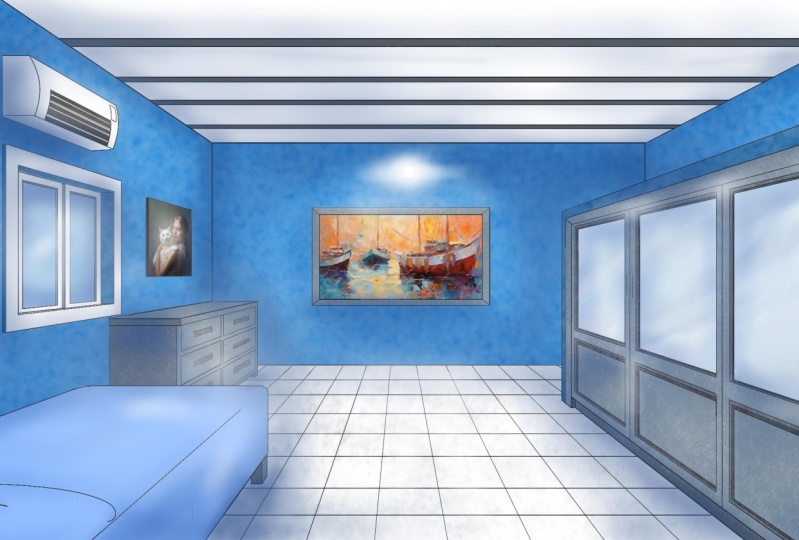
escenas impresionantes como esta, usando solo tu computadora y tableta de
dibujo y el
software Sketchbook En esta clase,
aprenderás a usar una cuadrícula y
regla de perspectiva de un punto para crear un
boceto inicial de tu dibujo. Después aprenderás a
aplicar lenguaje a tu boceto y la importancia de mantener tu trabajo separado por capas. Seguiremos coloreando toda
la escena
agregando texturas a
las paredes, el piso y las puertas. Por último, te mostraré
cómo agregar sombras y luces para agregar más
carácter a tu boceto, todo hecho completamente
desde cero. El proyecto final
para esta clase es para que crees
tu propia escena usando perspectiva de
un punto
en Sketchbook Pro y diseñarla completamente
desde cero también Sketchbook Pro es un software
muy versátil utilizado más d por diseñadores industriales
y de producto, pero no limitado solo a
esas disciplinas Es muy fácil de usar
y puedes obtener el software directamente desde la página web de la aplicación Sketchbook Pro, cual te dejaré un enlace
en el cuadro de descripción de la clase Así que comencemos con
la clase y vayamos a la primera lección
sobre cómo crear el boceto inicial.
Nos vemos ahí.
2. Creación del boceto inicial: Bienvenido a tu primera
lección sobre cómo
usar la perspectiva de un punto
en Sketchbook Pro En esta lección, primero tenemos que
sentar las bases
de nuestro boceto. Para ello, estaremos trabajando en un boceto inicial que sólo
va a servir de guía para
un boceto final más detallado. Para ello,
vamos a estar usando dos funciones que están en el menú
principal del software,
la cuadrícula de perspectiva de un punto y la herramienta de espejo vertical. Para comenzar, colócate
en el menú de capas y cambia el nombre de la
capa a guía de perspectiva. Esta va a
ser una capa de seguridad cuya única función es establecer un punto de referencia en caso de que
accidentalmente movemos nuestra cuadrícula de
perspectiva. Esto en realidad
sucede bastante a menudo
porque a medida que
avanzamos
con nuestros bocetos, a veces necesitamos reorganizar las perspectivas sobre
diferentes elementos, y una vez que movemos
la cuadrícula a otro lado, si no
tenemos una guía de
referencia, no podremos
volver a colocarla a su posición original En esta capa, vamos a activar la cuadrícula de perspectiva en un punto de fuga o
una perspectiva de punto, y solo necesitamos dibujar una línea vertical y
horizontal que
va a pasar por el
centro del punto de fuga,
como se puede ver en el como se puede Si solo abres Sketchbook pro, simplemente
puedes activar la cuadrícula de
perspectiva y
automáticamente colocará el punto de fuga justo en el centro del lienzo Si deseas trabajar
con un ángulo diferente, simplemente mueve el punto de fuga,
y una vez que estés satisfecho
con esta nueva posición, te sugiero que la bloquees con
un icono de candado en el menú Una vez que hayas terminado con
eso, podemos comenzar a trabajar en el
boceto inicial, y para ello, ir al menú de capas y crear una nueva capa llamada
boceto inicial o boceto de cimentación. Este boceto nos va a
servir de guía para nuestro dibujo final, por lo que no vamos
a agregar mucho detalle, las
cosas más relevantes de la imagen. Entonces comenzaremos agregando el muro que está
más alejado de nosotros, y como queremos que este muro se vea lo más centrado posible, vamos a activar
la función espejo, que se encuentra
en el lado derecho icono
de perspectiva en el menú principal Esta característica de espejo
nos permite crear duplicados horizontales, verticales y radiales
de lo que estamos dibujando Por lo que es una herramienta muy útil para crear patrones
y reflexiones. Puede comenzar dibujando
los límites de la pared en un lado
de los cavas y verás que la herramienta de espejo se
duplicará mientras estamos
dibujando en el otro lado Para esta captura, estoy usando una
pluma estilográfica, pincel tamaño dos, pero puedes usar un lápiz o pincel de punta
bal si lo deseas. Me gusta usar la pluma estilográfica, ya que creo que deja un trazo más agudo al aplicar más presión a la tableta Una vez que estés satisfecho con
la pared en el frente, puedes dibujar
líneas diagonales en los bordes de la pared para establecer los límites de
las paredes en los lados, así
como los zócalos
y molduras de corona Recuerda mantener
tu
lectura de perspectiva bloqueada en todo momento. Ahora podemos comenzar a agregar
algunas puertas y permitir dos puertas en el lado izquierdo
y una puerta a la derecha. Para dibujar la puerta que está
más abajo del hale a una proporción similar a
la más cercana a nosotros, puede cerrar la arena de
perspectiva por un tiempo y con
su herramienta regla, que está en el lado izquierdo de la herramienta ri
de perspectiva, colocar una guía en el borde de
la puerta más cercana a usted
y cruzar la regla, por lo que se cruza con la línea
horizontal que
dibujó al principio Esto hará que la
regla colign con la línea diagonal en la esquina superior de la
segunda puerta, como puede ver, y ahora tendrá
un punto de referencia para cerrar el espacio
de la segunda puerta, y ambas puertas interiores, tendrán el mismo
ancho de proporción , ver Este es un altri que mi profesor de
dibujo me dijo hace
mucho tiempo mientras
estudiaba mi licenciatura Avanzando, una vez que
terminemos con las puertas
en ambos lados, podemos seguir adelante y dibujar
algunos puntos de referencia en el techo donde
irán las luces, así
como algunas guías adicionales en el piso para agregar algunos diseños de
patrones. Entonces podemos comenzar a agregar
más detalles a la imagen, como marcos en las puertas. O. Oh. Ahora bien, como este boceto no
es el final, no
necesitamos preocuparnos
demasiado en los pequeños detalles, pero es útil tener tantas líneas referentes
como sea posible en áreas más grandes Aquí voy a
agregar las molduras en la puerta que
está más cerca de mí, y estas sólo van a ser líneas verticales y
horizontales Por último, puede
agregar algunas
líneas horizontales en el piso
que le
servirán de guía para cualquier azulejo o diseño de
patente que
desee incluir. Entonces, ahí lo tienes.
Nuestro boceto inicial ya está listo para ser pulido y
refinado en la siguiente lección. Nos vemos ahí. Mm hm.
3. Agregación de peso de línea a la escena: Hola a todos, y bienvenidos de nuevo. En esta lección, ahora
agregaremos el
peso de línea final a nuestro boceto. Para ello, necesitamos
crear una nueva capa
encima del
boceto de Foundation que hicimos anteriormente, y para esta lección,
nombraré esta nueva capa
como espesor de línea. Ahora, como estoy trabajando
con diferentes capas, ahora
puedo tener el control sobre
cada una y trabajar a mi manera exclusivamente en el peso de la línea sin miedo a ejecutar
el boceto inicial. Si pasa algo, siempre
puedo
volver a los lineamientos
y trabajar a través de mi camino. Entonces, para elegir dibujar
el peso de línea, establezca la opacidad
del
boceto de la base en algún lugar alrededor del 50 al 60% y luego
colóquese sobre la nueva
capa que acaba de crear Trabajaremos exclusivamente en
esta capa en esta lección, y para comenzar a agregar el peso de
línea a tu boceto, intenta comenzar en algún lugar que sea fácil y sientas que
tienes más control. Por ejemplo, como comenzar en el centro del boceto
porque me permite establecer primero la
base desde donde se proyectarán
las líneas
en esta escena de perspectiva. Una vez que terminemos con
nuestra primera pared, podemos pasar a las
molduras de corona y marcos de las puertas Para esta captura, estoy usando un tamaño de bolígrafo fantasma
también, por cierto. Oh. Oh. A Así que voy a dejar los detalles de la puerta para más tarde y enfocarme ahora en las molduras laterales y de piso en el lado derecho del boceto Entonces voy a repetir este
proceso para el lado izquierdo. M Genial. Ahora podemos trabajar
con los detalles en la puerta lateral derecha y dibujar
todas las decoraciones de moldeo. Ahora podríamos repetir
el mismo proceso manualmente para la
otra puerta o podemos ahorrar algo de tiempo copiando las decoraciones que hicimos y
pagarlas en una nueva capa. Para ello, necesitamos seleccionar las líneas
que
dibujamos con la herramienta de selección de
líneas poli y el comando simplic V para
copiar y pagar la selección Esto enviará las
líneas copiadas a una nueva capa, que en realidad es lo que
necesitamos para manipularla libremente
del resto del peso de línea. Somos nuestra línea copiada seleccionada, podemos usar una
herramienta de transformación en nuestro menú principal y mover las líneas hasta que estemos
sobre la puerta lateral izquierda. Luego podemos deformar el boceto con una herramienta transformada y usar las opciones de escala y deformar para ajustar
libremente el
diseño como queramos Oh T. Bien. Y ahora podemos pasar a dibujar las baldosas en el suelo, que son simplemente líneas horizontales y verticales
en perspectiva. Entonces usaré mi regla y
perspectiva g para esto. Oh. Y finalmente, podemos agregar algunas luces de techo
dibujando la primera lámpara. Y luego repetir el proceso
que hicimos para copiar y escalar a más lámparas y colocarlas consecuencia a la perspectiva, y prácticamente terminamos. O. Ahora, como paso final,
podemos fusionar las capas, solo
usamos para
copiar las lámparas y los detalles de la
puerta
colocando nuestro mouse sobre la primera capa en
el menú de capas y clic en el medio de la capa hasta que aparezca el submenú. Después arrastramos nuestro mouse a
la opción merge con abajo, y una vez que se fusionan todos nuestros
bocetos, finalmente
hemos terminado de agregar el idioma a nuestro lienzo Por lo que hemos terminado el
proceso más largo de nuestro proyecto, que es agregar
linguaie a En la siguiente lección, estaremos agregando color a toda la escena.
4. Agregar color a la escena: Bueno. Ahora vamos a empezar a agregar color a la
escena en esta lección. Colorear es sorprendentemente
relajante para mí. En realidad es mi parte favorita de cualquier boceto digital que creo. Para este proyecto,
comenzaremos con las paredes. Primero, crea una nueva capa
sobre el peso de línea. Yo sólo lo nombraré color por ahora. Vamos a crear
diferentes capas
para las paredes, pisos, puertas
y marcos, y trabajar indistintamente con la capa de
peso de línea y estas nuevas. Vamos a aprovechar las áreas de peso
de línea que están cerradas y son más fáciles de seleccionar
con nuestra herramienta Magic one. Esta herramienta se encuentra
en el lado derecho del comando de polilínea
en el menú principal, y en nuestra capa de peso de línea, con la Magic one activa, vamos a hacer clic en
la pared lateral derecha Esto seleccionará
el área cerrada, y con el área seleccionada, iremos a la capa de color
que
acabamos de crear y usaremos nuestro pock de color y cubo de
pintura para agregar color a la selección del padre Lo que estamos haciendo aquí esencialmente es vender
el software que deseamos para pintar el área seleccionada que tomamos de la capa wa line, pero agregamos el color en
una capa diferente respetando los límites de la selección que hicimos
en la capa anterior. Puede sonar
un poco confuso, pero esto equivale a usar un papel transparente y colocarlo sobre un boceto en blanco y
negro y agregar color a la escena. Vamos a
repetir este proceso para la pared lateral izquierda y la
de atrás y voy a renombrar esta capa como paredes de color. Una vez que hayamos terminado con
las paredes, vamos crear una nueva capa llamada piso de
color y repetir este proceso para agregar
color a las baldosas. Vamos a hacer
exactamente lo mismo. Escoja el área del peso de
línea y vaya a la capa de piso de color y rellene el
área seleccionada en esa capa. Podemos seleccionar varias áreas
con la mágica
manteniendo pulsada la tecla shift en nuestro teclado mientras hacemos clic en nuevos espacios. Dos En este punto terminamos de colorear la mitad de
las baldosas del piso. Ahora necesitamos colorear
el resto, pero para
hacerlo, es más fácil seleccionar toda
el área con nuestra herramienta de línea de polietileno y simplemente
agregar color a esa área. De hecho voy a agregar este
color en la capa de paredes, y como los mosaicos negros
están por encima de esta capa, entonces mira como si
coloreamos cada baldosa manualmente. Así que para el resto de los elementos, vamos a repetir el
proceso en una nueva capa. Voy a llamar a esta nueva
capa como marcos de puertas, ya que aquí también agregamos color a
los marcos y molduras Y como hay muchos
elementos que necesitamos pintar,
podemos empezar a jugar
con diferentes
tonos con nuestro pock de color Podemos hacer esto
colocándonos sobre el pock de color y haciendo clic
en el centro del pock mientras lo movemos hacia arriba
o hacia abajo para hacer que el tono sea más claro
o más oscuro respectivamente Si no has visto mi clase sobre el aprendizaje de la interfaz
de Sketch po Pro, te sugiero encarecidamente que lo hagas. Explico cómo funciona cada
comando, y hay una sección dedicada para el color y la viruela cepillada. S t. O. O El paso final es agregar color a la cubierta y lo haremos en
la misma capa. Ahora podrías pensar que
esto es largo y tedioso, pero en realidad es
mucho más rápido que color en las áreas
manualmente con un pincel, y asegura que tu
peso de línea no se vea comprometido Al final, si deseas
cambiar el color de una
sola capa o no estás contento
con el aspecto de una sección, simplemente
puedes eliminar
esa capa o cambiar el color de las áreas
dentro de esa capa específica. El resto del boceto estará protegido y se podrá manejar
individualmente. En la siguiente lección, te
mostraré un truco para agregar más realismo y algunos
efectos agradables a tu peso de línea. A
5. Cambio del color del peso de las líneas: Hola, y bienvenidos de nuevo.
En esta lección, quiero mostrarte lo que
puedes hacer con el peso de la línea. Si deseas agregar más realismo a la escena o simplemente
jugar con ella. Este paso es totalmente opcional, pero es bueno
saber si algún día
necesitas cambiar el
grosor de la línea en tus bocetos Como puedes ver en el boceto, el peso de la línea
contrasta considerablemente con el resto de los colores
de la imagen y se ve
ligeramente caricaturesco tal como Podemos cambiar esto
colocándonos en la capa de ganar línea
y cambiar su color. Ahora, por supuesto, no podemos
simplemente colocarnos en la capa liviana y
usar nuestro pincel y pintado, sino que podemos poner nuestro pincel
a un tamaño muy grande e ir al menú de capas
y activar el icono de candado, que está en la esquina inferior
derecha de la capa que deseamos cambiar. Este bloqueo
nos permitirá únicamente alterar la información que
hemos agregado en la capa. Si dibujamos algunas líneas
con nuestros pinceles o usamos algún cubo de pintura para llenar
algunos espacios de color, activando el icono de candado, solo
podremos alterar aquellos espacios que hemos pintado. Ahora podemos escoger un
color similar a las paredes y molduras de nuestro boceto y modificar los tonos del grosor de
la línea, para que no se vea tan caricaturesco
si eso es lo que deseamos M. Mm. También podemos jugar
con él potenciando el contraste y usando
algún color blanco, por ejemplo,
para agregar
algunos efectos dramáticos en nuestro boceto, como puedes ver. Por ahora, mantendré la
línea de espera en negro, y veremos si necesitamos
cambiarla más adelante. Entonces espero que este truco haya sido f. sigamos adelante con nuestro
proyecto en la siguiente lección.
6. Adición de texturas a la escena: Genial. En este
punto, ya terminamos de colorear toda
la escena. No obstante, todavía se
ve bastante claro. En esta lección, agregaremos
texturas a las paredes, el piso y los elementos de madera
como las puertas y marcos para darle más carácter a la
imagen. Haremos esto usando
diferentes capas una vez más. Primero, crearemos
una nueva capa en el menú de capas y le daremos el
nombre textura de muro. Aquí nos centraremos en dar textura a las paredes izquierda
y derecha, así
como a la
lejana exclusivamente. Ahora a unas texturas
rápidamente en Sketchbook, puedes usar los diferentes pinceles de
textura
disponibles en el menú de pinceles disponibles en el En la
esquina derecha de cobre del menú, da clic en el icono con una línea
horizontal y tres puntos para abrir toda la biblioteca de pinceles e ir a los pinceles de texturas. Para las paredes, queremos dar una textura similar al concreto, así podemos usar el
cepillo de camello y establecer el tamaño a un trazo muy grande tanto
en presión dura como ligera. Así podemos seleccionar la
pared del idioma, y con esas áreas seleccionadas, usa nuestro pincel de camuflaje para
comenzar a agregar textura. Estoy usando un
color negro para esto, pero puedes usar el
color que desees. Sin embargo, intenta usar un
tono más oscuro que
el del color base ya que
vamos a manipular la opacidad
de esa capa más adelante Para las puertas y los detalles
de madera, usaré el cepillo de arañazos. Y en lugar de seleccionar todos los elementos
con la varita mágica, simplemente
duplico
la capa de color y la cierro a otra textura. A. El techo también se
verá afectado por los trazos, pero puedes eliminar fácilmente
cualquier exceso de textura
seleccionando esas áreas no deseadas y eliminando lo que hay dentro. Para el piso,
uso la eclosión para cepillar para darle algo de
textura y para el techo, seguí y usé el cepillo de
cama una vez más H. Oh. Ahora, una vez aplicadas todas las
texturas, podemos bajar la opacidad de esas capas si sentimos
que están sobresaturadas Y fue que estamos contentos con
cómo se ve la escena. Podemos pasar a la
siguiente lección y ver cómo aplicar algunas sombras
y detalles finales.
7. Incorporación de luces y sombras: Bueno. Casi
terminamos con nuestro proyecto, pero aún necesitamos agregar algunos detalles para
que realmente destaque el boceto. En esta lección, estaremos
agregando sombras y luces
y ajustando la opacidad
de algunas capas de textura Para agregar sombras a la escena, podemos usar el aerógrafo
ubicado en la esquina superior de nuestro menú de pinceles y establecer el
tamaño en uno realmente grande, ya que vamos a estar trabajando en áreas grandes como las paredes Ahora podríamos hacer esto
usando la misma técnica de seleccionar las áreas de
la capa de peso de línea, pero luego podría
tomar toda la diversión. En cambio, iré a
aplicar la sombra libremente con un tono más oscuro desde el color
base de la imagen. Después agregaré algunas luces, usando el mismo pincel de
menor tamaño y color blanco, y jugaré con el
segundo color de sombra, que en este caso, será azul, ya que hace un buen partido con las filas y tonos
morados de la escena. A M. M. M. M. M.
M. M. M. Mm. Bien, ahora si la sombra se vuelve
bastante abrumadora a algunos de
los detalles como la textura en las paredes, siempre
podemos volver
a la capa y
jugar con la opacidad para resaltarlos
del exceso de color Y después de agregar
algunas sombras más, finalmente
hemos
terminado nuestro proyecto. Aquí se trata de una encantadora escena de perspectiva de un
punto hecha absolutamente desde cero con colores y texturas
vibrantes. Ahora es el momento de ir a la lección
final donde
explicaré el proyecto para
esta clase. Nos vemos ahí.
8. Proyecto final: Genial. Así que bienvenidos a la lección
final del curso. Ahora antes de explicar
el proyecto final, tomemos un breve momento para reflexionar sobre lo
que hemos aprendido hoy. En esta clase, hemos
dominado la perspectiva de un punto y hemos creado nuestro propio escenario jugando con profundidad y detalle Hemos visto las ventajas de usar diferentes capas
y nuestros proyectos para cambiar detalles específicos como
deseemos sin comprometer todo
el boceto. También hemos visto cómo usar varios comandos
como esta herramienta de selección, cubo de
pintura y pinceles,
y usarlos indistintamente
dentro de nuestro proyecto En general, hemos
dominado los conceptos básicos para dibujar profesionalmente en
una perspectiva puntual, y espero que hayas
encontrado valor en esta clase para tu viaje
creativo Ahora es el momento de poner en
práctica lo que has aprendido en este curso y
trabajar con tu proyecto final, que es crear tu
propia escena y llevarla a vivir digitalmente
usando Sketchbook Así que adelante y prueba el
software por ti mismo y ve lo versátil
que es usar ECA. Asegúrate de usar las
técnicas que has aprendido en esta clase al
comenzar tu boceto desde muy atrás de la imagen
para aplicarlo en sombras y texturas para agregar más
carácter a tu boceto. Cuando termines, asegúrate de
subir tu proyecto, para que otros alumnos también
puedan verlo. Si tienes alguna
duda, por favor no
dudes en ponerte en contacto, y estaré más que
feliz de ayudarte. Así que cuídate y te
veré en la siguiente clase.
Que tengas un gran día.
 David Gonzalez, Industrial Designer