Transcripciones
1. Introducción: Hola allá y bienvenidos a esta Guía para principiantes del diseño 3D usando Autodesk Fusion 360. Fusion 360 es un software CAD 2D y 3D. CAD es en realidad sólo corto para el Diseño Asistido por Computadora. Esta clase es para cualquier persona que quiera empezar a aprender más sobre 3D, diseñando y modelando sus propios productos y prototipos. Y, lo que realmente es genial es que no se tiene que tener ningún conocimiento previo con respecto al diseño 3D, diseño
gráfico, o incluso el dibujo. En esta clase, aprenderás a navegar y trabajar por el espacio de trabajo Fusion 360, que a primera vista puede parecer un poco intimidante. Sé que lo estaba, pero te ayudaré a conquistar ese miedo. A continuación estaremos pasando a hacer nuestro modelo 3D. Y te guiaré paso a paso, dándote algunos grandes consejos y trucos en
el camino para que puedas conseguir que fluya tu creatividad. Muchos de nosotros a menudo tenemos ideas para productos que nos gustaría hacer. Pero quizá no tengamos necesariamente las capacidades o los materiales para fabricar ese producto. Y esto es con el diseño 3D puede venir bastante útil. El diseño 3d te enseña todo sobre la forma y la función y cómo diseñar bien, pero uno de los mayores conceptos erróneos es que como principiante o aficionado es que tienes que tener una impresora 3D. Este simplemente no es el caso. Preferiría sugerir, ver lo que disfruta haciendo dentro del software. Es posible que no necesariamente quieras hacer diseño de producto. Es posible que quieras hacer animación o carpintería. lo que dependiendo de lo que te gustaría hacer, también
dependerá de si realmente necesitas o no una impresora 3D. Muchos diseñadores 3D que sí hacen productos para la impresión en realidad hacen que las empresas hagan la impresión por ellos, porque también es mucho más rentable. Pero como aficionado, solo diviértete con él. Mi nombre es Hendrien Horn y soy artista de cerámica y diseñador 3D de Sudáfrica. Ahora voy a saltar unos años atrás, de vuelta a la época en que todavía
era sólo alfarero y cuando se trataba de computadoras y software, bueno yo casi conocía el mínimo desnudo y eso se trataba. Pero me encontré en una situación en la que tuve una lesión en el pecho y pude practicar alfarería en mi rueda por más de un año. Tenía que encontrar una manera de conceptualizar mi arte para que si no pudiera hacerlo, tuviera una representación visual del mismo para que alguien más lo hiciera por mí. Y así es como me tropecé con un diseño 3D. Como dije, no era para nada conocedor de la tecnología. Estaba muy intimidada y muy vacilante en empezar. Pero cuanto más lo hice, más me di cuenta de que la flexibilidad que ofrecía
el software era absolutamente increíble. Y llegué a la conclusión de que absolutamente cualquiera que tenga una computadora y un ratón puede convertirse en inventor. Una gran manera de empezar a pensar en lo que posiblemente podrías diseñar
3D es mirar el mundo que te rodea. ¿ Cuáles son tus gustos, tus disgustos? ¿ A qué te gusta hacer por un pasatiempo? Excepto por el diseño 3D, que obviamente ya empezaste ¿
Y también dónde trabajas? ¿ Cuáles son los productos que usas todos los días? Debido a que usas estos productos todos los días, sabrás si hay problemas asociados a ese producto. Y donde hay un problema, siempre
hay una solución. Esto podría conducir a una gran generación de ideas y resolución de problemas, lo que eventualmente conduce a innovaciones e invenciones. Entonces, ¿qué necesitarás para este curso? Todo lo que necesitarás es una computadora, el software instalado y un ratón. El ratón debe tener por favor una rueda de desplazamiento porque estaré haciendo esta clase usando la rueda de desplazamiento. Yo soy Hendrien y bienvenido a esta clase.
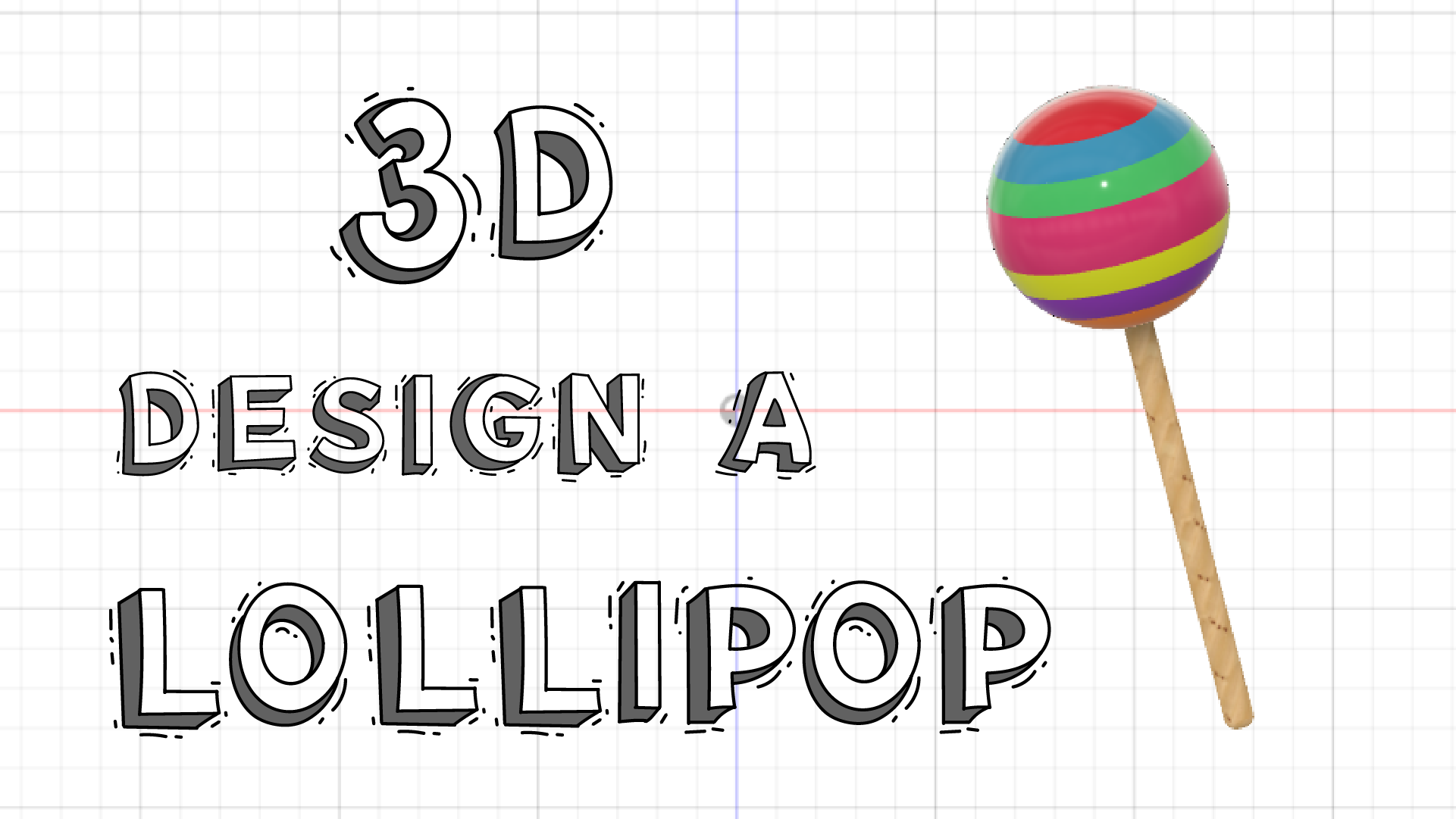
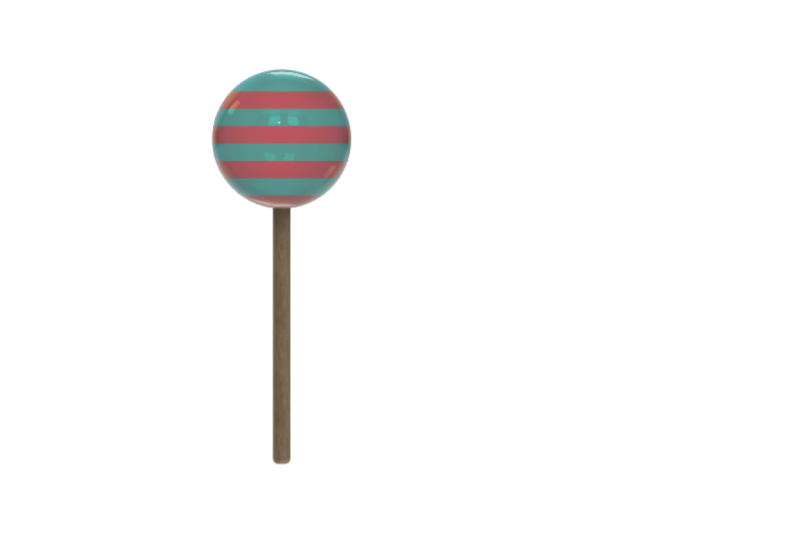
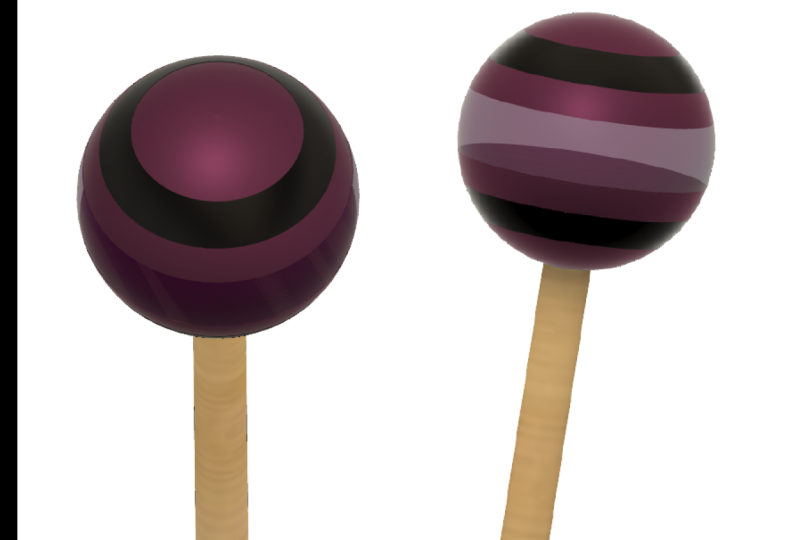
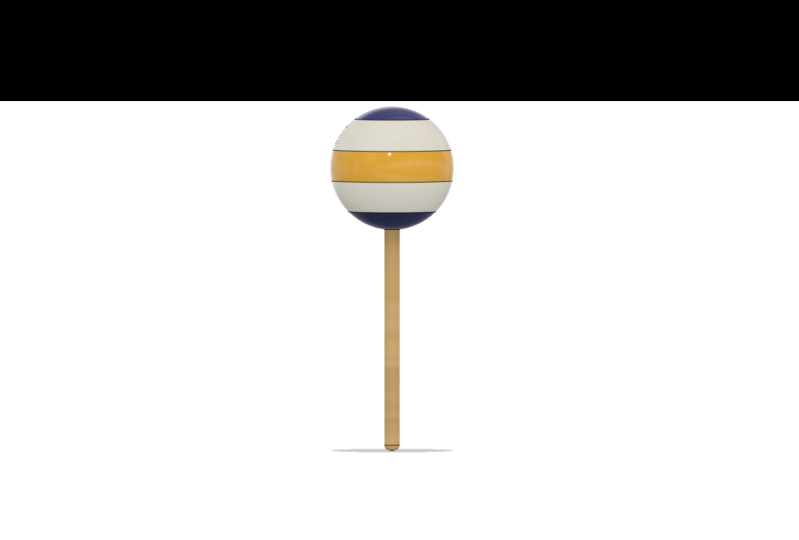
2. PROYECTO: Una vez que hayamos repasado cómo navegar y trabajar dentro del software, estaremos pasando a nuestro proyecto. Y aquí es donde estaremos 3D diseñando nuestra piruleta. Ahora, como esta es una clase de principiantes, ten en cuenta que la piruleta no es un diseño imprimible. Y por más básico que parezca la forma, estaremos utilizando bastantes herramientas y funciones para crear nuestra piruleta, que como principiante son los bloques de construcción esenciales para comenzar en el diseño 3D. En primer lugar, vamos a crear un boceto 2D. Y lo que es realmente fantástico es que no tienes que tener ninguna habilidad de dibujo loca, el software está diseñado para ayudarte con eso. A continuación, pasaremos a crear un modelo 3D a partir de nuestro boceto. Una vez terminado nuestro modelo, estaremos pasando a cómo cambiar el color o apariencia del propio modelo. Ahora cómo te acercas al look final de tu piruleta depende completamente de ti. Es posible que no necesariamente tengas un diente dulce. Es posible que quieras cambiar la apariencia para ser una piruleta de madera o tal vez usar vidrio. Por lo que dependiendo de tu estilo único, también
dependerá del look final de tu piruleta. Una vez que hayamos terminado con la apariencia, pasaremos a guardar nuestro modelo. Y luego te mostraré cómo capturar una imagen de tu modelo dentro del software para que sea mucho más fácil compartir tu imagen con el resto de la clase. Si bien con todo eso dicho, lleguemos a clase.
3. Ajustes y preferencias: Lo primero que vamos a ver es nuestra configuración y preferencias. Ahora el software sí viene con preferencias preseleccionadas, pero solo quiero entrar y cambiar algunas cosas solo para que
sea un poco más fácil para ti trabajar dentro del software. Siempre puedes volver atrás y cambiar algunas cosas si quieres. Pero necesitamos partir de lo básico y necesitas
saber dónde buscar si quieres cambiar algunas cosas. Entonces si lvamos a nuestro espacio de trabajo, vamos a ir aquí a la parte superior derecha y dar click en este ícono con tu nombre o el nombre que diste a tu software. Vamos a dar click en Preferencias y aparecerá esta maravillosa caja intimidatoria. No te preocupes, lo vamos a pasar bastante rápido y no es mucho de qué preocuparse. Simplemente vamos a seleccionar el idioma en el que queremos hacer el programa. Obviamente estoy haciendo esta clase en inglés, pero si prefieres otro idioma, eres bienvenido a seleccionarlo aquí. Lo siguiente que vamos a ver es nuestro tiempo de caché offline. Esto está lleno cuando trabajas fuera de línea bastante. Lo que hace la fusión es que guarda tus archivos localmente en tu computadora así como en su Cloud. Pero no trabajo tanto fuera de línea. Por lo que la mía está fijada en 15 días. Si encuentras que estás trabajando fuera de línea durante largos periodos de tiempo, más bien cambia esto a 30 días o 60 días solo para asegurarte de que no pierdas ninguno de tu trabajo. Pero como dije, voy a volver a cambiar la mía a 15. Intervalo de tiempo de recuperación aquí, la mía se establece en 5 minutos. Esto sólo significa que la fusión salvará automáticamente mi trabajo cada cinco minutos. Algo que realmente me encanta del software es el hecho de que si hace crash, lo cual no se supone que haga, fusion dice que el software realmente no se bloquea, pero sí sucede. En realidad auto guarda tu trabajo antes de que se estrelle. Ahora automáticamente guarda tu trabajo cada cinco minutos porque lo hemos puesto en las preferencias,
pero lo guardará antes de que se estrelle. Entonces si todo se vuelve negro y se ha ido, sólo
tienes que volver a abrir el software, va a aparecer
un cuadro emergente. va a preguntar, ¿te gustaría recuperar tus archivos o restaurar tus archivos? Y solo tienes que hacer clic - Sí. A continuación nuestra orientación de modelado por defecto, se asegura de que esté en Z-Up. Ahora esto tiene que ver con nuestros ejes y nuestros aviones cuando estamos trabajando en un entorno 3D. Y por ahora, todo lo que quiero que recuerden es que Z es igual a altura. Ahora asegúrate de que todos estos estén marcados, no te preocupes demasiado por ellos. No voy a pasar por todo. Solo quiero que observen que esta dirección inversa Zoom, sí, esto es importante. Esto tiene que ver con tu rueda de desplazamiento en el ratón. Y eso te lo explicaré un poco más tarde. Quiero que dejes eso sin control por ahora, pero solo quiero asegurarme de que sepas dónde
está porque por razones de preferencia personal, quizá
quieras cambiarlo un poco más tarde. A continuación, estos dos en la parte inferior deben estar marcados. Y luego vamos a ir aquí al lado izquierdo y dar click en Diseño. Asegúrate de marcar todo lo que he marcado. Pero quería asegurarme de que aquí, escalar todo el boceto en primera dimensión esté marcado. Una vez hecho eso, vamos a ir aquí a la recolección y uso de datos. Esta es la sección que responde a esa gran nube de una pregunta que está colgando sobre la mente de
todos de si la fusión puede ver y robar tu proyecto y archivos. Es bienvenido para leer todo esto. Sólo te voy a ahorrar algo de tiempo. Por lo que la fusión solo quiere ver dónde estás trabajando. Principalmente están mirando qué espacios de trabajo estás utilizando para la recopilación y análisis de datos. Para que nunca tengas que preocuparte de que te roben tu trabajo. Por ejemplo, trabajo principalmente en los entornos de diseño aquí en la parte superior izquierda verás en este desplegable por ahora no puedes acceder a él. Pero si hicieras click en él, verás que hay opciones para entornos en los que podrías estar trabajando. Animación y fabricación. Pero como principiante, nos vamos a apegar al entorno de diseño. Y también paso la mayor parte de mi tiempo en el espacio de trabajo sólido y el espacio de trabajo de superficie. Muy bien, así que vamos a bajar aquí en el lado izquierdo, Vamos a las unidades por defecto y pinchemos en diseño. Se puede ver nuestras unidades por defecto, la mía está fijada en milímetros. Estaré haciendo esta clase con unidades en milímetros. Eres bienvenido a cambiarlo si quieres, pero por ahora, tal vez sigas cómo lo hago para que se vea exactamente igual. Te mostraré más adelante cómo puedes cambiar tus unidades por proyecto para que no tengas que seguir volviendo a tus preferencias y ajustes. Literalmente puedes cambiarlo de proyecto a proyecto. Entonces si en algún momento piensas que pudiste
haber hecho clic en lo equivocado o algo salió mal. Puede hacer clic aquí en Restaurar valores predeterminados. Y eso sólo te llevará de vuelta a la configuración predeterminada original del software. Pero si estás listo para irte, podemos dar click Aplicar y Aceptar.
4. Diseño de interfaz: Entonces si nos fijamos en este diseño, parece que hay bastante pasando. No quiero que te preocupes demasiado. En realidad está muy bien estructurado para facilidad de uso. Entonces una cosa quiero que anotes como principiante, aficionado, y si estás usando la versión gratuita de Fusion - aquí en la parte superior derecha verás esta carpeta. Dice 0 de 10. Eso sólo significa que porque estás usando la versión gratuita de fusion, solo
eres capaz de editar diez modelos al mismo tiempo. Ahora no se alarmen por esto. Este es sólo un sistema que se puso en marcha para empresas
más grandes que han venido aprovechando el software libre. Para ti como usuario pequeño, no tendrá ningún impacto en tu trabajo. Entonces vayamos aquí en el lado izquierdo y pinchemos en este cuadro de cuadrícula. Ahora estos son todos mis proyectos. Ahora voy a ir a mis carpetas de proyecto y seleccionar una. Voy a ir a mis tutoriales modelo y hacer doble clic en él. Y aquí están todos mis expedientes. Como pueden ver, he hecho bastantes animaciones cómicas o lo he intentado. Pero aquí se queda solo de lectura, así que si haces clic en él y lo haces editable. Si vas aquí a la derecha, verás que uno de los diez archivos son editables. Ahora si quiero abrir una carpeta, sólo
voy a hacer doble clic en ella. A ver, se abre y ahí está Gary. Como principiante. Ya verás que aquí hay una cosa amarilla en mi cronología de historia, lo que significa que ahí hay un problema. Y estoy seguro que eso tiene que ver con el hecho de que estos no son círculos completos. Entonces cuando hice este proyecto, estaba muy tratando de crear personajes y ver lo que se necesitaba para modelo 3D. Me divertí mucho con él. Pero obviamente por razones de copyright, no imprimo en 3D Gary, no vendo Gary en ninguna forma. Esto es más o menos sólo una maqueta que hice por diversión. Así que recuerda cuando estés haciendo tus propios modelos, no produzcas e imprimas cosas que tengan marcas o derechos de autor en ellos porque puedes meterte en problemas. Entonces voy a despedirme Gary. Y está cerca de él. Va a cerrar estas carpetas del proyecto. A continuación vamos a ir a este ícono de archivo y dar clic en el menú desplegable. Ya ves podemos crear un nuevo diseño,
Abrir, Subir, Guardar, Exportar. Y aquí es donde estaremos captando nuestra imagen un poco más tarde. Y también lo que me gustaría que señalaran es que aquí- Abrir documentos recuperados. Entonces si el cuadro emergente no aparece, esto es de lo que estaba hablando antes. Aquí es donde puedes ir a dar click para recuperar tu documento. A continuación se presentan nuestros botones de guardar o deshacer y rehacer. A continuación tenemos este desplegable de diseño. Y como dije antes, aquí están todos nuestros otros entornos en los que podemos trabajar - Manufactura, Dibujo Animación. Como principiante, nos vamos a apegar
al entorno de diseño y estaremos trabajando en el entorno sólido. Si haces click, verás que hay diferentes, por lo que está el entorno de la superficie. Tenemos chapa y herramientas. Entonces si en algún momento del tiempo estás
mirando tu interfaz y no se parece a la mía. Asegúrate de estar en el entorno de diseño y en el espacio de trabajo sólido, ya que puede suceder fácilmente que puedas hacer clic accidentalmente en otra cosa. Por lo que solo comprueba dos veces que se trata de Diseño y Sólido. Si pasas por encima de estos iconos, verás que estos son atajos y te dicen exactamente lo que hacen. Pero por ahora, quiero que ignoren estos. Estaremos usando los downs solo para que sea un
poco más fácil porque todos estos estarán en los downs. A continuación, tenemos nuestro navegador. Y aquí es donde estaremos nombrando a nuestro proyecto - nuestro modelo 3D, pero lo haremos una vez que hayamos empezado. A continuación, tenemos nuestra configuración de documentos. Si haces click en esta flecha, verás ahí tenemos nuestras unidades en milímetros. Y si pasas aquí del lado derecho, verás un lápiz y aparece un papel. Si haces click en él. Se puede ver ahí podemos cambiar nuestras unidades milímetro para hacerla pulgadas o lo que nos guste. Y aquí es donde se puede cambiar de proyecto a proyecto. Entonces lo vamos a mantener en milímetros y sólo decir Cancelar. Aquí del lado izquierdo en la parte inferior, tenemos nuestra cronología de la historia. Y como viste con Gary, esto estaba poblado de pequeños iconos y teníamos el icono amarillo resaltado que se mostraba, lo cual obviamente era un problema. Pero si estás diseñando y te das cuenta de que tal vez quieras cambiar algo o que has cometido un error. No tienes que ir deshacer,
deshacer , deshacer, y volver hasta ese punto. Literalmente puedes hacer clic en el icono y la función y herramienta que estabas usando, y editarla, que significa que todo desde ese ícono que editaste cambiará y todo tu modelo cambiará hasta donde te encuentres ahora. Sé que suena un poco confuso, te mostraré cuando empecemos con nuestras modelos. Pero solo es importante recordar que puedes editar el modelo desde
el botón aquí para hacerte la vida un poco más fácil y no tienes que borrarlo todo, solo
puedes cambiarlo en consecuencia.
5. Hax, planos y cuadrícula: Ahora echemos un vistazo a nuestros ejes. nuestros aviones y también nuestro layout gid. Demos click en nuestro origen. Verás este pequeño ojo, solo tienes que dar click en él. Y estos son nuestros ejes y todos nuestros diferentes planos. Entonces tenemos nuestra X, Y, y nuestra Z. Ya verás que también están coordinados de color. Tienes X que es rojo,
Y, que es verde y Z que es azul. Entonces RGB, Para todos esos diseñadores. Y luego tenemos nuestros aviones y si se cierne sobre ellos, se
ve que cambian de color. Aquí a la derecha tenemos nuestro View Cube. Y si este era nuestro modelo, podemos dar click en el View Cube, y decir que queremos verlo desde el frente, desde el costado, desde abajo. Incluso puedes rotarlo, hacer clic en estas flechas y girarlo. Por lo que puedes divertirte bastante con él. Entonces por ahora solo voy a deshacer clic en el origen y voy a hacer clic en el botón de inicio. Ahora quiero asegurarme de que todos los ajustes de cuadrícula sean iguales porque si el tuyo es diferente al mío, podrías confundirte un poco. Entonces vamos aquí a la grilla y broches aquí en la parte inferior de eso, haz clic en eso y tu yendo a la configuración de cuadrícula. Y vas a elegir el espaciado de rejilla fijo y mayor. vamos a cambiar esto a 10 y subdivisiones menores - Hagamos esa y asegurémonos de que tus números de referencia estén marcados y digamos, OK.
6. Probador de modelos 3D: Entonces, ¿cómo y por dónde empezamos? Bueno, rápidamente vamos a hacer un modelo de probador solo para ver cómo funciona todo en conjunto. Vaya al menú desplegable Crear y seleccione Crear boceto. Entonces ahora vamos a crear una forma cerrada. Y lo que quiero que observen es que estamos trabajando en un espacio 2D, es
decir, un entorno 2D, estamos creando un boceto plano, no es 3D. Ahora necesitamos seleccionar el avión en el que queremos trabajar. Voy a seleccionar este plano frontal, este avión ZX. Vamos a dar click en eso. Debería aplanarse. Si encuentras que tu boceto no se está aplanando, puedes ir aquí en la paleta de bocetos y presionar mirar o si tu cubo de vista está sesgado, puedes hacer clic en la parte frontal y se aplanará automáticamente. Voy a ir a Crear. Y vamos a seleccionar Line. Ahora ve al lado izquierdo. Y quiero que den click y suelten. Así que en cualquier lugar, solo tienes que hacer clic y soltar. Y si arrastras el ratón ves la línea es casi como un elástico. Y se nos enseña con nuestro ratón a hacer clic y mantener pulgido. Por lo que a veces puede ser difícil recordar hacer clic y soltar. Por lo que quiero que se meta en el hábito de hacer clic y soltar. Entonces vamos a hacer una forma cerrada. Voy a hacer clic en liberar, hacer clic en Liberar, liberar, hacer clic en Liberar. Tenga en cuenta que no hay líneas superpuestas - sin líneas que vayan así. Tenemos que hacer una forma que sea completamente cerrada y sólida. Entonces lo llevamos al primer punto y sabemos que la forma está cerrada porque ha cambiado de color. Ya verás que es azul. Si sientes en algún momento en el tiempo has cometido un error. Se puede decir control Z, control Z. Y se ve que la línea va atrás y atrás. O puedes ir deshacer,
deshacer, deshacer, deshacer, deshacer, deshacer. Y lo voy a volver a hacer. El atajo para línea es en realidad 'L'. A ver si hago click en 'L', puedo hacer mis líneas - click y soltar. Ahora nuestro boceto básico está hecho y sabemos que estamos en el espacio 2D porque si miras los iconos, todos
son iconos de boceto, por lo que todas son líneas. no hay modelos 3D. Y vamos a asegurarnos de que el boceto esté hecho decimos, Finalizar boceto. Entonces ahora estamos en el espacio de modelado 3D y ese botón de boceto terminado aquí ha desaparecido. Entonces, por tanto, sabemos que estamos en el espacio de modelado 3D, pero ahora necesitamos hacer un modelo. Entonces voy a dar click en la parte superior. Echémoslo desde arriba. No, no la parte superior. El frente. Perdón. Como dije, si te confundes, sólo tienes que moverte por el cubo de la vista. Ahora para que se vea 3D, tenemos que ir a Crear. Y vamos a presionar Extrusión. Y si miramos aquí, podemos dejar todo esto como está y dejar; s digamos, hacer esta distancia. cambiémoslo a 20. Y decir cuerpo y bien. Ahora por el momento sigue plano, no se
puede ver nada. Voy a dar click aquí en la parte inferior. Y ahí está nuestra forma. Da click alrededor y échale un vistazo. Ahora si estamos mirando a nuestro modelo, los bordes no están claros. Entonces si vamos aquí a mostrar ajustes aquí en la parte inferior, lo que quiero que hagas es ir al estilo visual, Sombreado con bordes visibles. Ya verás que han aparecido estas líneas, que hace que sea mucho más fácil para ti ver cómo se ve el modelo y dónde están los bordes. Se puede pasar por encima de ellos y se iluminan.
7. Zo.: Por lo que hemos llegado al pequeño obstáculo final antes de iniciar nuestro modelo 3D. Y es que - cómo utilizar nuestro ratón y rueda de desplazamiento para panear, orbitar y girar. En primer lugar, quiero que sostengan su rueda de desplazamiento. Y si lo mueves, verás que tu modelo gira alrededor... puedes soltarlo. Con el fin de que logres que tu modelo orbine o rote. Quiero que sostengan la tecla de turno y la rueda de desplazamiento simultáneamente al mismo tiempo. Y puedes ver que puedes mover tu modelo. Esto puede llevar un poco de práctica. Diviértete con él. Si sientes en algún momento en el tiempo que no estás realmente seguro de lo que está pasando, solo tienes que hacer clic en el botón Inicio y volverá a la configuración de inicio. Ahora cuando se trata de acercar y alejar. Entonces cuando hago zoom en mi rueda de desplazamiento - mi rueda de desplazamiento va hacia atrás, si me alejo, mi rueda de desplazamiento va hacia adelante. Ahora quizá quieras configurar tus preferencias de manera diferente donde si fueras a acercar, quieres desplazar la rueda hacia adelante. Y si te alejas, quieres desplazar la rueda yendo hacia atrás. Entonces dependiendo de tus preferencias, si así no es como quieres que sea, entonces vas aquí a tu nombre otra vez y vas a Preferencias. Aquí vemos revertir la dirección del Zoom. Puedes hacer clic en eso y decir:
OK, y luego si haces zoom, tu rueda de desplazamiento va hacia adelante. Y si alejas el zoom, la rueda de desplazamiento va hacia atrás. Pero yo soy lo contrario, por alguna razón me gusta al revés. No todo el mundo lo hace. Yo sólo voy a volver a cambiar el mío. Si encuentras que has alejado demasiado o que tu modelo ha desaparecido por completo. Todo lo que necesitas hacer es hacer doble clic en tu rueda de desplazamiento y volverá a aparecer de nuevo. Entonces quiero que practiques moverlo, orbitarlo, divertirse un poco con él, y simplemente acostumbrarse a cómo moverse. Porque después de esto estará haciendo nuestro modelo y es mucho más fácil si tenemos un poco de conocimiento con respecto a cómo funciona y cómo moverse. Por lo que antes de empezar a bosquejar nuestro nuevo modelo, obviamente
necesitamos un nuevo diseño. Entonces vamos aquí arriba a la derecha y decimos nuevo diseño. Y OK, tenemos un área de diseño fresco para trabajar.
8. Dibujar tu Lollipop: Si miras la forma básica de una piruleta, consta de dos partes, la esfera y un palo delgado. Ahora lo primero que tenemos que hacer antes de poder crear el modelo 3D es dibujarlo. Entonces conseguimos Crear, Crear Sketch. Vamos a elegir el avión en el que queremos trabajar, voy a elegir este plano frontal y se nivele. Y este es nuestro centro, que es nuestro origen, que es el centro de nuestra cuadrícula 2D. Ahora lo primero que vamos a hacer es crear el palo de la piruleta. Entonces voy a crear y rectángulo. Para hacer tu vida un poco más fácil al principio usemos un rectángulo central. Voy a dar click en el medio y arrastrar el rectángulo hacia fuera. El área azul resaltada en la parte superior es el ancho de nuestro palo sin presionar nada, todo lo que necesitas hacer es presionar 10 en tu teclado el número 10. Y verás que ahí está nuestro ancho. Ahora para ir a nuestro otro número, que es nuestra altura, quiero que presiones Tab y verás que el número se ilumina, y vamos a hacer esto 150 milímetros. Y se puede decir entrar. No para que sea un poco más fácil después cuando estamos modelando 3D nuestro modelo, en realidad
quiero crear una línea por el centro del modelo aquí. Esto tendrá un poco más de sentido más adelante. Y todos sabemos que podemos crear una línea, pero el atajo es L. Vamos a presionar L en mi teclado y tenemos una línea. Ahora, voy a dar clic en mi origen y arrastrarlo hacia arriba y dar clic en el centro. Ya verás que es el centro de la línea superior porque aparece un pequeño triángulo y eso es exactamente lo que queremos. Entonces voy a dar click y ahí está la línea. Hagámoslo por el fondo... sartén hacia abajo. Amplíe un poco, Haga clic en el origen -
Liberar, arrastre hacia abajo hasta el centro. El triángulo aparecerá y haga clic, aleje un poco. Entonces, una vez que hayas terminado de usar la herramienta de línea, debes presionar Esc Ahora vamos a crear la esfera en la parte superior. Entonces vamos a crear de nuevo. Círculo, Círculo de diámetro central. Y solo voy a dar clic aquí, clic en liberar y arrastrar hacia fuera. Verás el área destacada. Hagamos eso 80. Es una gran piruleta bastante bonita. Y voy a decir entrar, Y voy a presionar a Esc para asegurarme de que no estoy haciendo otro círculo. Y puedo dar click en el centro y puedo moverlo. Ahora porque no hay línea aquí Si me cierro por aquí y la pongo en esta línea no
puedo estar 100 por ciento seguro de que estaré en esta línea central. Voy a decir L por línea otra vez. Haga clic en el centro y arrastre hacia arriba y haga clic. Y luego hacemos clic en el icono verde para decir que sí, ya terminamos. Y voy a presionar Esc puedo moverlo arriba y abajo de la línea si quiero. Se hizo una restricción. Por lo que automáticamente lo pone en la línea. Pero si hago clic en este clic derecho y digo Eliminar, puedo moverlo de nuevo. Por lo que a veces podría no hacer automáticamente la restricción y ponerla en la línea. Entonces vamos a la cima aquí a nuestras limitaciones. Iremos aquí a la cima y diremos coincidente. Vamos a estar usando este. El coincidente, vamos a hacer clic en la línea y luego en el centro del círculo. Y luego lo ves encaja en su lugar. Ahora si quiero quitármela, no
puedo, y sabemos que todas nuestras formas están encerradas porque son todas azules. Tenemos que limpiar nuestro modelo - cuando estamos haciendo un modelo 3D, es muy importante que nuestro modelo esté limpio y listo para el modelado 3D. Y por limpiar, quiero decir que esto no tiene por qué estar aquí. En realidad podemos recortar esto. Y cómo hacemos eso es ir a Modificar, recortar. Y si pasas sobre ella, verás que se vuelve,
rosa, este color rojizo rosado. Por lo que si haces clic en él, lo aparta. Vamos a recortarlo. Eso es bonito y limpio Siguiente, solo voy a recortar esta parte superior de la línea. Si por ejemplo, he cometido un error y he recortado esta línea, puedes ir Modificar - Extender. Y si pasas por encima de esta línea, ves que aparece esta línea roja. Simplemente puedes hacer click. Se restaurará la línea. Voy a ir Finalizar Sketch y ahí está nuestra piruleta. Ok.
9. Modelado de la Lollipop: Es finalmente ese momento podemos pasar a crear nuestro modelo 3D. Nosotros vamos a ir a Crear. Y vamos a dar clic en Revolver. Voy a estar girando toda esta forma. Empecemos con el palo. Es preguntándote el perfil. Voy a seleccionar este perfil izquierdo. Entonces te va a preguntar el eje. Estaré seleccionando este eje Z, este de aquí- no te confundas por estas líneas. Necesitas la línea central y rápidamente la giró todo el camino. Lo giró todo el camino porque aquí dice 360 grados. Nos vamos a asegurar que esté en un cuerpo nuevo y decir:
Vale, Ahí está nuestra forma. Recuerda si no ves estas líneas, vas a ir aquí abajo a Display - Estilo visual - Sombreado con bordes visibles. Y ahí vemos nuestros bordes visibles. Es solo que es mucho más fácil diseñar de esa manera. Ahora el boceto superior ha desaparecido por completo. Podemos ir aquí al lado izquierdo. Vamos a dar click en esta flecha pequeña y vamos a dar click en el ojo para activar el boceto. Ahora estaremos haciendo otra revolución, lo que significa que realmente estamos haciendo una repetición de la herramienta que usamos antes. Y el atajo es ir con el botón derecho. Y en la parte superior ves repetir girar. Basta con hacer click en eso. Y ahí vamos. Se va a preguntar el perfil, vamos a elegir el de lado izquierdo. El eje es nuestro eje z, nuestra altura. Y su giró en torno y vamos a - Es quiere unirse a los dos cuerpos. Quiero que te acostumbres a decir Cuerpo nuevo y digas, vale. Todavía podemos ver todas las líneas de boceto. Si quieres deshacerte de eso, solo
puedes apagar tu boceto y ahí están, Se han ido todos. Ahora mientras miramos alrededor, quiero hacer algunas modificaciones solo para agilizar un poco la forma. Por ejemplo, aquí en la parte inferior. Este es un filo bastante afilado. Eso no me gusta. Quiero una edad más suave para el fondo del llollipop. ¿ Y cómo hicimos eso? Bueno, vamos a Fillet it, lo que significa que sólo vamos a suavizar los bordes. Vayamos a modificar. Filete. va a preguntar qué quieres filetear. Vamos a mover nuestro diseño. Yo iba a hacer click en esto y ves que aparece una flecha. Ahora podemos modificarlo y tirar de la flecha. Y una vez que te da una línea roja, significa que has ido demasiado lejos, lo que significa que el diseño no te permitirá filetearla tan lejos, lo
que significa que solo puedes subir hasta un punto. Voy a empujarlo hasta el punto donde está
casi en rojo y eso son 4.5 milímetros. Yo estoy contento con eso. Puedes cambiarlo aquí si quieres 3 en su lugar. Entonces puedes jugar por ahí, pero yo voy a hacer 4.5 y entrar o te puedes ir, Ok. Ahora el fondo es bonito y redondeado. Iba a ir a mi Cuadrícula y snaps y a la cuadrícula de diseño. Yo sólo voy a desmarcar eso, que la grilla esté fuera. A veces me distrae cuando estoy trabajando con mi modelo 3D y la Grid está en segundo plano, Es por
eso que acabo de posponerlo.
10. Planos de compensación: Ahora con piruletas, a veces tienen diferentes capas. No siempre tienen una sola capa. Y para nuestras apariciones más adelante, quizá
queramos cambiar algunos colores de capa. ¿ Y cómo rompemos este órgano para que haya diferentes partes del mismo? Una forma de hacerlo es decir Construir un plano Offset. Ahora vamos a alejarnos. Ahora están todos nuestros aviones de construcción. Voy a dar click en este plano inferior y arrastrar esto hacia arriba 80 milímetros. Voy a decir OK. Y hemos hecho un nuevo plano de construcción. Ya verás en el lado izquierdo aquí con la flecha. Si lo pospongo, desaparece. Ahora quiero hacer unos planos más de construcción. Entonces voy a hacer clic con el botón derecho, repetir Plano de desfase. Puedo hacer click en este y arrastrarlo un poco hacia arriba. Y hagamos la distancia 20, perfecta. Y Ok. Ahora quiero que juegues un poco y crees bastantes más subiendo Así iremos a modificar. Cuerpo dividido. El cuerpo que queremos dividir es la esfera. Las herramientas de división que estaremos utilizando son todos estos planos de construcción. Y si hago click en el de arriba, verás que crea este anillo rojo. Eso sólo significa que está cortando el cuerpo, así que lo está dividiendo. Pero no tienes que ir de forma individual y dar click en todos estos planos de construcción. Una forma más corta, sobre todo si tienes bastantes, es ir aquí al lado izquierdo, click en la flecha de construcción, y basta con hacer click en todos estos planos. No tienes que aguantar en turno, solo
puedes hacer clic en todos ellos y están todos seleccionados. Y nos vamos, vale, voy a cambiar estos aviones de construcción, apagarlos. Si vamos por aquí a nuestros cuerpos, Vamos a dar click en eso. Aquí están todos nuestros diferentes cuerpos. Entonces ahí está el palo en la parte inferior. Si lo deseas, puedes nombrarlo. Entonces si hacemos click en este primer cuerpo, hacemos doble clic. Y se puede decir palo, renombrarlo. Y puedes cambiar el nombre de todos estos si quieres. No voy a hacer eso ahora, pero con todo, esto se ve bien. Podemos simplemente hacer click afuera para que el azul se haya ido. Voy a cerrar esto. Siempre quiero acariciarme mi modelo. Aquí en nuestra línea de tiempo de historia. Se puede ver que aquí está todo lo que hemos hecho. Por ejemplo, si quisiera cambiar el filete aquí en la parte inferior, y no estoy contento con eso. Filete y he decidido, sabes qué, es demasiado de una curva prefiero cambiarlo, hacer clic derecho en él y decir Editar característica. Y el filete es 4.5. A lo mejor quería 3.5. Todos los cuerpos divididos siguen ahí. Literalmente acaba de cambiar la parte inferior del modelo.
11. Agregar apariencia: Vamos a modificar y todo el camino hacia abajo - ir a Apariencia. Si lo deseas, en realidad puedes arrastrar un poco esto hacia arriba. Y si miramos aquí abajo, se
puede ver que son bastantes cosas que podemos hacer. Tenemos tela de vidrio, cuero, líquido. Voy a ir a la primera es solo hacer pintura. Y yo voy a escoger brillante. Y ahí están todos los diferentes colores. Por ejemplo, el palo que queremos, tal vez blanco. Voy a dar click en el color y puedo arrastrarlo al objeto y soltarlo. Ahora agreguemos un poco de rojo. Voy a dar click en este rojo. Vamos a agregarla ahí. Ahora mientras estoy viendo este rojo, no
estoy un 100 por ciento contento con él. En realidad quiero cambiar el color. Todo lo que haces es pasar el cursor sobre este color aquí a la derecha, haz clic con el botón derecho. Y voy a decir Edit. Y aquí está nuestra paleta de colores y podemos
movernos en la parte superior aquí y ves los cambios de color. También podemos movernos aquí, solo déjalo en esa. Lo que también es genial es que puedes cambiar la rugosidad. Entonces si no quiero tanta reflectividad, puedo cambiar la rugosidad, o la reflectividad. Para que puedas jugar y divertirte mucho con él, Así que diré Hecho. Se puede ver el color cambiado. Ahora por ejemplo, quiero que este sea verde, pero me gustaría que tuviera la misma rugosidad que ésta. Pero si arrastro esto aquí, verás que no es lo mismo. Entonces voy a hacer clic derecho y sólo decir y Desasignar y Eliminar. Por lo tanto, una forma fácil de hacerlo es pasar el cursor sobre esto -clic derecho - duplicar, y hay uno nuevo. Y si hacemos clic derecho - editar, podemos cambiarlo tal vez al verde y decir hecho. Y entonces será la misma rugosidad o reflectividad que creaste con esa. Ahora tal vez no quieras usar estos colores. A lo mejor te gustaría hacerlo de madera. Tomemos el de pino de abajo aquí y arrastrémoslo. Esto en realidad es bastante agradable con el que trabajar. Haga clic derecho Editar, Vamos a ver escala. Y hecho. Entonces tenemos brillo, hagamos brillo de densidad de color. Tomemos este azul, uno, arrástralo. Si utilizas vidrio, debes tener en cuenta que obviamente brillará a través porque es brillo. Puedes mirar directamente a través de él, sin embargo puedes cambiar algunas cosas - cambió el color. Se puede cambiar el índice de refracción y la absorción del vidrio y la rugosidad. Uno de mis favoritos es el metal. Voy a ir al cobre. Pero si tienes una que tiene esta pequeña flecha de descarga, solo
significa que no está en tu software, solo
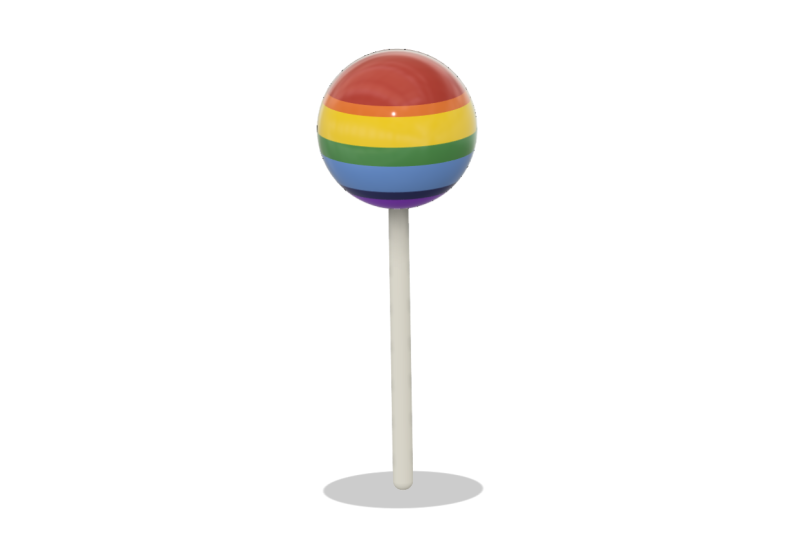
necesitas descargarla si quieres, pero no tienes que usar las que están disponibles por ahora. Vamos a arrastrarlo en ese es un bonito color. Haga clic derecho - Editar. Vamos a cambiarlo un poco - que sea un poco más suave y brillante. Mira eso. Y si lo tomas todo el camino, Fusion realmente tiene esto en el programa donde refleja la parte superior de un techo de fábrica. Al igual que un techo industrial. Entonces eso es bastante bonito. Voy a divertirme un poco y cambiar unos colores, cambiar algunas cosas alrededor. Yo sugeriría que ustedes hagan lo mismo, que se diviertan un poco con él. Como dije, bien podrías tener un diente dulce. Podrás disfrutar usando la madera o el vidrio o el metal, sea cual sea tu preferencia. diviértete con él. Te veré del otro lado. Apariencia Mis modelos todo hecho, he hecho un poco de retro. Piollipop. Estoy disfrutando bastante de esto. Espero que ustedes hayan disfrutado haciendo su modelo y agregando algo de apariencia.
12. Guardar: Nos vamos a Archivo - Guardar. Te va a preguntar, cómo quieres llamarlo, voy a decir Lollipop. va a preguntar dónde quieres guardarlo. Y puedes llamarlo Clases de Skillshare. Y Guardar. Se puede ver por aquí, se guarda, porque el nombre está ahí. Nuestro probador sigue ahí, Si quieres guardarlo, eres bienvenido. Yo sólo lo voy a cerrar aquí y no guardarlo.
13. Captura de imagen: Iremos a Archivo - Capturar Imagen. va a preguntar, mira aquí abajo. Si quieres un fondo transparente, puedes elegir si quieres o no un fondo transparente. Por ahora diría que más bien no, guárdelo como fondo blanco. Porque si es un fondo transparente y estás tomando una foto y cuando se sube puede aparecer como fondo negro. Entonces voy a desmarcar eso y decir, está bien. Vamos a nombrar eso y sólo decir piruletas. Asegúrate de que sea un archivo PNG. También puedes hacer JPEG, pero PNG simplemente mejor calidad. Voy a ir a guardar a mi computadora - guardarlo en descargas. Yo diré Guardar. Y se tomó esa foto y se la llevó a mi carpeta de descargas.
14. Acabado: Bueno, es esa hora del día, hemos llegado al final de esta clase. Muchas gracias por acompañarme. Espero que haya encontrado útil esta clase. Por favor recuerda compartir tus imágenes, con el resto de la clase, sé que al principio puede dar bastante miedo compartir tu arte con los demás, pero te prometo que vale completamente la pena. Entonces, por favor, no seas tímido. Si quieres compartir tus imágenes en Instagram, bienvenido a etiquetarme. Mi mango es @hendrienhorn, y estoy bastante emocionado de ver lo que ustedes se les ocurre. Si tienes alguna pregunta o consulta, eres bienvenido a dejarlas en la sección de discusión para esta clase. Además, si tienes algún comentario para mí con respecto a la clase, o si tienes alguna idea para modelos 3D que potencialmente pueda hacer en el futuro, eres bienvenido a avisarme. Aparte de eso, soy Hendrien, muchas gracias por acompañarme y nos vemos la próxima vez.
 Hendrien Horn, 3D Potter