Transcripciones
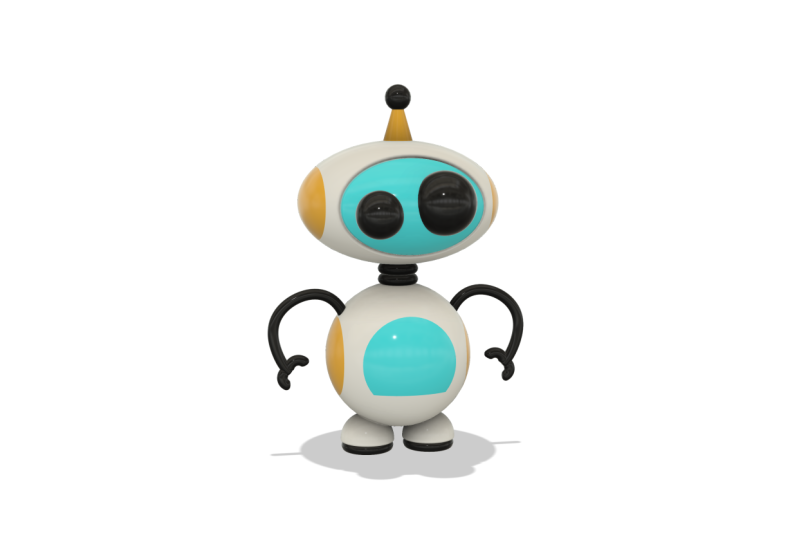
1. Introducción: Hola allá y bienvenidos a esta clase de principiante sobre cómo diseñar 3D un robot en Autodesk Fusion 360. Esta clase es para cualquier persona que quiera aprender más sobre cómo diseñar 3D sus propios modelos y personajes, y también cómo potenciar su estado de diseño principiante creando modelos más complejos. En esta clase, aprenderás a usar una gran variedad de herramientas de boceto y modelado dentro del software. Esto también te ayudará a entender cómo descomponer
el proceso a la hora de crear un modelo más complicado. Estaré ahí cada paso del camino, dándote algunos consejos y trucos para ayudarte a trabajar de
manera más eficaz y eficiente dentro del software. También te daré la oportunidad de experimentar con los diferentes estilos y materiales hasta que encuentres lo que te funciona. Hola, mi nombre es Hendrien Horn, y soy Diseñadora 3D y Artista de Cerámica de Sudáfrica. Siempre he disfrutado de ilustrar y pintar personajes en mi alfarería. Si me hubieras dicho hace unos años que estaría diseñando personajes y productos en 3D usando software 3D, bueno, probablemente
hubiera dicho que te estás volviendo absolutamente loco y que mi toma en habilidades
informáticas fuera más o menos inexistente y eso no cambiaría realmente en el futuro. Pero wow, ¿me probé que estaba equivocado? Ser diseñador 3D abre las puertas para que absolutamente cualquier persona se convierta en diseñador de productos. Por ejemplo, hoy estamos creando un personaje, pero tal vez algún día te gustaría pasar a la animación o productos y prototipado. Por ejemplo, haciendo juguetes o inventos, la lista sigue y sigue. modelado, la impresión y la creación de prototipos en 3D es uno de los mercados de más rápido crecimiento en el mundo en estos momentos. Pero como sigue siendo nuevo, gente tiene bastante miedo de empezar porque piensan que podría no necesariamente tener las habilidades o capacidades para hacerlo. Todo lo que necesitarás para esta clase es una computadora y un ratón con rueda de desplazamiento y por supuesto el software instalado. Hola, me llamo Hendrien y bienvenidos a esta clase.
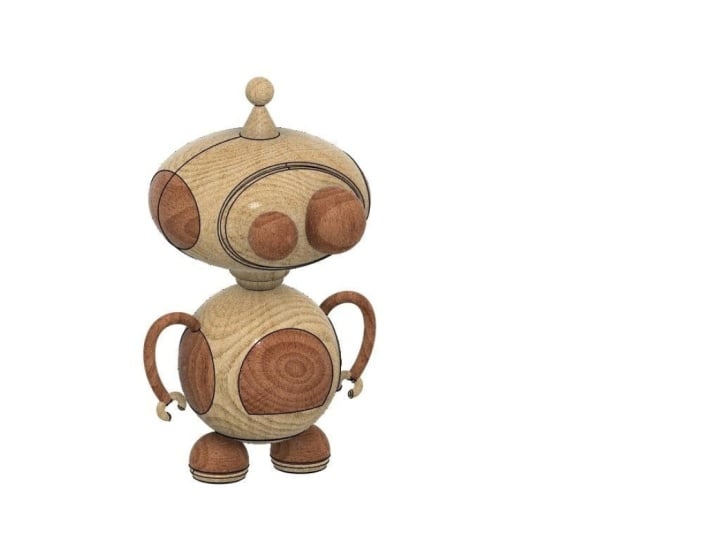
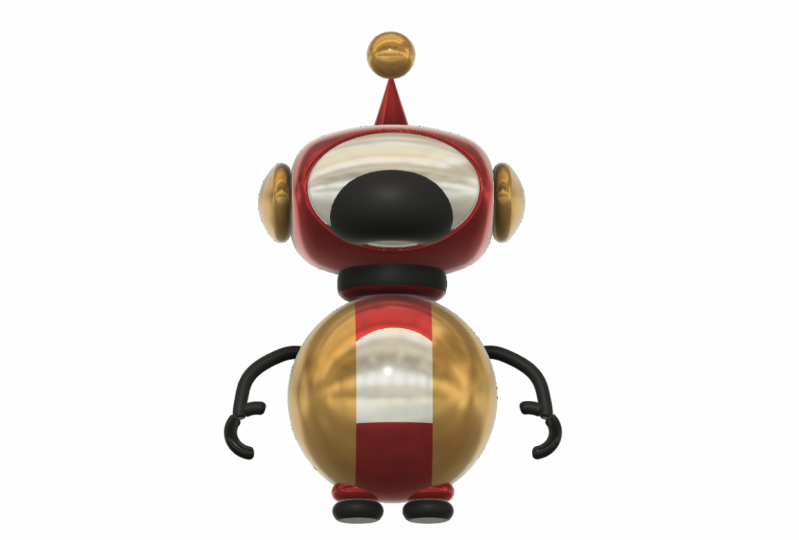
2. Proyecto: Una vez que hayamos repasado algunos de nuestros ajustes y preferencias, estaremos pasando a crear nuestro modelo 3D. El robot 3D es un poco más de un modelo complicado. Esto solo significa que podremos explorar mucho más de las herramientas y funciones dentro del software. Empezaremos dibujando el contorno
del robot y una vez que se limpie nuestro boceto y
estemos listos, estaremos pasando al modelado de nuestro robot 3D. Estaremos rompiendo el modelo y modelándolo en secciones. Al hacerlo, esto te permitirá ver cómo empezar con un modelo complicado y cómo usar las herramientas para
ayudarte a agilizar tu diseño de manera eficiente. Una vez que hayas terminado tu diseño, estaremos pasando a cambiar la apariencia de nuestro robot, dándole algún carácter. Me gustaría animarlos a explorar todos los diferentes estilos, materiales, y colores cuando se trata del aspecto final general de su robot. Recuerda, el tuyo no tiene por qué parecer el mío. Por último, estaremos guardando y capturando una imagen de nuestro modelo dentro del software. Me gustaría invitarlos a compartir su imagen con el resto de la clase, por favor no sean tímidos. Si estás listo, lleguemos a clase.
3. Dibujar el rostro: Empecemos por ir a Crear, Crear boceto. Escojamos el plano frontal el z, x llano para trabajar. Ahora necesitamos hacer una línea que pase directo por el modelo. Vamos a Crear,
Alinear, dar click en el origen, soltar y arrastrar hacia arriba. Asegúrate de que sea 90 grados en el camino hacia arriba y hazlo 230 milímetros, y Enter. Vamos a arrastrar esta dimensión hacia fuera. Empecemos con la cara aquí arriba. Vayamos a Crear, Ellipse. En cualquier parte de esta línea, me gustaría que hicieran click y liberaran. Arrastrar hacia fuera. Guarda esto en un 130 milímetros. Haga clic, suelte, arrastre hacia abajo, haga este 80 milímetros y entre. Estaremos haciendo otra elipse en el medio. Un atajo es hacer clic derecho, ir a la parte superior, repetir elipse. Haga clic en el punto central aquí. Vamos a arrastrarlo hacia fuera. Pongamos esto en 90 milímetros. Haga clic, arrastre hacia abajo. En el centro, pongamos esto en 60 milímetros. Yo sólo voy a arrastrar todas estas dimensiones porque cuando estás haciendo un modelo y demasiadas líneas, simplemente puede superarse complicado. A continuación, hagamos la antena aquí en la parte superior. Voy a presionar “C” en mi teclado para círculo de diámetro central. Haga clic en el punto central, arrastre hacia fuera, vamos a establecer el diámetro en 70 milímetros y entrar. A continuación, quiero una línea bajando aquí, así que voy a presionar “L” en mi teclado para línea. Haga clic en el círculo, arrastre la línea hacia abajo en un ángulo, y haga clic en la parte superior de la cabeza. Presiona “Escape”, y podemos mover esta línea hasta que estemos contentos con dónde está. Ahora, vamos a fusionarnos para que tengamos exactamente la misma dimensión y ángulo en el costado. Vamos a Create, Mirror. El objeto es esta línea. línea de espejo es la línea central que dibujamos, y se levanta la línea justo ahí. Porque estaremos girando un poco más tarde nuestro modelo, solo
necesitamos extender esta línea para que el círculo pueda girar todo el camino porque estará girando alrededor de esta línea. Cómo hacemos eso, es ir a Modificar, Ampliar. Pasa el cursor sobre esta línea, aparece
una línea roja y solo tienes que hacer clic en ella y la línea aparece en su lugar. A continuación, hagamos nuestros ojos. Vamos a hacer otro círculo de diámetro central. También puedes hacer click aquí en la parte superior. Haga clic en el acceso directo, haga clic en cualquier lugar que desee excepto en esta línea. Si haces click en esta línea, limita el centro del ojo a esta línea,
y no quiero eso, así que voy a dar click aquí en la parte inferior, suelta, arrastra hacia fuera. Pongamos esto en 30 milímetros. Voy a decir C en mi teclado otra vez, haga clic en la parte superior aquí, suelte arrastre hacia fuera. Hagamos esto 40 milímetros y Enter. Yo sólo los voy a mover por ahí y no ponerlos en la línea. Si los pones en la línea, simplemente ve a deshacer y haz otro círculo. Ahora, me gustaría crear una línea aquí en el lado izquierdo, en este rostro. Voy a presionar “L” en mi teclado para línea. Da click en la parte superior de su cara, arrastra hacia abajo, asegúrate de que sean 90 grados. Haga clic en la parte inferior. Necesitamos crear una dimensión entre la línea central y esta línea. Yo sólo quiero traerlo un poco, para que pueda presionar “Escape”. D en mi teclado para dimensión, haga clic en la línea central, haga clic en esta línea, arrastre hacia arriba. Por el momento, está en 54 milímetros. A mí me gustaría que fuera 53. Si haces clic en él, simplemente cámbialo a 53 y puedes ver que trae la línea. Solo necesito espejarlo de este lado. Vamos a Crear, Espejo. El objeto es esta línea. El espejo es la línea central, y decimos, “Está bien”, y la línea está plopped.
4. Cuerpo de bocetos: Empecemos con el cuello. Me gustaría crear dos arcos aquí así que voy a “Crear”, “Arco”, “Arco de 3 puntos”. En la parte inferior del cuello hacia abajo van más allá de 10 milímetros. Haga clic por aquí, arrastre hacia abajo, digamos que a siete milímetros, haga clic y arrastre el arco hacia fuera. Ahora bien, no quiero que estas líneas se superpongan por aquí, así que voy a asegurarme de que cuando haga mi arco sí, eso se vea bien. Simplemente ahí perfecto. Sólo para asegurar que esas líneas no se superpongan. Yo quiero hacer otro, así que voy a dar click en este punto. Los guías te ayudarán con las líneas que ponen en esta línea de construcción. Voy a decir siete. De nuevo, haz clic y si lo arrastro hacia fuera, lo
verás arrancado en su lugar por el arco en la parte superior. Por lo que hago click. Me gustaría crear una línea yendo a la derecha, así que voy a presionar “L” en mi teclado para línea, clic en el punto, y arrastrar hacia la derecha. Esa es ahora una forma cerrada también. Hagamos la parte inferior del cuerpo. Voy a presionar “C” en mi teclado para círculo de diámetro central. Haga clic en la línea. Hagamos este 95, “Enter”. Ahora tenemos que asegurarnos de que esta sea una forma cerrada. Podemos ver que no está encerrado porque no es azul. Puedes subir tu círculo solo un poquito y ahora es azul. Tan solo para asegurar que estas dos líneas se superpongan. En realidad sólo lo voy a tirar un poco hacia abajo. Ahí vamos, perfecto. Voy a hacer otro círculo en el medio aquí. Voy a “hacer clic derecho”, repetir círculo de diámetro central, hacer clic, arrastrar hacia fuera, y hagámoslo 60 milímetros, “Enter”. Me gustaría recortar parte de este círculo inferior, así que voy a crear una línea pasando por aquí. Voy a presionar “L” en mi teclado para línea. Haga clic en un lado y arrastre hasta el otro, y presione “Esc”. Ahora quiero recortar esta parte inferior de distancia. Se puede ir a “Modificar”, “Recortar”. Verás el atajo también hay “T”. Paseemos sobre esta línea y recortemos esa línea y esa línea de distancia. Si bien estamos en modo trim, también
quiero recortar esta línea aquí que se solapa porque queremos tener un modelo limpio. Antes de hacer nuestro modelo 3D, siempre
limpiamos y nos aseguramos de que no haya líneas extra. Esta es una línea extra que no necesitamos, así que la voy a recortar. También quiero crear una línea bajando como tenemos en la cara aquí. Yo quiero uno aquí en el cuerpo. [ inaudible] línea alfa. Haga clic en la parte superior y arrastre hacia abajo, asegúrese de que sea de 90 grados. A la distancia entre estas dos líneas, vamos a echar un vistazo Voy a presionar “D” en mi teclado, línea
central, línea lateral, voy a hacerlo 40. Si quieres cambiarla, si quieres traer la línea un poco más, siempre
puedes hacer doble clic en la dimensión y cambiarla, por ejemplo, a 35 y trae la línea. Pero voy a decir “Control Z” dos veces y se lo vuelve a poner. Ahora solo quiero espejar el cuello y esta parte del cuerpo a un costado. Vas a “Crear”, “Espejo”. Estaremos seleccionando los dos arcos, la línea y esta línea. El espejo es nuestra línea central y está bien. Ahí está nuestro cuerpo.
5. Dibujar pies y brazos: Empecemos con el pie lateral izquierdo. Yo quisiera trazar una línea aquí, pero no se confundan. Esta no es una línea que hemos hecho. Esta es en realidad la dimensión que hicimos antes así que solo la voy a arrastrar hacia la derecha. Presionemos L en nuestro teclado para línea. Haga clic en el origen. Arrastre hacia la izquierda hasta allí, y haga clic en la casilla verde. A continuación, vamos a presionar C en nuestro teclado para círculo de diámetro central, y en el lado izquierdo aquí, haga clic en soltar. Hagamos esto 35 milímetros y entramos. Yo sólo voy a mover un poco el círculo. Me gustaría un hueco entre los pies por aquí y no quiero que se superponga demasiado en la parte superior. Yo sólo voy a bajarlo un poco. Perfecto. Porque aquí hemos creado esta línea, ahora
puedo recortar esta sección inferior. En lugar de ir a modificar y recortar, solo
podemos presionar T en nuestro teclado, el atajo y pasar el cursor sobre él y recortarlo. También me gustaría dar un poco de definición aquí en el pie así que voy a dibujar otra línea por aquí. Voy a presionar L por línea, solo haz una línea por aquí. Voy a presionar D para dimensión otra vez y hacer clic en la línea inferior y la línea superior. Hagámoslo seis milímetros y entremos. Este pie también estará girando alrededor, así que necesitamos una línea central, voy a presionar L para la línea. Bájala, verás que aparece esa línea para ayudarte. Haremos click en la parte inferior, pasaremos por la línea central, arrastraremos todo el camino hacia arriba. Sabemos que es el punto medio del círculo porque en la parte superior se puede ver el pequeño triángulo aparece. Pequeño click y ahí está nuestro pie. Ahora, me gustaría que esto se refleje al otro lado. Podemos ir aquí hasta arriba al atajo. Solo seleccionemos todo. No olvides esta línea de fondo y la línea de espejo en el medio y está bien. Ahora, limpiemos un poco el modelo. Podemos decir T para recortar. Simplemente recorta esa línea. Vemos que hemos creado una forma cerrada aquí pero en realidad no debería estar encerrada así que
recortaremos esa línea y esa línea y también esa línea. Perfecto. Se hacen los pies. Una vez más, empecemos aquí por el lado izquierdo. Estaremos utilizando la herramienta de spline de punto de ajuste para hacer esto. El atajo está aquí en la parte superior o podemos ir a crear, spline, fit point spline. Voy a dar click aquí arriba de esta línea y sólo hacer algunos puntos. No queremos demasiados puntos, porque queremos una bonita curva suave y cuantos más puntos crees, difícil es suavizar la curva hacia fuera. Vamos a presionar escape, y vamos a mover un poco estos puntos. Verás con estos puntos de anclaje, si haces clic en ellos, realidad
puedes arrastrar estos hacia fuera y el boceto cambiará. Pero debido a que más adelante estaremos usando la herramienta de tubería para hacer el brazo, estas curvas afiladas no funcionarán con esa función. Solo quiero que sepas que cuando estés haciendo los brazos por ahora, no
hagas curvas tan agudas, sino que te pegues a la curva lisa que teníamos. Yo sólo voy a ir a controlar Z y eso es perfecto. Hagamos rápidamente unos dedos. Yo sólo le voy a dar dos y voy a usar la herramienta de arco,
crea, arco, arco de tres puntos. Haga clic en el punto. Hagamos este ocho, y pinchemos por ahí. Ustedes pueden jugar con él y ver cómo les gustaría hacerlo. No tienes que hacerlo exactamente como yo lo hago. Haga clic en este lado, hagámoslo ocho, y haga clic aquí y arrástrelo hacia fuera. Presione escape y ahí está el brazo. Sé que ahora no parece mucho, pero lo arreglaremos un poco más tarde. Vamos a espejarlo al otro lado. Crear, espejo. Vamos a seleccionar el brazo y los dedos. Línea central.
6. Esbozo de limpieza: Ahora pasa bastante aquí, solo
quiero revisar mi boceto y asegurarme de que todo esté en orden. Voy a empezar desde arriba y trabajar mi camino hacia abajo. Aquí todo está bien. Ya veo problemas aquí, por ejemplo, esta línea, no la
espejé a este lado, pero en algún momento sí presioné dos veces “Control Z”. Pudo haber ocurrido que accidentalmente acabo de borrar esta línea sin darme cuenta. Simplemente lo vamos a volver a hacer. Voy a decir espejo, click en esta línea y la línea central y simplemente ponerlo de nuevo. Ahí vamos. Por eso siempre es bueno revisar tu boceto. También, con los ojos, estaremos girando todo 360 grados y aquí no hay línea central, así que necesito añadir eso. Voy a ir L por línea. Eso se ve bien. Todas las formas están cerradas. Ambas líneas están aquí. Tiene todos sus dedos. Todo está en orden. Todo lo que necesitamos hacer ahora es solo guardar Finish Sketch.
7. Face de modelo 3D: Ahora estaremos usando la herramienta de revolución para el rostro. Vas a Crear, Revolver. Selecciona todo en el lado izquierdo, incluso en el cuello. Además, no olvides esta parte del lado izquierdo de la línea. El eje es el eje z, la altura, también la línea central. Automáticamente lo gira todo el camino. Asegúrate de que esté en cuerpo nuevo y di: “Está bien”. Ya verás que nuestro boceto ha desaparecido, pero del lado izquierdo, aquí está nuestro cuerpo. Vamos a activar el boceto. Ahora quiero dividir el cuerpo aquí en la parte superior usando algunas de las líneas de boceto que he creado. Cómo hacemos eso, es ir a Modificar, Dividir cuerpo. El cuerpo que quiero dividir es la cara. Las herramientas de división. Si estás luchando por ver las líneas, pon tus cuerpos aquí en el lado izquierdo. A mí me gustaría esta línea, la del lado derecho y los lóbulos sensoriales. Asegúrate de que tus herramientas de escupir extendidas no estén marcadas. Vamos a ponernos de nuevo nuestros cuerpos. Si lo giras hacia un lado, lo
verás en rojo, lo que significa que está cortando el cuerpo. Di: “Está bien”. A continuación, quiero crear nuestros ojos. Por ahora, me gustaría quitarme todo el cuerpo para crear los ojos. Vas a Crear, Revolver. Los perfiles en el lado izquierdo, el eje, línea central. Me está dando una advertencia porque mis cuerpos están apagados para que no pueda ver el cuerpo central. Me pondré de nuevo los cuerpos y luego me quitaré todos estos cuerpos y los pospondré para que solo tenga un ojo para que sepa con qué estoy trabajando. Di “Está bien”. Hagamos el otro. Haga clic derecho, repita, Revuelva. Escojamos el perfil, todo en el lado izquierdo. Cuerpo nuevo, “Ok”. Ahora, si volvemos a encender todos nuestros cuerpos, no
podemos ver nuestros ojos porque están en el centro, así que necesitamos moverlos. ¿ Cómo hacemos eso? Bueno, sabemos que los dos de abajo son nuestros ojos. Si pasamos por encima de ellos, se iluminan. Voy a hacer clic en el que sostiene “Shift” y hacer clic en el otro. Es clic derecho y a la parte inferior izquierda aquí, di “Mover y copiar”. En nuestro cubo de vista en la parte superior, hagamos click y echemos un vistazo desde el lado izquierdo. Estas áreas han aparecido y la plaza. Ahora no uses un cuadrado por ahora porque si lo mueves, es libre movimiento, podría moverlos de cualquier manera. Para asegurarnos de que sólo se mueva en líneas rectas, vamos a usar las flechas y yo voy a tomar esta flecha inferior y simplemente moverla hacia la derecha. Vamos a mover ambos hacia afuera. Yo quiero que salgan un poco. Muévelos hasta que estés feliz. Di “Está bien”. Ahí están nuestros ojos. Yo sólo quiero suavizar este borde por aquí. Sólo voy a poner mi boceto por ahora. ¿ Cómo suavizamos los bordes? Hacemos un filete, y el atajo para un filete es, F. Haga clic en la línea, vamos a arrastrar en la flecha. Hagámoslo 1.5. Perfecto. Di: “Está bien”. También quiero filetear esta línea por aquí, porque ésta se ve bastante afilada en comparación con esa. Voy a decir clic derecho, repito, Filete. Haga clic en esta línea. Tómalo en un poco. No demasiado. Si se pone rojo significa que has ido demasiado lejos. Hagámoslo tres. Di “Está bien”.
8. Cuerpo y pies de modelo 3D: Ahora, volvamos a poner nuestro boceto y a girar el cuerpo. “ Crear”, “Revolver”, selecciona todo lo que queda de la línea. No olvides estos dos al fondo y aún no estamos haciendo los pies, así que puedes dejarlos por ahora. Di “Cuerpo Nuevo” y “Bien”. Al igual que hicimos en la parte superior, me gustaría dividir parte del cuerpo. Iremos a “Modificar”, “Cuerpo dividido”. Quiero seleccionar estas dos líneas. Di “Está bien”. A continuación, hagamos la parte central. Voy a hacer clic derecho, “Cuerpo dividido”. Asegúrese de que esta línea y la línea de fondo esté seleccionada. Pasemos a los pies. También estaremos haciendo la vuelta, así que iremos a “Crear”, “Revolver”. Asegúrate de que esté en New Body y no Cortar, di “Ok”, y el otro. Estaremos dividiendo estos usando la línea que hemos creado. Iremos a “Modificar”, “Cuerpo dividido” y seleccionaremos esa línea, y la misma para la otra. Voy a poner mis bocetos por ahora. A mí me gustaría suavizar un poco los bordes de sus pies, así que voy a ir F por Fillet. Escojamos estos círculos inferiores. Voy a hacerlos 1.5. Haga clic con el botón derecho, “Repetir Filete”, 2.5 se ve a la derecha, y otra. Si ves que estás haciendo clic en tus Filetes y pueden estar seleccionando primero estos dos y luego esos dos, no importa. Basta con seguir junto con el modelo. 1.5 se ve bien, y yo digo: “Está bien”. Creo que la parte inferior de sus pies quería un poco más de una curva aquí en la parte inferior. Si vamos aquí a la cronología de Historia, si pasas por encima de
ellos, te mostrarán los filetes que estabas haciendo. Fue la primera que hicimos. Vamos a pasar el cursor sobre él, haga clic derecho, diga “Editar característica”. Tenía un filete de 1.5, tal vez vamos a cambiarlo a 2.5. Eso es un poco mejor, sí. Genial.
9. Armas de modelo 3D: Volvamos a poner nuestro boceto, para que podamos terminar los brazos. Ahora, como dije antes, estaremos usando la herramienta de pipa para nuestro brazo. Vamos a crear todo el camino hacia abajo a pipa. Seleccionemos la línea. Si añadimos un poco, se ve que la línea es extremadamente delgada. Es como un milímetro por el momento, hagámoslo 10. ¿ Qué tan grande es eso? En proporción a su cuerpo. Hagámoslo siete. Eso se ve un poco mejor. Ahora menos circular, puedes cambiarlo por lo que quieras. Puedes tenerlo cuadrado, triángulo, dependiendo de lo que quieras pero para mi look general, disfruto bastante el look circular y está en corte por el momento, así que tenemos que decir, cuerpo nuevo, guardar bien. Aquí miramos de cerca, verás que no se cruza adecuadamente con el cuerpo. Es entonces cuando hacemos la spline, la spline no entró en el cuerpo, simplemente lo hicimos en el costado lo que significa que técnicamente
el brazo no está correctamente unido al cuerpo. Rápidamente quiero ir a arreglar eso. Si vamos aquí derecho al frente en nuestra línea de tiempo de historia, haga clic con el
botón derecho, edite boceto, y nos lleva de vuelta a nuestro boceto original. Yo voy a ir aquí al brazo y éste, si le das click verás que tenemos una restricción. No podemos moverlo. Voy a hacer doble clic en esta restricción, hacer clic derecho, y decir eliminar. Ahora puedo moverlo en tan solo un poquito. Tan solo para asegurarse de que el brazo estará completamente unido y decir terminar boceto. Ahí vamos, perfecto. A continuación vamos a ir a crear y hacer otra pipa. Esta vez estaremos usando este lado y siete milímetros, eso es un poco mucho. No se ve bien. Voy a cambiarlo a cinco. Hacer los dedos un poco más pequeños, y decir cuerpo nuevo. Voy a hacer clic derecho, repetir archivo. Haga clic en este y haga lo mismo. Ahora los dedos simplemente no se ven bien, así que voy a editar algunas cosas aquí. Volveré a mi primera pipa en la cronología de la historia. Sólo tienes que ir y editar eso. Hagamos este cinco. A continuación, quiero filetear estos bordes para que se vea mucho mejor. 2.5, sí. Igual para estos dos, F para filete otra vez. Al igual que éste también. F para filete otra vez y vamos a seleccionar este. Hacer que 1.5. Es como si estuviera bien. Pero ahora me gustaría subir estos porque se ven un poco graciosos. Voy a ir a hacer clic derecho, mover o copiar. Lo que me gustaría mover es este dedo. Simplemente lo voy a mover un poco hacia arriba y hacia la izquierda. Aviso No estoy tocando la plaza porque esto es libre movimiento y podríamos moverla en bastantes ejes diferentes al mismo tiempo y no quiero eso. Yo quiero que se quede exactamente donde está, en cuanto a subir y bajar. Diga: Bien, haga clic derecho, mueva y copie, mueva este un poco hacia arriba. Incluso gírala un poco. Muévelo hasta que estés contento con ello. Ahora mirando el boceto, los dedos no se ven proporcionados en absoluto. Se ven realmente pequeños. Esto va a pasar mucho cuando estás modelando 3D, así que tienes que volver atrás y cambiar las cosas. Voy a volver derecho al frente y volver a editar mi boceto. He puesto ocho milímetros, voy a hacer doble clic en él y cambiarlo a 10. Subir bastante más. Este, no tenía una dimensión en él, así que está bien. Hagámoslo 12. Diga boceto terminado. Eso se ve mucho mejor. Ahora puedo hacer los brazos más grandes también. Voy a ir a cada pipa y editarla y hacerla siete. Vamos a fundirnos rápidamente al otro lado. Vamos a crear espejo. Algunos en las caras por el momento, así que asegúrate de que esté en el cuerpo. El espejo es el eje z, el azul. Aquí podemos cerrar todos nuestros cuerpos. Especial por boceto y se ve bastante bien.
10. Agregar apariencia: Vamos a Modificar, Apariencia. Ahora eres bienvenido a elegir el tipo de material que te gustaría utilizar. Voy a estar pegando a la carpeta de pintura y a los colores brillantes. Pero hay tantas opciones para elegir aquí. Por favor no sientas que tienes que usar los colores de la pintura. Déjame mostrarte cómo trabajar con algunos de los colores. Por ejemplo, quiero que esto sea azul, así que voy a ir al azul, clic en él, arrastrar, y soltar. Este azul, está bastante oscuro. No me gusta. A mí me gustaría un poco más ligero. Voy a hacer clic derecho en el color aquí en el lado derecho. Decir Editar. Puedo mover el color hacia arriba y hacia abajo según qué color me gustaría. También puedes cambiar la rugosidad aquí. Toda la reflectividad. Eso se ve bien. Diga Hecho. Ahora si tomo este blanco, por ejemplo, y lo arrastro y lo suelto, este blanco no tendrá los mismos ajustes que este azul que hemos puesto aquí. Es necesario tener eso en cuenta. Si quieres que todos los colores tengan la misma configuración. Entonces lo que haces es aquí en la parte superior derecha, vamos a hacer clic derecho y decir Desasignar y Eliminar para el blanco porque estos son los ajustes que tiene el software en este momento. Entonces en el azul, vamos a ir haciendo clic derecho en “Duplicar”. El del lado derecho es el nuevo color que aparece. Tiene exactamente la misma configuración que el color de la izquierda. Vamos a hacer clic derecho en él y decir Editar. Voy a llevarlo todo el camino hasta el blanco y decir Hecho. Se puede ver ahí está el blanco. Ahora puedo hacer clic, arrastrar y soltar. Algo que también quiero que observen es que porque todo esto es un solo cuerpo, ha cambiado el color del cuello para ser blanco, pero el cuello no tiene que ser blanco. Si quieres cambiar el color, no
tienes que mantener pulsado “Shift” y solo tienes que hacer clic en las partes separadas. Yo voy aquí a tus colores. Arrastra y suelta. Ahí tienes, se lo cambió a negro. Diviértete un poco con tu modelo. Te veré del otro lado. No tengas miedo de experimentar. Una vez que estés contento con el look general de tu modelo. Podemos bajar aquí a la configuración de visualización, hacer clic en “Estilo visual” y decir Sombreado. han ido todas las líneas.
11. Guardar tu modelo 3D: A continuación, vamos a salvarlo rápidamente. Subiremos aquí a File, “Save”, nombra lo que quieras. Sólo voy a decir Robot, y tu ubicación, lo voy a poner en mi carpeta de Skillshare. Si no tienes carpeta para Skillshare, solo
puedes crear una carpeta nueva aquí, pero ahí está mi carpeta. Voy a decir “Guardar”, y sabemos que está guardado porque en la parte superior aquí dice “Robot”.
12. Captura imagen: Ahora vamos a capturar rápidamente una imagen de nuestros robots. Ahora no necesariamente tenemos que tener una vista desde el frente, puedes pasarlo por ahí y tomar una foto desde el ángulo que quieras. Voy a hacer un poco de ángulo ahí mismo. Eso es perfecto. Iré aquí a “Archivo”, “Capturar imagen”. Ahora puedes elegir de qué tamaño te gustaría que tu imagen estuviera aquí arriba. Yo me voy a apegar al 640 por 680, y no le voy a dar un fondo transparente, de
lo contrario, si subes tu foto el fondo podría ser negro, y entonces perderemos toda la definición de color que le hemos puesto. Voy a desmarcar eso y decir: “Está bien”. Me va a preguntar dónde quiero guardarlo. Voy a guardarlo en mi computadora, y son bienvenidos a hacer clic aquí y guardarlo en otra ubicación de su computadora. Yo sólo voy a decir “Guardar”. Si es así, si voy a mi carpeta de descargas, podré encontrarla ahí.
13. Acabado: Si bien todo listo, muchas gracias por acompañarme. Por favor recuerda compartir tu imagen con el resto de la clase. Puedes dejarlo caer en la sección de discusión. Sé que compartir tu trabajo como creativo puede ser una experiencia aterradora al principio. Pero por favor no seas tímido. Espero ver todos sus diseños. Si deseas publicar tu imagen en Instagram, eres bienvenido a etiquetarme. Mi mango es hendrienhorn. Si te encuentras en un poco de un bind, o si te gustaría dar algunos comentarios sobre esta clase, también
eres bienvenido a dejar eso en la sección de discusión. Aparte de eso, muchas gracias por acompañarme. Mi nombre es Hendrien y nos vemos la próxima vez. Adiós.
 Hendrien Horn, 3D Potter