Transcripciones
1. Introducción: Hola ahí. Yo soy sordo. Jeffrey Un artista, diseñador de
superficies y creador de planificadores. Vivo en la costa central de California con mi esposo,
David, David, y tres gallinas estrella fugaz, sol y coco. De acuerdo, verdadera confesión. No siempre he usado un planificador. Empecé siendo la reina de la nota pegajosa y uso notas pegajosas para organizar los detalles de mi día. Me mudé a un planificador hace unos años cuando mis padres se enfermaron y mi sistema
organizativo de acometer ya no funcionaba para nuestra familia. Busqué un planificador, y aunque había muchos planificadores en el mercado, no
pude encontrar uno para satisfacer nuestras necesidades. Por lo que saber que no sea en diseño es una poderosa herramienta para crear documentos. Lo usé para crear un planificador propio. Incluso con más de 15 años de experiencia con la masa que se está diseñando, tardó un tiempo en descubrir las herramientas más eficientes para usar para crear un planificador. Con el tiempo, he desarrollado un método racionalizado y eficiente para crear planificadores y estas clases para compartir contigo lo que he aprendido y enseñarte una habilidad que puedes usar para crear un
ingreso pasivo . Si eliges Michael es mostrarte cómo crear un planificador sin fecha mientras eliminas cualquier temor que puedas tener sobre usar en diseño. Te presentaré el espacio de trabajo. Herramientas y paneles, te
enseñan a personalizar las preferencias para que el programa responda de la forma que necesitabas a todas y cada vez que lo abras y te mostraré cómo diseñar y crear un
planificador sin fecha usando páginas maestras, codicioso en tablas, estilos de párrafo
texturados. Suena ominoso, ¿
no? Pero no te preocupes. Esta es una clase introductoria en esto para ti. Si nunca has abierto el programa o tal vez abrir la programación rápidamente lo cerró porque parece tan abrumador. O tal vez has utilizado Adobe Illustrator o telefonear a la tienda para intentar crearlo. A documentos de página múltiple. El proyecto para esta clase es diseñar y crear un planificador sin fecha, y te daré todos los detalles en la clase Project video. ¿ Estás listo para empezar? Genial. Adelante y da click en el video de Proyecto de clase, y espero verlos en el siguiente video. Nos vemos allí
2. Proyecto de clase: Bienvenido a tu proyecto de clase. El proyecto para esta clase es diseñar y crear un planificador sin fecha en Adobe y Diseño, utilizando las herramientas y técnicas que aprenderán en esta clase. Por lo que tenía sin fecha Planner He seleccionado Planner Inundado por dos razones. En primer lugar, porque se trata de una clase introductoria y hay muchas maneras de acercarse a las fechas en el diseño. Entonces voy a reservar eso hasta una segunda clase sobre planificadores fechados. Y segundo, porque los planificadores UNDADOS se pueden ofrecer en cualquier época del año. No es ningún secreto que el 1 de enero es cuando la gente tiene grandes esperanzas de organizar el próximo año . Pero hay muchos que no las inician, e inundado Planner les brinda el estímulo para comenzar justo donde están en cualquier momento. Te proporcioné algunas descargas, y el recurso es para esta clase, y voy a explicar al final de este video cómo acceder a ellas. Pero mientras tanto, medida que avancemos por esta clase, les
pediré que llenen las hojas de trabajo y compartan sus avances en la sección de proyectos de esta clase. No te preocupes, no
es una competencia. Es simplemente una forma de que compartas tu progreso conmigo y tus compañeros de clase para que todos
podamos celebrar tu éxito y alentarte a ti y a tu en diseño, introducción y viaje de creación de planificadores. Tu primer recurso compartido será la personalización de tu hoja de trabajo de espacio de trabajo. A medida que personalizamos tus preferencias en el espacio de trabajo, te
pido que revises tu progreso y luego publiques en la sección de proyectos de esta clase. Siguiente. Conforme entramos en la fase de diseño, te
pediré que compartas una foto de tu hoja de trabajo de diseño planificador completada con tu diseño único de
planificador esbozado. Esto te preparará para el siguiente paso de crear tu planificador y adobe en diseño. Te explicaré las diversas formas de crear tablas y cuadrículas, te
enseñaré el beneficio que ahorra tiempo de usar páginas maestras y estilos de personajes, y te guiaré a través del proceso de creación del marco para tu planificador y rellenar el repitiendo detalles. Una vez que tu planificador sea creado en Adobe en diseño, me encantaría ver capturas de pantalla de una o dos páginas de tu plan ella publicadas en la
sección de proyectos . A continuación, abordaremos el diseño de la portada. Por supuesto que me encantaría ver una captura de pantalla. su foto de tu portada y finalmente, publicasu foto de tu portada y finalmente,
cuando eres planificador. Por favor, comparta un enlace a su planificador publicado. Aprender un nuevo programa de software y habilidad puede parecer un poco abrumador. Pero quédate conmigo. Caminaré por el proceso contigo, dándote herramientas, consejos y atajos en el camino a hacer. El proceso es más fácil posible. Y cuando terminemos, habrás aprendido los conceptos básicos del adobe en el diseño. Habrás personalizado tus preferencias y espacio de trabajo para que el programa funcione de acuerdo a tus necesidades. Todas y cada vez que lo abras, tendrás un planificador sin fecha que podrás usar como regalo de celda pre B en tu sitio Web
o un sitio como etc. O haber publicado en un sitio como Kindle Direct Publishing para la venta en Amazon, lo que significa que también habrás aprendido una habilidad que te puede proporcionar el ingreso pasivo . Por lo que antes, mencioné, el recurso de clase es y descargas. Se puede acceder haciendo clic en el enlace de la sección sobre de esta clase y utilizando la contraseña que aquí se muestra. ¿ Estás listo para empezar? Adelante y descarga las descargas de clase y recurso es y te veré en el próximo video
3. Conoce Adobe InDesign: A mí me gustaría presentarles en diseño. Entonces, ¿por qué en diseño? Simplemente porque es impresionante. Es el líder de la industria por autoedición y es perfecto para crear documentos para impresión, dispositivos
web y móviles y documentos interactivos a Juega bien con otros formatos, lo que
significa que puedes usar formatos de archivo de adobe nativos como Archivos ilustradores y Photoshopped así como J. Pancks. Pdf enviado ifs Debido a todas las herramientas en accesos directos, hace que la creación de documentos sea fácil, y te encantará. ¿ Qué cubrirá en este video? Empezaremos con una breve visión general del espacio de trabajo entrando en más detalle a medida que creamos tu planificador. OK, empecemos. Perdón, no
pude resistirme primero a lo primero. Estaré trabajando en Adobe en Design CC, pero la mayoría de las herramientas, consejos y atajos que comparto deberían estar disponibles para ti de nuevo a Adobe CS six. De acuerdo, abramos el programa en diseño Cuando lanzaste el programa por primera vez, esta es la pantalla de bienvenida en la parte superior. Tienes opciones de menú a la izquierda. Tienes tu casa creando botones de documento abiertos documentados, y en el centro de la pantalla, tienes algunas opciones para iniciar rápidamente un documento para dispositivos móviles, Web o para imprimir. También tienes la opción de crear un documento de tamaño personalizado para esta descripción general. Te voy a pedir que subas al menú arriba en la parte superior izquierda de esta pantalla y haz clic en
ventana,
luego ve ventana, al espacio de trabajo, luego haz clic en Essentials Classic. Esto asegurará que estamos mirando la misma pantalla que ahora estás viendo el
espacio de trabajo en diseño a lo largo de la parte superior o nuestros botones de menú. Justo debajo de sus botones de menú está el panel de control. A la izquierda de tu pantalla está el panel de herramientas, y a la derecha de tu pantalla está el área del panel médico. esto me gusta llamar el panel de Windows porque describe de dónde
vienen los paneles individuales . De acuerdo, veamos el panel de herramientas de la izquierda. Aquí encontrarás herramientas para crear y editar tu documento. Tienes tus herramientas de selección y selección directa, tus herramientas de texto, tus herramientas de marco, que son muy importantes en este programa. También tienes otras opciones de herramientas disponibles para ti. Siempre que veas una flecha pequeña en la sección inferior derecha del icono de la herramienta, por ejemplo, mira el icono de la herramienta de texto. Es el que tiene la T. mayúscula Si hace clic en el centro del icono, puede seleccionar la herramienta de texto. Pero si haces clic y mantienes pulsado un momento en la flecha de la sección inferior derecha del
icono de texto , se abre
un sub menú mostrando que hay otras herramientas relacionadas con el texto disponibles. Puedes hacer clic en cualquiera de las opciones, y se convierten en el nuevo icono predeterminado en tu panel de herramientas. Hay una serie de otras herramientas que discutiremos más a medida que avancemos. El panel de control en la parte superior cambiará de acuerdo a las herramientas que tengas abiertas. Volvamos al panel de texto y pinchemos en el texto Herramienta la que tiene la T Capital y veamos cómo cambia el panel de control arriba en la parte superior para proporcionar todo lo que necesitarías mientras trabajas con texto. Aquí es donde seleccionas tu fuente, fuente, tamaño, espaciado y alineación para nombrar algunas de las opciones disponibles aquí con la herramienta de texto aún seleccionada. Sube al panel de control, y en el extremo izquierdo verás un símbolo de párrafo. Haga clic en eso y verá que el panel cambia para mostrar todas sus
opciones de edición de párrafos aquí encontrará justifican sangría y otras opciones para el control de párrafos. Si haces clic en la herramienta de selección la Flecha Negra en la parte superior del panel de herramientas, sabrás que el panel de control cambia para proporcionar opciones para el elemento o elementos que has seleccionado en tu documento. El panel detenido a la derecha son realmente atajos. ¿ Recuerdas cuando te pedí que fueras a las ventanas? Mannion y Goto Workspace y Select Essentials Classic. Es posible que hayas notado que había una lista de opciones thes heredero propios espacios de trabajo que en diseño te ha proporcionado para darte las herramientas que creen que serán útiles para los diversos tipos de documentos que crearás. Vamos allá ahora haga clic en el espacio de trabajo de la ventana y echemos un vistazo a la lista. Haga clic en libro y vea cómo cambian los paneles a la derecha de su pantalla. Ahora volvamos al espacio de trabajo de Windows y haga clic en la publicación digital. Verás que los paneles cambian una vez más, ofreciendo los paneles más adecuados para este tipo de creación de documentos. De acuerdo, volvamos una vez más al espacio de trabajo de Windows y cambiarlo a lo esencial. Clásico. También me gustaría señalar que el panel de herramientas de la izquierda y el panel de ventana de la derecha son paneles médicos. Entonces si no te gusta eso donde están viviendo en tu pantalla, puedes moverlos. Simplemente haga clic y mantenga presionada la barra oscura en la parte superior del menú y arrástrela a una nueva ubicación para devolverla a su posición original. Simplemente haga clic y mantenga pulsado es arrastra el panel hasta donde le gustaría que se acople para el panel de
herramientas de la izquierda. Al hacer clic y arrastrar el panel de herramientas hacia atrás hacia la izquierda de la pantalla, verá una barra azul en el extremo izquierdo de la pantalla. Suelta el dedo del ratón en tu panel de herramientas. acoplará esto una vez más a la izquierda de tu pantalla? Esto mantiene cierto todos los paneles en los que puedes hacer clic. Sostenlos y arrástralos a cualquier lugar y devuélvalos buscando esa barra azul que
te hará saber que puedes soltar el dedo. Haga clic para Dr Panel a esa ubicación. De acuerdo, último, pero ciertamente no menos importante el centro de tu pantalla es tu espacio de diseño. Bueno, eso concluye tu introducción al espacio de trabajo. Pasemos al siguiente video y te mostraré cómo personalizar tu espacio de trabajo y preferencias para que el programa se comporte de la manera que quieras y lo necesites a todas y cada vez que lo abras. Nos vemos en el siguiente video.
4. Personalización de tu espacio de trabajo: bienvenido al video que te brindará la información más importante para trabajar y en diseño cómo personalizar tus preferencias en el espacio de trabajo. Entonces, ¿por qué es tan importante esto? Simplemente porque sin ella, terminas perdiendo mucho tiempo configurando constantemente teléfonos, unidades de medida, cómo se colocan las imágenes al aire y buscando herramientas y muestreos y todas las cosas que usas de forma regular por personalizar su espacio de trabajo. Estableces todas estas cosas una vez, y luego terminas con ello. Y puedes dejar de perder el tiempo configurando para crear un documento y simplemente crear una de las descargas proporcionadas es una personalización de tu hoja de trabajo de espacio de trabajo. Por favor, ten eso disponible para realizar un seguimiento de tu proceso de personalización. Y cuando hayas completado este ejercicio, por favor haz una foto de tus hojas de trabajo terminadas y publicadas en la sección de proyectos para esta clase. Está bien. Para que esto funcione, es necesario asegurarse de que todos los documentos estén cerrados. De hecho, vayamos a la página principal, luego vayamos al espacio de trabajo de la ventana y abrimos lo esencial Clásico. Ahora ya estamos listos. El primero que te mostraré es cómo cambiar el color de fondo del espacio de trabajo en el panel de menú. Haga clic en Editar, luego en preferencias. Empezaré a animar atajos contigo desde el principio, por lo que el atajo para acceder al menú de preferencias es el control K para un PC y el comando K para que un Mac vea las opciones o cambie el color, vaya a preferencias, interfaz, apariencia. Y si estás contento con el color de tu espacio de trabajo, no
hagas nada. Pero si quieres cambiar el color de fondo, haz click en una de las opciones siguientes. Ya sabes cómo a veces escribes cotizaciones y obtienes esas comillas funky que
definitivamente no son comillas. Bueno, podemos configurar tu dedo del programa. Usar siempre tipógrafo es cotizaciones yendo al tipo de preferencias y asegurándose de que haya un cheque en la casilla. Al lado de Tipógrafo se cita Siguiente. Cuando se trabaja con documentos impresos, generalmente
se trabaja en pulgadas, así que vamos a cambiar el ajuste preestablecido de píxeles de dos pulgadas en preferencias. Las unidades de Goody en incrementos y debajo de las unidades de regla cambian pulgadas T horizontales y
pulgadas T verticales , luego haga clic en Aceptar siguiente. El programa por defecto adicional es Minion Pro. Si te gusta este Pontín quieres usarlo, entonces puedes saltarte esta siguiente instrucción. Pero si tienes otra fuente que amas o usas de forma regular, ve al panel de herramientas de la izquierda y selecciona la herramienta de tipo arriba en la parte superior. Ya verás la fuente Minion pro. Adelante, y a la derecha de eso, hay un poco de flecha hacia abajo. Haga clic en eso y seleccione su fuente. Justo a la derecha de eso está el tamaño de fuente. Entonces si quieres usar sobre talla distinta a la 12 sigue adelante y cambia eso. Una vez que hayas completado ese cambio, sigue
adelante y escribe el frente que seleccionaste en tu hoja de trabajo. Una vez que eso se haga, lo siguiente que haremos es deshacernos de esa molestia automática de guiones. Para ello, haga clic en el símbolo de párrafo a la izquierda del panel de control y retire la marca de verificación junto a la separación por sílabas. Lo siguiente que haremos es abordar cómo se colocaron las imágenes al aire. Ahora mismo. Están impedidos de colocar a su tamaño real, y créanme, puedes perder mucho tiempo re dimensionándolos. Por lo tanto, para evitar perder tiempo, configuremos tu predeterminado para cambiar el tamaño. Tu imagen es automáticamente para hacer eso irá al panel de menús en la parte superior de tu
espacio de trabajo. Haga clic en objeto, luego ajuste las opciones de ajuste del marco y marque la casilla de ajuste automático. También cambie el ajuste de contenido para llenar marco proporcionalmente y debajo de una línea de clic en el cuadro
central. A continuación, haga clic. OK, ahora vamos a configurar tu panel de Windows a la derecha para incluir atajos de todos los
paneles que necesitarás para la creación de tu planificador y para la creación de documentos generales. Entonces subamos al panel de menú y pinchemos en ventana Objeto y diseño y una línea. Ahora haga clic y mantenga pulsado en la parte superior del panel Alinear y arrástrelo hasta el panel Windows de la derecha. Recuerda buscar la línea azul, y cuando la
veas, puedes soltarla. Cuaderno medio a ese panel. Haz lo mismo para el panel Pathfinder. De acuerdo, ahora vamos a volver al menú y seleccionar estilos de ventana y estilos de personaje. Vamos a arrastrar estilos de carácter al panel derecho, y haremos lo mismo con los estilos de párrafo. Ahora queremos volver al tipo de ventana de menú en tablas en carácter selecto, y lo arrastraremos a nuestro panel de Windows de la derecha. A continuación, vuelve al tipo de ventana de menú en tablas. Esta vez vamos a buscar párrafo, dar
click en párrafo y luego hacer clic y arrástrelo hasta el panel de ventanas de la derecha. De acuerdo, hagámoslo otra vez. Subir al tipo de ventana de menú y las tablas. Y esta vez buscamos acantilados y arrastraremos el panel de vislumbramiento hacia el panel de la ventana de la derecha, y eso es todo. Tú lo hiciste. Entonces ahora que tienes un espacio de trabajo personalizado, subamos a la ventana una última vez y seleccionamos el espacio de trabajo. Ahora vamos a buscar un nuevo espacio de trabajo y se van a abrir unas ventanillas y
pedirte que le des un nombre. Entra escondido en tu nombre en ese espacio. A continuación, asegúrese de que las ubicaciones del panel y la personalización del menú. Zehr comprobado. A continuación, haga clic. OK, felicitaciones. Ya has personalizado tus preferencias y espacio de trabajo. Así que adelante y toma una foto de tu completada personalizando tu hoja de trabajo de espacio de trabajo y publicada en la sección de proyectos de esta clase. Ya estás listo para pasar al siguiente video para empezar a diseñar tu planificador. Nos vemos allí
5. Diseñar tu planificador: Bienvenido al video de diseño de tu planificador. Al trabajar dentro del diseño, Una de las reglas número uno para trabajar eficientemente es saber cómo se
imprimirá tu documento . ¿ Por qué? Porque te ayuda a diseñar y crear tu documento desde el principio. Con el final en mente, puedes crear tus archivos con la página correcta configurada. En otras palabras, los márgenes adecuados. Resolución de imagen de tipo de color y quieren licencias para nombrar algunos en el diseño de su planificador. El primero que deberás decidir es ¿Se pretende que tu planificador se ofrezca como imprimible algo que alguien pueda descargar e imprimir en casa? ¿ O se ofrecerá como libro publicado? Esto es importante saber, porque afectará la configuración de tu documento. Entonces, ¿cuál es la diferencia? Yo cubriré primero los planificadores imprimibles. Al diseñar un planificador imprimible, lo
estás diseñando para que alguien pueda imprimirlo en su impresora doméstica. Por lo que la primera consideración son los márgenes. Debido a que las impresoras caseras varían tan ampliamente, recomendaría permitir un margen mínimo de 1/2 pulgada alrededor para todos los gráficos, imágenes y texto. Y si eres imprimible, planificador está pensado para ser colocado en un encuadernador de lo que el margen interior debería ser un poco más grande , por lo que no se cortará si es agujero perforado o encuadernado de alguna manera. A continuación, tienes un poco más de flexibilidad en el uso del color. Puedes usar el color en el diseño de tu planificador, pero siempre quieres considerar las demandas del cartucho de color de la persona descargando tu imprimible siguiente. Al diseñar un planificador de estilo de libro para ser publicado, lo
estás diseñando para que pueda ser impreso por una imprenta profesional. Por lo que configurar tu documento con los márgenes adecuados, las páginas
enfrentadas, modo de
color y la diversión con licencia una resolución de imagen son vitales. Te explicaré más sobre estas opciones cuando lleguemos al siguiente video, creando tu planificador para publicar tus imágenes y gráficos rey. Vaya al borde de la página usando un sangrado, que suele ser un octavo extra de pulgada configurado alrededor de su página de documentos imágenes y gráficos aire lugar para llenar esta área, y luego cuando su documento se imprima en la pieza más grande de papel y recorta tus imágenes y gráficos, llena todo el área del documento sin ningún temor a borde o líneas blancas alrededor del borde. Al publicar tu planificador en un sitio como Kindle Direct Publishing para la venta en Amazon, puedes crear tu planificador en color. No obstante, será extremadamente codicioso para cualquiera que compre su planificador, así que no lo recomiendo. Sugiero que los planificadores destinados a la venta en Amazon se limiten al blanco y negro y tonos de gris. De acuerdo, ahora que hemos cubierto la diferencia entre planificadores imprimibles y publicados, diseñemos tu planificador sin fecha. He incluido una hoja de trabajo de diseño de planificador con sus descargas, y el recurso es así que por favor imprima unas cuantas copias y úselo para esbozar sus ideas. Te pediré que para esta clase, limites tu planificador diseñado para que se propague una página mensual que se extiende a través dos páginas y una página de planificador semanal que se extiende a través de dos páginas. Dentro de su diseño, asegúrese de considerar sus márgenes y cómo y dónde el usuario final entre fechas. Es fácil dejarse abrumado o llevar durante este proceso, y por eso te estoy pidiendo que limites tu diseñado a los spreads de página como al final de la clase, tendrás el conocimiento para crear páginas más elaboradas, siempre puedas volver a otras opciones de diseño más adelante y volverte loco y crear cualquier tipo de página de planificador sin fecha que tu corazoncito desee. Una vez que haya esbozado sus spreads mensuales y semanales a páginas en su
hoja de trabajo de diseño de planificador , por favor comparta su planificador único diseñado en la sección de proyectos de esta clase. De acuerdo, pasemos a crear tu planificador y adobe en diseño. Te veré en el siguiente video.
6. Crear tu planificador planificador: Hola ahí. Bienvenido de nuevo. Gran trabajo en personalizar tu espacio de trabajo y diseñar tu planificador. Ahora sigamos adelante y empecemos a crear ese tipo. Esta parte de la clase se divide en varias secciones y abordará documentos
configurados en bonitos conjuntos. Te mostraré cómo crear pautas. Te explicaré de qué se trata un mal en adobe en diseño. Te mostraré cómo crear esquemas de color sobre cómo hacer mesas y surcos tienen exportar tu planificador y todas las piezas que necesitas saber para crear tu planificador. Siéntete libre de pausar o reproducir cualquiera de los videos para asegurarte de que te sientas cómodo con la información que estamos revisando antes de pasar al siguiente segmento. Y si tienes alguna pregunta, por favor siéntete libre de hacerlas en la sección de discusión de esta clase, y estaré encantado de responder. ¿ Estás listo para empezar? Adelante y da click en el siguiente video y empezaremos con los documentos configurados y los
conjuntos bonitos . Te veré en el próximo video
7. Configuración y preajustes de documentos: bienvenido a documentar configuración y presets. En este video, te
mostraré cómo crear un nuevo documento y guardarlo es un preset para que nunca tengas que volver
a configurar este documento en particular. ¿ Recuerdas anteriormente, cuando mencioné la importancia de saber cómo se usará o imprimirá tu documento, aquí es donde entra en juego justo al principio en la creación del documento. Vamos a crear un documento imprimible configurado primero. Por este ejemplo. Crearemos nuestro documento en papel tamaño carta para que se imprima en la impresora doméstica. Supondremos que nuestro planificador se imprimirá tres agujeros perforados y colocados en una carpeta por lo que queremos que la orientación sea retrato. Empezaremos con cinco páginas para dar cabida a nuestra página de título y a nuestras dos páginas mensuales y dos semanales de planificador. En primer lugar, crearemos un nuevo documento desde el menú de inicio. Haga click en Crear Nuevo. El atajo es control in para un PC o comando in para Mech Select print. Bajo detalles preestablecidos, realiza los siguientes cambios con las páginas de retrato de 8,5 pulgadas de Altura, 11 pulgadas, Orientación. Cinco. Ya que las páginas estarán enfrentadas entre sí en un encuadre comprobará las páginas enfrentadas. No nos vamos a preocupar por las columnas aquí, entonces ¿qué está bien con la canaleta de columna de 0.1667 pulgadas? Demos click en el dedo del pie de cadena en Enléntalo porque estaremos ajustando nuestro fondo superior en márgenes
exteriores a media pulgada y estamos dentro de margen a una pulgada. Ahora bien, si planeas crear otros planificadores imprimibles en el futuro, puedes guardar este preset y nunca tendrás que volver a crearlo. Arriba en la parte superior de la columna Detalles preestablecidos, deberías ver el nombre sin título justo a la derecha de eso es una flecha hacia abajo. Adelante y haga clic en la flecha hacia abajo, y lo guardaremos como preset. Reemplaza el texto resaltado por el nombre que quieras dar a este preset. Lo llamaré planificador imprimible, luego haga clic en Guardar preset. Ahora tu preset está guardado, y la próxima vez que quieras crear un planificador imprimible, todo lo que tienes que hacer es ir a tu página principal y debajo de tus ítems recientes, encuentra el preset en la lista y luego haz doble clic en él para abrirlo. Ahora vamos a crear un preset para un planificador publicado de 8.5 por 11 pulgadas con el planificador publicado . Tenemos un poco más de forma teniendo flexibilidad y podemos hacer que nuestros márgenes sean más estrechos, y podemos planear nuestra configuración para que podamos incluir imágenes o gráficos que corran al borde de la página si lo deseas. Entonces vamos a crear un nuevo preset. Puedes hacer clic en el botón de inicio en seleccionar, crear nuevo o usar el control de atajos de teclado, además de en para un PC o comando más en para un Mac y llegar a la pantalla de detalles preestablecidos. El viento es de 8.5 pulgadas, y la altura es de 11 pulgadas. El orientación es retrato. Las páginas estarán enfrentadas entre sí, así que verifique las páginas enfrentadas. No tenemos que preocuparnos por columnas o canaletas aquí, así que ve a los márgenes y desvinculados que encadenan nuestros márgenes superiores inferiores y exteriores serán de 0.385 pulgadas, y nuestro margen interior será de 3/4 de pulgada, o de 0.75 pulgadas por debajo de los márgenes se sangra babosa. Al usar un sangrado, la impresora realmente imprimirá su documento de 8,5 por 11 pulgadas en un pedazo de papel más grande, luego lo cortará a su tamaño. Tener tu imagen o gráfico extender un octavo extra de pulgada en el área de sangrado es algo así como una póliza
de seguro y asegura que tu gráfico o imagen llenará el área
que pretendías. Dicho esto, Mantengamos ligada nuestra cadena en teclear 0.1 a 5 pulgadas. No nos preocuparemos de babosa. Ahora sube a la parte superior de los detalles preestablecidos y haz clic en la flecha hacia abajo a la derecha del documento
sin título. Reemplaza el texto resaltado por el planificador publicado de 8.5 pulgadas por 11 pulgadas y guarda el preset. Incluimos dimensiones en este ajuste preestablecido porque hay muchos tamaños disponibles para su publicación , lo que puede crear un ajuste preestablecido para cada planificador de tallas que cree. Está bien, es hora de la decisión. Acabamos de terminar de crear presets para un planificador imprimible y un planificador publicado. Es importante que decidas ahora qué tipo de planificador vas a crear un open up. Ese preset de documentos y todo lo que hagamos desde este punto en adelante estará usando ese preset de
documentos. De acuerdo, pasemos al color. Te veré en el próximo video
8. Muestras de color: Bienvenido al video muestras de color. Para este video, deberá haber descargado la imagen de portada. Opciones proporcionadas en las descargas de recurso se presenta en el video del proyecto de clase o AH , imagen de
alta resolución de su elección que le gustaría utilizar para su planificador. Portada y portada Creación de Swatch. Ahora con tu planificador Documento abierto. Empecemos. Al igual que con apenas todo en diseño, hay varias formas de lograr una tarea. Te voy a mostrar dos formas de agregar nuevas muestras de color usando el color de una imagen colocada. Y luego te mostraré cómo usar esas muestras de color para aplicar color a formas, marcos y texto. Necesitaremos una imagen de la
que sacar color, por lo que lo primero que haremos es traer la imagen que vas a usar para tu planificador. Cubre en tu documento para que si vas a estar agregando color al interior de tu planificador, tus colores serán cohesivos. Para llevar tu imagen a este documento, colocaremos la imagen de portada del planificador que has descargado a tu computadora para colocar la imagen, ir al menú y seleccionar lugar del archivo, encontrar tu archivo y seleccionarlo. Después dentro de tu documento, haz clic y arrastra fuera de marco donde se colocará el archivo con nuestra imagen en pantalla, ahora
estamos listos para comenzar con el Método uno usando el cuentagotas. Abramos el panel de muestras a la derecha, Justo debajo de los nombres, relojes Issa apilada caja con el cuadrado sólido y un cuadrado de contorno. Te explicaré para qué airean estas cajas después de haber creado nuestras muestras de color. Pero por ahora, por favor haga clic en la plaza sólida. A continuación, agarraremos la herramienta de rectángulo en arrastrar hacia fuera un rectángulo de tamaño mediano. Ahora iremos al panel de herramientas y agarraremos la herramienta cuentagotas. O puedes usar atajo. Después hago clic en un color que te gusta dentro de la imagen de portada descargada, y llenará el rectángulo que acabas de crear. Si te gusta este color y te gustaría añadirlo a tus muestras de color, simplemente haz clic en el nuevo icono de Swatch en la parte inferior del panel de muestras. Si no estabas loco por el color o quieres seleccionar otro toque de color en la
herramienta de selección , entonces agarra la herramienta cuentagotas y selecciona otro color. Otra opción es usar atajos de teclado V para una selección y ojo para cuentagotas de ojos, luego volver a hacer clic en el color. Si te gusta este color, simplemente haz clic en el nuevo icono de Muestras en la parte inferior del panel de muestras para añadirlo a tus muestras de
color para este documento. El segundo método que usaremos es la herramienta de tema de color. Para utilizar este método, tendremos que seleccionar la herramienta de tema de color, que se encuentra en el submenú de cuentagotas de ojos en el panel de herramientas. Así que haz click en la flecha pequeña en la esquina inferior derecha de la herramienta cuentagotas y selecciona
la herramienta de tema de color de la lista. A continuación, haz clic y arrastra sobre toda tu imagen para obtener sugerencias de color de toda tu imagen. O puede hacer clic y arrastrar sobre una parte de la imagen para obtener sugerencias de color de solo una parte de la imagen. Si hace clic y arrastra y no está contento con el color que se muestra, puede rehacer su selección haciendo clic en la herramienta de selección, luego haciendo clic en la herramienta de tema de color, luego arrastrando sobre una parte de la imagen para confinar la selección a esa área En Lee, también
puedes usar las teclas de método abreviado V para la selección y turno, más I para la herramienta de tema de color. Cuando encuentres un tema de color que te guste, puedes agregar los colores. Panel de relojes de dos años haciendo clic en el anuncio. Este tema a Muestras Icono. The's Colors Air Ya está disponible para su uso en este documento. Ahora que has agregado los colores a tus muestras de color, aprendamos a acceder y aplicar esos colores a nuestro documento. Hay varias formas de agregar color, así que primero preparemos algo a lo que podamos agregar color. Vamos a agarrar la herramienta de texto del panel de herramientas y hacer clic y arrastrar hacia fuera un marco de tamaño mediano. Entonces tecleemos la palabra test. Seleccionemos la palabra haciendo clic y arrastrando sobre la palabra o usando el
control de atajo de teclado , más un entonces en el panel de control. Cambiemos el tamaño de fuente a 36. De acuerdo, ahora estamos listos para jugar con el color. Adelante y agarra tu herramienta de selección y haz clic en el marco rectángulo que has creado. Esto es importante porque siempre hay que decir en diseño en qué querías enfocarte. Entonces si no tienes nada seleccionado, no sabe qué hacer, así que siempre asegúrate de seleccionar el artículo. Se desea aplicar el cambio a, en este caso, el rectángulo de tamaño mediano que creó en su documento. Puede aplicar color varias formas de aplicar los colores que creó en sus
muestras de color . Puede seleccionar y aplicar colores desde el panel de control o el panel de muestras para seleccionar colores desde el panel de control. Haga clic en la flecha orientada a la derecha a la derecha del cuadro de relleno sólido en el panel de control y seleccione su color en el menú desplegable para seleccionar los colores del panel de muestras. Asegúrate de que haya seleccionado Phil o cajas sólidas, luego haz clic en cualquier color en el panel de muestras. Haga clic en otro color del panel, y cambia el color del rectángulo en su documento. Ahora. Si encuentras que los colores airen demasiado oscuros, puedes aligerarlos creando una tienda de campaña. Una carpa es sólo un valor más ligero del color que aún es opaco. Para crear una tienda de campaña, simplemente llena tu rectángulo con el color que te gusta, pero eso es demasiado oscuro. Por ejemplo, todos usaron este azul para hacer que el tinte simplemente subiera a la parte superior del panel de muestras y escriba en un porcentaje. Escribiré 10% y presionaré enter. Puedes agregar el tinte a tu menú de muestras de color haciendo clic en el nuevo botón Swatch situado en la parte inferior del panel de muestras. Y si quieres agregar otras carpas del mismo color, simplemente cambia el porcentaje en la caja de porcentaje de carpa. En la parte superior del panel de muestras. Puedes crear y guardar tantas carpas como quieras en tu panel de muestras. Para cambiar el color del trazo. Puede hacer clic en la flecha orientada a la derecha desde el selector de trazos en el panel de control. A continuación, selecciona el color de tu trazo en el cuadro desplegable. O bien puede seleccionar el selector de trazos en el panel de muestras. Haga clic en un color y vea cambiar el trazo en su rectángulo en su documento. De acuerdo, pasemos al texto. Adelante y agarra la herramienta de selección y haz clic en el cuadro de texto que creaste con la prueba de
palabras. Es importante saber que al trabajar con texto, tenemos el marco de texto y el texto en sí. Si miras el panel de muestras, verás que se selecciona la caja independiente justo a la izquierda del té. Esto se refiere al marco de texto, por lo que si agrega una sensación ahora, no cambiará el color del texto sino que cambiará el color de relleno del cuadro o
marco de texto . Probémoslo igual que lo hiciste anteriormente. Puede utilizar las opciones de trazo de relleno desde el panel de control o desde el panel de muestras para aplicar color al marco de texto. Y si desea quitar color del Phil o del trazo o ambos, simplemente haga clic en el icono correspondiente y seleccione el cuadro blanco con la línea roja a través de él para seleccionar el color. Ninguno ahora para aplicar color al texto, haga clic en la T en el panel de muestras, y notarás que el cuadrado apilado y contornos cuadrado han cambiado a un té sólido y un contorno. T. Esto significa que cuando tenga seleccionado la T sólida, cualquier color que seleccione rellenará el texto con color, y si tiene el contorno t seleccionado algún color. El selector E se aplicará al trazo de la letra. También puede utilizar el panel de control para aplicar colores de texto y trazo a partir de los colores que creó en su panel de muestras. Y si no quieres trazo y o no Phil, simplemente selecciona el icono apropiado y selecciona el color de opción de color. Ninguno. Ahora que tienes tus colores añadidos y guardados, sigamos adelante y despejemos nuestra pantalla y prepárate para nuestra próxima lección. Adelante y toma tu herramienta de selección y haz clic y arrastra sobre toda la página y luego haz clic en Eliminar. Ahora, antes de seguir,
vamos a guardar nuestro documento. Para ello, haga clic en archivo Guardar y seleccione la ubicación en su computadora que desea guardar también. Bajo nombre de archivo. Escribamos mi increíble planificador. Guárdelo como un documento en diseño 2020 o un punto i N D d documento,
A continuación, haga clic en Guardar gran trabajo. Ya has aprendido a crear muestras de color a partir de una imagen usando el cuentagotas y la herramienta de tema de color. Cómo agregar esos relojes a tu panel de muestras de color para que los colores estén disponibles para usar en tu documento. Cómo aplicar Rellenos de color en trazos a Prem's en texto y cómo guardar tu documento. Ya estamos listos para pasar a lineamientos y páginas maestras. Te veré en el próximo video
9. Directrices y páginas dominadas: bienvenido a la directriz en páginas maestras. uso de directrices ayuda a agilizar el proceso de creación de tu planificador estableciendo límites para las páginas,
secciones y objetos de tu planificador, y evita que tengas constantemente a los invitados o redimensionar varias partes de tu documento . Para este planificador, fui a permitir 1.5 pulgadas en la parte superior para la información de pago mensual y semanal de Cheddar, así que vamos a crear una pauta arriba en la parte superior. Justo debajo del panel de control se encuentra una regla horizontal. Ahora Coloca tu cursor sobre la regla y haz clic y arrastra hacia abajo 1.5 pulgadas desde la parte superior de tu página, luego suelta. Si tu línea no está exactamente a 1.5 pulgadas, no te preocupes. Podemos arreglarlo fácilmente. En el lado izquierdo del panel de control, verá un doble clic en X y un Y en el número que llena la opción Y y escriba en 1.5 pulgadas. Ahora desplácese hacia abajo hasta la página siguiente y centremos nuestras páginas. En nuestro espacio de diseño, puedes usar el control de atajos de teclado más todo más cero para una PC u opción de comando. Cero para un Mac. Se puede ver eso aunque se creó una pauta para la primera página. Sólo lo aplicó a la primera página. Puede crear otra pauta de 1.5 pulgadas en este pliego de dos páginas y luego enjuagar y repetir para las dos páginas siguientes. Pero en cambio, permítanme presentarles a las páginas maestras. Lo primero que queremos hacer es eliminar la pauta que acabamos de crear. Hay un par de maneras diferentes de hacer eso. El primero es ir a la vista de menú rejillas y guías y seleccionar eliminar todas las guías del spread . Otra forma es hacer click en la pauta y luego presionar tu tecla de borrar. Si probaste el segundo método en tu Dulic, no
quitó la pauta. Podría ser que tu pauta esté bloqueada. Vaya a la vista de menú rejillas y guías y asegúrese de que no haya una casilla de verificación junto a guías de bloqueo . De acuerdo, déjame presentarte a las páginas maestras. Las páginas maestras viven en el panel de páginas de la derecha. Adelante y haga clic en la pestaña de páginas y aparece una mosca fuera. Está dividido en dos partes por debajo de la línea. Puedes ver tus cinco páginas. Puedes ver el número de página y también verás que cada página tiene una A en la esquina
superior exterior de la página. Esto indica que las páginas basadas en la página maestra A sé que eso no significa nada para ti este momento. Pero aguanta ahí. En la parte superior de la página se encuentra el panel. Deberías ver la designación Ninguno y un maestro. Adelante y haz doble click en el rectángulo blanco al extremo derecho de las palabras un maestro vas a motores que ahora solo tienes dos páginas mostrando en tu pantalla. Acerquemos para que las dos páginas llenen nuestra pantalla. Se puede acercar utilizando la vista de menú. Amplíe o mediante el uso del control de atajo de teclado. Además está bien, sigamos adelante y arrastremos una pauta de arriba hacia abajo a 1.5 pulgadas desde la parte superior de nuestra página. Te darás cuenta de que si estás en alguna parte de las páginas del documento que la pauta solo
mostrará en la página en la que estás. Si te mueves de la página de izquierda a la derecha, puedes ver lo que quiero decir para evitar tener que configurar la pauta para la página de la izquierda y luego tener que configurarla para la página de la derecha. Simplemente mueve tu crucero fuera del documento. Bajen a esa marca de 1.5 pulgadas desde la parte superior de la página y suelten. Y de nuevo, si está un poco apagado,
todo lo que tienes que hacer para corregirlo es subir a tu panel de control y junto a la Y, teclea 1.5 pulgadas. Ahora volvamos al panel de páginas en doble clic en la página uno. Ver la pauta. Ahora vuelve al panel de páginas y haz doble clic en Página cuatro. Consulta los lineamientos que se difunden por las Páginas cuatro y cinco. Esto está sucediendo porque colocó una pauta en el maestro A, y todas las páginas del documento están asignadas al maestro A actualmente, como lo demuestra el A en la esquina superior exterior en ese panel de páginas. Las páginas maestras se pueden usar de muchas maneras, pero esencialmente son una página no premium que se puede usar como plantilla, retención
del dedo del pie o información de formato que se repite durante todo el verano. Todas sus páginas en su documento. Las páginas maestras son impresionantes, y luego te compartiré más sobre ellas. Pero por ahora, pasemos al siguiente video. ¿ Dónde cubrirá los cerebros y el texto? Nos vemos allí
10. Marcos: Bienvenido a los marcos en texto. Video. En diseño es un programa basado en marcos, lo
que significa que todo debe vivir en un marco. No hay sin hogar, y en diseño hay tres tipos de marcos, y se puede acceder a ellos desde el panel Herramientas. Ellos son las herramientas de texto, gráfico y forma. Los marcos de texto se pueden crear agarrando la herramienta de texto y arrastrando fuera del marco con marcos
gráficos. Crea el marco y luego coloca imágenes dentro y con forma Los marcos se pueden crear
seleccionando ya sea la herramienta de rectángulo, elipse o marco poligonal y arrastrando fuera de forma. Discutiremos los marcos con más detalle a medida que avancemos. Pero yo quería presentárselos ahora para que empecemos a meterle en su cerebro que
todo lo que no diseñaste debe vivir en un marco. De acuerdo, pasemos a mesas y cuadrículas, y verás marcos en acción. Nos vemos en el siguiente video
11. Tablas y cuadrículas parte uno: Bienvenido a las mesas en video de Grids. Este es probablemente el que has estado esperando, así que vamos a sumergirnos enseguida. En este video, estoy usando el preset de maceta publicado de 8.5 por 11 pulgadas y demostraré cómo hacer un plan
mensual o usando tablas, luego cuadrículas. Y al final de la sección de tablas y cuadrícula, tendrás los conocimientos para usar ya sea el estilo de tabla o el estilo de cuadrícula para crear tus spreads
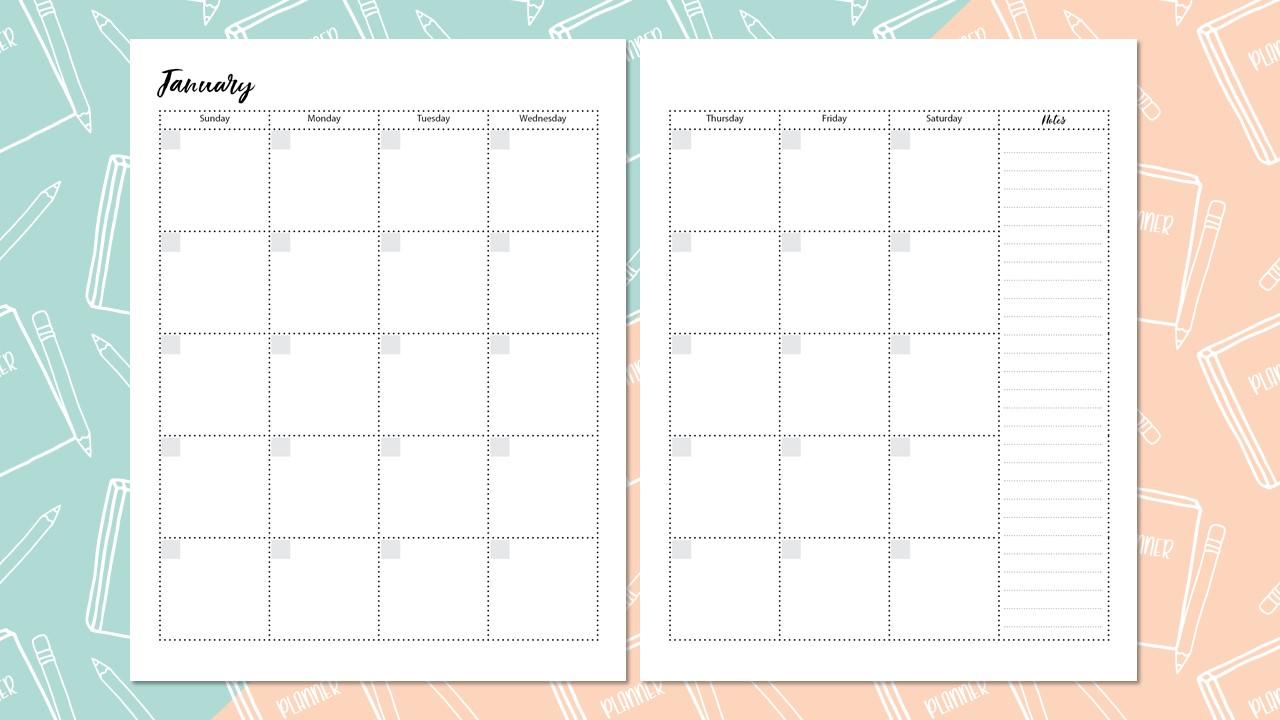
mensuales y semanales a páginas planificadores utilizando el estilo que prefieras. Empecemos en la página dos de nuestro documento y tengamos dos páginas visibles en nuestra pantalla. Dos. Ir a la página dos. Puede desplazarse haga clic en la Página dos en el panel de páginas o usar Control de accesos directos con teclado más J y teclear dos. Cuando estés en la página dos, centremos las dos páginas extendidas en su pantalla usando el control de atajo de teclado más todo más cero. Asegurémonos de conceder la pauta que creamos en nuestra página principal y nuestros márgenes . Si no puedes ver tus márgenes, es posible que tu modo in wow Así que vamos a agarrar la herramienta de selección de la barra de herramientas y hacer clic en cualquier área no enmarcada de tu página, luego escribe W para cambiar entre el modo while y el modo de edición. Si eso no funcionó, es posible que tu modo de vista haya sido alterado. Así que ve a la vista de menú rejillas y guías y asegúrate de que no haya una marca de verificación junto a ocultar guías. De acuerdo, estamos listos para empezar. ¿ Te acuerdas cuando dije que todo en diseño debe vivir en un marco que sea cierto de mesas y mesas? Vivir en marcos de texto para crear una tabla? Agarremos nuestra herramienta de texto del panel Herramientas y arrastremos un marco de texto desde la intersección de la directriz y el margen izquierdo hasta el margen inferior e interior, luego sueltemos. A continuación ve a la tabla de menús insertar tabla, y aparece el cuadro de diálogo de la tabla para crear una tabla que se adaptará a todos los días
del mes. Para cada mes, crearemos una tabla con cuatro columnas y por rosa y una fila de encabezado para la página dos. Después le daremos estilo a la tabla, copiaremos a la página tres, después la refinaremos aún más para completar nuestro spread mensual de dos páginas usando tablas. Por lo que en el cuadro de diálogo de la tabla, entraremos cuerpo rosa. Cinco columnas para hetero un pie de página, rosa, cero mesa estilo tabla básica y haga clic en Aceptar, ahora vamos a darle estilo a nuestra mesa. Primero diseñaremos el hetero donde vivirán los días de la semana. Para seleccionar la fila de encabezado, coloque el cursor a la izquierda de la fila de encabezado, y cuando vea la flecha negra orientada a la derecha, haga clic con el ratón hacia arriba en la mitad derecha del panel de control. Deberías ver opciones para ajustar la altura de fila y la columna con doble clic en el número en el cuadro de altura de fila y escribir en 0.35 Luego presiona la tecla enter. También puedes ajustar la altura de cualquier fila haciendo clic en las teclas de flecha arriba y abajo a la izquierda de donde acabas de ingresar la altura de fila. A continuación, coloca tu cursor a la izquierda de la primera fila de cuerpo de tu tabla, y cuando veas la flecha negra hacia la derecha, haz clic y arrastra tu cursor hacia abajo a la izquierda de la última fila de cuerpo para seleccionar todo el cuerpo rosa en tu mesa, luego suelta tu ratón. Ahora sube al cuadro de diálogo alto de fila en el panel de control. DoubleClick, el número que se está mostrando ahí y escribe en 1.70 luego presiona enter antes de ir más allá . Pongamos nuestra computadora en modo bien para que podamos ver exactamente con qué estamos trabajando sin ninguna distracción de las pautas y márgenes. Adelante y haga clic en la herramienta de selección, luego haga clic en cualquier área fuera de la mesa en la que estaban trabajando y escriba W. Lo siguiente que haremos es ingresar texto en la fila de encabezado, así que adelante y agarra la herramienta de texto en. Coloca tu cursor en la primera celda de la fila de encabezado y escribe en la pestaña Hit dominical y escribe en la pestaña Lunes y escribe martes y tabulador una vez más y escribe miércoles. No te preocupes por el estilo. Tu texto en este punto se encargará de eso cuando lleguemos al video de Estilos del párrafo. Ahora que tenemos una tabla creada, vamos a darle estilo, y cuando sea como queremos,
la copiará y pegará en la página tres, donde podremos refinarla un poco. Entonces, ¿qué tipo de estilo podemos hacer? Podemos cambiar el color y trazo en cualquiera o más líneas que creen nuestra mesa. Podemos aplicar un dedo de relleno, una o más celdas de tabla, y también podemos fusionar o dividir celdas de tabla para cambiar el color y trazo de las líneas que crean nuestra tabla. Necesitamos seleccionar las celdas, filas o columnas que queremos cambiar para seleccionar toda la tabla con la herramienta de texto seleccionada. cursor justo encima de la primera columna hasta que veas el negro abajo facey
haga clic y arrastra hacia la derecha para seleccionar todas las columnas y filas de celdas de encabezado y tabla, y para seleccionar sólo la rosa del cuerpo sin seleccionar el hetero. el cursor justo a la izquierda del primer cuerpo Rossell. Y cuando veas la flecha negra orientada a la derecha, pulsa y arrastra hacia abajo para seleccionar todo el cuerpo rosa en esta demostración, voy a seleccionar toda la tabla. Así que sigue adelante y coloca el cursor justo encima de la primera columna. Y cuando veas la cara negra abajo estrecha, haz clic y arrastra hacia la derecha para seleccionar toda la tabla, luego suelta el ratón. Cuando haces eso, aparece
un cuadro de diálogo de mesa en tu panel de control. Una de las cosas con las que realmente luché cuando estaba aprendiendo mesas fue saber qué líneas iban a verse afectadas por los cambios que hice. No quiero que luches con eso. Así que empieza a meterte en tu cerebro ahora que una línea gris está gris y no se verá afectada y las líneas azules seleccionadas se verán afectadas. Digamos que juntos Línea Azul Seleccionada se verá afectada. Demos clic en la línea superior del cuadro de diálogo de la tabla y notemos que cada vez que haces clic en
ella ,alterna entre azul y gris para que estés cómodo estilizando las líneas. , Repasemos juntos algunos cambios. Entonces tendrás los conocimientos para darle estilo a tu plan o de la forma que quieras. Cambiemos sólo las líneas exteriores de nuestra tabla a una línea sólida de cinco puntos para cambiar sólo las líneas exteriores. Queremos asegurarnos de que todas las líneas exteriores en el cuadro de diálogo de la tabla o azul y las líneas
interiores o grises recuerdan líneas azules seleccionadas se verán afectadas. Para cambiar el tamaño del punto, haga clic aquí, luego seleccione de la lista desplegable para cambiar el estilo de línea haga clic aquí y seleccione de la lista de opciones para cambiar el color de la línea, haga clic aquí y seleccione el color de la lista. Ahora vamos a darle estilo a las líneas interiores de la mesa. Por lo tanto, vamos a seleccionar toda la tabla y en el cuadro de diálogo de la tabla, asegúrese de que las líneas exteriores o grises y las líneas interiores o azules y cambie las líneas a una línea negra punteada de
dos puntos como recordatorio. Si estás creando un planificador imprimible, puedes introducir color sin agregar costos. No obstante, si estás creando un planificador para ser publicado, ¿quieres pegarte al blanco y negro y tonos de gris para mantener el costo bajo? Entonces ya que estoy creando este planificador para publicar todo, usa tintes negros y negros como mi color para este planificador. Si necesitas crear una tienda de campaña sobre la marcha, simplemente haz clic en el color. Sube al cuadro de diálogo de tinte e ingresa un porcentaje. A continuación, haga clic en el icono de reloj de soga en la parte inferior del cuadro de diálogo. Para agregar esto, mira a tus muestras de color para este documento. Ya está disponible la carpa en tu menú de muestras de color. Si quieres practicar líneas de estilo, color de
línea y vender color, adelante y pausar el video y regresa cuando te sientas cómodo estilizando tu mesa. De acuerdo, sigamos con estilo. Esta mesa. Seleccionemos toda la mesa y aplicamos una línea negra punteada de tres puntos todo dentro y fuera de nuestra mesa. A continuación, necesitamos crear un espacio dentro de cada celda en el cuerpo de nuestra mesa. Para ingresar una fecha, puede ingresar un círculo, una alineación cuadrada. Depende enteramente de ti. Te mostraré cómo entrar en la línea, un cuadrado sombreado dentro de cada celda del cuerpo de la mesa. Antes de hacer nuestra plaza sombreada. Bloqueemos nuestra mesa para que tengamos más flexibilidad para alinear nuestra puntera cuadrada sombreada, bloquear nuestra mesa, hacer clic en cualquier lugar dentro de la mesa e ir al bloqueo de objetos de menú. Verás que no importa en qué pinches dentro de tu mesa, no
se moverá, por lo que ahora podemos sumar son cuadrados sombreados sin ninguna distracción. Subiremos al panel de control en color de tacto seleccionado de 10% negro y sin trazo. Después agarraremos la herramienta de rectángulo mientras mantienes presionada la tecla Mayús para constreñir la forma. Vamos a arrastrar hacia fuera un cuadrado pequeño. A continuación copiará y pegará el cuadrado en todas las células del cuerpo de nuestra tabla. Para copiar, haga clic en la casilla sombreada, luego haga clic en el menú. Editar. Copiar en él pegar, luego mover el cuadrado sombreado en su lugar. O puedes usar el control de atajos de teclado. Ver para copia y control V para pegar. O bien, puede mantener presionada la tecla de turno Alton y arrastrar una copia del cuadrado a la siguiente celda y soltar el ratón. Si necesitas ajustar la posición del cuadrado sombreado, asegúrate de que esté seleccionado. Después usa tus teclas de flecha arriba, abajo, izquierda y derecha para ajustarlo a su posición. Un ahorro de tiempo para crear los cuadrados sombreados es copiar pegar y colocar los cuadrados en la primera fila en Lee. Después selecciona la fila,
agrupéala yendo a Menú Grupo de objetos y luego cópiala y péguela en la siguiente fila y el siguiente etcétera. Cuando todos los cuadrados sombreados posicionan Aaron, selecciónalos todos, luego sube al objeto de menú en grupo Este Willen Agrupar las filas de cuatro cuadrados y combinarlos todos en un solo grupo. Esto es útil para cambiar el color o el estilo de los cuadrados sin afectar a tu mesa. Por ejemplo, si decidí que quería que mis cuadrados sombreados fueran azules, todo lo que tengo que hacer es seleccionar el grupo, luego subir a llenar color. Seleccionar Azul y Walla. O podría quitar el sombreado a un trazo y darle estilo al trazo para un
look completamente diferente . De acuerdo, devolvamos las cajas a un 10% de tinte negro sin trazo. Entonces desbloqueemos nuestra mesa antes de pasar a desbloquear nuestra mesa. Bueno un objeto de menú. Desbloquea todo en spread. Nuestra mesa está ahora desbloqueada y podemos continuar. Lo siguiente que haremos es copiar nuestra mesa y casillas sombreadas de la página dos a la página tres. Queremos nuestros márgenes encendidos, así que si estás en modo wow, adelante y agarra la herramienta de selección y haz clic en cualquier lugar fuera de la tabla y escribe W Next. Agarremos la herramienta de selección en click y arrastremos sobre nuestra mesa y cuadros sombreados para seleccionarlos, luego copiarlos y pegarlos en la página tres. Utilizando el método que prefieres ya sea menú editar, copiar menú, editar pegar o atajos de teclado, controlar, Ver y controlar V o mantener presionadas las teclas altar y shift y dragon en la página tres. Notarás que tenemos un día extra de la columna de la semana, lo que cambiaremos esa columna en una sección de notas eliminando las casillas sombreadas, fusionando las celdas de esa columna al agregar líneas para facilitar la tarea, sigamos adelante y bloquear la mesa para que solo tengamos acceso a las casillas sombreadas en la página tres. Así que agarra la herramienta de selección. Haga clic en cualquier lugar dentro de la celda de encabezado de la tabla en la página tres, luego bueno y bloqueo de objetos de menú. A continuación, haga clic en cualquiera de los cuadros sombreados de la Página tres para seleccionar el grupo, luego vaya al menú Objeto en grupo Ahora, utilizando la herramienta de selección, Haga clic y arrastre sobre los cuadros sombreados en la columna de extrema derecha para seleccionar, luego pulsa tu tecla de borrar. Ahora sigamos adelante y agrupemos todas las cajas sombreadas juntas para que si sí quieres
hacer algún cambio en ellas en el futuro, puedas hacer un solo cambio y afectar al centro comercial. Por lo que para seleccionar todos los cuadros de las Páginas dos y tres, haga clic en uno de los cuadros sombreados de la página dos, mantenga presionada la tecla Mayús y haga clic y arrastre sobre todos los cuadros sombreados de la página tres. Después ve al objeto de menú en grupo, luego golpea grupo para agruparlos todos juntos. Ahora, si seleccionas el grupo y realizas algún cambio en el color o estilo de relleno o trazo, eso aplicará el cambio a todas las casillas de tu propagación de dos páginas, siguiente fusionará las celdas en la columna de extrema derecha de nuestra tabla. Por lo tanto, desbloqueemos nuestra mesa yendo al objeto de menú. Desbloquea todo en spread. Ahora vamos a agarrar nuestra herramienta de texto y hacer clic y arrastrar hacia abajo para seleccionar las cinco celdas de esa columna. Siguiente dará click derecho y seleccionará. Fusionar celdas. Adelante y haz clic fuera de la tabla y escribe W para volver al modo while para que puedas ver
cómo se ve tu propagación de dos páginas. Ahora cambiemos la Página tres Cabecera Carretera para leer Jueves, Viernes, Sábado y notas. Coge tu texto, herramientas, haz clic y arrastra sobre el domingo y escribe en la pestaña Jueves y escribe en la pestaña Viernes y escribe y el
sábado y ten un tiempo más y escribe notas. A continuación, te
mostraré cómo hacer líneas usando el paso y repetir el atajo. Así que adelante y dar click en el siguiente video, y esperaré seguir ahí esta lección. Nos vemos ahí.
12. Tablas y cuadrículas parte dos: Bienvenido de nuevo a las mesas en Grids Video. Sigamos aprendiendo a hacer líneas en nuestra sección de notas mediante el uso del paso y repetición de atajo. Adelante y agarremos la herramienta de línea del panel de herramientas de la izquierda. Vamos a darle un trazo de uno y un color negro. A continuación, haga clic y arrastre para crear nuestra línea. Si mantienes presionada la tecla Mayús mientras arrastras, se asegurará de que tu línea permanezca horizontal. Puedes enjuagar y repetir este paso. Teoh. Crea tus líneas o puedes usar este paso en acceso directo de repetición. Sostén tus llaves todo en las teclas de control y escribe en ti y el cuadro de diálogo paso y repetición se abre debajo de la cuadrícula. Puede seleccionar el número de líneas que desea un desfase bajo que puede seleccionar. A qué distancia están las líneas me enferma solo establecer primero el desplazamiento vertical, y para este ejemplo, usaré 0.3125 pulgadas. Entonces puedes ingresar un número de filas en la sección de rosa de la cuadrícula, o puedes consultar la vista previa y usar las teclas de flecha arriba y abajo para ver cuántas líneas quieres y cuando estés contento con la cuadrícula se levantó y el desplazamiento vertical haga clic en Aceptar, el líneas actuarán como líneas independientes. Entonces si quieres agruparlos para que puedas cambiar la línea, el color o el estilo como una unidad en lugar de individualmente, puedes hacerlo agarrando tu herramienta de selección y arrastrando sobre toda la columna, manteniendo presionada la tecla de turno y haciendo click en las notas. Encabezado fila para de seleccionar la tabla y seleccionar sólo las líneas, luego ir al objeto de menú y agrupar las líneas aire ahora agrupadas, y ahora puedes hacer cambios de estilo o color a ellas como grupo para completar nuestra tabla. Tenemos que añadir un lugar para escribir en el mes. Entonces vamos a la parte superior de la página para agarrar nuestra herramienta de texto y arrastrar hacia fuera un cerebro de texto de tamaño mediano . Entonces teclea en mes. Ahora vamos a añadir una caja sombreada donde se puede escribir el mes en nuestro planificador sin fecha. Gran trabajo. Ahora has completado un spread mensual de dos páginas usando tablas, y como creamos este spread mensual de dos páginas, aprendiste mucho más que simplemente cómo crear tablas. Has aprendido a peinarlos has aprendido a bloquear y desbloquear objetos. Tenía un grupo en objetos sin cuidado tenía un grupo de objetos de estilo. Cómo crear líneas usando este paso en acceso directo de repetición, tres formas de copiar y pegar y cómo crear carpas de color sobre la marcha. Te alegrará saber que gran parte de lo que acabas de aprender en la sección de mesa
se puede aplicar a la sección de saludos, por lo que la sección de saludos será mucho más rápida. Antes de seguir. Hagamos una pausa y guardemos nuestro documento. Para guardar simplemente, ve al archivo de menú, guarda o usa el control de atajo de teclado plus s Ahora siéntete libre de hacer una pausa, tomar una taza de té, respira hondo y cuando estés listo para continuar con el juego de golpes de arena, bienvenido al arenoso en sección de esta clase. Como mencionaron anteriormente, crearemos otro spread mensual de dos páginas utilizando el método de saludo. Esto es para que aprendas a crear tanto tablas como cuadrículas. Entonces puedes usar lo que has aprendido para crear tus propios spreads mensuales y semanales a páginas el estilo que prefieras. De acuerdo, empecemos. Vamos a la página para en nuestro documento, puedes desplazarte allí puedes hacer clic en página para en el panel Páginas, o puedes usar Control de accesos directos de teclado más J y teclear. Por ahora, centremos las dos páginas extendidas en nuestra pantalla mediante el uso del control de atajo de teclado más todo más cero. Necesitamos poder ver las pautas en márgenes, por lo que si no son visibles en tu pantalla, escribe W para salir del modo While. Al igual que el menú Secret de Starbucks en Diseño tiene una forma de crear cuadrículas que pocas personas
conocen . Gritting no tiene opción de herramienta o menú, así que déjame mostrarte cómo se hace. Empecemos agarrando la herramienta de rectángulo al hacer clic y arrastrar fuera del marco desde la
intersección de la directriz y el margen izquierdo hasta la intersección de la parte inferior e interior Margen. Y no sueltes tu ratón. Ahora con los dedos todavía en el ratón. Usa tus habilidades de contorción y haz clic en la tecla de flecha derecha tres veces y la
tecla de flecha arriba cuatro veces. Ahora has creado una cuadrícula igual que la tabla. Hay una serie de formas en las que puedes darle estilo a tu cuadrícula. Puede cambiar el color de relleno de trazo de una o más de las formas, y también puede cambiar las opciones de esquina. Tomemos unos momentos para probar algunas opciones de estilo. Así que entra en modo while agarrando nuestras herramientas de selección, haciendo clic en cualquier lugar fuera de nuestra cuadrícula y escribiendo y w Ahora, si haces clic en tu cuadrícula, notarás que solo se selecciona una caja de la cuadrícula. Eso se debe a que cada caja de tu cuadrícula es un individuo en cuadrado independiente, pero aprendimos cuando estábamos trabajando en mesas que debilitan las cosas grupales. Entonces vamos a seleccionar todos los cuadrados de nuestra cuadrícula y agruparlos yendo al menú objeto en grupo. Sí, eso fue en grupo, y vamos a batear en grupo hasta que cada uno de los cuadrados de la cuadrícula tenga una línea azul a su alrededor. Quiero ver líneas azules alrededor de todas las plazas hit group. Ahora podemos seleccionarlos como grupo, y cuando peinemos el relleno de trazo en esquinas, los cambios se harán a todas las cajas de nuestro grupo, así que juguemos con el estilo y cambiemos este trazo a una línea negra discontinua de tres puntos y el relleno a cualquier cosa que no sea blanco Ahora cambiemos la esquina a una esquina redondeada mediante el cuadro de diálogo Opciones de esquina en el panel de control, y si no lo ves ahí, también
puedes acceder a ella yendo a la esquina de objetos de menú opciones. Dentro del cuadro de diálogo, puede seleccionar el estilo de esquina y también ajustar el tamaño del estilo de esquina que haya seleccionado. Vamos adelante y el estilo son cuadrícula al cambiar el relleno a 10% timpte negro sin trazo y una esquina redondeada, lo
dijo 100.1667 pulgadas. Ahora que nuestra cuadrícula apenas es de estilo, agreguemos un encabezado donde podamos ingresar los días de la semana y casillas pequeñas donde se pueden escribir los días del mes para los días de la semana. Vamos a crear una tabla de una sola línea sin trazo y sin Phil. Así que vamos a traer de vuelta nuestros márgenes escribiendo W. Entonces agarrar o herramienta de texto y justo encima de nuestra cuadrícula, arrastrar un cuadro de texto del margen izquierdo al derecho, luego bueno en la mesa de menú, Insertar tabla y seleccionar cuerpo Fila uno columnas cuatro hetero cero pie, un cero rosa y tabla estilo básico luego haga clic. OK, tu cursor ahora está posicionado dentro de la primera celda cabeza de Sicko y escribe en la pestaña de domingo y escribe en lunes Tab y escribe en martes. M Tab una vez más para escribir el miércoles. De nuevo, no te preocupes por el estilo, porque abordaremos eso en el párrafo. Estilos video. Ahora vamos a deshacernos de las líneas de nuestra tabla, así que selecciona la tabla y selecciona todas las líneas de la tabla. Dialog bucks. Recordar Línea Azul Seleccionada se verá afectada y eliminará el color del trazo cambiando ya sea el tamaño del punto a cero o haciendo clic en el color del trazo y seleccionando ninguno. Ahora vamos a copiar y pegar todo lo que tenemos en la página cuatro a la página cinco. Puedes usar cualquiera de los métodos de copiar y pegar que prefieras, pero voy a usar el select all que todos los dos más shift plus arrastrado a la posición. ocuparemos de cambiar los días de la semana en la Página cinco al jueves, viernes, sábado y notas con tu herramienta de texto seleccionada. Haga clic y arrastre sobre la palabra domingo en la página cinco y escribiendo y jueves Tabin. Escribe en Viernes Tab y Tipo y Sábado y Tab Una vez más y escribe notas. Ahora quitemos las cinco cajas de la cuadrícula en el extremo derecho de la Página cinco para dejar espacio una sección de notas. Para ello, necesitaremos ONU agrupar nuestra grilla, así que agarra tu herramienta de selección. Haga clic en la cuadrícula de la Página cinco, luego suba al objeto de menú en grupo, luego haga clic con el ratón en cualquier lugar fuera de la cuadrícula. Ahora, haga clic y arrastre sobre las cinco casillas en el extremo derecho de la cuadrícula, teniendo cuidado de no seleccionar el encabezado. Y cuando las cinco cajas se seleccionan al aire, pulsa tu tecla de borrar. Ya has hecho mucho del estilo en la tabla extendido en las páginas dos y tres. Entonces tomemos prestado de eso y completemos nuestro estilo de cuadrícula de dos páginas extendidas antes de traer nada en dos páginas. Warren cinco. Adelante y selecciona todas las casillas, sube al objeto de menú en grupos y agrupa para reagrupar todas las casillas. Ahora bloqueemos todo el contenido de estas páginas para darnos un poco más de flexibilidad con la información que estará trayendo a estas páginas. Por lo que con nuestra herramienta de selección seleccionada, haga clic y arrastre desde la parte superior izquierda de la Página cuatro hasta la parte inferior derecha de la página cinco. Sube al objeto de menú y suerte. Ahora vamos a las Páginas dos y tres y pinchemos en una de las casillas sombreadas para seleccionar el grupo. Presione la tecla Mayús y haga clic en una de las líneas de la sección de notas para seleccionar el grupo de líneas. También ahora usa el atajo de teclado Control más C para copiar. Desplácese hacia abajo la página es extranjera cinco y haga clic en cualquier parte de la página cuatro. Después usa el atajo de teclado, Ault Plus Control más Shift Plus V para acelerar la cuadrícula y las líneas en su lugar. A continuación, seleccionemos sólo las cajas sombreadas que acabamos de pegar en estas páginas y vamos a darle estilo y reposicionarlas. Cambiemos el papel de filtro, y podemos ajustar el espaciado usando nuestras bocas para arrastrar las cajas a su posición. Adelante y consigue columna. Uno es perfecto. Veo por favor, y luego haremos ajustes a las otras columnas. Adelante y pulsa Pausa si necesitas un par de segundos más para completar esa tarea que cuando estés listo para continuar en hit play, así que sigamos adelante y la ONU agrupa las cajas yendo al objeto de menú en grupo y golpeando en grupo hasta que veas que cada una de las pequeñas cajas blancas tiene una línea azul a su alrededor. Ahora COLUMNA. No se debe requerir ningún trabajo, así que usemos la herramienta de selección para seleccionar todos los pequeños cuadrados blancos en la columna dos. Después usa nuestras teclas de flecha derecha e izquierda para moverlas hacia una alineación vertical. Ahora haremos lo mismo con las columnas restantes. Cuando haya terminado, seleccione todos los cuadrados blancos para reagruparlos yendo al menú Grupo de objetos Siguiente. Si desea ajustar el posicionamiento de las líneas en la sección de notas, puede hacerlo haciendo clic en una de las líneas y luego ajustando la parte superior e inferior
del cuadro de selección. A continuación, necesitamos agregar un lugar para escribir en el mes, que puedas agarrar tu herramienta de texto y arrastrar un texto. Freeman. Escríbalo, o puede ir a la Página dos y con su herramienta de selección seleccionada. Haga clic y arrastre durante el mes y la caja sombreada y use el atajo de teclado Control más C copiar, baje
a la página para hacer clic en la página para y use el atajo de teclado Ault plus Control más Shift más V para pegarlo en su lugar. Haz los ajustes que necesites a la caja sombreada, luego desbloquea la cuadrícula yendo dedo del pie objeto. Desbloquea todo en spread. Enhorabuena. Ahora has creado y peinado un calendario mensual de dos páginas extendido usando tablas y cuadrículas. Además, has aprendido a crear en tablas de estilo cómo crear en cuadrículas de estilo. Has aprendido a bloquear y desbloquear objetos, tenía un grupo y los objetos de grupo de la ONU tenían un estilo agrupado objetos. Cómo crear líneas usando el paso y repetir el atajo. Tres formas de copiar y pegar, cómo pegar elementos en su lugar y cómo crear tintes de color sobre la marcha. Y con el conocimiento que has ganado, ahora
puedes crear tus propios spreads de calendario mensual y semanal a página con el estilo que prefieras. Adelante y crea tus spreads mensuales y semanales a páginas y luego encuéntrame en el siguiente video, donde aprenderemos a darle estilo a tu texto usando estilos de párrafo. Te veré en el próximo video
13. Estilos de los párrafos gráficos: Bienvenido al video de estilos de párrafo. Entonces, ¿qué son los párrafos en los estilos de carácter? Son herramientas impresionantes que te permiten guardar tu formateo. Dale un nombre de estilo y luego aplica el dedo del pie de estilo. Otro texto dentro de su documento. Por ejemplo, anteriormente
creé un subencabezado de encabezado en el párrafo Textiles y los aplicaré al texto de esta página para que puedas verlos en acción. Bastante increíble, ¿eh? De acuerdo, vamos a aprender a dar estilo al texto y crear estilos de párrafo. Si estás creando un planificador imprimible, puedes usar blanco y negro y tonos de gris. O puedes introducir color en tu planificador. Si estás creando un planificador para publicar, te
recomiendo usar negro, blanco y tonos de gris en Lee. Quieres tener abierto tu archivo de planificador, y luego vamos a darle estilo a nuestro spread mensual a pagado. Primero, crea un estilo de párrafo y luego usa el estilo creado y aplícalo a nuestras páginas semanales. Empecemos con nuestro encabezado. Cambiemos la fuente y el tamaño de la fuente. El cambio en bono puede ser un simple es audaz tu bono y aumentar el tamaño de la fuente. O puedes usar un teléfono totalmente diferente para tus encabezados. Estoy usando un Nikki mucha diversión que compré en un sitio web llamado el Hungry Jay Peg. El tipo me está en el guión de verano go, y lo estaré usando para todos mis encabezados y algunos de mis sub encabezados para este planificador. Si utilizas un indicador de mes genérico, quieres estar seguro de darle a tus clientes un lugar para escribir en el mes, esto podría ser una línea, una caja sombreada o algún otro indicador. Siguiente dará estilo a los días de la semana. Se puede cambiar el tamaño o apariencia del enlace. Hazlas todas gorras. Cambiar la alineación, etcétera. Si tiene algún otro sub encabezados que necesite ser peinados, adelante y estilo ahora. Una vez que el encabezado en los sub encabezados han sido peinados. Adelante y abre los estilos de párrafo desde el panel Windows de la derecha. A continuación, deberá
seleccionar el texto de su encabezado, utilizando el texto, herramientas, clic y arrastrando sobre el texto del encabezado. Después, en el cuadro de diálogo estilos de párrafo, mantenga presionada la tecla all y haga clic en crear nuevo estilo bajo tipo de nombre de estilo en encabezado. Ya has peinado el texto, así que todo lo que tienes que hacer es asegurarte de que el cuadro Aplicar estilo a selección esté marcado y haga clic. OK, ahora vamos a hacer lo mismo para nuestro texto de sub encabezado. Adelante y agarra la herramienta de texto y selecciona tu texto dominical. Vaya al cuadro de diálogo Estilos de párrafo y mantenga presionada la tecla todo mientras hace clic. Crear nuevo estilo bajo tipo de nombre de estilo en sub encabezado uno. Asegúrese de que el estilo aplicar a las casillas de selección marcadas y haga clic en Aceptar ahora. Si tienes algún otro sub encabezados con diferentes estilos de patrocinador, sigue
adelante y crea un estilo de párrafo para ellos. A continuación, sigamos adelante y aplicamos los estilos que acabamos de crear a nuestras páginas de planificador semanal. Para ello, ve a tu spread semanal de dos páginas y selecciona el texto de tu encabezado. Después ve al apartado Cuadro de diálogo Estilos y haz clic en Encabezado. Ahora en tu planificador. Destacar el camino que muestra los días de la semana. Vaya al cuadro de diálogo estilos de párrafo y haga clic en sub Encabezado uno. Si creó algún sub encabezados adicionales para su página de planificador, adelante y aplíquelos ahora. Entonces ahora si decidiste que no te gustaban estos voluntarios, tal vez querías cambiar el color o la alineación. Simplemente podría hacer las ediciones a su encabezado o sub encabezado. Los estilos de párrafo y los encabezados y subencabezados dentro de tu documento se actualizarán al nuevo estilo sin que tengas que entrar en cada uno de forma individual. Otra forma de usar estilos de párrafo en la creación del planificador es usar tu
diseño básico de tabla o gráfico , luego actualizar tus estilos de párrafo. Usando diferentes fuentes, puedes crear un planificador completamente nuevo sin mucho trabajo extra. Bueno, eso concluye nuestra introducción al estilo de párrafo. Pasemos al diseño de la cubierta. Nos vemos en el siguiente video.
14. Crear tu portada: Bienvenido al planner video de diseño cubierto. En este video, cubriremos la creación de portadas Planner. Te mostraré cómo crear un plano o portada para un temporizador imprimible y uno para un
planificador publicado . El planificador principal se creará en la página uno de su documento de cinco páginas, y la portada del planificador publicado se creará como documento separado. Tu portada puede ser un simple es escribir un nombre para tu planificador, agregar una forma o formas y peinarlas junto con tu título? O puedes agregar una imagen de alta resolución y luego tener tu título y tu nombre si eliges tanto
para las portadas del planificador principal como publicado, voy a usar la imagen de portada de mariposa que incluí en las descargas y recurso es y han creado una paleta de colores usando el seleccionador de tema de color para que pueda usar colores de la imagen como estilo la portada En Tet, puedes usar una de las imágenes que proporcioné, o puedes usar tu propia imagen de alta resolución. Sólo asegúrate de que tiene 300 dp I o mejor Por favor sigue y pausa el video de necesario. Por lo que tienes tiempo suficiente para darle estilo a la portada de tu planificador. ¿ Estás listo? Empecemos. El primero que queremos hacer es colocar la imagen que va a estar usando. Para ello, agarra la herramienta gráfica y dibuja un rectángulo desde la intersección del margen superior e izquierdo
hasta la intersección del margen inferior y derecho. A continuación, seleccione el lugar del archivo y seleccione la imagen de sus documentos seguros en su computadora. A continuación, voy a añadir el óvalo sombreado con estilo que primero, agarrar la herramienta de marco Elipse del panel de herramientas y arrastrar hacia fuera la forma. Con la forma aún seleccionada, subiré al panel de control y selectivo color caído. Entonces todo estilo. El trazo. Todos seleccionan, punteados con cuatro puntos y seleccionan un color de trazo. A continuación, agarraré la herramienta de texto e ingresaré mi nombre de planificador y estilizaré mi texto. Cuando lo tengas luciendo de la manera que quieras, adelante y guarda tu documento para guardar tu hermoso diseño de portada de planificador. Después toma una captura de pantalla o fotografía de tu diseño de planificador y publicada en la
sección de proyectos de esta clase. Para la portada del planificador publicado, el proceso es similar y eso colocará la imagen que vamos a utilizar. Podemos agregar una forma para sostener nuestro texto si lo deseas, y agregaremos nuestro texto. Pero hay algunas cosas que tenemos que hacer primero. Para este ejemplo, estaremos creando una cubierta de planificador para una noche y un planificador publicado de 1/2 pulgada por 11 pulgadas con 160 páginas. He incluido una plantilla de demostración, pero esto es para fines de demostración en Lee, y siempre debes usar las dimensiones en plantilla proporcionadas por tu impresora. Empecemos por crear un nuevo documento usando el control de atajo de teclado plus in o un nuevo documento será para impresión y tendrá 17.36 pulgadas de ancho y 11 pulgadas de alto. Será de una página. El orientación será paisajístico, y no estará frente a las páginas. Los márgenes serán los mismos a su alrededor, así que vincula tu cadena. Si se desvincula en tipo en 0.375 pulgadas, queremos que nuestra imagen vaya al borde de la página por lo que añadiremos una sangría de 0.1 a 5 pulgadas todo el camino. Adelante y haz clic en Crear. El primero que haremos es colocar la plantilla de portada de libro de tapa blanda. Así que agarra la herramienta de marco gráfico y arrastra fuera del marco desde la intersección de sangrado muy superior e izquierda hasta la
intersección de sangría derecha muy inferior. Después ve a colocar archivo y encuentra la plantilla a partir de los documentos seguros en tu computadora. Ahora queremos arrastrar las pautas desde nuestra regla vertical izquierda hasta las líneas punteadas que marcan la columna vertebral del libro de tapa blanda Plantilla de portada. A continuación, necesitamos crear un espacio para nuestros planificadores publicados. Código de barras. No te preocupes. No tienes que saber nada sobre códigos de barras para completar esta tarea. Si
publican a través de kindle direct publishing, te proporcionarán un código de barras y lo colocarán en tu portada. Solo tienes que proporcionarles un espacio para que hagan eso. Ahora adelante y agarra la herramienta de rectángulo en arrastrar hacia fuera un rectángulo, del mismo tamaño y ubicación del rectángulo amarillo brillante en la plantilla y darle estilo
añadiremos un Phil blanco y sin trazo. A continuación, colocaremos nuestra imagen de portada. Adelante y agarra tu herramienta gráfica y haz clic y arrastra hacia fuera un rectángulo que se extiende desde la esquina
superior izquierda de tus documentos. Sangra a la esquina inferior derecha de la hemorragia luego ve a archivar en su lugar y selecciona el planificador. Imagen de portada de los documentos seguros en su computadora. A continuación, goto objeto. Organizar y enviar hacia atrás. Ahora tu rectángulo blanco debería estar mostrando en tu página. El siguiente paso es agregar tu título. Puedes agregarlo directamente a tu portada o agregar y estilo de forma, y luego tenía tu título desde que creamos el planificador imprimible con la forma estilizada. En primer lugar, solo
agreguemos el título directamente a la imagen. Agarra tu herramienta de texto y arrastra hacia fuera un marco de texto. Escribir tu título de planificadores y darle estilo Siéntete libre de video positivo si necesitas, para darle estilo a tu texto. De acuerdo, ya
estás listo para salvar a tu planificador. Cubrir archivo goto. Guarda nombre tu documento y los tipos finales deben estar en documento de diseño o punto I N d. D. A continuación, toma una captura de pantalla o fotografía de tu diseño planificador y publicada en la
sección de proyectos de esta clase. Si estás creando un planificador imprimible, tu planificador está listo para la exportación. No obstante, si estás creando un planificador publicado, tenemos un poco más de trabajo que hacer antes de que podamos expertar así que dirígete a la refinación, tu video de maquetación y empezaremos. Nos vemos en el siguiente video
15. Perfeccionamiento tu diseño para la publicación: Bienvenido a la refinación. Tu maquetación para publicar video. Enhorabuena por crear un spread mensual de dos páginas, un spread semanal de dos páginas y la portada. Ahora estamos listos para sumergirnos un poco más en las páginas maestras para refinar tu planificador y prepararlo para exportar. Por favor, tenga su planificador de cinco páginas abriendo en diseño y vamos a empezar. Dado que estará publicando su planificador, deberá
agregar algunas páginas al front end para agregar la información de copyright y en la introducción que tal vez desee incluir. No es necesario. Pero creo que es un poco agradable agregar para introducir al planificador y a ti mismo y compartir un poco sobre por qué lo creaste, cómo se puede usar, etcétera. De acuerdo, abramos el panel de páginas y agreguemos dos páginas después de la Página uno para hacer eso en el panel de
páginas. Haga clic derecho en Página uno. Seleccione insertar páginas y en insertar páginas, cuadro de diálogo de pistolas arriba debajo de las páginas, escriba en insertar después de la página uno y para maestro, cámbielo a ninguno. Después haz clic en Aceptar, acabas de agregar dos páginas. Ahora vamos a diseñar páginas 133 Agregaremos una página de título a la Página uno información de copyright en Página dos, junto con en la introducción o información de contacto que tal vez quieras incluir y este planificador pertenece en la Página tres. Ahora vamos a la Página uno haciendo doble clic en la Página uno en el panel de páginas. Agarra tu herramienta de texto y arrastra hacia fuera un cuadro de texto entre el margen izquierdo y derecho, luego escribe tu nombre de planificadores y dale estilo y centralo. Si desea agregar un byline, adelante y agregue su nombre y estilo y centro que ahora en el panel de páginas haga doble clic en la página dos. Puede agregar una introducción e información de contacto en redes sociales en la parte superior de la página. Si lo eliges, información de
copyright irá en la parte inferior de esa página. A continuación, abordarás tu portada y diseño. Si has utilizado la fotografía o los gráficos de otra persona, quieres asegurarte de tener permiso para utilizarlos comercialmente. Entonces quieres estar seguro de darle crédito a esa persona para que se vea algo como esto. A continuación, desea abordar el diseño de la maceta. Desde que creaste el diseño, tu crédito puede seguir este formato. A continuación desea agregar el estado de cuenta. Ninguna parte de este libro podrá ser reproducida, escaneada o distribuida en forma impresa o electrónica sin el permiso del autor. A continuación, desea agregar su nombre de planificadores, y finalmente agregará el número ESPN. Este es un número único que se asigna para identificar su libro. Si estás usando Kindle direct publishing para publicar tu planificador, puedes obtener el número ESPN de ellos. Y si estás usando otro método para publicar tu plan de su impresión, necesitarías trabajar con esa empresa para obtener. Y yo spn. Una vez que se te haya dado un número spn eye, debes incluirlo en esta página de tu planificador antes de exportarlo para imprimirlo y enviarlo a tu impresora para su publicación. A continuación, agregaremos esta impresora pertenece en la página tres, así que adelante y haga doble clic en la Página tres en el panel de páginas. Después toma tu herramienta de texto y arrastra un marco de texto desde el Margen izquierdo hasta el margen derecho y escribe. Este planificador pertenece para seguir adelante y darle estilo y centrarlo y luego agarrar la herramienta de línea y arrastrar hacia fuera una línea para permitir a sus clientes o escribir a su nombre. De acuerdo, Ahora estamos listos para reembolsar a nuestro planificador para exportación y ver la belleza de las páginas maestras en acción en el panel de páginas. Adelante y haz doble clic en la página cuatro de tu planificador, Luego usa el Control de accesos directos con teclado más todo más cero para mostrar ambas páginas en la pantalla. Vamos a seleccionar y copiar nuestro spread mensual de dos páginas y crear un spread de página maestra . Para ello, agarra tu herramienta de selección en. Seleccione ambas páginas, comenzando en la esquina superior izquierda de la página para y arrastrando hacia abajo hasta la esquina inferior derecha de la página cinco. A continuación, derecha, haga clic y seleccione copiar. Después sube al panel de páginas y haz clic en las líneas horizontales. También se llama hamburguesa y haga clic en Nuevo maestro en el nuevo cuadro de diálogo maestro. Ingresa el siguiente Pretty Fix M como en Mary Name. Maestro Mensual, basado en maestro Ninguno. Número de páginas a página tamaño carta con 8,5 pulgadas de altura. 11 pulgadas. Retrato de orientación y click. OK, ahora vamos a pegar nuestro spread mensual de dos páginas en el maestro mensual manteniendo
presionado el turno más el control más toda la tecla y escribiendo V como en Victor. Ahora, si vas a la sección superior del panel de páginas y
te desplazas hacia abajo, verás que has añadido una nueva página maestra llamada em Mensual Master. Ahora vamos a hacer lo mismo para el spread semanal de dos páginas, así que vuelve al panel de tus páginas y haz doble clic en Página seis. Adelante y agarra tu herramienta de selección y selecciona ambas páginas, comenzando en la esquina superior izquierda de la Página seis y arrastrando hacia abajo hasta la esquina inferior derecha de la página siete. A continuación, derecha, haga clic y seleccione copiar. Después sube al panel de páginas y haz clic en las líneas horizontales. También se llama la hamburguesa y haga clic en Nuevo Maestro en el nuevo cuadro de Diálogo Maestro. Ingresa el siguiente nombre de W bastante fijo. Maestro Semanal basado en maestro de ninguno. Número de páginas a página tamaño carta con 8.5 pulgadas Altura. 11 pulgadas Orientación retrato y click. OK, ahora vamos a pegar nuestro spread mensual a pagado en el maestro semanal manteniendo presionado el turno más control más todas las teclas y escribiendo V como en Victor. Ahora bien, si vas a la sección superior de tu panel de páginas y desplázate hacia abajo. Ya verás que has agregado un nuevo maestro de páginas llamado W Weekly Master. Ya estás listo para agregar y aplicar las páginas maestras que acabas de crear a tu planificador. Esto puede parecer contraproducente, pero lo siguiente que quieres hacer es liderar el contenido de las Páginas cuatro y cinco y seis y siete para que podamos sustituir la información de estas páginas por contenido de página maestra. Entonces, en el panel de páginas, haz
doble clic en Página cuatro, luego toma tu herramienta de selección y arrástrala desde la esquina superior izquierda de la Página cuatro hasta la esquina
inferior derecha de la página cinco, luego pulsa Eliminar. Ahora regrese al panel de sus páginas y haga doble clic en la Página seis y seleccione todo el contenido en las páginas seis y siete y elimine ahora en el panel de páginas, haga clic en la Página cuatro, luego mantenga pulsada la tecla de turno y haga clic en la Página cinco para que tenga ambas páginas Extranjeras cinco destacando siguiente, click
derecho y seleccionar. Aplicar Maestro dos páginas en el cuadro de diálogo Aplicar maestro bajo aplicar Maestro Seleccionar M
Maestría Mensual . Dos páginas Extranjeras cinco. A continuación, haga clic. OK, adelante y haga doble clic en página para en el panel de páginas para ver lo que acabas de hacer uso Control de atajo de
teclado más todo más cero para ver páginas. Cinco foráneos en tu pantalla. Bastante impresionante, ¿eh? Ahora seleccionemos las páginas seis y siete en el panel de páginas haciendo clic en Página seis. Manteniendo pulsada la tecla Mayús y haciendo clic en Página siete, luego a la derecha, haga clic y seleccione. Aplicar Maestro dos páginas en el cuadro de diálogo Aplicar maestro. Bajo Aplicar Maestro Seleccionar W Maestro Semanal dos páginas seis y siete. A continuación, haga clic en Aceptar. Los planificadores típicamente permiten cinco páginas semanales entre cada mensual dos páginas extendidas, Así que vamos a agregar algunas páginas y aplicar algunas páginas maestras en el panel de páginas. Haga doble clic en Página siete, luego haga clic derecho y seleccione Insertar páginas en las páginas de inserción. Cuadro de diálogo. Entra páginas ocho. Insertar después de la Página siete, Maestro W Maestro Semanal,
A continuación, haga clic. OK, ahora, Si miras tu panel de páginas en las páginas cuatro y cinco, tienes un spread mensual de dos páginas, seguido de cinco a páginas spreads semanales. Queremos duplicar ese proceso 11 veces más para crear uno tu planificador. Por lo que haga clic derecho en la página 15 y seleccione insertar páginas en las páginas de inserción. Cuadro de diálogo Páginas inter para insertar después de la página 15 Maestro M Mensual Maestro, luego haga clic en Aceptar, luego en el panel de páginas de la página 17 haga clic derecho y seleccione Insertar páginas en las páginas de inserción . Cuadro de diálogo. Entrar páginas 10. Insertar después de la página 17 Maestro, el W Maestro Semanal. A continuación, haga clic en Aceptar, luego baje a la última página del panel de páginas. Haga clic derecho Seleccionar insertar páginas. Agrega dos páginas y aplica el maestro mensual. Después baja a la última página del panel de páginas. Haga clic derecho Seleccionar Insertar páginas en el anuncio 10 páginas y aplicar el maestro semanal. Haz esto hasta que hayas agregado páginas mensuales y semanales para el año. Ahora agreguemos algunas páginas en blanco al final de nuestro planificador. Así que vaya a la página 1 47 del panel de páginas y haga clic derecho Seleccionar Insertar páginas y en el cuadro de diálogo Insertar página, ingrese las páginas 13 Insertar después de la página 1 47 Maestro Ninguno haga clic. OK, ahorita tu documento y déjame felicitarte. Acabas de refinar tu diseño para publicar y ahora estás listo para exportar tu planificador para imprimir. Te veré en el video de exportación
16. Exportar tu planificador: Bienvenido a la exportación de su planificador para imprimir video. En primer lugar, queremos asegurarnos de que las imágenes utilizadas en su planificador estén incrustadas en su documento. Enlaces de Kota en el panel de Windows a la derecha bajo nombre. Verás una lista de cualquier imagen colocada en tu documento, derecho. Haga clic en el nombre de la imagen y haga clic en Bad Link. Haz eso por cada imagen. Ahora El método de exportación para un planificador imprimible es un poco diferente de un planificador publicado. Entonces vamos a cubrir primero los planificadores imprimibles. Y luego voy a explicar cómo exportar un planificador para publicación. Por lo que para exportar un planificador imprimible, guarda tu planificador como un documento en diseño yendo al archivo guardar y asegúrate de que no tenga un punto i m d. extensión en el toque de documento de tu pantalla. Si tiene otra extensión, volvamos al archivo y guardemos como y seleccionemos guardar como en documento de diseño. Ahora queremos exportar documento de diseño de Thean yendo a archivo exportar bajo guardar como tipo seleccionar Adobe PDF para imprimir. Puedes mantener el mismo nombre o cambiarlo, luego haz clic en guardar bajo Adobe. Preset Pdf Seleccionar impresión de alta calidad. Realmente no hay otros cambios que necesites realizar a menos que no desees que tus clientes puedan
cambiar nada en tu archivo de documento que les proporciones. Puede mantener su documento inseguro, lo que significa que su cliente tiene acceso para cambiar el documento, lo que posiblemente puede llevar a que utilice su formato, realice algunos cambios y reclame el archivo como propio. Si no quieres permitir que tus clientes realicen algún cambio en el documento y simplemente
poder imprimir copias del mismo, puedes asegurar el documento yendo al cuadro de diálogo de seguridad. Aquí. Se puede requerir una contraseña para abrir el documento para imprimir el documento o para cambiar los documentos. Si desea requerir una contraseña para abrir el documento, simplemente marque la casilla de al lado para requerir una contraseña para abrir documento e ingrese en el documento . Abrir contraseña Preguntar. Importante. Si ingresas una contraseña, debes recordar de qué se trata. Esto no es recuperable, así que escríbelo y manténgalo en un lugar seguro. Si desea restringir la edición, marque la casilla que hay junto para usar una contraseña para restringir la impresión, edición y otras tareas. Ingresa contraseña en el prompt de contraseña de permisos y vuelve a escribirla porque no es recuperable. El cambio está permitido a ninguno. Después haz clic en exportar, y tu archivo ya está disponible como un PDF que puedes imprimir y usar el regalo como regalo de regalo u oferta a la venta desde tu sitio web o tienda de Etsy. Dos. Experto, Tu planificador para la publicación. Lo primero que necesito que sepas es que vas a exportar tu planificador y tu portada por separado para exportar tu planificador. Vaya a exportar archivo y bajo guardar como tipo, seleccione Adobe PDF para imprimir. Puede cambiar el nombre del archivo o dejarlo tal como está, luego haga clic en Guardar en Adobe. Preestablecido en PDF. Seleccione la calidad de la prensa. Acude a marcas y sangra y bajo babosa sangrante. Coloca una marca de verificación junto a usar la configuración de sangrado del documento y, a
continuación, haz clic en exportar para exportar la portada de tu planificador publicado. Desea asegurarse de que las imágenes o gráficos utilizados en el diseño de su portada estén incrustados en su documento, así que vaya a los enlaces en el panel Windows a la derecha y bajo nombre. Verás cualquier imagen o gráfica colocadas, haz clic
derecho en el nombre del archivo, luego haz clic en link embed. Si tu imagen ya se ha incrustado un gráfico, la opción leerá enlace no incrustado. Por lo que sólo ignora este paso y pasa al siguiente paso dicho para exportar nuestra cubierta de planificador. Queremos hacer click en exportación de archivos bajo nombre de archivo. Se puede dejar el nombre tal como IHS o renombrarlo. Si elige bajo tipo de archivo, aparecerá el cuadro de diálogo
Seleccionar J Peg y Exportar J Peg. Tu portada debe ser un documento de una sola página, así que selecciona rango uno y debajo de imagen. Introduzca calidad método de alto formato Resolución de base 300 espacio de color C M y que y bajo opciones. Consulta perfil de color de cama, anti alias y usa configuración de sangrado de documentos. A continuación haga clic en Exportar. Ya ha preparado tanto su archivo de planificador como su archivo de portada de planificador para su impresión y puede proporcionarlos a su impresora o publicación directa de kindle para su publicación. Si está interesado en publicar con Kindle direct publishing, consulte la información de contacto en las descargas y el recurso que se proporciona para esta clase. Has hecho un gran trabajo y ya estás listo para el video final. Nos vemos allí
17. Gracias: muchas gracias por tomar esta clase. Usted ha logrado bastante. Se te ha presentado al espacio de trabajo en diseño personalizado tus preferencias y
espacio de trabajo para que el programa funcione para ti. Todas y cada vez que lo abriste. Has diseñado spreads de planificadores mensuales y semanales a páginas. Y has aprendido a crear un planificador en adobe en diseño mientras aprendes a crear un nuevo documento en presets para que nunca tengas que
volver a crear ese documento en particular desde cero. Cómo crear pautas, la belleza y ahorro de tiempo genialidad de páginas maestras y estilos de párrafo. Cómo trabajar con marcos, cómo crear en tablas y rejillas de estilo, cómo crear muestra de color, cómo diseñar una cubierta de planificador y cómo exportar tu planificador para imprimir. Al completar esta clase, has aprendido todas estas cosas. Además, tienes un archivo de planificador que puedes usar la venta de sorteo en tu sitio web o tienda de Etsy, o has publicado en un sitio como Kindle Direct Publishing Breast sale en Amazon, lo que significa que también has aprendido una habilidad que se puede utilizar para obtener un ingreso pasivo. Si eliges. Te invito a hacer cualquier pregunta en la sección de discusión de esta clase. También te invito a publicar tus proyectos en la sección de proyectos. Esto para que todos podamos ver lo que has hecho y celebrar contigo mientras publicas tu planificador. Esta no fue clase introductoria tanto en, pero no estés en el diseño como en los planificadores y estaré ofreciendo otra clase sobre
los planificadores de David donde profundizaremos más en las herramientas de diseño en y en mi diseño interno. Si aprendes algo nuevo, te
pido que dejes una reseña. También te invito a seguirme para mantener la conversación en marcha y ser notificado de futuras clases y actualizaciones. Estoy en redes sociales, como en Deb Jeffrey dot com, y te invito a que me sigas allí. Y también me encantaría ver tus proyectos publicados en redes sociales usando hashtag my i d planner. Gracias de nuevo. Te deseo mucho éxito es que creas planificadores y otros documentos y realmente espero
verte de nuevo en mi próxima clase. Gracias. Nos vemos la próxima vez.
 Deb Jeffrey, Artist/Planners/Skillshare Teacher