Transcripciones
1. 1 Introducción: Bienvenido a Cómo crear un calendario personalizable
en Adobe y diseñar. Un mes, cualquier año, cualquier
estilo, en minutos. Hola ahí. Yo soy Deb Jeffrey Entonces solía tener un
jefe que diría: Puedes ir a presionar algunos
botones y hacer que suceda? Si fuera alguien más, me
habría ofendido, pero como él sabía que
sabía usar atajos
para hacer el trabajo, iría a presionar algunos botones,
y a, el trabajo estaba hecho Hoy, te voy a
enseñar a configurar una plantilla de calendario para
que tengas la capacidad de crear
un calendario para cualquier mes de cualquier año con opciones de
estilo simplemente
presionando algunos botones. Esta clase es apta para principiantes. Entonces, aunque nunca antes hayas
tocado InDesign, podrás
seguir paso a paso. Y si ya te sientes
cómodo con el diseño, es posible que solo
aprendas algunos trucos para automatizar tu flujo Aquí está el calendario
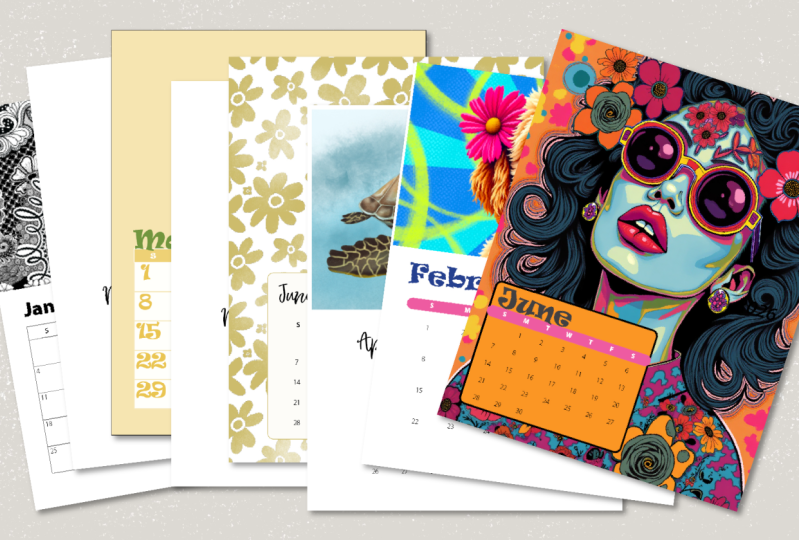
que haremos hoy. Crearemos este
diseño juntos, y luego te mostraré cómo
automatizarlo aún más para que puedas cambiar la apariencia con solo presionar
unos pocos botones. ¿Estás listo para empezar? Después dirígete
al siguiente video donde compartiré el
proyecto de clase y los recursos. Te veré en el siguiente video.
2. 2 Proyecto de clase y recursos: Bienvenido al
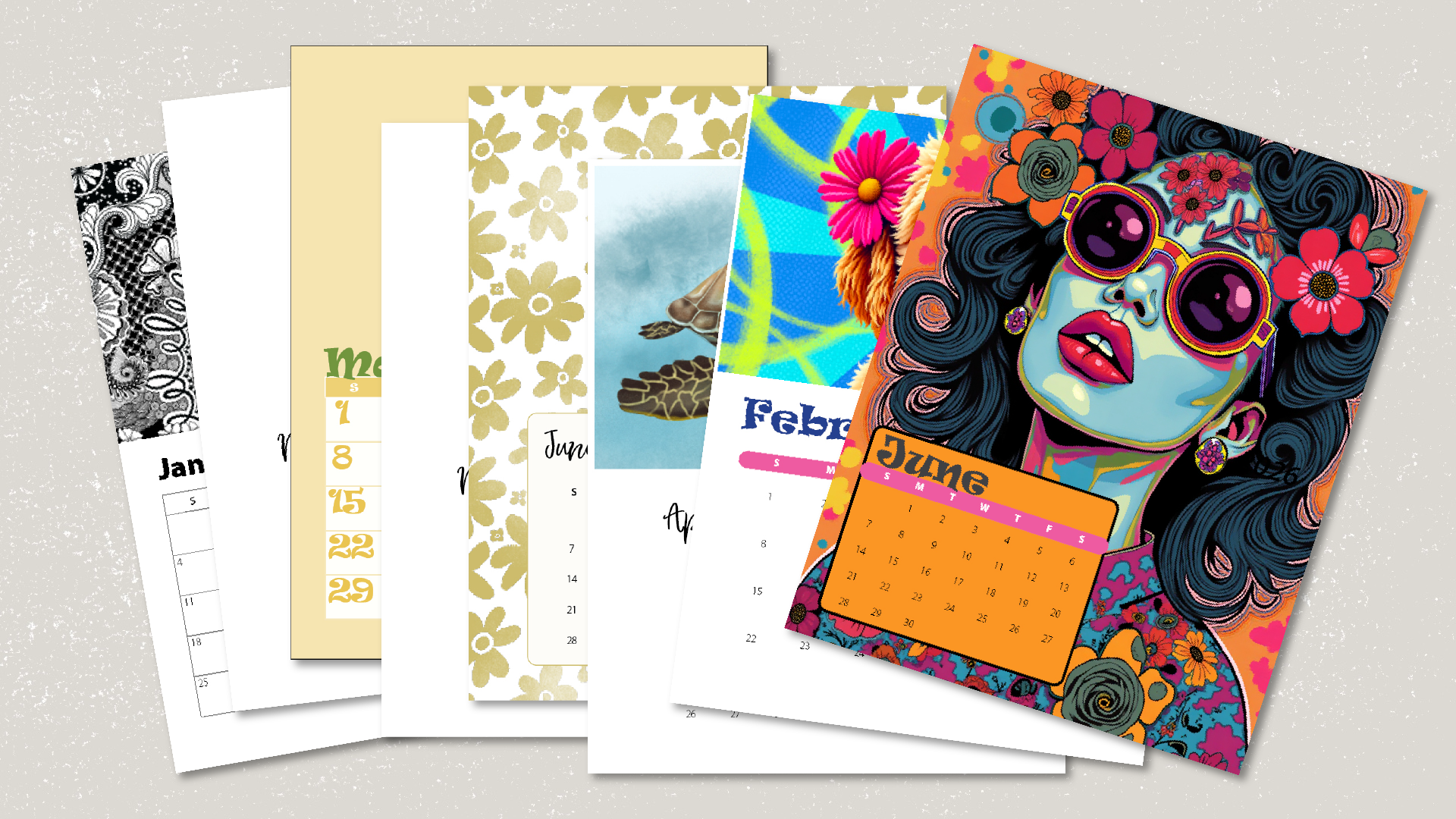
Proyecto Clase en video de recursos. Tu proyecto de clase es diseñar una página de calendario de un solo mes utilizando las técnicas que
aprendes en esta clase. Puedes elegir cualquier estilo, tal vez sea floral, minimalista,
moderno, estacional o incluso presenta tu propia
fotografía o obra de arte. Y cuando termines, sube tu página a la galería
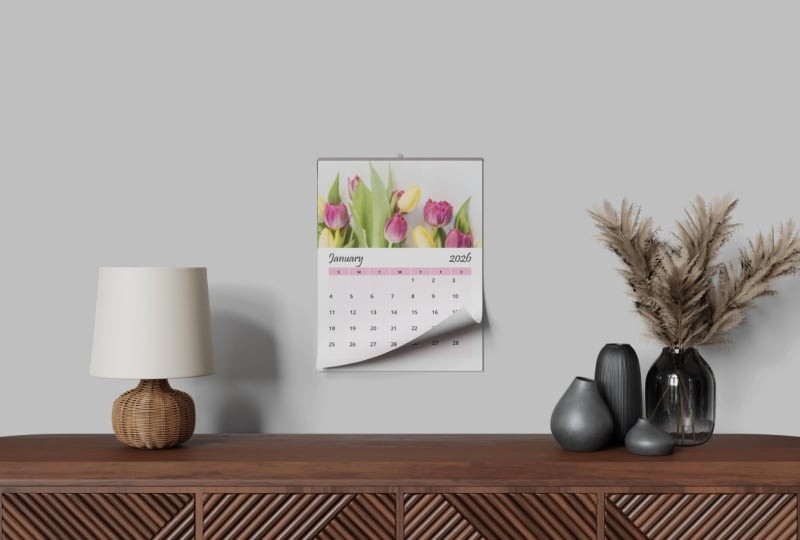
del proyecto. Puedes tomar una captura de pantalla, exportar un PDF o JPEG, o incluso colocarlo en una maqueta para ver cómo se
vería colgado en una pared Esto es lo que
necesitarás para esta clase. Adobe InDesign. Estoy
usando Creative Cloud, pero una versión anterior también
funcionará. Una fuente o dos que te gusten. Puedes usar las que
ya están en tu computadora o descargar fuentes gratuitas de
un sitio como Google Fonts. Lo importante a
recordar es que si tu calendario se ofrecerá con
fines comerciales, tus fuentes necesitan tener
licencia para uso comercial. Imágenes o ilustraciones
para tu área de cabecera. Puedes usar tu propio trabajo
o imágenes libres de sitios como Unsplash
Pexels Y por último, tu guía de creación de
calendario. encontrarás en la sección de
recursos de esta clase, y podrás descargarla
usando la contraseña que se muestra en la pantalla. Eso es. Ahora, da clic en el siguiente video y configuraremos nuestro documento y espacio de trabajo. Te veré en el siguiente video.
3. 3 Configuración del documento y espacio de trabajo: Bienvenido a la configuración de su documento y video de
Workspace. Lanzemos InDesign y hagamos
clic en Nuevo documento. Estaremos configurando nuestro calendario y orientación
vertical para que tenga una imagen en la parte superior y el
calendario en la parte inferior. Para el tamaño de página, usaré papel tamaño carta
estadounidense que
mide 8.5 "de ancho por 11" de alto. Si estás fuera de Estados Unidos, puedes usar el tamaño de papel A cuatro y establecer la
orientación en vertical. En las páginas, ingrese 14. Queremos
asegurarnos de que
no haya una casilla de verificación junto
a las páginas enfrentadas Bajo márgenes, queremos
seleccionar media
pulgada en todos los lados. Esto nos dará suficiente espacio para
respirar para nuestro diseño sin
abarrotar los bordes Y si va a enviar su calendario a una impresora
profesional, continúe y establezca el
sangrado en 0.125 "por
todas partes para que su obra de arte vaya directamente
al borde de la página Si estás imprimiendo en casa, puedes establecer el sangrado en cero Luego haz clic en Crear. Entonces a
mi papá de 99 años le
encantaba ver bien
los precios. Entonces tengo que confesar, he visto más de
unos pocos episodios con él. En algunos de los juegos, dicen, Bloquear esos números. Bueno, a continuación, no vamos
a estar bloqueando números, pero nos vamos a ahorrar
un montón de tiempo después
bloqueando algunos presets Primero, vamos a configurar un preset para la fuente primaria que
usaremos para esta clase. Para configurar su preajuste de fuente, continúe y seleccione
la herramienta
de texto en la
barra de herramientas izquierda y
diríjase a ese menú superior y seleccione su fuente principal de
la lista desplegable. Para esta clase, estaré usando
principalmente
miríada de PFontFamily Así que voy a seleccionar eso
del menú desplegable. A continuación, vamos a configurar nuestras preferencias
de ajuste de imagen. Esto permitirá que nuestras imágenes se coloquen exactamente como las
queremos sin tener un alboroto con el cambio de tamaño y colocación cada vez que queramos
colocar una de nuestras imágenes de
calendario Entonces, para configurar nuestras preferencias de
ajuste de imagen, subamos al menú principal
en la parte superior de nuestra pantalla y seleccionemos las opciones de
ajuste de marco de objeto. Marquemos la casilla junto a Ajuste
automático y debajo de ajuste de
contenido, seleccione el marco de relleno
proporcionalmente en el menú Debajo de una línea de, haga clic en el
cuadro central y luego haga clic en Aceptar. Ahora guardemos nuestro archivo con esos presets subiendo al menú principal en
la parte superior de nuestra pantalla y haciendo clic en Archivo Guardar y dándole un
nombre de archivo de plantilla de calendario Ahora, para crear nuestra plantilla de calendario
con solo presionar un botón Es, comencemos creando un espacio de trabajo de calendario que
contenga todas nuestras herramientas de
creación de calendarios en un solo lugar para que todos estemos en el
mismo lugar de inicio. Subamos a nuestro
menú principal en la parte superior de nuestra pantalla y haciendo clic
en Windows Workspace. A continuación, seleccione Essentials Classic
Workspace en la lista. Una vez que estemos en
Essentials Classic, subamos a nuestro menú
principal, y nuevamente,
esta vez, vamos a
Windows Workspace y seleccionemos Restablecer
Essentials Classic. Ya estamos listos para
agregar las herramientas que necesitaremos para
crear calendarios. Así que vamos a subir a Estilos de Windows y dar clic en Estilos de celda. Aparecerá un
cuadro de diálogo Estilos de celda. Queremos hacer clic y arrastrar todo
el cuadro de diálogo
Estilos de celda a nuestro panel
de herramientas a la derecha
colocando el cursor
sobre la barra superior de
la barra de estilos de celda y haciendo clic y
arrastrándolo a la barra de herramientas de la
derecha Cuando vea
aparecer una barra
horizontal azul en la barra de herramientas derecha, continúe y suelte el mouse. Ahora debería ver Estilos de
celda
y estilos de tabla en la
barra de herramientas derecha. Ahora vamos
a hacer eso otra vez, pero esta vez
vamos a mover Estilos de
Párrafo a nuestra barra de herramientas derecha. Así que subamos al menú principal, Estilos de
ventana y hagamos clic
en Estilos de párrafo. Queremos dar clic en
la pestaña que dice Estilos de
párrafo y
arrastrarla a la barra de herramientas
de la derecha. Y cuando veas
aparecer la barra horizontal
azul en la barra de herramientas derecha, sigue
adelante y suelta el mouse. Sigue adelante y haz clic en las dos flechas orientadas a la derecha en el cuadro de
diálogo Estilos del personaje para cerrarlo. Ahora, sólo una cosa más. Quieres asegurarte de que puedes ver tus gobernantes izquierdo y superior Si no
los ve en la pantalla, continúe y mantenga presionada la tecla
Control o comando y presione la R. Ahora debería
ver una regla justo a la
derecha de su barra de herramientas izquierda
y una a lo largo de la parte superior del área de
creación de documentos. Gran trabajo. Sus herramientas ya
están en su lugar. Ahora, vamos a guardar esto como
un espacio de trabajo de calendario, y estarás por delante del juego la próxima vez que quieras
crear un calendario. Para guardar esto como un espacio de trabajo, sube al menú principal Espacio de
trabajo, Nuevo espacio de trabajo. Bajo nombre, ingrese calendario. Luego haz clic en Bien. Su espacio de trabajo de
calendario ahora está guardado y se puede acceder a él en cualquier momento que desee
crear un calendario. Simplemente subiendo
al menú principal, al trabajo de
la ventana y
seleccionando el calendario. Bien, con el trabajo de configuración realizado, adentrémonos en el hábito de guardar nuestro trabajo y
usar el
atajo de teclado Controller Command
plus S para guardar nuestro documento. Ahora, continúe y haga clic
en el siguiente video, y comenzaremos a
construir nuestro calendario.
4. 4 Cómo construir tu calendario: Bienvenido al video de
creación de calendario donde comenzamos a
crear nuestro calendario. Si has tomado
alguna de mis clases, sabes que me
gusta explicar cómo funciona
Indesign antes de
impartir la asignatura. Voy a probar algo
un poco diferente aquí y simplemente sumergirme directamente en la
creación de un calendario, y luego compartiré más sobre diseño y las
herramientas que te
ayudarán a diseñar tu calendario
con solo presionar un botón Es. Pero si eres nuevo en
diseño, no te preocupes, todavía te
guiaré
a través de cada paso
del camino para que no
te pierdas. ¿Estás listo? Ya configuramos nuestro documento, así que tenemos un documento
orientado a retratos que se
muestra en nuestra pantalla. Ahora, no vamos a crear nuestra plantilla de calendario
en ese documento. Vamos a ir
a la barra de herramientas de la derecha y hacer clic en las páginas. Verá que
el panel de páginas está dividido en dos secciones, una sección superior que
contiene un padre, una línea divisoria y páginas
numeradas debajo de
esa línea divisoria, y todas tienen una A en ellas. Construiremos
nuestra plantilla de calendario en la página padre A. Entonces, hagamos doble clic
en la página
principal A en la parte superior del
panel de páginas para abrirla. Sabrás que está
abierta porque la página
a la derecha de Aparent se
ha vuelto azul El color azul te permite saber que esta es la página en la
que estás trabajando. Sigamos adelante y cerremos el panel de páginas por ahora para
que no distraiga Puede cerrarlo haciendo clic en las dos flechas orientadas a la derecha en la parte superior del cuadro de diálogo de páginas. Bien, comencemos a construir
nuestra plantilla de calendario. Queremos comenzar subiendo
al menú principal,
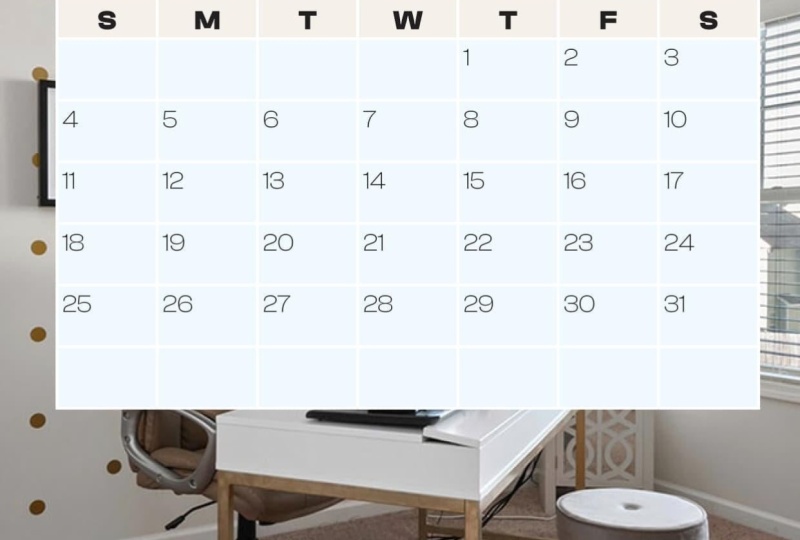
mesa crear mesa. Queremos que nuestras
dimensiones de tabla sean filas de
cuerpo seis, columnas siete, encabezado uno, filas de pie de página, cero, tabla básica de estilo de
tabla y haga clic en Aceptar. Ahora tu cursor está
cargado con esa tabla. Así que queremos colocar nuestro cursor alrededor de la marca de seis pulgadas en nuestra línea del margen izquierdo
y hacer clic con el mouse. Su cuadrícula de calendario ahora
debería llenar la parte inferior del espacio de
su documento. A continuación, queremos sumar
nuestros días de la semana. Voy a usar una sola letra para indicar los
días de la semana, pero puedes deletrear
cada día si quieres. Para ingresar a nuestros días de la semana, queremos tomar
nuestra herramienta de texto
del panel de herramientas de la izquierda y colocar nuestro cursor en la primera celda en la
parte superior izquierda de nuestra tabla. Ahora ingresa S o domingo,
si así lo eliges. Después pulsa la tecla tabulador para
pasar al siguiente campo. Adelante, ingresa todos los días
restantes de la semana. Ahora, sigamos adelante
e ingresemos nuestras fechas. Coloque el cursor en la celda de la primera fecha
justo debajo del domingo. Ahora vamos a
subir a nuestro menú principal, escribir
listas con viñetas y numeradas, aplicar números Parece que no
pasó nada, pero en realidad lo hizo. Sigue adelante y presiona tu barra espaciadora, y en un punto debería aparecer. Ahora, hagamos clic y arrastremos para
seleccionar la celda que contiene
el único periodo y copiarlo subiendo al menú
principal,
editando copia ,
o usando el atajo de teclado
Control o Comando
más C. Ahora, o usando el atajo de teclado
Control o Comando más C. Ahora, seleccionemos los
campos de
lunes a sábado en la misma fila y
peguemos subiendo al menú principal, editemos y peguemos subiendo al menú principal, editemos y pegue
o usando
el atajo de teclado
Control o Comando más V. Ahora seleccionemos todas las celdas de
fecha restantes y peguemos. Nuevamente, usando el
menú principal, edite, pegue, o el atajo de teclado
Control o Comando más V. Ahora agreguemos nuestros marcadores de posición mes
en año Si aún no está seleccionada, siga
adelante y tome
su herramienta de texto de la barra de herramientas izquierda y arrastre
un cuadro de texto para su mes. Después ingresa la palabra mes. Ahora arrastra un
cuadro de texto para el año y esta vez ingresa el año real para el
que estás creando
tu calendario. Para esta clase,
estamos usando 2026. A continuación, agregaremos un
marcador de posición de imagen yendo a la barra de herramientas izquierda y haciendo clic en el rectángulo
con una X a través de él Después haciendo clic y
arrastrando nuestro marcador de posición de imagen. Puede pasar de una línea de sangrado a una
línea de sangrado para una imagen que llene la
página de izquierda a derecha, o puede dejar un margen por
todas partes. Depende de ti. Para esta clase, la voy a arrastrar desde la parte superior izquierda de la intersección de la línea de sangrado hasta
la línea de sangrado derecha aproximadamente a las 5.25 pulgadas en
la Guardemos nuestro trabajo manteniendo pulsada la
tecla de
comando del controlador y pulsando S. Así que aquí está,
tu plantilla de calendario. Sé que no
parece mucho en este momento, pero vamos a ver cómo funciona, y luego podemos
volver y darle estilo. Siga adelante y haga clic
en el panel de páginas en la barra de herramientas derecha. Notarás que
las páginas debajo la línea divisoria ahora están llenas con la cuadrícula de calendario
que acabas de crear. Esa es la belleza del diseño. Creamos la
plantilla de calendario en Aparent y la plantilla A padre
se aplica a todas las páginas en la sección
inferior del documento Ahora, queremos colocar
nuestro cursor en la página uno y hacer doble clic con nuestro mouse. Después queremos hacer click
derecho en la página uno para abrir el menú de opciones. Queremos hacer clic en Anular
todos los elementos de la página principal. Notarás que
en el panel de páginas, página uno es ahora azul
indicando que
ahora es la página activa o la
página en la que estamos trabajando. Entonces, ahora que estamos en la página
uno de nuestro documento, tomemos nuestra herramienta de texto y hagamos clic
y arrastremos más un mes y reemplacemos
con la palabra enero. A continuación, ajustaremos las fechas
del calendario para que el calendario
refleje enero de 2026 Enero de 2026 inicia un
jueves. Entonces, en esa primera fila de fecha, queremos seleccionar
los números que aparecen de domingo
a miércoles, luego presionar nuestra tecla de eliminación. Notarás que
el primero es ahora
un jueves y todos los demás números
se han
reajustado ellos mismos Enero tiene 31 días en él, por lo que queremos seleccionar
y eliminar todos
los números después del 31. A continuación, queremos
colocar nuestra imagen. Así que tomemos nuestra herramienta
de selección del menú de herramientas de la izquierda y clic en el
marcador de posición Imagen en la sección superior de la página de
su documento Ahora, subamos a Archivo, Colocar o usar el comando del
controlador de método abreviado de teclado más D, encuentre nuestra imagen y
luego haga clic en Abrir. Y es tan fácil como eso
crear una plantilla de calendario, luego editar tu página de
calendario mensual. Pasemos al panel de páginas,
y con
la página uno de nuestra sección de
documentos seleccionada, vamos a golpear el bote de basura en la parte inferior del
panel de páginas para eliminarlo. Después dirígete
al siguiente video, y te enseñaré a darle estilo
a tu calendario.
5. 5 Crea tus estilos de calendario: Bienvenido al Video Crea tus estilos de
calendario. Aquí es donde
creamos los estilos que nos
permitirán
crear y diseñar un formato de calendario con solo presionar un botón Es para darle
estilo a nuestro calendario. Queremos trabajar en
la página principal. Así que pasemos al
panel de páginas de
la derecha y hagamos doble
clic en Aparent. El rectángulo a la derecha
del padre A debe estar resaltado en azul para indicar que esta es la página en la
que estás trabajando. Ahora, diseñemos nuestro calendario. Con nuestra herramienta de texto seleccionada, sigamos adelante y
seleccionemos la palabra mes. Después sube a la barra de herramientas de texto y selecciona la fuente
de nuestra elección. Ya que configuramos nuestra fuente
primaria antes, debería ser solo
cuestión de seleccionar el estilo de la fuente que
desea usar y el tamaño. Estaré usando Myriad Pro
Black en una talla de 50 puntos. Ahora, diseñemos nuestro año. Nuevamente, estaré
usando Myriad Pro, esta vez semi negrita cursiva
a un tamaño de 40 puntos, y voy a escribir
una línea el año también A continuación vienen nuestros días de la semana. Sigue adelante y selecciona
todos tus días
de la semana y
estilízalos de la manera que quieras. Voy a usar Myriad Pro semi negrita en un tamaño de punto de 14 Y esta vez,
voy a centrarlos tanto horizontal como
verticalmente dentro de la celda. Ahora, con las celdas de los días de la
semana aún seleccionadas, ajustemos la
altura de la cuerda. Puedes hacerlo usando el diálogo de mesa en la parte superior de tu pantalla o el
que está en tu barra de herramientas derecha. Puede utilizar las teclas de flecha
junto al cuadro de altura de fila, o puede introducir
una dimensión establecida. Estoy cambiando mi altura de fila de días de la
semana a 0.375. Y por último,
diseñemos nuestras fechas. Nos desharemos de los
periodos en tan solo un momento, que
puedas ignorarlos por ahora. Así que sigamos adelante
y seleccionemos todas
las fechas en las
celdas de fecha y estilízalas seleccionando el estilo de fuente
y el tamaño que quieras. Estaré usando la miríada de
PFontTS tiempo voy
a usar luz condensada y
bump el tamaño hasta 20. Bien, se ve mejor pero aún no del todo listo para imprimir. Para el siguiente paso,
vamos a deshacernos de los periodos
y las celdas de fecha y guardar el estilo que
acabamos de hacer creando
un estilo de párrafo. Un estilo de párrafo nos permite formatear el texto una vez y luego aplicar ese estilo o actualizar el texto que usa ese estilo con
solo presionar un botón Facilidad. Te puedo mostrar a lo que me
refiero pidiéndote que selecciones la
celda número uno en tu calendario. Con la celda seleccionada, hagamos clic en estilos de
párrafo en la barra de herramientas derecha para abrir el cuadro de diálogo de estilos de párrafo. Ahora, mientras mantiene presionada
la tecla de opción de modificación, haga clic en el
símbolo más en la parte inferior
del cuadro de diálogo Estilos de párrafo para crear un nuevo estilo de párrafo. En el nombre del estilo,
ingrese Ps fechas. Ahora bajo viñetas en numeración, bajo número de estilo de numeración. Selecciona y elimina los
últimos tres caracteres para que solo queden el quilate y
la etiqueta hash. Luego, asegúrese de que su casilla de vista previa
esté marcada y haga clic en Aceptar. Ahora verá que
el periodo posterior al de la celda de la primera
fecha se ha ido. Ahora, veamos cómo
funcionan los estilos de
párrafo seleccionando todas las celdas de
fecha restantes. Después con ellos seleccionados, haz clic en el estilo de
párrafo de fechas PS que
acabas de crear, y notarás que ahora todos
los números están estilizados
sin el punto Ahora vamos a aplicar
el mismo principio a otras secciones
de nuestro calendario. Sigamos adelante y seleccionemos
nuestros días de la semana. Ahora, con nuestros días de
la semana seleccionados, subamos a nuestro cuadro de diálogo
Estilos de párrafo. Y mientras mantenemos presionada
nuestra tecla de opción de modificación, hagamos clic en el
símbolo más en la parte inferior
del cuadro de diálogo para crear
un nuevo estilo de párrafo. Bajo el nombre del estilo, Ingresa
Ps días de la semana. Asegurémonos de que
la casilla Aplicar estilo a selección esté
marcada y hagamos clic en Aceptar. Ahora hagamos lo
mismo durante un año. Seleccionaremos el año. Pasemos a nuestro cuadro de diálogo
Estilos de párrafo. Y mientras mantenemos presionada
la tecla de opción alterar, hagamos clic en el
símbolo más en la parte inferior
del cuadro de diálogo para crear
un nuevo estilo de párrafo. Bajo el nombre del estilo, Ingresa PS año. Asegurémonos de que
la casilla Aplicar estilo a la
selección esté
marcada y hagamos clic en Aceptar. Ahora hagamos lo mismo por mes. Seleccionemos el
mes, luego pasemos
al cuadro de diálogo Estilos de párrafo
y mantendremos presionada
nuestra tecla de opción de modificación. Vamos a hacer clic en el
símbolo más en la parte inferior
del cuadro de diálogo para crear
un nuevo estilo de párrafo. En el nombre del estilo, ingrese
PS month y haga clic en Bien. Ahora, vamos a crear un grupo de estilos de
párrafo que incluya los cuatro
estilos de párrafo que acabamos de crear. Para ello, queremos mantener pulsada la tecla de comando del controlador mientras hacemos clic en cada uno de los estilos de
párrafo que
acabamos de crear. Con los cuatro estilos seleccionados, haga clic con
el botón derecho y seleccione un
nuevo grupo de estilos. Bajo nombre, llámalo PSA. Ahora, hay
otro estilo que nos
ayudará a crear calendarios altamente
personalizables, y ese es el estilo de celda. Crearemos dos estilos de venta
diferentes, uno para los días de la
semana y otro para las fechas. Para crear el estilo de venta de fechas, hagamos clic en Vender estilos en la barra de herramientas derecha para abrirlo. Luego toma la herramienta de texto de la barra de herramientas izquierda y
selecciona todas nuestras fechas. Después hagamos clic
en los estilos de Vender y la barra de herramientas a la derecha. Y mientras mantenemos presionada
la tecla de opción alterar, hagamos clic en el
símbolo más en la parte inferior
del cuadro de diálogo para
crear un nuevo estilo. Bajo
nombre de estilo de venta Ingresa fechas CS. Asegúrate de que haya una marca
en la casilla de vista previa. Luego haz clic en Bien. Ahora hagamos lo mismo para los
días de la semana. Destacemos nuestros
días de la semana, pasemos al panel Estilos de
Celda. Y mientras mantiene presionada
la tecla de opción alterar, haga clic en el
símbolo más en la parte inferior
del cuadro de diálogo para
crear un nuevo estilo. Dale un nombre de estilo de CS días de la semana
y haz clic en Bien. Ahora, vamos a crear un grupo de estilo de
celda, tal como hicimos para
los estilos de párrafo. Mantengamos pulsada la tecla de comando del
controlador y hagamos clic en cada uno de los estilos de
celda que acabamos de crear. Con ambos seleccionados, hagamos
clic derecho y hagamos clic en Nuevo
grupo de estilos. Vamos a darle un
nombre de estilo de CSA. Gran trabajo. Con nuestra tabla de calendario creada, estilo
básico hecho, estilos de párrafo
y celda creados. Estamos listos para juntar todas
estas piezas para cambiar el aspecto de nuestro calendario
con solo presionar un botón Es. Vamos a guardar lo que
acabamos de hacer manteniendo pulsada la
tecla de comando del controlador y pulsando S. Ahora, quiero mostrarte
este pequeño truco que
puedas
usarlo a lo largo del resto de la clase para ver tu calendario
sin pautas. Si coloca
el cursor en cualquier lugar fuera de su documento
y presiona la tecla W, funciona como un interruptor
para apagar y encender
alternativamente las líneas de la cuadrícula
cada vez que presiona la tecla W. Ahora, al mirar nuestro calendario, parece un poco
alto en la página. Así que vamos a agarrar la
herramienta de selección de la barra de herramientas izquierda. Haga clic en la cuadrícula del calendario. Luego usa nuestras teclas de flecha para ajustar la ubicación de la
cuadrícula del calendario. Voy a mover el mío un
poco hacia abajo usando la tecla de flecha hacia abajo. A continuación, seleccionaré el
mes y el año y los
acercaré un poco más
a la cuadrícula del calendario, nuevamente, usando la tecla de
flecha hacia abajo para reposicionarlos. Ahora con todo en su lugar, ocultemos nuestras pautas
haciendo clic fuera de nuestra área de documentos
y presionemos la tecla W. Ahora para preservar todo lo
que acabamos de hacer, creamos y diseñamos nuestra plantilla de
calendario, creamos el grupo de
estilos de párrafo PSA, creamos el grupo de estilos SL CSA y retocamos el
aspecto general de nuestra cuadrícula de calendario Vamos a guardar nuestro trabajo
manteniendo pulsada la
tecla de comando del controlador y presionando S. Ahora, adelante y
dirígete al siguiente video, y te mostraré
cómo puedes crear cualquier mes calendario para
cualquier año en cualquier estilo, oh con el push
up de algunos botones.
6. 6 Unamos todo: Bienvenido al video Putting
It All Together, donde veremos
lo fácil que es crear calendarios para cualquier mes
de cualquier año en cualquier estilo, simplemente presionando algunos botones. En nuestro último video,
aprendiste a crear párrafos y vender estilos para automatizar este estilo
de tu calendario. Puedes trabajar a partir de los estilos
que ya has creado y simplemente actualizarlos para obtener una nueva apariencia para
tu calendario. Pero quería mostrarte cómo
duplicar el trabajo que
ya has hecho para
preservar ese trabajo, además de darte opciones para otros estilos de calendario con
la menor cantidad de trabajo. Así que vamos a preservar nuestro trabajo
duplicando la página principal A, el grupo de estilo de párrafo PSA
y el grupo de estilo de celda CSA Para duplicar la página principal A, subamos al panel de páginas y hagamos doble clic en uno de los padres. Después haga clic derecho sobre él para acceder
al cuadro Opciones y seleccionar duplicar propagación
padre Aparent. Verá que ahora se ha creado una
página padre B. A continuación, vamos a
duplicar nuestro grupo de
estilos de párrafo. Entonces pasemos al panel Estilos
de párrafo a la derecha. Haga clic en el nombre del grupo PSA, luego haga clic derecho y luego
seleccione Duplicar StyleGroup Ahora, queremos renombrar el grupo de estilos
duplicados. Así que adelante y
haga doble clic en copia de PSA y cambie el nombre a
PSB. Luego haz clic en Bien. Después continúe y haga clic en
la flecha orientada hacia la derecha a la izquierda del nombre del grupo para abrir el nuevo grupo de estilo. Ahora vamos a duplicar
nuestro grupo de estilos de celda. Pasemos al panel Estilos de
celda y hagamos clic en el nombre del grupo CSA. Después haga clic derecho y seleccione
Duplicar grupo de estilos. Ahora queremos renombrar el grupo de estilos
duplicados. Así que adelante y haga doble clic en Copia de
CSA y cambie
el nombre a CSB Luego haz clic en Bien. Ahora siga adelante y haga clic en
la
flecha orientada hacia la derecha a
la izquierda del nombre del grupo CSB para abrirlo. Gran trabajo. Ahora ha creado un conjunto de
calendario que trabajó en
conjunto para crear su
primer grupo de estilos de calendario. El arduo trabajo está hecho. Entonces ahora solo es cuestión
de copiar el trabajo que ya
has hecho y
hacer algunos cambios en las fuentes, líneas de
cuadrícula,
colores de celdas, posición, y tienes la
capacidad de crear cualquier estilo de calendario
que puedas imaginar. Asegurémonos de que nuestras pautas
estén ocultas para esta parte, y verás lo fácil puede ser
crear nuevas opciones de
estilo de calendario. Subamos al panel de
páginas y seleccionemos el padre B haciendo
doble clic sobre él. Ahora queremos aplicarle el grupo de
estilos de párrafo
PSB. Entonces, hagamos clic en
los estilos de párrafo en nuestro menú de la derecha para abrirlo. Ahora, tomemos nuestra herramienta de texto y seleccionemos mes
en nuestro documento. Ahora vaya al cuadro de diálogo
Estilos de párrafo y haga clic en PS month bajo PSB A continuación, seleccionemos el
año en nuestro documento. Vaya al cuadro de diálogo
Estilos de párrafo y haga clic en PSY debajo de PSB Ahora, seleccionemos nuestros días
de la semana y hagamos clic en PS días de la
semana en PSB Y finalmente,
seleccionemos nuestras fechas y clic en las fechas de PS bajo PSB Ahora que hemos conectado nuestra página padre B a los estilos de párrafo de
PSB,
conectémoslos a
los estilos de venta de CSB Vamos a hacer clic en Estilos de celda en el menú de la derecha para abrirlo. Ahora vamos a seleccionar nuestros días de
la semana en nuestro documento. Vaya a Vender estilos y haga clic en CS días de la
semana en CSB Ahora, hagamos lo
mismo para las fechas. Siga adelante y seleccione todas
las fechas en su documento. Vaya a SellStyles y
haga clic en las fechas de CS en CSB. Ahora es el momento de
un poco de magia. Sin nada seleccionado en su documento y sus
pautas ocultas, hagamos doble clic en
los días CS de la semana bajo CSB Ahora, hagamos clic en
trazos y rellenos. Hagamos un cambio que
será bastante obvio. Entonces bajo trazos y rellenos, cambia el peso a dos. El color al papel y
el tipo a sólido. Después bajo relleno de celdas, cambiemos el color
al azul oscuro y
le demos un tinte del 15%. Luego haz clic en Bien.
Verás que ahora
tienes una fila de encabezado sombreada y el borde negro se ha ido Ahora agreguemos un poco de sombreado
a nuestras celdas de fecha. Adelante y haga doble clic
en las fechas CS bajo CSB. Luego haga clic en trazos y rellenos y debajo de
trazos y rellenos, cambie el peso a
dos, el color a papel y el tipo a sólido. Después, debajo del relleno de celdas, cambiemos el color
al azul oscuro. Pero esta vez
le vamos a dar un tinte del 5% y luego dar clic en Bien. Ahora, digamos que querías
cambiar el aspecto de
tu mes y año. Pasemos a Estilos de
párrafo, donde estaremos trabajando
con el grupo de estilo PSB Hagamos doble clic en el mes
PS bajo PSB. Bajo
formatos de caracteres básicos, familia de fuentes, resalte la familia de fuentes
actual, luego use las teclas de flecha
arriba y abajo para buscar una fuente que
le gustaría usar. Voy a usar Rave. Me gusta el tamaño
que ya es, así que por ahora solo voy a
cambiar la fuente. Cuando haya encontrado
la fuente que desea usar,
continúe y haga clic en Bien. Voy a cambiar el año
a la misma familia de fuentes. Para hacer eso sin
nada seleccionado, estoy haciendo doble clic en PS year, y bajo formatos de
caracteres básicos, familia de
fuentes,
voy a resaltar la
familia de fuentes actual y luego usar mis teclas de flecha arriba y abajo para buscar una fuente
que quiera usar. O en este caso, como ya
sé que quiero usar Rave, voy a seleccionarlo de
la lista Me gusta el tamaño que es, así que por ahora solo voy a
cambiar la fuente. Cuando haya encontrado
la fuente que
desea usar, continúe
y haga clic en Bien. Entonces puedes ver que con
solo hacer un par de cambios en tu
párrafo y ver estilos, puedes crear un aspecto
totalmente diferente solo presionar algunos botones. Siéntase libre de duplicar este método para crear
tantas páginas principales, grupos de estilo de
párrafo y ver grupos de estilos
que desee. Algunas cosas adicionales
que puedes hacer son cambiar el color de las líneas de la cuadrícula o cualquiera de tus colores de personaje, eliminar
las líneas de la cuadrícula por completo, cambiar el
ancho o alto de la columna. Mueve el mes y el año a diferentes posiciones en la página, cambia el tamaño de tu imagen, coloca una imagen detrás tu calendario para llenar toda
la página. Con las páginas principales, el estilo de alféizar y los grupos de párrafos creados, has completado la parte
más difícil de este proceso. Entonces ahora solo es cuestión de seleccionar el calendario
que quieres usar. Guardemos nuestro proceso
manteniendo presionada la
tecla de comando del controlador y presionando S. Ahora, pasemos
al siguiente video, y te proporcionaré un recorrido
para hacer
calendarios para mostrarte cuán rápido puedes crear un calendario completo a partir de las
plantillas que has creado. Te veré en el siguiente video.
7. 7 Paseo por el calendario: Bienvenido al calendario
paseo a través del video. Estamos usando las páginas principales
y los estilos que acabamos de crear. Crearemos un calendario de principio a fin en
cuestión de minutos. Nuestro documento
contiene ahora 13 páginas. primera página contendrá
nuestra imagen de portada, y las páginas 2 a 13
contendrán nuestras 12 páginas mensuales del
calendario. Hagamos doble clic en la página
uno en nuestro panel de páginas. Haga clic con el botón derecho y seleccione
Aplicar padre a las páginas. En Aplicar padre,
seleccione la página NN, y a las páginas Ingrese una A continuación, tenemos que decidir
qué página principal queremos usar
para nuestro calendario. Para esta demostración, voy
a estar usando padre A. Así que en el panel de páginas, haré doble clic en la página dos, luego haga clic derecho y seleccionaré
Aplicar padre a las páginas. En Aplicar padre,
seleccionaré un padre, y bajo dos páginas, estoy ingresando dos Guión 13 A continuación, necesitamos anular los elementos
de la página principal. Entonces, en nuestro panel de páginas, queremos seleccionar
las páginas 2 a 13, ya sea haciendo clic en la página dos, manteniendo pulsada la tecla Mayús
y haciendo clic en la página 13 o haciendo clic en
cada una de las páginas mientras mantiene pulsada la tecla de comando del
controlador. Con las páginas 2 a
13 seleccionadas, necesitamos hacer clic derecho para
abrir el menú Opciones. Luego haga clic en Anular
todos los elementos de la página principal. Ahora, comenzando con nuestra portada, tomemos la herramienta rectángulo
con la X a través de ella desde el panel de herramientas de la izquierda y arrastremos nuestro marcador de posición de
imagen Ahora podemos subir
al menú principal, archivo,
lugar, encontrar nuestra
imagen de portada y presionar Abrir. Estaremos creando
un calendario 2026, así que vamos a desplazarnos hacia
abajo hasta la página dos nuestro documento y comencemos a hacer
nuestros ajustes de enero Cambiaremos mes a enero. Enero inicia un jueves. Por lo que eliminaremos las fechas
de domingo a miércoles. Enero termina el 31, así que seleccionaremos y eliminaremos
cualquier fecha posterior al 31. Ahora colocaremos nuestra imagen
agarrando la herramienta de selección, seleccionando nuestro marcador de posición de imagen y usando el atajo de teclado Comando del
Controlador más D para encontrar nuestra imagen, seleccionarla y luego
haciendo clic en Abrir Ahora pasemos
a la página tres donde reemplazaremos
mes con febrero. Febrero inicia un domingo, por lo que no hay que eliminar fechas
al inicio del mes. Termina el día 28, por lo que necesitamos seleccionar y eliminar todas las fechas posteriores al 28. A continuación, necesitamos colocar
nuestra imagen de febrero. Ahora, estamos en la página cuatro, y reemplazaremos el
mes con marzo. Marzo inicia un domingo también, por lo que no necesitamos seleccionar y eliminar ninguna de las fechas
al inicio del mes. Termina el 31, por lo que necesitamos seleccionar y eliminar
las fechas posteriores al 31. A continuación, colocaremos
nuestra imagen de marzo, y luego estamos en la página cinco. Reemplacemos mes con abril. Abril inicia un miércoles, por lo que seleccionamos y eliminamos
las fechas en el campo de domingo a martes de
la fila de celdas de la primera fecha. Abril finaliza el 30, por lo que necesitamos seleccionar y eliminar todas las fechas posteriores al 30. A continuación, necesitamos colocar
nuestra imagen de abril. Entonces estamos listos para
pasar a la página seis, y reemplazaremos
mes con mayo. Mayo inicia un viernes. Por lo que seleccionaremos y
eliminaremos las fechas en las celdas de domingo a
jueves. mayo finaliza el 31, por lo que podemos seleccionar y eliminar todas las fechas posteriores al 31. A continuación, colocaremos nuestra imagen de mayo y pasaremos a la página siete, donde podremos reemplazar
mes con junio. Junio inicia un lunes, por lo que eliminaremos la fecha
en la celda del domingo. Junio finaliza el 30, así que seleccionaremos y eliminaremos
todas las fechas posteriores al 30. Luego colocaremos
nuestra imagen de junio y pasaremos a la página ocho. Ahora estamos listos para
reemplazar mes con julio. Julio inicia un miércoles, por lo que tenemos que seleccionar nuestras fechas de
domingo a martes. Julio finaliza el 31, por lo que seleccionaremos y eliminaremos todas las fechas posteriores al 31. A continuación, colocaremos nuestra imagen
y pasaremos a la página nueve. Sustituyamos mes con agosto. Agosto inicia un sábado, por lo que seleccionaremos y eliminaremos las celdas de fecha de domingo a
viernes. Agosto finaliza el 31, así que seleccionaremos y eliminaremos todas las fechas posteriores al 31. Colocaremos nuestra imagen de agosto. Entonces pasemos a la página diez y reemplacemos mes
con septiembre. Septiembre inicia un martes. Por lo que seleccionaremos y eliminaremos las celdas de fecha domingo y
lunes. Septiembre finaliza el 30, por lo que seleccionaremos y eliminaremos todas las fechas posteriores al 30. A continuación, coloquemos
nuestra imagen de septiembre. Entonces podemos pasar a la página 11, donde podemos reemplazar
mes con octubre. Octubre inicia un jueves, por lo que seleccionaremos y eliminaremos celdas de fecha de
domingo a
miércoles. Termina el 31, por lo que seleccionaremos y eliminaremos todos los días posteriores al 31. A continuación, colocaremos
nuestra imagen de octubre, y luego pasaremos a la página 12 y reemplazaremos mes
con noviembre. Noviembre inicia un domingo, por lo que no es necesario ajustar las fechas de las celdas al
inicio del mes. Finaliza el día 30, por lo que seleccionaremos y eliminaremos todas las fechas posteriores al 30. Entonces podemos colocar
nuestra imagen de noviembre y pasar a la página 13. Y reemplazar mes con diciembre. Diciembre comienza un martes, así que seleccionaremos y eliminaremos las celdas de fecha de domingo
y
lunes, y termina el 31. Entonces seleccionaremos
y eliminaremos todas
las celdas de fecha posteriores al 31. Ahora, coloquemos nuestra
imagen de diciembre, y lo hiciste. Has creado un calendario
completamente estilizado en cuestión de minutos. Ahora puedes volver
a través y hacer cualquier ajuste menor
que elijas. Cosas como ocultar
filas adicionales, cambiar el tamaño de las alturas de celda, agregar texto o imágenes para rellenar cualquier espacio vacío en
tus páginas. Gran trabajo. Solo hay una
cosa más que necesitas
saber cómo exportar tu
calendario para su impresión. Adelante y encuéntrame
en el siguiente video, y te compartiré cómo exportar
tu calendario para imprimirlo. Te veré en el siguiente video.
8. 8 Exportar tu calendario para imprimir: Bienvenido al video Exportando tu
calendario para imprimir. Para exportar su
calendario para su impresión, vaya a Menú principal Archivo Exportar. En Guardar como tipo, seleccione Adobe PDF Imprimir. Haga clic en Guardar en el cuadro de diálogo Exportar
Adobe PDF, en Adobe PDF preset, seleccione Calidad de prensa impresión si va a
enviar su archivo a una impresora e impresión de alta calidad si va a proporcionar
su PDF como imprimible. Debajo de las páginas, seleccione todo. Bajo Marcas y Sangrado. Bajo compensación, cambie a cero. Y en Sangrado y babosa, marca la casilla junto para usar la configuración de sangrado de
documentos Bajo avanzado, cambiar fuentes, fuentes subconjunto 1% de
los caracteres utilizados es
menor que cambiado a 0%.
Luego haga clic en Exportar. Para guardar una o más
páginas como JPEG o PNG, sube al
menú principal exportar archivo. En Guardar como tipo, seleccione JPEG o PNG. Haga clic en Guardar. Seleccione sus páginas. Cambia la resolución de la imagen
a 300 y haz clic en Xpt. Eso es. Sigue adelante y da click en el siguiente video y
vamos a terminar esta clase.
9. 9 Cierre de la clase: Bienvenidos al video final. Tú lo hiciste. Aprendiste a crear un espacio de trabajo de calendario. Aprendiste a crear
una plantilla de calendario, a crear y
editar estilos de celda, estilos de
párrafo, páginas principales, y aprendiste a
juntarlos todos, colocar imágenes, editar tus estilos y crear un
calendario personalizado para cualquier mes de cualquier año en cualquier estilo en
cuestión de minutos. Las opciones son
realmente ilimitadas, y mi esperanza es que estés
armado ahora con conocimiento y listo para ir a crear calendarios que puedas
regalar o vender Por favor sepa que
le agradezco que se tome el tiempo para aprender
a hacer un calendario para cualquier
mes de cualquier año con presionar un botón E's. En este punto, me encantaría
pedir dos cosas. Uno, que por favor publique una
página de su calendario en la sección de proyectos
para esta clase para que todos
podamos ver su
hermosa página de calendario, y segundo,
que deje una reseña. Ahora bien, si tienes alguna
duda o te
gustaría sugerir contenido
para futuras clases, por favor contáctame. Me
encantaría saber de ti. Gracias de nuevo y
feliz elaboración de calendario.
 Deb Jeffrey, Artist/Planners/Skillshare Teacher