Transcripciones
1. Introducción: Has disparado a tu proyecto y ahora no importa lo que hagas, los tiros no se pueden igualar. Crees que has arruinado tu proyecto y todos hemos estado ahí. En este curso, les voy a mostrar un enfoque sólido de cómo acercarse a sus imágenes, que sus tomas puedan coincidir mucho mejor y puedan tener proyectos
mucho más consistentes cada vez que se filmen. Voy a repasar no sólo por qué los tiros no coinciden en primer lugar, sino también cómo ver el metraje como colorista profesional, cómo descomponerlo y vas a aprender algunos consejos y trucos que creo que se quedarán contigo para un mucho tiempo. Soy Fred Trevino y llevo más de 10 años siendo colorista. He creado más de 50 largometrajes y he trabajado con empresas como Gucci, Prada, ESPN, solo por mencionar algunas. Este curso es para los estudiantes avanzados, por lo que se espera conocer los fundamentos de la cinematografía, conocer los medios para resolver bien y tener una comprensión de ciertas herramientas como claves, teclas
HSL, curvas y cómo leer tus alcances. Ahora, lo que vamos a hacer, es tomar algunas filmaciones horriblemente filmadas, tomas que realmente parecen que no coincidieron en absoluto, y les voy a mostrar cómo tomar esas tomas y darles una mirada sólida. Ahora, sacarás mucho más de este proyecto descargando el metraje, siguiendo y definitivamente me encantaría
ver el trabajo que haces en nuestra galería de proyectos. Ahora bien, esta clase tiene sólo unos 45 minutos de duración, pero creo que después te marcharás con algunas grandes técnicas para ayudar a todos tus futuros proyectos. Empecemos.
2. Cómo hacer el rodaje para una combinación más sencilla: Antes de saltar a la corrección de color, solo
quería repasar algunas de las principales razones por las que tus metrajes no coinciden en primer lugar. Creo que tener un entendimiento básico de estas razones te
salvará de una tonelada de dolores de cabeza en el futuro. En pocas palabras, tu metraje no coincide por una de estas razones comunes. Diferentes configuraciones de cámara como balance de blancos , perfiles de
color, que es una razón superior, exposición o diferentes engranajes como disparar en diferentes cámaras, lentes, filtros y luces. También muchos incontrolables como hora del día, ubicación, tiro a luz natural, error
humano, y mucho más. Ahora, algunas de estas son muy controlables y aunque algunas no lo son, asegurarte de que enciendas tus metrajes cuando sea posible, y evitar disparar con luz natural a menos que lo controles con modificadores o luces para obtener consistencia. Disparar en registro, esto solo, incluso con muchos otros temas, podría salvar el día en que los disparos no coinciden. Dispara con el kit de lentes similares frente a una variedad de lentes de diferentes fabricantes, ya que esto definitivamente tendría diferentes looks que se hornean en el tiro. Además, y estoy seguro de que esto no hace falta decir, no disparen en ningún modo auto. Para recapitular y simplificar esto, siempre dispara en la misma cámara, mismos lentes, mismos ajustes de cámara, y controla la iluminación cuando sea posible. Incluso al disparar en diferentes cámaras, lentes y ubicaciones, igualar la configuración interna de la cámara tanto como sea posible
te ayudará de manera espectacular en la posproducción cuando estés corrigiendo el color de tus imágenes. Siempre teniendo en cuenta estas cosas puede salvarte de rebrotes, tiros
arruinados en tiempo y dinero gastado en posproducción. En la siguiente lección, aprenderemos a analizar una toma para saber qué debe
pasar para que esa toma coincida con el resto de tu escena. Nos vemos ahí.
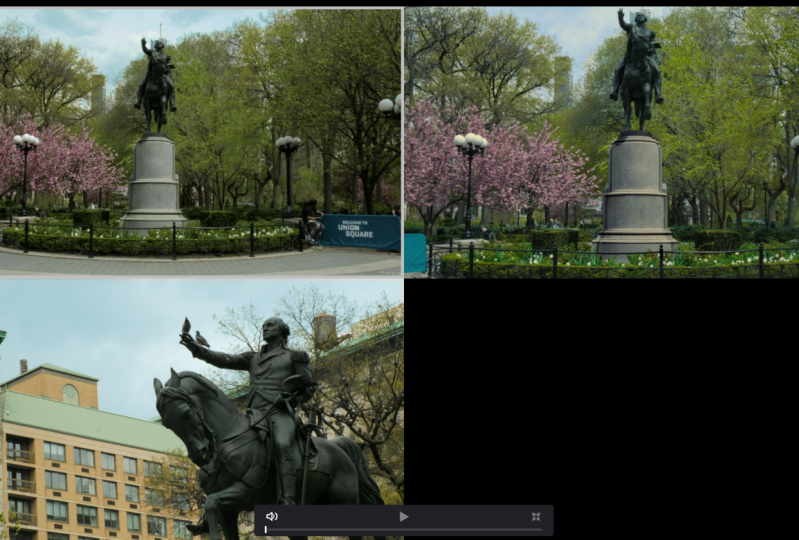
3. Cómo separar la imagen: En esta lección, vamos a repasar un poco de cómo mirar un tiro y descomponerlo para que sepamos lo que hay que ajustar. Entonces un poquito sobre este disparo justo del bate, se
puede ver que a este de aquí se le disparó en tronco con una lente gran angular, y luego si vamos aquí se puede ver a éste le dispararon con lente
un poco más apretada y no se le disparó en registro, y se puede ver que el balance de blancos está completamente estropeado, muy azul, probablemente dispararon a 3,200 Kelvin, y se puede ver que es completamente es muy diferente a esto. Entonces estamos lidiando con un clip que es log y parece estar bastante bien balanceado en blanco con algo que es casi todo lo contrario. Lente más ajustada, balance muy azul en color, y parece que solo tiene un perfil de cámara regular, y luego en lo que va a esta toma, se puede ver que de alguna manera está entre los dos donde es un ángulo diferente, y también, se puede ver que no fue un disparo en registro, y si algo parece ser tal vez un poco más oscuro que los otros tiros, y así ahora tenemos que romper estos tres tiros hacia abajo para ver qué tiene que pasar para asegurarnos de que todos coincidan. Entonces lo primero que tenemos que hacer, generalmente para poder hacer eso es solo hacer una nota rápida y
ruda para tomar las tomas en un blog y conseguir que se vean un poco más cerca juntos. Porque ahora mismo en el estado en el que están, realmente no
podemos ver qué fue exactamente la cámara y qué le hizo exactamente a los colores. Entonces también quiero agregar que esta cámara aquí es una SLR digital. Entonces para lanzar algo más en ella, estamos lidiando con una cámara que tiene un códec comprimido H.264, que te da obviamente menos rango dinámico que si estuviéramos filmando en un formato como raw o algo así como ProRes. Por lo que estamos tratando con todos los demás temas, y una cámara que tiene un rango
dinámico limitado debido a la compresión que dispara la cámara. Lo primero que haré aquí es solo igualar un poco esos dos tiros, y básicamente voy a hacer un partido rápido mirando
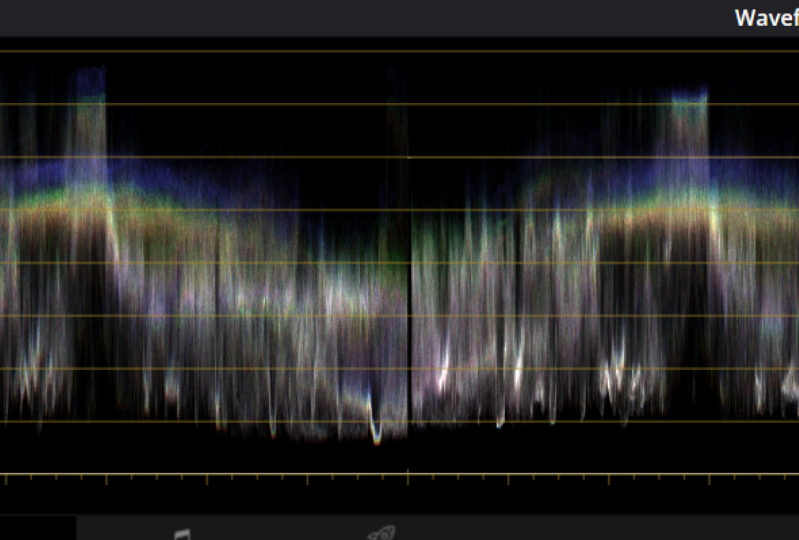
las formas de onda para que pueda ver las sombras están aquí, los aspectos más destacados están aquí. A lo mejor este tiene reflejos un poco recortados. Voy a bajar esto, y se pueden ver las sombras y bajar esto. Subiré la ganancia, y ahí vamos. Voy a llevar esa ganancia hasta ahí, y se puede ver que las formas de onda están un poco más cerca, y se puede ver que generalmente se asemejan algo en términos de luminancia al menos, no de color. Entonces este tipo de aquí, puedo ver que es muy azul así que en realidad me llevaré el color para poner
aquí y solo calentar bastante este disparo. Entonces podemos ver como lo caliento, se pone verde, así que tal vez realmente empuje el tinte. Ahí vamos, y definitivamente no hay calentamiento un poquito más, y luego éste de aquí porque se rodó en registro, tal vez me lleve a este tipo y solo potencie la saturación del tacto. Sólo digamos algo tal vez por ahí, y se puede ver que estas dos tomas de aquí definitivamente están más cerca. Se supone que solo hacemos las primarias, pero luego llegamos a este tipo y este tipo empieza a tener todo tipo de temas, pero este es un buen lugar para parar. Ahí podemos empezar a ver qué es exactamente lo que está mal con esta toma específicamente. Este es realmente el clip problemático porque éste está bien. A pesar de que no se rodó en bitácora, puede ver que al menos estaba balanceado en blanco y es algo con lo que se puede trabajar. Este fue filmado en log, así que tienes el rango dinámico aumentado y en realmente puedes hacer muchas elecciones en posproducción, y este es el tiro, lo tenían todo mal. Entonces aquí es donde quieres aprender a mirar estos disparos y descomponerlo en partes. Porque mucha gente, cuando están haciendo corrección de color, que es lo que esto es, específicamente está corrigiendo esa calificación. Lo que quieres hacer es, o lo que no quieres hacer es mirar la imagen como un todo,
globalmente, como una paleta de colores, y eso es lo que tiende a meter a la gente en problemas. Miran esto y quieren calentar el disparo, enfriar el disparo, hacer más brillante el disparo y oscurecer el disparo, aumentar las sombras, disminuir las sombras. Miran todo a un nivel más global, en lugar de empezar a mirar las cosas a un nivel más granular. Entonces si miro este tiro, inmediato
puedo ver, por ejemplo, que el cielo es muy amarillo, y eso es lo que quieres empezar a hacer, es descomponerlo notando cosas como reflejos, el cielo está amarillo, sombras, se ven bien, pero creo que cuando empezamos a ajustarlas, podrías notar que tal vez tiene un cambio azul en las sombras o algo así. Midtones aquí. Los árboles, podemos ver que en comparación con éste, todavía especie de verde, todavía tiene algunos azules ahí dentro, y luego diferentes colores también. Al igual que este árbol de aquí se ve diferente a este árbol de aquí. El pedestal también se ve diferente y a eso me estoy metiendo. A medida que quieras empezar a mirar las cosas en un nivel más enfocado, ajustes
enfocados versus ajustes globales. Una vez que empiezas a mirar los tiros esa manera a donde puedes empezar a decir, de acuerdo, ¿qué sigue? Tengo que ajustar el cielo, tengo que ajustar este árbol, tengo que ajustar los greens en estos árboles, tengo que ajustar un poco el pedestal, y luego ir de ahí. Ahí es cuando puedes empezar a hacer ajustes que harán que tu emparejamiento sea mucho más rápido, mucho más eficiente y mucho más preciso. En la siguiente lección, vamos a cubrir qué herramientas
tiene Da Vinci Resolve que hace esto mucho más fácil. Nos vemos entonces.
4. Uso de las herramientas adecuadas: Antes de saltar a la lección donde
emparejaremos estas tomas con todo lo que hemos aprendido, quiero seguir mostrándote algunas cosas como las herramientas que tiene DaVinci Resolve para facilitar el emparejamiento. En este estado ahora que hemos hecho un grado áspero de estos tres clips y estamos viendo que éste está más cerca pero aún no es un buen partido, queremos empezar a usar cosas como la opción Pantalla dividida, que es genial. Lo que puedes hacer es seleccionar dos clips y luego hacer clic aquí arriba en el icono de Pantalla Dividida. Entonces aquí, podemos seleccionar diferentes tipos de artículos que hemos seleccionado, pero en esta situación vamos a hacer clips seleccionados. Se puede ver que hacer esto y luego comando F ayuda a poner las cosas en pantalla completa. Podemos comparar dos tiros uno al lado y esto lo hace mucho, mucho más
fácil de igualar. Ahora que estamos viendo las cosas de esta manera, podemos ver que los cielos necesitan trabajo. Los colores de los árboles, como mencioné antes. El color de este árbol rosado específico también. El luminancia es bastante decente también. Creo que algo que podría estar tirando cosas es que este cielo es muy brillante. Esta es una herramienta que es extremadamente efectiva frente a decir, simplemente cambiar de ida y vuelta entre disparos como este. Algo más que es muy, muy útil que no puedo estresar lo suficiente es en este momento podríamos estar mirando en la pantalla pequeña pero definitivamente quieres tener un monitor externo cuando estás gradando porque eso hace las cosas mucho más fáciles de ver, mucho más fácil de comparar. Porque aunque hagamos la pantalla dividida así, obviamente esto es diminuto y
realmente no puedes ver lo que necesitas hacer con algo tan pequeño, y cuando estás en pantalla completa, realmente no
puedes hacer ningún ajuste a menos que tengas un panel de control. Ahora, sí tengo un panel de control, pero puede que no tengas un panel de control. Por eso podría ser más crucial tener un monitor externo enchufado a tu sistema para que puedas ver las cosas. Se quiere poder ver esto en un monitor completamente diferente, a pantalla completa, para que puedas hacer ajustes y ver exactamente lo que estás haciendo; lo contrario, te limitarás a algo un poco más pequeño como esto. El gran cosa al respecto es que puedes seleccionar muchos artículos como este y compararlos todos. Aquí, podemos ver que estos cielos de aquí están mucho más cerca pero aún un poco diferentes, y se puede ver a dónde vamos con esto. Esta es una herramienta que es extremadamente efectiva. Entonces otra herramienta que también puedes hacer es si eso no es suficiente, es hacer clic derecho, puedes agarrar alambiques, que si vas a decir algo como esto y luego puedo seleccionar esto todavía aquí, entonces si hacemos clic aquí, puedes activar el borrado de imagen. Entonces podemos hacer algo así para alternar de ida y vuelta entre los tiros, y luego se puede ver que podemos hacer lo horizontal o vertical. Aquí, si estamos queriendo comparar los colores del pedestal, por ejemplo, o del árbol, se
puede ver que haciendo esta limpieza de imagen, pantalla
dividida aquí arriba, realmente
podemos comparar lo que está pasando. Entonces también tienes algo como esto. Esto puede o no ser
tan útil, por lo que se puede disolver entre los dos tiros, y eso nos ayuda bien. Pero por lo general encuentro que usar el borrado vertical y horizontal es extremadamente útil. El atajo de teclado para activarlos y desactivarlos es Command W y luego Shift W, desplaza entre los diferentes modos aquí. Se puede ver este aquí. Pero también puedes usar Shift W o Command W. Estas son grandes herramientas para emparejar diferentes tomas y compararlas, pero luego además de eso, yo diría las herramientas de corrección de color superior que utilizaría son secundarias. nuevo, esto realmente sólo va directo a lo que estaba diciendo en la lección anterior es empezar a mirar cosas que son ajustes más enfocados, ajustes granulares versus ajustes globales. Eso es exactamente lo que hacen los ajustes secundarios. Crear un nodo secundario, por ejemplo. Digamos que voy aquí, hago otro nodo, que sí compré opción S. Ir aquí, clavando el cielo, sostén aquí Shift H, y luego voy a teclear el cielo un poco mejor, ir, y simplemente suavizarlo un poco. Aquí vamos. De verdad sólo queremos afectar la parte superior de ese cielo, así que agarraré esta ventana aquí para que solo afectemos la parte superior del cielo. Turno H, apaga eso. Ahora puedo ir aquí, comparar los dos tiros, pantalla completa, y voy a usar mi panel de control para equilibrar un poco más estas tomas en el cielo. Ahí vamos. Se puede ver ya que los disparos se ven mucho mejor. Eso fue simplemente mediante el uso de una combinación de, tenemos una secundaria aquí, además de usar la opción Pantalla dividida y pantalla completa. Tengo un panel de control, así que logré entrar a pantalla completa y hacer esos ajustes. Esa es otra razón por la que quieres conseguir un monitor externo. Pero si no tuviste un monitor externo, entonces algo que podrías usar es simplemente restablecer estos ajustes, entonces podrías tal vez hacer la pantalla de borrado, tenerlos justo al lado del otro, y luego ir aquí y hacer sus ajustes con solo compararlos. Justo así. Pero se puede ver sólo porque es un poco más pequeño, un poco más lejos, es un poco más difícil. Entonces tal vez puedas ir al Comando F, entrar a pantalla completa para compararlos. Son cielos diferentes, así que por ejemplo, ahora que estamos en pantalla completa, se
puede ver que hay más cielo azul, las nubes son diferentes, por lo que se puede ver eso. Ahí vamos. Se puede limpiar así. Se puede ver que tal vez fui un poco demasiado lejos con él. Pero se puede ver que sólo porque estamos trabajando en una pantalla más pequeña, hace las cosas un poco más duras. Ahí vamos. Se puede ver que podemos hacer la pantalla de borrado o podemos entrar a pantalla
completa como lo hice antes y hacer ajustes, pero se puede ver que las cosas se están acercando un poco más en cuanto a emparejamiento. Eso fue realmente con usar una clave secundaria para que eso sucediera. Entonces además de hacer una clave de una región específica de la imagen, otra cosa, y yo activé y apagé con Comando D ahí por cierto, pero además de hacer ajustes específicos a regiones específicas, otra cosa que puedes usar de nuevo es sólo una ventana regular que podemos agarrar. Ponlo sobre algo, Shift H, suaviza esto. Aquí puedes hacer estos ajustes de muchas maneras diferentes, pero por ahora, por ejemplo, podría ir aquí, y en realidad, iré a ésta. Ya tengo un segundo nodo. Podrías hacer algo como esto. También podrías teclear el rosa en estos árboles para hacer esto, pero esto es justo como ejemplo. También podría siempre simplemente ir aquí y aumentar la saturación en ese árbol. Comando D para activar y desactivar. Se puede ver que ahora los árboles se ven un poco más cerca así. Se puede ver que con estas herramientas que tenemos es usar el calificador HSL para clave elementos específicos en combinación con ventanas. Por ejemplo, este de aquí, tecleé el cielo, pero luego también usé la ventana aquí para bloquear esta otra cosa que no quiero que me claven para ajustar el cielo. Entonces aquí, usé una ventana sobre los árboles rosados aquí para saturarlos un poco más para hacer ese partido. En realidad es solo rebotando de ida y vuelta usando la pantalla dividida, las vistas de borrado para comparar las dos tomas, clavando aspectos específicos de la imagen, el cielo, los árboles, este árbol específico, tal vez el pedestal también, y luego también usando ventanas para entrar ahí y hacer esos ajustes. Otra herramienta que es muy útil para comparar tomas y eso es porque generalmente cuando se dispara en diferentes perfiles de cámara, lo que está pasando es el perfil de la cámara A tal vez esté haciendo los greens un poco más amarillos, y luego el perfil B es los greens un poco más verdes o azules o lo que sea, como en esta situación, estos dos greens son un poco diferentes, es aprender a usar las diferentes curvas. Si voy aquí y voy a, por ejemplo, Hue vs Hue, puedo decir, vamos a ver aquí, estos son un poco demasiado azules para mi gusto. Voy a añadir algo aquí, un nodo extra. Voy a dar click en este color azul. Estoy en Hue vs Hue, lo que significa que cuando pongo el cuentagotas sobre un tono o color específico, se
puede ver que seleccionó eso, y luego puedo cambiar ese tono o color a otro tono diferente. Ahora voy a encender la toallita. En esta situación, podría hacer la horizontal. En realidad, ya los tengo bastante cerca. Comando D. Se puede ver que estábamos aquí. Este tiro de fondo aquí es el disparo que
no era balance de blancos y era muy azul al principio. Se puede ver con sólo un ligero ajuste que acabo de hacer, está haciendo coincidir el tiro más ancho un poco más cerca. De nuevo, eso fue con el ajuste Hue vs Hue. Ahora apagaré la limpieza aquí con Command W. Esas son solo algunas herramientas básicas muy clave que son extremadamente poderosas. Cuando comienzas a pensar en el hecho de que puedes teclear cualquier cosa, puedes teclear
cualquier color, cualquier nivel de luminancia, como el cielo, y cambiar eso para hacerlo más oscuro, brillante, más azul, más verde, cambiar el matiz, cambiar el matiz, o incluso utilizar las curvas y hacer algo similar, esas son las herramientas centrales que puedes usar en DaVinci Resolve para emparejar tomas en un nivel enfocado más granular. Si quieres comparar dos tomas, entonces es cuando puedes entrar y empezar a hacer
las pantallas divididas y empezar a hacer las diferentes toallitas de imagen. Además de eso, otra herramienta que puedes usar a tu favor es algo que utilicé al principio es simplemente mirar la forma de onda y emparejar un poco mejor las formas de onda. Empezamos con este log-shot luciendo así, y se puede ver hasta dónde hemos llegado con este tiro que se ve así. Una de las primeras cosas que hice es igualar las sombras y los aspectos más destacados de este primer disparo inicial que fue rodado en log para mirar un poco más cerca de esto. En la siguiente lección, vamos a tomar todas estas herramientas esenciales para hacer que todas estas tomas coincidan y parezcan que forman parte de la misma escena filmada al mismo tiempo con la misma configuración de cámara, y hacerlas una mirada cohesiva. Nos vemos ahí.
5. Reuniéndolo todo: Ahora en esta lección, vamos a tomar todas esas herramientas
y de analizar la imagen y descomponerla, que ya hemos hecho, y usar esas herramientas básicas que
pasé a un partido estos tiros. Voy a restablecer todos estos aquí, eliminar esto, eliminar esto para que veas que básicamente estoy restableciendo todo. Ahí vamos. Ahora sólo vamos a pasar y igualarlos a todos. Lo primero que queremos hacer de nuevo es solo usar las formas de onda, voy a hacer que mi primer disparo tenga forma de onda similar en las sombras a esto. Yo lo voy a ajustar aquí abajo y luego subir las ganancias. Entonces en realidad voy de nuevo a bajar esto y tocar. Se puede ver estos fueron recortados un poco. Ese es un buen punto de partida, y de nuevo este de aquí ya se ve bastante bien. Entonces lo primero que quiero hacer es equilibrar regularmente esta toma aquí. Temperatura de color y calentarlo. Justo desde el principio, en realidad voy a tomar esto y
en realidad voy a simplemente aumentar el contraste solo para tocar esta imagen de log, y luego la voy a saturar. Entonces aquí vamos un poco de impulso de color. Que esta es una saturación inteligente, así que me gusta esta. Este es mi tiro clave porque se
rodó en log y se ve mejor y tiene el rango más dinámico. De verdad acabo de hacer un poco de contraste, un poco de saturación y aumento de color para sacar esto de esta configuración de registro plano. Ahora voy a hacer la pantalla dividida y entrar a pantalla completa. Ahora yo también voy. Estoy ajustando el color para madurar en la imagen de la derecha. Ahora mismo, me estoy centrando principalmente en estos árboles aquí, y luego las otras cosas de las que me preocuparé más adelante como el cielo, es cálido, o al menos acercándolo lo más cerca que pueda. Porque de nuevo, siempre podemos aislar estas cosas más adelante. Yo diría que es probablemente lo más cerca que lo conseguiremos ahí por ahora. Nuevamente, sólo un ajuste áspero. Ahí vamos y apagamos eso. Entonces lo primero que realmente desecha a todos es este tipo de aquí. Voy a ir al cielo, teclear el cielo, ir repitiendo algunas cosas que hice en la última lección. Suaviza un poco esto. Ve y otra vez, sólo agarra esta ventana. Vamos a subir aquí sólo porque sólo queremos afectar el cielo, y volviendo a la pantalla dividida, pantalla completa aquí, y voy a ajustar la temperatura de color del cielo. De nuevo, ese es un buen spot ahí, no tiene que coincidir perfectamente ahora creo que solo está funcionando esto en diferentes olas, en diferentes pases. Aquí vamos. A mí me gusta el verde en estos árboles, así que me voy a centrar en este cielo de aquí. Ahora para el siguiente paso, creo que lo que haré es agregar un nodo adicional. Yo estoy aquí en el Hue vs Hue, y voy a mostrar a los seleccionados. Ve aquí, agarra un alambique, vuelve a él, manda a W que encienda el todavía. De hecho voy a hacer con la vertical hasta que sea un buen punto para compararlos, y luego voy a cambiar el Hue para que se vea un poco más en el lado amarillo. También puedo decir que esto es un poco más oscuro ya que estamos rebotando de ida y vuelta. Se puede ver que estábamos aquí y ahora cambiamos el Hue a algo un poco más amarillo. A lo mejor volveré a marcar esto un poco así, y voy a hacer otro nodo. Creo que lo que voy a hacer es esta vez voy a teclear el árbol, crear y suavizar esto, y seleccionar ponerlos en pantalla completa lado a lado. Voy a subir esos y luminar para que coincidan un poco mejor y saturen esos árboles. Entonces también voy a cambiar de nuevo al Hue y se puede ver que están empezando a emparejar. Ahí vamos solo un pequeño cambio al tono y estos tiros están empezando a igualar realmente. Yo sólo voy a tomar este tiempo aquí para comparar los dos tiros. El cielo se ve bastante bien, los árboles se ven bien, incluso este árbol. Creo que lo que voy a hacer a continuación es realmente hacer esto aquí sólo un toque más saturado. Pero creo que definitivamente vamos de camino hacia allá. Apagemos esto aquí. Voy a ir a este árbol aquí y se puede ver éste, no
he hecho demasiado sue así que ahora voy a ajustar el nodo. Ir a Hue vs Saturación, lo
que significa que cualquier Hue que haga clic en`se va a saturar o desaturar subiendo un saturado, sutil y difícil de ver. Es un cambio muy sutil aquí, pero comparemos de nuevo estos dos en pantalla completa. Ahora estoy mirando este pedestal. Voy a manipular un poco esto. Es un poco demasiado amarillo para mi gusto, así que apaguemos esto. Vete aquí. Ahora voy a crear un nodo adicional. Para esto, en realidad soy porque la estructura voy a dibujar una ventana. Voy a suavizar esto para que no tenga que
ser algo que esté perfectamente envuelto. Entonces Shift H. Es un poco más suave ahí. Entonces haces todo limpiado para éste solo para ver la diferencia. De verdad sólo parece que necesita un poco menos amarillo si voy de ida y vuelta. Ahora voy a ir a temperatura. Puedo ver un poco del rango dinámico afectando esto de la forma en que casi parece que hay algo de flexión pasando ahí. En realidad, éste me está mirando ya que los estoy poniendo lado a lado donde tenemos este lado sombrío izquierdo porque la iluminación cambió. Creo que parte de eso es un poco de iluminación. Pero siento que tal vez las sombras o la ganancia necesitan algún ajuste porque son un poco azules. Yo me voy a llevar esto. Ahí vamos. Pantalla completa, puedo ver que tenía un tinte azulado a ella. también Entonces creo que ahora, estamos dividiendo aquí un poco. Ahí vamos. Comparemos ahora estos dos tiros. Creo que se ven bastante bien. De nuevo, simplemente hemos estado aislando áreas, el árbol, el verde, el pedestal, el cielo, y se puede ver que al usar eso en conjunto con el borrado de imagen, esta pantalla dividida específica aquí clavando ciertos aspectos usando el Hue vs. Hue, Hue vs. Saturación, que realmente sería que se reduce a es usar las curvas. Se puede ver que estos dos disparos están ahora muy, muy cerca. Ahora vamos a trabajar en este tipo se ve un poco oscuro, así que de verdad sólo voy a hacer esto un poco más brillante, plantear esto un poco. A lo mejor saturar un poco el disparo. Impulso de color, poca saturación. Esto no necesita demasiado. Ahora sólo comparemos los tres. A mí, este tipo me parece un poco magenta, y este tipo sólo necesita ser un poco más brillante, y este tipo sólo necesita ser un poco más brillante,
así que voy a volver a hacer, solo teclear el cielo. Ahí tenemos la llave del cielo, suavizamos esto, vamos y no
tenemos que preocuparnos por eso porque de nuevo, solo
podemos tal vez dibujemos una ventana muy rápido. Después lo ajustará y agregará poco ablandamiento. Entonces podemos hacer eso y realmente solo estamos haciendo todo esto para que
podamos hacer el cielo un poco más brillante. Pantalla completa, ahí vamos. Ahora vamos a trabajar en este cielo magenta y hacer un nuevo nodo. Ahora vamos a guiar a este tipo. Suavizalo de nuevo solo para que no afectemos la otra parte de la imagen, tu ventana. Ver decir que eso es bueno. Esto debería ser fácil. Es un poco magenta, así que solo ajustamos el tinte agregamos un poco verde y ahora vamos a ver. Todavía tengo ese cielo seleccionado, así que ahora básicamente voy a cielo un poco más azul. De nuevo, solo estamos lidiando con nubes diferentes en este momento. Así es como picante. Pero ya creo que estamos en un lugar donde la mayoría de la gente no estaría metiendo el cielo. Ahora vamos a ver a este tipo. De verdad, cuando puedas hacer eso, una vez que empieces a bajar a estos pequeños ajustes granulares, entonces empezarás a meterte en la zona donde la mayoría de la gente no notará estos pequeños ajustes. Déjame hacer eso. Yo solo estoy ajustando un poco más este cielo. Ahí vamos, agregamos un poco más azulado. Eso te da una idea ahí. Se pueden ver todas nuestras tomas menos que alguien ahora vaya a pausar el video y comparar cada elemento, creo que estamos en un lugar donde estamos emparejando. Otra cosita que estoy notando aquí es que estos tipos aquí están tal vez todavía un poco demasiado amarillos y yo sólo voy a arrastrarme esto aún más. Ahí vamos. Voy a ajustar la llave así. Ahora si comparamos estos aquí. Estos tipos están aún más cerca ahora. Ahí vamos. Se puede ver usando todas estas herramientas, las teclas,
las diferentes curvas con el Hue vs. Hue y Hue vs .
Saturación. Descomponiendo todas estas imágenes en sus diferentes áreas de enfoque, como el cielo, los verdes, los rosados, el pedestal, el balance de blancos, las sombras, etc., lugar de pensar en todo a un nivel más global, como todo tiene que ser un poco más frío o un poco más cálido o tinte es un poco más magenta o un poco más verde. Usar estas herramientas para ser ajustes más enfocados les ayudará mucho más fáciles, mucho más eficientes en un lugar donde realmente aunque los disparos no sean perfectos. Porque una cosa a recordar es si un disparo está bastante estropeado y está completamente apagado, similar a cómo este tiro muy azul que fue un caso muy extremo donde ese disparo estaba completamente apagado, completamente equivocado en casi todos los sentidos. A veces los disparos no serán perfectos, pero podrás llevarlos al menos a una posición
donde nadie se daría cuenta a menos que paren
el video y comparen cada cosita y nadie vea películas ni ningún tipo de esa manera. Usando eso en conjunto con las pantallas divididas, el agarrar múltiples clips para agarrar las
toallitas de imagen para comparar constantemente áreas específicas de una toma, hará que tus calificaciones sean mucho mejores, hará que tus calificaciones mucho más fuerte porque igualarán todos los diferentes aspectos de un tiro. Con la práctica, llegarás al punto donde podrás mirar una imagen y de inmediato saber, necesito ajustar el cielo, el árbol, las flores, este pedestal o para en otro tiro, para ejemplo, irás a decir: “Está bien, el tono de piel no coincide en clave las pieles, ajusta los tonos de piel, ajusta los suéteres, los diferentes fondos, las diferentes áreas de la imagen para que todo se vea mucho mejor y emparejamiento a un nivel mucho más alto.
6. Reflexiones finales: Eso es todo. Has llegado al final. Felicidades. Ojalá, para este punto, te sientas mucho más fuerte a la hora de emparejar. Hemos cubierto cómo acercarse a sus imágenes para facilitar la coincidencia, hemos cubierto algunas herramientas básicas que son realmente potentes resolución de
intervención y también para desglosar su imagen. No lo pienses como ajustes globales, descomponga el blues en los cielos los greens en los árboles,
por ejemplo, y usa esas herramientas para
hacer que tus disparos sean mucho más consistentes en todo el tablero. Esta es definitivamente una de las mejores habilidades para tener como colorista o si estás corrigiendo el color tu propio metraje. Recuerden los disparos que utilicé aquí fueron casos bastante extremos. Dudo que alguna vez tengas tomas que sean completamente azules como yo tuve. Si puedes llevar estas herramientas en tu metraje y
dispararlas siguiendo algunas de las pautas que te di, creo que tu metraje se verá hermoso para todos tus futuros proyectos. Me encantaría ver lo que has hecho así que definitivamente publicar tu trabajo en la galería de proyectos. Me encantaría echarle un vistazo y darle comentarios. Gracias de nuevo y nos vemos en la siguiente clase.
 Fred Trevino, DP/Colorist & Top Teacher