Transcripciones
1. Introducción a Trello: Hola a todos. Bienvenido
a esta clase de Skillshare Mi nombre es Silvia Jockey, y voy a ser tu
instructora de curso en esta Durante los últimos años,
particularmente desde 2017, he estado usando Trello
como el área central que utilizo para construir realmente
mis diferentes proyectos, particularmente aquellos
con Skillshare, así
como proyectos creativos
que quiero explorar, decir cosas como establecer un
negocio o intentar empujar a mis clientes creativos a llegar
a ese lado,
así como Todo ese período, he changled
entre diferentes herramientas, particularmente cosas como la noción, diferentes herramientas que están
disponibles en el mercado, y siempre sigo volviendo a
Trello debido a su facilidad de
uso y facilidad de aplicabilidad
en Yo creo que las
herramientas que utilizamos para hacer crecer nuestros negocios o las
herramientas que usamos para hacer crecer nuestras molestias siempre deben ser algo que podamos adoptar
fácilmente y que no requiere tanta energía para que intentemos averiguar lo que
luego nos disuade de crear cualquier proyecto y
llegar realmente a la Lo que
particularmente me encanta de Trello es que tiene
un lugar donde
puedes volcar todo un lugar donde
puedes volcar Entonces digamos que tienes un proyecto
donde quieras trabajar, yendo a la escuela,
puedes tirarlo ahí como trabajo o proyecto escolar. Si tienes un proyecto
o te gusta una idea para mí, como, quiero pintar
un cuadro de paisaje, y tengo diferentes elementos
inspiradores, puedo tirarlo ahí y darle
seguimiento a medida que muevo las cosas de si el trabajo está
en progreso o el trabajo está hecho Y eso me
proporciona una muy buena avenida para tener un lugar donde
sé que todo es, y puedo empujar cada proyecto. Siempre es terrible
cuando piensas algo que
olvidaste como hace seis meses, y ahora es más allá de temporada. Digamos, por ejemplo,
si estás impulsando tu negocio creativo
y quieres crear productos para
tu temporada de Halloween, y te enteras en
enero que
nunca llegaste a él o cuando llega
Halloween, pero tenías una muy buena idea en la
que querías trabajar. Esto es lo que aborda esa
clase. Aborda
aquellas áreas en las que sientes que podrías
estar encontrándote teniendo una brecha en tu
productividad o en tu creación de diferentes proyectos en los que
quieres trabajar. Y asegura que nunca
estés dejando caer la pelota o que las ideas se
caigan de tu riel porque siempre tienes
un lugar para
volcarlas todas y
moverlas de la ideación a la finalización mediante el
establecimiento de líneas de tiempo o recordatorios de cuándo
quieres poner en marcha el proyecto
o cuándo los proyectos
deberían llegar a o cuándo los proyectos
deberían llegar Y creo que eso es
muy importante, sobre todo ahora cuando tenemos una gran oportunidad de crecer y tenemos un mercado exponencial Basado en la globalización
del mundo. Y creo que ya es hora de que
aprovechemos estas
oportunidades y aseguremos de que
nos estemos poniendo para asegurarnos de
que realmente podamos
aprovecharlas y construir
nuestras ideas creativas y sobre cualquier idea que
quieras tener hasta su finalización. Y por eso
deberías unirte a esta clase, y estoy muy emocionada de compartir todo lo que voy a
compartir contigo en esta. No puedo esperar para
darte todas las ideas y lo que he aprendido en los años que llevo usando la herramienta.
2. Tu proyecto de clase: Para tu proyecto de clase, quiero que trabajes en la creación un espacio de trabajo de tráiler
para tu proyecto. Podrías ser
diseñador o escritor o creativo cualquier cosa
creativa que hagas. Me gustaría que
trabajaras en un espacio de trabajo, cual puedes crear y tener un punto para volcar todas tus
ideas e intentar ver
si puedes
mover proyectos desde
el punto en si puedes
mover proyectos desde que son una idea al punto en
el que
están hechos o trabajados o progresando a algo
que estás haciendo También agrega cosas como cómo te estás desempeñando en los
diferentes proyectos. Te animo a
pasar primero por
el curso en finalización
para que tengas una idea de qué cosas
quieres
poner en tu espacio de trabajo y
luego crear el espacio de trabajo. Pero siempre puedes
optar por hacerlo como yo lo hago, ya que lo trabajo y luego
mejorarlo al final. Ese es tu
proyecto de clase para esto.
3. Por qué usar Trello: Entonces en este punto,
estoy bastante seguro de que te estás preguntando por qué
deberías usar Trello La razón más importante por la que deberías
usar Trello es porque te
proporciona una avenida
para ver cada proyecto de una vez Sé que
hay muchas herramientas disponibles donde puedes ver muchas
cosas de inmediato, pero la forma en que se agrupa
la app y la plataforma te
proporciona una
vía para mover proyectos. Pensémoslo, es como que
tienes una pizarra blanca, y tienes diferentes notas
adhesivas en diferentes áreas para
diferentes proyectos. Y eres capaz
de trasladar diferentes proyectos a un área diferente y también archivarlos a un punto diferente o
tenerlos en una historia, lo que proporciona
una buena vía para veas en lo que no
has trabajado. Quieres trabajar
y en lo que realmente
has pospuesto o decidido que vas a hacer en
un trimestre diferente. Eso es muy bueno para la planeación de
proyectos o particularmente para conseguir
cosas en las que quieres trabajar desde el sueño hasta la ejecución porque eliminas la
cantidad de tiempo que
piensas en trabajar en algo
porque ya
tienes las estructuras implementadas
para implementarlo realmente. Digamos,
por ejemplo, que quieres
trabajar en artículos de blog o trabajar en configurar un sitio web para
tu negocio creativo. Es mucho más fácil para ti
pasar de saber que no
he preseleccionado
la inspiración que tengo para las páginas Y
agruparlos para entrar, tengo tres opciones diferentes, y ahora pasar al sector de codificación
y desarrollo y luego pasar al despliegue y obtener todos los
recursos que necesita. Pero sin tener
esa estructura clara, es mucho más fácil
posponer proyectos, particularmente aquellos que te
apasionan porque siempre
piensas que hay otro momento en el que
puedes hacerlos. Entonces yo diría que la razón principal por que necesitas usar Trello que te
aconsejaría y recomendaría para que uses Trello es porque ayuda en lo
proactivo que eres para conseguir
tus sueños desde
la ideación tus sueños desde Y eso es lo más
importante porque ya no
tienes la
necesidad o la presión sentir que hay
tantas cosas que estás posponiendo o
postergando porque efectivamente mueves proyectos
que
te
apasionan apasionan Y por eso te
recomendaría usar
Trello para tu gestión de
proyectos, particularmente para tu molestia
creativa de negocio, especialmente cuando tienes
múltiples intereses
4. Crear un panel: Bien, entonces cuando llegues
a la página principal de Trello, como puedes ver aquí,
vas a aterrizar en
la página principal con una
página llamada tableros Entonces, lo más
importante cuando
estás usando Trello es
configurar tablas. Los tableros presentan un
proceso de flujo de trabajo para que lo uses, y te brindan una
vía para pegar todo. Así que a menudo trabajamos con
tableros cuando estás pensando en diferentes diseños de
proyectos. Un ejemplo de caso que te voy a
dar es que tengo un espacio de trabajo personal
en este tablero, derecho, en esta página principal, pero también tengo un espacio de trabajo para
invitados. Así que dentro de mi espacio de trabajo personal, puedo tener diferentes tableros
basados en diferentes proyectos. También puedo
tener simultáneamente una tabla en el espacio de trabajo de invitados y
poder usarla o
verla desde mi tablero. Esto se debe a que el espacio de trabajo de
invitados es donde estoy trabajando con un equipo
colaborativo, y ellos pueden ver
proyectos simultáneamente desde su página de inicio, mientras que puedo ver proyectos
desde mi página principal. Pero podemos usar eso
como espacio combinado porque ahora esa
visibilidad es diferente. Entonces, lo que vamos a
hacer para que entendamos esto un poco mejor es que
vamos a crear un tablero. Entonces aquí vamos
a tener la opción de crear un tablero desde cero
o crear con una plantilla. Como saben, Trello tiene
muchas plantillas, y en el entretanto,
solo vamos a entrar en Entonces las plantillas están aquí a
la izquierda, como pueden ver, y tienen um muy diferentes, son
agrupaciones o temas muy diferentes Entonces, si estás en
el espacio de diseño, puedes intentar usar algo en opciones de diseño
gráfico o si estás tratando de trabajar
en algo para personal, esto podría ser, como,
como puedes ver aquí, escribir un libro, lo cual
es muy interesante. Puedes intentar explorar ese tablero como lo exploraremos aquí, y eso te da una
vía para usar la plantilla. Para esto, ni siquiera tienes que hacerlo No creo que
tengas que pagar por
la mayoría de estas plantillas. Simplemente puedes agregarlos a tu proyecto y
nombrarlos, ¿verdad? Yo también puedo nombrar a este tablero de
escritura. Plate y luego
guardarlo en mis proyectos, sí, y luego crear y
mantener todo similar. Para que puedas optar por quedarte con
las tarjetas o no guardarlas. Como pueden ver, se
abre con todo, ¿verdad? Entonces, lo básico y las cosas divertidas
que han escrito, que es el resumen, los comentarios, las personas a las que quieren
enviarlo, las ideas, que sería su página de
lluvia de ideas, así
como las cosas
que quieren hacer, las cosas que quieren
terminar para la semana diez, lo cual es muy bueno
porque han establecido una línea de tiempo para ese tablero Cosas que están terminadas, y creo que ahora
el resto es inspiración de las cosas
que están viendo, ¿verdad? Ahora, volvamos a casa
a nuestras diferentes tablas. Y en este punto, sólo
vamos a crear una tabla desde cero. Vamos a nombrar a
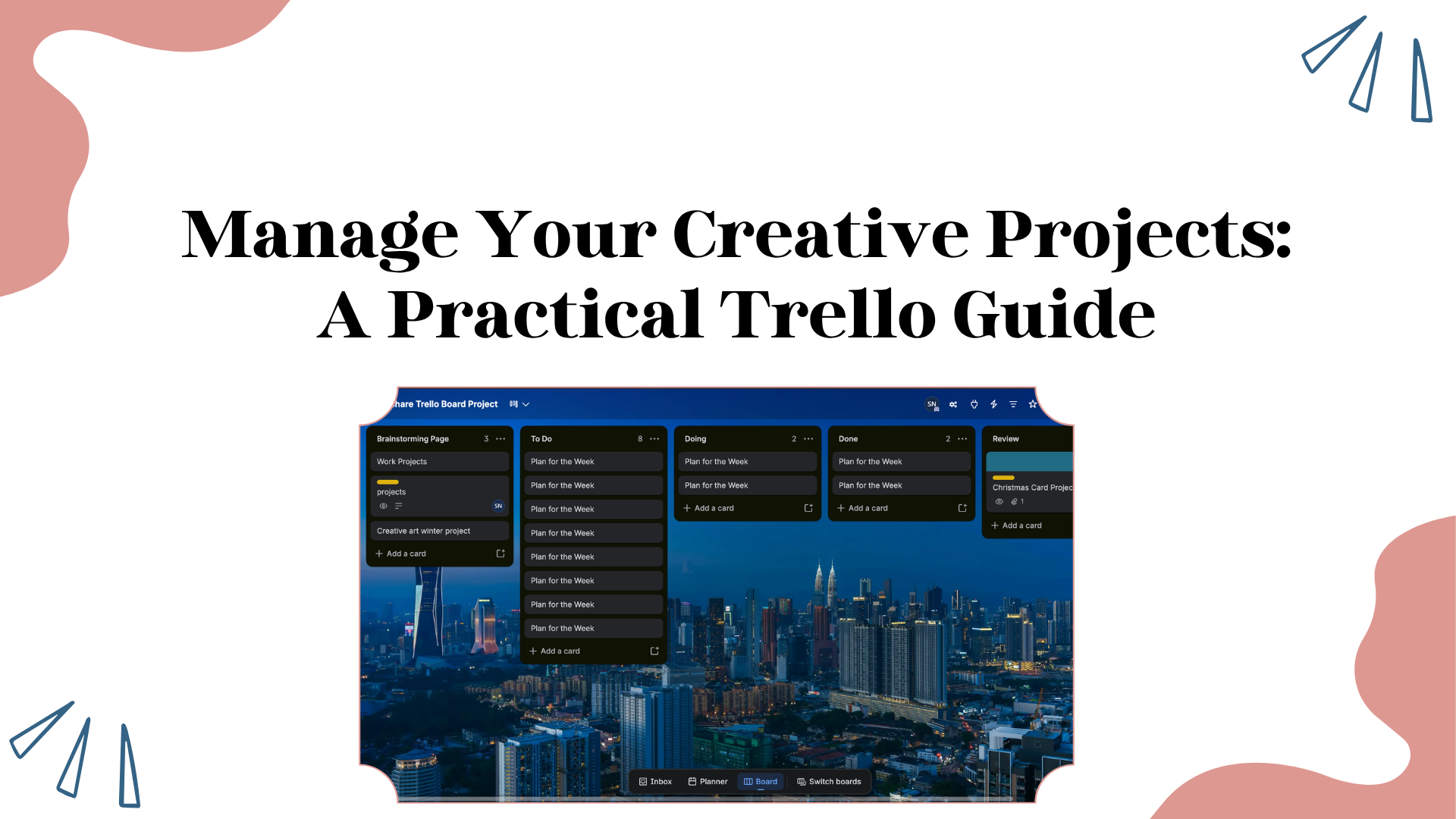
esta junta Skillshare. Proyecto de tablero Trello. Voy a tener esto
como públicamente visible porque quiero que todos puedan verlo
tan bien como tú, así
como tú, y lo
voy a poner en los recursos
del proyecto más adelante, y lo
vamos a crear. No, no vamos a
trabajar con una plantilla. Y como veis, esta es la página básica normal en la
que entrará. Y aquí tenemos
cosas que quieres hacer, cosas que estás haciendo,
cosas que has hecho. Lo que me gustaría hacer o agregar
es una lista de lluvia de ideas. Nunca me voy sin una página de
lluvia de ideas. Esto es porque cuando
quieres trabajar en algo, siempre
quieres
tener una opción de lo
que estás trabajando. Y porque esto es lo primero que
vas a pensar es que quiero deslizar esta
página para que sea lo primero. Entonces, antes de que tenga cosas que hacer, quiero pensar en
¿qué es lo que realmente quiero hacer? ¿Y qué estoy haciendo entonces? Y entonces, ¿qué he hecho? También puedes tener es lo que
está en revisión, ¿verdad? Digamos, por ejemplo, que
trabajaste en diferentes proyectos
o estás trabajando juntos. La página de revisión es
importante porque si bien algo se hace desde la perspectiva de
un miembro del equipo, alguien más podría querer revisarlo y dar retroalimentación al respecto, y eso estaría aquí. Este punto ahora,
solo vamos a seguir
adelante y
mostrarte cómo crear tarjetas y listas que
son muy importantes como elemento de desglose
para el proyecto.
5. Crear listas y tarjetas: Todo bien. Entonces ahora vamos a estar explicando qué son
las listas y las tarjetas, ¿verdad? Entonces una lista es como todo
este diseño. Una lista es, en sentido, la agrupación en la que se ha
nombrado el elemento. Entonces, donde vas
a hacer una lluvia de ideas es la lista de elementos
que estás haciendo una lluvia de Y aquí podemos
tener brainstorming sobre proyectos de trabajo, Lluvia de ideas sobre el
arte creativo Winter Project. Por el momento, como que quiero trabajar en proyectos navideños, así que quiero pensar ideas que
quiero pegar ahí. Como puedes ver, estos
son un grupo de artículos, y ahora aquí te está
mostrando una tarjeta. Entonces una tarjeta es ahora la
opción del artículo real. Y dentro de este ítem,
digamos, por ejemplo, C proyectos navideños,
una vez que lo abra, sólo
voy a estar
hablando de proyectos navideños. Y aquí voy a escribir un área de descripción muy
aleatoria para compartir todas las ideas
sobre proyectos XMAS. Me gustaría trabajar
en Across YouTube,
Skillshare, sitio web, piezas de arte Entonces esto en esencia da
una guía de que esto es un Brandom para que yo ponga todas las
ideas que tengo sobre esto, ¿verdad Y sólo puedo dejarlo así. Una vez que abres la tarjeta,
una vez que la abres, tienes la opción de simplemente
darle una descripción, pero también tienes la
oportunidad de explorar mucho más, que es agregar miembros, agregar etiquetas, agregar
fechas, una lista de verificación y personas con las que quieres trabajar en los diferentes elementos. Creo que esto es
muy importante, particularmente
cuando se trata de agrupar diferentes proyectos o proyectos que se encuentran en diferentes fases. Como saben, cuando empezamos, mencioné cómo este
punto de nuestras vidas, debido a la globalización
del mundo, tenemos tantas cosas
que realmente podemos explorar y compartir
en el universo. Entonces podrías ser un YouTube
mientras también estás trabajando mientras también estás compartiendo tu negocio creativo
y construyendo, creando stickers como yo. que puedas hacer
tantas cosas diferentes, bien, al mismo tiempo. Ahora, considera que esta es la
avenida donde ahora puedes ver qué cosas
están en curso, ¿verdad? Si esto es un tablero de vida, por ejemplo, ¿tengo
proyectos para el trabajo? ¿Tengo proyectos para el invierno? ¿Tengo proyectos navideños que están avanzando, verdad? Y a medida que crezcas y desarrollas esto más,
digamos, por ejemplo, tengo un proyecto
navideño Navidad Navidad. Proyecto de tarjeta. Ya puedo agrupar esto asegurándome de que todas las cosas que estén alineadas
a un tema similar, ahora
tengo etiquetas para ellas, y por eso usamos
cosas como etiquetas. Entonces voy a
darle una nueva etiqueta. Voy a entrar en
la propia tarjeta, clic en etiqueta y
crear nueva etiqueta. Aquí voy a crear una
etiqueta para Navidad, ¿verdad? Y voy a poner todo lo que es Navidad
en amarillo audaz, ¿
verdad? Y eso es todo. Entonces una vez que vea el amarillo audaz, aunque no nombre
algo navideño, sabré que está bajo proyectos
navideños. Entonces lo hermoso de
eso es que una
vez muevo un proyecto para
hacer, por ejemplo, y solo se llama proyectos, pero sigue bajo la
etiqueta para Navidad. Sé que esto está
agrupado con mi proyecto
navideño, y puedo asociar las cosas
con una agrupación principal. Entonces si tengo clases de
Skillshare estoy dando y su nombre como,
tienen un color rosa, puedo ver lo que está en progreso
en el color rosa
o lo que no he hecho en Skillshare que realmente
estoy deseando empujar Y así es como usas las etiquetas. Aparte de las etiquetas, también tenemos la opción de agregar fechas
y lista de verificación y miembros, así
como archivos adjuntos
en la parte superior, ¿verdad? En este punto, ya ves, ya
agregamos una etiqueta de lista de verificación
a esta página, pero ahora podemos optar por
tener una fecha límite. Los plazos son importantes particularmente cuando se
trabaja con equipos, pero también cuando se
trabaja solo porque digamos, por
ejemplo, que quería
publicar algo antes del 2 de febrero. Es muy importante
crear una fecha para cuando hay
que hacer algo porque ahora te
aseguras de que puedes recibir una notificación o tener una fecha de vencimiento para este día para
que puedas publicarla. Entonces, como puedes ver
en este menú desplegable, puedes tener
la notificación
el día libre o 2 horas
antes o 15 minutos
antes de la hora que estableces. Pero me gusta
tenerlo el día anterior, sobre todo si no
has hecho algo. ¿Correcto? Entonces, una vez que ahora
puedes ir a
esta página y ver también, Oh, estableces una fecha de
vencimiento para algo, ahora
puedes ir a
esta página y ver también, Oh,
este proyecto en realidad vence el 30 de
junio, y está en el cronómetro. ¿Y si el temporizador
es realmente hoy? Ves que en realidad
cambiará al rojo y demostrará
que está atrasado, lo cual es importante
porque ahora eres capaz de saber qué
es lo que llega tarde Digamos, por ejemplo, si estás en la página Vista de equipo y quieres saber
si las cosas llegan tarde, esta es una forma mucho más fácil de
revisar las cosas y
tomar decisiones o entender si te estás moviendo en la dirección
correcta o no. Bien, entonces ahora
vamos a eliminar esa fecha o
establecerla en otra fecha, actualizar. O incluso quitarlo. Esa también es una opción. La otra cosa que quiero que
agreguemos o revisemos son las listas de verificación Las listas de verificación son muy importantes
cuando estás pensando en cuántos artículos hacer o tienes en
un proyecto, ¿verdad Digamos, por ejemplo, voy a compartir con ustedes un proyecto para el que
ya había trabajado aquí, que es la
planeación de proyectos con Trello Esto es algo
que he hecho antes. Entonces creé una lista de verificación, y es muy fácil
crear una lista de verificación aquí. Simplemente haga clic en Lista de verificación y cree lista de verificación en lista de tareas. Se le puede nombrar. Honestamente, puedes ponerle el nombre que quieras. Puedes elegir copiar
artículos de otra cosa o usar tu propia
lista de verificación desde cero. Entonces, una vez que crees una lista de verificación, vas a agregar un elemento como compartir la lista de Slo con los estudiantes, y luego editar la página de inicio en el
sitio web para agregar una nueva clase, crear una portada para una nueva clase y
luego crear un código de descuento Código de descuento para nueva clase. Estos son artículos de muestra que
tendrías que hacer
antes de la clase. Al igual que el proyecto en el que
estoy trabajando Trello. Por ejemplo, esta
clase está publicada. Entonces, una vez que haya compartido
la lista exportada o el enlace con mis
alumnos, haré clic en ella. Una vez que haya editado mi página de inicio para incluir la nueva clase,
voy a actualizar eso. Una vez que he creado la
portada, ya lo he hecho. Y entonces, como puedes ver aquí, es como seis de ocho hecho. No demuestra
que esté completo porque aún
no está terminado. Entonces, una vez
que todo
esté completo, demostrará que está 100% hecho. Y toda la razón por la que
muestra siete de ocho es porque tenemos otra
lista en la parte superior aquí, que solo voy a quitar
mientras tanto. Si quiero crear
una lista de edición, entonces voy a hacer una edición de
video conocida. Una vez que haga eso,
entraré en nombre todos los videos, exportaré en cuatro K o 1080 P. ¿Qué otra
cosa tengo que hacer? ¿Califica el color de los videos? Subir videos. Videos de nombre. Nombre correctamente. Correctamente en el sitio web. Crear una lista de verificación como
esta es muy importante porque hay diferentes
etapas de en este caso, por ejemplo, crear una
clase donde quiera subir los videos o
quiero editar videos y asegurar que se
publiquen en el sitio web. Entonces, una vez que exporte o
elimine los videos de
la cámara al software de edición, necesito asegurarme de
que
estén nombrados correctamente para poder sincronizarlos correctamente. Una vez que hayan terminado,
puedo elegir
exportarlos y luego
calificarlos de color, pero esto tiende a estar en la parte superior, así que puedes cambiar
eso como lo has hecho aquí y luego
subirlos en el sitio web y
nombrarlos correctamente en el sitio web para que ya
no sean confusos. Una vez que hayas hecho todo eso,
puedes elegir simplemente cerrar el artículo o tenerlo completado
como has visto aquí, y así es como
usas la lista de verificación. La otra cosa que quiero
mostrarles cómo usar aquí es cómo usar a los miembros. Los miembros son particularmente
importantes
cuando intentas agregar más
personas a una junta directiva, especialmente cuando estás trabajando en un proyecto colaborativo. Es importante e integral
solo cuando tienes una lista de personas
con las que estás compartiendo el espacio de trabajo o como, por
ejemplo, la
que te mostré en un espacio de trabajo grupal. En este punto, sólo me
tengo en la pizarra. Entonces el único al que
se puede acceder en la
pizarra soy yo mismo. Y como ves aquí, tiene la
opción de agregar más personas. Pero debido a que se trata de
una junta privada, no
hay lugar para agregar eso. Adicionalmente, puedo
agregar un archivo adjunto. Puedo elegir elegir un archivo o pasar un enlace
o mostrar un enlace. En este momento,
puedo elegir un archivo. Y eso tocará
cualquier cosa que quiera
adjuntar desde mi página principal
o, como, mi laptop. Puedo subir esta
imagen de portada, por ejemplo. Pero esta no será
la imagen de portada, sino que aparecerá
en el proyecto. Ahora, porque
no quiero que sea esta portada, sólo
voy a quitarla. Yo sólo quiero una
cubierta lisa al fondo. Y como pueden ver, aquí está el artículo que
he subido. Esto es bueno cuando tienes muchos recursos
para un proyecto. Digamos, por ejemplo, que estás escribiendo un artículo y quieres hacer
referencia a algunos artículos. Es mucho más fácil para ti adjuntar un enlace aquí
a un sitio web o un título de blog y
pegarlo en lugar de no tener el recurso del mismo o tener que
compartirlo por correo electrónico. Ahora, piénsalo como una
avenida para tener todo en un espacio compartido y luego demostrar que estás moviendo
el proyecto hacia adelante. Más allá de eso, no hay mucho más que agregar
en esta página, honestamente. Y eso es mucho sobre
cómo puedes mover un proyecto o tener un tablero muy detallado
o un tablero colorido, y puedes tener fácil
y efectivamente todos los detalles en el
tablero porque tienes todos los recursos y todas las cosas que
quieres trabajar en ellos. En un lugar seleccionado y mueva el tablero de manera efectiva a través diferentes regiones en
función de cómo esté progresando en el proyecto hasta el punto en que el elemento del
proyecto esté en revisión, y tenga todos sus éxitos
o todos los cuellos de botella compartidos allí y trate de
resolver qué problemas
puede Y es importante que solo hagas esto para tu
propia tranquilidad. Eso es generalmente
todo lo que voy a mostrar sobre cómo trabajar en
tableros y listas, y eso te da una descripción
detallada cómo usar eficazmente
tableros y listas para tu
idea pase de pensamientos a ejecución
real porque
puedes mover efectivamente
una idea que tienes, por ejemplo, para videos de
YouTube desde un punto en el que lo
estás escribiendo a y eso te da una descripción
detallada de
cómo usar eficazmente
tableros y listas para que tu
idea pase de pensamientos a ejecución
real porque
puedes mover efectivamente
una idea que tienes, por ejemplo,
para videos de
YouTube desde
un punto en el que lo
estás escribiendo a
realmente
ejecutarlo porque tienes todas las ideas en
un solo espacio compartido.
6. Agregar miembros del espacio de trabajo: Entonces aquí es donde
agregas miembros. Y como puedes ver
aquí en mi espacio de trabajo, puedo invitar a otras personas
y compartir una dirección de correo electrónico. Una vez que haces eso,
podrás tener gente
en tu espacio de trabajo. Y cuando los agregas
al espacio de trabajo, son capaces de ver todo lo que sucede
dentro de nuestro espacio de trabajo. Y ahora, como pueden ver, en esta mesa de trabajo. Por ejemplo, esto es después de que se actualice el proyecto en el
que estamos trabajando. Ahora puedo agregar más
miembros aquí, y pueden trabajar en el proyecto desde el final y
ver la misma vista, pero tendrán derechos
diferentes si no
están ahí admin. Sí, así es como agregas a alguien a nuestro espacio de trabajo
o agregas a otras personas, y luego puedes
asignarlo a diferentes tareas o proyectos en
los que quieras trabajar juntos.
7. Crear automatizaciones: Ahora que tenemos una
buena comprensión de cómo configurar
proyectos en Treo, es importante que
consideres
formas de hacer
que tu flujo mucho más fácil para que trabajes, y ahí es cuando vamos
a entrar en automatizaciones Las automatizaciones son cosas que
puedes usar para hacer tu
trabajo mucho más fácil Piense en ello como una
forma de, por ejemplo, cuando tiene una lista de verificación, y tiene un elemento sin marcar, pero en realidad ha
completado la tarea No quieres
pasar por el proceso de registro de todos los artículos. Solo quieres hacer clic en
un botón y asegurarte de que todo en tarjeta esté completado. De la misma manera, si es
al inicio de la semana y
quieres planificar tu semana, no
quieres pasar por
la molestia de crear una tarjeta para planificar tu semana
todas las semanas del año. Desea que esa tarjeta se cree automáticamente al comienzo de
cada semana para que pueda entrar
efectivamente en la creación del plan
para la semana en
lugar de crear la estructura para el
plan de la semana. Estamos aquí en la página
del tablero del proyecto en el que
estamos trabajando, y vas a
hacer clic en el botón en
la parte superior, que
trae automatizaciones En esta en particular, te
voy a mostrar algunas automatizaciones que creo para mi flujo de trabajo,
pero predominantemente, tiendo a usar una en la
lista de verificación y otra para crear nuevas tarjetas
al inicio de cada
semana o cada mes, una para planificar el mes
y otra para planificar la semana Y sólo voy a
mostrarte cómo hacer eso. Entonces vas a hacer
click en automatización. Alternativamente, puede
hacer clic en los tres botones la derecha e ir a
la página de automatizaciones Entonces, una vez que hagas eso y estés
en la página de automatización, vas a ver
diferentes automatizaciones en el lado izquierdo Piensa en las reglas como una pauta de cómo
quieres que funcione tu tablero. Aquí, ya he
creado un ejemplo de cuándo
quiero que se agregue una tarjeta
a mi lista de lluvia de ideas, y vamos a hacer clic Y para que creamos uno nuevo, vamos a hacer clic
en Crear automatización. Una vez que hagas clic en
Crear automatización, vas a
hacer clic en Agregar un disparador. Entonces un detonante es ahora
lo que debería pasar. Como, en esencia,
¿qué quieres
que suceda cuando ocurre algo? Como, ¿quiero una
tarjeta creada
al final de cada semana,
algo por el estilo, verdad? Quiero, por
ejemplo, que una tarjeta sea agregada a la lista de tareas pendientes por mí. Cuando yo agrego una tarjeta a
la lista de tareas pendientes, quiero que se mueva hacia
arriba a la parte superior de la lista en la lista de tareas pendientes. Entonces, cuando estás
pensando en automatizaciones programadas, automatizaciones
programadas, puedes crear
automatizaciones basadas en,
como, algo que tenga
una restricción de tiempo límite Entonces voy a
crear un disparador que automáticamente se suma cada
lunes, y luego voy a hacer que
cree una nueva tarjeta con el título Milton en el nombre de la
lista para hacer o hacer Tengámoslo en
hacer porque eso automáticamente significa
que es algo que va a seguir
y seguir. Entonces vamos a
agregar eso y ahorrar. Entonces automáticamente
todos los lunes por la mañana, voy a tener una tarjeta
con un plan de comidas de título. Después uno basado en la fecha de vencimiento. Entonces, cuando vence una tarjeta, ¿
qué
quieres que pase, verdad? Entonces voy a agregar un disparador un día antes de que venza
una tarjeta, ¿verdad? Entonces quiero que se
mueva a la parte superior de la lista en la
tarea a hacer solo que tenga un recordatorio sobre qué cosas
deberían estar pasando, y voy a
hacer clic en Guardar en eso. Y esas son las automatizaciones
clave que utilizamos cuando
trabajamos en nuestro tablero Así que ahora vamos a
bajar al botón personalizado. Para mí crear un botón
de tarjeta personalizado. Voy a hacer clic
en Crear Botón, y quiero trabajar en uno
que complete una lista de verificación. Y ahí voy a
nombrarlo completo. Entonces voy a
hacer clic en Checklist, y voy a deslizar hacia abajo hasta el fondo aquí donde dice, verificar todos los elementos en
toda la lista de verificación en la tarjeta
cuando se haga clic en el botón Por último, podemos tener una que archive todas las
tarjetas de una lista. A una lista archivada al
final de cada periodo, ¿verdad? Entonces para este botón llamado ARC, vamos a hacer clic
en listas de archivos que están en revisión
al presionar. Entonces eso solo va a
asegurar que cuando lo presione, todos los artículos de la lista de revisión estén hechos o completamente
alejados. Entonces para que solo
verifiquemos la funcionalidad de las nuevas cosas
que hemos agregado, vamos a dar click en este proyecto de tarjetas
navideñas, y solo voy a
deslistar algunos de los artículos Entonces vamos a ir aquí sobre automatización y dar clic en
el botón completo. Una vez que haces clic en
él, podrás ver que todos los elementos de la lista de verificación
están marcados como completos, y así es como
revisas las automatizaciones Otra cosa que
verás aquí es, como, que he tenido un plan diferente
para la semana que viene. Esto se basa en una automatización
que había creado antes. Entonces, todos los días de la semana, surgirá
algo nuevo, algo nuevo seguirá
surgiendo hasta que esté hecho Así es como vas a utilizar las automatizaciones
para que tu flujo de trabajo
en trilo sea mucho más fácil Acabamos de
darte un fragmento rápido sobre lo que pueden hacer las automatizaciones, pero definitivamente puedes
seguir personalizándolo medida que avanzas para Una de las características que
tiendo a pensar que podría funcionar muy
bien para generalmente todos es tener una característica por una vez cada tres días
si haces ejercicio tres veces a la semana para recordarte
qué entrenamiento hacer o qué región de tu cuerpo enfocarte porque ahora
si el miércoles, quiero hacer entrenamientos de espalda. No quiero pensar en qué entrenamientos de
espalda debo hacer, particularmente si estoy haciendo
ejercicio desde casa. Yo solo quiero tener una lista de los trabajos que venga y
aparezca todos los miércoles. Y al hacerlo,
tengo un flujo de trabajo claro, y puedo saber que
las cosas están avanzando
bien y
evalúo las cosas de manera efectiva al revisarlas. Al final de cada semana
y sé que estoy avanzando muy bien
hacia mi futuro.
8. Reflexiones finales: Ahora hemos llegado al
final de nuestra clase hoy. Nuestra clase ha sido
sobre aprender a usar Trelo para tus proyectos
creativos Creo en esta clase, ya
has visto cómo uso a Shilo para mis propios proyectos
personales porque me
proporciona una vía para compartir todo lo que estoy
trabajando de manera continua y también ver qué cosas o
ideas tengo en las que
todavía tengo que trabajar y quiero
impulsar a través de diferentes fases Como ya has aprendido
en este proyecto, generalmente
hemos usado la versión
gratuita de Trello, y definitivamente hay
más características que están disponibles para su uso en
la versión premium, pero no te
aconsejo que vayas por eso Particularmente, intente ver si
esto podría funcionar para usted para su vida o para
su molestia creativa, sea lo que sea que esté empujando
a través de diferentes fases. Como vimos, hay
muchas plantillas en las
que puedes probar a trabajar, incluida la
que compartiré en los recursos del proyecto a continuación. Y puedes usar
eso para
mover tu idea de manera efectiva de
la ideación a la finalización, que es la visión principal
que tuve para esta clase, y mi principal objetivo de
capacitarte sobre cómo usar esta herramienta para que tus proyectos se hagan realidad por
completo Estoy muy contenta de que te hayas
unido a esta clase. Por favor, comparta sus
comentarios sobre cómo
encontró que era esta clase y si
desea que exploremos un poco
más o preguntas que
pueda tener sobre cómo aplicar la
clase a su vida real. Avísame si esta
herramienta te ha funcionado y qué otra herramienta te
interesaría usar
en el futuro. Muchas gracias y
sean bendecidos. Adiós.
 Silvia Njoki, Creative, Artist & Marketer