Transcripciones
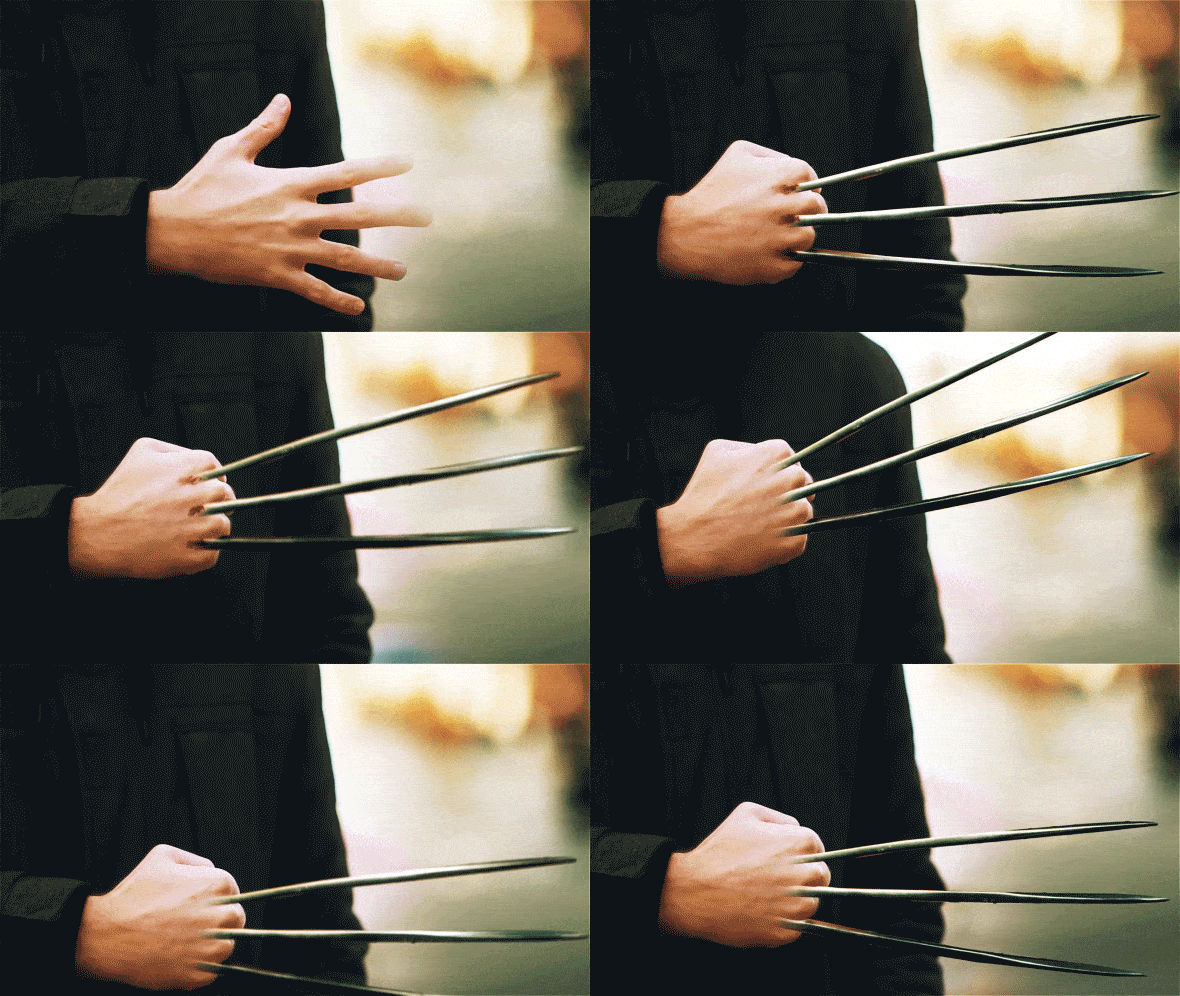
1. Introducción: Este efecto vamos a
crear en este momento. Hola Jake y yo, diseñador de emociones. Quiero presentarles After Effects de una manera
en la que he empezado. Podrías preguntarte, ¿por qué debería aprender
After Effects? En primer lugar? Porque
es divertido poder hacer
efectos visuales en casa. Pero también, puedes tener en
cuenta que la mayoría de los estudios, proyectiles de
TV,
canales de YouTube, promos, intro, logo, animación
y otros tipos de animaciones se realizan
usando After Effects. Es por eso que los invito a
aprender después de efectos
conmigo mientras se divierten
recreando efectos cool. Y luego mismo tiempo,
familiarizarse con este software. Es por eso que no es
un problema si eres principiante y no sabes
nada de After Effects, aún
puedo enseñarte cómo
hacer este efecto con los ceros habilidades pasarán por lo básico y vamos a trabajar
nuestro camino a través de él. Leeré tus comentarios y mejoraré mis futuras clases. Estaré encantado de
recibir tus comentarios. Con After Effects. Puedes hacer muchas cosas. Incluso puedes convertirte en el próximo rey o crear tus propios proyectos. Leer desde esos logotipos y más, las posibilidades son infinitas. Estaré feliz de verte en
mi clase como también tu resultado después de seguir todos los
pasos, Empecemos.
2. Seguimiento de la mano: Estoy usando Adobe After
Effects 2021. Si puedes ver algunos paneles que puedes ver en mi pantalla, solo
puedes ir a Ventana
y habilitarlo desde aquí. Por ejemplo,
carácter, carácter. También puedes hacer click aquí para el diseño estándar y
deberías ver
saldo similar al mío. Así que vamos a importar nuestro metraje, ir al archivo, importar, archivar. Este metraje estará disponible en paso de recursos a esta clase. Así que vamos a seleccionarlo
y hacer clic en Importar. Entonces vamos a crear nuestra
primera composición. Para crear nueva composición, puedes hacer click aquí en este título de
icono en cualquier posición, o simplemente seleccionar nuestro video y soltar
este ícono aquí, o en la línea de tiempo, o en
este pequeño icono aquí. Dejemos caer en la línea de tiempo. Como puedes ver, se
califica en tu composición con la misma
dimensión exacta que este video. Si lo haremos, haga clic con el botón derecho del ratón aquí y vaya a
la configuración de composición. Podemos ver la resolución
de este video, que fue publicado en 1920 por 108030 fotogramas por segundo, de
tres segundos de largo. Vamos a configurarlo para que
comenzara a partir de 0 segundos. Déjame darte algunos consejos como necesitas
filmar tus metraje. Por lo que este efecto funcionaría bien. En primer lugar, es necesario
mover la mano en dos dimensiones en x
dimensión y dimensión y, lo que básicamente significa
que necesita mover mano simplemente paralela
a la cámara. Permítanme mostrarles en este
ejemplo de la imagen de la nube, que he proporcionado en materia de
investigación que es menos. También puedes dejarlo aquí. Por ejemplo, puedes mover las
manos así. También puedes
rotarlo así. Pero no se puede mover
en tres dimensiones. No puedes girar la mano hacia la cámara
porque como puedes ver, es imagen plana y este efecto no se
verá tan creíble. No puedes torcer la mano
así porque
tampoco funcionará. Entonces básicamente quieres mover
tu mano así, izquierda o derecha o arriba y abajo, funcionará bien. El siguiente paso, que
queremos hacer es pegarnos esta imagen a la mano. solo puedas dejar caer esta imagen en tu composición
para tenerla aquí. Por ahora,
no lo moveremos en absoluto. Permítanme desactivarla
capacidad 3D porque vamos a
utilizar sólo en dos dimensiones. Básicamente
rotaremos como nuestra mano. Y traslademos también este punto de ancla a este
punto de esta imagen. Entonces básicamente este
punto de anclaje es el punto desde el que
girará o escalará. Para que como se puede ver, si
estoy cambiando la rotación, sólo
puede seleccionar su capa. Considerando que nuestro en el teclado para
ver la rotación y rotarlo. Al usar esta pluma detrás de la herramienta, podemos mover este
punto de anclaje a este punto aquí. Y ahora si vamos a
rotar, como se puede ver, gira desde este punto, que es exactamente lo que queremos. Entonces seleccionemos
la herramienta de selección y estiremos nuestro metraje. Básicamente, queremos
rastrear nuestra mano. Entonces el
software después de efectos
sabría mover la imagen alrededor. Para ello, queremos seleccionar nuestro video e ir a
animación track motion. Esto es básicamente por lo que dibujé
estos marcadores en mi mano. En realidad no necesitas
tantos marcadores en tu cabeza. Soy Joe, por si acaso
algunos de ellos no van a funcionar. Pero estos dos pueden funcionar bien. Para un mejor seguimiento,
puedes dibujarlos un poco más grandes. Por lo que básicamente se quiere
seleccionar este punto de activación y acaba de decir a esta posición
de este marcador X. Y con la rueda en el ratón, se
puede acercar y
nuestro metraje y cambiar este cuadrado exterior
y dentro del cuadrado. Lo que significa la plaza
con esta plaza más pequeña, queremos asignar lo que
estamos rastreando con esta plaza más grande es la zona donde estamos
buscando esta pequeña plaza. Entonces básicamente, si nuestro
metraje se moverá, intentará rastrear
este punto en esta área. Por lo que querrás tener
esta plaza más grande, mucho más grande, pero no tan grande porque tomará
más tiempo rastrear. Con este rastreador, podemos rastrear solo posición. Pero como saben, moví mi
mano y la roté un poco. Por lo que queremos revisar aquí
en este panel de rastreador. Queremos hacer click aquí en esta casilla de verificación para
habilitar la rotación. Así que vamos a hacer clic aquí. Y nos dio otro
punto de control. Con estos dos puntos de rastreador, podemos asignar a
este marcador aquí. Podemos rastrear estas
dos posiciones y recordará la
posición de mi mano. Entonces hagámoslo este cuadrado
más grande y esto también. Y básicamente con solo hacer clic
aquí para Analizar hacia adelante, podemos analizar nuestro metraje
y rastrearlo también. Hagamos clic aquí
y veamos qué pasa. Como se puede ver desde el primer
movimiento de mi mano, pierde este rastreador. Así es como podemos arreglar esto. Podemos simplemente dar click aquí en el marco
anterior para volver atrás. Y como se puede ver, no
perdimos nuestro rastreador sólo
en estos dos cuadros. En los casos en que
moverá la mano demasiado rápido. Quieres atraer tu metraje marco por fotograma con
estos botones aquí,
puedes rastrear, analizar
hacia atrás y las LAs hacia adelante. Veamos aquí.
Entonces solo podemos ayudar a nuestro software
así. Y moviendo a los
huelguistas a volver a
posicionarnos, podemos ayudar a Adobe After
Effects a rastrearlo mejor. Y solo sucede
cuando
no tienes ese
rastreador pronunciado como el mío. Si dibujas
algún proceso más grande, será mucho más fácil para
los After Effects rastrear. Como puedes ver aquí,
no tenemos ningún momento fs. Al hacer clic aliados marco de la autopista
hacia adelante. Podemos ver que
arrastra bastante bien. Teniendo en cuenta cuando estás
filmando tu propio metraje, para no mover tu mano demasiado rápido porque
será más difícil de rastrear. Por último, podemos seleccionar
esta tensión y presionar U en el teclado
para ver nuestros fotogramas clave. Y como se puede ver
aquí al principio, no
tenemos ningún punto de
rastreador. Al hacer clic en este analizar
un fotograma hacia atrás. Podemos rastrear nuestro metraje
al revés así. Y como se puede ver, está
creando nuevos fotogramas clave. Ahora se puede ver que
completamos nuestro trekking. Y por cierto, solo
puedes levantar más elegante y arrastrar aquí por esta vez courser para
previsualizar nuestro seguimiento. Y parece
bastante buena pista. Y en este punto
queremos asignar
estos datos a objeto nulo, básicamente al objeto
fuera de esta capa, porque ahora se almacena en
este efecto de rastreador de movimiento. Entonces para esto, queremos ir
a la capa nuevo objeto nulo. Vamos a seleccionarlo. Y aquí hemos creado
nuestro Objeto Nulo. Ahora queremos ir al panel
de rastreador y dar
click en Editar Target. Y aquí podemos seleccionar
nuestro objeto nulo para asignar estos datos a objeto nulo y
hacer clic en Aceptar, y luego aplicar. Y también OK. Y ahora como se puede
ver, hemos creado este objeto nulo que tiene todos los datos que hemos
hecho con el disparador. Básicamente, este objeto nulo está completamente pegado a nuestra mano, que es exactamente lo que queremos. Pero queremos pegarnos
esta imagen a nuestra mano. Entonces en este punto, solo
queremos
emparejar nuestra imagen con nuestra mano. Simplemente selecciona tu imagen de
Wolverine. El pecho está en el teclado para rotar y presionar S en el
teclado para cambiar la escala. Queremos hacerlo más grande. A lo mejor 126 se ve bien. Sólo quiero ponerlo aquí
porque se ve bastante genial. Una vez que hayas emparejado tu imagen
con tu mano como quieras, quieres padre esta
capa de la imagen al objeto nulo con
solo hacer clic en este látigo de pick para aparente aquí. Si no puedes ver
este látigo de pick, solo
necesitas hacer click
aquí para expandir o contraer tus paneles para ver
todas las propiedades que puedes llegar a
cada una de las capas. Vamos a dejar sobre todo en este látigo de pick y arrastrar a
este objeto nulo para que lo padre. Y básicamente, repetirá
exactamente la misma posición y
rotación que este objeto nulo. Y si nos desplazaremos, puedes verlo
pegado a nuestra mano, que es exactamente lo que queremos. Como se puede ver, no
es tan difícil. Entonces en el siguiente video, voy a mostrar cómo
puedes crear un efecto curativo. Nos vemos en el siguiente video.
3. Efecto de sanación: Ahora, antes de crear
un efecto curativo, quiero hacer un poco de animación a este video
porque como se puede ver, estoy simulando lago esta clase están saliendo de una mano. Entonces básicamente lo
que queremos hacer es presionar S en el teclado
para ver nuestra escala. También podemos mantener pulsada la tecla Mayús en el
teclado y presionar B a C también posicionar y mantener pulsada Mayús y
presionar R para ver también rotación. Y vamos a arrastrarlo por aquí en el punto
donde queremos
tener nuestra clase completamente fuera
de nuestra mano. Por aquí. Vamos a crear unos marcos clave. Para crear un fotograma clave, queremos fugas
más a la izquierda en esta posición, en la escala y
en esta rotación. Los fotogramas clave son los puntos
en el tiempo que recuerdan, es el valor de
ciertas propiedades. Este fotograma clave recordará disposición de posición de
propiedad. Además, este fotograma clave
recordará esta escala apropiada. Entonces básicamente, si arrastraremos por este cursor de tiempo hacia la izquierda y cambiaremos esta posición solo haciendo clic en nuestra imagen y
arrastrando hacia la izquierda. O mediante el uso de estos valores, sólo
podemos mover nuestra imagen. Y como se puede ver, al
cambiar estos valores, también creó un nuevo fotograma clave. Hagamos lo mismo por la escala. Hagámoslo más pequeño. Voy a cambiarlo
permite de manera similar esto. Y por cierto, si
vas a hacer clic en este ícono, podremos
aplastarlo así, por lo que cabrá en nuestras manos. Por lo que he puesto el mío en 6242
y también lo rotemos. Por lo que parecería que está
saliendo en la dimensión correcta. Básicamente en este punto en el tiempo, recuerda esta rotación
de 25 grados. Y si nos desplazaremos
hacia el principio, como se puede ver, va de estos valores a estos valores. Y esto es lo básico de la animación en
Adobe. After Effects. En este punto,
podemos cortar nuestra capa a estos marcos clave para que
no la veamos al principio. Y también podemos
apagar este objeto nulo, por lo que no nos
distraerá también. Aquí tenemos esta animación, pero para un look más antinatural, queremos hacer click aquí en
este botón de desenfoque de movimiento y también aquí para
habilitarlo si no está habilitado por defecto. Y como se puede ver, le hemos añadido un poco de desenfoque de movimiento, lo que hará que esta
animación se vea mejor. También podemos presionar 0
número para previsualizar esto. Y como se puede ver,
ya es, se ve bastante genial. Y como se puede adivinar,
esta parte queremos ocultar cómo podemos ocultar esto
debajo de nuestra piel. Básicamente, queremos
duplicar este video de nosotros mismos seleccionando y presionando Control D
para duplicarlo. O entra en Editar, Duplicar control D
y moverlo arriba. Al usar esta herramienta de pluma, podemos levantar más hendidura
en ella y crear esta sencilla máscara alrededor de
nuestra mano. Así como esto. También puedes hacer
clic y arrastrar más a la izquierda para crear estas curvas a
lo largo de nuestra máscara. Una vez terminaremos, nuestra máscara, cerrará aquí. Vamos a conseguir esta máscara
encima de nuestro efecto de clase. Entonces si voy a hacer click
en este botón en solitario, como se puede ver,
acabamos de sacarlo. Esta parte del video en sí. Un-solo esto. Y también podemos presionar F en el
teclado para hacer plumas el borde. Se mezclará mejor
con nuestro metraje. Si nos desplazaremos con
este cursor de tiempo, se
puede ver que
no sigue nuestra mano. Por lo que básicamente queremos
rastrear esta máscara a nuestra mano. También. Podemos hacerlo manualmente haciendo
clic en esta máscara para
ver esta ruta de máscara y
gradiente, este fotograma clave. Después saltando pocos fotogramas y ajusta la posición
así. Será la
forma manual de hacerlo. Pero por suerte, podemos hacer esto
con la máscara de trach Fisher. Eliminemos estos fotogramas clave. Asegúrate de que tu máscara
esté cubierta en esta parte de la mano porque
queremos escondernos en este punto. Y luego más a la derecha haga clic en esta máscara y vaya a la máscara de trac. Se abrirá este panel de rastreador. Y aquí también tenemos
estos botones de batería. Como recuerdas, solo podemos ir
marco a marco o simplemente
haciendo clic aquí. Y irá mucho más rápido. Pero queremos seguir
revisándolo para ver si va a perder la mano. Se ve bastante bien. Pero si va a
perder el seguimiento, también
puede hacer clic
aquí para detenerlo. Y luego ve a frame-by-frame
y ajusta la máscara y continúa rastreando
igual que lo hicimos con los puntos de
rastreador. Así que vamos a golpear a su
revés también. Puedes verlo completamente
pegado a nuestra mano, que es exactamente lo que queremos. También podemos cambiar
esta expansión de máscara. Te gusta esto y
también esta pluma. Entonces básicamente
no queremos ver estas partes de la imagen. Así que no te vayas por la borda mejor
con máscara. A lo mejor vamos a mantenerlo en 72 se
mezcla mejor con nuestra mano, esta expansión de máscara, podemos controlar dónde está este
borde de mezcla. Entonces en mi caso, tal vez menos 19 funciona mejor. Pero puedes jugar
con estos valores para ver qué funciona mejor
en tu metraje. Y en este punto queremos precomponer estas ambas capas, que básicamente nuestra imagen de la clase y este objeto nulo al que
se parenta nuestra imagen. Básicamente no perderíamos
el seguimiento de nuestra mano. Entonces digamos estas ambas capas e ir a la capa pre-componer. Vamos a llamarlo clase. Haga clic aquí para mover todos los
atributos y haga clic en Vale. Ahora como se puede ver, tenemos esta imagen dentro de
esta composición. Podemos deslizarlo más a la izquierda. Para abrirla y verla por dentro. Y como se puede ver,
todavía tiene esta llamativa y será útil
más adelante en esta clase. Así que volvamos a nuestra composición
original. Podemos renombrar estas capas para mantener todo organizado. Vamos a seleccionar esta capa en la parte superior, que es sólo nuestra mano. Puede hacer clic en Entrar en el
teclado para cambiarle el nombre. Vamos a llamarlo tal vez
una pista en la parte superior. Y una vez más, si voy a hacer click en este
botón en solitario, como se puede ver, es esta mano la que
básicamente cubre nuestro plus. Esta es nuestra clase y esta
nuestra metraje original. Este punto podemos crear
nuestro efecto curativo. Entonces para crear nuestro
talón y efecto, queremos duplicar
nuestra composición, no aquí, sino aquí. Básicamente, si vamos a
duplicar composiciones aquí, no afectará a la composición
original. Digamos esta clase e
ir a Editar, Duplicar. Vamos a renombrar
esta posición de clase seleccionada y presionamos Enter, y llamémosla sangre y hacemos
clic en Entrar para guardarlo. Básicamente, si vamos a ir a la composición de
clase, NCHS, algo aquí como deshabilitar y abrir esta composición de sangre, como se puede ver, no
afectará a esta
composición original. Entonces básicamente, tenemos dos composiciones
separadas, pero con el mismo
tipo de efecto. Entonces vamos a
habilitarlo aquí e ir a la composición de la sangre haciendo doble clic
en esta composición. Aquí en la composición de la sangre, estamos creando nuestra
curación y efecto. Y es bastante fácil de
hacer porque
solo queremos seleccionar
esta herramienta de rectángulo, solo haz clic y mantén pulsado más a la izquierda. Y tendrás
este menú desplegable y seleccionarás esta herramienta rectángulo. Ahora sólo podemos seleccionar
nuestra clase y dejar en su mayoría por aquí y
crear este rectángulo. Básicamente, queremos
tener este tipo de parte
corta de la clase
para rotar este rectángulo, queremos seleccionar
la herramienta de selección, haga doble clic en este
punto de la máscara. Al hacer click aquí
fuera de la máscara, podemos hacer clic más a la izquierda
y arrastrar hacia la izquierda. Y como pueden ver, ahora
podemos rotar nuestra máscara. Por lo que vamos a cortar este
metraje al mismo tamaño. En este punto podemos presionar F en el teclado para hacer
plumas este borde. También podemos hacer click aquí a
nazi esta rejilla de transparencia. Consulta sobre nuestras metraje. Aquí solo podemos establecer
nuestro emplumado a tal vez 59 o 60 y tal vez
hacerlo un poco más pequeño. Así que déjame
mostrarte rápidamente cómo va a funcionar. Vamos a nuestra
composición original y arrastremos
esta composición de sangre por
dentro aquí en la parte superior. Si vamos a ir al panel de efectos
y presets, espere a que se cargue. Y vamos a teclear efecto de relleno. Y más a la izquierda haga clic y arrastre sobre nuestra composición de sangre
y libérela. Esto afectará, solo podemos
colorear nuestra capa de sangre. Nos gustaría
tener este tipo de color rojo
más profundo
y hacer click OK. Y te da un
ahora parece que sólo nuestra clase está en la sangre. Y para arreglar esto, queremos
ir a la composición de la sangre. Vamos a efectos y
presets y escribe tu raja áspera y bordes más a la izquierda
y arrástrala sobre nuestra imagen. Por cierto, es una buena
idea guardar tu proyecto porque después de efectos de
vez en cuando
enhorramos, vamos a File, Save y guárdalo donde
quieras en tu computadora. Para que como se puede ver con
estos bordes rugosos, podemos hacer estos bordes un
poco más, no tan perfectos. Entonces vamos a cambiar esta
frontera, esta escala, por asociación esta frontera, podemos cambiar la
cantidad de este efecto. Pero antes que nada,
quiero cambiar esto
al pico aquí porque se
ve más interesante. Y pongamos frontera tal vez 215. Con esta escala, podemos cambiar toda la mirada de este
áspero y efecto. Voy a poner el
mío a tal vez 225. Y si nos
desplazaremos a través de él, todavía
tendremos
este desenfoque de movimiento. Y no quiero tener este desenfoque de movimiento en
el efecto de la sangre. Por lo que sólo podemos
desactivarlo haciendo clic aquí. Y podemos añadir algo
más bajo yendo a este panel de efectos y presets
y
teclear en desenfoque gaussiano, fuga más a la izquierda y
dejarlo caer sobre esta imagen. Vamos a editar a cuatro. Y en este punto todavía
tenemos esta animación
al principio. Cuando va a la
izquierda y escala hacia abajo. Seleccionemos esta imagen y
presionemos U en el teclado para ver estos fotogramas clave y
asegurarnos de que tu
cursor de tiempo esté aquí. Y luego elimine estos fotogramas clave. Porque si va a establecer
este precursor de tiempo aquí, recordará
estos pequeños valores. Así que vamos a establecer este cursor de
tiempo aquí. A continuación, seleccione estos fotogramas clave y presione Eliminar para eliminarlos. Y ahora queremos aplicar
nuevos tipos de animación. Nos gustaría
animar nuestra influencia fronteriza y fractal haciendo clic
en estos cronómetro. Pulsemos U en el teclado
para verlos aquí. Y al ajustar este
cursor de tiempo aquí al principio, podemos aumentar este
borde para hacer
desaparecer nuestra sangre y pesar grados
en esta influencia fractal, podemos asegurarnos de que desaparezca
por completo. Y en este punto sólo podemos seleccionar estos ambos fotogramas clave, presionar el control C para copiar, y sobre aquí, presionar
Control V para pegarlo. Entonces básicamente esta sangre
aparecerá aquí
al principio y lentamente
desapareciendo aquí mismo. Tal vez menos difundir estos
fotogramas clave un poco más. Por lo que este efecto curativo no
irá demasiado rápido. Y ahora solo podemos volver
a nuestra composición original y cambiar este modo de
la sangre a superponer. Porque como se puede ver ahora no
parece tan genial. Así que vamos a cambiar este
modo a superposición. Y se puede ver que se mezcla con
nuestros tontos mucho mejor. Ahora presionemos 0 o números
para ver lo que tenemos. Se ve bastante genial. Una cosa que
puedes hacer es ir a la composición de la sangre y
extenderla aún más. Si quieres tener este efecto
curativo va más lento. Y puede ser una prensa F9, por lo que sería una
más pequeña hasta el final. Y asegúrate de
no hacer que estos valores sean demasiado grandes y justo en el borde
antes de que
desaparezca, funcionará mejor de esta manera. Y para que este efecto sea
aún más complejo, solo
podemos duplicar
esta capa, ir a Editar, Duplicar y
aplicar algún desenfoque gaussiano. Simplemente selecciónelo y
aplíquelo en éste debajo a tal vez 30
para hincharlo un poco. Parecería que
se recoge algo de sangre bajo nuestro esquema, o tal vez simplemente juegue con este valor para ver
qué funciona mejor. A lo mejor 25 funcionarán mejor. Entonces podemos aplicar un
efecto llamado curvas. Haga clic más a la izquierda y arrastre bajo el efecto de desenfoque gaussiano
y vaya al canal alfa. Y con este efecto,
podemos conseguir este tipo de sensación como que va
dentro de nuestra piel. Voy a desactivar esta capa. Como se puede ver,
parece que está justo en la parte superior. Y con esta capa a continuación, podemos hacer que
parezca que va más profundo. Y recuerda que con
este color de campo, solo
podemos ajustar el
color de nuestra sangre. Presionemos el número
dos, veamos qué tenemos. Como se puede ver, ya
se ve bastante bien. Y por cierto,
se puede mover esta sangre un poco hacia la izquierda
entrando en capa de bloque. Y con solo hacer clic
en este bolígrafo detrás de la herramienta. Y no haciendo clic en
este punto en quiebra, sino en la imagen misma. Puedes moverlo
un poco a la izquierda. De esta manera, puedes mover tu efecto sanador de sangre a
cualquier lugar que quieras de tu mano. Por cierto,
solo puedes presionar T en el teclado para
hacer esta opacidad un poco más pequeña si sientes que
este efecto es demasiado brillante. Y el siguiente video, te voy a mostrar cómo agregar este tipo de look como estas clases
están debajo de tu mano. Vídeo de Cnn S.
4. Hojas en la mano: Es. Ahora vamos a añadir este tipo
de pistas como esta. Plus R dentro de nuestra mano
es bastante fácil de hacer. Podemos simplemente seleccionar esta clase y
duplicarla solo seleccionando y presionando Control D
para duplicarla y arrastrarla arriba.
Los veremos. Volvamos aquí donde querríamos
verlos dentro de nuestra mano. En este punto, sólo podemos cortar esta capa donde tenemos
al principio aquí, luego aquí unos marcos y cortarla a este momento,
justo así. Entonces queremos
crear otra máscara aquí para colocarla
encima de nuestra imagen. Básicamente, queremos resolver este metraje original,
presionar Control D, y arrastrarlo por encima y crear
una máscara alrededor de nuestra mano. Al igual que este clic
y arrastre más a la izquierda para crear una curva. Simplemente crea aproximadamente
una máscara por aquí y ciérrala.
Con esta máscara. También vamos a querer rastrearlo. Selecciona esta capa, presiona
M en el teclado para arrastrarla. Haga clic derecho del ratón y
seleccione máscara de trach. Arrastrémoslo marco por fotograma para
asegurarnos de que esté apilado o mano. Y lo dijo esta vez, Coursera, al inicio
del seguimiento y arrastre hacia atrás estos pocos
marcos y también lo consiguió. Y ahora solo podemos
usar esta máscara de tracto como un partido a esta
capa de vidrio que estará dentro. Así que presionemos Enter en el teclado y
renombralo a clase dentro. Y cambiar esta pista
mate a alfa mate, lo que básicamente significa que esta clase se mostrará
solo dentro de esta máscara. Ahora sólo podemos seleccionar esta capa mate y
también renombrarla a tal vez met y presionar F en el teclado para ver son
la pluma de esta máscara. Y vamos a hacer plumas. Porque si no vamos a hacer plumas, como se puede ver,
tendremos estos bordes nítidos. Así que vamos a mejorar un poco, tal vez vamos a ponerlo en 100. Y vamos a hacer clic aquí dos
veces para abrir y ver esta expansión de la máscara y
encogerla abajo así. Por lo que será sólo
dentro de nuestra mano. Y por aquí, solo podemos seleccionar nuestra clase dentro
y presionar T en el teclado. Y hasta el final, solo
podemos configurarlo
a 0 para que
desaparezca y se mezclará en nuestra clase. Algo como esto
funcionará bien. Ahora sólo podemos seleccionar
estas ambas capas solo seleccionar una de ellas, mantener el control,
seleccionar otra, y ir a la capa pre-componer. Y llamémoslo plus por
dentro y haga clic en Okey. Y este punto sólo
podemos presionar T en el teclado para ver nuestra opacidad, configurarlo a un valor menor. Entonces se verá como si estuviera
debajo de nuestra piel. Quizás el valor entre
1525 funcione mejor. Y también solo podemos ir a la
capa, nueva capa de ajuste. Y para que esto
se vea un poco más, aplicando el efecto que
llamó mapa de desplazamiento. Vamos a seleccionarlo, Mapa de
Desplazamiento, seleccionarlo y arrástrelo sobre
la capa de ajuste y establecemos este mapa de desplazamiento a
través de nuestra clase en el interior. Se puede ver que sólo nos
desplazamos aquí en nuestra clase. Entonces podemos simplemente establecer este
valor y tal vez 24, no desplazar demasiado. Y también podemos ir
dentro de esta clase, dentro de este vaso dentro de la composición y aplicar
algún desenfoque gaussiano. Y difuminarlo un poco, tal vez hasta ocho o diez. Ayudará a desplazar un poco mejor
este video. Simplemente cambiando esta opacidad. La clase por dentro. Podemos hacer que este desplazamiento
parezca aún más visible. Y siempre puedes ir
a la capa Ajuste y cambiar estos valores. Quizás pongámoslo a menos 60 o algo alrededor de
estos números. Como se puede ver, se está abultando y se ve aún más interesante. Depende de ti cuánto
quieras agregar este efecto. Por lo que
parecería que está dentro. Y como pueden ver, también
se está aplicando
encima de nuestra sangre y no es
lo que quieres. Así que cambiemos esta
capa de ajuste y la pongamos por debajo nuestras composiciones,
justo debajo de ellas. Esto, y sólo afectará esta parte y eso afectará
nuestras composiciones sanguíneas. puede ver que se mezcla mejor y perder aún
más interesante. Siempre puedes ir a plus por dentro y cambiar la opacidad si sientes que es demasiado. Pulsemos Zero en el número
dos, a ver cómo se ve. Como se puede ver, todavía se
ve bastante rápido. Pero en este punto, eso no
me gusta. Podemos ver estas
partes de la imagen. Así que vamos a ir a la
cláusula en el interior, y sólo podemos cargarla, seleccionar esta cláusula dentro. Y apliquemos el desenfoque
direccional. Vamos a hacer clic más a la izquierda y arrastrar encima de esta clase dentro. Y aumentemos
la capa inferior. Y al cambiar esta dirección, pudimos ver en qué
dirección se difuminará. Entonces básicamente si voy a
poner mi soplador a menos 92, conseguiré más
del soplador y no
veremos demasiado esos
bordes, que es exactamente lo que queremos. Y ahora podemos ver esa
gran parte de este borde, que ayudará a
difuminar aún mejor. Siempre se puede seleccionar su capa de ajuste
y grados la opacidad para disminuir este efecto tiene también grados efecto
del vidrio en su interior. En el siguiente video, te voy
a mostrar cómo puedes agregar este sutil efecto de
barrido de luz a través nuestra imagen como también esta
pequeña corrección de color. Por lo que se verá escena aún más interesante
en el próximo video.
5. Barrer y nivelar colores: Ahora solo podemos seleccionar
nuestro efecto de clase, aplicar un efecto llamado barrido de luz
CC. Arrástralo más aquí. Y básicamente si nos
moveremos con este punto, se
puede ver que crea
este tipo de velocidad de luz, que parece más interesante. En primer lugar, queremos
cambiar esta dirección. Voy a poner tal vez
sea menos 13. Correrá a través
así, este ángulo. También podemos cambiar el
ancho de este barrido de luz, como se puede ver,
voy a poner el mío en 75. Y por último, queremos
agregar este tipo de movimiento de barrido
laico por
aquí al final, donde solo aparece
en nuestra pantalla. Una vez más, selecciona
tu barrido de vida. Entonces en este punto, o simplemente
moviendo este primer valor, se
puede cambiar esta
posición de barrido tardío. Entonces vamos a ponerlo aquí en la
raíz y en el lado izquierdo. Añadimos un fotograma clave haciendo
clic en este cronómetro central. También se puede presionar U para ver este cronómetro por
aquí hacia el final, sólo
podemos correr a hierba, se parece a esta rotación, este primer valor, y se puede ver que pasará por el aquí. Siempre se puede
cambiar este espacio entre estos dos fotogramas clave
para hacerlo más lento. A menos que presione 0 número dos, se ve cómo se ve. Como se puede ver ahora tenemos
este pequeño barrido ligero y se ve aún
más interesante. Al aplastar estas claves
reúne más. Podemos acelerar esta
animación del barrido de luz. Siempre puedes cambiar este ancho si quieres
tener un barrido de luz mucho más amplio. Por último, agreguemos alguna corrección de
color para que
parezca aún más
realista e interesante. Vamos a la capa,
nueva capa de ajuste. Y vamos a ponerlo aquí en la parte superior, y vamos a cambiarle el nombre
a la gradación de color. También apliquemos el efecto de
curvas seleccionado aquí y lo dejemos caer aquí en nuestra capa de
ajuste de degradado de color. Y con esta curva RGB, podemos establecer este tipo de curva S así para
agregar un poco de contraste. También podemos ir a
los bloqueadores haciendo clic aquí y arrastrarlo
hacia abajo para introducir algunos colores cálidos e ir al rojo para añadir un poco
más en las curvas rojas. Y por último, quiero
mostrarles cómo se pueden
quitar estos marcadores. Básicamente solo quieres
aislar tu video original. Presiona Control D para
duplicarlo en la parte superior. Llamémoslo remoción de marcador. Y vamos a configurarlo tal vez por debajo de la gradación de
color y seleccionemos esta herramienta rectángulo
clic más a la izquierda y mantengamos los. Selecciona esta herramienta elipse y simplemente crea una máscara alrededor de
uno de los marcadores. Por último, queremos
rastrear esta posición. Por lo que más a la derecha duerme
y selecciona pista, y solo asegúrate de
revisar tus marcadores. Puedes crear una
máscara para cada uno de estos marcadores y rastrearla. Sólo voy a mostrar
en uno de ellos para no perder más
tiempo de esta clase. Por último, cuando el
seguimiento está completo, solo
puedes ir a
efectos y presets y escribir Desenfoque gaussiano y dejarlo caer en remoción de mercado
y aumentar la borrosidad. Y se puede ver que
difuminará estos marcadores. También puede presionar
M en el teclado, seleccionar y hacer clic aquí
dos veces para abrirlo. Y puedes aumentar esta expansión de
máscara si este desenfoque, no cubre tus marcadores. Y también se puede
emplumar el borde. Se mezclará con tu metraje aún mejor. Así como esto. Simplemente puedes quitar todos
estos marcadores de tu mano. Y si quieres introducir
más enrojecimiento en tu piel, también
puedes cambiar
esto a color verde en tu clasificación de color
y arrastrarlo hacia abajo si quieres tener
tu piel más roja. Esto es antes de esto, después de LS presione 0 numpad
para ver lo que tenemos. Como puedes ver, nuestra
sangre es demasiado brillante, por lo que solo puedes seleccionar tu
sangre y hacerla un poco más desaturada cambiando estos
colores y ajustarla más. Si quieres. Siéntase libre de
seguirme aquí en Skillshare. Tengo más clases
para principiantes en VFX. Esta clase es realmente
genial porque
solo toma 12 minutos y
obtendrás resultados realmente geniales. Al igual que, puedes consultar otras
clases sobre animación de texto,
animación en sí e incluso
en una animación de logotipo. Siéntete libre de seguir publico
esclerosis cada semana. Estoy emocionado de ver
tus proyectos de clase y gracias por ver.
 M Jake, Lets Create VFX & Cool Stuff Together