Transcripciones
1. 00 Fundamentos de tipografía de introducción: Bienvenido a este curso
integral
sobre Fundamentos de Tipografía UI La tipografía es un
elemento clave en el diseño,
insuflando vida a tu trabajo
y guiando a tu audiencia Durante este curso de 1 hora, me gustaría
darte una visión general sobre un lado más técnico de
configurar y trabajar con
tipografía en la web Comenzaremos con lo básico
como dónde encontrar tipos de letra, cuántos necesita
para una buena configuración de interfaz y por qué las superfamilias
son tan fantásticas Te voy a mostrar cómo crear
una jerarquía sólida
configurando una escala de tipos diferentes maneras en las que
podrías hacerlo. Aprenderemos a nombrar textiles de manera efectiva
y demostrando que
no interfirimos con la configuración del código y la optimización de motores de búsqueda. Y voy a demostrar por qué es tan importante usar unidades RM sobre píxeles tan pronto como tu
diseño cobre vida en código. Aprenderemos sobre el
peso de la fuente y las fuentes variables, y explicaré cómo funciona la altura de
línea en CSS y qué significa eso
para tu configuración de tipografía También exploraremos
la importancia del contraste de color y cómo
verificarlo y documentarlo. Y lo más importante, veremos
más de cerca cómo
lidiar con la tipografía en diferentes tamaños de pantalla Esto incluye examinar configuraciones con puntos de ruptura, así como un enfoque más moderno para tipografía
fluida
usando Si bien el enfoque está en
el aspecto teórico, cerrando la brecha entre el
diseño y el código, también
echaremos un vistazo a la implementación
práctica usando herramientas como Desde la configuración básica del texto, dos técnicas más avanzadas como el uso de estilos,
variables y modos. Tanto si eres un principiante
como un diseñador experimentado, esto causa
a medida para ayudarte a refinar tus habilidades tipográficas
y configuración técnica Este es un curso MonaRo A. de
MonaRo A.
2. Descripción general: Probablemente
no haya ningún tema en el diseño rodeado de diseños mayores
para operar que la tipografía No se deje intimidar. No se trata de obtener un doctorado. Se trata de agarrar
algunas reglas básicas para asegurar que tu tipografía Y te voy a mostrar. Lo importante
es entender que en lugar de leer
cada palabra en línea, gente tiende a escanear texto. Entonces, ¿de qué trata este texto? Sí, eso fue suficiente. ¿Y de qué trata este texto? Es exactamente lo mismo,
pero como pueden ver, se ve muy diferente porque tiene una jerarquía de
trabajo. Tenemos muchos elementos como tamaño, peso, color, posición y espaciado para crear
esta jerarquía, y los vamos a ver
todos con más detalle. También es muy importante
para mí mostrarte un poco cómo
funciona esto en código para traducir y comunicar
mejor nuestra configuración entre
diseño y desarrollo. Entonces, durante este curso,
vamos a hablar tipografías y fuentes y cuál es
la diferencia en realidad Serif, y las
llamadas superfamilias. Vamos a discutir
dónde encontrar caras tipo para usar y cuántas
necesitamos para bien diseño. Vamos a configurar
una escala de tipos juntos, y voy a mostrarte
diferentes formas de hacerlo. Te voy a explicar
por qué usamos RM para código y píxeles a la hora de definir
tamaños para la programación. Voy a tener una palabra sobre nombrar y por qué es tan importante
hacerlo bien Vamos a hablar de
peso, altura de línea y longitud de línea,
así como espacio en blanco. Y vamos a
discutir el contraste, un tema muy importante a la hora de la accesibilidad. Y muy importante y
vamos a sumergirnos tipografía
receptiva para asegurarnos de que tu texto se vea genial
en todos los tamaños de pantalla presente, consideraremos configuración
tradicional
con puntos de interrupción, así
como un enfoque más
moderno usando abrazadera
CSS y discutiendo
cuándo tiene sentido usar qué? Si bien este curso se enfoca en aspectos
teóricos, en el
camino, también
echaremos un vistazo a la implementación
práctica usando herramientas como Figma, desde la
configuración básica de texto hasta
técnicas más avanzadas como el uso de estilos, variables y modos, así como cómo alinearse con configuraciones de diseño
receptivo Y por supuesto, muchos
consejos y trucos, así
como algunos
ejemplos de la vida real en el camino.
3. 02 tipografía y fuente en audio: Tipo de letra y fuente. ¿Qué es un tipo de letra? Se trata de un conjunto de caracteres de
diseño, incluyendo letras,
números y puntuación. En esta presentación, estoy usando un tipo de letra llamado Poppins Una fase tipo incluye
variaciones como extra negrita, negrita, regular,
condensar, y así sucesivamente Una fuente, por otro lado, es un estilo y
tamaño específicos de una fase tipo. Entonces, mientras que type phase se refiere al diseño
de los caracteres, font se refiere a un estilo
y tamaño
particulares de ese diseño. Por ejemplo, Poppins bold
16 point, esta es una fuente. A pesar de que el
término correcto es tipografía, mucha gente le
gusta referirse a ambos Es una mezcla común, pero no es gran cosa siempre cuando entiendas la diferencia
en tu trabajo diario
4. 03 Serif, sans serif y superfamilias: Serif, San Serif
y superfamilias. Hay muchas
categorías de tipos de letra, pero las que realmente
debes conocer y San Serif,
ya que son fundamentales
para entender papel de la
tipografía en la legibilidad y la estética del diseño Identificar la
diferencia entre ellos es bastante sencillo. serapones incluyen
un trazo adicional o elemento
decorativo al final de
la letra,
lo que puede mejorar la legibilidad en material de
impresión guiando
el ojo a lo largo Los ejemplos clásicos incluyen
tiempos New Roman y Garamond. Comprender cuándo y
por qué usar cada tipo puede
afectar significativamente la efectividad
de su diseño. Ya sea que estés buscando
un look tradicional con serapones o un
toque más contemporáneo con un San Entendamos esto
un poco mejor. letra San SRF
caracterizados por su apariencia limpia y
moderna son una opción popular para
pantallas digitales y contenido en línea Ejemplos notables incluyen
Helvetica e Inter. Estas fuentes transmiten información rápida por
tamaño de manera efectiva, haciéndolas ideales
para espacios más pequeños, como etiquetas bajo iconos o
interfaces digitales en general. Ofrecen una buena legibilidad en varios
tamaños de pantalla y resoluciones Las caras tipo Sp con sus
elementos decorativos en los extremos de las letras, ofrecen un aspecto más tradicional
y sofisticado. Este estilo clásico es ideal para crear un ambiente
de confianza y autoridad, también en los contenidos digitales. También pueden ayudar
a agregar un toque de elegancia y formalidad
a sitios web y aplicaciones, especialmente en entornos
como revistas en línea, plataformas
académicas y servicios
profesionales Si bien los serapones suelen
asociarse con la impresión, también
se pueden usar
en el diseño digital Sus seraps detallados pueden ayudar a guiar el ojo a lo largo de
las líneas de texto, haciéndolos adecuados
para lecturas más largas en pantallas de
mayor resolución
donde se mejora la legibilidad También podrías incorporar fuentes era y San sera en tu diseño, alternando entre el texto del cuerpo del
titular, o tal vez elegir un Serafond
para una cotización destacada Sin embargo, lograr
un diseño armonioso requiere ajustes cuidadosos Los tamaños de fuente, por ejemplo, pueden mostrarse de manera diferente
entre los dos estilos. Lo que funciona para uno puede
no ser adecuado para el otro. Si estás considerando mezclar fuentes
serafín o San sera, te
recomiendo usar lo que se
conoce como una Como sugiere el término, una
superfamilia es una colección de rostros
tipo diseñados para
complementarse armónicamente, a pesar de que uno es serafín
y el
otro serpo Estas superfamilias suelen
incluir variaciones adicionales, como las versiones redondeadas, condensadas
o bofetadas Gracias al ADN compartido, como la misma base,
tamaño, proporciones y espaciado,
puedes mezclarlos fácilmente sin perder la
armonía general de tu diseño.
5. 04 Dónde encontrar fuentes: Dónde encontrar fs. Hay tres lugares de donde
podrías obtener tus tipos de letra Si trabajas para
grandes corporaciones, es posible que tengan su
propia tipografía personalizada que pondrán a tu
disposición Por ejemplo, AB y B tiene cereal, tipografía realmente
hermosa Ahora bien, es importante
saber que aunque tengas el tipo de letra
instalado en tu computadora, solo se
te permitirá
usarlo con esa compañía específica La segunda opción es
comprar una licencia. Hay muchas páginas
como MyFons o fun shop donde puedes navegar y encontrar increíbles tipos de letra.
Déjame mostrarte. Aquí estamos en mis fuentes, y puedes buscar fuentes, por categoría, por best
sellers, y así sucesivamente. Yo sólo voy a ir
por categoría y decir que estamos buscando una fuente Sansa Entonces tenemos más filtros aquí la
izquierda, así que realmente a mano. Podemos ver diferentes fuentes aquí
abajo y obtenemos una vista previa
muy agradable. Vamos a ir por ésta. Me gustan mucho estos
ejemplos que nos dan para que puedas hacerte una buena idea de
cómo puedes diseñar con él. Ahora, aquí abajo, obtienes la información sobre la fuente con
diferentes pesos, y también puedes ver
si quieres un paquete familiar o estilos
individuales. Por lo general tiene sentido
ir por el pack familiar, y obtienes las especificaciones
técnicas y muy importante,
la licencia. Esto es algo que realmente
necesitarías
mirar con tu cliente para
asegurarte de que lo que estás comprando, tienes derecho a usarlo y eres consciente del costo. Luego puedes simplemente hacer
clic una vez que lo decidas, y luego puedes elegir lo que planeas
usar esta fuente. Y luego, por ejemplo, queremos una
versión de escritorio con la que diseñar, y queremos incrustar
esto en un sitio web, y luego puedes
ver aquí que esta se calcula por vistas. Necesitaría instalar
esto en su máquina para acceder a él software de
diseño de interfaz de usuario como IGMA La tercera opción
será usar una fuente gratuita. Hay algunos preinstalados en tu computadora
ya como Aerial. Están bien como fuente alternativa, pero podrías notar
que no es suficiente para tu diseño de interfaz Gran lugar para ir gratis
tipo caras son las fuentes de Google. Es muy popular
tiene excelentes opciones, y es súper fácil de usar. Solo ten en cuenta que cada vez que obtienes
algo gratis en línea, generalmente
viene adjunto
con algún intercambio de datos. Ese también es el caso aquí. Es muy menor,
absolutamente nada trágico, pero aún debes hacer que
tu cliente esté al tanto de ello si quieres
usar una fuente de Google. Eso es lo mismo para
Google Maps, por cierto. Echemos un vistazo a
cómo funciona la fuente de Google. Lo más importante ya que
hay bastantes, si haces clic en los filtros, entonces puedes rellenar a
las diferentes fuentes. Así que digamos que
solo queremos el Sanserf o también si estás buscando soporte de lenguaje
específico, entonces esto es realmente útil Ahora vamos a hacer clic en el
primero de aquí arriba. En realidad, me llevo Open
Sans me gusta bastante este. Entonces puedes obtener una vista previa. También puedes escribir el
texto que quieras. Si hacemos clic en GFont Entonces
obtenemos un poco más de información. Si quieres saber más, haz
clic en Diseño, y esto será
relevante para ti. También obtenemos todo el
desarrollo de información que necesitaría. Probablemente van
a obtener el código de inserción, y luego aquí está toda la información
técnica. Literalmente solo necesitan saber cuál quieres usar. Por cierto, si estás
trabajando en Figma, entonces no necesitas
hacer nada Ni siquiera necesitas descargar
la fuente ya que todo
ya está preinstalado en Figma siempre y cuando estés
usando Google Fonts
6. 05 ¿Cuántos tipos de letra: ¿Cuántas caras tipo
debes usar? Entonces, cuántas caras tipo deberías o podrías
tener en tu diseño. Generalmente se recomienda
tener no más de dos. Es posible que tengas un tipo de letra
de pantalla
muy dominante que sea parte de la marca que solo usa tus titulares principales como escritura a mano o
algo muy especial, eso no es realmente legible y sería abrumador
para texto pequeño Para todos los demás textos, entonces
agregarías
otro tipo de letra que sea muy legible
y simple de usar A menos que tengas mucha
confianza con tipografía o tengas una marca
dada a seguir, entonces
recomendaría que prefieras mantenerte alejado de esas fuentes de pantalla
elegantes Realmente no
los necesitas para un diseño sólido. Si quieres sin embargo, caras de tipo
mixto como Saraf
San Saraf redondeadas, y así sucesivamente, entonces te recomendaría
que busques usar una superfamilia ya que funcionan
muy bien juntas Entonces esa sería otra
razón por la que podrías tener
dos caras tipo. Sin embargo, a menos que estés
usando un tipo de letra de pantalla o mezclando categorías como
Serif y San Serif, probablemente
terminarás con dos caras de tipo muy similares, y entonces es mucho
mejor usar solo Yo personalmente recomiendo
comenzar y apegarse a un solo tipo de letra
siempre que sea posible Para ser honesto, rara vez uso más, y aún puedes agregar esta variación
usando diferentes tamaños, pesos y colores para
crear tu jerarquía. Y eso suele ser
más que suficiente. Entonces, para resumir, a menos que estés branding pida una cara de tipo de pantalla
prominente, o quieras mezclar estilos
como Serif y San Serif, donde recomendaría
buscar superfamilias, apégate a
7. 06 La escala tipográfica: Crear una escala de tipo
significa organizar los tamaños de
texto de manera consistente, lo cual es clave para
crear jerarquía. Es como darle a cada texto
su propio nivel de importancia, haciendo que todo sea más fácil entender y
visualmente atractivo. Al configurar una escala de tipos, normalmente
comenzamos
configurando un tamaño de fuente base, que generalmente se alinea con
nuestro tamaño de texto corporal, ya que es el más
frecuente que se usa. Una opción popular es de 16 píxeles, lo que también equivale a un RM, el tamaño predeterminado que usan los navegadores. Por supuesto, puedes cambiar
el tamaño si quieres, pero a menudo es mejor
quedarte alrededor este tamaño base de 16
píxeles o un ram. Puedes, por supuesto, ir más grande. Esto facilita la lectura. Personalmente, me gusta apegarme
a ello porque también encaja muy bien con
mi sistema general de múltiplos de cuatro y ocho, que utilizo en todo mi diseño para
alinear y espaciar. Entonces, una vez que tenemos
nuestro texto corporal establecido, entonces
podemos configurar
nuestra escala alrededor de él. No hay una manera única
de configurar esto. Pero por lo mínimo,
agregaría algunos titulares. Enlaces de botones y
tal vez una leyenda. Y, por supuesto, puede ajustar
esto aún más a sus necesidades. Por ejemplo, podrías tener más de una versión
para tu texto corporal. Esto podría variar en tamaño. O, en mi ejemplo, uso enfatizado y
algunos estilos regulares. Además, es posible que deba
agregar algunos formatos en cursiva para
las cotizaciones o dividir los titulares
en categorías de visualización y
normales Los titulares de pantalla serían un gran abridor que
llamaría la atención mientras que los
titulares normales se mezclarían más perfectamente en el flujo de texto Entonces esto realmente
depende en gran medida de lo que su diseño necesite. Pero a pesar de que puedes hacer crecer tu escala de tipos
tanto como necesites, siempre
recomendaría mantenerla lo simple y
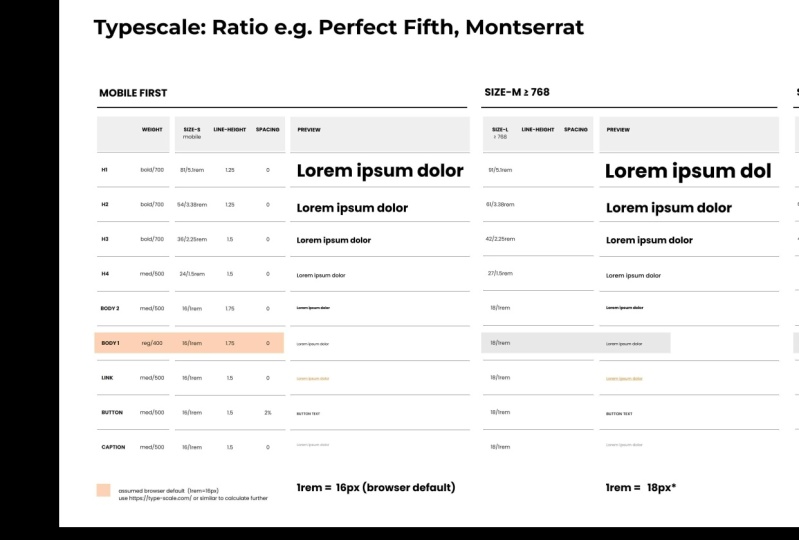
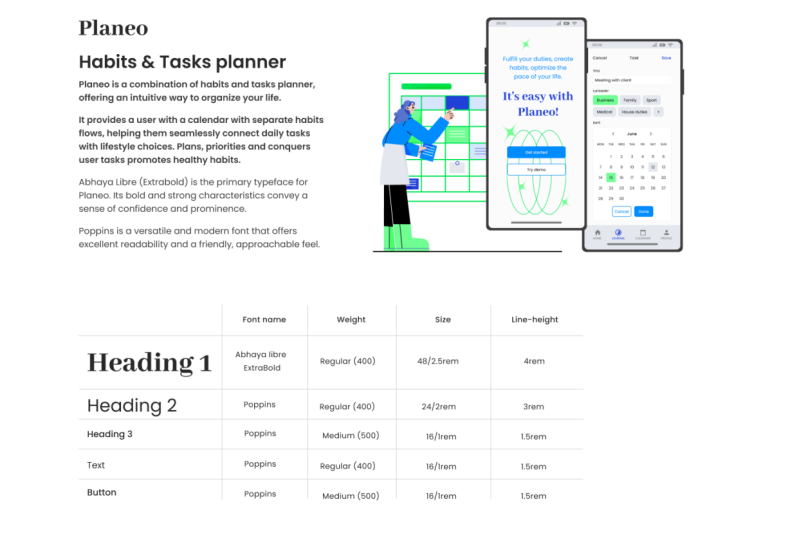
condensada posible. En una hoja estelar, también
proporcionamos información general. Por ejemplo, de familia de fuentes
que vamos a estar usando, en mi caso, Poppins, queremos dar alguna
información sobre el tamaño y señalar que
si bien en muchos software de UI, seguimos usando píxeles
para definir En CSS, usamos RAM. Así que personalmente prefiero proporcionar ambas
medidas para mayor claridad. Un RM corresponde a 16 píxeles, por lo que es bastante fácil
calcularlo a partir de tus valores de píxeles. Adicionalmente, queremos
comunicar el peso. De nuevo, me gusta dar
el nombre que uso en mi software de interfaz de usuario así
como el número CSS. Y también agregamos información sobre la
altura y el espaciado de la línea. Aquí estaba un poco perezoso, y en mi ejemplo, acabo agregar algo de espaciado
para mi botón. Y luego finalmente, también
incluimos una vista previa de nuestro texto. Por lo general, al establecer
nuestra escala de tipos, comenzamos con el tamaño de pantalla
más pequeño. Si es necesario, podemos
agregar puntos de interrupción y especificar cómo nuestro aficionado se adapta
a diferentes tamaños. Existen diferentes
enfoques para esto. Algunos más modernos ya ni
siquiera necesitan
puntos de interrupción, pero lo discutiré
en un video separado Así que esta visión general de cómo funciona
nuestra tipografía nuestro producto en diferentes tamaños es realmente
lo que estamos buscando Ahora, puede comenzar su diseño
creando una escala de tipos, pero es posible que también desee
comenzar a diseñar libremente,
y luego, una vez que
se sienta cómodo acerca de que su diseño tome
la dirección correcta, es posible que desee
organizar esto un poco en una escala de tipos. Y absolutamente puedes hacer esto. Entonces, lo que hago es que realmente
configuré mi diseño libremente Y luego una vez que siento que quiero llevar esto de
una manera más organizada, elijo el área diferente. Así que simplemente agarro al azar diferentes titulares y textos
corporales, y lo alineo. También puedo ver
cuáles son similares, así que los combino en una talla, y ahora puedo
crear una jerarquía. Una vez que tengo la jerarquía, y veo qué estilos necesito, les
doy algunos nombres, les traigo un orden,
y puedo desde aquí, tomarlo y
transformar esto en la escala de tipos que necesito Puedes acercarte de la
manera que mejor te funcione.
8. 07 Sistemas de escala diferentes: Diferentes formas de escalar. Puedes elegir un tamaño para tu escala de tipografía completamente
al azar si quieres, honestamente, eso
funcionaría bien Pero en tu diseño,
suele ser mejor
tener algo de sistema
y consistencia. Te mostraré dos enfoques
populares, una escala fija usando el sistema de escalado de ocho puntos y una escala modular
usando una relación. Me gusta mantener las cosas simples en mi diseño usando un múltiplo de cuatro u ocho para todos mis
tamaños, incluida la tipografía Normalmente me apago a
múltiplos de ocho, como 16, 24 y 32
para mis tamaños de fuente. No soy demasiado estricto al respecto, así que si necesito mezclarlo
para lucir y sentir que busco, solo
hago un salto más grande, pero sigo manteniendo la consistencia. Esto también hace que sea bastante fácil
establecer la línea I en un
múltiplo de cuatro, lo que crea un bonito
ritmo vertical en el diseño. No tiene que
ser cuatro y ocho, pero notarás que esos
números funcionan como un encanto. Otro enfoque es
escalar con una relación. Esto mantiene muy bien la
relación proporcional. Aún comienzas con
tu tamaño base, y luego te multiplicas hacia arriba usando tu proporción elegida
creciendo exponencialmente Se puede jugar con diferentes
proporciones para ajustar el crecimiento. Los ratios populares se hacen
a tercero, perfecto, quinto y gol y proporción, pero hay mucho
más para elegir. Hay excelentes herramientas en línea que pueden ayudarte a configurar esto, así que no necesitas
resolver esto a mano. Déjame mostrarte. Hay muchas opciones
diferentes, y voy a usar type
scale com para mi ejemplo. En el sitio web, deja intacto
el texto corporal, pero justo debajo en el menú desplegable, puedes elegir diferentes
proporciones y jugar con ellas También puedes elegir
una fuente diferente siempre que sea una fuente de Google, jugar con el peso y así sucesivamente. En el
lado derecho, puedes ver una demo de cómo se
vería la página. También puedes cambiar esto
a una vista móvil. Esto es muy agradable
porque te haces una buena idea si la jerarquía
es lo que buscas. Puedes elegir entre
RM y píxeles, y simplemente puedes
seleccionar esta información y traducirla a tu diseño así
como a tu código. Si vas por
la versión pro, entonces también obtendrías
los fragmentos de código No es que un enfoque
sea mejor que el otro. Incluso podrías mezclar esto y
usar lo mejor de ambos mundos. Encuentra una escala que te
guste y luego ajusta los números al
múltiplo más cercano de ocho. El mundo es tu ostra. Entonces lo importante es que se
tiene una jerarquía clara. Recuerda, hay un sistema para ayudarte a no restringirte.
9. 08 Por qué rem y no px: ¿Qué es la RAM y por qué
importa? RAM es una unidad CSS que mide tamaño de
fuente relativo al elemento
raíz de la página web. Por lo general, la etiqueta HTML. El tamaño de fuente raíz es básicamente el
tamaño de fuente predeterminado de una página web. Esto normalmente se
establece en 16 píxeles. Es como el punto de partida de todos los demás
tamaños de fuente en la página. Entonces todo lo demás se
calcula a partir de este tamaño. Por supuesto, podemos alterar
estos tamaños para nuestro diseño, pero aunque no
definamos nada, el navegador ya viene
con su jerarquía incorporada Es fácil convertir
entre ram y píxeles ya que un RM
equivale a 16 píxeles. Entonces 1.5 RM sería de
25 píxeles y así sucesivamente. Sin embargo, los usuarios pueden
ajustar el tamaño. En Chrome, por ejemplo, los usuarios pueden ir
al menú de configuración, elegir apariencia y
personalizar el tamaño de la fuente. Esto es crucial para las personas
con dificultades de lectura. No podemos saber si usan
esta preferencia o Zoom, pero es fundamental respetar estas preferencias en
caso de que estén establecidas. Imagina que defines todos los tamaños de
fuente en píxeles. Por simplicidad, digamos H
un encabezado es de 48 píxeles, y el texto de tu párrafo, P es de 16 píxeles. Ahora, al usar píxeles
como tamaño de fuente, esto actúa como un valor fijo y anulará la configuración
del navegador. Es como si se desconectaran
del tamaño de fuente raíz. Por ejemplo, si un usuario ajustó el tamaño de fuente raíz
16-24 en nuestro ejemplo, la fuente mostrada
seguirá permaneciendo en 16 Esto crea una barrera de usabilidad porque el contenido no se adapta a las preferencias del usuario. Pero si usamos RM en su lugar, entonces esta es una historia diferente. Tomemos el titular. En mi configuración predeterminada, que la mayoría de la gente va a usar, tres RAM es tres
veces 60 por lo que 48, y obtenemos el
mismo resultado que con píxeles antes. Sin embargo, el usuario que
cambió un RM a 24 píxeles ahora tiene el título mostrado en un tamaño
mayor de 72. Lo bueno es que esto mantendrá intacta nuestra jerarquía ya que los diferentes tamaños aún se relacionan entre sí
igual que antes. También puede encontrar unidades
EM o unidades. La diferencia entre las unidades
RAM y EM es que RM calcula el tamaño
relativo al tamaño fond raíz, mientras que las unidades calculan el tamaño relativo a sus elementos
principales más cercanos fond size. Por ejemplo, si el tamaño de fuente
raíz es 16, un RM equivale a 16, sin importar dónde se use. Las unidades pueden
componerse cuando se anidan dentro varios elementos con
diferentes tamaños de fond y heredar del padre Sin embargo, EM al igual que la RAM
respeta los ajustes preestablecidos del usuario, permitiendo diseños flexibles y
receptivos basados en la configuración
preferida del usuario Ambas unidades tienen su propia
fortaleza y debilidades, dependiendo de cómo se utilicen. frente experto y los desarrolladores manejan su combinación de
manera efectiva, que generalmente no es una
preocupación para los diseñadores en absoluto. Si bien los diseñadores generalmente no necesitan considerar ni siquiera la RAM, algunos como yo incluido, les gusta incluirla
en nuestra escala de tipos para reconocer el
uso de los desarrolladores de diferentes unidades. Y es realmente bueno
para evitar malentendidos,
como, pero el diseñador
me dio valores duros recubiertos Así que de esta manera, dejamos
muy claro que usamos píxeles en el diseño de la interfaz de usuario porque
así es como se configura, pero aún queremos respetar
cualquier preajuste de usuario. Bien.
10. 09 Peso de fuentes y fuentes variables: Peso de la fuente. Entre otros, peso también es un elemento
importante de tu fuente para
crear jerarquía. Mientras que en la mayoría de los software de
diseño de interfaz de usuario, encontrará una palabra
para el peso. Entonces algo así como negrita
normal o medio. En CSS, esto está
representado por un número. 400, por ejemplo, suele ser normal o regular y 700 negrita. Puedes usar estas
pesas a tu gusto. Pero más comúnmente, los titulares se
muestran en algo
un poco más audaz para destacar y su
texto de copia alrededor de algo así como regular con a veces
algunos resaltados en negrita. Lo único en lo que
realmente deberías pensar es en no ir demasiado ligero en tu texto de copia para asegurarte de que se mantenga legible. Entonces es una buena idea mantenerse normal o
regular para esos. Y por cierto,
no todos los tipos de letra están estrictamente configurados 100-900 También podrías conseguir
algo como esto. Realmente
depende del tipo de letra. Y otra
cosa importante es solo porque tienes todos
estos pesos diferentes, no
significa que tengas que usarlos todos.
Déjame mostrarte por qué. Así que aquí estoy en Google Fonts, y ahora puedo elegir
cualquier fuente que me guste. Solo tomemos este de aquí. Si hago clic en él, entonces puedo ver los
diferentes pesos que vienen con esta fuente
específica, y puedo dar click en la fuente G. Ahora vamos a echar un vistazo a
lo que realmente significa eso. Echemos un vistazo al código
incrustado que obtendríamos. Entonces aquí se puede ver
eso actualmente. Esto incluye todos los
diferentes pesos. Y lo que puedo hacer ahora es dar
clic en cambiar estilos. Ahora puedo apagarlos
todos, y verás por defecto, solo
va a
dejar el regular encendido, y ahora puedo elegir los que realmente estoy
usando en mi diseño. Y claro, siempre podría agregar más si
los necesitara más adelante. Ahora bien, si tienes un diseño donde quieres usar muchos
pesos diferentes, y esto es como el
núcleo de tu diseño, entonces también está bien y
absolutamente posible. Lo que recomiendo es que, eche un vistazo, por ejemplo, a las fuentes de Google en los filtros e ir por algo
llamado fuente variable. Por lo tanto, la fuente variable es
un tipo de fuente que permite el ajuste
del ancho de peso, y otros atributos
a través de un solo archivo de fuente. Entonces al igual que con cualquier tipo de fase, esto no siempre es
lo mismo para todas ellas. Por ejemplo, vamos a dar click aquí en Open Sans y podemos ver que
esto tiene tres ejes. Si echamos un vistazo, entonces
simplemente se ve como antes, tenemos nuestros diferentes pesos. Pero ahora hagamos clic en la fuente G, y veamos el
código incrustado que estamos obteniendo. Si hacemos click en aquí,
entonces puedes ver, tenemos el peso,
tenemos el ancho, y tenemos aquí itálica. Entonces estos son los tres
ejes que podemos cambiar. El interesado
es el peso. Entonces, si hacemos clic en un valor, entonces tenemos tal
como tenemos antes, hacemos clic en 300 400 o así sucesivamente, y esto se
representa aquí. Pero lo que también podemos hacer
es tener el eje completo. Entonces ahora puedes ver que esto
es como todos los que se cuecen, y no estamos cargando todos
estos estilos diferentes, y esto está justo dentro
de esta fuente Y fíjate como dice 300 a 800 al hablar de
nuestros ejes de peso. Eso significa que no
tienes que establecer esto 300 400 y cualquier valor dado. Puedes
elegir libremente en estos ejes y podrías elegir
algo como 415, y realmente puedes afinarlo
muy bien. Teniendo en cuenta que
no todos los navegadores renderizarán esto
exactamente igual. Los beneficios de esto es un tamaño de archivo reducido en comparación con tener
múltiples fuentes estáticas, crear la flexibilidad y el
diseño con la capacidad
de afinar realmente, y tienes un rendimiento
mejorado en las páginas
web porque estás
disminuyendo los tiempos de carga.
11. 10 Desmitificación de la altura de la línea: Entendiendo la altura de la línea. Al pasar del diseño
gráfico al diseño web, te encontrarás con el
concepto crucial de altura de línea Esta es una clave de propiedad CSS para determinar la
altura total de una línea de texto. Se puede pensar en ello como una caja. En realidad se llama cuadro de línea que envía un texto más
o menos verticalmente. La altura de línea está compuesta por el propio tamaño
de fuente, así
como el espacio extra que
se agrega arriba y abajo. A este espacio se le llama líder. Y la mitad en la parte superior
e inferior se llama, podrías
haberla adivinado medio liderando Este espacio es muy importante
para garantizar que el texto sea visualmente atractivo
y fácil de leer, además de contribuir a una
anestesia general de accesibilidad. Veamos un ejemplo
para entenderlo mejor. El tamaño de fuente de mi
ejemplo es de 24 píxeles, y quiero una altura de línea de 1.5. Entonces eso significa que
calculamos 24 veces 1.5, y eso equivale a 36. Entonces la altura de la caja
que contiene nuestro texto es 36. La altura de línea se puede expresar en valores
sin unidades como
un multiplicador, tal como lo usamos
en el ejemplo, un valor porcentual
o un valor de píxel Mientras esté en el software de tu ojo, es posible que aún estés
usando valores de píxel, acostumbras a pensar en la altura de línea como un multiplicador, y no como un valor fijo El porcentaje funciona
bien, pero lo más común que probablemente veas notaciones
sin unidades en CSS La altura de línea que seleccionará depende en
gran medida
del tipo de fase, tamaño de
fuente y su aplicación. Sin embargo, es probable que
descubra que el punto óptimo existe dentro de un rango
de 1.25 a 1.75, lo que le
ofrece una amplia
flexibilidad para sus diseños Si todo esto es muy nuevo para ti, entonces solo comienza con un 1.5
sólido para tus diseños. Esta es realmente una
cama segura para que comiences. A medida que tu confianza se profundiza, seguramente
comenzarás
a encontrar alturas de línea, aumentándola para texto
más pequeño para mejorar la legibilidad y reduciéndola
para que los titulares logren
un equilibrio perfecto Recuerda, la altura de línea ideal depende en
gran medida de
tu tipo de letra elegido, por lo que se trata de experimentar
y encontrar lo que funciona mejor En diseños con
una sola línea de texto, es posible que se sienta tentado a
establecer su línea en altura dos uno No obstante, salvo en casos raros, desaconsejaría
este enfoque. La navegación no es estática, por lo que un cambio de viewpoard podría mover el texto a
una segunda línea Las páginas podrían traducirse y repente el texto
es mucho más largo, y también el contenido
cambia con el tiempo. Por lo que recomiendo
siempre apegarse a la altura de línea específica que se estableció para el estilo
que estás usando. La altura de línea es una decisión de diseño
importante, así que asegúrate de
incorporarla a tu
escala de tipografía y Una pequeña nota al margen, probablemente
esperes que la altura de línea uno o 100% sea la altura visual exacta de las
fuentes. Algo así y medio
dejando arriba y abajo. Este podría ser el caso para algunos, y son las imágenes que
utilizo para mis explicaciones Sin embargo, si te sumerges en
los detalles esenciales, encontrarás ligeras variaciones En pocas palabras, un diseño de fuente
dentro de un marco específico, conocido como el cuadrado n, que sirve como una especie de
lienzo para el diseñador de fuentes Las métricas de fuente, incluyendo aspectos como la
altura de un ascendiente, es
decir, las partes altas como una m, y la longitud de los decentros
algo así como una G, pueden variar significativamente
dentro del cuadrado,
dependiendo del diseño del tipo de
letra Al 100% de altura de línea, el texto puede o no
tocar los bordes de la caja. La altura de línea se agrega
a todo el cuadrado, no a la altura visual percibida, que puede resultar en lo parece ser un espaciado
visual desigual, aunque el
liderato esté técnicamente equilibrado. Esto no suele ser
un problema importante, pero puede afectar la alineación del texto, especialmente en elementos de la interfaz de usuario como botones que aparecen
ligeramente descentrado. Un ajuste manual
suele ser la solución, y las actualizaciones de CSS como el recorte de
cuadros de texto están planeadas, pero aún no implementadas, aunque es posible que ya las
encuentre en algunas herramientas de interfaz de usuario. Entonces es bueno
entender este detalle, pero no hay nada
crucial por lo que estresarse. En la mayoría de los casos,
vas a notar que solo trabajar con la línea
oculta dada funciona perfectamente bien. Al usar diferentes
fuentes juntas, elegir las de
la misma superfamilia puede ayudar a mantener la
consistencia en las métricas
12. 11 Una palabra sobre los nombres: Al mirar escalas de tipo, a menudo
puede encontrarse con esta convención de nomenclatura de H uno, H dos, H tres, y así sucesivamente Ahora bien, estos nombres se
derivan de etiquetas de nomenclatura HTML. Y quiero animarte
a que evites este tipo de nomenclatura en
tu configuración de diseño de interfaz y optes por un enfoque más
semántico Déjame explicarte por qué.
Cuando se construye un sitio web correctamente usando encabezado y
otras etiquetas HGML es esencial Estas etiquetas actúan como el framework
que organiza el contenido, independientemente de cómo
se diseñen con CSS Por ejemplo, un H prominente en
una sección de héroe podría tener un tamaño
y estilo completamente diferentes del título principal, que también es uno H en una página de
términos y condiciones. Esto no solo es importante para la optimización de motores de búsqueda, sino que
las etiquetas de título correctas también son cruciales para los usuarios que confían en lectores de
pantalla para comprender
la estructura del contenido. Es importante separar el texto
HTML de los
diseños visuales como estilos. Mientras trabajan juntos, cada uno cumple su propósito
distinto crear una experiencia de
usuario efectiva. Y por cierto, en el diseño web, usamos texto HTML con
CSS para estilizar, pero no todo
funciona de esa manera. En el desarrollo de aplicaciones IOS,
por ejemplo, no
hay CSS ni
optimización de motores de búsqueda de qué preocuparse. En cambio, usamos algo
llamado tipo dinámico, que es solo el tamaño del texto
basado en las preferencias de los usuarios. Los desarrolladores pueden
comenzar con los ajustes preestablecidos de la documentación y
personalizarlos si es necesario A diferencia del texto HTML
con tipo dinámico, también
podría construir
su escala de tipos sobre esto, pero siempre asegúrese de discutir primero
con el desarrollo. Por lo que es realmente útil
entender de dónde estas diferentes
convenciones de nomenclatura vienen
estas diferentes
convenciones de nomenclatura y para qué
están hechas Si volvemos a
nuestro proyecto de aplicación web, entonces un enfoque semántico
probablemente será tu mejor apuesta No hay una
manera correcta de hacer esto, pero siempre y cuando sea descriptivo y permita cambiar los valores, funcionará bien. Una forma común de separar la
jerarquía de los textos, como usar los números 1-6 es adaptar el enfoque de talla de
camiseta Entonces estamos usando S, M L, y así sucesivamente, que
también se pueden expandir. Algunas personas prefieren un enfoque más
descriptivo como pequeño, regular o enorme. Tengo que admitir que este
enfoque también viene con sus propios desafíos ya que
no hay espacio entre esos tamaños. Por lo que es difícil
retocar las cosas más adelante. Podrías sentirte tentado usando
titulares diez, 20, 30, como hacemos con los colores, lo que nos permite en
entremedias como una talla Pero esto se puede confundir fácilmente
con píxeles en este caso, así que personalmente no
recomendaría usar esto. Para agregar más estructura, puede crear niveles
usando términos como cuerpo, títulos, titulares y titulares de
visualización. Entonces esto es realmente bueno si
tienes un sistema realmente grande. También puede tener
varias opciones , como diferentes
pesos para una fuente. Nuevamente, es importante mantenerse descriptivo para que los valores
puedan cambiarse fácilmente. En lugar de llamarlo
regular negrita o 700 o 500, opta por algo como
enfatizado o fuerte Nombrar es difícil y
nombrar es importante. Por lo que generalmente recomiendo
discutir el naming lo
antes posible con el desarrollo para evitar malentendidos y usar
posibilidades de alineación
13. !!! POR FAVOR MIRE!!! Nueva interfaz de usuario de Figma en beta: Heads Figma ha actualizado
su interfaz de usuario, y es posible que veas un nuevo diseño
en lugar del antiguo Esta actualización es
actualmente beta cerrada, por lo que aún no todos tienen acceso. Actualizaré las
artes y reflejaré la nueva interfaz una vez que esté
disponible para todos. Los cambios son en su mayoría visuales. Todas las características y
herramientas siguen ahí, solo en lugares ligeramente
diferentes o con una nueva L. Por ejemplo, la barra de herramientas superior se ha movido hacia abajo. El panel lateral izquierdo,
en cambio, se ha mantenido en su mayoría sin cambios. Ahora puedes cambiar el
nombre de tu archivo aquí. Aún puedes ver todas tus
páginas, capas y recursos. En el
lado derecho, notarás algunos cambios cuando hagas
clic en un diseño, pero todas las funciones aún
están disponibles. Si eres un principiante y encuentras confusa
la nueva interfaz, puedes hacer clic en el signo de
interrogación en la parte inferior derecha y volver
temporalmente a la interfaz de usuario anterior. Esto no influye
en tu diseño. De esta manera podrás seguir junto con los videos del curso usando
la interfaz de usuario antigua mucho más fácil hasta que estés listo para hacer la
transición a la nueva. La FIMA está
implementando gradualmente esta actualización. Si aún no tienes acceso, también
puedes
solicitarlo a FIMA, pero no hay garantía, algunos de ustedes tal vez solo tengan que
ser un poco pacientes Es posible que el administrador de tu equipo también tenga que habilitar la
actualización por ti, así que asegúrate de
verificar esto también. Figma
actualiza frecuentemente el software, así que espera cambios y
prepárate para adaptarte Las características pueden moverse como este
botón de biblioteca aquí ha estado en todos los lugares posibles
en los últimos años. Pero no te preocupes, nunca
se perderá nada y te acostumbrarás a
usar FIMA de una manera mucho
más flexible Tiene un
enfoque realmente genial en la usabilidad. Entonces no se trata de aprender
algo de memoria, sino de entender el
software como un todo.
14. 12 Tipografía en Figma: Vamos a entender cómo
manejar el texto en Figma. Echemos un vistazo rápido
al menú de texto Figma. Si selecciona algún
texto yacía en Figma, luego en el lado derecho
en el panel de propiedades, puede ver la configuración del texto Aquí podemos elegir una fase tipo. Podemos elegir el peso.
Podemos alterar el tamaño. Y también podemos
elegir una altura de línea. Esto generalmente se establece en píxeles. Puedes usar esta
caja para calcular. Entonces, si quiero 1.5, calcularía 16 veces 1.5. Pero lo que me gusta hacer es establecer esto realmente
en porcentaje. Y de esta manera, si tuviera
que cambiar el tamaño, entonces mantendría la
misma altura de línea. Pequeño consejo, Figma también
admite fuentes variables. Ahora bien, la fuente que estoy usando, que es Poppins
no es una fuente variable Entonces, si uso este
desplegable de aquí para el peso, entonces solo obtengo los presets No obstante, si tuviera
que cambiarlo a una fuente variable, digamos open sans. Y uso el mismo desplegable. Entonces, por ejemplo,
para mis pesos, puedo encontrar aquí un eje de
fuente variable, y ahora puedo establecer el
peso usando los ejes. También se puede modificar el
espaciado entre letras y el espaciado entre
párrafos. Esta sería la distancia entre nuestros párrafos si
tenemos textos como este. Aquí puedes establecer cómo quieres que tu texto esté
sentado en la caja. Recomendaría ir
siempre por altura auto. Eso significa que tu cuadro
de texto va a
respetar automáticamente tu altura
o tu altura de línea, y por lo tanto, va
a crear un cuadro a su alrededor. Puedes alinear el texto, y también puedes elegir qué dirección
quieres que crezca el texto. Por ejemplo, si
lo configuro en línea a arriba, y ahora tengo
más texto agregado, entonces agregaría
al texto así. Cualquier otra cosa
que estés buscando, simplemente haz clic en los
tres puntitos. Aquí encontrarás ajustes adicionales
como decoración de texto,
estuche, recorte vertical,
estilos de lista, espaciado de párrafo. Ya tenemos eso
en el menú principal aquí. Si quieres tener los
puntitos cuando se corta el texto, entonces lo encuentras aquí mismo. En este caso, notarás que tu caja salta de nuevo
a un tamaño fijo. Ahora, una vez que
configuramos este titular y el texto a nuestro gusto, queremos guardarlo
como algo llamado estilo para
reutilizarlo en nuestro diseño. Entonces echemos un vistazo
a cómo funciona eso. Entonces, aquí hay un
ejemplo muy simplificado de una escala de tipos. Puedes ver, quiero
configurar una fuente de visualización,
título, cuerpo, pie de foto
y un botón. Y quiero usar esto
en mi diseño en general, así
como en un componente. Entonces mi instancia aquí debería
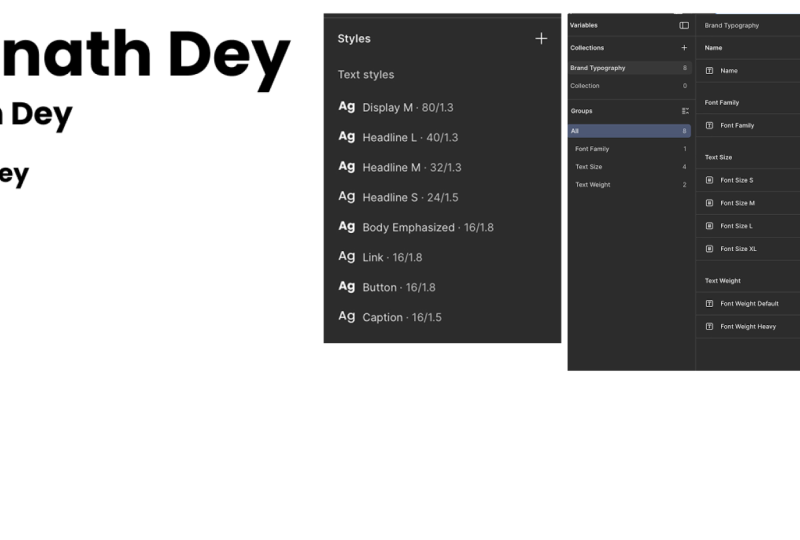
heredar este estilo. Así que configurar un estilo es
bastante sencillo. Simplemente seleccione el texto. Y luego en el
panel de propiedades de tu lado derecho, ves el ícono de estilos. Haga clic en él, haga clic en más, y ahora puedo nombrarlo. Voy a llamar a
esta pantalla uno. Y voy a hacer lo
mismo por todos los demás. Voy a
acelerar un poco este proceso para ti. Y por supuesto, tu escala de tipos podría verse completamente diferente. Esto es realmente solo un ejemplo
simplificado. Si quiero ver una
visión general de mis estilos, puedo dar click en el área de Canvas
gris, y luego en el
lado derecho, puedo verlos todos. Aquí también podría alterarlos. Entonces, si quería
cambiar algo sobre el nombre o alguno de los
atributos, lo puedo hacer aquí. Ahora queremos aplicar nuestros
estilos a nuestro diseño. Importante si estás
trabajando con componentes, aplica
siempre el estilo
al componente, no a la instancia. Como puedes ver aquí,
aplico el estilo de
caption a caption, y luego aquí selecciono mi título, desde el menú desplegable, ahora
puedo elegir el estilo que creé
para el título. Si hacemos clic en la instancia, entonces puedes ver que esto
se heredó automáticamente. Para texto suelto como este, podemos aplicarlo
directamente en nuestro diseño. Y por ejemplo, digamos
que este tenía otro tamaño, así que digamos que esto
era mucho más pequeño. Entonces en cuanto
aplicamos nuestro estilo, esto obviamente tomaría
el tamaño correcto y corregiría toda la altura de línea y todo lo que se
guarda dentro del estilo. Si quieres cambiar
o desvincular un estilo, simplemente pasa el cursor sobre el estilo y verás un pequeño símbolo
desapegado Si haces clic en
eso, está separado y puedes elegir
cualquier otro estilo. Puedes usar estilos
así como este. Esto en realidad sería suficiente. Pero desde abril de 2024, también
podemos agregar
variables si queremos. Entonces todavía tenemos nuestros estilos, pero dentro de nuestros estilos, estos pequeños bloques de construcción, podrían ser variables o no. Entonces tenemos algo así
como un tipo de letra, peso,
tamaño, altura de línea,
espaciado, y así sucesivamente Y podemos dejarlos
así y trabajar con ellos. Está absolutamente bien. Pero tan pronto como comiences a moverte a un sistema más escalable, es posible que quieras agregar variables.
15. 13 Variables de Figma para tipografía: En Figma, también podemos
establecer variables, y funcionan bastante
similares a las variables CSS Primero entendamos
qué es una variable CSS. Entonces aquí tenemos un
ejemplo en CSS, y se puede ver que el color del enlace se
define como una variable. Entonces tenemos una clase
llamada enlace primario, donde agregamos más información
como el tamaño de fuente, la familia de formularios, etc. Y puedes ver que
aquí estamos reutilizando nuestra variable CSS como
parte de esa clase También podríamos configurar todo
el estilo con bloques de
construcción o
variables si quisiéramos. El beneficio es que si
quiero cambiar algo, digamos el
tamaño predeterminado del texto, entonces solo necesitaría
cambiar esto en la variable,
y en cualquier lugar de todo
mi diseño donde use esta variable,
esto se actualizaría automáticamente. Echemos un vistazo a Figma. Entonces en mi configuración aquí, tengo una escala de tipos muy
simplificada, y se puede ver
que todo esto
ya está convertido en estilos. Si hacemos clic en el fondo de
las cámaras, puede ver una descripción general
de los estilos, y esos estilos se utilizan en nuestros componentes, así como cualquier texto suelto dentro
de nuestro diseño. Ahora, eso simplemente funciona
muy bien por sí solo, así que puedes
usarlo absolutamente así. Pero tan pronto como
quieras escalar esto un poco más y trabajar
dentro de un sistema de diseño, entonces es posible que quieras
agregar variables. Entonces seguí adelante y
creé una colección, haga clic en su área de cámaras, y luego vaya a variables locales. Y aquí tengo
varias colecciones, y una de ellas se
llama marca Typography Puede nombrarlo como sea. Insider ya creó
algunas variables. Se puede ver que creé variables de tamaño de
texto. Esta es una variable de tamaño, y tengo 16, 24, 32 y 40, y creé
algunas variables para mi peso. Aquí estoy usando una cadena. Tengo una cuerda y
luego simplemente escribo la palabra del
peso que quiero aquí. Mi caso regular o negrita. También voy a
añadir una familia de fuentes. Doy clic en el botón más y
vuelvo a seleccionar una cadena para una familia de fuentes. Voy a
llamarlo familia de fuentes, y estoy usando Poppins, simplemente
voy a escribir Ahora bien, si quiero estas pequeñas categorías
agradables, recuerden, simplemente podemos agrupar, hacer clic
derecho y luego nuevo
grupo con selección, y voy a llamar a
esta familia de fuentes. Entonces si hago clic en todas las variables, puedes ver que puedo ver
todas las siete variables actualmente
tengo
en la colección, y puedo, por supuesto, agregarles algunas todas o si
necesito eliminar alguna. Déjame mover la familia de
fuentes aquí arriba. Puedes organizar
esto a tu gusto. Si pasa el cursor sobre cualquier variable, puede hacer clic en editar variable, y ahora puede agregar
más información y también establecer el alcance Eso quiere decir que
sólo va a
aparecer en este campo específico. Ahora, estoy grabando
esto justo después de la liberación de variables
para orzuelos de texto. no tenemos alcance
para esto,
pero debería ser
lanzado y
deberías encontrarlo alrededor de este menú Hay uno llamado
contenido de texto. Eso es otra cosa. Eso significaría que
tomaría el valor real. Reemplaza tu texto por 16.
Eso no es lo que queremos. Entonces, seamos pacientes y
esperemos la actualización del alcance. Un pequeño consejo, mantenga presionada la
tecla Mayús y Comando, y podrá ver varias
variables a la vez. Bien, genial. Entonces, cómo vamos a meter estas
variables en nuestro estilo. Lo que tenemos que hacer es que tenemos que volver
a nuestro estilo, y luego continuar editando. Y luego aquí, puedes
elegir cualquier variable. Entonces, por ejemplo, si
elijo mi fase de tipo, ahora
puedo continuar aquí, y puedo ver mi
familia de fuentes llamada Poppins Y ahora esto se
convierte en una variable. Y puedo hacer exactamente lo
mismo por todos los demás. Entonces por ejemplo, aquí, voy a aplicar variable, y ahora voy a
encontrar mi tipografía, y luego echemos
un vistazo por Esta queremos ser audaces, así que voy a elegir esta, y vamos a hacer lo
mismo con nuestra talla. Escojamos el
tamaño correcto para éste. Ahora bien, en altura, actualmente
dejo duro codificado como 150% aquí porque me gusta tener esto en porcentajes o
algo así como 1.5, que es lo que
veríamos en CSS Pero Figma actualmente no
soporta esto en variables. Solo admite valores de píxel ya que estoy grabando esto
justo cuando salió. Entonces seguro, si estás viendo este video un poco más tarde, también
puedes agregar
altura de línea y echar un vistazo si porcentuales o unitarios menos valores
porcentuales o unitarios menos como 1.5
ya están funcionando. Se pueden utilizar píxeles. Yo solo personalmente
no soy un gran fan de ello. Pero en general, puedes
configurar variables para todos los diferentes campos tan pronto como veas el signo de la variable. Ahora, podrías agregar esto
a tus estilos existentes. Pero, ¿y si
solo estás creando estilos? Esto funcionaría igual. Saquemos algo de
texto y lo separemos, y ahora aún no es un estilo. Para que veas ya puedo trabajar con mis variables
en cualquier texto, así puedo configurar todo esto y luego guardarlo como
estilo más adelante. Así que eres realmente flexible
en tu flujo de trabajo. Y claro, si voy a
hacer clic en las variables locales y cambiaría
algo de cualquiera de estas variables, entonces esto se reflejaría
en todo mi diseño. Entonces en este ejemplo,
esto parece realmente menor porque es un ejemplo
muy simplificado. Pero en un sistema más grande, esto va a ser de gran ayuda. Solo imagina que estás
cambiando la familia de fuentes, tendrías que
pasar por todos tus textiles y diseños. Así, solo tienes que
cambiarlo aquí arriba, y luego se va
a reflejar en todos tus diferentes estilos. Además, si estás cambiando una talla, digamos que tienes
un tamaño base de 16, y necesitas aumentarlo. Entonces vas a haber usado este tamaño de fuente S a través de
diferentes textiles, tal vez una versión ligera, una
versión más audaz, y así sucesivamente Esto va a ser muy
útil tan pronto como
empezaste a trabajar en
un sistema más grande.
16. El espacio en blanco es tu superpoder: Espacio en blanco, tu superpotencia
secreta. Ahora, es posible que hayas
configurado tu peso de báscula tipo y altura de línea perfectamente, pero aún
le falta algo. Y ese algo
suele ser espacio en blanco. Al agregar espacio en blanco, le das a tu diseño espacio para respirar y ser
percibido adecuadamente. No hay reglas fijas
sobre cómo editar o dónde. Pero veremos algunos
principios generales que puedes usar. Entonces me gusta usar mi sistema de escalado de ocho
puntos para mantener las cosas consistentes. Entonces todo es un
múltiplo de ocho. Por ejemplo, entre mi titular y mi texto de copia, tengo 16. Y luego para distancias más pequeñas, uso ocho, e
incluso puedo bajar a cuatro. Voy a usar eso en
elementos más pequeños como un botón. Y nuevamente, este sistema está ahí para ayudarme a
no restringirme. Entonces claro, puedo
tener un contorno de un píxel o similar. Realmente es una
pauta general para crear un ritmo. También puede marcar la diferencia entre microespaciado
y microespaciado Entonces, entre el espaciado
dentro de tus componentes, por ejemplo, y el
espaciado alrededor de ellos. Nuevamente, este
espacio en blanco más grande como entre secciones, utilizo un múltiplo de ocho. Cuanto más diseñes,
más vas a tener la sensación de dónde necesitas
agregar algo de espacio en blanco. Así que el espacio en blanco definitivamente no
es espacio perdido. Te está ayudando
con tu diseño. Es realmente un arma secreta. También recuerda, cuanto más cerca están
las cosas juntas, más se
perciben como una sola. Así que realmente, realmente usa espacios en
blanco en tu diseño. Hace toda la diferencia. Buena idea es también siempre
echar un vistazo como lo hacen los demás. Entonces, aquí hay un ejemplo
del sistema de diseño de la UBA, y puedes ver que
usan incrementos de cuatro, y luego tienen algunos bloques de espaciado
general, y los usan
en todo, como desde configurar
cuadrículas hasta tamaños de iconos, y también cualquier distancia
dentro En los sistemas de diseño,
verá que espaciado generalmente se
configura como tokens. Aquí hay un ejemplo
del sistema de diseño de cables, y puedes ver que
tienen su ficha general. Talla cuatro ocho y así sucesivamente, que corresponde nuevamente a un
múltiplo de cuatro y ocho. Entonces podemos ver aquí abajo
que lo que hacen es que
luego alimentan esos tokens en
una configuración más semántica Entonces entran en
mucho más detalle. Entonces, por ejemplo,
entre fichas, y usan estos tamaños de base, pero luego
los definen mucho más claros.
17. 15 Longitud de línea óptima: En longitud. En pantallas más grandes, no
quieres que el texto fluya por todo el ancho porque simplemente va a ser demasiado largo y bastante
difícil de leer. Se
dice que la longitud ideal de la línea es de 50-70 caracteres. Observe que aquí hablamos personajes y no de tamaño
físico. Entonces eso puede ser bastante diferente
para diferentes tipos de caras. Nunca deberías tener
más de 90 caracteres por línea porque entonces realmente se vuelve bastante imposible de leer. Ahora, no necesitas
ir a contar personajes, pero puedes ver si vas
vagamente con esa regla, ya
va a ser mucho
más agradable y
mucho más fácil de leer Además, también
asegúrate de dejar que
tu tipografía fluya de la manera en que fue diseñada y
destinada a ser No uses una llamada justifique. Lo que justifica
es que obliga tu tipografía a
encajar dentro de una caja Ahora, a veces eso podría quedar genial si estás
diseñando con él. Pero recuerda, tu diseño no
es el resultado final. El navegador no es estático. Y una vez que la pantalla se esté
moviendo y redimensionando, vas a obtener brechas bastante
feas. Así que no hagas eso. Va a ser
muy difícil de leer. Siempre deje que la tipografía
haga lo que fue diseñada para hacer y
fluya
18. 16 Color y contraste en la tipografía: Tipografía color y contraste. El contraste es un
aspecto clave abordado por las
pautas de accesibilidad al contenido web o WCAG cortos Están proporcionando reglas claras sobre los niveles de contraste requeridos. Y es importante señalar que esto no es simplemente
una recomendación. Es una obligación legal. El WCAG mide el contraste en términos de
diferencia de brillo, y eso va desde la luz, entonces uno a uno, que será blanco sobre
blanco y 21 a uno, que será blanco y negro, indicando
así un alto Y esto opera
en un sistema de clasificación. Por lo que un cumplimiento de doble es el mínimo
contraste que necesitas. Para la tipografía, esta relación
se establece en 4.5 a uno para fuentes
más grandes y
tres a uno para las
más pequeñas con grandes
siendo bastante losamente definido, comenzando desde
alrededor de 18 píxeles o fondos
más pequeños que son negrita
dependiendo del tipo fase Como esto no está claro, siempre
trataría de ir por al menos un 4.5 a uno para todos los fonds utilizados Idealmente, incluso
estarías yendo por una triple A. Entonces, por lo tanto, estarás
apuntando a un siete a uno para fondos
estándar y para fuentes
más grandes, 4.5 a una. Entonces veamos un ejemplo. Aquí, tengo un fondo
gris claro, y uso una tipografía roja El resultado para la relación de
contraste en este caso es de dos a uno, que cae por debajo del umbral recomendado de
4.5 a uno. Por otro lado, si estoy usando esta tipografía gris oscuro
sobre el mismo fondo, estoy obteniendo una
relación de contraste de 12 a uno Entonces eso significa que incluso estoy
cumpliendo con los estándares de la triple A. También es importante considerar el peso y el tamaño de la
fuente, ya que fuentes
más pequeñas y ligeras requieren un mayor contraste en comparación con las fuentes
más grandes y audaces Para asegurarte de que estás obteniendo
el contraste correcto, te aconsejo que siempre
uses un verificador de contraste. Puede buscar un complemento de verificador de
contraste en su software de interfaz de usuario o
puede usar una
herramienta en línea como objetivo web. Entonces, estas comprobadoras de contraste
funcionan prácticamente igual ya sea usando un enchufe
o una herramienta externa Básicamente, lo
que haces es tomar tu color de primer plano y tu color de fondo o
al revés, y luego solo lo
agregas y te
van a dar una proporción Ahora bien, esta es la proporción
que vas a anotar y comparar
con la proporción necesaria. Generalmente, las damas de contraste ya te muestran si
pasa o falla Por ejemplo, si
ahora altero mi color, puedo ver cómo empieza a pasar. Este podría ser el texto
o el color de fondo. Generalmente recomiendo tener una visión general de todos tus colores y mantener los colores del texto separados de los colores
generales de la marca, aunque podrías
usar los mismos valores. De esta manera, puedes verificar color de
tu texto con
cualquier otro color y establecer reglas claras sobre qué colores se pueden y
no se pueden combinar. Además del texto estándar, también asegúrese de considerar los colores
del sistema como alertas
y confirmaciones Y también es una buena idea
definir un color de
interacción claro. Este sería tu
color de resaltado para botones,
enlaces, así
que cualquier cosa en la que se pueda hacer clic
19. 17 Tipografía responsiva con puntos de interrupción: Creación de
tipografía responsiva con puntos de interrupción. Entonces, ¿qué son los puntos de interrupción? Son puntos específicos o más bien se producen umbrales
o cambios De esta manera, los sitios web pueden
ajustar su diseño y estilos para adaptarse a
diferentes tamaños de pantalla. Para crear puntos de interrupción en CSS, usamos algo
llamado media query La regla de consulta de medios
es una forma de aplicar ciertos estilos a la página web solo si se cumplen
condiciones específicas. En este caso, la condición es un ancho mínimo de 768 píxeles. Cualquier cosa dentro de los
corchetes solo se aplicará cuando la ventana gráfica
tenga un tamaño de 768 o más Echemos un
vistazo a esto en CSS. Entonces puedes ver aquí tengo un titular y algo de
texto copiado así como dos imágenes. En nuestro HTML, este es uno
H, el titular, el texto de copia es P, y luego aquí tenemos nuestras
imágenes con la etiqueta de imagen. Ahora en el CSS, puedes ver que configuro el texto para que
tenga el tamaño de un RM, luego un poco más grande
para el titular, y configuro las imágenes para ocupen todo el espacio
disponible. Entonces estos son mis estilos base. Ahora como me desplazo hacia abajo, se
puede ver que
agregué consulta inmediata. Como acerté 400, vamos a hacer esto
más grande aquí abajo. Se puede ver el tamaño, así se puede ver como golpeo 400, entonces esto cambia en la disposición. Lo que sucede aquí es que todo dentro de los
paréntesis se active. Tengo un nuevo color de fondo, el H es más grande y las imágenes cambian
la ocupación del espacio. Si voy aún más grande, se puede ver la segunda media query golpeando.
Así se puede ver aquí abajo. Nuevamente, agregué un color de
fondo, así que esto se vuelve visible, y también cambio el H para
que sea aún más grande. Por lo que los puntos de interrupción suelen ser
la técnica de ir a la
hora de ajustar la tipografía
a diferentes En teoría, podríamos
establecer puntos de interrupción para cada texto individualmente Sin embargo, en la mayoría de los casos, es probable que tengas
un conjunto predefinido de
puntos de interrupción para tu escala de
tipografía Esto significa que
cuando el viewpoart alcanza un cierto tamaño, el diseño del texto
se ajusta Estos puntos de interrupción podrían ser proporcionados por un framework
como bootstrap, o puede
elegirlos más libremente, particularmente al adoptar un enfoque de diseño CSS
moderno Es posible que ya estén en su
lugar para otras áreas de su diseño, como cambiar
el diseño general. Así que muchas veces,
tiene sentido usar los
mismos puntos de interrupción Asegúrese de consultar la
documentación o guía de estilo para valores numéricos
específicos
si está comenzando en un nuevo equipo. Y si estás a cargo de
configurar desde cero, entonces asegúrate de
hablar
primero con tu equipo de desarrollo para saber qué
necesitan y recomiendan. Entonces, una vez que conocemos nuestros puntos de interrupción
individuales, el siguiente paso es expandir
nuestra escala para cubrir todos los tamaños. Existen diferentes
enfoques para manejar esto. Exploremos el
primer enfoque, que sería hacer ajustes
individuales. Normalmente, comenzamos
configurando nuestra escala de tipos desde
el tamaño más pequeño. Cuando alcanzamos un punto de interrupción, podemos verificar si es necesario algún
cambio A menudo, un texto corporal
con un tamaño de 16 funciona bien en todos los tamaños, pero los titulares principales
pueden necesitar un ajuste. Por supuesto, también puedes ajustar toda
tu escala a cada
punto de ruptura hasta ti Nuestra segunda opción es expandirnos
usando nuestro sistema modular, así escalando con ratios. Podemos mantener nuestros
valores de ram consistentes, pero solo ajustamos lo que un ram equivaldría
en cada punto de interrupción Por ejemplo, en
nuestra pequeña pantalla, un ram podría ser igual a 16 píxeles, luego 18 píxeles para nuestro medio y 20 píxeles
para nuestra pantalla grande. Y luego solo mantenemos nuestro sistema
general porque estamos multiplicando el
tamaño base con una proporción elegida Así que todos los demás tamaños se
ajustan automáticamente. Así que mientras 1.5 ram suele ser 24 pixeles en mi pantalla media, 1.5 ram se convierte en 27, ya que ahora es 18 veces 1.5. Y para grandes,
calculamos 20 veces 1.5, por lo que son 30 pixeles. Es importante
configurarlo sin píxeles fijos en el código para garantizar la compatibilidad
con los ajustes preestablecidos del usuario No te preocupes. Hay varias
formas de lograr esto. Nada demasiado complicado. Pero vale la pena mencionar
esto, como en el diseño, estaremos tratando
con un nuevo conjunto de valores de píxeles independientes
entre sí. Mientras esté en código, esto
permanecerá como unidades relativas. Establecer puntos de interrupción
para la tipografía
suele ser una buena solución dentro
de un estructurado Es fácil de escalar, organización de
anuncios y es muy fácil
comunicarse entre equipos.
20. 18 Tipografía fluida con pinza CSS(): Topografía fluida con CLAMP. Para entender la
topografía de fluidos en CLAMP, primero
necesitamos aprender
sobre las unidades de ventana gráfica Hay algunos de ellos, pero
el que nos
interesa es el
ancho de la ventana gráfica escrito como VW I Magister ancho
de la ventana gráfica, por lo que un VW es 1%
del ancho de la ventana gráfica Veamos un ejemplo. Digamos que nuestra ventana gráfica
tiene un ancho de 1,000 píxeles,
y nuestro tamaño de texto está establecido
en dos anchos de ventana gráfica Entonces esto es 2% de
1,000, de ahí 20 píxeles. Ahora, a medida que cambia el
ancho de una ventana gráfica, digamos que cambiamos el tamaño del
navegador a 500 píxeles de ancho, entonces nuestro ancho de dos
viewport
ahora daría como resultado un
tamaño de texto de Entonces de esta manera, podemos
crear tipografía fluida. No obstante, tenemos el
problema de que en algún momento, el texto será demasiado pequeño para leerlo o demasiado grande
para nuestro diseño. Aquí es donde CSS
CLM viene muy bien. No es la única manera de
lidiar con esto, pero me gusta bastante ya
que está usando CSS nativo. Con CLAMP, podemos establecer un valor mínimo y un
valor máximo para nuestro texto, así
como una tasa de crecimiento
entre esos dos umbrales Entonces en mi ejemplo, el
texto es al menos 1.5 RM, que es lo mismo que 32 píxeles, y no mayor que tres RM, que serán 48 píxeles. Entre ellas se escala
con una tasa
de escalado del 5% del ancho actual de la
ventana gráfica De esta manera, nuestro texto
se adapta dinámicamente a diferentes tamaños de
viewpoart Observe cómo esto es independiente
de los puntos de interrupción. Simplemente entraría
en acción tan pronto como el 5% del ancho de la ventana gráfica sea
mayor que un tamaño mínimo Ahora, clamp puede
parecer la solución a todas tus esperanzas y
sueños, y es fantástico. Sin embargo, es realmente
un área donde diseñadores y desarrolladores necesitan sentarse juntos y trabajar en el navegador para obtener
esos detalles correctamente. No va a suceder
en tu archivo de diseño. También viene con algunas consideraciones de
accesibilidad, así
como implemento de
retrocesos técnicos Entonces, en términos generales,
si estás trabajando en un
proyecto creativo único con
mucha personalización y
atención al detalle, esto podría tener mucho sentido. Sin embargo, si estás trabajando
en un sistema de diseño, puede
ser un poco
exagerado y es posible que quieras ceñirte solo
a los puntos de ruptura estándar Y por cierto,
todavía podrías usar clamp, digamos, para una sección de héroe llamativa
dentro de un sistema más rígido Además del ancho de la ventana gráfica, también
quiero señalar un nuevo desarrollo, las consultas de
contenedores Sin
profundizar demasiado en las consultas de contenedor, vale la
pena señalar que si bien las
media queries se
centran en la ventana gráfica, las consultas de
contenedor nos
permiten apuntar al tamaño
del contenedor padre
y adaptarnos También las consultas de contenedor tienen sus propias unidades similares
a las unidades de ventana gráfica, pero en su lugar están vinculadas al contenedor
principal Así que todavía podemos usar clamp, pero en lugar de usar el ancho de la
ventana gráfica para escalar, ahora
usamos el ancho de consulta del
contenedor Esto significa que nuestro tamaño tecnológico ajusta de acuerdo con
el espacio disponible, lo cual es bastante emocionante. Si no hay contenedor, simplemente
vuelve a caer al ancho de la
ventana gráfica, por cierto Sin embargo, implementar esto necesita un desarrollador front-end experto
con atención al detalle, además de seguro, algo más de tiempo y presupuesto
adicionales. Entonces no es para ir a por sistemas de diseño
escalables fáciles. Pero sigue siendo valioso que
los diseñadores lo sepan,
y puede llegar a ser bastante
relevante en el futuro.
21. Tipografía responsiva en Figma con estilos: Tratar con la
tipografía responsiva en Figma. Actualmente hay
dos formas de hacerlo. Podemos configurar un
estilo para cada punto de interrupción, o podemos automatizar esto mediante el uso de
variables de estilos y modos Para seguir adelante, por favor visite figma.com Farsh Moon Learning, y aquí puede encontrar las dos escalas de tipos diferentes con las diferentes configuraciones
que les voy a mostrar Primero veamos el enfoque
tradicional de configurar
estilos individuales por punto de interrupción Entonces, lo que hago
es que primero
configuré todos mis estilos
para mi defecto. Entonces aquí pueden ver que tengo
mis nombres de diferentes estilos, y luego creé algún texto, y convertí este
texto en un estilo. Entonces, si echamos un vistazo a la configuración
general de nuestros estilos, puedes ver que tengo una
carpeta para cada estilo, así titular X L, y luego puedes ver dentro
tengo un estilo para base. Entonces este sería éste de aquí. Entonces uno para M, este
sería este de aquí, y L. También
podrías crear esto
al revés y tener una carpeta por tamaño de pantalla y luego dentro de los diferentes
estilos. Eso depende de ti. Entonces, si echamos un vistazo,
también tenemos tres estilos para L. Así que puedes ver este es nuestro titular L. Y
luego en el titular M, mantenemos el mismo tamaño
de default a talla M y luego solo cambiamos
en L. Así que puedes ver solo
creé aquel
donde ocurre el cambio. De lo contrario,
usaríamos nuestra base. Entonces esta es también la
razón por la que llamo a esta base y no talla S o
algo así. Solo puedes crear el
estilo cuando lo necesites, o simplemente puedes configurar estilos
predeterminados aquí también. Entonces digamos que en
nuestro cuerpo por defecto, también
podríamos crear
el tamaño base M y L, e incluso si son los mismos, solo tenerlos establecidos en el mismo. A veces eso tiene sentido
porque a medida que estás construyendo, si luego decides
cambiar el tamaño de tu texto, entonces todo
ya está configurado. Así que realmente vale la pena una sal. Y básicamente funcionaría igual para nuestra configuración
con la relación. Y aquí se puede
ver que realmente necesito un estilo para cada punto de interrupción Entonces, si echamos un
vistazo a esta configuración, entonces son las mismas carpetas, y puedes ver que
realmente para cada estilo, necesito tres estilos en
Figma para cada punto de interrupción No hace falta que resuelvas todo
esto por ti mismo. Sólo tienes que ir a typescie.com y luego cambiar
de RM a píxeles Y en este caso, cambiarías el tamaño del cuerpo. Esto te daría
los valores para 18, y luego en mi ejemplo para 20, y luego puedes simplemente copiar
los valores de píxel aquí. Entonces si quieres usarlos, solo
tienes una pantalla
por punto de interrupción, y puedes ver que
lo que hice aquí es diferente a usar valores min
y max, así puedes ver que esto los
bloqueará el tamaño
al valor
min y max Necesita un
marco de diseño automático para que esto funcione. Y luego aplico el estilo
al punto de interrupción correcto. Entonces aquí pueden ver, tengo
mi base titular aplicada. Entonces mi X L, pero el estilo base, y luego aquí tengo
el mismo el X L, pero el tamaño M, y luego en la última pantalla, la L. También estamos usando la X L pero desvío
para la pantalla Entonces podrías tener
más puntos de quiebre y luego se vuelve
bastante abarrotado Así que normalmente tengo este
tipo de configuración en algún lugar escondido en una página diferente,
como una página de patio de recreo, donde puedo probar
diferentes tamaños, y luego simplemente muestro mi móvil y el tamaño de mi escritorio para
la configuración general del diseño Una cosa que quiero
señalar con este enfoque, lo que es bastante complicado es que
si tienes componentes, con los
que ojalá tengas configurado
todo tu diseño, entonces probablemente necesites
configurar un componente
por punto de interrupción Entonces puedes ver aquí que
aquí tengo mi base, y luego aquí tengo mi talla M
y luego aquí mi talla L. Ahora, también
podríamos sobrescribir
esto para que pudieras ir dentro del componente
y sobrescribir Pero esto se vuelve realmente desordenado y es una
fuente potencial de error Esto es realmente un
inconveniente para esta configuración.
22. 20 Automatización de la tipografía Figma con variables y modos: Agregar variables y
modos a los estilos para
automatizar el cambio de tamaño del texto
en diferentes tamaños de pantalla. Entonces quiero mostrarte otra
manera de lidiar con esto, y esto es automatizar el tamaño con estilos,
variables y modos Entonces comenzamos con la
misma configuración básica. Configuramos nuestros tamaños predeterminados y creamos estilos para ellos. Entonces aquí puedes ver que esto se configura también como nuestro titular X L. Así que puedes ver aquí
que tengo los mismos estilos, pero solo tengo uno estilos. Así que tampoco creé
ninguna subcarpeta. Y si tienes un vistazo, entonces estos son todos del mismo estilo, pero tienen diferentes tamaños. Entonces, cómo funciona esto es si
abrimos nuestras variables locales, tengo una colección de tipografía, y primero veamos por defecto Estos son todos los valores por defecto. Se puede ver 16,
16, 16, y así sucesivamente. Entonces nuestros titulares son más grandes. También puedo agregar mi familia de fuentes, también
puedo agregar peso, espaciado. Por ahora solo mantengo esto
enfocado en el tamaño del texto. Entonces creé dos modos más, uno para talla M y otro para talla L. Puedes crear modos haciendo
clic en el botón más, pero necesitas tener un
plan pro o arriba de figma para hacerlo Y luego cambio
los valores aquí. Esto es de nuevo, configurado en píxeles, y puedo configurar nuevos
valores para mi modo M, y mi modo tamaño L. Ahora bien, lo que hice en mi resumen es que estos son
todos pequeños fotogramas, y luego encuentras por aquí en
cuanto tienes un
elemento que tiene un modo que Figma te da el pequeño
interruptor de modo y puedes ver que cambié este de aquí a, y ahora estoy obteniendo los
tamaños para, y por aquí, estoy obteniendo los
tamaños por L. Y automáticamente intercambia este tamaño de texto
como dado en los modos. Si vuelvo al valor predeterminado, se
puede ver que estoy recibiendo de nuevo
las tallas pequeñas. Y así en mi diseño, solo
configuré mi base, y entonces puedes ver aquí que todo sigue
usando el mismo estilo. Pero cambié el modo
del marco padre, así se puede ver aquí desde el
tamaño M. Si vuelvo a default y todo
iría al tamaño más pequeño. Y de esta manera, también solo necesito un componente porque esto es solo usar el estilo general. Pero como este componente
está configurado en auto, todo lo que pongas en el marco padre necesita
mantener su configuración automática
y, por lo tanto, heredaría el estilo establecido por
el marco padre Aquí puedes ver que
aunque esto tenga un tamaño, si vamos a modo sordo, podemos ver el tamaño del texto
aquí lo tenemos es a los 30, y si retrocedemos
y comparamos esto, entonces podemos ver que 30 es
el tamaño para titular en nuestra pantalla L. Así que esta es realmente una gran
manera de lidiar con esto. Sin embargo, debes estar
consciente de que necesitas
que todos estén en un plan pro o
superior para lidiar con esto. También necesita algunos
buenos conocimientos de figma, y también es un poco más complicado una vez que su sistema de
diseño está creciendo, por lo que necesita tirar de
diferentes bibliotecas y alterar muchas cosas
diferentes
23. 21 ejemplos de la vida real: Hay muchas formas y
enfoques
diferentes que
podría usar para configurar y documentar cómo
lidiar con elementos como componentes de espaciado
y tipografía Siempre es una buena idea
buscar inspiración a su alrededor. No obstante, ten en
cuenta que realmente depende del tipo de
proyecto al que estés apuntando, de tu equipo y de tu presupuesto. Entonces, realmente se trata de
obtener ideas y elegir lo que es correcto para
tu proyecto específico. Dos de mis sistemas de
diseño favoritos para inspirarme es el sistema de
diseño Uber llamado base. Esto realmente ofrece una guía
integral de su filosofía
e implementación. Así que realmente puedes dar click y ver cómo hacen las cosas. Otro que me
gusta mucho es el diseño de puntos. No es tan detallado como
el sistema de diseño de la UBA. Es más una idea amplia de cómo
manejan su diseño, pero todavía tiene muy
buenos ejemplos que ver. No obstante, generalmente recomiendo dos lugares donde puedes
encontrar mucha inspiración. El primero es el escaparate de altura
cero. En caso de que no
conozcas la altura cero, es una gran
plataforma de software que facilita el
proceso de documentación entre los equipos de
diseño y desarrollo. Aquí podrás encontrar
una buena visión general de las
diferentes empresas que construyen un sistema de diseño abierto
con altura cero, y simplemente puedes hacer click a través ellas y obtener ideas y comparar. Otro lugar que me
gusta mucho es el libro de cuentos. Es más enfoque de desarrollador, pero también encuentras una sección de
escaparate aquí, así que también puedes revisar
estos ejemplos, y también podría ser una
buena idea
repasarlos con tu equipo de desarrollo para ver diferentes ideas. Al igual que con la altura cero, puedes navegar por ellos
y también puedes encontrar las diferentes áreas como espaciado
tipográfico,
componentes y así sucesivamente Pero puedes entenderlos desde un
punto de vista más centrado en el desarrollador. Bien.
24. Gracias: Bien hecho por terminar este curso. Siéntete libre de llegar a nosotros en moon learning dot io, siempre
estamos interesados en escuchar tus comentarios. También harías como un gran favor si tan solo pudieras tomarte un minuto y dejar una reseña aquí mismo. Si disfrutaste de este curso y además
asegúrate de echar un vistazo a nuestros cursos adicionales. En Moody Learning dot. Cubrimos todos los temas desde los fundamentos mismos del diseño
UX UI hasta Figma e incluso algunos conceptos básicos de código. Asegúrate de visitar nuestro sitio web en Moody Learning dot IO, donde también puedes suscribirte a nuestro boletín de noticias.
 Christine Vallaure, UI designer, speaker & educator