Transcripciones
1. Introducción: Hola, soy licenciatura Quintin, y este es mi curso de fotografía de iPhone. He sido fotógrafo profesional desde hace años usando una cámara costosa tradicional, pero más a menudo o no, me encuentro usando mi iPhone, ya sea una instantánea rápida o es lo único que tengo a mano. En tiempo con tiempo, me vuelan con lo que puedo capturar con él. Aquí te dejamos unas fotos que he tomado sin nada más que mi iPhone. Sin lentes caras, sin aplicaciones de cámara de lujo, solo mi iPhone. Pero si no tienes un iPhone, eso está totalmente bien porque la mayoría de la información en esta clase se puede aplicar a cualquier smartphone. Y necesitas el iPhone más nuevo. Tener el equipo más alto es genial, pero todo se trata de cómo lo usas en lugar de lo que tienes. Pero he diseñado este curso alrededor de la última ISO. Mi clase tiene toneladas de visuales para ayudarte a entender conceptos o al pasar por la configuración del teléfono o editar una imagen. Empezaremos la clase en avión, los mejores ajustes a nuestro iPhone para tomar las mejores fotos posibles. A continuación, sumergiremos profundamente en todos los elementos de la composición. Te mostraré cómo crear profundidad, aislar un tema, encontrar perspectivas interesantes en tu entorno, y contar una historia, además de utilizar la luz para retratar cualquier emoción o sentimiento que quieras en tu. Una vez que hayas dominado la composición, te
mostraré cómo utilizar mejor un modo diferente en tu iPhone, como retrato, Noche, panel, y foto en vivo. Incluso te mostraré cómo tomar una foto de larga exposición, capturar algunas hermosas cascadas sedosas, o cómo hacer rápido el modo de ráfaga de fuego con tu iPhone, capturando cientos de fotos en segundos. Y por último, para pulir todas las fotos que has tomado a lo largo de esta clase, te
mostraré cómo usar la increíble app gratuita lightroom en cómo editar con todo solo en tu teléfono. Por lo que estaremos cubriendo todo, desde ajustes hasta composición hasta tomar fotos realmente, editándolas. Esta clase es para cualquier persona que quiera convertirse en un fotógrafo hábil pero no está todo listo para romper el banco con cámara y lentes súper caros. También, cualquier persona que quiera desarrollar un portafolio impresionante o llevar su Instagram u otras plataformas de redes sociales al siguiente nivel. O cualquiera que sólo busque nuevo pasatiempo. Casi todo el mundo tiene un smartphone y todos toman fotos con ellos. Entonces por qué no hacer el tuyo y muesca por encima del resto en mi clase, te
garantizo que aprenderás muchos consejos y trucos y te convertirás en un fotógrafo mucho mejor entonces ya estabas, al final de la clase, habrás tomado fotos que tus amigos y familiares no creerán que estamos tomando solo con tu iPhone. Entonces, cuando estés listo, empecemos.
2. Mejores ajustes de la cámara: Antes de que podamos ir más lejos, solo
hay una cosa que tenemos que hacer antes de que puedas empezar a tomar fotos increíbles. En la superficie, la cámara del iPhone puede parecer bastante simple y directa y lo es. Pero lo que mucha gente no sabe es que hay algunos ajustes avanzados que puedes aplicar para ayudar a exprimir última
gota un valor que puedes sacar de tu iPhone y dar unos pasos más cerca de una cámara profesional. Con eso dicho, sigamos adelante y abramos nuestra app Ajustes y bajamos a la cámara. Una vez que estemos aquí, a lo primero que vamos a entrar, vamos a seguir adelante y dar click en formatos arriba. Ahora bien, si tu cámara ya está ajustada a la configuración predeterminada en tu iPhone, va a estar en alta eficiencia. A lo que queremos hacer, queremos seguir adelante y cambiar eso a lo más compatible. Hay beneficios para ambas opciones, pero lo queremos en la mayoría compatible con alta eficiencia sí, es hace que tu archivo sea mucho más inteligente cuando tomas la foto usando hasta menos almacenamiento en tu teléfono. Pero la razón por la que queremos más compatible es por dos razones. Una, va a hacer que tus fotos sean de mayor calidad. Y si alguna vez terminas enviando estas fotos a un amigo, se las
van a recibir mucho más fácilmente si tienen un teléfono distinto a un iPhone. No sólo eso, te va a sacar tus fotos en formato JPEG, que es el formato fotográfico más popular del mundo. Una vez que hayamos seleccionado los más compatibles, sigamos adelante y volvamos y bajamos al siguiente,
que es la configuración de reserva. Ahora, en ajustes de preservación, te
va a preguntar si cuando salgas de la app de cámara, ¿quieres la configuración, la aplicas a tu toma de fotos para quedarte cuando vuelvas a abrir la app. Por lo que este apartado es realmente una preferencia personal. De verdad depende de ti si quieres mantener la configuración cuando salgas de la app. personal, me gusta tenerlos todos puestos porque simplemente lo hace más cerca y se siente más como una cámara real. En una cámara real, cuando salgas de la cámara o la apaguas y la vuelvas a encender, todos los ajustes que tengas en esa cámara quedarán en la cámara. Por lo que me gusta hacer todo lo posible para que mi iPhone se parezca a mi cámara real tanto como sea posible. A continuación, justo debajo de ese es usar volumen para ráfaga. Vamos a seguir adelante y comprobarlo también. Lo que eso hace es que si mantienes el botón de subir volumen mientras estás tomando fotos, hará una ingesta en modo ráfaga, una tonelada de fotos en cuestión de segundos. Nos meteremos en por qué eso es útil más adelante en esta clase. Pero por ahora vamos a revisar eso solo para que lo tengamos a nuestra disposición. A continuación, bajemos a las dos, la sección de composición de los ajustes. Lo primero que vemos en la parte superior es la cuadrícula. Vamos a seguir adelante y comprobar eso en lo que eso hace. Se va a agregar algunas líneas de cuándo tomas algunas fotos creando una cuadrícula en
tu visualización en vivo para ayudarte a alinear horizontes o crear una mejor composición. Es realmente útil cuando realmente estás ahí fuera en el campo. Entonces vamos a seguir adelante y comprobarlo. Ahora en este curso, no
vamos a estar realmente usando la cámara trasera ni la cámara selfie. Pero solo un pequeño consejo, mera cámara frontal, si vas adelante y revisas eso, lo va a hacer para que tus selfies luzcan exactamente como se ven cuando estás tomando una foto. En ocasiones tomarás una foto y cuando la veas,
se verá reflejado en tu cara. Parece todo raro porque, uh, no
estás acostumbrado a verlo de esa manera. Si vas adelante y revisas eso, lo va a corregir para que no haga eso en tus selfies se vea normal. Una vez más, no vamos a estar usando eso, sino sólo un pequeño consejo. Y luego debajo de eso tenemos una vista fuera del marco. Si tienes esto encendido, te
recomiendo encarecidamente que lo que hace es cuando estás tomando una foto con zoom, muestra parte de la imagen fuera del marco. Lo que eso significa es que te está mostrando imagen que no va a estar en tu foto cuando la tomas. Y a veces puede meterse con tu composición en la visión que tienes en la cabeza, porque hay imagen en ella que crees que podría aparecer en tu foto, pero luego cuando realmente la tomas, no lo hace. Entonces, adelante y sólo deja eso apagado. En la siguiente sección que tenemos captura de fotos, el top es priorizado el disparo más rápido. Vamos a dejar eso fuera por ahora. Solo te recomiendo que enciendas eso si estás usando el modo ráfaga y quieres capturar algo de acción. En su mayor parte, vamos a tener eso apagado. Por último, tenemos HDR inteligente y definitivamente querríamos esto encendido. Lo que hace HDR inteligente es que mezcla la mejor parte de exposiciones separadas en una sola foto. Cuando tomas una foto, bien
tienes que ajustarte a las sombras o los reflejos y a veces uno de ellos puede volarse. Lo que hace HDR inteligente es cuando tomas una foto, tomará los mejores valores en reflejos y sombras de todas las diferentes fotos y compuestos en uno que piensa que se ve mejor. Entonces como dije, definitivamente
queremos eso encendido. Y eso es todo para la configuración de la cámara. Tu teléfono ya está listo para ir a tomar unas fotos increíbles. Ahora que hemos hecho lo necesario para que la cámara se desempeñe al máximo de su capacidad.
3. La cámara de iPhone: Ahora que hemos ajustado nuestros ajustes para tomar las mejores fotos absolutas posibles con su cámara iPhone. Ahora entremos a la propia cámara del iPhone real en, un pequeño paseo por todo lo que tiene para ofrecer. Porque al igual que los ajustes, parece bastante sencillo en la superficie, pero hay pocas cosas que tenga la oferta que quizá no sepas. Entonces sigamos adelante y abrimos la app de cámara. Cuando abras la app, esto es lo que vas a ver a la derecha. Puedes seguir adelante y tocar el botón del obturador y tomar una foto. Pero si miramos aquí a la izquierda, tenemos este pequeño ícono. Si seguimos adelante y tocamos eso, eso sacará luego toda esta fila de iconos que podemos usar para alterar nuestras fotos de diferentes maneras. En la parte superior de la fila, vemos un pequeño ícono con tres anillos superpuestos. Si tocamos eso, esto va a abrir una línea de filtros que podemos aplicar a nuestras fotos para darles una sensación o efecto diferente. lo personal, nunca uso estos filtros y porque hay tanto más que puedes hacer en After Effects con tus fotos entonces qué tienen para ofrecer estos filtros. Pero cuando tengas un filtro encendido, verás ese mismo ícono, pero esta vez será en legging de color, ya
sabes que había un filtro aplicado para apagarlo, simplemente toca el ícono y desliza hacia abajo hasta la parte inferior y Aplicar Ninguno. Debajo de los filtros, tenemos el temporizador. Si tocamos eso, vemos que tenemos la opción de elegir un temporizador de 3 segundos o 10 segundos. Ahora bien, esto es realmente útil si estás tomando una foto de exposición larga y no quieres sacudir la cámara, o simplemente quieres estar en tu foto. Pero sigamos adelante y seleccionemos tres segundos. Ahora cuando dejamos el temporizador y estamos tomando una foto, puedes ver arriba en la esquina
superior izquierda el icono de 3 segundos haciéndote saber que hay un temporizador encendido. Para quitar un temporizador, vuelve al icono y pulsa. Debajo de que tenemos nuestra exposición aquí. Podemos controlar qué tan brillantes u oscuros queremos que sea nuestra foto. Otra forma de controlar esto es tocando la pantalla para enfocarse en un sujeto, puede deslizarse el dedo hacia arriba o hacia abajo para ajustar la exposición. A continuación tenemos el tamaño del marco. Tenemos cuatro por tres, una plaza o 16 por 9. Te recomiendo mantenerlo en cuatro por tres o 16 por 9, porque si quieres, siempre
puedes recortar hacia abajo en un cuadrado. No puedes recortar tu imagen más grande por debajo del tamaño del marco. Tenemos foto en vivo. Básicamente mantener esto apagado todo el tiempo porque es una gran molestia cuando estoy tomando fotos en la vida foto está encendida cuando no lo sabía. Si por error activaste la foto de vida arriba en la esquina superior izquierda, verás el ícono de la foto de la vida será de color amarillo, haciéndote saber que está encendido, para apagarla, solo tienes que tocarlo y desactivará la foto de vida. Por último, al fondo, tenemos el flash. Ahora bien, esta es otra herramienta en el iPhone que no me encuentro usando demasiado porque la linterna iPhones es bastante débil y tienes que estar muy cerca de tu tema para realmente iluminar lo que sea que estés tomando una foto. También a veces, puede causar decoloración en tus fotos. Por lo que no lo uso con demasiada frecuencia. Pero si sí te encuentras necesitando usar un flash, solo
puedes tocar el ícono y tocar. Ahora, el pequeño relámpago en la esquina inferior izquierda será amarillo, haciéndote saber que el flash está encendido y simplemente dale un toque para apagarlo. Ahora, dependiendo del iPhone que tengas, tendrás algunas opciones en diferentes longitudes focales. Para tu teléfono. Tendrás la opción de elegir entre los tiempos uno que es la distancia focal estándar. O puedes bajar a tu lente gran angular. O puedes subir a tu lente teleobjetivo, que es por 2. O bien, puedes pulsar y mantener el zoom aún más lejos o hacia fuera, eligiendo qué distancia focal quieres. Ahora si deslizamos hacia abajo desde la
foto, aquí es donde podemos tomar videos. También bien tomado un video, todas tus longitudes focales aún aplican. Entonces si quieres tomar un video con un ángulo realmente amplio, puedes hacerlo igual que tomar una foto. Tocaremos este botón rojo y empezaremos a tomar un video y podrás tocarlo de nuevo para detener el video desde aquí. Si volvemos a deslizar hacia abajo, podemos ver dónde podemos tomar videos en cámara lenta. Y si nos deslizamos una vez más hacia abajo, aquí es donde podemos tomar lapsos de tiempo. Esta vez si subimos de la foto, tenemos el modo retrato. El modo retrato es una característica realmente genial. Probablemente te vas a encontrar usando bastante. Pero vamos a sumergirnos en esto un poco más adelante en esta clase. Por ahora, solo diré que el modo retrato realmente brilla mejor cuando tienes un sujeto distinto en tu marco que el iPhone puede aislar en desenfoque el resto del fondo. Y finalmente por encima de eso tenemos el modo panorama. Aquí podemos tomar esos tiros largos súper gran angular. Pero una vez más, vamos a sumergirnos más en esto más adelante en la clase. Otra cosa que quiero agregar, si te preguntas cuál es este ícono aquí en la esquina superior derecha. Este es el botón para cambiar a la cámara orientada hacia atrás o a la cámara selfie. Pero como dije antes, no
vamos a usar esta cámara porque es sustancialmente peor que la cámara frontal. Para ver cualquier foto que acabas de tomarla. Simplemente toca la pequeña miniatura en la esquina inferior derecha y luego podrás mirar todas las fotos que apenas tomaste. Eso lo va a cubrir para la cámara del iPhone.
4. ¿Qué es la composición?: ¿ Qué es la composición? Básicamente la composición son los elementos de una foto arreglada por ti, el fotógrafo para que tu foto se vea más o menos interesante. Pero en este caso, te voy a mostrar cómo hacer que tus fotos parezcan más interesantes. Vamos a dar una inmersión rápida en los principales elementos de la composición, como la perspectiva equilibrada en la iluminación. Mi objetivo es darte la capacidad de usar cualquier elemento de composición para componer la imagen que tienes en tu cabeza y darle vida a cualquier foto.
5. Perspectiva: El primer elemento que vamos a cubrir es la perspectiva. Perspectiva es básicamente el punto de vista de que se ve al espectador cuando se toma la foto. Ahora bien, ¿por qué es esto importante? ¿ Por qué enfocarse tanto en nuestra perspectiva? Cuando estás en un monumento nacional o en un hito realmente famoso, mayoría de la gente va a tomar esta misma foto exacta de pie en el lugar más popular, justo frente a lo que sea en tomar esa foto. Para que nuestras fotos sean más interesantes, queremos pensar fuera de la caja. La mayoría de la gente está viendo cosas desde el nivel de la cabeza. Ahora. Sé que todos no tienen la misma altura sino alrededor de esa zona. Todos están viendo el mundo desde esa perspectiva. Por lo que es nuestro trabajo encontrar un punto de vista o perspectiva más interesante. Pensando fuera de la caja, visto cosas desde diferentes ángulos que la gente normalmente no ve las cosas en ese ángulo o perspectiva. Entonces perspectiva, queremos pensar fuera la caja y llegar a nuevas formas de ver las cosas.
6. Crear profundidad: Siguiente es la profundidad, que esencialmente está creando más capas a nuestra foto, creando profundidad y dimensión en ella. Ahora, al crear profundidad, también entrará en juego
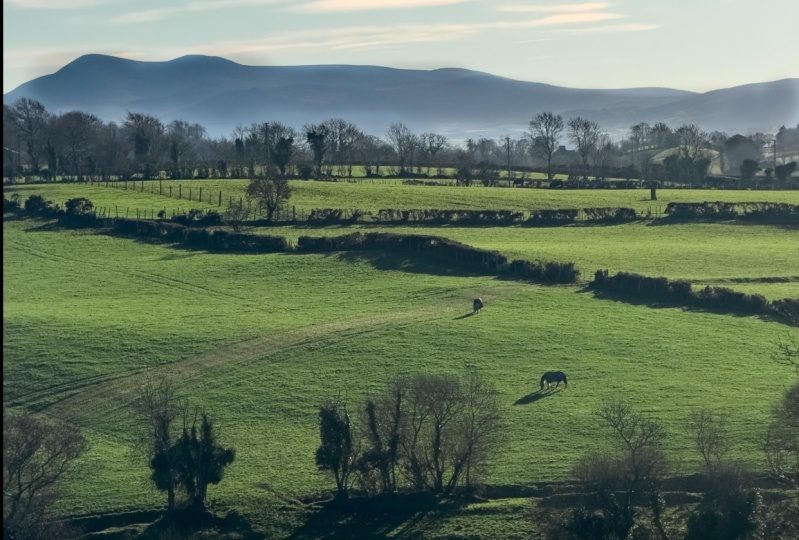
tu perspectiva. Elegir tu perspectiva puede agregar profundidad o quitarle profundidad. Y verás más adelante en estas pocas lecciones que un elemento puede afectar a uno diferente de una forma u otra. Pero sigamos adelante y echemos un vistazo a esta foto de aquí, que tiene una buena profundidad. Como se puede ver, hay bastantes capas. Tenemos el primer plano aquí, que es un poco borroso. Tenemos entonces la siguiente capa, que es esta agua. Tenemos esta bonita hilera de árboles al fondo con las montañas y el cielo. Como puedes ver, aquí hay bastantes capas, haciendo que esta foto sea mucho más interesante de mirar. Aquí tienes otra foto. Esta sigue siendo una buena foto, pero no es del todo tan interesante. No hay tantas capas. tenemos tal vez una capa aquí, pero no es tan atractiva como la otra. Aquí hay un gran ejemplo de cuando cambia mi perspectiva en realidad agregó más profundidad a mi foto. Al bajar al suelo, pude crear una capa extra en primer plano para añadir unas cuantas capas más a esta foto. Ahora no se podría decir realmente que una de estas fotos es mejor que la otra. Pero al pensar en tu perspectiva, crear profundidad es uno de tus principales objetivos a la hora de elegirla.
7. El tema: Por lo que se nos ocurrió una perspectiva interesante. Hemos creado algo de profundidad, pero siguen siendo algo de lo que falta nuestra foto, que es un tema. Ahora, muchas veces haré que los alumnos me envíen fotos las cuales son por todos los medios una gran foto, pero apenas faltan en algunas áreas. En ella es mayormente un tema. No hay nada para que el espectador apoye sus ojos en él mira, que es descaradamente el tema de la foto. Aquí te dejamos un ejemplo de una foto que apenas falta de tema. No hay mucho pasando en esta foto en los ojos necesitan más que
mirar colocando un sujeto en este entorno hace que esta foto sea diez veces mejor. Pero a veces se puede tener demasiado tema. Ahora, ¿qué significa eso? A lo que quiero decir con eso es que tienes demasiados elementos en tu foto compitiendo para ser el sujeto. Pero eso no significa que no puedas tener más de un tema. Sé que puede ponerse un poco confuso, pero hay una fina línea entre múltiples sujetos y
demasiados sujetos compitiendo para ser el centro de atención. En esta foto tenemos dos sujetos, yo en el zorro. Pero el zorro es el sujeto más dominante porque es la cara realmente se agudiza en el foco y estoy un poco más borrosa, haciéndolo así que los ojos del espectador van directamente hacia el zorro primero. Entonces a pesar de que hay dos sujetos en esta foto, uno de ellos es claramente el sujeto más dominante. En mi opinión, el tema es probablemente uno de los elementos más importantes de la fotografía en composición. Si no tienes un tema en tu foto, entonces realmente no tienes nada mucho en tu foto en absoluto.
8. Líneas principales: Líneas líderes son una herramienta fantástica y una forma de ayudar a tu espectador a encontrar tu tema. principales son líneas o formas en la foto que ayudan a dirigir los ojos del espectador hacia el sujeto. Cuanto más tomes fotos y practiques, más fácil será encontrar líneas de liderazgo naturales en tu entorno. Pero independientemente de las líneas principales del nombre, las líneas que buscas no tienen por qué ser líneas perfectamente rectas. Cualquier cosa que puedas encontrar que ayude a dirigir los ojos hacia el sujeto, cualquier tipo de forma, cualquier tipo de línea dentada, cualquier cosa en absoluto funcionará. En. Cuanto más tomes fotos y mires alrededor en el mundo, más encontrarás líneas líderes en todas partes. Y podrás usarlos a tu favor, para aislar aún más a tu sujeto.
9. Balance y espacio muerto: Pasando, nos hemos balanceado en el espacio muerto. Espacio equilibrado y muerto, creo que son otro que es realmente importante a la hora de tomar fotos. Si no tienes ningún equilibrio, la foto no es muy agradable de mirar en mucho espacio
muerto puede simplemente hacer que la imagen se vea perdida y no tener dirección. Déjame mostrarte a lo que me refiero. Entonces, cuando se trata de equilibrar, este marco ahora mismo se ve bastante equilibrado. Pero si me mudara aquí al lado de la estantería, ahora se puede ver que hay una gran pared blanca vacía ahí mismo y el marco simplemente se ve fuera de lugar. Ya no se ve muy equilibrado. Pero si fuera a retroceder, ahora el marco se ve mucho más equilibrado. Esto aplica con las fotos que tomas también. Quieres asegurarte de que haya un equilibrio consistente en tu foto. Ahora puedes usar diferentes elementos como iluminación, color, contraste, cosas
diferentes como esa para equilibrar tu foto fuera, realmente
queremos evitar tener mucho espacio muerto. Entonces si tienes un gran cielo azul arriba o mucho terreno en primer plano. Queremos recortar eso para que tu imagen se vea más llena y nos estamos deshaciendo del mayor espacio muerto posible. Pero aquí hay un ejemplo de cuando me enfrenté a un cielo muy claro en aburrido. Pero pude usar partes del TP, equilibrar mi foto con los palos del TP que sobresalen en el cielo. Por lo tanto, hace que este cuadro esté muy bien equilibrado, pesar de que no haya nubes en el cielo. Aquí tenemos este camino de tierra que se extiende hacia este hermoso paisaje. A la izquierda tenemos unos bonos y una casita fuera en la pradera y algunas montañas fuera al fondo. Ahora se podría pensar que el saldo está apagado porque todos
los sujetos y objetos están a la izquierda de la imagen. Pero hacia la derecha tenemos muchas nubes oscuras
profundas en el cielo y mucha luz sobre por los sujetos, por lo tanto equilibrando toda esta foto. Entonces el equilibrio es una de las cosas clave a la
hora de hacer una foto estéticamente agradable.
10. Luz: Está bien, ahora la luz juega un papel muy importante en todas tus fotos y cómo van a quedar en resultado, como dije antes, no recomiendo usar el flash en tu iPhone porque es realmente débil y a veces puede causar decoloración en tus fotos. Personalmente recomiendo usar la luz natural que puedes descubrir en el mundo. Ahora, dependiendo de la hora del día que tomes tu foto, obviamente
la iluminación va a ser diferente. Ahora por la mañana, por la noche, vamos a tener la hora dorada, que va a hacer que tus fotos se vean realmente cálidas en las luces, va a quedar muy bien porque va a estar viniendo desde un costado a través del horizonte. En medio del día,
el sol va a estar directamente encima de ti, lo que puede crear sombras realmente duras en los rostros de las personas en otros temas. O si es la mitad del día y un bonito día nublado nublado que va a crear alguna iluminación óptima realmente agradable. Básicamente lo que hacen las nubes es crear un bonito filtro sobre el Sol, creando alguna agradable iluminación ambiental suave, lo
que hace que las sombras sean realmente sutiles y suaves también. Pero también no tengas miedo de crear tu propia luz o encontrar luz hecha por el hombre como en las ciudades y alrededor de edificios y otras cosas así. Traer una luz contigo, incluso solo una linterna puede ayudarte a crear algunas fotos realmente interesantes.
11. Cuenta una historia: Y por último, nuestro objetivo final a la hora de tomar fotos es contar una historia. Esto no es tanto como un elemento de composición, pero podemos utilizar todos estos diferentes elementos de composición de los que
acabamos de hablar para retratar una historia en nuestra foto, haciendo que el espectador se comprometa mucho más a lo que está pasando en nuestra foto. Aquí te dejamos un ejemplo realmente bueno de contar historias en una foto. Estos son unos pájaros de los que estaba sacando una foto sobre el lago. Y como pueden ver, el pelícano iba tras el otro tratando de robarle un pez. Pero no todas las fotos tienen que tener una historia súper complicada o realmente profunda. Por ejemplo, esta foto de aquí. Toda la historia es, es que hay un camino que sale
a un campo y hay una casa a un costado y viene una tormenta. Eso es todo lo que es la historia. O aquí hay otro. Toda la historia es que hay una rana en un palo o una hoja. El cuento no tiene por qué ser una locura. Simplemente tiene que ser lo suficientemente intrigante para convertirse en una foto. Pero si estás tomando grandes fotos al aplicar la composición, en tener una historia temática sólo va a venir junto con ella. No va a ser algo que tengas que forzar en él.
12. Rompe las reglas: Ahora que hemos repasado todos estos elementos de composición en pasado por encima estas reglas que puedes seguir para crear una gran e interesante composición. Lo que quiero que hagas ahora es aprender a romper estas reglas. Porque al final del día, se supone que se rompan
las reglas. Sé que suena cursi, pero no hay nadie diciendo que una foto no puede ser buena porque no
seguiste esta regla de perspectiva al final del día, son tus fotos. Y si se ven bien, entonces hay buena foto, siempre y cuando a la gente les guste mirarlos o te guste mirarlos, son buena foto. Grandes fotógrafos rompen estas reglas todo el tiempo. He visto toneladas de fotos donde no hay profundidad en su increíble foto. He visto toneladas de fotos donde el sujeto está por
todo el lugar o la iluminación es una locura. Tú eres el fotógrafo, tú eres el creador. Tienes la visión en tu mente, en el poder de capturar lo que quieras. Aquí te dejamos una foto que prácticamente no tiene profundidad en absoluto o sujeto súper aislado, pero sigue siendo una gran foto. Este tiene una tonelada de espacio muerto, pero sigue siendo una foto equilibrada. Aquí hay otra que tiene una tonelada de espacio muerto. Y se podría decir que no está equilibrado porque todo el tema está en la parte inferior de la foto. Pero sigue siendo una gran foto. Cuando rompes estas reglas de composición, a veces resultas con las mejores y más inesperadas fotos. Así que rompen estas reglas. Es realmente importante conocer estas reglas para que puedas romperlas.
13. Larga exposición: Cómo tomar fotos de larga exposición con tu iPhone. Ahora si no sabes lo que es una foto de larga exposición, esto es de lo que estoy hablando. Cuando ves fotos de algunas bonitas cascadas
suaves mantecosas sedosas y otras cosas como esa. Te voy a mostrar cómo puedes hacer esto con tu iPhone. En confianza en mí, es mucho más fácil de lo que piensas. Pero antes de que podamos hacer eso, necesitamos entender cómo funciona una foto de exposición larga. Ahora con la cámara tradicional, cómo funciona es que el obturador se deja abierto durante mucho tiempo, provocando un efecto borroso. Ahora con el iPhone, se va a hacer de igual manera, pero no exactamente como una cámara tradicional, pero nos meteremos en eso más adelante cuando realmente estemos tomando nuestra foto. En nuestro caso con el iPhone, vamos a estar usando el modo de foto en vivo, que es la única vez que te recomendé que uses foto en vivo. Pero antes de empezar esto, hay una cosa que vas a necesitar, que va a ser algún tipo de trípode. No necesitas algún trípode de
fantasía enorme y costoso. Literalmente esto es todo lo que voy a estar usando. Esta pequeña vaina de gorila en la que puedes meter un teléfono. Esto fue literalmente como 20 dólares e incluso hay algunas opciones más baratas por ahí. Todo lo que necesitas es algún tipo de forma de estabilizar tu teléfono. Si te encuentras fuera y fuera de camino y quieres tomar una foto con la foto de la vida y conseguir una exposición larga. Incluso puedes simplemente configurar tu teléfono, apuntalarlo en algo. Simplemente quieres asegurarte de que se mantenga quieto y no se mueva en absoluto. Desafortunadamente, no puedes simplemente sostener el teléfono con la mano, tus fotos van a terminar borrosas y verás por qué. Por lo que he salido a uno de mis lugares favoritos para tomar fotos, puedo encontrar esta zona perfecta con dos hermosas cascadas justo frente a mí. Ya me adelanté y monté mi auto. ¿ Puedo tener un poco de agua clara hermosa aquí en primer plano, el tema en el medio, y algún bonito bosque verde en el fondo. Decidí seguir con mi distancia focal estándar. Esta foto. Encontré que la lente gran angular estaba mostrando demasiado de mi entorno en Hay demasiadas cosas pasando. Y encontré que el zoom o la opción teleobjetivo era poner a cero en mi tema y no mostrar suficiente ambiente. Por lo que decidí quedarme con la distancia focal estándar. Y por último, tengo mi configuración de teléfono aquí en mi pequeño trípode, así que ahora estamos listos para empezar finalmente a tomar nuestra foto de larga exposición. Además, quiero disculparme de antemano por cualquier temblor de cámara en el teléfono. Hice todo lo posible para evitarlo tanto como sea posible, pero haciendo cosas como esta, Está obligado a suceder. Con eso dicho, sigamos adelante y regresemos a nuestra cámara y toquemos ícono de
la foto de la vida en la esquina superior izquierda para habilitar la foto en vivo. A continuación, toquemos la pantalla y asegurémonos de que o sujeto esté enfocado y ajustemos la exposición a nuestro gusto. A continuación, Vamos a tocar este ícono para que podamos aplicar un temporizador de 3 segundos. Planet timer va a deshacerse de cualquier
temblor de cámara que pudiera ocurrir al tocar la pantalla para tomar una foto, lo que ayudará a que su imagen sea lo más nítida posible. Una vez que tengamos nuestro sujeto en foco o exposición configurado y nuestro temporizador encendido, sigamos adelante y toquemos el botón del obturador. Esto entonces nos va a dar una cuenta regresiva de 3 segundos. Y por nuestro temporizador, adentro, ahí tienes. Nuestra foto está tomada. Una vez que hayamos tomado nuestra foto en vivo, queremos tocar esta pequeña miniatura en la esquina inferior derecha para verla. Desde aquí queremos tocar la parte inferior de la pantalla y arrastrar el dedo hacia arriba. Esto va a abrir una fila de efectos que podemos aplicar a nuestra foto en vivo. Tenemos la foto en vivo estándar, un bucle de rebote. Pero lo que queremos es una exposición larga al final mismo. Una vez que toquemos este afecto, nuestra foto se convertirá automáticamente en una foto de exposición larga. Y así, tenemos unas hermosas cascadas nuevas. Es realmente así de simple de crear. fotos de larga exposición con solo tu iPhone. Pero sólo una recapitulación rápida para tomar foto de
larga exposición es que vas a necesitar algún tipo de forma de estabilizar tu teléfono. El rasgo de foto en vivo que se va a encender, un temporizador de tres o 10 segundos que se va a agregar, y el efecto de exposición prolongada que se va a aplicar. Espero que hayas aprendido mucho en esta lección, y no puedo esperar a ver algunas de las fotos que tomas con tu iPhone.
14. Macro: La fotografía macro es un género de fotografía que se especializa en tomar fotos de temas realmente pequeños. Algunas cosas realmente populares de las que se toman fotos cuando se trata macrofotografía son cosas como flores e insectos. Pero puedes tomar fotos de cualquier cosa que sea pequeña, que tenga mucho detalle fresco como tu ejemplo de iPhone. En esta lección, voy a seguir adelante y mostrarte cómo configurar tu teléfono para tomar las mejores fotos macro posibles que puedas. Estos bosques en los
que estaba, no terminó teniendo un montón de flores en ellos. Así que decidí tomarme una foto de este bonito musgo verde que encontré en esta roca. Pero mientras comencé a componer mi tiro, pensé que esta imagen no tenía bastante pasando en ella y que faltaba tema. Por lo que se me ocurrió una idea para tomar mi anillo de plata y colocarlo encima de la roca. Pensé que sería un gran tema para agregar a esta foto en el musgo verde sería un ambiente realmente agradable en color para agregarle. Hay muchos detalles en mi anillo, así que pensé que sería perfecto para macro foto. Muchas veces cuando tomo fotos macro, me gusta acercarme con el teleobjetivo. El motivo por el que acerco y no me acerco a mi sujeto con mi cámara es porque cuanto más te acerques con tu cámara, a veces la cámara no puede enfocarse en el sujeto si está demasiado cerca. Por lo que acercar es una gran manera de
acercarte a tu sujeto y capturar cada pequeño detalle, sobre todo cuando estás haciendo macro fotografía. Además, cuanto más zoom estés a tu tema, más borroso va a estar el fondo. Entonces cuando estás haciendo macro fotografía, siempre te recomiendo que utilices el teleobjetivo para conseguir una toma mucho más cercana. Y así como así, he capturado una macro foto súper cool e interesante de mi anillo. Después de eso, pasé a tomar algunas fotos más del anillo, esta vez del mismo en mi mano. Y me divertí mucho y capturando un montón de fotos de producto de macro slash
cool de este anillo. Entonces cuando se trata de fotografía macro o cualquier tipo de fotografía, no tengas miedo de jugar y experimentar y
llegar a nuevas perspectivas interesantes en las fotos. Cualquier idea que tengas, solo
debes ir por ella y tomar la foto. Creo que algunas de estas fotos que saqué
resultaron realmente geniales y no puedo esperar a editarlas. Y no puedo esperar para enseñarte a editar tus fotos más adelante en esta clase.
15. Modo de retratos: Está bien, es hora de cubrir el modo favorito de todos para usar, que es el modo retrato. Ahora bien, ¿por qué nos gusta tanto el modo retrato? Bueno, nos da esos bonitos fondos mantecosos, suaves, borrosas que se ven tan bien en nuestras fotos, pero el iPhone no está logrando esos fondo borroso, misma manera que lo es una cámara tradicional. El iPhone simplemente está eligiendo un tema que piensa el sujeto es un aislarlo de fondo. Y luego usando más o menos un filtro para superponer el fondo y hacer que se vea borroso. Y la razón por la que los retratos son tan buenos para este modo es porque es realmente fácil ver la diferencia entre un retrato o una persona parada ahí y el fondo. Es realmente fácil para el teléfono aislar ese tema. Pero el solo hecho de que el modo se llame modo
retrato no significa que solo tengas que usarlo para retratos si estás tomando una foto de cualquier tipo de tema y es realmente fácil distinguirlo del fondo. Intentaría usar el modo retrato antes de usar el modo normal, porque un fondo borroso es una manera realmente buena de hacer tu sujeto el foco principal de la imagen. Pero con eso dicho, sigamos adelante y sumémonos en el modo retrato y echemos
un vistazo rápido a lo que tiene para ofrecer y algunas cosas que quizá no hayas sabido al respecto. Cuando entras en modo retrato en el iPhone se va a buscar
automáticamente la cara de una persona para enfocar en bloqueo. Una vez que lo haga, entonces va a usar computadoras dentro de la cámara para empezar a desenfocar el fondo. Pero mientras estamos en modo retrato, tenemos una nueva fila de iconos abajo en la parte inferior que son similares a los filtros. Existen diferentes efectos de iluminación que puedes aplicar a tu foto de retrato. Pero al igual
que los filtros, no recomiendo usar ninguno de estos porque
puedes lograr el mismo efecto en After Effects, pero mucho mejor, pero los tus retratos. Por lo que realmente depende de ti si quieres usarlos o no. En modo retrato, también vas a tener la opción de elegir entre la distancia focal estándar o una lente gran angular. Pero quiero presentarles este nuevo icono que aparece en la esquina superior derecha cuando estamos en modo retrato. Este pequeño símbolo de f, si lo tocamos, sacará este medidor. Este medidor básicamente controla la profundidad de nuestra foto, aka lo borroso que es el fondo. Si deslizamos nuestro medidor hacia la izquierda, se pueden
ver los números cada vez más pequeños, lo que significa que nuestro fondo se está volviendo más borroso. Y si lo deslizamos hacia la dirección opuesta y haciendo más grandes los números, esto va a hacer que nuestro fondo sea menos borroso. A pesar de que muchas veces quieras conseguir ese fondo suave mantecoso que muchos fotógrafos logran en sus fotos. Trataría de abstenerme de tomar la profundidad lo más baja que pueda ir para obtener un fondo borroso. Porque a veces el iPhone no hace el mejor trabajo al separar al sujeto del fondo. Y puede parecer un poco entrecortado. A mí me gusta mantener la mía en algún lugar en el medio para mantenerla luciendo más natural. Pero como dije al inicio de esta lección, usa el modo retrato tanto como quieras porque es una de las mejores herramientas que tiene para ofrecer la cámara del iPhone.
16. Modo nocturno: Cómo utilizar el modo nocturno. Cuando tu teléfono detecta que está en un entorno oscuro, el teléfono cambiará automáticamente al modo nocturno. Este pequeño ícono aquí aparecerá en la parte inferior, haciéndote saber que el modo nocturno está activado. Una vez que lo toquemos, traerá este medidor. Vamos a elegir entre auto off o max. Cuando tomas una foto usando el modo nocturno, va a tomar fotos un poco más largas, similares a una foto de exposición larga, dejando entrar más luz en la imagen. Entonces, una vez que tengamos el modo nocturno encendido, sigamos adelante y toquemos nuestro tema y asegurémonos de que esté enfocado y ajustemos nuestra exposición. Pero siento que el modo nombrado sólo es tan útil hasta cierto punto. Si apagamos el modo nocturno y solo tomamos una foto con la cámara normal, podemos obtener más o menos la misma foto de aspecto exacto si ajustamos nuestra exposición correctamente. Se ven prácticamente idénticos. Si estás tomando una foto de un tema que ya está produciendo mucha luz y un ajuste nocturno, entonces tener el modo nocturno encendido no es realmente un must have. Pero como puedes poner el modo nocturno en auto, no hace daño mantenerlo encendido porque sí funciona muy bien cuando estás en un entorno muy, muy oscuro. Por lo que recomiendo simplemente mantenerlo en auto porque no hace daño tenerlo. Pero algo realmente genial sobre el modo nocturno en tu teléfono es diferente a una foto de larga exposición. No tienes que tener un trípode para configurarlo y no tienes que estar súper quieto. El modo nocturno hace un gran trabajo al tomar fotos suaves y
crujientes, aunque estés caminando con tu teléfono. Por lo que es realmente agradable tener esa libertad, poder moverte rápidamente en conseguir tomas que quieras en lugar de tener que configurar todo para capturar una imagen. Pero creo que eso va a cubrir para modo nocturno. No hay una tonelada que entre en ella. En realidad es sólo algo en segundo plano y no hace daño saber cómo funciona. Pero también hace que sea realmente agradable que no estemos constantemente teniendo que
ajustarlo o hacer cosas para capturar fotos de buenas noches.
17. Modo burst: En esta lección que vamos a repasar rápidamente la mejor manera utilizar el modo ráfaga en tu iPhone para tomar las mejores fotos. Ahora si recuerdas de nuevo en una de las primeras lecciones, repasamos los mejores ajustes de cámara para aplicar a tu iPhone, para tomar las mejores fotos. En eso configuramos nuestro iPhone para que tome un modo de ráfaga de fuego rápido si sostenemos el botón de volumen. Entonces si sostienes el botón de volumen, va a tomar un montón de fotos. Pero si vas a tomar un montón de fotos, recomiendo volver a tu configuración e implicar priorizar tomas más rápidas y vas a pasarlo mucho mejor. Tu teléfono va a tomar las fotos más rápido y va a haber menos buffering. Pero asegúrate de no confundirte con
sostener el botón de volumen y no mantener pulsado el de abajo. Si mantienes el de abajo abajo, en realidad empezará a tomar un video, que es una característica realmente bonita que agregaron. Pero cuando se trata de usar el modo ráfaga real y tomar fotos, tomar fotos de cosas que son rápidas no es realmente necesario para usar el modo ráfaga. El iPhone ya hace un trabajo bastante bueno al tomar fotos de cosas que se están moviendo rápidamente en congelarlas a tiempo. Yo personalmente uso el modo ráfaga en situaciones donde tengo un sujeto que se está moviendo, quiero tomar una serie de fotos y luego
pasar y elegir la mejor donde tengan el mejor movimiento en pose. Pero eso es más o menos cuando se trata de modo ráfaga, es bastante divertido de usar. Así que enloquece y ponte creativo y toma unas fotos impresionantes con él.
18. Modo pano: Modo Panorama. ¿ Qué es un panorama? Un panorama es básicamente una foto realmente larga que puedes usar como banner o algo por el estilo. Es sólo una foto realmente larga. Muchas veces se usa si hay un paisaje en tu lente no es lo suficientemente ancho, puedes usar el modo panorámico para capturarlo todo. Entonces básicamente en la cámara del iPhone, si vas todo el camino a la derecha, hay una opción de panel. Para tomar un piano. Simplemente quieres tocar el botón del obturador y asegurarte de que estás sosteniendo realmente quieto. Puedes usar un trípode que es más ideal, pero está perfectamente bien solo sosteniendo en mano, seguirás obteniendo un panorama perfecto. Pero básicamente solo quieres seguir las instrucciones que el iPhone te
ha dado en sostenidamente sostén la mano, mueve tu iPhone de izquierda a derecha, capturando todo lo que quieras en tu imagen. Entonces es un poco raro cómo funciona. Es como un híbrido entre un video y una imagen. Estás tomando una foto y luego te mueves y es capturar todo lo que ve el iPhone. Pero te voy a dar un pequeño consejo. Tomar un piano realmente no funciona cuando hay objetos en movimiento en el marco, sobre todo cuando estás realmente cerca. Tan pronto como se puede ver, alguien está tomando un piano y yo estoy en el marco y me estoy moviendo y me deforma y me veo súper raro. Es un poco gracioso, pero simplemente no se ve bien en las fotos. Pero en este ejemplo, estoy tomando un panel de este hermoso Cañón en esta sinuosa carretera bajando y hay autos moviéndose en el cuadro, pero no se ven afectados si el sujeto o fuente de movimiento está lo suficientemente lejos de la cámara, no causará ninguna degeneración o estrías en tu imagen.
19. Edita tus fotos: De acuerdo, echemos un vistazo rápido a lo que el iPhone tiene para ofrecer a la hora de editar tus fotos. Cuando quieras editar una foto, simplemente toca la pantalla y aparecerá
la opción de edición arriba en la esquina superior derecha. Entonces sigamos adelante y toquemos eso. Y eso va a traer una fila de barras e iconos y herramientas que podemos usar. Edita nuestra foto. A un costado. Tenemos estos tres iconos. En. Debajo. Estos tres iconos tenemos múltiples herramientas que podemos utilizar para alterar nuestra foto. Pero sigamos adelante y solo empecemos con el ícono superior y nos movamos hacia abajo. Entonces lo primero que tenemos es el auto o la varita mágica. Si tocas esto, el iPhone va a
aplicar automáticamente ajustes que piensa hace que esta foto se vea mejor. A partir de ahí. Si arrastras este medidor hacia arriba o hacia abajo, mejorará o disminuirá el efecto en la foto. Y luego si vuelves a tocar el icono,
volverá a la normalidad. Hola que tenemos nuestra exposición. Te recomiendo tratar de conseguir tu exposición de la manera que
quieras la primera vez cuando estás tomando la foto. Porque en After Effects, si intentas ajustar la exposición, hará
que tus blancos se vean súper volados y no se ve muy bien. Pequeños ajustes menores están bien, pero intenta no ir a un lado del medidor por una cantidad extrema. A continuación tenemos brillantes. El iPhone no está muy claro en qué es el brillo, pero parece que solo está ajustando la oscuridad y los reflejos y las sombras generales de la imagen, haciendo que se vea mucho más punchista y tenga más contraste o mucho más brillante en sombras menos oscuras. A continuación, pasemos a Destacados. Destacados va a controlar lo brillantes que son tus reflejos o lo débiles que son. Debajo de eso tenemos sombras, que básicamente es lo mismo que los reflejos. Pero para las sombras, puedes controlar qué tan profundas u oscuras son tus sombras, o puedes revelar más detalle en tus sombras subiendo. A continuación tenemos contraste, solo controlando el contraste de tu foto. Brillo. Bastante autoexplicativo. Y punto negro. Esto va a controlar lo profundo y oscuro que son tus negros, o si quieres que estén un poco más lavados. A continuación tenemos saturación. Si subes, puedes hacerlo muy saturado. O si vas todo el camino hacia abajo, puedes crear una foto en blanco y negro. A continuación tenemos vibrancia, que no es lo mismo que la saturación. Si vas todo el camino abajo en este, todavía
te queda algo de color ahí dentro, pero es muy aburrida. Y si subes, puedes hacerlo muy vibrante, haciendo que esos colores realmente, realmente pop. A continuación, tenemos calidez. Esto solo controla qué tan caliente o fría
está tu foto básicamente controlando el balance de blancos en la imagen. Si subimos, podemos hacer que nuestra foto se vea realmente cálida. O si bajamos, agregará algunos más azules y tonos más fríos a la foto. A continuación tenemos 10. Esto es básicamente como calidez, pero tenemos un tinte rojo púrpura o un tinte más verde, más fresco. A continuación está la nitidez. Esto solo controla lo nítida en detalle que es tu foto. Definición, que es realmente similar. Agregando esa crujiencia extra a nuestro cuadro. Y reducción de ruido. Si tienes mucho ruido en tu foto, que son esas partículas coloridas realmente granuladas en tus fotos oscuras. Puedes usar esto en. Hará todo lo posible para eliminarlos. Pero te recomiendo no hacerlo demasiado porque para deshacerte de ellos
, solo suaviza tu foto. Y si lo bombeas todo el camino hasta la parte superior, solo hará
que tu imagen se vea realmente lisa y plana y terminará luciendo borrosa. Por último, en la parte inferior de esta fila tenemos viñeta donde
puedes poner un anillo oscuro y sombrío alrededor de tu foto, o puedes poner un anillo claro alrededor de tu foto. Ahora, otra gran razón por la que recomiendo no usar filtros cuando estás tomando una foto es porque después de tomar la foto, siempre
puedes volver atrás y ponerte un filtro si quieres. A continuación, vemos de
nuevo esos mismos círculos superpuestos en donde podemos aplicar cualquier filtro que queramos. Entonces como dije antes, no tomes fotos con los filtros puestos. Siempre puedes aplicarlos más adelante. En finalmente, tenemos nuestra herramienta de recorte. Simplemente tienes que tocar y arrastrar con el dedo. Puedes controlar el recorte de tu imagen. Pero tenemos algunas otras opciones. La primera opción es que podamos controlar la inclinación de nuestra imagen. Si nuestra línea de horizonte está un poco torcida, podemos usar esto para corregirla y enderezarla. Bajo. Podemos deformar el eje y o el eje x. Si queremos distorsionar un poco nuestra imagen en la esquina superior izquierda, tenemos dos opciones. Podemos o voltear o simplemente nuestra foto o podemos rotarla de cualquier manera que nos guste. Por último arriba en la esquina superior derecha, tenemos diferentes presets para recortar. Si queremos aplicar alguno de estos a nuestra foto, tenemos forma libre donde puedes arrastrar tu dedo y crear cualquier recorte de tamaño que quieras. Se puede volver al tamaño original, o se puede aplicar un cuadrado. Y luego tienes todas estas diferentes opciones abajo. Eso es más o menos cuando se trata de editar con el iPhone, se hace el trabajo, pero puede ser un poco limitante de ciertas maneras. Pero por suerte, tenemos una gran alternativa viniendo en la siguiente lección.
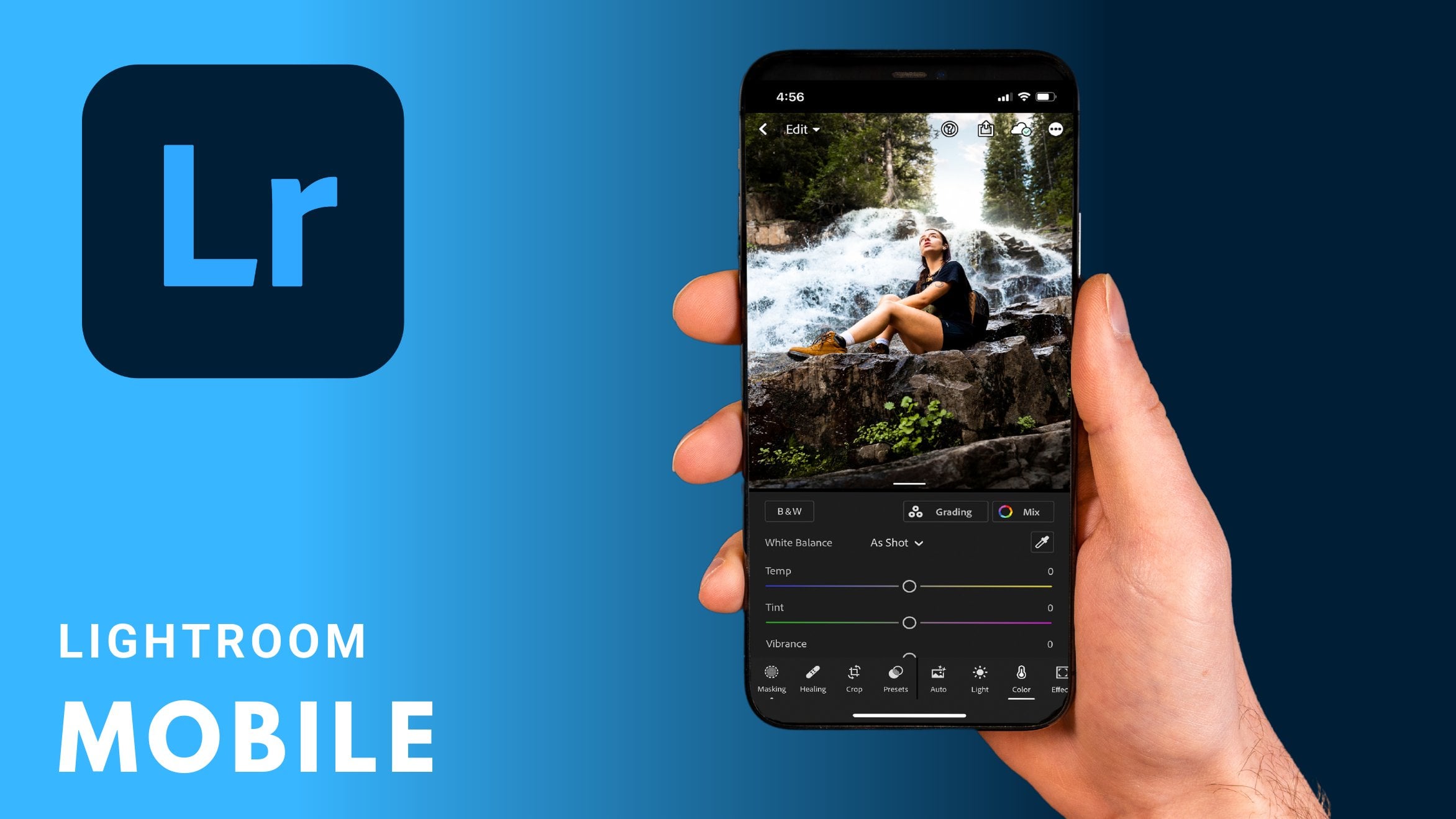
20. Edición con Lightroom Mobile: Si estabas familiarizado con Lightroom, lightroom es un software increíble hecho por Adobe que puedes descargar en tu teléfono y editar tus fotos. Lightroom tiene mucho más que ofrecer que el iPhone ahí dentro. Tantas cosas diferentes que puedes hacer para editar y alterar tus imágenes. Lightroom es tan extensa que tomaría toda
una clase más para enseñarte todo lo que puedes hacer con Lightroom. Entonces en esta lección, sólo
voy a guiarte por mi proceso de edición de un cuadro al señalar
grandes diferencias en los cambios cuando se trata de Lightroom en comparación con el iPhone. Y como dije antes, lightroom es una app descargable que puedes obtener de la app store y es completamente gratuita. Habrá algunas herramientas bloqueadas detrás una suscripción donde aún puedes crear ediciones fenomenales sin ellas. Si descargas la app, posible que
veas que tu pantalla, se ve un poco diferente a la mía, pero solo estoy usando un iPad. Entonces hay algunos cambios leves cuando se trata de mirar, pero vas a tener todas las herramientas que tengo. Nada va a ser diferente. Yo solo quiero que tengas la mejor experiencia de visualización. Entonces con eso dicho, sigamos adelante y saltemos y empecemos a editar esta imagen. Cuando edito fotos, me gusta empezar con el cultivo. Entonces al igual que el iPhone, puedes tocar y arrastrar y elegir cuál quieres que sea tu cosecha. Pero sigamos adelante y aprovechemos esto y va a bajarlo algunas opciones diferentes que podemos aplicar. Podemos hacer el original, o podemos hacer a medida, o tiene todas estas opciones diferentes. Podemos elegir entre, igual que el iPhone. Pero sigamos adelante y vayamos a Custom. Y yo sólo voy a bajar un
poco la parte superior y subir un poco el fondo, sólo cortando algo de ese espacio muerto. Ahora aquí tenemos una fila de algunos efectos de aspecto familiar que tuvimos en el iPhone. Contamos con detalle de efecto color claro. Adelante y aprovechemos la luz en una luz de grifo, vamos a tener algunos efectos más familiares como la exposición, el contraste y los reflejos. Y voy a pasar rápidamente por ellos y
ajustarlos para que mi imagen se vea como yo la quiero. Pero antes de hacer eso, quiero señalar el efecto auto que Lightroom tiene esos. Bueno, si tocamos este auto, Lightroom te mostrará lo que piensa que se ve mejor y pondré algunos ajustes menores en tu foto para ayudarte. Y podemos seguir adelante y tocar hacia atrás y ver la diferencia. Voy a dejarlo apagado y ajustarme yo mismo. Entonces desde aquí voy a seguir adelante y bajar la exposición sólo un poquito. Sube ese contraste. Bajar los reflejos, subir las sombras para que podamos ver un poco más de detalle en las sombras oscuras. Haz que los blancos sean un poco más brillantes y que los oscuros hagan que los negros sean un poco más oscuros. A partir de aquí, si sigues adelante y tocas la pantalla y mantén pulsado, podrás ver el antes y el después en los efectos que has hecho en tu imagen. A continuación, bajemos al color. Algo que tiene Lightroom que el iPhone no hace que
yo creo que es una herramienta increíble es la selección de color. Por lo que tenemos la vibración básica y la saturación. Seguiré adelante y subiré un poco mi vibración y bajaré la saturación. Pero a partir de aquí, si hacemos clic en color mezclar este pequeño círculo colorido justo aquí, podemos entonces cambiar cualquier color que queramos en nuestra imagen y solo afectar ese color. Entonces si vamos al azul, quiero hacer el azul un poco más turquesa. Voy a ir todo el camino a la izquierda para que veas de qué hablo. Si voy todo el camino, se puede ver que el cielo es mucho más turquesa y sólo afecta el color azul. Pero sólo voy a traerlo un poquito y luego bajar la saturación sólo una pizca. Algo también realmente aseado. Si sigues adelante y solo toca dos veces el cursor, lo enviará de vuelta al centro a 0. A continuación, pasemos al color amarillo y voy a hacer mi amarillo es un poco más naranja en caliente. A continuación, entraré en naranja y haré mi naranja un poco más saturada. Adelante y echemos un vistazo a nuestro antes y después, sólo para ver nuestro progreso. A continuación, bajo colores tenemos efecto. Tenemos textura, claridad, dehaze, y viñeta. Entonces voy a hacer que la textura sea un poco más alta, solo para que haya un poco más de detalle en esta imagen. Aquí te dejamos otro ejemplo de cómo puedes hacer tanto más con Lightroom, con la viñeta. Podemos añadir una viñeta, pero también podemos cambiar el punto medio, la redondez, y cuánto plumas por ahí. Mucho más lo puedes hacer con Lightroom y realmente hacer la imagen que quieres en tu mente. Pero voy a seguir adelante y doble toque viñeta para volver a ponerlo a la normalidad porque realmente no quiero uno en esta imagen. Ahora, otra herramienta útil realmente impresionante que quiero señalar es este icono aquí mismo. Si seguimos adelante y tocamos eso, podemos tocar este signo más hacia la izquierda y podemos elegir un pincel o un gradiente. Ahora si tocamos el pincel o podemos controlar el tamaño del mismo. Y luego podemos arrastrar el dedo y prácticamente el dolor hacia fuera una sección entera. Voy a seguir adelante y pintar el cielo. Cualquier cosa en esta zona roja resaltada se va a cambiar en nada más. Entonces ahora si entramos en efectos en, chocamos con la claridad todo el camino hacia arriba. Sólo va a afectar nuestro cielo, haciéndolo ver mucho más dramático y más oscuro, dando algunas bonitas nubes oscuras y tormentosas. Esta es una de mis herramientas favoritas para usar en Lightroom y la uso todo el tiempo. Otra, si volvemos a tocar el signo más, podemos añadir un gradiente y podemos arrastrar el dedo de abajo a arriba y crear un área resaltada que sea más una línea consistente a través. A continuación, vayamos a la luz y bajaremos un poco nuestra exposición, haciendo que el primer plano se vea un poco más oscuro, agregando algo de profundidad extra. Cuando bajamos la exposición, los colores sí se ven un poco más brillantes y más saturados. Entonces vamos a entrar en color y bajar un poco
la saturación para que coincida con el resto de la imagen. Y eso es más o menos cuando se trata de editar en Lightroom, esa fue una edición rápida, pero esa es una especie de proceso mío. Esta foto, siento que no necesitaba mucho que se le hicieran. Y dependiendo de la foto
, necesitará más tiempo para editar. Pero éste creo, fue bastante bueno en primer lugar. Pero también si aún te interesan filtros como el iPhone Lightroom también tiene algunos presets que puedes aplicar a tu foto. Si sigues adelante y tocas este ícono aquí, traerá un montón de presets que puedes aplicar. mí me gusta mucho la turquesa y leer o el contraste cálido, pero hay un montón que puedes
elegir si aún quieres pegarte con la ruta del filtro, que está totalmente bien por fin, si añades una imagen y te sentirse perdido o confundido y no te gusta la dirección que va. Si tocas este ícono aquí, puedes volver al original y presionar aplicar. Y empezará por completo de nuevo. Y eso es todo. Lightroom puede ser un poco confuso al principio, pero como dije, hay tanto que entra en Lightroom que tomaría otra clase entera para enseñarte. Por lo tanto, vigile eso en el futuro. Pero cuanto más lo practiques, más edites, mejor te vas a poner. Por lo que recomiendo descargar la app y simplemente saltar y empezar a experimentar con tus fotos.
21. Crea tus ajustes preestablecidos: Una característica más realmente impresionante Quiero mostrarte que Lightroom tiene, es cómo crear tus propios presets. Esta foto de aquí, he pasado bastante tiempo editándola y creo que se ve bastante bien. Pero tengo algunas otras fotos que tomé de esta ardilla que en editado y no quiero pasar un tonelada de tiempo editando otra vez la misma imagen, tratando de acercarla lo más que pueda a esto. Entonces, lo que puedes hacer es si tocas estos tres puntos arriba en la esquina superior derecha y toca Copiar ajustes. Después podrás pasar y revisar todo lo que quieras que te transfieran a la otra imagen. Entonces voy a seguir adelante y revisar todo y luego tocar la marca de verificación final arriba en la parte superior. Y una vez que tengamos nuestros ajustes copiados, podemos ir a esta imagen, tocar los mismos tres puntos arriba en la parte superior. Y luego esta vez toca Pegar configuración. Y ahí tienes. Todos los ajustes que tenemos en la primera foto están ahora todos en la segunda foto. Pero así es como copiar y pegar tu configuración. Te voy a mostrar cómo crear ahora un preset. Si tocamos los mismos tres puntos bajo Configuración de Pegar, tenemos Crear preset. Aquí tenemos la misma opción para comprobar tantas opciones como queramos. Voy a seguir adelante y dejar fuera las herramientas porque eso es como el cultivo y no quiero cambiar el recorte del cuadro. No quiero pegarle eso a cada foto. Por lo que tenemos efectos de color de perfil, luz, color en detalle. Para que podamos seguir adelante y nombrar nuestro preset. Voy a seguir adelante y sólo nombrar este calentamiento de advertencia. Y luego podemos seguir adelante y tocar Check. Ahora se agregó el calentamiento a nuestros presets. Entonces si vamos y presionamos presets aquí abajo en la parte inferior, tenemos calentamiento ahí mismo y podemos aplicarlo a cualquier otra foto en el futuro. Entonces, una vez que empieces a editar algunas imágenes, adelante y empieza a crear tus propios presets. Te ahorra una tonelada de tiempo a la hora de editar, y puedes crear una biblioteca realmente bonita de ediciones hermosas.
22. Conclusión: Muchas gracias por tomar mi clase. Realmente espero que hayas aprendido mucha información valiosa que puedas usar para tomar mejores fotos con tu iPhone. Y no puedo esperar a ver lo que publicas en la galería de proyectos. Si aún no lo has hecho, asegúrate de terminar el proyecto de clase, todo lo que tienes que hacer es tomar una foto con tu iPhone. Puedes editarlo si quieres, en publicarlo en la galería. No puedo esperar a ver qué capturaste. Pero antes de que te vayas, Hay una cosa más que quiero mencionar. He creado un grupo de Facebook para todos mis estudiantes de fotografía llamado el hub de lentes. Se trata de un grupo privado de Facebook o todos mis alumnos pueden compartir sus fotos, obtener comentarios y compartir comentarios y obtener inspiración. Se trata de un grupo de un montón de personas diferentes al igual que tú en este viaje por la fotografía para mejorar. Y he agregado esto en la última lección porque
solo quiero gente ahí dentro que sea realmente seria. Personas que vigilan esta clase todo el camino. Entonces como agradecimiento, quiero darte la oportunidad de unirte al objetivo Hub. Basta con dar click en el enlace de los recursos y
asegúrate de ingresar la contraseña Lightroom esa magia. Una vez que hagas eso, serás miembro del grupo y podrás empezar a
compartir a lo largo de todo mi tiempo inexperiencia de fotografía, ha
habido dos cosas que me quedo. El primero es que creo que la fotografía se rompe en tercios. El primer tercio es tu equipo y cómo usarlo. No necesariamente tu equipo. Poner el lado más técnico de la fotografía. ¿ Sabes lo que estás haciendo? Ya sabes crear un fondo borroso. Tener ese conocimiento es realmente importante para capturar lo que quieres. Segundo es el lado creativo, creando composición interesante, creando esa imagen o visión que tienes en tu mente y capturándola en una cámara. En la tercera final está la edición. La edición es donde pasa toda la magia. Puedes hacer sentir al espectador de la forma que quieras que se sienta, dependiendo de cómo lo edites. ¿ Quieres que el espectador se sienta más frío o caliente demasiado tiempo para sentirse feliz cuando vea tu foto. Dependiendo de cómo edites tu foto, puedes retratar un sentimiento o emoción diferente. Entonces descomponiendo la fotografía en tercios, técnica, la creativa y la edición. Y lo otro que espero es que no dejes que las fotos que nunca tomaste te persigan. Y lo que quiero decir con eso es que si tienes una idea o foto en la cabeza que quieres tomar, Sólo tómalo sólo tómalo muy rápido. Y si no resulta bueno, oh, bueno, porque podría ser una foto que resulta y se ve increíble. Pero si no lo tomas y piensas en la parte posterior de tu cabeza, Oh, no
va a quedar bien, entonces nunca lo sabrás. Entonces no dejes que las fotos que nunca tomas te persigan. Siempre toma el tiro. Porque podría resultar increíble y ser una de las mejores fotos si alguna vez has tomado. Una vez más, muchas gracias por tomar mi clase. Si quieres ver más de mi trabajo, tengo todas mis fotos publicadas en Instagram. Me puedes revisar por ahí. Y espero verte en futuras clases.
 Quinton Batchelor, Photographer