Transcripciones
1. Introducción a la diversión en la fórmula: Ser capaz de escribir
fórmulas y usar funciones es una
parte crucial de trabajar en Excel. No obstante, también es algo con
lo que mucha gente
lucha. Pero conocer solo algunas cosas
fundamentales te
permitirá usar cualquier
función disponible en Excel. Y de eso es exactamente de
lo que se trata esta parte del entrenamiento del campamento de
entrenamiento de axones. Hola, soy jefe y soy Entrenador y Consultor para axial
Power BI y Tableau. Escribí mi propia empresa, formación de
datos IO, y también
soy YouTuber. He construido esta completa capacitación real
en línea para ayudarte a dominar Excel la manera más rápida
sin perder el tiempo aprendiendo cosas que
quieres usar en la práctica. Pero esta formación es
la segunda parte
del bootcamp axon donde
hablaremos cosas
esenciales y
mejores prácticas para trabajar con fórmulas
y funciones en Excel.
2. Cómo crear una fórmula simple: En esta sección
vamos a echar un
vistazo a fórmulas y funciones, algo que estarás usando todo el tiempo
cuando trabajes en Excel. Ahora, las fórmulas básicamente
solo te permiten hacer cálculos como
en una calculadora. Pero en Excel,
puedes hacer mucho más una vez que empieces a usar fórmulas en combinación
con funciones. Por ejemplo, para
limpiar tus datos. O tal vez quieras extraer datos usando algunas de
las funciones de búsqueda. Ahora, empecemos todo el camino al principio y
repasemos primero algunos conceptos básicos, el libro de Excel para
esta parte te encuentras en 0 a cuatro maná divertido y luego vayamos a las fórmulas y
funciones Z11 uno a uno. Ahora abre el cuaderno de Excel. Y este cuaderno vamos a empezar en la primera hoja, que es 01, creando fórmulas. Ahora aquí tenemos exactamente
el mismo resumen resumen que hemos construido en
la sección anterior, pero ahora agreguemos algunas
ideas adicionales a este conjunto de datos. Ahora, empezando por sumar los promedios para
las columnas de valor, por ejemplo, la ventana de reserva, Digamos que nos gustaría tener la
ventana de reserva promedio para el hotel uno. Y qué voy a hacer ahora,
¿cómo podríamos hacer eso? Ahora aquí, vamos
a la celda h 11. Y aquí podemos hacer nuestro cálculo
promedio comenzando
con un signo igual. Y en cuanto empieces a bucear, verás en la barra de
fórmulas y ahí tenemos ahora un signo igual. Este es siempre el
inicio de una forma. Ahora, si queremos
calcular el promedio, lo que podríamos hacer es resumir todos
estos valores y
dividirlo por el recuento de reservas
que conseguimos para ese hotel. Entonces resumimos los cinco valores
y lo dividimos por cinco. Esta será una opción. Ahora, ¿cómo podríamos hacer eso? Podríamos ir y
valores codificados como este. 35 más 31 más 36 más 50, más 30, para luego
dividirlo por cinco. Ahora lo que estamos haciendo aquí está mal por dos razones. En primer lugar, sucede la
división. En primer lugar, porque la división ocurre antes de la adición y la
suma de los otros valores. Entonces lo que pasa es un dispositivo que 35 y luego sólo como
los otros valores, por lo que terminamos con
un valor de 158. Ahora, ¿cómo podemos cambiar el orden de cálculo con corchetes? Entonces déjame volver a eso. Por lo que ahora podemos poner entre paréntesis alrededor de algunos de estos valores
antes de hacer la división. Entonces la suma pasa primero y
luego la división por cinco. Ahora sí obtenemos el valor
Gregg de 36.4. No obstante, todavía
no es realmente bueno. Ahora la segunda razón por la que
nuestra fórmula no es tan buena es porque tenemos dispositivo
codificado duro. Eso significa que si uno de
estos valores peligros, por
ejemplo, el primero, vamos a cambiarlo a 40 de lo que mi fórmula no
se actualiza automáticamente. Para asegurarnos de que nuestro
cálculo se
actualiza muy bien cuando los
valores subyacentes se actualizan, tenemos que referirnos
a las celdas que contienen valores en lugar
de valores de codificación dura. Ahora, voy a cambiar
el 40 de vuelta a 35. Y volvamos
a la fórmula. Ahora por aquí, vamos a deshacernos
de la suma de estos valores. Y en lugar de esto, también
podríamos simplemente hacer clic en la celda desde la que
queremos tener el valor. Entonces otra vez, más, y luego hago clic en todas
las demás celdas. Y se ve cada
vez cuando tengo una nueva celda o nueva gama que
obtiene un color diferente. Entonces eso hace que sea
muy fácil encontrar
los rangos a los que te estás refiriendo
dentro de tu formulario. Muy bien, ahora presionemos Enter y veamos si aún
obtenemos el resultado correcto. Sí, todavía tenemos ese
treinta y seis punto cuatro. Pero si uno de los
valores cambia, entonces el resultado de un cálculo
también objeta muy bien. Ahora tal vez te estés
preguntando, bueno, lo que estás haciendo aquí
no es la forma más eficiente. Ya he usado bit axilla. Y ahí está la función
promedio, que te permite hacer esto
mucho más fácilmente. Y por supuesto que estás en lo correcto. No obstante, aquí estamos empezando por
los inicios fórmulas
normales sin
usar ninguna función por el momento. Por lo que volveremos a esto muy pronto cuando empecemos a
hablar de funciones. De acuerdo, entonces ahora que
tenemos una fórmula que funciona, ¿cómo podemos hacer el
mismo cálculo para todas las demás columnas? Entonces la duración de la estancia, número de habitaciones, la
tarifa nocturna, y los ingresos totales. Y luego también
hazlo por hotel. No quieres
hacer esto manualmente. En lugar de eso, solo
vamos a copiar esto con Control C. Luego selecciona las celdas donde
quieras basarlo, y luego Control V para pegar. Y aquí ves
tenemos
valores diferentes para todos los dioses. Y eso es porque cuando
copiamos una fórmula a la derecha, entonces todas las referencias celulares, también
se mueven hacia la derecha. Entonces aquí por la duración de la estancia, hagamos click sobre él. Después ve a la barra de fórmulas. Ahora ya ves tenemos las referencias sonoras a los
valores dentro de esa columna. ¿ Y si tomamos una Fórmulas y las
copiamos al hotel seis? Entonces hagamos eso. Excavemos o fórmulas
controlen C para copiar. Entonces ve seis filas aquí abajo para
DO2 Control V para pegarlo. Y se ve también aquí las referencias celulares
movieron seis rollos hacia abajo. Entonces aquí tenemos la ventana de
reserva promedio para D2. Entonces así es como podemos
hacer cálculos normales usando fórmulas en Excel. Ahora lo siguiente que
vamos a echar un
vistazo es formato condicional, donde podemos comprobar
diferentes condiciones y luego ver si
es verdadero o falso.
3. Fórmulas para las comparaciones lógicas: Acabamos de ver cómo hacer cálculos
simples
usando fórmulas. Ahora en esta parte
vamos a echar un vistazo a cómo podemos hacer comparaciones
dentro de nuestras fórmulas. Así que básicamente comprueba si hay condiciones
lógicas
y devuelve true, es verdadero y falso de lo contrario. Ahora, veamos cómo
funciona ahora aquí tenemos el mismo resumen
resumen de antes, pero ahora vamos
a hacer unas cuantas tomas. Ahora aquí en la parte inferior, tengo algunas cosas que
quiero comprobar. Por ejemplo, el
primero aquí quiero ver si la
ventana de reserva promedio del hotel uno es más larga que un hotel también. Entonces aquí está este valor
que tenemos en cada Dan mayor que el
valor que tenemos en los 60 años. Ahora, ¿cómo podemos comprobar esto? Ahora, por supuesto lo
puedes hacer manualmente, pero en este caso
quería hacerlo automáticamente usando
fórmulas en Excel. Porque si necesitas hacer esto Jacques miles de veces, entonces por supuesto que no
quieres hacer esto manualmente, y por lo tanto, tenemos fórmulas. Ahora, vamos a los
19 años y de nuevo empezar
con un signo igual, porque esta es sólo
otra fórmula. Una fórmula comienza
con un signo igual. Ahora aquí quiero ver si el valor que
tenemos una H hecho. Por lo que dar click en h tan es
mayor que el valor que
tenemos en los 16 años. Esto es todo. Tenemos un
signo más grande que en el medio. Ahora, presionemos Enter. Ves que vuelve
verdadero porque el treinta y seis punto cuatro
es mayor que 31, si tendríamos un valor
por debajo del 31 aquí. Así que déjame sumergirme,
digamos 20, hecho, volver falso. Ahora vamos a deshacer este Control Z, y vamos al siguiente. Ahora para la siguiente comparación, queríamos ver si la duración
promedio de estancia para el hotel uno es
más corta que la orbital dos. Entonces por aquí ahora nos estamos centrando en la columna del día del
lenguaje. Y voy aquí a 20, y esa es la siguiente forma de
comparación, nuevo con un
signo igual empezamos. Y ahora queremos referirnos aquí al valor
que tenemos un ítem. Quiero ver si es más corto, menor que el valor
que tenemos en 16. Entonces hagamos click en I6 y veas el sitio del operador que
tenemos entre
estos dos valores, estas dos referencias
sonoras son más pequeñas que no. Eso es presentador es también
devuelve true porque el 2.8 en elemento de celda es
menor que la vanguardia a 60. De acuerdo, así que sigamos adelante. Entonces para la siguiente comparación, queremos ver si el número
promedio de habitaciones entre los hoteles no es igual. Entonces es diferente. ¿ Cómo podemos hacer eso? Ahora vamos por aquí a
la columna número de habitaciones. Y aquí empezamos de nuevo
con el signo igual. Y ahora queremos referirnos
primero a los datos. Y ahora, ¿cómo
podemos no igualar? No es igual. Se puede hacer lo siguiente, con un menor que, más grande que el seno, tan diferente de y luego nos
referimos al valor
que tenemos en j 60. ¿ De acuerdo? Muy bien, pulse enter. Y de nuevo es cierto
porque no son exactamente iguales. Por lo que se ve la forma
en que podemos hacer estas comparaciones
usando fórmulas. Entonces como dicen, lo
único que
realmente hay que recordar
es la ciencia del operador. Y tan más grande que,
más pequeño que, no igual a. Y luego para el siguiente allí, vamos a echar un
vistazo al siguiente signo de operador, que es combinación de
más grande que o igual a. Por lo que aquí queremos comprobar si
la tarifa media nocturna en el hotel uno es igual o
superior a la de auto tune. Por lo que aquí quiero comprobar
si el 325 es igual a una mayor que la tarifa media
nocturna del hotel dos. De acuerdo, Ahora, vamos aquí a k 20 para empezar con el signo igual. Entonces, refiérase al valor que
tenemos en la Keita Sur. Y ahora quiero comprobar si
el valor que tenemos en esa celda es
mayor o igual a, tan mayor que
seno igual a firmar el valor que
tenemos en la celda k 60. Muy bien, contesta. Eso es lo que vuelve
cierto que esto funciona. No obstante, de nuevo, imagina
que podría olvidar en qué orden colocar
estas señales entre sí. ¿ No conversa el signo igual
o el más grande que el signo? Ahora, si olvidas esto y lo
haces al revés, tan igual a más grande que,
veamos qué pasa. Presiono Enter y
verás que Excel reconoce lo que intentaste hacer y te da un cuadro de
información, ¿de acuerdo? Creo que estás
tratando de hacer esto. Déjame ponerlo al
revés para ti. ¿ Aceptas esto? Muy bien, aceptamos la llanura k y eso es todo. Entonces, sí, ves axial intenta ayudarte un poco
aquí. Ahora hagamos el
último en el
que queremos comprobar si
los ingresos totales del hotel uno son
menores o iguales a los ingresos del orden dos. Por aquí, los vamos a llamar donde
tenemos los ingresos en dólares. Y aquí podemos hacer un
signo igual para iniciar una fórmula. Entonces queremos ver si el
total de ingresos por hotel uno, el 4.7 mil es
menor o igual a, más pequeño que el signo,
entonces el signo igual. Y queremos compararlo con el valor que tenemos en L69. Presione enter, y esto es falso. Por lo que ahora ya
sabes incorporar unas condiciones lógicas
en tus fórmulas. Ahora, la principal comida para llevar es que hay que recordar a
estos operadores la ciencia. Así que déjame resaltar
por ti. Entonces tenemos el más grande que lado. Tenemos esto más pequeño que signo. Si quieres comprobar si
algo no es igual, entonces haces más pequeño que
n, más grande que firmar. Si quieres comprobar
si algo es igual, entonces es igual a signo. Y si quieres comprobar
si algo es
más grande o igual o
menor que o igual a, puedes hacer la
combinación de
más grande que firmar con un signo igual. Y por supuesto esto también
funciona al revés. Así que déjame copiar esto abajo. El último es
menor o igual a. Entonces ahora ya sabes cómo
hacer cálculos normales, ya
sabes hacer fórmulas de
comparación. Lo siguiente que
vamos a echar un
vistazo son las referencias celulares, porque a veces hay
que quieres vender
referencias para moverte cuando copias una fórmula, pero a veces no lo haces. Y para eso, tenemos que echar
un vistazo más de cerca a cómo
podemos arreglar ya sea fila o columna
dentro de nuestras referencias.
4. Referencias de las celulas: lo que hay que hacer con esos signos del dólar: Hablemos de
referencias de celdas antes de que hayas visto que cuando copiamos una fórmula
a la derecha o hacia abajo, o arriba o hacia la izquierda, entonces las referencias de
celda se mueven en la misma dirección por el mismo
número de columnas o filas. O a veces esto es bueno. A veces realmente quieres que las referencias celulares no se muevan. Ahora, aquí vamos a
tener un ejemplo que se basa en el mismo resumen
resumen que construimos antes. Ahora añadí, sin embargo, dos nuevas columnas por aquí. Tarifa después de que se haya ido, una
tarifa después de esto va a hacer. Porque quiero comprobar
si podríamos querer dar
un descuento a una determinada persona cuando se queden por más tiempo. Antes de ir a hacer eso, primero
queremos
calcular cuánto sería
el precio después de
estos dos descuentos, ¿de acuerdo? Ahora, la primera tasa de descuento que queremos aplicar es del 10%. El segundo es del 20 por ciento. Que lo primero que
queremos calcular es el precio después de la primera tasa de
descuento del 10%. Y luego hacemos lo
mismo por
el precio después de la segunda tasa de
descuento, estamos apenas el 20%. Ahora, empecemos de nuevo
aquí en la celda IL-6 y seleccionemos esa celda y empecemos de nuevo con
el signo igual. Ahora, ¿cómo podemos calcular el precio después de ese descuento de
Dan por ciento? Bueno, podemos hacer el
siguiente cálculo. Tomamos el rojo nocturno, vamos a dar click en ese caso x. Y entonces queremos multiplicar
eso un entre corchetes. Podemos hacer uno menos
el 10% de descuento. Cierre los corchetes. Y eso es todo. Ahora. En primer lugar, calcula el
menos el valor en R3, que es Dan por ciento, por lo que 90%. Y luego se multiplica que
tengamos la tarifa nocturna, que es 319, y eso nos debe dar
el precio descontado. Ahora veamos, presionemos
Enter y nos da 287. Eso se ve bien. Muy bien, ahora este cálculo
no queremos hacer una y
otra vez para todas las demás celdas
debajo de él y justo al lado de él. Entonces en lugar de eso, solo
voy a copiar eso y ir por aquí a esa celda esquina
inferior derecha, ves mis cambios de cursor y
lo arrastro hacia abajo por aquí. Pero esto no se ve bien. ¿ Qué está pasando? ¿ Por qué tenemos ahí y error? Y por qué estos valores
se ven un poco fuera. Ahora para averiguar
qué está pasando. Permítanme ir por aquí al
valor que está justo debajo de él. Entonces l siete. Y echemos un vistazo
en la barra de fórmulas. Ahora ves que mi referencia es más porque bajé
mi fórmula. Entonces ahora no tenemos k seis, pero tenemos k siete porque no
éramos una celda abajo. De acuerdo, así que tomo la siguiente tarifa
nocturna, lo cual es bueno. No obstante, ahora la parte
problemática, una menos el valor
que no es L4, L4, es solo una celda vacía. Todavía quiero tomar la tasa de descuento del
diez por ciento. Pero debido a que mi
fórmula se movió hacia abajo, mi referencia celular también
se mueve hacia abajo. Y ahora estamos seleccionando
esa celda vacía. Y por eso también el siguiente devuelve un
error porque uno menos, bueno, el texto que tenemos
aquí, eso no es posible. De acuerdo, entonces devuelve un error. De acuerdo, entonces, ¿cómo
podemos asegurarnos de que la referencia celular
al descuento por ciento Dan
no se desplace hacia abajo. Bueno, volvamos aquí
a la primera fórmula, y eliminemos todas
las otras. Pero vuelvo
aquí a nuestros seis. Ahora aquí queremos arreglar
la referencia a L3, que contiene una
tasa de descuento del diez por ciento. Y eso podemos hacer
con sitios de donantes. Pero la pregunta es, ¿dónde necesitamos poner las insuficiencias? Porque aquí tenemos
tres alternativas. Podemos tener señales de
2 dólares frente a la
que se encuentra frente a tres, o solo frente a ella libre o
solo frente a Tao o ninguno. Ninguno no funciona.
No obstante, ¿dónde poner los signos del dólar? ¿ Cuál de las
tres opciones restantes? Ahora, primero pongamos ambos signos de
dólar ahí. Para hacer esto y de manera fácil, solo
tomas tu cursor, pero solo hace referencia y
presiona F4 en tu teclado. Entonces puedes cambiar de ida y
vuelta entre todas las
opciones, vale, Ahora, quiero tener
2 señales frente al frente de la prensa
gratuita Enter. Y ahora voy a
tomar mi referencia, arrastrarla hacia abajo, y ya ves, ahora sí tenemos los valores
correctos. Si ahora voy de nuevo a la L7, ves que tenemos K7, vale, eso sigue siendo lo mismo. No obstante, tres no se movieron. Muy bien, por lo que todavía lo estamos
bajando por ciento. Y por aquí, si
copio eso aquí abajo al botón, otra vez, también aquí, funciona, vale, pero
¿qué pasa si ahora queremos hacer lo mismo
por tasa de descuento también? Ahora aquí podríamos volver a tomar
la primera fórmula. Copiado una celda a la derecha. Y luego por aquí, 46. Ahora ya ves tenemos 258, que es un valor que
podría parecer bien. No obstante, en realidad no lo es. Si vamos a la barra de Fórmula
y verificamos las referencias, verá que
mi referencia a la tarifa nocturna ahora es una referencia a la tasa
después del descuento uno. Y aquí, ¿qué pasa con
el 10% de descuento? Bueno, no se trasladó al descuento
del 20 por ciento
porque lo arreglaron antes. Entonces ahora, ¿cómo podemos asegurarnos de que una fórmula
funcione correctamente? Por lo que eso toma la
tasa nocturna y se inició en 10%, tomaría el 20 por ciento. Ahora no quieres
hacer esto manualmente, así que tenemos que volver a revisar
nuestras referencias. Así que volvamos y
eliminemos por aquí. Y seis, Volvamos a nuestro sexo y luego sólo vamos
referenciados por referencia. Ahora, ya viste antes de que ese
caso x se convierte en L6. Ahora, para asegurarte de que
el colon no cambie, hay que poner un signo
de $1 frente a la k Así que siempre pones
el signo del dólar frente a lo que no quieres mover, lo
que quieres arreglar. Ahora aquí queremos
arreglar el Golán y no el número de fila
porque al copiar hacia abajo, esa referencia
aún debe moverse hacia arriba y hacia abajo. Muy bien, ¿entonces qué hay de L3? ¿ Por qué se convirtió en un A3? Bueno, eso es porque tenemos un signo de dólar
frente a la columna. Entonces si nos deshacemos
del signo del dólar y sólo mantenemos un signo de dólar
frente a los tres. Eso significa que la
columna no es fija, pero el número de fila es fijo. ¿ De acuerdo? Voy a presionar Enter. Ahora, vamos a arrastrarlo a la derecha. Vayamos aquí a la M6. ¿ Es ahora toma la tasa
normal de Nike y multiplicar eso por uno menos el 20 por
ciento, por lo que el 80 por ciento. De acuerdo, así que eso se ve correcto. Entonces ahora que tenemos
la fórmula correcta, solo la copio del sexo oral. Entonces le dijeron a todas
las otras celdas que
tenemos por aquí, ¿de acuerdo? Y esta es una versión de trabajo de una fórmula con las referencias de celda
correctas. Ahora, de nuevo, para hacer esto de la
manera más fácil, la tecla de atajo de aquí es f, para lo cual te permite cambiar entre todas las
diferentes alternativas. Ahora las referencias celulares
y trabajar con estos signos de dólar
donde
colocarlos puede ser bastante complicado
al principio. Entonces es hora de un ejercicio.
5. Ejercicio: ¿dónde poner los letreros de $ ?: Dónde poner los signos del
dólar dentro de tus referencias celulares para fijar las columnas y
filas puede ser complicado. Entonces hagamos un ejercicio. Ahora por aquí en hoja
para ejercicio ahí, vamos a hacer lo siguiente. Queremos tener
análisis de escenarios donde por
el lado izquierdo tenemos los diferentes precios de las
acciones y el
crecimiento proyectado aquí en la parte superior. Ahora, antes que nada, necesitamos calcular el precio de la acción después de la tasa de crecimiento
proyectada. Ahora hagamos que la
fórmula funcione primero antes de enfocarnos en
las referencias celulares, voy por aquí a E7 y
empiezo con el signo igual. Aquí queremos tener
el precio de la acción 11.19 y
calcularlo tras un
crecimiento proyectado de menos 5%, por lo que se encoge hacia abajo, tenemos que hacer la multiplicación. Podemos decir multiplicar esto por
un in-between los corchetes, uno más la tasa de
crecimiento proyectada de menos
cinco por ciento. Cierra los corchetes, presiona Enter, y eso nos da 10.63. Ahora, ¿cómo podemos ahora
copiarlo a todos
los otros sonidos
sin tener que
rehacer nuestra fórmula una y
otra vez, para
no hacer eso de la manera
más eficiente, podemos trabajar con
los signos del dólar. Ahora aquí para nuestra
primera referencia, C7, ¿dónde necesitamos
poner el dólar? Bajo el mar o
frente a las siete? Bueno, si no tienes ni idea, entonces solo toma aquí la celda y copia en
una celda a la derecha. Ahora si hacemos eso, entonces
ves que C7 se convierte en diciembre. Entonces tenemos que arreglar el color. Muy bien, así que voy a
eliminar esa, volver a nuestra fórmula original y poner
aquí un signo de dólar delante del dios. Ver. Ahora, cuando
lo arrastro hacia la derecha, ve
que una referencia sigue siendo C7. Ok. ¿También necesitamos un signo de dólar
frente a los siete? No. Porque cuando tomamos una fórmula y la
arrastramos hacia abajo una celda, entonces se ve con solo
toma el siguiente precio de acción, que es exactamente lo que queremos. Muy bien, por lo que la primera
referencia es buena. Ahora volvamos a la fórmula original y
eliminemos las otras. Ahora, tenemos que hacer lo
mismo por E5. Qué pasa cuando llevo
mi celda y la arrastro una celda a la derecha
si me convierte en cinco, por lo que se mueve hacia la derecha, lo cual es bueno porque
queremos tomar la próxima tasa de crecimiento proyectada. No obstante, cuando
volvemos a la fórmula y la
arrastramos hacia abajo una celda, entonces se ve si me convierte en
E6 y eso no es bueno. Queremos que la fila
se mantenga igual. Entonces eliminemos las
otras fórmulas, volvamos a la fórmula original. Necesitamos ahora fijar
el número de fila, lo cual podemos hacer con un signo de dólar frente al número
de fila. Presione Enter, y
ahora debería funcionar. Vamos a probarlo. Copiemos la fórmula, seleccionemos todos estos
otros sonidos, y hagamos Control V para pegar. Y eso es todo. Ahora, siempre vuelve a comprobar eso. Así que simplemente cavar alrededor de sí mismos, ir a la barra de Fórmula y ver si toma el valor de entrada
correcto. Por lo que tenemos el
precio de la acción por aquí. Se puede ver tenemos la
tasa de crecimiento proyectada por aquí en E15. Se ve todo bien. Entonces lo tenemos funcionando. Muy bien, por lo que la principal
comida para llevar, primero, consigue que la fórmula
funcione y luego solo vaya a vender referenciada
por referencia celular. Y si no sabes exactamente dónde poner los signos del dólar, solo pruébalo, arrastra quería arrastrar uno hacia abajo y ver
cómo cambian las referencias. De acuerdo, Hasta ahora hemos hablado cómo hacer cálculos en Excel, cómo incorporar condiciones
lógicas, hacer fórmulas de comparación, y hablamos de referencias
celulares. Ahora, lo siguiente
que vamos a hacer es hablar de funciones, que hace que nuestra
vida sea mucho más fácil.
6. Funciones de Aggregation haz más rápidamente las funciones: Ahora es el momento de
hablar de funciones y función estaca tus
cálculos al siguiente nivel, pero no sólo
los cálculos normales, también nos permite hacer otras
cosas como la limpieza de datos o la extracción de datos
usando funciones de búsqueda. Muy bien, pero empecemos
con el comienzo. Ahora, aquí vamos a
volver a un resumen
resumen de antes. Hacemos ese cálculo promedio porque no fue la forma más eficiente
en la que lo hicimos. Podemos hacerlo mejor que
eso usando funciones. Aquí. Queríamos tener
la reserva cuando el promedio para ambos
modelos. Entonces volvamos a H luego H, entonces podemos empezar con el signo
igual, igual que antes. Pero ahora no
vamos a referirnos a cada celda y
luego divididos por cinco. Pero en lugar de eso,
usamos la función promedio, que nos presta hacer este cálculo promedio, promedio de una
manera mucho más fácil. Así que empecemos a escribir
AV y me detengo. No escriba el nombre completo de la función en lugar de eso. Intentó simplemente comenzar con una V. Te da una lista de todas
las funciones que comienzan con una V y luego ir a
la que
necesitas usando las
teclas de flecha, no para seleccionarla. Podrías usar el
ratón pero tratar de no hacerlo. En lugar de eso seleccionado
pulsando la tecla Tab. ¿ Está bien? Por lo que ves cuando haces eso, entonces capitaliza
el nombre de la función, ya tiene el corchete de apertura, y luego
te dice lo que necesita. Ahora, siempre presta mucha
atención a la sintaxis. Entonces la estructura de
la función aquí, su función promedio,
relativamente simple. Solo necesita una
o más gamas. Ahora, ¿dónde está mi rango por aquí? El ventanilla de reserva
valora para esa. Muy bien, entonces podemos
cerrar el corchete o simplemente presionar Enter porque
Exxon sabe lo que estás tratando de hacer y te agrega el corchete de
cierre. Y de nuevo, tenemos
exactamente el
mismo valor que antes, el 36.4. Entonces eso se ve bien.
Muy bien, ahora queremos hacer el mismo cálculo
para todos estos artículos. Entonces, ¿cómo funciona eso con las referencias? No
funciona de la misma manera. Vamos, vamos a probarlo. De acuerdo, Así que voy a
copiar por aquí a la celda, luego selecciona las celdas
donde quieras
basar su fórmula a Control V. Y tenemos los mismos
resultados que antes. Las referencias de celda. También se trasladaron a la derecha. Ahora puede hacer lo mismo de nuevo, pero luego
copiar verticalmente las celdas, pero hasta aproximadamente L2. Y ahora ves tenemos
los mismos valores que antes. ¿ Está bien? Entonces, ¿qué pasa si no queremos
tener un promedio, pero tal vez una suma o un recuento. Bueno, funciona
de la misma manera. Tomemos, por ejemplo,
los ingresos totales. Vamos a seleccionar todo hecho. Y en lugar de la media, también
podríamos haber
hecho alguna función, algunas seleccionadas pulsando Tab. Entonces también aquí solo necesitamos
uno en múltiples rangos. Entonces aquí, el rango al que
quiero referirme, todos estos valores por encima de él, la prensa Enter, y
ahora tenemos esto arriba. Entonces puedo copiarlo, pegarlo abajo aquí para D2. Y ahí vas. ¿Y si
queremos tener la cuenta? Bueno, entonces de una manera similar, podríamos ir por aquí
en lugar de alguna función, podríamos ir por una función
GAN y
verás descuento, descuento,
un descuento en blanco,
todos los tipos diferentes de variaciones que
podemos echar un vistazo. No obstante, por ahora, solo
vayamos por un recuento normal y luego
el rango se mantiene igual. Presione Enter, véalo
regresa, por supuesto cinco. De acuerdo, entonces así es como podemos hacer agregaciones de resumen
simples
usando funciones en Excel.
7. Funciones lógicas: cómo manejar las condiciones lógicas más complejas: Entonces ahora que
sabemos trabajar con algunas funciones básicas de agregación
como suma, recuento promedio. Echemos un vistazo a
algunas funciones lógicas. Ahora los primeros en los que
nos vamos a centrar son la función add
y nuestra función. Así que volvamos a nuestro
resumen de resumen y ampliemos nuestro análisis haciendo algunas comparaciones
más complejas. Esta vez, aquí en la parte inferior, tengo cosas diferentes
que quiero comprobar. Ahora, antes, cuando
hablábamos de nuestras fórmulas de
comparación, solo
teníamos una comparación, una condición lógica que
estábamos comprobando. No obstante, ahora esta
vez vamos a tener dos o más de dos. Entonces veamos cómo la función AND,
y O puede
ayudarnos a hacer eso. Vayamos aquí a la primera. Queremos comprobar si la ventana de
reserva promedio y la duración de la estancia para el hotel uno es lo suficientemente
largo para que el agua. Muy bien, entonces dos condiciones
lógicas. Ahora, aquí, quiero comprobar si ambas
condiciones son ciertas. Sólo cuando ambos son ciertos. Quiero volver
verdad. Y eso es lo que la función n nos permite hacer. Muy bien, ahora,
veámoslo en acción. Vayamos aquí
a la edad celular de 26 años. Y al igual que antes de
empezar con un signo igual, aquí, vamos a
escribir una función AND. Entonces escribe y
selecciónalo presionando pestaña, seguido de las condiciones
lógicas. Ahora, aquí solo necesita
múltiples condiciones lógicas. Lógico va a ser
si la ventana de reserva,
la ventana de reserva
promedio para esa, es más grande que la ventana de
reserva promedio para D2. Entonces aquí podemos hacerlo exactamente de
la misma manera que antes. Por lo que selecciono más de h, Entonces quiero ver si
es mayor a los 60 años. De acuerdo, así que al igual que antes, pero ahora es solo el primer
argumento dentro de la función que podemos agregar múltiples condiciones dentro
de esta función add. Entonces para hacer eso, escribe una coma. Y ahora se ve por aquí
y la lógica dos está en negrita, lo que significa que
ahora vamos a definir la segunda condición lógica que
queremos comprobar. Por lo que aquí queremos ver si la duración
media de estancia en el artículo es mayor que 16. Duración media de
estancia hasta ahora, tenemos dos condiciones, pero podríamos sumar más
si quisieras. Y luego cierra los
corchetes y presiona Enter. Ahora aquí, esto es falso. ¿ Por qué es falso? Bueno, la primera
condición lógica era en realidad cierta. Treinta y seis punto cuatro
es mayor que el 31. No obstante, la segunda condición
lógica, 2.8 no es mayor que 42. Y debido a que no ambas
condiciones lógicas son verdaderas, nuestra función final devuelve false. Entonces si por aquí no
tendríamos 4.2 para la duración media
de estancia hacia adelante a, sin embargo, tal vez un
número menor como uno. Entonces
volvería verdadero porque ahora la segunda condición lógica también
volvería verdadera. Entonces ambas condiciones lógicas son verdaderas y la función N
devolvería true. De acuerdo, ahora voy a deshacer esto que tengamos por
punto aquí otra vez. Y echemos un
vistazo a la siguiente donde tenemos una comparación similar. Pero esta vez
queremos comprobar si la
ventana de reserva promedio para el hotel uno o la
duración promedio de estancia para que uno es
más grande que el de D2. Ahora, no vamos a
usar la función AND, sino la función OR porque
ahora solo queremos ver si una de estas
condiciones, es cierto. Muy bien, así que vamos
a probar esto. Así que voy a ir
por aquí en H 27, empezar con una señal igual. Aquí podemos empezar
con la función OR. Ahora aquí queremos volver a ver
si h es mayor que los 60 años, hecho la segunda condición
lógica, lógica a como negrita. Y luego podemos referirnos al artículo y ver si es
más grande que I6. ¿ De acuerdo? Cierra tus corchetes.
Ves que las condiciones lógicas son las mismas que 40 y función, pero esta vez vuelve true. El motivo por el que vuelve
verdadero es porque, bueno, uno de ellos es cierto. El primer
estado lógico por aquí, es cierto 36.4 es
mayor que 31. Y el segundo no es cierto. Pero esta vez tenemos
nuestra función o, la función, OR devuelve true si una de las condiciones es verdadera. Entonces el siguiente,
primero puedes probar por tu cuenta. Así que pausa, pruébalos y luego continúa observando
o simplemente seguir adelante. Muy bien, entonces comparación
número tres. Por lo que aquí queremos
ver si la tasa media nocturna y los ingresos
totales para ella de uno o igual o
mayor que para huésped de dos. Así que vamos a ir por aquí a j 28 y empezar con una señal igual. Ahora aquí lo
vamos a usar y función lógica uno es si la lectura nocturna AND puerta n es más grande o igual a, tan más grande que o igual a firmar. Y luego referirse a 60 que las otras tareas
que queremos hacer es, me volveré más grande
o igual a L 16. Que estas son dos
condiciones lógicas en ambas necesitan ser ciertas para que la
función AND regrese true. Y en efecto, ese es el caso. Entonces la función final vuelve
true porque aquí tenemos 325 más grande que 984,786 es
mayor que el 2964. Ahora, ¿y si hubiéramos
usado la función OR en lugar de la función n? Vamos a probarlo. No voy a volver a escribir todo
el asunto. Sólo voy a copiarlo de la barra de fórmulas, Control-C. Ir a la celda de abajo, y luego
voy a la barra de Fórmula
básicamente ahí. ¿ Por qué no sólo lo arrastré hacia abajo? Porque entonces la referencia celular también
se mueve hacia abajo y luego tenemos que quemarlos
en la ciencia Dollar. Y quería saltarme
esa parte por ahora. De acuerdo, así que presiona Enter. Y por aquí tenemos en
este momento la misma función, pero voy a reemplazar la función add con
la función OR. ¿De acuerdo? Ahora, esto también está volviendo
cierto porque, bueno, al
menos uno de ellos es cierto, pero en realidad se molestó en leer
esto, pero en este punto, pero ¿y si los ingresos en dólares
para los mayores caerían a, digamos mil, entonces sólo la primera condición
habría sido cierta. Entonces la función devuelve false, pero la función all
devolverá true. Muy bien, entonces ahora eres capaz de
hacer comparaciones más complejas. Pero probablemente no quieras volver
solo a ser verdadero y falso. Por lo general se quiere hacer tal vez un cálculo si es cierto y otro
cálculo si es falso. Y para eso necesitamos una función que va
a ser la siguiente parte.
8. Función IF y funciones de anidamiento: si dentro de un si, dentro de otro: Por lo que estamos explorando
diferentes funciones lógicas y ya hemos visto AND,
y , O funcionan para hacer comparaciones
más complejas. Pero la siguiente que
vamos a echar un vistazo es la función f. Y la función f es una de las funciones más utilizadas con un axón porque es tan útil. Y básicamente sólo se
reduce a lo siguiente. Si esto hace eso, ahora veamos cómo
funciona en acción. Entonces empecemos primero
con un simple ejemplo. Vayamos hasta el colon. Y un objetivo final es
calcular la tasa real que tiene que
ser el cliente sobre la base de
la duración de la estancia. Entonces si alguien se queda
por unas noches más, entonces esta persona obtiene la tarifa después del descuento al 20% de descuento. Si alguien se queda dos
o tres noches hechas, esta persona obtiene la
tarifa después de ésta. Y si alguien se queda solo
por una noche, tienen que pagar el precio completo. Bien, ahora, vamos a
llegar paso a paso. Vamos a la celda y seis. Ahora aquí podemos empezar
con un signo igual. Y primero revisemos si hay
alguna afección. Veamos si la duración de estancia es igual a
abandonar por ahora, esto es algo
que hemos hecho antes. Entonces podemos referirnos aquí al I6 y comprobar si es
más grande o igual a cuatro. Presiona Entrar aquí. Eso es cierto porque
la duración de la estancia en la primera fila es de cinco. ¿ Está bien? Ahora, esto
es una comparación. Comparaciones, estas condiciones
lógicas es lo que necesitamos dentro
de una función. Entonces volvamos atrás y justo
después del signo igual, vamos a agregar una
función if f bracket abierto. Ahora, ¿cuál es mi prueba lógica? Bueno, acabamos de escribir y probar
lógica nuestra fórmula de
comparación. Después vamos con un cursor hasta
el final y agregamos una coma. Ahora vamos a la siguiente
parte de la función. Para el siguiente argumento, tenemos que decir,
¿qué queremos volver? Si esa condición es cierta? Entonces por tercer argumento,
entonces podemos decir, ¿qué queremos devolver si
la condición devuelve falsa? ¿ Está bien? Ahora, si es cierto, entonces podemos devolver, bueno, la tasa después de
eso va a. Así que por aquí, vamos a hacer clic en tasa después de que
hayan pasado. Ahora, ya ves que estos argumentos no están
entre corchetes, por lo que el opcional,
por lo que si lo deseas, ya
podrías clóset la función
IF aquí. Ahora devuelve 255. No obstante, si la duración de la estancia hubiera sido por debajo de cuatro, por lo que son tres, entonces
volveremos falsa. Muy bien, déjame
cambiarlo de nuevo a cinco. Ahí vas. Ahora volvamos
a nuestra función. Ahora, si quiero devolver
algo diferente a false, cuando la condición
devuelve fuentes, entonces podemos agregar un
tercer argumento. Entonces podríamos decir que si alguien se queda por menos de cuatro noches, entonces paga es la tarifa después de haber ido
una, ésta de aquí. Haga clic en la celda, presione Entrar, y vamos a comprobar si funciona. Cambió el idioma,
Dave, de vuelta a tres. Y ahora tendríamos
la tasa real de 287. Voy a
cambiarlo de nuevo a cinco. Ves que la función IF
es en realidad bastante fácil. No obstante, fueron
mucha gente lucha es cuando se necesita
más de una función IF. Por lo que necesitas
anidar funciones IF. Ahora, ¿cuándo es necesario esto? ¿ Cuándo tienes
más de dos resultados? El número de
función IF depende del número de resultados
que tengas. Por ejemplo, si
tenemos tres resultados, entonces son tres menos uno. Necesitarías f funciones. Si tienes cuatro resultados, entonces necesitas cuatro menos
13 funciones diferentes. ¿ De acuerdo? Ahora, aquí, vamos a añadir
un tercer resultado, que va a ser que si alguien libros hace una noche libre, obtiene la tarifa
después de
que esto suceda. Y si
alguien escribe por una noche, entonces la tarifa nocturna. De acuerdo, así que
volvamos a nuestra función. Vayamos por aquí. Y donde tenemos que ir
es a los argumentos, el tercero, valor si es falso. Ahora vamos, en lugar de
nosotros mismos, eliminémoslo. Y ahora una función básicamente
dice lo siguiente. Si la duración de la estancia es
mayor o igual a cuatro, entonces devuelve la tarifa
después de que eso vaya a hacer. Pero si no, bueno, entonces aún no estamos seguros, ni tasa de negación o
la tasa después de ésta. Por lo que necesitamos otra función IF. Entonces vamos a escribir F. Ahora aquí la
prueba lógica es si alguien está estado dos o tres noches. Entonces vamos a
usar la función NOR. Queremos comprobar si la longitud de mancha
que tenemos unidades x es igual a dos comas.
Haga clic en él de nuevo. Yo digo que x es igual a tres. Cierre la función o. Ok, Ahora la función OR
volverá de nuevo, verdadero o falso. Ahora, si regresa true, entonces queremos devolver
la tasa después de ésta. Y si eso tampoco es cierto, entonces solo queda
una opción. Esa persona se queda
sólo una noche. Por lo que queremos
devolver la tarifa de 90. Por lo que ahora podemos cerrar
la función f y ves tenemos
otro soporte de cierre para la función de oído externo. Bien, ahora, veamos si eso funciona. Tenemos ahora una tasa de 255. Ahora, si cambio la
duración de la estancia a, digamos uno, entonces tenemos
el precio completo de 319. Y si cambio la
duración de la estancia a, digamos dos, entonces
tenemos la tarifa después de
que se haya ido, 1287. Muy bien, entonces la función funciona. Y al igual que antes,
podemos copiarlo bajando tomando el
control de sonido C para copiar, y luego Control V para
pegarlo a los otros. No sólo quieren
pegar los valores de fórmulas que hacen clic en el botón Control y elegir que desea
tener sólo las fórmulas. Y entonces podemos hacer lo
mismo, sí, Para botón copiar las fórmulas, las fórmulas como formato. Ahora volvamos a nuestra fórmula
inicial donde
empezamos aquí y seis. Ahora aquí podemos ir a la barra de
Fórmula y podemos
expandirlo un poco haciendo clic en la flecha desplegable hacia abajo por
el lado derecho. Y ahora podemos
dividirlo en múltiples filas. Para que podamos colocar el cursor justo delante de la
función f Alt Enter, y luego va a
la siguiente línea y simplemente dividirlo en múltiples
filas como esta. Y si lo desea, también puede sangrar con la barra espaciadora. Y luego haces lo mismo por todos estos otros argumentos. Entonces aquí, después de la coma, pondría eso también
en la nueva línea, etcétera Ahora solo puedes hacer
un número de teléfono un poco más alto y simplemente seguir adelante
así hasta que lo tengas formateado de la manera
más legible. Cuál es la
forma más legible mientras que el baño, probablemente
me
gustaría fórmula así por aquí. Entonces por aquí, cada
argumento en una nueva línea, vez que lo tienes formateado, se vuelve mucho más legible ya que en realidad también
más fácil de escribir esta manera porque ves exactamente donde todo comienza
y donde termina. Y si te falta un soporte que señaló muy rápido, solo
voy a presionar Enter
y ya ves que aún funciona. Por lo tanto, colocar partes de una
fórmula o función en líneas
separadas y trabajar con espacios no afecta la
funcionalidad de tu fórmula. Ahora hagamos entonces también
el toque final, y agreguemos los ingresos en
dólares. Aquí. Solo queremos
tener el producto de
la tarifa real que esa persona necesita pagar y
la duración de la estancia. Por lo que podemos hacer esto
tomando la tasa real, multiplicando esto con
el día del idioma. Ahora sólo lo arrastraremos hacia abajo. Y luego por aquí,
no queremos el formateo, así que digamos relleno sin formatear, y luego también podemos
copiarlo por aquí a las otras celdas. Entonces así es como puedes
usar una función IF. Ves que los fundamentos son
bastante sencillos. No obstante, en cuanto necesites
combinar múltiples F's y tal vez también con otras funciones de
comparación como el naranja y luego
se vuelve complejo. Por lo que es hora de practicar
con el próximo ejercicio.
9. Así que practica más con la función de IF: Pero solo han visto cómo funciona la
función y cómo manejar múltiples resultados
anidando funciones IF. Ahora hagamos otro ejercicio para practicar un poco más, comenzando con una
sencilla función IF con solo dos resultados. Ahora aquí tenemos un
conjunto de datos donde
tenemos las ventas para
diferentes países. Los detalles oscuros y la
comparación entre los dos en forma de la diferencia
en la diferencia porcentual. Ahora, si queremos comprobar si las celdas objetivo están
por encima de las ventas reales, bueno entonces podríamos
hacerlo con una función, pero en realidad no
necesitamos una función IF todavía. También podríamos usar simplemente una comparación lógica
comenzando con un signo igual aquí
e I5 y luego ver si las ventas reales, Es más grande que
las células objetivo. ¿ De acuerdo? Eso me da verdad. Muy bien, lo he hecho de
manera diferente. También podríamos haber mirado la diferencia
porcentual diferente. Ahora, volvamos a una
fórmula y empecemos con un signo igual para luego referirnos
aquí hoy porcentaje. Podemos comprobar si esto
es mayor que 0. Entonces eso es 0. Y prensa, Ok, ahora eso
es cierto igual que antes. Ahora aquí solo escoge una
de estas variaciones y luego podemos copiar esta
fórmula a las otras celdas, controlar C, control V. Así que esto funciona. No obstante, queremos volver
por encima de diagonal por debajo del objetivo, no sólo verdadero y falso. Entonces volvamos a
esa fórmula inicial. Y aquí necesitamos
ahora una función if. Entonces si esta
condición lógica es verdadera, entonces regresa por encima del objetivo, de
lo contrario por debajo del objetivo. Entonces justo después del signo igual, voy a escribir f
bracket prueba lógica abierta. Bueno, acabamos de escribir, así que eso ya está ahí. Y luego podemos colocar una coma justo después de
la prueba lógica. Ahora valor si verdadero por encima del objetivo. Ahora aquí tenemos que poner texto siempre entre
comillas. Por lo anterior docket para texto, siempre entre
comillas para valores no lo necesitan. El motivo aún hay que poner esto entre
comillas. Es de otra manera,
piensa que te estás refiriendo a un rango con nombre, que es algo de lo que aún
no hablamos. ¿ De acuerdo? Así que recuerda, usa comillas cuando
quieras devolver texto, ¿de acuerdo? Ahora, y si es falso, entonces queremos
volver por debajo del objetivo. Por lo que también aquí entre
comillas por debajo del objetivo. Vamos a cerrar nuestra función f. Ya ves ahora en lugar de true, vuelve por encima del objetivo. Y ahí donde
teníamos falso antes, regresa por debajo del objetivo. Entonces eso está funcionando.
Pero ahora hagámoslo un poco más complejo. Agreguemos un tercer resultado. Digamos que queremos revisar las ventas reales
frente a un objetivo. Y si echamos de menos el objetivo más del 20 por ciento,
eso es muy crítico. Si está en algún lugar entre el
10, 20%, eso es crítico. Y todo por encima de él. No nos importa. Está bien. Por lo que tres resultados. Ahora, vamos aquí a J cinco. Y es bucear en nuestra
primera función IF, si al principio condición lógica. Aquí, suelo empezar con
los resultados más extremos. Y así aquí empiezo con el resultado ser bajo o igual
a menos 90 por ciento. Así que de nuevo, Jackie tenía una columna porcentual después de
que empecé con una función. Entonces f bracket prueba lógica abierta, H cinco es menor o
igual a menos 20%, ¿de acuerdo? Ahora se puede decir
menos 20 por ciento o menos 0.2, Eso es lo mismo. Vale, así que no olvides
el menos, ¿verdad? Menos 90%. Muy bien, entonces queremos ir al siguiente argumento
valor de true. Bueno, si esto es cierto,
eso es muy crítico. Por lo tanto pilas muy críticas. Por lo que lo coloqué
entre comillas. ¿ Y si es falso? Bueno, antes de definirlo, solo
cerremos
el corchete y veamos si esto funciona por centro. Vemos aquí devuelve falso. Pero cuando lo arrastro hacia abajo, entonces aquí ves tenemos
dos veces muy crítico, menos 36, menos 40%. De acuerdo, así que eso funciona. Ahora, lo siguiente
que tenemos que hacer es ¿qué pasa si es mejor
que el menos 90%? Entonces arriba no hay entonces áreas
críticas que bien, todavía
quedan
dos resultados. De acuerdo, así que volvemos a
esa primera fórmula. Y luego vamos a deshacernos
de ese soporte de cierre. Vamos a extenderlo aún más y
definamos el valor si false. Ahora aquí, todavía
tenemos dos resultados, por lo que necesitamos otra F, Así F bracket prueba lógica abierta. Ahora queremos comprobar si ese porcentaje
que tenemos aquí, si está por debajo o igual
a menos Dan por ciento. Entonces también aquí, ya sea 10%
menos 10% o menos 0.1. Ahora bien, si esto es cierto, entonces está en algún lugar entre
menos diez y menos 20%. Y entonces queremos
volver crítico, que también aquí está gravado. Entonces póngalo entre
comillas. Y cuando no está por debajo de menos 10%, eso
significa que está por encima. Y el último resultado
es, eso está bien. Así que vamos a escribir,
está bien, cerrar los corchetes
para que funcionen. Cierre el otro soporte para
la función de oído externo. Presentador. Muy bien, ahora podemos copiar. Ahora. Veo que tenemos bien, mayoría de las veces, pero aquí todavía
tenemos muy crítico. Y tenemos uno donde
dice menos 12% crítico. Veo el otro
que es 12% más, lo cual está bien, eso significa que
las ventas están por encima del perro. Vale, ahora volvamos a
esa fórmula inicial otra vez. Echemos un vistazo más de cerca. Ahora también aquí podemos
extender la barra de fórmulas y colocarla en múltiples
líneas si quisieras. No obstante, por ahora,
dejémoslo así y pasémoslo. Ahora aquí, la tarea lógica externa que se realiza primero es esta aquí es el valor porcentual
por debajo igual a menos 0.2. En este caso, no lo es. Por lo que continúa
con el siguiente. Aquí, el valor de
true se omite, va al valor si false, entonces tenemos otra función. Si está entre el
menos diez por ciento y la herramienta menos 0 por in-between,
igual o menor que. Bueno, ya revisamos todavía en la primera condición si
era inferior a 0.2. Entonces eso significa que si
hay un valor que está por debajo o
igual a menos 10%, debe estar en algún lugar intermedio. Entonces no necesariamente necesitamos escribir una función
OR aquí. Si es igual a un préstamo y
luego Presente Dan crítico. Ese tampoco es el caso. Sólo queda un
resultado. Eso significa que es alto
en n menos 10%. Y luego terminamos. Si apenas estás empezando
con las funciones IF, probablemente
necesites repetir esto unas cuantas veces antes de
que realmente haga clic. También pruébalo con tus propios datos, pero la práctica
te hace dominarla. La siguiente función que
vamos a mirar es la función f. Tan plural. Ahora, aquí
estábamos anidando funciones IF. Ahora si te parece un
poco difícil de lo que tal vez te guste
más la otra alternativa, eso se pasa por alto.
10. Función de IFS: ¿quizás más fácil?: Acabamos de ver cómo escribir fórmulas
lógicas que
usan la función IF. Ahora, si usted tiene
más de dos resultados, entonces tenemos que desagradable uno
si dentro del otro, si necesitan
tantas funciones IF como usted tiene resultados menos uno. Ahora, esto puede volverse bastante complejo cuando crece tu número
de resultados. No obstante, hay una alternativa
que podría encontrarla más fácil y que es
usar la función ifs. Ahora veamos cómo funciona
ese. Ahora aquí tenemos exactamente el mismo ejemplo que teníamos antes, pero ahora vamos aquí a la columna J y eliminemos las
fórmulas que escribimos. Ahora vamos a
reescribirlos usando la función ifs. Así que vayamos aquí a J5, tecleemos un signo igual, y abramos
con el nombre de la función. Y cuando escribe en F,
ves ahí en la parte inferior, entonces tenemos Fs aquí, comprueba si se cumplen una o más
condiciones y devuelve valor correspondiente a
la primera condición verdadera. Suena bien. Vamos a seleccionarlo. Ahora aquí echa un vistazo de cerca a
la sintaxis de la función. Ahora, necesitamos lógica, ese es uno, ese es
el primer argumento. Entonces el segundo argumento
es un valor de verdadero. Y entonces podemos seguir como esta prueba lógica
para valorar si es cierto. No hay
argumento falso como usted tiene en la función IF. Ahora, veámoslo en acción. Vamos a bucear en la
primera prueba lógica. Queremos un polvo si el porcentaje
que tenemos por aquí, si es menor o igual
a menos 20 por ciento. Ahora bien, si este es el caso, entonces es muy crítico. Entonces comilla y
luego muy crítico. Por lo que ahora podemos seguir
con el siguiente escenario. Ahora aquí quiero comprobar si está en algún lugar entre menos
diez y menos 20 por ciento. Ahora, aquí podríamos hacer eso
con un incondicionado, pero debido a que esta es la segunda condición
que se revisará, podemos simplemente escribir
la siguiente H cinco y luego menor que o
igual a menos diez por centavo. Ahora, si este es el caso, entonces queremos devolver Critical. Por lo que ahora hemos definido dos
escenarios con dos resultados. Ahora en este punto, si esto
hubiera sido una función f, seguiría
existiendo un argumento. Si es falso, entonces quiero
devolver el texto. Pero con la función ifs, no se
puede hacer eso. Todavía es necesario definir
la última prueba lógica. Entonces aquí tenemos que decir, vale, si son cinco es mayor
que menos diez por ciento, entonces queremos regresar. ¿ De acuerdo? Muy bien. Ahora presionemos Enter y
ves el primero. Aquí, regresa. ¿ De acuerdo? Y si arrastro esto hacia abajo, tenemos aquí muy crítico, muy crítico, crítico,
igual que lo teníamos antes. Ahora también aquí con
la función S, es muy útil si la
divides en múltiples filas. Entonces expandamos
esa barra de fórmulas. Y coloquemos la
función f en la siguiente línea. Y eso se suma un poco el
formateo. Y pongamos cada tarea lógica o un resultado en una fila separada. Ahora, por aquí, el corchete de
cierre, también lo puse en una nueva fila. Y luego vamos a sangrar cada línea un poco que entra
dentro de esta función. ¿ Está bien? Ahora, ya ves que también es
mucho más fácil de leer. Por lo que ahora tienes dos
alternativas para lidiar con fórmulas
lógicas donde
tienes más de dos resultados. O vas por funciones IF
anidadas, o alternativamente, vas a
la función ifs.
11. Ejercicio: referencias de las células y las referencias de la célula y la devolución de los espacios en blanco: En este punto,
ya sabes usar la función IF y
sabes dónde poner
los signos del dólar para sus referencias celulares. Ahora combinemos los dos
en el siguiente ejercicio. Sígueme a la hoja
09, suma acumulativa. Y aquí tenemos que venir
por un año, el mes, y tenemos una columna de valor por aquí, no acumular algunos. ¿ Qué es eso? Bueno, eso es
sólo los valores acumulados. Entonces para enero es 850, escribe aquí, incluso 50. Entonces para febrero, tomamos
el 850 en la celda anterior, sumamos el valor de febrero. Ahora sólo podía
tomar esa fórmula, arrastrarla aquí abajo, y esa es la acumulada. Para que eso funcione perfectamente. No obstante, digamos
que realmente
insistes en usar alguna función. ¿ Cómo podríamos reescribir esto? Ahora déjame simplemente eliminar todos estos valores
que vamos por aquí. Y vamos al valor de
febrero en R5. Y en lugar de tener
un cuatro más cinco, voy a usar
la función suma. Ahora, quiero
quitarme este brazo. Bueno, estos dos valores aquí
para enero y febrero. Ahora podemos tomar esta fórmula y arrastrarla un cinturón celular y luego veamos qué pasa. Ves que nos estamos refiriendo no a las celdas
Enero a Marzo, sino sólo de febrero a marzo. Así que arreglar movimientos hacia abajo cuando
copiamos una fórmula hacia abajo. Ahora, ¿cómo podemos asegurarnos de que siempre
empezamos en enero? Bueno, señales de dólar. Ahora, ¿dónde necesitamos
poner los signos del dólar? Pero volvamos a nuestra fórmula
original aquí en R5. Y tenemos que arreglar
el número de fila para la referencia de celda E4 porque no queremos ese número de
fila que cambie. Ahora qué pasa con la columna mientras aquí realmente no nos importa. Simplemente copiamos la fórmula hacia abajo. Entonces no necesariamente
necesitamos arreglar la columna. Por lo que vamos a poner el signo del
dólar frente a
la fila número cuatro. De acuerdo, y eso es todo. Ahora puedo tomar mi
función, arrástrela hacia abajo. Entonces aquí tenemos el
mismo resultado que teníamos antes donde no
usamos la función. Pero ya ves cómo podemos arreglar también aquí dentro de nuestras funciones,
las referencias usando
los signos del dólar. Vale, ahora, ¿por qué dije
que necesitamos una función aquí también? Bueno, porque lo siguiente
que quiero hacer es por meses de
dosis para los que aún no
tenemos los valores
reales. Ahí tampoco quiero saber mostrar
las ventas del
año a la fecha. ¿ De acuerdo? Ahora cómo podemos
asegurarnos de que nada se muestre aquí cuando no hay valor
en la columna de cantidad. Bueno, con la función f. Ahora de nuevo, volvamos
a la celda donde
escribimos la fórmula original
y eliminemos las otras. Ahora vamos a escribir una función if
aquí al principio. ¿ Y cuál es el polvo lógico? Bueno, aquí queremos ver si hay un valor para ese mes. Por lo que sólo podemos referirnos
a E5 y ver si es diferente de la nada y nada se puede escribir con comillas, comillas. Por lo que estás diciendo
que quieres devolver etiquetas. No obstante, no hay nada en el
medio, así que nada, bien, ahora, si es diferente
de la nada, entonces quiero volver, bueno,
las ventas del año hasta la fecha porque
eso significa que hay un valor y por lo demás falso ahí
al final de la función, entonces queremos devolver
nada comillas. Muy bien, eso es más cerca presentador de
funciones. Y ya ves tenemos
1750, por lo que funciona. ¿ Y qué pasa cuando
lo arrastramos hacia abajo? Todavía funciona. Pero aquí para el
mes de julio en adelante, donde aún no tenemos
ningún valor. También se sabe que el valor de
ventas del año a la fecha aparece. Muy bien, entonces eso fue
un pequeño ejercicio con la función f y
el signo de dólar. Por lo que ya has visto ahora que
puedes usar los signos del dólar también para referencias dentro
de una función. Y esa función también puede ser muy agradable por razones estéticas. Entonces el siguiente tema que
vamos a echar un
vistazo es la agregación condicional. Entonces el vestido, la función, la función promedio if
y la función de resumen. Vamos al siguiente tema.
12. Cálculos condicionales: CONSEJOS: Hemos visto cómo hacer agregaciones
simples con funciones como suma,
promedio y recuento. Y hemos visto cómo construir en lógica dentro de una fórmulas
usando la función IF. Ahora, lo único
que tenemos que
hacer ahora es juntar los dos. Y somos capaces de hacer cálculos
condicionales como algunos f promedio si y contarlos. Ahora, vamos a empezar
con la función count IF. Vamos a empezar. Ella había hecho el conteo de múltiples
criterios, donde tenemos un
simple conjunto de datos con datos de
ventas para diferentes
meses y años. Y lo primero que
vamos a hacer es contar el número de meses donde
tuvimos ventas iguales a una gama alta. Y así no podemos
simplemente hacer un recuento porque cuenta nos dará solo el número de meses
para los que teníamos datos de ventas. Ahora, aquí necesitamos
tener un conteo. Entonces vamos a la celda H4. Empezamos con un signo igual, luego débitamos cuenta. Y aquí se ven todas
las funciones que
empiezan por Dios. El que necesitamos es el recuento F, Así cuenta el número
de celdas dentro de un rango que cumple con
la condición dada. Así que vamos a seleccionarlo
presionando Tab. Ahora aquí necesitamos definir el rango en el que queremos
realizar el recuento, que es la columna de ventas. Vamos a seleccionar E4 todo el
camino hacia abajo hasta mi 27. Ese es el primer argumento. Después vamos al
segundo argumento donde necesitamos definir
los criterios en sí. Ahora el criterio siempre
va entre comillas. Entonces empecemos con
una comilla. Y luego ponemos en
los criterios que es mayor o igual
a mil. Y luego otra vez comillas, y luego podemos cerrar
la función count IF. Ves que estamos haciendo siete, lo cual parece estar bien
porque por aquí tenemos seis meses en 2019 con
mil celdas de gama alta y apenas un mes en 21. Por lo que ahora podemos
ir a la siguiente. ¿ Y si queremos
verificar dos criterios? Entonces, ¿y si quisiéramos
comprobar si el monto de las ventas es igual a mil
y el año es 2020. Bueno entonces podemos usar
la función de conteo. Y también aquí se ve
cuenta el número de celdas especificado por un determinado conjunto
de condiciones o criterios. Ahora, esto puede ser ahora
múltiples condiciones. Así que vamos a seleccionarlo
presionando Tab. Y ves que la sintaxis
es sólo un poco diferente. Ahora aquí empezamos con D, con Tyrian rango uno. Eso es igual que antes de
la columna de ventas. Después pasamos por los criterios. Aquí podemos decir más grande
o igual a mil. Después cerramos las
comillas. Ahora, seguimos con el
segundo rango de criterios. El segundo rango de criterios
va a estar en el color. Entonces por aquí al
inicio del conjunto de datos, y luego eufórico con diarrea. Podemos poner entre
comillas, el año 2020. Cierre corchetes, pulse Intro. Ves que sólo
devuelve uno porque
sólo tenemos un mes en 2020, tenemos ventas más de mil. Ahora se podría estar preguntando,
¿qué hace eso realmente el propósito de la suma F porque no
podríamos simplemente ir
al primero y convertir a COUNTIF en cuenta. Vamos a probar esto. ¿Puedes ver
que devuelve exactamente lo mismo? Y por eso
personalmente, solo uso COUNTIFS aunque solo
haya un criterio, rango y un criterio, porque nunca se
sabe en el futuro, podría cambiar de opinión
en un segundo criterio. Por lo que ahora que sabemos contar si la función de ingresos X funciona, vamos al
siguiente cálculo. Aquí queremos contar el
número de meses donde tuvimos ventas superiores a mil y donde el mes fue mayo
o junio. Ahora, ¿cómo podemos manejar
eso o condicionar? Bueno, empecemos de nuevo
con nuestra función COUNTIFS. Y ahora tenemos
como antes, las ventas como rango de criterios. Y tenemos los
criterios que son mayores o iguales
a mil. Y ahora el siguiente criterio
es el mes. Entonces voy a seleccionar
aquí la columna Mes. Y para el mes
que tenemos mayo o junio, pero vamos a escribir
en mayo por ahora. Y luego cerrar las
comillas y Bracket. De acuerdo, ahora, presionemos Enter. Nos da una porque
sólo hay una forma en la que teníamos un monto
de ventas superior a mil. Ahora, ¿cómo podemos decir o junio? Bueno, para mantenerlo simple
y sólo podíamos copiar la fórmula plus sign y simplemente repetirlo y
luego sumar los dos aquí arriba. Sólo tengo que cambiar el mes
de mayo al mes de junio. Y eso nos da dos. Ahora si
tendrías muchos meses, entonces por supuesto puedes ampliar la barra de fórmulas y simplemente colocar esto en la siguiente línea para hacer todo un
poco más legible, así como esto es, puede haber otra alternativa donde
no tengamos que repetir toda
la función. Bueno, sí, ahora está
usando matrices, es un poco temprano
para hablar de aviones, pero déjame mostrarte
un ejemplo aquí. Ahora en lugar de tener este año, voy a ir a ese
criterio donde me escribimos. Y aquí voy a tener
un soporte rizado abierto. Entonces May, que
ya estaba ahí, coma. Y luego el segundo valor que quiero tener
dentro de esta matriz, que va a ser John. Cierre la matriz con el soporte de cierre
rizado. Ahora podemos presionar enter, verás que
nos da hechizo que se
derrama a las otras
celdas porque devuelve en realidad
más de un valor. Ahora, déjame mostrarte,
voy a copiar esto. Voy a
basarlo abajo por aquí. Y esta anti célula,
ves tenemos aquí el valor uno y
por aquí el valor uno. Por lo que devuelve el conteo
si puede por aquí. Y devuelve el conteo
si junio por ahí. Muy bien, ahora, lo
único que todavía
quiero hacer
es resumirlos. Entonces pongamos esto
dentro de alguna función. Ahora. Esto nos da dos. Entonces esta es una alternativa
usando matrices. Ahora sólo voy a
copiar esto a donde originalmente
quería tenerlo ir. Ahí vas. También te podrías estar preguntando, ¿
por qué realmente necesitamos
estas comillas? Bueno, esto es algo
que debes recordar, pero digamos que te olvidas,
¿qué puedes hacer eso? Bueno, volvamos aquí a esa fórmula inicial todo el camino
en la parte superior y la edad por ahora, digamos que estás
escribiendo tu cuenta, esta función, así como esta. Entonces en este punto, también
podría hacer clic en el botón de función de
inserción. Ahora si haces eso, entonces un pub-sub, hay ventana de tolva. Y desde aquí se ven todos
los argumentos de esta función. Y aquí abajo, ves lo que realmente significa
donde la descripción. Por lo que aquí tenemos
criterios rango uno, pero ya
seleccionamos un criterio. Entonces por aquí tenemos
la teoría misma. Aquí podríamos, por ejemplo, llenar más grande o igual a mil sin
las comillas. Y una vez que hayas terminado con configurar todo esto, solo
tienes que hacer clic en Okay. Ves que lo pone
automáticamente para usted en medio de estas
comillas y cierra la función. Así que ahora es el momento de
que practiques. Intenta hacer los
tres restantes tú mismo. Una vez que hayas terminado. En la siguiente sección,
vamos a
hablar de sumifs y promedios.
13. Cálculos condicionales: SUMIF(S), AVERAGEIF(S): Acabamos de ver cómo
hacer conteo condicional usando COUNTIF y COUNTIFS. Pero por supuesto también hay alguna F o algunas
colmenas y promedios. Ahora, veamos cómo funcionan. Ahora aquí tenemos el mismo
conjunto de datos y vamos a hacer los siguientes cálculos
que se encuentran por aquí. Empezando con encontrar
esta suma de ventas para enero de 2019
y enero de 2020. Entonces todos los de enero,
¿cómo podemos hacer eso? Vayamos a los cuatro años y
vamos a bucear en el sol. Y se ven todas las
funciones que empiezan con algunas. Y en este caso queremos
tener esta suma f. Ahora aquí ves tenemos
un criterio extra, si comparas eso
para contarlos, porque ahora no sólo
tenemos la equidad de rango teoria, también
tenemos el rango de
las cuales queremos retomar esto. Ahora aquí solo dice rango. Bueno, ¿es ese el
rango de criterios o el rango de suma? Es el rango de criterios porque el último argumento,
Ese es el resumen. Muy bien, por lo que en este caso
necesitamos la columna Mes. Entonces, ¿cuál es el criterio que entre comillas? Este va a ser
el mes, enero. Y el rango de suma, esa es la
columna de ventas de aquí. Presiona entrar y decir 1600, que es la suma
de los de enero. Por lo que 750 más los 850 de allá. Ahora qué pasa si no
queremos tener la suma sino la media para el de
enero en cambio. Bueno, entonces por supuesto está
la función f promedio. Así que vayamos aquí a los cinco años. Y ahora escribe en promedio. Usa las teclas de flecha para bajar
y la tecla tabulador para seleccionar promedio F. Ahora acabamos de
repetir o cuál es neto. Por lo que aquí tenemos la columna Mes con diarrea va a
ser de nuevo enero. Y ahora el rango promedio, por lo que es la columna de ventas. Y tenemos ahora un
promedio de 800, el promedio de los 758 sobre
el quinto. Entonces eso funciona. Pero, ¿y si necesitamos
múltiples criterios? Entonces tenemos alguna función F
y f promedio. Entonces por aquí para la siguiente, podríamos escribir algunas
F's y ves que la sintaxis cambia un poco porque ahora empezamos
con la página de resumen, ya
no el rango de criterios. Entonces primero el
rango de suma los salarios, las ventas, luego la imagen de criterios
mientras queremos tener, digamos, la columna del mes de
enero. Y entonces tuvo una buena teoría
va a ser enero. Entonces tenemos el segundo rango, que es la columna del año. Ahora aquí queremos
tener el año 2020. ¿ Está bien? Por lo que se ve rango de
criterios, criterios, criterios, criterios
de rango. Y de esta manera
se puede seguir adelante. Cierra tus corchetes
una vez que lo hayas hecho. Eso nos da 850, que es sólo ese
valor para enero de 2020. Muy bien, por lo que funciona. Ahora, si quieres hacerlo un poco más fácil
para ti mismo, simplemente expande la barra de fórmulas y divídala en
múltiples líneas. Entonces por aquí hay
algún soporte Fs abierto. Y luego aquí
tenemos el rango de suma. Puede haber todos los
rangos de criterios con los criterios
que pones en roles separados. Muy bien, así que por aquí, también
puedes sangrar
un poco. Y todo esto hace que sea un
poco más fácil escribir. Te da una mejor visión general. También es más fácil para cualquier
persona que revise sus fórmulas. Ahora, si queremos
encontrar el promedio, por
supuesto podemos reescribir todo
el asunto o simplemente copiar lo que
acabamos de escribir aquí. Copia esto. ¿ Por qué no lo arrastro hacia abajo
pero copio fórmula real? Porque si
lo arrastramos por una fila, y luego por
aquí se ve el rango también mueve una fila hacia abajo. Habría que
sumar el signo del dólar para que el rango lo
haga bajar, que es algo con lo que no
quiero molestarme en este momento. Entonces aquí por los siete años, sólo
voy a
deshacerme de esto y copiar pegar la fórmula
de la celda de arriba. ¿ Está bien? Entonces acabamos de cambiar
algunos Fs a promedio. ¿ Está bien? Y nos da el promedio. Ahora, ¿y si queremos tener
las ventas totales en 2021? Entonces para enero,
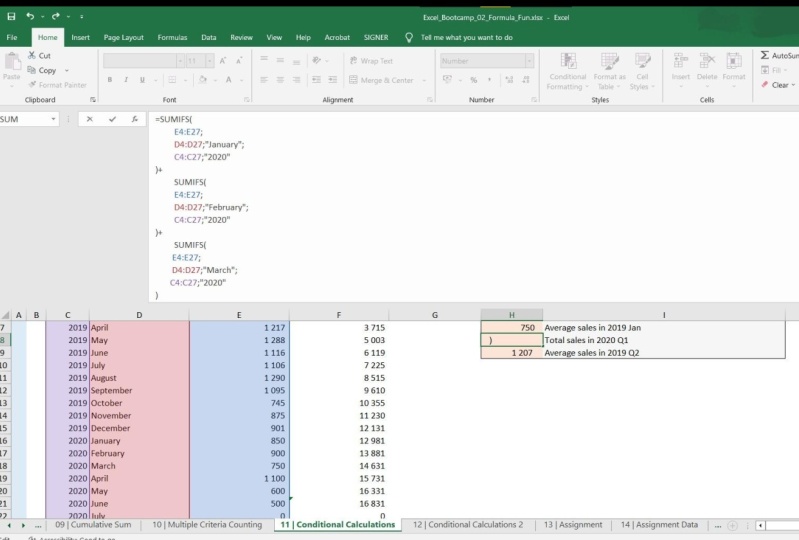
febrero y marzo, entonces podemos repetir esa
misma función tres veces. Una vez para enero,
segunda ocasión para febrero, y luego marzo. Por lo que literalmente simplemente
copiaría pegue esto por
aquí a la siguiente celda. Y luego más. Y luego por aquí
sólo podemos tomar esta parte superior, ir a la siguiente fila de aquí. Una vez más. Permítanme simplemente ampliar la barra de
fórmulas y luego cambiar enero por
aquí a febrero. Y demasiado. Eso puede suceder
a veces que
te dé una corrección y te pregunte, ¿quieres aceptarlo? Bueno, ¿por qué lo
conseguí aquí? Porque al final añadí un
signo más, que no era realmente necesario. Así que revisa dos veces antes de hacer clic OK, todo se ve bien. Y ahora solo hago sonriendo y fácil la barra de
fórmulas. 2500, que parece correcto. Y lo que tenemos no queremos
tener algunos promedios. Qué entonces solo tomamos la función SI
promedio o promedio, la última,
ventas promedio en 2019 Q2. Por lo que eso significa abril,
mayo, junio, 2019. ¿ Cómo podemos hacer eso? Bueno, es un promedio, por lo que necesitamos empezar
con una función f promedio. Y luego por aquí
tenemos el rango promedio, que va a ser el
promedio de las ventas. Y entonces podemos
teoría adecuada y al
igual que lo hicimos antes, queremos tener el año 2019 que pudieran teoría
arregla la columna del año. Entonces el criterio
va a ser 2019. Y luego podemos continuar
con el rango de criterios al que hay que
basarse en el mes. Ahora, seleccionemos la
columna del mes y luego los criterios. Ahora, la primera opción aquí
es simplemente bucear en abril, primer mes de ese trimestre. Cierra tus corchetes. 1217, luego repite esto
para mayo y junio. Y luego de esos valores, nuevamente tomar el promedio. O alternativamente podemos
usar estas matrices de nuevo, que tal vez quieras probar, pero no te preocupes si no
funciona en este punto todavía, pero solo para que lo
hayas visto de nuevo, nosotros podría ir aquí justo antes de las
comillas de abril, corchete
rizado abierto, y luego guardar para cuáles
quieres tenerlo? Entonces abril, entonces me tenemos, y luego tenemos junio. ¿ Está bien? Y luego
cerrando el soporte rizado. Ahora eso nos da tres valores. Básicamente simplemente devuelve el promedio para
cada mes único. Por lo que verás
si presiono Enter, se derrama a las
celdas justo al lado. Por lo tanto,
no es muy visible, así que sólo voy
a ponerlo por aquí una vez o más bajo de lo que
ves los valores reales. Aquí tenemos los tres valores. Ahora queremos tomar el
promedio de esos tres. Así que voy a volver a
donde dice derramar y simplemente envolver todo el asunto dentro
de una función promedio normal. ¿ De acuerdo? Se necesita ahora el promedio de estos tres valores que
ves a continuación por aquí. Ahora déjame
borrarlos y volver atrás. Ahora para terminar esta sección, tomemos
aquí un promedio normal de las celdas de aquí, promedio de la columna de ventas, que nos da 701, pero eso incluye
los ceros por aquí. ¿ Y si no lo quieres? Bueno, trata
de pensar en una solución. ¿ Y tienes una solución? Sí, promedio F, Exactamente. Ahora vamos a la celda E3
y tecleemos en f promedio. Ahora aquí siempre voy por ello, si no por la versión F. Muy bien, entonces, ¿qué hace
el rango promedio? Quiero tomar el
promedio de las ventas. Y luego agregamos el rango de
criterios, que va a ser
exactamente la misma columna. Y el criterio es
solo que necesita ser diferente de 0. Muy bien, cerremos
la comilla. Cierre el soporte. Y se ve que
el valor es considerablemente mayor porque no considera los ceros
aquí al final. Muy bien, entonces ahora ya
sabes cómo hacer cálculos
condicionales
usando SUMIFS, AVERAGEIFS, y contadores. Es hora de
practicar un poco más.
 Bas Dohmen, Founder + YouTuber