Transcripciones
1. Conceptos básicos: ¿ Quieres aprender
axon desde cero o ya conoces
tu camino alrededor de Excel? Quiero establecer los
fundamentos ¿verdad? O tal vez busques
consejos y trucos para ser más eficientes
en el trabajo con Excel. Entonces ahí está el
bootcamp real es para ti. Hola, soy autobús y soy formadora
y consultora para Excel, Power, BI y Tableau. Dirijo mi propia empresa. Están entrenando IO.
También soy YouTuber. He construido esta completa capacitación real
online para ayudarte a dominar Excel y de la
forma más rápida sin perder tiempo aprendiendo cosas que
quieres usar en la práctica. Este entrenamiento es
la primera parte de un
campamento de arranque de eje completo que te lleva de principiante a un usuario muy
profesional. En esta parte, aprenderás todos los conceptos básicos que necesitas para
empezar antes de sumergirte en
diferentes temas de enfoque. Así que vamos a hacerlo bien.
2. Atajos para seleccionar datos y mover el libro de trabajo: Cuando trabajas en
Excel, es muy importante que tengas una
buena comprensión
de todos los conceptos básicos y
fundamentales antes de pasar a los temas más intermedios
y avanzados. Ahora he visto
mucha gente que trabaja ya desde hace
bastante tiempo con Excel, pero aún no conocen muchas de
las funcionalidades básicas. Así que en esta sección vamos
a echar un vistazo a todas estas cosas fundamentales
que realmente necesitas saber cuando empiezas
a
trabajar con axial, como formatear, hacer transformaciones a tus
hojas o columnas y filas, y trabajar de manera más eficiente
usando accesos directos. Empecemos. El libro de trabajo real que
vamos a usar para
esta sección lo encuentras en la primera
carpeta, primero lo básico. Entonces vayamos allí y
abramos el libro de Excel. Y vamos a empezar
en la hoja que se llama ejemplo uno, información de reserva de hotel, donde tenemos un conjunto de datos
sobre las reservas para diferentes hoteles con datos día de la reserva
para registrarse allí, cuántas personas llegaron
, se quedaron, etc. Para la mayoría de las transformaciones que vas a
hacer una excelente
primero tienes que
seleccionar los datos y luego aplicar las transformaciones
hacer los datos seleccionados. Por ejemplo, si desea
ajustar el formato, primero tiene que
seleccionar las celdas y luego aplicar el formato. O quieres
resumir los datos con una fórmula que use tal vez la suma o la función
promedio. Entonces debes seleccionar
el rango del cual quieres tomar la
suma o el promedio. Ahora bien, porque esto es algo
que haces todo el tiempo, quieres hacerlo de
la manera más eficiente. Y aquí es donde ordenan los
atajos de teclado. Y se podría pensar, oh,
solo estoy empezando con axial, qué ya vienen
con atajos de teclado, porque
te hace la vida mucho más fácil y puede funcionar de manera
mucho más eficiente. Creo que es algo
que hay que acostumbrarse
a almacenarlo lejos
desde el principio. Entonces echemos un vistazo
cómo podemos seleccionar los datos por aquí de
la manera más eficiente. Bueno, una opción que
tenemos es usar el ratón. Podríamos ir por aquí a B3 y luego desplazarnos todo el
camino a la derecha, y luego todo el camino hacia abajo. Y con el desplazamiento,
bajaremos y bajaremos y bajaremos hasta llegar al final
del conjunto de datos. No obstante, si
tienes un gran conjunto de datos, esto podría tardar
bastante tiempo en lugar de hacerlo así. Pero la máscara,
vamos a
mirar la alternativa
usando el teclado. Ahora, vamos a
volver a la cima. Aquí con las teclas de flecha. Vamos a seleccionar la celda B3. Ahora junto con
la tecla Control y la flecha a la derecha, se ve que saltamos
a la celda W3, que es la última celda
que contiene algunos datos. Y si haces esto una vez más, entonces saltamos a la
última columna de la hoja de trabajo. Ahora si haces lo contrario,
así que controla a la izquierda, entonces estamos de vuelta a salarios
W3 que la primera celda
con datos que encuentra. Y si lo vuelvo a hacer, una vez más control a la izquierda, entonces volvemos en la celda B3 porque a la izquierda de
B3, no hay nada. Ahora por supuesto, esto
también funciona verticalmente. Si seleccionamos B30 de nuevo
y luego controlamos abajo de lo
que estamos
en la última celda donde tenemos algunos datos. Porque justo debajo de ella
dices No hay nada. Si hago esto una vez más. Entonces controla hacia abajo,
luego nos lleva a la última fila de la
hoja de trabajo y controla hacia arriba. Entonces estamos de vuelta
en la celda B, 5,003. Y una vez más de lo que
estábamos de vuelta en la celda B3. Entonces así es como podemos saltar muy rápido de un lado
al otro lado. Por lo general no solo
queremos saltar al otro lado. Queremos seleccionar los datos en
el medio. Aquí es donde también tenemos que
mantener pulsada la tecla Shift. Entonces si seleccionamos b3 de nuevo, y ahora mantenemos el control
y la tecla shift, y luego presionamos la
flecha hacia la derecha. Entonces ya ves que volvemos a ir a la celda W libre pero seleccionamos
todo lo que hay en medio. Ahora también podemos bajar. Así que mantenga pulsada Control Shift
y la tecla de flecha hacia abajo. Y vamos hasta el fondo
de un conjunto de datos. Por lo que tenemos todo el
conjunto de datos seleccionado. Ahora bien, si queremos hacer un ajuste que simplemente
mantenga pulsada la tecla Mayús. Y luego con alquenos
podemos ir a la izquierda o podemos subir un poco para ajustar la gestión seleccionada. Ahora déjame volver
a la cima, controlar arriba y a la izquierda. Por lo que para seleccionar datos de
la manera más eficiente, puede utilizar las teclas de flecha en combinación con la tecla
Control y Mayús. Ahora si ya sabes que quieres seleccionar todo
el conjunto de datos, entonces también hay otra
alternativa que
probablemente quieras conocer
y que es controlar un. si seleccionamos cualquier celda
dentro de tu conjunto de datos, y luego sí controla un, lo
ven también seleccionar todo
el conjunto de datos. Sin embargo, el cambio de control
sigue siendo muy útil
si no se desea seleccionar todo
el conjunto de datos, sino solo partes del mismo. Otra cosa que estarás haciendo todo el tiempo cuando trabajes en un cuaderno de trabajo es saltar
entre diferentes hojas. Ahora por supuesto,
puedes usar el ratón para hacer clic en la hoja a la que
quieres ir. No obstante, también podemos
usar el teclado, que tal vez sea un
poco más eficiente. Ir a la página que está
al lado derecho
de la actual, la tecla Control y luego
base abajo si queremos ir
a la playa que está a
la izquierda de la actual, luego toda la
tecla de control página arriba. De acuerdo, así que ahora ya
conoces algunos atajos. Ahora si quieres
tener una visión completa de todos los atajos que hay, incluí un PDF que
puedes imprimir. Ahora, no las aprendas de memoria porque eso es
completamente inútil. Ahora, sólo aprende
esos atajos para transformaciones que te
encuentras haciendo todo el tiempo, como durante el entrenamiento,
resaltaré esos atajos que creo que realmente
necesitas saber. Y por supuesto trató de
usarlos lo más posible. Después en la siguiente sección
vamos a crear una breve tabla resumida en la que vamos a
hablar de cómo introducir valores y necesidades de
texto.
3. Lo que necesitas saber sobre el texto, los valores y las fechas: En esta sección, vamos
a crear el inicio para el resumen general que
encuentres en la hoja y el resultado. Ahora, para crear un
resumen como este, nosotros, por
supuesto, necesitamos ingresar algún
texto, valores y fechas. Y ese es el principal punto de enfoque. Ahora, vamos a
empezar en una nueva hoja. Ahora, para insertar una nueva hoja, podemos hacer clic ahí en el icono más en la esquina
inferior derecha, o simplemente hacer
clic derecho en una de las hojas y luego
hacer clic en Insertar. Ahora, queremos tener una
hoja de trabajo, y vamos a dar clic en. Ahora, si quieres
acercar un poco, tenemos el botón Zoom aquí
en la esquina inferior derecha, donde podemos acercar y alejar. Y comencemos dando
un título a una visión general. Entonces aquí vamos
a responder algunos datos. Acerca de la información de la reserva. Entonces voy a llamar a
este info de reserva, hotel uno y dos. Y luego usando las claves RO, vamos a vender ocho tres, y aquí podemos escribir
en los encabezados. Quizá el hotel, y luego con la llave ro a la derecha,
vaya al siguiente. Y aquí queremos
tener la identificación del hotel. Y aquí podemos tener la fecha de
reserva. Todo bien. Ahora, hay algunos más,
que podemos agregar un poco más tarde. Ahora, para el hotel,
vamos a escribir aquí hotel. Uno. Y luego aquí
para la identificación del hotel. Digamos que vamos a tener en el resumen resumen
solo cinco ramos, así puedo escribir uno, dos, tres, cuatro, cinco. Ahora bien, en este punto,
ya deberías notar una
gran diferencia entre esas celdas en las que
tenemos los valores y esas
celdas cuando tenemos texto. Por defecto, se ve que los valores aparecen en el lado
derecho de las celdas. Entonces se alinean al lado
derecho. No obstante, para el texto, se alinea al lado izquierdo Esto se vuelve más claro cuando
hago esta columna un
poco más ancha, que puedo hacer colocando
el cursor entre los calentadores para la columna B y C. Ves los cambios
del cursor. Y ahora hago clic y arrastre esa columna un
poco más hacia la derecha. Y entonces se puede ver
claramente que los valores están
alineados a la derecha, y el texto está alineado
al lado izquierdo. Ahora bien, esto es algo que siempre
quieres comprobar
antes de empezar a analizar tus datos, sobre todo cuando
tienes un nuevo conjunto de datos, donde tienes valores y fechas, que rápidamente pueden salir mal. Ahora, déjenme darles un ejemplo. Digamos que no
tendríamos números enteros, pero tendríamos números
decimales. Entonces, por ejemplo, 1.5. Ves 1.5 aparece en
el lado derecho, que es donde debería
estar porque es un valor. No obstante, digamos que
tendríamos datos de una región, donde como decimal separado, se usaría
una coma, y
empiezo a usar esos datos y Excel no los interpretó de
la manera correcta, entonces
esto podría suceder Una coma cinco. Y ves que aparece en
el lado izquierdo. Lo reconoce como texto. Entonces, por lo tanto, siempre
vuelve a verificar esto. Ahora, Después de verificar esto, entonces por supuesto, podrías
cambiar la alineación. Verás que aquí
debajo de la pestaña home que tenemos diferentes opciones de
alineación. Por ejemplo, podemos decir
alineados a la izquierda. Sin embargo, por defecto,
siempre está alineado a
la derecha en el lado. Ahora vamos a eliminar de nuevo
estos valores, lo que podemos hacer seleccionando
antes y luego mantén presionado el control shift para seleccionar todos
los valores y
luego presionar delete. Bien, entonces los valores se han ido. Ahora, ya viste antes cuando
ingresé los valores, lo
hice manualmente, uno por uno. Entonces uno, dos, tres, cuatro, cinco. Ahora, para cinco valores,
eso no es gran cosa. No obstante, ¿y si
tendríamos 100? No quieres
hacer esto 100 veces. Ahora hay formas diferentes, más eficientes en las que
podemos llenar la serie. Ahora, como alternativa,
también podemos usar la opción llenar serie, que puedes hacer
seleccionando primero la celda con la
indicada, luego ir a casa. Y luego un poquito justo desde el medio, ahí tenemos relleno. Ahora, queremos tener una serie. Entonces vamos por una serie. Queremos llenarlo,
así que en las columnas. Y aquí queremos ir
de uno, dos, cinco. Y el tipo, ya ves,
tenemos también esta opción
para las fechas, y también podemos tener
crecimiento si queremos. Pero aquí lo mantenemos sencillo. Simplemente vamos por lineal. Bien. Bueno. Y tenemos
nuestra serie con 125. Bien, hasta el momento, ingresamos
texto, ingresamos valores. Utilizamos la
funcionalidad de la serie. Pero lo que
aún no hicimos es la fecha ingresada. Entonces vayamos aquí a vender
C cuatro e ingresar una fecha. Ahora, en el resultado final, es la primera
fecha de reserva, tenemos el 22 de enero. 21. Entonces, vamos a escribir esto. Entonces voy a entrar 22. Y aquí tenemos una
opción para un punto o cuatro slash o un
signo menos, lo que quieras Entonces el 22 de enero, entonces uno. Y como último
argumento, el año 2022. ¿Bien? Ahora, aquí,
voy a hacer esta columna y ponerme un
poco más ancha, así que igual que esto. Bien. Y ves que se
muestra a la derecha dentro de la celda,
lo que significa, bueno, igual que un valor,
se alza a la derecha,
porque en realidad una fecha, se almacena como un valor. Ahora, para mostrarte esto,
podemos cambiar el formato. Ahora, el formato que encuentras debajo del toque de inicio
aquí en el medio, ves aquí tenemos
diferentes opciones de formato. Y en lugar de
formatearlo como fecha, podríamos elegir ya sea
general o número. Vamos por general. Se ve el número subyacente como el
que se almacena la fecha. 44,583. ¿Qué significa eso? Bueno, esa es la cantidad
de días que estamos lejos del 1 de enero mil 900 Entonces si hubiera
escrito aquí,
01011900, Y luego
cambiar Dos, general. ¿Ves?
Ese es el número uno. Pero, ¿y si tienes
fechas anteriores a la década de 1900? Bueno, entonces L
realmente no puede trabajar con
esas fechas como fechas. Pero claro, para la mayoría de la gente, tienes fechas que
son posteriores a la década de 1900 Ahora hagamos lo que acabamos de hacer, lo cual podemos hacer
yendo a la pestaña home, y luego aquí
del lado izquierdo, ahí tienes el botón de deshacer y el
botón de rehacer Bien, así que aquí también
los atajos. Control Z, Control Y. Intenta recordarlos. Entonces lo voy a deshacer, Control Z. Y hagamos esto una vez más y una vez más hasta que
recupere mi fecha Ahora bien, puede ser que
hayas hecho exactamente lo mismo, pero tu cita se ve un
poco diferente o tu cita aparece
en el lado izquierdo. Bueno, eso tiene que ver con
tu configuración regional que estás usando en Windows. Si quieres cambiar o verificar qué configuración regional
estás usando, solo
tienes que ir aquí justo al lado del botón de Windows,
escribe en región. Y ya ves aquí
tenemos ajustes de región. una nueva
ventana. Y a partir de aquí, podemos decir qué región
estamos usando para el formato y hacer cambios individuales
sobre cómo debería verse la fecha corta y la
fecha larga. Pero también aquí en los ajustes
adicionales, podemos cambiar cuál debería ser
nuestro separador decimal. Todo bien. Ahora, aquí, sólo voy a
dejar todo como está, y nos volvemos a Excel. Todo bien. Entonces, si estás en EU, solo escríbalo
en el formato US. Entonces primero el mes, luego los días, y
luego los años. Bien, pero solo vuelve a
verificar que cuando lo hagas, que la fecha aparezca
en el lado derecho, porque Exel debería almacenarla
como los valores y valores, se alinean al lado
derecho Ahora, digamos que queremos
crear una serie donde solo
aumentemos esa fecha de
reserva en un día. Entonces podemos simplemente tomar lo que
llenamos por aquí, ir a la esquina inferior derecha. Se ve que el cursor cambia,
a una pequeña cruz, y luego podemos arrastrarlo hacia abajo
y llena la serie. Esta sería una opción. Ahora bien, si no
quieres esta serie, entonces también podrías hacer clic en el icono más y decir que solo
quieres copiar esta venta. Bien. Ahora, déjenme deshacer esto
y volver a la C cuatro. Alternativamente, también
podríamos ir
al tipo home nuevamente
y luego llenar, diez series, y luego
aquí podemos decir que queremos
tenerlo tipo columnas. Ahora es fecha, y aquí
queremos tener fecha unidad día. Y también es interesante que aquí tienes diferentes
opciones como Mon V aquí, y hay que
decir cuál es el
valor del paso y el valor stop. Ahora bien, el valor stop, o
pones el número que
corresponde a una fecha determinada, o también podrías simplemente
escribir las fechas, ¿eh? Entonces por aquí, queremos
tener cinco días al final. Entonces tecleé en 26
del 22 de enero. Haga clic en Bien. Y ya ves, ahí tenemos nuestra
serie de fechas. Ahora bien, si quieres
practicar un poco, entonces agrega también las otras
columnas y todos los datos. Sólo hay que ir y venir
entre el resultado final, y el resultado de esta parte debería verse así
por aquí. Bien. En la siguiente sección,
vamos a echar un vistazo a diferentes opciones y transformaciones que podemos hacer para hojas, filas y columnas.
4. Así que qué opciones tenemos para las hojas, columnas y fila y células: Por lo que ahora tenemos la estructura
básica de este resumen resumen resumen
que queremos
crear una excelente
si quieres echar
un vistazo a las opciones
para ciertos objetos, ya sea que sea una celda
o rango de sonidos, más bien eso es columna o fila. O tal vez ella simplemente haga
clic derecho en el objeto para el que
quieres cambiar las opciones, y te dará una
visión general de lo que es posible. Ahora como ejemplo, veamos qué opciones
tenemos para una hoja. Ahora, aquí tenemos ella había ganado la hoja en la que
actualmente estamos trabajando. Y hago clic derecho sobre él, y verá que tenemos la
opción de insertar uno nuevo, eliminar el actual
, renombrarlo. Ahora hagamos esto. Vamos a cambiar el nombre de la hoja, y
llamemos a esto un ejemplo. Ahora volvamos a hacer clic derecho en
la misma hoja. Y echemos un vistazo a algunas
de las otras opciones para que
podamos mover o copiar la
hoja actual en otro lugar. Por aquí. Esto puede estar dentro del libro de trabajo. Y aquí también podemos
elegir un nuevo libro de trabajo. Entonces si quieres simplemente
copiarlo a un nuevo libro de trabajo, dirías que no hay libro. Crea una copia. Haga clic. Ok. Y ahora creo un nuevo AKS, un libro de trabajo con esa misma hoja. Ahora volvamos. Por lo que minimizo este nuevo libro de trabajo. Ahora volvamos a hacer clic derecho en
esa misma hoja. Y aquí ves
tenemos color oscuro. Si quieres asignar un
cierto color para engañar, entonces puedes hacer eso por aquí, que esto puede ser
muy útil si
quieres mantener todo bien organizado y asignar un
cierto significado a un color. Muy bien, ahora, para este ejemplo,
voy a ir por el azul. Y aquí en la parte inferior entonces también
podemos ocultar o mostrar hojas. Ahora si lo escondes, entonces lo ves desaparece. No obstante,
siempre podemos traerla de vuelta haciendo clic derecho en una
de las otras hojas ahora, así que si hago
clic derecho en cualquier hoja, no
importa cuál, entonces puedo traerla de vuelta aquí. Ejemplo y click. Ok. Y ahora está de vuelta. Ahora igual que hacemos
transformaciones en hojas, también
podemos hacer transformaciones en columnas o filas y celdas. Muy bien, ahora primero echemos un vistazo a cómo funciona
luego olvidado. Entonces si queremos
ajustar la columna, ya
hemos visto
antes que pudimos hacer clic izquierdo en el encabezado de
columna y luego ir entre los encabezados de columna y luego el cursor cambia y nosotros puede aumentar o disminuir
el ancho igual que esto. Ahora si lo haces demasiado pequeño, entonces verás símbolos de libra
hashtag en lugar de los valores reales. Ahora eso solo significa que
los valores no encajan. Entonces hay que hacerlo
un poco más amplio. Entonces podemos entonces simplemente arrastrarlo a la derecha para
que vuelva a encajar. O alternativamente, podemos hacer esto también para
múltiples columnas. Entonces si selecciono todas
las columnas y luego ajusto el ancho y el mismo ancho se aplica
a todas estas columnas. Ahora, si quieres hacer
esto automáticamente, entonces digamos que es así
y queremos alterar, ajustar el ancho de las columnas. Entonces vas También entre una de las columnas y
simplemente haz doble clic. Y luego lo hace tan
ancho como necesita ser para
encajar en el contenido que está
dentro de ese color. Muy bien, ahora, al
igual que antes, también
podríamos hacer clic derecho
en uno de los colonizadores. Entonces digamos que llevo
éste por aquí, haga clic derecho en el encabezado de la
columna. Y aquí ya ves
podemos conseguir una copia esa columna y luego
pegarla en otro lugar. O podemos insertar una nueva columna, borrar la columna
claramente el contenido. Ahora, creo que esto es bastante autoexplicativo
y lo que hace. Pero el que es algo interesante también está
aquí en la parte inferior, donde entonces también podemos
ocultarlo o ninguna columna. Entonces si lo ocultamos, ves que
estamos escondiendo esa columna. Queremos traerlo de vuelta. Entonces solo seleccionamos las
columnas justo al lado. Y luego haga clic derecho en más tranquilo, mostrarlo, y eso lo
trae de vuelta. Ahora, el que llega a ser complicado es el primero, porque no hay columna
a la izquierda de la misma. Entonces si haces esto por la columna a y la escondes,
ves que está oculto. Y ahora tendrás que
seleccionar la columna B y simplemente arrastrar el mouse y
un poco hacia la izquierda. Muy bien, y luego
haga clic derecho y mostrar. Y de esta manera también se puede
agregar traer de vuelta colonia. Ahora esconder un recocido no
es producción, vale, Así que siempre puedes traer de vuelta esa columna haciendo clic derecho
sobre la columna o la hoja. No obstante, lo que a menudo sucede, sobre todo cuando
tienes hojas ocultas, es que la gente se
olvida de ello y luego envía eso tal vez fuera
de la organización. Y de esta manera, podrías compartir datos que no
debías compartir. Siempre ten cuidado antes enviar algo
a alguien más. Verifica dos veces tu libro de trabajo
real. Los artistas lo roban en hojas y
tal vez los sacan primero, sobre todo cuando lo
sacas de la mecánica, entonces tal vez
ni siquiera seas consciente de que hay sábanas
ocultas y que
hay Collins escondidos. Así que siempre revisa esto
antes de enviarlo. Y por supuesto, también cuando se
obtiene un libro de trabajo real, entonces una de las primeras cosas
que personalmente hago es jack o las hojas ocultas porque nunca se
sabe lo que encuentra. la siguiente sección
vamos a echar un vistazo a diferente tarea inteligente. Entonces, ¿cómo podemos traer
datos que ya tenemos en una hoja diferente o en
unos cuadernos diferentes a la hoja actual.
5. Copia los datos de pegado: tareas del tablero: Entonces echemos un vistazo a
diferentes tareas del portapapeles. ¿Cómo podemos traer datos de una hoja u otro
libro de trabajo al actual Ahora, para esto,
vamos a trabajar con el mismo ejemplo que
construimos antes. Entonces aquí tenemos nuestros datos. Tenemos la
estructura principal establecida cuatro, solo Hotel uno, pero también
necesitamos los datos para el Hotel dos. Y es posible que
ya tengas estos datos en otro lugar. Entonces aquí en nuestro caso, lo
tenemos en la hoja de resultados
finales. Ahora podemos dar click sobre él, pero intenta usar las teclas de
método abreviado. Entonces con control y luego
página arriba o página abajo, podemos ir a la página de resultado
final. Ahora, A partir de aquí, me gustaría tener los
datos para el Hotel dos. Ahora, ya ves, estoy usando OKs. Voy a ir todo el camino a la izquierda donde
tenemos hotel dos, turno de
control a la derecha, y aquí tenemos
todas las celdas seleccionadas que
quiero traer. Ahora, aquí para copiarlo, podemos hacer o bien lo siguiente, vamos a la pestaña home, y luego desde aquí, cortamos una copia. Ahora bien, ¿cuál es la diferencia
entre cortar y copiar? Si copiamos, entonces los
datos se quedan aquí. No obstante, si cortamos, entonces
desaparecerá de aquí. ¿Bien? Ahora, ya ves
cuando me pongo el cursor sobre él, ahí también
te da los atajos, lo cual en realidad también es muy útil en este caso y uno
que quieres recordar Entonces para el corte, es el control X, y para la copia, es el control
C. Ahora, alternativamente, también siempre
puedes simplemente hacer clic
derecho sobre el objeto con el
que estás trabajando, que es en este caso, un rango. Y luego haga clic derecho. Y
entonces ves por aquí, nosotros hemos cortado y tenemos copia. Ahora, vamos por copia
o Control C. Ahora, cuando haces esto, entonces
ves una línea punteada dando vueltas. Eso significa que en
este momento se copia, y luego podemos ir a la hoja donde queremos tener estos datos usando el control de accesos directos
en esa página arriba o página abajo. Y aquí lo queremos
tener en A nueve. Este es el yo superior izquierdo de
donde queremos tenerlo. Y luego tenemos que
hacer click en pegar, ya sea aquí y la pestaña home o hacer click derecho y luego pegar, y ya ves que tenemos
diferentes opciones o atajo Control
V. Y en realidad, esta es una transformación que realmente quieres
conocer el atajo de. Control C, Control V. Lo estarás haciendo
todo el tiempo. Control C para copiar,
Control V para pegar. Si desea cortar, controle x, y luego controle V
para pegar. Todo bien. Entonces vamos a hacer control V. Ahora aquí, ves que todo fue copiado, también el formateo
de los valores. Bien, para que no
tengas que volver a hacerlo. No obstante, esto podría ser algo
bueno o algo malo. Si solo quieres tener
los valores, digamos, entonces podemos darle click
en el botón de control que está ahí en la esquina inferior derecha,
así la opción de faste Ahora, si quieres
hacerlo con el teclado, también
puedes
presionar control, y ves todas las opciones. Ahora, por aquí,
ves que podemos pegar solo las fórmulas o
solo el formato o solo los valores. Eso es así que eres flexible. Bien. Ahora, digamos que sólo
queremos tener los valores. Vamos por la opción V,
así que esa es esta. Valores. Bien, mira,
también para las fechas, entonces solo
tenemos
los números, ¿de acuerdo? Los números que subyacen
básicamente a estas fechas. Ahora, ya ves, tenemos
una columna extra. Eso es porque por
aquí en el resultado final, tengo una fecha de check out. Y aquí en el ejemplo
que facturamos antes, solo
tenemos la fecha de reserva y la
fecha de check in. Bien. Ahora bien, o insertamos por aquí un
poco de espacio y luego encontramos los datos
para la fecha de pago o nos deshacemos de esa columna. También aquí, selecciona las celdas de las que quieres
deshacerte de las que
quieres hacer una transformación
, haz clic derecho, eliminar. Y aquí queremos desplazar
las celdas hacia la izquierda. Bien. Entonces ahora,
lo siguiente que quiero tener es el mismo formato aplicado
a la sección inferior. Ahora, aquí podemos seleccionar aquellas celdas de las que
queremos copiar el formato, controlar C para copiar,
y luego por aquí, sólo
podemos pegar aquí el
formateo de esta opción Bien. Ahora, quiero tener el Hotel dos también aquí
para las otras celdas. Así que solo la arrastré hacia abajo. No obstante, ves que automáticamente
aumenta el número. Entonces hago clic aquí en
la caja de control y elijo copiar celdas. Todo bien. Entonces ahora que tenemos
todos los datos que necesitamos para una visión general
resumida, hagámoslo un poco más bonito y ajustemos
el formato
6. Haz todo bonito con el formato: Entonces tenemos todos
los datos n Sin embargo, aún no
se ve tan bonita. Entonces, ¿cómo podemos hacer que se
vea un poco más bonito? Y cómo podemos, por ejemplo, ajustar el formato
para los valores del día o tal vez añadir
un poco de color. Y tal vez también
queramos deshacernos de estas líneas de rejilla que se
ve ahí en el fondo. Ahora bien, estas
opciones de formato de las que
vamos a hablar
en esta sección. Ahora empecemos por echar
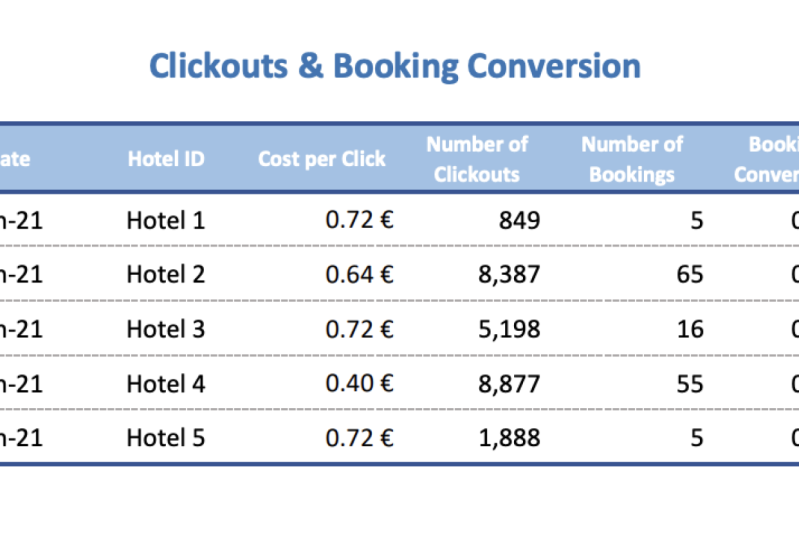
un vistazo al resultado final. ¿ Cómo queremos que se vea? Ahora, digamos que este es el formato que
queremos ir. Ahora aquí en la parte superior, ves que hice el título un poco más grande
en un color de fuente diferente. Y agregamos por aquí un color de fondo diferente para los encabezados y un color de
fuente diferente también. Entonces ya ves tenemos algunas líneas de
rejilla en la parte posterior. Hemos fusionado celdas aquí
en el lado izquierdo. Y el espacio a su alrededor es simplemente
agradable, limpio y blanco. De acuerdo, vamos ahora a
nuestra hoja actual. Así que vuelvo aquí. Empecemos actualizando el
formato para el título. Por lo que selecciono aquí celda A1. Y aquí podemos hacer la
fuente un poco más grande. Y también podemos
elegir una
forma diferente si te gusta hacerlo. Muy bien, así que vamos por
una fuente más grande, tal vez 18. Y luego vamos a
darle un color diferente. Vámonos por el azul. Ahora aquí me gustaría
tenerlo en el medio. Una opción es seleccionar las
celdas que desea fusionar. Y luego aquí en la parte superior
encontrarás merge y center. Tan diferentes opciones en las
que podemos fusionar celdas. Entonces si hacemos clic en
Fusionar y Centro, se convierte en una celda grande. No obstante, trate de evitar
fusionarse lo más
posible porque puede conducir a traumas más adelante por el camino. Entonces si puedes evitar fusionar
este caso, en realidad podemos. Si deshago esto, vuelva a
hacer clic en él. También podemos hacer clic derecho sobre el objeto que
queremos ver dos opciones, para. Este caso, un rango de celdas. Ahora, queremos
formatear las celdas. Ahora, haga clic en él. Si quieres saber el
atajo es Control uno. Entonces tal vez otro atajo
que quieras aprender. Por aquí, seleccione las celdas, controle una
opción de formato emergente. Y a partir de aquí podemos elegir
una alineación diferente. Aquí tenemos alineación
horizontal y queremos centrar a
través de la selección. Da click en Okay, y de esta manera no
tenemos que
fusionar las celdas, pero todavía se muestra en el centro
mismo de nuestras celdas. Bien, ahora, perfecto,
Así que tenemos el título. Lo siguiente que quiero hacer
es hacer que estas
líneas de rejilla desaparezcan. No lo que veo
mucho es que la gente seleccione toda la hoja. Entonces cada
celda en la hoja, y luego entrando a casa y aplicar en diferente color de
fondo. Pero si haces eso,
lo hacen por todas las
celdas de la hoja, que probablemente no quieras
hacerlo porque
hay millones de filas, alrededor de 16 mil columnas. ¿ Qué es eso un montón
de células, verdad? Entonces en lugar de eso,
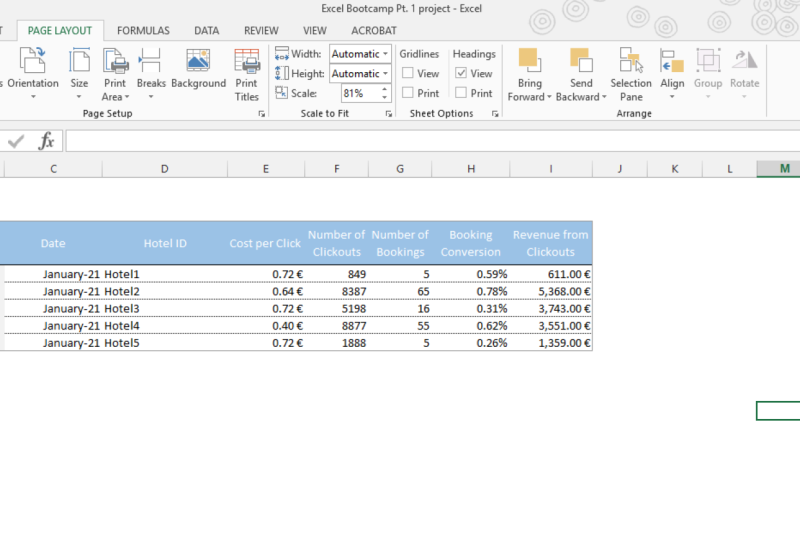
permítanme deshacer este Control Z. Y ahora vamos por aquí a Page Layout y apagamos las líneas de
la cuadrícula. O alternativamente, también
puedes ir a Ver. Y a partir de aquí, también
puedes decir que no
quieres mostrar
las líneas de la cuadrícula, ¿de acuerdo? Ahora, de esta manera,
siempre se puede traer de vuelta y no tiene que aplicar diferente color de fondo
para todas las celdas. Ahora, queremos tener aquí
un
color de fondo diferente para los demás. Así que eso es como los
demás van a Casa. Y luego aquí podemos ajustar
el color de fondo. Tal vez vayamos por el azul también. Ahora, también aquí,
alternativamente, también podría haber
hecho de nuevo controlar uno. Ve aquí a las opciones de relleno
y elige un color diferente. Ahora, estas opciones que ves aquí corresponden a las opciones
que ves en la parte superior. Por lo que la mayoría de estas opciones se encuentra bien aquí
debajo de la pestaña Inicio, aquí bajo la ventana
de celdas de formato. Y cuando haga clic con el botón derecho en las celdas y vaya a Opciones de
Formato de celdas. Ahora vamos a hacer click en Okay, ahora queremos tener un color de fuente
diferente. Entonces también aquí, ya sea
la ley de control, cámbiala allí, o directamente aquí en la
pestaña Inicio y tal vez vaya por la derecha. Ok. Ahora lo siguiente que
me gustaría hacer es que me gustaría
tener algunas líneas de cuadrícula, algunas líneas de
cuadrícula entre las filas. Ahora, aquí, selecciona las celdas a las que quieres aplicar y
líneas de rejilla ya sea yendo a la parte superior, ve por una de estas opciones
son CO2, más bordes, que luego te trae de nuevo a ese mismo formatear celdas cuando se
les preguntó dónde estábamos antes. Ahora aquí queremos
sumar un borde. Entonces aquí en el estilo se pueden
elegir los pañales de borde. Entonces tal vez queremos tener
estas líneas punteadas. Queremos
tenerlos en gris claro. Queremos tenerlos en el medio. Haga clic en Ok, ya ves que tenemos
estas líneas punteadas en el medio. También querremos
agregar una línea de borde
alrededor de una visión general de resumen. Selecciona el resumen resumen, ya sea controlar uno de los
bordes o vamos aquí. Y tal vez quieras tener una frontera exterior
así. A lo mejor también quieras
tener un límite
entre uno de hotel. Y lo que harán es hacer esto. Y luego tenemos también una
línea más gruesa en el medio en este momento. ¿ De acuerdo? Ahora insertemos por
aquí nuevas columnas. Así que haga clic derecho y
columna a, inserte. Y aquí podemos ajustar
el ancho de las columnas. Entonces hagamos eso por
todas las columnas. Si quieres tener igual f, solo tienes que ir entre
los encabezados de columna, luego ajusta una de
las columnas y
ves que se aplica a todos
los acordes seleccionados. ¿ Está bien? Así que solo juega con
ella hasta que estés feliz. Ahora quizá aquí para
los primeros que han hecho a estos dos
un poco más pequeños, pero no toman
tanto espacio. Perfecto. ¿ Y qué pasa con el formato de
número? Porque aquí tenemos valores
donde realmente quiero
mostrar un símbolo de moneda o tal vez también quiero tener
decimales aquí. Bueno, esto también tiene
formateo, pero Formato de Número. Ahora también aquí dos opciones. O lo cambiamos
aquí bajo la pestaña Inicio y luego vamos aquí a número,
número, formateo. Y aquí vemos todas
las diferentes opciones al hacer click en el desplegable. Y también aquí tenemos
más formatos de números. O volvemos a controlar uno
y luego vamos aquí al número. Y aquí ya ves, también
tenemos todas estas diferentes opciones
para elegir. Este caso, podríamos ir por número o tal vez
moneda o contabilidad. Ahora, en este caso sí quiero
tener símbolo de moneda. Elige el
símbolo de moneda que te guste. Así que tal vez por aquí, vamos por el símbolo del Euro por aquí.
Sólo tengo que mirar. Símbolo del euro, alemán, Alemania, donde estoy en este momento. Y luego ajustar
los decimales que hemos montado detrás. Perfecto para controlar un poco más el espacio en la parte superior, lo que podrías hacer es quizá también insertar una
recompensa extra en la parte superior. Y ahora la última parte
que aún necesitamos para configurar el diseño de página, algo que
a menudo se pasa por alto. Pero es muy rápido de configurar. No obstante, puede ser muy
frustrante cuando alguien no lo hace y el 90% de
la gente no lo hace. Lo que significa que si
haces clic en imprimir, se imprime de la manera equivocada, lo que puede ser muy
frustrante y siempre sucede en
los momentos equivocados. Entonces ese va a
ser el siguiente tema.
7. Prepararse todo para la impresión: Ahora estamos casi al final, tenemos una tabla de resumen. El formateo es configuración. No obstante, este último
paso es muy importante. diseño de página se asegura que cuando alguien
hace clic en la impresión, se imprima de
la manera correcta. Y esto es algo que
demasiada gente salta, pero es muy rápido de configurar. Así que asegúrate de que a partir de ahora, siempre
estés
configurado el diseño de página. Ahora, ¿dónde
se puede configurar? Dos opciones. O bien vas aquí
a Page Layout y luego encuentras
cosas como margen. Cuánto espacio quieres
tener alrededor de la página. Después tenemos
orientación, retrato,
paisaje, tamaño, área de impresión. Y este es el más importante y usualmente
mi punto de partida, ¿qué parte de la hoja
quiero imprimir? Entonces empecemos ahí. Ya sea puede seleccionar lo
que desea imprimir desde aquí, vaya a Área de impresión,
establezca el área de impresión. Ahora, esta es una opción. Ahora otra opción es
realmente ir aquí a la esquina inferior derecha donde
tenemos los botones de zoom
están justo al lado de él. Tenemos estos tres botones. El primero es lo que
estamos viendo actualmente, la vista actual. Pero el último
es el que me cambié cuando quiero
configurar mi diseño de página. Acerquemos. Ahora aquí se ven estas líneas de borde
azul, y son líneas de borde azul
indican el área de impresión. Podemos ajustarlo para
que solo esta parte se imprima y
todo encaje en una sola página. Si queríamos tener
una página adicional, podemos añadir saltos a ella. Así que asegúrate de
que todo lo que quieres que se imprima esté dentro
del área de impresión. Y una vez que esto esté configurado, también se
puede ir a
la parte media. Cuando también se ve la frontera. El límite está alrededor de eso. Así que básicamente los márgenes y las cosas
extra que
vas a poner en los encabezados. ¿ Está bien? Ahora, después de que esto se haga, acabo de volver a
la vista normal. Si quieres obtener
una visión general completa de todas las opciones
que hay ahí, por
lo general
bajaría a Diseño de página. Y luego aquí haga clic en
la pequeña flecha en la
esquina inferior derecha, Configuración de página. Ahora aquí ves podemos
configurar la página igual que podríamos hacer también directamente
desde la cinta. Aquí tenemos márgenes. Añade un pie de página si quieres
tener una funda de encabezado o pie de página. Y la que es más útil,
creo, son las Filas
a repetir en la parte superior. Si tiene un
conjunto de datos grande y lo
imprime y se imprime fuera de páginas diferentes
hechas. Ahora digamos que
tienes encabezados. Bueno, no quieres
ir y venir entre las diferentes
páginas para decir, de
acuerdo, si tercera columna
significa este campo, ¿de acuerdo? En lugar de eso,
es posible que quieras repetir esa parte, vale, Así que solo puedes hacer clic en el botón para
seleccionar las filas que quieres repetir en cada
página y hacer click en, Ok. Ok. En este caso no es relevante porque todo está
solo en una hoja, pero si tienes varias páginas que esto se vuelve muy relevante. Por lo que esto nos lleva al
final de la primera sección. Cubrimos cosas
como cómo introducir valores de
texto y fechas y
qué hay que tener en cuenta. Hablamos de diferentes tareas
del portapapeles, cómo llevar datos de una hoja o libro de trabajo
a la actual. Hablamos de cómo hacer transformaciones a
hojas, columnas, filas, y también a celdas individuales, y para obtener el formateo exactamente de la manera que
queremos que sea, espero que estés emocionado
para ir a la siguiente parte. Hablaremos de
fórmulas y funciones para agregar insights adicionales
a nuestra visión general de resumen.
 Bas Dohmen, Founder + YouTuber