Transcripciones
1. Introducción: Mi nombre es Kirk Wallace y soy un
artista profesional a tiempo completo aquí en Boston Trabajo con marcas
como Adobe, Apple, Facebook y Google
para crear animaciones, ilustraciones que se
centran en mundos divertidos y lúdicos. Mi trabajo ha sido utilizado para campañas
publicitarias, experiencias de
marca, diseños de
productos, packaging be name, y
se ha utilizado para ello. Una de las preguntas que más
me hacen es, ¿qué software usas para
hacer tus ilustraciones? Y a menudo la gente se sorprende
mucho cuando digo que es
Adobe Illustrator. La gente piensa ilustradores para cuadrículas, topografía y logotipos No es seguro, unas ilustraciones locas, divertidas,
lúdicas. Pero estoy aquí para decirle a
uno que se equivocan en eso. De hecho, el ilustrador es donde la
mayoría de mis ilustraciones
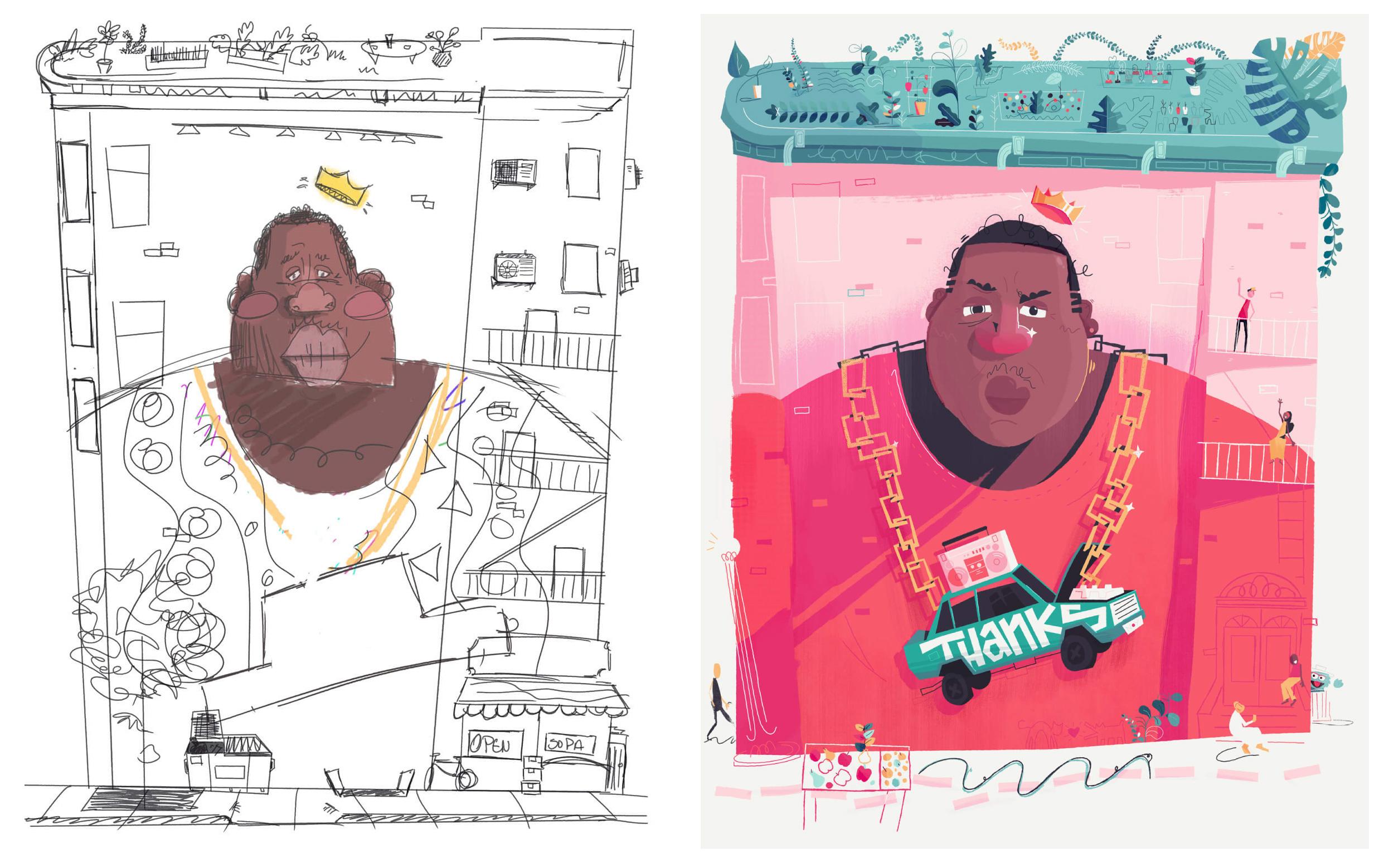
cobran vida. Puedes ver mis
bocetos, están bien. Pero si nos fijamos en los resultados finales
reales, hay una gran diferencia en mucho de lo que
está sucediendo de nuevo. Adobe Illustrator, tengo un flujo de trabajo sólido de
principio a fin, desde Ideas hasta Sketch
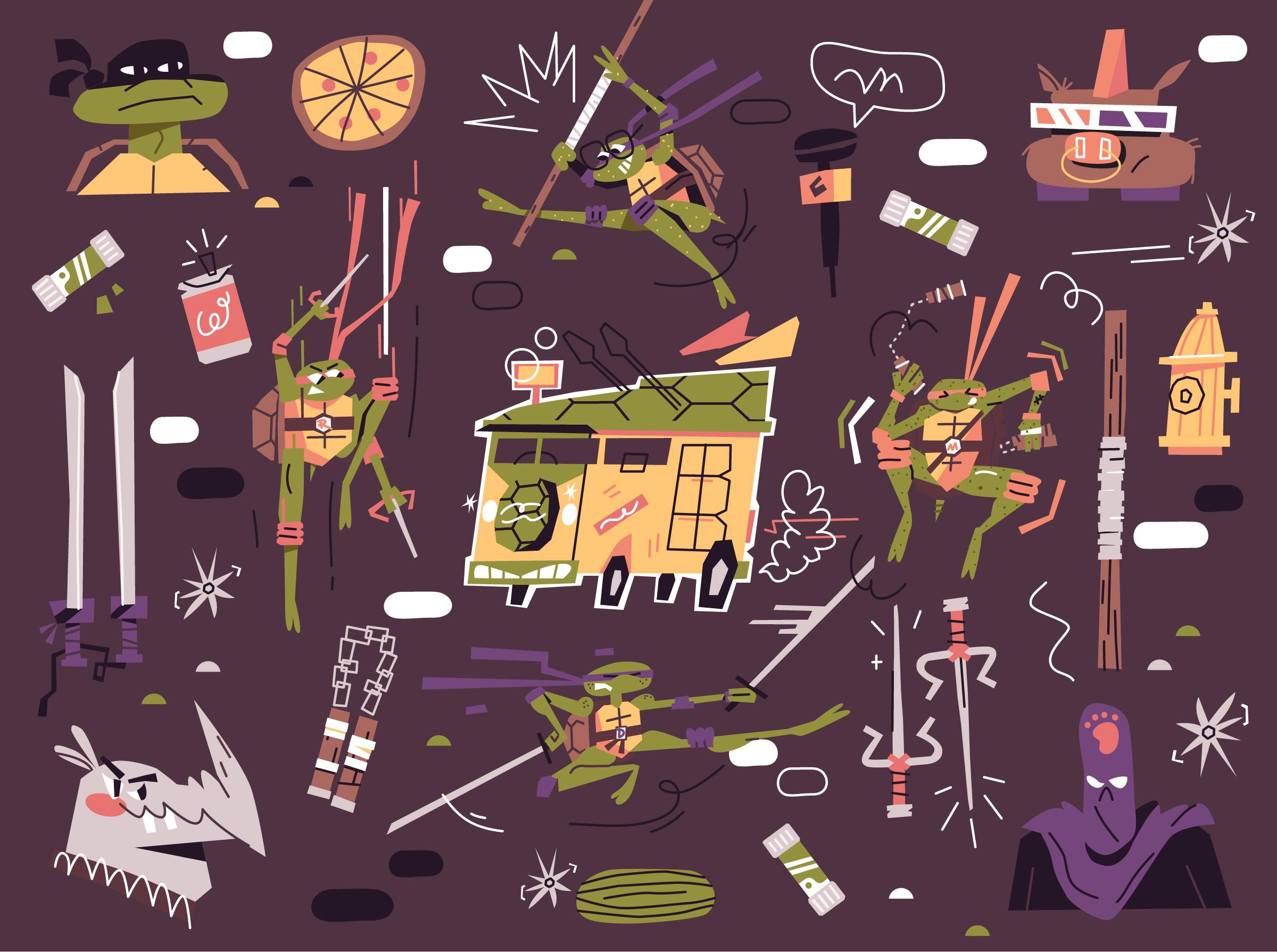
Illustrator y Photoshop. Y te voy a enseñar a lo
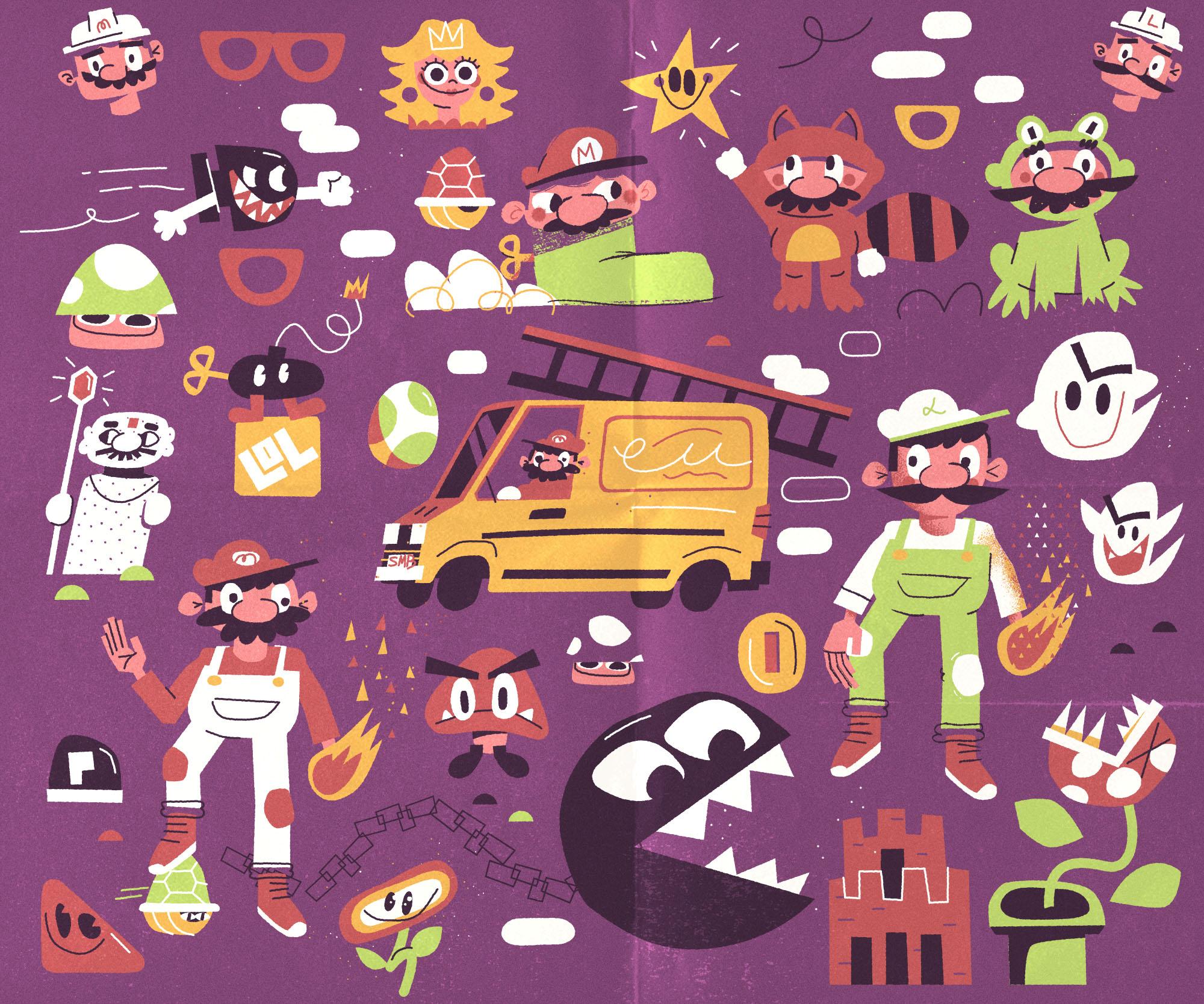
largo de todo este curso. Específicamente, vamos a estar creando elementos esenciales de póster. Así que eso va a ser lo que sea tu cosa
favorita en este momento. Podría ser el skateboarding, podría estar cocinando tu receta favorita, tal vez una película que te
guste, o un videojuego El punto es, es
que vamos a crear un montón de pequeñas
ilustraciones que van a
sumar una gran composición de cualquiera que sea tu afición
favorita. Ahora mismo, esta clase está
dirigida a personas que quieran
aprender Adobe Illustrator. Pasaremos por el
proceso muy despacio. Al principio, te mostramos cómo usar textura de color de la línea
chap y luego vamos a subir y
podrás correr por tu cuenta aunque no seas el mejor del dibujo, está bien. Te vamos a enseñar a pasar
paso a paso si no
usas herramientas digitales y eres un artista tradicional,
eso también está bien. Voy a estar enseñando
mucha teoría e
ideas a lo largo de esto que ojalá también sean
valiosas. En el siguiente video,
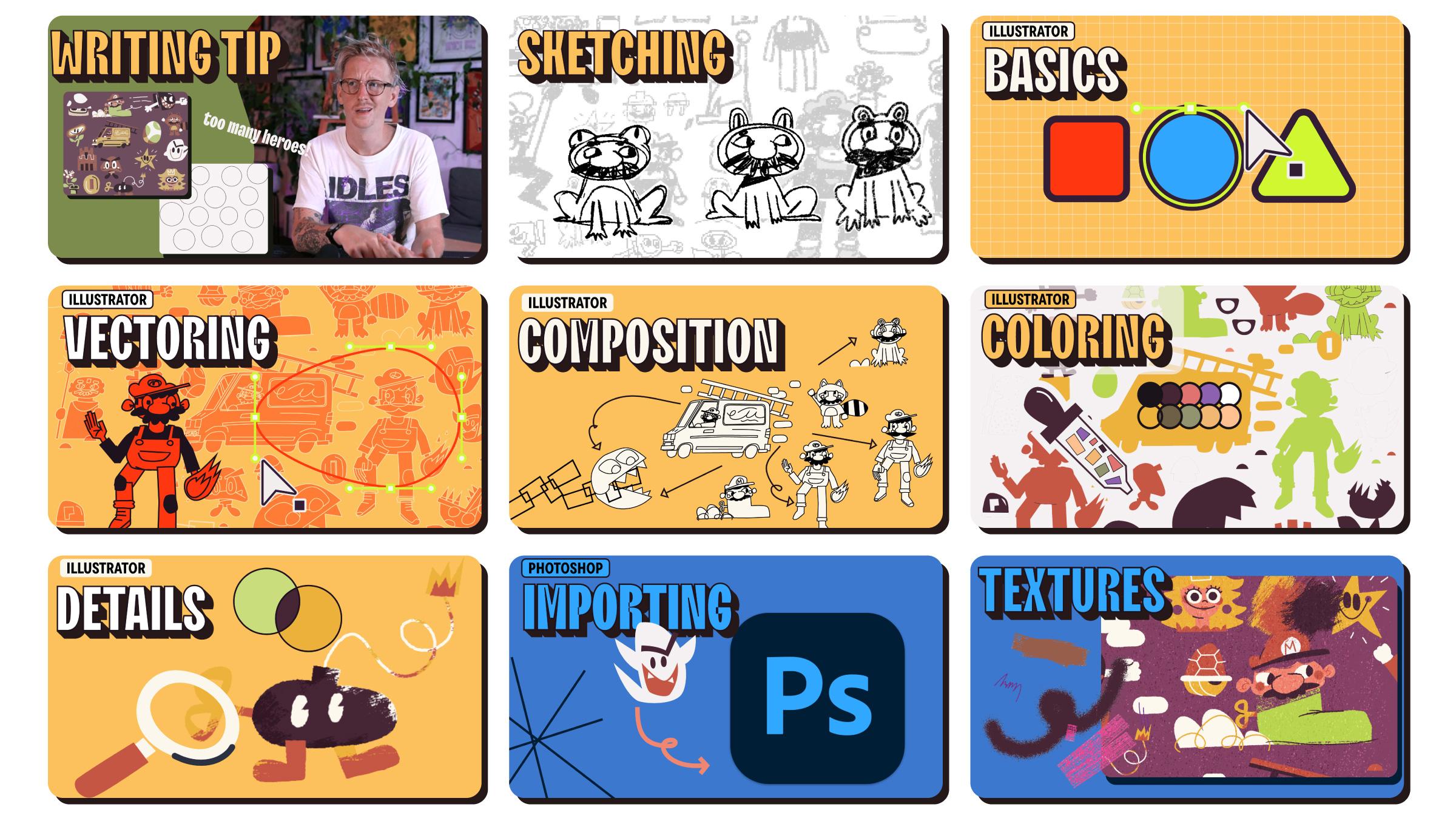
vamos a pasar por una visión general de
todo el proceso. De esa manera ya sabes
lo que pasa por delante. Y luego también
vamos a descomponer un par de ejemplos de
carteles que he hecho en el pasado para que puedan ver cómo los
hice en mi pensamiento
mientras me acercaba a ellos. Empecemos
al siguiente video y te
veremos por allá.
2. Sobre el proyecto: Bienvenido a la visión general.
Vamos a estar creando un censo de póster que
va a tener diez, quizá 20 elementos que
son realmente pequeños. Algunos elementos pueden ser simplemente un poco de forma o un pequeño remolino Y también vamos
a tener
elementos más grandes como Super María. Empezaremos con nuestras ideas. Te voy a mostrar cómo se me
ocurren mis ideas. Vamos a
anotar listas y agruparlas en diferentes
prioridades y grupos. Y luego una vez que tengamos todas nuestras ideas trazadas,
empezaremos a bosquejar. Podemos hacer nuestros bocetos
en cualquier lugar que sea sobre papel. Procreate Photoshop, realmente
no importa. Lo que acabaremos haciendo es traer esos bocetos a
Adobe Illustrator Y ahí es donde
voy a mostrarte cómo bloqueo mi obra de arte,
bajar la opacidad, trazar
todas las formas, aportar
detalles de color, alguna línea, redimensionar cosas y
construir esa composición un Y luego, una vez que
tengamos un
archivo de Illustrator con el que
estamos
muy contentos, lo exportaremos
a Photoshop para algunos detalles finales
como texturizado y un poco de
bordes desbastados y cosas así Entonces ojalá eso
te sienta bien y emocionante si lo hace, sigamos
pasando al siguiente donde vamos a
llegar a nuestras ideas y conceptos y
tendremos un video completo sobre eso. Entonces, vamos a ponernos en marcha.
3. Consejo de escritura: demasiados héroes: Algo que creo que es
importante enseñar. Antes de entrar en
nuestras ideas por completo. Básicamente vamos a llegar
a una lista de cosas. Tomemos a María por ejemplo. Estaré anotando ideas
como todos los Super Mario, estos diferentes atuendos
que me refiero a todas estas pequeñas mejoras
y superpoderes diferentes que puedes tener Pero no quiero
tener demasiados héroes. Si tienes
demasiados héroes tanto en tamaño
físico como
en peso emocional, entonces todo se
agota y nada es especial. Los elementos de fondo van a ser el elemento textural que puede modelar a lo largo y
rellenar algunos de los huecos De esa manera no tenemos
demasiados superhéroes todos básicamente colisionando a vez y realmente no
sabes qué mirar Así que también queremos un poco
de descanso visual. Así que puedes ver
aquí en mi pantalla, he categorizado todos
mis ejemplos en grandes, abajo a extra pequeños para los animales que tenemos
grandes que es, ya
sabes, el venado mediano podría ser algo
más pequeño como el árbol. En realidad no es tanto
como un héroe. Y luego tengo
pequeños elementos como esta hormiguita y luego
tengo extra pequeña, que solo gotas de lluvia
o pequeñas líneas Los globos oculares, tus cosas
realmente pequeñas, no necesitan ser
tan descriptivos Simplemente están
ayudando fuera de contexto. Puede que no sepas cuál es la
forma, pero en contexto, cuando está alrededor de todos
estos animales y esas cosas, asumes, bien, debe
ser solo una planta o
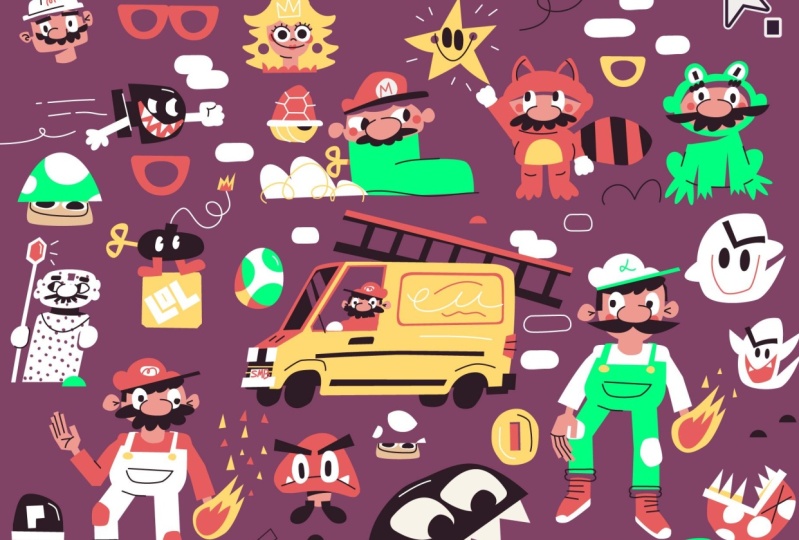
algo así. Entonces para Mario, yo
llamaría grande, ya sabes, la camioneta, obviamente algunos
de los personajes de Mario. Pero mis médiums podrían ser el
Bogost o el ma pequeño, probablemente el Yoshi y la moneda,
tal vez incluso algo
que la flor de fuego se consideraría Y entonces las cosas extra
pequeñas serían solo estas pequeñas líneas doodly. Algunas de las nubes, las plataformas sobre las que salta
Mario. Hasta estos pequeños montículos de tierra. Esos son los elementos
que podemos rociar,
en medio que van a unir
todo. Para poner una vez más, hagamos nuestra lista de todas las cosas que
quieres comunicar. En su cartel, yo
diría que vaya camino por encima para comenzar. Podrías poner 50 o
100 elementos para comenzar. Y luego puedes
clasificarlos en grandes, todo el camino hacia abajo a extra pequeños Y luego podemos comenzar a
bosquejar en la siguiente fase.
4. Tarea de escritura: Entonces aquí
se nos ocurren nuestras ideas. Por ejemplo, voy a ir con
la película de Mario que realmente me gusta ahora mismo. Un par de consejos que
quiero que hagas es
tratar de llegar a
tantas ideas como puedas. Quizás solo quieras poner 20 en la ilustración
o incluso diez. Pero si puedes
llegar a 100 ideas, va a obligar a tu cerebro a ir un
poco más allá de lo que
normalmente pensarías y llegar
a algunas de las ideas raras, algunas de las cosas más oscuras Si estás pensando en
Mario, por ejemplo. Sí, claro que tienes a Mario, Luigi, Princess Beach,
todas esas cosas. Pero a lo mejor si sigues adelante, empiezas a
pensar en, bueno, que tal como, oh Dr. Mario. Ese fue un juego genial
que no se me ocurrió. Y tal vez todas
sus pequeñas píldoras, esa podría ser uno de
esos
elementos extra pequeños de los que
estábamos hablando. Déjame subir mi ipad. Sólo estoy escribiendo notas. Eso se puede hacer con un
trozo de papel y un lápiz. Yo sólo estoy haciendo el ritmo. Es
un poco más tranquilo, pero voy a empezar con
sólo escribir a Mario. Y para mí, lo que
me entusiasma mucho dibujar y
poner en
esta pieza son todos estos disfraces. Así que voy a apagar eso y
sólo voy a escribir
algunos de ellos. Al igual que el
traje de mapache es realmente genial. Esta capa siempre me gustó, tiene esos
trajes de piedra, cool. Tiene esas como
botas en las que salta, se
me olvida para qué sirve. Tiene como una
cosita en ella, luego
conseguiremos una referencia. Pero hablando de eso, sí
tenemos potenciadores, como un hongo arriba.
Bueno tienes la estrella. Me hizo pensar por alguna
razón u otra Yoshi y sus alas Tenía estas
alitas a su alrededor. Tiene el huevo en el que entra. Bower me hace pensar en
los enemigos. Y no quiero
tener demasiados héroes. Y cuando digo héroe,
solo quiero decir como artículos grandes que están
ocupando mucho espacio o contando mucha historia. Para mí, una bower podría ser un poco exagerada
tenerla con Mario y Pero algunos de los enemigos
podrían ser algunos de esos médiums o pequeños de los que
hemos estado hablando Los enemigos soper podrían ser
como el billete de bala. Lo que estoy
empezando a hacer es como que a lo mejor este es mi grupo numeroso, lo
mejor tengo algún medio aquí. Necesito algunas que puedan ser
cosas como la caja Pow, monedas, los bloques de smash, me olvido como se
llaman, pero bloques que aplastan Entonces, empezar a pensar en estos así podría ser
mi pequeño grupo. Tengo mi grande,
tengo pequeños médiums. Estos también podrían ser
como médiums. Oh, una cosa que
realmente quiero
asegurarme que agrego es esa camioneta, me encanta su
camioneta como plomería que es grande para mi, como esta es esta necesita una estrella. Quiero
asegurarme de meterlo ahí dentro. Entonces de todos modos, puedes ver que el
proceso es como realmente rudimentario y creo que
puedes superarlo muy rápido Pero mi principal lección sería
escribir muchas ideas. Tal vez ir por 50 a 100 de ellos. Y luego empezar a
agruparlos y categorizarlos. Atrevidas las que realmente
te gustan. Y luego a partir de ahí,
en la siguiente lección, te
voy a mostrar cómo, como que
, ya sabes, desecho algunas referencias y
empiezo a garabatear un poco Entonces te mostraré
cómo bosquejo y te
mostraré que realmente
no es nada tan loco. Sigamos adelante
y divirtámonos
idear muchas ideas,
ir amplio y lejos. Intenta ponerte lo más raro que puedas. Lo estoy manteniendo un
poco básico solo por el bien
del ejemplo, pero mi lección
sería ir a lo largo y ancho. Haz una lista grande, entonces
podremos llamarla más tarde. Así que mira en el siguiente video.
5. Consejo para dibujar: repite: Antes de entrar en
el boceto real, que te mostraré todo
el proceso de, solo
quiero pasar por
un par de lecciones rápidas Hay alguna teoría
que tengo con estos bocetos y todo
el curso está destinado a ser realmente sencillo No nos doblemos fuera de forma de lo perfectos que
somos en el dibujo, centrémonos en las formas básicas y un poco de detalle que quieras darle a un espectador lo poco que puedas para
que lo resuelvan. Lo pienso en
cuanto a contar historias
con películas o programas de televisión
cuando hay un giro, quieres que el espectador adivine quizá lo que
va a pasar Y luego cuando lo
resuelvan, quieres que piensen,
oh, yo, ya sabes, podría haberlo descubierto,
pero no era como si no
hubiera manera de que pero no era como si no
hubiera manera de alguna vez
hubiera adivinado
que eso estaba pasando De igual manera con la
ilustración, para mí, mi preferencia es que quiero que
vean algo como tal vez un cocodrilo
o un cocodrilo No quiero, si les voy
a dar la forma del cocodrilo con una especie de la espalda
baches y los dientes afilados No quiero darles también todas las escamas y
toda la textura. Solo quiero dar todo lo que pueda y dejar lo más
afuera posible para que el espectador siempre esté un
poco preguntándose y mirar un poco
más intencionadamente con eso y tu práctica
cuando estás dibujando, intentemos mantener las cosas
un poco ambiguas, como no te preocupes
demasiado si se ve exactamente como un cocodrilo
o un cocodrilo Simplemente nos enfocamos en
esas cosas básicas. Asegúrate de que tenga un hocico largo, asegúrate de que sea verde,
asegúrate de que tenga la espalda con baches La ambigüedad es buena.
Sencillo es bueno. Y vamos a centrarnos en las formas de las cosas y no preocuparnos
demasiado por, ya
sabes, cómo cada mechón de cabello cae sobre la cabeza de alguien. Sólo pones algunas ardillas ahí
arriba y lo llamas pelo.
6. Tarea de bocetos: Bienvenido a la lección de bocetos. Vamos a tomar todas nuestras listas que
acabamos de escribir. Vamos a sacar un par
de referencias, bastante básicas. Y luego voy
a estar en Photoshop dibujando un poquito
solo con un pincel Nada loco si
quieres usar procrear, si quieres usar rotuladores, lápices, papel, realmente no
importa Lo que nos estamos enfocando principalmente
es en la forma y la línea. Para esto, me gusta mucho
aplanar las cosas, realmente tratando de llegar a la esencia de lo que
estamos dibujando Me gusta dibujar cosas
varias veces. Tantas veces como pueda, como mejor. Entonces, si estoy dibujando,
digamos una de las
pequeñas Setas de Mario, la primera vez que las dibujo, dibuje un muy cercano
a la referencia. Entonces me voy a apegar a
cualquier referencia que tenga para el videojuego o una película o algo así. Segunda vez
voy a, ya sabes, especie de basarlo en mi primer
boceto y seguir evolucionando a partir de ahí y eventualmente esconder ese
material de referencia por completo. Y cuanto más lo dibuje, más confianza tengo
en tomar un poco de libertades y estirar
algunas proporciones y darle vueltas Simplemente me deja poseerlo
más. Ese es un consejo rápido. De lo contrario,
subiré a mi pantalla y esbozaremos y seguiremos. Y completamente vas a
estar dibujando también. Esto no debería ser nada nuevo
para ti en este momento. Debe ser familiar. He
añadido un par de cosas extra. Tengo un código de color un
poco y lo que me
gustaría hacer es llevar
esto a Photoshop. Y lo que es más importante, me gusta
simplemente tenerlo cerca. Entonces, si quieres tenerlo
en una hoja de papel
a tu lado en tu escritorio mientras estás dibujando,
eso también es genial. Simplemente me gusta tener
todo en un solo lugar. Y luego saqué un
montón de referencias. Nuevamente, queremos estar cambiando estos tanto
y haciéndolos nuestros propios que en realidad es solo para obtener ideas y colores
y cosas así. Incluso podría comenzar simplemente
dibujando primero al propio Mario. Ya sabes, a lo mejor esta
referencia aquí me gusta. Así que incluso podría
acercarlo muy cerca de la referencia
solo para que pueda ver. Entonces ya sabes, él tiene
este sombrero bobo y el sombrero tiene algo con su M. Solo estoy
averiguando Es como oh como si tuviera estas quemaduras laterales son importantes. Su cabeza es así, poco redonda y gordita. Una cosa que realmente me
gusta de él es su gran nariz. A lo mejor sus cabezas un
poco demasiado grandes aquí, así que puedo seguir
jugando Y lo principal es que sigas dibujando y no te lo pienses demasiado Su bigote es muy
importante para los ojos. No estoy enamorada de estas
proporciones en este momento para nada, pero puedo arreglar todo eso después. Sólo voy a bajar
esto un poco. Incluso podría
sacar mi referencia aquí
abajo solo para tener
más espacio para dibujar. Este es terrible
y voy a seguir haciendo algo más. De veras me
gustaría asegurarme. Solo estoy dibujando
también todo en una nueva capa que está justo aquí abajo en la esquina
inferior derecha. Y solo estoy usando un pincel, ¿cuál de los atajos
es la herramienta? vez en cuando lo estoy
moviendo con la herramienta que es solo
esta herramienta de selección. Pero este quiero
aplastar y hacer comando, solo aplastarlos, quiero
ser un poco más corto y pgi, mi nueva capa Siempre es una buena idea agrupar y nombrar
un poco tus capas. Aquí abajo en la esquina
inferior derecha, se
le puede ver haciendo eso. Entonces vamos más grandes
con la cabeza. Yo creo, sí, le pueden usar
estas orejas grandes. Nariz grande. Algo que realmente creo que es
muy identificable por Mario. Y eso es lo que
vamos a estar tratando de
hacer es encontrar la esencia de estas formas y
personajes y esas cosas. Es que tiene este
gran bigote y ojos
grandes y siempre
la M en el medio Dependerá del
lienzo que esté usando. Creo que es
igual a 3,000 por 3,000 píxeles y estoy
dibujando a 72 DPI. Pero nuevamente, esto es
solo el boceto. Así que en realidad no es demasiado importante todavía porque
solo vamos a estar usando todos estos datos que
estamos creando para
nosotros mismos para poder
entrar en Illustrator más tarde. Ahora mismo, una cosa que
estoy notando es que es un poco
más Luigi que Mario Y creo que parte de eso es que
su cabeza necesita ser más grande, y eso ya le está
ayudando bastante. Las orejas y el gusto, eso es
definitivamente algo que estoy disfrutando que se siente
muy Mario nariz grande. Y su nariz es
redonda y circular. Su bigote es muy importante. Él aprendiendo su sombrero quiere ser estos tres baches que den
la forma que me gusta. Y su consejero
ahora por sus ojos, voy a tomar algunas libertades y
tenerlas un poco más chifladas solo porque
así es como me gusta probar Ojos, cejas. Sí, me siento más
cómodo aquí porque de nuevo, empecé aquí
normal poco menos. Ahora me estoy poniendo un
poco más de confianza. A veces lo que voy a
hacer es simplemente agarrar un color diferente,
hacer una nueva capa. Sólo dame un esqueleto
rápido de como,
bien, necesita un cuerpo regordete La idea de tener
un cuerpo de bomba corto con esas patitas, aquí
estoy dibujando un
poco más libremente. El brazo va a estar
sobresaliendo a un lado. Tiene su
mono. Es bueno. Y yo sólo voy a bajar
la opacidad aquí. Suelta eso y vuelve a mi otra
capa y dibuja sobre eso. Así que vuelve a cambiar a negro y
poner en marcha este cuerpo redondo. Esto es más divertido. Otra vez para mí, más la esencia de Mario, que es realmente
importante agarrar. No voy por la precisión, la
precisión de verdad. Yo solo voy por lo que
pienso rápidamente me
parece Mario y
lo que sé que Mario es. Y él es los personajes
divertidos y stodgy. Confiado en exceso. Él es, es
puños grandes. Está listo para usar. Y siempre puedo usar la
herramienta de lazos y simplemente hacer el comando X para eliminar ciertas
partes que no quiero El comando X se acaba de cortar. Entonces básicamente esto
es sentirse mejor, empezando a gustarme
esto y puedo hacer comando y empiezas a arreglar
ciertas formas un poco. Nos haces como más pequeños. Sí. Ahora está consiguiendo
el Mario que me identifico con las
camisetas importantes y sólo
voy a colorear ciertas cosas y sólo para denotar que son diferentes.
Sí, esto me gusta. Eso podría ser bueno
por ahora. Muchas veces lo que voy a hacer es dibujar
algo un poco B. También es menos intimidante si
empiezo a sentirme raro en absoluto ¿Qué tal si hacemos una
bomba? Las bombas son divertidas. No tengo una referencia,
así que déjame agarrar una muy rápido, Agarra esta referencia. Podría simplemente agarrar este
para referencia, copiarlo y pegarlo y
dibujar justo al lado, lo cual me gusta, dibujar mis círculos un poco de ancho,
sobre todo con esto. Le cortó esa pieza
y luego esa, y luego camina gracioso, una bota, la otra bota y tiene estos globos oculares
que voy a hacer muy grandes Tiene esta broma genial, que creo que es una de las
partes más importantes de él. Y luego una chispa muestra
que va, voy a dibujarla otra vez solo para ver en qué puedo mejorar. Quiero ser un poco
más cuadrada con él. mejor eso es divertido porque
vas a saber cuál es
la bomba una vez que veas como este hilo. Así que no es necesario
que realmente sea perfectamente circular. Eso es divertido. Quizá ojos más pequeños. Quiero poner los ojos un
poco más lejos de un lado. Y solo voy a
redibujar esto para
que vaya más de esta manera, así que muestre un poco
más de movimiento
de viaje e incluso podría hacer lo propio, así que dibuja una línea Bien, genial. Este me gusta
más que el primero. Entonces otra vez, ese es mi punto, es que cada vez que lo dibujas,
va a mejorar. Va a ser más
divertido. Entonces voy a adelantar rápido y solo mostrarte lo
que terminé viniendo. De nuevo, no quiero
aburrirte con este boceto por
mucho tiempo, así que avance rápido Sólo voy a
entretener y tipo de mostrarte cuáles fueron algunas de
las decisiones Ojalá eso
te ayude con ello. Hop over. Bien. Ya ves que dibujé un par más de
todo aquí. La rana, seguí dibujando
un poquito más, pero lo que me gustó fue que me
gustaban las patas
puntizas que tenía pasando en
el frente aquí Y yo solo
los agregué aquí porque
creo que lo hizo sentir más ranita y solo
me apretaré Simplemente básicamente lo dibujó un
poco mejor y lo hizo un poco más lindo,
no todo ahí. En proceso, terminé dibujando a Mario un poco más
también, lo cual fue útil. Estaba practicando dibujando sus pequeños pies y me estaba
gustando esta idea de
que él tuviera un puño como en una pelota y uno
tendido en la mano. Porque quería dibujar como
algunas llamas a su alrededor para cuando
esté como el modo de potencia de fuego. Lo que quiero que hagas es tomar
tu lista que tienes. Básicamente deberían
ser de tu grande hacia abajo a tu extra
pequeña. Empieza a dibujarlos. Recuerda dibujar varias
veces para cada una. Enfócate en las formas, enfócate en lo que hace
únicos a
los personajes y lo que
cuenta esa historia. No te
preocupes demasiado por los detalles todavía. Vamos a llegar a eso un poco más tarde en ilustrador, al
menos para este
proceso obviamente. Si te sientes realmente cómodo dibujando
con más fuerza, por todos los medios Y de nuevo,
todavía no te centres
demasiado en una composición porque vamos a hacer eso también en
Illustrator. Quiero que hayas dibujado al
menos tres o cuatro versiones de todo lo que hay en tu lista. Aunque no sepamos si los
vamos a usar en la final,
aún vale la pena tenerlos . Simplemente dibujar por naturaleza
es realmente útil. Así que agarra tus referencias
, métalas, garabatos,
juega, diviértete Y en el siguiente video, rápido, solo
voy a
mostrarte cómo preparamos este boceto y lo metemos en Adobe Illustrator y configuramos ese archivo para que podamos
comenzar un Illustrator. Y ahí es donde realmente va a
comenzar el
fondo . Nos vemos el siguiente.
7. Consejo rápido: limpieza de bocetos: En el caso de que
decidieras dibujar con lápices o
cualquier cosa en papel, solo
quiero
mostrarte un pequeño consejo rápido sobre cómo hago que mis
bocetos se vean muy bien Lo que primero debes
hacer, por supuesto, es escanear en tu boceto o tomar una foto
de él con tu iphone, caída de
aire en tu computadora, o enviarla por correo electrónico sin embargo
puedes obtener mi bonita foto limpia, bien iluminada de ella en
tu computadora así. Este es solo un
boceto aleatorio que tenía desde hace un tiempo abierto a
ella en Photoshop. Y voy a hacer un
par de cosas con él. Nuestro objetivo es básicamente
hacer que los negros sean lo más
negros posible y los
blancos lo más blancos posible Entonces empiezo con una exposición. Traeré un poco la
exposición,
básicamente, hasta que
empiece a perder la imagen. Entonces justo por ahí es bueno. Y entonces la otra cosa que
voy a hacer son los niveles. Y solo trae a colación todos nuestros oscuros para que sean más oscuros y
bajemos un poco nuestras luces, e incluso sacar esto
a la mitad un poco Tal vez por ahí. Si esto no estuviera
a tu gusto, lo que siempre podrías hacer es resaltar todos estos, ¿verdad? Haga clic en ellos y simplemente
diga combinar capas. Y luego hacer una
nueva capa en la parte superior. A lo mejor bajar la
opacidad de éste. Hacer una capa sólida
que solo
sería un fondo blanco esto. Llévala hasta el fondo. Y entonces tal vez simplemente dibuje
encima de esto por completo. Por supuesto, no voy a
hacer un gran trabajo. Pero solo para mostrarte, porque
entonces cuando tuve el boceto, tendremos un boceto bonito
muy limpio que luego podremos traer a
Illustrator y trabajar en él. Y esto sólo es tan
necesario como necesitas ser. El objetivo es básicamente tener toda la
información que
necesitas para poder tomar
decisiones en Illustrator. Entonces, si sientes
que puedes leer tu boceto junky, eso es un poco borroso, por supuesto , está totalmente bien Me gusta tener bocetos más limpios ahí
dentro. Lo que
sea bueno para ti. Verás en el siguiente paso
lo que vamos a hacer. Entonces, si necesitas retroceder un poco y
limpiar tu boceto, siempre
puedes usar este tip. Mientras tanto, te
veremos en la siguiente donde
vamos a meternos en Illustrator
y comenzar a trazar algunos
de nuestros
bocetos y darle vida
con muchos barcos.
8. Illustrator: introducción: Voy a hacer
Adobe Illustrator. Voy a llevarte el boceto que tenemos
que está en Photoshop para ti. Podría ser un Jpeg que
ya tienes o puede estar
en procrear, lo que sea Te voy a mostrar
aquí cómo configuré mis archivos de
Adobe Illustrator. Todavía estoy en Photoshop, así que considera esta tu imagen de
boceto para mí. Traigo una especie de desastre. Pero todos los bocetos
son bonitos y limpios. Me da todos los
datos que necesito. Hay un par de formas en las
que puedes hacer esto por mí. Estoy a veces soy perezoso
y solo digo comando, que es seleccionar todo lo que
puedas ir a seleccionar todos. Y luego solo hago
edición, copia fusionada, lo que copiará una versión fusionada de todas las capas juntas. Y luego entro en
Illustrator y digo nuevo archivo, nuevo en Illustrator. Hay muchas cosas
que realmente no importan. Vamos a estar
haciendo esto para pantalla, así que me voy a quedar con RGB. Si lo ibas
a hacer para imprimir, tal vez
quieras
hacerlo con CMYK, Pero me voy a quedar con
72 DPI y color RGB. Voy a empezar con
2000 por 2000 píxeles. Illustrator es un programa basado en
vectores, por lo que usa las matemáticas para dibujar
todo así que
realmente no importa demasiado
cuál sea tu tamaño. Y voy a decir crea. Lo que eso va a hacer
es que nos va a dar una mesa de trabajo que es 2000 para 2000 Y lo que ahora puedo hacer es,
porque copiamos antes, podemos hacer pegar, que solo sería editar, pegar. Y ahora tenemos nuestro
sketch en Illustrator. Lo que también podrías
hacer, por supuesto, es en Photoshop, sube aquí, es un archivo, Guardar como, guardarlo como J peg. Póngalo en su escritorio
y luego haga clic y arrástrelo a Illustrator. No importa. De cualquier manera, puedes cambiar el tamaño de
esto un poco Estoy manteniendo pulsada la tecla Shift mientras redimensionado para que pueda
escurrir proporciones. Si no lo hiciera, lo
estiraría. Lo que voy a hacer es que
voy a hacer doble
clic en esta capa. Este es mi panel de capas. Si no lo tienes,
estaría debajo de las capas de ventana. Y solo voy a
hacer doble clic en él y decir Source, que es solo, es nuestra fuente, de ahí vamos
a estar dibujando. Y si hago doble clic por aquí, también
puedo cambiarla a una plantilla que va
a atenuar la imagen 50% También va
a bloquear la capa esa manera no la estoy agarrando cuando estoy usando algo Entonces si no fuera eso
y me fui a ir, ya
sabes, arrastrar algo,
movería toda la imagen. No quiero
moverlo ahora mismo. Entonces vuelvo a estar arriba un
click, una plantilla. Estoy encerrado. Voy a
hacer una nueva capa. Y solo puedo llamar a esto
como trabajo de línea para mí. No presto
mucha atención a
las capas o nombres de capas
en Adobe Illustrator, pero sí uso muchos grupos As y nos meteremos en eso más adelante. Pero ahora estamos listos, como que básicamente
vamos a estar entrando aquí. Voy a repasar esto más
tarde, pero, ya sabes, usamos la herramienta pluma y
vamos a estar trazando todas
nuestras formas así. Vamos a usar
alguna herramienta de forma, algunos cuadrados y rectángulos y estrellas y cosas así la mayor parte de lo que vamos a Sin embargo, la mayor parte de lo que vamos a
hacer
va a ser usando la herramienta Pluma así como
algunas de las herramientas de dibujo. Otra cosa importante
es que voy a tratar no usar
atajos de teclado tanto como pueda, sobre todo al principio, para que puedas seguir adelante. Haré lo mejor que pueda, básicamente
solo para quedarme por aquí y hacer clic en
todo y
decirte qué herramientas estoy
usando cuando las uso, especialmente la primera
vez que las estoy usando. Pero lo que hago es poner todos mis atajos en este
lado del teclado. De esa manera básicamente puedo mantener mi mano aquí
y quedarme aquí. De esa manera no estoy llegando hasta
aquí para conseguirlo o eso te
aconsejaría, ya sabes, si empiezas a ponerte
cómodo en cualquier programa para tipo de siempre
puedes volver a unir tus
atajos de teclado y te puedo mostrar muy
rápido dónde está eso Y está bajo Editar atajos de
teclado. Y puedes cambiar cualquiera de tus
llaves a lo que quieras, lo que te sienta cómodo
de otra manera. Esa es la rápida descripción general de Illustrator y ahora
en la siguiente lección, vamos a empezar
a trazar realmente nuestra obra de
arte y darle vida.
9. Illustrator: vectorización: Vamos a empezar a trazar algunos de nuestros
sketches e ilustradores. Un par de cosas que
quiero recalcar a medida que avanzamos. El objetivo principal es que estamos
creando formas. Aún no nos
preocupa el color. Vamos a estar usando bastante
la herramienta pluma. Estaremos repasando cosas como cortar y pegar nuestras formas,
moverlas, girarlas, redimensionarlas. Cosas bastante básicas. Si necesitas una lección de
ilustrador realmente fundamental, hay un montón de principiantes, ya
sabes cómo usar esto. De nuevo es más de mostrar
que podrías trabajar el flujo. Pero haré todo lo posible para empezar despacio para que
podamos subir de rampa. Entonces este va a ser el
más lento de los videos. Una vez que consigas lo básico, entonces empezaremos a ir
un poco más rápido para que puedas aguantar conmigo si ya
sabes todas estas cosas. Pero ojalá haya
propinas en el camino. Así que saltemos a mi pantalla y como sabemos hemos
hablado de esto un par de veces. Tenemos nuestra nueva capa aquí, la capa fuente fuente, y vamos a estar
trazando encima de esto. Lo que en realidad voy a hacer es hacer doble clic en esta
fuente y reducir las imágenes tenues a 30% veces
un poco más tarde. De hecho, 20%
Lo primero que voy a hacer comenzar con la herramienta pluma aquí. Creo que es por defecto, básicamente lo que puedes hacer con la herramienta pluma es que puedes
hacer clic en un montón, hacer formas como esta,
o puedes hacer clic y arrastrar y obtener así. Por supuesto, la herramienta pluma toma
mucho tiempo dominarla, pero una vez que la dominas, puede
ser de mucha ayuda. Uno en general, solo un
gran beneficio para los ilustradores que puedes
manipular tus formas Con esa herramienta de bolígrafo,
voy a empezar por rastrear a este pequeño
divertido. Tengo todos los
datos que necesito, así que voy a
hacer click y arrastrar aquí. Aquí y aquí. Siempre se quiere tratar de utilizar el número posible de puntos vectoriales. De esa manera es más fácil de modificar. Por ejemplo, si
tuviera mi herramienta lapicera levantada e hice mi forma
así por alguna razón. Y solo
quería modificar y hacer esta cola más grande así
y tener que hacer clic en todas
estas y arrastrarlas a todas. Es simplemente molesto.
Siempre podemos sumar puntos más adelante si queremos
hacer un poco más turbios Pero por ahora, comencemos con las
formas más básicas que podamos. Tampoco voy
por la perfección. No quiero sentirme como algo que haya
hecho ilustrador. Quería sentirme como un logo
o algo demasiado asombroso. No estoy usando una grilla,
nada de eso. Sólo estoy
jugando. Y ya verás que me voy a quitar
mucho guión de mi sketch. Aquí me voy a divertir más. Otra cosa que
hago es que me gusta dibujar
a través de mis formas
usando la herramienta pluma. Porque sé que
no vas a ver que esto va a estar detrás de él, pero este va a ser su brazo. Y entonces podría dibujar
su mano aquí así. Está bien, estoy manteniendo
presionada la Alt para romper este mango para que
pueda volver así. Empezar a sacar su mano. Y tal vez dibuje sus dedos individualmente así como así. Porque una vez más,
puedo moverlos más tarde, lo cual será de mucha ayuda una vez que empecemos a
colorearlo, ya verás. Pero siempre trato de dibujar a través de
mis formas lo mejor que puedo. A veces estoy resaltando
múltiples objetos y moviéndolos todos juntos, esto es sentirse bien. Puedo destacar todos estos y subir al grupo de objetos de esa manera. La próxima vez que pueda simplemente agarrar todo
junto y
siempre puedo hacer doble clic
en ese grupo y mover bits individuales. Y éste, probablemente no
voy a dibujar dedos separados porque
quería lucir un
poco infantil y un
poco menos perfecto Verás que solo estoy usando
la herramienta de selección directa aquí. La flecha blanca, la
flecha negra agarra todo el objeto. La flecha blanca me permite agarrar
cada punto del objeto. A menudo estoy cambiando
entre esos dos. Los tengo puestos en V y A. Creo que eso también
podría ser por defecto, pero el directo seleccionar la flecha
blanca también me dejó agarrar los puntos bezier que son los pequeños mangos que manipulan
las curvas de la Además, por ahora sólo me estoy apegando a
la línea negra. Si lo necesitara, puedo hacer todos
estos un poco más gruesos y poner mi trazo tal vez a dos solo para poder
verlo un poco mejor. O si el negro no era lo suficientemente
vibrante para mí, siempre
puedo bajar aquí, doble clic en el trazo
y tal vez hacerlo como un verde para
poder verlo más fácil. Ahora, el negro me está funcionando muy
bien, así que eso es bueno. Es posible que tenga algunas
cosas molestas, como ajuste de
vista a ajuste de
cuadrícula a ajuste de píxeles para
apuntar cualquiera de esos. Me gusta apagarlos
porque lo que hacen cuando están encendidos es que simplemente
controlan lo que estoy tratando de dibujar. Y a veces es útil
cuando estoy alineando las cosas, Pero muchas veces no va a
dibujar este globo ocular así Y muchos de estos detalles que estoy haciendo son solo preferencias
personales Acabo de desarrollar un estilo
a lo largo de los años, así que tengo cierta forma en la que
me gusta dibujar todo. Quiero que estés explorando. Quieres apegarte
a tu boceto. Tal vez quieras
quedarte aún más cerca. A lo que tienes como tu boceto
subyacente. No estoy segura. El punto es que
solo estamos haciendo formas con las
que podemos
jugar y deslizarnos. Una cosa básica de Illustrator es
que puedes tener una forma. Se puede tener un
trazo, que es el contorno. Se puede tener un relleno, que se puede ver
aquí abajo en la parte inferior izquierda. Este tiene un
relleno negro sin trazo. Este tiene un
trazo negro sin relleno. O puedes
tener ambos donde tiene un trazo negro pero también, ya
sabes, un relleno rojo. Entonces hay tres
tipos de conceptos básicos. Lo que hago es que apenas empiezo con un trazo negro sin relleno. De esa manera todavía puedo
ver debajo. Puedo ver lo que estoy haciendo,
destacar todo esto. Sube a objetar y
agrupa de esa manera más tarde. Cuando me muevo esto, puedo moverlo
todo juntos. Y si hago doble clic
en, todavía tengo ese grupo de manos. Y
luego todo lo demás. Este individuo,
siempre puedes agruparlo si no lo quieres. Una cosa que me gustaría hacer a continuación es agregar un relleno blanco a todo esto. Básicamente ve aquí, haz doble clic y toma un relleno blanco. De esa manera ya no veo
a través de las formas. A lo mejor sólo por el
bien del ejemplo, voy a hacer que sea un poco más gris para que veas
lo que está pasando. Quiero empezar a organizar estas formas hacia adelante
y hacia atrás, como si fueran capas de trozos
de papel o algo así. Obviamente, este brazo necesita
ir detrás del cuerpo, las cosas tienen
que cambiar un poco. Lo que puedo hacer es hacer doble
clic en mi grupo. Agarra toda esta mano. Y
este es un pequeño truco genial. Si hago comando x o
corte, que está aquí arriba, se corta, puedo resaltar cualquier cosa y luego
hacer editar, pegar atrás. Lo que eso hace es que lo pega
detrás de lo que sea que haya seleccionado También puedo cortar, seleccionar
algo y pegar delante con comando o editar,
Pegar al frente. Y eso va a poner las cosas al frente. Si es así, déjame
simplemente saltarme por aquí muy rápido. Tres formas
diferentes. Destaca algo, córtalo, manda o controla x, lo que seas de
tus propias ventanas. Y resalte algo, presione el comando B o resalte
algo comando, lo va a poner
al frente, dar vuelta, sea cual sea esa forma. Muy rápidamente se pueden
arreglar las cosas
delante y detrás de todas
estas diferentes formas. Entonces ahora tenemos esbozado nuestro proyecto de ley
Bola. Ese es el objetivo de esta lección. Básicamente solo pasa
y vamos a hacer eso por todas
las diferentes cosas que queremos dibujar.
Voy a hacer una más. Un poco lento, un poco
más rápido para que puedas seguir el ritmo. Y luego voy a hacer un lapso de tiempo, yo pasando por un montón más. Voy a ir con este Mario, e intentaré ir
un poco más rápido aquí. Pegarse con el pentool Tengo la ventaja inicial
y tengo mi forma. Puedo ver aquí bastante bien porque ponemos ese relleno
gris o blanco. No quiero eso. Entonces voy a dar click
en el relleno y simplemente empujar esto y
deshacerme de él. Yo solo quiero estar trabajando con un contorno negro y
voy a dibujar un sombrero para asegurarme de que consiga su
M. Y aquí hay una nueva herramienta. Lo que podría usar es lo que
se llama la herramienta lápiz, que estará aquí. La herramienta lápiz básicamente, solo incluso con tu mouse. Y otra vez, estoy usando una tableta, pero es sólo
porque es un poco
más tranquila que hacer clic en ti. Pero este solo
me deja dibujar un poquito y si estoy usando mi mouse,
puedo hacer lo mismo. Yo solo voy a hacer eso solo hacer una
M. rápida y simple Es una cosa que puedo hacer es que puedo usar la
herramienta lisa solo para suavizar, solo garabato en la parte superior Lo que voy a hacer es como
deshacerme de cualquier punto extra. Simplemente no me gusta
tener demasiados extras, y a veces la
herramienta lápiz va a crear extras. El
bigote de nariz bigote va a ser divertido, así que ve, oh, aquí, aquí No puedo ver muy bien
mi boceto. Y eso está bien, porque
sé dónde quiero estar. Ojalá tu boceto esté más
limpio si necesitas que esté, pero estoy modificando a medida que voy. Otra vez, ahí es donde
me estoy divirtiendo. Como si solo estuviera jugando
y viendo lo que se ve genial y creo que está funcionando. Creo que voy a ir más pequeño aquí, más grande a medida que salimos más anchos, vamos muy anchos aquí, Eso son los globos oculares geniales,
voy a comenzar con una forma afilada y
luego subir por el medio Afilado. No estoy
haciendo clic y arrastrando. Cuando llego a las comisuras
de los ojos de esa manera obtengo esos agradables momentos agudos. Solo sigue moviendo las cosas. Piensa como papel cortado. Simplemente cortando papel
y moviéndolo alrededor. Te das cuenta cuando dibujé la cabeza, no
dibujé la cabeza
y el cuello del todo. Eso es porque quiero dibujar el cuello en su propia
forma así. Porque podría ser útil si
quiero mover solo la
cabeza, pero no el cuello. Puedo deslizarlo todo junto,
mover las cosas. No voy a dibujar las
piernas como parte de la forma
porque la misma razón
que acabo de decir piernas, podría incluso hacer en dos piezas. Podría redondearlos
un poco aquí. Siempre es agradable
redondear mis porros. Y podría hacer su parte inferior de
la pierna y su parte superior de la pierna como dos piezas diferentes de
esa manera después. Puedo rotarlas si quiere volver a doblar las rodillas
para la animación. Otra idea genial que puedo hacer es que puedo resaltar
ambos, copiarlos y luego pegarlos. Y puedo hacer la herramienta de
reflexión por aquí, puedo verla y
reflejarla para que básicamente la esté
reflejando Puedo ir aquí y
luego puedo modificarlo un poco para que no
parezca que se ha volteado
para reflejarlo, pero me ahorra un
poco de tiempo Otro truco genial
es que no quiero dibujar ambos lados de este brazo. Lo que puedo hacer es
dibujar un trazo aquí. Y solo puedo hacer que
el trazo sea realmente gordo así,
tal vez 30 algo. Entonces tengo el contorno perfecto
y puedo ir al objeto, expandir y expandir el
relleno y el trazo. Y lo que obtengo es un
relleno negro sin contorno. Y puedo simplemente
cambiarlos para que tengan mi contorno. Y entonces tengo la forma
ya corrió para mí. Es un poco
más fácil, más simple, pero también puedo dibujarlo de esta
manera si yo también quisiera. De cualquier manera, el punto es
que estamos trabajando en el chat. Aún no nos vamos a
colgar con demasiado detalle. Aquí hay una punta fría más, básicamente con los globos oculares Yo, voy a arrastrar una copia por aquí para que
veas lo que estoy haciendo. Entonces lo que termino
queriendo hacer es tener básicamente algo que
llenar el ojo así, pero quiero que se
ajuste exactamente aquí. Lo que puedo hacer es dibujar una
forma más grande que ella, y aquí es donde ese
pathfinder viene muy Puedo tomar esta forma
y esta forma, ir a mi pathfinder y dar
click en esta tercera Y lo que eso va a hacer va a tomar
la intersección de las dos formas como un diagrama N. Ese gran problema es que
perdí mi forma original. Entonces lo que hacemos es copiar
y pegar éste. Copiar y pegar al frente. Lo que pasa es que en realidad lo
pega justo encima de él, así que hay dos copias de
ella. Entonces lo volveré a hacer. Editar, copiar, editar,
pegar al frente. Ahora hay dos versiones. Podemos tomar este top y
luego esta forma y hacer eso. Todavía tenemos ese
viejo dejado atrás. Entonces ahora tenemos la situación
perfecta. Voy a estar haciendo eso
mucho a medida que avancemos. Como hago copiar y pegar delante,
agarra ese Pathfinder. Lo mismo aquí, hacer que
esta forma sea demasiado grande. Copiar y pegar al frente. Pathfinder Snap, avance
un poco rápido y te
voy a mostrar como tengo todas estas cosas
diferentes, vectoriales y
siempre van a ser un bonito contorno negro
con un relleno blanco Una cosa más muy
rápido. Lo que haremos es antes de que terminemos, normalmente
voy a destacar todas las cosas como lo hice antes. Dale un shill blanco. Voy a hacer un poco de descuento
sólo para que puedan ver. Y ya veremos que tenemos problemas, tenemos cosas delante de
cosas que no deberían ser. Entonces esto es como
un buen tiempo de limpieza. Toma este corte de cuello, comando X, resalta
toda esta cabeza. Yo quería ir detrás
de todo esto, Destacarlo todo. Comando B o editar,
Pegar y volver. Y ahora vamos a ir
detrás de lo mismo, bigote tiene que
ir detrás de la nariz Lo último que hago muy
rápido es que
a menudo voy a pasar
y simplemente me pongo negro. Llena sin contornos
sobre nada de lo que sé. Va a ser un poco
más oscuro, como su bigote, cosas así. A lo mejor una playera. Sólo para poder separar las dos cosas diferentes y ver cómo está empezando
a verse y ver, bien, se ve gracioso,
se ve bien. estoy disfrutando. Ya sabes, si quisiéramos resaltar toda
esta cabeza y tal vez girarla un poquito para que esté
mirando hacia arriba o hacia abajo, tal vez hacer que su cabeza sea
un poco más grande. Puede jugar con su brazo, ya
sabes, mover las cosas. A lo mejor sus piernas
quieren ser más pequeñas. Entonces ese es el beneficio que
tenemos con Illustrator. Bien, antes de
terminar esta lección, quiero mostrarte a
dónde llegué
y simplemente platicar a través de un
par de mis decisiones. Así que me apegé a todos
mis bocetos. Todos estos se
basaron en un boceto. Y lo que haría es cuando los
termine,
ya sabes, los destacaría, los agruparía, y
simplemente los arrastraría para poder trabajarlos
un poco más limpios. Y la mayoría de estos son
bastante sencillos. Se puede ver que hay
alguna evolución que ha tenido lugar y
eso es solo yo como trabajar. Quieres tipo de
este estilo de poli bajo de sus botones para su general. Entonces tomé esa decisión
en este momento, pero en su mayor parte, aún no
me he metido en
los detalles. Vamos a hacer detalles a continuación y un poco de color a continuación. Pero por ahora, esto es como una buena estructura base
que incluso podemos comenzar, tal vez jugando un
poco alrededor de la
composición e ir a partir de ahí. Entonces, al final, deberías tener muchas de tus formas
resueltas así. Sin color, solo un relleno. Una cosa, voy a
señalar que algunas de tus líneas no quieren tener
rellenos en ellas así. Así que quiero asegurarme de
ir aquí y apagarlos. Voy a mover todo esto sólo porque quiero que esta línea
sólo sea un esquema. Entonces no quiero
tener ese relleno. También notarás que tal vez
en algunos como si este Smiley tuviera que
llenarlo arruinaría las cosas. Entonces solo voy aquí y
me deshago de ese relleno para que sea solo la
línea sin el relleno. Sí, una vez que estés en esto, todos
deberían
agruparse también. Quieres agruparlos a todos. Y luego empezaremos a
construir una composición y entraremos en Photoshop y te lo
diremos, pero eso es
todo el camino más adelante. Afinado. A continuación, empieza a jugar con un poco de color.
Ver por allá.
10. Illustrator: composición: Bien, así que si recuerdas, hemos pasado por
nuestra etapa de escritura, hemos esbozado todo
, hemos empezado a trazar, tenemos nuestras
huellas base en Illustrator Y ahora es el momento de
empezar a construir un
poco de composición. Tenemos todos estos elementos
diferentes, y tal vez ya
empezaste a hacer tu composición. A
lo mejor incluso la tenías cuando estabas dibujando, pero para mí, yo no Y así es hora de empezar
a
averiguar categorizando a
mi héroe, mis objetos grandes, medianos, pequeños,
extra pequeños, y empezar a
jugar un poco Aquí voy a mi pantalla. Más o menos donde lo dejamos. ¿Correcto? Tengo todas mis
formas de mi boceto. Tal vez ni siquiera usemos
todos estos elementos. Así que primero vamos a meterlos en una composición y
ver si nos gusta. Antes de comenzar a comprometernos a
elaborar todos los colores. Lo he agrupado todo en mi primaria, secundaria, terciaria. Y sólo voy a empezar a
agarrar cosas y lo que puedo hacer es seleccionar el
grupo, porque de nuevo, agrupo el objeto
y puedo mantener pulsada Alt y arrastrarla así
no pierdo esa versión Y esta, creo que va
a ser mi pieza central. Me gusta mucho la
forma en que salió. No sabía que me iba a
encantar cuando lo hice por primera vez, pero estoy
disfrutando mucho de este auto. Se siente como la pieza central
de la película y todo eso. Luigi y espera que me vaya a asegurar de
hacer un duplicado de ello. Mario entrando aquí, ve ya como
las cosas empiezan a
encajar un poquito. Es algo emocionante,
empieza a hacer eso. Sé que quiero a mi rana aquí. Yo sólo los arrojo ahí arriba. Rápido lapso de tiempo
a través de esto ya que
solo estoy jugando,
averiguándolo, tratando de equilibrar
la composición nuevamente con
formas grandes, formas pequeñas, y realmente solo arrastrando
cosas y viendo
lo que funciona y manteniendo un ojo
entrecerrado en ella todo lo que funciona y manteniendo un ojo
entrecerrado en ella Estos elementos terciarios
estaban destinados a ser como fuego para las llamas. A lo mejor sólo pueden entrar
aquí y ocupar algo de espacio. Tal vez incluso como dos de
ellos lo rotan para que se sienta interruptor de pieza
única.
¿Qué quiero esto? Entonces ya ves, saltaré un poco
adelante y
finalizaré esta composición Pero ya se puede
ver como si
realmente estuviera empezando a
desarrollarse con muy poco trabajo. Y podrías hacer 20 versiones
diferentes de esta composición
si quisieras. Muy fácilmente, estoy seguro que
al final de esto básicamente, quiero que tengas
algo parecido a esto. No es preocuparse por el
color todavía. Y tratar de tener un
equilibrio saludable de nuestros elementos grandes, medianos, pequeños y
extra pequeños. Y hacia el final,
empezamos a tomar algunos de estos pequeños extra y al
igual que los ponemos en cualquier lugar
para llenar el espacio Y van a funcionar muy bien, estos pequeños montículos. Pero aquí somos otro
solo como rociando estos. Las nubes también son
muy útiles. Toma algunos de estos,
plócalos en diferentes áreas. Entonces en este punto,
deberías tener,
llamémoslo una composición lo
suficientemente buena del 80%. No queremos
ir demasiado abajo en tus hoyos de conejo porque no
estamos súper seguros. Una vez que traemos color, ahí es cuando realmente podemos empezar a
encerrar las cosas. Sí, consigue una
composición del 80% y luego
salta al siguiente video reduciendo el
color. Ver por allá.
11. Illustrator: color: Tiempo para colorear. Tengo un
par de consejos rápidos para colorear. Antes de entrar en
él, intentaré
arrojar algo de luz sobre cómo
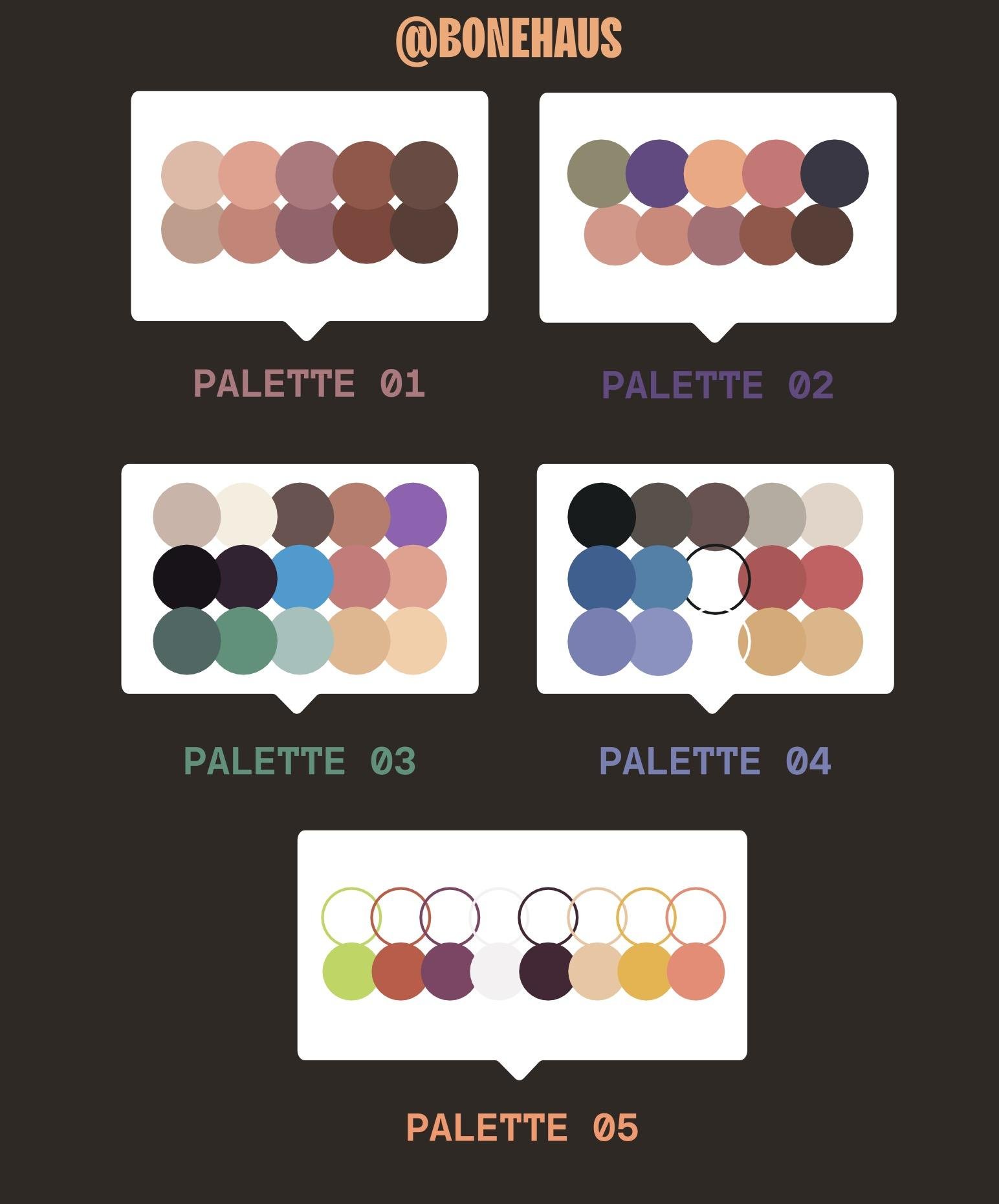
puedo con mis paletas de colores Voy a incluir un archivo AI,
un archivo de Adobe Illustrator, con un par de paletas
diferentes con las que
puedes jugar Y básicamente el objetivo
es empezar realmente sencillo. Siempre empiezo con como
cuatro o cinco colores, generalmente un par de neutros
y luego algunos colores brillantes A veces voy a hacer una sombra hacia arriba y una sombra hacia abajo de mi paleta de colores
base. Y lo que tipo de hacer es que trato esto como
Microsoft Paint. Si alguna vez recuerdas ser
joven y acabas de hacer clic en todos los diferentes
colores y
empezaste a adivinar, eso
suele ser lo que voy a Así que vamos a saltar a mi pantalla es la paleta de colores
que se me ocurrió. Y de nuevo, hay 1 millón de formas de llegar
a boletas electorales Pero el objetivo para mí
era mantenerlo sencillo. Sabía que necesitaba un rojo para Mario, sabía que
quería un
verde para Luigi, y el blanco iba a ser de
ayuda, básicamente un negro. Y entonces, ya sabes, acabo de
empezar a pensar en
¿qué hay aquí? Qué necesito, como
las camionetas van a ser amarillas probablemente
por la película. Las principales herramientas que
vamos a usar aquí es que estoy seleccionando y
arrastrando cosas por ahí Como siempre, estoy en grupos
y voy a estar haciendo
doble clic en grupos a
veces para entrar en detalles Si tengo una forma seleccionada
y me gotero cualquier cosa, va a agarrar toda la apariencia Lo que significa la apariencia
es el trazo y el relleno, y el modo de opacidad
y fusión Pero aquí no es súper importante. Pero básicamente si
había una forma aquí, gritos. Una forma que tenía un relleno púrpura
brillante con un trazo verde lima. Y el trazo también cinco puntos, tuve esto y le hice
ese cuentagotas a Se va a agarrar
todo al respecto. Lo que también puedo hacer es
si hago lo mismo, pero en lugar de hacer clic en
todo junto, mantengo presionado el turno, va a agarrar solo el color. Si estoy por aquí y
estoy en el relleno de esto y cambio clic en eso,
me voy a poner azul. Si cambio haga clic en esto,
me sale el verde. Si cambio clic en cualquiera de esto, estoy obteniendo solo
el color otra vez. Mientras que si no cambio
clic y simplemente hago clic en él, obtengo toda la apariencia. Lo último de la herramienta
Cuentagotas es que también puedo, si tengo este amarillo por
ejemplo, y estoy seleccionado, puedo presionar Alter Option y luego clic y lanzará esa
apariencia a otra forma Entonces puedo decir hacer ese amarillo, hacer ese amarillo, amarillo, amarillo,
amarillo, amarillo, amarillo. Básicamente voy a
estar empujando y tirando de
color y empujando y
tirando color y empujando y de apariencias a
lo largo de esto. Voy a hacerlo
pequeño un it como grupo para poder
arrastrarlo fácilmente. Básicamente lo llevo
como una pequeña herramienta para mí con algunas de las cosas
más obvias. En su mayoría quiero un fondo
que sea un poco más oscuro. Voy a agarrar un rectángulo
grande que es solo la herramienta rectángulo de
aquí en la barra de herramientas. Lo notarás cuando esté
encima de todo, lo que puedo hacer es
poder cortar esto con él. Voy a hacer una nueva capa por aquí y simplemente llamarla BG. Y voy a arrastrarlo
por debajo en realidad de todo. Y luego voy a hacer
editar, Pegar al frente, porque recuerden que solo lo
agarro y esa capa, ahora tengo esto y
voy a hacerlo de este color. Algo así como un buen neutral. Puedo quitarle luces para obtener colores más brillantes, y también puedo darle colores
oscuros. Y sé que quiero un auto amarillo, así que esta banda
va a ser amarilla, así que podría ser como
completamente amarilla. Sólo me van a
gustar los colores de gotas para los ojos. Sé que probablemente quiero que las
ventanas sean algo así, esta va
a ser vista a través. Tengo toda mi bandeja de forma, así que esta ventana podría
ser, va a ser oscura. Sé que el sombrero de Mario
va a ser rojo y sus ojos serán blancos. Ahora otra vez, es gracioso, el tono carne que
probablemente tendré que hacer uno. Así que sólo voy a añadir un color aquí
y agarrar ese color de nuevo. Ahora tengo este
color seleccionado y sólo
lo voy a lanzar, por así decirlo, con los alts. Sé que quiero que su carne sea ese color en todo su color
de carne. Al paso sé que toda la carne de Mario
va a ser del mismo color. Así que sólo puedo
pasar y pintar por número con todos estos. Aquí no hay
mucho que compartir. Acabo de acelerarlo
hasta un lapso de tiempo y puedes sentarte y relajarte. En realidad no estoy
hablando de nada útil abajo en el trimestre allá. Esto
es solo la voz en off. Bien. Así que puedes ver
aquí que tengo la
mayor parte de mi color
prácticamente bloqueado. Se siente bien. Aún queda
mucho trabajo por hacer. Ese será el siguiente
video de detalles, Pero algunas cosas en las
que quiero detenerme. No lo olvides,
siempre puedes hacer solo un esquema. Así que algo así como, ya sabes, si tienes cinco colores en tu paleta o
seis o lo que sea, no
olvides que también
tienes todos estos colores. Esa puede ser una
versión de esquema de ellos. Eso también puede ser muy
poderoso. Por ejemplo, algunas de estas
nubes podrían
estar tomando demasiado peso visual. Puedo cambiarlos y tal vez voy a hacer todas
mis cosas de contorno. Dos versiones de esquema de punto
como creo que tal vez esa y de
manera similar tal vez su corona, un poco demasiado intensa puede
hacer que sea solo un contorno. Vas a empezar a
encontrar que hay oportunidades para torcer
las cosas y jugar. Voy a deshacerme de los
rellenos de estos, claro. Listo. Da click en el
relleno y empuja esa X. Y luego porque tengo
este trazo negro, sin relleno, puedo sostener Alt con esa herramienta cuentagotas
y simplemente darle click sobre eso Y que aún
me queda trabajo por hacer en
algunas de estas decisiones, pero en su mayor
parte eso está hecho. Un
consejo más realmente importante es
que a veces quiero cambiar un
montón de un color, especialmente de mi
viejo drogadicto negro Quiero convertirlo
en mi morado oscuro. Entonces lo que puedo hacer es
seleccionar todo el negro oscuro y
cambiarlo a un color. Déjame mostrarte cómo lo hago. Por ejemplo, tengo este negro muy oscuro que estaba usando apenas como un color temporal cuando
estábamos de vuelta en esta fase. Y lo que tal vez quiera
hacer es decir cambiar todo este color negro a este bonito color negro
que tenemos aquí. Lo que puedo hacer es hacer clic en uno negro que tenga
el relleno negro. Sube para seleccionar y
decir la misma apariencia. Lo que hace es
seleccionar cualquier cosa que tenga ese relleno negro
sin trazo en él. El problema
lo selecciona en todas partes. Y tal vez no
necesariamente quiero hacer eso. Lo que puedo hacer primero es
tomar toda esta obra de arte, agruparla
con el comando G, luego hacer doble clic en. Ahora agarra ese negro y di
seleccionar Misma apariencia. Y ahora sólo va a
seleccionar dentro de ese grupo porque ahora estamos dentro de él. Puedo seguir adelante y agarrar ese morado y se puede ver
que cambia todo eso. Solo estoy deshaciendo y
rehaciendo para mostrarte que
uno o todos esos
negros son ahora Del mismo modo, todos
estos trazos puedo hacer seleccionar el mismo color cooke, agarrar todos esos
negros oscuros y cambiarlos. Pero ahora lo que voy
a querer hacer es que voy a querer mantener el turno hacia abajo con mi
herramienta cuentagotas y agarrar ese morado Y quiero asegurarme de que
estoy en el trazo aquí. Haz clic en ese morado y verás cambia todo este
negro oscuro a morado oscuro. Lo que deberías tener
en este punto es una composición bastante sólida y una paleta de
colores bastante sólidos. Siempre vamos a estar
reordenando y rotando, y cambiando ligeramente las cosas Esa es la belleza
de Illustrator. Pero queremos estar algo
encerrados en este punto porque debemos saber qué
elementos queremos tener. ¿Cuáles son nuestros héroes, cuáles son nuestros antecedentes un poco, cuáles son nuestros patrones texturales Y ahora estamos listos para marcar en detalle. Esa
va a ser la siguiente lección. Va a ser un
montón de sombras divertidas, poco de peculiaridad a las formas Simplemente agregando historia extra me
dio el siguiente video,
Entrar en detalles.
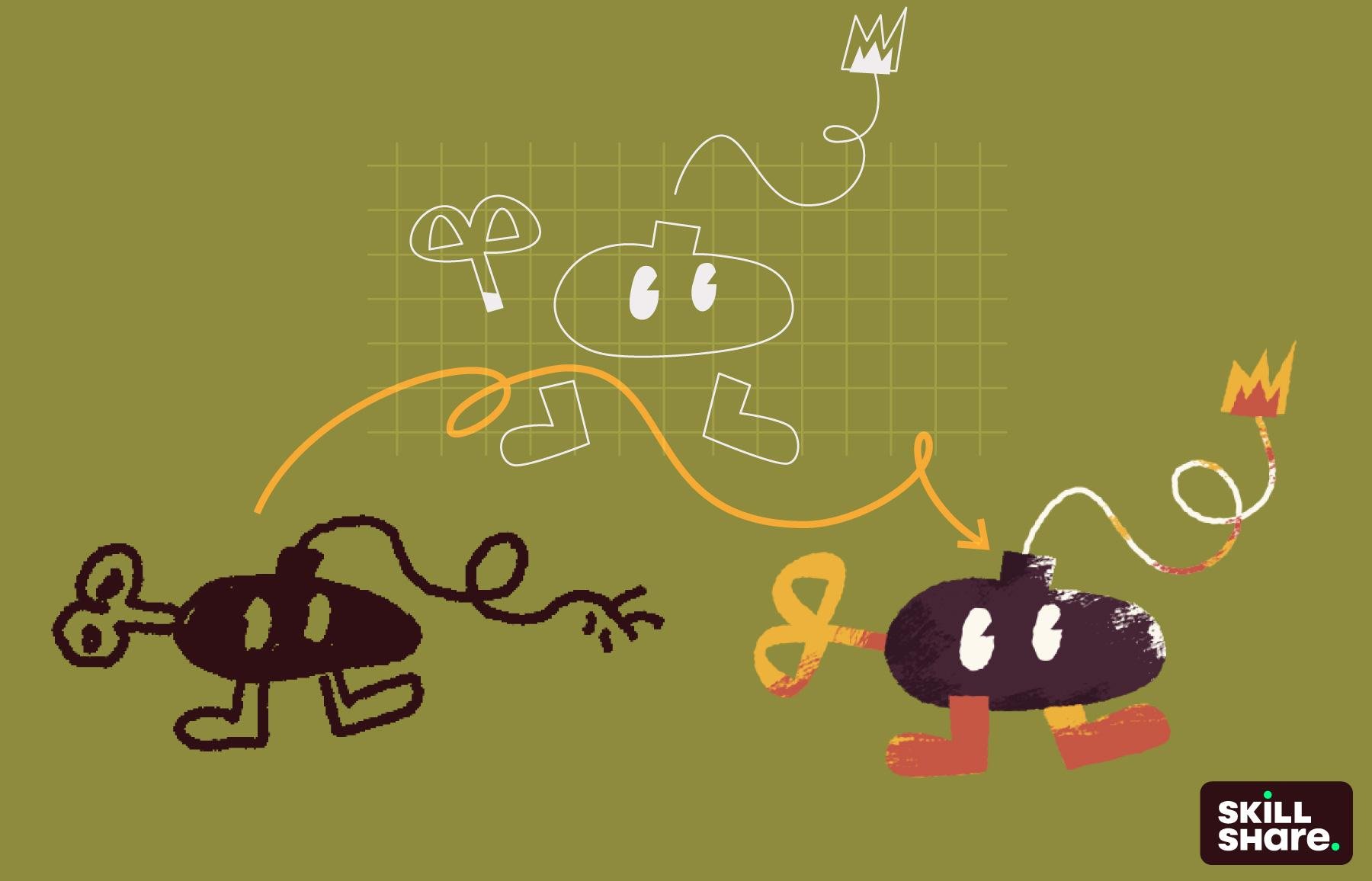
12. Illustrator: detalles: Aquí está mi
parte favorita personal y esos son los detalles. Para mí, aquí es donde
realmente cobra vida la narración. Es donde podemos
agregar un poco de llantas en la tela de los personajes. Puede ser donde le agregues chispas a tal vez un
encendedor que tengas. Realmente justo donde mostramos
como un poco extra de amor que siempre puede
sumar a una historia. Así que el ilustrador es
genial para los detalles. Voy a profundizar en
los personajes e introducir un poco de
detalle en algunas cosas,
mostrarte ejemplos, y luego esperar que corras
con él a partir de ahí. Aquí es donde estuvimos la última vez. Aquí es donde
terminé con los colores más o menos iguales. Simplemente me volví un poco más quisquilloso. Una cosa son las sombras, así que no me gusta
usar mucho contorno con mi trabajo, ya sabes. Otra vez, la forma en
que te estaba mostrando era básicamente colores planos
y un poco de línea, pero no un esquema completo como algunos estilos cómicos
y cosas así. Entonces, en lo que a menudo
confío como aquí, se siente un poco plano. Lo que quiero hacer es mostrar un poco de
profundidad en su capucha. Entonces lo que puedo hacer es básicamente
dibujar esa forma extra, como ya hemos hablado, forma
púrpura aquí. Entonces quiero como que
esté dentro de esta capucha. Y podríamos hacer eso de algunas maneras. Como si pudiéramos dibujar
una forma así, pero va a ser
difícil alinearla. Entonces lo que me gusta hacer,
recordar mi truco de antes es dibujar la
forma que queramos. Se puede dibujar fuera de él. Y luego toma esta forma, copia y pega delante a la derecha, estamos haciendo un duplicado de ella. Entonces agarrando esto
y volviendo a nuestro truco de Pathfinder diciendo
tomar la intersección de la misma Y luego voy
a comandar X cortar. Y luego haga clic en la
Forma quiero ponerla al frente Comando
ponerla al frente. Y ahora tiene esta
sombra fría pasando por encima de él. También necesita un
poco más de distinción. Estábamos hablando de él
teniendo solo necesidades como alguna línea aquí para separar
su oreja de su mano. Y sólo voy a tomar
ese estilo de contorno con mi cuentagotas y simplemente
deshacerme del relleno Solo usa eso. Incluso podría darle un poco de barbilla aquí. Se ve bien.
A lo mejor pueda tener como una línea de vientre
separarlo un poco. Necesita su otra rodilla. También creo que
podría beneficiarse de algunas cosas con los dedos y
tal vez incluso aquí también. Ahora voy a volver
a esa herramienta de lápiz dibujando en algún detalle
más mentiroso. Por último, nuevamente, quiero que estos
se sientan un poco voluminosos. Sólo estoy agregando en ese trazo. Un consejo importante es como, siempre
mantengo igual el peso de mi
trazo. Entonces estoy usando un
trazo de dos puntos con extremos redondeados. Para que puedas ver el final de
los ajustes de trazo aquí en el panel de apariencia,
tengo el redondeado. Mientras que si estuvieran
aquí, serían planos si yo subía o bajaba. Pero es importante tener consistencia en este
tipo de estilo. Creo que su barbilla, lo que podría hacer es que
podría conseguir una sombra. Así que puedo tomar una buena forma
aquí, trazar, entonces. Esta es la belleza de tener esas formas separadas antes. Toma este cuello, copia la
pasta al frente, agarra este buscatrazos de forma Y ahora tengo un corte. Y lo que puedo hacer
es cortarlo, agarrar esta forma,
pegarlo detrás. Entonces ahora tengo sombra facial. El cuello tiene tres formas diferentes. Creo que es pánico,
un poco aburrido, tal vez solo darle
algunas líneas aquí para demostrar que hay un poco de profundidad en
lo que está pasando. Además, a su muñeca le
vendría bien una sombra fría. Entonces esto es como, ya sabes, pequeñas cositas de cosas
que me gusta agregar Otra idea es que algunas de estas ovejas se sienten un
poco demasiado grandes y planas Entonces lo que estaba pensando en hacer era darme un pequeño trazo
como este y simplemente pintar dentro de aquí y dar como
esa textura de ladrillo castillo. Y solo estoy usando la herramienta de viento aquí y solo haciendo
segmentos de línea por todas partes. Lo que va a hacer es enterrarlo en
el fondo, le da un poco de textura, lo hace un poco más
visualmente interesante Creo que esto necesita una gran sombra. Yo puedo hacer eso. Así. Morado. Sí, eso ayuda. También creo que necesitamos un
poco de línea aquí. Ver oportunidades por todo el lugar para pequeños detalles. Pequeñas sombras. Mi favorito. Entonces ahí, ahí lo tenemos. Tenemos nuestra composición final. Mucho detalle. Siempre hay más detalles que
podríamos poner, pero te lo dejaré a ti. Tenemos nuestra
versión anotada, ¿verdad? Tenemos todos nuestros
medianos, pequeños y grandes, lo que era muy importante
pensar antes. Y nuevamente, no olvidemos
nuestros otros ejemplos que tenemos. Y tenemos todo nuestro
proceso, Nos estamos sintiendo bien. El último paso va
a ser mostrarte cómo exportar esto fuera
de Illustrator. Llévala a Photoshop y haz un
poco de texturización Sé realmente simple y fácil. Entonces lo haremos en Photoshop, el siguiente paso y luego
estaremos cerca de
terminar y podrás compartir
todo tu trabajo, mira ahí.
13. Exportación a PS: Nos estamos acercando
al final aquí. El siguiente paso que vamos
a hacer es tomar nuestra obra de Illustrator y llevarla a Photoshop. Hay un par de cosas que me gusta hacerle a la obra de arte, a los Vectores y
al Ilustrador. Antes de
pasarlo a Photoshop, voy a
recorrer esos y luego vamos a
abrir Photoshop, mostrarte cómo iniciar allí
un nuevo documento y simplemente repasar un par
de esos básicos rápidos. Consigue la obra de arte en
Photoshop y guárdala. Y luego en el siguiente video podemos llegar a texturar
realmente Así que aquí estoy otra vez en mi pantalla. Selecciona toda la ilustración y
luego mantendré presionada la opción Mayús y clic en la capa de fondo
solo para que no tengan eso. Y luego haré comando
G o control G para agrupar. Entonces ahora todo esto es un solo grupo. Por lo general este es un pequeño
truco que me gusta hacer es que
voy a subir a efecto distorsionar
y transformar y rugoso Y se puede ver lo
que hace eso aquí. Acercaré el zoom antes de
hacerlo efecto áspero. Y puedes ver si subes la talla y
traes el detalle arriba, hace todas estas cosas
diferentes. Lo que a menudo haré
es ajustarlo a uno y con una
alta frecuencia o alto detalle y obtienes un bonito borde ondulado en toda
la obra de Solo agrega un
poco de textura extra. Si tal vez sea incluso demasiado pesado, podría hacer retroceder esto. Puedes seleccionar ese grupo de nuevo. Y luego por aquí en
tu panel de apariencia, te mostrará cualquier
efecto que esté aquí. Y puedes encenderlo
fuera del globo ocular. Y también puedes hacer clic en
él y modificarlo. Ahora puedes hacerlo
0.7 o tal vez 0.6 y lo que eso va a hacer es hacer el tamaño de esa ondulación sea
un poco más pequeño. Entonces ahora abrimos Photoshop y solo estamos
en un documento normal, así que haremos, ya sabes, comando end y hacemos uno nuevo. Y por el bien de esto
voy a hacer 3 mil por 3 mil realmente no tengo idea de para qué voy a estar usando
esto que no sea Web,
así que me mantendré a 72 DPI. Si vas a
estar imprimiendo esto, saltaría hasta 300 y
trataría en pulgadas. A lo mejor quieres hacer una impresión A 12
por 12 o algo así. Simplemente haz lo que necesitemos. Del mismo modo, me voy a
quedar con discutir porque, ahora
me voy a quedar
en una pantalla Tengo mi plaza. Voy a hacer clic en el
candado aquí y solo hacer un nuevo conjunto
de color sólido de blanco por ahora. Y solo deshazte de éste. Ahora estoy saltando.
Me verás todos tabulando a menudo entre
Photoshop e Illustrator Voy a tratar de mantenerte
informado donde estoy, pero voy a
entrar en Illustrator y
puedo agarrar a todo este grupo
ahora que me agarrarían Y si queremos, tal vez incluso
podamos cortar este grupo, hacer una nueva capa y pegarla frente y simplemente
llamarlo obra de arte. De nuevo, en realidad no
uso
demasiado las capas un ilustrador
pero me duele hacerlo. Voy hasta aquí, digo editar copia. Ahora ven al
Photoshop en it Paste. Y queremos
pegarlo como un objeto inteligente. Y lo que también quiero hacer es cambiar mi fondo
a este morado. Si hago doble clic en esta capa de
fondo que hicimos, recuerde que hicimos un
nuevo color sólido. Si hago doble clic aquí, puedo cambiar el color del fondo y puedo simplemente
gotas para los ojos y quiero agarrar ese
morado que tenía antes. La razón por la que no traje el morado con él
es porque voy a estar usando
máscaras de recorte y quiero
poder seleccionar
solo el trabajo R. Si lo traje todo
como un cuadrado, solo
va a
parecer un cuadrado masivo y va a ser difícil
notar la diferencia. Tenerlo en una capa separada
va a ser útil. Nuevamente, puedo nombrar esta obra de arte. Entonces ese es el primer
método de cómo puedes traer todas tus obras de arte en una forma o una capa
más bien, si quisieras. También puede simplemente copiar y
pegar como objetos inteligentes, cada elemento individual, y seguir copiándolos
y pegándolos. Pero tendrás que
arreglarlos y redimensionarlos a
medida que entren Entonces, un par de trucos que
podrías hacer serían mantener esta pasta gigante
a su vez el relleno un poco, y luego traerlos
, redimensionarlos
y alinearlo todo La razón por la
que esto podría ser útil es
que ahora puedes tener cada uno de estos. A lo mejor quieres
moverlos más tarde por la línea, pero de nuevo, no
lo hago mucho. Vamos a seguir con
este método por ahora. Lo bueno de que
esto sea un objeto inteligente es uno, puedes dimensionarlo hacia arriba
y hacia abajo tanto
como quieras y no
perderás ninguna igualdad. La otra cosa buena
es que si alguna vez quiero cambiar algo de
esta obra de arte vectorial, puedo hacer doble clic en la
miniatura y en lo que hace, y puedes mostrar el nombre final Lo abre como
un elemento temporal, pero lo abre. Y entonces puedes
modificar algo así como, digamos que tal vez queremos hacer más grande la
pupila de Mario aquí Simplemente haremos esto
por tontería. Entonces si lo guardo, comando
file save, y luego una vez que
vuelvo a tabular a Photoshop, puedes ver si deshago y rehago esa modificación
se realiza en la obra Es realmente genial para revisiones
y cosas así. Saltas entre y
sigues modificando. Ahora, básicamente puedo
pintar encima de cualquier cosa como tal vez quiero esta textura rastrillo en este fantasma con tal vez este amarillo
como como una sombra Lo que puedo hacer es hacer clic derecho. Déjame llamar a esta textura, podría llamarlo
como textura abucheo. Porque este es el fantasma abucheo. Y puedo escribir clic en él y
decir crear máscara de recorte. Y lo que va a
pasar aquí es que
va a crear una máscara de
recorte de
cualquier obra de arte que
esté debajo de ella Entonces es recortar en
todas mis obras de arte, cual es muy útil a veces
Lo que me gustaría hacer es, porque tengo una paleta de colores muy
limitada,
es que usaré mis
varitas mágicas y seleccionaré,
voy a subir aquí y apagaré
esto para
asegurarme de que esté agarrando
cada instancia de un color es que usaré mis
varitas mágicas y seleccionaré, voy a subir aquí y apagaré
esto para
asegurarme de que esté agarrando
cada instancia de Y voy a agarrar
todos mis blancos. Y luego voy a
hacer una nueva máscara. Y entonces lo que eso hace es que
voy a llamar a esta máscara blanca. Te voy a mostrar ahora si hago una nueva capa aquí y la llamo
prueba de textura blancos. Digamos que agarro un negro y lo garabateo por
todos lados Si lo arrastro a esta carpeta, solo va a existir
en blanco porque
básicamente hice una máscara de todas las
partes blancas de la obra de arte. Eso va a ser útil después. Y lo que puedo hacer es hacerlo por todos mis colores porque tenemos una paleta de colores sencilla. Agarra todos mis greens, haz una nueva carpeta, y luego haz clic aquí,
Haz una nueva máscara. Llama a esa máscara verde. Haz lo mismo con el rojo. Y ahora solo
repitiendo el proceso para cada color, un nuevo grupo, y luego una nueva máscara con esta capa morada o
con el color púrpura, quiero asegurarme de que
apago primero esta capa morada. Para que pueda agarrar todo mi morado sin agarrar el
fondo también Y lo mismo, morado, vuelve
a encender mi fondo. Ahora puedo hacer más o menos una nueva capa en cualquiera de mis colores. Y que si digo rosa, nueva capa por dentro y agarro
mi pincel, va a salir en el rosa aquí. Y por último, también puedo simplemente hacer una capa en la
parte superior del peso y llamarlo
todo lo que pueda Alt y hacer clic en la miniatura
de mi obra de arte en sí O más bien,
haga clic en comando o
haga clic en control y luego haga eso. Y ahora esta, si
hago una nueva capa por dentro, se quedará dentro de cualquiera de las obras de arte pero aún así
se mantendrá alejada del fondo. Entonces eso debería ser bueno por ahora. En cuanto a configurar el archivo básicamente solo
van a ser usando un par de pinceles simples. Voy a incluir los que hice
y puedo compartir contigo, de
lo contrario te enviaré enlaces a los gratuitos que
puedes obtener a través de Adobe. Pero aquí no estamos haciendo un montón
de pinceles diferentes. Probablemente usaremos uno para mentir el pincel de textura de
detalle
para hacer algunas sombras Y luego también una especie de pincel moteado
parpadeante al final. Y todo va a tener sentido
para el siguiente video. Pero a estas alturas, ya deberías
tener todas tus obras de arte importadas de Adobe
Illustrator a Photoshop. Y quiero que todo sea un objeto
inteligente para que
puedas redimensionarlo o puedes
modificarlo si es necesario Y probablemente vamos a
hacer un poco de modificación a medida que avanzamos y te
voy a mostrar eso. Entonces, mientras tanto,
configura tu archivo, prepárate y luego te
veremos en el siguiente video. Vamos a empezar a
pintar, texturizar y hacer un poco de corrección de
color en Photoshop Y luego finalmente,
podremos exportar tu imagen y compartirla
en línea. Ver por allá.
14. Texturas en Photoshop: Vamos a empezar a texturizar. Estamos en Photoshop,
estamos listos para comenzar, tenemos nuestro archivo todo configurado. Te voy a presentar un par de
los pinceles que usamos y volveremos a empezar a
pintar un poco. Voy a estar usando
una tableta Wacom como un poco
más silenciosa que hacer clic con el mouse, pero puedes hacerlo con
un mouse o un track pad Realmente no es un gran problema. Vamos a saltar a Photoshop
y ver qué tenemos. Como recordatorio, tenemos todas
nuestras carpetas preparadas para diferentes máscaras si queremos
dibujar dentro de un cierto color. Y también tenemos esto todo lo que nos
ayudará a colorear
en lugar de todo. Y la otra cosa que
podemos hacer es hacer una nueva capa encima
de nuestra obra de arte. Un clic derecho en él y
decir crear máscara de recorte. Y eso también nos
permitirá pintar dentro de nuestros objetos. Entonces básicamente lo
que hago ahora es de nuevo, me voy a quedar con todos
nuestros colores base todavía. Entonces voy a estar usando
la herramienta Cuentagotas,
que cuando tengas la herramienta de
pincel fuera con B,
si mantienes presionada la Alt,
se convertirá en
la herramienta si mantienes presionada la Alt, Cuentagotas Estoy por aquí y dibujo
aquí y puedo hacer cualquier cosa. Quiero agregar un poco
de sombra bajo su cuello, tal vez con mi cepillo rastrillo Y creo que voy a
tenerlo de este color púrpura. Si estoy en la
máscara de recorte y dibujo,
estoy, ya me estoy
topando con disparar Entonces lo que puedo hacer es subir a mi máscara verde y hacer
una nueva capa ahí dentro. Y eso me dará
la posibilidad de dibujar una pequeña
sombra de textura agradable debajo de su cuello, y sólo voy a ir en verde. También podría agregar un
poco de textura aquí en general. Eso debería ser
suficiente. Otra cosa que me gusta hacer es a veces poner una nueva capa detrás de
mi obra de arte y llamarla, solo la
llamo opaca porque no va a
ser nada transparente. Y podría agarrar mi pincel
delineador, dimensionarlo un poco Estoy usando los soportes, el corchete
derecho y el soporte izquierdo para cambiar
el tamaño de mi pincel. También puedes simplemente subir
aquí a tus paneles de cepillo. Si no tienes ninguno
de esos,
todos estarán bajo los pinceles de ventana. También tengo capas en
propiedades y ajustes preestablecidos de herramientas. Puede que simplemente dibuje un
poco de contorno extra ondulado y lleno de
baches a algunas
de estas formas Y nuevamente, usa una herramienta
cuentagotas con Alt para agarrarlo solo para darle un poco más
de una sensación orgánica Incluso podría hacer que
las partes salgan de
las líneas de la misma manera que
básicamente estoy decorando
encima de mi imagen vectorial plana. También puedo agarrar algo de
negro y simplemente llenar algunos de estos vacíos
que sucedieron. Esto fue resultado de
ese rudo en efecto. Una cosa más que quiero
hacer muy rápido es estos esquemas todavía se sienten
un poco demasiado vectoriales. Voy a hacer uno nuevo
y llamarlo línea de botas. Y también voy a hacer esta una máscara de recorte para
agarrar este color negro Y voy a dibujar sobre él, realmente no
puedo ver
lo que estoy haciendo, y tampoco quiero que
sea una máscara de recorte Así que sólo voy
a mover esta
línea de arranque hasta la cima. De esa manera puedo dibujar
afuera si quiero, y voy a
dibujar encima,
pero realmente no puedo
ver lo que estoy haciendo. Antes de eso puedo volver. Aquí es donde nuestros
objetos inteligentes van
a ser realmente útiles. Doy doble clic en la obra de arte. Ahora estoy en este archivo temporal y puedo entrar en el arranque, hacer
doble clic en
el grupo y puedo seleccionar el mismo color de trazo. Agarra todos esos trazos negros. Puedo bajar el peso del trazo
hasta como 0.5, Guárdalo. Regresa a Photoshop, Se actualizará así. Ahora puedo volver a subir a mi línea de
arranque y puedo dibujar sobre ella más agradable y
sobrescribirlo todo Trae mi línea aquí,
tráeme mi bonita línea de nariz aquí. Pero esto solo, de nuevo,
le da un poco más de sensación orgánica. Y también es divertido
pintar algunas de las
líneas tú mismo. Tal vez hasta un
poco más de línea negra aquí mismo a sus sombreros. Esto otra vez donde
solo juegas un poquito, ahora puedes ver la
diferencia entre algo como el
Mapache Mario de aquí Este Mario, solo
tiene una mejor calidad para, se
siente un
poco más hecho a mano. Yo básicamente
simplemente seguiría adelante y lo haría por cada elemento, así que acabamos de hacer Mario. Ahora hagamos Luigi muy rápido. Y puedes empezar a
agrupar algunos de estos si empiezan a
ponerse engorrosos, así que va a resbalar ambos Baja aquí y haz clic en Llamada
grupal Luigi. Ahora en su interior tienen todas
las texturas de Luigi. Vuelve a la
línea Luigi y al cuentagotas, voy a agarrar mi línea, cepillarla un poco el tamaño, probarla y hacer
ese mismo truco Voy a
bajar a mi objeto
inteligente Vector aquí, la obra de arte. Un doble clic en la miniatura. Ve a Luigi. Haga doble clic en y
luego haga doble clic en. Recuerda que hicimos de cada
cosa su propio grupo también, así puedo hacer doble clic de
nuevo. Ahora, lo mismo. Ir a todas mis líneas y decir
seleccionar el mismo color de trazo. Y sólo voy a bajar
eso a 0.5 más o menos. Es casi invisible. Guárdalo con el comando S
o control, di que sí. Regresa a Photoshop, Y ahora son agradables y pequeños. Y puedo ir a mi línea Luigi y simplemente dibujar sobre ellos
y simplemente obtener una forma genial y
agradable que se siente un poco
más orgánica que la ilustradora. Esta es la
parte más divertida para mí es solo. Fingiendo que estoy dibujando
más de lo que soy.
De verdad solo estoy rastreando. Pero estoy trazando mi
propia obra de arte para que no se sienta tan culpable. Otra cosa que quiero hacer es ir
a mi grupo, hacer una nueva capa en su interior,
y llamarla Luigi. Perdón, cualquier ortografía. No
importa demasiado. Y ahora puedo dibujar dentro de todo el rosa dentro de Luigi. Entonces voy a conseguir mi cepillo de
grano o mi rastrillo. Hagamos grano.
Y solo dale a su rostro
un poco de sombra así. Tal vez su mano pueda tener
un poco de sombra bajo su puño.
Lo mismo con este. Y agrega un
poco de amarillo para mostrar como si hubiera
algo que emite llamas, algo amarillo y
rojo con mi grano. Eso así demuestra que
tiene algo de textura sobre él. Entonces esos son una especie de componentes de
pintura de la misma. El último paso que quiero
mostrarles es cómo
agrego algo de textura general
sobre todo el asunto. Entonces te voy a mostrar cómo
puedes agarrar algunas texturas. También dejaré un enlace a algunos realmente agradables
que puedes comprar, y te proporcionaré algunos
que he hecho por mi cuenta que también
puedes aplicar. Básicamente vamos a superponer una textura
sobre todo, así que voy a hacer una
nueva textura en la parte superior, aquí
arriba, hacer un grupo y
simplemente llamarlo textura general. Haz una capa en el interior
y ponla ahí. Tengo 1 millón de
texturas y todo eso, pero voy a proporcionar las que pueda que
he hecho yo mismo, pero también solo
voy a usar un par. Tengo estos de retroabastecimiento,
que son muy agradables. Solo son este tipo
de texturas de medio tono. Estas texturas de hardware
son realmente bonitas. Simplemente puedo
motearlos por todas partes y lo que suelo hacer es hacer blanco y simplemente hacer
clic un par de veces, ir a la siguiente, hacer clic
un par de veces más Por supuesto, todo lo
que estoy haciendo, se
puede hacer de una manera mucho más
metódica e intensa Solo estoy tratando de
mostrarte una idea, pero voy a agarrar algunas
de estas texturas y simplemente ponerlas
por todas partes aunque me vaya
un poco pesado. Lo que también puedo hacer es establecer
el modo de fusión aquí
arriba a algo así como superposición y bajar la opacidad
considerablemente Lo que pasa es que obtienes una agradable textura sutil
a todo el asunto, y a eso puedo llamar mi superposición. Puedo hacer uno nuevo llamado
multiplicar o quemar color. Y a veces me gusta
usar la herramienta de lazo aquí, digamos por aquí, quiero agregar algunas motas de blanco como que sus dientes están
algo así como escupiendo Yo solo haré eso
porque lo bueno es que si dibujo sobre cualquier otro lugar, no
aparecen solo
dentro de las hormigas marchantes Entonces un par de esos y luego tal vez lo mismo aquí
en esta llama de Mario. Voy a hacer algunas motas
igual que amarillas y algunas rojas. A lo mejor quiero agregar algunas motas
amarillas dentro del traje
de rana. Muy sutil. Voy a tratar de ser un
poco menos sutil por el bien del ejemplo, solo haz un par demasiado. Y si van en la cima
y no quiero que lo hagan, tal vez solo quiero que
se pongan el morado. Puedo hacer una nueva línea
de mota en la parte inferior aquí llamada especificaciones de nuevo y
poner esos camino de vuelta aquí Y no aparecerán
encima de ninguna de mis obras de arte. Ellos sólo van a ir
detrás de todo. Una cosa más rápida
que podemos hacer es que
siempre podemos buscar texturas. Y claro, tienes que
asegurarte prestando atención a la propiedad. Pero por el bien de la educación, solo
puedo enviarte como imágenes superpuestas
de textura de papel. Sólo por el bien del ejemplo, vamos a agarrar como un
trozo de papel desmenuzado o Y no vamos a pasar
demasiado tiempo molestando. Esto probablemente no
será lo suficientemente grande. Pero de nuevo, voy a enviar algunos enlaces
a algunos muy buenos. Pero digamos que esto fue
como una alta resolución, podríamos agarrar esto
y luego bajar
aquí y configurarlo en algo como quemadura de color o superposición La
pantalla siempre es agradable también. Hagamos esquivar el color y solo
bajemos un montón la opacidad. Y puedes ver si lo
enciendo y apagando, obtienes esta bonita
textura de papel sobre todo. Si haces eso con algunos recursos
realmente buenos, puedes obtener un resultado muy, muy genial y eso solo agrega una agradable calidez
general. Y haré uno más y llamaré a esto CC o corrección de color. Dentro de esta capa,
vendré aquí y agarraré estas capas
de ajuste. Y a veces voy a hacer
como un balance de color aquí arriba en sus propiedades. Puedes cambiar tus medios tonos, tus sombras y
tus reflejos Y apenas
comenzando por los tonos medios, podemos hacer algo
como si subimos
todos los rojos o
bajamos los escaneos, podemos empezar a conseguir
algunos colores interesantes. Entonces como fuera de la puerta, si empujamos el sentido
juega un poco con nosotros. Y no lo soy, nunca soy
muy metódico con esto, pero particularmente
no voy a ser muy metódico
con Pero solo estoy jugando
con diferentes colores y puedo encenderlo
y apagarlo muy fácilmente. Como, bien, tal vez eso sea una
mejora para mí. A mí me gusta. Y la cosa es que también
puedo entrar, puedo encenderlo y apagarlo, pero también
puedo bajar la opacidad Entonces tal vez sea solo un
poco de cambio, tal vez como 25% y solo
unifica un poco las cosas Llegamos todo el camino
a través de este proceso, nos damos cuenta como en realidad
queremos hacer esta moneda, tal vez queremos hacer nuestra
estrella un poco más pequeña. En realidad es tocar aquí
un poco de tangente. Eso no me gusta.
Baja a mi obra de arte. Capa vectorial, haga doble clic en ella, muévase hacia ella.
Haga doble clic en. Agarra a nuestro grupo, solo vamos a
dimensionarlo un poco. Sube el archivo, guarda, di que sí, y luego vuelve
a tabular y podrás ver actualizado. Todas nuestras texturas
siguen ahí, nada ha cambiado
en ese sentido. Siempre hago este proceso con
todas mis ilustraciones. En su mayor parte, te mostraré una pareja antes y después. Creo que la textura le aporta mucha vida y
calidad. Obviamente, nuestro objetivo
es conseguir que nuestros vectores en el ilustrador sean lo más
abundantes y divertidos posible Pero siempre hay una calidad
extra que se
puede lograr con
representantes o gráficos, así que no hay vergüenza en eso, y deberías divertirte
en ese proceso también Y por último, al
final donde vamos a exportar este J Peg, asegúrate de que sea de
súper alta calidad para que quede muy bien en las redes sociales o en tu portafolio o cualquier cosa que
vayas a hacer así. Entonces veremos en el siguiente video, vamos a terminar todo eso y
vamos a estar en nuestro camino, mira.
15. Compartir en redes sociales: Estamos al final, por fin
estamos listos para exportar nuestra imagen, para
poder compartirla en línea. Mostrar amigos, mostrar clientes. Te voy a mostrar
la forma en que me gusta exportar mis imágenes para un equilibrio de calidad pero también el
tamaño del archivo es muy importante, especialmente cuando estás
alojando imágenes en Internet. Algunas
reglas generales. No queremos que nuestros archivos sean
demasiado grandes porque cuando los estamos cargando en el sitio web
o en Internet en general, queremos que se carguen rápidamente. Pero obviamente, no
queremos sacrificar la calidad cuando estamos trabajando
con, digamos, una imagen con muy pocos colores, como un
icono vectorial plano o algo así. Si estuviéramos explotando solo
este fantasma de aquí, esto es solo tres colores, tal vez
queramos usar
un formato de archivo NG Png permite canales alfa, lo que es realmente útil como
en fondos transparentes, pero también es muy eficiente para tamaños de archivo cuando se
trata de cosas planas, porque agregamos textura
a muchas de nuestras imágenes. Vamos a querer
usar un Jpeg para éste. Entonces lo que yo haría es
subir aquí, llenar de exportaciones. Y esto va a sacar a
colación una pantalla que nos permita, si quisiéramos múltiples formatos de
archivo, podemos. Pero lo que queremos
hacer es básicamente, así que queremos Jpeg, puede que
no necesitemos un ancho de 3,000. Es bueno tener si
estamos imprimiendo o algo así, pero para la web poder
salirse con la suya con algo así como 2,400 de ancho o incluso 2000 de ancho Así que voy a bajar
eso a 2000 aquí y bajamos a 1.2 Meg,
que es mucho mejor. Nuestra calidad es de siete. Lo bueno es,
y puedes leer sobre el
algoritmo de compresión Jpeg y todo eso, pero tal vez podamos
salirnos con la suya con
algo así como un cinco, lo que nos baja
a 600 kilobytes Y la calidad probablemente
va a ser bastante buena. A mí me queda perfecto
, sobre todo porque nuestra imagen
ya está texturizada. De todas formas, así que no nos importan un
poquito de artefactos. Así que vamos con eso
y solo exportarlo. Simplemente ponlo en el escritorio
o lo que sea por ahora. Aquí y ahora
entro en mi buscador, o tal vez estarás en otro
lugar de Windows, pero al final
estaremos aquí mismo. Estoy previsualizando el
archivo. Incluso puedo hacer
doble clic en él y
abrirlo y mostrarte. Encontré mucho éxito al
compartir mi trabajo en línea. Me encanta mostrar proceso. Por eso siempre trato de
mostrarte, ya sabes, hacerlo duplicativo
de todo y siempre seguir trabajando
en nuevas versiones De esa manera puedes mostrarle a la gente todo el proceso por el que
pasaste. Porque creo que es muy valioso para la gente
entender que no solo estamos haciendo arte de la nada
con una varita mágica. Toma muchas iteraciones
y lleva muchas veces. Sí, de nuevo, voy
a terminar el video a continuación, pero genial. Ya terminamos. Exportamos, lo hicimos y lo matamos. Así que gracias.
16. Final/Outro: Entonces terminaste tu
proyecto, nosotros lo logramos. Y
te agradezco mucho que estés aquí. Me encantaría ver
cualquier proyecto que funcione, así que no dude en enviar proyectos en la pestaña de proyectos. Si quieres compartirlo en línea, me encantaría verlo. Me puedes etiquetar en Instagram
o Twitter o donde sea. Y me aseguraré de volver a compartir
todos los trabajos de mis alumnos. Y si quieres otro
curso, tengo una clase de diseño de personajes que también está aquí
en el share de habilidades. Es un poco
más teórico, así que un poco menos técnico. Y hay muchas ideas
realmente geniales en él, así que siéntete libre de revisar
ese curso también. Por último, estoy haciendo contenido en
todas las cosas de las redes sociales. Hace poco empecé a
hacer Youtube más, así que si quieres ir a suscribirte, hubiera alguna de esas cosas te
va a ser muy apreciada, ojalá, siempre
valiosa para ti. Y sí, puedes
enviarme un mensaje en cualquier momento o
enviarme un correo electrónico, hazme saber cómo puedo ayudar y dejarme ser un recurso para ti. Entonces, gracias de nuevo por estar aquí. Espero que te hayas divertido y veas pronto.
 Kirk Wallace, Freelance Art Director & Illustrator