Transcripciones
1. Introducción: Hola. Bienvenido a Shape Up
Drawing e Illustrator. Mi nombre es Tim Aggert Soy
ilustrador freelance, y hago muchos
trabajos diferentes, especialmente trabajo vectorial Solía pensar que las
obras de arte tenían que ser complejas o muy detalladas
para ser cautivadoras Al igual que este cuadro, están pasando muchas cosas con
tanto detalle. Y esta es mi portada de
disco favorita de todos los tiempos. Simplemente me encanta la narración
y solo todos los detalles, todas las pequeñas complejidades Pero lo que he aprendido es que las obras de arte no tienen
que ser complejas para ser buenas. Puede ser muy sencillo y se puede hacer mucho
con muy poco. En esta clase
aprenderemos a dibujar
solo con formas y
haremos un paisaje. Lo que aprenderemos es cómo
dibujar formas y modificarlas, cómo usar la herramienta pathfinder, cómo componer un paisaje, cómo dibujar usando algunas formas simples y cómo crear objetos
con formas simples, y luego usar color
y degradados Lo que necesitarás para esta clase es una laptop con Illustrator. Ahora escuchemos sobre
nuestro proyecto de clase.
2. Descripción del proyecto de clase: Nuestro proyecto de clase
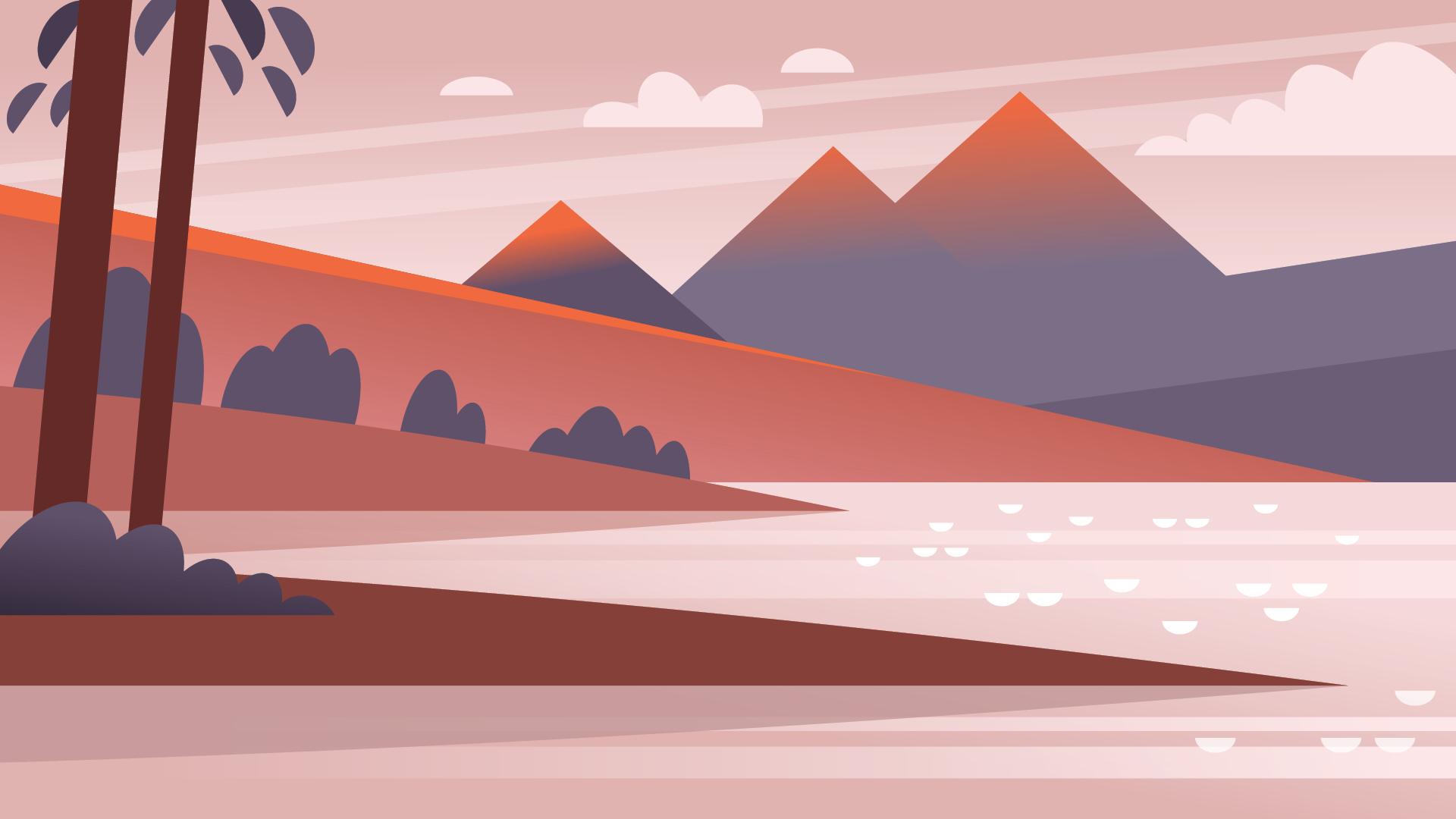
será hacer un paisaje sencillo a partir de formas
básicas en Illustrator. Lo que vamos a hacer es
elegir una imagen, que tengo algunas a las que
puedas hacer referencia. Y luego los pasos por los
que pasaremos son elegir la imagen de
referencia, hacer nuestras formas básicas principales,
agregar formas más complejas
y agregar detalles, y luego incorporar gradientes de
color Al final, tendrás
un paisaje colorido construido con solo
algunas formas simples. Muy bien, comencemos.
3. y modificar formas.: Bien, vamos a empezar a dibujar y modificar
formas en Illustrator. Aquí soy ilustrador, y tengo una mesa de trabajo
que está puesta en 8 "por 8 “, solo lo suficientemente grande como para que
podamos dibujar algunas formas Así que básicamente vamos a
aprender a dibujar formas, y luego vamos
a aprender a
modificarlas de un par de maneras. Y luego vamos
a usar pathfinder para hacer tres trucos que
utilizo a menudo en mi trabajo Así que bien, para empezar a dibujar formas,
comenzaremos con el círculo Vamos a hacer tres formas. Va a ser círculo,
cuadrado, triángulo. Entonces para llegar al
círculo o elipse, puedes presionar L, o puedes pasar por el lado izquierdo
aquí y hacer clic en Elipse Me gusta usar atajos cuando
puedo . Entonces tienes
ese cursor ahí. Y vamos a estar haciendo
esto mucho dibujando formas. Así que vas a hacer clic en
mantener presionada la tecla Mayús y arrastrar. Y luego suelta todo. Voy a quitarme la apoplejía. Cuando mantienes presionada la tecla Shift, es muy simétrica. Si no mantuviste presionada la tecla Mayús, eliminemos eso.
Hagámoslo otra vez. Así que sólo voy a
hacer click y arrastrar. Ya ves como ahora es un
óvalo, no es simétrico. Voy a hacer turno. Boom, encaja en
ser simétrico. Bien, entonces hay un círculo. Y ahora este es otro
comando clave que
voy a usar mucho, así que tal vez quieras
practicarlo , o tal vez
ya lo sepas. Entonces para hacer un duplicado de esto, voy a presionar Opción. Ve
ahí las dos flechas. Voy a darle click, pero
no lo arrastre todavía. Ahora presiona Mayús
y luego arrástralo. Y luego se queda
presionando Shift, se ha mantenido perfectamente alineado. Es simplemente algo
que uso mucho. Y luego lo vamos
a volver a hacer. Entonces voy a hacer que se haga clic. Opción, obtenga las dos flechas, haga clic en Mayús y luego arrástrela. Y lo voy a hacer
una vez más porque aquí vamos a
construir algo. Bien, así que tenemos todo
esto en una fila. Ahora bien, si no sostengo turno
y juro por un lado, puedes hacer esto en
cualquier tamaño que quieras. Así que vamos
a mezclar esto. Así es como
vamos a empezar a modificar. Entonces ahora estoy tengo una especie
de forma ovalada. Vamos a hacer una forma ovalada
aún más grande, y luego una que me guste,
haremos esa. Entonces ahora tenemos tres formas. Ahora comenzaremos a usar la herramienta
pathfinder aquí, que puedes
subir a Window y
bajar al pathfinder, o la tengo por Entonces la primera herramienta que
vamos a usar es Merge, que está aquí mismo, o Unite, supongo. Se llama Unite. Entonces voy a hacer click
en eso. Y ya ves como aquí voy a hacer Comando Y. Mira como son tres formas. Yo los seleccionaré, uníos. Boom, ahora es una forma. Y el Comando Y simplemente lo
convierte en un
modo wireframe para que puedas ver Bien, entonces ahora tenemos esto. Y ahora vamos a usar
nuestra segunda herramienta pathfinder. Voy a trazar
una línea de esta manera. No estamos usando la herramienta pluma en esta clase, así que voy
a hacerlo de esta manera. Voy a hacer clic en
arrastrar y mantener presionada la tecla Mayús. Entonces ahora tengo una línea
sin trazo y sin relleno. Iré a Wireframe
para que lo veas. Entonces ahora tenemos esta línea. Voy a sostener Shift, dar
click en nuestra forma, y ahora voy
a ir a dividir. Y ahora todo
esto está agrupado. Voy a ir a
objetar, desagrupar, y ahora voy
a borrar eso Entonces ahora, tomamos un círculo e
hicimos como tal vez
podría ser un arbusto si
tuvieras algunos círculos más, tal vez, o una nube. Yo uso esto mucho para las nubes. Entonces esa es la herramienta de círculo. Ahora vamos a pasar
a nuestra segunda forma, que va a ser
la herramienta rectángulo. Entonces puedes subir
aquí o puedes presionar M. Así que una vez más, voy a
hacer clic en Hold Shift, arrástralo. Entonces es un
rectángulo perfecto. Bien. Y ahora no vamos a hacer una tonelada con rectángulos
en términos de pathfinder,
pero aquí, vamos a duplicar esto,
así que haremos opción, haga clic en Así que una vez más,
no voy a sostener a Shift, pero
voy a parar esto. Y ahora me voy a
ir voy a presionar A para mi selección directa. Y ahora tengo una
esquina resaltada. ¿Ves como esto es azul, y el resto tiene un
relleno blanco? Sé que es muy sutil. Entonces ahora todo lo que voy a hacer
es presionar hacia arriba sobre mi cursor. Presioné V para
sacarlo de la selección directa, y solo voy a hacer clic en
cualquier parte de mi Rboard Bien, así que ahora tenemos
esto, y podrías decir,
Oh, eso es un poco
aburrido. ¿Qué es eso? Bueno, yo uso esto mucho para terrenos, como líneas de horizonte,
grandes masas de tierra. Como en nuestro paisaje,
va a ser útil. Y ahora como que te voy a mostrar. Entonces me llevaré esto. Estaba en la herramienta de flecha V. hago clic en Comando C, Comando F. Así que ahora tengo un
duplicado al frente, lo cual no parece
muy interesante. Voy a
asegurarme de que estoy en mi lugar. Y ahora
solo voy a hacer una gris Bien, así que ahora tengo una caja gris
frente a una caja negra Voy a dar click sobre esto. Usando la A, seleccione directamente. Voy a hacer clic en
eso. Mantenga pulsada la tecla Mayús. Haga clic en eso y
luego el cursor hacia abajo. Entonces ahora tengo una caja
encima de una caja, y están perfectamente alineadas. Ahora puedo hacer algo
como esto donde tomo una esquina,
algo así como sacarlo a colación. Y entonces voy a hacer cosas
como esta solo para agregar dimensión o agregar Ya sabes, si agrego gradientes de color, esto en realidad sería
mucho más interesante Pero rectángulos, muchas
veces solo lo uso para tierra. Pondré un rectángulo
sobre un rectángulo y luego lo modificaré como
lo hicimos aquí. Entonces eso es rectángulo. Nuestra última forma la
vamos a hacer aquí. Ahora bien, no sé de un comando de
tecla para triángulo. Lo que hacemos en realidad es
ir al polígono aquí. Entonces esto va a hacer
una forma de seis lados. Yo no
voy a mantener turno, sino lo que voy a hacer, así que hice clic y arrastré.
Sigo arrastrando. Voy a ir con tu cursor
o tu tecla de flecha, lo siento. Abajo, abajo, abajo, mantén el turno, y puedes arrastrar
aquí. Entonces estoy aguantando turno. Tienes un triángulo perfecto
perfecto, triángulo equilátero Entonces así es como sin
hacer una herramienta de pluma, así es como dibujo triángulo. Empiezo con un polígono
y luego hago clic en arrastrar, flecha hacia abajo, y luego tengo shift Y muchas de estas cosas
vienen con la práctica. Si es como, Oh,
Dios mío, esto es duro. Entonces hago clic en él, y luego voy a
hacer opción, haga clic en arrastrar. Bien, así que esto es lo
que vamos a hacer aquí. De hecho voy a hacer
este turno de retención más pequeño. Y triángulos utilizo mucho
para montañas y árboles. Entonces vamos a hacer yo voy a hacer A para selección directa. Sí, puedo hacer esto
de dos maneras. De hecho voy a hacer clic en él, y puedes simplemente arrastrarlo hacia arriba. Y luego, boom,
tienes un árbol sencillo. Y luego puedo hacer
M por rectángulo. Yo hice ojo para Cuentagotas. Yo hice clic en eso para
obtener el color oscuro, y después voy
a hacer click en él. Comando X, Comando B para atrás. Y entonces aún no hemos
alineado nada. Entonces esto es lo que vamos a hacer. Vamos a
hacer click en ambos. Subir alineado a la selección, y luego centrarlo horizontal
alinear el centro, y la pluma. Entonces ahora tienes un
verdadero árbol simple. Así que voy a mover esto. Y luego a veces lo hago un
poco más complejo. Voy a hacer
opción, haga clic en arrastrar. Voy a hacer esto. Oh, esta es otra herramienta
importante o, ya
sabes, truco, supongo, propina. Entonces voy a dar click sobre esto. Voy a subir a mi esquina, y voy a sostener Option. Voy a hacer clic en
Mayús de opción y luego arrastrar hacia abajo. Y eso va a
hacerlo más pequeño desde el centro. Si no lo hice, haz clic en Retener desde la esquina, haz Shift. Simplemente va a ir
así desde la esquina. No siempre quiero
eso. Bien, así que voy a tomar esto, bajar. Y luego voy
a hacer Comando C,
Comando F, moverlo hacia arriba. Comando C, Comando
F, muévelo hacia arriba. Y ahora sólo voy a tomar estos
tres y volver a alinear, asegurarme de que estoy
alineado a la selección y no alineado a la mesa de trabajo, y luego voy a hacer distribución
vertical Centro Y eso solo va a
asegurar que todos estos tres sean igualmente, como equidistantes Entonces ahora le agregamos un poco
más de complejidad a nuestro árbol. Y luego hay una cosa
más que quiero
mostrar en términos de pathfinder Haremos copiar y pegar. Entonces voy a hacer
copia o Comando C, Comando B.
Voy a mover esto. Hagámoslo de un color diferente. Y luego lo voy a escalar desde la esquina, mantener turno. Y ahora voy a hacer el
Comando X para cortarlo, Comando B detrás de él. Vamos a seleccionar ambos. Y ahora voy a pathfinder. Así que hemos hecho Unite,
hemos hecho dividir, y ahora vamos a hacer menos atrás. Se puede jugar
con estos otros. Yo no los uso tanto.
Pero aquí hay menos atrás. Yo uso esto una buena
cantidad. Entonces, lo que sea que haya detrás de la forma,
se va a sacar. Entonces, boom, ahora tenemos una luna. Entonces aquí, hemos hecho
hemos hecho una nube. Hemos hecho tierra,
hemos hecho árbol, y hemos hecho una luna así que
hicimos todas estas formas simples, y eso fue solo con
modificar y hacer pathfinder Así que sigamos adelante y realmente
comencemos nuestro paisaje.
4. Cómo componer nuestro paisaje: Ahora que hemos
aprendido a dibujar formas y modificarlas de diferentes
maneras, comencemos nuestro paisaje y empecemos a
pensar en la composición. Entonces, no importa lo que vayas a hacer en cuanto a
tu paisaje, ya sea que vayas a
usar uno de mis bocetos o una foto propia, hablemos de
componerlo y descomponerlo Entonces no es que
vayamos a tomar una foto muy complicada
y dibujarla con exactitud. Lo que vamos a hacer
es tomarlo y
pensar en simplificarlo y
descomponerlo en formas Ya no va a ser
una montaña. Va a ser una
serie de triángulos. Ya no va a
ser un árbol. Va a ser una serie de quizá círculos y
cosas así. Tu suelo va
a ser un rectángulo. Muy bien, entonces aquí tenemos un paisaje montañoso con un lago frente a él, y
luego algunos árboles En lugar de hacer esto súper complicado,
vamos a descomponerlo. Entonces mis montañas van
a ser algunos triángulos, y luego voy a
tener las montañas y luego algunas colinas
y luego el lago Y esos sólo van a
ser una serie de rectángulos. Y, por supuesto,
voy a modificar estos. Y luego los árboles
a la izquierda, creo que
les voy a hacer una serie de círculos que tengan como
este elemento redondeado, pero eso podría cambiar. Entonces ahora vemos la
fotografía original. Aquí está. Y luego aquí están mis formas encima, solo
para darte una idea. Y entonces lo que
voy a hacer es bosquejar esto. Entonces aquí está eso. Ya lo he bosquejado.
Y así eso solo te muestra una interpretación simplificada. Y eso es en lo que voy a dibujar. Entonces ahora puedes
usar uno de los bocetos
que he hecho para ti Te he suministrado algunos,
o puedes tomar una foto que te guste
y simplificarla. Pero realmente me encanta que mires las cosas,
empieces a mirar las cosas
y a ver, ya sabes, no un auto, sino, como, Oh, eso es rectángulo,
rectángulo, círculo. Ya sabes, como, empezar
a mirar las cosas cuando estás dibujando y
desglosándolas. Ese es realmente el punto. Así que comencemos a trabajar
en nuestro paisaje, llevemos este boceto y empecemos a sentar el suelo
en la forma principal.
5. Cómo dibujar las formas principales: Bien, ahora que
hemos establecido lo que
vamos a dibujar, ya sea que vayas
a hacer, ya sabes, una fotografía propia o un boceto propio
o usar uno de los míos, voy a trabajar en una talla Va a tener 6.4 "de
ancho y 3.6" de alto. Y sé que eso suena
como un tamaño impar, pero son las mismas
dimensiones de, como, relación
19 a seis, que sería como un video
o una película de pantalla ancha. Y va a ser del
mismo tamaño que mis bocetos. Entonces, si quieres trabajar para uno
de mis bocetos, siéntete libre. Entonces hice lugar. Sólo
voy a hacer click en él, y es exactamente del mismo tamaño. Entonces esta primera capa primera capa, voy a llamar a
FPO, que es simplemente,
como, un término para el
posicionamiento solamente También podrías llamarlo como boceto o algo así. Y luego voy a
dibujar encima de ella. Voy a etiquetarlo por, como,
fondo medio suelo, primer plano, Entonces voy a hacer montañas
ese es mi trasfondo. ¿Sabes qué?
Voy a lo desbloqueé. Voy a ir
y solo lograrlo. Yo sólo lo haré como 45. Menos que eso. 30%.
Así lo puedo ver, pero no va a
distraer Voy a bloquear esa capa, y ahora voy a
empezar a dibujar mis formas. Y este video en particular, este segmento será bastante breve porque solo
estamos
bloqueando las principales formas principales. Entonces aquí está mi polígono.
Voy a derribarlo. Voy a hacer
esto muy amplio. Y no tienes que
sentir que tienes que igualar todo exactamente. Entonces hice el movimiento donde
presioné la opción para duplicarlo. Y voy a rellenar estos
con color muy pronto aquí. En realidad, voy
a trabajar en escala de grises. Sé que va
a sonar raro, pero es sólo para
simplificarlo. Y luego agregaremos color.
Entonces voy a hacer esto. Voy a trabajar en estos por defecto va a ser bastante ligero
es hacia atrás. Entonces es mi primera capa de montaña. Y yo voy a hacer la siguiente. Y eso va a ser.
Voy a hacer un triángulo para esa. Otro triángulo. Y voy a Esto va a estar
trayéndolo a la izquierda. Y voy a
hacer selección directa, esa es A y simplemente
arrastrarla para que
quede simplemente al ras
con el lado izquierdo, y luego voy
a arrastrar esto sobre. Voy a darle a este
tipo de color más oscuro. Y ahí está mi colina. Entonces ya,
parece que sé que es simple, pero se ve como un, ya
sabes, tenemos un
paisaje en marcha. Y ahora pienso en lo que
voy a hacer voy a hacer esta pieza más
en mis montañas. Voy a empezar
con un rectángulo. Así que voy a hacer y simplemente, como, hacer esto por aquí. Voy a seleccionarlo. Selecciona los mismos
colores mis montañas. Lo que esto va a ser es una especie de vamos a ver si se ve bien. Es como esta pieza
que resalta. Creo que va a estar bien.
Y luego voy a no me encanta, pero está bien. Así que
me lo voy a quedar. Es como un pedazo de la montaña
que todavía va. Bien, así que ahora voy a
hacer que estos
desaparezcan, y voy a poner mi lago
frente a estos lagos Y eso solo va a ser un
rectángulo, todo el camino al otro lado. Voy a hacer
esto bastante ligero. Entonces, ¿te quitas nuestro sketch? Y luego me voy a
quitar estos. Ahora voy a hacer estos dos
pedazos de tierra que están, como, en lo alto del lago. Yo no. No estoy siendo
muy inventiva en mi ¿Sabes lo que voy a hacer? De hecho voy a
tomar esto, copiarlo, y voy a duplicarlo. Y entonces sólo voy
a modificarlo
así y luego
modificarlo así. Ya sabes, por mucho que
no estemos usando la herramienta pluma, bueno, no tengo que
romper la regla. Te voy a mostrar esto solo
para mostrártelo. Herramienta de punto de anclaje. Entonces no
es la herramienta pluma. Puedes tomar eso y arrastrar una de tus piezas para darle un
poco de curva. Entonces voy a hacer visibles
todos estos. Voy a hacer esto más oscuro porque se está
acercando a nosotros. Entonces le dio un
poco de curva ahí, así que no es tan geométrica. Y ahora creo que voy
a hacer lo mismo. Voy a copiar y pegar delante, arrastrar esto. Ahí vamos. Entonces ahora esto realmente
parece que sé que es simple,
pero está llegando ahí. Y voy a hacer cielo
como mi capa posterior. Y luego en el siguiente video, lo que voy a
hacer es hacer cualquier tipo de detalle o cualquier cosa
que sea compleja, que en este, no
hay mucho. Va a ser básicamente formas. Y voy a hacer un poco en
el cielo en el siguiente video. Pero, sí, con sólo hacerlo bien, no
quise hacer eso. Bien, así que con solo hacer un par de básicos
ahí está nuestro sketch Y luego aquí está la composición
principal. Y como estoy viendo esto, voy a hacer
algunos retoques sencillos Pero quiero que tu ojo
suba
así, así que voy a ir como aquí. Voy a mencionar esto un poco. Voy a moverlo
un poco. Quiero que tu ojo
se mueva de esta manera. Así que lo hice como
una pequeña escalera ahí. Pero aquí vamos, con sólo hacer esos rectángulos de pareja, triángulos de
pareja Y aunque aquí estamos
trabajando en escala de grises, tenemos nuestra composición principal. Y ahora en nuestro próximo video,
agregaremos algunos detalles.
6. Añadir detalles y objetos: Ahora que tenemos nuestra composición
principal, vamos a añadir algunos detalles. Entonces lo que voy a hacer, voy a tomar mi boceto,
ponerlo al frente. Lo arrastré en capas, y voy a bloquearlo. Creo que eso va a ser lo suficientemente bueno. Y como tiene algo de
transparencia en él, puedes traerlo
al frente y no va a poder ver
a través de él, claro. Entonces voy a hacer algo de verdad
Vamos a hacer algunas nubes primero. Básicamente se van
a hacer de la misma manera. Entonces voy a acercar aquí y voy a empezar
a dibujar. Voy a bloquear todo,
pero la capa en la que estoy. Y voy a ir al blanco y sólo voy a empezar a
dibujar estos círculos. Voy a hacer una, inclinarla. C, control F. Yo sólo
voy a hacerlo al frente. Ya que estoy dibujando en blanco aquí, siempre
puedo ir a mi marco de alambre Command Y y te hace verlo
mejor, ¿entiendes a lo que me refiero? Así que voy a duplicar estos, y sólo
van a hacerse más pequeños. También puedes tipo
de aplaste estos un poco solo para mezclarlos. Y yo solo estoy haciendo como Así que solo tengo una serie, y voy a
volver a esto. Voy a ir todavía tengo
pathfinder por aquí. Voy a unirlos. Sé que aquí se ve un
poco tonto, pero lo voy a hacer Así tengo una línea que la atraviesa que no tiene un trazo
y no tiene relleno. Eso hago porque si le tienes
un derrame cerebral, es raro. Puede ser un poco raro cuando
haces la división. Entonces ahora tengo esta forma
compleja y una línea, y la forma compleja es un relleno, y
voy a hacer dividir. Y básicamente
lo divide, pero es grupo. Entonces entonces voy a ir
a desagrupar, y ahora voy a
borrar eso y boom Hay una nube que yo la
arrastraré hasta aquí
para que puedan ver. Eso me gusta, así que me
voy a quedar con eso. No te preocupes. Esta
cosa va a
cobrar vida cuando agreguemos color, y ahora voy a hacer árboles. Y ese es realmente
el detalle que estamos agregando en este
. No demasiado. Ve a mis capas.
Entonces tenemos nubes, y ahora vamos a hacer
árboles por aquí. Y vamos a hacer
árboles de la misma manera. No siempre hago
árboles con círculos, pero cuando son un poco
tupidos y esas cosas, que me gusta hacerlo Ah, y voy a
mostrarte otro truco, también. Ahora, en esta siguiente parte,
voy a acelerar un poco. Normalmente no
acelero, pero lo único que hago es tomar las formas
y alinearlas y moverlas,
como si hiciéramos nuestra nube. Entonces lo que voy a hacer, estoy
haciendo una serie de estos, y luego voy
a tomar una línea y simplemente dividirme en el fondo, igual que hicimos nuestra nube, y luego la voy a
poner debajo de nuestra colina. La tierra aquí,
ponla por encima de los árboles. Entonces, boom,
¿ves cómo se ve eso? Ahora bien, esto está bien, pero quiero agregarle
un poco de, como, movimiento. Y para hacer esto, en realidad voy
a duplicar esto y simplemente moverlo por aquí. Simplemente está fuera de la vista
por si lo necesito de nuevo. Pero voy a tomar
estos que he hecho, y voy a subir
no escala, sino esquilar. Y voy a simplemente no
sé cuáles son tus ajustes
predeterminados, pero voy a
hacer clic en mantener presionado Mayús y solo
moverlo un poco. Y todo lo que va a hacer es darle un poco de
inclinación hacia la derecha Y mantuve a Shift abajo solo lo hace
a lo largo del horizonte, así que no solo, como, comienza es difícil de explicar, sino que simplemente, como, empieza a
cambiar. Así que voy a como
que ahí vamos. Entonces le dio algo de
movimiento, así que está guiando tu mirada hacia
las montañas de ahí. Entonces ahora tenemos algún detalle y algunas
nubes y algunos árboles. Voy a hacer una cosa más, y después vamos a añadir
color en detalle aquí. Y aquí está la única
cosa. Esto es solo una cosa sutil
que nos va a ayudar una vez que agreguemos color. Voy a agregar algunos Vamos a agregar algunas,
como, bandas de color en el cielo, que ahora mismo no van a hacer mucho. ¿A quién agregaríamos? Cuando
añadimos el color, funcionará. Creo que va a funcionar. De hecho vamos a tomar estos Copy y ponerlos por encima de los aspectos más destacados del lago lago.
Tráelos aquí abajo. Eso va a ser útil
cuando agreguemos color. Entonces sí, ahora vamos a
agregar algunos gradientes de color, y esta cosa realmente
va a cobrar vida
7. 07 Forma Up Incorporación de color: Ahora que hemos
agregado algunos detalles, es momento de
terminar con algo de color. Entonces voy a hacer visible
mi boceto. Voy a borrar eso. Ya
no lo necesito. Voy a agregar una
capa al fondo, nueva capa, llamarla colores. Y puedes elegir
tu paleta de colores. Puedes literalmente puedes
buscar paletas de colores. Puedes buscar fotos
de montañas y
puestas de sol y luego elegir de ahí con la herramienta
Cuentagotas Hace poco, ya sabes,
planeando esta clase, hice una ilustración que
disfruté que fue una especie de
entrenamiento para hacer este paisaje. Y así voy a
traer eso porque me
gustan los colores de la misma. Verás las similitudes
de estos dibujos. Y simplemente me encantan estos colores, así que en realidad voy a
usar voy a dibujar algo como voy a elegir mis muestras aquí o hacer mis muestras es simplemente
haciendo algunos cuadrados Y entonces, ese va
a ser mi cielo claro. Ese va a ser mi cielo
más oscuro de lo que
van a ser mis montañas. Y voy a cambiar
estos un poco. Pero esto va a ser una especie
de guía para mis colores. A ver. Y entonces este será un buen
punto de partida para mis muestras Entonces voy a ir
a mis muestras aquí. Voy a hacer
Seleccionar todo sin usar. Y a veces hago esto
al inicio de un proyecto. Y ahora borra todo lo
que no se esté utilizando. Estoy usando la escala de grises aquí, pero voy a hacer
esto y luego
repasar y hacer agregar colores seleccionados. Entonces ahora tengo una bonita paleta
pequeña, que voy a agregar, pero es al menos un buen punto de
partida. Y para gradientes,
es muy útil
tener estos colores en tus
muestras para que puedas simplemente, ya
sabes, deslizarte y obtener tu vamos a
mover esto por aquí Entonces voy a usar mucho gradientes
y muestras. Bien. Entonces ahora
para hacer un gradiente, voy a dar click
sobre unos gradientes, va a ser muy llamativo. No va a quedar genial, pero sólo va a durar un segundo. Y entonces vas a elegir tu color claro y
luego tu otro extremo, que es el degradado. Es como si estuvieras
eligiendo un color en un extremo, un
color en el otro. También puedes jugar con opacidad. Y esto está listo para que aquí sea
claro a oscuro, claro a oscuro, pero
luego voy a hacer G y después hacer que se vaya. Mis colores claros aquí abajo
y mis colores oscuros aquí arriba. Y luego voy a seleccionar
estos, hacerlos muy ligeros. Y entonces los voy a mantener
así por ahora, pero voy a jugar con la opacidad Y ahora voy a hacer que mi
primer plano sea de color oscuro. Y luego a mediados hagamos
eso un poco más ligero. Y luego veremos cómo se ven
estos arbustos. O
van a quedar bien como este morado oscuro o voy a convertirlos en
algo así. A ver. porque quiero que
mi primer plano sea más oscuro, medio plano más claro,
y entonces estos
serán voy a
jugar Conozco este ejemplo,
están oscuros, pero probablemente iremos un
poco más ligeros que eso. Veamos qué tenemos aquí. Creo que queremos
algo así. Va a hacer que este sea más oscuro
porque es más adelante. Y entonces aquí ¿Sabes qué? Voy a tener que
voy a tener que estar
más cerca de esto. Y mucho de esto
está jugando. Una vez que tienes tu paleta, simplemente estás
jugando con qué colores funcionan. Y luego voy
a reflejar el cielo. Vuelva a hacer G, y voy
a pasar de claro a oscuro. Y estas barras que
agregué en el último video, van a
servir como algo así como un poco como una especie de
no reflexión realmente, sino más como
un poco de resaltado. Así que hice copiar y pegar al frente. Ya veremos cómo me gustan estos. Y estos van a ser
como una luz muy ligera. Voy a hacer esto
aquí. Hicimos degradados con 100% de color
yendo al 100% de color, pero ahora vamos a
hacer algo diferente Entonces este es el color
que son. Voy a hacer clic
en mi degradado, y luego voy a elegir
que no debería cambiar, y luego deslizarlo sobre esto. Entonces va a pasar de
un color a un color, lo cual no suena interesante, pero este lado va a ser 100 y este lado
va a ser cero. A lo mejor, vamos a hacer cero. Entonces ahora va de
este color claro a cero. Así que aquí abajo así que solo
le da este
pequeño lindo de hecho
voy a voltear eso. Sí, ya veremos cómo funciona eso. Puede que no. Es más sutil. Entonces estos sólo voy a
hacer transparentes. Así que sólo voy a
bajarlos a unos 70. Y entonces voy a hacer un
pequeño truco aquí con estos. Vamos a mis capas. Voy a cerrar todo
excepto esos. Y voy a
hacer selección directa y luego solo elegir
el lado, y voy a sacar
estos a colación y luego bajarlos solo para imitar el ángulo que
el que van las montañas Ahora que tenemos
eso en el cielo, lo que voy a hacer es
hacer una nueva capa aquí. Vamos a agregar algunos
árboles al lado izquierdo. Entonces voy a presionar
M para rectángulo. Y estoy haciendo esto para que haya algo en primer plano por
aquí así que haya,
como, primer plano, fondo medio suelo Creo que voy a hacer estos. No sé si te he
explicado mucho lo que estoy haciendo por aquí con
un seleccionador de color, y me disculpo si
realmente no te lo he demostrado Entonces voy a hacer un cuentagotas para el
suelo. Eso fue ojo. Y quiero que sea más oscuro, así que no tengo eso
en mi paleta de colores, así que voy a ir
aquí, doble clic. Y luego
simplemente arrastras y
descubres que aquí están tus principales aquí está tu
espectro principal de colores. Y luego dentro de eso, se
pueden hacer tintes y tonalidades, que tintes serían más claros, tonos serían
versiones más oscuras de ese Entonces elegí un color más oscuro. Y luego echa un vistazo a esto. Vamos a empezar a reutilizar
piezas que ya tenemos. Entonces voy a tomar
esta nube, copiar, y luego voy a
hacer un arbusto a la izquierda. Arrástralo por aquí, hazlo oscuro. Y voy a
hacer O para reflexionar. Clic de opción. Y luego hizo
el volteo vertical. Y si hiciera una copia,
haría una copia, pero sólo voy
a hacer Bien y no
va a hacer una copia. Así que sólo estoy haciendo eso.
Uno, ya lo teníamos. Así que básicamente tomamos
voy a hacer eso más oscuro. Entonces solo le agrega un
poco. Yo también voy a hacer voy
a tomar esta pequeña Nube, y eso va a
convertirse en dos cosas. Voy a hacer hojas
sujetando turno en la esquina. A ver si esto se ve bien. Acerco el zoom. Ella realmente no quiere darme
la esquina. No estoy seguro de por qué. Bien, así que sólo vamos
a hacer estos. Y así cogí mi nube
y luego la
convertí en algunas hojas aquí. Entonces puedes, como, reutilizar piezas, y estas
probablemente se harán más pequeñas. Sí, juega con
las formas y mira qué funciona. A veces las cosas funcionan,
a veces no. Y, ya sabes,
eso es parte de ello. También voy a
tomar todos estos, así que voy a mantener
turno y clic. Y luego voy a hacer cizalla, mantener turno, y luego doblarlo. Oh, hizo algo ahí.
Voy a hacerlo otra vez. Y ahora puedo mover
estos por ahí si quiero. Ahora me voy a
llevar esta pieza. Esto será
lo último que hagamos aquí. Y luego quiero agregar un
poco de reflexión en el lago, así que voy a
hacer voy a hacerlo blanco solo para que sea solo
voy a copiar
y luego pegar
delante con F. Y
solo voy a hacer un montón de estos. Es solo
para agregar un poco de, como, reflejo en el agua. Y puedes seguir
agregando pequeños detalles a lo que se siente bien y hacerlo. Ya sabes, puedes experimentar. Entonces un último paso aquí. Vamos a hacer algunos
quiero que haya un
punto culminante en la nube, así que voy a ir a
mi gradiente, seleccionarlo. Y quiero que la naranja se
refleje del sol. Y así voy a ir a
gradiente y presionar G y simplemente hacer la parte superior. Entonces ya ves no le hago
G a todo el asunto o no le hago el espectro a todo
el asunto, la cima aquí. Podría hacer mi cuentagotas,
solo hacer la parte superior de eso. Y se lo voy a
hacer a éste, también. Aplica mi gradiente. Y luego solo la naranja en el otro extremo y luego simplemente
hazlo sutilmente en la parte superior Al paso será ir a Archivo, Exportar, hacer Exportar Como. Y luego voy a
guardar un JPEG aquí, usar mesas de trabajo, porque
entonces solo va a ser del tamaño que quieras.
Y voy a hacer Exportación. Voy a hacer RGB, solo para que
quede bien en las pantallas. Puedes hacer CMRK si
lo estás imprimiendo. Pero, sí, ahora tenemos un paisaje final que es
un bonito JPEG ahí. Bien, vamos a
envolverlo y hacer nuestro cierre.
8. Cierre de la clase: Para concluir, gracias
por tomar esta clase. Espero que hayas aprendido algo, y realmente espero
que hayas creado tu paisaje y hayas terminado
tu proyecto de clase. Si lo hiciste, por favor publícalo eso. Me encantaría verlas,
darle retroalimentación, y me encanta
ver lo que has hecho. Por último, si pudieras dejar una reseña, eso sería increíble. Las críticas significan mucho
para las clases de Skillshare. Así que por favor deja uno
si tienes tiempo. Espero que hayas
aprendido algunas cosas, espero que hayas dibujado conmigo, y te veré
en mi próxima clase.