Transcripciones
1. INTRODUCCIÓN: Hola, y bienvenidos a un
nuevo tutorial en el que
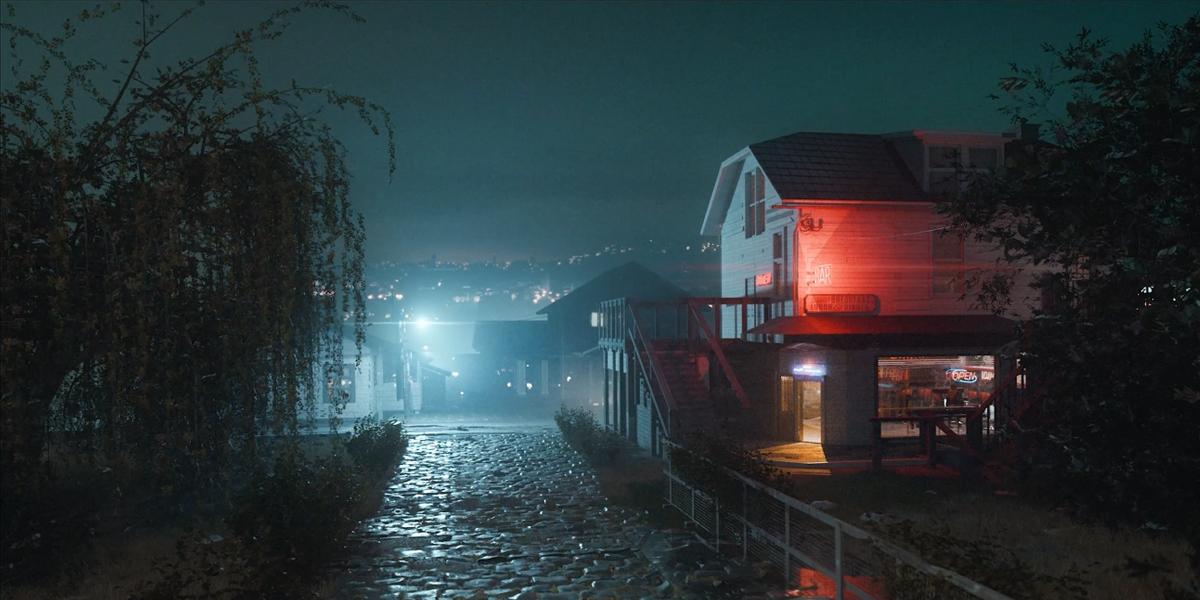
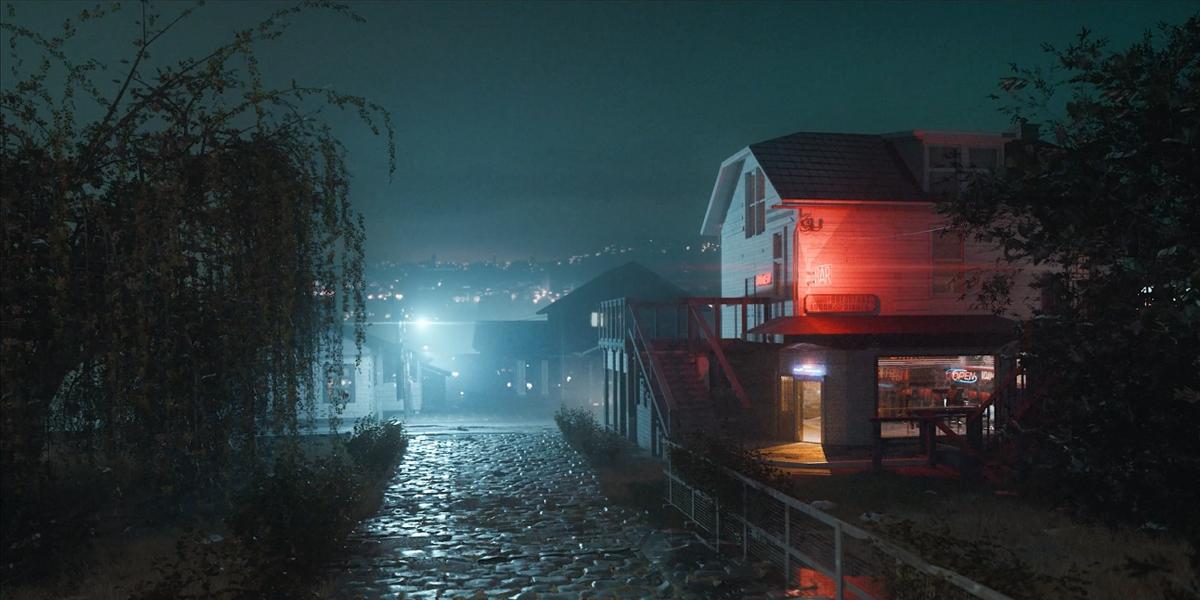
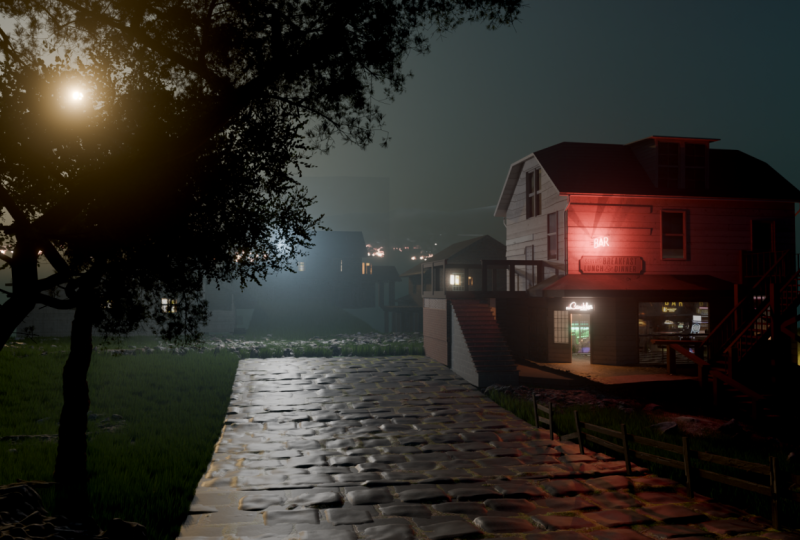
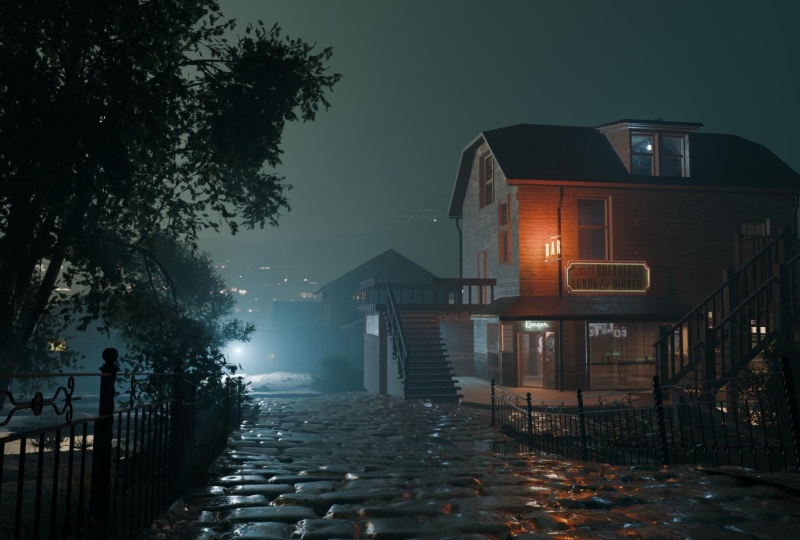
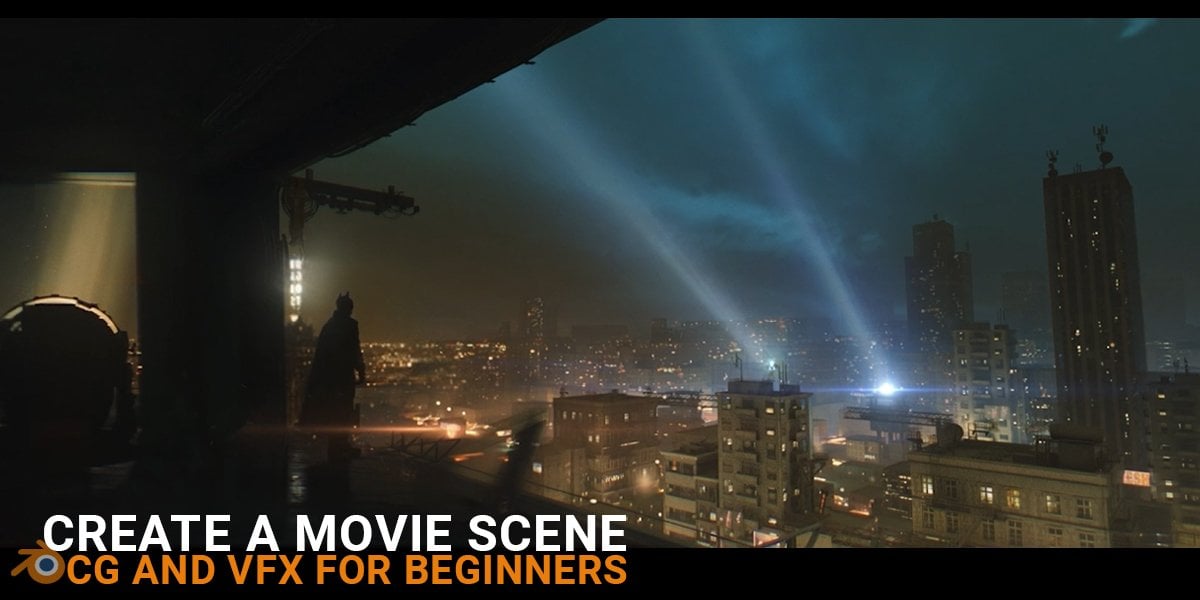
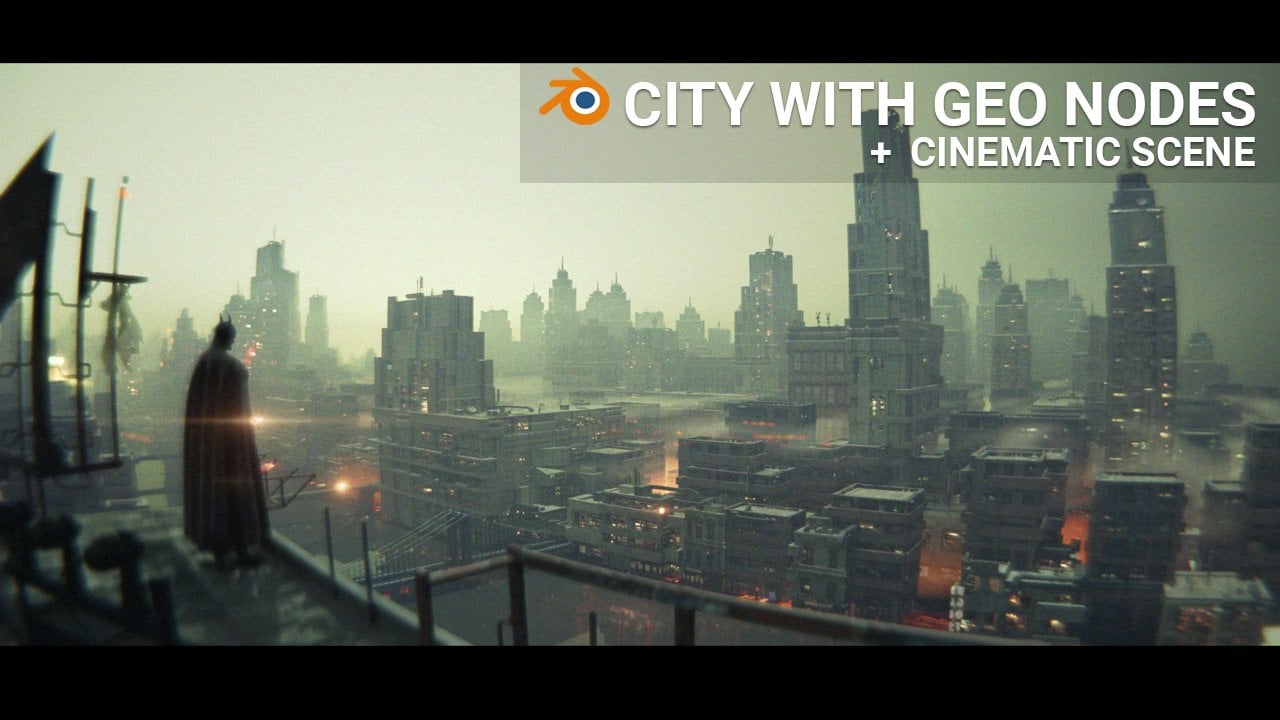
crearemos esta
escena completamente en blender paso a paso. Se me ocurrió la idea mientras
navegaba por pinterest. Me gusta la vibra de esta
foto y pensé que
podríamos construir algún tipo de historia
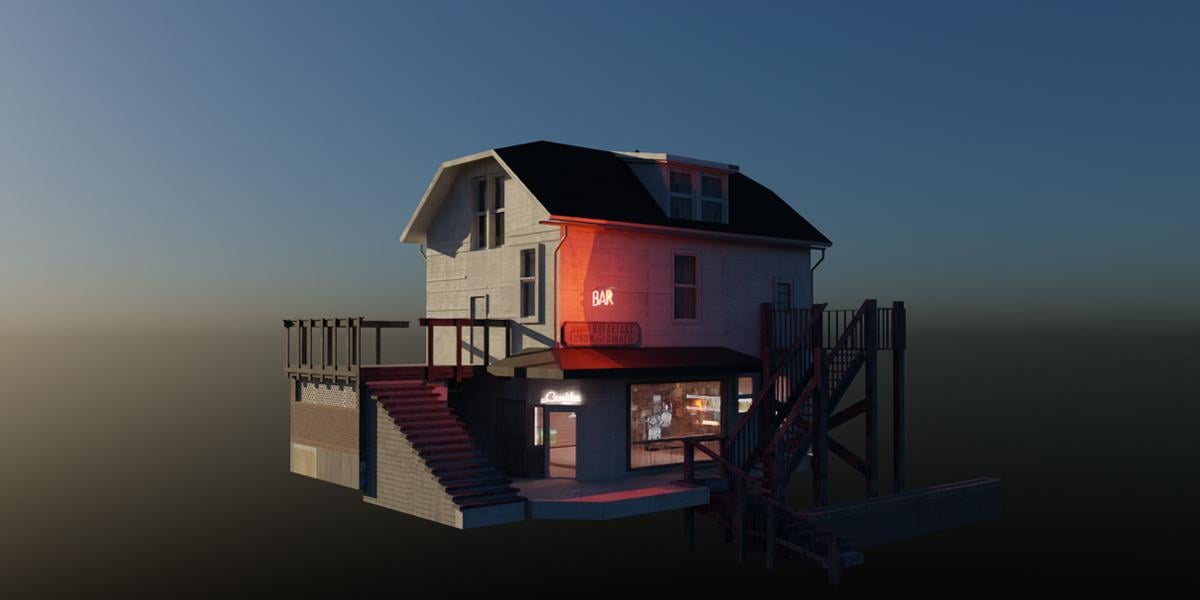
cinematográfica a su alrededor. Decidí convertir la casa a
la derecha en un bar,
y como referencia,
utilicé una casa aleatoria
de Google Maps, que modelaremos y
texturizaremos de principio a fin. Este es un gran
ejercicio si quieres aprender
a modelar y
texturizar en blender Te mostraré cómo modelar rápida y eficiente
con la ayuda de teclas de método abreviado y cómo
permitir que el modelo de pool
se vea lo más realista posible, creando unos diez sombreadores usando solo una textura de collage Después de terminar el exterior,
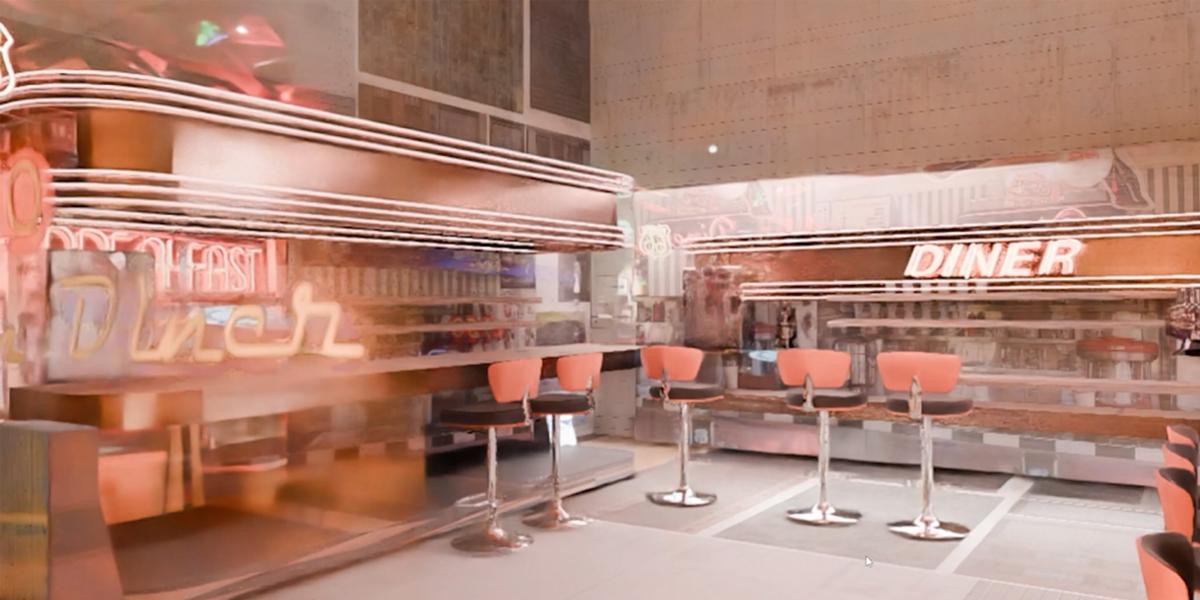
nos movemos dentro de la barra. Una vez más, usaremos una sola
textura de collage y crearemos un interior de piscina súper bajo que aún se ve detalle
desde la vista de la cámara. vamos a perder muchos
sombreadores emisivos Aquí vamos a perder muchos
sombreadores emisivos para darle vida a la escena La idea aquí es ahorrar tiempo sin
dejar de lograr
una mirada rica y detallada. El objetivo no es
perder mucho tiempo, sino lograr el efecto de tener tantos
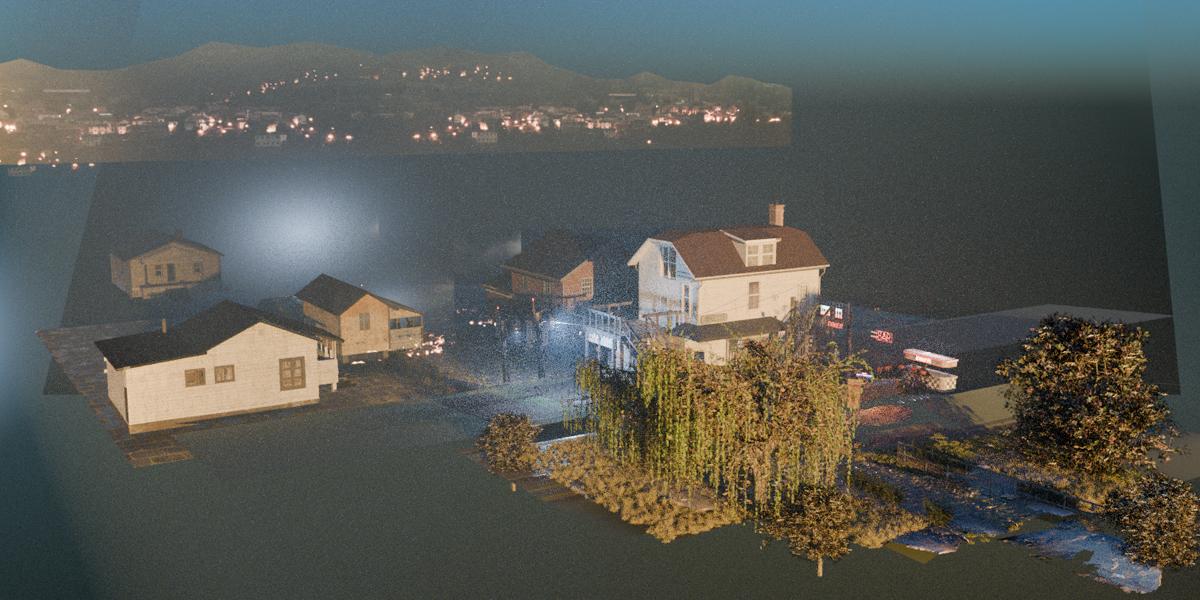
detalles como sea posible. Después de eso, construimos
el entorno utilizando diversos trucos que nos ayudan
a obtener los mejores resultados. En esta parte, cubriremos
todo lo necesario para crear una escena cinematográfica, desde
recopilar imágenes de referencia, ajustes de
cámara y renderizado hasta iluminación, animación,
posprocesamiento y más Te mostraré cómo
lograr un look cinematográfico, brumoso usando la volumétrica, dónde encontrar grandes remodelaciones, cómo crear Al final del tutorial, podrás crear toda
la animación y utilizar estas técnicas
en tus próximos proyectos. Sí, en realidad es
una animación. Puede que no te des cuenta, pero
hay gente dentro del bar. Los árboles se mueven y
las luces parpadean. Todo se graba
paso a paso, por lo que el tutorial es
fácil de seguir aunque seas principiante y solo
necesites licuadora. Me emociona compartir
todo lo que aprendí hasta ahora para que puedas usar mi proro de guerra
para tus futuros proyectos
2. Idea y referencias: Hola, y bienvenidos al nuevo tutorial
paso a paso. Por lo general, cuando hago tutoriales
paso a paso, ya
tengo escena. Entonces primero creo una escena, y si estoy contento
con esa escena, decidí grabar un
tutorial sobre esa escena. Esto va a ser
algo diferente. Este será un tutorial más
espontáneo. Así que no tengo nada por ahora. Sólo tengo idea
y pocas referencias. Empecé anoche buscando algunas referencias o
algo que pueda hacer. Y creo que iré con una composición
similar como esta. Entonces aquí tenemos fondo de ciudad. Tenemos esta casa,
que está en foco. En realidad tenemos una calle, y creo que esta es
una buena composición, pero tal vez para hacer esto
aún más interesante, podemos desde esta casa, hacer algún restaurante o
bar o algo con luces de
neón y grandes
ventanales en esta zona, tal vez aquí y con
tal vez una terraza más grande, que será
terraza para los invitados. Y después, tal vez
también podamos animar a algunas
personas dentro de aquí Entonces empecé anoche
con encontrar referencias, y aquí creé este collage. Entonces esta es casa
de Google Maps. Esta casa será referencia
para esta casa aquí. Empiezo con sombrero GPT y les
pregunté dónde puedo encontrar estas clásicas casas americanas
con planos antiguos o algo así Y creo que me dan respuesta que tal vez Pennsylvania o algo así, y luego voy a Google Maps. Y solo empiezo a caminar por las calles para encontrar
algo que me guste. Así que tal vez solo puedas hacer zoom
a algunas de estas áreas. Y cuando encuentres
casas que te gusten, puedes simplemente bajar y Bien, esto no es una buena idea porque aquí
tenemos muchos árboles. Pero, por ejemplo, si
te gusta esta casa, solo
puedes tomar capturas
de pantalla desde algunos ángulos. Y así es como en realidad,
obtengo estas imágenes de referencia aquí. A mí me gusta esta casa, y luego
empiezo a hacer cenizas de carbón aquí. Así que solo volví a pellizcar
el pecho y busco tal vez algunos restaurantes
o bares o tiendas, y luego solo empiezo a cortar estas piezas, por
ejemplo, así. Y entonces apenas empiezo a
hacer colash a partir de esto. Esto no necesita
ser bueno o perfecto. Solo quiero tener idea cómo puedo convertir esta
casa en bar o algo así. Entonces me gusta pinterest, y comencé a recopilar
más imágenes de referencia. Por ejemplo, me gusta
esta imagen de aquí. A mí me gusta este letrero aquí y también esta parte y
esta ventana, especialmente. Entonces copio esto y luego
pego esto aquí. Entonces tenemos aquí bandera
americana y ventana
grande a través de la cual
podemos ver lo que pasó dentro. Y esto puede ser referencia para nuestra puerta y este lado aquí. Así que puedo pegar esto aquí. Entonces corté esta parte aquí. puede ver como era original, y me muevo esto para
hacer más espacio, tal vez para adivinar aquí. Y esta parte quizá
sea nuestra terraza. Porque aquí también
tenemos algunas casas. Yo solo guardo algunos enlaces de
Google Maps, tal vez podamos modelar
esta casa para terreno. A lo mejor algunos de estos para tener algo que
colocar en segundo plano. Este es el primer paso que hago. Yo sólo encuentro composición. Encuentro referencias y el siguiente
paso es preparar texturas. Entonces queremos todo dentro, una imagen o un collage
o tal vez dos o tres. No queremos muchas imágenes
separadas porque eso
creará desorden más adelante, y esto está mucho más optimizado. Copio uno de collage
que ya hago, y solo los
lleno de cosas que necesito. Entonces necesitamos estas imágenes de
planos aquí. Texturas de plantas. Entonces voy a texturing.com y
descargo algunos de estos Tenemos algunas ventanas
aquí y puertas. Así que también me aseguro de que tengo pocas ventanas aquí que
pueda proyectar posteriormente texturas. Pongo algunas de
estas ventanas aquí, y también tengo puertas aquí. También elogié aquí estas imágenes de
referencia. A lo mejor voy a usar
esto para proyección. Veamos qué tenemos. A mí nos hace falta esta textura de madera. Entonces coloco uno abajo en este. Entonces podemos usar esto para barda. Entonces quiero asegurarme de
escuchar todo lo que
voy a necesitar más tarde. No todo. Si
olvido algo, siempre
puedo ir a esta
imagen y agregar más cosas. Esta parte aquí. Veamos
qué elijo para esto. Bien, tenemos aquí, las
clásicas señales de América. Entonces tal vez podamos
usar uno de estos. Bien, entonces esta es la
primera imagen de referencia y luego cuando
creamos esta barra. Que será dentro de esta casa. También voy a necesitar
algo para dentro. Y para esto, necesito muchos letreros de neón
y cosas que brillan Y esta es una segunda imagen de
referencia. Entonces veo muchos de estos azulejos en blanco y
negro. Y porque no puedo
proyectar en esta parte, este es un ángulo muy malo. Tenemos muchas cosas
destructivas. Yo hice esta textura aquí, así que esto será para nuestro bar. También me gusta esta textura aquí. Entonces coloco esto aquí. Estos letreros de neón son en realidad
idea a partir de esta parte. Y después solo puedo hacer unos
cuantos cilindros y
proyectar a esta zona, ponerle una textura misiva, y conseguiré fácilmente esta parte También necesito esta cena. Entonces coloco esta textura aquí. También podemos crear Miss Nosign. Para esto, también tenemos
algo similar aquí, y también podemos usar esto
más adelante para materiales. Bien, entonces obtienes clave de punto, tengo muchas de estas piezas
que puedo colocar en las paredes. Más letreros de neón si necesitas y más t textura o similar. Y además, bien, también toco esta llave de textura metálica tal vez
podamos usar para esta parte. Una buena preparación es clave
para trabajar rápido después.
3. Empieza con Blender: Cuando tenemos todo este siguiente paso es abrir Blender y comenzar, esta carpeta de casa americana, no tan creativa, pero solo
sé qué proyecto es este. Vamos a abrir su archivo de
Blender y vamos a
guardar el archivo dentro de este archivo de
carpeta, guardar. Llamemos de nuevo a esto,
American House. Será más como
bar o algo así. Y veamos por dónde
podemos empezar ahora. Entonces tenemos aquí esta
estructura de referencia. Por cierto, voy a compartir todas
estas texturas contigo. Entonces esto es más como collage. Vamos a utilizar para la textura.
Esto es sólo para referencia. Y voy a importar esto
ahora dentro de Blender, así que siempre podemos echar un
vistazo a estas referencias aquí. Así que haga clic derecho aquí, división
horizontal. Necesito editor de imágenes. Puedes usar software como PUReEF para mantener
referencias en pantalla, pero me gusta tener referencias
dentro Así que no necesito hacer ningún
clic para abrir una nueva ventana. Carguemos esta imagen aquí. Ahora, siempre puedo hacer zoom
y mirar lo que necesito. Podemos utilizar también esta como fondo o imagen de referencia
dentro de Blender, si vas a turno tienes
esta opción de referencia. Pero no voy a usar
eso porque esto es solo casa es solo cubo. Entonces con esta imagen de referencia, podemos simplemente hacer
proporciones correctas de esta casa, pero esto no es importante
porque ninguna casa es igual. Yo sólo voy a hacer un globo ocular esto y vamos a tratar de
hacer algo parecido Ahora cuando tenemos imagen de
referencia aquí, veamos qué suelo hacer, esta línea de tiempo no necesitamos.
Podemos sumarnos a esto abajo. Por lo general, divido la ventana y el
ojo izquierdo lugar vista previa de renderizado. Pero como no necesitamos render preview antes de empezar a colocar šime no voy a hacer eso ahora
voy a borrar esta
cámara y lámpara de punto Qué grande puede ser esta casa. Entonces esta puerta es tal vez 3 metros, tres, seis, tal vez 8 metros aquí. Y de este lado, quizá diez. Entonces comencemos en X será diez, y en Y y Z, tal vez 8 metros. Bien. Ahora quiero iré
con M y uno y llevemos esto al cero mundial. Entonces tenemos aquí diez, así en Z, podemos escribir cuatro, que es la mitad de diez porque el
origen está en medio, claro. Apliquemos la escala. Y esto es base para nuestra casa. Bien, vamos ahora este tipo de techo. Necesitamos autos. Bien, déjame habilitar el caskey de
pantalla para que
veas lo que estoy escribiendo A ver donde tengo.
Estuches de pantalla. Esta obra. Esto es muy pequeño, pero simplemente no apunta a ser
destructivo si quieres. Mira, estoy escribiendo, siempre puedes pausar do y puedes ver
lo que estoy escribiendo aquí. Bien, vamos. Por lo que queremos
crear este tipo de techo aquí. Creo que necesito el control
R para crear cortes, desplace el mouse hacia arriba para llegar a los cortes. Y creo que si solo
menciono esto con esta herramienta de movimiento o simplemente
puedes usar G para activar esta herramienta de agarre, G y Z, quiero
pegarme en el eje Z. Bien, ya tenemos
algo parecido. A lo mejor podamos crear
esta parte aquí, fácil. Entonces esto es, de nuevo, en medio de esta casa. Bien, creo que
tal vez escalaré esto un poco más tal vez en el eje X,
tal vez 12 metros. Plc. No nos vayamos. Con, puedes ir al modo de edición
o simplemente puedes ir aquí, Control R, Tulo corta. Escala SX esto en el
eje X. Y vamos a ver. Necesitamos un corte más aquí
para separar esta parte. Veamos qué podemos hacer ahora. Podemos agarrar esto fácil O
podemos simplemente mover esto hacia arriba. Y ahora quiero mover
esto abajo esta parte hacia arriba. Y veo que esta
parte del techo se va poco arriba. Entonces podemos agregar un corte
aquí y tal vez uno aquí. Ahora, lo que puedo hacer. A ver. Creo que quiero agarrar las caras, esto arriba para conseguir esta parte aquí. Ahora podemos agarrar estos dos bordes aquí
y vamos a respaldar esto. Bien. Ahora bien, cómo puedo extruir este techo o
hacer que esto se apague No tan seguro, pero
si, por ejemplo, seleccionar todos los Así que estoy manteniendo pulsada Shift a
selección y control es para seleccionar todas las fases
entre la primera y la última. Entonces con el camino más corto. Entonces si selecciono este, control, aquí, selecciono
todo entre. Y hay un truco si
vas con control Shift ten. Aquí, seleccionarás todo entre
éste y éste. Y ahora en realidad solo
quiero con el control de retención, podemos desselectTs
que no necesitamos Pero esta parte aquí
es destructiva, así que puedes apagar esto. Ahora puedes
diseccionar fácilmente todas las cosas. Ahora cuando tengamos
esto de seleccionado, una cosa que podemos hacer,
podemos presionar Y en el teclado. Y en realidad dos fases divididas. Y veamos si voy
con S ahora para escalar esto. Bien, eso es exactamente
lo que necesitamos. Podemos hacer fácilmente
esta parte más grande. Esto no hay problema. Y
ahora voy a ir con Old E. Extruir a lo largo de normales para hacer esto para
extruir este techo Cuando extrues cosas,
solo necesitas estar seguro extruir esto en la orientación correcta del
ritmo Por ejemplo, si yo si deshago esta celda y T
extruyo a lo largo de las normales, me sale este problema Esto puede causar problemas de sombreado más adelante o si usa el modificador, algunos de los modificadores no
funcionarán correctamente Así que siempre puedes habilitar esta orientación de fase y
bien, yo lo deshago todo. Bien. Ahora necesito escalar esto. Nuevamente, T alumbre nómares. El grosor es bueno. Y vamos ahora con L. Debido a que
esto es ahora OSP, siempre
puedes usar el atajo
L para seleccionar este mástil A ver. Ahora quiero
escalar esto tal vez Sx O tal vez solo
podamos usar GZ para traer
este GY, este eje Y. Nuevamente, con esta parte aquí, puedo ir con Y para dividir esto. Creo que esto es
tal vez edge split. Así que edge y tal vez edge split. Esto es decir, como atajo Y. Bien, ahora puedo escalar este
EZ a través de este eje Z. No me importa
esta intersección. No será visible
desde el centro. Bien, entonces tenemos esto, aquí. Ahora tal vez sigamos
con estas ventanas. Esto debería ser fácil. Ahora,
tengo un pequeño problema. No puedo cortar anuncios en esta parte, que quiero, pero
no me va a importar demasiado. Lo que puedo hacer aquí,
puedo seleccionar esta parte, controlar I, y tal vez solo
presionar H para ocultar todo. Bien. Ahora tenemos esto
y ahora el control R funciona. Pero si en algunos casos
esto no funciona, siempre se
puede ir con el
número uno de la totografía Puedes ir con K y Z. para pegarte en el eje Z ahora
puedes conectar esto
aquí con Enter No everybo Control Z, sino porque con Control R, coloco esto
perfectamente en medio Ahora puedo seleccionar
estas dos caras, y nosotros,
por supuesto, insertaremos esto. Si presionas, si presionas I, en realidad insertas esto
como un objeto, una fase. Pero si presionas yo dos veces, podemos insertar esta cara
individualmente, que queremos. Ahora iré con EY. Con el cambio de aferro, puedo
mover esto ligeramente. Ahora puedo volver a ir con I
para volver a insertar este EY. Vamos ahora con Control
R. Ahora tenemos dos opciones. Podemos ir con Control
B para hacer esta parte. Pero en algunos casos,
tal vez consigamos solapamiento aquí o vértices dobles En este caso. Podemos simplemente
tal vez seleccionar estas dos partes. Bien, ahora me sale este
árbol que no me gusta. Con, seleccionaré bucle entero. Voy a ir con Control B. Ahora lo que podemos hacer, en realidad
podemos, creo, seleccionar esta fase
y esta herramienta de bucle, se
puede habilitar esto en
extensiones o complementos. Entonces primero para la
herramienta Loop, instala esto, y luego obtendrás esto en complementos y
solo habilitalo esto. Podemos ir con solo puente. Pero puente
también tienes dentro
opción de bucles de puente dentro de Blender. Bien. Pero no creo que
quiera tocar este borde aquí, así que tal vez solo uno. Bien, ya tenemos
algunas superposiciones aquí. Creo que esto no es
importante para nosotros. Podemos arreglar esto, pero
también podemos simplemente seguir
trabajando y veamos. A ver. Voy a hacer
con tumba un corte aquí. Entonces en este caso, cuando queramos cortar
por ambos lados, pasaremos al
modo de rayos X e iré con Z y C. Así se puede ver abajo cortar a través es atajo para cortar a través. Entonces voy a ir con C.
Click y luego y allá. Ahora tenemos este
corte en ambos lados. Bien, veamos
qué podemos hacer ahora. Creo que lo haré en este punto, solo ve con la herramienta Cuchillo. Este palo esto de aquí. Esto no es tan importante. Esto ni siquiera será visible. Tal vez. A ver.
Bien, vamos a ver. Lo que quiero. Quiero, tal vez bajar estas ventanas.
Son demasiado altos. Selecciona todos estos puntos
, baja esto. Bien, ahora tenemos suficiente espacio para conectar estos dos puntos. Bien, abajo este abajo
es más bajo. Así que en realidad podemos conectar esto. Y ahora podemos agarrar
estos dos puntos, y vamos a sacar a
este pequeño a colación. No tan perfecto pero
ni siquiera importante. Puedes usar shift para agregar
selección, turno aquí. Bien. En este punto, podemos ir con todos
los XT a lo largo de normales. Ahora deshabilitemos esta fase. Orientación, es un
poco destructivo para mí. Entonces esto es sólo una parte. Veremos todo
este pequeño lío. Veamos cómo
podemos arreglar este lío. Todo esto no es importante, pero debido a que esto es tutorial,
necesitamos arreglarlo. Así que en la parte superior de ortografía remota para poder seleccionar
todo como Y cero Ahora bien esto está perfectamente en el eje Y, por qué no este hacha
cero hacha cero aquí. Olvidé seleccionar
este borde hacia abajo. Ahora, SXC. Ahora bien esto está perfectamente alineado, lo que no queremos,
pero así es como es. Veamos si tal vez pueda
agregar aún más detalles aquí. Puedo volver a ir con K. Ahora esto es Xx
tomemos esto aquí. Y vamos con EY, tal vez. Agrega esta pequeña parte aquí. Bien, creo que tenemos
suficiente para esta parte aquí. Pasemos ahora al siguiente paso. Recuerdas que
usamos la edad para esconder todo la vieja jaula
para respaldarlo todo. Si quieres, puedes proyectar
esta textura de imagen aquí. Me sale idea para modelar de
acuerdo a estas texturas. Por supuesto, necesitamos más geometría
aquí para corregir esta UV. Ahora vamos a sumarnos a esto abajo en este extremo izquierdo
sigamos ahora modelo.
4. Añadir detalles: Empecemos con tal vez
esta ventana de aquí. Sabemos que esto es un Z cero para alinear
este one world Z cero. Bien, algo como
esto, vamos. Si alineo este
cero como Z cero, si voy a mover esto hacia arriba
esto no va a funcionar. Entonces en este punto, solo
quiero ir
con K. Y voy a hacer este ángulo aquí porque ahora
voy a corregir esto. Si, por ejemplo, intentas a la perfección, nunca
serás perfecto, así que solo podrás hacer este ángulo. Ahora sabes que
esto no es correcto, y ahora podemos ir con S cero, y Blender alineará
esto perfectamente para ti. Ahora puedo mover esto o simplemente
puedes presionar G, G dos veces. Por ejemplo,
si solo presionas Z, G, mueves esto
en todas las direcciones. Si quieres pegarte
en esta dirección, solo
puedes presionar G dos veces. Bien. Ahora podemos crear
esta gran ventana. Creo que esto es demasiado grande, tal vez un poco demasiado grande. Entonces iré con Control R, S Y. EX para volver a insertar este EX. ¿Y si voy con Control
R? Ahora esto funciona. Ahora voy a seleccionar
todo el Control B. Bien, aquí tenemos borde muy
pequeño. Ahora, puedo ir con TX
a través de esto en XX. Una cosa que puedes hacer aquí, solo
puedes ir con Shiv DX, mover esto aquí e Y para hacerlo más grande y ahora
podemos extra esto en XX Hagamos esta parte
aquí. Control B. Tal vez Y un poco para hacer
esto un poco más grande. Px tal vez un borde aquí. A lo mejor quiero extra. Esta parte fuera. Solo
tal vez pongamos un puente sobre esto. Bien. Esto es demasiado. Lo que hago. De hecho creo que quiero que
esta parte vaya dentro. Y éste va aquí. Es otro día
o mañana aquí, y voy a seguir
grabando. Entonces veamos qué tenemos a continuación. Podemos modelar estas dos ventanas. En realidad, voy a hacer
espacio para este porche de aquí. Vamos con Control R, y tal vez podamos simplemente
extruir este porche Bien, voy a tomar estas fases, y vamos con EX, extro esto en el eje X. Entonces este será nuestro porche y queremos espacio
para esta ventana, y la puerta estará
un poco más abajo. Bien, ahora voy a
modelar esta puerta. Entonces EX en realidad, voy a ir en
direcciones opuestas así que Ex aquí, tal vez vuelva a insertar este EX. Ahora agreguemos un corte de mirada aquí. Y voy a tirar
esto un poco más. Cuando texturemos esto más tarde, podemos agregar más detalles. Creo que esto es suficiente por ahora. Y veamos por esta ventana. A lo mejor voy a agregar Mago cut aquí y ahora hagamos
espacio para esta ventana. Quizás Control B. Bien, aquí, podemos volver a colocar nuestra
ventana EX. A lo mejor yo otra vez. Ex tal vez podamos ir con K.
Necesitas saber que
tienes dos aristas aquí, así que en realidad conectamos toda esta parte, lo cual no
es problema. Entonces puedes con uno, dos o tres en tu teclado, puedes cambiar entre borde de
vértice y cara que presionen dos
y seleccionen este borde Ahora iré con SZ
cero para alinear esto. Bien, Control B. EX, y tal vez podamos
agregar mi gato aquí, selección
trifásica, EX nuevamente
para agregar aún más detalles. Creo que también podemos
agregar más detalles aquí. Iré con Tx EX. Entonces, para seleccionar sz0g dos veces para
deslizar esta selección de tres EX. Entonces cuando tengas algo más de experiencia,
puedes hacerlo rápido. Hago esto un poco lento por el tutorial
de grabación, pero todas estas
cosas repetitivas las puedes hacer bastante rápido
5. Agregar detalles, parte 2: Veamos cómo podemos
hacer estas escaleras aquí. Entonces en realidad queremos
comenzar desde esta parte, Control R. Y porque
hacemos veamos, en nuestra referencia, queremos
mover esto realmente aquí. Entonces voy a ir con
Control R aquí. A lo mejor un corte aquí. Bien, veamos
como puedo hacer esto. Creo que voy a empezar con edge, no esta fase, pero ya veremos. Entonces voy a agarrar este
filo y ella estará Y si ahora vamos
con Tumpet siete E Y por aquí. Vayamos ahora con
NumPdo quiero
bajar esto a por aquí Y vamos ahora con
NuMpeD tres a sideview. Bien. Y porque
queremos estos pasos aquí, así que veamos cuanto
tal vez 12 o algo así. A lo mejor algunos más.
Bien. cómo podemos hacer esto rápidamente. Si presiono L para seleccionar OR, ahora
podemos ir con división de bordes. Y presiono creo que si ahora voy a decir estas a
orígenes individuales y a una Z cero. Bien, creo que ahora necesito presionar Y para dividir
todas estas fases. Y ahora si voy con S Z cero, con selección de fase S Z
cero, esto no funciona. Pero cuando selecciono este uno por uno y presiono Y,
puedes ver lo que obtengo. De hecho, dividí estas fases. Entonces solo voy a hacer esto
rápidamente uno por uno y Y. Bien, déjame habilitar las teclas de transmisión de
pantalla. Entonces, ¿por qué? Puedes ver aquí, por qué. Pero estoy seguro de que puedes hacer esto retener esta
parte no una por una, pero no estoy seguro en este
punto donde esta opción Bien, ahora seleccionaré
VTL toda esta parte, y ahora voy con S Z cero, es esto desde libros delimitadores hasta origen
individual y S Z B separar por selección ahora. Esta es una parte separada. S Z cero. Ahora bien, no
afecto esta parte. Bien, poco complicar
esto, pero vamos a ver. Ahora puedo ir con fácil
de extruir los Zoxys y
conseguimos estas escaleras Pero hay muchas
maneras en las que podemos hacer esto. También podemos usar el modificador RA. Pero no me va a importar
demasiado por ahora. Bien, con esto seleccionado, voy a extruir esto Bien, razón por la que afecto a
esta parte es porque he habilitado esta edición
proporcional antes Quizá hagamos esta cosa. Ahora pondré esta
prensa como cero. Ahora voy a enviar esto a la caja
delimitadora, tal vez. S Z cero para alinear esto y voy a mover esto
a monto aquí. Bien, este tal vez no sea el
mejor método para crear escaleras, pero quedemos con esto por ahora. Veamos cómo puedo agregar este escalón más
encima de las escaleras. Si selecciono, podemos
hacer esto uno por uno, pero permítanme pensar cómo
podemos agilizar este proceso o tal vez seleccionar normal similar. Esto debería seleccionar
todas estas piezas. Y si ahora, presiono Y para
separar esto para escalar esto, pero también sobre el origen individual. Ahora sólo voy a ir con
T extruir a lo largo de normales. Bien. Esto es un poco demasiado grande. 40 un traje a lo largo de normales. Ahora hagamos esta barda. No voy a complicar
demasiado sobre esto, así que solo podemos
ir con Sid DX. Vamos con dos. Extiende esto un poco para seleccionar este EX, M uno jugando aquí. S Z, trae a este pequeño arriba. Ella dY su Z, 90. Coloquemos uno aquí. Bien. Y ahora
solo voy a sacar esto a colación. Ella como sexo. Fácil. A lo mejor agarrar esta
parte con la celebración del Alt. Y si mantienes Alt
y haces clic aquí, seleccionarás este bucle aquí. Pero si vas a este
borde aquí y haces clic en ORT seleccionarás
este bucle en el eje X. Entonces AT excluir alormales ahora
duplicaré
este Escudo x. Podemos ir a vista superior,
RZ 90, y ahora podemos ir ahora
duplicaré
este Escudo x.
Podemos ir a vista superior,
RZ 90, y ahora podemos ir Y. Bien.
Ella será X Z neta SX. Bien, entonces tenemos esta parte aquí, mejor escala SZ un
poco en el eje Z. Y ahora hagamos
estas partes aquí. Voy a agarrar este
vital ShillX 19. A lo mejor escalar esto Y ahora sólo voy a repetir
estas pocas veces. Entonces ella será Y. Y ahora podemos
repetir el último paso, podemos ir con ShikanPocas Una vez más aquí y
Shiv el X Hees 90, y coloquemos uno Shiv el X Shiv tar para repetir el último paso,
tal vez una vez más Bien, y después, vamos a añadir
algunas imperfecciones aquí. Ahora voy a agarrar este borde aquí y tal vez
traer esto adentro. Ahora unamos
estos dos objetos. No quiero aquí
separar los objetos, así que la pestaña selecciona esta parte. Vamos a mover esto adentro. Seleccionaré ambos
objetos Control J. Bien, creo que voy a hacer
una sala de estar aquí, así que no quiero cerrar
esto por parte, tal vez. Así,
eliminemos estas fases. Bien, ya veremos más tarde. Veamos cómo podemos
hacer este seto de esquina. Entonces, en realidad, tenemos
esta forma aquí. Bien, no puedo dibujar
aquí, pero puedo aquí. Así que en realidad tenemos esta forma. Para que podamos ver cómo
podemos hacer esto aquí. Aquí necesitamos más espacio. Entonces, si agarro esta arista y voy con el Control
B, lo conseguimos. Desactivemos esta visión de esto. Así que borra solo estos bordes bajos. Hagamos lo mismo con éste. Simplemente voy a deslizar esto aquí. Entonces necesito más espacio aquí. Y también voy a tal vez bordes
disueltos, y ahora tenemos
suficiente espacio aquí. Entonces queremos este tipo de forma. Consigue este tipo de forma aquí. Bajemos. Entonces iré con Control B. Necesito más espacio aquí.
6. Entrada: Vamos con los cortes superiores de Control
R aquí. Y yo ahora con dos, tal vez G dos veces para hacer
más espacio aquí. A seis, creo que tenemos
algo parecido. Nosotros tenemos aquí. Pero esto no
es tan importante. Así que no perdamos
demasiado tiempo aquí. Ahora, solo quiero crear puerta. Entonces voy a ir con Alt,
extruir a lo largo de las normales, fuera, tal vez GZ para
derribar esto,
Alt, extruir a
lo Alt, extruir Entonces tenemos una puerta aquí. Y también tenemos esta arista
que podemos ver aquí. Esta parte será
para esta ventana, así podemos como crear
esta ventana también. Veamos qué
quiero hacer aquí. Primero, presionaré
para insertar esto un poco de Alt excluir a lo largo las normales o esta pequeña I para
insertar esta OT excluir a lo largo de las normales Simplemente seleccionaré esta fase
estar separada por selección. Y ahora voy a establecer
clic derecho establecer origen a geometría. Aislaremos esta parte. Ahora iré con control
tep para ir al modo de edición, solo agrega algunos cortes aquí A lo mejor dos en el eje o eje
Y G dos veces para
traer este poco. Entonces, para seleccionar este bucle G
dos veces para deslizarlo un poco. Ahora, puedes usar Y
para un modificador aquí, pero también puedes si
quieres rápido para un modificador, Control F es atajo, creo. Y solo puedes
seleccionar Y desde aquí. Y antes de hacer clic en cualquier parte, solo
puedes aumentar este valor un poco
algo así. Y ahora, si quieres, solo
puedes ir con Control B. Desplázate con el mouse hacia abajo porque
no quieres demasiados bordes aquí así, solo un segmento. Y, bien, ahora tenemos esta uh parte aquí y vemos
esta orientación de fase. Solo deshabilitemos esto. Primero,
habilitaré esta cavidad. Esta es una buena opción, por lo que podemos ver todos estos bordes. Entonces justo en esto a ambos. Y aunque vayas
con numerados uno, tres o siete, puedes
ver todos estos bordes. Ahora vamos a crear esta
gran ventana aquí. Entonces voy a hacer una L cortada aquí. Tal vez podamos usar toda el área
para crear esta gran ventana. Primero, iré con Is now
AT extruir a lo largo de normales
quiero extruir este poco más, y vamos ahora con I
AT extruir Entonces este será nuestro gran bindle. Ahora vamos a crear
este toldo aquí. Para esto, solo voy a
agarrar esta fase HD, traer este eje Z. A veces tengo esta herramienta de movimiento y veamos X para
escalar esto en el eje X. Y si ahora voy
con EY, veamos. Bien, iré con Control R. También
excluiré
esto en esta dirección. Y. Y veamos cómo
podemos conseguir esta forma. Si ahora selecciono todo esto
y solo derribo. Sí, solo traigo abajo, en realidad
obtenemos
esta forma que queremos. Yo sólo quiero mover esto tal vez
para aquí y éste fuera. Y si ahora voy con EX para
extruir esto por aquí, y si ahora agarro estas
dos caras y reinicio, podemos cerrar esta parte aquí Y vamos a crear rápidamente a
estos amigos aquí. Para esto, solo iré
con selección de tres fases, desplazaré la X, escalaré
esto, bajaré esto. SZ. Y vamos a hacer
lo que hagamos antes, así que P separe por selección, tab para ir al modo objeto, seleccionamos este conjunto
origen a geometría, NumPP para aislar Y agreguemos más detalles aquí. Algo así. Ahora tal vez vamos a seleccionar solo esta parte para que
podamos ver cómo se ve esta, iré con tres
para ir selección de fase, tal vez face book pace para conseguir una forma un poco más
interesante. Y si ahora vamos
con Control F fam. Bien, tal vez hagamos esto más grueso o más delgado y creo que no voy a
agregar una hamburguesa aquí. Esto se ve lo suficientemente bien. Y a lo mejor voy a añadir uno aquí. S Z para hacer esta estructura
un poco más fuerte. Entonces SZ en estos bordes. Bien, esta será nuestra nuca de puerta slash q o Local
View y Toga Local vista para volver a Bien, entonces esta
será la puerta de nuestros amigos. Vamos a mover esto aquí. Y esto es lo
que tenemos por ahora.
7. Escaleras: Ahora haz esta estructura aquí. Entonces volveré a empezar
con tab y veamos, queremos nuestra ventana aquí, y nuevamente voy a agarrar
una de estas caras bordes, desplazar el hacha Y para escalar esto. Y ahora sólo voy a
empezar a extruir. Entonces la Y. Esta parte es demasiado grande. Estos no tienen demasiado sentido. Hacemos espacio para las personas
que pueden caminar por aquí. Vamos con Control R.
Ahora voy a ir con EX. Vamos a bajar
esto aquí y
vamos con el número uno. Esto debería estar en el suelo. Y ahora veamos
qué podemos hacer. EX tal vez E Y. Ahora, baje esto aún más. Ahora, volveré hacer lo que hago antes. Iré con Control R para agregar tarjetas de look aquí
y también aquí. Bien, tres para la selección de fases. Y veamos si
selecciono algunas de esta y otra vez, estas no funcionan. Bien, no estoy seguro de
dónde está esta opción. Estoy seguro de que esto
fue antes tal vez
quitan esto de la nueva versión
que no tiene ningún sentido, pero volvamos a hacer uno por uno. Entonces, ¿por qué seleccionar todo esto y por qué? No es así como
deberíamos hacer esto, pero
nos llevará más tiempo
encontrar esta opción que simplemente seleccionando esta. C, puedes conseguir esta herramienta
circular o pincel, y nosotros podemos venderla. A ver. Si voy ahora con S Z cero, podemos conseguir lo que conseguimos antes. Ahora quiero. Ve con E, baja a
este pequeño. Ahora obtenemos esto Y ahora yo agujero Z para pegar
este eje Z, obtenemos estos pasos aquí. Ahora bien, esto es un poco diferente. Queremos pegarnos esto a tierra, pero no a estos. Veamos qué puedo hacer. Aquí, ahora puedo anular la
selección con mando a distancia. Puedo anular la selección de todas estas fases. Y ahora solo puedo ir con Shift D como a escala
y con el número siete, y ahora podemos extra
esto en el eje. Como el cero, vamos
con el número tres. Y ahora, si selecciono este poste
delimitador y como el cero, podemos alinear este Bien. Esto es un poco descuidado
pero no tan importante. Bien, aquí tenemos estos pasos. Ahora quiero esta ventaja. Creo que voy a seleccionar esta
parte y esta y ahora F retrocederé aquí esta fase. Ahora puedo agarrar
estos dos bordes y puedo ir con EZ para
extra el eje Z. Y ahora ya no
necesito esto, así que iré con selección de dos, tres, cuatro fases. Simplemente eliminemos esto. Así que borra caras.
Ahora, lo que voy a hacer. Voy a extruir esto sobre el eje
X a por aquí. En realidad queremos este de aquí, controlar este de aquí. Si tienes habilitada la herramienta Look, puedes simplemente ir a Bridge
o simplemente puedes ir F tres. Alcanza los bucles de borde. Y ahora, con esta fase, no
necesitamos eliminar fases. Empecemos ahora a agregar cortes de
bucle aquí. En realidad, primero quiero guardar
esta ventaja de la selección. Entonces iré con **** DZ. Seamos separados por selección. Entonces volveremos a esto más adelante. Ahora, seleccionaré este
objeto y agreguemos muchos
de los cortes de bucle aquí. Bien. Ahora, presionaré L. Y veamos
qué queremos hacer. Deseleccionemos esto. Probemos con Y
Separe la primera pieza por selección. Entonces este es un objeto separado. Ahora podemos ir con tal vez Y. Modificador. En realidad, voy
con cable para un modificador, pero no me gusta este
ángulo aquí y no estoy seguro de cómo evitar este
cable para modificador. Entonces solo voy a quitar esto. Creo que si selecciono todo esto, y si solo presiono I para insertar este I dos veces para establecer esto
por origen individual, solo
puedo eliminar estos pases. Esto es un poco demasiado. Eliminar caras. Y ahora, si voy con L y
OT a lo largo de normales, puedo conseguir esta forma que me gusta Bien, guardo esta
ventaja de antes, pero no creo que
vaya a necesitar esto porque tienes esta linda ventaja aquí. A ver. Si selecciono
esto con control de retención, puedo seleccionar todo
entre Shift D S a escala, pero quiero escalar esto
desde origen individual. Y. Y ahora puedo ir
con T verdaderos Dodomales. Ahora, puedo ir con
OT extruir Dodomos. Ahora solo podemos crear algunas
de estas grandes estructuras. Para esto, no voy a
complicar nada, así que sólo voy a ir en caso de Y. entumecido a las siete, vamos a colocar estas dos posiciones
a por aquí, X, escala esto en el eje E extruir en el eje Y. Él para seleccionar esta
parte, h D x 90. Ahora podemos probar X para escalar
esto en XX tal vez SZ un poco. Y pasemos ahora
a por aquí. ChyPlace uno aquí. Ahora tal vez podamos agarrar esta. Veamos cómo puedo seleccionar
esta fase ahora. Bien. En realidad, ahora quiero traer
este. CD Y. Entonces X escala xx es Y
y Z, y vamos con X 45. En realidad, escalaré aún más
MiAxis. Rx quizá seis. Y si no vas con Y o X, X, simplemente estiras esto. Entonces si le dices esto
a local o normal, creo que ahora puedes ir con x
Ella Y menos uno para
voltear esto en YxS. Ella Y menos uno para
voltear esto en YxS Quiero duplicar. Seleccione este objeto y
tal vez duplique esta parte. Ahora, Debería ser ZT esto aquí S Y. Fácil de excluir esto en el eje Z. L, y tal vez traemos esto
por aquí. Debería ser Y. Y si quieres más detalles, siempre
podemos agarrar esta parte, seleccionar esta fase, T uno o
extruir la masa a largo plazo, pero esto no es tan importante Entonces obtenemos esta estructura, pero ahora necesitamos un
lugar para la carrera. Para ello, en realidad queremos
partir de este estado aquí. Entonces lo haré, necesitamos
extruir esta EZ. Extrujamos esto. Esta será nuestra estructura de
porche. Ahora sólo puedo ir con ShiYey queremos sacar
esto a colación, creo A lo mejor voy a ir a controlar
R y continuar desde aquí. EI sacar esto. A lo mejor a partir de aquí, vamos a arrancar nuestro pequeño
carro de hierba para que caiga cortado, pero eso no me va a importar. Afeitarse la X, descomponer esto EX. Bien. Esta será
nuestra hierba aquí. Entonces tenemos buena carrera aquí, control R. Y si
queremos ras más grandes, podemos extruir esta parte Bien, digamos que
esta es nuestra terra. Vamos a mover esto hacia abajo.
8. Ventanas y más detalles: Esta chimenea puede ser
importante desde la silueta. Así que vamos a crear esto ahora. Debería estar quizá aquí. A veces solo puedes
ir con un nuevo objeto. En este caso, juega Z. Vamos a llevar esto en el eje Esto es demasiado grande. Bien, ahora solo podemos agregar detalles
aleatorios,
no tan importantes. La fase para la selección de fase o tres extruir a lo largo de las normales, tal vez controlar R. Ahora solo
voy a agarrar este
borde, tal vez escalar Vamos a agregar un detalle aquí. Shiv D tiene que escalar. Y ahora, si voy con
subdividido con herramienta de bucle capaz, sólo
puedo convertir
esto a circum, tal vez hacer este tipo
de chimenea aquí Shiv D tiene que escalar. Es escalar esto hacia abajo. Bien. Similar esto puede ser importante. Sigamos con la
creación de estas ventanas. No me gustan estas dos ventanas ni esta ventana y puerta de aquí, así que tal vez crearé
solo esta puerta. Primero hagamos este. Voy a añadir un borde aquí. Y digamos que esto puede ser parte de nuestra ventana, los espacios aquí. Entonces hacemos esto antes de tres
o cuatro veces voltio D. Tal vez
voy a configurar esto incluso
una vez más y y
tal vez pueda simplemente leer dos veces
para deslizar este EY. Sólo voy a guardar esto el XX. Bien. Tenemos una ventana y veamos cómo
podemos encajar esta puerta. Voy a ir colocaré
esto en medio Control B. Para biselar esto. Ahora tenemos espacio para nuestras puertas. A ver. Dos. Así que tal vez pueda
mover esto hacia abajo. Ahora, este será espacio para nuestras puertas E inserten esto
solo un poco y EI. Y ahora voy a insertar
esto aún más. Así tal vez
mover esto hacia abajo EY. Bien, ahora voy a
extruir esto y
podemos volver a duplicar este escudo Y estar
separados por selección Ahora bien, se trata de objetos separados
que se originan a la geometría. Dos, vamos a derribar
tal vez un corte aquí, dos o tres aquí.
Vamos a quedarnos con dos. Selecciono esta pieza suelta, cambio f, cable rápido, modificador. Esto va a estar bien. Y ahora tal vez escalaré
esto y GY, mueva esto aquí. Bien. Ahora lo haré otra vez, únete a esto con Control J. Y sumemos uno abajo. Una ventana abajo. Tan
directo a las caras. Vamos a por aquí,
Alt extruir a lo largo de normales,
IOT, de nuevo, extruir a lo largo de
normales tal vez Ahora, voy a agarrar este borde
deslice esto con doble golpecito G, Control B o extruir
a lo largo de normales Simplemente voy a asustar esto
en X para cruzarlo. No sé si queremos,
podemos agregar pequeña mirada aquí. Y puedes selección
trifásica, extruir este G uno Bien. A ver, aquí tenemos
una pequeña ventana, pero no estoy seguro. Sí, creo que más tenemos
suficiente espacio para agregar esto aquí. Control R, voy a con GI como este Control
B, hacer más espacio. Ahora, mismo proceso. EY IOT o E en este caso. Ahora solo agarremos este Control B E. Sí. Bien. Ahora tenemos todas
estas ventanas y puertas. Veamos qué
podemos crear a continuación. Creo que este tipo
de estructura no tiene sentido si no
tenemos este terreno. Aquí, esta parte, las escaleras de
aquí no tienen ningún sentido. Así que ahora solo rápidamente tal vez
creemos este terreno
alrededor de esta área. Bien, primero, voy a
crear este muro aquí porque esto
afecta nuestro terreno. Yo sólo puedo seleccionar esta
fase, relajar la Y. Y ahora hagamos este muro. Pero veremos en nuestra
escena final cómo se verá esto. Entonces este será nuestro muro. Y ahora tal vez podamos agarrar
algunos de estos bordes, y veamos qué voy a hacer. Shelly E Y.
Bien. Entonces esta parte
será nuestra hierba. Creo que quiero trasladar
esto a nuestra casa, por ejemplo, por aquí. Y una cosa que
podemos hacer aquí para que
esto sea más fácil de
ver en Viewport, voy a crear por ahora el
primer material Entonces lo haré así que todo esto
es nuestro material base. A esto le podemos llamar tablones. Ahora voy a crear nuevo material. Voy a llamar a esto pasto. Y no voy a cambiar nada porque
luego vas a crear materiales, pero una cosa que
voy a cambiar aquí es este color de visualización del puerto. Ahora, voy a decir esto al verde. Y ahora, en modo edición, si selecciono este ritmo con selección de fase
o tres en el teclado, puedo asignar todo este material. Bien, ahora es más fácil para mí
entender dónde coloco pasto y dónde está
el resto de la casa. Bien, volvamos ahora a
nuestra imagen de referencia. Y porque esto es pasto, no
quiero que esto
sea perfecto. Entonces pero después, en realidad, agregaré imperfecciones. Ahora justo ahora continuemos
con la colocación de esta hierba. Duplicaré este borde aquí y veamos donde
quiero esta hierba. Vamos a asignar esto de nuevo. Entonces queremos que esta
hierba se cruce con este porche de aquí. Y vamos a ver. Lo que hago realmente
antes de seleccionar estas dos partes y estar
separado por selección. Ahora esta es e, una parte separada. Y una cosa que podemos
hacer para suavizar esto, podemos simplemente subdividir esto Y si quieres más
imperfecciones aquí, puedes jugar con esta opción
fráctil Pero no voy a usar
este fractil. Yo solo por ahora,
agregaré modificador de superficie de subdivisión porque quiero mantener esto y dicho esto demasiado simple, quiero mantener esto
no destructivo, siempre
podamos jugar
con estas opciones más adelante Bien, vamos con la subdivisión. Sí, creo que esto es lo mismo. Para que podamos mantener esto sin problemas. Si quieres, siempre puedes
ir con sombra suave, pero también podemos jugar
con este optite
9. Añadir detalles: Vamos a crear esta canaleta. Creo que esto es importante. Entonces podemos ver esto.
Veamos cómo voy a crear esto. Quizá con, veamos. No quiero usar curva
ahora, tal vez tal vez avión. Podemos convertir a curva posteriormente. X 90, tal vez B 90. En realidad, quiero tal vez
seleccionar estos tres vértices, eliminar vértices.
Ahora me sale sólo una. Y ahora voy a
empezar a extruir esta PZ. Bien, todo esto
bajará. A ver. Ahora voy a ir con
EY extruir esto en el eje
Y, trae esto a colación. Ahora, EZ extruye esto en el eje Z. Esto debería ser por aquí. Vamos a derribar este. Pero ahora puedo ir con Control, Shift b2b1 unidad de vértices
ir con Control Shift B y scroll mouse para agregar
más Ahora bien, si agarro esto, puedo convertir esto en curva. Y ahora obtenemos estas propiedades de
curva. Y bajo geometría, la opción de profundidad de
bisel es lo que
queremos. Esto sigue siendo curva. Podemos simplemente agarrar esto
y movernos si queremos. Sí, creo que esto
es lo suficientemente bueno. Entonces puedo ser estos para malla, y puedo seguir
agregando detalles. Entonces controla R tal vez
desplace el mouse al tiempo con la selección de bordes. Ahora necesito que se esto otra vez. Entonces con T sosteniendo Alt y Shift porque queremos
spip a otra área, habrá scroll mouse hacia abajo o T extruir a lo largo de normales Uh tal vez podamos
agarrar esta parte aquí. O en realidad, solo
quiero uno aquí. Excluir a lo largo de las normales, y ahora
vamos a reducir esto. Solo vamos con turno
derecho para colocar origen aquí. En realidad, creo que si
seleccionamos esto tal vez desplazemos un cursor
a seleccionado para colocar el cursor aquí, si queremos ser súper precisos, ahora
podemos ir con cilindro. X 90. Ahora, Z 19. Escala trae esto a colación. Escala esto en X xis. Tenemos demasiados vértices
para esta parte aquí, pero no tan importantes Ahora, aislaré esto y solo
eliminaré la parte
superior de esto. A ver. Entonces estamos en modo, debemos seleccionar la
parte superior, eliminar vértices. Ahora solo nos quedamos aquí esta parte, y ahora podemos volver a nuestra
escena con NumPak veamos. Quiero seleccionar ambos
y colocarlos en posición
a por aquí. Control J para unir
todo a una malla. Tenemos uno más
en otro borde de casa para ir al modo de edición, L, perder parte para seleccionar perder parte, si la X coloca uno aquí. Y si queremos, también podemos
colocar uno aquí, Y menos uno. Extraño a estos amigos de aquí, así puedo agarrar algunos de este dY. Aire Z menos primer minuto enviar estos dos caja
delimitadora y Z -19 Coloquemos algunos de esto aquí. No quiero olvidar
esta señal de aquí, así podemos volver así de fácil. Cubo SX, tal vez Y
para hacer esto grande. Y veamos. Quiero cómo crear
este borde aquí. Vamos a sólido. Creo que puedes crear
esta escala fácil de aplicar, y ahora vamos a agarrar cuatro
de estos bordes aquí. Si vamos con Control
B y desplazamos el mouse hacia arriba, biselamos esto. Pero queremos esto dentro. Ahora, presionaré P
para cambiar de perfil, y ahora podemos nivelar esto
en otra dirección. Bien, entonces esto va a ser
quizá más tarde nuestro signo, y vamos ahora a ir a
I para insertar esto o el extra dolormal y
vamos a arreglar esto más tarde Sólo quiero estar seguro de que no
voy a olvidar esto. Podemos volver a unir las dos mallas.
10. Texturas: Creo que en este punto, hemos
terminado con el modelaje. Por supuesto, después, cuando
comencemos con la texturación, siempre
podemos agregar detalle
si olvidamos algo, pero la siguiente parte será texturizar Empecemos ahora con texturizar. Primero, voy a abrir
aquí, nueva pestaña, y voy a dividir esta pestaña aquí, y aquí va a ser
sombra al editor, y aquí a la izquierda,
tú serás editor. Ahora voy a cambiar a la vista previa de
material, pero también me gusta tener vista previa de
render aquí, así que haremos algunos
ajustes aquí a partir de ciclos. FEV, voy a configurar en ciclos GPU, y vamos ahora solo a agregar
un poco mejor de iluminación Por lo general, en este caso, cargaré HDDI para
obtener una mejor iluminación Pero debido a que tenemos
esta textura del cielo, creo que esto es un poco más rápido, y también obtenemos un
resultado bastante agradable con esta textura del cielo. Creo, en mi opinión,
esto es demasiado brillante, así que voy a cambiar la fuerza
aquí a tal vez 0.2. Y ahora podemos jugar
con esta rotación de SAR. Por supuesto, puedes jugar
con todas estas opciones. Todos estos cambian de iluminación. Voy a jugar con ustedes pueden ver como todo esto
afecta a la iluminación. Quizá podamos añadir algunas de
estas cosas atmosféricas. Pero la opción más importante
aquí es para mí la rotación SR. Así que tal vez podamos conseguir algunas
sombras con esto Bien. Y tal vez voy a bajar aún más. Bien, así que tengo una bonita
vista previa para mi textura, así puedo cambiar entre
material y vista previa de render. Y también puedes hacer esto
si solo presionas Z, así puedes cambiar entre renderizar material
sólido y if. Bien. Y para la textura,
digo para el tipo reparar
textura para
esto, así es como se ve esta textura, y tal vez más adelante en
proceso actualice esta textura. Pero esta parte
será tal vez para techo y tenemos esta gran área. Podemos proyectar en el
resto de la casa. Y claro, tenemos muchas pequeñas cosas que
también podemos usar así. Entonces voy a llevar esto a Blender. Y ahora puedo conectar estos dos. Bien, veamos.
Ya tenemos texturizado Proyectamos esto ins
parte del tutorial y veamos. Esto no es nada. Entonces esto es sólo en blanco. Vamos a quitar esto. Entonces tenemos esta hierba. Por ahora solo haré esto verdoso y
pondré rugosidad a uno. Bien, esto es demasiado
destructivo, así que voy a hacer esto. Bien, no Alpha nos
oscurecimos más y dstated. Bien, ahora podemos enfocarnos en casa. Entonces este será estos aviones
serán nuestro material principal. En su mayoría tenemos
tablones en esta casa. Bien, una cosa
que necesito cambiar aquí. Quiero poner esto a casa de
referencia, y voy a poner este pin. Entonces, la próxima vez que seleccione
parte de la textura, esto no afecta a
esta parte de aquí. Entonces tenemos en su mayoría esta tabla. Tenemos algo para techo. Entonces comencemos con los materiales
de construcción. Primero, no necesito
esta referencia, voy a cambiar esto a textura. Entonces la referencia es esta imagen aquí y la textura es
algo diferente. Y empecemos ahora
con el desenvolvimiento.
11. Desenvolver: En realidad, la primera parte
de esto será desenvolvimiento mayoritariamente y
posteriormente haremos variación de
textura
o variación en shaders porque ponemos
todo en una imagen, tenemos mucho que
hacer en UV Editor Aquí, tampoco quiero esta referencia porque
tengo referencia. Aquí, quiero aquí textura. Así puedo cargar textura aquí. Y si quieres, puedes pinchar esto y ahora podemos
comenzar con desenvolver Bien, entonces tenemos aquí
estas tejas rojas. No tengo aquí ninguna teja roja, pero creo que podemos usar esta. Esto no es tan importante. Pero aún más tarde, podemos a la sombra el editor pintar este
sr pintar estos dos de rojo. Entonces para comenzar, necesitamos el modo de
edición raíz con tercero. Y ahora la vista previa de renderizado es poco mejor y más realista que la vista previa
del material. Esto también puede ser difícil
para tu computadora. Cada vez que mueves
el ratón o haces algo, puedes ver que el render
necesita recalcular todo esto,
y esto a veces puede ser
difícil para tu computadora Por lo que me gusta trabajar en la vista previa de
material mayormente. Y cuando necesito una mejor vista previa, a veces, solo cambio
a render preview. Y una cosa también,
quiero cambiar. Se puede ver que
tenemos 24.024 muestras, lo que tal vez sea demasiado. Entonces voy a bajar esto también. Entonces esto es port, esto es render. Ahora puedes ver que mi
computadora hace esto mucho más rápido, y también obtengo una vista previa similar. No es gran diferencia
antes y después. Bien. Así que vayamos a la vista previa del
material, y empecemos ahora
con el desenvolvimiento A ver. Si selecciono primero y tal vez el último y
mantengo el turno de control, puedo seleccionar todo
entre esto y esto. Y se puede ver que
este trabajo bastante bien. Y también hay
una cosa Bien, en este caso, porque podemos
seleccionar esto con un solo clic, no
necesito hacer esto. Pero a veces cuando
necesito, por ejemplo, necesito seleccionar esta área
y esto lleva mucho tiempo. A veces me gusta
guardar este grupo de texto.
Por ejemplo, puedo. Después de unos minutos de hacer clic, tal vez la próxima vez voy a
necesitar esta selección solo
me gusta tal vez llamar a esta parte lateral y asignar. La próxima vez, no necesito perder
tiempo para seleccionar todo esto, solo
voy aquí y aquí
seleccionaré. Entonces voy a quitar
esto ahora para techo. No necesitamos esto porque
este turno de control de trabajo y dos clics funciona. Veamos ahora qué podemos hacer. Iré con proyección Q. Y ahora voy a tratar de encontrar esto. Bien, aquí tenemos estas
tejas, tejas. Ahora intentemos igualar la
escala con esto. A ver. No lo sé. Creo que esto puede
ser sobre la escala del mundo real. Por lo general, cuando tenemos estos
aviones, solo podemos contar. Por ejemplo, las ventanas tienen
alrededor de 15 de estos planos, y podemos ajustar fácilmente
esto para tener aquí, alrededor de 15. Pero este techo es un poco demasiado
duro y no tan importante. Lo único que aquí
es importante, quiero cambiar la rotación. Entonces hay un 90 Y ahora cuando sabemos que
se trata de escala del mundo real, no
quiero cuando
selecciono esta escala, reescalar esta, por ejemplo, si selecciono estas
dos, no quiero escalar esto hacia arriba o hacia abajo
porque va
a cambiar de escala No será de escala uniforme. Entonces ahora solo quiero seleccionar tal vez estos dos y
proyectar esto aquí. Vamos a conseguir algo de compensación. No coincidirá perfectamente, pero esto no es tan importante. Bien, así que vamos a proyectar
estos dos aquí. Éste de aquí. Entonces en esta parte, solo
selecciono esto y a
la izquierda presiono G para agarrar esto y ahora puedo simplemente mover
todo esto a esta posición. Bien, aquí tenemos algo de textura
elástica. No lo sé, a lo mejor podamos
arreglar esto con más cortes bajos. Bien, este trabajo, pero no
voy a hacer esto. Esto no será
visible en nuestro caso, pero solo para saber cómo
puedes
arreglarlo, solo necesitas más
geometría aquí. ver si voy con
subdividido algunas veces, sí, puede ver que esto
funciona en caso de que lo necesite Bien, así que sigamos con G. Y esta parte también
debería ser
parte de este techo. Bien. Y nuevamente, Z Mt. Estos tipos son un
poco más pequeños, así que necesitamos escalar esto hacia abajo. En esta parte, solo fijamos UV y posteriormente
crearemos material diferente. Por ejemplo, a partir de esta tabla, voy a crear
material de techo y así sucesivamente Ahora intentemos
arreglar esta parte principal, que son estos tablones. Ahora, lo haré si
presiono L para seleccionar, ahora puedo simplemente subir toda esta
parte con proyección Q Q. A ver. Creo que
quiero estos tablones aquí Veamos la escala. Tomemos esta
ventana como referencia. Tenemos alrededor de 15 de estos planes. ¿Dónde está esta ventana? Entonces podemos ver que esto va
en la dirección equivocada. Entonces Z, 90. Bien, lo que haga, voy a mover malla. Veo que algo anda mal aquí. Bien, volvamos ahora a la vista previa
del material. Z, 90. Y ahora veamos
qué tenemos aquí. Entonces este blanco es correcto. Y ahora intentemos contar esta escala de victorias está a la baja.
Tenemos demasiado. Tenemos tal vez 30 de esto. Sólo necesitamos 15. A lo mejor un poco más abajo. Bien, ahora, sé que
se trata de escala real
o algo similar, como en esta casa,
tenemos alrededor de 15 de estos aviones aquí y también aquí. Ahora bien, ya no necesito escalar
esto porque si, por
ejemplo, selecciono esta
y escala esta, no coincidirá con
esta imagen de referencia. Yo sólo quiero reproyectar
esto a esta área. Bien. A ver. Si
selecciono toda esta parte y porque tenemos
demasiada geometría aquí, seleccionaré esta
y trol Lampt plus Ahora, estoy seguro de que selecciono todos estos pequeños
pases que tengo aquí. Y ahora puedo seleccionar
esta parte suelta y puedo reproyectar
todo el aquí Bien, arreglo todo esto, y veamos esta parte de
cómo necesitamos rotar esto. Entonces volveré a ir
con aquí y tal vez Control Shift
y haga clic aquí, pero no quiero esta parte. Así que en su mayoría selecciono la
totalidad de esta parte, y necesitamos rotar
esta LZ, nuevamente, las claves de
screencast están deshabilitadas, así que habilitaré esto
para que puedan ver aquí Bien, vamos ahora. Cuando giramos esto
ahora arreglamos UV. Mm. A ver si selecciono
estas cuatro ventanas y voy con Control pet plus para ampliar la selección,
puedo seleccionar todo esto. Olvidé desenvolver esto, así que solo q proyección y
vamos a reproyectar esto aquí Sigamos con
esta parte. A ver. Control de mascota más selección de
expansión. Y no arreglemos para esta parte. Puedes ir con L para seleccionar
estas piezas sueltas aquí. Podemos esta parte, tal vez
encontrar algo para D. Seleccionemos todo esto
y controlemos AmpadPlus En este caso, puedo ir
contigo, tal vez Q proyección. Veamos cómo funciona esto. Sí, pero también podemos ir a AMPADT y podemos ir
con proyecto de Pero creo que la proyección Q
es aún mejor. No vamos a conseguir
esta parte elástica. Y veamos si
ahora selecciono solo esta puerta tal vez voy a usar esta. Todo esto depende de ti. Se puede jugar con esto. Bien, esto se ve bien. Y veamos esta parte
aquí, control montado plus. Esto solo tiene que ser de
madera o algo así. Bien, esta parte
aquí es importante, pero creo que necesitamos rotar
manualmente esta luz
Esta Esta parte es demasiado oscura, así que voy a proyectar esto aquí. Y veamos qué es esta sombra aquí por esta parte. Tenemos que reproyectar
esto poco mejor. Así que tenemos que escalar esto a la baja. También podemos proyectar
esta proyección de ventana. Control ampliable plus
para ampliar la selección. Con control,
deseleccionaré estas partes. Yo no quiero. Ahora bien, esta herramienta de
movimiento es destructiva. A veces se puede
simplemente mover todo esto, así que voy a quitar esto
vamos a ver, proyección. Y proyectemos esta ventana. Tenemos algunas ventanas aquí. Sí, creo que este se
parece a este de aquí. Posteriormente, por supuesto,
creamos material de vidrio. Entonces con hold, puedes
seleccionar agujero, este look. No exactamente hoyo,
pero con turno, solo
puedes continuar. Y vamos a ver. Ahora, quiero
otra vez, esta parte blanca.
12. Desenvolver parte 2: Se puede ver que nuestra casa
se vuelve cada vez mejor, y sigamos trabajando, así será aún mejor. Ahora vamos a la ficha. Esta parte de aquí es
nuestro signo. A ver. Creo que preparo algo
para esto, esta parte aquí. Jueves 90. usar algunas de estas texturas
aquí S Y menos uno, y ahora SX para voltear esto No tenemos suficiente espacio
para cubrir todo el texto. No quiero
estirar esto porque no es tan visible. Pero
una cosa que puedes hacer. Puedes estirar
esto en malla aquí. Entonces SY SZ estira esta Imagen, y ahora puedes estirar
esta también aquí Ahora me enfocaré
sólo en esta parte. Bien, ahora vamos a
seleccionar esta parte, pero no esta. Aquí porque ahora puedo ir con Control plus para seleccionar
todo aquí, y solo podemos reproyectar
esto a color rojo Bien. Todo esto es demasiado grande. A lo mejor voy a presellar, escalar este poco hacia abajo para hacer este poco
menos destructivo Volvamos a la vista previa del material, y arreglemos estas partes aquí. También necesitamos planes aquí. Y veamos aquí tenemos
nuestras marcas la rotación es buena, escala también es buena porque no
tocamos nada. Aquí, la rotación no es buena. Bien, primero arreglemos esta parte. RZ 90. Intentemos hacer coincidir
estas líneas aquí. Con el cambio plegable,
puedes ser más preciso. Y en realidad
proyectemos esta puerta. Aquí hay un 90 y veamos que
quiero algo aquí, que pueda coincidir con un aspecto de
restaurante. Como los menos quieren darle la vuelta a
esta otra dirección, creo que esta mirada
siempre se puede jugar con
esto un aspecto agradable. Pero tal vez podamos
usar esta textura. Esta parte de aquí, en realidad, tenemos algo
así como ladrillos aquí. Sin embargo, podemos esto a algo
de la textura de ladrillo. Nosotros tenemos aquí. Esta parte aquí son objetos separados. Así que unamos todos
estos juntos. Ahora, no tengo nada
que sea objeto separado. Sólo puedo presionar. A ver. Quiero seleccionar esta
parte principal aquí y ahora podemos. Seleccione todos los ta. Vamos con la
proyección QQ y vamos proyectar esto a
algo que se haga A lo mejor a esta textura de aquí. Esto parece
metal o algo así. Esta ventana aquí marco de
ventana aquí. A lo mejor voy a proyectar esto a
esta parte de madera más oscura. Esta fea estructura elástica
aquí con toda la proyección Q. Proyectemos esto aquí. Entonces lo que voy a hacer,
iré con eliminar limitado el tipo tal vez
para hacer esto solamente. No, esto no funciona porque
todavía tenemos estos vértices aquí. Entonces voy a hacer esta malla. A lo mejor solo voy a probar el proyecto de tu parte y con ángulo similar
en esta casa. Entonces tal vez algo como
esto, proyectas de ti. Entonces obtengo este ángulo similar
de la cámara desde aquí arriba, e intentaré ahora
proyectar esto aquí. Pero creo que voy a encontrar
mejor textura para esta parte. Esta parte es bastante importante. Incluso esto será más tarde, este será de vidrio, por lo que
será medio transparente. Y sólo
veremos algo de limo de esta
bandera y de todos estos Por ahora, esta mirada le. A ver. Esta parte de aquí
debería ser algo así como metal. Entonces, seleccionemos esta proyección. Veamos qué tenemos. Bien, aunque proyectemos
esto aquí, se ven bien, pero veamos tal vez
tenemos algo mejor para esto creo que esto se ve bien. A mí me gusta esta textura. Entonces
porque tenemos una gran parte, no
es fácil
cubrir todo esto. Voy a añadir un corte en medio. Ahora será más fácil
proyectar todo. Entonces decimos que podemos seleccionar esta parte
suelta, proyección Q. Veamos la escala. Bien. Ahora podemos reproyectar esto. Ahora, todo esto es solo limpieza. Entonces esta parte aquí debería estar aquí LZ 19 para cambiar la rotación Y aquí tenemos esta parte. Esta tal vez debería
ser una estructura metálica que sostiene esta gran ventana. Entonces voy a conal, seleccionaré esta parte,
Control lumpet plus
para expandir la selección
tu proyección Bien, y esta
parte, claro, necesitamos arreglarlo. Nuevamente, seleccionaré
estas dos ventanas. Control ampliable plus
para ampliar la selección. No sé cuándo
crezca esta textura aquí, pero vamos a arreglar esta proyección. A ver. Sí, creo que
esto queda bien al principio. Ahora seleccionemos
esta pieza de vidrio. Ahora podemos proyectar algunas
de estas ventanas aquí. A lo mejor éste se vea como
vidrio para esta parte del techo. Bien, iré uno por uno. Entonces proyectemos esta ventana, y aquí tenemos estas cortinas. Este debería ser un detalle agradable
si selecciono todos estos. Encontremos esto aquí. A ver. Tenemos tal vez esta parte. Sí, creo que a lo mejor
veamos desde la distancia. Sí, creo que tal vez podamos
usar esta textura aquí. La escala es las proporciones son mucho
más similares que esta de aquí. Bien, más adelante cuando le
apliquemos material de vidrio a esto
se verá mucho mejor. Tenemos algo que arreglar aquí.
13. Desenvolver par 3: El cerco es gran parte
de este tema, así que iré con proyección Q. Para ello, preparo esta textura
de madera que tenemos aquí. Pero como no tenemos
suficiente textura para esto, rápidamente
abriré
Photoshop para rehacer esto lo que haré ahora, solo
duplicaré
estas pocas veces Entonces tenemos mayor área
de proyección. Entonces solo controla C control V, y proyectemos esto aquí. Bien, creo que esto es
suficiente. A ver. Aquí no usamos esta parte, así que también voy a hacer
esto aún más grande. Pero usamos esta parte, así que
no quiero tocar esto Bien. Ahora, lo que voy a hacer, voy a guardar esta M Y esto no se actualizará
automáticamente aquí. Se puede ver que esto no se actualiza
automáticamente, pero podemos abrir el
editor de imágenes con F 11, y ahora podemos
cargar esta textura. Y ahora necesitamos ir
a recarga de imágenes. Bien, ahora puedes ver que esto se actualiza
dentro de Blender. Ahora tenemos mayor
área de proyección, proyección UQ. Veamos uno de
estos largos aquí. Ahora solo intentemos estimar la
escala de la Z init. Voy a tratar de
enfocarme aquí en esta parte. Bien, tal vez esto sea lo suficientemente bueno. Y veamos ahora
solo puedo seleccionar una de estas
partes. Se conoce la escala. A ver, esta parte.
Yo sólo quiero alinear este aire para rotar esto. Pero no será tan
fácil seleccionar todo esto. A ver, esta parte. Solo alinee esto. En realidad, quiero que todas estas líneas aquí
midan esta textura. Algo así. Bien, esta parte de aquí es fea. Así podemos seleccionar manualmente
este montaje Control plus. Esta es esta parte de aquí. Veamos qué quiero. Bien, vamos a agarrar esta parte. Entonces esta parte es vamos a agarrar
ahora esta parte. Podemos seleccionar estos cubos aquí. Esto debería ser
fácil de reproyectar. Con proyección. Proyectemos todo aquí. AZT Bien, ahora solo podemos
seleccionar manualmente estos espacios Y todas estas escaleras. Veamos cómo podemos
seleccionar todas estas escaleras. I Proyección I
Q Q. Todo I. A ver, no estoy seguro es esta
parte hecha de madera, pero también tenemos quizá alguna
parte concreta en este mapa aquí. Vamos con control
no más dos. No, no podemos seleccionar esto. Vamos con L. Esto es por ahora lo suficientemente bueno. Bien, entonces tenemos que arreglar
todas estas pequeñas cosas y ya sabes proceso.
No quiero esto. Bien, a veces sólo tomo
esto y me estiro un poco. Te estirarás
solo este pequeño pedacito aquí. A nadie le importará. Pero el proceso es mucho más rápido. Entonces vamos con éste. Quiero esto como rotar esto. Estiremos esto en el eje. Y esta parte. Creo que aceleraré
este proceso. Esta parte. Necesitas arreglarlo porque
estropeamos esto y tal vez esto sea todo por
esta parte de desenvolver Bien, esto debería
girarse paras int y reescalamos necesito
reescalar
14. Sombreadores: Aquí es donde paramos la última vez, y veo que nos olvidamos de
construir esta barda aquí. Pero debido a que es el mismo
proceso como este, creo que solo voy a grabar acelerar proceso o
algo similar. Y ahora continuemos
con la creación de materiales. Acabo de terminar esta parte aquí antes de continuar
con los materiales. Creo que podemos simplemente
proyectar esta parte o tal vez esta parte de ladrillo aquí. Para esta parte, puedes ver
aquí esta textura, que es esta. Voy a proyectar sobre esta
textura aquí, y posteriormente, haremos que esta parte blanca transparente en reeditor de sombra Entonces Q proyección otra vez. Bien, necesitamos más
geometría aquí, así que controla R. Ahora
podemos seleccionar esta fase, agarrar y movernos aquí. Bien, después podremos hacer transparente
esta parte blanca y se verá como
cerda o algo así. Y claro, aquí tenemos partes
estirables, pero podemos arreglar esto fácil, y creo que no voy a perder
demasiado tiempo por ahora. Entonces V net, y arreglamos esto. Bien. Y claro, siempre
puedes seguir esta textura aquí para
agregar más detalles. Hagamos esto ahora Control R. Y tal vez
podamos simplemente extra estos
a lo largo de las normales un poco Y pongamos esto tal vez a origen
individual y tal vez, voy a hacer esto uno por uno. Quizás R Y para rotar esto sobre el eje
Y y tal vez Control
B para biselar esto un poco y aquí X Control B. Ahora bien, esto no es tan visible, pero cuando vamos a Vista sólida, se
puede ver esta parte Bien, esta parte son ladrillos. Aquí colocamos ladrillos, pero
yo también quiero ladrillos aquí. Así que rápidamente vamos a esto Bien. Y nuevamente, solo
podemos seguir esta textura y agregar
algunos detalles aleatorios. Creo que tal vez
sólo voy a servir así de fácil. Vamos a reproyectar esto y
tal vez esta parte. Ahora podemos comenzar a crear mejores materiales, y por supuesto, arreglaremos todas estas partes de textura
faltantes más adelante. Entonces tenemos este material base o planos que cubren la
mayor parte de la casa. Y voy a empezar con en realidad, voy a importar otra
textura aquí, que será algo
así como textura concreta. Tengo en mi computadora
esta IA concreta, textura de
tres K
que no es nada especial. Se puede descargar cualquier textura
concreta, pero esto es lo que
tengo en mi computadora, y esto es bueno para
la rugosidad y algunos detalles Entonces creo que voy a
compartir esto contigo, pero puedes usar cualquier textura
concreta, y voy a importar esto ahora aquí. Y si voy con
Control Shift y
clic derecho clic izquierdo clic
sobre esta textura, podemos previsualizar cómo esto
y creo que este mapa de UI, que obtenemos por defecto. Entonces esto se llama UIMap. Si no enchufamos nada aquí, por defecto marca, usa
este primer Mapa UE. Creo que esto vamos a ver. Creo que en realidad necesitamos uno nuevo porque aquí usamos diferente
proyección. Se puede ver que podemos ver diferente proyección
aquí que aquí. Entonces, en realidad, necesitamos un nuevo mapa UV. Puedes hacer esto,
pero no necesitas. Enchufe este mapa UV.
Voy a enchufar esto aquí para que sepas que
usamos este mapa UV, y usaremos otro
mapa UV, que se llama concreto. Entonces, hD cambió esto a concreto. Y ahora, cuando hayamos
seleccionado este concreto, podremos ir al
modo de edición con la pestaña A para seleccionar toda la proyección. Y ahora sólo podemos jugar con esta
proyección concreta hasta que esta mirada correcta. A ver. Creo que esto es lo suficientemente bueno. Ahora solo podemos agregar algo de suciedad tal vez a
esta casa para empezar. Por lo tanto, cambie el control de cambio
y haga clic con el botón derecho. Pero para poder previsualizar
esto con Control, Shift, y hacer clic aquí y
fusionar esto con shift, click
derecho, en realidad
necesitas No Wrangler Entonces, bajo complementos, solo
busca el nodo Wrangler y haz clic aquí para habilitar esto o tal vez bajo extensiones si
instalas esta primera Así que solo busca
WNgerHabilite estos complementos. Ahora, podrás
usar estos atajos. Bien. Se puede ver que en realidad ahora
mezclamos entre esta textura lisa y esta textura concreta
que no queremos. A lo mejor queremos aquí, añadir algunas pequeñas suciedades. Y para ello, queremos en realidad solo mantener
estas partes negras. Para ello, usaremos el modo de mezcla
multiplicada. Y ahora agregamos aquí todas
estas suciedades. Pero no quiero nada entre ellos porque todos estos
hacen que esta casa sea más gris. Entonces usaré rampa
o rampa de color. Ahora vamos a retocar esto. No quiero estos colores grises, tal vez solo este negro así. Voy a hacer más contraste, y ahora esto
será menos visible. Aquí tenemos algo de suciedad, pero no demasiado intenso como antes. Bien. Y para la rugosidad, también
usaré esta textura, pero esta es demasiado
intensa para la rugosidad, así que haré
otra variación Vamos a tapar esto a la rugosidad. Las partes negras serán más brillantes y las partes blancas serán ásperas. Veamos cómo podemos
ver esto mejor. Intentemos renderizar la vista previa. De hecho, para previsualizar esto, necesitamos una mejor iluminación
o iluminación diferente. Sí, se puede ver que esta parte
negra es realmente brillante o brillante y esta parte
blanca es rugosa. No queremos
hacer esto brillante, sobre
todo en techo, pero
cambiaremos este material de techo más adelante. Ahora intentemos ver
esto en estos planes. Bien, aquí podemos ver esto. Voy a llevar este
color negro más al gris. Bien, algo como esto. Y lo siguiente
importante es el golpe. Así que queremos crear bache
principalmente a partir de este mapa. Vamos a traer esto aquí. Pero también quiero conservar algo de esta textura también para bump. Veamos cómo podemos hacer esto. Podemos ir en realidad con
Control Shift click. Ahora tenemos otra textura, que es combinación de estas
dos. Vamos a previsualizar esto. Y podemos elegir cuánto
queremos esta suciedad en
bache, no demasiado. E iré con otra lámpara. Llama a una lámpara. Enchufa esto
aquí, y vamos a ver. G, para hacer más espacio
y vamos con bache, tapar esto a la altura,
y esto a la normalidad. Volvamos con turno de
control aquí, este material, y
veamos qué tenemos. Bien, por defecto, esta configuración de Blender no
son demasiado fuertes, así que tal vez podamos establecer esto 0.1 para empezar a
ver cómo se ve esto. Creo que tenemos que
triturar este concreto. Bien, intentemos hacer clic en Invertir
para ver qué pasó. Sí, creo que
no debemos hacer clic en Invertir porque
ahora esta parte sale, queremos que esto vaya adentro. Bien. A lo mejor todavía demasiado intenso, así que también puedes jugar
con la fuerza aquí. Tal vez punto C. Intentemos
ver esto en vista previa aleatoria. Bien, no desarmamos esta parte, pero voy a hacer esto más tarde Bien, esta suciedad aquí en entrada
de color es demasiado intensa, así que voy a mover esto a la izquierda. Ahora, cuando tenemos
esta base puesta aquí, en realidad
podemos continuar con otra variación
de materiales. Esto es lo que usamos para la bomba.
15. Sombreadores parte 2: Y ahora, sigamos
con el material de construcción. Entonces para el siguiente material
será para techo. Así que solo podemos hacer clic en Plus aquí y elegir tablones porque queremos
comenzar desde tablones Y voy a dar click aquí para crear una nueva versión
de este material, y voy a llamar a este techo. Ahora, voy a cambiar el
color VuPort aquí a negro. Posteriormente, cuando apliquemos
este material, veremos que
esta parte es negra. Y ahora vamos ahora solo vamos a la pestaña de modo y podemos click aquí y controlar
turno y dar click aquí. Y también esta parte, ahora sólo
puedo seleccionar techo asignar. Ahora, se puede ver en la ventana gráfica
que esto es negro. Entonces también en viewport sabemos que tenemos este material aquí Bien, ahora cuando volvamos a vista previa
del material
o a la vista previa de renderizado, podemos comenzar a hacer
ajustes aquí. Primero, iré aquí con valor de saturación de
matiz. Quiero que esto se oscurezcan más. Entonces iré a llevar
este valor a 0.2. A ver. A lo mejor podemos pintar
estos dos de rojo si quieres. Color mixto. Voy a
respaldar esto por ahora. Y digamos que si aquí elegimos
este color rojizo, queremos que este esté
más saturado Y ahora, esto es solo el modo de
mezcla de mezcla. Entonces si vas a la derecha,
usa todas estas texturas, excepto esta rugosidad
y normal Pero en realidad queremos el modo
de fusión de colores. Entonces solo queremos tomar este color, nada más. A ver. Entonces el modo de fusión seguirá manteniendo estas líneas y
toda esta textura, pero solo
pintaremos esto. Al rojo. Bien, el 0.8 es bueno.
Vamos a quedarnos con esto. Bien, lo siguiente que quiero
aquí es traer aspereza. Quiero que esto sea más rudo. Entonces para hacer esto, voy a tomar estas partes negras y llevar esto más al blanco. Pero en realidad se puede ver que esto reacciona con
la luz todavía mucho. Entonces para cambiar esto, podemos ir a especular
y traer este especular Si llevamos esto a cero, no
tenemos ninguna
reacción con la luz. Entonces jugaré con
esta palanca especular. Entonces queremos mantener
esto más a la izquierda, tal vez punto tal vez solo 0.2. Bien. Veamos ahora qué
podemos usar para bache aquí. Entonces queremos aumentar
esto tal vez a uno. Queremos más detalles aquí. Veamos cómo esto. Y juguemos también con esta textura
aquí, que van a chocar. Entonces con esto, en realidad agregamos aquí
más perfecciones concretas que no queremos demasiado. A ver qué voy a hacer esto. Bien, queremos hacer
más contraste entre estas líneas y esta parte aquí. Bien. Pero en realidad, no podemos sacar demasiado
de esto de bache. De hecho necesitamos modelo, tal vez algunas de estas tejas. Si esto va a ser visible más adelante, jugaremos con esto más adelante. Creo que esta parte, es
importante que el primer color y el segundo que este techo
no sea demasiado
reflectante como antes. A ver, esto es
quizá demasiado intenso. Podemos traer tal vez valor aquí. O trae esto a la izquierda.
16. Sombreadores parte 3: Ahora hagamos otra variación
importante, que es el vidrio. Entonces tenemos este techo. Empecemos con tablones. Entonces además de tablones, haga clic aquí
y haga material de vidrio. Y pasemos ahora
a la vista previa sólida, y seleccionemos todas
estas piezas de vidrio. Entonces con turno, solo
podemos hacer click aquí. Y primero seleccionemos este
vaso y hagamos este azul. Veamos qué tenemos aquí. A lo mejor esta parte debería
ser de vidrio. Esta parte. Y vamos a ver. Esta parte aquí y tenemos una más aquí. Esta y toda esta área. De hecho, puede hacer clic en Shift y Control Shift
juntos y hacer clic aquí. Bien, otra vez, estuches de pantalla. Habilitemos esto y veamos que esta parte también es
de vidrio. Esta parte aquí. De nuevo, haz clic aquí. Bien, aquí no tengo
nada. De hecho selecciono dentro de casa. Bien, esto es suficiente. Vamos a asignar este material
de vidrio. Podemos ver que esto es
azul, lo cual es bueno. Vamos al material o me
gusta render preview aquí. Si su computadora
puede manejar esto, puede trabajar en vista previa de renderizado. Veamos qué podemos hacer ahora. En realidad, no quiero
este bache porque vidrio no tiene estos
detalles de bache para bache aquí. Podemos eliminar todo esto. Solo podemos usar el
ruido. A ver. Sí,
usemos realmente la textura de ruido. **** haz clic aquí, bajemos esta escala. De hecho, vamos con AMP. Llama a una RAM para que
esto sea más visible. A ver. Iré con Control T para obtener esta textura coordenada
y cartografiar la carretera. Por qué esto es estiramiento en el eje
Z. No estoy segura. A lo mejor quiero estirar
este poco más sobre el eje Y. O rote esto por
90 o tal vez aquí. Bien. Y también quiero
que esto sea suave. No quiero todos estos detalles. Juguemos con la aspereza. Y vamos a ver si escala. Bien, creo que esto debería
ser lo suficientemente bueno. Y vamos ahora con el bache. Enchufe esto aquí, pero
no a normal a altura y cambio a la izquierda haga clic aquí, control turno izquierdo
haga clic aquí, bache No estoy seguro de por qué esto
está desconectado, así que perdemos toda la entrada de color. Veamos cómo afecta esto. Entonces voy a incrementar
esto. Y en realidad hagamos de esta
manera más brillante. Entonces voy a llevar a los negros más a estos blancos más a los negros
y también esta parte aquí Bien. Y ahora podemos
ver esta variación en bache y se puede ver
antes y después. Tal vez 0.4. Bien. Entonces esto
ya se ve brillante. Voy a jugar con esta
rampa, rampa de color. Aquí. De hecho quiero
un fuerte contraste aquí porque esto va a ser algo
así como fugas o suciedad, pero no demasiado de esto Bien. Y
ahora vamos a previsualizar esto. Si traigo estos colores
blancos, se puede ver este vidrio de tierra. Pero esto en realidad
no son sombreadores de vidrio. Este es el principal BSDF y vamos ahora con los sombreadores
de vidrio Entonces vidrio BSDF y cada
vez que uso vidrio BSDF, también
quiero hacer este Entonces utilizo transparente, BSDF y Shift Control Shift, click
derecho, mezcla esto Pero ahora, si tapamos esto aquí, en realidad
obtenemos vidrio
transparente. Esperemos un segundo para previsualizar. Pero esto es quizá ahora porque el vidrio
ya es transparente, no
quiero que esto sea
completamente transparente. Entonces tal vez 0.2 aquí. Ahora tenemos este vaso, pero también quiero mantener
las perfecciones de este principio, BSDF porque
trabajamos duro en esto, y no quiero
perder todos Primero vamos a enchufar
este color a color. Así que en realidad el vidrio
no tiene color. El vidrio suele ser blanco. Pero sobre el vidrio
solemos tener pegatinas, suciedad y todas estas
imperfecciones. Así que en realidad puedo quedarte con algunos de
estos si enchufo esto aquí. Pero esto es demasiado, así que
voy a hacer colores blancos aquí. Entonces voy a mezclar esto
con el color blanco. Entonces si voy todo a la izquierda, consigo lo que tengo antes. Si voy todo a la derecha, en realidad
hago este vaso blanco
como debería ser. Entonces tal vez 0.7 aquí. Bien. Y también podemos
usar esto para la rugosidad. Este mapa de rugosidad
lo leemos antes, y para normal, podemos
usar este bache aquí Ahora tenemos estos
sombreadores de vidrio y podemos mezclarlo. Así que los sombreadores de vidrio
más transparentes, y tenemos este principio BSGF Podemos mezclarlos
para obtener uno de los sombreadores finales. Y veamos quiero tal vez más este vaso
menos este principio BSDF Veamos
cuál se ve mejor. Entonces esto es antes,
esto es solo shaders, tal vez 0.6 o 0.7 Y también se puede saber que
este trabajo para todas estas partes. Veamos aquí. Creo que 0.6 de ancho. Entonces actualizamos, esto tal vez no
debería ser de vidrio. Proyectamos esto en o. Vamos a subir este material de longitud. Entonces tenemos vidrio aquí con
todas estas imperfecciones. Aquí tenemos vidrio. Bien. Y esto
queda bien por ahora. Y también puedes, si
solo colocamos un cubo, también
sabemos que este
vaso es transparente, así podremos ver lo que
hay detrás de este vaso aquí. Seleccionemos esta casa. A lo mejor esta iluminación
no es lo suficientemente buena para esto porque el interior es oscuro
y el exterior es brillante. Pero veamos si
selecciono este vaso y
si, por ejemplo,
voy a segundos shaders y
si aumento esto Bien, lo que hago, esto
no es transparente Esto es translúcido. Entonces iré con SDF
transparente así a segundos shaders Y si me muevo esto a la derecha, vemos más adentro. Y vamos a ver ahora. Quiero más este segundo
shaders. Entonces tal vez 0.7. Quiero que esto sea bastante
transparente porque
vamos a construir una barra en su interior. Entonces vamos a inx part
modelar cosas por dentro. Y quiero ver
muchas cosas por dentro, así que voy a hacer esto tal vez 0.7. Pero ya veremos esto más adelante. Y creo que la escritura
afecta mucho. Entonces, cuando hagamos esta parte
exterior, veamos. Si haces este
final oscuro, por ejemplo, si ponemos
lámpara de punto aquí dentro, y esto es sólo para
prueba. A ver. Cuando pongamos luz en su interior, podremos
ver aún más. Bien, ahora vemos que esto es
tal vez dos decenas, tal vez 0.4. Tal vez 0.3 aquí. Todo depende de la iluminación. Pero podemos ajustar
estos ajustes más adelante. Ahora, voy a respaldar mi iluminación
original. Incluso esto no se ve mal. A ver si me sumergí un poco
esto. Eliminemos esto por ahora para
que podamos enfocarnos en casa.
17. Sombreadores parte 4: Veamos el siguiente material. Esta parte debe ser metálica. Tengo una referencia
quizá aquí. A ver. No tan visible, pero hagamos esto solo más oscuro
y más metal. Entonces material,
empecemos de nuevo por planes, más tablones, Metal Bien. A ver. Si me
enchupo si solo traes esto bien, necesitamos aplicar
este material primero. Elegiré arriba o exhibiré
cool o tal vez algo así como el rosa solo para que
esto sea más visible. En viewport. Y si presiono L, puedo seleccionar mantener
esta señal de perder parte. Ahora sabemos que
esta parte es de metal. Volvamos a renderizar la vista previa. Si solo traes este agujero
metálico a uno, este ya debería
verse como metal. Juguemos ahora con todo esto. Quiero tal vez hacer
esto más brillante. A lo mejor podamos hacer
esto más suciedad. Pero esta entrada de color
no afecta demasiado ahora. A ver, bache. Y quiero que
esto sea más oscuro. Entonces mezclemos esto con
otro color mezclado. Entonces, color mezclado. Ahora solo elegiré mix. A ver si hago
esto más oscuro. Y si traigo este
0.6 o algo así. Bien, aquí es mayormente visible
esta entrada de rugosidad. Entonces voy a hacer menos
contraste aquí. Y a lo mejor quiero hacer
esto menos especular. Entonces esto es antes,
esto es después. Bien, pero este metalizado
afecta muchas cosas. Entonces aunque cambie este color
por este metalizado, no
puedo controlar
esto como quiero. A ver si solo pintas
esto completamente a negro. Bien. Este efecto metalizado
mucho y esta rugosidad. Entonces, si hago esto más negro, esto refleja mucho
ambiente. Entonces quiero que
esto sea más rudo. A lo mejor podemos crear material de
ladrillos. Así que de nuevo, voy a hacer clic
aquí enchufe elegir tablones. Para los ladrillos, quiero
hacer esto aún más rudo y tal vez este bache quiero
poner esto todo en uno. Y ahora vamos a aplicar
algunas partes de ladrillo. Así que vamos a seleccionar esta parte aquí. Creo que en realidad
quiero hacer también. Así que los ladrillos aquí. Control R. Y ahora quiero primero
arreglar este nuevo editor. Entonces tu proyección. Veamos dónde proyecto esto. Ahora solo proyectemos
esto a los ladrillos. 90. Y proyectemos esto
aquí y esta parte aquí. Sé por qué no lo veo porque hemos seleccionado
este mapa concreto. Hay que tener
cuidado con esto porque afectamos solo a
este concreto con esto, y veamos quiero proyectar
esto a estos ladrillos aquí. Y esta parte de aquí. Ahora
arreglemos esto Veamos la rotación. Creo que la rotación está bien. Y la escala está bien.
Hagamos otra parte aquí. Mueva esto a estos ladrillos. Y ahora quiero tal vez ir con EX, hago esto por dentro un poco. Y en realidad, primero
arreglemos esta textura de ladrillo, lo que quiero aquí. Quiero a lo mejor vamos a
ver. Entonces esto es suciedad. Aquí podemos aumentar la suciedad. Podemos disminuir la rugosidad aquí. Quiero que esto no sea especular. Veamos este valor especular. Bien, pero aquí no
aplicamos nada. En realidad, jugamos con tablones, material que es cama Entonces iré con Control
Z para deshacer todo el Bien, así jugamos con
este material plex. Queremos material de ladrillo aquí. Entonces seleccionaré todos estos
y los asignaré como ladrillos. Y, por supuesto, cambiaremos
este color de reporte a rojo. Entonces sabemos que
jugamos con ladrillos. Podemos ver esto ahora a la vista para exhibición y también quiero presionar L y asignar
este material de ladrillo. Ahora podemos volver a
renderizar la vista previa. Ahora podemos jugar con
estos valores aquí. Entonces esto se ve bien. A ver si invierto esto. Sí, debería invertir ahora esto. Bien, esto se ve un poco mejor. Si queremos, podemos añadir quizá color
rojizo aquí para
parecernos más al ladrillo Y voy a por esto, de
nuevo, usar el modo de rending Pinta esto un poco más a rojo. Pero no demasiado. No quiero que esto
sea destructivo. Bien, ahora hagamos
esto uh transparente. Entonces crearé nuevo material, y elegiré planos. Y cambiemos el nombre de esto a
tal vez fans o algunos. Bien. Ahora volveré a elegir otro
color de pantalla Por, tal vez amarillento. Por lo que le dije a esta parte asignar
este material ventiladores asignados. Bien. Y lo más
importante aquí es este valor Alfa. Entonces podemos obtener esto
de esta imagen aquí. Y yo iré con Rem. Aquí tenemos a Alpha. Vamos a traer en realidad esto. Con G, solo podemos mover esto. Tomemos ahora esta entrada de color. Control Shift intente hacer clic. Entonces todo lo que es blanco
debe ser transparente. Ahora, sólo quiero
aumentar este contraste. Y ahora, si le pug esto a Alfas este opuesto. A ver. Invertir, color Bien. Sí, creo que ahora
esto es transparente. Y también podemos obtener una mejor vista previa en la vista
previa de material para esto.
18. Sombreadores parte 5: Y veamos esta chimenea, creo que queremos ladrillos encima. Entonces si presiono L U proyección, y vamos a proyectar
esto a los ladrillos. Bien, ¿por qué? Primero asignemos
este material de ladrillo. A ver. Utilizamos este
mapa UV, que es correcto. Sí, aquí tenemos ladrillos,
en realidad. A ver. Nadie va a ver este techo. Pero solo asignemos esto
tal vez como material metálico. Tal vez una variación más. Voy a hacer este material de madera. Quiero que esto sea más
oscuro y más suciedad. Por lo que volveré a seleccionar. Llanuras aquí Llanuras marrones. Bien, ahora quiero hacer esto o mostrar color.
Color pardusco Algo como esto.
Ahora quiero ir. Voy a ir a sólido y
apenas comenzaré a seleccionar
esto con L. Veamos. Si voy al mando
número siete WF, puedo seleccionar mantener esta parte aquí con turno
con selección impar Por lo que también quiero seleccionar
esta parte aquí. Y con control,
eliminamos la selección. Por lo que quiero eliminar
esta selección aquí. Bien, creo que selecciono
mayormente todo. Quiero que L seleccione
estas piezas para perder. Esta parte. Esta parte aquí. Bien, ahora podemos manualmente
tal vez seleccionar estos planes aquí. Bien. Esto también debería ser madera. Vamos a la vista previa del material. Esta madera marrón. Ahora vamos
a asignar este material y ahora podemos empezar a
hacer ajustes. Entonces estamos en render preview, y quiero hacer
esto Vamos a ver. Aquí tenemos suciedad. Entonces esto es en realidad suciedad. Quiero aumentar esto Así que esta es esta IA concreta.
Veamos cómo se ve esto. Quiero jugar con esto,
añadir más de esta suciedad aquí. Y ahora con esta diapositiva ahí, en realidad elijo
cuánto quiero esto. Entonces quiero esto aún más. Y esta parte de aquí, que van a la entrada A, quiero hacer más
oscura y marrón. Entonces voy a ir con color mezclado aquí y quiero tal vez
algún color parduzco Puedo escoger de esta imagen aquí. Bien. Ahora quiero. Ahora puedo elegir cambiar color de esto o simplemente puedo configurar esto en el modo
de marca de color. A ver. Esto es color, esto es mixto. Creo que me gusta este modo de marca de
color. 0.7, y quiero que esto
sea más rudo. Entonces traeré aquí estos detalles de
rugosidad, y sostengo esto más oscuro Así que el valor de saturación de tono lleva
este valor a 0.4 o 0.6, no demasiado. Bien. Veamos qué tenemos bache. A lo mejor podamos aumentar este bache porque esto es viejo y suciedad. Y esto ahora es mucho
mejor que antes. Vamos a arreglar algunas partes
aquí. A lo mejor esta parte. No desenvolvimos esto en absoluto, así que te presionaré Hemos seleccionado proyección de
mapa. Veamos dónde podemos. Esto en realidad es blanco
en esta imagen de referencia. Creo que si solo bajamos
todo esto y dijimos
este color blanco, todavía
obtendremos
algunas imperfecciones de esta textura concreta aquí Pero veamos si ahora
asigno esto como metal. Bien. Así que en realidad tenemos parte de metal
blanco. Si sombra suave, esto
no se ve mejor, así que voy a ir a la sombra plana. Cuando cambiamos ahora
a vista previa sólida, podemos ver qué material es. Esto es vista previa de renderizado. Y, por supuesto, tenemos que
arreglar estas escaleras aquí. No estoy seguro en qué
parte, aplico esto. Pierdo estos
flancos transparentes aquí, la barda aquí. Así que en realidad quiero hacer
estos planos de material marrón. Et a ver tal vez un material
más. Aquí tenemos los ladrillos pero blancos. Así que tal vez podamos crear
otra variación. Podemos elegir ladrillos aquí. Ladrillos, llama a esto blanco. Ahora podemos hacerlo modo. Y veamos qué hago aquí. Yo hago este gran lío aquí. Seleccione esas piezas. Y podemos asignarle
este ladrillo blanco, tal vez cambiar un poco de color de pantalla
uPort Ahora bien, si voy a revisión de material, veamos qué
tengo proyección. Quiero proyectar esto. A ver, que marca el uso. Quiero proyectar
esto a estos ladrillos. Y bien, ahora
tenemos estos ladrillos. Quiero hacer esto
blanco, no rojizo. Entonces primero, diré esta
saturación todo a cero. Bien, vamos a ver. Entonces, la segunda
entrada es esta suciedad. La primera entrada es este color. A lo mejor si acabo de quitar esto, esto ahora se vuelve blanco. Pero en realidad, quiero mantener algunas imperfecciones,
por lo que el color mezclado Nuevamente, esta es la entrada
A, la entrada B es blanca. Ahora podemos elegir cuánto
queremos este color blanco o este Bien, no tan importante. Y creo que ya hemos terminado
con la creación de material. Así que tenemos una gran cantidad de materiales. Uno, dos, tres, cuatro, cinco, seis, siete,
ocho, nueve materiales. Creamos para esto,
y lo podemos
ver claramente en EuportPrevi Así es como se ve nuestra
casa por ahora. Creo que en la siguiente parte,
vamos a modelar algunos de
estos planos y algo para techo para agregar aún más imperfecciones
en esta casa
19. Terminar el exterior: Hola. Después de un día de descanso, continuemos, o
terminemos esta casa. También tengo plan para
terminar dentro de la barra. Y veamos qué
tenemos para afuera. Voy a
arreglar rápidamente este porche de aquí. Así que haga clic aquí y controle
turno y haga clic aquí. Ahora solo voy a proyectar
esto aquí tal vez LZ 90. En cuanto a escala y G para agarrar. Ahora sólo voy a mover
esta parte aquí. Veamos qué pasa con esta parte. Bien. Y en este punto, bien, tenemos un pequeño problema aquí. En este punto, cuando hago
todo el desenvolvimiento y shaders, solo
quiero agregar algunas imperfección o
perfecciones reales Porque se puede ver que
esto es completamente plano. Aquí tenemos algún bache, pero esto no es tan visible. Entonces ahora solo voy a crear
algunos tablones reales aquí. Y para ello,
necesitamos más geometría. Entonces voy a simplemente COVID Control R. Y voy a cambiar a la vista previa de
material aquí. Apenas comenzaré a seguir
algunos de estos planes. Podemos simplemente agarrar algunos de estos y ahora voy a ir
quiero ir con Shiv D,
así que para duplicar este Shiv D, así que para duplicar este Shiv D, y es por eso que el
eje se mueve No. G, es, este es el eje X. Pero como ya hago Shiv D, solo
presionaré G X. Bien, déjame habilitar las teclas de
screencast Entonces G y ahora X. Y ahora sostendré Shift
para mover esto ligeramente. Bien, ahora iré con EX
para extruir esto en el eje X y Air Y para rotar
esto en la mira del eje Y. Voy a agarrar tal vez
sólo esta parte, y esta de aquí, e iré con
Control B a biselar
esto porque sin bisel , esto no va a ser
tan visible. Bien. Ahora cuando vayamos a sólido, se
puede ver claramente
esta tabla y esto también creará
algunas sombras más adelante Esto depende de la iluminación, y veamos si puedo
cambiar la rotación del sol. Aquí se puede ver claramente
esta sombra. Y por ahora, solo voy
a bajar esto porque
no necesitamos por ahora
este editor de shaders Lo que podemos hacer ahora,
tal vez podamos duplicar estas pocas veces, pero también podemos hacer
más variación. Hagamos más de esto podemos, por ejemplo, agarrar esta parte. Ahora de nuevo, cambia el turno X
para mover este ligeramente EX, y vamos a rotar este RY. Y podemos simplemente ir
con Control B aquí. Y qué cosa también puedes
hacer, puedes, por ejemplo, agarrar algunos de estos Ahora podemos ir con GX para mover esto adentro Y si quieres, tal vez puedas biselar vista del Control B. Veamos, en render PV, también
deberíamos ver este
pequeño pliegue aquí Bien, y si quieres, puedes seleccionar este bulto de control o simplemente puedes ir con L
porque esta es parte suelta, tal vez rote este poco en YxSoxx para hacer algunas Si piensas que
esto es demasiado, puedes ir con GX, mueve este pequeño adentro Ahora, lo que podamos hacer,
solo podemos presionar L. Tal vez podamos ir con Y tal vez SY. Voy a estirar esto un poco, pero esto no me importa
demasiado. Esto no será visible. Y tal vez podamos simplemente
colocarnos a esto aquí. También puedes mover
esto. A ver. Shiv Z esto encaja perfectamente. Quizá podamos rotar
esto un poco. También puedes duplicar
esto a esta parte. Entonces S Y Z 90. O simplemente puedes ir con control de
tabulación R y
duplicar uno aquí. Y, en este caso, E Y y X Control B para agregar bisel aquí Y ahora puedes volver a
duplicar esto. Lo que voy a hacer
aquí, presionaré para escalar esto sobre esta parte. Por lo que este también
será bonito detalle. Puedes agregar algunos pliegues aquí. Así Control B para
biselar y desplazar el mouse hacia
arriba para agregar más segmentos Ahora puedes ir con
Control B nuevamente y controlar agrupado menos,
restar selección Ahora, puedo ir con una a escala esto y tal vez GY para hacer
esto aún más visible. Ahora, puedes ir con
Control LumPDPlus y agregar un Y ahora tenemos este pliegue aquí. Bien. Y nuevamente, solo
puedes ir con DZ A lo mejor lo poco no voy a
perder demasiado tiempo para esto. Tal vez voy a añadir más detalles sin grabar,
pero usted consigue punto. Y también quiero agregar aquí. Mismo. Así mismo proceso. Se puede agregar más geometría
y extruir esto. Y lo bueno aquí es que cuando
agreguemos más geometría, arreglaremos esta parte elástica. Ya verás. Entonces Controla R, y ya puedes ver cómo
arreglamos esta parte. Entonces ahora solo podemos
ir en este caso, iré con T extruir a
lo largo de normales. Control B. Bien, no usé Shift D, así que no puedo seleccionar esta
parte con L, pierdo parte. Yo solo lo cual
es problema por ahora, pero voy a hacer esto
con el segundo. Entonces Control R. Vamos
ahora con Shiv D Z,
movemos esto ligeramente, y
todo T extruir a lo largo de normales Rx para rotar esto un poco y ahora
podemos zombarnos Ahora perdemos partes así. A ver si dije
esto a la normalidad, puedo ir con hi D Y mover este y eje Y. Entonces
20. Interior del bar: La siguiente parte es dentro de la barra. Entonces queremos construir
también dentro porque esto será visible
en nuestro prestamista. Veamos cómo podemos hacer esto. Voy a retroceder la iluminación
o esta rotación. No me gusta esta parte
brillante de aquí. Y veamos cómo podemos
empezar a construir por dentro. Primero, voy a
entrar en este bar, y me agarro esta cara aquí. Entonces veamos si
voy al modo de edición, solo
puedo agarrar esta
cara con CVD X. Bien, estoy en orientación
normal Quiero estos dos GX globales. Ahora voy a escalar esto a Y. Y seleccionaré aquí
esta fase. Iré con PX. Digamos que esta parte
será visible en nuestro render. Entonces quiero ahora RSP
separado por selección. Establezca el origen, haga clic con
el botón derecho en establecer origen en geometría. Y ahora presionaré
NumPTKO puedes ir con vista una vista local y
tog una vista local Ahora
solo podemos enfocarnos en esta parte porque este
será nuestro bar por dentro. Y para esto, ya
preparé esta textura, que es esta textura aquí. Así cena dentro de textura de
referencia. Entonces esta es la misma
referencia de tiempo y textura. Eso es porque le doy este nombre. Y veamos quiero
abrir esto aquí. Y podemos pinchar esto. Entonces quiero ver aquí
esta referencia, y también quiero abrir. Ahora, sombree al editor
y al editor UV. Voy a abrir también
esta textura aquí. Y veamos debajo de
material preview, vamos a eliminar todos estos solo
voy a abrir este material de tablón
base, y voy a llamar
al tablón adentro O en realidad, podemos quedarnos. Podemos simplemente cambiarle el nombre a
esto por dentro. Y posteriormente construiremos algunos
materiales emisivos para ello Pasemos al modo Edit, y creo que necesitamos
quizá más espacio aquí. A ver. Quiero
desenvolver esto mejor Entonces para esto, seguiré usando esta textura aquí, proyección. Necesito subdividir
esto tal vez una vez más, para que podamos arreglar esto Bien. Veamos qué
quiero hacer ahora. Podemos comenzar con material
emisivo aquí. Quizá duplique esto, tal vez esta parte de aquí, Shield dY. Ahora voy a añadir
aquí nuevo material. Por lo que no se puede agregar
esto en modo de edición. O vamos a ver. No, no podemos eliminar
esto en modo de edición. Entonces solo presiona paso para cambiar al modo objeto y
nuevamente seleccionaré tablones aquí O esto por dentro. Y ahora voy a hacer otra variación
que será emisiva Y por esta emisiva dentro del material,
voy a cambiar esto Entonces esto es concreto.
Esto va a la aspereza. Creo que no necesito esto. Simplemente voy a quitar
esto. A ver. Quiero cambiar esto a adentro. Y ahora, lo que
tenemos que hacer tenemos que cambiar este
color de pantalla p tal vez a rojo. Y en modo edición, sólo
podemos asignar
este material. Ahora, cuando vamos
a Vista previa sólida, puedes ver que aquí tenemos
diferentes materiales. Pero ahora proyectemos esto. Seleccionaré esta referencia
interior, y veamos dónde podemos
proyectar esta proyección, tal vez podamos proyectar
esto a esta parte aquí. El 90 para rotar esto y
veamos S Y menos uno para voltear
esta escala no es correcto, así que veamos qué
quiero hacer aquí. A lo mejor sólo quiero
proyectar esta parte aquí y esta parte hacia abajo. Bien, esto
no será tan visible. Esto solo creará
algo de iluminación aquí. Una cosa que quiero hacer quiero
hacer esto transparente, todas estas partes negras. Entonces solo quiero mantener estas nuevas señales y
cómo podemos hacerlo. Primero no quiero esto normal. Quiero enchufar esto
primero a emisivo. Entonces si llevo esta textura aquí y si enchupo
esto al color,
voy a conseguir estos colores
emisivos, pero esto no es visible
porque emisivo sigue siendo lo primero que
voy a hacer aquí, voy a llevar esta
iluminación casi a cero Entonces 0.02. Esto
ya es emisivo. Pero también podemos tapar esto a la fuerza de emisión
emisiva aquí Y ahora nos
multiplicamos, podemos controlar cuánto
queremos esta iluminación. Entonces M enchufa esto aquí y
vamos a enchufar esto para multiplicar. Ahora con esta diapositiva
ahí, podemos elegir cuánto
queremos de esta iluminación. Pero también quiero hacer transparente
esta parte negra y lo podemos hacer
con RAM de color. Y voy a enchufar esto aquí. Vamos a tapar esta
textura al color. Controle el conteo de cambios
aquí para obtener una vista previa de esto. Por lo que la parte blanca
será transparente, las partes
negras serán visibles. Esto es opuesto
a lo que queremos. Y si le enchufas esto a Alpha, obtendremos No, creo que esto es invertir, así que deberíamos invertir también esto Sí, esto realmente funciona. Para que veas que
cuando presionamos M para silenciar esto, esto queda silenciado. Podemos ver todas estas partes. Pero cuando habilitamos esto, podemos ver que solo guardamos
algunos de estos letreros de neón. Pero esta textura no es tan buena. No es tan fácil seleccionar nada excepto este letrero de
neón aquí. A ver. Pero podemos hacer algo
como esto para que
podamos saltarnos algunas de
estas partes aquí. Bien, ahora podemos jugar
con esta proyección. Si quieres, tal vez
otro letrero de neón aquí, solo
puedes colocar esto
aquí, tal vez esta parte. Todo esto es un poco descuidado, pero no te importa esto
porque esto será visible tal vez desde este
ángulo en nuestra cámara Así que solo queremos muchos
más detalles aquí. Oh bien, y he visto este lindo
picado aquí dardos. Perdón por mi mal inglés. Dardos. Veamos
qué podemos hacer a continuación. Así que tal vez podamos agarrar esto. Si voy a la vista previa del material, solo
puedo ir S la Y ahí la t y veamos que pasa
si agarro esta parte. Ahora, algo como esto y voy a eliminar
esta borrar vértices. Pero si ahora agarro esto y voy si
reproyecto esto mejor, por ejemplo, así Ahora sólo puedo a ver. Voy a asignar este material
lateral aquí. Aquí usamos diferente textura, así que voy a crear nuevo material. Además, voy a llamar a esto por dentro, nueva variación dentro de la
barra Nueva textura. Bien, ahora podemos simplemente
cambiar esto a adentro. Pero aquí no asignamos
ningún material, así que vamos a asignar esto
y podemos, por supuesto,
cambiar aquí, viertes color de
visualización para ver
en vista previa sólida esto. Bien. Vamos ahora con EX, podemos simplemente extruir esto y solo
podemos agregar
detalles aleatorios aquí Así que puedo agarrar esto, mover esto aquí, esto hacia abajo. Y esto será material
emisivo, pero no quiero que
esto sea transparente Entonces voy a crear
nuevo material aquí. Y voy a llamar a esto dentro
emisivo pero no transparente. Bien. Entonces esto
ahora es transparente, y solo voy a desenchufar
este Alpha en esta parte, y por supuesto, necesitamos
asignar este material aquí Ya ves que
esto no es transparente. Y vamos a ver cómo este
aspecto te rinde. Entonces también quiero hacer esto emisivo, pero
no transparente A ver. Y si hiciera esto también una misiva
dentro de una misiva Y ahora tal vez podamos
colocar esto en esta pared, tal vez escalar esto en el eje X. S BX, Z, 90. Bien. Pero obtienes punto. Esta parte de aquí tal vez sea
demasiado brillante para mí, así que tal vez podamos reproyectar
esto tal vez aquí.
21. Interior del bar, parte 2: Ahora construyamos esto. Aquí tengo este bonito bar. Podemos modelar esto rápidamente. Esto es muy sencillo. Entonces lo que voy a hacer aquí, puedo puedo ir con nuevo
objeto aquí, cubo de malla. A ver. S Y. Y ahora podemos voy a
abastecer báscula aquí. Veamos cómo podemos modelar esto. Esto es tan sencillo de modelar, podemos simplemente agarrar estas
dos caras, bordes, Control B, B, D,
control R, desplazamiento del mouse hacia arriba. No estoy seguro de por qué SZ no funciona. Vamos a agarrar éste. Mueva esto aquí, éste hacia abajo. Con el arte, podemos agarrar este bucle. Y también esta
y esta de aquí, todas T excluyen a lo largo de las normales. Veamos qué material
utilizamos para esto en el interior. Dentro, pero no una
misiva. A ver. Ahora puedo agarrar esta
parte aquí y
ya preparo textura para esto. A, para seleccionar todos los Z 90. Preparo esta textura de
tablero de ajedrez, así voy a proyectar esto aquí Bien, por dentro, este
no es un buen material. A ver.
Barra interior, nueva textura. Vamos a quitar esto dentro
de la barra nueva textura. Bien, ahora podemos agarrar esto. Voy a reproyectar esto de nuevo. Ahora, voy a agarrar esta parte, y vamos a reproyectar esto a
esta textura de tablero de ajedrez Ahora agreguemos una mirada aquí. Necesitamos más geometría
aquí para seleccionar esta parte, y ahora podemos moverla aquí. Y una cosa que también
quiero hacer quiero ir, tal vez duplicar esta parte. Haz esto más grande. Y voy a subdividir esto. Así podemos presionar L proyección. Podemos usar estas bonitas
texturas que preparo aquí. Esto es para pared. Veo en alguna parte de aquí. Aquí veo esta textura. Entonces me gusta este lugar en la pared. Vamos a reproyectar esto aquí. Quizá podamos ir con DX, Zt. Tal vez podamos usar esta textura aquí y
simplemente colocarla en la pared. Esta parte de aquí debería ser de metal. Entonces, lo que podamos hacer,
podemos simplemente agarrar esto. Y también preparo textura
para esto, que está aquí. Entonces tenemos alguna
pequeña pieza metálica. Vamos a agarrar este reproyecto esto aquí y también
con esta parte Veamos qué queremos
construir sobre esta parte superior. Podemos duplicar este Shiv DZ, pero no todo este paso
para ir al modo de edición Selecciona este paso para ir
al modo de edición, SVDZ. Ahora podemos estirar
esto un poco. Entonces todos estos deberían ser
esta parte metálica también. Veamos cómo podemos crear
esta parte de neón aquí. Para esto, tal vez quiero
hacer esto. Bien, veamos. Primero, podemos hacer
estas curvas y luego convertir las curvas objeto
real y colocar aquí la parte emisora de
neón Pero una cosa que también
podemos hacer aquí, tal vez
podamos simplemente duplicar
esta SD es escalar esto. Y si solo reproyectamos
esto a esta parte aquí, y si solo asignamos, vayamos al modo objeto, y seleccionemos
este menos emisivo Y veamos si
asigno esto aquí, y ya conseguimos esto emisivo y ya
conseguimos lo que queremos Ahora solo podemos ir con HDz. Pero también puedes hacer esta geometría
real con curvas. Déjame mostrarte cómo
puedes hacer esto. Simplemente puedes agarrar esto,
haz esta parte aquí, hola DX tiene que escalar esto. Tenemos que separar esta
P por selección. Y si ahora voy a clic derecho
establecer cubrir esto a la curva, ahora se obtienen estas propiedades de
curva. Y bajo Beba, puedes
simplemente crear grosor aquí. Y ahora voy a cubrir
esto también. Primero, yo no
necesito aquí esta resolución. Para que pueda jugar con resolución, convertir esto en malla de nuevo. Ahora esto es solo malla. Y ahora podemos en modo
edición y modo de rayos
X, tal vez agregar uno. Mira aquí, elimina vértices
para eliminar toda esta parte. Vamos a establecer el origen a la geometría, y ahora solo podemos agregar algo
dentro del material misivo Ahora tenemos lo mismo pero
con geometría real. Y si vas al
modo de edición, para seleccionar esto. A ver. Queremos
proyectar esto. Si queremos el mismo color como este, podemos simplemente proyectar esto
a este pixel rosa aquí, y esto ahora es rosa. Bien. Entonces así es como puedes crear
geometría real a partir de esto. Y veamos. Si
ahora selecciono esto, solo
podemos ir con Shiv DZ, duplicar estas pocas veces Vamos a crear ahora
esta parte de la cena. Esto debería ser muy fácil. Podemos simplemente duplicar
esta fase, Shiv D, movamos esto aquí y asignemos este material aquí, proyección
Q Ahora podemos proyectar
esto para cenar. S Y menos uno para voltear esto. Y veamos, esto
es menos emisivo, pero esto no es transparente Entonces, en realidad, no queremos esto. Creamos esto esto
es menos emisivo, pero por qué esto no es
transparente porque
desconectamos esto de Alpha Bien, obtienes puntos, así que tenemos este letrero de
neón para cenar aquí. Y lo bueno de esto, solo
podemos ir con hid X Z IT. Ahora podemos reproyectar esto
con este letrero de neón aquí, quizá rotemos esto Lo que puedes hacer, puedes
simplemente agarrar esto con G, estos vértices y
puedes reproyectar esto aquí Y se puede ver que
esto se ve bastante bien. Y ahora, qué puedes hacer, si vuelves con Nampa
clave de nuestra escena, tal vez
podamos colocar
uno de estos aquí, Z. Y si ahora vas
a render preview, tenemos aquí este bonito cartel Y así es como
construyo este bar aquí. Entonces iré a modo, Shi la Z. aquí está mi proyección Ahora vamos a bajar todo esto. Bien, quiero estirar
esto y también un nuevo editor. Un AC podría querer voltear esto. Y ahora sólo podemos jugar
con proyección aquí. Y ahora voy a editar
modo, escalar esto. Esto ya es transparente. Pero si quieres, puedes
hacer que esto sea menos emisivo. Se puede hacer sólo
otra variación. Menos emisivo y
hagamos esto más. Y ahora quizá podamos jugar
con esta emisión aquí. Y una cosa que puedes hacer, también
puedes duplicar esto
para obtener este efecto de tres D. Esta flotando en A. Una cosa que puedes hacer, puedes simplemente tal vez seleccionar esta casa, agarrar esta parte, afeitarte la Y, hacer algo, sostener esto Bien, esto se verá
bien desde la distancia Y también se puede ver
dentro de este bar. Entonces tenemos muchas texturas
aleatorias
aquí, texturas emisivas Y una cosa también
hago, también juego con la iluminación. Entonces si cambio esto, tal
vez pueda aquí, hacer avance. Y ahora podemos colocar poca
luz dentro de este bar. A lo mejor puedo ir con
Veamos luz y aérea m aquí. Y ahora, si solo aumentamos
esto a tal vez mil por ahora, esto es demasiado intenso,
pero déjame mostrarte cómo se
ve esto tal vez 200. Entonces esto fue 10,000, así que pongamos esto
a tal vez mil. Y hagamos de este
mundo aún más pato. Entonces 0.002. Estas
texturas misivas muy fuertes que están muy cerca las paredes pueden crear estas
luciérnagas o este ruido Entonces solo hay que tener
cuidado con esto. A lo mejor necesitamos
reducir esta cepa. Esto no es bueno
para la optimización. Entonces tal vez solo queremos
ver algunos detalles aquí, pero no queremos que esto
sea intenso. Ahora reducimos algo
de este ruido, pero veamos, también tenemos
buena opción de ruido aquí. Entonces esto es para ePort,
y esto es para render. No creo que este
sea un problema demasiado grande. Eso es básicamente todo lo que hago. Para que puedas jugar
con la misma técnica y añadir muchos más detalles. Y una cosa también hago, si piensas que esto puede ser visible,
puedes, por supuesto, modelar todas estas botellas
y todas estas pequeñas cosas. Pero todo esto depende de cómo
esto será visible. Por ejemplo, solo puedes ir al modo
edición o al modo objeto y tal vez
puedas modelar esta parte aquí, que puede ser tal vez cilindro. Bien, esto es demasiado detalle, así que cilindro tal vez ocho. Y solo puedes
modelar aleatoriamente algunas de estas cosas.
22. Interior del bar, parte 3: Quizá podamos hacer una
repisa aquí. O A ver. Z Y EX, y
ya podemos agarrar este objeto. Digamos este
origen a la geometría. Estos dos objetos están juntos, pero eso no me importa. Y podemos simplemente colocar esto
en el lugar correcto o la Y. También
podemos duplicar
esto y editar más para obtener más de este D. Bien. En realidad, solo obtenemos algunos detalles aleatorios.
Vamos a bajar esto. Entonces si quieres, solo puedes
agarrar este **** la X, Y, y con G, solo podemos hacer
algunos de estos carteles. Un seis menos uno para
darle la vuelta a esto. A ver. Ahora solo puedes agarrar algunos
de los Shiv dY. Si piensas que
esto será visible, puedes reproyectar este
aquí, Shiv Y claro, si
haces esto emisivo, solo
puedes tomar esta textura
emisiva, y puedes ver que
ahora esto es Vamos con GX en realidad GY, duplique uno aquí y hagamos este cartel de Coca
Cola aquí Bien. Entonces obtienes punto cómo
creo esta parte por dentro. Y si tienes este kit de
proveedor add on, tal vez
puedas buscar bar
share aquí o algo así. Bien, aquí está a la izquierda. Y puedes simplemente
agarrar algunos de estos tres objetos
aquí, tal vez este. Y cuando hago esto me
importa una cosa. Entonces puedes ver que
en realidad importamos muchos
materiales aquí, y solo quiero
estar seguro de que esto es que estas texturas que
importo aquí no son grandes. Y ya veo que esto son cuatro K PNG. Esto debería ser grande. Yo sólo voy a quitar
esto. Mantén este negro. Veamos éste.
Tenemos aquí muchas probablemente cuatro
texturas K, lo cual es una locura. Entonces no necesitamos esto. Nosotros
sólo queremos hacer esto negro. Entonces voy a hacer esto negro. Y esto es sin ningún tipo de texturizado o simplemente
tenemos esta textura de polvo
que no necesitamos Solo quita esto. A ver. Retira todas estas texturas. No estoy seguro de qué color estaba aquí. Bien. Esto debería ser
algo así como madera. Así que solo puedes tomar esta textura de madera marrón,
plástica. A ver. Bien. Ahora eliminamos
todas estas texturas y no eliminamos
de este archivo de Blender. Simplemente quitamos esto del pecado. Si quieres eliminar,
puedes ver todas estas texturas aquí. Si quieres eliminar de este archivo de
Blender, por ejemplo, si quieres empacar este archivo de
Blender o algo así, solo
necesitas ir a datos
no utilizados y posar Y si ahora vas con F 11, puedes ver que
eliminamos de esta Blender. Ahora puedes volver a la capa. Y si vas al modo Editar, puedes ver que aquí tenemos
mucha malla. No necesitamos esto. Así que podemos
ir a la limpieza de malla eso es šime geometría 0.1 para mantener solo el
10% de esta geometría aquí Z 90 Z -90. Y ahora podemos colocar
esto aquí y con D, podemos hacer instancia
de este objeto. Entonces solo asegúrate de no
usar Shift D, entonces Alt D Y, Shift R para repetir este proceso. Y qué cosa puedes hacer, puedes ir con Shift L.
Seleccionar datos de objetos vinculados. Ahora seleccionamos todas
estas sillas y
podemos ir con Shiv DX y colocar Si estás aquí cerca de
esta ventana, Z 90. Ahora esto es individual. Entonces queremos establecer estos dos cuadro
delimitador, Z -90. Bien, y tal vez podamos
construir este pequeño bar aquí. A lo mejor sólo pueda
presionar L. A ver. L sobre esta parte eligió la X Z menos nueve y
coloque aquí una pequeña barra. Bien, veamos cómo se ve esto
en render T. Aquí a la izquierda, no
queremos estas superposiciones Ahora, si quieres renderizar esto, puedes simplemente colocar la cámara dentro del turno de
escena y
la cámara. A ver. Si ahora voy con Control, Control Cambio o Control N cero es cambiar a la vista de cámara. Pero si quiero configurar esta vista UP a
control de cámara o num cero, sí. Bien, ahora vamos a configurar esta pantalla del UPR para que se
desprenda o se rompa Para que podamos enfocarnos en
la cámara aquí. Y también podemos mover
esta cámara aquí. Entonces GY. Pero también podemos jugar
con este lata tal vez 35. Ahora vamos a bajar este turno, y podemos simplemente cambiarte aquí. Creo que también me gusta hacer aquí, solo
puedo seleccionar este ítem, y puedo jugar aquí reteniendo turno y botón
izquierdo del ratón, solo
quiero controlar esto Eje Y siempre le doy a cero. Y eje X, tal vez podamos
mirar poco aquí arriba. Y en el eje
puedes tocar el eje. Bien, ahora
solo hagamos un
renderizado rápido tal vez mil muestras aquí. Y ahora solo podemos hacer clic en
Render Render Image. También aumentemos la resolución
para este render de prueba. Tenemos tiempo para hacer esto, pero esto no debería ser lento. Bien, esto tomará como
tal vez 10 segundos. Este es mi sistema. Bien, tengo este 40 80 súper
y 64 gigabytes de Ron. Entonces esto es bastante
rápido en mi computadora. Y estas diapositivas aquí no
son demasiado intensas. Solo arreglemos esto. Entonces esto son 14
segundos. A ver. Creo que esto son objetos
separados, así que necesitamos entrar y
seleccionar todas estas texturas, tal vez 12 aquí, tal vez ocho aquí. Y veamos, tengo esto
tal vez borro estas luces. En este caso, donde no
estamos seguros si tenemos luces aquí,
una cosa que puedes hacer, puedes quitar de la visibilidad, todo excepto estas luces. Pero porque
ya me quito la malla, puedo ver estas luces aquí. Bien, así que todavía tenemos
estas luces aquí. A lo mejor podemos duplicar
esto con SDX. A lo mejor podemos colocar
una gran luz aquí. Puedes ver cómo afecta
esto aquí. Y solo voy a hacer esto
menos intenso, tal vez solo 100. Y se puede ver que aquí
tenemos luz sangrante. Eso es porque
no cerramos esto Con J, ahora puedes ir a
cambiar de antes a después. Entonces esto fue antes de que
esto fuera después. Y si no quieres hacer este sangrado a esta parte superior. Una cosa que puedes hacer,
solo puedes hacer un avión aquí. Puedes ir al
modo de edición, en realidad, y solo puedes ir
con EX pero yo sí. Entonces EX para excluir esto en el eje X. Veamos a dónde va
esto aquí. Y si ahora hacemos
otra prueba render. Entonces esto es antes,
esto es después. Por lo que hacemos esta parte
completamente oscura. Bien, esto es todo por
esta parte del tutorial. En la siguiente parte del tutorial, podemos construir toda la
escena alrededor de este bar aquí. Creo que aquí nos perdemos
algunos detalles, así que quizás puedas tocar algunos letreros de neón
aleatorios aquí. En realidad se puede jugar
con este posicionamiento. Entonces, si quieres, veamos. Esta textura aquí
es objeto separado, pero esta textura aquí
también es importante. A ver. Si me agarra este VZ
23. Comienza a crear una escena: Hola a todos, y bienvenidos a la segunda parte de este tutorial. En primera parte, construimos
este bar o casa, y en la segunda parte,
construiremos el resto del ambiente.
Se puede ver aquí. La primera parte, al menos, ya a media hora, y voy a tratar de
acelerar un poco este tutorial porque si construyes todo
desde cero, este tutorial va a ser demasiado largo. Creo que esta parte
del tutorial será desglose
profundo de
lo que ya hago, e intentaré
mostrarte lo más
posible que ya
hago en esta escena. Puedes notar que el
resultado de Blender es similar al de mi resultado final. Así que no hice demasiado en el
post procesamiento lo cual es bueno, así que puedes notar que también podemos obtener buen
resultado directamente de Blender, e intentaremos quedarnos en
Blender tanto como sea posible. Volvamos ahora a
nuestro archivo donde
construimos nuestro bar o casa. Y vamos a intentar comenzar con cámara. Entonces primero,
seleccionaré cámara aquí, y creo que esto es
un poco lento debido a estos árboles que
son poco pesados. Entonces voy a desactivar
esto en puerto Vu aquí, y seleccionaré cámara. Entonces podemos partir de
relación de aspecto o resolución. Dije esto por defecto, resolución
1080 B,
pero claro, puedes elegir cualquier
resolución que te guste, y ahora podemos echar un vistazo
a las propiedades de la cámara. Acabo de establecer esta distancia
focal en 25 milímetros y todo esto es lo
que obtienes por defecto. Entonces tipo perspectiva
y distancia focal 25. Así que podemos simplemente copiar
los ajustes aquí. Esta relación de aspecto es lo que obtienes por defecto cuando
abres Blender. Entonces no toqué eso, y vamos a cambiar
esta voz a 25. También puede ajustar la
posición de la cámara según sus deseos. Pero si recuerdas, seguimos esta imagen de referencia. Y si quieres obtener un ángulo
similar en esta imagen, siempre
puedes reportarlo como imagen de referencia o imagen de
fondo en este caso. Entonces tal vez voy a abrir esto así que tenemos aquí esta imagen de
fondo, y veamos cómo podemos
ver esto en Blender. Esto es visible
en la vista previa sólida. A ver. Creo que esto no es visible aquí
porque desactivo estas superposiciones Así que solo puedes
habilitar estas superposiciones, y en vista previa sólida, puedes previsualizar esto A ver, también podemos poner
esto al frente o atrás. Entonces, si eliges
esta opción de espalda, no
verás por encima de
estos tres modelos. Y si quieres
obtener un ángulo similar, ya
podemos
jugar con cámara. Podemos simplemente movernos En realidad
necesitamos rotar esto. A mí me gusta hacer esto con esta herramienta de
ubicación y rotación aquí. Entonces con mantener el turno, tal vez
podamos simplemente mover la
cámara un poco hacia arriba y podamos rotar esto sobre el
eje para colocarlo en posición
similar como
en esta casa de aquí. Veamos qué pasa si voy
al modo rayos X o ara, podemos ver esto poco mejor. Creo que si quieres, solo
puedes copiar
ajustes que hago la última vez, 3.5 metros sobre eje Z. Miro poco abajo. A ver. A lo mejor
sólo podemos escribir aquí y la mitad. Sólo podemos mirar un poco. En este caso, este ángulo
coincide poco mejor. Esta imagen de referencia. Y puedes ajustar este eje Z. Entonces nunca toco este Yoxis no quieres
rotar esto en YAxis
porque obtienes Bien, esto es en realidad
todo desde la configuración de la cámara. Entonces solo cambio
esta distancia focal. Si lo deseas, también puedes jugar
con esta panorámica para obtener más amplia Dangle L aquí, cámara
amplia Dangle Entonces, si br esto a 25, esto es perspectiva,
y esto es panorámico. Con esta panorámica, solo conseguimos un poco más de distorsión
en estos bordes. Todo esto depende de ti, puedes elegir
todo lo que quieras.
24. Iluminación: Veamos qué es lo siguiente. Ahora podemos configurar la iluminación. Entonces sobre todo, en este caso, iluminación viene de
este cubo volumétrico, que podemos copiar y posteriormente sólo podemos
mirar ajustes que uso Entonces si pagué esto aquí y estamos en vista previa de render,
puedes ver cómo se ve esto. Y ahora voy a desactivar
esta imagen de fondo. Vemos esta arquitectura aquí. Y veamos qué
ajustes usé la última vez. Entonces si voy al mundo, solo uso este 0.01, y la rotación SA es este valor, para que puedas copiar este valor. Entonces utilizo esta
rotación SR y 0.01. Bien, esto no es
similar como en este render porque tengo
otro cubo volumétrico otro, así también podemos copiar
este y ver cuál de estos cubos Y voy a desactivar esta superposición. Veo que tenemos este
ozono muy alto y polvo. Así que también podemos intentar ajustar
esto como lo hice la última vez. Pero todos estos
ajustes dependen de usted, por lo que no es necesario
seguir estrictamente. Si quieres obtener
exactamente este resultado, puedes seguir estrictamente
estos ajustes, pero todo esto depende de ti. Entonces utilizo aquí valor de
siete y aquí 1.7. Entonces la última vez que uso aquí, 1.7 y aquí voy a siete. Y veamos qué
próximo afectará a la iluminación. Entonces tenemos aquí. Volvamos esto a las palabras. Tenemos aquí un cubo volumétrico tan volumen
principal
con estos ajustes, y primero copiemos este. Bien, y la
posición no es la misma. Entonces lo que uso aquí. Tengo volumen principal con este valor y
con este color. Pero también traigo esta aotropía. Entonces con esto, en realidad
aumentamos este efecto brillante
alrededor de las áreas de luz Y también tengo esta fuerza de
emisión, que es, creo, opción
bastante importante, aunque use este valor muy pequeño. Entonces tenemos aquí
cuatro ceros y dos. Si traigo esto, vamos a ver, se
puede ver como este efecto. Entonces la última vez usé cuatro ceros. Y dos. Y si
acabo de quitar 10, verás que esto
tiene un fuerte impacto en C. Pero hagamos
estos a cuatro ceros, y también utilizo este color
para conseguir esta lata azulada Se puede ver cómo esto
afecta a la iluminación. Bien. Pero también uso un cubo volumétrico
grande. Veamos cómo esto
afecta nuestra iluminación. Y si ves este borde
duro aquí, eso es por
este clip de cámara, y solo podemos aumentar esto. Solo podemos agregar 10 aquí. Pero esto es creo que viewport también necesitamos hacer
esto en render preview Bien. Y ahora
quitamos este borde aquí. Y vamos a saltar a
este gran cubo volumétrico. Entonces yo uso aquí, menos densidad 408. Y también aumento
esta anasotrofia, y esta es la
fuerza de emisión que usé la última vez Entonces esto es antes y después. Creo que no es grande diferente, pero esto es lo que
usé la última vez. Si eliminamos ambos, se
puede ver antes y después. Mi recomendación es mantener
tu archivo de Blender organizado. Entonces podemos con
ambos seleccionados, solo
podemos
presionarlos y podemos llamar a esto volumétricos podemos poner
esto en una nueva colección Así que crea y ahora
puedes porque ahora es poco difícil navegar hasta esta casa porque
tenemos estos grandes objetos, siempre
puedes simplemente desactivar esta colección en
Guport y renderizar Y hagamos lo mismo
con esta casa. Entonces seleccionaré todo porque sé que
esto es solo este bar. Yo me vestiré.
Voy a llamar a este bar. Entonces ahora tenemos dos colecciones. Una es esta barra, y otra es la volumétrica
25. Creación del entorno: Deshabilitemos por ahora esta
volumétrica porque ya podemos empezar a construir nuestra
calle o callejón aquí Entonces abramos primero esta
referencia. Esta es nuestra referencia, y esto es lo que hago. Mi resultado final, se puede ver
que tenemos calle que bajan y tenemos
aquí la carretera principal. Y tenemos algo parecido
en esta referencia aquí. Y veamos cómo
podemos hacer esto. Construimos esta última vez. Creo que esto es quizá
demasiado intenso, por ahora, voy a quitar esto y sólo
podemos empezar con avión. Y vamos ahora a la vista previa del
material, y esto va a ser muy sencillo, así que solo puedes
hacer la forma que te guste aquí también para seleccionar y ahora solo
podemos extruir esto. Bien. Entonces queremos que este ángulo obtenga el efecto de
calle que vaya hacia abajo. Y veamos ahora. Ahora voy a extruir esto
en YAxis y esta será nuestra carretera principal que va aquí Entonces EX y podemos extruir
esto en esta dirección, y ahora esta calle bajar. Y voy a ir con EY aquí. Y ahora también podemos hacer espacio para esta hierba
y esta parte a la izquierda. En este caso,
sólo voy a ir con E Z, tal vez dar un pequeño
paso y no demasiado grande. Y ahora puedo extruir esto. Eje. Y podemos, por supuesto, agregar más bordes aquí, y podemos darle forma a esto más adelante. Bien. Voy a añadir aún más. Vamos a desplazar este ratón. En realidad, primero
hagamos esta parte. Ex vamos con GZ, mueve este poco
hacia abajo, y ahora
podemos extruir esto
en el eje X Bien, entonces esta parte
será nuestro camino, y aquí podremos
colocar pasto más tarde. Y ahora podemos darle forma a
este poco mejor. Podemos agregar más bordes aquí y puede usar tal vez la edición
proporcional. Bien, esto son superposiciones, y aquí tenemos edición
proporcional Y ahora, si aquí agregamos más
aristas, podemos. Bien, quiero agarrar todos estos. Creo que tal vez
podamos agarrar todo aquí con todos y mover
esta parte un poco hacia abajo. Sólo para respaldar nuestra carrera aquí. Bien. Y vamos a
hacer más espacio aquí. Pero ahora no voy a hacer
todo. Sólo te voy a mostrar lo que
hago la última vez. Veamos a continuación. Entonces modelo la casa
casas pequeñas sin grabar. Tutorial enumerará demasiado
si grabo proceso
de estas casas, pero ya lo hacemos con
esta barra. Entonces compartiré contigo este
archivo de Blender para que solo
puedas copiar estos objetos.
Veamos cómo se ve esto. Creo que para esta parte, ver estas casas
son demasiado detalladas. Entonces tenemos muchas
cosas que suceden aquí. Quizá miremos
uno por uno de esto. Entonces esta es una casa. Bien, esta es una.
Este es el segundo. Y vamos a tratar de
rotar, tal vez esto. Incluso esto no es tan importante. Lo que voy a hacer ahora,
volveré a mi escena. Y veamos si presiono tope
completo o numpad, veo aquí que pongo
esto en colección Entonces si solo voy con
Clic derecho seleccionar Objetos, puedo seleccionar todo. Y sólo voy a pegar
esto a mi escena. Bien. Y ahora veo
que están en posiciones
similares como
en mi último inquilino. Y esto de aquí no está en
colección como creo aquí. Entonces qué podemos hacer, si ahora presiono punto completo en
Numpeado, puedo ver que esto está en
esta carpeta de colección Entonces solo presionaré M, y voy a crear otra
colección voy a llamar a esta pequeña pudrición estos
objetos no son pesados, así que no creo que vaya a
desactivar esto en Viewport, pero cuando tienes
algo que es pesado para render,
por ejemplo, esta volumétrica, siempre
es agradable tener esto organizado
para que siempre
puedas desactivar esto Y ahora solo podemos enfocarnos
en construir nuestra escena. Bien, creo que necesito sacar
a este pequeño tal vez así. Veamos qué es lo siguiente. Creo que te voy a mostrar cómo
consigo estas luces de fondo. También se puede ver que aquí
tenemos algo
como el infierno. En este video,
también puedes anotar esto mejor. Así se puede ver este cerro aquí y todos estos
toboganes en este cerro. Y te voy a mostrar cómo lo
hago esta última vez. Entonces tengo estas carpetas
tectones y referencias,
y solo voy a
Google, y en Google, tecleé algo como ciudad fondo o colinas con
luces o Así podrás encontrar muchas
imágenes similares. Y descargo
estas tres imágenes, así que algo como esto, esta y esta de aquí. Creo que utilizo éste. Creo que esto encaja
mejor en mi escena. Y veamos cómo hago esto. Voy a copiar otra de esta carpeta y se puede cambiar como
reemplazar curso o por aquí, y ahora podemos ir con
shift Un plano de malla de imagen. Bien. Y voy a cargar
esta imagen aquí ahora. Ahora, puedo escalar esto y
veamos qué hago la última vez. Con la llave de barra de Napa, aislaré esto y
quiero tapar esto también. Vamos a abrir esta pestaña de emisiones. Tapo esto al color
y a la tensión. Ahora, iré con MT y
pondré esto para multiplicarse. Ahora, con esto, podemos
controlar qué tan brillante es esto Veamos qué
valor utilizo la última vez. Bien, yo uso este valor de 15. Pero también uso este valor Alfa, que aquí es bastante importante. Entonces vamos a ver. Primero, lo que hice la última vez, no quiero ver aquí
estas nubes. Entonces lo que
hago, solo voy al
modo de edición y con K, solo
intento cortar esto aquí aquí. Bien, algo como
esto, tal vez mantenga estas luces encima de
esta parte de aquí. Pero todo esto depende de usted, y ahora iré con
tres y eliminaré caras. Bien, ahora
sólo tenemos esta colina. A ver si me muevo esto hacia abajo. Pero hay problema
que podemos ver claramente. Entonces esta colina de aquí es
demasiado visible para mí. Y lo que podamos hacer aquí, solo
podemos ir con Ram. Y ahora voy a enchufar esto aquí, y voy a enchufar esto a Alpha. Bien. Y ahora, solo son visibles partes brillantes
de esta imagen, así que puedes ver cuando retoquemos, hagamos este principio BSDF Cuando ajustamos estas luces, solo son visibles las partes brillantes Y no quiero borrar
completamente este talón. Yo sólo quiero que
este talón sea menos visible. Así que podemos simplemente mover esto y hacer esto ligeramente
visible, pero no demasiado. Y porque quiero
hacer visible esta luz, traeré este
color blanco por aquí. Podemos simplemente tal vez
duplicar este **** la X. En realidad, voy a usar
el X menos uno. Para darle la vuelta a esto,
tal vez podamos llenar esto. En realidad, creo que no queremos llenar. Podemos simplemente colocar esto aquí. Incluso podemos superponer
esto o tal vez podamos hacer más capas de esto. Entonces pero
no hice esta técnica solo
por esta parte enferma. Yo también vamos a ver aquí. También utilizo la misma técnica para pintar luces en esta zona
donde tenemos estas casas. Aunque mires
dentro de esta casa, veamos cómo podemos
seleccionar este plano. Tengo un avión
dentro de esta casa. Veamos cómo se ve esto. Creo que en realidad solo
duplico esto y coloco algo aquí,
esta parte aquí. Esta no es la misma imagen. Veamos cómo se
ve esta imagen esta es solo
imagen de ventana, e intentemos encontrar
esta imagen aquí. Bien, acabo de descargar otra
imagen. Hagámoslo ahora. Entonces voy a ir de nuevo, tal vez aquí, cambiar una
imagen, plano de malla. Carguemos esta imagen aquí. Escalemos esto para
ver esto mejor. Y ahora podemos simplemente
cortar esta parte control R. Y ya podemos
establecer esta fase, Control elimino otras fases. Y ahora solo podemos
usar la misma técnica. Podemos simplemente conectarlos a la emisión al color
y a la emisión. Y podemos usar el color vamos
ahora a enchufar esto a Alpha. Ahora, automáticamente
eliminamos esto. Aquí no necesitamos
hacer nada. Simplemente eliminemos estas fases. Pero si quieres, puedes
jugar con este deslizador. Aquí. No quieres
que esto sea visible, solo
quieres esta línea. Y ahora vamos a mandar este
origen a la geometría. Y ahora volveré a mi
escena y solo podemos colocar. Esta luz en algún lugar de aquí. Ya puedes ver
esta luz aquí. O incluso si pones
esto dentro de casa, esto debería ser visible porque este vaso de aquí debe
ser transparente. Pero puedes enchufar esto aquí. Bien, y me olvido multiplicar esto para que podamos controlar la intensidad de esta
luz o brillo. Bien. Se puede ver que aquí
conseguimos luz. Y si queremos, podemos simplemente
duplicar esta nave la X, y podemos poner esto
dentro de esta casa aquí. Entonces GY, et's llevan esta intensidad a cinco. Y si sabes, porque todo
esto dices material, podemos ir con material
vinculado selecto. Ahora presionaré M.
Puedo decir esto en otra colección
luces en casas laterales. Bien. Y ahora tenemos
otra colección, siempre
podemos habilitar
o deshabilitar esta.
26. Árboles: Cuando hablamos de árboles, ahora
importemos estos árboles. Y creo que te voy
a dar un regalo. Entonces para este uso árboles inteligentes. Este es mi complemento o pack de activos, y ahora
te mostraré cómo se ve esto. Este es mi addon que
vendo en Blender Market. Creo que voy a compartir esto
con este tutorial contigo. Puedes echar un
vistazo en este enlace. Así que en realidad fotografío todas
estas pequeñas partes de árboles. Entonces todas estas hojas, estos conos, cortezas
y muchas cosas Y luego hago base
de estos árboles. Y con la configuración de los nodos de geometría, podemos esparcir todos estos
pequeños detalles en estos árboles. Te voy a mostrar quizá
en estas imágenes aquí. Y con este sedon se pueden obtener árboles
súper complejos los cuales son
en su mayoría para tomas de cerca Esto no es súper de cerca. Podemos ver muchos
detalles sobre estos árboles, pero tal vez algo aquí. Pero esto es incluso para aún más tiros de cerca o
tal vez en la rendición aquí. Bien. Puedes echar un
vistazo a estos videos. Así que fotoscan todas estas
pequeñas partes de árboles. Se puede ver cómo se ve
este proceso y todo esto son mis fotoescaneos Creo que hice más de 50
fotoescaneos o algo así. Y luego con la configuración de los nodos de
geometría, podemos dispersar fácilmente
esto en estas tres bases. Para ello, utilizo este raptor, fotoscan que no es barato Me sale esto del patrocinador, pero creo que costó alrededor de 2000 euros o
algo así. No estoy seguro. Entonces, bien, esto es ejemplo de
modelado que no
es solo quiero mostrar que
este no es un buen resultado, sino que con el escaneo de fotos, obtenemos todos estos pequeños detalles, y el aspecto súper realista. Y puedes ver todos
estos fotoescaneos aquí,
y aquí puedes ver la configuración de nodos de
geometría Y ahora con esta configuración de nodos de
geometría, podemos dispersar estos todos
estos activos a estos árboles. Y te voy a mostrar ahora en este ejemplo práctico
cómo funciona esto. Ahora abramos nuestro archivo Blender, y tengo esto en
mi navegador ast. A ver. Árboles inteligentes. Bien. Este también es el grupo de nodos de árboles
inteligentes. Entonces esto es, por ejemplo, si tienes tu árbol
y puedes simplemente llevar este grupo de nodos a
tu base de árbol, y puedes dispersar
todos estos activos. Pero en realidad tengo el video de mi
canal de YouTube sobre esto. Si quieres, puedes
buscar en mi canal de YouTube. Puedes buscar mi nombre, y encontrarás mi canal
y todos estos videos. Y vamos a traer aquí una
de estas tres bases. Por ejemplo, podemos simplemente
podemos importar cualquiera de estos árboles. Y también lo
expliqué en Video. Obtendrá un
video instructivo sobre cómo usar
este paquete de activos de inteligencia. Importo esto como enlace. Por lo que sugiero este
enlace para preferencias. Y ahora se puede ver que
cuando importamos esto, no
podemos mover este árbol. No podemos editar esto si
vamos al modo de edición. No podemos pasar al modo de edición. No podemos hacer nada
con este árbol. Estos tres solo copian la ubicación
del proveedor original cinco. Acerca de cómo podemos usar esto. Puedo presionar y puedo poner
esto en tu colección. Por ejemplo, queso, y
me sale este objeto aquí, que se puede ver que
esto es solo enlace. Pero si vamos intentamos hacer clic en Anular
biblioteca, hacer contenido
seleccionado. Con esto, en realidad
obtenemos este controlador, pero no movemos esto
en nuestro archivo de Blender. Lo movemos ahora en archivo
original de Blender. Entonces si ahora presiono y si
voy por encima en esta pestaña de ítem, y si muevo esto,
verán los valores azules. Así que en realidad no movemos
esto en nuestro archivo de Blender. Trasladamos este archivo original de
Blender. Y si habilitas
este complemento gratuito, que puedes habilitar editar
aquí en las preferencias de edición,
podemos, por ejemplo, con un solo clic Pasar a este archivo
doblador original, que está
en algún lugar de mi computadora Y puedes editar este árbol aquí. Pero volveré al vendedor
original File o este Blender y hay una cosa buena con
esta anulación de biblioteca. De hecho, podemos cambiar la configuración del nodo de
geometría. Entonces vamos ahora con Napa
Key para ver cómo se ve esto. Y ahora podemos jugar
con estos ajustes en esta pestaña modificadora y
podemos dar forma a nuestro árbol aquí. Todos estos tres
son para animación. Por ejemplo, si
quieres animación, solo
podemos hacer clic aquí
y renderizar la vista previa. Y si ahora presiono Reproducir, se
puede ver que
esto está animado. Se puede jugar con estas opciones, pero creo que la cuarta
opción es buena. Esto es para el tronco de animación. Entonces si queremos también hacer
este chunk animado, podemos habilitar esto,
pero no quiero esto Esto es lo suficientemente bueno, y esto es para
animar ramas A ver si hay
algo que hacer. Yo creo, sí, pero necesitamos
jugar con estos ajustes. Se puede ver que
esto está animado. Bien, pero lo más importante, vamos a desactivar esto
son estas partículas. Entonces, si habilito esto aquí, ahora
puedo dar forma a estos
tres mis deseos. Entonces estas hojas de aquí son
en realidad solo plano de imagen. Pongo esto por defecto, pero puedes desactivar
esto y luego solo
obtienes las tres bases. Y ahora podemos agregar
barras de partículas por nuestros deseos. Aquí, puedes agregar más
subdivisiones para hacer este estado de ánimo. Pero voy a saltarme esto y aquí, también
puedes cambiar este
color de hoja, lo cual no voy a hacer. Ahora, justo ahora jugaré
con estas partículas aquí. Entonces ahora tenemos árbol vacío. Y por ejemplo, si
escribo aquí tal vez en tres, pongo aquí esta barra de mose Veamos cómo se
ve esto. Bien, por ahora, sólo
voy a aumentar este mundo. Es para ver cómo se ve esto. Bien, presiono espacio y
juego esta animación, pero ahora desactivo
esto, y veamos. Así que solo puedes jugar
con estos deslizadores. Esto es corteza de pino. Esto no es pino, pero nadie lo sabrá. Solo agregamos muchos más detalles. Veamos que este es otro
tipo de árboles de barra. Desactivemos esto tal vez
esta es la versión delgada. Todo esto es de pino. Veamos encina, si
quieres hacer encina. Si quieres roble, corteza, solo
puedes aumentar esto y
obtienes este tipo de corteza. Para este caso, no
necesitamos demasiados detalles aquí, así que tal vez voy a elegir
solo uno todos estos. Creo que esto es
apenas visible aquí. Casi no es visible aquí. Pero solo para conocer para tu próximo proyecto,
todas estas opciones. A ver. Voy a desactivar esto. Tenemos aquí. Otra
versión de corteza. Toda esta colección
es solo ladrar. Entonces tenemos mucho ladrar aquí. Este es lindo.
Este es amarillo. Entonces, si quieres
obtener este efecto, puedes usar este amarillo. Entonces esto es si
ves este baúl, así que éste se
esparcirá en este baúl. Y veamos esto es mose. Veamos cómo se ve este mose. Puedes ver esto
todo el musgo aquí. Esto es de roble. Se puede ver este bonito
musgo que llegamos aquí. Esto es mayormente blanco. Ms vamos a ver de
pino, cómo se ve esto. Ahora todavía estamos en la colección de
baúl, pero ramitas. Entonces con esto, en realidad
agregamos las más ramitas aquí. Ramitas de diferentes
tipos de árboles. Para que puedas, claro, jugar con Este es demasiado
intenso y no cabe aquí tal vez a otro
árbol, pero no aquí. Bien.
Quizá podamos usar aquí 0.1, y no necesito
demasiado bar aquí. Porque esto es un poco
pesado para nuestra computadora, tal vez solo queremos,
dos o tres de esto. Entonces esto es hongos. Si quieres agregar
hongos aquí, puedes jugar con esto. Este es menos intenso. Bien. Esto es hiedra. Esto es bastante
visible en nuestros árboles. Entonces tenemos lo viejo. Este es más en su mayoría verde. Si creo que este es lindo. Este es el viejo. Y ahora llegamos a hojas tronco. Esto sigue siendo tronco,
pero con hojas. ¿Bien? Esto es que
se puede ver este efecto. Ahora llegamos a las colecciones de
sucursales. Entonces tenemos ramitas, que se
dispersarán en esta rama. Entonces si ahora me muevo esto, se
puede ver que aquí conseguimos más
de estas ramitas Se puede ver este efecto. Entonces obtenemos más detalles sobre esto. En estas ramas aquí. Y ahora llegamos a la recolección
de hojas, lo cual es bastante importante. Entonces, si quieres hoja de olivo aquí, solo
puedes jugar con este deslizador y
obtienes olivo. Esto es, de nuevo,
olivo. Y veamos. Aquí corté muchas de
estas hojas. Si quieres un poco
más de hojas ligeras, puedes simplemente arcilla aquí
y obtienes esto. Y creo que ahora puedes jugar
con esta hoja de coral aquí. Esto es solo un enorme valor
de saturación. Entonces puedes usar esta opción, pero si quieres más detalles
y hojas más realistas, solo
puedes jugar
con estos deslizadores A la sombra el editor,
también agrego muchos detalles, para que puedas ver este efecto
translúcido. Entonces esto es hojas de pino. Entonces, si quieres
hacer pino, puedes dispersar esto y puedes ver cómo se ve esto en realidad. Pero también hice esta base de
puñetazos aquí. Entonces tenemos aquí 38
bases de queso. Bien, creo que perdemos
demasiado tiempo por todo esto. Yo también sólo para mostrarles, también
hice fotoscan algunas
de estas frutas aquí Entonces si quieres por ejemplo, agrega manzana,
veamos dónde está esto. Veamos dónde está la manzana Bien. Aquí tenemos algunas manzanas. Se pueden agregar manzanas. Se
puede agregar tal vez pino. Aquí agrego muchas opciones, y veamos cómo encaja este
árbol en mi escena. Quiero hacer esto tal vez
más denso y más intenso, así que voy a hacer
estas hojas aquí, y tal vez
solo voy a agregar algunas de
estas hojas de photosca aquí
para agregar aún más detalles O en realidad, vamos por ahora, desactivar estas hojas porque ésta se ve más realista. Tal vez por aquí y tal vez un poco más de
ramas o estas ramitas Bien. Y si ahora voy
a renderizar vista previa, se
puede ver que en realidad
obtenemos un árbol bastante detallado, que es un poco
pesado para viewport Pero podemos usar las mismas vistas de
truco antes. Así que ahora presionaré GY. Voy a colocar esto aquí. Y sólo necesito
decir esto tres una vez. Es un poco pesado. Pero cuando estoy contento con el resultado, solo
puedo desactivar
esto para la próxima vez en Vuport y puedo
mantener esto en rojo Entonces la próxima vez que presione F 12, este árbol seguirá estando aquí.
27. Suelo: Hablemos de la próxima
gran parte de este render, que son estos mosaicos aquí, y te mostraré
cómo consigo esto. Esto es en realidad solo texto
libre de Ambien CG. Podemos ir a Ambien CG, lo
mejor busco
tipos o algo así Voy a compartir enlace con ustedes. Creo que esto está bien. Sí.
Simplemente puedes descargarte esto. Y se puede ver que esto
no es un activo
súper realista ni de súper alta calidad, pero te voy a mostrar cómo
hice esto más realista. Bien. Ahora sólo voy a copiar
dirección de esta carpeta, y te voy a mostrar lo
que suelo hacer antes y
lo que suele hacer la gente. Entonces si ahora hago clic en Plus y este será material a base
y este será azulejos. Y lo que suele hacer la gente, solo ve al principio BSDF
y controlemos veamos,
controlemos, no, Control
Control Shift B y simplemente agarra todos estos mapas Podemos simplemente agarrar uno de estos. Y ahora podemos hacer clic en
Principio configuración de textura. Bien. Y vamos a ver. Necesito ir al modo de edición y
necesito seleccionar esta
parte donde quiera, asignarle esta y asignarle esta. Y se obtiene esto
bastante poco realista. Bien, necesitamos
desenvolver tu editor y
carguemos esta textura aquí Vamos con tal vez proyección
Q. Y obtienes este resultado bastante
poco realista, bastante plano. Podemos jugar con
este mapa normal. Bien, aquí no tenemos mapa
normal. Podemos cargar esto,
pero esto no
ayudará a que esto se vea más realista si solo
vamos con mapa normal. Y si enchufa esto aquí, y a la normalidad, esto no
se verá. Creo que cuando usamos trapeador normal, no
queremos este mapa de
desplazamiento. Pero aunque juegues
con estas opciones, esto no se verá mejor. Vamos a traer este 0.1. A lo mejor sólo poco, pero esto
todavía se ve bastante mal. Bien, esto es solo color base. No estoy seguro de por qué no
conseguí esta aspereza, pero vamos a importar
incluso la aspereza aquí. Entonces voy a enchufar esto aquí. Voy a abrir un mapa de rugosidad. Y si tapo
aquí esta rugosidad, pongamos esto en. Debe establecer todos los a no color excepto
esta entrada de color. Entonces esto ahora no es color, y veamos tal vez esto
ayude un poco a no color. Sí, sólo un poco
pero no demasiado. E incluso si usas
este desplazamiento, este no se verá mejor. Bien. Pero cómo
mejoré esto. De hecho hice
esta geometría real. Veamos qué puedo hacer aquí. Voy a agarrar tal vez solo esta
parte aquí con Shift D Z. Y ahora separemos esto Presiono P y separo por selección conjunto
origen a geometría, y ahora voy a tratar de hacer
cuadrados a partir de estas fases. Y ahora podemos usar esta mafia de desplazamiento para crear un
desplazamiento real sobre esto. Entonces no necesito mapa normal, y no necesito
desplazamiento aquí arriba. De hecho solo necesito
este color base, y este es un mapa de rugosidad. Entonces este es el mapa de rugosidad,
y este es el color base. En realidad solo necesito esto también. Y ahora, lo que voy a hacer, iré aquí,
buscaré modificador de desplazamiento Y voy a cargar aquí. En realidad, voy
a hacer clic en Nuevo para crear nueva textura, y ahora obtienes esta pestaña, y ahora podemos abrir y
cargar aquí nueva textura. A ver. MBN CG Bien, aquí tenemos textura de
desplazamiento, y vamos de hecho con el kit
NAPA a la vista sólida. Bien.
En realidad se puede ver lo que obtenemos. Nosotros desplazamos esto por
esta textura aquí. Pero esto no es correcto. Creo que tenemos que
enviar esto a la UV. Entonces, seguir este mapa UV, que es el mismo, para esta textura. Esto ya funciona, pero
necesitamos mucha más malla aquí, y podemos conseguir esto con superficie de
subdivisión Modificador, pero necesitamos
decir esto antes de esto, y vamos a aumentar este recuento aquí este nivel de subdivisión Y vamos a ver. Ahora sólo tenemos que jugar con
esta fuerza aquí. Necesito dicho esto a
simple. A ver. Ahora, voy a agregar una
subdivisión más aquí en malla. Y si ahora pongo esto
en cuatro o cinco, en realidad
obtenemos malla real aquí, y esto sigue siendo demasiado intenso. Y si ahora voy
a Vista previa sólida, podemos ver esto aún mejor. Entonces esto es en realidad antes y esto en realidad es
antes, y esto es después. Se puede ver una
diferencia muy grande aquí, tal vez 0.7 o incluso solo
o incluso 0.1 aquí. Y vamos a ver. Creo que bien, esto es pasto, entonces así es como debería
verse esto, sombra suave. Si lo aumento aún más, obtengo aún más detalles, pero creo que esto
es bastante bonito. Si ahora voy a probar, haga clic, convierta esto en malla,
veamos esto demasiada malla. Entonces todo esto
depende de tu computadora, cantidad de malla que puedas
manejar y de lo que hago. A continuación, puedo simplemente
colocar esto con GZ, solo
puedo jugar esto
en posición aquí E iré con todas las D Y y tal vez colocaré
otra aquí. Bien, esto no coincide demasiado con
este terreno, pero siempre puedes
jugar con este terreno, y puedes simplemente
esparcirlo en todos los lugares visibles. A ver. Cuando
obtienes este borde duro aquí, una cosa que puedes hacer, simplemente
puedes ir al modo Editar, y con C, tal vez seleccionar
estos bordes aquí. Con esta herramienta de pincel, y vamos a deslizar todos estos bordes. Y ahora, lo que puedes hacer, puedes simplemente agarrar esta herramienta de edición
proporcional y puedes desplazar el mouse hacia abajo para afectar menos área y simplemente puedes
moverla al suelo. Y puedes ver, si
miras a la izquierda aquí, puedes ver cómo realmente
mezclamos esto con donde
movemos esto en tierra. Veamos qué es lo siguiente. También puedes ver algunas
imperfecciones aquí. Si solo usas esto, esto
puede parecer un poco repetitivo. Y la siguiente parte es solo tener buenos activos
en tu navegador de activos. Y no voy a
compartir estos activos. Voy a mostrar aquí,
pero creo que
la mayoría de ustedes tienen su navegador de
activos y pueden ir a sitios como
Sketch fub Cg trader, y pueden descargar
muchos de estos activos Y solo
te diré qué activos utilizo, pero esta parte
ahora depende de ti. Entonces si voy a mi navegador de
activos, primero, tengo de Ian Hubert, mucha cosa útil, y
organizo todas estas A ver, lo que
usé la última vez. Entonces tengo aquí Antenas
parpadeando activos. Bien, estos
activos terrestres son súper útiles. Y se puede descargar esto
en Ian Shubert Pechon. Entonces, si te suscribes ahí, puedes descargar
todos estos activos. Y lo que hice la última vez, solo
acaparé tal vez
uno de estos activos. Entonces tenemos aquí
como parte Asfalto, algo así como, bien, voy a
mandar ahora esto para anexar Voy a anexar esto a mi escena. Y lo que puedes hacer ahora. No estoy seguro de por qué esto es negro. Creo que solo necesito reiniciar
mi Blender o algo así. Bien. Ahora bien, lo que hago la última vez, solo una cosa que me
gusta hacer aquí, me gusta cambiar de vista o mostrar color a algo así. Y ahora veo cómo me mezcla
esto algo así. Y cuando combinas algunos
de estos escaneos fotográficos, en realidad
obtienes un resultado
mucho mejor. No estoy seguro de por qué esto es negro. Déjame intentar reiniciar mi Blender. Sí, esta ayuda. Para que
veas cuando acabo de mezclar esto. Cuando importo
más de un activo, solo
puedo obtener más detalles.
Algo así. Bien, entonces uso algunos de
estos activos aquí. Y veamos
qué uso para el pasto. También tengo mega escaneos de
puente Weigel. Entonces descargo cuando
esto era gratis, descargo muchos
de estos activos. No estoy seguro es esto todavía gratis, pero creo que se puede por
no demasiado dinero, descargar muchos de estos activos. Bien. Y veamos que todo
esto son activos terrestres. Creo que tengo activos de pasto. Bien, tengo aquí algunos activos de pasto que
descargo hace mucho tiempo. Y si justo ahora
traigo esto aquí, consigo los activos, pero también consigo este avión aquí, que es solo sistema de partículas. Y lo que tengo que hacer ahora, veamos aquí,
tengo sistema de partículas. No quiero aumentar
demasiado de estos objetos. Yo sólo quiero ir a
ver dónde está esta opción. Niños menores Interpolar. Ahora me meto en una
de estas partículas, me dan diez copias. No estoy seguro de cómo funciona esto, pero si usas esta opción, será un poco
más ligera para tu computadora. Bien. Y debido a que esto
es solo plano de tierra, una cosa creo que
puedo hacer aquí, puedo bajo modificar
buscar envoltura retráctil. Envoltura retráctil, y si ahora
vendo este objeto como objetivo, puedo romper a este suelo. Bien. Ahora lo que hago, solo
voy con todos los D Y S Y. No estoy seguro de por qué esto va a A. Creo que
solo puedo mover esto hacia abajo. A ver si esta envoltura
retráctil funciona. Bien. Sí, necesito rotar esto. Pero esto depende de
los activos que estés usando. Y ahora puedo ir a renderizar
este sistema de partículas y
tal vez pueda hacerlo más grande y pueda jugar con
todas estas opciones. Bien. Pero hay
muchos activos similares, complementos para pasto y algo así. Y estoy seguro de que si usas Blender, si no eres completamente principiante de
Blender, tienes algo en
tu navegador de activos. Veamos qué es lo siguiente. También agrego este charco de agua aquí porque me sale
este bonito detalle Esto no es más que
solo un avión. Entonces solo coloco este avión aquí y solo puedes
crear nuevo material, y solo puedes
agregar sombreadores de vidrio Entonces, si solo agregas sombreadores de
vidrio aquí, obtendrás si colocas
esto en la posición correcta, obtienes una buena reflexión aquí Bien, vamos a ver. También tengo esto
también es de mi
navegador de activos. A ver. Este paquete de activos de
decoración industrial. Este es mi paquete de activos. También puedes buscar esto en
mi página Superhig o Gamma. Y con esto, obtienes muchas de estas estructuras y todas
las cosas industriales. Estas tuberías, cables. También coloco aquí esta parte. Si solo agarro aquí, puedo colocar esto aquí. Y luego con curvas, solo
agrego cables. Puedes ver un cable aquí. Esto no es tan visible, pero aquí hay un cable. Vamos a Z 90. Tenemos algunas cosas techo
y decoración de pared pequeña, todas estas diminutas luces. Pero también puedes echar un vistazo a
mi
página súper alta palabra gam Rod para descargar estos activos Y también coloqué
esta pequeña basura, que también es forma. También puedes encontrar esto en
mi enlace Pagean o Gam Rod. Y veamos qué
más tengo aquí. Bien, yo no usé
ninguno de estos activos.
28. Final: Hagamos que esta
iluminación a lo que
usamos comience 0.01 o algo así para hacer este ambiente
nocturno. Pero si pongo todo esto a
cero, esto es demasiado. Gran parte de esta escena
es esta luz de aquí. Y también coloco una pinza de punto aquí dentro de esta barra
para conseguir este efecto. Y lo que hice la última vez, también coloco aquí una lámpara de
punto. Entonces solo lámpara de punto de luz
y esta debería ser roja. También podemos
hacer clic en Usar notas, y hagamos esto ahora. Puedes buscar Cuerpo negro, y si estableces esto
a este valor, obtienes esta luz bastante
cálida aquí. Ahora podemos establecer esto
en 12 o algo así. Y creo que
duplico esto dos veces, una delante y otra aquí, y me sale este
bonito efecto de luz. A ver si borro esta. Esto no parece realista porque se trata de luces de bloque. Entonces duplico esta dos veces
y tal vez pueda establecer esto tal vez solo algo
así como tres o cuatro. Aquí me sale este bonito efecto. Y lo que hice la última vez, dupliquemos
esto una vez más. Y coloco uno cerca de
esta casa, pero no rojo. Voy a escribir aquí tal vez 8,000
o algo así para conseguir esto. Bien, este color aún
afecta a la iluminación. Y digamos este
2000 o algo así. Veamos qué valor
utilizo la última vez. La última vez que
utilicé esto, no, uso combinación de este foco de luz con este
valor y luz pequeña. Bien, sé por qué
uso esta luz aquí. En realidad, este foco es de
lo más importante. A ver. Voy a poner esto a punto, y sólo voy a
aumentar este radio. No radio, creo que el
tamaño del punto para conseguir este efecto. No conseguirás esta reflexión sobre este azulejo con
esta luz aquí. Así que en realidad hago trampa un poco. Duplicé este ChiVD y se
lo dije a aiaamp. Y si traigo esto más bajo al suelo y si giro
esta dirección, se
puede ver que en realidad
obtenemos esta reflexión aquí. Hay una
cosa importante que debes saber. Si quieres obtener
más reflexión, aquí haces que estas
baldosas sean más reflectantes. Y podemos hacer esto con RAM. Entonces llama RAM, y queremos que
esto sea más reflexivo moviendo estos colores negros aquí y ahora obtienes este efecto de
aspecto húmedo en estos mosaicos. Creo que esto es sobre todo lo
que hago la última vez. Por supuesto, creo que me quito esta puerta aquí porque esta luz de
bloque desde el interior, así que solo borro estas
caras, y claro,
puedes pegar
luz aquí lámpara de puedes pegar
luz aquí punto de luz y
puedes colocar algo dentro esta casa y puedes elegir
el color que quieras. Entonces obtienes este efecto me
pongo en este render aquí. Y en mi último render, porque hice animación. Esto es muy sutil,
pero sigue siendo animación. Se puede ver que esta
gente de aquí se mueve. También puedes ver que estas
hojas se mueven, y te muestro cómo hago esto. Yo hice que esta luz parpadeara, y también hice que esta
luz parpadeara, pero hago esto en los efectos posteriores Así que acabo de hacer variación con
esta luz y simplemente enfermo, y luego acabo de recibir algo de esta luz y los animo. Pero esto no es algo
demasiado importante. También agrego este efecto de lente
aquí parpadeando un poco. Y veamos cómo animo
esta gente está aquí. Esto es que
en realidad hice cualquier cosa. Acabo de importar esto
de, vamos a ver. Nosotros pro addon. Si
tienes estos complementos, solo
puedes importar
personas o grupos, y por defecto, estas
personas están animadas. Pero también hay muchos complementos con
la gente. Y para este caso, solo
puedes usar Mixo Entonces, si solo vas
a Esto es gratis. Así que solo puedes hacer perfil
gratis y
puedes descargar cualquiera de
estos personajes. Para que puedas hacer clic aquí debajo de
los caracteres, puedes descargar. Puedes usar cualquiera de
este personaje, y solo puedes elegir la configuración de
animación o algo así. Y puedes aplicar esta
animación a este personaje, y luego puedes descargarla y preguntar tal vez FBX o algo así Creo que uso este y solo descárgalo y puedes importar esto si quieres
hacer animación. Bien, esto es todo
por este tutorial, creo que te muestro
el 90% de esta cosa. A lo mejor se me olvida algo, pero creo que esto es sobre todo lo que
hago en esta escena. Gracias por ver
este tutorial hasta el final, y espero que
aprendan algo nuevo y nos veamos en el siguiente.
 Sime Bugarija, null