Transcripciones
1. INTRODUCCIÓN: Hola a todos. Soy Tamer. Soy diseñador de movimiento y actor
comercial con
sede en el Reino Unido. Llevo cinco años trabajando como
diseñador de movimiento. Me gradué con una licenciatura en animación
informática y artes de
la comunicación. Ser actor
comercial desde hace seis años, y trabajar con
diferentes directores y productores
me han enseñado que la planificación, planificación y planeación es clave
para un proyecto bien elaborado. Esto me ayudó
a adquirir muchas técnicas y perspectivas
creativas que puedo aplicar a mi trabajo como
diseñador de movimiento. En esta clase,
aprenderás a manejar explicar tu proyecto de
video. Por corto
se utilizan videos
explicativos animados para mostrar cómo funciona un producto, servicio o negocio. Empezarás visualizando tu animación usando un guión
visual David. Estarás aprendiendo a
construir una base sólida para tu trabajo mediante storyboarding tu idea y
creando un animado. Realmente creas tableros de
diseño para mostrar al cliente cómo será la
pieza final. Por último, agregarás
la jugada de la animación. Te caminaré paso a paso
desde el momento en que consigamos el guión del cliente
a la animación final. Te recomiendo encarecidamente que tengas una buena base en animación y diseño y agente
vamos a usar Illustrator,
Photoshop, y After Effects. Al final de esta clase, tendrás una pieza animada
bien elaborada lista para tu portafolio. Empecemos.
2. Proyecto de clase: En esta lección, voy a hablar del proyecto de clase. Para ser contratado para trabajar en proyecto de diseño de
movimiento, necesitas un cliente
en primer lugar, y eso es lo que
creé para ti. Un cliente hipotético
llamado HunterGoes. Es una app de entrega que puede entregar cualquier cosa
que se te ocurra. El objetivo del cliente es impulsar a las personas a descargar su aplicación. Necesitan un video explicativo 22 para mostrar a la gente su servicio. El video se abultará por
toda la web, y el proyecto y
los recursos en los que podrás encontrar la
pauta de marca del cliente junto con un guión en el que
estaremos trabajando. En las próximas lecciones, te
estaré mostrando cómo
manejo el proceso de producción paso a paso hasta
llegar a la animación final. De cómo convertimos el
guión en un guión visual, dibujando storyboard,
y haciendo animáticas, elaborando barcos de diseño, haciendo
una secuencia temática de tablero, y por último, agregando
una animación lúdica. También
te estaré mostrando cómo usar plataformas para la inspiración,
como Pinterest. En la descripción del proyecto, he hecho una hoja de ruta para que
puedas seguir y publicar tu trabajo en curso mientras estás
viendo las lecciones. Te estaré guiando a través cualquier reto que puedas enfrentar. No tienes que imitar todas las decisiones
creativas que tomo. Puedes tener tus propias ideas, diseño y animación. Puedes usar mi
obra de arte si
no te interesa diseñar la tuya propia, puedes encontrar todos los activos
en la sección de recursos. Al final de esta clase, tendrás una
base sólida sobre cómo
manejar un
proyecto de diseño de movimiento desde cero. Puede aplicar este flujo de trabajo a cualquier escala de
proyecto de diseño de movimiento.
3. Script visual: En esta lección, estaré
dando el primer paso diseccionar el guión y la directriz de marca
declinó siempre. De acuerdo, aquí tengo una Guía de la
marca Huntergos-. Puedes descargarlo desde
el panel de recursos. Abramos el expediente. Aquí tengo la guía de marca, el
archivo de ilustración de logotipo, y la voz en off. Abramos el PDF. Vale, aquí tengo el logo
principal de la marca. Consta de dos partes, la palabra marca y
la marca de marca. No se pueden
separar de ninguna manera. Ok. Aquí tengo
las variaciones del logotipo. No puedo usar el logo
sobre un fondo, diferente a estas
tres opciones de color. Aquí tengo la paleta de colores, los colores primarios, y los colores secundarios, y la fuente Arial Redondeado. Aquí tengo este guión. Este script que vamos a estar
trabajando en este proyecto, HunterGoes es la plataforma de
entrega online
más nueva y genial. Podemos recoger y dejar
cualquier cosa para usted desde comida, electrónica, comestibles,
libros, y muchos más. Lo que necesites,
siempre que necesites, descarga la app ahora
y disfruta ordenando. HunterGoes, te tenemos. De acuerdo, después de revisar la
directriz de la marca y el guión, nuestro reto aquí es
transformar este guión en un storyboard y después de
eso, hacer la animación. Pero antes de eso, debemos
dar unos pasos para construir una
base sólida para nuestro trabajo. Empezaremos haciendo
un script visual rápido. guión visual nos ayuda a sacar
las ideas de nuestra cabeza y cómo estamos visualizando
cada frase en el guión. Vale, aquí tengo una mesa que
he hecho en la app de páginas. A la izquierda tengo
la voz en off y a la derecha
tengo los visuales. Lo que voy a
hacer ahora es copiar y pegar el guión bajo
la sección de voz en off. Seleccionemos todo el script, comando C y
comando V para pegar. Vale, aquí tengo el guión. Haré que el texto sea más pequeño. Vamos a tener cierta distancia
entre estas dos oraciones. Nuevamente, lo que voy a hacer ahora es visualizar cada
frase en este guión. No tengo que
preocuparme por los detalles. Es sólo una forma de sacarme
las ideas de la cabeza. Vale, empecemos. HunterGoes es la plataforma de entrega
en línea más nueva y más cool. Lo que estoy visualizando
aquí es una vista lateral, una escena callejera y un
repartidor que pasa,
luego un smartphone sube por detrás
del vehículo. Digamos una vista lateral
de un auto repartidor, pasando por la carretera. Entonces un teléfono inteligente sube
por detrás del vehículo. Ok. Podemos recoger y
dejar cualquier cosa por ti. Aquí puedo mostrar algunas cajas de entrega
cayendo en la parte superior del auto. Digamos que las cajas
comienzan a caer en la parte superior del auto con
la cámara de cierre cerrada. Desde alimentos, electrónica,
comestibles, libros, y muchos más. Vale, aquí puedo tener iconos que representan estos servicios
apareciendo alrededor de las cajas. Los iconos aparecen alrededor de las cajas. Lo que necesites,
siempre que lo necesites. Aquí puedo animar estas
dos líneas de una manera lúdica. Vale, digamos
texto animado de una manera lúdica. Descarga la app ahora
y disfruta ordenando. Aquí puedo hacer la transición
al smartphone, mostrando la app
con la descarga, el texto de la aplicación en el lateral. Digamos que un smartphone que
muestra la aplicación aparece en el
lado izquierdo con el texto, “Descarga la aplicación a la
derecha” Ok, HunterGoes. Te tenemos. Desliza
la transición al logotipo de la marca con
el eslabón debajo de él. Ya hemos terminado. Recuerda que puedes llegar a
tus propios efectos visuales. Trata de no hacerlo
complicado. Puedes enfocarte en el flujo de trabajo
y disfrutar del proceso. Asegúrate de publicar tu trabajo en el panel del proyecto. Nos
vemos en la siguiente lección.
4. Inspírate: En esta lección, te
voy a mostrar cómo
usar Pinterest con fines de
diseño. Es una gran plataforma para reunir y
organizar la inspiración. Si ya usas Pinterest y estás familiarizado con este tema, siéntete libre de omitir esta lección. Abrimos el sitio web de Pinterest y
obtenemos este formulario de inscripción. Apuntémonos para una cuenta. Escribe dirección de correo electrónico, crea una contraseña, y tu edad. Presione “Continuar”. Ahora tenemos unos pasos
que debemos dar a continuación. Aquí podemos escoger cinco temas
que te interesen. Voy a escoger temas
relacionados con el diseño y haga clic en “Listo”. Aquí puedes escanear el código desde tu teléfono para
que puedas descargar la app. No lo necesito en este momento. Ahora, Pinterest está construyendo una página para todos los
temas que escogí. Ahora digamos que me gusta este
diseño y necesito guardarlo. Todo lo que tengo que hacer es
repasarlo y hacer click en “Guardar”. Ahora lo tengo en mi perfil. Vamos a revisar. Esta
es la imagen que guardé. Todas mis cosas salvadas
irán aquí. Para hacer las cosas más organizadas, podemos crear tableros. Puedes hacer click en este
signo más y hacer clic en “Tablero”. Nombraré las ilustraciones
de la junta. Puedes consultar esta marca aquí si quieres que tu tablero
sea secreto. Haga clic en “Crear”. Ahora consigo algunas sugerencias
que puedo ahorrar. A mí me gusta este. Hecho. Volvamos a mi perfil. Ahora puedes ver mi tablero de
ilustraciones. Veamos cómo podemos guardar
más imágenes en este tablero. Presiona este ícono de Pinterest
para ir a la página de inicio. Buscaré auto
estilizado ilustración. A mí me gusta este. Voy a hacer clic en esta flecha y seguro al tablero de
ilustración. Ahora tenemos la imagen guardada
a mi tablero de ilustración. Ahora, y si quiero guardar una imagen fuera del ecosistema de
Pinterest. Te mostraré cómo si
estás usando Chrome, abre una nueva pestaña, ve a apps Web Store, y buscaré Pinterest. Haga clic en el botón
Guardar de Pinterest, añadir a Chrome agregar extensión. Haga clic en este icono de extensión
y encienda el botón pin. Ahora digamos que me
gusta esta imagen en Shutterstock y necesito
guardarla en mi tablero de
ilustración. El que creé en Pinterest, todo lo que necesito hacer es repasar la imagen y guardar en tablero de
ilustración. Si vuelvo aquí, podemos encontrar el auto guardado
en mi tablero de ilustración. Básicamente, eso es todo lo
que necesitas saber sobre Pinterest. Es una gran herramienta para reunir
y organizar la inspiración. Nos vemos en la siguiente lección.
5. Panel de inspiración y tratamiento: Ahora que he reunido mis pensamientos para este spot
usando guión visual, en esta lección, voy a reunir algo de inspiración
para mi pieza. Los clientes no nos mostraron
nada más que el guión, así que ahora es nuestro trabajo visualizar
sus pensamientos y los nuestros. Ahí es cuando el moodboard
viene muy bien. Al pasar algún tiempo reuniendo referencias
e inspiración, podrás ver tus objetivos y, en
última instancia, tu diseño final. Aquí están mis alfileres reunidos
para el moodboard. Es un diseño
basado en ilustración. Me gusta aquí la vista lateral
del bus con el fondo
mínimo en términos de diseño y valor de color. Mira qué ordenada es la fuente
aquí y el bonito contraste en colores. Veamos. Creo que este es un auto
reparto estilizado fresco. Así es como estoy visualizando los iconos aquí que van
a aparecer alrededor del autobús. Esta es en general mis
referencias para esta pieza. Te estaré mostrando ahora
cómo voy a crear mi moodboard usando estos
pines en Photoshop. Ahora estoy en Photoshop. Como puedes ver aquí
creé un montón de cajas para hacerme la vida más fácil cuando empiezo a
desconcertar mis referencias. Te mostraré cómo en un poco. Puedes ajustarlo como quieras o crear tu propio diseño de
moodboard. He subido esta
plantilla de moodboard para ti. Lo puedes encontrar en
el panel Recursos. Aquí está la paleta de
colores de la marca. Creo que podría usar algunos
de ellos en este moodboard. Empezaré a conseguir algunas de
estas imágenes de Pinterest. Tengo todas las imágenes, ahora. Voy a empezar a
reordenarlos y ver cómo
encajarán juntos. Primero, voy a convertir cada imagen en objeto
inteligente para que
puedas cambiar el tamaño de la imagen tanto
como quieras sin causar ninguna degradación
o pérdida de calidad. Voy a usar la máscara de
recorte para
posicionar estas imágenes
dentro de las cajas. Esta es la Capa 02. Arrastraré esta imagen y la
pondré por encima de la Capa 02. Puedo presionar “Comando”
y hacer clic para hacer máscara de
recorte o hacer
clic derecho, máscara de recorte. Lo que hace la máscara de recorte
aquí es que el cuadro define o controla los
límites visibles de la imagen. Voy a aplicar
el mismo método al resto de las imágenes. Voy a insertar
algunos colores de marca
al moodboard para que se sienta más relacionado con el tipo de HunterGo. Voy a añadir una
capa de forma por encima de todas las imágenes. Yo multiplicaré y
haré la opacidad 15 por ciento. Esta es solo una forma de
hacer que el tablero se reúna y hace más
relacionado con la identidad de la marca. Ahora que terminamos con la
elaboración del moodboard, pasemos al siguiente
paso y escribimos el tratamiento. El tratamiento es el tipo
de documento que proporciona un
esquema básico de una idea. Por lo general es corto y permite al cliente o al lector
entender de qué va a tratarse el
video. Empezaré a escribir
el tratamiento ahora. El lugar comienza con un auto repartidor que pasa
por la carretera. un teléfono inteligente que muestra la aplicación Apareceun teléfono inteligente que muestra la aplicacióndesde detrás del vehículo. El smartphone baja y la cámara se acerca
a la parte superior del auto, y luego las cajas de entrega
comienzan a caer en él. Los iconos aparecen alrededor de las cajas
en forma semicircular. El auto sale del marco, y luego aparece texto animado, lo que sea que necesites,
siempre que lo necesites, una
manera lúdica. El texto baja
y sale del marco. El smartphone
aparece y el texto, descarga la aplicación, entra en el marco
desde el lado derecho. Deslice la transición al logotipo de
un HunterGo con el eslabón que te
tenemos debajo de él. Tengo mi moodboard y
escribí mi tratamiento. Ahora podemos pasar
a la siguiente lección.
6. Boceto de un storyboard: Ya he terminado con mi concepto. En esta lección me
moveré por la escalera donde mostraré a mi cliente lo que estoy pensando visualmente para esta
pieza usando animatic. Lo que es animático Animatic
es un storyboard animado, o en otras palabras, es una presentación de diapositivas de imágenes que
retratan movimientos. Para crear un animático, primero
necesitamos
hacer un storyboard. Esas
imágenes de storyboard luego se cortan juntas para hacer una animación de borrador
áspero. Este método le da
al creador una idea de cómo se verá la
animación final. No necesito que estés aquí para
preocuparte por tus habilidades de dibujo. Yo personalmente no soy
un dibujante, es sólo una forma de ver
cómo fluirá la historia. Tengo aquí mi plantilla de
guion gráfico. Puedes descargarlo desde el panel Recursos
si te gusta. Puedes escanearlo y
utilizarlo para hacer bocetos. Ya he terminado de esbozar
el guion gráfico. Lo que necesito hacer ahora es escanear mis papeles del storyboard e
importarlos a Photoshop, para que pueda cortar las
imágenes por separado. Puedes usar la aplicación CamScanner. Esta app te permite
escanear documentos y compartir las imágenes
como JPEG o PDF. O puedes usar tu
smartphone para capturar tus papeles de storyboard,
lo que sea que funcione para ti. Ahora tengo las
imágenes escaneadas en Photoshop. Necesito empezar a recortar y separar cada caja
en sus propios marcos. Empezaré a recortar
la primera imagen. Haga clic con el botón derecho,
Rasterizar, para convertirlo en píxeles para
que pueda empezar a recortar. Escogeré herramienta poligonal
o presionaré L en el teclado. Hacer selección. Comando C para copiar y Shift comando V para pegarlo
en la misma ubicación. También puede utilizar
la herramienta rectangular o M en el teclado para
hacer su selección. Voy a
avanzar rápidamente este proceso ya que es un trabajo
sencillo. Ya he terminado de recortar cada
fotograma del storyboard, ahora necesito encajar cada
imagen a la composición. Pero antes de eso,
necesito convertir, nuevo las imágenes a Objeto Inteligente para mantener su calidad al
agrandarlas. Puedes volver a rastrear tus
imágenes escaneadas si crees que no
están claras y necesitas algún
retoque para lucir más limpio. Yo volvería a rastrear algunas
de las imágenes ahora. Asegúrate de rasterizar tus imágenes para
poder dibujar sobre ellas. Puede utilizar la
herramienta Rotar vista o Agregar en el teclado. Para rotar la vista para que puedas estar más cómodo
trazando tus imágenes. Utilizaré la herramienta Pincel
o presionaré B en el teclado. Asegúrate de que una vez
termines cada imagen para convertirla de nuevo en
Objeto Inteligente. No creo que me gusten
las nubes aquí, así que
las eliminaré de la escena. Una cosa más que hacer, necesito cambiar el texto y hacerlo más legible y ordenado. Voy a usar la herramienta
Tipo o presionar T en el teclado para crear un texto. Yo también cambiaré el logotipo. Se trata de algunos retoques
que estoy haciendo para que lo animático sea más decente a la hora de
enviarlo al cliente. Ya he terminado con los marcos, en la siguiente lección
voy a hacer lo animático.
7. Corte Animatic 01: Cuando se trata de edición de video, Adobe Premiere Pro es la
mejor herramienta que podemos utilizar. Es un software fácil,
especialmente para principiantes así que no te preocupes si
no lo has usado antes. En esta lección, te
voy a mostrar cómo cortar un
animático y ver el V0 proporcionado con los visuales usando este software de
edición. Aquí tengo los marcos
separados. Ahora necesito exportarlos para poder
usarlos para editarlos. Exportación. Elegimos la ubicación y aquí están. Abrimos Adobe Premiere Pro. Haga clic en “Nuevo proyecto”. Nombra el proyecto,
va animático. Elige ubicación
y pulsa “Ok”. Una vez que abras Premiere Pro, deberías ver este espacio de trabajo
de edición. Si no, puedes ir a
Windows, Workspace, editando. Aquí está el
panel del proyecto donde
tendremos todos nuestros activos en los que
estaremos trabajando. Haz doble clic para
importar mis imágenes. Arrastre y pulse “Importar”. Ahora tengo todas las imágenes
en mi panel de proyecto. Voy a crear una nueva
carpeta para que pueda tener todos los marcos
en una sola carpeta. Ahora voy a
seleccionar todos mis fotogramas y arrastrarlos a la línea de tiempo. Ahora tengo todos mis
marcos en orden. Voy a revisar la velocidad
de fotogramas. Voy a dejarlo en
25 fotogramas por segundo. Al usar la
herramienta de selección o V en el teclado, puedo hacer clic y arrastrar los marcos. Al activar la herramienta Snap, luego la línea de tiempo o S en el teclado, puede hacer que dos fotogramas se ajusten. Puede acercar y alejar la línea de tiempo arrastrando esta barra de diapositivas o
pulsando la tecla menos o
más en el teclado. Puedo arrastrar esto hacia arriba
y hacia abajo para agrandar la línea de tiempo del video para
poder ver las miniaturas. Aquí tenemos la
pista de audio y la pista de video. Los archivos de audio solo pueden
ir a la pista de audio y los archivos de video van
a las pistas de video. Ahora voy a importar
los activos de audio, la voz en off y
la pista musical. Haga doble clic en el
archivo para poder ver la fuente en el panel anterior. Haga doble clic en los enlaces cerrar
toda mi plataforma de entrega. Podemos recoger y dejar
cualquier cosa para ti desde comida,
electrónica, comestibles,
libros, y muchos más, lo que necesites,
siempre que necesites. Descarga la app ahora
y disfruta ordenando. País Gross, te tenemos. Voy a recortar las zonas que no
necesito de la voz en off. Voy a arrastrar este
cursor a la línea de tiempo por aquí y haga clic en “Marcar en” o yo teclado y voy por aquí y haga clic en “Marcar”
u O en el teclado. Ahora presiono este ícono, Sobrescribir, y tengo la
voz en off en la pista de audio. Voy a arrastrar y
soltar la música también. Como dije antes, se
puede arrastrar y mover los activos utilizando
la herramienta de selección. A veces me resulta más eficiente usar la herramienta Edición
rodante. Esta herramienta te permite agarrar
los puntos de edición entre dos clips para que puedas hacer clic
y arrastrar donde quieras. Ahora voy a empezar a sincronizar mi voz en off con las
imágenes que tengo. En primer lugar, voy a
silenciar la pista musical presionando esta letra M. Creo que tengo algunos problemas
en los primeros tres marcos. Yo los voy a barajar. [ inaudible] Es la plataforma de entrega
online más nueva y genial. Podemos recoger y
dejar cualquier cosa por ti. Desde plataforma de alimentos,
podemos recoger. Una cosa que olvidé hacer
al principio es
seleccionar todos mis fotogramas cuando importé la secuencia y
escalarlos al tamaño del marco. Para que pueda seleccionar todos mis fotogramas, hacer clic derecho, escalar
al tamaño del marco. Pero creo que tengo algunos
problemas con mis marcos. Si se puede ver este
trazo negro alrededor de los marcos, creo que esto es de lo
recorte en Photoshop. Pero eso no es un problema, puedo arreglarlo luego manualmente.
8. Corte Animatic 02: Podemos recoger y dejar
cualquier cosa para usted desde comida, electrónica, comestibles,
libros y muchos más. Lo que necesites
siempre que necesites. Descarga la app ahora
y disfruta ordenando. Hunter Goes, te tenemos. Ahora, que he terminado de sincronizar mis visuales o mis fotogramas
con la voz en off, ahora voy a hacer algo de mezcla entre la voz en off y
la pista musical que tenemos. En primer lugar, voy a
dejar de silenciar la pista musical. Voy a ir
al audio y usar
este mezclador, creo. Cada capa tiene el volumen específico, digamos, en este mezclador. Digamos que mi
voz en off está en A2, por lo que podemos jugar
con A2 en el mezclador. Ahora es cosa de prueba y error. Voy a probar y
repetir varias veces para obtener el mejor resultado
para mi audio. Hunter Goes es la plataforma de
entrega en línea
más nueva y más fresca. Podemos recoger y dejar
cualquier cosa para usted desde comida, electrónica, comestibles,
libros, y muchos más. Lo que necesites,
siempre que lo necesites. Descarga la app ahora
y disfruta ordenando. Hunter Goes, te tenemos. [ MÚSICA] [RUIDO] Creo que debería bajar un
poco el volumen para la música. Hunter Goes es la plataforma de
entrega en línea
más nueva y más fresca. Podemos recoger y dejar
cualquier cosa para usted desde comida, electrónica, comestibles,
libros, y muchos más. Lo que necesites
siempre que necesites. Descarga la app ahora
y disfruta ordenando. Hunter Goes, te tenemos. Mi principal objetivo aquí es que quiero que la voz en off
sea lo suficientemente clara. Hunter Goes es la plataforma de
entrega en línea
más nueva y más fresca. Podemos recoger y dejar
cualquier cosa para usted desde comida, electrónica, comestibles, libros, y muchos más. Lo que necesites
siempre que necesites. Descarga la app ahora
y disfruta ordenando. Hunter Goes, te tenemos. [ MÚSICA] Aquí quiero extender un poco
este marco. Te tenemos. Hunter Goes es la plataforma de entrega
en línea más nueva y más fresca. Podemos recoger y soltar [inaudible]. Aquí puedo seleccionar herramienta de
afeitar o C en el teclado
para cortar mi pista musical. Ahora lo que voy a hacer es hacer que mi pista musical
se desvanezca al final. Voy a hacer esto más grande, presione esta tecla y vaya
al volumen Track Frames. Yo creo esta clave y
otra al final. Ahora mi pista musical
se desvanece mucho más suave. Hunter Goes es la plataforma de
entrega en línea
más nueva y más fresca. Podemos recoger y dejar
cualquier cosa para usted desde comida, electrónica, comestibles,
libros, y muchos más. Lo que necesites
siempre que necesites. Descarga la app ahora
y disfruta ordenando. Hunter Goes, te tenemos. [ RUIDO] Ahora voy a arreglar el
escalado de los marcos. Puedo arreglarlo haciendo clic en el marco o en las imágenes
que quiero escalarlo para que se
ajuste al tamaño de la composición e ir a editar controles de efectos. Puedo jugar con la báscula para
que se ajuste a la composición. Voy a aplicar
el mismo método al resto de los fotogramas. Ya he terminado con la
edición de mi animatic. Ahora, voy a exportar. Vamos a File Export Media. Voy a elegir el formato H264 con alta
tasa de bits y elegir
la ubicación y haga clic en Exportar. Hunter Goes es la más nueva y más fresca en línea mi plataforma de
entrega. Podemos recoger y dejar
cualquier cosa para usted desde comida, electrónica, comestibles,
libros, y muchos más. Lo que necesites
siempre que necesites. Descarga la app ahora
y disfruta ordenando. Hunter Goes, te tenemos. Esta es mi áspera representación
de los visuales animados. Se pretende dar
una sensación de sincronización y ritmo del video para
que el cliente pueda tener una visión clara de hacia
dónde
va esta pieza antes de empezar a
diseñar y animar.
9. Tableros de diseño 01: En esta lección,
voy a saltar a Illustrator y empezar a diseñar los marcos que hice en las lecciones anteriores
y muestra la dirección con la que
quiero ir. Ahora estoy en Illustrator, voy a saltar a la directriz de marcas y
sacar algunos activos de ahí. Voy a conseguir
la paleta de colores porque la voy a usar
cuando estoy diseñando. Voy a conseguir el
logo de la marca. Voy a conseguir las pocas variaciones, así que tengo las tres
opciones. Copiar y pegar. Esta es una obra de arte que
obtuve de Shutterstock. Voy a usar algunos
otros diseños dentro de ellos en mis tableros de diseño. Voy a abrir éste, y voy a
usar el fondo,
este edificio, así que lo
voy a usar en mis tableros de diseño. Voy a copiar y pegar, escalarlo y cambiar su color
a amarillo quizá. Voy a cambiar la
opacidad al 50 por ciento. Creo que el 50 por
ciento es bueno. Ahora voy a crear un fondo usando
la herramienta rectangular. Vamos a cambiarlo a este color y hacer clic derecho organizar
y enviarlo a la espalda. Creo que voy a hacer que
los edificios sean mucho más bajos, así que voy a usar
la herramienta directa, o podemos presionar A en el teclado y seleccionar todos los
vértices de esta obra. Creo que primero debería bloquear
el fondo. Voy a hacer clic en el fondo y voy a la selección de bloqueo de objetos. Ahora tengo el
fondo bloqueado, ahora puedo usar la herramienta directa
y seleccionar todos los vértices para esta obra de arte y lo
haré más bajo. Ahora voy a crear este sencillo pavimento
mediante el uso de la herramienta rectangular o puedes presionar M en el teclado. Voy a cambiar
el color a esto. Ahora voy a cambiar también la
opacidad, 80 por ciento. Ahora voy a
crear un carril líneas en la carretera mediante el uso también de la herramienta
rectangular. Voy a cambiar
el color como gris. Voy a cambiar la opacidad
a digamos 80 por ciento. Creo que
lo voy a dejar un 100 por ciento por la opacidad y
lo haré un poco más oscuro. Creo que voy a bajar un poco
la opacidad. cincuenta por ciento va bien. Tal vez. Creo que es bueno. Voy a usar
la herramienta directa, hacerla un poco más corta. Ahora, voy a duplicar presionando, “Opción” y sosteniendo. Voy a sacar el árbol de la obra que obtuve
del Shutterstock. Voy a bloquear todas las
capas para poder trabajar en el árbol sin
ninguna interrupción o haciendo clic en nada
desde el fondo. Pero creo que voy a
eliminar esto, no lo necesito. Creo que esto es mucho mejor
porque necesito que el árbol
luzca plano como toda mi obra de arte, así que cambiaré el
color a verde. Voy a cambiar el
color del tronco, tal vez usando el
color naranja y hacerlo más marrón. Ahora voy a agrupar
todo el árbol seleccionando tanto el tronco como la parte
anterior y pulse, “Control G.” Ahora voy a duplicar
también el árbol y hacer algunas
variaciones en la escala. Voy a desbloquear
todos los objetos esta mesa de trabajo
y voy a duplicar toda la mesa de trabajo usando la herramienta de tablero de arte o pulsando “Shift
O” en el teclado. Presiono “Opción” y sostengo
y arrastra la mesa de trabajo. Ahora, estoy creando
unas nuevas mesas para el resto de las escenas.
10. Tableros de diseño 02: Ahora voy a cerrar todas las selecciones y
voy a sumar el auto ahora. Voy a abrir, no este auto. Voy a abrir otra obra de
Shutterstock. Abre éste. Voy a desagrupar toda
la obra
pulsando , “Command Control G”. Voy a seleccionar todo
el auto, copiar y pegar. Lo posicionaría
dentro de mi escena. Voy a eliminar el
diseño. No lo necesito. Voy a eliminar esta cosa
detrás de las ruedas también. Voy a cambiar
el color del cuerpo. Ahora voy a crear un
portaequipajes en la parte superior
del auto usando la herramienta
rectangular. Ahora voy a marcarlo
agregando el logo en él. Ahora, voy a
saltar al 13
agregando el smartphone por encima del vehículo. Voy a seleccionar los
objetos y bloquear la selección, o pulsando “Comando
D” en el teclado. Ahora voy a abrir la obra de arte telefónica que obtuve de Shutterstock y
ajustarla para que se ajuste a mi, digamos dirección de diseño. Ahora voy a aplicar algunos cambios a los
colores y formas. Siempre estoy usando la
paleta de colores para colorear mi obra de arte. Ahora voy a agregar texto
usando la Herramienta Texto, mantenga pulsado el botón. Alinearlo. Voy a usar la
fuente de los clientes, Arial a tierra. Voy a alinearlo de nuevo. Creo que quiero
cambiar el color del texto a un poco más claro. Sí. Déjame probar este. Creo que ya terminé
con el teléfono. Una cosa aquí,
quiero cambiarlo es el fondo o el color del
cielo y el camino. Creo que se ven igual. Quiero hacer que el color de la carretera sea diferente
al color del cielo. Tengo el camino
separado del cielo. Que sea más tenue. Ahora hay una diferencia
entre la carretera y el color del cielo. Creo que esto está bien. Voy a aplicar lo mismo
para
el resto de los tableros de arte.
11. Tableros de diseño 03: Antes de continuar, voy a volver
a colocar la baca de techo. Simplemente muévelo un poco
más abajo y hacia la izquierda. Ahora, moviéndome a la 4ta escena, duplicaré el auto. En esta escena, solo necesito
la parte superior del auto, lo que lo recortaré creando un rectángulo
por
encima del vehículo. Selecciónalos ambos. Entonces ve a objeto, máscara de
recorte. Máscara. Duplicemos este
sólido fondo. Duplicemos esta mesa de trabajo. Ahora voy a crear
las cajas de entrega usando formas básicas. Copiar para crear otro tiro. Ahora vamos a crear los iconos. Aplica colores usando el
cuentagotas o presiona I en el teclado para seleccionar colores
de la paleta de arriba. Yo los agruparé. Control G. Ahora voy a conseguir las acciones de íconos
que obtuve de Shutterstock. Cambias los colores a blanco. Genial. Ahora voy a
duplicar para tener los cuatro tiros consecutivos. Agregar texto utilizando la herramienta de texto. Cambia la fuente
a Arial-Rodeado. Voy a duplicar la fuente para poder usarla en este marco. Añadir texto. Ahora el final. Voy a conseguir el logotipo. Céntrela. Añadir el eslabón. Ya he terminado. Ahora es el momento de
exportar mis tableros de diseño. Iré a Archivo, Exportar,
Exportar As, elegir la ubicación. Asegúrate de que el formato sea PNG. Consulta las mesas de trabajo y revisa todo. Ahora haga clic en “Exportar”. Todos los ajustes están
bien. Presione “Ok”. Aquí tengo mis tableros de diseño. Así que he terminado con diseñar toda
la secuencia
para esta pieza. En la siguiente lección,
voy a hacer lo biodinámico.
12. Boardimatic: Boardimatic no es mostrar
al cliente
los marcos de diseño final, el cronometraje, y el ritmo del video, sino que además nos ahorra
un montón de trabajo si el cliente pasa a tener
alguna edición en el diseño. Una vez que miramos la fase de diseño, entonces
podremos saltar a
hacer la animación. Ve a Archivo, Guardar como, y lo nombraré
tablero HunterGoes en lugar de animatic. Haga clic en “Guardar”. Ahora voy
a importar mis tableros de diseño. Arrastre a la secuencia y seleccione todos los fotogramas y derecha “Escala al tamaño del marco”. Al usar la herramienta de edición rodante, empezaré a alinear mis
tableros de diseño con la voz en off. Como se puede ver aquí, estoy usando estos tableros de bocetos
a continuación como referencia. [ MÚSICA] HunterGoes es la plataforma de
entrega online
más nueva y genial. Podemos recoger y dejar
cualquier cosa para usted desde comida, electrónica, comestibles,
libros, y muchos más. Lo que necesites,
siempre que lo necesites. Descarga la app ahora
y disfruta ordenando. HunterGoes, te tenemos. [ MÚSICA] Ahora necesito exportar
archivo. Exportación, Medios. Elige la ubicación y guarda. [ MÚSICA] HunterGoes es la plataforma de
entrega online
más nueva y genial. Podemos recoger y dejar
cualquier cosa para usted desde comida, electrónica, comestibles,
libros, y muchos más. Lo que necesites,
siempre que lo necesites. Descarga la app ahora
y disfruta ordenando. HunterGoes, te tenemos. [ MÚSICA] Terminé con el
boardimatic y listo para pasar a
la siguiente lección. Asegúrate de seguir la
hoja de ruta que he puesto en la
descripción del proyecto y publica tu trabajo en
curso para que puedas obtener retroalimentación e
inspirar a otros estudiantes.
13. Organizar: Estoy a unos pasos de abrir After Effects
y empezar a animar. Pero antes de hacer eso, tengo que hacer alguna estructuración de
carpetas para organizar todas las cosas
que he hecho hasta ahora. Es un buen hábito organizar cada proyecto en el que estás
trabajando para que tengas todos tus activos
nombrados y archivados en un lugar específico para
que no te pierdas nada que puedas usar más tarde o
sobre todo si entregar el proyecto a otro
animador o editor de video. Normalmente utilizaré ambas
herramientas de gusto para organizar mis proyectos. Es una herramienta gratuita
de gestión de proyectos que te
permite configurar
plantillas de carpeta para tu proyecto. Vamos a comprobarlo. Aquí tengo ambos herramienta de manejo del gusto. Empezaré a nombrar mi plantilla de
proyecto. Proyecto número 1. Cliente HunterGoes,
nombre del proyecto, video explicador. Ponga la fecha y el
nombre del creador. Ahora puedo ir a plantillas
para crear mi propia plantilla. Voy a elegir plantilla de gráficos en
movimiento. Voy a eliminar todos estos y lo voy a crear
desde cero. Voy a hacer una nueva carpeta, le
pondré el nombre de activos. Voy a crear una nueva subcarpeta dentro de los activos
y nombrarla, Animatic. Una nueva subcarpeta. Más temático y uno
nuevo audio y otro para imágenes de stock. Permítanme crear una nueva subcarpeta
dentro de Animatic y llamarlo Metraje. Otro, PSD. Otro Frames. Ahora dentro del audio, voy a crear
VoiceOver y Música. Ahora, dentro del tablero,
voy a crear una subcarpeta llamada archivo de
ilustración o IA. Subcarpeta de marco de diseño. Ahora voy a crear una
nueva carpeta llamada la Marca. Dentro de Marca, nombre
esta directriz y subcarpeta script. Una nueva carpeta se
llama Concepto. Dentro de Concepto, tengo
Moodboard&treatment. Otra subcarpeta
para script visual. Para los cuatro expedientes del proyecto. Dentro de ella, voy a poner
los archivos de After Effects y
subcarpeta para los archivos de estreno. Ahora tengo todas las
carpetas que necesito. Ahora puedo crear un proyecto. Elige una ubicación para guardarlo. Aquí vamos. Eso es todo básicamente
para la
estructuración y organización de carpetas .
Nos vemos en la siguiente lección.
14. Prepara tu material gráfico: Tengo mis activos organizados, ahora saltaré a
Illustrator y procuraré la obra de arte que voy
a usar dentro de After Effects. Ahora lo que voy a hacer es poner toda la obra que
voy a usar dentro de
After Effects en una mesa poder importarlas
a After Effects. En Artboard 3, tengo el auto, el teléfono, y los activos de
fondo. Voy a importar
esa mesa de trabajo. En Artboard 11, tengo las
cajas y los cuatro iconos. Yo también voy a importar
esa mesa de trabajo. No tengo que
preocuparme por el texto ya que puedo crearlo
dentro de After Effects. Voy a Archivo, Guardar Como nuestro límite 03 ya que es
Artboard 3, vamos a revisar. Guarda cada
archivo separado de mesa de trabajo y elige Rango 3. Ahora voy a Save As, nombra este 11, así que es Artboard 11. Guarde cada mesa de trabajo en un archivo
separado y Rango 11. Ahora tengo las dos mesas de trabajo. Empezaré creando una nueva capa y tendré el
smartphone en capa separada. Nueva capa para el
auto. Greg y soltar. Ahora quiero ampliar la mesa de trabajo de la
calle para poder tener suficiente espacio para mover
el fondo mientras
lo anima dentro de After Effects. Si te está confundiendo ahora, sabrás a qué
me refiero cuando
entremos After Effects. Voy a reorganizar los
elementos en consecuencia. Voy a nombrar esta calle capa. Ahora vamos a abrir la
segunda mesa de trabajo. Empezaré a poner cada
elemento por separado. Eliminar el auto No lo
necesito en esta mesa de trabajo. Genial. Ahora tengo todos mis
elementos en capas separadas. Voy a cambiar el nombre de las IA. Si has usado tu
propio guion gráfico, puedes usar el mismo
proceso que yo. En la siguiente lección,
voy a importar
la obra de arte a After Effects y empezar a animar.
15. Animar primera escena: Por último, hemos llegado a la
fase en la que saltaremos a After Effects y
comenzaremos a enmarcar y
animar. Empecemos. Estoy en After Effects, finalmente. Justo antes de proceder, como puedes ver ahora me cambié
a Windows ya que tuve algunos problemas con mi Mac mientras
grababa la clase. Empezaré
importando mi obra de arte. Asegúrese de que el
tipo de importación sea composición y que la dimensión del material sea el tamaño de capa no el tamaño del documento. Voy a importar
también la
paleta de colores y el amplio
metraje temático para referencia. Ahora voy a hacer
alguna organización, hacer AI nueva carpeta para poner todas
las AIs que tengo dentro de ella. Otro para comps y otro para los footages. Ahora voy a la composición, nuevas dimensiones de comp 1920
1080 y velocidad de fotogramas 30. Voy a nombrar a la comp main. Arrastraré y soltaré
la junta temática a la línea de tiempo y recortaré
comp al área de trabajo. Ahora, vamos a arrastrar y soltar
estos antecedentes callejeros. Apague la capa
temática fronteriza. Ahora pulsando sobre
fondo de calle y presionando P, conseguí la posición. Al arrastrar la posición X, puedo mover la calle
izquierda y derecha. Ahora conseguiré la IA del automóvil y aseguraré de encender la transformación del
colapso. En resumen, la
transformación de colapso conserva la calidad de la obra de
arte de IA una escalándola hacia arriba. Empezaré agregando un movimiento
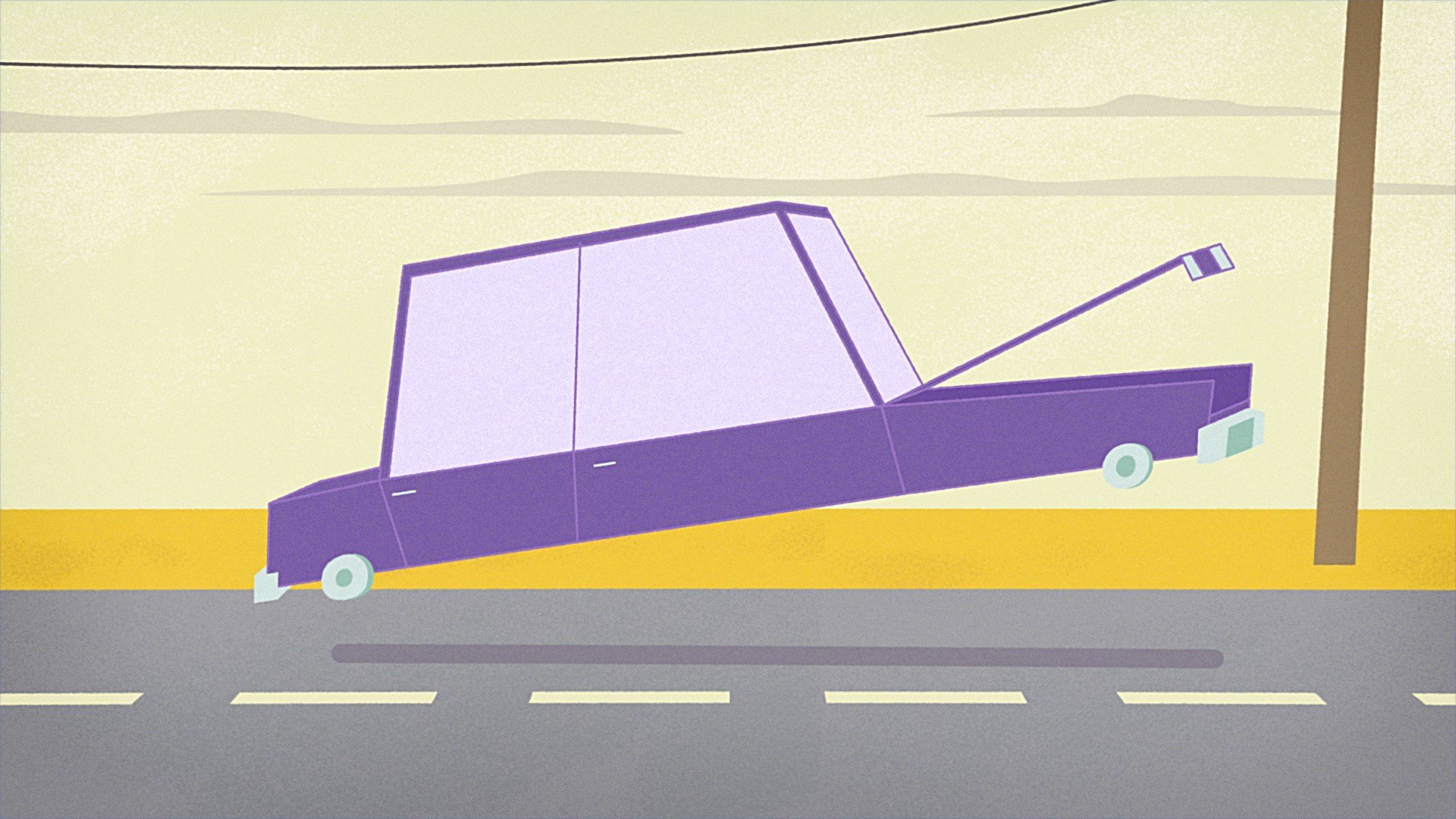
sutil al auto, como un poco rebotando como si realmente se estuviera
moviendo por la carretera. Precomp la
capa del auto y lo nombraré auto. Vamos a expandir un poco la
dimensión. Ahora voy a dividir
el auto en dos partes, la parte superior de la carrocería y la parte de
las ruedas
enmascarándolo usando la herramienta pluma. Yo lo nombraré cuerpo. Duplicar la capa e invertir la máscara y lo
nombraré ruedas. Ahora vamos a añadir un poco de rebote
a la parte superior del cuerpo. Crea una llave, mueve la línea y arrastra el cuerpo
un poco hacia abajo. Mantén la tecla inicial y arrastra la línea de tiempo y pega y
offline para facilitar la facilidad. Hagámoslo un poco rápido. Al seleccionar todas las teclas, vamos a Option y sostenga y arrastre
las teclas más cerca juntas. Ahora voy a
recorrer este movimiento. Pasar el reloj aquí, mantenga presionado la
tecla Opción y haga clic y voy a escribir esta simple
expresión loop out. Ahora vamos a conseguir que el
fondo se mueva. Hacer una llave al principio. Mueve la línea de tiempo y arrastra
la capa hacia la izquierda. Ahora sacaré el
auto del marco, haré una llave y
lo moveré a la derecha. Arrastra el auto fuera
del marco y la nueva clave se ha
creado automáticamente. Haré que la fácil-out sea
más suave yendo
al editor de gráficos y
usar el gráfico de velocidad. Vamos a encender el
tablero temático para ver cuándo aparecerá el teléfono. Aquí agregaré una marca. Arrastraré y soltaré el
teléfono dentro de la comp del auto. Vamos a ampliar un poco la
altura de la dimensión. Crea una clave de posición y
muévala a la derecha. Arrastra el teléfono hacia abajo detrás
del auto y fácil facilidad. Haré que la
facilidad fuera más suave. Ahora voy a ocultar
el teléfono usando máscara. Vamos a crear una capa de forma. Nombrarlo máscara y aplicar Alpha invertida
mate a la capa predeterminada. Tengo un tema aquí. Es del enmascaramiento, creo. Vamos a revisar nuestra próxima transición. Agregaré aquí otro marcador. El teléfono baja aquí, crea una llave y arrastra la línea de tiempo y
mueve el teléfono hacia abajo. Ahora, voy a hacer lo
fácil en más suave. La animación vial no
debería parar aquí, así que voy a
extenderla un poco. Haré que caiga antes.
16. Animar cajas caer: Ahora voy a hacer lo del zoom-in en la parte superior del auto. Vamos a Capa, Nuevo, Objeto
Null y haré el padre nulo a
estas dos capas, el auto y la carretera, mediante el uso del ancho de pick parent. Hagamos dos llaves, una en la escala y la
otra en posición. Mueva la línea de tiempo hacia
la derecha y escalarla hacia arriba y ajustar la posición
del automóvil al centro. Hagámoslo más lento. Ahora voy a
deshacerme de los edificios, voy a ir a la posición, haga clic derecho en “Separar
Dimensiones”, así que tengo más control
sobre la posición X e Y. De acuerdo, voy a hacer y llave de
posición aquí. Mueve la línea de tiempo y
arrastra hacia abajo los edificios y hazlo alineado
con las teclas anteriores. Ahora puedo dividir la capa, ya no la necesito y voy a hacer una nueva
capa sólida y elegiré el mismo color de esta
capa usando la gota de ojos. [ RUIDO] Podría haber hecho los edificios en
capa separada en Illustrator, pero eso está bien por ahora. Veamos el siguiente movimiento.
Agregaré un marcador. Vamos dentro de la comp de autos, y voy a
importar las cajas. Vamos a reposicionarlos. Creo que el tamaño es bueno ahora. Ahora necesito cambiar
el punto de anclaje y ponerlo en la parte inferior para cada caja ya que necesito aplicar el movimiento de
squash y estirar. Ahora selecciono las tres
capas y las ato a la capa del cuerpo para que
las cajas puedan seguir el
movimiento de rebote del auto. Vamos a crear una posición clave, moverlas hacia la derecha
y arrastrar el cuadro hacia arriba. Apliquemos ahora algún efecto de
calabaza y estiramiento. Ahora copia y pega las teclas de escala al
resto de las capas, puedes presionar “U” para revelar todas las teclas que
tienes en la capa. [ RUIDO] Tengo una brecha rara entre estas dos cajas, vamos a arreglarlo.
17. Animación de íconos: Veamos cuándo
comenzarán a aparecer los iconos. Agregaré aquí un nuevo marcador. Voy a conseguir ahora las monedas
del panel del proyecto. Vamos a reposicionarlos. Selecciónalos todos y haz clic con el botón derecho pre-comp y lo
nombraré iconos. Selecciona todas las capas
y presiona “S”. Crea una llave y muévalas a la derecha y ahora alejamos el zoom. Ahora, vamos a mover la línea de tiempo hacia la derecha y hacer otra clave. Ahora selecciono estas claves y las escalo para hacer rebasamiento. Overshoot es ir
más allá de la escala. Está destinado a pasar
y luego se tira hacia atrás. Selecciona todas las
capas y ys, ys. Ahora vamos a crear una
animación secundaria para los iconos. Ve a la herramienta Pluma y
hazla trazo y arrastra su
punto de anclaje hasta la parte inferior. Ahora voy al punto de anclaje bajo Transformar y arrastrar
la posición y hacia arriba. Ahora agreguemos un trazado de recorte. Animar la línea usando
las teclas final e inicio. Ahora duplica la
capa y cambia la rotación a 90 y
duplica con rotación 180, otra con rotación 270. Genial. Vamos a seleccionar
todas las capas y hacer pre-comp y
nombrarlo efecto. Ahora voy a posicionar
el efecto en el centro de cada icono y cambiar su color
según el color del icono. Ve a Efecto y elige “Relleno”. Usa cuentagotas para seleccionar
el color del icono. Voy a aplicar
esta misma cosa al resto de los iconos. Ahora voy a hacer que los
iconos aparezcan consecutivamente. Vamos a revisar el bodymatic para referencia y añadir algunos marcadores.
18. Animación de texto: Ahora, pasando a la
siguiente escena, veamos. Aquí debe aparecer el texto. Ahora, saquemos los iconos y la parte superior del auto
fuera del marco. Haré que los iconos
comp un niño a lo nulo. Haz una composición y
arrastra el nulo hacia la izquierda. Haré que sea más fácil
luego más suave. Ahora voy a crear un texto usando la herramienta Tipo,
lo que necesites. Me aseguraré de que la
fuente sea Arial Rodeado. Duplicar, “Siempre que lo necesites”. Vamos a conseguir la paleta de colores y cambiar el color
de la segunda. Ahora precomp
el primer tipo. Ahora tengo dos
enfoques que puedo tomar para animar estas tres palabras. Puedo usar el texto descomponer, es un plugin de pago que obtuve de AE Script y
es súper eficiente. Puede descomponer el texto por palabras de
carácter o
líneas con un solo clic. Al seleccionar mi capa de tipo, puedo elegir caracteres
y hacer clic en “Descomponer”. Ahora las tres palabras se descomponen en caracteres
separados. Ahora, tengo control
sobre cada carta. Te mostraré
el otro enfoque cuando trabajes con
el siguiente color. Es un poco de forma alternativa que consume mucho tiempo si no adquieres el plugin de texto
descompuesto. Ok. Vamos a seleccionar
todas las letras y crear una posición clave y
moverlas hacia la derecha, arrastre un poco la posición Y. Voy a crear claves entre
los dos para el rebasamiento. Vamos a seleccionar todo y fácil
es. Muy bien, genial. Ahora vamos a ser pre-comp
el siguiente tipo y ahora voy a
descomponerlo manualmente. En primer lugar, cuento cuántas letras
tengo en esta frase. Tengo 15. Duplicaré
la capa 15 veces. Tomo cada letra
de cada capa, así que eventualmente tengo cada
letra encendida por separado. Es un poco agitado, pero es el camino
si no tienes el
plugin de texto descompuesto. Muy bien. Vamos a deshacer y usar el plugin
que tengo e imitar los pasos que hice para la diapositiva anterior. Muy bien, genial. Seleccionemos tanto los precomps
de texto separemos sus dimensiones de
posición. Voy a hacer una tecla de posición Y, mover la línea de tiempo
hacia la derecha y hacer una anticipación
antes de caer.
19. Transición después del texto: Tomemos el teléfono ahora, y apliquemos una animación de escalado, está fuera usando el gráfico de velocidad. Ahora voy a añadir el
texto, “descarga la app”. Aplicar animación de posición en él, y algunos alivian un tercio.
20. Logotipo y eslogan: Entrémonos en la escena final. Crea una nueva capa sólida, cuentagotas para
elegir el color que quiero de la paleta. Pre comp la capa, y voy a
conseguir el logo y dejarlo caer sobre la capa sólida. Ajustar la escala. Ahora voy a la comp principal y hago una llave de posición y la
muevo a la derecha. Luego arrastra la capa
fuera del marco. Vamos a añadir el
eslabón que te tenemos. Muy bien, genial.
21. Agrega algunas especias: Ya terminé con mi animación. Ahora quiero añadir
algunos caminos extra o pulir que puedan unir
toda la pieza. Empezaré agregando una viñeta. viñeta es una
forma sencilla de darle a la pieza una sensación de profundidad y enfocar
la atención del espectador. Voy a crear una nueva capa
de ajuste. Nombre viñeta. Vaya a Efectos y ajustes preestablecidos y
busque Exposición. Ahora puedo jugar con
el nivel de intensidad de exposición. Ahora agrego máscara. Consulta invertida, e incrementa el número de pluma de
máscara hasta que tengamos un borde liso. Ahora voy a añadir
algo de ruido y grano. Agreguemos efecto de ruido a la capa de ajuste y hagamos que la cantidad de ruido
sea tal vez como cinco. El efecto de ruido es una forma de hacer que el render se vea menos
perfecto y digital. Un poco de grano puede agregar un buen toque a toda la pieza. Ahora tengo toda la
pieza totalmente animada. Voy a exportar e
importar el video a Premier Pro para poder agregar la
música y la voz en off. Ahora estoy en Premier Pro, ya importó la secuencia de
animación. Puedo tener la voz en off y la sincronización de música
a mi animación.
22. Es un cierre: Bueno, y eso
es todo para esta clase. Asegúrate de terminar tu proyecto y publicarlo en la galería
del proyecto. Estaré disponible para
cualquier comentario que pueda tener. Espero que esta
clase fuera valiosa, y de ella hayas aprendido cosas
nuevas. Quiero decir muchas
gracias por
tomarse el tiempo para caminar este viaje. Puedes seguirme en
Skillshare para obtener actualizaciones para mis futuras
clases. Buena suerte.
 Tamer Sarieddine, Motion Designer - TVC actor