Transcripciones
1. INTRODUCCIÓN: Hola, y bienvenidos al
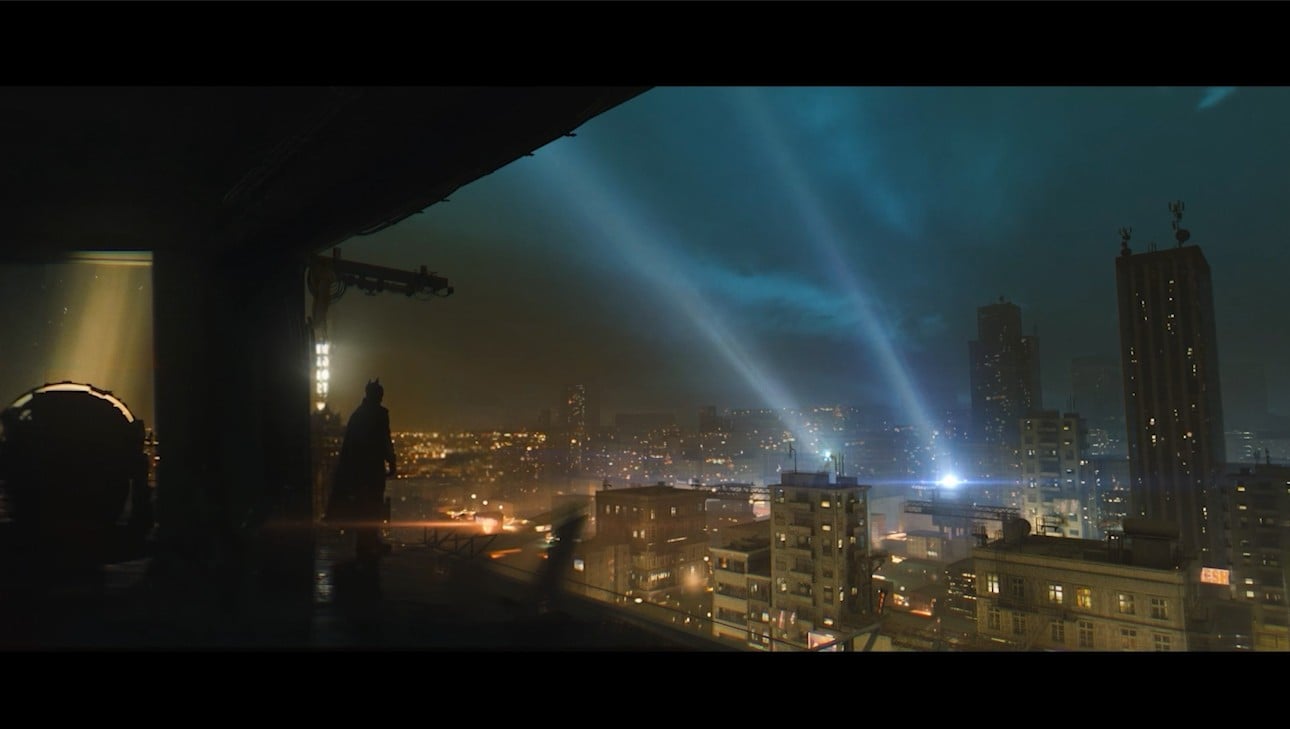
nuevo tutorial En profundidad, donde crearemos esta escena de principio a fin
dentro de Blender. La inspiración es la película de
Batman de 2022. Creo que cada escena
de esta película es una pequeña obra maestra, así que decidí intentar
hacer una escena para ver lo cerca que podía llegar
unos años
después del estreno de la película, pero mejor ahora que nunca. Estaba buscando algo así como escena épica a
gran escala donde
podamos ver toda la ciudad, pero también algunos edificios
más cercanos a la cámara y, por
supuesto, Batman al
borde del edificio. Los modelos CGI de personas siempre chocan un poco el realismo porque los ojos humanos están
especialmente entrenados para reconocer incluso la
anomalía más pequeña en Decidí tomar un enfoque
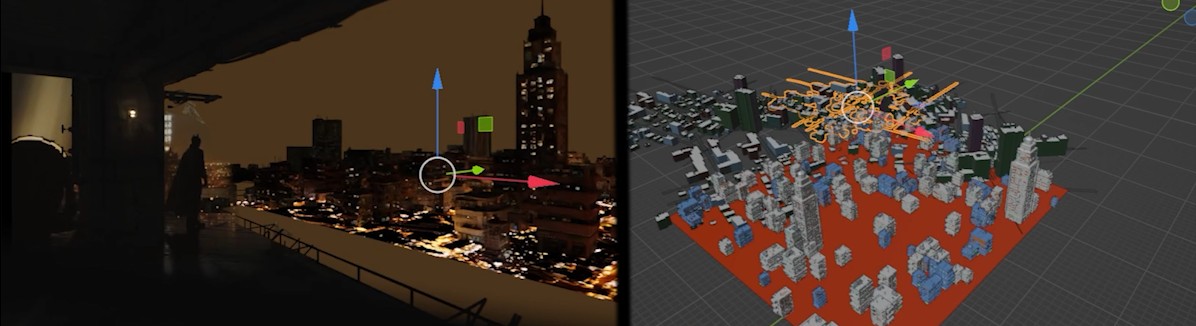
diferente aquí. En lugar de un modelo de tres, tomé una pequeña parte del rodaje de la película y construí
toda la escena a su alrededor. Pero aún así cerca del 90% de la
escena será CGI al final. Entonces esto es en parte un tutorial de efectos visuales porque intentaremos mezclar imágenes
en vivo con elementos CG Esto en realidad es similar a cómo hicieron la
mayoría de
las escenas de la película. Se puede ver en este ejemplo que la ciudad de fondo
es en realidad CG, mientras que Batman, por supuesto,
es una persona real. Este enfoque
nos ayuda a lograr el realismo más fácilmente ya que parte de
la imagen ya es real, y nos da una
referencia perfecta para la iluminación, color y el estado de ánimo, pero
aún tenemos mucha libertad
artística. La historia dura alrededor de 6 horas y todo
el proceso se graba de principio a fin
paso a paso. Por lo que también es adecuado
para principiantes. Partimos de la parte
donde
hablaremos de la idea y referencias a la parte de efectos visuales hasta
la parte donde crearemos toda la ciudad de principio a fin. Son verdad, usaremos mi
paquete de activos de construcción de edición que creé anteriormente. No solo importaremos activos
listos, sino que también
crearemos una ciudad entera o
un generador de ciudad simple en nodos de
geometría de
principio a fin. Entonces este también es un tutorial
ideal. Si quieres dar tus primeros
pasos en nodos de geometría, VFX, modelado, texturizado,
posprocesamiento y Por supuesto, y la iluminación
cinematográfica constituye una gran parte
del tutorial Además del tutorial, los activos que utilizamos para también se incluyen
los activos que utilizamos para
crear esta escena
. Generador de ciudad simple, así como el archivo Blender en funcionamiento y todos los recursos necesarios
para seguir el Tutorial.
2. Referencia: Antes de comenzar a construir
escenas desde cero, solo
quiero mostrarte
mi antiguo archivo Blender para que veas cómo se ve esto. Pueden notar que
sólo voy a ir directo a
usted para exhibirlo. Puedes notar que
esta parte verde es en realidad nuestro metraje real
o metraje de película. Déjame tomar esta anotación. Entonces sólo tenemos esta parte. De hecho, tomamos solo esta
parte de la película real. Ni siquiera esta y
esta parte de aquí. Toda esta parte es en realidad CG. Entonces tenemos tal vez el 10% de la
escena de la película aquí. Si ahora tomo esta
parte y si ahora voy voy a cerrar esto si
ahora voy a sombrear al editor, entonces tenemos este material. Y pongo aquí este color de visualización
de viewport verde. En realidad, este SDF
no está conectado a
ningún lado realmente esto Entonces tenemos aquí metraje,
pero mi referencia uno, y hemos enchufado esto a misiva y esto
sale a Eso es básicamente
todo para proyección, usamos este modificador de
proyecto de cámara, hablaremos de esto más adelante. Veamos ahora cómo se ve este tope Mar referencia un
metraje. Aquí tenemos Batman uno, y claro, voy a
compartir esto con ustedes. Así es como se ve esto, y acabaremos de
cortar esta parte más aquí y ésta se fue. Esto no fue tan fácil de
conseguir. Te voy a mostrar por qué. Si ahora voy a Premier Pro, puedes ver cómo se ve
realmente el cine. Aquí es donde comienza nuestra escena, así que cortaré esto aquí. Y se puede ver
que tenemos tal vez sólo 4 segundos para este 58-2 Entonces tenemos 4 segundos
de metraje aquí, y esto no es suficiente. Para mi animación final, quiero unos 10 segundos. Necesito extender esto
a unos 10 segundos. Y esto no fue tan fácil. Voy duplico esto, y ahora solo reviso la velocidad. Si pongo este menos uno, me sale esto Pero entonces me sale
este šime muy feo aquí Y una cosa que hago
aquí porque tengo esta versión pro de
primer Pro o en realidad, tengo esta suscripción adoptar. Aquí me sale esta
herramienta de IA para extender clips. Y esto no es tan bueno
porque obtenemos cosas raras. Por ejemplo, en un caso, Batman se da la vuelta y muestra su rostro y otras cosas raras. Pero después de algunos intentos, consigo algo que se
ve más natural. Entonces solo extiendo esto un poco. Tenemos 4 segundos
aquí y cuatro aquí, así que solo necesito dos o 3 segundos entre y solo extiendo esto. Veamos cómo funciona esto. Y claro, no
tienes suscripción de adoptar para esto porque voy a
compartirlo contigo. Sólo quiero mostrarte cómo
consigo cómo resuelvo este problema. Después de uno o 2 minutos,
obtenemos algo. Entonces así es como se ve esto ahora. Y veamos que este tema aquí
es un poco menos obvio. Cuando esté aquí en Primer Pro, solo te mostraré cómo consigo como obtengo referencia
para mi composición. De hecho, tomo principalmente de
esta toma de Thomas Dubois, y ahora traeré
esto aquí. A ver. Si extiendo esto, esta es
en realidad la composición que me gusta, pero podemos, por supuesto, usar esto aquí y tratar de colocar esto aquí
para ver cómo va a hacerlo. Necesito rotar esto
en el lado opuesto. Entonces necesito voltear esto en el
eje X, y hago esto aquí. No estoy seguro de cómo
lo hago esta última vez. Creo que solo necesito jugar con
esta rotación para darle la vuelta a esto. Pero esto no es importante. Ahora vamos a hacer esto desde el sonido
y coloquemos esto aquí. No es necesario,
claro, hacer esto. Sólo quiero
mostrarte cómo obtengo aproximadamente esta referencia.
Pienso en esta cosa. Entonces aquí consigo un poco
mejor referencia de lo que quiero hacer después. Y así es como hago esto. Así que solo coloco a Bama aquí, y ahora solo podemos tomar herramienta de
máscara y tal vez solo
enmascarar esta parte aquí Y podemos agregar algo de pluma. Y ahora podemos colocar
esto en nuestro sello, tal vez hacer esto un poco más grande. Entonces por aquí va a
ser nuestro Batman, y ahora podemos
Vamos a cambiar esta
temperatura aquí. Si sacamos a colación estos dos, conseguimos una mejor mezcla
entre estos dos metraje. Y claro, podemos
sumar aún más de esto. Creo que encontré este
en tal vez Pinch rest. Esto es seguro, AIT, pero tal vez podamos agarrar esta ventaja Creo que aquí me gusta esta ventaja. No es tan importante, sino
solo para saber cómo puedes obtener referencia a partir de unas
cuantas imágenes diferentes, solo
puedes hacer
collage de esto. Y en realidad sostienen
esta composición de Thomas Dubois
un gran collage Te voy a mostrar ahora si
encuentro esto en nuestra estación. Bien, aquí tenemos la escena de Batman y se puede ver que
esto en realidad está hecho, creo, en Photoshop, y esto en realidad es
solo collage. Simplemente hace bloques aquí
y luego coloca estas fotos de edificios aquí y luego solo mezcla
esto mejor después. Entonces esto es solo una parte de City y luego agregó
algo en primer plano, pero hombre y luego mezcla
todos estos juntos Pero esto es en realidad
collage de metraje está conectado en Photoshop
o algo similar. Ahora cuando tenemos una buena
referencia para nuestra composición, podemos comenzar con Blender.
3. Bloqueo de escenas y ubicación de la cámara: Empecemos ahora con Blender. Construí esto en Blender 0.5, pero en estos días, el vendedor cinco nos
acaba de lanzar Beta. No estoy segura. Y anoche
instalé Blender cinco, así podemos abrir
vendedor cinco puntos. Oh, lo primero que voy a
hacer aquí. A ver. Creo que voy a
dividir esta ventana, así podemos a la izquierda presionar nu
cero para ir a renderizar vista previa, y podemos usar esta
ventana izquierda para renderizar vista previa. Así que necesitamos cambiar aquí
para renderizar la vista previa. Puedes agarrar esto con botón
central del mouse
y puedes moverlo. Ahora podemos cambiar
a render preview. Para el motor de renderizado,
usaremos ciclos. Si estás completamente bien, también
necesitas cambiar aquí a
GPU para que esto sea mucho más rápido. Entonces, si eres completamente
nuevo en Blender, tenemos dos
motores de render, EV y ciclos. E es un poco menos realista, pero mucho más rápido y ciclos
es real trazador de Pat Debe ser más
realista que IV. Por lo que IV se usa principalmente para juegos, diseño
gráfico y cosas
similares. Cycles es mejor si quieres que la escena
sea más realista. Pero hoy en día,
no hay una diferencia tan grande
entre IV y ciclos. Si sabes cómo trabajar con IV, también
puedes construir escenas
súper realistas. Y tenemos también
esta banqueta de trabajo. Y creo que esto
no es render anges para previsualización final o para
obtener resultados realistas. Esto está construido para
trabajar dentro de la ventana gráfica. Preguntado tenía GPT, qué es o Bench. Word Bench es un motor de
renderizado rápido y liviano diseñado para previsualizar su escena mientras modela, esculpe
o hace animación No es para renders finales. Es para la
exhibición de deglpor de árboles para
ayudarte a ver y navegar
tu escena Nunca uso esto, así que espero que
esto te sea útil. Siempre puedes ir a YouTube y encontrar el
ejemplo práctico para esto si quieres. Así que volvamos ahora a los ciclos. De hecho, primero guardemos esto. Así que archivo, guarda y veamos
dónde tutorial de Blender, y voy a llamar a esto Batman Tia. Y veamos nuestra
imagen de referencia o mi resultado final. Podemos comenzar con este
edificio donde
colocamos Batman y aquí
también colocamos aquí también, cámara y esta estructura. Entonces podemos comenzar con esto. Yo sólo voy a tomar, esta
es mi última escena. Solo voy a echar un vistazo
a las dimensiones que uso, unos 20 metros por 50. Así podemos seleccionar este cubo. Entonces este es el cubo de falla que obtenemos cuando abrimos Blender y ahora seleccionaré
este cubo y presionaré N, y podemos escribir aquí 20 metros
y aquí 50 en el eje. Lo primero que voy a hacer aquí, así que con N, puedes
quitar esta pestaña. En realidad, permítanme habilitar
esta pantalla aas keys. Cada vez que empiezo nuevas versiones de Blender,
esto no funciona. Veamos qué puedo hacer. Edita preferencias,
obtén extensiones. Busquemos claves de
plas de pantalla, actualicemos. Bien, ahora esto para. Ahora puedes ver lo que estoy escribiendo aquí y quiero que esto
sea más pequeño. Entonces voy a cambiar esta
fuente, tal vez a diez. Todavía es visible. N es para quitar esta pestaña y
volvamos al artículo, y quiero traer este cero en X x está aquí
porque tenemos aquí 50 metros. Voy a escribir aquí 25
para sacar esto a colación, y vamos a aplicar escala. Es como este objeto
Controlar A y aplicar escala. Ahora volvemos escala a uno, esto siempre es importante. Lo siguiente que podemos hacer aquí. Podemos llevar la cámara a su posición, y ahora esta cámara
está dentro de este cubo. Sólo podemos seleccionar
esta cámara aquí. Y ahora podemos con esto, tal vez esta herramienta de movimiento, podemos sacar esto a
colación. Es lo mismo. Activas esto cuando
presionas G para agarrar y ahora puedes
presionar G. Después de G, puedes presionar Z para
pegar en el eje Z. Si presiona, por ejemplo,
GX, se pega en el eje X, GY, al eje y Veamos qué hago a continuación. Quiero colocar a Batman
en nuestra escena o cubo, que será Batman porque será más fácil poner la
cámara después de eso. Entonces voy a ir con Shift T
haga clic aquí para colocar cubo aquí, y podemos ir con malla cubo ser grande al medidor se puede ver
aquí cuando se presiona en. Voy a decir esto a
un punto toma. Esto es más
parecido a la altura humana, y voy a escribir aquí tal vez. 0.2. Este es nuestro Batman y
llevemos esto hasta aquí, tal vez 0.4 para que
esto sea más visible. Ahora podemos comenzar a colocar cámara. Voy a presionar y
para cerrar esta pestaña, y hemos seleccionado
cámara aquí. Una cosa que me gusta hacer aquí, no
necesito ver
esta parte de aquí, que está fuera de cámara. Así podemos seleccionar
las propiedades de la cámara aquí, la pantalla
UPA y
esta parte de pasar, podemos llevar todas a una. Ahora solo vemos lo que
hay dentro de la cámara, todo lo demás es negro. Y una cosa que también podemos hacer podemos eliminar esta pestaña
aquí dando click aquí, y con podemos
eliminar estas herramientas. Bien, y no necesito
esta línea de tiempo aquí. Entonces, por ahora,
solo me uniré a esto abajo. Y debido a que aquí tenemos mucha
de esta área negra, podemos abrir nueva pestaña con click derecho y división
horizontal. Por ahora, no
necesitamos nada aquí, pero tal vez podamos abrir nuevo editor para después.
Pero ya veremos. Ahora bien, si quieres
mover esto hacia abajo, no
puedes simplemente mouse, botón
central del mouse, necesitas volver a num pe
cero a la vista de cámara, necesitas esto y
derribar esto. Probablemente hay atajo
para esta opción aquí, pero no estoy seguro
ahora cuál es. Entonces volveré a desactivar esto. Llevamos esta
cámara a su posición. Y podemos echar un vistazo a
lo que hice la última vez. Iré con Nump
siete a la ortografía superior. No estoy seguro de por qué roto
este edificio así. Sí, creo que quiero. Trato de obtener un mejor ángulo aquí. Veremos más adelante. Bien,
veamos dónde está nuestra cámara. Nuestra cámara está realmente aquí. No es visible por
esta estructura aquí, pero tenemos aquí cámara. Veamos la posición
de nuestra cámara. Cada una de estas partes, estos
incrementos aquí es de 1 metro, así que tenemos uno, dos, tres, tal vez uno, dos, tres,
cuatro, cinco, aquí No hace falta que
sigas esto estrictamente, pero no quiero perder el tiempo encontrando la
posición perfecta para la cámara, así que en realidad seguiré
lo que hice la última vez. Y aquí tenemos
uno, dos, tres, tres de estos y el XX es uno, dos, tres, cuatro, cinco.
Entonces, en algún lugar de aquí. Bien, pero nuestro eje Z no
es correcto. Cómo podemos conseguir una
altura perfecta a medida que lleguemos hasta aquí. No es muy duro
porque solo necesitamos
pensar cómo funcionan las cosas en el mundo real. Entonces Batman se queda en este edificio y probablemente si
queremos tomar esta foto, tipo con cámara estará aproximadamente en la misma
posición que Batman. Pero creo que queremos ir un poco más
bajo que la estatura humana promedio. Esto parece que alguien
está tal vez en neese o algo así y
tratando de tomar esta foto Eso es duplicar este cubo, entonces ella será X. Pero quiero ir un poco más bajo. Si presiona N. Ahora
estamos en altura, 1 metro 69, tal vez 1.4
metro del suelo. Bien. Ahora, ya no
necesito esto. Y voy a presionar. Veamos
ahora la rotación. Entonces en el eje Y, siempre
queremos pegarnos en cero. No quieres rotar
la cámara así. Y en el eje Z, en realidad
es muy fácil. Queremos rotar
esto en 45 grados. Entonces se puede ver que en realidad esto
es de 45 grados. Ángulo, no es gran diferencia, 45 o 50 o algo así, pero vamos a pegarnos perfectamente en 45. Y en el eje X, pegamos esto a 90 grados. El eje X es en realidad hacia arriba o hacia abajo. Esto es arriba y esto está abajo. Entonces llevemos a 90 grados. Y veamos qué
pasó aquí. Creo que algo anda mal aquí. Sí, sé lo que es problema. El problema es esta lente de aquí. Utilizamos lentes mucho más anchos. Entonces no podemos ver nada aquí. Seleccionemos la cámara y vayamos ahora a las propiedades de
renderizado. Por defecto está en
Blender 50 milímetros, y la última vez voy
con 18 milímetros. Y ahora podemos ver
cómo Batman aquí. También puedes cambiar de
perspectiva a panorámica. Con panorámica,
hagamos esto a 18. Con panorámica, obtienes
esta distorsión de lente. De distorsión de longitud y disparo
aún más gran angular. Veamos perspectiva panorámica. Pero la última vez utilizo
panorámico para esta toma. Se ve que no
tenemos distorsión, pero estos edificios
van en este ángulo, obtenemos este ángulo, pero
no obtenemos ninguna
distorsión como esta. Perspectiva 18 milímetros. Esto es lo que usé la
última vez. A ver. El borde de este edificio va a
algún lugar en medio de esto, pero tenemos esta parte
ir hasta aquí. Y creo que esto es
por esta razón, roto un
poco este edificio para conseguir más
como este ángulo. Y ahora obtenemos una posición similar y cámara como en
esta toma aquí. ¿Qué voy a hacer a continuación? Creo que voy a cambiar la iluminación
aquí porque por defecto, tenemos justamente este color gris. Para la iluminación,
configuraremos la iluminación más adelante. No quiero perder el tiempo
buscando HDDI. Pero en Blender, ahora no
tenemos ahora. Tenemos algo de tiempo, algo así como HDR1 procesal,
que es textura del cielo Ya podemos cargar esto, y esto es sólo
en Blender cinco. Oh, obtenemos esta dispersión
múltiple. Esta nueva opción usa
diferentes formas de
calcular la atmósfera
y todas estas cosas, y esto debería
ser
más realista que esta que tenemos en versiones
antiguas de Blender. Pero no me gusta
este color azulado. Y debido a que esto
no es final Blender, esto es solo para adelanto, voy a respaldar esto a
single scattering Y veamos qué quiero aquí. Quiero traer esto
para que esto sea más oscuro. Y también juego con esta tal vez elevación para hacer esta puesta de sol o
algo así como puesta de sol. Y también podemos agregar tal vez
algo de ambiente aquí. Y juguemos ahora
con la rotación del sol. Bien, en realidad quiero conseguir algunas sombras aquí. A ver. Rotación solar. Bien, tal vez
podamos escondernos detrás de Batman.
Esto no es tan importante. Sólo queremos escribir e aquí. Veamos qué
tenemos a continuación aquí. Aquí tenemos esta estructura. Ahora vamos con D Y
para mover esto sobre el eje Y. Entonces coloquemos a este pequeño
frente a Batman. A lo mejor en algún lugar de aquí y
podamos ir a modo de edición. También podemos escalar esto
en modo de edición. Veamos cómo se ve esto. Vamos a traer este W uno, dos o tres, puedes saltarte entre la edad del vértice
y la selección de fase Entonces de tres a la fase de seleccionar, y ahora podemos agarrar esto. Y volvamos a ver
qué hago la última vez. Ahora solo voy a ir con
Control R. Y en realidad, solo
quiero ir con Ex, excluir esto en el
eje X, este Y. Tal vez Control R aquí y vamos ahora Y excluir esta parte en YxS Quizá agreguemos el corte M
aquí y extrudamos. Esto tal vez traiga esto. No
voy a extruir esto Yo no, quiero
extruir esto en realidad. Bien. Esto es algo similar. Lo hago la última vez.
Veamos qué hago aquí. Esto ni siquiera es visible. A lo mejor solo quiero es
extruir este pequeño eje Z. Esto en realidad es
algo similar que hice la última vez. Podemos acercar
más a este Batman a esta arista. Algo así,
así vamos a colocar. Pero aquí, una cosa
que también puedo hacer aquí, puedo seleccionar esto y con
I, podemos insertar esto. Para que veas lo que hacemos. Y ahora voy a ir con E Z. Baje esto. Entonces
tenemos esta bonita ventaja aquí. Coloquemos a Batman abajo. Y ahora tenemos
algo para empezar. Por lo que esta zona debería ser
para este reflector. Aquí tenemos lugar para Batman. Tenemos esta estructura. Y tenemos esta ventaja. Y, por supuesto, en
el fondo, colocaremos nuestro asiento.
4. Proyección de cámara: Aquí es donde paramos la última vez, y ahora importemos
nuestro Batman o archivo de
video en C. Y
veamos cómo podemos hacer esto. Primero, quiero rotar
esta cara a nuestra cámara. Esto no es tan importante, pero vamos con Z.
Bien. Y lo segundo, no
necesito cubo aquí. Yo sólo quiero jugar. Entonces eliminaré este conjunto esta
cara y eliminaré vértices. Ahora podemos proyectar archivo
de video aquí. Hagamos esto más grande. Y ahora importemos nuestro archivo. Pero primero, necesitamos
crear Shader. Así que haz clic aquí y abre
aquí, Shader Editor. Ya podemos hacer clic en Plus
y puedes llamar a esto peroEliminar esta pestaña Y ahora podemos importar
esto un archivo aquí. Bien, ahora solo arrastra
esto dentro de Blender. No estoy seguro de que no me sale
este icono de Blender aquí. Creo que no inicié esto
correctamente, pero aún así funciona. Y ahora, si enchufa
estos dos colores base, podemos abrir aquí puerto o material de previsualización
para ver qué obtenemos. Bien, se puede ver que
hemos proyectado. Esto es en realidad editor UV. Nosotros hemos proyectado esta área en esta obra, lo cual no es bueno. Proveedor por defecto, usa
UV para proyección, y puedes ver esto si habilitas Node Brangler
por lo que necesitas ir a editar preferencias en
addons u Si instalas esta primera vez, solo
puedes escribir node e instalar Node Brangler y los
obtendrás aquí. En wranglar solo activa esto. Ahora si vamos con
Control podemos ver vistas de
proyección y Blender por defecto, usar proyección UV. Voy a eliminar esto. No
necesito esto solo para saber. Ahora podemos reproyectar a
estos mejoradores. Si voy al modo de edición
y A para seleccionar la herramienta, puedo ir por algo
como proyección Q. Y cuando veas que estas proporciones no
concuerdan con esta, en la mayoría de los casos, la escala es problema. Entonces necesitamos aplicar escala. Controla A y aplica escala
para respaldar esto a uno, y ahora si voy
con proyección Q, esta debería coincidir mejor. Pero creo que todavía no es
perfecto. No estoy seguro de por qué. Otra cosa que podemos hacer en
este caso es que solo podemos ir con el proyecto U. Unidad ir a la vista de cámara. Así NPA cero U proyecto de usted. Y vamos a ver. Ahora podemos
proyectar nuestro Batman aquí. Pero esta no es la
solución que queremos. Esto puede funcionar en este caso, cuando no tenemos
ningún movimiento de cámara. Pero por ejemplo, si ahora
movemos cámara, en caso de que movemos cámara aquí, en realidad veremos
justo borde de este plano. Se puede ver lo que obtenemos. Y
esto no es lo que queremos. Dije antes, esto
puede funcionar en este caso, cuando no tenemos
ningún movimiento de cámara. Retrocedamos nuestra cámara aquí. Pero tenemos otros dos
o tres problemas. Por ejemplo, si
queremos extender esto a
esta zona aquí donde
tenemos nuestro videoproyector, permítanme abrir este resultado final. Si quieres
extenderte a esta zona, verás lo que vamos a conseguir. Entonces si voy con E Y, tal vez Ex y Ey, obtenemos esta textura de basura, y ahora necesitamos
reproyectar esto de nuevo Si vuelvo a ir
contigo proyecto de ti, necesito ajustar
esto cada vez. Podemos usar esta opción. Te voy a mostrar si ahora
voy con EY. Obtengo esta textura elástica, pero si habilito los atributos de
fase correctos, esto ayuda. Mantenga este mapa UV correcto. Pero entonces tenemos otro problema. Se puede ver que cuando nos
movemos en realidad estiramos Batman, un poco y toda esta textura. La razón de esto es que la fregona UV
necesita más malla para ser correcta. Y si seleccionamos todo esto
y si vamos con subdivide, se
puede ver que esto corrige un poco esta textura elástica Se puede ver este
hombro de pero Mah. Ahora corrigimos esto un poco, y si agregamos más mashtro lo corregiremos aún Pero esto no es bueno
ahora porque ahora, por ejemplo, si queremos
dejar esta parte, tal vez
podamos simplemente
eliminar esta parte aquí. Podemos usar la
herramienta de pincel para eliminar esto. Pero aquí solo tenemos más lío y esto no
es lo que queremos. Por ejemplo, podemos
cortar esto con K, pero esto sigue siendo un desastre. En este caso, no
tenemos demasiada geometría para ralentizar nuestra escena, pero en algunos casos, esto también puede
ralentizar tu escena. Entonces esta no es una buena solución, e iré con Control
Z para quitar esta malla. Hay solución
dentro de Blender, que soluciona el primer problema. Por ejemplo, cuando
tienes cámara animada, puedes deshacerte de perder el problema de
perspectiva. La solución para este lado Blender
está en la pestaña Modificador. Tenemos modificador de proyecto UV, y te mostraré
cómo funciona esto ahora. En primer lugar, necesitamos seleccionar solo mapa UV que tenemos,
que es por defecto uno, y ahora tenemos que elegir
proyector de proyecto es nuestra cámara. Entonces queremos proyectar esto
desde nuestra vista de cámara. Y ahora se puede ver
que esta trágica esto no encaja con nuestra cámara. Eso es porque necesitamos una
resolución establecida de este plano de video, que es la misma que esta
resolución aquí. Entonces voy a escribir aquí por 108. Ahora puedes ver que
solucionamos el primer problema. Por ejemplo, si mueves cámara, incluso aquí, esto
siempre enfrentará a nuestra cámara. Este trabajo para animación
y solucionamos primer problema. Todavía necesitamos más malla para
limpiar esta proyección aquí. Puedes ver si voy al modo
Edit con tab, y si voy con subdivide, puedes ver que
necesitamos más mesh para arreglar esta proyección Entonces este modificador aún necesita
malla para proyectar esto correcto. Iré con Control Z. esta solución aquí es
mejor que proyecto de usted, pero aún así tenemos
problema con malla, y hay
una tercera solución para esto, que resuelve los tres
problemas y la solución se llama proyección de cámara Creo que seleccionaré cámara
para ver proyector de cámara. Este es un pequeño addon
de Ian Hubert y Nathan. Creo que seguro, ya
sabes, quiénes son Ian Hubert Y te voy a mostrar
cómo funciona esto. Esto es completamente gratuito,
y esto es muy fácil de usar, así que no necesitas
tener miedo a este complemento Creo que tengo en alguna parte
este enlace en mi computadora. Un generador de grupo de
nodos de proyección de cámara de proyecto. Bien, voy a compartir
este enlace con ustedes. Esto es muy fácil de
instalar y usar. Creo que solo necesitas ir aquí
para descargar Zip cuando descargues
esto en tu computadora, vuelvas a Blender editas las preferencias, e
instales desde el disco. Bien, tenemos proyector de cámara y solo necesitas instalar esto. Aparecerá aquí y bien, tengo este nodo aquí tipo, entonces necesito proyección de cámara solo activa esto y
lo que tienes que hacer ahora, necesitas seleccionar cámara. Cuando hayamos seleccionado cámara, verá esta cámara, no este proyector de cámara. Y lo único que
debes hacer aquí
es hacer clic Nuevo
proyecto de cámara Grupo de nodos. Bien, ahora no
pasó nada porque seleccionamos este plano y
vamos a sombrear al editor, y verás
donde pasan las cosas. Entonces bajo grupo, obtienes
este proyector de cámara. Ahora, en lugar de usar
UV Map para proyección, usaremos este grupo de nodos. Si haces doble clic aquí, verás que suceden muchas
cosas aquí. En realidad no demasiado, pero esto es lo que pasó
dentro de este grupo, y solo necesitamos tapar esto aquí. Ahora bien, si voy con subdivisión, se
puede ver que no
pasó nada porque esto se proyecta perfectamente
sin más malla Ahora, tenemos una proyección perfecta. No necesitamos meternos con
demasiada malla aquí. No necesitamos
frenar nuestra escena, y tenemos a Batman
perfectamente en su lugar. Si, por ejemplo, ve con G, puedes ver que Batman siempre
está en su lugar. Ahora podemos ajustar la
posición de Batman aquí. Voy a ir al modo de edición, tal vez abajo para extruir
esto un poco o más, esto un poco, podemos movernos
quizá un poco alrededor Pero no voy a hacer esto demasiado. Voy a jugar con esta
ubicación X o Y. Sólo
puedes sostener
Shift. A ver. Teclas de screencast. Puedes mantener pulsada la
tecla Shift en tu teclado y
podrás ser más preciso. Queremos mover
esto en YX, no Z. En realidad, en este caso, solo
puedes escribir aquí tal vez 0.01 o dos,
tal vez 25 . A ver. Tal vez menos -0.01. Si tienes este problema, puedes ver que
cada vez que muevo mouse, también muevo la cámara. Accidentalmente habilito
esta cámara de registro para ver. No estoy segura. Bien,
hago clic aquí. Entonces, si tienes este
problema, solo. Ahora deshabilitemos
esto y terminemos. En realidad tal vez no
grabé. De hecho extruyo esta
parte. Déjeme mostrar. Eliminar vértices esta parte aquí. Quiero llenar este espacio, entonces Z extruir esto Y claro, puedes
jugar con esta malla. También extruyo
esto, por ejemplo, si no te gusta esta parte, solo
puedes eliminar esto aquí, puedes usar K o cuchillo también. Pero vamos a meterse
con esto más adelante. Se puede ver que este plano
realmente reacciona con la luz. Podemos ver la parte especular
aquí, este ángulo aquí, y se puede ver
que esto en
realidad este es material
fue a mirar a la izquierda Se puede ver claramente que los reaccionan y dependen de la iluminación,
que no queremos. Queremos que este plano
sea perfectamente
igual que en esta referencia aquí. Y cómo podemos conseguir esto. Lo primero, no necesitamos este principio BSDF porque aquí tenemos todas estas cosas Entonces, por ejemplo, la rugosidad
metálica, especular, y todos estos
afectan aquí a esta imagen Solo queremos eliminar
esto y queremos
tapar esto directamente a la emisión. Y ahora, cuando conectamos
esto a la emisión, en realidad
tomamos la iluminación
de esta referencia. Y ahora se puede ver
que la iluminación no afecta a este avión de video aquí. Y para hacer esto a la perfección, como en esta imagen de
referencia aquí. Creo que necesitamos esta
gestión del color a estándar. No voy a hacer esto porque creo que
no hay gran diferencia,
veamos, de
fílmica a estándar Veamos diferencia 1 segundo. Si cambio esto a estándar, hay una diferencia muy pequeña, y voy a tener algunos
problemas más adelante con esto. Entonces no creo que esto
sea tan importante para nosotros. Entonces esto es antes, puede ver que
ensucio esta textura del cielo. Entonces voy a hacer esto fílmico, y no me importará un cambio muy
sutil sobre esto Pero creo que
tal vez deberíamos usar AGX aquí. Yo por ahora me mantendré fílmico. Puedes usar AGX. Veremos quizá
más adelante en resultado final. En realidad,
ahora recuerdo que también
queremos este
proyecto de textura a este terreno. Entonces no necesitamos un lío sobre estos pies donde esta parada
y donde empiezan. Sólo podemos seleccionar este objeto, seleccionar éste, Control
L y enlazar materiales. Bien, primero necesito
seleccionar este, luego este, controlar los materiales del
enlace. ¿Bien? Ahora puedes ver este borde, y ahora no nos importa esta transición porque
proyectamos esto desde la vista de cámara. E incluso si movemos cámara, aquí no veremos este borde.
5. Combinar CG con material grabado en vivo: Ahora. Tenemos los elementos CG. Tenemos esto
llamemos a este elemento VFX. Así que hemos proyectado con
la textura en exhibición, y ahora necesitamos que
coincida mejor con esto. Creo que esto no es importante, pero vamos a llevar esto a tierra. Bien. Veamos cómo podemos emparejar este CG con este metraje
en vivo aquí. Voy a seleccionar este objeto y
voy a dar clic aquí dos más. Voy a llamar a esto concreto. Ahora voy a importar una textura
concreta. Se puede utilizar cualquier textura
de concreto. Esto no es tan importante. Creo que voy a compartir esto
también con ustedes. Veamos cómo podemos
emparejar estos dos juntos. Si ahora enchufo esto
aquí para esto, nosotros, por supuesto, usamos el editor. Primero verifiquemos la báscula. Aplica escala, y ahora
podemos ir con proyección Q. Ahora, se puede ver cómo se proyecta
esto. A lo mejor quiero escalar esto un
poco hasta que esto se vea correcto. A lo mejor algo
así, pero siempre
podemos cambiar esto más tarde. Y veamos que esto
no coincide. Se puede ver. Pero esta parte
también depende de la iluminación. Por ejemplo, si vamos aquí
y si cambiamos esto, se
puede ver cómo esto
depende de la iluminación. Entonces creo que en este caso, queremos poner nuestra iluminación, no perfectamente, pero a lo mejor yo
solo quiero hacer esto oscuro. Veamos nuestra referencia. Bien, esta parte es bastante oscura. Algo así. Pero esto todavía no coincide con esto aquí. Si hacemos zoom aquí, puedes
ver que estas partes aquí están casi completamente desvanecidas, como tenemos más
como el color gris aquí. Y trato de otra cosa. Por ejemplo, si vamos con valor de saturación de
matiz y
si tratamos de sacar esto a colación, esto no es lo que ayuda aquí. Y después de algunas pruebas, descubrí que esta parte de emisión, esta parece casi resplandeciente,
esta brillando un Y si jugamos con
esta emisión. Si añades solo un
poco de emisión a este material,
verás efecto. Entonces si voy con 0.01, esto es demasiado, así que
tenemos que ir con tal vez 0.01. Entonces esto es antes, esto es 0.02. Y se puede ver que
la diferencia es muy grande. Para ver esto mejor, iré con nodo de valor. Por ejemplo, quiero silenciar, pero no puedo presionar M por aquí. Puedo ir con tal vez valor. Y si escribo aquí, 0.02, y si enchufo esto aquí, ahora
puedo presionar M. Así que esto
es antes, esto es después. Entonces juguemos más
árboles demasiado, tal vez 0.0 25. 0.00 25. Bien, se puede ver que
esto ya se mezcla bien, pero también necesitamos jugar
con esta iluminación. mí me sale este punto culminante
aquí. Quiero evitar esto. Eso es porque
seguimos usando este DRI. Para la iluminación,
juguémoslo rotación. Bien, sigo teniendo este problema. Podemos jugar también con especular. Por ejemplo, si
traemos esto a la izquierda, obtendremos menos material
secular. Pero no voy a hacer esto ahora. Jugaremos con esto más adelante porque necesitamos
arreglar esta parte negra. Esta parte negra es
en realidad un problema. Aquí no tenemos suficiente
textura en esta imagen. Todavía llenamos esta parte negra y luego te mostraré cómo. Todavía podemos jugar
con este material. Esta mezcla ya es buena, pero vamos a agregar algo de bache. Entonces color M
cosas estándar que usaremos aquí. Podemos simplemente tapar esto para
chocar para conseguir algunos baches aquí. Así que busca bache. Enchufe esto a la altura,
y esto a la normalidad. Bien, ahora podemos por defecto, en nueva versión de Blender,
esto es bastante sutil. Aquí podemos jugar con
estos valores y luego agregar algunos baches aquí. Y también puedes agregar mapa de
rugosidad aquí. Entonces duplicaré esta Forma D. Tapar esto aquí y
tapar esto a la rugosidad. Entonces las partes negras serán brillantes
y las partes blancas serán ásperas porque se puede ver que
tenemos con concreto aquí. También queremos tal vez agregar
más partes brillantes aquí, algo así, pero
jugaremos con esto más adelante cuando proyectemos esto
en estos agujeros redondos. Yo hice test render donde
paramos la última vez, y ahora echamos de menos esta parte aquí. Se ve grande, pero
en realidad, déjame abrir. Aquí no se puede ver, pero agrego este alcance
aquí barras negras en la parte superior, solo esta pequeña parte aquí, echamos de menos y para ser
sinceros contigo, te
voy a mostrar cómo lo
hago esta última vez. Aquí está mi archivo after effects. Entonces esto es a
ver, faltando parte. Bien, así que solo
genero esta parte muy pequeña en IA, y solo hago este
parche aquí. A ver. Bien, entonces esto es
lo que genero. Yo solo hago una captura
de pantalla de esto y solo le pido a
AI en Photoshop que genere
esta parte muy pequeña aquí. Pero debido a que esto no es un tutorial de
Photoshop o IA, este es un tutorial de Blender. Vamos a meterse con
esto y
veremos cómo podemos hacerlo
correctamente en Blender lateral. Y esto es alcances. Entonces cuando agregamos este alcance o barras
negras arriba y abajo, esto es lo que obtenemos. Creo que aquí nos
falta alguna textura o algo así porque
esto no parece correcto. O más adelante cuando agreguemos alcance, echaremos de menos aquí solo esta parte
muy pequeña. Pero veamos cómo
voy a hacer esto si no
tengo Photoshop
ni ninguna IA para. Lo primero, creo que
necesitamos proyectar esta misma textura de concreto hacia abajo. Y si crees que puedes simplemente ir con tab y agregar loop cut aquí. Esto no coincidirá con la perspectiva. Puedes ver este borde aquí. Entonces creo que vaya con K, y tenemos que seguir
esta línea aquí. Voy a ir con K aquí. E intentaré seguir esta
línea, algo así. Y esta parte no es importante. Yo sólo voy a marcar en algún lugar de aquí. Ahora bien, si vamos con el, podemos ver este casi partido. Y tal vez pueda aumentar
esto aún más. Con G dos veces, puedes
deslizar esto. Bien. Ahora, seleccionaré esta parte
aquí y voy a asignar esta. Primero, necesito ir con el modo tabulador a objeto porque
sólo en modo objeto, podemos agregar concreto nuevo
material. Ahora, ficha de nuevo para
ir al modo de edición. Y quiero que estas
llaves de cremas hagan pequeñas Bien, ahora, cuando vayamos al modo Editar, asignemos este material concreto. Vamos con proyección Q Q. Veamos cómo
podemos reproyectar esto. A lo mejor quiero rotar esta Z
90 para ir en esta dirección. Creo que tenemos que
escalar esto aún más. Bien, no es importante por ahora, veamos cómo podemos mezclar, medir estas dos
partes juntas. Bien, tenemos esta ventaja aquí, así que tomo un poco demasiado. Espacio aquí.
Vamos con G dos veces. Deslice esto por aquí. Ahora bien, esto claramente no coincide. Esto lo podemos ver aquí. Y tenemos algunos problemas. Ahora bien, este concreto
reacciona con la luz. Y creo que el primer problema
es que esta parte aquí bloquea nuestra derecha aquí. Así que vayamos aquí bajo las propiedades del
objeto y
bajo visibilidad. Entonces, si deshabilitamos esto de
la cámara, esto no es visible. Veamos qué
marca la diferencia. parte brillante de TeffCT realmente afecta el brillo
de esta Esto es antes y después de
esta transmisión, nada de
dispersión de volumen, nada y sombra. Esto afecta mucho. Entonces esta parte en realidad
bloquea la sombra aquí. mejor esto no es tan visible
ahora, pero por ejemplo, tal vez
podamos replicar
este reflector aquí si
voy aquí y tal vez alguna zona N menos noche para
rotar esta dirección. Y si coloco esta diapositiva aquí, si ahora selecciono este avión, veremos antes después Bien, ahora tenemos esta
lámpara de área y veamos. Esto es demasiado intenso y demasiado grande. Yo sólo quiero un lugar
en esta zona. Y llevemos esto tal vez
a cinco o algo así. Ahora tengo esta
sombra faltante de pero marca aquí. Veamos si
sólo podemos crear algún cubo. Pero si coloco cubo aquí, si pongo esto a tierra. Deberíamos ver sombra
de este cubo. A ver. Sí, en realidad
vemos sombra de este cubo. Voy a tratar de igualar
posición de Batman aquí. Y si quieres,
podemos intentar darle forma a esto. Por ejemplo, si
voy al modo Xray. Podemos intentarlo. Si queremos ser
aún más precisos, podemos importar aquí el modelo humano. Para representar a este Batman y crear una sombra más
precisa, pero no voy a hacer esto ahora. Creo que esto
no va a ser tan visible, así que solo va a ser perder el tiempo. Bien. Ahora en realidad podemos ver aquí
esta sombra de Batman. Y ahora, no quiero que
esto sea visible dentro de la cámara, solo
quiero que esto sea
visible en la sombra. Veamos esto este efecto. Bien, necesitamos este brillo. Entonces solo desactiva esto
de la cámara y podemos llamar a esto Batman. Erotte o algo así. Entonces sabemos que
esto es para sombra. Bien, esta luz
aquí es demasiado intensa. Yo sólo traigo esto para
ver mejor esta sombra. Vamos a bajar esto
tal vez diez. Y vamos a ver. Esta parte aquí, vamos a seleccionar
este concreto, en realidad. Se trata de dos glosas, así que traigo esto o
casi por completo a To black para que esta
reflexión sea intensa, pero ésta es demasiado intensa Bien. Lo siguiente, que aquí
es importante, vemos el reflejo de
esta textura del cielo, que no es buena, por lo que necesitamos jugar con
esta textura del cielo. Pero en realidad, creo que no es buena idea jugar
con estas opciones aquí porque aquí tenemos las
mismas opciones, pestaña
inframundo y con nodos, podemos construir podemos agregar
aún más opciones aquí Veo que el cielo no
coincide con este cielo de aquí y nunca va a coincidir con esta itectura
nunca vamos a igualar esto aquí Entonces lo que voy a hacer,
iré con Chi D y
pondré esto en uno. Y ahora voy a elegir
este color del cielo aquí. W esta herramienta de recogida, podemos Bien, esta w. primero vamos a enchufar esto aquí
para que podamos sí este trabajo. Así que solo puedes agarrar
esta herramienta de recolección y elegir algunos de
estos colores aquí. Creo que quiero este de aquí. Esto ya mucho mejor. Pero ahora esto también
afecta a esta parte aquí. Veamos qué podemos hacer. Si vamos con Shift Control
Shift y click derecho, en realidad
podemos mezclar estas
dos texturas juntas. Entonces, si movemos esto a la izquierda, obtenemos este y si lo
movemos a la derecha, obtenemos este. Y hay un
nodo dentro de Blender, que se llama
light p con esto, realidad
podemos dividir lo que es visible en cámara y
lo que afecta a nuestra iluminación. Entonces si enchupo esto aquí, ahora, ya no
tenemos este slider, pero sabemos que esta parte
es visible en cámara. Entonces esta parte es lo que vemos cámara y esta parte
aquí afecta nuestra iluminación, reflejos y todo esto. Entonces, por ejemplo, si
pinto estos a azul, veremos este color azul, pero esta parte en realidad
afecta la iluminación. Y veamos qué
podemos hacer ahora. Ahora no queremos
tocar esta parte porque
esta coincide casi perfectamente con esta parte de aquí. Juguemos ahora sólo con esta
parte que afecta a la iluminación. Veamos qué podemos hacer a continuación. Entonces esto es sólo lo que es visible
y esto afecta a la iluminación. Y si a lo mejor solo hago esto completamente negro y si
solo mezclo estos dos
juntos, veamos. Lo que tenemos antes y después. Lo primero que quiero arreglar. Tenemos esta sombra no coincide. Queremos tal vez esta dirección. Entonces tenemos que seguir
esta sombra de Batman, y esta es la rotación del sol. Entonces si giro esto
en esta dirección, y una cosa que necesitas saber esta parte CG es solo
a este borde aquí. Aquí echamos de menos esta ventaja. Esto en realidad es una proyección de
video. Así que tenemos que hacer esto
más grande”. s como esta parte. Y ahora vamos a
ver cuando nos movemos, en realidad
nos movemos,
también esta sombra. Entonces tenemos que mover
esto por aquí. Bien, ahora tenemos que
jugar con esta sombra. Voy a jugar con una rotación. Bien, tengo esta sombra aquí. No estoy seguro de qué es esta parte. Ahora también intentemos
igualar esto. Creo que lo haré. A ver, este efecto. Sí. Esto es demasiado intenso, y esto afecta mucho. Entonces traeré esto solo a
dos, y veremos más adelante. En realidad, esta luz de aquí
debería estar en algún lugar de aquí. Se puede ver este matiz de aquí. Ahora, empareja esta parte aquí. Creo que este color naranja aquí no coincide
con este. Pero primero pongamos esta silueta de Batman para que coincida
un poco mejor con este objeto butman, este tono de aquí. Bien. Esto es un poco mejor. Y una cosa que también
señalo, esto es demasiado agudo. Esta sombra aquí es demasiado aguda. El tamaño de la luz siempre afecta lo suave que es esta
transición o esta sombra. Entonces creo que si traemos esto
si hacemos esto más grande,
esto debería hacer que
esta luz sea más suave. Bien, se puede
ver claramente este efecto. Sólo un poco. Bien, y
tal vez alguna rotación, aún más en esta dirección. Bien, esto ayuda un poco. Vamos a exterminar esto
un poco más. Bien, rompimos esta parte, pero no tan importante. Vamos a traer esto aquí. Bien, ahora este partido un poco mejor. Yo solo quiero cambiar de
color de esto. A ver. Voy a
volver al modo objeto, y esta rugosidad afecta mucho Entonces si traes esto Bien, no
creo que
quiera que esto sea menos brillante porque aquí tenemos
mucho brillo A lo mejor sólo
jugaré con especular. Entonces esto es antes y si solo
traigo esto a la izquierda, todas estas cosas afectan
esta rugosidad especular, la iluminación afecta mucho de Se trata de
hacer coincidir la configuración correcta. Para que puedas jugar con
todos estos ajustes. Sólo es importante saber
qué afecta a esta cosa. Y no me gusta
este color naranja. Es demasiado intenso, así que creo que tenemos
algo como verde incluso rosa o lata verde. Cuando ves este punto amarillo, sabes que este es color
así que esto es básicamente color. Y siempre podemos mezclar
color con color. Entonces iré con mezcla de color. Y si enchufo esto aquí, ahora cambiamos este
color con éste. Esto es antes de la textura, este es este color gris. Si pinto esto, por ejemplo, a azul, esto es
antes, esto es después. Y esto no es tan
intenso porque aquí ya
reducimos este
valor. Pero no voy a tocar esto. Y ahora no quiero simplemente
reemplazar esto. Yo sólo quiero pintar esto. Y para ello, necesitamos
el molde de mezcla de colores. Entonces todavía obtenemos
textura de esto, pero solo pintamos esto
o agregamos este tinte azulado Esto es demasiado intenso, así que tal vez lo
haré solo un poco. Bien. Veamos
qué color queremos. A lo mejor si elijo este
color aquí, no lo sé. Sólo podemos jugar. Esto es rosa, tal vez algo azul verdoso Nuevamente, todo esto depende de usted. Puedes jugar con estos ajustes
y ver qué encaja mejor. Volveré de nuevo a
este mapa de rugosidad aquí. Creo que esto debería
ser importante. Si voy con Control
Shift y doy click aquí, podemos ver que aquí no
tenemos ningún contraste. Es casi completamente gris. Entonces voy a hacer algo de contraste aquí para obtener algunos
detalles en reflexión. Volvamos a este último nodo. Selecciono este objeto, Editar más luego selecciono,
seleccionaré esta parte. Creo que quiero escalar esto un poco para obtener aún más detalles. Bien. A ver. Esta parte brillante sigue
siendo demasiado intensa. Voy a jugar con
este valor aquí, lo cual es bastante importante. Para que puedas ver antes y después. Aún así Esto es demasiado. Veamos cómo afectan todas estas
cosas a esta parte. Cuando somos más esta cosa de la
atmósfera, simplemente perdemos estos detalles. Creo que esta luz no
tiene mucho sentido aquí. Tenemos luz mundial que
viene de esta dirección, y tal vez esto
sigue siendo demasiado intenso, así que volveré a
objetar y esta parte, esta parte brillante aquí. Bien, tal vez algo como esto. Otra vez, mundo y tal vez cambiar
este color un poco más. A lo mejor algo así. Vamos a traer intensidad. Bien. Nunca
encajaremos esto a la perfección, pero creo que tengo
una idea de cómo hacer que este degradado sea más suave aquí o cómo hacer la transición
entre estos dos objetos.
6. Hacer que la transición sea fluida: Esta es una textura concreta. Entonces tenemos esta textura concreta. Si ahora solo copia esto
y aquí está la textura de Batman, que es esta parte aquí. Y veamos cómo podemos hacer que
esta transición sea más suave. Esto es presionemos en cuanto a escala. Olvidé lo que es atajo para
grupo para refriega, no grupo. Bien, entonces solo voy a agregar grupo aquí y podemos colocar
esto dentro de este grupo. Podemos llamar a esta proyección
mineral. Y ahora voy a presen. Entonces esta es nuestra proyección de video. Y si ahora vamos con pasta y si ahora
pegamos esto aquí, tenemos esta emisión y
tenemos este principio BSDF Entonces uno es hacer juego y
el segundo es concreto. Si ahora voy con shift click derecho
y mezclo estas dos cosas. Juntos, en realidad
elegimos entre la primera entrada, que es esta proyección de video. En realidad, echo de menos esto. Entonces, si nos movemos todos a la izquierda, obtenemos esto una proyección. Si nos movemos todos a la derecha, en realidad
obtenemos esta textura
concreta aquí. Lo que quiero, quiero algo que afecte sólo a
esta pequeña parte de aquí, que va a mezclar estas
dos texturas juntas. Así se puede ver cuando
movemos esta transición, cuando somos algo en
algún lugar en el medio, realidad se obtiene una mezcla perfecta entre estos dos y cómo
podemos hacer esto. A ver. Quiero controlar esto con objeto. Así que vamos a crear ese objeto. Esto siempre está vacío. Entonces iremos con vacío. Y creo que en este
caso, quiero P. Entonces iré con
S Y. colocaré esta Z para que coincida con esta ventaja
aquí, algo así. Y ahora voy a seleccionar esto y volvamos a sombrear al editor. Objetar en, creo,
o simplemente objetar. Sí, creo que necesitamos
este nodo objeto, y seleccionaré este objeto. Ahora, tenemos este objeto aquí. Y si vamos con turno hago clic, obtenemos Esto no es lo que
queremos. Queremos gradiente. Entonces buscaré
textura gradiente aquí y los cinco. Bien, esto debería ser antes de
que necesite enchufar esto de aquí. A ver si voy con turno. Bien, tenemos algo. Y veamos, Linar
veamos qué
modo de fusión qué tipo de degradado queremos aquí Esférico Bien, tal vez este cuadrático Yo solo quiero una
transición suave aquí. Y ahora, cuando tengamos esta textura en blanco y
negro, veamos qué podemos hacer. De hecho, podemos usar este
factor como factor aquí. Y ahora creo que
esto debería funcionar. Si ahora muevo esto deshabilitaré esta superposición
para que podamos ver claramente esto. Sí, esto funciona. Entonces puedes ver esta
transición aquí, cómo afectamos a esta
transición de tarjetas y ahora nos volvemos suaves. Bien, ahora igualamos esto
mucho mejor que antes. Pero aún así, necesitamos jugar con
estas opciones que tomé aquí, y creo que tal vez Pero no quiero perder todo el
día solo para intentar arreglar esta parte muy pequeña
que tenemos aquí. Creo que es importante
solo que sepas qué efecto tiene esta iluminación aquí y puedas jugar si quieres todo el día
con todas estas opciones. Intentemos igualar esto
solo un poco mejor. Y creo que si hago
todo esto más negro, será más fácil igualar esto Y necesitamos volver a este concreto y tal vez jugar
un poco más con esta reflexión. No voy a perder
demasiado tiempo aquí, pero lo único importante es
saber qué efecto que efecto
este brillo aquí A lo mejor sólo podemos
invertir esta parte. Esto también ayuda un poco. Y una cosa que
también afecta mucho es esta intensidad del sol
porque con esto
conseguimos sombras fuertes aquí. Entonces creo que necesitamos
aumentar esto, tal vez no a 12, tal vez cinco. Entonces esto es cero. Esto es cinco. Bien, pero ahora esto es
aún más rojizo, así que podemos Bien, creo que ahora, es
un poco mejor Solo necesitamos un mejor color aquí. Bien, creo que no
necesitamos demasiado color. Queremos que esto sea
más menos saturado. Entonces solo haz esto más blanco. En realidad ahora afectamos
esta saturación. No queremos tal vez saturado. Bien, ahora pienso
ahora mucho mejor. Veamos esta transición. Bien. Quiero hacer
esta transición más suave y tal vez
acercarme más a Buta Bien, ahora este partido
un poco mejor. No es perfecto, pero podemos ser aún más precisos si seguimos jugando
con estos valores aquí. Y qué cosa, me olvido de
decirte a lo mejor esto
es reproducción de video. Entonces, si seleccionamos este objeto y necesitamos
suficientes marcos aquí, diré tal vez 500 solo para estar seguros de que
tenemos suficiente frame. Si dijimos esto al ciclismo
y fuera o refrescar, creo que deberíamos ver esto
también en vista previa de viewport Entonces, si presiono play, traeré aquí la línea de tiempo. División horizontal, haga clic en la línea de tiempo de división
horizontal. Si ahora presiono play, deberían
ver que
esto está animado. Bien, esta parte de aquí no
está animada. Por supuesto, si
tienes más tiempo y si quieres mejorar incluso esto, creo que tal vez podamos simplemente cortar esta parte y a partir de
esta parte animada, hacer esta también animada. O puedes jugar con simulación de
coágulos o puedes hacer mucho para
hacer esto animado, pero creo que esto solo va a
ser perder el tiempo Esto no es tan visible. Bien, creo que
podemos simplemente extruir esta parte para que coincida con
esta parte de aquí También puedes habilitar
este ruido de pod. Bien, creo que estoy
contento de cómo
van los avances hasta ahora y
veremos qué es lo que sigue. Y sólo para saber que no lo
hice esta última vez. Entonces esto también es una prueba para mí. Antes de terminar esta parte,
no quiero reflexión aquí. A lo mejor podamos. Esto es
sólo una distracción para mí. A lo mejor sólo podemos agregar cubo aquí. Bien, porque hago
esto en modo edición, esto sigue siendo parte
de este objeto, lo cual en realidad es bueno
porque estos objetos todavía tienen esta cámara desactivada. Así que en realidad podemos
agregar esto aquí. Y pueden ver, en realidad
bloqueamos la luz con este
cubo, que quiero. Hay una cosa que
también podemos hacer para mezclarlo mejor. Aquí tenemos este borde duro
de esta ciudad. Y más adelante cuando agreguemos nuestros edificios de
ciudad o CG City, veremos claramente
este borde aquí, y creo que podemos
hacer esto más suave. Lo hago la última vez
en After Effects. Acabo de poner este do avión de Batman sobre esto y
solo hago máscara aquí. Y hay algunas maneras.
Esto lo podemos hacer en Blender. También podemos componer
pestaña, agregar máscara aquí. Rápidamente te mostraré
tal vez cómo podemos hacer esto. Tenemos que renderizar
esto con F 12. Pero puedes saltarte esta parte. Terminamos con la renderización. A ver. No usé
este compositor 5.0. Una cosa que suelo
hacer aquí, me gusta aquí, solo abrir editor de imágenes, y me gusta aquí cargar
este nodo visor. Ahora tenemos espacio libre aquí para traer
aquí a nuestro compositor. Y vamos a ver. Necesito máscara aquí.
Sólo quédate con esta parte. Sólo voy a hacer una prueba. Bajo editor de imágenes,
tenemos herramienta de máscara. Entonces podemos cambiar aquí a
mask y podemos crear nueva máscara y podemos
agregar máscara de círculo aquí. Pero quiero cargar
este nodo visor aquí. Y una cosa que podemos hacer, podemos simplemente tal vez
agregar esta máscara aquí. Por supuesto, puedes
darle forma a esta máscara. En realidad, quiero
cubrir a este Batman de aquí. Y veamos qué podemos hacer. Ahora tenemos esta máscara
y podemos traer esta. Vamos a bajar esto
con máscara, máscara. Podemos seleccionar esta
máscara aquí y
puedes previsualizar esta máscara, y ahora voy a ir
con el nodo azul Blu, y ahora vamos a hacer
esto suave Bien. Ahora tenemos esto y en realidad
necesitamos importar esta imagen o secuencia de
video aquí. Así es como lo hago
en después de los efectos. Pero veamos como puedo
hacer esto dentro de bender. Entonces creo que el siguiente paso será traer aquí esta referencia de
Butmar Bien, necesitamos match frame
porque estamos en el frame 74, pero esto no es
importante por ahora. Ahora podemos, lo que voy a hacer aquí, debemos mezclar estas
dos texturas. Así que mezcla. Mezclar color y esto
será la entrada A, esta será la entrada B, y ahora
deberíamos usar esto como máscara aquí. Bien. Pero ahora, en este caso, borra aquí esta geometría. Por ejemplo, necesito tal vez
borrar esto y volver a renderizar. Y después de que se termine el re render, obtenemos este borde suave aquí y podemos controlar
con esta máscara aquí. Bien, esto
ni siquiera es una mala solución, pero
te voy a mostrar cómo podemos hacer esto también a la sombra el editor. Ahora tenemos esta ventaja aquí. Necesitamos Bien, esto es porque
renderizamos este frame 74. Creo que si renderizamos esto
en el fotograma cero o uno, esto debería coincidir perfectamente. Pero no voy a hacer esto ahora. Ahora veremos cómo podemos
hacer esto dentro de Shad note. Y esto también ayuda. Con esto, también podemos
traer aquí esta parte. Pero ahora cancelemos esto
para que no guarde esto. Y veamos cómo podemos hacer esto con nodos
dentro del shader Bien, en realidad podemos
usar lo mismo que hacemos antes de que podamos duplicar esto o simplemente podemos
crear nuevos nodos. Pondré origen aquí e
iré con objeto vacío, pero ahora usaré esfera. Bien. Vamos a
escalar esto a la baja. Coloquemos esto aquí
y ahora vamos a traer esta información de objeto o
simplemente nodo de objeto. Y esta es la esfera vacía. Entonces voy a cambiar el nombre de esto para estar
seguro de que selecciono uno correcto. Ahora necesito gradiente después de esto, esto debería ir a gradiente. Y para ello, creo que
necesito gradiente esférico. Ya podemos obtener una vista previa de esto aquí. Y creo que ya sabes
lo que haremos a continuación. Traeremos aquí nodo
transparente.
Vamos a traer esto aquí. Vamos a traer aquí.
BSDF transparente ahora podemos mezclar
estos dos juntos G para mover esto aquí y
vamos a tapar esto aquí. Ahora bien, si vas todo a la derecha, esto será transparente. No, invertimos esto. Esto debería ser
este principal y esto debería ser transparente. Vamos. Si vamos todos a la izquierda, obtenemos lo que tenemos antes. Si vamos a la derecha,
obtenemos esto transparente. Ahora podemos usar esto como factor. Ahora con esto, podemos
mezclarlo juntos. Necesito una
transición más dura aquí. ver si voy con S.
Bien . Creo que aquí deberíamos usar
RAM o rampa de color.
Esto es esférico. Intentemos con diferente
tipo de este gradiente. No, creo que
deberíamos usar herical y buscar rampa veamos Bien, esta ayuda
aquí y por supuesto, este objeto es importante. Posición de este objeto, tal vez también cubo vacío
será mejor que esto. No estoy segura. Ahora bien,
cuando añadimos cGCTy, esto debería coincidir
un poco mejor
7. Edificios: Parte de Tutorial, debemos traer
activos de edificios a nuestra escena. Y ya grabo tutorial cómo construyo generador de
ciudad simple, y por supuesto, obtendrás esta parte de Tutorial
con esta parte, pero no estoy seguro de
cómo voy a liberar. Tal vez libere primera
parte con edificios, y luego tal vez esta
parte sea la primera. Puedes en cualquier caso,
encontrar esa parte. Para que puedas ver cómo
en realidad construyo generador de
ciudad simple. Estos activos aquí no
son simples. Generador de ciudad. La razón
es muy sencilla. Yo construyo ese paquete de activos más tarde. Entonces construyo esto antes. Pero este sigue siendo mi paquete de activos. Esto es a partir de él paquete
de activos de construcción. Entonces creo que también
recuperarás este activo con este tutorial antes de continuar
con la colocación de edificios. Voy a tratar de arreglar una cosa. Este cielo de aquí es
quizá demasiado pardusco. Tenemos más color naranja aquí. Podemos simplemente saltar a la pestaña, sombrear el editor, y
vamos a tabular y podemos elegir este poco más de tinte
naranja aquí. Bien, a lo mejor es demasiado. A lo mejor algo
así. Bien, comencemos con tal vez
simple generador de ciudad. Construimos esto en primera
parte del tutorial. Ahora sólo voy a ir
con objetos de copia. Y voy a pegar objetos aquí. Bien, tenemos estos activos aquí, y veamos dónde
coloco esto. Entonces tenemos esta carpeta de
generador de ciudad, y si solo
deshabilitamos esto, podemos ocultar esto. Esto es importante por ahora
porque nuestra escena ahora debería ser mucho más lenta porque aquí
tenemos muchas
cosas que pasan. Pero vamos a ir a los activos, este tipo de modificador aquí, y seleccionamos este generador de
ciudad, podemos escribir aquí tal vez 0.1. No necesitamos demasiado para
densos aquí y veamos. La razón por la que no
vemos nada aquí es porque esto ya está atrás. Ahora coloquemos
esto en posición. Voy a ir con num y uno. Bien, esto está
perfectamente en el eje X. Eso es lo que quiero. Y
coloquemos esto aquí. Bien, no vemos esta ciudad
ahora la razón es muy sencilla. Primero, presionaré N porque
cuando alejemos esto, se
puede ver que perdemos
esto de nuestra escena. Perdimos esto de nuestro viewport. Eso es porque necesitamos
llevar este extremo de clip de
vista a 10,000 tal vez. Ahora tenemos mucho más espacio. Y lo segundo es que
necesitamos también lo mismo para cámara. Razón por la que todavía no
vemos esto porque esta es vista previa de Viewport y
estamos en vista previa de render Y para poder ver
esto en render preview, necesitamos hacer lo mismo
pero con cámara. Voy a llevar esto
también a 10 mil. Y ahora estamos en condiciones
de ver esta ciudad. Esto ahora se vuelve un poco lento, y
digamos por segundo esto a la
pantalla de la ventana gráfica para acelerar esto un poco Bien, ahora podemos
escalar esta ciudad, pero cada vez que
escalas esta ciudad, necesitas ir con el Control
A y aplicar la escala. Esto es muy importante
porque no quieres escala. Cada uno de estos
edificios, solo queremos escalar este plano de la ciudad. Y esto lo expliqué en la
primera parte del tutorial. Pero déjame mostrarte también aquí. Así que tenemos todos estos
edificios podemos jugar con densidad con semilla. Entonces esto es semilla para
edificios pequeños, esto es semilla. Para edificios grandes,
creo que tenemos demasiado. De ambos. Esto es luz en
el interior de los edificios. Entonces esto es en realidad brillo, si queremos. Haz que
esto sea más brillante. Podemos escribir cualquier valor aquí. Si queremos traer brillo, tal vez 2.1. Esto es lo que obtenemos. Esta es la cantidad de luz.
Entonces esto es en realidad textura de
ladrillo que controlamos cuánto queremos que estos edificios
o las ventanas brillen Este es color cálido,
por defecto es esto. Entonces tenemos cada color aquí
desde azul, verde, rojo. Pero si llevamos todo esto a uno, su mayoría
obtendremos este tinte
rojizo, tal vez 0.5 Y aquí tenemos este
avión de la ciudad, que está abajo. Entonces esto es brillo. Si ponemos esto a cero, no
obtendremos ninguna
luz de la calle. Si queremos más luz, podemos escribir algo así
como 22 aquí. Esto también es textura de ladrillo. Entonces esto es lo mucho que queremos de esta luz. Las luces de la calle aquí. Veamos cómo se ve esto. Bien, quiero tal vez traer
esto más a distancia. O en realidad, podemos simplemente escalar
esto y aplicar escala aquí para obtener más edificios
pero más a distancia. Esta parte aquí no es visible, así que simplemente voy a estirar esto como sexo Juguemos ahora con semilla. No me gusta este
gran edificio de aquí. También tenemos esta semilla de rotación. Por ejemplo, si te
gusta este edificio, pero queremos rotar,
tal vez este edificio. Bien, vamos a quedarnos por ahora,
algo como esto. Pero creo que tenemos
demasiado de todo porque también
vamos a combinar
esto con la edición, construyendo un set peck Ahora solo juguemos con esto tal vez engrasemos algunas partes
ligeras aquí. ¿Cuánta luz? A ver. Esto quizás sea demasiado ahora, pero cubriremos
esta área más adelante. Siguiente activos que vamos a importar aquí es de la edición, la
construcción de Acer tech. Deshabilitaré este generador de
ciudad porque esto es un
poco pesado para que
mi computadora
acelere todas estas cosas. Y editar, construir act
tech es algo diferente. Tenemos aquí, todas estas
cosas a partir de las cuales podemos construir edificios tenemos aquí
50 edificios de alto detalle. Y abajo, también tenemos
estas cuadras de ciudades de bajo poli. Aquí tenemos cuadras de la ciudad. Cómo funciona esto, podemos simplemente con arrastrar esto en nuestra
escena, podemos importar caballo. Que es poli súper bajo. Si vamos al modo Editar,
puedes ver cómo se ve esto. Y si vamos a render preview, se
puede ver que tenemos
también todas estas luces y todas estas texturas. Y ahora, si quiero
cambiar esta luz, puedo jugar con este Shader de día
y de noche Porque un edificio
que realmente
necesitamos
ir dentro de cada uno de estos y
tal vez ajustar esto por separado Solo voy a comprobar que
esto está en la alineación de Xaxis, y ahora podemos simplemente dispersar
esto en Y también podemos importar
más de estos activos. Creo que buscaré
ciudad para encontrar más de
estas cuadras de la ciudad. Et's ahora habilitan generador de ciudad
para ver lo que es visible. En realidad, no demasiado. A lo mejor podamos traer densidad aquí. Bien, entonces este sencillo generador de
ciudad es algo así como es
bueno para rango medio. Por ejemplo, permítanme abrir esto estos edificios
en primer plano, para el voy a usar
edificios desde la edición, construyendo Asset Peck, tienen más detalles que estos
edificios en Y para esta gama media de edificios voy a
usar generador de ciudad, todavía
tenemos que dejarme mostrarles. Todavía tenemos muchos
detalles aquí. Se puede ver que todos estos
edificios están realmente bien, no
puedo ir al modo de edición. Tenemos muchos detalles aquí, pero para Cosas a distancia, usaré estas cuadras de ciudad de
poli bajo porque no tenemos
aquí nada entonces, solo cubos aleatorios con texturas. Ya terminamos con estos
dos activos, vamos ahora. Vamos a llenar un
poco esta parte, que aquí es visible llamada DY. Sí, tal vez esta parte de aquí. Voy a colocar esto aquí
y vamos a ver este trabajo? Deberíamos seleccionar este cubo porque todo es
padre de este cubo. Y coloquemos
esto en primer plano. Selecciona todo y
la noche X y Z. Si roto esto, debemos señalar que este
es el mismo edificio. Si coloco uno aquí. No estoy seguro de lo que hice la última vez, pero siempre podemos agregar un punto pin a estos edificios. A ver si escalo mucho esto. No quiero luz aguda aquí. Quiero grande así que ligero y
veamos si traigo esto hasta aquí y si traigo esto
a tal vez 10,000, qué voy a conseguir, Bien,
no me gusta este color. Vamos a traer saturación. Veamos qué pasa si voy con
Shift D Y y duplico esto. Y ahora voy a quitar
todos los edificios. Sólo necesito este avión
para traer luz aquí. Bien. Ahora bien, aunque
eliminemos esto, deberíamos poner algunas luces
en estos edificios. Bien. Pero esta es
ahora una parte de iluminación que puedes hacer aquí
donde quieras. Entonces,
bajemos este poquito para que
no tengamos intersecciones Ahora puedes jugar con
esto. Cuánta luz. Creo que cuando jugamos
con esta diapositiva, esto no funciona
porque este es objeto principal del
archivo sobre el que están conectados
estos controladores. Entonces creo que
en realidad necesitamos jugar con esto. Tenemos que seleccionar
esta, y esto también
afectará a esta parte aquí. Pasemos a la
vista previa de material para demostrarlo. Sí. Si te da este
problema, solo para saber. Bien, ahora tenemos
esta lámpara de área aquí. Que afectan a este
edificio en primer plano. Quizá hasta podamos
colocarnos como éste. Ahora todo esto depende de ti. No estoy seguro como lo
hago esta última vez, pero solo juego con la
iluminación y hasta que consiga algo me gusta toda la X
para llenar esta parte vacía. Pero también deberíamos colocar aquí
más de estos edificios
de alta calidad. Veamos qué tenemos
aquí, a lo mejor éste. Bien. Y también podemos controlar las luces dentro estos edificios en
sombra el editor. Pero déjenme cómo aislaré este edificio
cuando sea un cubo en su interior. Y ahora conseguimos este material de emisión
nocturna. Y vamos a ver. Ahora puedo elegir este
día noche día shader. Pero no hice esto
quiero porque con esto, encendemos o apagamos las luces
en cada una de estas ventanas. Quiero tener el control
con textura de ladrillo, cuántas luces, cuánto quiero encender o apagar estas
ventanas. Y tal vez lo
haré antes de compartir este
edificio de edición como técnico, tal vez construya aquí algún
sombreador de ladrillos desde el que
podrás controlar la
cantidad de estas luces
que queremos encender y apagar Lo mismo que hago en este
sencillo generador de ciudad. Esto es sobre todo
para edificios, no
voy a perder demasiado tiempo. No estoy tratando de hacer una
mejor versión que esta porque necesita mucho
tiempo para ajustar la configuración, y no tengo demasiado
tiempo. Este es un tutorial. Solo quiero
mostrarte técnicas
que uso y no quiero perder demasiado tiempo ajustando ajustes y encontrando mejores edificios
y cosas similares Lo único que puedo hacer aquí, puedo mostrarte los tos y algunos de estos de decoración
industrial, aquí
tenemos grandes estructuras. También podemos importar
algo de aquí, que no son edificios. A lo mejor esta estructura de aquí. En realidad puedes ver cómo
se ve esto para obtener algunos detalles aleatorios. A lo mejor este de aquí. Esto ahora no es importante para
saber qué hago la última vez. Tengo este grano aquí, que también puede ser bonito detalle. Sobre todo si conseguimos esta
silueta de grano.
8. Iluminación: Ahora habla de iluminación. Si tomas mi
último archivo Blender, voy a cerrar este generador de
simplicidad. Veamos qué tengo aquí. Tengo este gran cubo volumétrico. Veamos qué ajustes utilizo. Así que solo color naranja, densidad 0.002 litros de asotrofia y poca Entonces tenemos aquí 40 y cuatro. Intentemos replicar esto para
ver qué efecto obtendremos. Así cubo de malla. Necesitamos escalar mucho
este cubo en ejes
X e Y para
cubrir toda la ciudad. Bien, algo como
esto y aplicar escala. Ahora, no quiero ver este cubo. Yo quiero hacer esto.
Yo sólo quiero C atado. Por lo que esta UPO se desplazó
de la textura a los límites. Y ahora voy a ir aquí a sombrear el ditor nueva matriz de
volumen de material o algo así Y ahora podemos sustituir esto
con volumen de principio. También puedes usar la dispersión de volumen. No tengo aquí este valor de fuerza
de emisión, así que en su mayoría uso este volumen de
principio. Pero con esta dispersión de volumen, en realidad
obtenemos más de esto. Vamos. 0.02. Obtenemos más tipos diferentes
de volumétricos. Entonces creo que uno de
estos es para el agua. Uno de estos es para
aire o algo así. Así que solo puedes jugar
con este punto cero. Cero, tres tal vez o algo así. Bien, creo que
en realidad, me gusta esto. Quizá podamos. Entonces tenemos aquí un índice de reflexión que
tenemos aquí, de esta opción. Esto es ahora todo para
ti. Puedes jugar con todas estas opciones y
podrás ver lo que te gusta. Creo que me gusta este
punto culminante aquí. Conseguimos esta zona alrededor
donde tenemos más luces, pero esto ahora no
coincide en esta parte. A ver si tal vez duplique
esta luz con hit Y. También se puede obtener una buena reacción
con la luz en esta zona. A lo mejor voy a llevar esto al ARX
blanco cien esta luz viene de
calles de la ciudad o algo así Esto puede ser demasiado blanco. Bien, en realidad me gusta esta parte. Este montón de efectos volumétricos. Yo sólo quiero evitar esta parte. Veamos cómo podemos hacer esto. Si solo giramos. De hecho podemos incluso
tal vez darle forma a esto. Por ejemplo, si agarro esta
arista, veamos qué hago. Tal vez hasta extruir esto.
Algo como esto. Entonces tenemos este efecto
en esta parte de la ciudad. Quiero evitar estos edificios aquí en primer plano porque
quiero ponerlos en foco. Pero si solo muevo
algo como esto. Pero creo que en esta parte, deberíamos usar tal vez textura de
gradiente. Y veamos cómo
podemos usar esto. Esto lo hacemos antes. Si voy a la vista previa del material
aquí, deshabilitemos esto. Ahora bien esto no es visible, pero vamos con textura de
degradado. Pero si enchufo esto aquí, tenemos gradiente de
esta parte de aquí a esta. Si vas con control, T, puedes cambiar esto tal vez desde
esta parte o desde el eje Z, no
voy a hacer esto porque
consigo lo que quiero, sino solo para saber cómo
puedes cambiar esto. Y vamos ahora
tal vez RAM, llama RAM. Y veamos quiero una transición aún
más suave. Entonces para esto, voy a
usar B s ply debería ser de transición más suave. Bien. Y lo que podemos hacer ahora, en realidad
podemos ir con
transparente y mezclar estos dos. Pero vamos a ver. Esto no es enchufable a la superficie.
Esto es de enchufe a volumen. Si voy con transparente, no
estoy seguro si esto va a funcionar porque vamos a ver si enchufo esto aquí,
creo que en realidad funciona. Entonces solo necesitamos
invertir esto coloreamos. Creo que esto realmente funciona. Tenemos par transparente aquí que no
afecta a esta ciudad. Ahora podemos simplemente jugar
con este deslizador. Podemos ver claramente
cómo conseguimos esto. Pero si aumentas
esto a 10 más, para ver esto mejor,
puedes
ver claramente cómo hacemos
este gradiente aquí. Bien, voy a tomar 10 aquí. Y ahora tenemos
efecto volumétrico. También aquí. Y esta parte de ella es demasiado oscura. Tal vez solo podamos agregar algunas
luces aquí o tal vez esta. Entonces cambia la X. Vamos a tratar. Pero en realidad, tengo activos para esto. Hablo de estos activos en la primera parte donde construimos
este sencillo generador de ciudad. Estos son vamos a ver
aquí, tubos de volumen. Entonces si agarro esto, creo que esto es lo que busco. Copiemos este objeto
y peguémoslo a C. Sí, esto es emisivo Otro cubo emisivo el cual
Vamos a dar sombra al editor. Entonces esto es, esto es
casi esto no es nada. Esto es solo cubo emisivo. Con este valor aquí, aumentemos esto aún
más para ver este efecto. Creo que esto también debería tener algún gradiente que vaya sobre el eje para desvanecer un poco
este efecto. Pero si aportamos
todo esto a este valor, tal vez
podamos simplemente colocarlo en partes de la ciudad que no
son tan visibles. Por ejemplo, esta parte aquí. Para traer más luces aquí. No estoy seguro de este edificio,
¿por qué? Esto es tan oscuro. Pero podemos jugar con
este 0.8 tal vez. A lo mejor podamos decir esto
muy intenso cuando 15. Y podemos pintar esto
más para robarlo en. Se puede ver este
efecto. Pero en realidad, quiero traer algunas
de estas luces o Y. Veamos si señalo esta
luz aquí o si solo traigo esto aquí y aumento
este brillo. Bien. Estos dos están
conectados, en realidad. Pero no estoy seguro de por qué
esta no lo es. Bien, aquí tenemos estas diapositivas. Quiero derribar esto. Bien, creo que solo
quiero tal vez escalar a esta parte de la ciudad para traer algunas de estas
farolas aquí. También aumentemos
algunos de estos valores. ¿A lo mejor si voy con 100? Esto es demasiado intenso,
tal vez 30 y tal vez solo un poco más
de estas luces de la calle. Y quiero
bajar la saturación para poner en foco algunos de estos
edificios. Creo que en este punto, si sigo metiendo
con la iluminación, perderé todo el día para
conseguir algo que me guste. Sólo quiero mostrarte
lo que afecta a la iluminación. Entonces tenemos comencemos primero
con world shader. Entonces tenemos aquí este
itecturet afectar la iluminación. Por ejemplo, si
aumentamos los 200, se
puede ver lo que obtenemos. Todo lo que realmente afecta a la iluminación se
puede jugar con
todos estos ajustes, luces en edificios,
afectar mucho a la iluminación. Tenemos este
cubo volumétrico para que
también puedas jugar con
estos valores aquí. A ver. Esto afecta mucho a la
iluminación. Entonces, cuando bajemos
con este valor, en realidad
obtendremos más luz. Yo creo, 0.1, no. También se puede jugar con volumen
principal. Entonces si en vez de esto
tapamos este principio
volumen a volumen, aquí
obtenemos esta
fuerza de emisión, lo que puede afectar a la iluminación, pero cuando bajamos esta
densidad 0.02. Ahora con esta fuerza de emisión, queremos más ceros Aquí, en realidad podemos
afectar mucho la iluminación. 0.002. Este es el efecto que obtenemos
con este volumen de principio. Pero una cosa que también puedes hacer, puedes tapar la
textura del ruido a esta densidad. Voy a ir con
textura de ruido y si
ahora voy con RAM para ColorRamp, si enchufo esto aquí, veamos cómo se
ve esto en realidad Ahora podemos conseguir algo de
aleatoriedad aquí si a lo mejor me muevo esto a aquí, Y si juego este ca, tal vez algo así como tres Y ahora puedo deshabilitarme. Ahora puedo tapar estas
dos guaridas aquí. Y deberíamos conseguir
algo como nubes. Pero estos valores
son muy intensos. Entonces debemos mantener valores
similares como los que guardamos antes. Entonces ahora voy a pegar
aquí. Veamos aquí. Bajo valor, pego este valor y tal vez solo haga algún offset. Entonces de un 0.006 a 0.001, y deberíamos conseguir
algo así como nubes, pero aquí controlamos esto
con estos colores Entonces tal vez 0.01, dos, y aquí podemos hacer
aún mayor offset. 0.0, a lo mejor si vamos con
algún valor loco de ello, deberíamos conseguir algo
así como nubes en este caso. Y también podemos
quizás intentar tapar esto a la fuerza de emisión aquí. Veamos qué vamos a conseguir ahora. Bien, uno de los
valores es demasiado brillante. Entonces esto es demasiado intenso. Una cosa que también
afecta mucho a la iluminación son las luces de la calle aquí, que aquí aislamos. Y si voy a dar sombra al Editor, se
puede ver que
tenemos este rojizo, nos multiplicamos con este rojizo podemos ver que con esta ciudad carbonera
saturada. Ahora hagamos render de prueba. Y esta transición
aquí no es buena, así que necesitamos jugar más
con esta textura degradada, pero no voy a perder
demasiado tiempo aquí. Esto es lo que tenemos por ahora. Obviamente, este mismo
aquí es problema, por lo que deberíamos jugar con
esta textura de degradado. Y con esta emisión,
esto de aquí es demasiado brillante. No estoy seguro en qué
punto cambio la iluminación en esto ahora no
coincide tan bien como antes. Pero creo que
seguiremos con la iluminación en parte de
post procesamiento porque
también hago muchas cosas
en el post procesamiento. Echemos un vistazo
a mi resultado final. Y te voy a mostrar cómo
consigo este cielo azulado aquí. Y antes de que terminemos
con esta parte de Blender, solo
quiero mostrarte
algunas cosas que agregué aquí. Tenemos aquí a este Misive do aviones. Se
puede ver cómo se ve esto. No voy a hablar de esto. Esto es solo hacer play plug to emission como hacemos
con esta parte aquí, y tengo algunas de estas
cosas en asset browser, y creo que esto es importante para darle algo de vida a nuestra escena. También puedes saber
que
aquí tenemos humo y también en
muchos de estos techos, se
puede ver el humo. Veamos, donde tengo
este navegador de activos. Creo que también toqué esto
en esta colección de Hubert. Tengo este llano de ventana. Veamos cómo se ve esto
en Shade el editor. Tengo tres versiones diferentes y todas estas tres versiones reaccionan de manera diferente con la iluminación. Solo pruebo algunas de estas versiones para ver
cuál es la mejor. Y en mi computadora, tengo muchos de estos elementos perdidos de
vapor. Por ejemplo, sólo puedo uno. Esto es un poco elástico ahora. Y si ahora, veamos, deberíamos cambiar a la vista previa
del material. Y ahora podemos simplemente colocar
esta reproducción de video en el techo. Yo uso mucho esto en
esta escena de aquí. Se puede ver toda esta señorita yendo aquí y también de fondo,
y todo esto
en realidad es niebla animada. Puedes ver Tutorial en mi canal de YouTube sobre
esta escena si quieres. Bien, eso es casi todo. Vamos a abrir esta Blender cinco. Tengo un montón de
cosas aquí en realidad. Entonces todos estos son en realidad
estos aviones perdidos. Todos estos aviones rojos, rojos
en realidad se pierden y
bruma o algo así. Bien, creo que esto es
todo por esta parte. Yo siguiente parte, vamos a hablar un
poco sobre el post procesamiento, y casi terminamos
con este torial.
9. Postprocesamiento parte 1: Aquí es donde paramos la última
vez en Blender y ahora voy a hacer post procesamiento o
creo que voy a hacer desglose, desglose
profundo de lo que hago la
última vez en post procesamiento. Y la última vez que uso
after effects para esto. No voy a hacer otro tutorial de compositor de
Blender porque hago pocos de ellos
en los últimos meses. Y hablo mucho del compositor
Blender. Creo que uso tal vez en este tutorial en
este seguro. Así que a tal vez 1 hora
sobre Blender compositor. Pienso también en esta, quizá aquí, no estoy segura. Por ahora, tal vez en esta también. He hecho muchos tutoriales de
composta de Blender, y ahora cambiemos
a after effects. Pero la mayoría de estas cosas que hago en after effects son muy
simples y se puede recrear
muy fácilmente esto tal vez en el winch resolve
o Blender compositor Y ojalá en el futuro, voy a grabar
tutorial de composición en Blender cinco puntos Porque veo que
hay pocas cosas interesantes. Pero por ahora, cambiemos a after effects y veamos
qué hago la última vez aquí. Entonces veamos qué
hago la última vez aquí. Aquí me falta algo de
textura. Creo que esto es quizás niebla o superposición de
humo o algo así. Y te voy a mostrar cómo
creo estas partes azules aquí. Pero comencemos desde el principio. Tenemos precomposición cinco, así que abramos esto aquí Entonces empiezo desde aquí. Esto es lo que obtengo
directamente de Blender. Entonces esto es en realidad algo
similar donde paramos aquí. Y tengo esta ventaja dura aquí, así que eso significa que
lo arreglo en after effects. Esto es en realidad empezar y
veamos lo siguiente que
creo aquí. Vamos a hacer zoom a esto aquí. Entonces esta parte es en realidad cuando renderizo toda la
animación de Blender, me olvido de agregar este viñeteado de
objetos en primer plano Esto está aquí. Renderezo este fotograma, y luego acabo de cortar esta parte. Y coloca aquí en primer plano
para obtener este efecto de red. O creo que olvido quizá habilitar profundidad y
campo o algo así. Entonces esto es antes y después. Lo siguiente aquí es la oclusión
ambiental o AO, veamos cómo se ve esto Y puedes renderizar
esto si habilitas esto en una capa aquí inferior, puedes habilitar la oclusión
ambiental También uso tal vez
dirección brillante y pase perdido. Cuando habilitas
este pase perdido, obtienes estos ajustes aquí. Entonces esto va 5-25. Esto no es suficiente para esto porque aquí
tenemos más profundidad. Pero veamos cómo
podemos revisar esto aquí. Si me dijera esto para
perdernos, solo conseguimos esta pequeña gama, así que tal vez necesitemos aquí
tal vez 500 o algo así. Para conseguir una gama de toda la
ciudad, tal vez hasta 1,000. Y entonces cómo
puedes explorar esto, solo
puedes ir a compositor, y la próxima vez
que renderices esto, diré esto solo tal vez 250 para hacer esta imagen de renderizado
rápido. Y ahora, cuando habilitas
este compositor render, tienes aquí todos estos pases. Entonces tenemos aquí Señorita dirección de
cierre, oclusión
ambiental Y si quieres guardar
cada uno de estos en una sola vez, puedes ir con salida de archivo. Puedes enchufar, digamos, esto será cuando
vayas con pestaña, veamos. Esta es la imagen que puedes agregar aquí, AO para ambiente Ocluson, entonces puedes enchufar
ambient a cluson aquí, puedes agregar niebla y
puedes enchufar miss aquí, glosando Entonces puedes, por ejemplo, en tu escritorio nueva carpeta. Renders. Y la próxima vez que hagas clic en Render
imagen de renderizado o renderizar animación, todos estos pases deben guardarse en esta carpeta de tu computadora. Esta carpeta renderiza. Entonces renderizo todos estos pases, lo cual creo que aquí
va a ser útil. Entonces ocusión ambiental y
Mission gloss y M. Y volvamos ahora a esta oclusión
ambiental Lo que hice la última vez. Por lo general, cuando usas esta oclusión
ambiental quieres
usar el modo de
flexión de luz suave suave Entonces quieres que esto sea una luz suave. Con esto, en realidad enfatizamos el efecto de estos
agujeros grasas huecos, y esto es antes y después Creo que sabes lo que
es la oclusión ambiental. Y esto también
ilumina todas estas partes. Y lo que usé la última vez, solo
quiero poner en foco, tal vez estos edificios
en primer plano Pero debido a
que esto es difícil de seleccionar, puedes hacerlo manualmente. Se puede presionar, por ejemplo, MM y podemos aumentar
esta pluma. Y así esto es antes y después. Voy a abrir mi resultado final. Se puede ver en
este resultado final, puedo usar esto solo
en primer plano para
estos tres edificios
para poner más foco y afilar todos estos detalles con esta Y sólo para saber que esto no
es algo realista. Por lo general, por lo general
todos los edificios todos estos edificios deben
tener la misma oclusión ambiental Pero esto es estilo artístico. Con esto, acabo de poner foco
en estos edificios de aquí. Y veamos qué
hago la última vez. Así que no quieres seleccionar
manualmente todos estos
edificios que quieras, usa miss pass para esto. Así que tenemos aquí miss pass. Veamos cuál
usé la última vez, 49. ¿Bien? Éste. Se puede ver que con
esto veamos aquí,
estos niveles, aislo solo unos pocos
de estos
edificios en primer plano Y ahora le puedo decir a
Blender después de los efectos, puedo decir después de los efectos. Bien, pon oclusión ambiental solo en estas partes negras aquí, ignora todo lo
que es blanco Por ejemplo, ignora
este edificio de aquí. Entonces esta es la capa 49, y ahora puedo seleccionar esta
y puedo decir, bien, usa la capa 49 para preguntar factor donde
quieras, coloca este efecto. Ahora puedo volver al 49
y puedo jugar a este deslizador. Y se puede ver cómo aumentamos
o disminuimos este efecto. Bien, pero esto
obviamente es demasiado. Quiero tal vez reducir
esta opacidad, tal vez. Apenas el 30 o 40%. Bien, ahora sabemos qué es Oclusión
del Senado y qué
podemos hacer con esto Veamos qué es lo que sigue
igual con la emisión. Bien, aquí tenemos pase
de emisión. Esto no es tan visible. Bien, con pase de emisión, podemos simplemente configurar esto en modo de fusión de
pantalla. Veamos que este es el modo de fusión
normal
y nosotros el modo de fusión de pantalla. Y ahora en realidad solo
aumentamos estas diapositivas aquí. Déjenme mostrar desde el principio. Entonces si coloco esto aquí, entiendo que así es como se ve el pase de
emisión y
puedo configurar esto en pantalla. Ahora bien, esto ignora a los negros y nos quedamos solo con
estas partes brillantes Y por ejemplo, tal vez
puedas ir con azul, tal vez rápido cuadro rápido desenfoque y tal vez podamos
azul solo este pase de señorita. Y vamos a ver. Obtenemos este refecto azul pero
sólo en estas luces de aquí. Bien, veamos qué
sigue. Esto es vapor. Puedes ver cómo se ve esto y coloco uno aquí y
si ahora juego esto, puedes ver cómo se ve esto. Esto es solo para
la tarjeta de vapor, y vamos a ver si configuro esto para
aumentar este también configurado
para el modo de cama de pantalla. Puedo duplicar uno más y
tal vez pueda colocar uno aquí. Y para ello,
también utilizo Miss pass. Con miss pass aquí, en realidad
podemos colocar
esto en el espacio tres D. Por ejemplo, veamos,
50 usé la última vez 15. Ahora bien, si colocamos esto en
primer plano, esto no es visible. Pero cuando colocamos esto aquí, podemos colocarlo
detrás de este edificio porque usamos esta
máscara para esto. A ver. Bien, solo será
visible en área blanca. Y debido a que este edificio
es mayormente negro, podemos colocar esta niebla
detrás de este edificio de aquí. Bien, ahora cuando presionamos play, esto está animado, entonces
tenemos humo detrás de esto. Digamos que esto es chimenea, podemos colocar este humo o
niebla detrás de esta chimenea. Bien. Y lo
duplico tres veces. Uno está aquí, otro aquí, y aquí podemos jugar
con la opacidad A ver ¿qué es esto? A esto le falta parte. Ya hablé de esto antes. Yo genero esto con IA, esta pequeña cosa aquí, y también esta pequeña
cosa aquí porque esta referencia
no tenemos nos falta parte en esta zona
y también en esta área aquí. Bien, esto es ButMarference uno. Entonces esta es la textura principal. Aquí utilizamos la textura principal del video. Arreglamos esto en Blender. Entonces usamos usamos este objeto vacío
y transparencia para fusionar esto o para
mezclarlo mejor. Y también usamos este cubo vacío para mezclar esta parte
aquí juntos. Pero la última vez hago
esto en after effects. Entonces lo que hago, solo coloco
esta superposición y uso esta máscara aquí con
pluma grande para suavizar esto. Veamos cuál es la siguiente dirección
brillante. Hablamos de esto. Pero también
duplico esto una vez más, y esto lo aumento. Acabo de poner esto sobre esta zona para resaltar más estos
detalles sobre estos edificios. Veamos lo siguiente es la halación. Entonces con esto, en realidad agregamos efecto de resplandor
rojo sobre los reflejos. Puedes ver este efecto aquí. Entonces esto es antes y después. Y veamos cómo hago esto. Creo que en DaVinci Resolve, tienes esta opción por defecto Simplemente puedes arrastrar nodo
entonces obtienes esta opción. Pero en after effects, no
tenemos
versión gratuita de esto. Por supuesto, puedes
descargar algunos plugins, pero así es como hago esto. Bien, lo que hago la última vez, primero yo el primero dije
este efecto de bordes finos, que tenemos gratis aquí. Entonces con esto, solo
encontramos estos bordes. Entonces pienso que los bordes al rojo. Entonces en vez de color blanco, solo
pienso que este borde es rojo. Y luego con niveles, no
quiero muchos
de estos bordes. Yo sólo quiero en los momentos más destacados. Entonces esto es antes, tenemos todos estos bordes
con estos niveles, esto es algo
así como rampa de color en Blender, solo quitamos. De todas estas
áreas y solo mantén aquí
estos reflejos brillantes, aún más. Y ahora, esto es agudo. Se puede ver que esto
es bastante agudo. Solo agrega
desenfoque rápido de caja para resolver esto. Entonces esto es antes y después. Y luego le dije esto al modo de fusión de
pantalla
para ignorar a los negros y mantener solo estos reflejos
o estas partes rojas Y esto es antes y después. Pero reduzco mucho esto, tal vez solo 20. Esto es ahora apenas visible. Entonces esto es antes, tal vez 50. Obtenemos este
efecto de resplandor rojo con esto. Bien, veamos qué sigue. Otro vapor,
que es este. Duplicé esto pocas veces.
Veamos qué es esto. Bien, esto es algo así como
bichos, mods y algo así. Puedes ver cómo se ve esto
y puedes ver esto aquí. Estas cosas voladoras de aquí. Yo solo dije estos para
aligerar o modo pantalla. Son muy similares. Y puedes verlas aquí. Pero
son muy sutiles. Entonces esto tal vez sea 12%. Pongo también algunos de ellos
aquí estos aspectos destacados. Yo solo uso máscara para
cortar esto muy simple. Así que solo coloco esta
superposición aquí y escalo esto mucho a solo 20%. Entonces solo podemos
hacer una máscara así. Y ahora son visibles
sólo en esta zona. Y queremos añadir pluma
a esta máscara de niebla. A ver. Otra capa de niebla. Creo que esto es plano de imagen
estática. Esto es solo imagen. Esto no
es con la superposición. Así es como se ve esto,
y esto también es gratis. Creo que voy a compartir
este enlace contigo para
que puedas descargar
todo esto de forma gratuita, su mayoría texturas de
imagen de cuatro k resolución, y puedes descargarla
desde este enlace aquí. Creo que voy a compartir
estos vínculos con ustedes. Bien, y luego coloco
esto en primer plano. Y para esto, utilizo otro pase miss solo para
ponerme esta zona aquí. Esto es antes y
esto es después. Otra forma de poner
en foco
estos edificios en primer plano Esta es otra superposición de humo. Hablamos de esto antes. Otra superposición de imagen,
coloco una aquí. A ver si aumento esto. Y pinto esto
a color rojizo. Creo que también podemos pintar esta para
mostrarte cómo funciona esto. Tan solo tinte. Así efecto tinte. Y ahora, si seleccionamos
algún color diferente, también
podemos pintar. Bien, esta no. Éste. Yo hago esto antes. Sin
esto es mayormente blanco. Si pongo esto delgado aquí y si me agarra algo
de este color naranja, se
puede ver efecto que obtenemos, voy a aumentar tal vez brillo y saturación si quieres. Haz esto más naranja, no
quiero algo como esto. Ahora bien, no es completamente blanco. Es mayormente naranja.
10. Postprocesamiento parte 2: Veamos qué es lo siguiente. Gradiente. Esto está deshabilitado. Con esto, traté de agregar efecto
degradado para poner foco
más en esta área hacia abajo, pero no estaba contento
con este efecto. Entonces esto es antes y después, deshabilité esto y lo siguiente
es esto va a convertir. Esto en realidad se paga addon, que costó alrededor de 100, dólares cuando es venta y
tal vez 150 no es venta Y porque esta es
una compra única. Entonces, cuando compras esto una vez, obtienes actualizaciones de por vida, y puedes usar esto
en cualquier proyecto. Con esto, obtienes algo así
como superposiciones de película. Para que veas como este efecto, voy a ir con esto. Ver mejor este efecto. Obtienes todo este grano de película, efecto de lente de
cámara o lentes de
cámara o algo así. Entonces, si cambio poco de
esto, ya verán. Se puede ver la diferencia. Elegí pocos de estos, pero se puede ver que
esto es muy sutil. Entonces acabo de decir este 5% este. Entonces bajemos esto. Borde azul. Este es el efecto
que tienen las lentes anamórficas. Tenemos estos bordes en esto tenemos este
efecto azul en los bordes aquí. Entonces para esto, yo uso esta máscara. Entonces tenemos efecto sólo
en esta área aquí, esta de aquí, y esto
es antes y después. Para esto, acabo de poner
azul con horizontal. Entonces esto es vertical ir arriba abajo
horizontal ir a la izquierda, a la derecha. Aumentemos
mucho esto para ver este efecto. Vertical, horizontal. Y esto es demasiado intenso. Por supuesto, aquí tenemos esta pluma de
máscara. Podemos meter esto o soplar esto. Y la última vez sólo
voy con Val 50. Veamos cuál es la siguiente
pequeña aberración cromática, nada demasiado. A ver, en los bordes aquí. Esto es antes. Esto es después tal vez
solo un poco de esto. Pero creo que tenemos este efecto también en
Blender compositor cinco. Oh. Y no
probé este efecto, pero creo que lo conseguimos en el nuevo compositor de Blender.
Distorsión de lente. Desactivo esto. Este
efecto lo conseguimos si Blender elegimos cámara
panorámica. Elegimos cámara de perspectiva. Pero si eliges panorámico, obtienes esta distorsión de lente. Veamos cómo se ve esto. Obtenemos la distorsión
en estos bordes. Y para ello,
necesitas por defecto es 100 y luego obtienes
esta área vacía. Necesitas relleno, así que
necesitas transformar para escalar esto para
ocultar este efecto. Bien. Pero desactivo esto porque ahora estas
superposiciones no coinciden Deberíamos hacer esto antes. ¿Bien? Uh esto es sólo alguna
corrección de color en esta área. No estoy seguro de lo que hago esto. Hablemos ahora de
esta precomposición aquí que se ve así Y hablo en primera parte
de tutorial sobre esto, y
volveré a hablar de esto ahora. Si entramos, aquí
tenemos la misma textura, que es la captura de pantalla 13. Ahora volvamos aquí y veamos qué es esto.
Bien, aquí tenemos. Lo que hago. Este es un Batman. En realidad, esta es nuestra referencia de
Batman la cual
usamos como con la superposición
y lo que hago la última vez. Yo solo coloco esto
aquí y digamos, me gustan las luces aquí
y puedo simplemente ir aquí. Ahora entiendo esto. Lo que hago quiero que estas partes
negras sean transparentes. Yo sólo quiero estos momentos destacados. Puedo ir con palancas. Aquí, si pongo esto aquí, sólo
puedo aislarme. Quiero mandar esto a modo de venta de
pantalla para eliminar estas partes negras
para hacerlas transparentes. Ahora solo obtenemos estos momentos destacados
y ahora lo que puedo hacer, puedo simplemente colocar
esto tal vez aquí. Y quiero escala esto tiene que escalar esto
para hacer esto más pequeño. Simplemente pinto sobre esta
composición con estas superposiciones. Por ejemplo, coloque si
quiero más luces aquí, solo
puedo colocar esto aquí. Puedo jugar con esta máscara para
colocarla sólo en este edificio. Vamos a reducir esto. Y entonces tal vez
duplique esto una
vez más y coloque otra aquí. Y después solo
precompongo esto para establecer todo el interior de una carpeta Y se puede ver
antes y después. Pinto muchas de estas vidas
sobre esta composición. Y si inhabilito
digamos, todos estos son iguales. Si desactivo todos estos, ya ves, no
tenemos suficientes luces. Puedo habilitar todas estas
diapositivas dentro de Blender, pero creo que estas diapositivas son un poco más de alta calidad
que una de Blender. Porque son filmadas
con cámara de alta calidad, y solo quiero combinadas. Y concuerdan
perfectamente con esta porque son filmadas
desde la misma cámara. Y con esto, en realidad
combinamos mejor
esta área con esta. Y creo que algunas de
ellas están animadas. Sí, se puede ver que este está animado porque no
solo uso un marco de acero. También uso do archivo aquí y se puede ver que
algunos de ellos están animados. Creo que las
líneas del borde están animadas. Si vas adentro,
puedes ver que
usamos este archivo do aquí. ¿Bien? Entonces todos ellos son misma técnica.
Veamos qué es esto. Bien, pinto también
esta parte aquí con misma técnica para obtener algunos reflejos
muy diminutos aquí. A ver. Bien,
tenemos algo aquí. Nuevamente, pocas luces,
nada especial. A ver, cielo. Tengo algunas feas aquí, que quizá no sea tan visible, pero fue aquí. Con esto, solo difumino esta
parte para retroceder la escena. Además, nada importante. Y veamos este desenfoque
lo que hice la última vez. Creo que esta imagen era
un poco demasiado nítida. Quiero más ambiente
aquí y lo que hago. Yo sólo coloco aquí a Gasianblu
. Hagámoslo ahora. Y si se aumenta
esto, por ejemplo, a 300, necesitamos traer
opacidad para ver esto Y vamos a establecer esto modo de fusión
normal.
Entonces esto es lo que obtenemos. Ahora bien, si solo
disminuimos esto, obtenemos algo así como
falso efecto volumétrico. Pero si configuramos esto en modo de fusión de
pantalla, esto realmente se aclarará, mantendrá esta composición
porque
afectará más a estas
áreas brillantes que a las áreas oscuras Bien. Y esto es
antes y después. Pero dije esta última vez a 20. No demasiado intenso.
Lo último aquí es este alcance. Esto es solo una textura de imagen con partes negras arriba y abajo. Y si pones esto encima, obtenemos este alcance cinematográfico Esto también nos ayuda a esconder
estas partes feas hacia abajo. Pero esto no es todo porque
también puse todo
dentro de una composición, y veamos dónde está
hecha la composición está aquí. Bien. Entonces todavía
no estaba contento con esto. Hablemos de este
destello de lente. Aquí, esto en realidad es
de Blender. Déjame abrir Blender.
Tengo un complemento aquí, que se llama Bien, este. Entonces solo necesitamos fuente
de luz aquí. Y si coloco, por ejemplo, lámpara de punto de
luz aquí, ahora
puedo seleccionar esta lámpara. Puedo seleccionar esta lámpara
aquí y puedo en este lugar agregar algunas de estas
lentes. Por ejemplo, éste. No estoy seguro de por qué esto no es
visible en Blender 5.2, pero agrego una luz aquí. Y si presiono plus, puedo elegir cualquiera
de estos lentes, y puedo seleccionar esta. Bien. Ahora tengo todos estos ajustes los cuales puedo controlar esta intensidad de
escala. Bien, así es como
creo esta última vez. Y lo que hice la última vez, en realidad no quiero
volver a renderizar todo aquí. Así que en realidad borro todo
excepto esta diapositiva de aquí. Veamos cómo puedo Mm. Seleccione aquí esta lámpara de punto. Bien. Lo que hago, lo borro todo y simplemente vuelvo a renderizar
esto como un fotograma, y luego realmente
obtengo esta superposición, y luego solo puedo
entrar después de los efectos, y puedo establecer esto como superposición. Y si envío esto al modo de
fusión de pantalla para ignorar a los negros y mantener solo,
esto es lo que obtengo Ahora se acabó esto así que
vemos este doble, pero se puede ver lo que me
sale porque renderizo
esto desde Blender, esta posición perfectamente coincide. Por supuesto, podemos
jugar con máscara. Por ejemplo, si
no me gusta esta parte, puedo simplemente mascud esta zona Esto es antes y después. Cielo azul. Bien, esta
parte es importante. Lo que hago para conseguir este cielo azul, en realidad duplico esta escena, y luego borro toda
esta configuración del mundo. Por ejemplo, yo
voy a borrar también este volumétrico porque
ralentizan mi escena, lo
borro todo aquí, y después borro todo
aquí y solo voy con HDLI o textura de
ambiente Entonces conecto esto aquí, y elijo algo como cielo nocturno con
nubes visibles. No estoy seguro. A
lo mejor algo así. Parece que esto ahora empieza a
funcionar, lo cual no quiero. Bien, y
vamos ahora con antecedentes. Y ahora juego con esto. Vuelvo a ir con
color mezclado o algo así. Pero primero, duplico este archivo porque
no quiero estropearlo jugando con algo
en el que no estoy seguro. Y ahora pinto esto tal vez
aún más a azulado. Podemos enviar esto al modo
de mezcla de colores. No me gusta para nada esta
textura. Entonces quiero traer a estos
tipos aquí, estas nubes, Control puedo jugar con
no con esta. Rotación Z. Y claro, no
veo los árboles, así que esto no es bueno. A ver, tal vez
ésta. A lo mejor podamos rotar esto solo un poco sobre el eje para evitar esta
ciudad, algo así. Bien. Entonces claro, luego pinto estos dos azules porque quiero
conseguir esta lata azulada Y renderizo esta imagen aquí, image save, y voy a
guardar esto en mi escritorio. Bien, entiendo esto aquí, luego traigo esto
dentro después de los efectos. Desactivemos esto.
Ahora bien, lo que hago, acabo de cortar esta parte aquí. Y WN dos veces, aquí consigo
esta pluma de máscara. Y luego juego con modos
de mezcla. Por ejemplo, deshabilitemos esto. Yo no no uso el modo de fusión
normal, tal vez pantalla para ver
como afecta esto. Pero claro, esto
ahora no coincide con nuestra escena porque esta
es una escena completamente nueva. Pero solo quiero
mostrarte cómo obtengo este resultado. Ahora puedes jugar con todos
estos modos de fusión
y, por supuesto, puedes reducir
la opacidad Esto es antes, después. Así es como consigo esta parte
es azulada y esta naranja. Y creo que esto ayuda mucho
para que esta escena se sienta más cinematográfica porque
déjame mostrarte mi resultado final
sin esto Bien, esto fue sin esta parte azul Siento que algo
simplemente se perdió. No es suficiente cinematográfica, e incluso sigo referencia, pero mi referencia la
podemos encontrar aquí tal vez cuál es esta Aquí está todo naranja, pero simplemente no siento
que esto sea correcto. Esto se ve bien en película
porque tienen cámaras
muy caras
y todas estas cosas. Pero en mi opinión, los
simplemente no se sienten bien. Quizá en algún lugar como esta versión
completamente naranja, pero creo que algo
falta en mi opinión, y lo intento con diferentes
HGRI de este lado Por supuesto, estamos limitados con esta parte aquí porque
tenemos esta reproducción de video. Y cuando juego, um más. Acabo de obtener esta versión de
naranja azulado, que me sale de la misma manera que
expliqué antes Entonces esta es la versión naranja, y esto es con cielo
azulado aquí y
con estas nubes aquí Y veamos qué es lo siguiente. Bien, ahora llegamos a esta parte
con estos reflectores aquí. Esto es en realidad Plano de ventana, que encontré gratis
en este sitio web. Puedes buscar estos
focos o algo así. Simplemente puedes ir a
Google y buscar la
ventana de focos o algo así Y bien, busco Window O. no me refiero
solo a la imagen de acero, sino que puedes encontrar
muchas cosas similares. Y encontré uno gratis, que es este, tal vez
solo puedas ir a Google y
buscar este nombre. Puedes ver que esto es
en realidad Window Overlay. Bien, eso es lo que
hacen los rayos de luz. Y también me sale una idea. Para esto a partir de vamos a ver. Obtengo ideas para esto de esta composición
de Thomas Dubois Entonces me gusta esta parte y
decidí crear esta aquí. Entonces esto es sin. Bien, tenemos más de
esto por aquí, pero esto no es importante. Y aquí obtenemos este efecto. Están animadas. Esto no es tan visible, pero están animados. Creo que en
realidad hemos terminado con todo. Entonces esto es todo lo que hago
en after effects. A lo mejor me olvida
algo de Blender, pero creo que
hablamos del 99% de todas las cosas que hago en Blender
y después de los efectos. Así que gracias por
ver este tutorial y estar aquí para terminar
y verte en el siguiente. I
 Sime Bugarija, null