Transcripciones
1. INTRODUCCIÓN: Hola, y bienvenidos.
Soy Aileen Juli, acuarela,
diseñadora de patrones y maestra En esta clase, los pisos sin esfuerzo pintan un dulce
patrón de repetición en Procreate Te voy a mostrar cómo convertir bocetos
juguetones en un patrón repetido
pulido Crearemos flores caprichosas, exploraremos variaciones de color y
construiremos un Entonces te guiaré paso a
paso para colocar tu patrón en una maqueta para que puedas
verlo venir a vivir de los productos Esta clase es perfecta
tanto para principiantes como para artistas
experimentados. Asegúrate de descargar
los pinceles y muestras de
color gratis en
la sección de recursos para que puedas
seguirlos de inmediato. No puedo esperar a ver tus
hermosas creaciones. Empecemos.
2. Configuración: mesa de trabajo y recursos de clase: Bien, entonces una vez que
estás en procrear, lo que tienes que hacer es crear una mesa de trabajo, y para ello, solo
tienes que tocar el signo más y luego
el ícono más aquí, Y ahí podrás elegir la
dimensión de tu lienzo. Entonces para este, vamos a usar
3,000 píxeles de ancho por 3,000 píxeles
ocho con 300 DPI, y el perfil de color se
establece en este, RGB. Yo solo me aseguro de
que esté bien, 3,000 por 3,000 y
le pegues a Crear. Por defecto, cuando
creas una arboard, tienes un fondo blanco
y una capa encima de él. Te voy a mostrar qué tipo de pincel
vamos a usar, y podrías
descargarlos para esta lección. Entonces el primero es
el aquacolor. Luego tienes los bordes mojados de
acuarela, pincel
delineador y el cuerpo de mezcla. Esos pinceles se fijan en el orden de uso
durante la lección. Entonces esta es la primera
que vamos a usar. Y aquí tienes dos
brochas de tallo, la de pétalo. Está en las líneas. Y esa es la simple, que es un poco diferente. La forma es un poco diferente. Puedes usar esos dos para
hacer los pétalos y para
ayudarte a hacer el patrón. Pero también puedes hacerlo tú mismo como puedes pintar
el pétalo tú mismo. Va a mostrarte los
colores que podrías descargar. Entonces estos son blancos y
negros en colores útiles. Entonces negro, blanco, y aquí
tienes colores de fondo
para el patrón. Y luego estos son
los colores que se
inspiran en mi tinta casera. Entonces tienes tinta de menta, tinta de
granada, aguacate, dipladenia,
liguet, harina perdurable,
punsotina y tinta liguet, harina perdurable,
punsotina Vamos a usar
esos colores para hacer que los pétalos
coloreen los pétalos.
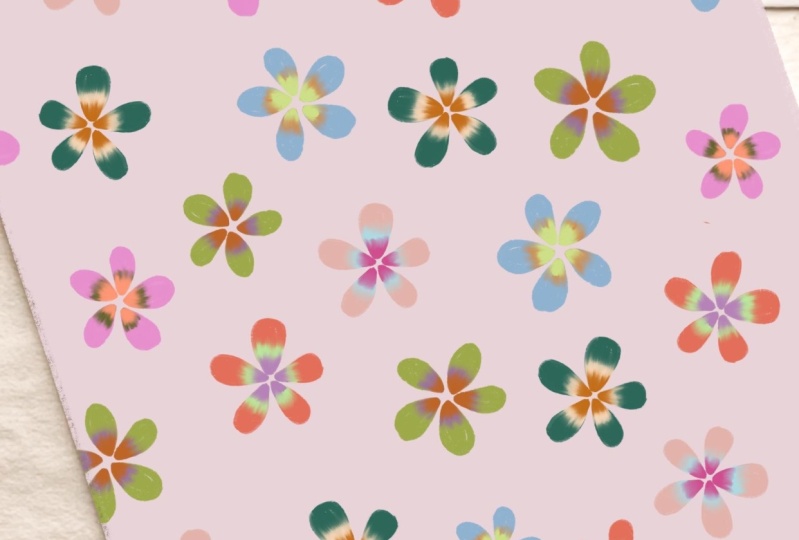
3. Pinta las flores: En primer lugar,
tengo
lista mi primera capa para poner el primer pétalo. Yo elijo el negro. Así que voy a venir aquí. Tomo el sello aquí y sólo
estoy comprobando la talla. Sé que el 30% está
bien con este formato. Y solo tengo que
golpear la pantalla, y en la primera capa, tengo este primer sello. Si necesito bajar la
opacidad, puedo hacerlo aquí. Entonces el negro no está tan presente, y estoy agregando una capa encima de
él para colorear los pétalos, eligiendo el primer pincel. Para este pincel, necesito cuatro, 5%, y voy a elegir
esta tinta, este color. Y ahora porque estoy
por encima de la primera capa, voy a colorear esta
flor y pellizco para hacer zoom, y estoy empezando a colorear
el primer pétalo
así y ver que el pincel está
un poco manchado en el borde Y una cosa
importante es que no
voy a levantar
el pincel hasta que haya coloreado todo el pétalo porque
te voy a mostrar eso en un minuto. Si levantas el pincel
y vuelves a la capa, la capa de color así, tienes otra capa de
color y no queremos eso. Entonces para deshacer tap con dos
dedos en tu pantalla, y sigo haciendo
esta harina y colorearla. Y el último pétalo
haciendo lo mismo
así coloreando y llenando el pétalo correctamente. Y eso está bien. Entonces ahora tengo mi
primera capa de color. Estoy agregando otra capa
por encima de ella porque lo que voy a hacer es
agregar otro color. En el tercio del pétalo, que es un poco con un contraste. Entonces me llevo esta, la tinta frambuesa, esta, cambiando mi pincel con borde húmedo
acuarela. Apenas comprobando el tamaño aquí
en el costado, 4% está bien. Lo estoy pellizcando, comprobando
que estoy en la capa correcta, y ustedes van a
agregar simplemente con este color, algo así en
el tercio del
pétalo, o la mitad de él así Y es bastante rudo. En realidad, lo hacemos como la mitad
del pétalo coloreado y bastante aproximadamente así
con las pinceladas. Y ahora esa es la
segunda capa que he agregado. Voy a añadir otra capa,
otro color, y
algo de contraste. Entonces estoy tomando este color, que es bastante claro y
tomando la línea de pincel, voy por el 5%. Lo estoy haciendo zoom, solo comprobando
que estoy en la capa correcta. Y solo siento así la punta
del pétalo. Para agregar más contraste
y color y textura. Y esa es la primera
flor que hemos hecho. Entonces mantenemos eso así, y voy a agregar aquí otra capa para hacer
otro tipo de harina. Entonces estoy eligiendo el color
negro aquí, tomando este sello de pétalo y solo comprobando que
estoy en una capa separada. El 40% está bien, y yo
sólo estoy tocando aquí. Si quiero bajar la opacidad, estoy tocando el alférez aquí
y estoy más abajo la Ahora bien, lo que puedo hacer es
desmentir todos estos. Así que sólo estoy viendo este. Estoy agregando una capa
para colorear los pétalos, y estoy eligiendo el
primer pincel aquacolor Ahora lo que voy a elegir es, por
ejemplo, este color
con una tinta de ligustro, con el color aqua El tamaño del pincel está bien. Solo estoy pellizcando
y estoy sintiendo el pétalo así con
la guía debajo Y yo estoy haciendo los cuatro
pétalos así. Y el último
es sólo una guía. En realidad, voy a
desmentir esta guía ahora, pero la guardo aquí
porque es bueno tenerlos ahí, pero ya no los veo Lo que tengo que hacer ahora es agregar otra capa por encima de esta para hacer lo mismo que hemos hecho aquí en la mitad del pétalo con pincel acuarela de borde húmedo. Y voy a elegir un color contrastante este
en la tinta pansotina Acercándolo, comprobando que
tengo una capa, está bien. Y solo estoy llenando la mitad del pétalo así en cada pétalo. Bastante a grandes rasgos, porque
vamos a mezclarlo después. Entonces eso está bien. Tengo que añadir
otra capa aquí. Toma un color que sea contrasty. Voy a tomar este
y el cepillo liner. El tamaño está bien
porque no
lo cambié con la última flor. Y siento la punta
del pétalo así muy
rudo, como ves. Y ahora tengo dos
diferentes como forma, color, y eso es lo que necesitamos. Vamos a agrupar eso para que
podamos mantener estos en un grupo. Entonces, para agrupar, necesito
deslizar el dedo hacia la derecha así
y luego preguntar al grupo. Ese es un grupo. Lo
dejo así. Sólo estoy desmarcando esta. Vengo aquí en la
parte superior de las capas, y estoy deslizando hacia la derecha así, y luego las agrupo Entonces ahora tengo dos grupos
diferentes. Y lo que tengo que hacer es
duplicar esos grupos
para tener seis flores. Entonces antes que nada, voy a duplicar este, así que deslice el dedo hacia la izquierda y
pido duplicado. Sólo estoy desmarcando uno de ellos, para poder ver dónde estoy trabajando y voy
en el grupo a abrirlo Sólo tienes que tocar
la flecha aquí. Y lo que vamos a hacer
es cambiar el color ahora. Para ello, necesitamos
tocar el icono aquí, pedir el candado Alpha porque
si no hacemos Alpha k, el color irá
en el tablero viejo. Y ahora con preguntar Alpha Lock, solo se
aplicará sobre los pétalos. Entonces te voy a mostrar eso. Has pulsado el icono,
marca Registro Alfa. Voy a cambiar el color. Iré por el color amarillo. Yo estoy en esa capa,
la primera, y solo pido llenar capa, y ves que el
color ha cambiado. Estoy haciendo
lo mismo por esta capa. Toco en Alpha ok. Cambio el color con éste y pido
llenar la capa. El último, la
punta del pétalo, voy a hacer quizá
algo bastante contrastado Entonces esta, muy roja. Estoy tocando alpha ok
y luego relleno capa. Entonces ahora tienes un
grupo y una harina. Lo que puedes hacer es fusionarlos, tocar el aspecto alfa porque ya no
necesitamos eso, y lo sacas
del grupo y
vienes y lo pones aquí. Entonces este grupo puede
ser eliminado, ¿de acuerdo? Pero tenemos nuestros dos originales. Entonces tengo éste
y tengo éste. Ahora voy a duplicar
esta flor. Agita este. Y yo voy a
hacer lo mismo. Entonces cambiando el color
tocando aquí, Alpha ok. Voy a ir por tal vez esta capa de
relleno de color viniendo aquí, pide aspecto Alpha, cambia el color aquí con
este color por ejemplo. Capa de relleno. Y el último
será un azul muy oscuro. Así que siempre tratamos
de tener contraste. Estoy tocando el bloqueo Alpha
y luego relleno capa. Entonces ahora tengo las tres
capas. Yo cambio los colores. Puedo agruparlos
pellizcando las tres capas, y desmarco el bloqueo Alpha Saco esto del grupo, así que lo pongo aquí, puedo borrar eso. Y así ahora tengo en
total cuatro flores, y solo necesito dos más. Entonces voy a duplicar una vez
más este que viene aquí, cambiar el color, e iré por algo como esto
con la Pneotina,
tocaré alpha ok, tocaré alpha ok, y luego Yendo en esa capa, pide tal vez una amarilla, una amarilla
clara,
lp ok, capa de relleno. Y éste tiene que
ser bastante contrastarlo, así que voy a ir por esta tinta frambuesa muy oscura y darle un toque a Alphaloq
y luego rellenar capa Ahora puedo pellizcarlos
juntos así. Revisa Alpha Lock, saca
esto del grupo, y puedo eliminarlo. Ahora quiero comprobar lo que tengo. Sé que todavía tengo que
hacer una flor, pero voy a mover
un poco la flor para que vea qué tipo de color y
qué tipo de flor tengo. Y para hacer eso, solo
voy sobre la capa, tocando la herramienta de selección y moverlos
con el lápiz. Lo que puedo hacer es duplicar
una vez más este, así duplico éste y verifico éste para tener
solo uno seleccionado, abrir el grupo, y
voy a cambiar el color. Voy a ir por algo como esto, este color, un toque en el icono, Alpha Lock y capa de relleno. Entonces tengo este color. Puedo cambiarlo a algo tal vez en realidad,
eso está bastante bien. Simplemente cambiando quizá este
un poco, pero no estoy seguro. A lo mejor es la misma, sí. Y el último va
a ser el azul claro, tinta de
ligustro, alpha
ok, y capa de relleno Puedo pellizcarlas juntas. Merluza Alphalog,
saca esto del grupo así. Y ahora tengo seis flores. Acabo de borrar el
grupo, que está vacío. Entonces ahora lo que tengo que hacer es porque estamos trabajando de una
manera que nos quedemos con todo, así que es una
forma no destructiva de trabajar. Necesito duplicar este, y voy a agarrarlo para simplemente ponerlo aquí así que
lo tengo como seguridad. Haciendo lo mismo con este. Entonces duplico este grupo
y reviso este, y lo llevo aquí. Ahora lo que tengo que hacer es lo
mismo que hice antes. Entonces es pellizcarlos juntos, sacarlos del grupo, y eliminar este grupo Abrir este grupo, pellizcar las
tres capas juntas, sacando esta
del grupo para que pueda
borrar el grupo. Y ahora tenemos seis flores. Solo necesito mover esta, así toco
la capa y la
herramienta de selección y la muevo. Y
ahora tengo seis flores que están con
diferentes colores. Y lo que tenemos que hacer es
usar el último pincel, que es el cuerpo de mezcla. Así podemos mezclar los
colores juntos, para que se vea más mezcla. Entonces voy a desmarcar
todas las capas de esta,
un pellizco y hacer zoom Y porque tengo el cuerpo de
mezcla establecido uno, tres o cuatro, eso
está bien, creo. Sólo vamos a
mezclarnos un poco así. Entonces es más natural. El color es más suave
y la textura también. Si tiro el color hacia esta sombra y
lo estiro hacia el otro lado, obviamente va en
la dirección equivocada, y eso no es lo que queremos. Simplemente estiras el
color desde la punta, luego éste y hasta el
pétalo, el pétalo principal. Entonces esa es la
primera. Es mezcla. Ahora voy a hacer esta. Y como puedes ver, aquí
tienes mancha blanca. Podemos arreglarlo con
el cuerpo de mezcla. Sólo estoy estirando un poco el color como lo hice
antes, así. Y para arreglar la
mancha blanca, es bastante fácil. Solo tienes que
mezclar el color azul, y ya no ves la mancha
blanca. Eso lo haces por
cada capa. Lo siento. Tienes que ir sobre la
capa para poder mezclarte. Entonces eso fue lo que pasó. Así que estoy en la capa, y solo estoy fusionando
un poco así, quitando esta mancha blanca y esa mancha blanca de aquí. Por supuesto, porque
tomamos el mismo ejemplo, encontraremos de todos modos
el duplicado que hemos hecho. Tendrán la misma mancha
blanca, claro. Entonces voy a esta ahora
y haciendo lo mismo. Entonces parece la verdadera
naturaleza. Eso está bien. Voy a esta,
donde está aquí, donde está aquí, pellizcando y luego estirando los colores como hicimos
antes, así Y el último
será el amarillo. Una vez más, no
toqué la capa, así que estoy en la
otra, la anterior, y tienes que hacer zoom y
luego simplemente estirar el color para hacer un bonito color de mezcla y simplemente borrar la mancha blanca aquí fusionando este color
4. Elaboración del patrón de repetición: Entonces ahora tenemos todas las
diferentes batallas. Aquí tenemos nuestra seguridad. Y lo que tenemos que
hacer es duplicar esas seis flores y
moverlas. Entonces voy a
duplicar cada capa. Para que pueda tener más flores
y crear el patrón. Voy en la primera capa. Tengo que tocar la selección
aquí, selección dos. Y voy a desmarcar los
snappings y los magneticos. Entonces es más fluido cuando te
mueves porque como puedes ver, es un poco agitado cuando
me muevo así Entonces estoy desmarcando esto
y mira
lo fácil que es mover la flor ahora Entonces cuando mueves las flores, podemos ir a la esquina aquí, pero no podemos hacer eso. No se puede cortar por la frontera, así que no se pueden tocar las
fronteras. Pero lo dejo aquí. Estoy tomando la segunda flor duplicada y
tal vez viniendo aquí, también
puedo rotar
con este nodo verde. Entonces lo
roto y lo pongo así. Voy en esta capa, herramienta de
selección viniendo aquí, solo rotarla un poco. Pasando a la siguiente capa, lo
mejor solo la estoy poniendo aquí, pasando por esta capa, muévala, rotarla un poco así
en la esquina, y la amarilla
irá quizá aquí así. Y como puedes ver, necesitamos duplicar una
vez más todas las capas. Entonces tenemos más flores
para el patrón. Y yo estoy viniendo aquí, solo moviendo este de
aquí tal vez así, cerca de la frontera pero
no tocándola. Viniendo sobre esta
capa, la siguiente, me duplico, tal vez
poniéndola aquí. Si quieres, también puedes
aumentar un poco el tamaño, pero no demasiado
porque de lo contrario, mejor perderás
en definición, tomando la siguiente
capa viniendo aquí, moviéndola rotarla, perdón, y moverla en la esquina. La siguiente flor
irá tal vez así. Mm. Bien, así. Y éste,
tenemos que hacer lo mismo. Voy a aumentar el
tamaño un poco así. Cerca de la frontera pero
no la toques. Y ésta, la
voy a poner aquí. Estoy aumentando un poco el tamaño, no tocando la frontera. Y ahora voy a
decidir duplicar este color y este color
poner para llenar los huecos aquí. Entonces estoy duplicando esta, tomando la herramienta de selección, lo
mejor la estoy poniendo aquí Voy a duplicar esta. Rotarlo y ponerlo aquí. A lo mejor éste para duplicar
llevándolo aquí así, y voy a duplicar el
amarillo para ponerlo aquí. Ahora tengo una composición
una organización que trabaja más o
menos en la plaza, sin tocar las fronteras. Entonces lo que puedo hacer es pellizcar
todas las capas juntas. Entonces solo tengo una capa. Y con eso, puedo lograr un poco reorganizar
la composición, y eso es lo que voy a hacer Entonces he pellizcado
todas las capas de esta capa con la herramienta de
mano libre, estoy tocando aquí Puedo darle la vuelta. Y después de seleccionar la herramienta de
selección, solo
puedo moverla
un poco así,
así que está más parejo
y bien arreglado. mejor voy a cambiar esta, así que estoy en la capa correcta, en arriba en herramienta de mano libre, darle la vuelta,
herramienta de selección, moverla, y tal vez solo estoy rotando
un poco y redimensionando así Ahora que tengo eso, yo solo duplicaré
esto y lo comprobaré. Esa es mi seguridad. Entonces tengo esta capa. Si quiero hacer el patrón e ir en la flecha de selección, verás que no se selecciona
todo el cuadrado. Entonces no
se selecciona el cuadrado blanco, y queremos seleccionar
el cuadrado completo. De lo contrario, no podemos
hacer un patrón adecuado. Entonces para hacer eso,
vamos a engañar a la herramienta de selección y
vamos a hacer una marca con algo
así como la roja aquí y la línea de pincel, pero voy a aumentar un
poco la línea de pincel. Y lo que voy a hacer es simplemente hacer esto en la esquina aquí. Entonces como pueden ver,
ahora tengo marcas en las esquinas, y eso engañará a
la herramienta de selección. Ver, ahora ha seleccionado toda
la plaza. Para hacer el patrón, tenemos que
mover este cuadrado en
las cuatro esquinas. Entonces para hacer eso, necesito
duplicar cuatro veces
tener cuatro capas. Puedo moverme en las cuatro esquinas. Y ahora que lo he hecho, estoy en la primera capa, agarro la herramienta de selección, y solo estoy comprobando que mi magnetismo
y chasquido están encendidos, y la distancia y velocidad
están en su máximo
porque así es como puedes ser preciso
al mover tu cuadrado Entonces estoy en esta capa, toco en la herramienta de selección. Y lo que voy a hacer es
mover aquí esta plaza. Cuando tienes las líneas naranjas, dice
que está en la posición
correcta, así puedes liberar
tu primera capa. Vas al siguiente
, haces lo mismo,
toca la herramienta de selección,
agarra el cuadrado. Y cuando veas que es
naranja por todas partes, puedes soltarlo. Toma la siguiente capa
bajando en la esquina aquí. Lo tengo todo. Las líneas son anaranjadas. Puedo soltarlo, y estoy
haciendo la última esquina aquí. Así, tengo
todas las líneas anaranjadas para poder liberarla. Bien. Entonces ahora lo
que tengo que hacer es pellizcarlos
juntos así, y necesito borrar
esas marcas que he hecho. Entonces para hacer eso, estoy tomando la herramienta de borrador en caligrafía moonine
y estoy disminuyendo esto para poder borrar esas marcas correctamente para que
no me quede Estoy en esta capa, y ahora lo que necesito
hacer es moverme un poco para tener una
mejor composición. Así que tenemos que ir y
tocar herramienta de mano gratis. Podemos darle la vuelta. Y muévelo un poco. Solo estoy desmarcando
los magnéticos y chasqueando, así que es más fluido.
Yo voy a hacer eso. Por supuesto, podemos mover todas las flores que
están en la plaza, pero no en las
fronteras, claro. Y voy a mover este
un poquito también. Entonces tal vez voy
aquí así. vuelta a esta herramienta de
selección, moviéndola un poco tal vez
girada así. Voy a mover este
un poco, y va así. Lo que podemos hacer ahora es
duplicar quizá el
amarillo de aquí. Y para hacer eso, tengo que
estar en la capa, tocar herramienta de mano libre, darle vuelta, y pedir
copiarla y pegarla. Estoy seleccionando la capa
que acabo de copiar y solo la muevo aquí. Así, tal vez. Entonces llené ese vacío. Y ahora lo que tengo que hacer
es pellizcar para ponerlo en el patrón final. Déjame revisar. Voy a mover este
un poco, así que le doy la vuelta, herramienta de
selección, y lo
muevo que aquí. Entonces ahora puedo duplicar
un pétalo y ponerlo, quiero decir, harina y ponerlo aquí. Voy a ir por ésta. Repaso la herramienta de selección de copiar y
pegar, moviéndola aquí así. Y ahora tengo que pellizcar las dos capas para hacer ésta en la capa de botón
final. Voy a simplemente mover este
un poquito para poder agregar otro tal vez tengo rehacer eso porque
voy a hacer eso Y así puedo agregar una flor
lanceada aquí. Y entonces creo que
estaremos bien. Entonces voy a copiar
y pegar este color,
el azul, herramienta de mano libre, copiar y pegar, herramienta de
selección, moverlo, y simplemente girarlo y
tal vez ponerlo aquí. Tengo que poner esta flor
en el patrón final para que pueda tener
toda la corbata junta, y voy a moverla
un poco para vuelta con
una herramienta de mano libre, toque la selección y la
mueva así. Ahora que lo hemos hecho, tenemos una composición bastante
bonita. A lo mejor pueda cambiar este un poco,
así que voy a hacer eso. Repasarlo y moverlo
un poco así. Entonces no está tan cerca
con éste. Y lo que tenemos que hacer ahora es porque este es
el mosaico del patrón, y necesito
repetirlo para ver si funciona, y también puedo cambiar la dimensión y el
tamaño del patrón. Entonces sólo voy a
ponerle nombre a ésta. Entonces voy a decir mosaico de patrón. Y solo duplicarlo para
mantenerlo en mi seguridad. Ahora que tengo
el mosaico de patrón, lo que tengo que hacer es
duplicar cuatro veces. Entonces tengo cuatro capas. Puedo moverme como lo hice antes. Yo solo toco la flecha, toco en chasquear, verificar
magnetismo y chasquido, así soy más preciso
cuando Y ahora lo que tengo que hacer
porque vamos a cambiar el tamaño, tenemos que poner los cuatro
azulejos en la esquina, pero con un tamaño diferente Entonces tienes dos formas de hacerlo. El primero es tocar aquí el nodo
azul y pedir la mitad de la dimensión
de tu baldosa final, que era de 3,000 píxeles. Ahora he pedido la mitad. Esa es la
primera. Y ya está hecho. Voy a la segunda capa, toca la
herramienta de selección, toca aquí, el nodo superior azul, pide la mitad. Entonces ahora está hecho, haciendo lo mismo para
la parte de abajo, tocando el nodo azul. Y pidiendo esta dimensión
la mitad del tiempo final. Si esto es check, significa que cuando
toque 1,500 pixeles, irá igualmente
en todo
lo que quiero decir, el cuadrado, todos los bordes. Entonces hay que tener ese cheque. Y el último, te
voy a mostrar la última forma hacerlo sin tocar
la nota azul, pero estirando
esto así y puedes soltarlo
porque ves que los lados son correctos. Tenemos la línea naranja
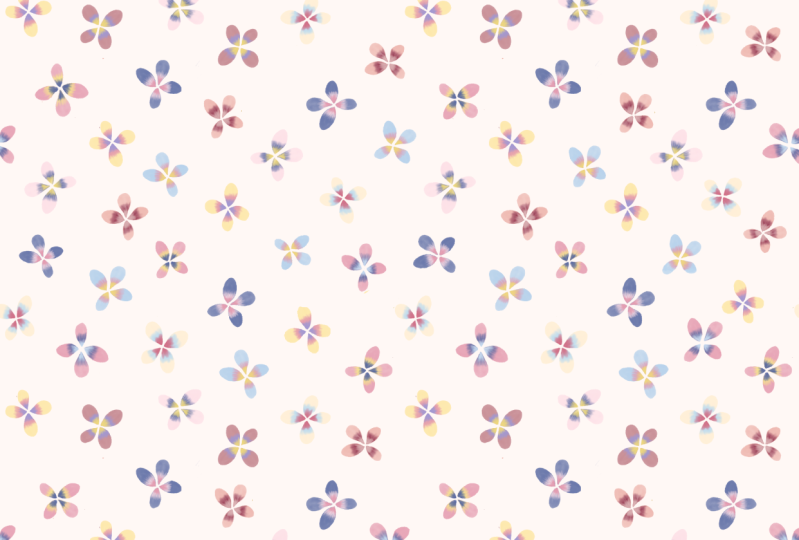
y puedes liberarla. Entonces ahora tenemos nuestro patrón
final, y podemos pellizcar todos
esos juntos. Y ahora, lo que voy a hacer es cambiar el nombre de este
final así. Duplicarlo porque
nos quedamos con todo. Entonces tenemos todo el paso que hemos
dado hasta ahora. Eso no me gusta. Entonces en el patrón final, voy a mover
un poco las flores. Entonces toco la herramienta de mano gratuita, repaso esta y la
muevo un poco así, haciendo lo mismo con esta
y la muevo un poco así. Entonces es más fluido. A lo mejor me muevo un poco este. Bien así así. Y éste un poco así. A lo mejor aquí, puedo
mover este un poco. Voy a tomar la herramienta de mano gratuita, luego darle la vuelta y
moverla un poco así. Entonces no están alineados, y la composición
es más fluida. A lo mejor yo también cambio este. Entonces le doy la vuelta, herramienta de
selección,
lo muevo un poco así. Y eso es mucho mejor. Entonces ahora tenemos el patrón
final. Y lo que tenemos que
hacer es que podamos cambiar el fondo para que
no tengamos un color blanco. Para ello, voy a agregar una capa debajo
del patrón final. Y sólo voy a duplicar esta y guardarla aquí. Voy en la capa por el color
del fondo, y estoy eligiendo
este color que proporciono solo arrástralo y subirlo
aquí en la capa. Ahora puedes pellizcarlos juntos, así tienes tu patrón final
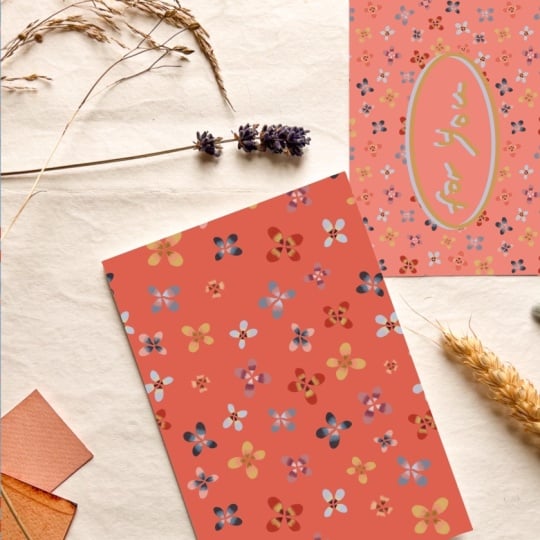
5. Tiempo de la maqueta: Toma la foto que proporciono. Y para hacer la maqueta, necesitaremos hacer otra
capa para importar la imagen Entonces estoy agregando una capa. Estoy tocando la herramienta de rango, luego inserte una foto. Aquí está. Entonces me llevo
este, importándolo. Puedo tocar en ajuste a Canva, y puedo simplemente así, puedo caber la imagen
en el marco Entonces tengo eso aquí. Ahora, para hacer el patrón, para ponerlo en esta portada de tarjeta, necesito hacer un
rectángulo en blanco. Entonces agrego una capa, eligiendo el
color blanco y agarrando el pincel monolina aquí
para hacer el rectángulo Así que sólo trazo una línea. Y cuando sostengo el lápiz, es recta la línea, eso veo, tengo que
repasarlo un poco. Así que estoy empezando de nuevo. Aquí, sostengo el cepillo así
enderezó la línea. Yo estoy haciendo lo mismo por
éste, y está enderezado. Yo
también estoy haciendo esto aquí, así. Y el último. Y aquí, lo que veo
es que tengo un agujero. Entonces si quiero poner
el color blanco aquí, no
va a estar en el rectángulo porque aquí
hay un agujero. Así que necesito
cerrar eso aquí. Y ahora si lo hago hay
otro hoyo en alguna parte. Tengo que checar aquí,
como pueden ver. Entonces estoy cerrando todas
esas esquinas, y ahora solo es coincidir con el
rectángulo que hemos diseñado. Entonces ahora tenemos esta
capa y esta capa, y para atribuir el patrón, necesitamos mover esas capas
debajo del patrón así. Seleccione el patrón que va sobre
la capa del patrón. Simplemente toca aquí y
pide máscara de recorte, y tienes tu maqueta con el patrón en el rectángulo porque pides máscara
de recorte
6. Conclusión: Espero que disfrutes de esta clase. Juntos, creamos
flores delicadas, transformamos los colores y construimos un patrón de
repetición sin fisuras con una composición
orgánica fluida. Finalmente, colocamos nuestro
diseño en una maqueta. Si quieres profundizar, siéntete libre de explorar mis otras
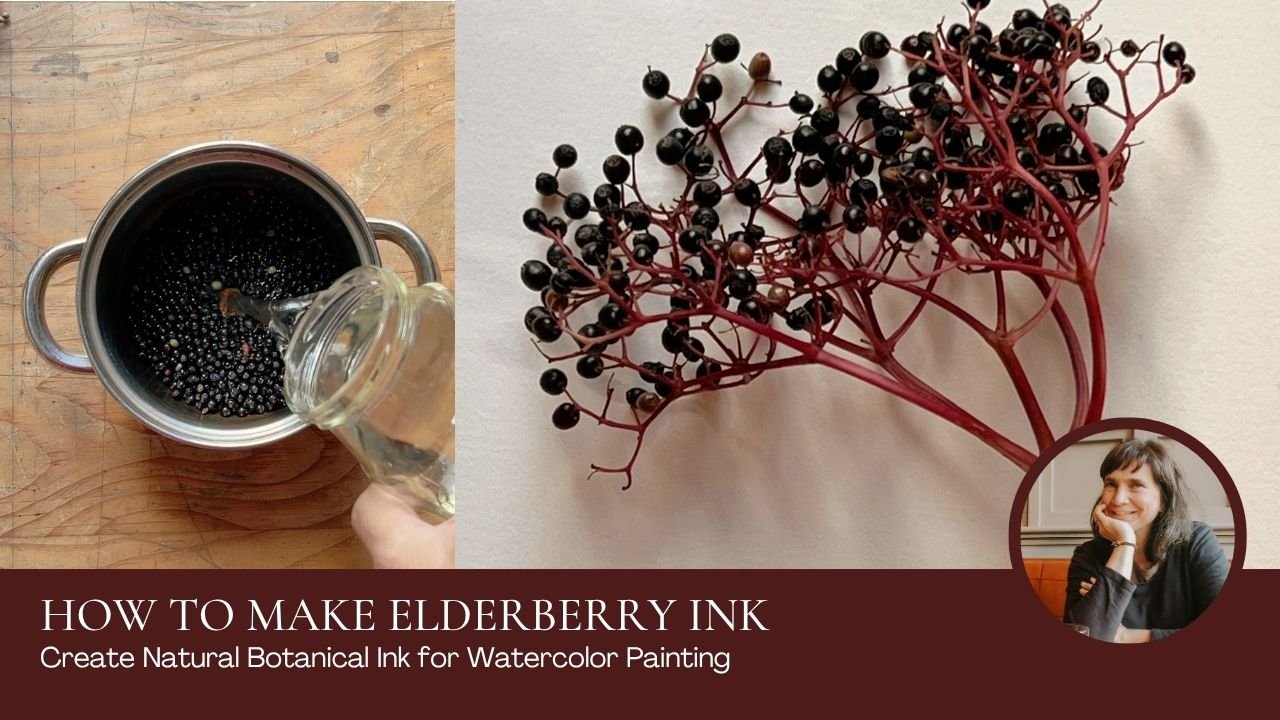
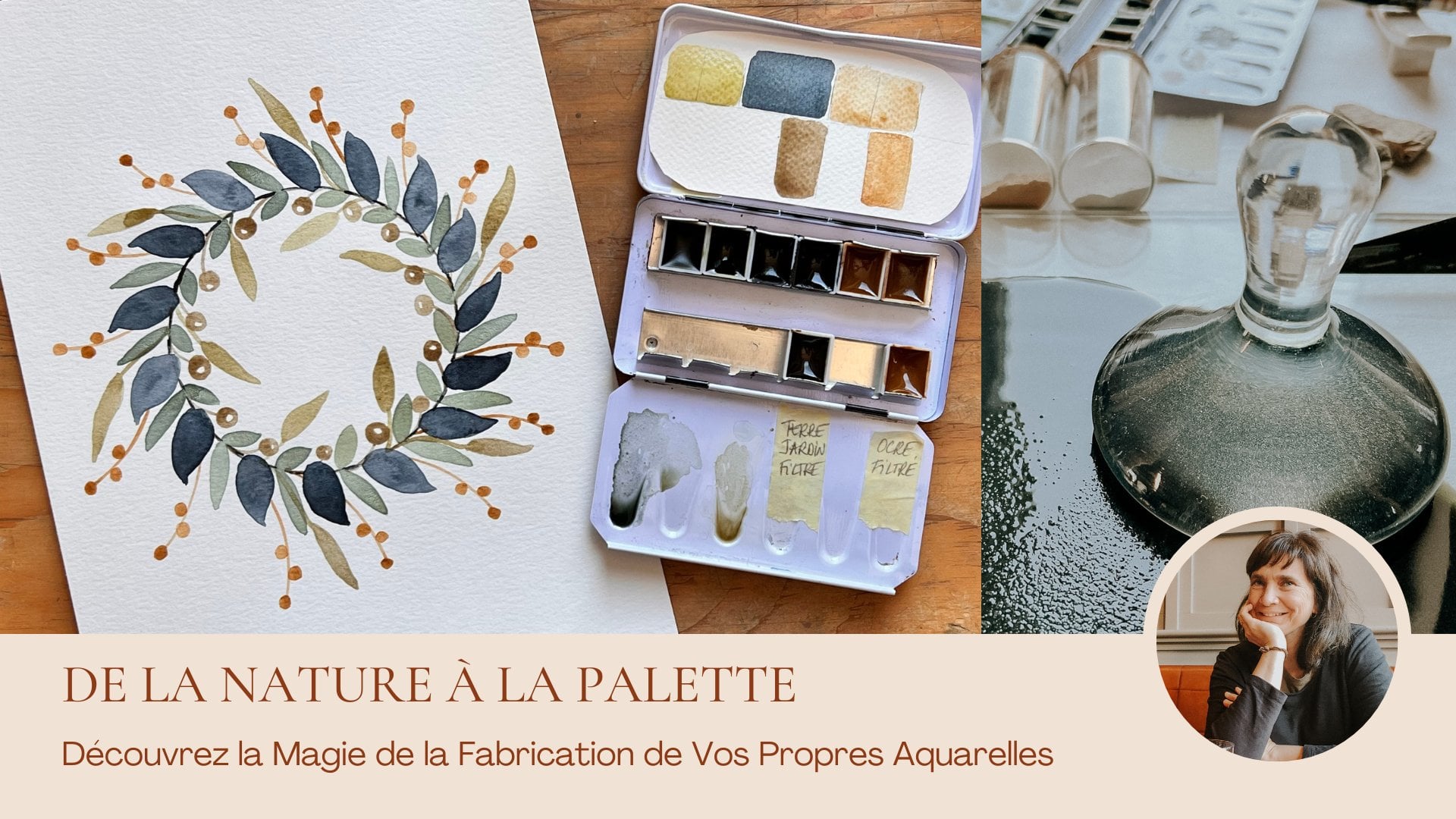
clases de Skillshare donde enseño a hacer tus propias tintas
botánicas y pintar hermosos elementos
inspirados en la naturaleza También me encantaría ver
lo que has creado. Así que por favor sube tus proyectos
a la galería de clases, y no dudes en compartir
tu trabajo en redes sociales. Asegúrate de etiquetarme en Alen Juli B para que pueda celebrar
tu progreso contigo Muchas gracias por
crear conmigo el día de hoy. Espero verte pronto en
otra clase. Adiós, y gracias.
 Adeline-Julie Bee, watercolor artist, pattern designer & teacher