Transcripciones
1. ACERCA DE ESTA CLASE: Esta es una clase rápida con
un proyecto muy divertido, y eso es para crear
un patrón de repetición intrincado y
aparentemente complejo en Adobe Illustrator que
realmente está hecho de
líneas
y marcas simples , básicamente garabatos Hola, soy Chris Ruff, y soy un diseñador profesional de patrones de
superficie, y tengo años de experiencia licenciando mi arte para
todo tipo de productos, tanto artículos para el hogar como ropa. Y algunos de esos
diseños tienen, en efecto, garabatos
destacados u otras marcas
simples hechas a mano Siempre estoy explorando
formas de mantener mi arte fresco y darle un ambiente
lúdico y moderno. Y una forma de hacerlo es
apartarse de una especie de patrones
típicos
basados en la ilustración y simplemente intentar explorar, experimentar con
líneas y marcas Realmente es una
forma liberadora de
aflojarse y crear algo más expresivo
y personal Y eso es lo que te voy a
enseñar a hacer hoy. Construiremos una repetición
paso a paso, y te mostraré
cómo ocultar las costuras. Entonces tus patrones se ven
intrincados y sin fisuras. Creo que una vez que veas lo sencillo y satisfactorio que es
este proceso, vas a querer hacer
muchas variaciones del mismo. Entonces, en el camino,
aprenderás a hacer pinceles sensibles a la
presión
que darán a tus marcas una
sensación artesanal más natural y
exploraremos cómo el color puede
cambiar completamente la personalidad
de tu diseño. Lo que abre muchas
posibilidades en el diseño de superficies. Obtendrás el máximo provecho de esta clase si
ya has hecho
uno o dos patrones en Illustrator y comprenderás los conceptos básicos
de la creación de patrones. Si nunca has hecho un patrón, posible
que quieras
empezar por aprender todo sobre la creación patrones
repetidos en
Adobe Illustrator y luego encontrarte conmigo
aquí cuando hayas terminado. Aparte de eso, todo lo que necesitas es una mentalidad para
relajarte y divertirte Así que vamos a empezar y
garabatear en Illustrator.
2. Cómo hacer marcas fabulosas: Para todos los patrones
que verás en esta clase, utilizo la herramienta pincel
para hacer las marcas. Realmente es la mejor herramienta
en Illustrator para crear arte
vectorial que parece que en realidad
fue dibujado
por una mano humana. Si eres nuevo en
usarlo, no te
sorprendas si tus marcas se ven
un poco incómodas al principio. Se necesita un
poco de acostumbrarse, pero realmente como cualquier otro nuevo medio con el que puedas
estar trabajando. Así que solo mantente en ello,
y eventualmente
encontrarás tu propio ritmo
y fluirá a tus marcas. Ahora, puedes dibujar con un ratón si quieres
para esta clase, pero dibujar con una
tableta es ideal. No solo es más fácil de usar, sino que también te da la oportunidad de usar pinceles sensibles a la
presión, que hacen que tus marcas se
vean aún más hechas a mano. Entonces déjame mostrarte
cómo configurar uno. Así que ve a los pinceles de ventana. Y luego haga clic en las tres
pequeñas líneas en la esquina superior y elija pincel
nuevo y
asegúrese de que el
pincel caligráfico esté marcado Ahora aquí tenemos algunas opciones. Lo primero en lo
que hay que pensar es si quieres
un pincel redondo o algo que se parezca
más a la caligrafía, y puedes cambiarlo aquí Ahora mismo, está configurado para ser perfectamente redondo, y
si cambiamos eso, verás que la forma
del pincel cambia, y también podemos
cambiar el ángulo. Pero por ahora, sólo voy
a usar el cepillo redondo. este momento, el pincel es de un tamaño
fijo en nueve puntos, y puedes cambiarlo aquí y también dar click aquí para
darle presión. Ahora tenemos que hacer otra
cosa, y tenemos que decir
cuánta variación queremos en el pincel. Entonces si elijo cinco, ahora, si miramos aquí arriba, estos puntos son una especie de previsualización de cómo va a ser
el pincel Entonces en el centro hay nueve puntos. Si usamos una ligera
presión en el cepillo, entonces será nueve menos cinco
porque eso es una variación. Y así tendríamos
un pincel de cuatro puntos. Y a la otra manera
nueve más cinco es 14. Entonces nuestro pincel va a estar entre cuatro puntos
y 14 puntos de tamaño. Bien, veamos cómo se ve eso. Entonces mira cómo la variación
del grosor realmente lo hace parecer más dibujado
a mano en comparación con el que tiene el grosor
fijo. Entonces ahora intentemos hacer uno
que sea aún más dramático. Entonces volveremos a hacer clic en el
nuevo pincel y cigráfico y esta vez lo
haremos un pincel de 60 puntos, lo
pondremos a presión, y vamos a darle una variación de 60
puntos Ahora hay una gran variación en los grosores
que podemos obtener en la línea de una
presión ligera a una presión fuerte, y le da un aspecto
completamente diferente casi como trabajar con
pintura o tinta india Realmente tiene una sensación de
pincel. Ahora, permítame reiterar que
no necesita una tableta
para hacer esta clase. Puedes usar un mouse, pero
si tienes una tableta, definitivamente prueba los pinceles
sensibles a la presión.
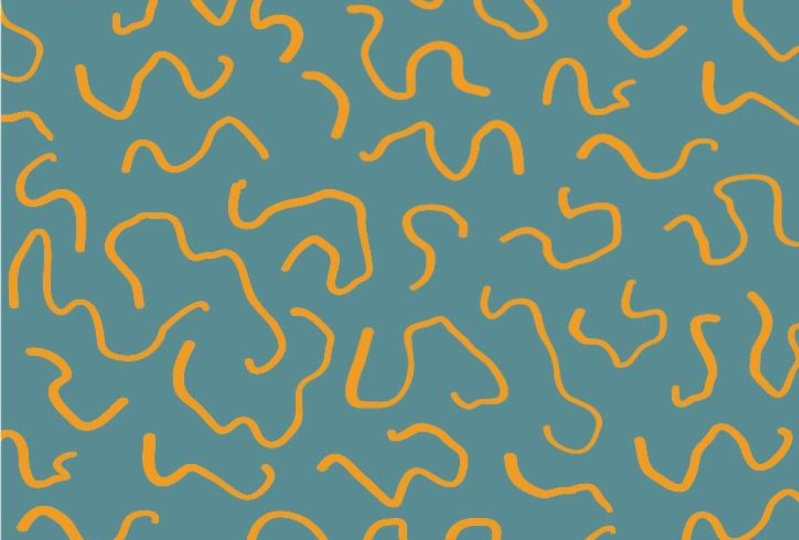
3. Crear un mosaico repetitivo: Así que vamos a sumergirnos justo adentro, y te mostraré cómo
hice este patrón. Ahora, sé que parece
bastante complejo, pero empieza con unos comienzos
bastante humildes, estos pequeños garabatos Ahora, quiero que note dos cosas sobre estos garabatos Primero, hay un
montón de ellos, y eso nos va
a dar mucha
gran variedad en el patrón, y eso ayuda a que
se vea más complejo. Y en segundo lugar,
todos son de diferentes tamaños. Bueno, quiero decir,
en realidad, la altura es prácticamente la
misma en todos los ámbitos, pero la longitud de
ellas varía de muy cortas a otras mucho
más grandes como esta. Y eso nos va
a ayudar después ya que estamos editando el patrón. Entonces a partir de aquí, en
realidad solo es cuestión de ponerlos
juntos en líneas. Entonces solo tomaré uno y luego agregaré otro y seguiré adelante. En este punto,
realmente no hay mucho que hacer. Solo
los estamos alineando y
no hay ninguna longitud específica para la
que estemos filmando. Sólo
los estamos armando. Aunque una cosa
que sugeriría es cuando hagas
tu segunda fila, no
hagas que los elementos se alineen a lo largo del borde aquí porque
eso va a hacer una
especie de vertical se vea una línea vertical en tu patrón,
y no queremos eso. Y podría ser
difícil de camuflar. Entonces, en cambio,
solo los compensó. Así que haz que los bordes
de la repetición sean un poco harapientos. Y luego
solo sigue adelante. Ahora, cuando pongo
esto, me doy cuenta de
que va como que va cuesta abajo,
lo cual no quiero Entonces usaré el Comando
R para rotarlo y moverlo hacia atrás para que quede
un poco más horizontal. Y luego
solo sigue adelante. Por supuesto, si te
encuentras con uno que
no te gusta, como, no
me encanta esta forma, entonces solo omítalo,
elimínalo y sigue adelante. Ahora los he usado todos. Pero una razón por la que este
patrón se siente tan complejo es que la repetición
es realmente difícil de detectar. Cuanto más grande sea la obra de arte con
la
que empezamos, más oculta será esa
repetición. Entonces, en vez de parar aquí, quiero seguir adelante y hacer
esto un poco más grande. Y para hacerlo solo voy a reutilizar algunos de estos elementos, pero moverlos para
que esté creando más variaciones. Entonces tomaré un par de la fila superior y
los moveré a una nueva fila. Y no quiero
moverlos directamente hacia abajo porque podría hacer que eso pudiera
ser obvio en la repetición. Entonces los voy a mover a diferentes posiciones, tal vez una aquí, y aquí es donde ayuda
que sean de diferentes tamaños, para que pueda llenar
los espacios que necesito. Entonces básicamente, estoy creando
variaciones de las filas, y no vamos a poder ver
eso en la repetición más adelante. Mm. Bien, entonces ahora
tenemos una repetición más grande. Lo veremos y
veremos si hay agujeros obvios
u otros puntos
problemáticos y los arreglaremos. Bien, vamos
con eso. Ahora, podríamos llevar esto a la herramienta de
patrón ahora mismo. Pero en cambio, me
gustaría primero crear algunas transiciones
entre este mosaico y el que
va a estar al lado. Entonces voy a
agrupar todo esto, así que voy a hacer clic derecho
y elegir grupo. Ahora voy a moverlo
a la derecha y copiarlo. Y quiero
asegurarme de que sólo me estoy moviendo horizontalmente, en
ninguna otra dirección. Y lo voy a mover hasta que algunos de estos elementos comiencen a
alinearse como estos dos de aquí. Ahora sólo voy a llenar
los huecos entre los dos. Entonces ahora mismo, si
entro en modo esquema, se
puede ver que todas estas
son solo líneas. Y si hago clic en uno de ellos, va a cargar automáticamente el mismo pincel que
utilizo para crearlos. Entonces ahora que lo he hecho,
volveré a salir y usaré Comando B para pincel
y rellenaré los huecos. Ahora, como estoy haciendo
esto, quiero ser consciente de que estoy imitando
los trazos que
ya están ahí para
asegurarme de que se sientan consistentes y sin fisuras
con Bien, eso se ve bastante bien. Uy. Bueno, también necesitamos
uno aquí abajo. Bien, entonces ahora hemos hecho
esas transiciones. Y ahora no necesito
esta versión duplicada, así que sólo voy a eliminar eso. Entonces esta es la teja con la que
vamos a trabajar. Voy a
agruparlo de nuevo, Comando G y llevarlo a
la herramienta de patrón, que es object pattern make. Si eres nuevo en
la herramienta de patrones, así es como se ve. Obviamente, aquí está nuestra obra de arte, y estamos viendo
nueve versiones de la misma. Así que tres de ancho y
tres azulejos hacia abajo. Y eso es lo que esto
significa aquí abajo. Ahora, podríamos cambiar eso y hacer nueve por nueve y se
vería así, o podríamos ver solo una ficha. Pero por ahora,
dejémoslo en tres por tres. Este cuadro azul aquí
es nuestro cuadro delimitador, y esa es solo la línea
que define el borde de las teselas Cuando lo traemos a
la herramienta de patrón, Illustrator
crea automáticamente un cuadro delimitador que es exactamente del
tamaño de nuestros elementos Por lo que encajan exactamente dentro de
esta particular caja azul. Pero no queremos esas
brechas entre nuestras tejas. Así que podemos hacer click sobre
esto de aquí, la herramienta de mosaico de patrones, y ahora tenemos tiradores en
esa caja que podemos arrastrar. Así que solo voy a moverlo
en cualquiera de los lados y la izquierda y la derecha hasta que
nuestros elementos se alineen, tal como hicimos cuando
hicimos esas transiciones. Y si quiero comprobarlo y ver todo
en el mismo color, puedo dar click aquí abajo y
apagar la atenuación Entonces todo es
ahora del mismo color. Y ahora vamos a traer el bona y top para que cerremos
esa brecha horizontal. Entonces ahora, antes de finalizar esta área entre la parte superior
e inferior de las baldosas, quiero hablar de una
herramienta más que debemos investigar, y esa es del tipo de mosaico este momento, por defecto, es una repetición de cuadrícula, lo que significa que los mosaicos
están apilados uno
encima del otro y
también uno al lado del otro. Entonces solo una grilla realmente simple. Y las repeticiones de cuadrícula tienden
a ser algo estáticas. Tenemos otras opciones.
Ahí está el ladrillo por fila y un ladrillo por columna, que también se conoce
como media gota. Debido a que ya tenemos
filas en nuestro diseño, ladrillo por fila
va a funcionar mejor. Así que podemos cambiar
eso aquí mismo. Y ahora, en lugar de apilar
uno encima del otro, están compensados
como una pared de ladrillo. Y eso tiende a hacer
un patrón más dinámico y también nos ayuda a
ocultar la repetición. Entonces solo haremos
algunos ajustes, y bien, ese es nuestro patrón. Ahora haremos clic en Listo y haremos una nueva forma y la
rellenaremos con el patrón. Y ahí está. Y eso es
realmente todo lo que hay para ello. Aunque ahora
querrás
criticar tu patrón de cerca y buscar fallas de diseño en él. La mejor manera de hacerlo es
reducir el diseño. Entonces estás viendo
una gran área de la misma. Así que voy a mantener pulsada
la tecla de opción y la escala y sólo
transformaremos el
patrón, no el objeto. Así que ahora puedo ver
que hay un agujero aquí mismo. Se puede ver aquí
y aquí y aquí. También hay una especie de
grupo oscuro aquí que no me gusta. En cierto modo se
destaca. Así que voy a volver a la herramienta de
patrones para arreglar eso. Doy doble clic en la muestra de
patrón en el panel de muestras, y podemos volver a editarla. Así que aquí está ese agujero y
simplemente vamos a mover las cosas
por ahí. Vamos a intentarlo. Bueno, en realidad,
vamos a dibujar uno en su lugar. Así que de nuevo, usando la herramienta de pincel, simplemente
dibujaré aquí un pequeño
garabato Ahora, también estaba
esta zona oscura. Entonces solo voy a borrar eso y dibujar uno nuevo
que se fusione mejor. Ahora bien, una cosa quiero
señalar si voy al modo Contorno ahora, Comando Y, se puede ver que
donde antes,
recuerden, estas eran solo líneas, pero una vez que
la traemos a la herramienta de patrón, Illustrator
expande automáticamente esas líneas en formas. No es algo
que realmente me guste. No sé por qué hace
eso, pero es solo una de las peculiaridades de la
herramienta de patrones que debes tener en cuenta Y lo traigo a
colación porque ahora cuando hacemos clic en Guardar una copia, aparece esta
advertencia. Y básicamente,
lo que nos dice esas pinceladas que hicimos mientras estamos aquí en
la herramienta de patrones, esas también se van a
expandir. De nuevo, no me encanta, pero
así es como funciona. Así que sólo vamos a
reconocer eso y dar clic en Bien. Y podemos hacer una nueva
forma y llenarla con la versión actualizada para que podamos
compararla. Entonces aquí está. Honestamente, sigo pensando que hay un poco de
agujero aquí mismo. Así que vamos a arreglarlo una vez más. Y aquí está ese lugar. Entonces lo sacaremos y probaremos otro y solo moveremos las cosas si
vemos algo más. Nuevamente, guardaremos una copia y haremos clic en Cancelar para
conservar la anterior. Bien, ahí. Eso me gusta más. Entonces, eso es todo.
Así se hace un patrón de garabatos complejo
4. Inspírate con las variaciones de garabatos fabulosas: Ahora es tu turno.
Tu proyecto es, por
supuesto, hacer tu
propio patrón de garabatos Puedes hacer uno que
se parezca mucho al mío, o puedes hacer algo
totalmente diferente. Déjame darte algunas otras ideas de cómo puedes ir
con este concepto. Tal vez solo quieras comenzar
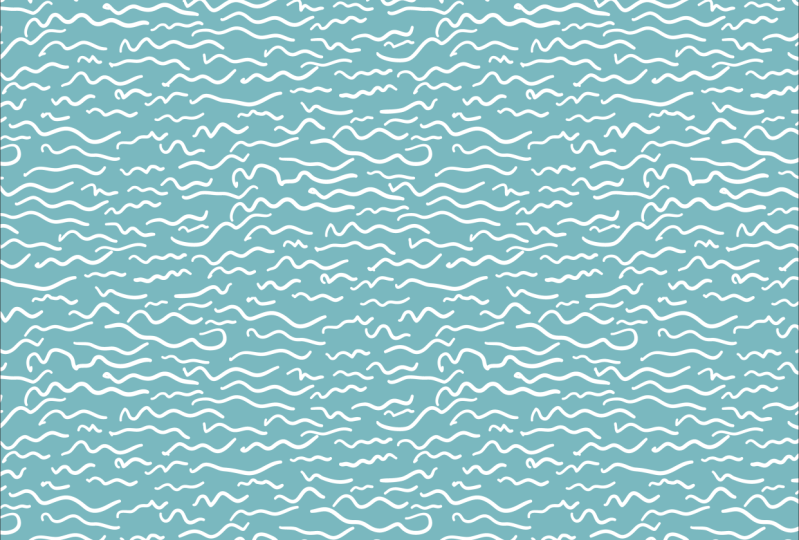
con algo básico como este que literalmente
es líneas dibujadas rápidamente, y da como resultado un patrón
muy textural En esta, imaginaba
que estaba escribiendo una carta. Entonces mis marcas imitan palabras
y escritura cursiva. Ahora, antes,
mencioné que es una buena idea tener una
repetición grande con mucha variedad. Entonces déjame mostrarte a lo que me refería. Aquí hice otro patrón usando esas mismas marcas
del anterior, pero solo hay
mucho menos de ellas, y se puede ver la diferencia
en el patrón final. Es mucho más
repetitivo y solo
mucho menos interesante y
dinámico que el anterior Una cosa que es divertido de hacer
es encender algo de música mientras trabajas y dejar
que influya en tus marcas. Cuando escucho música
clásica, mis marcas tienden a convertirse en suaves remolinos que simplemente fluyen
a Y luego están estos que son el resultado de
algo bastante diferente. Entiendes la idea. Pero no importa con qué
marcas termines, el proceso es el mismo,
alineando las marcas en filas para
hacer el patrón final. Y aquí hay una variación
que hice en esta, donde acabo de hacer las
filas mucho más apretadas, y le da un aspecto
diferente, también. Así que volvamos a mis
marcas líricas, en esta, me salto el paso de transición y acabo de hacer esas transiciones
dentro de la herramienta de patrón Y puedes trabajar de esa manera, también, si sientes que es más fácil. Y aquí está el resultado final. Así que ten en cuenta que
no necesariamente tienes que hacer filas
en tu patrón. Esta es más fortuita, pero aún tiene
mucha variedad, por lo que no se puede ver dónde está la repetición en el patrón final En esta, comencé
con solo uno de los garabatos y luego algo así como construí alrededor
de él, algo así como
armar piezas de rompecabezas Ahora, ahora mismo, está
empezando a
parecer una especie de forma redonda. Cuidado con eso Será mucho más fácil hacer esas transiciones si la forma con la
que terminas
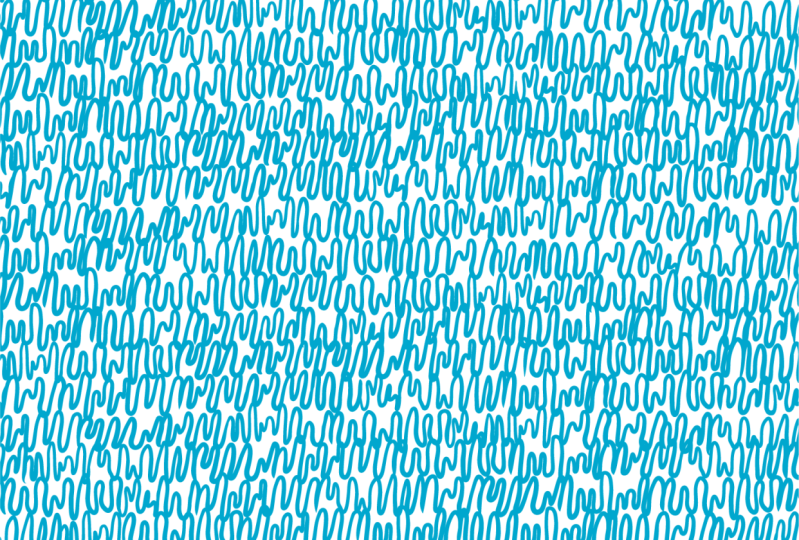
es más rectangular. Y aquí está el patrón final. Aquí hay una variación más. Comienza igual que los
demás primero con marcas y luego en líneas,
y aquí está ese resultado. Pero entonces me preguntaba qué
pasaría si agregara otra capa de las
marcas giradas hacia los lados, eso creaba todo un nivel
de complejidad y textura Así que solo juega y diviértete y mira lo que
se te ocurre.
5. Exploración del color: Se. Una vez que hayas
creado tu patrón, es hora de explorar algunas opciones
de color para él. Ahora, casi siempre
diseño en blanco y negro. De esa manera, puedo enfocarme en
el layout y el flujo
del diseño sin
distraerme con las opciones de color Y a veces el
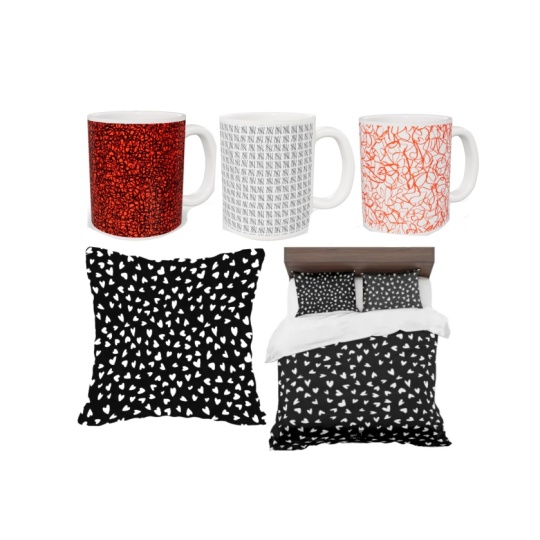
blanco y negro funciona muy bien tal cual, como para estas servilletas clásicas de aspecto
moderno o esta tela para acolchar Pero la personalidad de tus patrones puede cambiar completamente
con el color. Estas son opciones que creé para una colaboración real
con una empresa de trajes de baño. Así que fui brillante y audaz y les
di muchas opciones. Y aquí está el producto terminado. Ahora veamos algo de
color para éste. En blanco y negro,
es bastante soso, pero hacerlo multicolor
comienza a darle vida, especialmente con este fondo azul
oscuro Ahora los colores realmente resaltan. Creo que siempre es
una buena idea
pensar en productos cuando estás
decidiendo por los colores. Entonces con este, creo que esto podría funcionar también en Wimmer masculino, ya sea a gran escala
o en microprint, lo cual es realmente tendencia en estos
momentos en la ropa masculina Aquí hay otra opción. Las formas de color
tono sobre tono fueron geniales
para patrones escribibles, ya sea con motivos más oscuros
en el fondo más claro, como el de la
izquierda o motivos más claros sobre un fondo más oscuro,
como el verde Creo que ambos
funcionarían bien como coordinando estampados
para tejido acolchado. Bien, entonces, ¿qué pasa con este? Para mí, tiene una especie
de vibra juvenil, tal vez un poco
rebelde Entonces tal vez algunos colores brillantes casi neón
serían buenos para ello. O podríamos
pensarlo en
una especie de motivos azules
y blancos más clásicos, que se ve un poco clásico
moderno con esta gran escala. Ahora bien, este es ese mismo patrón, pero recuerden que lo hice
en un diseño más denso como un tonal sutil de bajo contraste, se convierte en una textura
más sofisticada Creo que sería increíble como papel tapiz en un
baño como este, realmente hace una declaración contra los muebles tradicionales de este baño. Bien,
¿qué tal este? Este es tan activo. Es casi agresivo
en blanco y negro. Simplemente te grita. Pero mira lo rico que se
ve en tonos de rojo. Me encantaría ver esto
como tela para tapicería. ¿Te lo imaginas en terciopelo, tal vez para tela comercial, como para sillas en una
oficina o un restaurante? Y mira el cambio aquí que en tu cara el
diseño en
blanco y negro se convirtió en
una especie de textura serena que
ahora me recuerda a,
como, tela de hierba o cáscara de
coco o algún
tipo de tejido de canasta Eso es una locura, ¿eh? Todo eso se hace solo con color. Y aquí hay una opción más, un simple gris azul sobre blanco que creo que harían
una gran mantelería Entonces ojalá eso te dé algunas ideas para
colorear tu patrón. Entonces, una revisión rápida, nos fijamos en el uso de
colores contrastantes como estos, donde un color es muy
diferente del otro. O simplemente podrías bajar el tono de tu blanco y
negro y usar colores
más suaves como este. O podrías intentar
revertir los colores. En lugar de garabatos negros
sobre fondo blanco, prueba blanco sobre negro Algunos patrones en realidad
se ven mucho mejor de esa manera. Otra opción que miramos
es multicolor, como estas. Y finalmente,
miramos muchas formas de colores
tonales que realmente cambiaron el carácter
del diseño, haciéndolos mucho más texturales Y eso puede
hacerlos muy versátiles en diferentes categorías de productos. Así que diviértete explorando
el color con tu diseño. Espero que subas tus proyectos a la página de la clase. Puedes hacerlo bajo la
pestaña
Proyectos y Recursos y luego simplemente recorrer
las indicaciones para subirlo No puedo esperar a ver lo que haces. Me encanta ver proyectos, y me encanta
comentarlos y simplemente tener
ese sentido de comunidad
6. Reflexiones finales: Entonces, gracias por
tomar esta clase. Ustedes siguen inspirándome para crear nuevas clases, y eso
realmente lo agradezco. De hecho, a veces
literalmente
me inspiras así esta clase, que en realidad comenzó como una pregunta en un post de
una de mis otras clases. Y esa clase se llamaba Dibujo e Ilustrador
Cómo Retener la mano del artista. Y si quieres
aprender más técnicas
para hacer que tu
arte vectorial se vea más hecho a mano, echa un vistazo a esa clase. Creo que
te va a gustar. Si quieres
saber más sobre maquetas, prueba Mockup Academy. Es toda una serie de clases donde
te mostraré lo fácil que es tomar una foto de stock gratis y convertirla en tu
propia plantilla de maqueta Y si quieres aprender sobre color, prueba la alquimia del color Se trata de dos clases súper concisas que abordan el tema
de la teoría del color, pero de una manera práctica realmente
agradable. Me encantaría que te tomaras un
minuto para revisar esta clase. Puedes hacerlo en la página de la clase. Solo busca la pestaña de reseñas. Hacerlo solo toma un minuto, y realmente me ayuda
saber qué está funcionando. Así que no olvides seguirme en mi página de perfil para que
puedas escuchar sobre nuevas clases a
medida que las libero. Ah, y también, a veces
regalo gratis membresías de
Skillshare de un año Entonces, si me sigues,
serás el primero en
enterarte de esos. Y por último, puedes suscribirte a mi newsletter en chrirug.com Así que hasta la próxima vez,
feliz Designing.
7. Una cosa más: Hola otra vez. Estoy
regresando para hacerte saber que ahora estoy disponible para sesiones de coaching
uno a uno Si te gusta esta clase y gustaría trabajar
conmigo individualmente, ahora
puedes hacerlo
reservando una sesión directamente desde mi página de
perfil de Skillshare Ofrezco dos tipos de sesiones. La primera es una revisión de cartera de 1
hora donde veremos
sus diseños de superficie. Te haré saber
algunas fortalezas y áreas en las que enfocarte y tendrás la oportunidad de hacer
cualquier pregunta que
quieras sobre las licencias de arte o
la industria del diseño de superficies. Ahora sé que puede
resultar intimidante mostrarle tu trabajo a alguien, pero es muy inteligente obtener comentarios
profesionales Todos los artistas con los que he
trabajado se han sentido energizados y listos para seguir
adelante después de nuestras sesiones También ofrezco una sesión de
instrucción en
Adobe Illustrator o Photoshop de 30 minutos . Si estás luchando
con algún aspecto de este software, te puedo ayudar. Podemos recorrer herramientas, puedo demostrar técnicas y flujos de trabajo que van a ayudar
a resolver tus problemas. Entonces, ya sea que esté
buscando una sesión única o una oportunidad continua
de retroalimentación sobre su trabajo, coaching es una gran
inversión en su carrera. A diferencia de algunos de los costosos cursos
en línea que
están disponibles, coaching no tiene
un plan de estudios fijo, por lo que puedo darte
exactamente la información y orientación que necesitas
exactamente cuando la necesitas. Espero que consideres el coaching. Me encantaría trabajar
contigo y no puedo esperar para
conocerte y apoyarte y
guiarte en tu viaje creativo. Oh, puedes conocer más sobre mis sesiones de coaching en
chrisruf.com
 Kris Ruff, Surface Pattern Designer & Coach