Transcripciones
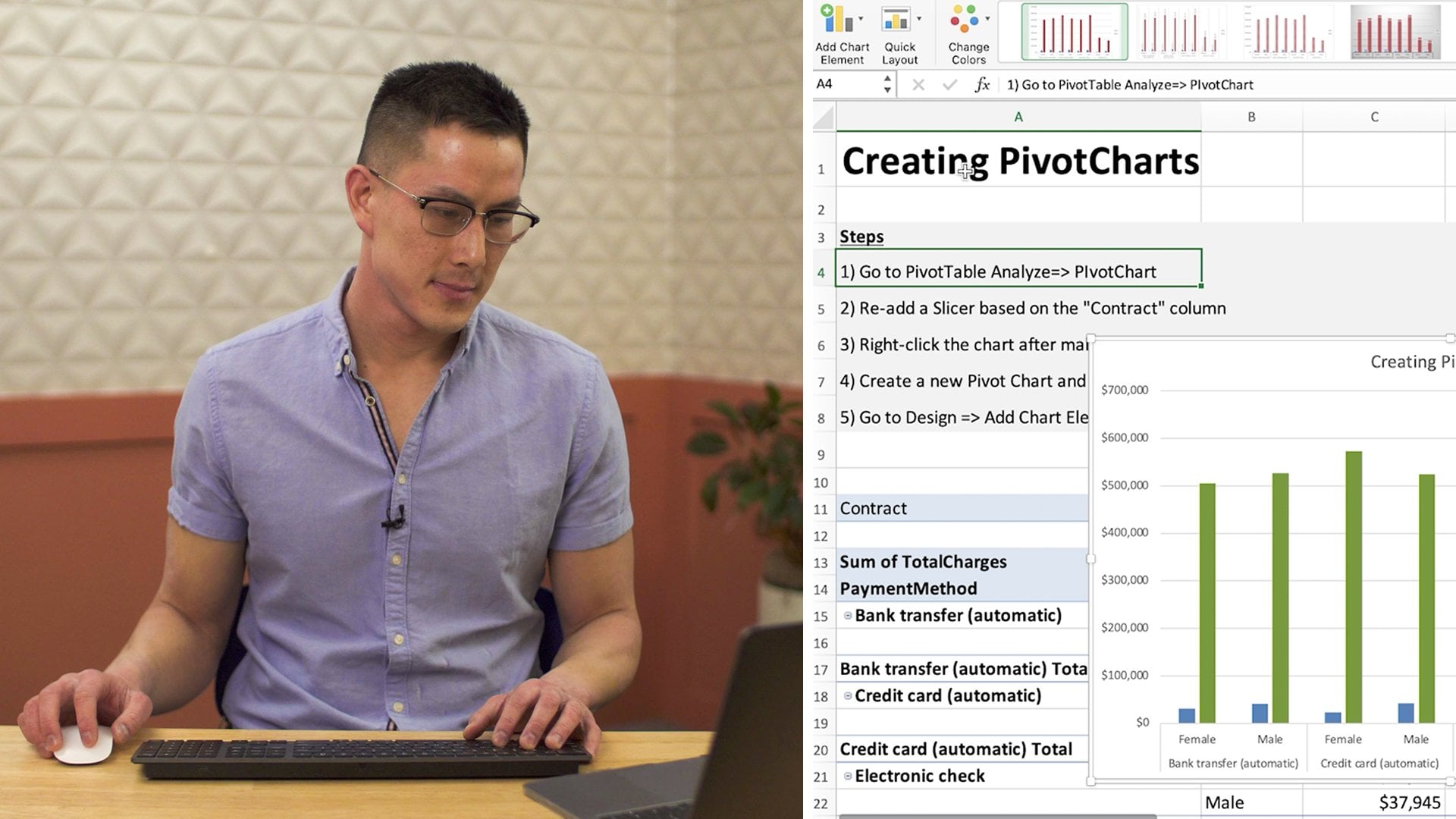
1. Introducción: Durante más de 15 años, he sido un usuario avanzado de Excel y a lo largo de los años he
aprendido muchos consejos y trucos sobre cómo convertir mis tablas dinámicas y
gráficos pivote en un tablero agradable y
cohesivo. Hola por ahí. Mi nombre es Al, y actualmente soy arquitecto de
soluciones en Coda, pero también he sido un ávido usuario de
Excel durante muchos años. Empecé a usar excel en un equipo
de finanzas internas Google hace más de
diez años. Y estoy muy emocionada por enseñar esta clase
porque quiero mostrarles todas mis tablas dinámicas avanzadas y trucos de gráficos
dinámicos que utilizo para construir un dashboard cohesivo e
interactivo. Después de esta clase, te
verás como un héroe en tu equipo por
poder construir un dashboard y además automatizarlo con todos los consejos y trucos que
te voy a mostrar en esta clase. Esta clase se trata de
cómo usar funciones avanzadas en tablas
dinámicas para construir un tablero que está
destinado a ser plaquetas. Vas a estar trabajando en un tablero que
eventualmente podrás mostrar a tu equipo. Ahí podrá interactuar
con él porque es muy dinámico y todos los datos se actualizarán a medida que están
jugando con él. Un dashboard es todo acerca visualizaciones de
datos y
vas a aprender a crear un montón de visualizaciones
diferentes incluyendo gráficos, sparklines, barras de
datos, con el objetivo de
poder comunicarse cuente una historia sobre sus datos a sus grupos de interés
internos, a sus compañeros de equipo y
a sus colegas. Otra gran comida para llevar con la que
quiero que te
vayas es la automatización. Quiero que pienses todas las tareas manuales
que tienes que
hacer para actualizar tus tablas
dinámicas y dashboards actuales. Y en esta clase, puedes aprender algunos consejos y trucos para
poder automatizar todas
estas tareas manuales. No sé ustedes, pero
una de las mejores sensaciones que
obtengo al usar Excel
como Nike tiene hacer clic un botón o escribir
algo en la celda y todo
simplemente se actualiza de una sola vez. En el proyecto de clase, se le dará un conjunto de datos
que tendrá crear rebanadoras
para tablas
dinámicas, gráficos dinámicos y panel de control. Y el objetivo es
poder
actualizarlo una sola vez al igual que
hablamos con la automatización. Y por favor publicar preguntas y proyecto
posterior
en el foro de clase. Y estaré encantado de proporcionar retroalimentación y responder cualquier
duda que tenga.
2. Crear múltiples informes dinámicos: Esta lección te ayuda a crear informes
individuales basados un filtro en tu tabla dinámica. Y no necesitas ninguna
macros de fantasía ni ninguna fórmula de fantasía. Este es un atajo y
consejo muy
útil para construir rápidamente
un montón de informes para
que no
tengas que gastar tiempo copiando y pegando
y haciendo clic en un montón de menús desplegables es crear estos reportes para
ti intimidados. Antes de entrar en la lección uno, revisaré rápidamente los datos en
la barra Pestaña Datos
en el libro de trabajo. Debido a que toda la
tabla dinámica es que estamos construyendo en esta clase, que estamos utilizando en
esta clase son todos expulsados de este conjunto de datos principal. Y es un conjunto de datos que
consiste en clientes que pagan por su servicio de Internet y su servicio telefónico
para una empresa de telecomunicaciones. Y simplemente va por ID de cliente. Hay alrededor de 6
mil filas de datos, y yo sólo iré por
aquí a la derecha. Y hay una pequeña
leyenda aquí en amarillo que te dice lo que significa
cada columna. Pero esencialmente es
cada rosa en el cliente que paga
por su Internet o su servicio telefónico
con esta compañía de telecomunicaciones. Volviendo a la lección uno, esta tabla pivotante de
aquí, Es bastante básica. Tiene el género del cliente en las filas y
también la forma de pago, básicamente la forma en
que paga
su servicio de Internet o servicio
telefónico o lo que sea. Y el total es la
suma de los cargos totales, que es este campo de aquí mismo. Por lo que el monto total que se pagó a esta empresa de telecomunicaciones, bigénero por estos
diferentes métodos de pago. Ahora con tablas dinámicas,
sabes que puedes arrastrar en cualquiera
de estas columnas o campos a la sección de filtros. Entonces voy a arrastrar
en el campo de contrato a la pestaña de filtros. Y como ya sabéis, tablas dinámicas, una vez que lo hagas, puedes dar clic en este
desplegable y seleccionar, tal vez solo quiero
mirar a los clientes que pagan mes a mes. Y puedes ver los
ingresos totales que fueron impulsados por contratos mes a mes
o incluyendo un año. Voy a dejar todos
estos tres marcados. Y el objetivo de
esta lección es mostrarte cómo
puedes crear rápidamente informes de tabla
dinámica basados en lo que tienes
en este país, en esta sección
de filtros de la tabla dinámica. Por lo que en la Mac puedes hacer
clic en Analizar tabla dinámica, y junto al botón Opciones, hay este pequeño
desplegable justo aquí y haz clic en Opciones de
tabla dinámica. Haga clic en Mostrar informe,
Filtrar páginas. Y verás por
defecto dice Mostrar todas las páginas de
contrato porque ya
habíamos arrastrado en el campo de contrato a
la sección de filtros, presiono OK. Y Excel crea
maravillosamente estas tres hojas de trabajo
que se
filtran automáticamente al contrato específico. Simplemente pasa por
cada opción y simplemente crea pivote crea
hojas de trabajo con tablas dinámicas basadas en cada
opción en el menú desplegable. Así que recuerda cómo como
en el
desplegable de contrato tenemos mes a mes,
un año a año. Creó automáticamente
tres hojas de trabajo basadas en esas tres opciones en
el campo de contrato. Si desea crear rápidamente estos informes con tablas dinámicas, en lugar de copiar y
pegar tablas dinámicas o menú seleccionando cada opción. Me gusta usar esta
opción para crear
informes rápidamente cuando
sé que quería tener varias tablas dinámicas para
múltiples opciones diferentes usando algún
campo específico en mi conjunto de datos. Por lo que estas páginas web son
una forma rápida de mirar los datos.
3. Crear barras de datos dinámicas: A veces desea
construir un gráfico de barras para sus tablas dinámicas para
mostrar la distribución de valores en su conjunto de datos. Las barras de datos también son una
forma muy rápida de compartir con sus compañeros de equipo tendencias rápidas sobre los datos en su conjunto de
datos también. Una de las características más
subutilizadas con tablas dinámicas, en mi opinión, son las barras de
datos dinámicas porque te
permite
mostrar rápidamente las tendencias en tus datos a tus compañeros de equipo
sin que tengan que sus propios gráficos o gráficos. Y así con esta tabla dinámica, vamos a construir
algunas barras de datos básicos en la columna de cargos totales santa tabla dinámica que usamos
de la lección uno. Entonces el primer paso es
seleccionar los datos y la columna total cuando es
como todos estos números aquí, solo estas cantidades en dólares. A continuación, vaya a Inicio
Formato condicional barras de datos. Y voy a seleccionar en las barras de
datos de color verde por ahora, que es esta de aquí abajo. Y observe cómo las barras se redimensionan automáticamente en
función de cuánto, como qué tan grande
es el número y esa columna total. Y
definitivamente experimentaría con jugar con las diferentes barras de colores
y variaciones aquí. Al igual que por ejemplo, si
vas aquí, barras de datos. El campo de gradiente también es un pequeño toque agradable porque te cuenta de cómo se vuelve un poco
más ligero cerca del final, me salen solo estas
pequeñas cositas que hacen que tus gráficos se vean más como, una poco más
estéticamente agradable. Pero lo bueno es que
este no es un gráfico separado. Esto se hace justo dentro de
la propia tabla pivote. Y también haría clic en ir a Barras de Datos y
luego más reglas aquí. Esta opción. Y aquí hay diferentes
formas en las que
realmente puedes personalizar el aspecto
y la sensación de tus barras de datos. Una cosa que
puedes hacer aquí es revisar
la casilla de mostrar solo barras de datos. Y vamos a ver aquí mismo. Lo es. Aquí mismo. Está un poco
escondido ahí. Golpea, ¿de acuerdo? Y lo que me gusta esta visualización es que
en lugar de que la gente tenga, estando
enfocada específicamente en los montos en dólares, este enfoque solo está en el propio gráfico de barras
real. Y así las personas que pueden
ver rápidamente que el cheque Mel era la
opción de método de pago menos utilizada para este conjunto de datos. Entonces solo voy a
deshacer esto por ahora,
solo para ir a traer de vuelta
los números que
jugaría con las otras
opciones aquí para encontrar el que coincida con tu
gusto por las diferentes barras de datos. También señalaría
las escalas de color que quieren, si no quieres
ir con un color sólido, puedes por supuesto,
personalizar los colores y degradados aquí para
un color sólido. Pero si quieres poder pasar
rápidamente del verde
al rojo, que es una opción bastante
común para mostrar
de bueno a malo o de alto a bajo, es dar clic en escalas de color. Y suelo usar la
segunda opción aquí. Voltea, tengo que quitar
toda la forma condicional. M lo va a deshacer
todo aquí. Ir a
formato condicional, escalas de color. Segunda opción. Y lo siento por eso. Debería ir con
la primera opción. Estamos verdes es bueno, rojo es malo. En este caso, muestra que el cheque
electrónico es el mayor número
de todos los diferentes métodos de
pago. Y entonces el cheque Mel es rojo, lo que
indica que tiene la menor cantidad realmente se derretirá. Chequear por aquí es en realidad
el número más pequeño aquí. Pero puedes ver cómo
puedes jugar con
estas diferentes opciones con escalas de
color y barras de datos. Personalmente me gusta usar más las barras de
datos porque de nuevo, quiero transmitir rápidamente cuánto dinero estamos recibiendo de estos
diferentes métodos de pago. Y así típicamente usaré un relleno degradado
porque simplemente te da ese bonito toque extra que lo hace lucir un
poco más profesional. Administrar Reglas,
barra de datos es más reglas. También me desharía de los números que
realmente quiero que la gente se centre específicamente
en las propias barras. Y por valor positivo,
tal vez podría volver a este bonito verde de aquí. Y vamos a ver. No creo que implique que el gradiente aquí, vamos a golpear bien. Y tan simple gráfico de barras, poco como un gráfico de
barras simple que
te muestra cuál es ese valor. Pero
lo importante es que
sucede justo en
la
propia tabla pivote sin que tengas que
crear un gráfico separado.
4. Cómo usar el filtro de línea de tiempo: La cortadora de línea de tiempo es una rebanadora única para tablas
pivote
porque le permite filtrar
sus datos en función un marco de tiempo específico
que establezca en la rebanadora. A veces sin embargo,
quieres ver este caso específico que estás filtrando tu
cabeza en la cortadora de línea de tiempo. Por lo que este truco tabla pivotante o regala para
mostrar a tus compañeros las fechas específicas que estás configurando para tu slicer
timeline. Tenemos nuestra tabla pivotante aquí y se vuelve a desglosar
por género, pero esta vez verás
meses en las filas también. Y la forma en que puede
obtener estos meses es cuando nuestro campo de fecha en realidad cada fecha individual para cuando se realizaron estas
transacciones. Arrastrando esto a las filas. Ya verán que cuando
amplíe enero, aquí
veré cada fecha de enero y
cuánto dinero se hizo. Pero cuando arrastra un campo de fecha a una tabla
dinámica en Excel, puedes
resumir automáticamente los datos por mes o por fecha específica
dependiendo de lo que estés
buscando en este momento. Sólo estoy mostrando
los datos por mes. Es sólo muestra de enero
a junio para mi conjunto de datos. Ahora, cuando juegas con fechas en Tabla dinámica y a
veces quieres poder filtrar rápidamente
entre fechas específicas. Y hay una rebanadora En tablas
pivote en Excel, que
permite filtrar por fecha, pero no es súper
fácil de usar. Te mostraré cómo
se ve eso en un segundo. Por lo que tenemos la
fecha de inicio y la fecha de finalización aquí, donde tendremos
fechas individuales que queremos filtrar por cuatro nuestra tabla dinámica. Pero por ahora todo
solo está mostrando todos
los datos en este momento. Entonces número uno, haga clic en Tabla dinámica a continuación y haga
clic en Analizar tabla dinámica
y la cinta. Por lo que vamos a dar clic en
aquí la cinta. Y luego vamos a
insertar una línea de tiempo en el campo de fecha e
intentamos filtrar la tabla dinámica usando
el slicer timeline. Así que haz clic en Insertar
línea de tiempo aquí. Y vamos a, vamos a usar el campo de fecha de
nuestro hit de tabla dinámica. De acuerdo. Te darás cuenta de que
obtienes a este chiquito, que es nuestra cortadora de línea de tiempo. Y como dije antes, no
es súper amigable
lamentablemente, automáticamente
te muestra todos los meses, pesar de que solo tenemos datos
de enero a junio. Y si quiero
ampliar este poco más para que no aparezca esta
barra de desplazamiento. Puedo mover esto por
aquí un poco más. Una cosa que me gustaría
hacer es aquí, clic en la
línea de tiempo, la cinta, y quitar el encabezado. Así que da clic en aquí cronología. Y luego solo muevo el encabezado porque no
sé ya que esta es la fecha. También puedes eliminar la selección etiquetada
también si quieres, pero sólo voy a
dejar eso adentro por ahora. Pero puedes ver cómo
puedes personalizar esto a tu gusto haciendo clic derecho. También puedes decir
Tamaño y Propiedades,
y puedes
editar aún más el aspecto y la sensación
de la cortadora de línea de tiempo. Pero aquí no voy a
hacer demasiado. Yo sólo voy a mantener
el default tal como está. Y notarás
que cuando haga clic en, digamos febrero y enero, cuando amplío esto
un poco más, automáticamente
se filtra
como mi tabla pivotante para que sean las
fechas específicas que miro en esto por aquí y solo
mira de marzo a abril. Y las cosas se
filtran automáticamente, lo cual es genial. Pero ¿qué pasa con quiere
filtrar mi tabla dinámica para que me guste del 1
de febrero al 13 de marzo? Al igual que tengo que ir
aquí al 1 de febrero, pero entonces cómo sé exactamente dónde marchas es un
poco difícil de hacer. Podría cambiar este
desplegable para que sean días, pero esto se pone un
poco demasiado loco como tú para desplazarte
demasiado en esta cosa. Ni siquiera recuerdo que la barra de
desplazamiento está justo aquí. Y por lo que no es muy
fácil de usar como se puede ver, porque me tiene que gustar
scroll, desplazarse demasiado lejos y
volver allá. Por lo que no es muy fácil de usar. Normalmente dejo esto
como meses o cuartos. Fenómenos lo dejan como meses. Para este ejemplo,
vamos a configurar un filtro específico o podemos usar para filtrar esta tabla dinámica. Y de una forma
más específica que nuestra cortadora de línea de tiempo, solo
quiero
mostrarte que este menor está disponible para filtrar tus datos si quieres ese
tipo de sensación interactiva. Pero a veces
quieres que la gente, para poder indagar
en tus datos. Entonces vamos a mover esta
mesa pivotante de aquí a un lado. Por ahora, vamos a hacer
una copia de esta tabla dinámica. Y debería simplemente borrar
esto porque ya no
quiero filtrar mi
tabla dinámica. Muy bien. Esto todavía se filtra
por alguna razón. Voy a quitar este
filtro, elige uno. Por lo que esto se remonta al Estado
sin filtrar. Seleccione esta tabla unidades un poco manualmente seleccione las
filas de la tabla dinámica aquí. Voy a copiar esto y
ponerlo por aquí a un lado. De nuevo, esto es sólo
para hacer una demostración de algo. Por lo que vamos a eliminar todos los campos de la tabla dinámica
secundaria y agregar un campo de fecha el
doble de la sección
de valores de la tabla dinámica. Entonces vamos aquí. Adelante aquí, muestra la lista de campos y
eliminemos todo. Entonces, al igual
que dicen las instrucciones voy a agregar el campo de fecha dos veces
a las filas, lo siento, para deshacer eso, deshacer eso
a la sección de valores. Y por defecto te da el conteo que vamos a
hacer es hacer clic derecho el primer día y hacer clic en Configuración de
campo y
resumir la caja. Haga clic en hombres para resumir este campo de fecha y hacer lo mismo para
el
día dos también. Voy a hacer clic derecho y
luego ir a Configuración de campo. Resumir por hombres, atropellado. ¿ De acuerdo? Y voy a reformatear esto haciendo clic derecho en la configuración de
formato. A ver aquí. Número, luego haga clic en la fecha. Entonces ahora este es un formato de fecha. Entonces esta es la
fecha mínima de mi conjunto de datos. Lo mismo aquí, pero para éste
voy a decir el Mac. Entonces voy a encontrar
el estado máximo y hacer un copy paste formato
divide especial. Entonces podemos ver la
fecha máxima y nuestro conjunto de datos es de 61, lo cual tiene sentido. Tenemos datos de enero al 30 de
mayo en nuestro conjunto
de datos sin procesar desde nuestra pestaña Datos. Ahora, en la celda C3, vamos a establecer
la referencia de celda
al mandato y una tabla
pivotante ficticia de tu creada. Y luego celular C42 al
estado Mac al DW creado. Entonces lo que voy a hacer
aquí es que voy
a escribir iguales y sólo decir que la referencia celular
es hombres aquí mismo. En lugar de hacer la fórmula
GETPIVOTDATA, voy a quitar
esto y decir H 18. Y este será el 18. Y ahora, lo bueno de
esto es que ahora puedo mirar a qué fechas
específicas se están
filtrando cuando tengo la línea de tiempo. Entonces si hago clic en volver
a tabla dinámica, Analizar e ir a insertar
línea de tiempo, fecha, ¿de acuerdo? Ahora mira lo que pasa
cuando
filtro a fechas específicas y a mi cronología. Así que fíjate como cuando
cambio mi slicer timeline, ahora
puedo decir como, ok, como que estoy buscando específicamente
del primero al cuarto de febrero ya porque cuando
agregué este slicer timeline, automáticamente cambia
esta tabla dinámica, que es como una
copia de una tabla dinámica, pero solo tiene las fechas
máxima y mínima de
mi conjunto de datos para lo que
estoy filtrando. Y luego esto alimenta en estos manuales a fechas, campos de fecha de
vencimiento. Por lo que si quería
seleccionar una fecha específica o un trimestre de aviso, puedo ser más específico
con lo que selecciono aquí con mi con mi conjunto de datos. Así que solo deja un
poco más claro cuáles son
las fechas versus
tener que mirar esta cortadora de tabla dinámica e intentar estimar que
esto es como finales de principios de marzo
a finales de mayo. Esto solo deja
muy claro en qué se basan
los datos en este
pequeño hack de tabla dinámica. Y podría encubrir esto así para que
no lo veas. O incluso podrías simplemente mover
esta tabla dinámica de ayudante a una hoja de trabajo separada donde la
gente no pueda ver de qué se trata. Pero así es como puedes
hacer que tu slicer timeline funcione para tus compañeros
y compañeros, pero también mostrar las
fechas exactas aquí en las celdas 1314.
5. Crear un gráfico de mapa: Una de las visualizaciones más
poderosas en Excel es el gráfico de mapas. Esta lección
le enseñará cómo conectar un mapa a su tabla dinámica para que
pueda mostrar sus compañeros de equipo o espíritu de
datos cruzar una
región geográfica específica de un gráfico de mapa es uno de mis favoritos para mostrar datos que
se basan en la geografía. Pero el problema es
que realmente no se pueden construir gráficos de mapa directamente a
partir de una tabla dinámica. Pero puede crear un gráfico
pivote
regular a partir de los datos regulares, que puede vincular de
nuevo a la tabla dinámica. Entonces es un pequeño truco
que te mostraré aquí, que te permite
ver los datos del mapa. Los datos del gráfico de mapas
sacaron de una tabla dinámica para que tus colegas
y compañeros de equipo puedan ver los datos con mayor claridad. Entonces, el primer paso es arrastrar la columna de estado a la
sección de filas de nuestra tabla dinámica. Voy a hacer clic en aquí
va a mostrar la lista de campos y luego arrastrar la columna de estado
a la sección de fila. Y lo único que obtenemos aquí
es solo mirar los ingresos para la empresa de
telecomunicaciones por estado. Y aquí está el pequeño
hack que puedes hacer para construir un gráfico de mapa
a partir de una tabla dinámica. Copia la tabla dinámica aquí. Simplemente esto, estas dos columnas
copian esto y lo pegan como valores por aquí por ahora. Y sólo voy a
convertir estos números un formato de moneda para que
quede bien en mi gráfico. Entonces tienes estos datos pegados, datos
codificados por aquí. Y ahora selecciona estos
datos y luego ve a Insertar mapas y
luego mapa rellenado. Y por supuesto
tendrás que estar conectado a Internet
para que esto muestre
algo porque esto se
construye a partir de como Microsoft,
como el mapeo en
general, lo que sea. Y echa un vistazo a este gráfico
realmente, muy
chulo que obtienes de Excel. Y puedo cambiar el nombre de este
gráfico para que sea ingresos, ingresos
totales por estado. Pero el problema aquí, así que obviamente puedes personalizar el look y la sensación de la leyenda, el look and feel de los
números y los colores. A mí me gusta jugar a lo mejor con el color de
fondo aquí
puedes hacer que
un default totalmente negro sea bastante bueno también. Puedes cambiar los colores para que sean un
tipo diferente de conjunto de colores. De nuevo, el predeterminado
por ahora está bien para mí. ¿ Y cómo vuelvo a ella? Esta es otra
mirada al look and feel. Sólo voy a volver
al conjunto de datos renal o lo siento, el color original. Y el problema aquí
ahora es que este gráfico, este gráfico de mapa está construido a partir de este conjunto de datos en bruto como pizza, que no es realmente
genial porque queremos, como nuevos datos
entran en una tabla dinámica, este gráfico de mapa está construido a partir de
este conjunto de datos en bruto como pizza,
que no es realmente
genial porque queremos,
como nuevos datos
entran en una tabla dinámica,
quieren que este gráfico se actualice
dinámicamente. Por supuesto, sus
compañeros siempre obtienen la información más actualizada. Entonces, ¿qué puedes hacer
es después de haber creado este gráfico de mapa,
haz clic con el botón derecho Seleccionar datos. Y luego todo lo que
necesita hacer es simplemente cambiar el rango del gráfico para que sea este conjunto de datos de
la tabla dinámica. Esto les verificará dos veces
recogiendo los datos correctos. Entonces es cualquiera de los
equipos a través del FY19. Entonces creo que todo lo que necesitas
hacer es ir aquí, seleccionar datos, y luego cambiar este rango de
gráficos solo para ser todo de aquí para allá. Golpea Ok. Y sí, se
construyó correctamente
eliminar correctamente esa columna de estado. Pero ahora se puede ver
que este gráfico está vinculado a esta tabla dinámica. Así que en realidad puedo
eliminar estos datos
aquí mismo que un poco lo
pego como valores. Y ahora a medida que
entren nuevos datos en mi conjunto de datos
en la pestaña de datos sin procesar, alimentarán mis Tablas Pivot, que se actualizan automáticamente. Y entonces este gráfico de barras se
actualizará automáticamente también porque
viene de la tabla dinámica. Tabla dinámica como datos de origen. Visualización realmente ordenada y hay
que estar conectado
a Internet, por
supuesto, para tener este show up, porque esto mira a todo
el mundo y
automáticamente
inteligentemente se da cuenta qué parte del mundo
es mostrar sus datos basados en lo que tiene
en su columna de ubicación.
6. Visualización de tendencias rápidas con Sparklines: sparklines son una forma
rápida de mostrar a tus compañeros de equipo las tendencias diarias o
semanales en tus datos. También puedes mantener actualizados los
sparklines usando tablas
dinámicas para que cuando tus datos se
actualicen en una tabla dinámica, también se
actualicen unas líneas de chispa. Hemos estado haciendo muchas visualizaciones y
gráficos
diferentes construidos a partir de tablas dinámicas hasta
ahora en esta clase. Otra de mis
visualizaciones favoritas son los sparklines. Es una manera muy rápida
y fácil de
visualizar sus datos sin
tener que construir enormes costos y gráficos de
líneas para ver las tendencias en los datos de sus series de tiempo. Vamos a construir algunos
sparklines en este momento. El primer paso es
agregar el campo de fecha, la tabla dinámica a continuación, y dejar el
campo meses en la tabla dinámica. Entonces voy a dar clic
en la tabla pivotante, fecha de
dragón en las columnas. Y luego voy a quitar el campo de fecha
pero dejar el mes. Entonces esto se suma
mi ingreso total por estado y por mes. Y ahora voy
a seleccionar celdas 017032 y luego insertar sparklines yendo a Insertar
sparklines, luego línea. Entonces vamos a otra e al 017 y vamos a llamar a esto
sparklines. Fue audaz. Y selecciona todo
desde 017032, que es el mismo tipo de
altura de mi tabla dinámica. Y luego sólo tienes que ir a
Insertar miniaturas. Ahora aquí te dice que está preguntando qué rango de datos
quieres para los minigráficos. Solo voy a seleccionar
las celdas C7 a H3N2, que son solo todos los datos de mi
conjunto de
datos disponibles en este momento desde una
tabla dinámica y luego golpear Ok. Y verás que obtienes
estas pequeñas y agradables sparkler acentúa esa tendencia en
base a los datos. Noten cómo todo se hunde un
poco en enero porque en
general,
lo siento , en junio, en junio sólo tenemos un día de datos,
creo que por eso. Entonces por eso los
números son tan pequeños. Pero el problema aquí es si quiero actualizar
estos sparklines, Es un nuevo dato
entra para julio y agosto. A medida que cambia mi tabla dinámica. Ese es el sprite, julio,
agosto, septiembre. Imagínese por ahora
que esto es como nuevos datos que están
entrando en nuestro botón de tabla dinámica. Se va a
escribir esto manualmente por ahora. Si digamos que va
de julio va a $50 mil y
luego 60 mil. Observe cómo mis sparklines no están cambiando en esta primera
fila porque de nuevo, dijimos que el rango, el único ser de C a la
columna H. Así que una opción es, esta es una de las desventajas de usar sparklines
con rangos con nombre, que es que queremos que Excel
incluya automáticamente datos
dinámicamente
si entran nuevos datos, pero no incluir datos si no
hay datos nuevos aquí, voy a borrar los sparklines por
ahora seleccionando esto y luego entrar en
sparkline y luego borrar. Y luego voy a ir a Formulas name ranger y luego crear un nuevo
rango llamado my range. Y luego voy a copiar
y pegar esta fórmula por ahora y voy a explicar lo que
esto significa en un segundo. Pero esta va a ser la
fórmula para mi rango con nombre. Entonces volvamos al paso cinco, vamos a ir a Fórmulas
nombradas rango, el gerente. Y luego comparto ya tenían los alumnos que iban a
borrar esto por ahora. Golpea Ok. Y luego decir esto se va
a llamar mi arreglo. Y luego se refiere a que
sólo voy a quitar esto y pegar lo que tengo aquí abajo. Golpea Ok, y Cierra. Entonces solo para recapitular lo que hace
esta fórmula y si
quieres aprender más
sobre las funciones offset, revisaría mi otro curso
avanzado de Excel. Se trata de
fórmulas y características avanzadas en Excel. Esta es la función de desplazamiento
esencialmente le dice a
Excel inicio en la celda C7 adolescente, y luego solo mirar esta
primera fila de datos y luego contar el número de
celdas que
tienen, no las hicieron desde
C7 ahí, estoy 17, entonces es contar todo de aquí a través, por aquí. Y en realidad
quiero que esto sea n, pero sólo voy a
ignorar eso por ahora. Pero esencialmente lo
que estoy haciendo ahora es, digamos que quiero
crear sparkline solo para esta fila de aquí mismo. Puedo ir a ahora, puedo ir a Insertar
sparkline, line. Y voy a
decir que mi alcance golpeó. De acuerdo. Y fíjate cómo tengo ahí
ese sparkline, que incluye julio,
agosto y septiembre. Si elimino estos números, el sparkline cambia de tamaño
automáticamente para mostrar sólo los datos disponibles. Entonces si vuelvo a poner estos números, entonces empieza a
cambiar el sparkline. Bueno, esto es genial,
pero qué pasa si
quiero que esto incluya, quiero esto, haz esto
por todos estos datos. El problema es con
la forma en que funciona Excel este
momento es que tendría que
crear un rango con nombre. Literalmente para cada
una de estas células. Tengo 16 estados para los que tengo que
crear rangos de nombres. Entonces no es un buen uso
del tiempo para básicamente crear rangos de nombres uno
a la vez, otras 15 veces. Y luego cambiando la función de
desplazamiento, aversión
, ajustándola para contar para
cada una de estas filas. No se puede simplemente hacer
un rango nombrado para todo
su cosa, lo
cual es lamentable. Entonces lo que normalmente
hago en esta situación, va a poner
algunos datos más aquí. Este ejemplo es, solo
seleccionaré datos adicionales
para mis minigráficos. Entonces, ¿qué significa eso?
Sólovoy a quitar esto por ahora. Y puedes seguir las
instrucciones aquí también. Vamos a agregar nuevos datos de
columnas que deberíamos intentar hacer en lugar de usar
el rango con nombre al
igual que las celdas C7 a N32 para
sparklines en la columna O. Entonces lo que eso significa es que estoy seleccionando mis celdas de
sparkline aquí. Insertar línea de miniaturas. Aquí. Sólo voy a seleccionar
todo desde el C7 hasta el 32. Entonces, básicamente, todos estos
datos vacíos, se incluyen. Y ahora echemos un vistazo a lo que
pasa con mis sparklines. Por lo que no es la
mejor visualización para los sparklines
porque se da cuenta de que para la mayoría de
estos meses estamos solo a mitad de año. Entonces eso significa que la línea sólo pasa por el
medio de la celda. Hay un montón de espacios en blanco
a la derecha de la línea. Pero lo importante es que como estoy empezando a
agregar nuevos datos aquí, la sparkline se actualizará a
medida que se agreguen datos. Y esta es la forma más rápida
de construir un montón de sparklines uno a la
vez, lo siento, de una vez. Versus la opción de rango de nombres, que hablamos en
pasos como del ocho al seis. Tendrías que crear
un rango con nombre, uno a la vez para cada celda. Ahora, si solo
tienes como tres sparklines
para crear, entonces sí, usar la opción de
rango de nombres tendría sentido porque no
tienes tantos sparklines para mostrar. Pero aquí tengo 16. Si tuviéramos 50 sparklines, termina por no ser
una opción escalable. Entonces es por eso que
generalmente termino construyendo mis sparklines
usando este tipo de método
hacky de seleccionar todas las columnas vacías que
contendrán datos para
meses futuros o trimestres futuros. Para que mis sparklines
se
actualicen automáticamente cuando se agreguen nuevos datos para estos meses futuros.
Enmi tabla dinámica. Imagina que esto
vendrá de una tabla dinámica versus yo escribiendo manualmente
estos grandiosos entrando estos
números en las celdas.
7. Personalización de etiquetas de datos: Crearemos algunos gráficos pivote bastante
estándar en esta lección. Sin embargo
, hay momentos en que la leyenda en el gráfico no es exactamente
lo que quieres o necesitas. Así que en esta lección, te
mostraré cómo crear etiquetas de datos
muy personalizadas
para tus gráficos para que tú y tus
compañeros de equipo pasen menos tiempo tratando de crear la leyenda perfecta o esté
etiquetada para tu gráficos. Vamos a crear un montón de
nuevos gráficos de pivote fuera
de nuestra tabla dinámica. Hola En esta lección
y también juega con una etiqueta de datos personalizada cuando quieras simplemente
agregar un poco más,
más información
a tu etiqueta de datos en el gráfico para que sea un
poco más informativo que lo que viene con la leyenda
predeterminada en el gráfico. Entonces veremos lo que eso significa
en el último gráfico que
construimos al lado de cada tabla dinámica. Esto es de nuevo, esta
tabla dinámica se construye a partir de
nuestro conjunto de datos sin procesar principal
en la pestaña de datos sin procesar. Todo lo que vamos a hacer
para el primer paso aquí es simplemente crear gráficos basados que reflejen lo que se
señala aquí en el sello. Así que vamos a seguir adelante y vamos a porque cuando hago clic
en la tabla pivote, luego haga clic en Insertar y
haga clic en Gráfico Pivot. Y te das cuenta que
lo primero que obtendremos es por defecto es un gráfico de barras para este conjunto de datos porque tenemos un campo simple con un montón de valores
para un campo dado. Y no voy a pasar por
la personalización de
este gráfico de barras en este momento. Pero típicamente lo
que me gusta hacer
como primera cosa
es que me gustaría mover la leyenda Just the very top. Simplemente me gustó el look and
feel para que no apague las cosas ni mueva las líneas de la
cuadrícula también. Y también tal vez hacer estos, hacer estos números un
poco más fáciles de leer en lugar de tener
que ser como totalmente escritos por 1
millón a 2 millones. Entonces hagámoslo ahora. Por lo que
ahora para este gráfico de líneas, observe cómo los datos
son series de tiempo ahora. Entonces eso es todo lo que vamos a hacer. Un gráfico de pivote aquí también. Pero cuando hacemos clic con el botón derecho, solo vamos a
cambiar el tipo de gráfico a una línea y simplemente dar clic en
el gráfico de líneas básico. Y de nuevo, solo algunas
cosas
súper, súper básicas de formato de gráficos que voy a hacer por ahora. Y no
profundizar demasiado en estas cosas, los gráficos de formato,
porque esa puede ser una lección completamente nueva por sí sola. Entonces, finalmente, para el gráfico circular, solo
tenemos tres
categorías de datos para el campo de contrato que
has visto en el pasado. Insertar gráficos de pivote. Simplemente vamos a cambiar este tipo de gráfico
también a un gráfico circular, que no uso con demasiada frecuencia, pero está ahí,
quiero que esté ahí. Por lo que esta leyenda simplemente te
dice algo así como de
cuál es el nombre. Te ayuda a averiguar
qué color es de qué color. Y lo que me gustaría
hacer es tal vez agregar en las etiquetas de datos aquí para que pueda ver un poco cuál es
el valor real. Pero esto es lo que vamos a hacer, algo un poco más
creativo para obtener etiqueta de datos. Eso es un poco más
interesante para nosotros leerlo. En lugar de tener que
usar el valor por defecto, la leyenda por defecto aquí. Entonces volvamos a la parte superior
y miremos las instrucciones. Vamos a crear
un gráfico pivote para cada tipo de gráfico. Ahora vamos a crear fórmula de concatenación de
usuarios. Vamos a escribir
esto cuando Kennedy desde algún lugar fuera la tabla dinámica que concatena el nombre de la serie, el valor, el porcentaje del total, y también inserte nuevas líneas en, inserte una nueva línea se rompe en
esa fórmula de concatenación. Entonces los granjeros del Condado de Cook, y se ve
algo así. Voy a copiar y pegar esto que podamos tener algo con lo
que empezar. Y llenaremos
esto abajo y comenzarás a ver
cómo se
ve esto en términos de
construir esto. Así que sólo voy a ir justo aquí y escribir iguales y
luego pegarlos. Lo que tengo hasta ahora
en instrucciones. Y te das cuenta de que lo que tengo
aquí es que estoy concatenando. Vamos a caminar a través de esta
fórmula muy rápido. Estoy concatenando B47, que es este
texto mes a mes con un guión. Entonces estoy tomando
el símbolo del dólar, convirtiendo el ver 47 en
un dólar o formato. Entonces eso es un $1.47. Entonces, rocía. Y estoy redondeando C4, T7, que es este número dividido
por C5, que es el total. Y multiplicando y
ejecutando eso a 0 decimales y agregando un signo de porcentaje al final de
que cualquier nueva línea se rompa. Vamos a presionar Enter y
ver qué salidas de esto, porque será más
interesante ser más informativo para ver
cómo se
ve esto después de ver el resultado. Entonces lo que tenemos aquí es nuevo el
nombre de la serie más ese guión, más la cantidad real en dólares, que coincide con
mes a mes aquí. Y luego 33%, que es simplemente 4.4 millones divididos
por 13.7 millones. Lo importante que quiero
mostrar es este gráfico tenting. Este gráfico diez le dice a
Excel que inserte un nuevo salto de línea
en la fórmula. Entonces voy a hacer lo
mismo, pero por un año por este valor específico en
la columna de contrato. Entonces voy a seleccionar
estos datos aquí mismo. Literalmente solo
voy a escribir coma y luego pegar todo. Y vamos a editar esto para
ser para la próxima
serie, que es B48. Estamos tomando un signo de dólar. Estamos tomando el
formato dólar para C4H8, que es por un año, C4H8. Y luego simplemente redondear. Ver 4850. Pulse Enter. Y fíjate cómo no
ves el nuevo salto de línea
en la fórmula aquí. Aviso Voy de 30%
directamente a un año. Y luego el montaje de valor. Ya veremos cómo se ve esto. ¿ Quieres realmente
insertar un cuadro de texto y escuchar esto una vez más. Para dar cuenta de la última serie. Voy a editar esto
para ser cuatro antes E9, C4H9, redondo C4H9. Y ahora tengo todos los tres
mes a mes, uno, año, dos años junto con el valor monte la cantidad
porcentual. Y ahora voy a insertar un cuadro de texto
aquí mismo. Por ahora. Y en la barra de direcciones de
fórmula de cuadro de texto, voy a decir iguales a la fórmula se acredita con la
fórmula de concatenar aquí abajo, que es F, C6, T2. Y mira lo que sucede
en el cuadro de texto. Si amplío esto todo
el camino hacia la derecha, observe cómo hay
nuevas líneas enterradas
ingresadas en el cuadro de texto,
lo cual es realmente genial. Ahora, esa nueva línea
es causada por ese char diez en la fórmula de
concatenar. Entonces digamos si
borro esta gráfica diez y la primera para
series y a ver qué pasa. Observe cómo este año se concatena
automáticamente
a la primera serie. Entonces si solo deshago eso, deshago eso ahora tengo
el gráfico decenas aquí. El gráfico tiende
básicamente a decirle a Excel, inserta un nuevo salto de línea
cuando estés poniendo esta fórmula en un cuadro de texto. Y entonces lo que puedes hacer
aquí es que este cuadro de texto, y puede ser una nueva
etiqueta de datos que puedes
superponer en el gráfico para hacerlo más informativo
sobre lo que significan los datos. Entonces esto se
aclarará más adelante en esta clase, pero voy a borrar
estas, las etiquetas por ahora. Y tal vez voy a mover
esto a la derecha aquí sólo para hacerlo, y voy a hacer esto mucho más pequeño porque esto es demasiado grande. Y vamos aquí. Vamos a verme este pedacito
más pequeño. Y luego solo le da a
sus, a sus colegas, sus compañeros de equipo,
a sus clientes
una mejor manera de ver datos específicos sobre su gráfico
circular o lo que sea. Y concluimos cálculos
personalizados, que es este porcentaje, que le dice a la
audiencia cuánto ocupa
la rebanada mes a mes por toda la cosa total. Te puedes imaginar poner
otros diversos puntos de datos en esta etiqueta de datos que te
ayudarán a comunicar algún aspecto sobre tu conjunto de datos
que la leyenda básica o las etiquetas de
datos no te
pueden decir desde el gráfico circular. Si voy a Etiquetas de Datos, creo que puedes cambiar
estas etiquetas de datos para incluir otras cosas que
puedo valorar desde las celdas. Oh no, no quiero hacer eso. Puedo incluir el nombre de la serie, que no es de mucha ayuda porque esa es
la serie un megabit, el nombre de la categoría que es
similar al que tengo aquí. También me gustaría el porcentaje
que es agradable aquí. Pero lo importante
es que al igual que puedo personalizar esta etiqueta de datos
para que sea lo que yo quiera. Mientras que este, si
estás limitado a lo que Excel tiene y
las opciones por defecto. Y por lo general
me gusta usar este. Quiero llamar a
números específicos, mi conjunto de datos. Por lo que puede no incluir como
un año y dos años, estas dos líneas y sólo
incluir mes a mes. Pero lo importante
aquí es que también puedes igual que
las etiquetas de datos en un gráfico circular o cualquier cargo que tengas. Este condado de un solo
se actualiza automáticamente en
base a esta
tabla dinámica aquí mismo. Entonces a medida que estos datos se actualizan, esta fórmula de concatenación
se actualiza también, lo que actualiza este cuadro de texto, que hace referencia a esta fórmula de
concatenación.
8. Consolidar a un solo tablero: Hemos creado una
variedad de gráficos y visualizaciones en
esta clase hasta ahora. Así que vamos a
unir todo en un panel cohesivo con el que
tú y tus colegas, tus compañeros de equipo y otras partes interesadas
internas puedan interactuar y jugar
para visualizar tus datos. Si has estado siguiendo todas
las lecciones
de esta clase, hemos creado varios
gráficos de
visualizaciones a partir de estas
tablas dinámicas y vamos a
juntarlo todo en una
quepodemos compartir con nuestros colegas y
equipos para
colaborar mejor en nuestros datos. Y esta lección también
se alimentará en menos de ocho y
cómo podemos hacer que este tablero sea muy dinámico. Así que lo primero que
vamos a hacer es usar los gráficos y
visualizaciones
que construimos hasta ahora en estas últimas lecciones, vamos a cortar y
pegar esos gráficos y simplemente ponerlos en nuestro área principal del tablero de instrumentos. Así que echemos un vistazo a la
barra de datos es menos de dos. En realidad vamos a
desfilar esto por ahora. Vamos a elegir. Todos. Vaya, esto no está bien. Echemos un vistazo a Mel.
Yosólo voy a básicamente sólo
copiar y pegar esto. Poner en la lección siete y hacer una pasta y tal vez hacer
esta fuente un poco menos. Esto se debilitará, mantendrá
todo bonito y ordenado. Y hay algunas
formas de hacer esto. Una forma es simplemente copiar y
pegar en la tabla dinámica. Pero entonces tal vez tengas que
hacerlo, verás estos menús, lo cual es un poco
molesto también. Entonces otra forma de
hacer esto es lo que me gusta hacer es en realidad
solo hacer referencia a los datos. Entonces lo que voy a hacer es seleccionar sólo estos valores que fueron referenciados, la serie real. Por lo que ahora solo tengo
las categorías de mi pedacito más audaz. Aquí voy a referenciar
los datos reales. Aquí mismo. Empiezo a conseguir 13, así que
no me sale ese GETPIVOTDATA. Voy a cambiar esto
para vender equipo de Dieter. Ese es nuestro número real de
ingresos. Y arrastro esto hacia abajo. Ellos convierten esto en un formato de
moneda que me gusta 0. Y a esto lo llamaremos ingresos
totales. Esto. Entonces ahora en realidad
puedo aplicar las barras de datos que tenemos
en la tabla pivotante original, que solo haré como barras de datos de
formato condicional. Haré este tipo de verde con un gradiente
que me gusta. Los sparklines. Las sparklines vienen de
menos de cinco. Sólo voy a copiar
estos estados por ahora, igual que hice con el método de
pago de aquí. Pasemos esto para acá. Es valores especiales. En realidad vamos a insertar unas
pocas columnas más aquí y nuestro dashboard aquí, también
voy a lo mismo
que lo hicimos con los
sparklines y menos de cinco, Vamos a hacer estos todos
el mismo tamaño de fuente. Usted selecciona. Las celdas, que
desea insertar
los sparklines. Ir a Insertar línea de sparklines. Y seleccionaremos los datos
de menos de cinco, que fueron todos datos de C7
a creo que fue n 32. Está bien. Se
filtraron los datos de junio. Traigamos de vuelta a junio. Ahí vamos. Ahora tenemos un completo
de enero a junio. Y ahora nuestras
líneas de espiga ahora se
actualizarán automáticamente en función de ese pivote,
la tabla pivotante, luego la cortadora
de línea de tiempo de menos de tres, si recuerdan, teníamos una cortadora
que nos permite filtrar datos. En realidad solo voy a copiar y pegar esta
tabla dinámica porque me
gusta un poco cómo el slicer puede cambiar
automáticamente los datos, la tabla dinámica en el tablero. Así que vamos a pegar esta tabla
pivotante por aquí. Hagamos esto más pequeño. Y sólo voy a insertar
nueva cortadora de línea de tiempo. Golpearon a Ok. Esto, ustedes vieron esto
en menos de tres. Yo sólo voy a mover
esto de aquí a la derecha, la cabecera. Y tengo una bonita pequeña
línea de tiempo donde básicamente puedo filtrar a meses específicos. Pueden usar, como puedes ver aquí, que
filtren automáticamente la tabla dinámica
en función de lo que selecciones. Y vamos a seleccionar
todo por ahora. Podemos ver nuestros datos.
Ahora, el gráfico del mapa, en realidad
vamos a mover este nivel
hacia abajo un poco porque tenemos nuestros
datos a nivel estatal por aquí. Sólo voy a copiar
y pegar este gráfico que hemos creado y menos de
cuatro en la lección siete. Va a estar un
poco revuelto, pero está bien. Simplemente haremos esto
un poco más pequeño. A lo mejor podemos bajar
esto también. De acuerdo, ahora empiezan a
juntarse un poco. Y luego tenemos un gráfico circular. Bajemos un poco esta cosa de las rebanadoras también. Tenemos nuestro
gráfico circular con
leyenda dinámica de menos de seis. De nuevo, sólo voy
a copiar y pegar este gráfico de nosotros y seis, ponlo aquí debajo de esta etiqueta. Y fíjate cómo el
cuadro de texto que
originalmente éramos elimina primero estas etiquetas de datos. Observe cómo el cuadro de texto que originalmente
creamos, cómo parece eliminan de alguna manera y en realidad
volvamos e insertemos de
nuevo ese cuadro de texto. Inserte aquí rezagador cuadro de texto. ¿ Recuerdas cómo hacemos esto? Nosotros
sólo decimos iguales a esa celda. Y ahora tenemos nuestro cuadro de texto. No estoy seguro de cortar este
cuadro de texto y ponerlo en la lección siete. Y ahí vamos. Voy a hacer
esto más pequeño también, que podamos encajar
todo esto dentro del gráfico. Y esto es realmente de nuevo, una linda manera de mirar
tus datos y mirar los valores reales de
tu, tu gráfico. Si desea
crear valores personalizados que la leyenda predeterminada realmente
no muestra. Ahora, en el paso dos, vamos a crear
uno o dos gráficos de
barras adicionales o gráficos de pivote de línea basados en los
datos sin procesar y ponerlos debajo de este
encabezado aquí mismo. Todo lo que voy a hacer aquí es
en realidad sólo tomar
esto, esto no debería conseguir. Se va a crear
otro gráfico de barras fuera de menos de dos zeta, que es esta cosa aquí mismo. Yo sólo voy a decir woops
vaya a alguien el archivo equivocado. Ahora. Voy a decir inserciones, crear un gráfico pivote. Y automáticamente
creará como trueque para mí esto, corte y pegue esto, y ponga esto en
nuestra lección siete. Y ese va a
ser nuestro gráfico de barras. De nuevo hay, múltiples formas
de formatear esto. De nuevo, lo más
básico que hay que hacer es poner la leyenda en la parte superior. Y fíjate cómo estas
etiquetas son bastante largas. En realidad estoy inverso el el, el tipo de gráfico para que sea
un gráfico de barras horizontal. Entonces vamos a ver aquí. Ha pasado un tiempo desde que
hice este cambio de formato. Hay una manera de
cambiar el tipo de gráfico. Ahí vamos columna. Y luego gráfico circular 2D. Me gusta hacer esto porque
es más fácil que aquí
leer las etiquetas
largas reales aquí. Y entonces también podemos arreglar
estas etiquetas de estos ejes también. Pero sólo voy
a dejar esto por
ahora para las líneas de la cuadrícula. Y en el siguiente paso, alinee los gráficos
seleccionando forma, Forma, Formato, alinear, o
también usando Alt y turnos. Entonces lo que esto es,
lo que esto significa, cuando tienes un montón de gráficos apilados
uno encima del otro así,
este un poco
importa demasiado para nosotros. Ahora bien, estos dos,
cuando tengan dos gráficos, quiero que quieran
alinearse juntos. La forma más fácil de
conseguir que se alineen como simplemente seleccionando, digamos que este está por
aquí, este de aquí. Puede mantener presionada la tecla Mayús, seleccionar los dos gráficos, Formato de
forma, y
luego ir a Alinear. Haga clic en Alinear a la izquierda. Y esto coloca automáticamente los dos gráficos
al ras a la izquierda. También alinearías la parte superior
derecha donde sea. Esta es la
forma más rápida que me gusta mover los gráficos para alinearlos juntos para que
estén algo así como todos sonrojados, sonrojados juntos. Otra forma de hacerlo es manteniendo
presionada la tecla Alt, que te permite mover
el gráfico
en función de las celdas
reales de la hoja de cálculo. Entonces si sostengo la tecla Alt
y empiezo a mover la chara, fíjate cómo les gusta. Se ajusta a la
rejilla esencialmente. Por alguna razón también crea una copia que es un poco extraña. No estoy seguro de por qué. Si
mantengo presionada la tecla Mayús ahora y muevo
el mouse hacia la izquierda y la derecha, no me deja mover el
gráfico hacia arriba y hacia abajo con mucha facilidad. Entonces es otra forma de algo así como alinear
las cosas
a lo largo de un eje. Si mantengo presionada la tecla Shift hacia abajo
y hacia arriba y hacia arriba y hacia abajo, es
difícil para mí
moverla a izquierda y derecha a menos que realmente esté
moviendo mi mouse. Entonces es otra forma de
alinear las cosas correctamente. Normalmente solo hago esto. Seleccione el gráfico. Yo solo hago lo de Alinear aquí porque es
la forma más fácil mover las cosas a un lado. Así es como puedes alinear
las cosas como eres, tu tablero comienza a obtener
más y más gráficos. El alineamiento es
realmente importante para que se vea bonito y ordenado. Este no está súper
bien formateado, pero como que obtienes la esencia. Hagámoslo más pequeño también. Y otra cosa que
me gustaría hacer, que no estaré haciendo en
este tablero es que estamos moviendo las leyendas de
todo mi, mi gráfico. Entonces si todos mis gráficos tienen ingresos aquí y solo
dice ingresos totales aquí. Si esto era también ingresos totales,
Digamos que tenía un gráfico. Encuentra otra tabla de ingresos que
tuve de la lección anterior. En realidad no
tengo uno. Pero lo que haría en este caso, si tengo un montón
de gráficos que se ven así, si tuviera que dar la vuelta así,
voy
a mover esto por aquí,
sólo inventándolo por ahora. Si tengo este mismo color
azul para los ingresos, en realidad
eliminaría esta leyenda
aquí arriba y luego
literalmente simplemente subir aquí y hacer mi
propia leyenda personalizada. El motivo es porque no
quieres
repetir esta leyenda una y
otra vez. Múltiples gráficos que podemos hacer es simplemente
dibujar literalmente su propio inicio de sesión, como ir así y pero algún borde
alrededor de esto, como este. Y hay mejores formas
de formatear esto. Bueno, se podría
decir que el ingreso total es igual a y simplemente hacer esto como el
tono de azul que te gusta. Entonces cuando la gente mire la
leyenda, verás como, oh, como cualquier cosa en este tablero que tenga un azul en
la etiqueta del gráfico. Eso va a ser porque
sus ingresos totales. Entonces si miro aquí abajo, obviamente
tendrás el título del gráfico renombrado a ingresos
por tipo de contrato. Pero la gente sabrá que
el azul corresponde a ingresos por esta
leyenda personalizada que tienes aquí arriba. La última forma que podría gustarme, hacer que esto se vea un
poco más ordenado. De nuevo, esto sigue siendo bastante
rugoso alrededor de los bordes, es simplemente ir a Ver y
luego eliminar las líneas de la cuadrícula. Acabamos de tener cinco. Y ahora solo tienes este bonito
fondo blanco liso que luego
puedes compartir en una llamada de
Zoom o en una reunión. Y simplemente se ve
un poco más bonito. Y ir a través de los
datos cuando no tienes esas líneas de cuadrícula tipo
de distraer el, tu compañero de equipo o
tus grupos
de interés desde el tablero principal. Otra forma de hacer que las, las líneas de la cuadrícula desaparezcan, que es otro hack que
solía hacer antes de
enterarme de que las líneas de cuadrícula solo estaba seleccionando estos datos aquí mismo. A veces me gusta hacer
esto porque no quiero que se elimine toda
mi hoja de cálculo
. Las líneas de rejilla, sólo pintaré el color
de fondo de las celdas a blanco. Eso es todo. Y simplemente hace que
todo se vea nuevo, todo bonito y ordenado. Pero entonces dirías que
pierdo mis etiquetas porque
en realidad eran texto negro, blanco sobre etiquetas negras. Así que no quiero hacer eso. A lo mejor este caso yo
solo podría hacer quitar líneas de cuadrícula. Y así es como básicamente
puedes poner todas las cosas que hemos hecho hasta
ahora en las últimas lecciones
en un solo tablero. Y es por esto que también
debes considerar
cuando estás construyendo tus propios cuadros de mando para tu
propia empresa u organización.
9. Enlace de rebanadores interactivos: Vamos a crear algunas rebanadoras y agregarlas
a nuestro tablero para que
podamos filtrar
y ordenar rápidamente nuestros datos y nuestros
gráficos pivote para nuestro tablero. Ahora, una cosa que
queremos hacer es poder conectar nuestras rebanadoras
a todos los gráficos de
pivote y tablas pivote en nuestro
dashboard para que cuando uno de nuestros
compañeros actualice las rebanadoras, conectar nuestras rebanadoras
a
todos los gráficos de
pivote ytablas pivote en nuestro
dashboard para que
cuando uno de nuestros
compañeros actualice las rebanadoras,
actualizará automáticamente todo
el tablero. Y así todo está automatizado sin que tengas que
hacer ningún manual, copiar y pegar o golpear los
menús desplegable o incluso Mac. Tomemos el tablero que
creamos en menos de siete
y hagamos que sea un poco más interactivo para que lo usen nuestros
compañeros de equipo para que
puedan cortar y trocear los
datos de la manera que quieran. Hablando de rebanar
y cortar datos, realidad
vamos a
agregar algunas rebanadoras que
hacen que no hayas hecho que tus datos
sean más interactivos a nuestro tablero. Entonces en el paso uno, vamos a
volver a la
consulta del tablero y menos de siete y agregar una vista rebanadoras debajo en la sección
que dice rebanadoras. Entonces volvamos
a la lección siete. Y vamos a estar aquí abajo y esta pequeña
sección de aquí mismo. Esto es borrar esta
gráfica por ahora. Es, es una copia de esto. Y hagamos unas rebanadoras. Por lo que tenemos esta tabla
dinámica aquí, que es de nuevo una copia de todas las tablas dinámicas
en este libro de trabajo. Yo sólo puedo ir a Tabla dinámica,
Analizar, Insertar Slicer. Y digamos que quiero
insertar una rebanadora sobre género. Golpea, ¿de acuerdo? Y entonces nos llega
este menor aquí. Y si has tomado mis
otras clases, ya sabes, puedes hacer muchas
personalizaciones a estas rebanadoras, como redimensionarlas,
cambiar los colores. Y todo esto se puede hacer
yendo a hacer clic derecho y luego ir a Tamaño y Propiedades. Y puedes echar un vistazo a todas estas
cosas diferentes que puedes hacer para personalizar la rebanadora. Vamos a hacer uno
toboganes más son por ahora, sólo para que podamos mostrar
el poder de las Slicers. Pasemos a Insertar cortadora de
tabla dinámica. Y vamos a hacer uno esta vez
en el tipo de contrato. Ahora tenemos esta rebanadora. Arrastrémoslo hacia abajo hasta nuestra porción
de rebanadora del salpicadero. Esta parte del
dashboard es algo así como si te
alejas un poco, cuando compartimos este
dashboard con nuestros compañeros de equipo y
este archivo de Excel, pueden usar estas rebanadoras para controlar lo que realmente
aparece en el, en el tablero en
términos de los datos. Ahora el tema son estas diapositivas, No
hay necesariamente
conectados a todos estos datos. Entonces, ¿cómo lo hacemos realmente? Entonces volvamos a la
lección ocho pasos. Vamos a hacer clic con el botón derecho en
cada rebanadora y seleccionar las conexiones del informe
y marcar todas las tablas pivote
y la lista de conectar la cortadora a
esas tablas pivote. Esencialmente lo que
queremos hacer es conectar estas rebanadoras a todos los
datos de este tablero. Por lo que de nuevo, cuando la gente
haga clic en estas opciones, automáticamente filtrará los datos porque en este momento
no está haciendo nada. Como se puede ver. En realidad puedo, si quiero poder seleccionar
múltiples opciones aquí,
puedo dar clic en esta casilla de verificación
y ahora puedo seleccionar tanto masculino, masculino y femenino. De acuerdo, así que sigamos esto. Entonces si hacemos clic derecho en la rebanadora, ir a reportar conexiones. A ver qué aparece aquí. Verás cada
tabla dinámica a la que puedes conectar esta cortadora específica en
este archivo menos de un pivote. Hagamos barras de datos. Puedes ver aquí estos son todos Número de lección
por este número. Y volvamos a la lección uno, lección a lección tres
y echemos un vistazo a lo que estos representan
realmente rápidamente. Si voy a la lección uno. Si hago clic en esta tabla dinámica y luego hago clic en Analizar
tabla dinámica. Se nota aquí que cambio el nombre
a lección pivotante un pivote. Por defecto, te dará un nombre aleatorio como PivotTable one pivot table también. Pero al darle un
nombre único como este, menos de dos barras de datos, porque ésta representa la tabla
dinámica para las barras de datos. Esto significa que cuando hago
clic derecho en este slicer, ir a reportar conexiones, estos
nombres son un poco más descriptivos en cuanto a lo que estas tablas
pivote están presentes. Se puede averiguar si desea
o no
conectar estas
tablas pivote a esta rebanadora. Así que solo voy a
seguir adelante y revisar todas estas otras tablas
para que esta rebanadora controle todas las tablas
dinámicas en todas mis lecciones. Y luego, como ustedes saben, en nuestro, en nuestro dashboard, todos estos gráficos, estas visualizaciones
están todas conectadas a esas tablas dinámicas originales
en lecciones anteriores. Entonces ahora voy a alejarme para mostrarles el poder
de este menor. Mostrar la mayor parte de la
pantalla que sea posible. Si ahora hago clic en
correo o femenino. Vea cómo todos estos datos
cambian dinámicamente. Porque hemos conectado este
slicer a todos los datos, todas las tablas dinámicas
en nuestro, nuestro archivo. Hagamos lo mismo
con esta rebanadora también. Reportar conexiones, expande esto, esto es chequear toda
la tabla pivotante. Mesas pivote. Muy bien. Ahora bien, si deselecciono algunas de
estas opciones de contrato, verás como estos
datos todos se filtra
en base a lo que he chupado en
esto, en esta rebanadora. Lo cual es realmente bueno
porque ahora cuando compartes este panel con tus
compañeros de equipo o colegas, pueden borrar
los datos y filtrar y ordenar estos datos
sin tener que
ir realmente a la tablas
dinámicas subyacentes y seleccione los filtros
y las listas desplegable. Esto hace que este
tablero sea mucho más interactivo y todo está contenido en una sola página. Y por supuesto, cuando
realmente organices tu dashboard
esperemos que lo haga un poco más
organizado que esto. Pero solo quería
mostrarte lo que el poder de las rebanadoras puede hacer
por tus dashboards. En el paso tres,
ya hicimos esto, pero solo puedes hacer clic en
algunas de las opciones y
las rebanadoras para ver cómo estas pueden cambiar
dinámicamente los datos
en tu panel cohesivo. Y eso es menos de ocho.
10. Actualizar tu tablero: Uno de los mayores problemas con las tablas
dinámicas es que a veces los datos no siempre se
actualizan cuando se tienen
nuevos datos que vienen. En. Esta lección final, te
vamos a mostrar, te voy a mostrar
cómo puedes actualizar tus tablas dinámicas de datos
con un solo clic convirtiendo tu lista de datos a una tabla de Excel en
lugar de una lista regular. Por lo que esto automatizará
todo para ti y tus compañeros de equipo
y requiere menos trabajo manual
todos los días o cada semana o por mucho tiempo que
estés actualizando este dashboard. En esta última y última
lección de esta clase, vamos a
hablar de cómo puedes actualizar los datos de
tu dashboard
de nosotros y siete, para asegurarnos de que estos datos
siempre estén actualizados cuando ingreses nuevos datos en tu Archivo Excel. Esencialmente, lo que estoy
tratando de decirte
es que una vez que los nuevos datos
entran en nuestra hoja de datos raw, queremos que todo
en tablas pivote, todos los informes se actualicen automáticamente sin que tengamos
que tocar cualquier cosa. Y esta es una lección realmente
importante porque esto va al tipo de
infraestructura de back-end en torno a cómo su tablero puede
mantenerse actualizado. Porque típicamente hablando, vas a estar
golpeando todo tipo de datos
nuevos agregados a tus datos de
origen aquí mismo, que es un archivo llamado raw data. Nuevos datos llegarán
al final de esta hoja
de trabajo. Y quieres asegurarte de que
tus tablas dinámicas puedan recoger esos nuevos datos. este momento se detiene en
alrededor de 6005987 para ser exactos. Y en el paso uno,
vamos a pretender que
tenemos algunos datos nuevos, que pueden ser los nuevos datos de esta
semana, datos nuevos de
este mes, y
está en la nueva pestaña de datos. Entonces tenemos esta nueva pestaña de
datos y esto es zoom en un poco para que
podamos ver algunos de los datos. Tiene los mismos
encabezados de columna exactos que nuestros datos en bruto. Y tenemos alrededor de
100 filas nuevas de datos, que representan datos para junio. Nuestros datos son datos brutos solo
sube hasta el 1 de junio, y esto contiene todos los datos del mes de
junio del 1 al 30 de junio. Entonces tenemos
lo primero que queremos hacer es copiar los datos o nuevos datos de la nueva hoja
de trabajo de datos
en la pestaña de datos sin procesar. Y sólo vamos a
fingir que acabamos de obtener un
nuevo volcado de datos de nuestra base de datos y
vamos a agregar los datos al fondo de Dios que lo
trajo aquí. Entonces vamos a ir
aquí a nuevos datos. Sólo voy a copiar todo
desde la fila dos y hacia abajo. Entonces he copiado todo
desde la fila dos hasta la 100. Vaya a la pestaña de datos sin procesar, que es nuestro tipo de
datos de origen donde todas nuestras tablas dinámicas
se construyen a partir de. Haz pasta regular justo aquí. Y tal vez pienses que
tu trabajo está hecho. Intentemos refrescar y tabla dinámica y veamos si recoge
o no esas
nuevas 100 filas de
datos que acabamos de agregar a
la parte inferior del conjunto de datos. Por lo que va de ahora 5987
hasta abajo a 6,086. Entonces si voy a nuestro dashboard
realmente rápido y
digamos que miro esta mesa. Si hago clic en Tabla dinámica
y si solo hago clic derecho, cambio de actualización de
primer orden. No pasa nada. Deberíamos esperar ver más
datos del mes de junio, pero no está pasando nada. Si hago clic en
Tabla dinámica, Analizar y clic en cambiar la fuente, mira lo que pasó. Mira nada en realidad tienen. Y si nos fijamos en los datos brutos, todavía
va de A1 a Q 5987 en nuestra hoja de trabajo de datos brutos. Y no
recogía estas nuevas filas de datos de 5988 y abajo. Así que tal vez te estés preguntando
cómo mantengo esta tabla dinámica, esta tabla dinámica, todas estas tablas
dinámicas actualizadas. Si puede recoger
esas nuevas 100 filas de datos,
es un problema, ¿no? Porque tendré que
entrar en cada tabla pivote y luego cambiar la
fuente de datos y cambiar esta para que sea de K1 a Q 600 y
lo que sea como un 86. Ahora hay algunas
formas hacky de hacer esto. Podrías hacer de esto un
rango de nombres y usar el conteo, un truco de desplazamiento,
del cual hablamos, creo que en la lección, lección siete o cinco, tratando de encontrar, sí,
usamos esta función offset para crear dinámicamente un rango. Hay algunas
formas hacky de hacer esto, pero una forma más fácil, una forma más nativa de
hacer esto en Excel es
crear una tabla. Si quieres aprender
más sobre tablas, tengo otra clase
avanzada de Excel todo sobre tablas de Excel, que es realmente una de mis características
favoritas en Excel. Ahora vamos a
pasar al paso tres. Y esto eliminó nuevos datos de nuestra tabla principal y la barra Pestaña
Datos que acabamos de agregar. Así que vamos a seguir adelante y
eliminar todos estos datos por ahora. Pasamos de 598598826086. Este fue nuestro nuevo dato que agregamos. Vamos a borrar todo
esto por ahora. Así que estamos de vuelta al cuadrado uno
de nuestro conjunto de datos en bruto original. Paso cuatro, Vamos a convertir los datos en datos sin procesar en una tabla seleccionando todo y
pulsando Control T, Vamos a nombrar los datos de subrayado
sin procesar de la tabla también. Si no sabes qué tablas son un Excel realmente rápido, simplemente
son una forma agregar algún formato a
tus datos, a tu lista de datos. Pero lo más importante es que te
da un tipo de objeto de tabla con el que puedes
trabajar y otras partes de tu archivo Excel. Por lo que de nuevo, tome mi curso de otras tablas de
Excel. Aprenderemos más
sobre las tablas de Excel. Pero solo sigamos los
pasos de esta lección por ahora. Vamos a convertir
los datos sin procesar en una tabla que presiona Control T después de seleccionar toda la tabla. Así que ve a datos sin procesar, y voy a seleccionar todo desde la
fila uno
hasta el 500988. Veo todo seleccionado. Y ahora sólo voy
a presionar Control T. Y te das cuenta cómo esta obtienes esta opción diciendo dónde están
los datos para tu mesa? A1 a Q 57. Mi tabla tiene encabezados.
Tenemosencabezados en la fila uno. Golpea, ¿de acuerdo? Y veamos qué sucede
Excel. Excel. Observe cómo nuestros datos
se ven bastante similares, pero ahora tiene estos colores de fila
alternados. Tiene estas bajadas sobre
las que podemos filtrar. Puede parecer que acabas algún formato básico
a nuestra tabla, pero es importante
saber que esta tabla
puede tener un nombre. Ahora, vamos a llamar a esta
tabla datos de subrayado sin procesar. Así que ahora realmente puedo
usar esta tabla en
fórmulas
en otro lugar de mi archivo Excel. Volvamos a la Lección Nueve. Y ahora hagámoslo, copiemos y peguemos los
datos de la nueva pestaña de datos nuevamente en la hoja de trabajo de
datos sin procesar que contiene una tabla de datos sin procesar. Entonces vamos a hacer
lo mismo que hicimos en el paso uno, que es copiar
todo desde la fila dos hasta la fila 100 en nuestros nuevos datos. Nuevamente, esto, ¿esto
representará nuevos datos provenientes de nuestra base de datos para los datos de
esta semana o los de la
próxima semana? Bueno, supongo que esta semana porque próxima es en el futuro. Copiemos estos nuevos datos. Vuelve a nuestra pestaña de datos sin procesar, y ve a la parte inferior de nuestra tabla que
acabamos de crear. Y vamos a ver qué
pasa cuando pego estos datos de 5988 y debajo del
comando regular V para pegar. Y fíjate cómo Excel sabe que estamos tratando de agregar datos
adicionales a esta tabla. Por lo que agrega los colores de fila
alternados a todo lo que está por debajo de 26086. Ahora vayamos
al paso final y actualicemos
la tabla dinámica para ver cómo incluye un
nuevo dato que se agregó al fondo y
nuestra hoja de trabajo de datos sin procesar. Así que recuerda anteriormente cuando
refrescamos esta tabla dinámica, no refrescaba los datos. No incluí las
nuevas filas de datos. A ver qué pasa ahora
cuando actualizo esta tabla. Haga clic derecho y luego actualice. Observe cómo el
tipo de datos de junio aumentó un
poco de treinta mil doscientos ochenta mil. Para verificar que
recogemos los nuevos datos. Puedo ir a Tabla dinámica, Analizar, cambiar datos de origen, y ver como las referencias desde
A1 hasta Q 6086. Entonces esto significa que recogí los nuevos datos porque
originalmente
convertí mi tabla original
de datos en bruto a una tabla. Y así esto ahora le dice
a la tabla dinámica. Cualquier fila nueva que agregue a esta tabla de datos sin procesar se incluye automáticamente en
el conjunto de datos. Y esto se alimentará
en las tablas pivote. Entonces ahora si vuelvo
a cada lección, creo que estos múltiples ya
se actualizaron por defecto. Pero si refresco esto, probablemente ya
refresco porque creo que cuando refrescas
uno refresca todo. Hay algo de ajuste para esto. Puedo revisar la fuente de datos
para asegurarme de que esa fuente llegue hasta el
final de mis datos brutos. Yo también puedo comprobar esto
con esta mesa. Y esto es de nuevo un truco
muy limpio porque a medida que obtiene nuevos datos que
entran en su archivo de Excel, si agrega la parte inferior
de esta tabla, sus tablas dinámicas recogerán
automáticamente todas esas filas nuevas
dedatos sin que manualmente tenga que ir aquí, haga clic derecho y luego cambie la fuente de datos y
cambiando estas filas, el número de fila para recoger
todas esas nuevas filas de datos. Este truco te permite tener una forma más dinámica de
actualizar tu dashboard aquí con el objetivo de eliminar la necesidad de tener que
hacer mucha fórmula manual, editar o copiar y pegar
en tu Archivo Excel. Y solo hace que
sea más fácil actualizar su tablero de instrumentos en el futuro
cuando lleguen nuevos datos.
11. Reflexiones finales: Muchas gracias por tomar esta clase avanzada de Excel en tablas pivote y
construir un tablero de instrumentos. Espero que hayas aprendido
mucho sobre cómo puedes automatizar muchos de los informes y
gráficos dinámicos y tablas dinámicas en
tus archivos actuales de Excel. El mayor takeaway de nuevo, como Automatizar, automatizar automatizado, ¿cómo puedo reducir el trabajo manual en mis tablas pivote
y tablero de instrumentos? Por lo tanto, puedo dedicar más
tiempo a analizar tendencias, entregar insights y,
en última instancia, entregar impacto en el
negocio a su empresa. Espero que tengas oportunidad de
hacer el proyecto de clase. Por favor haga preguntas
en el foro de clase. Publica tu proyecto. En la sección del proyecto
se supone capturas de pantalla. Y estaré encantado de
proporcionar retroalimentación y responder cualquier
duda que tenga. Espero que
se convierta en un Excel creció en su equipo e impresionar a todos sus compañeros de equipo con todas
sus nuevas tablas dinámicas de Excel, y habilidades de dashboarding.
 Al Chen, Excel Trainer & Coda Evangelist