Transcripciones
1. Introduccion: Mírate tomando las mismas fotos de
los mismos productos para los mismos clientes. Ahora obteniendo nuevas y emocionantes oportunidades de
trabajo, lo que necesitas es elevar
tus habilidades de estilismo. Destaca como fotógrafo de
producto con la técnica de
estilo flotante. Hacer que la gente
quiera dejar de desplazarse. Ahí está el feed y en realidad
interactúa con tus fotos. Exprésate, experimenta y crea fotos de
productos únicas. ¿Quién eres de todos modos? Yo soy tú, pero quizá deseemos
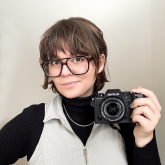
crear algo nuevo. ¿Cómo me siento mayor? Mi nombre es Stan C, y
estás en un cine estándar. Revisa esto. Entonces mi canal, este es
mi curso de Skillshare. Soy un Fotógrafo de Producto, un YouTuber, y un creador de
contenido. Y trabajé con joyas, con cuidado de la piel y con marcas de
salud y bienestar. Bienvenido a mi curso de tres
partes sobre estilismo de fotografía de producto. En este episodio, te
mostraré cómo
crear fotos flotantes de productos. Flotar es una técnica de
estilo increíble. Tiene muchas
aplicaciones creativas y es súper versátil. Al final de este curso, podrás crear tus
propias fotos flotantes únicas. Y tener esas fotos en tu portafolio
hace que sea súper fácil para los clientes potenciales
elegirte para sus próximos zapatos de
campaña. En los otros dos
episodios de este curso, estaré enseñando técnicas de
estilismo tumoral, tomando el sol y bodegón
artístico. Vincularé toda la información de la descripción
a este curso. Pero ahora, tomemos algunas
fotos con impacto.
2. PROYECTO DEL CURSO: El proyecto de este curso es
crear tu propia foto flotante. Qué inesperado Escribe. Envía tu foto a la galería del proyecto y
recibe mis comentarios. Buscaré aplicación
creativa de la técnica
que
te voy a mostrar y tratar de darle tu propio giro y la
hace realmente única. Utilizarás esta foto
en tu portafolio y empezarás a atraer clientes con los
que quieras trabajar, donde tal vez la
usarás para tu propio negocio. Aquí hay una guía paso a paso sobre cómo abordar este proyecto. Paso uno, hazte
bombo y entra en el
paso del flujo creativo para hacer una lluvia de
ideas para tu foto y
crear una tabla de estado de ánimo. Paso tres, productos de origen,
utilería y fondos. Paso cuatro, configurar la escena
y componer la toma. Paso cinco, pon las luces. Paso seis, toma fotos y
selecciona las mejores. Paso siete, editores
en Photoshop. Paso ocho, porque
una foto mediocre a la galería del proyecto y
obtener comentarios de mi parte. Ahora, empecemos a
aprender ya.
3. Preparación de la sesión de fotografía: Preparémonos para el rodaje. Crearé tres
fotos diferentes con tres productos. Y te guiaré
por todo el proceso y compartiré mi flujo de trabajo
en Photoshop. El primero es
esta Rose Lemonade, luego crema de manos
llamada enfriador de cacao. Y por último, tengo sabor a
helado. Increíble. Ya tengo algunas ideas
de lo que quería crear. Yo hice una tabla de estado de ánimo.
Fui a Pinterest e Instagram y Behance en
busca de inspiración. Y luego bosquejé
mis ideas en papel. Este es un gran consejo. Si quieres crear algo original, no solo intentes
recrear la idea de alguien. Intenta darle tu propio giro y hazlo verdaderamente tuyo. Entonces esto es lo que voy a
necesitar para el rodaje. Algunos productos, algunas sondas, fondos, esa
luz y buen humor. ¿Qué tan cursi fue eso? Dónde conseguir productos
por ellos obviamente, o obtenerlos de un cliente, hervirlos de un amigo, o tal vez cambiarlos
por algún contenido. Asegúrate de que cuando estés creando carpetas
para tu portafolio, estás creando el trabajo para el
que quieres ser contratado. Si quieres trabajar
con marcas de cuidado de la piel, toma algunas fotos de
productos para el cuidado de la piel para fondos y usa simples hojas
de papel de una tienda de artesanía local. Siempre que necesito un nuevo color, voy ahí y lo consigo vía, claro, no muy factible. Realmente no puedes hacer
una muestra de producto
sobre ellos o puedes
derramar cualquier cosa sobre ellos. Si quieres una solución más
duradera regla para vinilo Deb tropos. Pero a veces uso una lámina de acrílico
transparente si
quiero hacer una muestra o
algo así. Ahora hablemos de utilería. La solución más fácil y la
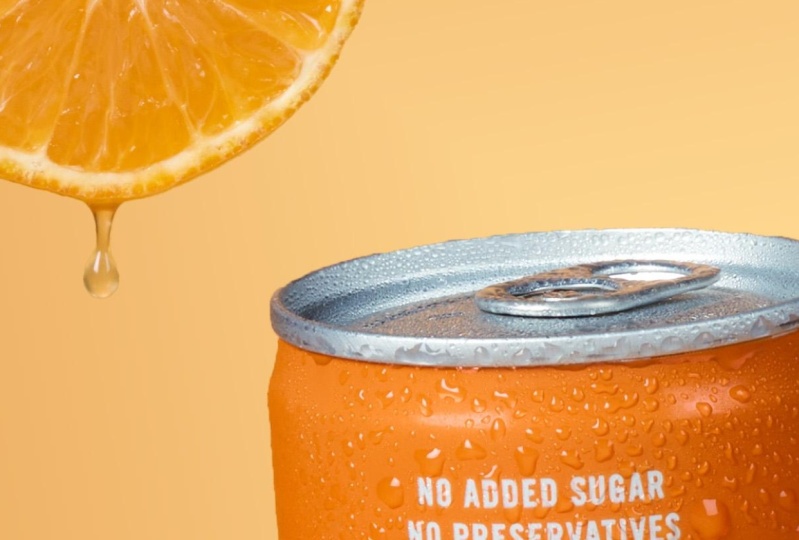
mejor es usar utilería que tenga sentido. Conozco Rose Lemonade aquí. Por eso voy
a usar unas rosas. Y según los
ingredientes de esta limonada, también
podría estar usando limón, pera, naranja y jengibre. Entonces tengo esta crema de manos Coco
cooler. Voy a usar
coco para eso. Y tengo helado de tiramisú. Por eso también hay
algunos granos de café y chocolate en
una mesa. Otra cosa a
considerar es el tamaño. Quizás realmente no quieres la sonda sea
más grande que un producto porque este es el
héroe del tiro e impropio es solo algo
que lo complementará. Hay tantas buenas opciones hora de salir a la luz. Siempre puedes usar luz
natural que
viene de una ventana, pero
te recomiendo que la uses con un reflector para
equilibrar la luz en el lado oscuro de tus productos y suavizar
la sombras un poco. Creará un aspecto
más elevado. A continuación, hay una caja de luz muy económica
que puedes comprar. Viene con una bombilla. Es realmente fácil de usar. No es muy fuerte, y es realmente bueno para
crear algunas sombras suaves. Otra
opción muy económica es solo usar algunas
luces y bombillas domésticas. Tengo diapositivas Phillip. Puedo controlar su color e
intensidad a través de la app, y me encanta usarlos con
mi fotografía de producto. Y por último,
hay una opción un poco más cara pero aún
asequible de una diapositiva continua como códice como L6 TWO, me encanta esta diapositiva. Es muy fácil de usar. Puedo controlar esta
intensidad y crean sombras duras
muy hermosas con el tobogán. Pero si le pongo un difusor
frente a él
o le agrego una Okta Box
o una caja blanda,
hará sombras más suaves. En las próximas lecciones
de este curso, te
guiaré a través de
mi proceso de tomar fotos y
editarlas en Photoshop. Entonces comencemos a disparar.
4. Cómo crear la foto de Rose Lemonade: Empezaré con la foto de
Rose Lemonade. Mis ideas para dispararlo flotando
entre estas rosas rosadas. Voy por un look
monocromático. Fondo rosa,
botella rosa y rosas rosadas. Voy a filmar
todos estos elementos por separado y luego
combinarlos en Photoshop. Primero, sólo estoy colocando la botella sobre este fondo
rosa. Esto ayuda a que el
líquido sea aún más rosado. A continuación, voy a
poner mis luces. Solo estoy jugando con
mis luces Philips Hue para ver cómo
iluminan el líquido. Te animo
a que utilices también las luces que tienes en casa. No tengas miedo de traerlos, aunque no sean luces de fotografía
profesional. Nadie lo va a
saber. La luz principal. Estoy usando la diapositiva del códice. Lo estoy colocando justo en
frente del producto, asegurándome de iluminar la
etiqueta y mantenerla legible. Entonces la configuración es hermosa. Ya es bastante bueno,
funciona totalmente para un producto así, pero hoy me siento un
poco extra, así que te voy a dar un
consejo sobre cómo encenderla. Productos hechos de
vidrio o algo transparente de una manera que
va a elevarlo, va a llevarte
al siguiente nivel, a la estratosfera,
bien, para eso. Así que en realidad
voy a usar esto. Este es mi
oficio de acrílico transparente para la fotografía. Yo creé en mí mismo. Si quieres instrucciones
ahí en mi canal de YouTube, este fue un bricolaje súper
económico. Todo el mundo puede abordar
ese tipo de cosas. Entonces ahora déjame
mostrarte cómo usarlo. Estoy colocando mis pequeñas
luces debajo de la bandeja. Alternativamente, se puede utilizar una
lámina de acrílico o vidrio, tal vez una repisa de refrigerador incluso. Necesitas elevar esto e
iluminar el producto desde abajo para crear este
hermoso anillo en los laterales. Por supuesto, si vas
por un ángulo diferente, puedes simplemente mantener
el producto de pie e
iluminado por la parte posterior. Aquí está la foto para
asegurarse siempre de filmar
en formato RAW. Mantenga su ISO en 100 para minimizar el ruido en una
apertura de fotos es de cinco. No quiero que sea
demasiado abierto, de lo contrario, la etiqueta no va
a estar completamente enfocada. Y la velocidad de obturación realmente depende de la
intensidad de la luz. Ahora vamos a
cuidar de las rosas. Sólo voy a
disparar las flores, así que las corté primero. Quizás te estés preguntando
por qué tengo palillos, pero me pareció que esa es la mejor manera de que me cubran la flor de
rosa y la
roten frente a
la cámara para capturarla
desde diferentes ángulos. Estoy tomando muchas fotos, voy a elegir
las mejores después. Mantengo los mismos ajustes de
cámara y la diapositiva de GoTalk está
en la misma posición. También estoy tomando algunas fotos
de capullos de rosa y pétalos si acaso es importante
tener una variedad. Aquí están las fotos finales
que elegí de esta sesión. Tengo mi culpa por la limonada, y tengo muchas fotos
de rosas y pétalos. Ahora, llevémoslo
al Photoshop.
5. Edición de la foto de Rose Lemonade: Ahora editemos nuestra primera foto de la Limonada Rosa
en Photoshop. Esta es la foto que estoy
creando en esta clase. Y quería hacer un descargo de responsabilidad que en lugar de enfocarme en diferentes
herramientas de Photoshop y
cómo usarlas y
otras cosas básicas. Voy a centrarme
en mi flujo de trabajo y me parte estética
de la edición de fotos. Hay tantos tutoriales en Internet explicando
estas cosas básicas, pero no hay
tutoriales que hablen parte
estética,
composición, etc. Esta es la marca de tiempo para ti. Si quieres volver a
cierta parte del video, será fácil de navegar. Así que permítanme comenzar por abrir las fotos seleccionadas
en Photoshop. Todos ellos están en el
formato raw, lo cual es importante. Ahora todos están en
esta vista Camera Raw, y los estoy preparando para retocar ajustando
la temperatura, exposición, colores, etcétera. Quiero combinar el color de la limonada con
el producto real. Por lo que es importante tener a mi
lado mientras estoy editando, cuando estoy contento con el resultado, copio estos ajustes, los
pego a las otras fotos y las abro todas. Ahora todos están
abiertos en Photoshop. Antes de comenzar,
asegurémonos de que tenemos el mismo espacio de trabajo. Vaya a Window
Workspace Photography luego nos da tres paneles
esenciales, barra de herramientas, ajustes
y capas. Lo primero que voy a
hacer es que voy a
cortar todos los objetos
de las fotos. Voy a usar la Herramienta de Selección
Rápida para cortar mis objetos. Simplemente dibujaré sobre un objeto y Photoshop
va a crear una selección. Voy a hacer clic derecho en la
selección y elegir Capa vía corte que crea una nueva capa
con este objeto sobre ella. Si elimino el fondo, es sólo este objeto recortado. E incluso puede usar solución más
automatizada en una foto diferente aquí
voy a presionar el botón, Seleccionar Asunto. Photoshop va a analizar la imagen y
seleccionar el tema. Voy a necesitar afinar
la selección y hacer clic derecho sobre ella y elegir
Capa vía corte para recortarla. Sólo voy a
repetir este proceso para todas las demás
rosas y capullos de rosa. Y luego empezaré a
trabajar en la botella. Cuando se trata de la
Rose Lemonade comprada o algunas partes de ella son Blu-ray. No están enfocados. Y al cortar la botella, necesito mantener
este borde suave. Y la mejor manera de
hacerlo es usar una máscara y trabajar con
un pincel negro suave. Después de que haya terminado de cortar
los objetos, ahora
puedo volver a unir las tablas
son algunas partes y perfectas. Y quiero que esta botella se
vea lo más perfecta posible. Al mismo tiempo, no
quiero que
se vea en el carrete. Solo necesito quitar
algunos trozos sucios y hacer que el color de la
limonada sea más parejo. Y definitivamente necesitan
suavizar este fondo. Para retocar, voy a
utilizar tres herramientas distintas. El primero es el
Spot Healing Brush, y lo voy a usar para
eliminar algunas pequeñas manchas. Entonces una herramienta de estampación y puedo dibujar sobre y
área imperfecta con TI para cubrir. Y por último, quiero usar Patch Tool y
voy a trabajar en toda
la botella
tratando de hacerla lo más perfecta
posible
mientras la mantienen real. Cuando se trata del
fondo de esta botella, realmente
quiero que sea suave. Entonces primero, voy a usar la herramienta Selección Rápida
para seleccionar este botón. Y voy a aplicar un filtro. Entonces voy a ir a
Filtrar Ruido medio. Y con este toggle, puedo hacer que el área sea
muy, muy suave. El único problema es
que no tiene ruido. Entonces mientras se selecciona esa área, voy a aplicar un
filtro diferente y voy a
ir a Noise, Add Noise. Y solo quiero igualar
la cantidad de ruido en el fondo con el
resto de la botella. Al mirar desde muy
lejos este botón, no
es muy parejo y
piensan que ¿qué lo
hace más real? Después de algunos
toques finales en la botella, es momento de hacer
la composición. Lo primero que hago es cambiar el tamaño esta imagen a
cuatro por 54 meses. Este es el mejor
formato para Instagram. Y luego voy
a transferir todos
mis pétalos de rosas y un
capullo de rosa a esta imagen. La mejor manera para mí de crear una composición es jugar
con todos los elementos. Voy a ponerlos
en diferentes posiciones. Voy a redimensionarlos. Voy a rotarlas. Pero es importante no
rotarlas demasiado porque queremos
mantener la sombra del mismo lado para cada
flor y en la botella. Así que voltear un objeto
o girarlo demasiado haría muy obvio que esto
realmente no pertenece ahí. Y realmente
queremos evitarlo. Tengo muchas ganas de que
parezca que son rosas están flotando a diferentes
distancias de la botella. Las rosas que están flotando
más cerca van a ser más grandes y más borrosas. Voy a ir a Filter Blur, Gaussian Blur para elegir
cuánto quiero desenfocar. Y las rosas que están
volando más lejos van a ser más pequeñas
y también bastante borrosas. La rosa pequeña de la derecha, va a volar
junto a la etiqueta, ya que la etiqueta está en Q. Así que voy a mantener esa
rosa en busca de señales también. El brote de rosa verde es bastante
grande y voy a hacerlo borroso también para que
parezca que está volando en algún lugar al frente. Ahora quiero que esta imagen
aparezca más brillante, así que voy a ajustes de
Brillo
y Contraste y voy a
cambiarla un poco. Y luego voy a
crear un fondo. Así que vamos a
crear una nueva capa. Y recojo el
color de la etiqueta de la Limonada
Rosa para después rellenarlo. Y así es como creé esta foto
flotante de Rose Lemonade. Bien, la primera foto
está oficialmente hecha. Ya me alegro de
cómo resultó. Déjame saber qué
opinas al respecto también. Ahora, pasemos a
la segunda imagen.
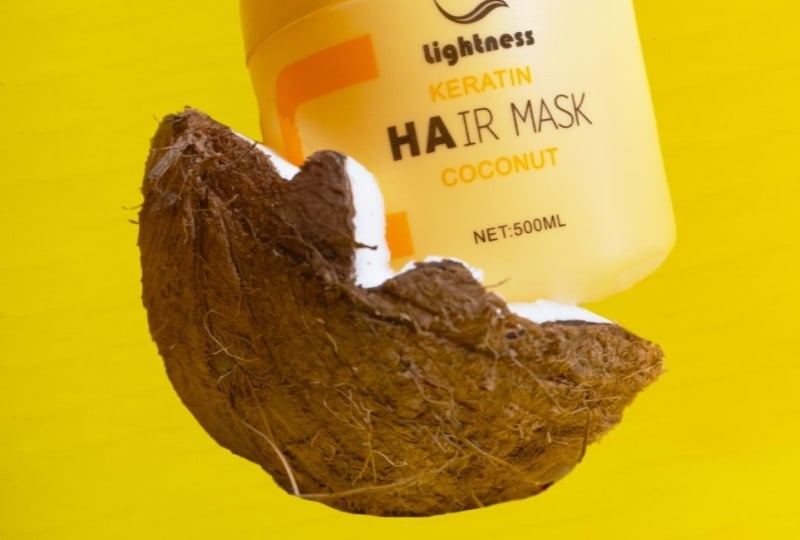
6. Cómo crear la foto de crema de manos: Voy a crear
la segunda foto ahora con esta crema de manos, la foto va a ser un
poco más complicada de hacer, pero el resultado merece tanto la pena. Voy a necesitar un coco, poco de arena, y un
fondo neutro para hacer esto. Voy por la vibra de playa. El empaque amarillo
y coco. Solo tiene sentido
estar en una playa. Voy a tomar fotos
de todos los elementos por separado y luego las
combinaré en Photoshop. La primera foto será sobre coco tendido en arena. Aquí. Sólo estoy tratando de imaginar
la composición final. Decidí agregar piedras pequeñas para crear un
aspecto más natural de la arena. Estoy usando productos como mi luz
principal nuevamente, esta vez, realmente
necesito crear sombras
duras para
imitar la luz solar. Y aquí está la foto
final que tomé. El formato es rho es
siempre ISO se establece en
100 para minimizar el
ruido, la apertura es 4.5. Mantenerlo abierto
haría que el coco sea Blu-ray. Y eso no quiero. La velocidad de obturación depende de la
intensidad de la luz aquí. Es sólo una 160 de segundo. A continuación, voy a tomar una
foto del otro coco. Lo estoy metiendo en
un palillo que
aseguré con un poco de cinta
dentro de un vaso. También estoy agregando un
reflector dorado para suavizar la sombra e imitar aún más
al sol. Aquí puedes ver que
la foto final, esta configuración
es absolutamente la misma. Y por último, estoy tomando
una foto de la crema. Lo estoy haciendo de manera muy sencilla. Está tendido plano
sobre el fondo. Estoy usando Ricitos de Oro
como luz principal. Disparo. Este producto
es un poco complicado debido a todo el
texto en el empaque. Si lo coloco en un
ángulo como este, algunas letras que aludieron
más arriba y se hace
difícil de leer.
Debemos evitarlo. Cada letra y el
logotipo deben ser muy claros. Y luego también estoy colocando dos diapositivas Philips en dos
lados del producto. Elegí esta posición
estratégicamente. Necesito que dos lados de
un producto estén a la sombra y dos lados brillantes. Verás por qué hice
eso en el Photoshop. Caminar a través. Y aquí está la foto final. Tengo una foto de la crema
y los votantes tienen cocos. Ahora vamos a ponernos a editar.
7. Editando la foto de crema de manos: Empecemos ahora con nuestra
segunda foto. Esta es la foto que estoy
creando en este tutorial. Voy a guiarte a
través de mi flujo de trabajo. Voy a centrarme en las elecciones
estéticas que hacen y no tanto en diferentes herramientas que uso o técnicas que aplique. Si quieres un tutorial de
Photoshop más detallado, por favor házmelo saber y puedo
crearlo en el futuro. Por ahora,
profundicemos en esto. Primero, voy a
abrir las fotos de cocos que tomé antes. Están en
formato fila y
por eso abren en este
Camera Raw para ti. Este es el lugar donde
preparo mis fotos para su edición. Sólo voy a
cambiar algunos ajustes para que estas fotos sean más brillantes, coloridas y cálidas. Entonces solo voy a copiar los ajustes de
la primera foto, pegarla a la segunda, y abrirlos
juntos en Photoshop. Lo primero que quiero hacer
es quitar el fondo. Entonces voy a recoger
la Herramienta Goma de Borrar Mágica, click en el
fondo para
eliminarla y el taburete no es perfecto. Entonces todavía necesito trabajar en algunas áreas y
voy a trabajar en los bordes o el coco y la arena un poco
más tarde también. Pero por ahora sólo voy
a adjuntar este coco. No estaba muy fresco
cuando lo abrí. Así que por ahora solo estoy
tratando de hacerlo un
poco más perfecto
con una herramienta de sello, con el pincel de curación de manchas, y con una herramienta de parche. embargo, todavía quiero
mantenerlo real. No quiero hacer una
caricatura como el coco. Siguiente Voy a trabajar en
esta segunda foto de coco. Solo voy a usar la herramienta
Selección Rápida para
seleccionarla y cortarla
en una nueva capa. Entonces lo estoy retocando también. Necesito quitarme ese
palillo, obviamente. Y de nuevo, necesito
hacerlo un poco más perfecto de lo que es
mientras lo mantengo real. Cuando termine de retocar
este coco, voy a moverlo
a la primera imagen, redimensionarlo para que se vea como el mismo coco
y lo voy a colocar un poco arriba. Ahora necesitamos volver a trabajar en la crema usando la Herramienta de Selección
Rápida. Voy a cortarlo, refinar un poco los bordes y cambiar el color. Estoy tratando de hacer coincidir el
color con el producto real. Así que es muy útil tener esta pantalla a mi lado y
mirarla cuando estoy editando. Sin embargo, un problema con
esta crema, es que las letras este empaque
no son muy visibles. Quiero hacerlos más brillantes, así que voy a crear una capa de ajuste con
brillo y contraste. Voy a hacer esta imagen más brillante y luego trabajar con una máscara usando un pincel blanco, voy a revelar
este brillo. Y luego cuando esté
contento con el resultado, lo
moveré
al primer cuadro y empezaré a jugar
con su posición. Si recuerdas, durante
la sesión de fotos, me aseguré de que los lados
de la pantalla brillaran y dos lados
estuvieran a la sombra. Para que puedas ver que el lado con la sombra está justo
debajo del coco. Y dos lados que brillan. No están obstruidos
por nada. Entonces encontré una foto de esta playa en un sitio web gratuito
de metraje de archivo, creo que va a
funcionar muy bien. Creo que la
coincidencia de colores es muy buena, así
como el ángulo desde el
que se toma esta foto. Voy a redimensionarlo y más azul para que se
vea más natural. Entonces voy a trabajar un poco con
la arena, quitando algunas partes, dibujando
en algunas partes con un sello. Y cuando esté contento
con el resultado, voy a pasar
a la siguiente fase. Necesito agregar algo de vegetación para que esta imagen sea
un poco más colorida y darle
más esta vibra tropical. Así que encontré esta foto en un
sitio web gratuito de metraje de archivo también. Y usando la herramienta llamada Gama de
colores del
menú Seleccionar en Photoshop, voy a seleccionar
blanco y voy a cortarlo para que todo lo que me
quede sean estas ramas. Voy a dividirlos
usando la herramienta Lazo y moverlos a la imagen
y luego desdibujarlos también. Me aseguro de difuminarlos
un poco menos que nuestro fondo para que aparezcan más cerca del producto
que del océano. Voy a repetir esto
para la segunda rama. Yo solo quería
que estuviera juntos. Y finalmente, encontré este chapoteo musical en
la misma página web. Y ahora sólo estoy tratando de
quitar este color azul. Necesitaba entrar
con las mismas herramientas. Entonces voy a Seleccionar rango de colores, y después hago clic en el color
azul para eliminarlo. Y hago esto un par de
veces para esta foto porque estos blues
son diferentes. Y una vez que me quede con
este amplio chapoteo, voy a
transferirlo a mi foto y lugares detrás de la crema, pero frente a los cocos, quiero que aparezca como leche de
coco. Así. El coco acaba de ser abierto. Y se pueden ver las
salpicaduras de leche. No va a ser tan
dramático al final. Por ahora, solo
necesito averiguar la ubicación básica y el tamaño. Y luego necesito
trabajar en el color. Entonces solo voy a entrar
con algunos ajustes, capas como brillo
y contraste, matiz y saturación así
como curvas. Y cuando esté bastante
contento con el resultado, voy a trabajar aún más
el tamaño de la posición y el
aspecto del chapoteo. Voy a crear
una máscara para que
pueda enmascarar algunas de las salpicaduras. Hay estas partes realmente grandes que no quiero ver. Estoy muy interesado en
estas pequeñas gotas
que vuelan por todas partes. Y
los voy a dibujar incluso como
delante de la crema para que
se vea más natural. Y cuando miro
la foto ahora, veo que los cocos están oscuros
en comparación con este chapoteo. Voy a hacer esta carne de coco un
poco más de orgullo usando solo el
filtro de
brillo y contraste y aplicándole
la máscara. Ahora es el momento de
algunos toques finales. Voy a trabajar en los
bordes de estos cocos. Voy a hacerlos un
poco más suaves, un poco más realistas. Quiero ajustar un poco el color de esta crema de manos. Y eso es todo. Eso es chicos. Bien, el segundo
cuadro también está hecho. Estoy feliz por ello. Fue un poco
más desafiante, un poco más creado. Me tomó más tiempo, pero uso más técnicas y herramientas. Ojalá aprendas
algo nuevo. Y ahora pasemos
al tercer y último
cuadro del curso.
8. Cómo crear la foto de Gelato: Empecemos a trabajar
en la foto final. Voy a filmar
este gelato y un fondo crema
similar a su erudito, con algunos granos de café y
chocolate flotando alrededor de él. Decidí colocarlo
al menos un poco en ángulo, así que solo lo estoy apuntalando
con un rollo de cinta, asegurándolo con un
poco de cinta adhesiva. Y coloqué una pequeña lámina
acrílica para proteger mi fondo
de papel de la condensación. A continuación, estoy configurando a mi
diosa como mi luz principal. Me aseguro de que sea bastante
brillante e intenso. Entonces estoy usando mis luces
Phillips para iluminar el
producto desde la parte posterior. Crea el resplandor más
hermoso. Y creo que es
una manera muy fácil de elevar el aspecto de tu foto y
hacerla más profesional. Así es como se
ve la escena en estos momentos. Todavía hay una gran sombra
en el lado derecho y
quiero reducirla
agregando otra luz. No debería ser fuerte. Entonces estoy usando mi caja de luz
con la bombilla para esta tarea. Y ahora sólo estoy
tomando las fotos. Aquí puedes ver la imagen
final i2, el formato es incorrecto. Eso es súper importante. Iso se mantiene a un mínimo de 100. La apertura es de cinco. Quiero que más del
producto sea nítido, no borroso, y
la velocidad de obturación sea de una centésima
de segundo. La siguiente etapa es filmar
muchos trozos de chocolate. Estarán flotando alrededor y necesito una buena variedad de tamaños. Así que solo
lo estoy rompiendo y estoy usando mis palillos para sostener cada
pieza frente a la cámara. Estoy tomando muchas fotos
desde diferentes ángulos. Es importante tener
una gran variedad para elegir a hora
de editar
la foto final. Aquí algunas fotos que
elegí de esta sesión. La configuración de la cámara es
completamente la misma. La etapa final de esta sesión es tomar fotos de granos de café. Aquí estoy demostrando
otro método para asegurar objetos pequeños. Creé este artilugio con poco de cinta adhesiva
y un alfiler de papel, y ayuda a sostener un grano de
café en su lugar. Y puedo rotar el haz para dispararlo desde
diferentes ángulos. Nuevamente, estoy creando
bastantes fotos para elegir más tarde. He tomado todas las
fotos que necesito. Tengo una foto de helado, tengo muchas fotos de
chocolate y granos de café. Ahora llevémoslo
al Photoshop.
9. Edición de grom gelato: Bien, es hora de editar
nuestra tercera y última foto. Entonces comencemos. Aquí está la foto en la que estoy
trabajando en este
recorrido de Photoshop. No son los otros dos tutoriales de
Photoshop. No me estoy enfocando tanto en diferentes herramientas y
técnicas que aplico, sino en mi flujo de trabajo y
mis decisiones creativas. Como es habitual y trabajando con
archivos en el formato raw, se abren en esta vista
Camera Raw y luego preparan la
foto de este Gilat. Entonces para la edición, solo
ajustando la temperatura, contraste de
exposición y
algunos otros ajustes. Entonces lo estoy cortando
del fondo
usando la herramienta pluma. Honestamente, estas son mis herramientas
favoritas para usar. No puedo usar la Herramienta de
Selección Rápida aquí porque el color de fondo es
muy similar al gelato. Si tuviera otro color
del fondo,
digamos azul, se mostraría en el empaque y haría que
la foto fuera más fría. Entonces después de cortarlo, estoy ligeramente o
retocando el empaque. Y luego estoy empezando a
trabajar con los granos de café. abro todos y
procedo a recortarlos usando la Herramienta de Selección
Rápida. Déjame saltar a la parte buena. Aquí. Tengo todos los frijoles cortados y
lo transfiero a la foto. Es hora de colocarlos. Hay tantas formas
de organizarlos. Podría hacerle algo totalmente a la foto de Rose Lemonade
que ya han hecho antes. Y podría
colocarlos alrededor del helado volando a
diferentes distancias, hacerlos de diferentes tamaños. Pero en cambio, estoy
tratando de organizarlos en un racimo y hacerlos mucho
más grandes que en la vida real. Esto hace dos cosas. Puedes ver que estos
son granos de café, incluso cuando abres el perfil de
Instagram, las fotos son muy pequeñas cuando
acabas de abrir el perfil. Así que tener una pierna grande que la
haga muy visible. Además, crea esta sensación
deliciosa como si estuviera enfatizando el
sabor a café hacia adelante de este gelato. Insinúa la cantidad de sabor a
café que vas a obtener. Pongo todos excepto
los granos de café del
lado derecho del empaque
porque voy a agregar
trozos de chocolate a la izquierda. Entonces ahora estoy abriendo todas
mis fotos de chocolate
y voy a hacer algunas ediciones básicas para que
coincida con el color de este chocolate con el gelato y los granos de café tanto
como pueda. Después seleccionaré todas estas fotos y las abriré para recortarlas individualmente usando
la Herramienta de Selección Rápida. Ahora déjame saltar a la
parte buena otra vez donde todas
estas piezas de chocolate
se transfieren a la foto y ahora es el
momento de jugar con ellas. No estoy siguiendo
ninguna regla aquí, obviamente solo tratando crear un aspecto cohesivo
y equilibrado. Estoy jugando con los tamaños y posición de estas piezas de
chocolate. Y elegí específicamente
estos fornidos. Creo que se ven
más interesantes que estos pequeños trozos
de chocolate polacos que normalmente
obtendrías. Tampoco quiero tener la
misma cantidad de chocolate que
los granos de café porque
piensan que
realmente abarrotaría esta imagen. La siguiente fase será a elementos
más azules para crear
más dimensión en la foto. Ahora parece bastante
antinatural porque la parte superior de este gelato no
está todo enfocada. Es un poco Blu-ray, así que es importante pegar todo lo
que hay detrás del frente,
a la derecha. Entonces voy a Filtrar Desenfoque, Desenfoque gaussiano, y luego
desenfocar elementos individuales. Y esos
granos de café que se queden frente al empaque
estarán enfocados. Los que están en este
lado del empaque. Ahora vamos a
estar un poco borrosas y las que están detrás van a ser más
pequeñas y más borrosas. Y lo mismo para el chocolate. Por último, estoy creando
el fondo. Solo estoy recogiendo
el color del propio gelato y estoy creando una nueva capa y
rellenándola con este color. Y esta es la foto final. Bien, Parece que
la característica final del curso está completa. Ahora, estoy muy contenta
como resultó. Déjame saber qué
opinas al respecto también.
10. ¡Lo has hecho!: Qué viaje hemos hecho. Aprendiste a hacer que
los productos floten en tus fotos. Y creé mi
primer curso de Skillshare. Poco sabías, pero en vivo me probó mientras
estaba creando el curso. No tendrás idea de
cuántos obstáculos dicen, superados para sacarte este
curso. Me documentaron
cada paso, cada obstáculo y
cada una de las formas sonoras superaron algo en mis
historias en Instagram. Eres bienvenido a ir a
verlo en mis mejores momentos
si quieres ver el
daño emocional completo que tienen. Ahora es el momento de que
crees tus proyectos. No puedo esperar a ver tus
fotos en la galería del proyecto. Estoy muy emocionada de
conectarme contigo y ver qué creaste
si te gusta la partitura, no
olvides dejar una reseña. Hará que este curso sea más
visible para otros creadores. Y si quieres
ver más contenido sobre fotografía de productos, echa un vistazo a mi
canal de YouTube, Stanza Della. Compartí algunos videos
donde tomé fotos de los mismos productos con,
con diferentes conceptos. Así que compruébalo. Además, si quieres conectarte
conmigo en Instagram, puedes encontrarme en
Stanford up Nova, y deslizarte hacia mis DMs, startup y recesión,
haciéndome saber que me encontraste en Skillshare. me encantaría conectarme
contigo por allá. Publica reseñas e
historias todos los días. Y eso es todo chicos. Nos vemos en el episodio a la paz.
 Stancy Nova, Product Photographer & YouTuber