Transcripciones
1. Introducción: Ciao, Amanda, mamá. Y quieren ayudar a las personas a conectarse con los insumos del arte y
la creatividad una manera
lúdica y fácil sin juicio y
solo buenas vibraciones. Me encanta que mis alumnos experimenten
el wow en el asma, abordando el arte y
la creatividad con los ojos de los
niños experimentando con diferentes herramientas y
diferentes soluciones. Idealmente, me gusta que esta
idea se pegue, que se quede contigo, pero en buen sentido y salga
con aún más ideas. Esta vez, te proporciono un proyecto de enfriamiento fácil
para Halloween que
puedes hacer de
manera tradicional o en tu iPad. Voy a añadir un bono. Voy a añadir como bono de
personalización que quiere
celebrar a uno de mis
artistas favoritos, Yayoi Kusama. Y siguiendo a lo largo, es
posible que descubras muchos atajos
y consejos y también una lista de herramientas para
implementar este proyecto, pero también para
personalizarlo a tu manera. La idea es colorear
tu vida con proyecto, puedes usar la vida Uriel en tu
vida diaria, como para la alanina en este momento. Y estoy bastante seguro de que esto te
hará capaz de
impresionar a personas muy importantes, niños y con
proyectos fáciles en realidad. Porque seamos honestos, a veces no esperan que
hagamos algo así. Estos chicos a los que
vas a impresionar, que pueden ser tus hijos o tu hermana, crear a
tus vecinos. Se mete en tu comunidad. Pero lo más importante debería
ser tu kit interior. Desde el iPad, las dos artes
y oficios, o viceversa. Con herramientas cotidianas a tu alrededor. Quiero que hagas el
arte accesible y accesible y
utilizable para ti. Bueno, los padres pueden tener una ligera ventaja en
el punto de partida. Si estás hablando
y pensando en el desorden los artículos alrededor. Pero realmente las
herramientas no importan. El punto es solo
ponerte ahí con una actitud positiva,
positiva. Incluso el iPad no importa. Solo puedes echar un vistazo
y ver el potencial. Pero puedes seguir
a lo largo de esta clase. Estoy aquí para ayudarte a
descubrir, inspirarte, y crear a mi carrito parte
de tu vida cotidiana y traer sonrisas y
orgullo a tus rostros. Entonces no puedo esperar a seguir tu viaje con este
proyecto y el siguiente, nos vemos en el siguiente video.
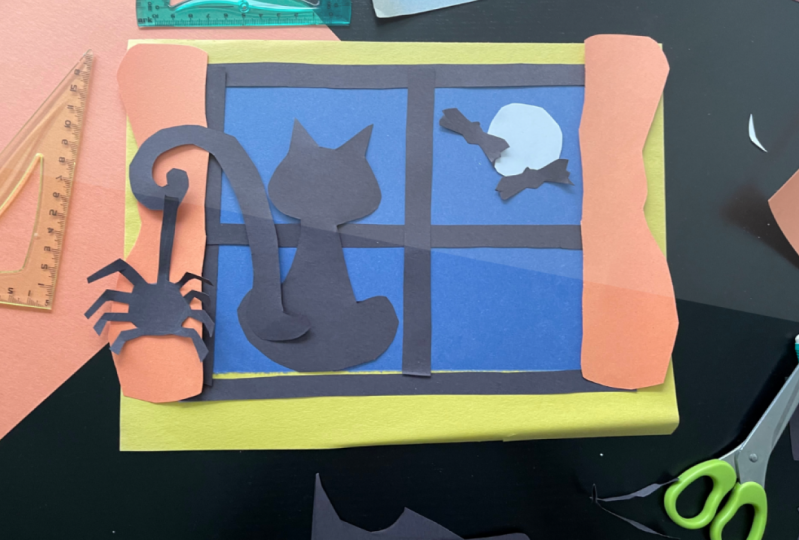
2. Proyecto: Hola En su venida. Y quieres hacer
un proyecto rápido para decorar tu casa
o sorprender a tus amigos. Aquí hay algo fácil, más rápido, y con
tus materiales, puedes encontrar en casa, solo
necesitas cinco hojas de
papel, tijeras y pegamento. Si los quieres, y también
un lápiz y una regla. Bueno, entonces crearemos la versión digital con el
iPad y la app Procreate. Y podrás
compartir tu creación con tantos amigos
como quieras en
todas partes del mundo. Esta clase es
apta para principiantes y es perfecta para entender lo básico de Procreate en el
concepto de capas. En particular, si sigues
todos los videos al final, tendrás un bonito
proyecto para colgar
en la foto para compartirlo en redes sociales o para,
o correo electrónico o por teléfono, para sostener a tus seres queridos, para les deseo feliz Halloween. Se puede seguir a lo largo. Pero, ¿qué es más importante? Tendrás las herramientas para
salir con más ideas. Por favor comparte tu proyecto aquí
en la galería o etiquétame. Me encanta ver tu creación. Y no olvides consultar la sección de recursos
para acceder a los obsequios, incluyendo mis pinceles gratuitos
para procrear y algunas páginas
para colorear de Halloween.
3. Comienza con papeles: Bien, comencemos
con un nuevo proyecto. El primer papel que necesitamos es el amarillo que voy
a usar eso para hacer la pared, básicamente la página
y para hacer la ventana. Entonces para hacerlo, sugiero
que aunque se use, yo use la forma de papel. Está bien. En realidad, es aún mejor. Da más miedo para Halloween. Entonces me gustaría éste
y yo con el gobernante. Y solo toma algunos lípidos. O obviamente también puedes ver entonces tienes la
ventana aquí. Bien. Entonces iría a
hacer el perfil, el marco de la ventana para hacerlo y para optimizar
el papel negro. Lo que voy a hacer es
iniciarlos desde esta carga. Como voy a
tomar alrededor de 1 cm. De todas formas. Éste no
importa cómo te toca a ti. Digamos que sí. Sí,
seguimos siendo perfectos, estoy bien. Entonces nos gustan los
tres cortos. Ahora. Nosotros hacemos los tres largos
en el costado. Así que todavía tenemos un trozo grande en el medio para usar un para el gato. Y a pesar de ahí. Entonces básicamente
necesitamos seis de ellos. ¿Bien? Entonces nuevamente, aquí puedes usar el César visualmente si
usas César más grande, yo uso a mi hijo césar aquí. Para mostrarte que es
muy posible que este largo. Ahora podemos comprobar
cuánto tiempo debe ser. Entonces voy a ir un
poco más por el lado del margen. Entonces básicamente este está
bien, pero si quieres, solo
puedes llevarte a
pesar de estar despierto. Viendo aquí. Lo que normalmente hago es sólo
para, doblarlo y luego cortarlo. Lo mismo aquí. Obviamente, también se pueden hacer
los tres juntos. Entonces, en general, ¿este
es el lenguaje o cortando del corto? Sólo puedo tomar el
agua para sacarla. Entonces tenemos éste. Éste. Y éste para los amigos. Sí, señor. Bueno. Ahora,
es el momento de hacer el oh, este podría ser un
poco demasiado largo. Así que puedes simplemente más corto. Es decir, todavía podemos
arreglarlo cuando estamos haciendo sí. Bien. Entonces esto pero el
telón el telón básicamente, lo
estoy jalando hasta
éste así arriba. Y estoy fingiendo
hacer el tiempo actual
como en este lado. Digamos que serán así. Sí. Entonces creo que será así. Incluso cuando es un
poco más largo tal vez. Así que bajemos aquí. Entonces. Otra vez, recuerden, no
es cierto. Y luego simplemente te
chupamos porque son como queremos. Sí. Bastante bien. Está bien. Voy a escoger esto. Entonces
tenemos que hacer la luna. La luna, cualquier trozo de papel
es también de la impresora. Nosotros solo haremos la luna. Como quieras. Pega aquí. Sí.
4. Los personajes: Para hacer el gato hará el primer
paso una novela como esta. Y luego haremos como una gota
sin ella, la parte superior. Y enfatizamos esta parte aquí. Entonces agregaremos aquí. Y debemos hacer la cola. Entonces la cola, podemos
hacerlo en cualquier dirección. Pero digamos que
dibujamos lo contrario. Entonces como si quisiera
ir por la izquierda, lo
hago aquí que
va por la derecha. En este caso, por ejemplo
creo que quería intentar
hacerlo a la derecha. Entonces lo haré como
comenzaría así. Nosotros haremos esta parte. Necesitaban conectarse al catéter. Y luego lo
acabaré así. Entonces la cola a pesar de ahí, podemos hacerlo aún más tiempo. Es Partha. Volvemos a hacer como un óvalo. Oh, tal vez podamos hacerlo aquí, en realidad una araña porque nosotros, hay más espacio encima. Nosotros hacemos el octavo rezago y el siguiente y luego
empiezan a mirarlos. Cheque. Porque le dijeron
esta vez me
gustaría ponerlo en InDesign. Hola ahí. Si estoy cortando esto más brillante, más rápido alguna vez me gusta esto primero hago la barra más grande, así que recuerdo solo
recuerdo hacer ocho. Como un cangrejo. Por eso están bien. próxima vez haré
como que los nervios de latencia se punten ahí. De todas formas. Yo lewin a pesar mientras los
cruzo sobre cosecha. Bueno, en realidad es bastante
largo, pero va a estar bien. ejemplo, en realidad, si la
metes en la puerta, creo que está bien
dejarla así. Entonces éste en realidad,
voy a dejarlo así. Sí, lo dejaré
así, supongo. Y sólo necesitamos el bate. Entonces para hacerlas, creo que voy a hacer
básicamente solo el mar, aún más pequeño,
algo así. Voy a tener el archivo donde puedas diluirlo un shaper e imprimirlos y colorearlo. Si no tienes el papel de
color bursa como este, ser de 1 bar o demasiado malo. Veamos. Ya sabes, están muy lejos. Entonces a veces
solo puede ser una sombra. Está bien. Aquí estamos. Entonces ahora limpiamos el escritorio. De alguna manera. El siguiente paso
será montarlo.
5. Pegamento: Bien, vamos a combinar
juntos donde piezas. Tenemos que tomar
la ventana de cristal. Entonces pondremos el marco. Señora Sandberg. Yo pondría la primera vez lo
esconderé antes del día, lápiz por la parte trasera. Ahora decidiremos
dónde poner al gato. Otra vez. Podemos componer
la primera imagen y decidir cuál no
quería poner esta. Pero creo que en este caso, solo lo
voy a poner en este lado. Porque aunque la araña esté saliendo, es un poco gracioso. Yo creo. Déjame ver. Sí, me gustó que la
araña estuviera en este lado. Y luego la luna 0, ya ves que se
suponía que la luna estaba aquí. A lo mejor. Pongamos primero a la luna. En este caso, yo
sólo pondría esta parte. Voy a dejar la cola
capaz de moverse de alguna manera. Como esta cosa
sigue dando vueltas. Éste. O sea, puedes girarlo de esta manera para
que incluso se quede más lejos. Por lo que incluso se verá
más tridimensional. Y en realidad, no me equivoqué, sí, fue mejor en esta parte. Cuando esté hecho.
6. Hora de los ipad: Entonces después de hacer nuestro primer
proyecto de manera collage, ahora podemos saltar, en nuestro iPad. Si lo tienes o si
no lo tienes, tal vez puedas echar un vistazo donde usarás la app Procreate. Me gustaría
mostrarles en particular el uso del nivel hoy. Entonces comencemos por abrir
Canvas empujando esta plaza. Y entonces aquí
verás muchas opciones. Lo que quería
hacer es el tamaño de la pantalla. Entonces básicamente es
como aquí tenemos nuestra foto, nuestro papel. Entonces lo que hicimos en
proyecto delta fue darle un color. Entonces iremos con
el color amarillo. A lo mejor me gustaría un
poco más amarillo más claro. Así que sólo voy a mover
éste e ir aquí. Si no estás en
la misma app para cambiar un color es este icono. Y tienes otra
manera de conseguirlo. Entonces puedes usar esta
forma clásica, esta forma de disco, donde primero eliges el color
principal por aquí, y luego pasas por la saturación y
ligereza y así sucesivamente. El clásico. O hay otras
opciones, pero por ahora, supongo que se supone que
nos quedaríamos aquí. Si estás jugando
y entonces dirás, Oh, no, todavía necesito ese color. Hay una manera fácil de hacerlo es básicamente simplemente empujando aquí. Simplemente empujarás aquí y el color volverá
al que selecciones, sin importar en qué nivel. Pero hablando del
nivel, ¿cuáles son los niveles? Debes presionar este ícono
aquí, seleccionar este ícono. Y verás aquí hay un color de fondo que en este caso en realidad no
estamos usando. Y ahí está el nivel uno. Nivel uno que en nuestro caso es podemos renombrarlo y
llamarlo directamente muro. Entonces en vez de, podríamos
pintar en este nivel cualquier cosa. Pero es mucho mejor. Y por cierto,
si cometes un error, solo
puedes
detenerte con dos dedos. Para hacer una nueva capa. Básicamente es encender
el collage. Es como si estuvieras teniendo papel
diferente que
puedes simplemente pegar en él. Entonces agregaremos la nueva capa a la que
vamos a llamar noche. Seleccionaremos el azul. A lo mejor como esta. Te proporcionaré
la paleta de colores. Y vamos a hacerlo, hay muchas
formas en las que podemos hacerlo. Una es la compra. Bien, primero
los seleccionaré así. ¿Cómo usamos este cepillo? Ah, sí. Por supuesto también hay
que seleccionar un pincel. Y te proporcionaré
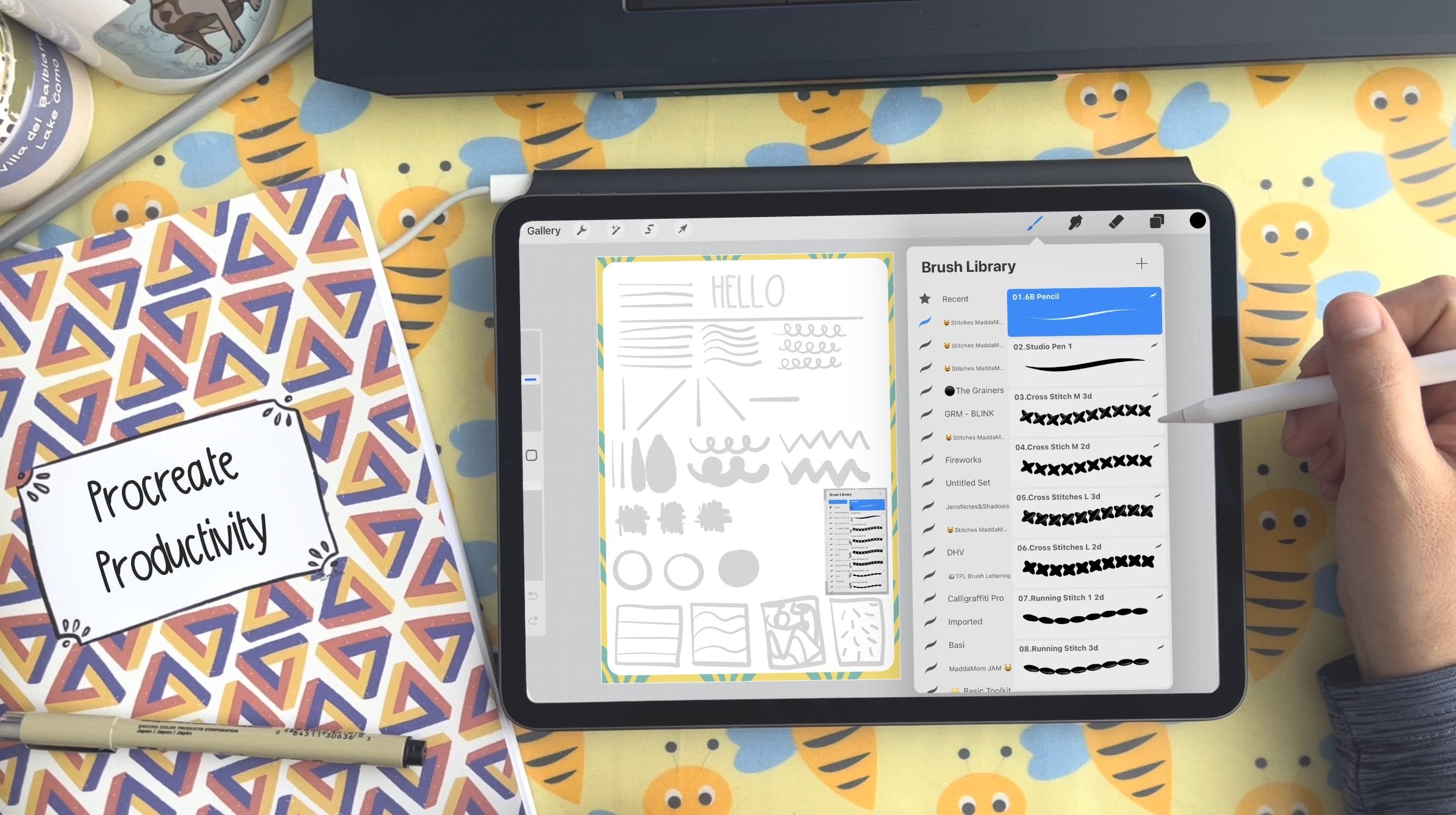
también gratis mis pinceles. Este, me gusta mucho
porque son muy similares a los colores que
los niños pueden usar en este proyecto. En fin, lo que voy
a hacer sí, perdón. Lo voy a hacer primero
es hacer el sketch. Seleccionaré el lápiz negro
y después el seis B. Y voy a
hacer aproximadamente este gato porque también con el, el, el papel que hicimos y el César no
precisaría con
uno para ser precisos, podemos ser precisos, pero no
es el tema de esto proyecto de aluminio. Entonces comencemos así. Simplemente bosquéelo y ya
podemos bosquejar éste. Y tal vez en realidad no éramos
la ventana para ser más grandes. Entonces lo que podemos hacer es eso seleccionado porque es
la nueva capa de nivel. Y así solo podemos
hacerlo más grande. Después en otra capa, voy a hacer la hora actual. En este caso, no
hago simetría ni, pero si quieres hacer
exactamente lo que podríamos hacerlo. Y luego en otra capa, voy a hacer nuestro
personaje, el gato. El gato. Bien, hagámoslo de esta manera. Simplemente puedes hacer como un óvalo
aquí y luego agregar los años. Entonces harás como
una gota de gota, pero no quiero decir,
podrías hacer una gota, pero tampoco puedes
terminarla esa parte. Entonces sí, haces
un poco más grande este porque
son la pierna. Y entonces puedes tener el
real, en este caso, por ejemplo, el detalle podría estar
ya sea en este lado, será, en el lado del agua. Entonces éste es
algo que podemos hacer y cambiar fácilmente. Puedes hacer la araña. Solo recuerda, araña
tiene ocho patas. Y este mono. Y algunos malos que en este caso
pueden ser aún más abstractos. Entonces hicimos nuestro sketch. Podemos colapsarlo si
quieres hacer bosquejos juntos. Pero lo que quería
mostrarles es eso por ejemplo si quiero modificar solo el telón porque
veo me gustaría que
lo hicieras más preciso. Yo sólo puedo cancelar este nivel sin ningún problema
porque es solo aquí. Entonces puedo hacer así y
modificar éste así. Bien, aquí estamos. Y luego después de hacer esta, muchas cosas que me
gustaría que empezaras a practicar es armarla. Cosas que son que
pertenecen juntas. En este caso, seleccionarás
el primero Scatter, luego haz este y este a la
derecha y el ID del grupo. Y entonces podemos renombrarlo
y llamarlo el boceto. Ahora lo que hago normalmente es como, sigo guardando una copia de
esta porque no
tengo ningún problema con la
capacidad de mi iPad. Si tienes un iPad más antiguo, tal vez solo
colapsarás directamente, pero bien, dejemos esto, lo
duplicaré. Voy a aplanar este nivel. Entonces ahora están del
todo porque no
estoy satisfecho con el boceto y voy a desactivar
el anterior, así que ya no es visible. Al hacer este puedes y
deshabilitas arreglar. Bien, Entonces entraré, seleccionaré esta n, y veré
toda esta opción y
seleccionaré Multiplicar. Y voy a sacar
éste así, porque quería hacer un
boceto para ser solo ellos son básicamente el boceto
es como lo que hicimos aquí. Te acuerdas con el lápiz
que podrías cancelar, incluso solo déjalo.
7. Llena con colores: Los seleccionaré todos
y por encima de la pared, voy a hacer mi nuevo nivel que ahora puedo pasar la noche, perdón. Esta es en realidad
la verdadera noche. Este fue el boceto. Bien. Entonces para la noche,
seleccionaré un azul, azul oscuro. Voy a comprobar. Creo que voy a tomar un
tonto pero para endurecer. O también puedes
seleccionar la tinta seca. Y entonces voy a hacer esto. Yo sólo voy a
repasar mi boceto. Haz esta. Por ejemplo, no me gusta esta
parte es demasiado, así que simplemente tocaría dos veces
así, cambié de nuevo. Haz esto. 11 está cerca e importante es
que esté muy cerca. Puedes colorearlo y
puedes hacer que tu lápiz sea aún más grande así. Pero aquí queremos hacer
algo un poco más rápido. Entonces yo solo pondría a la
banda en la volada. Entonces lo traerás
aquí y lo llenará. Una cosa a la que
debes prestar atención es que si usas un pincel, como en este caso, con una
textura que sí me gusta. Ves que hay una textura en este pincel es que
éste puede suceder. Entonces en este caso, podrías
pasar y arreglarlo por NDA o para minimizar este efecto. Cuando lo sueltas. Hay un umbral. Así que aún tienes
ahí el lápiz y puedes mantenerlo arriba y arriba, arriba, arriba, arriba, arriba, arriba. Así que solo puedo hacerlo
así, 0 e.g Este es demasiado,
definitivamente demasiado. Entonces iré aquí y bajaré. Y veo que el 83% es lo
mejor que puedo hacer hasta ahora. Pero podría haber algo. Entonces en este caso, si la hay, solo
lo arreglas si lo deseas. Entonces bien.
8. Elementos de fondo: Si eres una persona precisa
y te gustaría
tener líneas rectas
y figura recta. Te voy a mostrar cómo hacerlo. Seguiré adelante con
este más tarde, pero solo quería mostrarte
que también podrías hacerlo. Entonces pretendamos que este es
el nivel de la noche y manteniendo ahí el bolígrafo
y como puedes ver, antes, la línea creada
será sencilla. Esa tampoco es esa opción
que es aún más poderosa. Eso es como si hago
una línea y la guardo ahí y pongo mi dedo ahí, esta línea simplemente se colocará
en los ángulos determinados. En este caso una recta. Si quiero estar seguro de
que es realmente horizontal, solo hago esto. Y como puedes ver, y luego puedes simplemente
cancelar la parte que no se supone
que esté ahí. Y claro, solo
puedes hacer esta. Pero como te
dije, prefiero mantenerlo como
en un estilo ligero y lleno. Entonces voy a ir, voy a desactivar esta en renovable y en
realidad también voy a consultar, cancelar esta. Y me quedaré con
éste que es más. Digamos peculiar. Entonces hagamos un nivel neutral. A ver. El siguiente
nivel debería ser, supongo el marco
de la ventana. Entonces agregaré otro nivel, tomaré el negro en este caso, y lo llamaré marco. Y podemos trabajar así en ello. Si te gusta.
Incluso puedes hacer directamente una línea más grande aumentando
el tamaño del pincel. Y entonces podrás
conocer las barras exteriores. Lo estoy manteniendo muy
suelto porque en verdad
espero que vayas a
hacer esto con tus hijos. Y espero que tus hijos
se estén divirtiendo
mucho experimentar
con el arte digital. Y lo bueno
es que
no hay desorden en la casa. Guau. Pero nuevamente, si quieres ser un poco más preciso, recuerda, solo
puedes hacerlo
recto y luego arreglarlo. Pero otra vez, no es mi propósito
en este dedo 11 es que vea que me gustaría
tener un negro que no
sea tan negro es
demasiado negro este. Entonces lo que puedo hacer es
entrar en ventana de marco, seleccionar el nivel, luego ir un poco más claro en
el color del negro. A lo mejor voy a ir aquí. Y luego voy a decir,
siente la capa. Y como pueden ver, el negro no está tan en más denso
y me siente mejor. Ahora, agreguemos una nueva capa. Y nosotros hacemos el telón es Halloween. Así que vamos con un poco de naranja. Nuevamente, prepararé la
paleta de colores, pero veamos. Entonces voy a hacer
la Kirsten aquí. Ya
apenas he vuelto a perder. ¿Bien? Ahora puedo poner el gato. Ahora, comencemos con la luna. Voy a cambiar el nombre de la luna de nivel. Yo elegiré, en este
caso, un color claro, como tipo de puedes elegir un supervisor y para conseguir el súper blanco, solo
tienes que tocar. Bien, no está funcionando. Sólo tienes que ir
aquí en este lado. Y luego volverás a hacer
el círculo. El círculo, puedes
hacerlo así y llenarlo como yo haré. O si quieres un círculo preciso, solo
tienes que mantenerlo
al final y
tendrás creada esta
elipse de notificación. Y está bien. Pero si quieres un círculo, solo
tienes que presionar Editar forma. Y en realidad quiero que el círculo
sepa por qué no lo hiciste, pero es un círculo
para que puedas modificarlo. Entonces. Se puede decir, quiero una luna muy grande
así. Entonces esto. Pero como pueden ver, aquí
hay un tema. No se
supone que la luna esté
frente a nuestro marco porque
estamos dentro de la casa. Entonces las cosas súper geniales en
Procreate es que en realidad puedes dibujar la capa que te guste sin
importar a dónde vayan, entonces puedes simplemente ponerlas en la posición correcta en
este caso, seguro. Está detrás de la cortina. Pero la Luna tiene que estar
también detrás de la ventana. Así que lo voy a mantener abajo, pero no está detrás de la noche. La luna se ha ido. Quiero decir, a menos que lo quieras, claro. Entonces lo voy a volver a poner aquí y esta debería
ser la posición. Así que hasta ahora tenemos todo el marco de la
luna de la noche y cortinas.
9. Personajes y capas: Tiempo de seguir adelante
con nuestro personaje. Entonces es hora de nuestro gato. Entonces el gato, podríamos usar el mismo negro
usado para el marco yendo sobre el propio marco
y seleccionando el color. Esta podría ser una opción. Y es una opción
que me gusta
porque incluso me gusta mantener el color que usamos en un número limitado porque en realidad
es mucho más fresco. Pero si quieres,
puedes por supuesto, hacerlo también un
poco más oscuro, un poco más claro. Intentemos con la misma columna. Entonces seleccioné, ya
tienes el nivel del gato. Siempre comprueba dónde estás y si te equivocas, toca dos veces, usa esta flecha para ir, para retroceder o avanzar
modificación. Y luego solo volveré a
hacer primero ANOVA. Yo lo llenaré. Entonces voy a hacer voy a mantener
el cuerpo en el mismo nivel, esta capa esta vez porque quería
mantenerlo muy fácil. Como se puede ver.
Todavía puedo ver que es un gato, pero tal vez menos tratar de
ver si puedo lograrlo. Entonces lo seleccionaré y tal vez lo
haré un poco más oscuro solo para ver si es
mejor. Oh si, lo es. Pero usarlo no fue
la posición equivocada. Se supone que el gato está adentro, no afuera. O sea, podría ser un AVL también, pero queremos que esté entre
el telón y el marco. Bien. Yo quería hacer la cola en un nivel alterado
porque a lo mejor te gustaría poner la cola la izquierda y no a la
derecha en este caso, voy a poner en la
derecha, supongo. Pero como se puede ver
en el dibujo, lo
puse a la izquierda
en el proyecto de papel. Entonces vamos a hacer la cola. Puedes colorearlo
o dejar caer el color. No me equivoqué. ¿Es
el ruido lo mismo colonizar? Correcto. Y luego
lo haré del mismo color porque quiero que
sea la misma idea de una sombra en la
luz de fondo para un animal, solo
voy a agregar el
nivel para la araña. Nómbralo. Oh, cometí un error. Así que vuelve, cámbiale el nombre. A pesar de su, en este
caso, para la araña, tal vez quiero algo un
poco más pequeño ahora, Así que tika, Así que solo voy a cambiar
esta parte, hacer esto, y luego volver a mi gran araña en realidad,
voy a caer ello. Y entonces recuerda, en
algún momento puedes, sobre todo si
tienes el lápiz de segunda generación,
al tocar aquí, podrías cambiar
al, el litro. Entonces en este caso es
solo recordar cuando
querías pintar
siempre es este. Puedes hacerlo piernas como
quieras, posicionarte como así. Y así en este caso, tanto el gato como a pesar de eso
están mirando a la luna. Y voy a añadir la última
capa que llamamos las camas. Y puedes hacer como mas
detalle cosa como esta. O simplemente puedes hacer
algo como esto. O simplemente puedes
duplicar este. Lo volteará horizontal.
Dale la vuelta un poco. Entonces tal vez otra vez, deslice aquí, duplicado seleccionado.
Ponlo así. Es muy Halloween. Sí, de nuevo, lo
voltearé un poco. Bien. Entonces los agruparé. O mejor aún, puedes simplemente aplanarlos
seleccionando así. Y como pueden ver, básicamente lo hicimos. Solo necesitas
quitarte el horario. Eso es año fixer, la parte que tal vez no lo son. Entonces como te guste por ejemplo el core time,
creo que no me gusta esta parte, así que iré en el nivel, seleccionaré el color, y
solo lo arreglaré un poco. No tiene que
ser perfecto otra vez, sobre todo como siguiente tiempo. Entonces nada debería ser perfecto. En sí, quiero decir, es algo sencillo, pero
puedes personalizarlo, hacerlo más complicado. También podríamos hacer animación
y cosas así. Sólo recuerda firmarlo. Por lo que seleccionaré de
nuevo este color. Y puedes citarlo. Por ejemplo, he puesto mes a mes
o puedes escribir también, este es un error. No debería ponerla ahí. Debería ponerlo en un
nivel de orden y ponerlo como señal. Entonces déjame poner mi
demo es demasiado grande, así que tal vez solo la
ponga más pequeña. Y tal vez aquí,
ya que puedes usar esta imagen para enviársela
a tu amigo, por ejemplo tal vez puedas escribir
Feliz Halloween. Simplemente puedes hacer
otro nivel con tu mensaje y decir, se acerca
Halloween. O cualquier mensaje que te guste.
10. Bonus: inspirado en Yayoi Kusama: Tiempo extra con el iPad, vamos a crear estas
calabazas Yayoi Kusama en nuestro dibujo. Si no te
conoces me iguala a Zama. Definitivamente deberías
ir y verificar si ella probablemente use tantas de nuestras increíbles creaciones en
diferentes ubicaciones del museo. Exposición absolutamente impresionante. Sólo tienes que ir a buscarla. Ella es realmente increíble
y también es muy famosa por su calabaza. Otro libro que me
gustaría
sugerirles es este sobre la exposición de espejos infinitos,
impresionantes bienes raíces. Tapete. Volvamos a los negocios. Utilizaremos también
este bono para tener una visión más rápida de muchas cosas. Así que vamos a tomar a un lado nuestro lienzo un
poco y te voy a mostrar, voy a hacer es activar este grupo de capa
donde pongo la calabaza. Vamos justo
encima de todo. Seleccionemos el color. Iré por el naranja. Como un cepillo. En mis freebies, encontrarás un sitio en el que
comprobamos el número, el 03, la jama
Panera de bajo fluido y luego solo
habríamos empezado a hacer
como un óvalo aquí. Podemos dejar caer el color. Simplemente puedes comprobar que
todo está bien, pero con estos
pinceles predefinidos. Después agregaremos una
nueva capa donde
vamos a cambiar la
opacidad al multiplicar. Al hacerlo,
verás que sin
cambiar el color, solo
podemos hacer directamente el bordillo de calabaza para darle
dimensión a nuestra calabaza. Como pueden ver
aquí, salí un poco y
no es lo que quiero. Entonces, si todo se va, solo
tienes que presionar este ícono
y volverá. Así que podría cancelarlo, claro. Pero un truco es usarlos haciendo clic en la máscara de recorte. Como pueden ver ahora ya
está arreglado. Vamos a rehacerlo más rápido. Entonces voy a cancelar, creé una nueva capa. A lo mejor incluso haré que el
cepillo sea un poco más pequeño. Y voy a cambiar
aquí y multiplicaré. Voy a decidir lo que vamos a girar
directamente y la máscara de recorte. Haremos la máscara de recorte en el nivel naranja
de la calabaza. Y entonces
solo trabajaría directamente en la forma de calabaza
que podría ser así. Este es en realidad un
poco demasiado así que
puedo simplemente cancelarlo.
Y hazlo así. Después voy a añadir otra capa. Voy a hacer las partes superiores
de la calabaza así. Yo haría algo parecido. Nuevamente, voy a añadir la capa. Lo haremos como
una máscara de recorte. En este caso, vamos
a trabajar en esta capa. Ponlo en multiplicar para
mostrar lo fácil que es darle algún
efecto de sombra a si queremos. Y ahora el toque final
va a estar aquí
abriendo otra capa. Seleccione negro, por ejemplo, cualquier color oscuro. Y como puedes ver, ya
es automáticamente
una máscara de recorte porque estaba entre la capa principal de
referencia y una máscara de recorte. Ahora sólo puedo seguir adelante. Andrés. Los puntos de Yayoi Kusama. Primer paso. Voy a hacer el grande en el centro de cada
lado de la calabaza. No solo son tan divertidos de
hacer relajando a mi anfitrión. Entonces le dan realmente
el movimiento y el volumen a la calabaza. Aquí podemos agregar el otro. Por supuesto, puedes
decorar como quieras. Pero realmente cada vez que hago los
lunares de Yayoi Kusama, me siento muy feliz. Realmente la amaba tanto. Ella es muy inspiradora. Tenía una vida increíble. Ella está, ahora está
en Japón, jubilada. Ella es como 90 algo. También puedes
disminuir el tamaño
del pincel y pellizcar para hacer zoom. Bueno, está bien. Es decir, no
estoy muy contenta
con esta. Es un poquito. Está bien. Ahora bien, ¿
recuerdas cómo crecimos la capa porque es un buey exactamente en la
posición correcta, supongo. Entonces. No se puede simplemente volar
frente a la cortina. Entonces solo voy a hacer esto, seleccionar la vieja capa interesada. Lo agrupo, puedo cambiarle el nombre. Pero lo que es más
importante es que sólo
puedo ponerlo
donde me gusta que esté. Entonces, por ejemplo, bajo la
cortina o, por ejemplo también debajo de la
araña en la caja. Y luego al seleccionar éste, puedo moverlo a su posición. Yo prefiero. Eso es todo. Espero que les guste.
11. Reflexiones finales: Gracias por ver
mi primera clase. Si lo hiciste hasta
aquí, siguiendo a lo largo, quizás ya tengas
algo de comida para llevar de Halloween en tus manos o en tu híbrido, y no puedo esperar a verlas. Por favor pública en
la
sección de proyectos o etiquétame una
solución de salto Pero lo que es más importante
es que ahora tienes herramientas y capacidad para
salir con más variación, paletas de
colores,
personalización e ideas. Entonces, por favor, adelante y sorprende a todos,
especialmente a ti mismo. Nos vemos en la siguiente clase. Adiós.
 Madda Mom, Procreate & Productivity